No items yet.
PrusaSlicer is an open-source, feature-rich, frequently updated tool that contains everything you need to export the perfect print files for your 3D printer.
Prusa Connect is a cloud service enabling remote control and monitoring of your 3D printers, offering secure data handling, easy setup, and support for managing multiple printers from anywhere.
Control your printer/s remotely from anywhere using the Prusa Connect technology behind. Prusa.app brings a new level of Prusa printer experience to Android and iOS phones.
Prusa Academy offers online courses on various 3D printing related topics. Each course features:
We are the largest maker of 3D printers in Europe and the United States.
Founded as a one-man startup in 2012 by Josef Prusa, a Czech hobbyist, maker, and inventor. In just 15 years, we've grown into a company of more than 1,200 people. Every month, we design, build, and ship over 10,000 innovative and secure 3D printers from our headquarters in Prague, Czech Republic, and Delaware, USA, to users in more than 160 countries.
Watch a video and find out how Prusa Research was born and what we achieved within only 10 years!
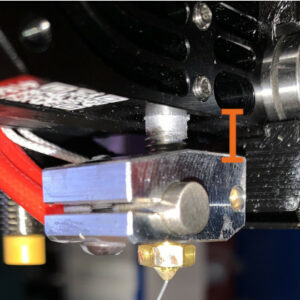
プリンタが突然フィラメントを押し出さなくなったのに、エラーの報告もなくプリンタがプリント動作を続ける場合、ヒートクリープの被害を受けている可能性があります。 どのように見えるか? 大雑把に言うと、ヒーターブロックより上のホットエンドの部分が熱くなりすぎることをヒートクリープと呼びます。通常の場合、フィラメントはノズルのすぐ上で溶け始めます。しかし、ヒートブレイクが熱くなりすぎると、熱はホットエンド全体に不規則に上方に膨張し、フィラメントはホットエンド内の高い位置で軟化し始め、目詰まりを引き起こします。エクストルーダーのモーターは引き続きフィラメントを押し込もうとするため、「カチカチ」「コツコツ」という音がして、フィラメントにぶつかります。 ヒートクリープは、ホットエンドの詰まりの原因の1つに過ぎず、ほとんどの場合、最も可能性の高い原因ではありません。特に銀色のケースの…
液体を流すパイプと同様に、3Dプリンターのホットエンドで溶融フィラメントが詰まることがあります。ここでは、3Dプリンターのタイプや品番に共通する主要な詰まりの原因を説明します。また、そもそも詰まりが形成されるのを防ぐ方法に関するヒントがあります。 詰まり現象について 一番わかりやすい詰まり現象は、フィラメントが挿入されているのに溶融フィラメントがノズルから出てこなくなるというものです。ただし、ホットエンドの部分的にしか詰っていないこともありますので注意が必要です。この部分的な詰まりが発生しているかどうかは、フィラメントのロード/アンロードは正常に行えるのでわかりにくいのですが、プリント中の積層状態から判断できます。…
これは最も一般的な3Dプリントの問題であり、おそらく最初に遭遇する問題でもあるでしょう。ファーストレイヤーの形成は最も重要です。なぜなら、それがプリントされたオブジェクトの基礎となるからです。したがって、これが完璧でない場合、プリント失敗の可能性が高くなります。多くの一般的な3Dプリントの問題は、最初のレイヤー形成が悪いことに起因しています。いくつかの問題が発生する可能性があるので、これらの問題を回避するために何ができるか確認していきましょう。 最適なプリント品質を達成し、失敗したプリントの可能性を最小限に抑えるために、プリントシート表面は定期的にメンテナンスする必要があります。簡単な手順なので、私たちのヒントと推奨事項を見てみましょう。 プリントシートの準備方法 手や汚れた工具でプリント表面に触れなければ、毎回プリントする前に清掃する必要はありません。ベッドと同じ方法で清掃すれば、次のプリントをすぐに開始できます。 イソプロピルアルコール プリント表面の最適な接着を実現するには、清潔に保つことが重要です。ABS、PLA、その他多くの材料でプリントする際の最良の選択肢は、90%イソプロピルアルコールです。これは通常、薬局やホームセンターで入手できます。変性アルコールも選択肢の一つです。常に90%…
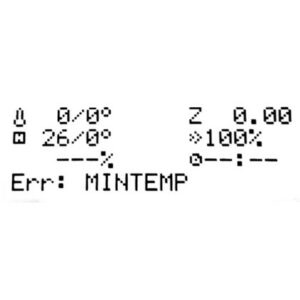
MINTEMP (もしくはmin tempと書かれることもある) エラーは、ホットエンドのサーミスタまたはヒートベッドのサーミスタからの温度読みだし値が決まった時間内に一定値以下に低下している場合に発生します。これはサーミスタが故障した場合に温度制御ができなくなって過熱してしまうのを防ぐ安全保護機能です。 デフォルトでは、プリンタは、ヒートベッドまたはホットエンドヒーターカートリッジにより多くの電力を送り込むことにより、熱損失のバランスをとるように設定されています。 警告:…
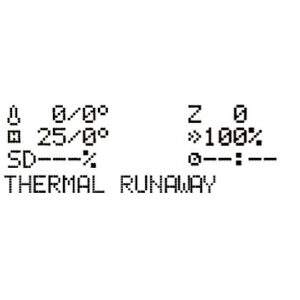
Thermal Runaway とは、サーミスタの異常時にヒーターへの通電を遮断するための安全機能です。プリンターのサーミスタが何らかの原因で外れた場合、温度が低く(間違って)表示されるようになります。その結果、ヒーターが危険な高温になり、プリンターが発火する恐れがあります。それを防ぐのがThermal Runawayです。 Thermal runaway エラーと Bed…
プリントのレイヤーでフィラメントが欠けている場合、下から押し出し具合を確認することができます。押し出し不足のレイヤーを持つ印刷物は壊れやすく、バラバラになる傾向があります。押し出し不足の原因はいくつか考えられますが、最近プリンタを変更した (あるいは長期間メンテナンスをしていない) 場合は、そこに原因がある可能性があります。 Example of severe…
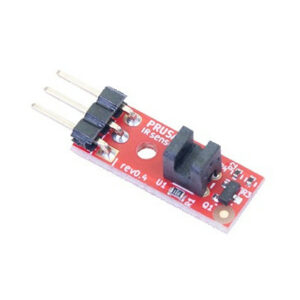
IRセンサーは、小さなレバーによってトリガーされるIRレーザーセンサーを組み合わせた、複合的な仕組みです。つまり、IRセンサーの機能が動作しない場合、問題の原因はセンサーそのものではないかもしれず、問題の解消までいくつかの可能性を辿る必要があります。 問題は次のような形で現れます。: オートロード機能が動作しない。 フィラメントセンサーが作動しない。 プリント開始時、フィラメントをアンロードして再びセットするよう、プリンタが指示してくる。 問題を解決する前に、急いでプリントをしなければならない場合は、LCD…
トラブルシューティングの際に、プリンターのメモリーから設定、キャリブレーション、統計データを消去するために、ファクトリーリセット(工場出荷時状態に戻す)を使用することができます。 ファクトリーリセットの実行方法は2通りあります。手順は、お使いのファームウェアのバージョンによって異なります。まず、LCD menu - support - Firmwareに移動して、ファームウェアのバージョン番号を確認します。バージョン番号が分かったら、以下の対応する手順を使用してください。プリンタのファームウェアを常に最新の状態に保つことをお勧めします。 MMU2S本体をファクトリーリセットするには、follow…
If you have the Original Prusa MMU2S or MMU3 installed in the MK3S/+ or MK3.5, the IR filament sensor needs to be calibrated before first use, in order to work properly. The calibration…
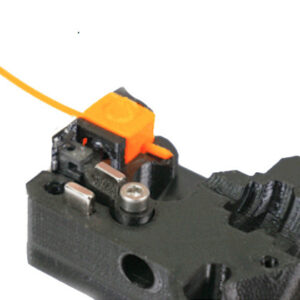
Original Prusa MK3S(およびOriginal Prusa MK2.5Sアップグレード版)では、新しいフィラメント感知システムを備え、完全に設計し直されたエクストルーダーを導入しています。これは、小さな機械式レバーで作動するIRレーザーセンサーを組み合わせたハイブリッドソリューションです。このシステムは、フィラメントの光学的特性の影響を受けず、機械的摩耗の影響を受けません。 どのようなものか このガイドは、フィラメントのオートロードが機能している(あるいは時々作動するとしても)にもかかわらず、プリンタがプリントの始めにフィラメントを下ろして再びロードするよう求め続ける、言い換えれば、プリンタがフィラメントの交換を求め続ける状況に関するものです。つまり、フィラメントセンサー単体では動作しているにも関わらず、本来の動作には行えていない、ということです。 一般的に、フィラメントセンサーの動作はプリンタにとって重要な要素ではありません。LCD…
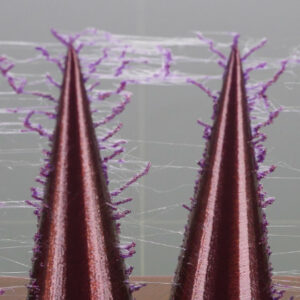
糸引きやにじみは、「ヘアリープリント」とも呼ばれ、プリントしたモデルに小さな糸状のフィラメントが残ることを指します。これは通常、エクストルーダーが別のオブジェクトに移動している間に、フィラメントがノズルから流れ続けたときに起こります。これは、オブジェクトの間に残されたフィラメントの線として見ることができます。 この問題は、プリント温度が非常に高い場合や、不適切なリトラクション設定を使用した場合に発生します。PrusaSlicerの設定をいくつか変更し、ハードウェアもチェックすることで解決します。 ノズルに残った材料による糸引き PETGなどの単一種類のフィラメントで長時間プリントすると、ノズル内にフィラメントの薄い層ができることがあります。そのため、フィラメントによる細い線がプリント表面に付着し、糸引きの原因になることがあります。そのため、プリント前にはノズルを十分に洗浄し、ノズルに付着した汚れや以前のフィラメントの残りを取り除いておく必要があります。 PrusaSlicerの公式(工場出荷時)プリセット設定を使用することを強くお勧めします。ただし、独自の設定でプリントする場合は、リトラクトの設定が正しく行われていることを確認してください。 リトラクト設定 まず、「Retraction(リトラクション)」と呼ばれるパラメータを確認することから始める必要があります。リトラクトというのは、G-codeの1つのセクション/オブジェクトをプリントし終わるときに、エクストルーダーがフィラメントをノズル内に引き戻す動作を指します。エクストルーダーが次の場所に移動すると、フィラメントが押し戻され、再びノズルから押し出され、プリントプロセスが継続されます。 まず、「Retraction(リトラクション)」と呼ばれるパラメータを確認することから始める必要があります。リトラクションというのは、G-codeの1つのセクション/オブジェクトをプリントし終わるときに、エクストルーダーがフィラメントをノズル内に引き戻す動作を指します。エクストルーダーが次の場所に移動すると、フィラメントが押し戻され、再びノズルから押し出され、プリントプロセスが継続されます。リトラクションの設定は、PrusaSlicerのPrinter…
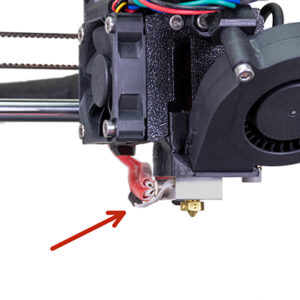
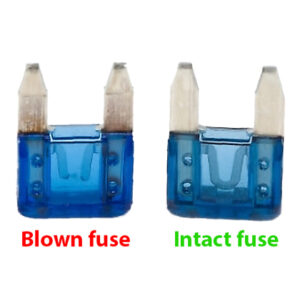
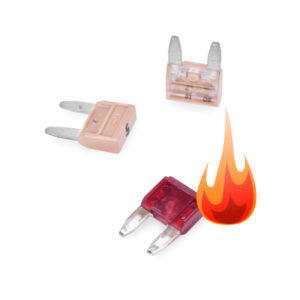
Prusa i3 MK3シリーズプリンタには、重要な部品を保護するためのヒューズが搭載されています。プリンタまたはその部品の一部が突然動作しなくなった場合は、これらのヒューズを確認し、必要に応じて交換することをお勧めします。 Einsy RAMBo ボード MK3シリーズには、24V Einsy RAMBoボードが搭載されています。前作同様、このロジックボードには3つの取り外し可能な自動車用ヒューズが搭載されています。 使用するヒューズは、自動車用のATOブレードヒューズと呼ばれるもので、お近くのカー用品店、またはオンラインで注文することができます。同じヒューズを入手できるように、切れたヒューズを持参するのがよい方法です。 各ヒューズは、基板の異なる部分を保護します。: F1…
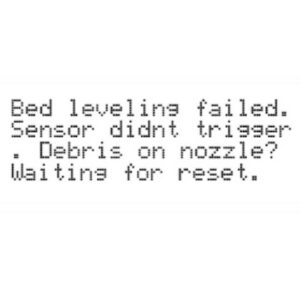
ベッドレベリングの失敗エラー(Bed leveling failed )は、キャリブレーションの最終段階で何らかの問題が発生した場合に表示されます。このキャリブレーションはXYZキャリブレーションの最終段階で、毎回プリント前に実行されます。 SuperPINDAがインストールされているMK2.5/MK2.5Sプリンタでは、ファームウェアバージョン3.9.3以上を使用する必要があります。 ベッドレベリングに失敗した場合、次の3つのエラーメッセージが表示されることがあります。: Sensor…
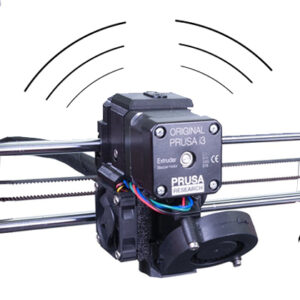
なぜスパゲッティ・モンスターという名前が付けられたのか? このプリントの問題は、まさに「スパゲッティ」のように、プリントの上に、そしてその周りに、カオスがあるように見えます。これは、プリント中に下のオブジェクトが動いたり崩れたりしたために、プリントヘッド(エクストルーダー)が誤った位置にフィラメントを吐出したものです。 ファーストレイヤーが完璧でない場合、あらゆるプリントの失敗の可能性が高まります。 最も一般的な理由 プリント中にプリントオブジェクトがベッドから剥がれる プリント中にプリントオブジェクトが崩れる 3Dモデルやスライスファイルにエラーがある トラブスシューティング ファーストレイヤーの確認 –…
この場合、P.I.N.D.A.またはSuperPINDAセンサーに問題があることを示しています。P.I.N.D.A. とは、Prusa INDuction Auto leveling の略です。MK2/S、MK3/SのZ軸エンドストップです。ある範囲内の金属を正確に検出するため、ノズルがベッドに衝突する場合は、ノズルに対してP.I.N.D.Aの調整位置が高すぎるか、センサー自体またはケーブルの故障が考えられます。 P.I.N.D.A.の不具合や調整不良は、メッシュのベッドレベリングやXYZキャリブレーションの際にも問題を引き起こす可能性があります。 P.I.N.D.A.センサーのテスト P.I.N.D.A.センサー、またはその配線のいずれかが損傷した場合、複数の異なるレベリング問題が発生する可能性があります。詳しくは、M.I.N.D.A./SuperPINDA…
プリンターの電源が入らない、途中で電源が落ちる、または再起動を繰り返す場合は、以下の手順をお試しください。 電子基板へアクセスする際は、必ずプリンターの電源を切り、電源ケーブルを抜いた状態で作業します。 プリンターが再起動を繰り返す(ブートループする) この現象は、ファームウェアの再書き込み時や、まれにプリント開始時に発生することがあります。 まず、PSUの電源スイッチでプリンターの電源をオフにし、再度オンにします。 (この問題ではLCDのリセットボタンは使用しません) 問題が解決しない場合は、すべてのケーブルがメイン基板へ正しく接続されているか確認します。 Nextruder搭載機種では、メインケーブルも確認します。 CORE…
ヒートベッドが加熱されない場合、原因を特定するために確認すべき点がいくつかあります。 温度測定について 赤外線温度計で温度を測定するのは、正しい方法ではありません。中心部のレーザーポイントよりもはるかに大きな円の平均を測定するため、ヒートベッドの側面では著しく低い温度を示すことがあります。さらに、放射率というパラメータもあり、これは安価な温度計では固定されているのが普通です。放射率を単純化すると、表面によって異なる温度を測定することになります。 プリントシートとヒートベッドの底面温度には差があります(5~10℃程度)。 正しい温度測定は、サーミスタや接触型温度プローブを熱伝導ペーストでシートに固定する方法です。この場合でも、実際の温度より5℃程度低く測定されることがあります。 初期チェック エラーが発生した場合は、そのエラーに該当する記事を確認することをお勧めします。: MINTEMP MAXTEMP Thermal…
If the selector of your MMU2S upgrade is not moving smoothly, or if it cannot reach a certain position, the cause is usually one of the following issues: The selector blade is…
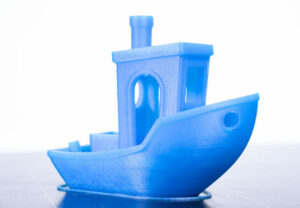
3DBenchy は、CreativeToolsが3Dプリンタのテストとベンチマーク用に特別に設計した3Dモデルです。完璧なBenchyをプリントする方法は誰もが知りたいことであり、そのためのテクニックが追究されています。このモデルの発表以来、プリントには程度の差こそあれ、ある特定の問題が発生するようです。それこそが、悪名高い、Benchy hull…
レイヤーシフトは、プリントされたオブジェクトの層が意図した位置からずれてしますプリント中に起きる問題です。通常、X軸やY軸の異常な動きに関連し、プリント中にエクストルーダーヘッドが位置ずれを起こします。 問題を正しくトラブルシューティングするためには、どの軸でレイヤーがシフトしたかを認識することが重要です。以下の3枚の写真は、3種類の異なるレイヤーシフトを示しています。トラブルシューティングは両軸で同じです。 レイヤーシフトの最も一般的な原因は、ベルトの張力が不適切であるか、プーリーが固定されていないことです。 Original…
このエラーで発生していること プリンターのホットエンドの温度が15 ºC以下になると、プリンタはプリントヘッドに「Mintemp error」と表示します。この場合、プリンタは加熱を停止し、画面にメッセージを表示します。その後、ユーザーはプリンタのすべての部品を検査し、必要であれば問題を解決します。 エラーの名称: Mintemp error print…
これは、エラー画面を表示するための高度なシステムで、ユーザーにより有用な情報を提供します。問題が発生した場合、プリンターはエラーの名前に続いて簡単な説明とQRコードを表示します。スマートフォンを取り出してコードをスキャンすると、プリンターに何が起こったのか、そしてその問題をどのように解決するかを詳しく説明する記事に即座にリダイレクトされます。 QRコードを表示するプリンターは、GitHubページで確認できます。古いファームウェアバージョンでは外観が異なる場合があることに注意してください。 エラーコードの使用方法 プリンターがエラー画面を表示した場合、記事にアクセスする方法は複数あります: スマートフォンやタブレットを使用してプリンター画面のQRコードをスキャンする 画面に表示されているリンクを使用する(例:help.prusa3d.com/en/12201) help.prusa3d.comを開き、エラーを検索する(例:12201) 何が問題で、どのように修正するかを説明する記事に従ってください。一部のエラーでは、プリンターの破損した部品の交換が必要になる場合があることに注意してください。交換が必要な場合は、記事の下部にサービスガイドへのリンクがあります。 エラーコードの説明 各コードはどのように作成されているのでしょうか?再び例としてエラー#12201を使用しましょう。コードは5つの数字で構成され、以下のパターンに従っています:XXYZZ #…
FFF/FDM(熱溶解積層方式)の3Dプリンタでは、ノズルやホットエンドの詰まりはよく発生する問題です。通常、フィラメントはホットエンドに押し込まれ、溶かされた後、ノズルから押し出されます。しかし、PTFEチューブが損傷(傷や歪み)していたり、フィラメントに不純物が含まれていると、ホットエンドに詰まって3Dプリンタを詰まらせることがあります。. ノズルやホットエンドの目詰まりを発見するには? 目視での確認 フィラメントはノズルまで届いていますか?長いボーデンPTFEチューブを確認してください。. ノズルからフィラメントが出ていますか?フィラメントをロードするときに注意してください。 部分的な詰まり…
Original Prusa MINI は24V Buddyボードを搭載しています。この32ビット回路には、重要なコンポーネントを保護するため、2つの取り外し可能な自動車用ヒューズが搭載されています。プリンターやその部品が突然動作しなくなった場合、これらのヒューズを確認し、必要に応じて交換することをお勧めします。 各ヒューズは基板の異なる部分を保護しています: F1…
プリンタのEinsy boardには、周囲の環境温度を測定するためのNTCサーミスタが搭載されています。このセンサーは、ボード下部の主電源コネクタの真上にあります。ファームウェア3.9.1以降、「AMBIENT_MINTEMP」と「AMBIENT_MAXTEMP」の2つのエラー状態が発生することがあります。 これらのエラーが表示された場合は、プリンタを操作せず、カスタマーサポートに連絡してください。 AMBIENT…
このエラーで発生していること プリンタがホットエンドを20秒間2 ºC以上加熱できない場合、「Preheat error print head」のメッセージが表示されます。プリンタは安全機能を起動し、加熱プロセスを即座に停止し、画面にメッセージを表示します。その後、ユーザーはすべての部品を検査し、必要に応じて問題を解決します。 エラー名称: Preheat…
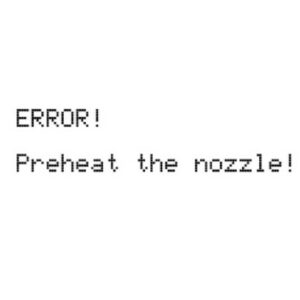
エラーメッセージ「Preheat te nozzle!(ノズルを予熱してください!)」は、新しいフィラメントを装填しているときに、ノズルがそのために必要な温度に達していない場合に表示されます。 新しいフィラメントをロードする際の最低温度は190℃です。ただ、実際には、ロードする材料の推奨プリント温度を選択することをお勧めします。 トラブルシューティング ノズルが予熱されていることを確認します。現在の温度の表示は、メイン液晶画面に表示されます。 LCD…
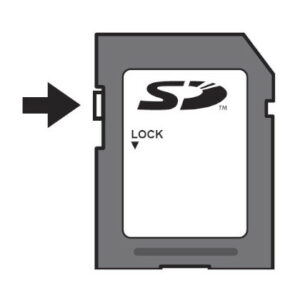
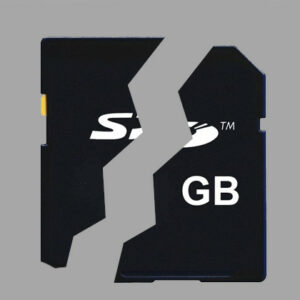
リモートでファイルを転送し、プリントをスタートする方法があるように、SDカードやUSBフラッシュメモリは、最も一般的で信頼性の高い方法です。一般的で便利ではありますが、フラッシュメモリーはそれ自体最も信頼できるものではなく、ストレージが破損したり、明らかな兆候なしに容量がいっぱいになってしまうことがあります。そこで、Original Prusaプリンタ用のメモリーのメンテナンス、フォーマット、購入の方法について、ガイドをまとめました。 SDカードがロックされていないか確認しましょう SDカードの側面には、ラッチが付いています。SDカードを使用する前に、ラッチが「ロック」の位置になっていないことを確認してください。ロックされている場合、カードにファイルを保存することができず、プリンタもSDカードを開くことができません。 32GBを超える容量の場合 対応する記憶媒体の容量に上限はありませんが、Windows内蔵のフォーマットツールは、32GB以上の記憶媒体をFAT32にフォーマットすることはサポートしていません。弊社プリンタでは現在サポートしていないexFATのオプションが提供されるのみです。Apple社のOSxの各バージョンでも同様の制限があり、正しくフォーマットするためにはサードパーティーのアプリケーションを使用する必要があります。 このようなドライブをフォーマットするには、Rufus、FAT32フォーマット、またはEaseUS…
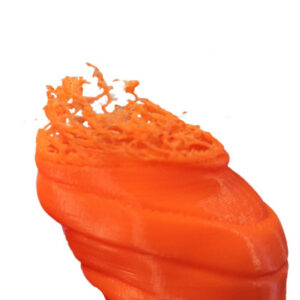
ブロブ(ホットエンド周りに蓄積したプラスチックの塊)は、3Dプリンタで遭遇する可能性のある、最も恐ろしいトラブルの1つです。発生後の除去はかなり難しいですが、不可能ではありません。 ブロブによる損傷は、ハードウェアやソフトウェアに関連するものではないため、保証の対象外であることにご注意ください。プリンターを適切に調整することや、フィラメントがノズルに付着し始めたらすぐにプリントを停止することで防ぐことができます。各プリンターに同梱されている3Dプリントハンドブックの安全指示をご覧ください。プリンターの電源が入っている間は、無人で放置しないでください。 エクストルーダーブロブの除去方法について短いビデオを用意しました。このビデオでは当社のOriginal…
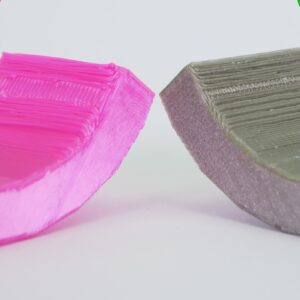
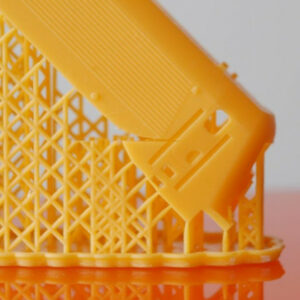
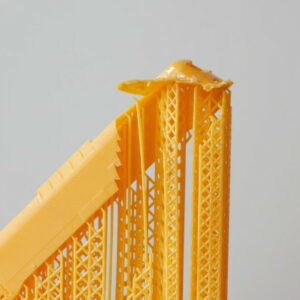
一般的には、サポートが全く必要ないようにオブジェクトを回転させてポイントを見つけるのが常に最良の選択です。しかし、複雑なオブジェクトをプリントする必要がある場合、いずれにせよサポートを多用することになります。サポート構造を取り除いた後、サポートの上の表面がプリントの残りの部分より悪く見えることに気づくかもしれません。 上の写真は、プリント設定が最適でない場合に表示されるアーティファクトです。 サポート上部の見栄えの悪い面を修正する方法 もう一度、PrusaSlicerでオブジェクトを回転させてみて、より少ないサポートで済むような良い向きを探してみてください。 また、切取りツールを使用すると、2つのパーツを簡単に印刷し、接着することができます。 サポートの設定 プリントオブジェクトからサポートを切り離しやすくするために、サポートとオブジェクトの表面の間にわずかな隙間を設けます。隙間を少なくすると、より良い結果が得られる可能性がありますが、サポートが剥がれにくくなる可能性があります。 PrusaSlicerの「印刷設定」-「サポート材」でサポートの値を微調整することができます。Contact…
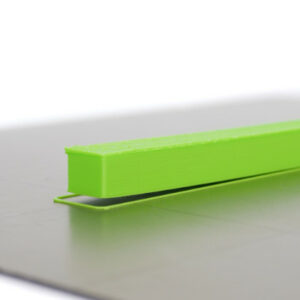
大きなオブジェクトをプリントする際、オブジェクトの角がベッドから持ち上がる問題に遭遇することがあります。これは主に、PC Blend、ASA、ABSなどの高温材料をプリントする際に発生します。通常、ノズルの溶融温度と周囲温度との急激な温度差が原因です。これが起こると、プラスチックが収縮し、反りが生じます。私たちの目標は、プリントされた部品が受ける熱衝撃を最小限に抑え、反りを軽減することです。反りが少ないほど、残留応力も少なくなり、より強固な部品が得られます。 冷えた状態のスチールシートに薄くグルースティックを塗布することで、接着を助けるだけでなく、シートの摩耗を防ぐ分離層としても機能します。 各材料には、オブジェクトの持ち上がりを防ぐための異なる技術が必要です。また、異なる形状には異なるアプローチが必要な場合もあります。詳細については、必ず広範な材料表をご確認ください。 トラブルシューティング PrusaSlicerプロファイルを使用する…
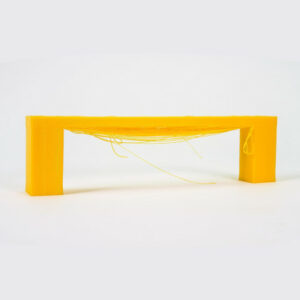
ブリッジングとは、サポートを使わず、空気の上にレイヤーをプリントすることを指します。不可能なことのように聞こえるかもしれませんが、当社のMK2およびMK3プリンタでは、それほど難しいことではありません。ただし、押し出されたプラスチックをプリントファンを使って空中で冷やす必要があるため、最良の結果が得られるのは短い距離に限られることを覚えておいてください。見栄えの良いブリッジレイヤーをプリントするには、3つの重要な設定があります。PrusaSlicerの設定、速度、そして冷却です。 ブリッジングの典型的な問題は、上の写真に見られるようなたるみ、垂れ下がりです。 解決方法 PrusaSlicerのいくつかの設定/パラメータにアクセスするには、「Advanced」または「Expert」モードである必要があります。右パネルのボタン、またはConfiguration…
In many cases, we need to decide whether a component is faulty or just wrongly installed. There are also situations where we need to decide exactly which component should be replaced.…
P.I.N.D.A. とは、Prusa INDuction Autoleveling sensor の略で、プリンタのキャリブレーションを容易にする重要な部品です。3種類のバージョンがあります。: P.I.N.D.A. V1 - MK2/S and MINI に使われています。 P.I.N.D.A. V2 - MK2.5, MK2.5S, MK3,…
フィラメントがエクストルーダーにロードされていないにもかかわらず、プリンタがフィラメントを内部に引き込もうとしている場合があります。通常は単純なハードウェアの問題であり、この記事に従って修正してください。 準備のためのチェックリスト: フィラメントの先端を45度の角度でカットします。 フィラメントはプーリーを回ってホットエンドのPTFEチューブにまっすぐ入ります。フィラメントが少し曲がっていると、回り込んでしまい、PTFEチューブに入らないことがあります。特に柔軟なフィラメントは、完璧に整えるのが難しいです。 ロードするフィラメントには、できるだけ変形がないことを確認します。 適切なノズル温度で使用しているか確認してください。 メカニカルな原因: プーリーの緩み:エクストルーダーギアを固定するスクリューがモーターシャフトの平らな面に対して固定されていることを確認します。 ギアの歯にゴミが付着している:エクストルーダーギアにはフィラメントに食い込むためにギアがありますが、ギアの歯はきれいでプラスチックゴミがないことを確認してください。必要に応じてギアの溝を清掃してください。 エクストルーダーギアのずれ:フィラメントはまっすぐに経路を通る必要があり、何らかのずれがあると摩擦抵抗が生じ、エクストルーダーがフィラメントの方向を誤るか、適切に送れなくなる原因になります。エクストルーダーギアの溝が、ホットエンドのPTFEチューブの上端とまっすぐにつながっていることを目視で確認します。ボンドテックギアの再調整の記事を参照してください。 アイドラースプリングの緩み…
ゴースティングは、モデルの鋭いエッジの後に続くいくつかの波によって典型的に認識することができます。例えば、3DBenchyの写真では、マークされた箇所で見ることができます。 ゴースティングの解消(MK2/2.5/S and MK3/S): X軸とY軸のベルトの張りを調整します。最適なベルトのテンションを見つけるには、少し時間がかかるかもしれません。ギターの弦を弾くようにベルトを弾いてみてください。深みのある低音が聞こえるはずです。ベルトの締め付けが強いと、より高い音色を奏でます。ベルトの締め付けが弱いと、低い音になります。 また、プリンタのLCDメニューにあるBelt…
輸送、組み立て、メンテナンス(ベルトの張り調整など)の際に、プリンターがわずかに傾き、ある軸が別の軸に対して垂直(90度の角度)にならないことがあります。ファームウェアで多少のずれは補正されますが、一番良いのは、最初からハードウェアを調整し、正立させることです。 この手順は、完全に動作するプリンターのみに適用されます。セルフテストやフィラメントの押し出しに問題がある場合は、この手順の先に進む前に修正する必要があります。プリンタの組み立ては、当社の説明書に従って行うことが重要です。特に重要なのは、ベッドアッセンブリー(Y軸)とバディーケース(XZ軸)の位置関係と、取り付け状態です。 ここでは、特別な道具を使わず、プリンターの部品と目視確認だけで行います。フィーラーゲージやマシニストスクエアのような高度なエンジニアリングツールは必要ありません。ただし、機械に対して直角を出すため、チェックと調整の順番は非常に重要です。 手順 ベッド上のX軸とY軸の位置を変えて、原点復帰後のベッド上のノズルの高さを確認していきます。1度に1つの軸について行い、各テストの間に必要な補正を行います。以下記の順序の通り行ってください。 以下の順序でプリンターの点検と修正を行います: 初期確認 Y軸 Y軸とZ軸 X軸とZ軸 初期確認 下記をチェックしてください: X軸のスムースロッドは、エクストルーダーのプラスチックパーツまで挿入されています(左写真)。Xエンドとエクストルーダーのパーツには、チェックするための穴があります(緑色の丸)。 Z軸の10mmリニアベアリングは、固定するプラスチック部品(~0.75mm)より少し下にあり、両方のベアリングで均等になっています。 発泡パッドの脚はMINI+…
ファームウェアの書き込みは時々失敗することがありますが、ほとんどの場合、大したことはありません。プリンタのフラッシュに関する問題を深く掘り下げる前に、いくつかの初期手順と前提条件をテストしておく必要があります。 初期確認 ファームウェアに関する記事をもう一度確認してください。ファームウェアのアップデート方法 (MK3S+/MK3S/MK3)の記事にある指示に従って操作することを確認します。 この問題が「一過性のバグ」である可能性は、常にわずかながら存在します。そのため、念のため、通常のファームウェアのアップデートを再度行うことをお勧めします。 ファームウェアをフラッシュする前に、最新のDRIVERS&APPSパッケージがコンピュータにインストールされていることを確認してください。Prusaから全てのプログラムをアンインストールし、ドライバーを再度ダウンロード、再インストールすることで問題が解決することもあります。 PrusaSlicerはUSB接続されたプリンタの電源が切れていてもプリンタを検出しますが、ファームウェアをバージョンアップするためには、プリンタの電源がONになっている必要があります。 MMUユニットとプリンタの両方をフラッシュする場合、両方のUSBケーブルを同時に接続しないでください!各ファームウェアは別々にフラッシュする必要があり、一度に接続できるロジックボードは1枚のみです。 フラッシュ実行時に、プリンタで他のシリアル接続が実行されていないことを確認してください。Arduino…
溶けたプラスチックからできたプリントオブジェクトは、水密性が高いと思われがちですが、そうとは限りません。見栄えを良くすることと、水密性を確保することは、必ずしも重なるわけではありません。ここで紹介するヒントは、液体の容器を作成する目的でなくても、プリントしたパーツをより頑丈にするのに役立つかもしれません。 水密性が高いことは、食品衛生上で問題がないこととイコールではありません。こちらの記事…
エクストルーダーのサイズとZ軸の移動距離は、ファームウェアで定義してあります。したがって、エクストルーダーの組み立て、またはエクストルーダーのファームウェアが合っていないと、キャリブレーションが失敗することがあります。 エクストルーダーの組み立て E3Dヒートシンクの上部は、円周にわたる凹付きの円筒形状があります。この凹付き円筒形状と適合するように、エクストルーダーボディーのプリントパーツに2つのノッチ…
フィラメントグラインディングは、エクストルーダーのギアがフィラメントをノズル方向に押し出すことができない場合に発生します。時間が経つと、ギアはフィラメントを掴めなくなるまで削ってしまいます。 プリンタから聞こえる振動音に関するご質問・ご相談は、プリント中の振動とノイズ (MK3S+/MK2.5S)をご覧ください。 クリック音は、ステッピングモーターが特定の閾値を超える力を瞬発的に発揮しなければならなくなり、その圧力を緩和するために1ステップ以上ジャンプバック(スキップ)していることを意味します。機械的な問題、電気的な問題、ソフトウェアの問題、ホットエンドの詰まり、またはこれらの組み合わせによって発生する可能性があります。 まず、エクストルーダーからフィラメントを取り外す必要があります。フィラメントが削りきれてしまい、LCDメニューからアンロードできない場合は、follow…
If you encounter an issue, we may request the log file from your Original Prusa SL1. This contains a wide range of info specific to your unit. By going to the printer menu to Settings…
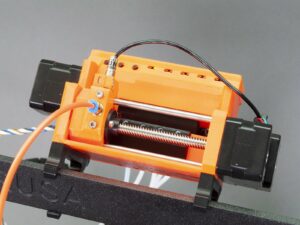
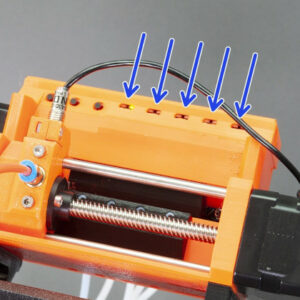
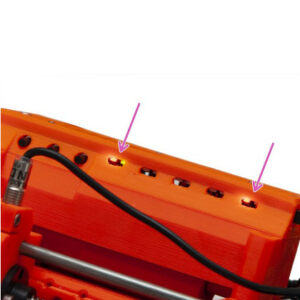
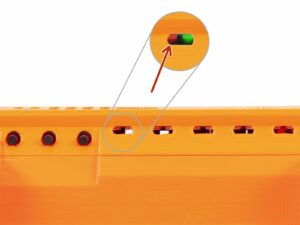
As you can see, there are five main LEDs on the MMU2 unit. Their arrangement corresponds to the arrangement of the 5 PTFE tubes and 5 filament channels. Each LED consists of two…
このエラーで発生していること プリンタのヒートベッドの温度が15 ºC以下になると、プリンタはディスプレイに「Mintemp error」と表示します。この場合、プリンタは加熱を停止し、画面にメッセージを表示します。その後、ユーザーはプリンタのすべての部品を検査し、必要であれば問題を解決します。 エラーの名称: Mintemp error bed エラーコード:…
お使いのOriginal Prusa MK3S+/MK3S/MK3プリンタが、使用中に何らかの振動を起こす可能性があります。ほとんどの場合、プリントに問題はありませんが、振動を最小限に抑える方法、または完全に取り除く方法をご紹介します。 電源モードを変更することで、より静音性の高いプリントができる場合があります。 ノイズを特定する プリンタのディスプレイから、Settings…
As the MMU unit has its own separate logic board, it also has its separate firmware that is cooperating with the printer firmware. This MMU-specific firmware is flashed directly…
The Original Prusa i3 MK2 series printer is equipped with fuses to protect the most important peripheries. If your printer or some of its components suddenly stopped working, it…
LCDスクリーンは、プリンタを操作するために必要不可欠なものです。画面が消えたり、文字化けしたり、何らかのトラブルが発生した場合は、以下のガイドを参照してください。 まず、LCDスクリーンをプリンタのフレームから外し、LCDの基板をプラスチックケースに固定しているM3x10のネジを両方とも外し、ケースから取り外します。液晶ディスプレイがケースに押しつけられていない状態でも、問題が発生するかどうかを確認してください。 LCDスクリーンに四角やランダムな記号が表示される プリンターを最新の状態に保つためには、ファームウェアの更新が必要です。しかし、間違ったファームウェアをインストールすると、液晶画面の文字が化けることがあります。簡単な対処法があります。: Drivers…
Original Prusa i3 プリンタには、USBケーブル経由とSDカードからGコードを読み込んでプリントする2つの方法があります。SDカードに関連する問題が発生した場合は、以下のヒントを試してみてください。 液晶画面に "Card removed "のメッセージが表示される。 SDカードをSDカードスロットに挿入しても、プリンターの液晶画面に「Card…
プリントファンとは、ノズルの真下にある、プリント対象物に風を当てるファンのことです。素材やプリントの位置によっては、常に全速力で回転しているのが最善とは限りません。また、ファンが回転しないことに関連するファームウェアのエラーerrorもあります。エラーは出ていなくても、ファンが回転しない場合、おそらくこの記事で解決策が見つかるはずです。 MK2/S,…
これは、プリントされたレイヤーとそのラミネートが、層ごとに剥がれてしまうことを指します。ほとんどの場合、間違ったプリセット/カスタムプロファイル、間違った温度、プリントファンや周囲の環境からの過剰な冷却が原因で起こります。 レイヤーセパレーションは、ヒートベッドがなかった頃の "昔 "の問題であり、ABSのような材料では、より深刻です。PrusaSlicerのプリセットがあるMKシリーズのハードウェアでは、特にPLAやPETGのような材料では、ほとんど問題にはなりません。 クラックとレイヤー欠落を見分けるのは難しいことではありません。割れたレイヤーを見分けるには、少し上向きに曲げたり反ったりしているきれいな切り口を確認するのがベストです。 レイヤーの分離は、それぞれのレイヤーが異なる速度で冷却される際、プリント時にかかる力によってオブジェクトが割れることで発生します。反りの力がレイヤーの接着力を上回り、レイヤーが分離してしまいます。 レイヤーの分離、割れを防ぐ方法 ABSは、プリントオブジェクトが完全に冷える前に何らかの冷風を当てると、レイヤー分離を起こす可能性が非常に高くなります。ABSプリントの場合は、ファンを完全にOFFにすることをお勧めします。 ABSは密閉されたチャンバーで(加熱しても)プリントするのがベストです。ここではIkea…
当社のプリンタは、SDカード上の破損したファイルを検出することができます。エラーメッセージ "File incomplete. Continue anyway?" というエラーメッセージは、生成されたGコードに問題がある場合に発生し、そのままプリントを実行すると、プリントが失敗する可能性があります。 プリンタは、生成されたファイルの終わりを示す一般的なGコードを自動的に探します。それらが検出されない場合に、警告が表示されます。それでもプリントを続けることはできますが、できればファイルを調べた方が良いでしょう。 トラブルシューティング このエラーの原因には、いくつかのことが考えられます。以下の点をチェックして、判断してください。 想定される原因 GコードをパソコンまたはSDカードにフルでエクスポートしていることを確認してください。 PrusaSlicerで見つかった開始と終了のGコード(下図)を削除していないか再確認してください。 SDカードをコンピュータから安全に取り出すようにしてください。そうしないと、データが破損してしまう可能性があります。 Gコードのファイル名から特殊文字や文字を削除してください(ダイアクリティクスを含む文字、アポストロフィなどの記号、「Å、Æ、Ø、Ä、Ö」などの基本でないラテンアルファベットなど)。 このエラーは、プリントを開始する際の初期読み込み中にSDカードが取り外された場合に発生する可能性があります。偶発的なものでない場合、すべてのgcodeで発生するのであれば、LCDモジュールのSDカードスロットに問題がある可能性があります。 SDカードが破損している可能性があります。SDカードをフォーマットする…
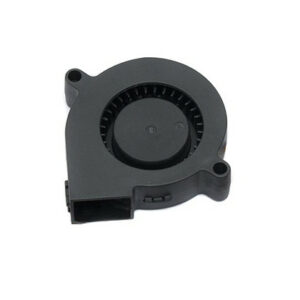
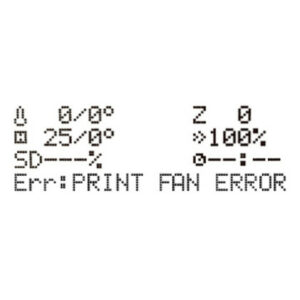
PRINT FAN ERRORエラーメッセージは、プリントファン(エクストルーダーの前面にあるもの)がRPM(回転毎分)の読み取りをしない場合に表示されます。これは、ファンが回転していないか、信号(黄色)ケーブルが遮断されていることが原因です。 トラブルシューティング プリントファンを目視で確認し、ホコリ、ゴミやフィラメントの断片が絡まって回転が妨げられていないことを確認します。大きなゴミはピンセットで、ホコリはコンピュータクリーナースプレー(エアダスター)で取り除くことができます。 ファンの羽根を手で押さえながら息を吹きかけると、モーターを破損する恐れがあります。 コネクター 単に接続不良かもしれません。EinsyRAMBOコントロールボードのプリントファンのconnectorのプラグを抜いて、また差し込んでみてください。 断線 ファンを掃除してもエラーが出る場合は、Settings…
フィラメントを 送り出す際、先端が大きくなったり不規則な形状になったりして、PTFEチューブに対して大きすぎる場合があります。そうなるとプリンタがフィラメントを引っ張ることができないため、エクストルーダーから研磨音が聞こえることがあります。また、その後アンローディングの手順が完了した後に、PTFEチューブや継ぎ手のいずれかに詰まることがあります。 これを最短の手順で解決するためには、フィラメントがどこに引っかかるかによってアプローチが異なります。: プリントヘッド内部:…
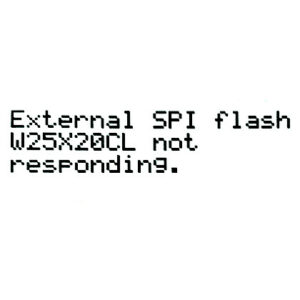
これは一部のコントロールボードで発生し、その原因ははっきりつかめないことが多いです。W25X20CLはEinsy Ramboコントロールボードに搭載されているメモリチップです。ファームウェアをフラッシュする際に問題となり、通常、以下のような原因で発生します。: ファームウェアバージョン3.10.0で、エラーメッセージが更新され、「W25X20CL」以外のチップも「XFLASH」の通称で含まれるようになりました。 プリンタの電源が入っているとき、特にMMU2Sの信号ケーブルとIRフィラメントセンサーケーブルを抜き差ししないでください。 LCDモジュールの問題 LCDモジュールへの接続不良やLCDモジュールの不具合は、ファームウェアの書き込み時に問題を発生させる可能性があります。 解決方法 LCDモジュールを取り外した状態、またはケーブルを接続し直した状態で、ファームウェアのフラッシュを再度行ってみてください。 カスタムファームウェア ファームウェアの開発元に連絡し、この問題が発生した人がいないかどうか確認してください。カスタムファームウェアや改造については、残念ながら弊社ではサポートできません。 Einsy…
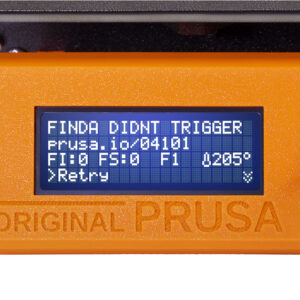
The FINDA sensor, sometimes referred to as F.I.N.D.A. is essentially the MK2/S PINDA sensor (without thermistor), upcycled to be used as a filament sensor. It is triggered by the…
特に複雑な形状のモデルをプリントする場合、サポートは3Dプリントオブジェクトの重要な部分です。サポート材が破損すると、プリント全体に不具合が生じる可能性が高くなります。 PrusaSlicerでは、モデルの安定性に問題があると警告メッセージが表示されます。ほとんどの場合、サポート材を追加することで解決します。一般的には、大きなオーバーハングや傾斜の強いオーバーハングにサポート材を追加します。 サポートと関連する設定についての詳細は、専用のsupport…
プレヒートエラーメッセージは、プリントを開始する前に行う予熱のプロセスに問題がある場合に表示されます。したがって、何かが、プリンタが適切な時間に加熱されるのを妨げている可能性があります。 Preheatエラー(ホットエンド)とBed preheatエラー(ヒートベッド)は必ず区別してください。 Preheat error - ホットエンドの予熱に問題がある。 Bed…
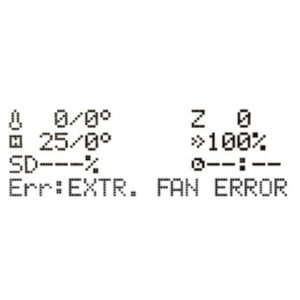
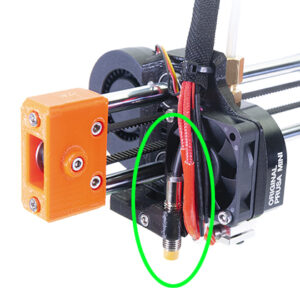
この問題の前には、エラーErr: EXTR. FAN ERRORが発生することがあります。ホットエンドファンのチェックを開始する前に、電源を切り、USBケーブルが接続されている場合は抜いてください。電子機器のカバーを開け、Mini RAMBoの電気配線 (MK2S, MK2.5, MK2.5S) または Einsy RAMBo 制御ボードの配線(MK3/MK3S/MK3S+)…
<p>Original Prusa MINI+キットまたは半組立品をご購入の場合、プリンターにフィラメントセンサーを追加するオプションがあります。また、後から別途購入することも可能です。</p><p><img style="display: block; margin-left: auto; margin-right: auto;" src="http://help.prusa3d.com/wp-content/uploads/2021/05/Mini_filsensor.jpg"…
MAXTEMPエラーは、ホットエンドの温度表示のうち少なくとも1つが305 °Cより高い場合に発生します。これは、プリンターが制御不能なほど過熱するのを防ぐための安全機能です。MAXTEMP BEDエラーはヒートベッドに関連するもので、ヒートベッドが125℃以上になると表示されます。 トラブルシューティング A damaged thermistor…
インフィルに関する様々な問題は、3Dプリント上では最悪のトラブルではありませんが、場合によっては、プリントの構造的な完全性を著しく損なう可能性があります。インフィルに問題がないかどうかを確認するタイミングとしては、オブジェクトをプリントしている最中が理想的です。 部品の用途に応じてインフィルタイプを選択します。機械部品には、キュービックやジャイロイドなどの3Dインフィルをお勧めします。その他、グリッドはほとんどの用途に対応できますが、すべての形状に完璧に対応できるわけではありません。 トラブルシューティング インフィルタイプの変更…
EXTR. FAN ERRORメッセージは、エクストルーダーファンがRPM(回転毎分)の読み取りを行わない場合、言い換えれば、回転を妨げる何かがある場合に表示されます。エクストルーダーファンは、エクストルーダーの左側にある Noctuaファンを指します。フロントのプリントファンに問題がある場合は、プリントファンが回転していませんを参照してください。 トラブルシューティング LCD…
プリヒートエラーは、ノズルとヒートベッドのどちらかで発生する可能性があります。そのため、まず、どちらで問題が発生しているかを確認してください。 "ヒートベッド予熱エラー"(ヒートベッド) 確認事項: ヒートベッドサーミスタが金色のカプトンテープの下に正しく収まっていることを確認します(下の写真)。 ヒートベッド背面のケーブルカバーを外し、リード線が損傷していないこと、パッドにしっかりとはんだ付けされていることを確認します。 MK2/MK25の場合:ヒートベッドのコネクターがRamboMiniコントロールボードのソケットに完全に収まっていることを確認してください…
インダクションオートレベリングセンサーは、MINIおよびMINI+のキャリブレーションを容易にする重要なコンポーネントです。Zエンドストップのような役割を果たし、メッシュベッドのレベリングのメインコンポーネントとなります。現行品はSuperPINDAが取り付けられて出荷されており、アップグレード前のものはM.I.N.D.Aが取り付けられています。: SuperPINDA:…
What happened? The printer is displaying the message: The Ambient temperature/UV LED temperature sensor failed. Error name: Temperature sensor failed Error code: #10205 The SL1…
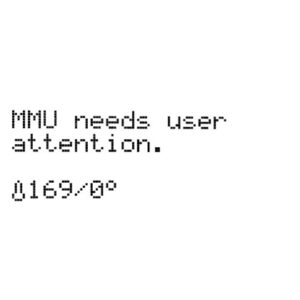
If your MMU2S print encounters an issue it will stop mid-print and one or more of the LEDs will be blinking red. The following message will be displayed on the LCD: “MMU needs…
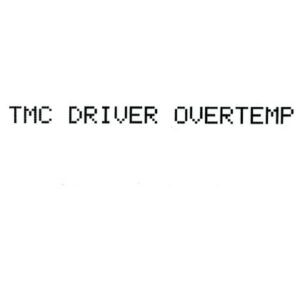
このエラーは、Einsy Ramboコントロールボード上のTrinaMiCモータードライバーに関するものです。Einsy RAMBoのX、Y、Z、Eの各モーター用のポート付近にある四角いチップです(下の写真で赤丸で囲った部分)。エラーの原因はチップの不具合で、ボードの交換が必要な場合もありますが、必ずしもそうなるわけではありません。サポートに連絡する前に、いくつか確認すべきことがあります。 確認すること 使用環境温度 Ambient-…
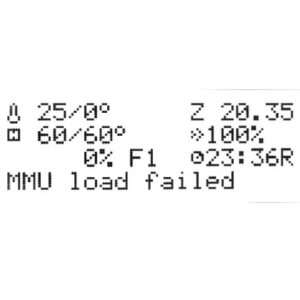
If you see the error message “MMU load failed” on the printer’s LCD display, it indicates that the filament went through the Original Prusa MMU2S unit (registered by the F.I.N.D.A.…
A misaligned P.I.N.D.A. Sensor is an issue that can be fixed by fine-tuning the printer. To do that, you need to calibrate the P.I.N.D.A. sensor position on multiple spots around…
このエラーで発生していること プリンターのホットエンドの温度が305 ºCになると、プリンタはプリントヘッドに「Maxtemp error」と表示します。これは、プリンタの損傷や火災を防ぐための安全機能です。この場合、プリンターは加熱を停止し、画面にメッセージを表示します。その後、プリンターはユーザーがすべての部品を点検し、必要に応じて問題を解決するのを待ちます。 エラーの名称:…
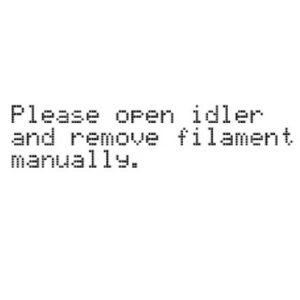
Please open idler and remove filament manually(アイドラーを開いてフィラメントを手動で取り出してください)というメッセージがLCDに表示されるのは、エクストルーダーモーターがホットエンド/エクストルーダーからフィラメントを取り出すことができない場合です。この場合、プリントを中断する必要はありません。 フィラメントを交換したいのに、新しいプリントの前にこのエラーが発生した場合、まず、予熱されたホットエンドにフィラメントを再度装填してみてください。フィラメントの先端が再び溶けるので、その後簡単に取り外すことができるはずです。それでもダメな場合は、次の手順で行ってください。 トラブルシューティング こちらの記事…
What happened? The printer is displaying the message: Speaker test failed, please check the connection and repeat the action. Error name: Speaker test failed Error code: #10310 The…
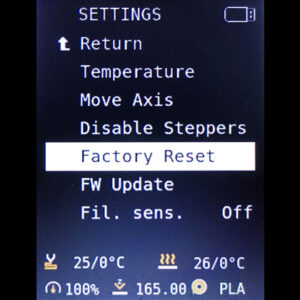
ファームウェア自体とは別に、メインボードのEEPROMには、プリンタの統計データ、プリンタの動きに関連するキャリブレーションデータ、および加熱用のPID値が保存されています。これらの値が破損したり、新しいバージョンのファームウェアと互換性がない場合、問題が発生する可能性があります。その場合、工場出荷時リセットを行ってこれらの値をクリアすることをお勧めします。 工場出荷時リセットを行うと、総プリント時間やフィラメント使用量などの統計データはクリアされます。 手順 工場出荷時リセット(MK4/S、MK3.9/S、MK3.5/S、MINI/+、XL)の記事に従ってください。
このエラーで発生していること プリンターがヒートベッドの温度を25℃以上長時間低下させた場合、ヒートベッドに「Thermal runaway(熱暴走)」と表示されます。一般的な温度低下であれば通常は問題ありませんが、45秒経過しても熱が回復しない場合、エラーが表示されます。この場合、プリンタは加熱を停止し、画面にメッセージを表示します。その後、ユーザーはすべての部品を点検し、必要であれば問題を解決します。 エラーの名称:…
どのような問題なのか? "Preheat error bed"のメッセージを表示しているプリンタは、ヒートベッドの加熱中にエラーが発生したことを意味します。ヒートベッドの温度が240秒間、2℃以上上昇しない場合、プリンターは安全機能を開始し、ヒートプロセスを即座に停止し、画面にメッセージを表示します。その後、ユーザーはすべての部品を点検し、必要に応じて問題を解決する必要があります。 エラー名称:…
このエラーで発生していること プリンターがプリントヘッドの温度を6 ºC低下させた状態が長時間続くと、プリンターに「Thermal runaway」と表示されます。この温度低下それ自体は、通常は問題ありませんが、20秒経過しても温度の上昇が確認できない場合にエラーとなり、プリンタは加熱を停止し、画面にメッセージを表示します。その後、プリンターはユーザーがすべての部品を点検し、必要であれば問題を解決するのを待ちます。 エラーの名称:…
エラーメッセージ「Blackout occurred. Recover print?(ブラックアウトが発生しました。プリントを再開しました?)」は、プリント中に電源が切れる時間が長くなり、ホットエンドやヒートベッドが冷却された場合に表示されます。そのため、プリンタは安全にプリントを再開するために待機状態になります。 トラブルシューティングはあまりないので、プリントを再開またはキャンセルする前に確認すべきことをいくつか紹介します。 トラブルシューティング すべてのプリントオブジェクトがプリントシートの上に付着したままであることを確認する。 液晶画面の指示に従い、プリントを再開する。 10分ほど待機し、問題なくプリントが継続されることを確認してください。 プリントされたオブジェクトのうち、少なくとも1つがプリントシートから外れそうになっている場合は、通常は、最初からプリントをし直した方がよいでしょう。
<h3>このエラーで発生していること</h3><p>プリンタのヒートベッドの温度が110 ºC以上になると、プリンタはヒートベッドに「Maxtemp error」を表示します。これは、プリンターの損傷や火災を防ぐための安全機能です。この場合、プリンターは加熱を停止し、画面にメッセージを表示します。その後、プリンターはユーザーがすべての部品を点検し、必要に応じて問題を解決するのを待ちます。</p><p>エラーの名称:…
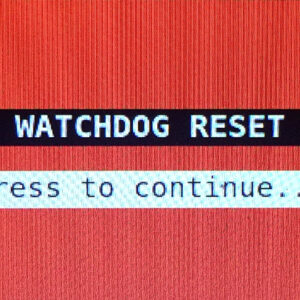
The "WATCHDOG reset" error message can appear on the display of the Original Prusa MINI if the system freezes or an operation crashes, for more than 4 seconds. This is a global…
What happened? The printer is displaying the message: RPM of (fan)s not in range. Check if the fan is connected correctly. Error name: Fan RPM not in range Error code: #10122 Issued…
If your Original Prusa Multi Material idler barrel has some issues moving, makes clicking noises, or gives the error #04125 Idler cannot home, something is preventing the full…
What happened? The printer is displaying the message: The update of the firmware failed! Restart the printer and try again. Error name: Firmware update failed Error code: #10534 How…
What happened? The printer displaying the message: Moving the tower failed. Make sure there is no obstacle in its path and repeat the action. Error name: Tower moving failed Error…
What happened? The printer displaying the message: Failed to read the configuration file. Try to reset the printer. If the problem persists, contact support. Error name: Failed…
ノズルやホットエンドの詰まりは、FFF/FDMプリンタにおいてよく発生する問題です。問題がなければ、フィラメントはホットエンドに押し込まれ、溶けてからノズルから押し出されます。しかし、ノズルが損傷していたり、フィラメントに不純物が混じっていたりすると、フィラメントがホットエンドに詰まり、プリンタを詰まらせてしまうことがあります。 ノズル/ホットエンドの詰まりを発見するには? 目視による確認 フィラメントはノズルまで到達していますか?フィラメントセンサーとプリンタの間にあるPTFEチューブをチェックしてください。 ノズルからフィラメントが出ていますか?フィラメントをロードするときは注意してください。 部分的な詰まり…
What happened? The printer is displaying the message: The ambient temperature is too high, the print can continue, but it might fail. Error name: Ambient temp. too hot Error code:…
If the print does not appear on the printing platform, nor at the bottom of the resin tank, there are a couple of possible causes: Highly insufficient exposure times Old or separated…
What happened? The printer is displaying the message: The printer is not calibrated. Please run the Wizard first. Error name: Not mechanically calibrated Error code: #10113 Issued…
What happened? The printer displaying the message: Cannot get the update channel, please restart the printer and try again. Error name: Cannot set update channel Error code: #10514 This…
A print can finish even if some parts of the object weren’t printed fully, though a missing part of an object will more often cause the whole print-job to fail. Try printing a…
What happened? The printer is displaying the message: Requested intensity cannot be reached by min. allowed PWM. Error name: UV intensity too high Error code: #10317 The most…
What happened? The printer is displaying the message: (sensor)s not in range! Measured temperature: (temperature). Keep the printer out of direct sunlight at room temperature (18…
If there is no object to be seen on the metal platform as it raises from the resin tank, it usually means that the first layer didn’t adhere properly to the platform. Let’s find…
The printing platform must be perfectly flat and degreased to ensure that the first prints are properly attached. If the pad or print itselfs separates from the printing platform,…
This error was changed in firmware version 1.5.0! This article only applies to SL1 printers with firmware older than 1.5.0. During the Wizard, the SL1 will test the tilting-motion…
A skewed/deformed print is usually caused by loose screws – either the large black knob at the top of the cantilever, the screw(s) on the cantilever itself or the resin tank screws. Solution Cantilever…
Even though SLA printers can achieve much better resolution than standard FFF/FDM 3D printers, layers on objects can be still visible if you look very closely. If you feel like…
What happened? The printer is displaying the message: The printer is not connected to the internet, please check the connection in the Settings. Error name: Not connected to network Error…
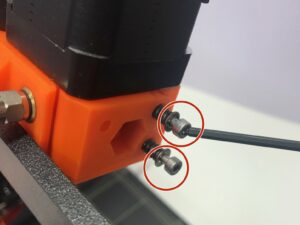
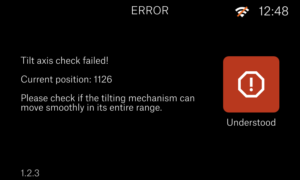
What happened? The printer is displaying the message: Tilt axis check failed! Check if the tilt can move smoothly in its entire range. Error name: Tilt check failed Error code:…
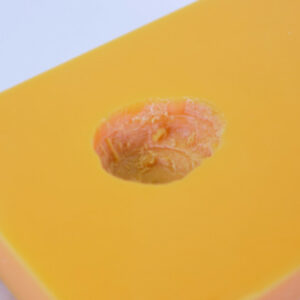
What happened? The printer is displaying the message: Tilt homing failed, check its surroundings, and repeat the action. Error name: Tilt homing failed Error code: #10101 Issued…
What happened? The printer is displaying the message: This project was prepared for a different printer. Error name: Wrong printer model Error code: #10544 This error informs…
In case the first layer did not stick to the printing platform, it would remain stuck at the bottom of the tank. No matter how big or how small the stuck layer is, here is a quick…
What happened? The printer displaying the message: An unexpected error has occurred. Please restart the printer. Contact our tech support if the problem persists. Error name: An…
If you encounter de-lamination, separated layers, or missing layers, the cause is usually in a broken SL1/STL file. Another cause can be a faulty UV LED panel or dirt in the resin…
What happened? The printer is displaying the message: Saving the new factory default value failed. Restart the printer and try again. Error name: Data overwrite failed Error code:…
The Live Z Adjust is a tool that is used for easy corrections of the 1st three layers of your prints. In this article, we will look at the most common problem associated with it,…
What happened? The printer is displaying the message: Tower homing failed, make sure there is no obstacle in its path and repeat the action. Error name: Tower homing failed Error…
What happened? The printer is displaying the message: The project must have at least one layer. Error name: Not enough layers Error code: #10540 This error happens when the project…
Broken supports (or missing parts of supports) are usually caused by incorrect settings in the PrusaSlicer. The supports are either too thin or the exposure time is set to a value…
Bubbles or small scratches (also appearing like cracks) on the object are caused by small pieces of dirt or debris in the tank (vat) you are using. These small objects travel in…
What happened? The printer is displaying the message: Display test failed, check the connection between the display and the A64 board. Error name: Display test failed Error code:…
What happened? The printer is displaying the message: Invalid tilt alignment position. Error name: Invalid tilt align position Error code: #10121 How to fix it? Use the steps below…
What happened? The printer is displaying the message The ambient temperature is too low, the print can continue, but it might fail. Error name: Ambient temp. too cold Error code:…
What happened? The printer is displaying the message: Data is from unknown UV LED sensor! Error name: UV data error Error code: #10533 After calibration using the UV calibrator,…
What happened? The printer displays the message: The resin sensor was not triggered. Check whether the tank and the platform are properly secured. Error name: Resin sensor error Error…
修正方法は? フィラメント供給時の応力 エクストルーダーがフィラメントを引き下げる力を加えていないことを確認してください。不確かな場合は、Z軸をテストする際にスプールから少量巻き戻してみてください。 MMU、エンクロージャー、またはPTFEチューブでエクストルーダーにフィラメントを供給するカスタムセットアップをお使いの場合、エクストルーダーがチューブを引き下げる力を加える必要がないことを確認してください。 スクリューナット CORE…
What happened? The printer is displaying the message: Please turn on the HTTP digest (which is the recommended security option) or update the API key. You can find it in Settings…
What happened? The printer is displaying the message: Requested intensity cannot be reached by max. allowed PWM Error name: UV intensity too low Error code: #10318 The most probable…
What happened? The printer is displaying the message: Incorrect RPM reading of the fan. Please check its wiring and connection. Error name: Fan failure Error code: #10106 This…
When your printer emits loud noises, sounding like hammering onto sheet-metal. This can be caused by a firmware issue, or if resin has leaked into your printer through the tilt…
What happened? The printer is displaying the message: Tower not in the expected position. Are the platform and tank mounted and secured correctly? Error name: Tower position error Error…
What happened? The printer is displaying the message: The internal memory is full, the project cannot be copied. You can continue printing - however, you must not remove the USB…
Stored separately from the firmware itself, you have calibration data related to the operation of the printer and various statistics. If these values become corrupted or are not…
What happened? The printer is displaying the message: "An unexpected error has occurred. If print job is in progress, it should be finished. You can turn the printer off by pressing…
What happened? The printer is displaying the message: Communication with the Booster board failed. Error name: Boost board problem Error code: #10320 This error happens when the…
What happened? The printer is displaying the message: Failed to reach tower endstop, please check that the tower motor is connected and repeat the action. Error name: Tower endstop…
What happened? The printer is displaying the message: Opening the project failed. The file is corrupted. Please re-slice or re-export the project and try again. Error name: Project…
What happened? The printer is displaying the message: Failed to reach tilt endstop, please check that the cable is connected and repeat the action. Error name: Tilt endstop not…
The Original Prusa SL1 3D printer can produce objects with an incredible amount of detail – tiny wrinkles on cloth of a figure, texture of skin, thin railings on buildings, etc.…
What happened? The printer displaying the message: File already exists! Error name: File already exists! Error code: #10520 When initiating a transfer of files to the printer,…
What happened? The printer is displaying the message: Removing this project is not possible. The project is locked by a print job. Error name: Cannot remove project Error code:…
What happened? The printer is displaying the message: Display usage error. The display has just been replaced or a factory reset has been performed, clearing the usage data. Error…
What happened? The printer displaying the message: Internal error (DBUS mapping failed), please restart the printer. Contact the support if the problem persists. Error name: Internal…
What happened? The printer is displaying the message: The UV LED panel is not detected. Error name: Disconnected UV LED panel Error code: #10321 This error is shown when the UV…
What happened? The printer displaying the message: UV LED voltages differ too much. The LED module might be faulty, please contact our support. Error name: UV led voltage error Error…
What happened? The printer is displaying the message: Incorrect RPM reading of the fan. The print may continue, however, there's a risk of overheating. Warning name: Expect overheating Warning…
What happened? The printer is displaying the message: A64 temperature is too high. Measured: [temp] °C!. Error name: A64 Overheat Error code: #10207 This error is presented when…
What happened? The printer is displaying the message: Measured resin volume [amount] ml is higher than required for this print. Make sure that the resin level does not exceed the…
What happened? The printer is displaying the message: The model was sliced for a different printer model, please reslice. Error name: Printer model mismatch warning Error code:…
What happened? The printer is displaying the message: Incorrect RPM reading of the fan. Warning name: Fan warning Warning code: #10713 This warning is sent when the printer is…
What happened? The printer is displaying the message: The printer has booted from an alternative slot due to failed boot attempts using the primary slot. Update the printer with…
What happened? The printer is displaying the message: This request is not compatible with the Prusa remote API. See our documentation for more details. Error name: Remote API error Error…
What happened? The printer displaying the message: This Wizard cannot be canceled, please finish the steps. Error name: This Wizard cannot be canceled Error code: #10522 Is not…
What happened? The printer is displaying the message: The printer model was not detected. Error name: Unknown printer model Error code: #10323 This error happens when the printer…
フィラメントがエクストルーダーにロードされていないにもかかわらず、プリンターがフィラメントを内部に引き込もうとしている場合、エクストルーダーのコンポーネントの一部にハードウェア的な問題が発生している可能性があります。本記事では、その原因と対処法を検討していきます。 フィラメントの先端 フィラメントの先端が約45度の角度でカットされていることを確認してください。そうしないと、プリンタがフィラメントをロードするのに苦労することがあります。 リトライの手順 フィラメントの装填を試みると、プリンタはフィラメントの色が正しいかどうかを尋ねる画面を表示します。この段階でフィラメントがノズルからにじみ出ていない場合は、フィラメントをエクストルーダーに向かって押し込み、その後「retry」を選択します。 アイドラーテンションスクリュー エクストルーダーには、ドライブギアと2つの従動ギアの間の正しい距離を設定するための2つのアイドラーテンションスクリューが含まれています。これらは工場出荷時に最適な位置に設定されています。アイドラーナットの前面にネジの先端を合わせる必要があります。その後、アイドラーブロックを閉じてください。 ホットエンドの詰まり How…
What happened? The printer is displaying the message: Failed to set hostname Error Name: Hostname error Error code: #10536 How to fix it? The Hostname set up on your printer does…
What happened? The printer is displaying the message: The model was sliced for a different printer variant [SL1/SL1S]. Your printer variant is [SL1S/SL1]. Warning name: Printer…
What happened? The printer is displaying the message: Tower axis check failed! Please check if the ball-screw can move smoothly in its entire range. Error name: Tower check failed Error…
Why is this happening? If the printed object detaches from its supports mid-print, it will fall into the resin tank, usually with the supports still attached to the printing platform.…
What happened? The printer is displaying the message: Print mask is missing. Error name: Mask no avail warning Error code: #10709 This error shows when the print mask part of the…
What happened? The printer is displaying the message: Communication with the UV LED calibrator has failed. Check the connection and try again. Error name: UV LED calibrator link…
What happened? The printer displaying the message: The printer is not UV calibrated, please connect the UV calibrator and run the procedure. Error name: Printer is not UV calibrated Error…
What happened? The printer is displaying the message: Correct settings were found, but the standard deviation (found) is greater than the allowed value (allowed). Verify the UV…
What happened? The printer displaying the message: Internal memory full, please delete some of your projects first. Error name: Internal memory full Error code: #10516 Projects…
What happened? The printer is displaying the message: No USB storage present Error name: USB drive not detected Error code: #10528 How to fix it? The printer will copy the project…
What happened? The printer displaying the message: Error, there is no file to reprint. Error name: No file to reprint Error code: #10508 This error is displayed in case of a reprint…
What happened? The printer displaying the message: Opening the project failed, the file is possibly corrupted. Please re-slice or re-export the project, try again. Error name:…
What happened? The printer is displaying the message: The print parameters are out of range of the printer, the system can try to fix the project. Proceed? Error name: Parameters…
What happened? The printer is displaying the message: The amount of resin in the tank is not enough for the current project. Adding more resin will be required during the print. Error…
What happened? The printer is displaying the message: Reading of UV LED temperature has failed! This value is essential for the UV LED's lifespan and printer safety. Please contact…
What happened? The printer is displaying the message: Calibration project is invalid. Error name: Calibration project is invalid Error code: #10543 This error is shown when the…
What happened? The printer displaying the message: Cannot set the update channel, please restart the printer and try again. Error name: Cannot set update channel Error code: #10513 This…
What happened? The printer is displaying the message: Serial numbers in wrong format! Please contact tech support! Error name: Serial number error Error code: #10527 How to fix…
Most resins have a tendency to shrink by several micrometers after they are cured. These expansions and resulting forces can lead to layer warping and layer separation. However,…
What happened? The printer is displaying the message: Failed to load fans and LEDs factory calibration. The printer was not able to find the UV PMW value due to a calibration error,…
What happened? The printer displaying the message: Another action is already running. Finish this action directly using the printer's touchscreen. Error name: Another action is…
What happened? The printer displaying the message: The motion controller has encountered an unexpected error, please restart the printer. Error name: Unexpected MC error Error…
What happened? The printer is displaying the message: Measured resin volume [amount] ml is lower than required for this print. Please refill the tank and restart the print. Error…
What happened? The printer is displaying the message: A part of the LED panel is disconnected. Error name: Broken UV LED panel Error code: #10322 This error shows that part of…
What happened? The printer is displaying the message: Measuring the resin failed. Check the presence of the platform and the amount of resin in the tank. Error name: Resin measuring…
What happened? The printer is displaying the message: The UV LED calibrator detected some light on a dark display. This means there is a light 'leak' under the UV calibrator, or…