関連するもの


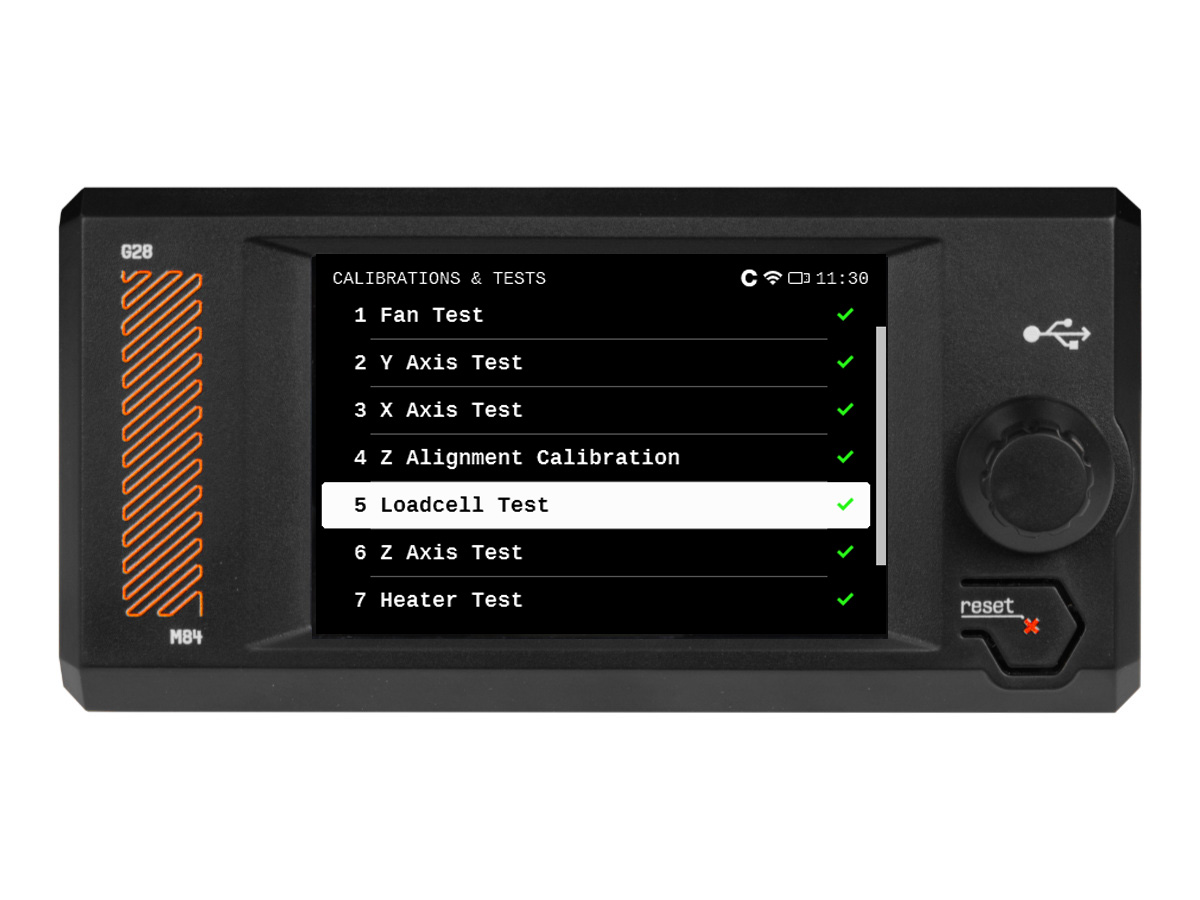
Prusa CORE One L のセルフテストは、プリンターの組み立て状態、配線、電子部品に問題がないかを確認するものです。これは出荷前に実施される キャリブレーションウィザード と同じ内容で、プリンターメニューの Control -> Calibrations & tests からも実行できます。また、factory reset 後にも自動的に表示されます。
なお、プリンターが不安定な台の上に置かれていたり、すぐ隣で別の3Dプリンターが動作している場合、セルフテストの精度に影響することがあります。必ず安定した台に設置してください。
セルフテスト中は、各項目の成功・失敗が画面に表示されます。
セルフテストでは、ホットエンドファン、プリントファン、チャンバーファンが正しく動作するかをチェックします。エラーが出た場合は次を確認してください:
なお、「Fan not spinning(ファンが回転していません)」というメッセージが出る場合も、セルフテスト失敗として扱われます。
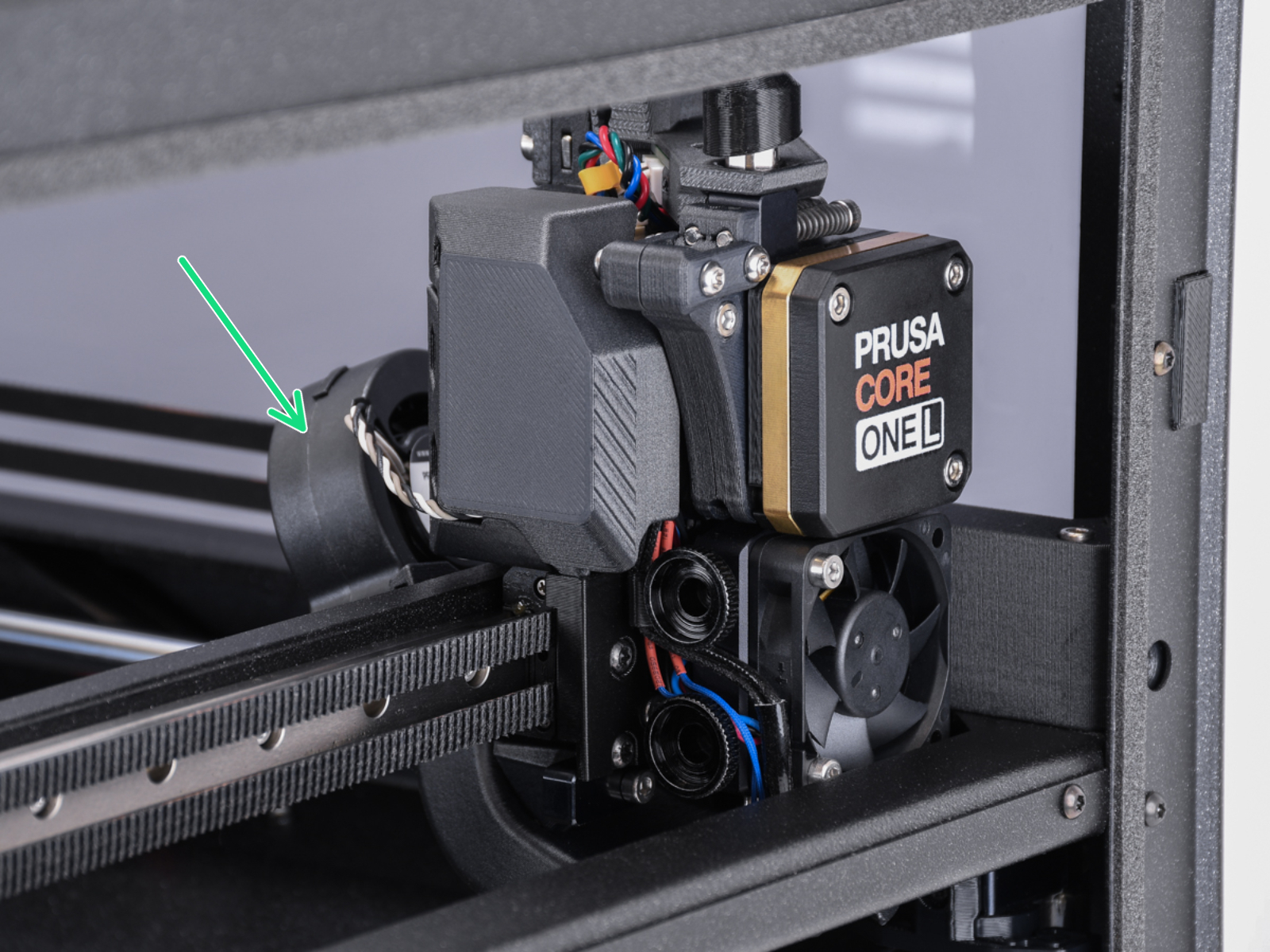 | 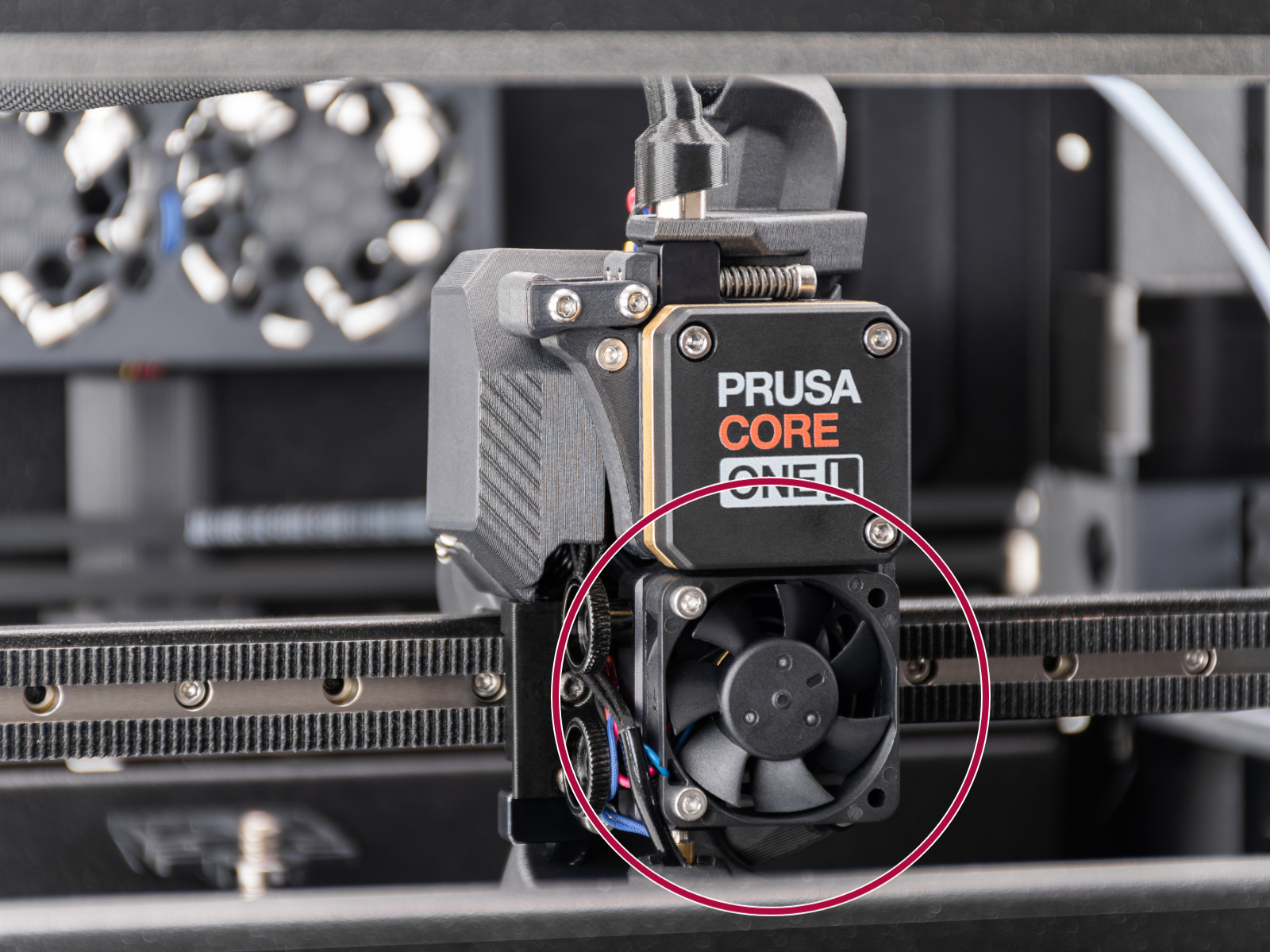 |
| プリントファン | ホットエンドファン |
ドアセンサーが calibration の説明と異なる挙動を示す場合、まずセンサーが正常に動作しているか確認する必要があります。プリンターメニューの Info -> Sensor Info -> Door sensor を開き、ドアを開閉してセンサーが反応するかチェックしてください。反応しない場合は、指でラッチ部分を押して、プリンターが認識するか確認します。
センサーが正しい状態を示す場合は、Control -> Calibrations & tests -> Door sensor からキャリブレーションに戻り、画面の指示に従ってネジの締め具合を調整してください。
キャリブレーションの最後では、指をドアとフレームの間に置くよう指示されます。これは怪我防止のための工程です。このテストで問題が発生する場合は、ドアを完全に開いた状態でもテストを進めることができます。
ドアセンサーが動作しない場合は、ケーブルの長さや接続を確認してください。
プリンターは、各軸が正しく動作しているかを自動的に判断できます。
X軸またはY軸で問題が発生する場合は、まず軌道を妨げるものがないか確認し、必要に応じて belt tension(ベルトテンション)を調整してください。
また、ステッパーモーターを一時的に無効化して(LCD Menu -> Control -> Disable Motors)、XYの両対角線方向にスムーズに動くか確認してください。
次に、X軸をCoreXYの前端いっぱいまで移動し、左右の端が同時に前端に触れているか確認します。左右が揃っていない場合は、ベルトのテンションが正しくても、次の手順で調整が必要です:
問題が解決しない場合は、CoreXYモーター下の開口部からプーリーが見えるので、正しい向きで取り付けられているか、2つのイモネジが確実に締まっているか、うち1つがモーターシャフトのフラット面に当たっているか確認してください。
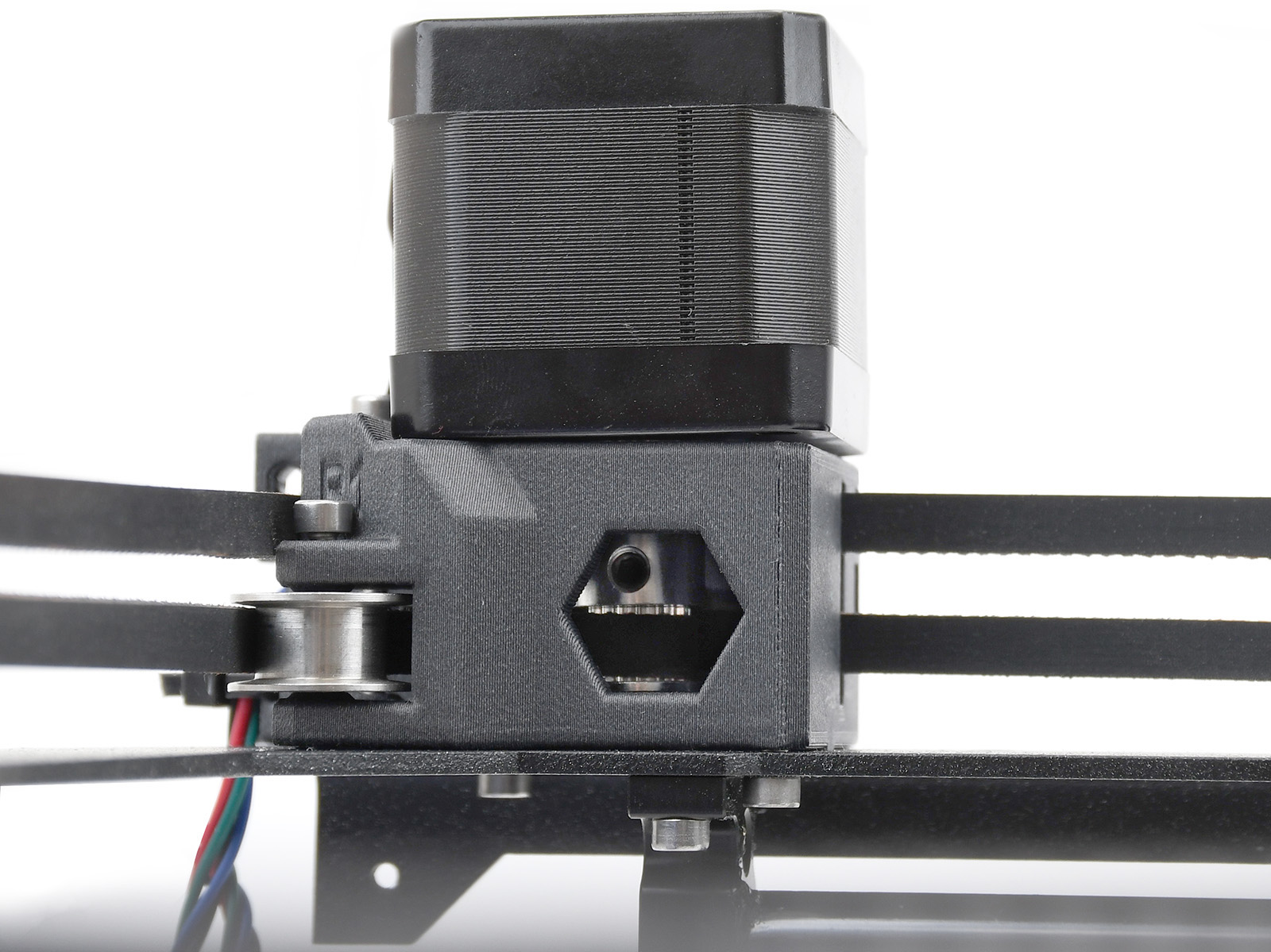 | 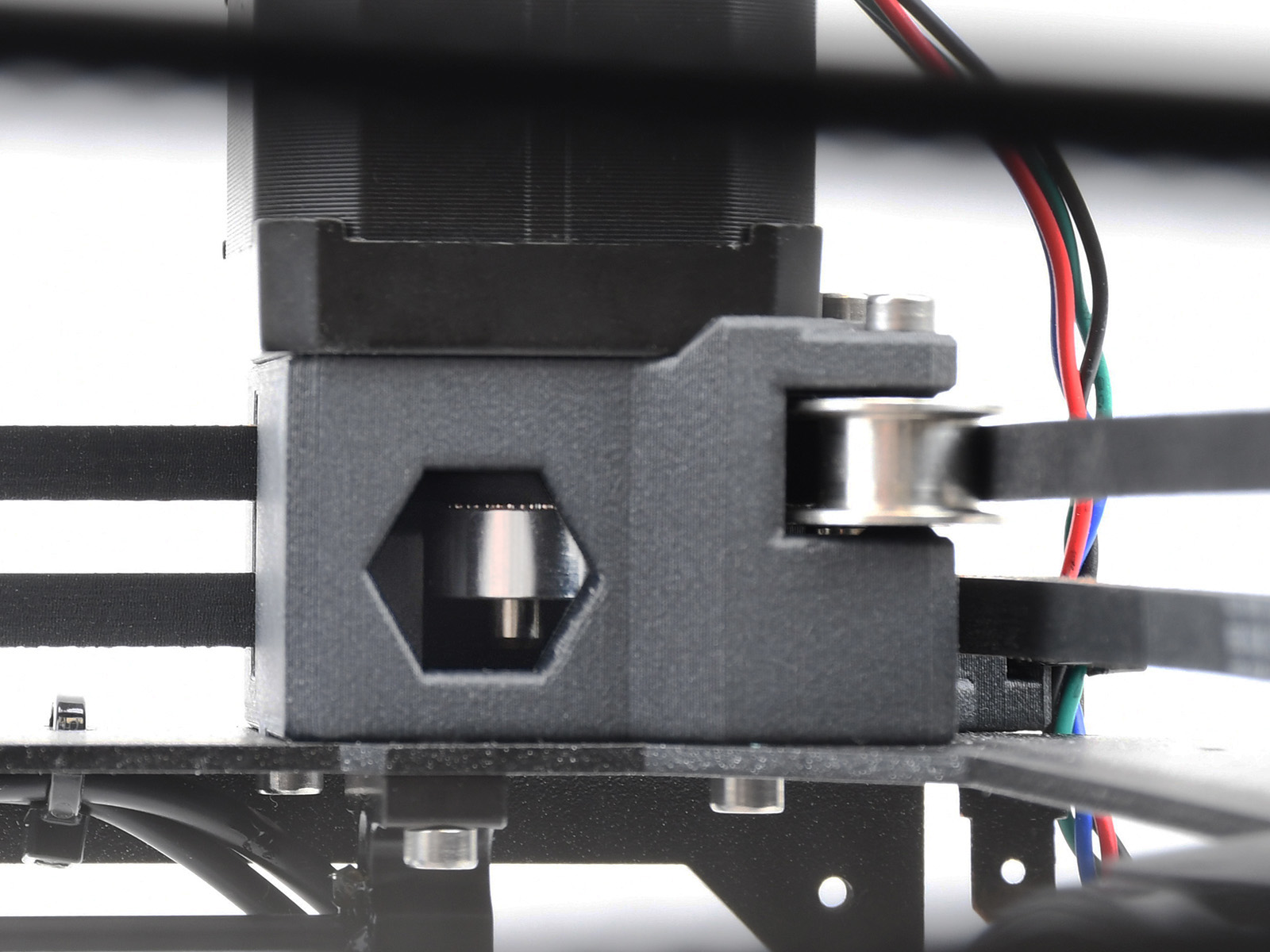 |
| Yモータープーリー | Xモータープーリー |
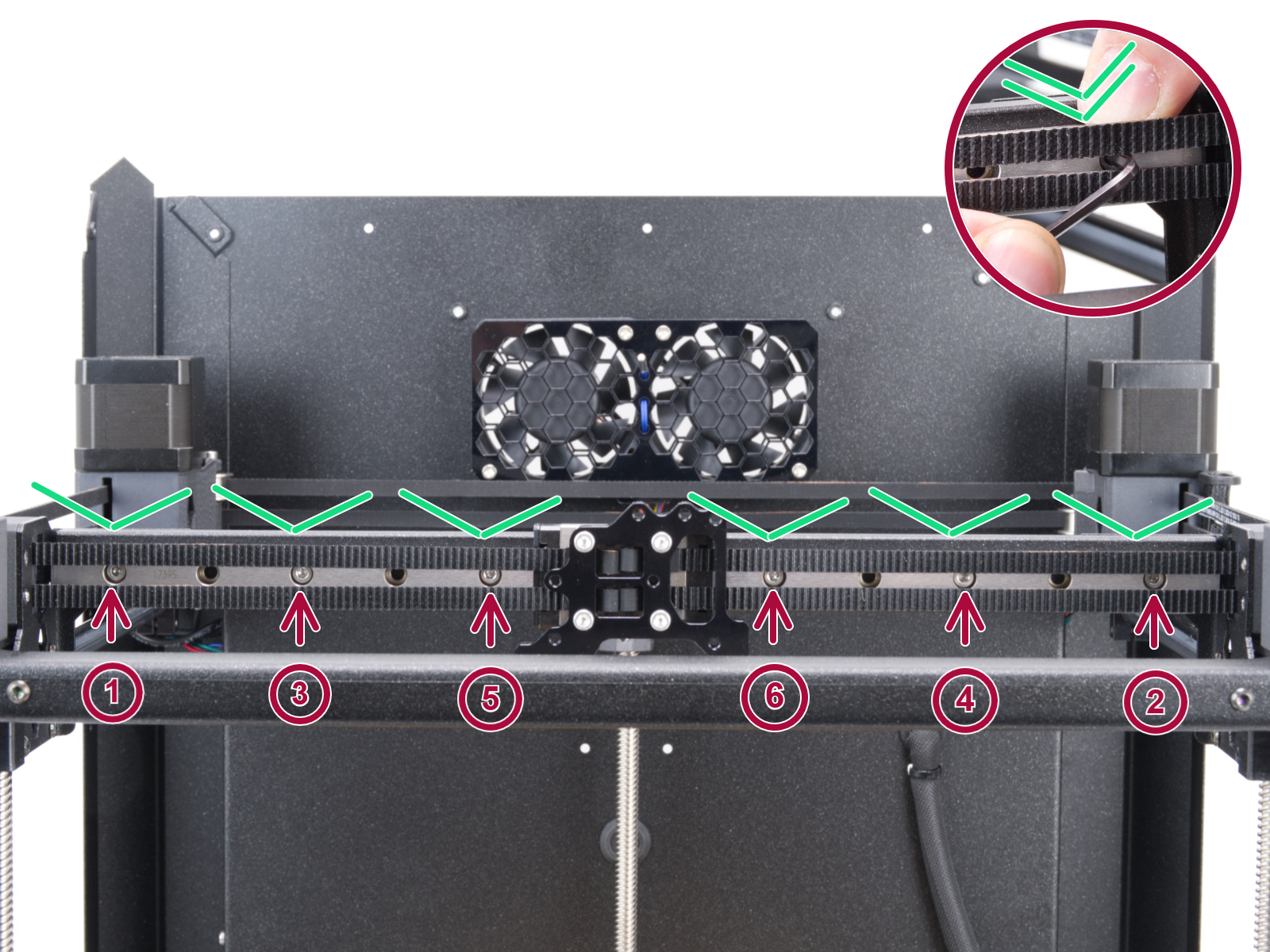
上記のいずれでも改善しない場合は、X軸リニアレールを固定している6本のネジを1~2回転緩め、レールを下げたあと、下図の順番で再度締め直してください。
この工程では、Z軸にある3つのモーターを同期させ、ヒートベッドが水平になるように調整します。エラーが出る場合は、各モーターの台形ナットを確認してください。
まず、メニューの Control -> Move axis -> Move Z からベッドを最下部まで下げるか、Zモーターのねじ棒を手で回して下げます。次に下図のネジを外し、台形ナットがスムーズに移動するか確認します。
台形ナットがまだ緩んでいる状態で、モーターのねじ棒を手で回し、滑らかに動くかもチェックします(プリンターの電源は必ずオフにした状態で行ってください)。
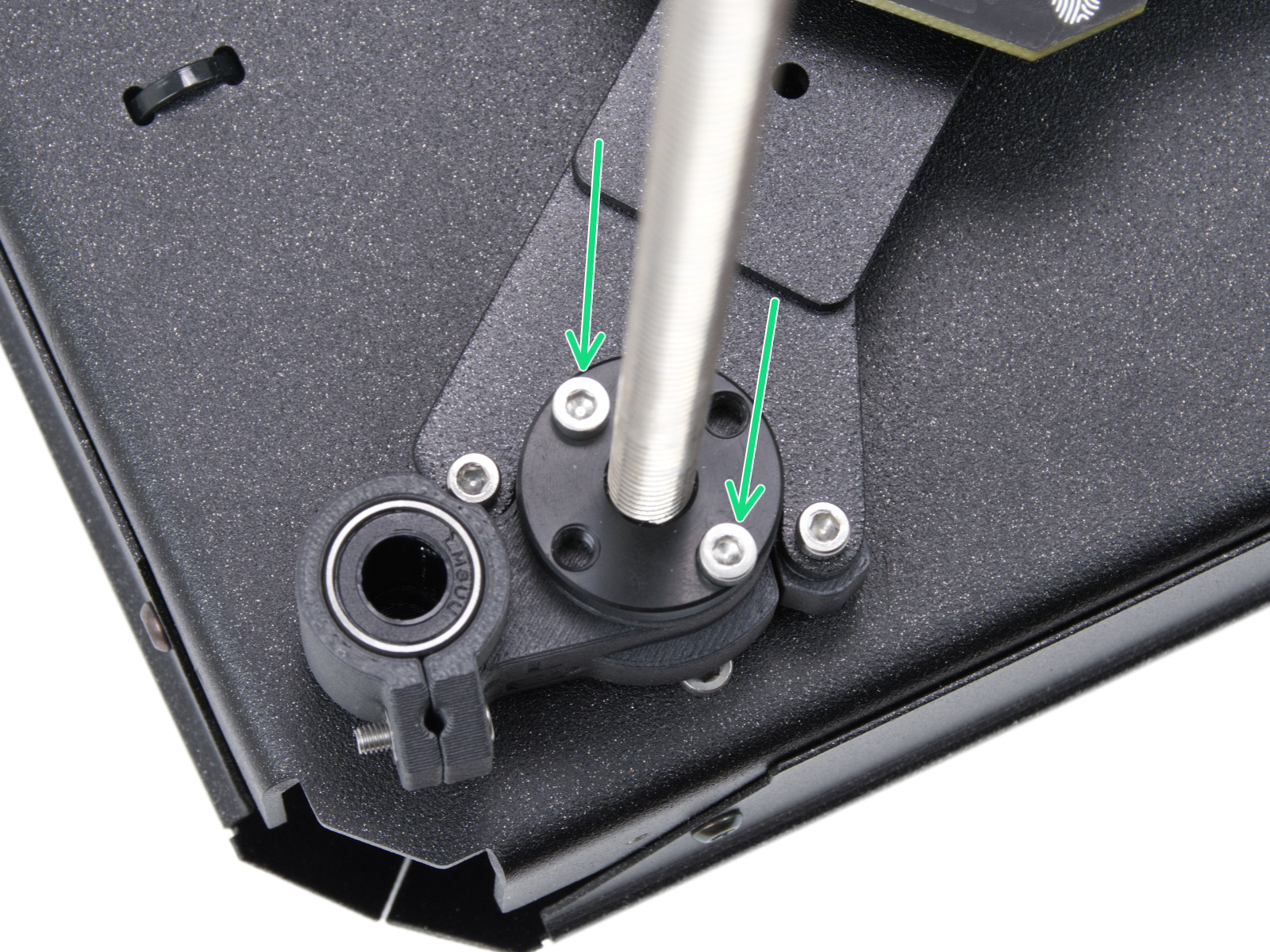 | 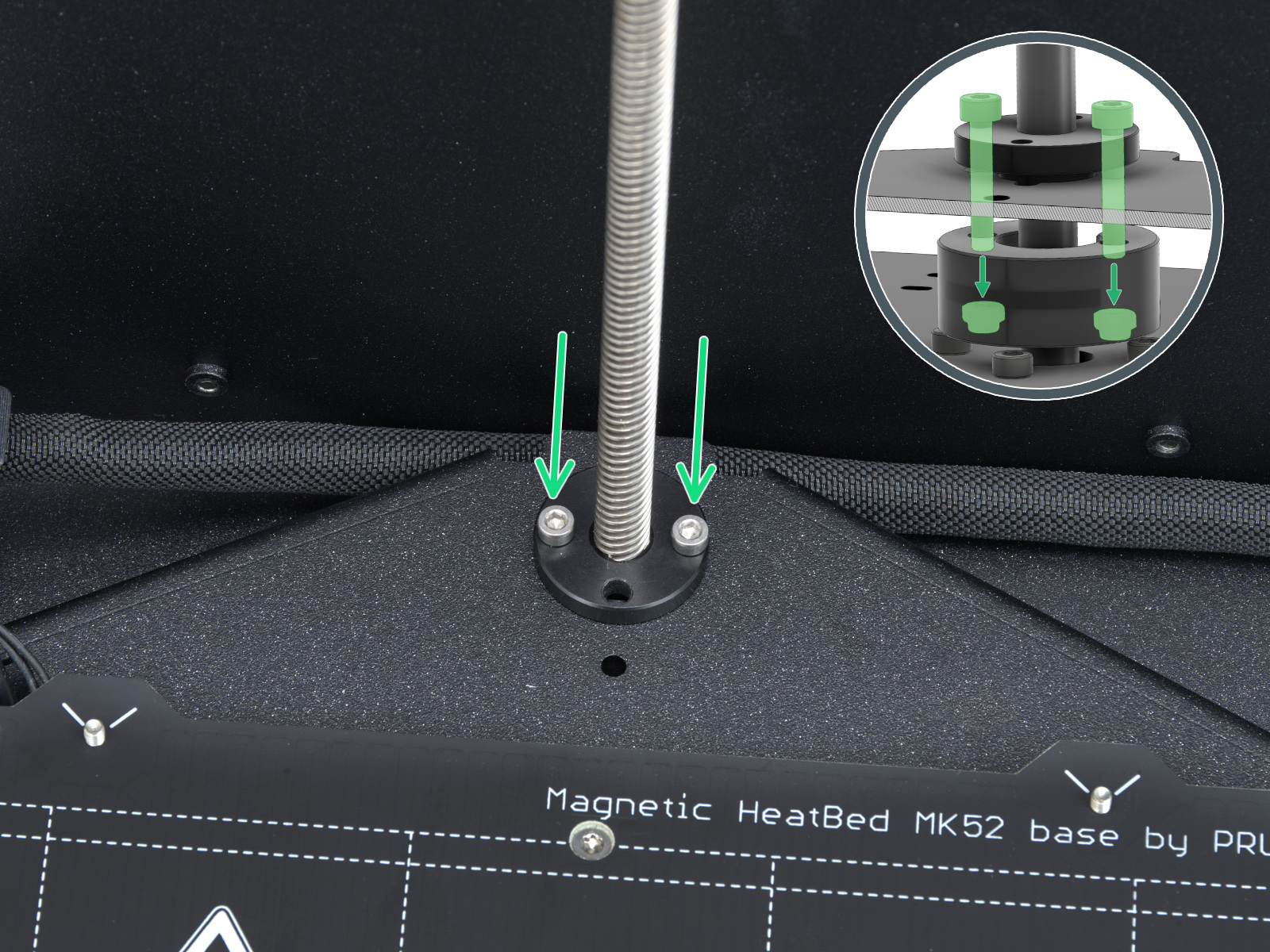 | 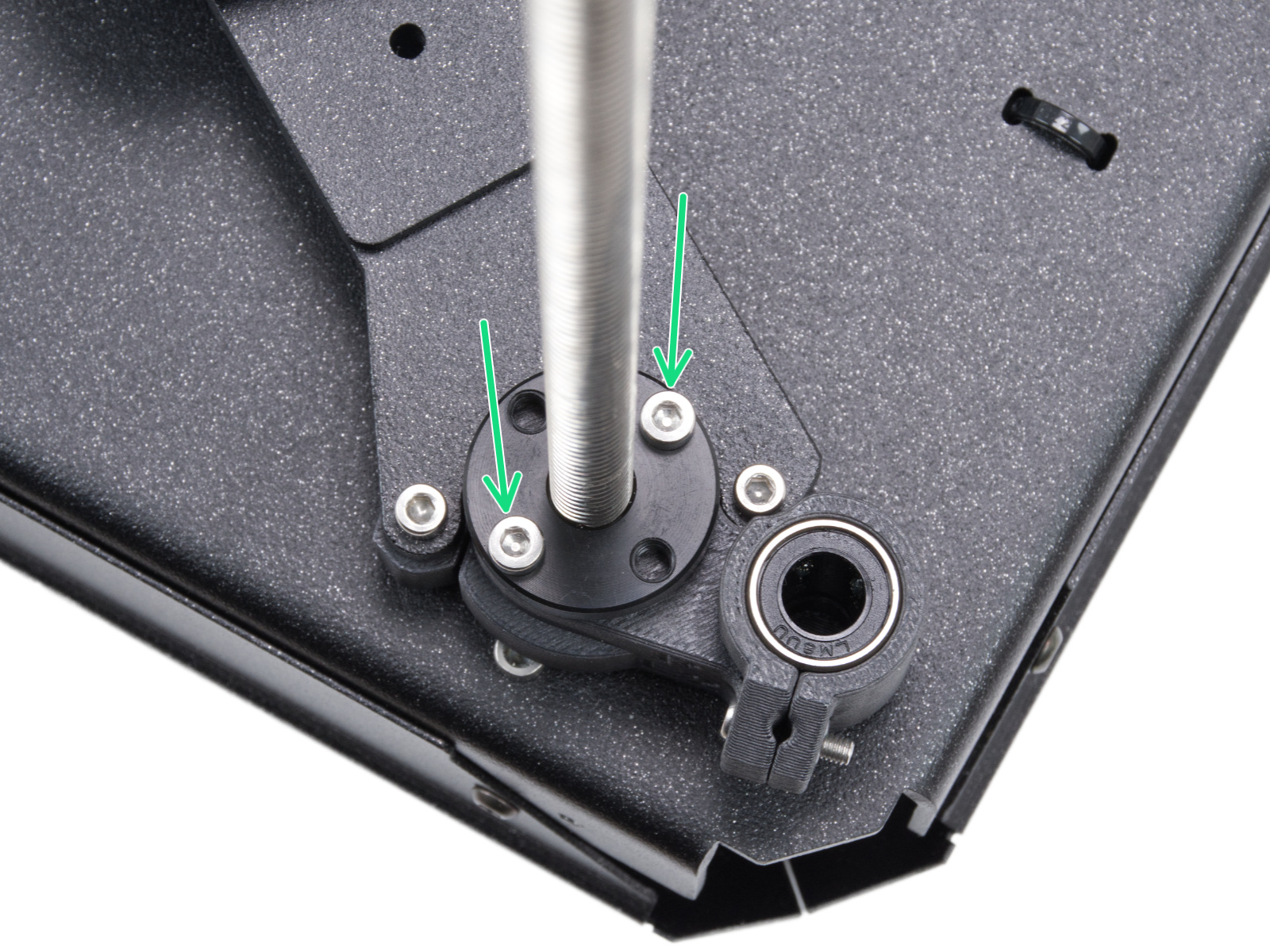 |
| 左側台形ナット | 後方モーター台形ナット | 右側台形ナット |
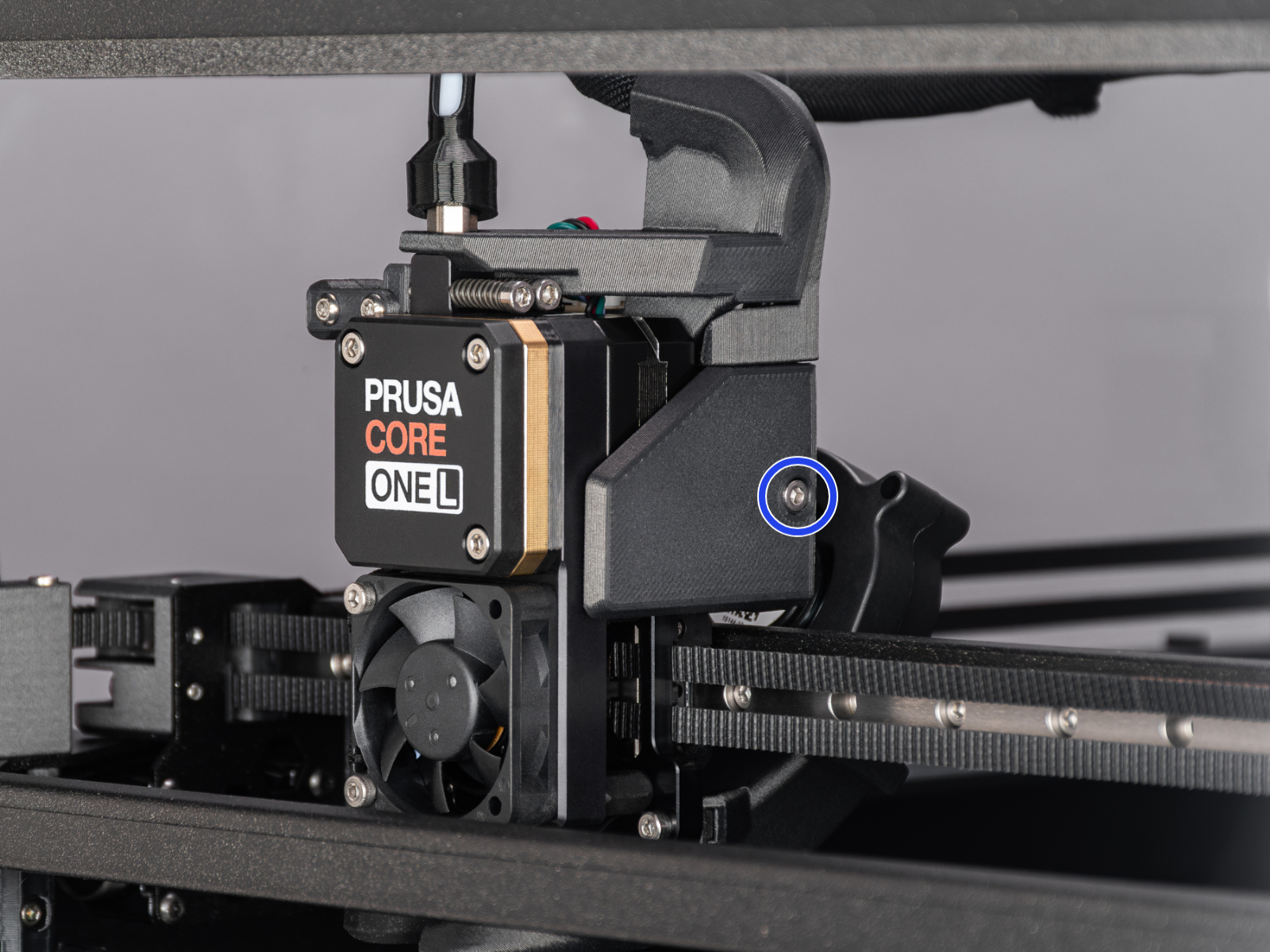
ロードセルは、Prusa CORE One L がノズルとスチールシートの距離を正確に検知し、ノズルがシートに掘り込んでしまう事故を防ぐために非常に重要なパーツです。
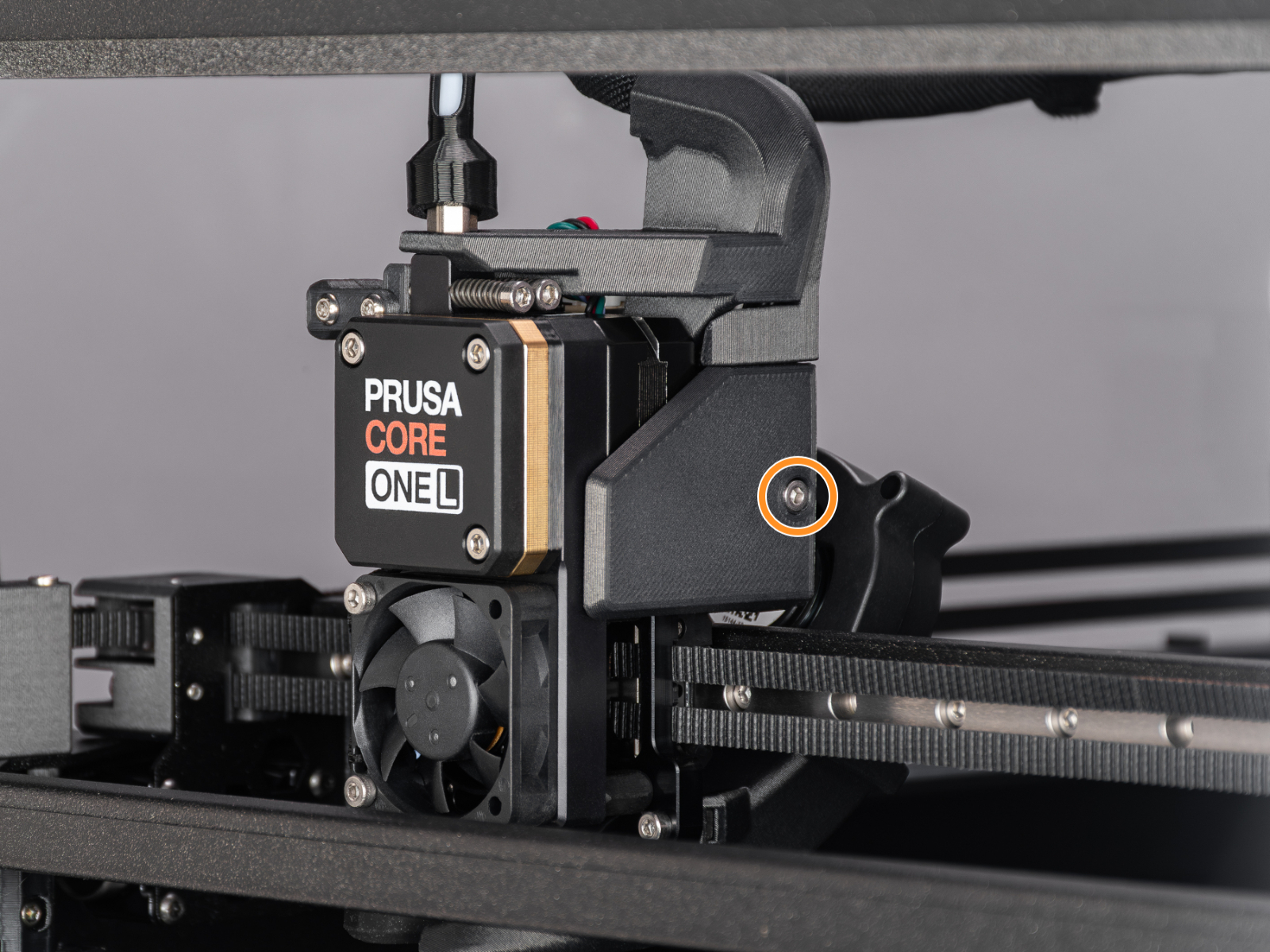 | 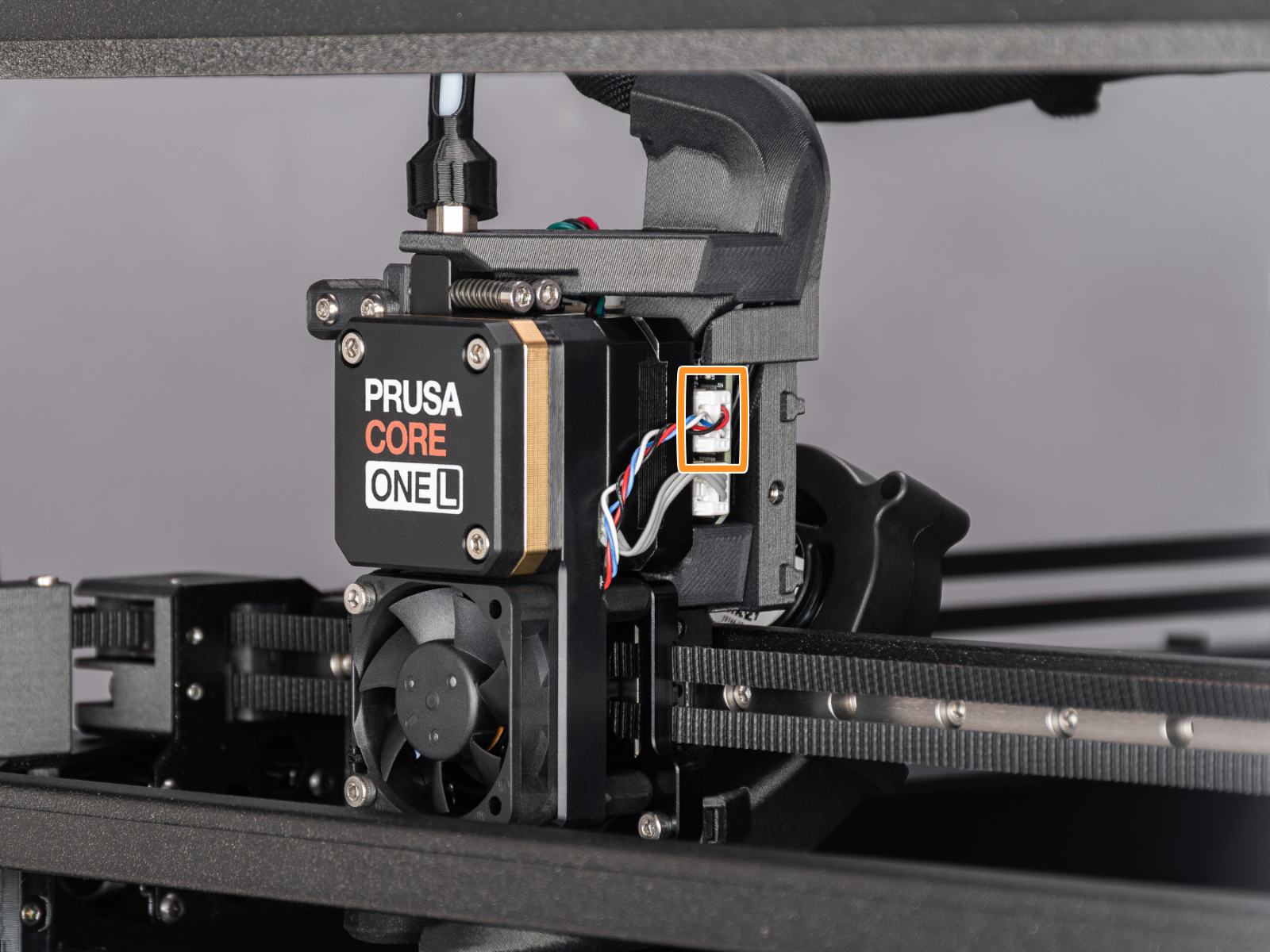 |
セルフテストでは、各ヒーター(ホットエンドやヒートベッドなど)の加熱中に問題がないかを判断し、どのパーツが影響を受けているかを特定します。
問題のあるパーツは、LCD Menu -> Control -> Temperature から手動で加熱し、エラーが出るかを確認してください。エラーが表示された場合、QRコードが出ることがあり、該当パーツのトラブルシューティング記事へリンクします。
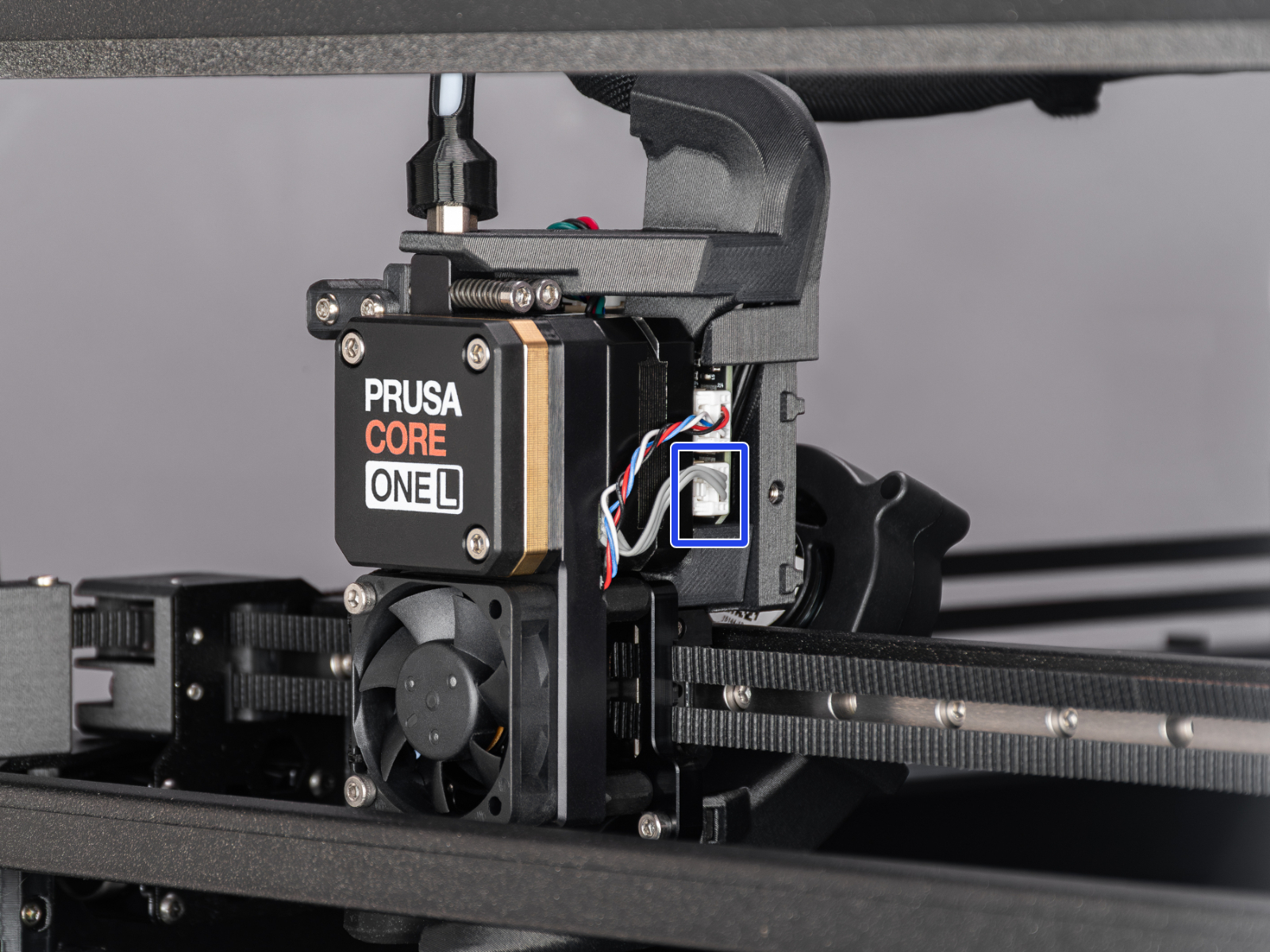
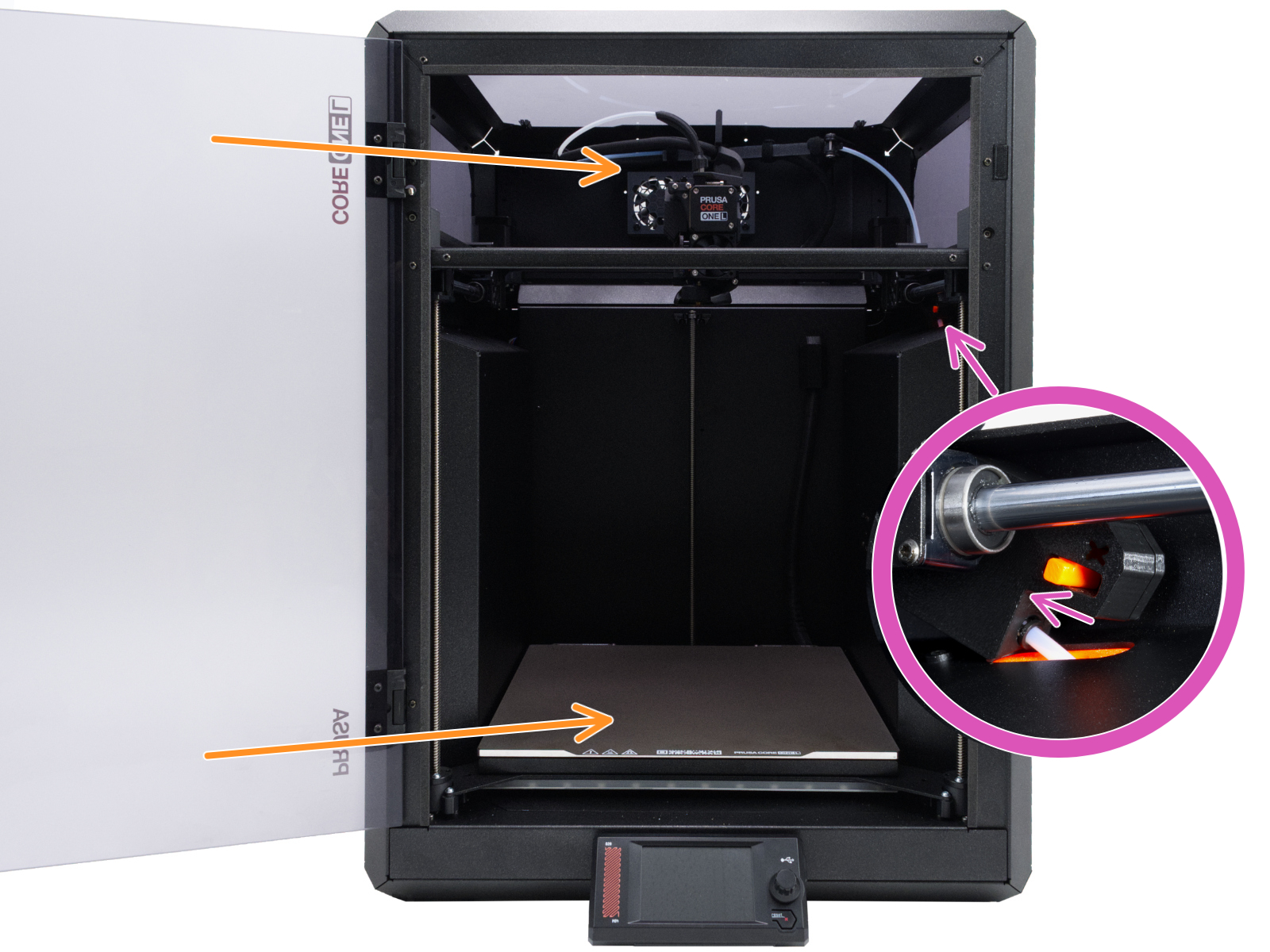
Prusa CORE One L には2つのフィラメントセンサーが搭載されています。1つは側面のPTFEチューブ入口付近、もう1つはネクストルーダー内部にあります。
2つのセンサーは正しいフィラメントリトラクト(巻き戻し)のために必須です。側面のセンサーがフィラメント切れを検知すると、適切なタイミングでフィラメントが引き戻されます。
セルフテストでは、フィラメントを挿入するように指示され、画面下には2つのセンサーの状態が表示されます。どちらかのセンサーが反応しない場合は次を確認してください:
 |  |
 | |