日本語
Login

プリンターメンテナンス

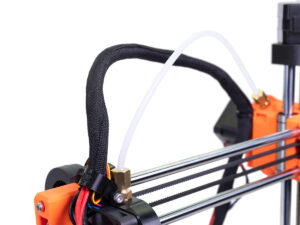
ノズルの変更・交換 (MK2.5/S, MK3/S/+, MK3.5/S)

ノズルの変更・交換 (MK2.5/S, MK3/S/+, MK3.5/S)

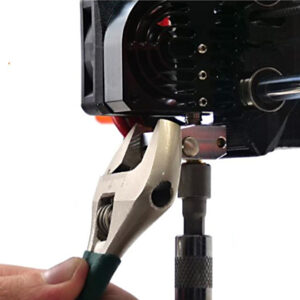
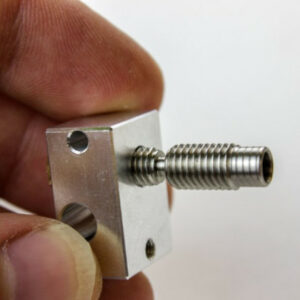
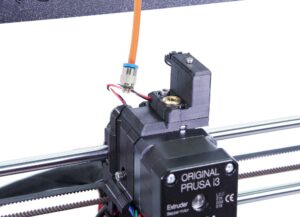
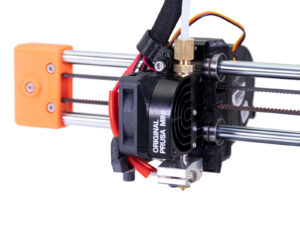
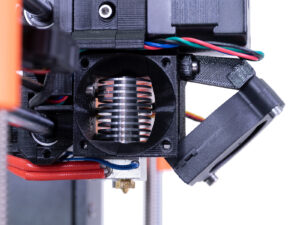
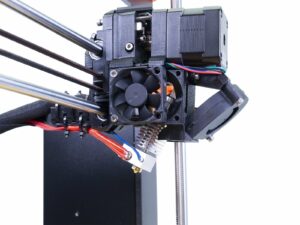
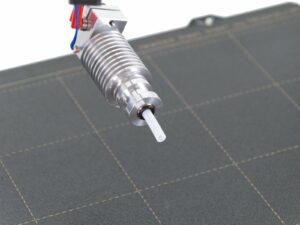
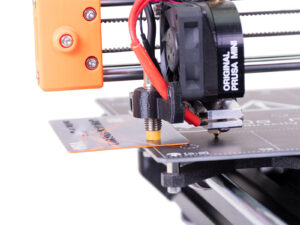
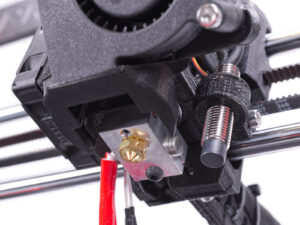
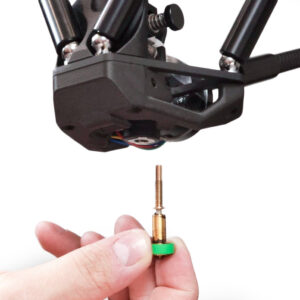
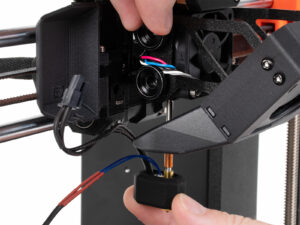
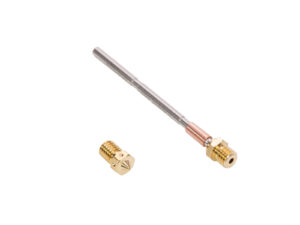
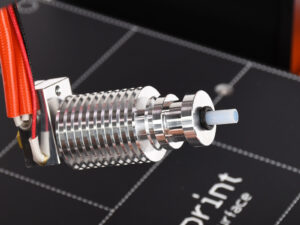
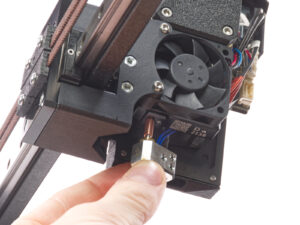
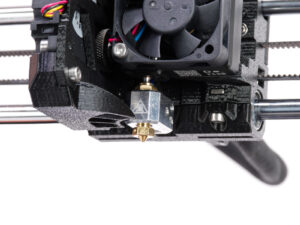
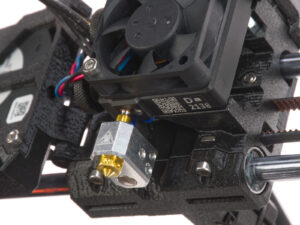
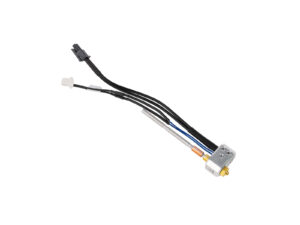
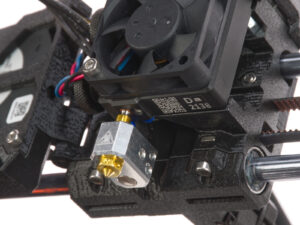
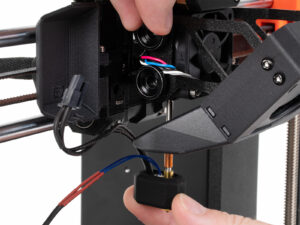
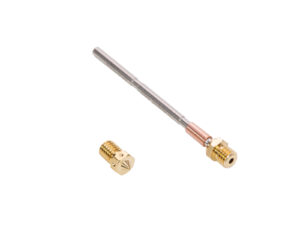
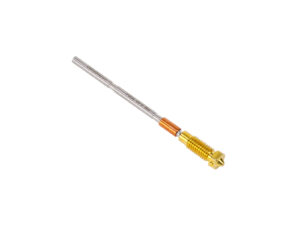
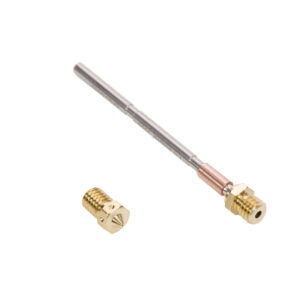
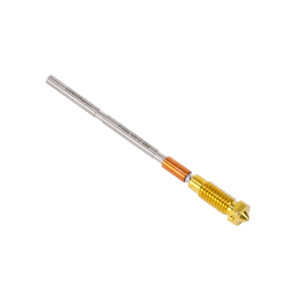
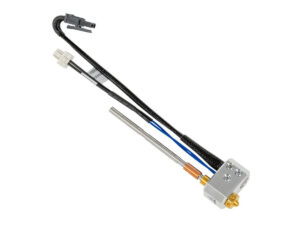
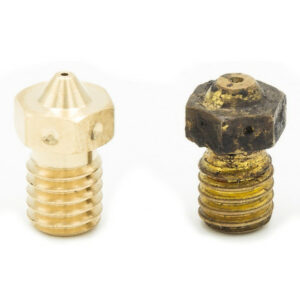
オリジナルPrusa MK2.5/S、MK3/S/+、およびMK3.5/SはE3D V6ホットエンドを使用しています。E3D V6ホットエンドと互換性のあるノズルであれば、どれでも取り付けることができます。プリンターに付属する標準ノズルはE3D V6 0.4 mmの真鍮ノズルですが、他のタイプや直径のものも使用できます。以下の手順は、Olsson Rubyを除くすべてのノズルに適用されます。 Olsson…

SDカード・USBメモリ

SDカード・USBメモリ

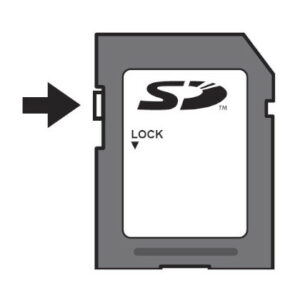
リモートでファイルを転送し、プリントをスタートする方法があるように、SDカードやUSBフラッシュメモリは、最も一般的で信頼性の高い方法です。一般的で便利ではありますが、フラッシュメモリーはそれ自体最も信頼できるものではなく、ストレージが破損したり、明らかな兆候なしに容量がいっぱいになってしまうことがあります。そこで、Original Prusaプリンタ用のメモリーのメンテナンス、フォーマット、購入の方法について、ガイドをまとめました。 SDカードがロックされていないか確認しましょう SDカードの側面には、ラッチが付いています。SDカードを使用する前に、ラッチが「ロック」の位置になっていないことを確認してください。ロックされている場合、カードにファイルを保存することができず、プリンタもSDカードを開くことができません。 32GBを超える容量の場合 対応する記憶媒体の容量に上限はありませんが、Windows内蔵のフォーマットツールは、32GB以上の記憶媒体をFAT32にフォーマットすることはサポートしていません。弊社プリンタでは現在サポートしていないexFATのオプションが提供されるのみです。Apple社のOSxの各バージョンでも同様の制限があり、正しくフォーマットするためにはサードパーティーのアプリケーションを使用する必要があります。 このようなドライブをフォーマットするには、Rufus、FAT32フォーマット、またはEaseUS…

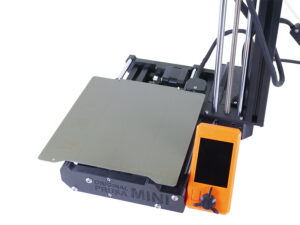
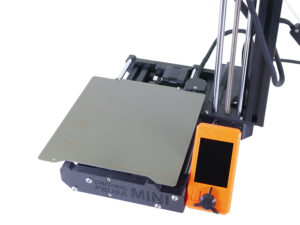
ベルトの調整方法 (MINI/MINI+)

ベルトの調整方法 (MINI/MINI+)

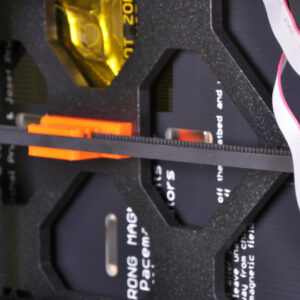
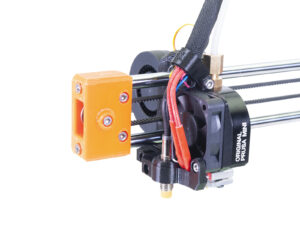
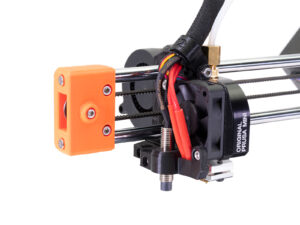
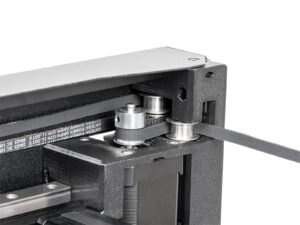
ベルトが緩んでいるとプリンタの故障の原因となり、適切なプリントができなくなります。確認する最も簡単な方法は、円形の物体をプリントすることです。ベルトが適切に締められていないと、完全な円ではなく不規則な形状になります。Y軸ベルトはヒートベッドの下にあり、X軸ベルトはプリントヘッドを動かします。 ベルト張力の確認 ベルトチューナー 私たちは独自にベルトチューナーアプリをリリースしています。このアプリケーションは、ベルトをはじいて生成された振動の周波数を測定することでベルトの張力を決定します。 リンクされたベルトチューナーアプリの指示に従って、ベルトの張力を調整してください。 ベルト張力テスト 各軸を右端または左端に移動させ、指で軸の中央部分のベルトを押し下げてみてください。ベルトを曲げるには多少の力が必要なはずです。プリンタを損傷する可能性があるので、ベルトを過度に引っ張らないように注意してください。適切に張られたベルトは、はじいたときに低音のベース音のように鳴るはずです。 ベルトが正しい張力にあるかを確認する優れた方法は、このGT2ベルト用テンションメーターをプリントすることです。 X軸ベルトの調整 微調整 2.5…

頭が潰れてしまったネジの外し方

頭が潰れてしまったネジの外し方

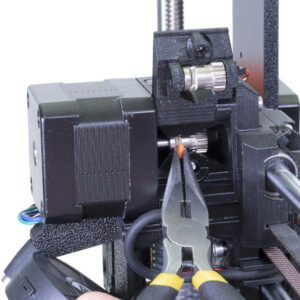
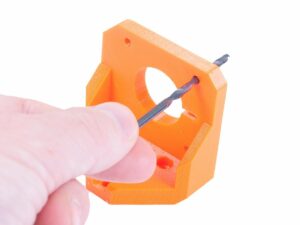
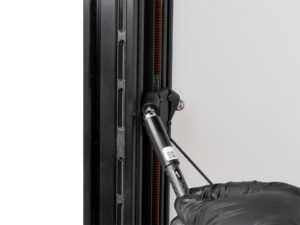
プリンターのネジを外そうとしたときに、ネジが外れないままが回り続けてしまう場合、ネジが取れていることを意味します。 ネジに穴をあけたり、エキストラクターを使用した経験がある場合は、これらの工具を使用することをお勧めします。経験のない方は無理をせず、下記の要領で行ってください。 インターネット上で見かける方法が、電子機器や繊細な部品に特化したものでない場合は、従わないようにしてください。木工に特化した方法は、プリンタを損傷する可能性があります。 強力な磁石があれば、六角レンチに取り付けて、可能な限りゴミを取り除き、ネジを抜きやすくすることができます。 六角レンチが違う:間違った六角レンチを使用しているか、工具が損傷している可能性があります。六角レンチの反対側を使用してみてください。特に小さいネジの場合、このようなことが起こる可能性があります。 ネジのグリップを良くする:ネジの頭が損傷している場合、ネジの頭と六角レンチの間に何かを挟むとグリップが良くなります。最もよく使われるのは幅広の輪ゴムですが、他にもラテックス手袋、アルミホイル、スチールウールなどを使うことができます。ネジに一定の力を加え、ネジが抜けるまでゆっくりとキーを回してください。 ペンチ:ネジの頭が見える場合は、ペンチでネジの頭をしっかり持ち、ネジが緩むまでペンチを回してみてください。 破損したネジを取り外した後は、二度と使用しないように捨ててください。

ファームウェアのダウングレード (MK4/S, MK3.9/S, MK3.5/S, XL)

ファームウェアのダウングレード (MK4/S, MK3.9/S, MK3.5/S, XL)

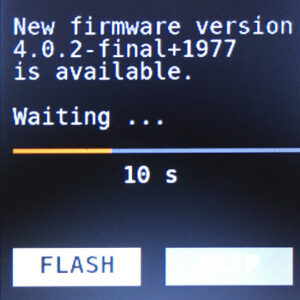
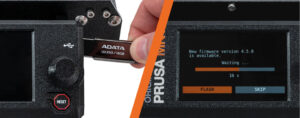
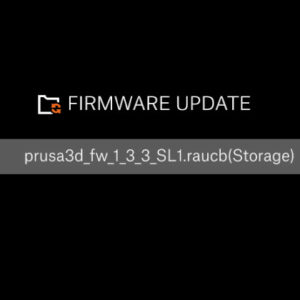
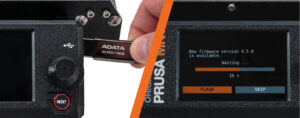
時には、ファームウェアの古いバージョンを再インストールする必要があることがあります。ファームウェア更新方法 (CORE One, MK4/S, MK3.9/S, MK3.5/S, XL)">ファームウェアをアップデートする方法では、新しいファームウェアバージョンのみをフラッシュすることができます。同じファームウェア、または古いバージョンをフラッシュするには、以下の手順に従ってください。 繰り返しプリンタが起動してホーム画面が表示されるだけの場合は、SDカード・USBメモリ">USBフラッシュドライブをフォーマットするか、別のものを試してみてください。G-コードやプリントには問題なく動作するフラッシュドライブでも、ファームウェアのフラッシュには適していない場合があります。 ダウンロードページにアクセスし、お使いのプリンターを選択して古いバージョンをクリックして、古いバージョンを見つけます。 .bbfファイルをUSBドライブのルートフォルダに直接コピーします。 ドライブをプリンターに挿入します。 リセットボタンを押し、プリンターのロゴが画面に表示されたら、ノブを押し続けます。 新しい画面で、「FLASH」ボタンを選択してノブを押し、アップデートを確認します。 工場出荷時設定へのリセット 工場出荷時の状態へのリセット…
MMU3の定期メンテナンス

MMU3の定期メンテナンス

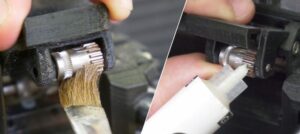
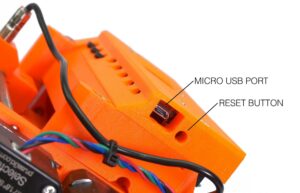
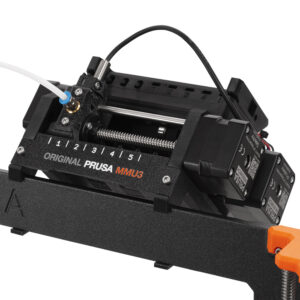
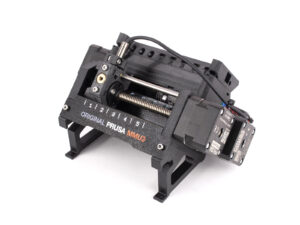
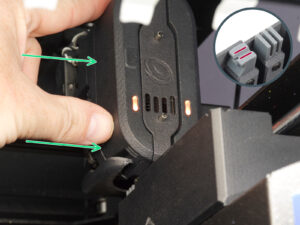
Original Prusa MMU3アップグレードの定期的なメンテナンスをおすすめします。下記の画像を参考に、MMU3ユニットの各部品の名称を確認してください。 アイドラーモーター:アイドラーを回転させます。 アイドラー:5つのプーリーが内蔵されています。アイドラーを回転させることで、1つのプーリーがフィラメントに直接接触し、圧力をかけます。その後、プーリーモーターがフィラメントをセレクターに押し込みます。 左ハードウェアボタン:セレクターを左に動かします。 中央ハードウェアボタン:選択した位置にフィラメントを予備送りします。 右ハードウェアボタン:セレクターを右に動かします。 LEDインジケーター:MMUの現在の状態(選択位置、エラーなど)を示します。 SuperFINDA(またはFINDA):セレクターに内蔵されたMMU3フィラメントセンサーです。 セレクター:指定された位置に移動してフィラメントスロットを選択します。その後、プーリーモーターによってフィラメントがセレクターを通り、ノズルに押し込まれます。 Festoフィッティング:前面のPTFEチューブに2つあり、もう1つはエクストルーダーの上部に取り付けられています。 リセットボタン:MMU3ユニットのみをリセットします。 MicroUSBポート:PC経由でMMU3のファームウェアを書き込むためのものです。 プーリーモーター:MMU3ユニット内でフィラメントを動かすプーリーを回転させます。 セレクターモーター:セレクターを左右に動かします。 便利なツール 通常使用する六角レンチ、ラジオペンチ、IPA+ペーパータオル以外に、以下のものがあると便利です: エアダスター(圧縮空気):スプレーする際は逆さにしないでください。逆さにすると、電子部品を掃除しようとして損傷する恐れがあります。 ブラシ:小型の真鍮ブラシがプーリーの掃除に最適です。真鍮ブラシがなければ、硬めのブラシでも代用できます。代替案として、プリンターに付属の鍼や爪楊枝も使用できます。 MMUユニット プリンターのメンテナンスを行う際は、MMUユニットにも同様にメンテナンスを行ってください。 定期メンテナンス…
トピックス