日本語
Login

プリンタートラブルシューティング

プリント途中でエクストルーダーの押し出しが止まる現象(ヒートクリープ)

プリント途中でエクストルーダーの押し出しが止まる現象(ヒートクリープ)

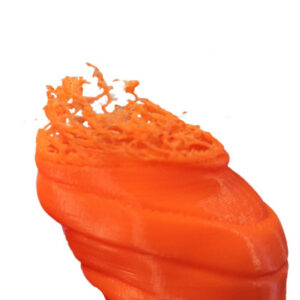
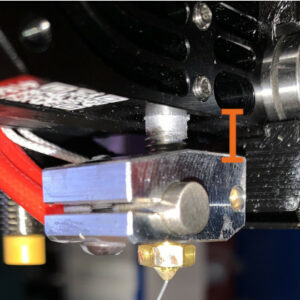
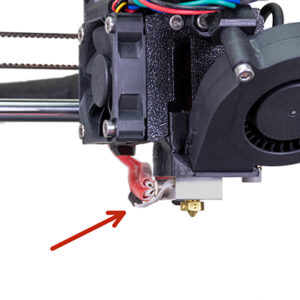
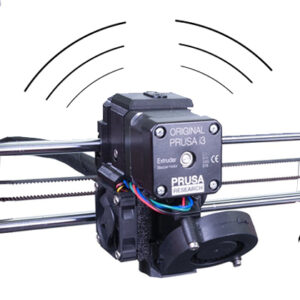
プリンタが突然フィラメントを押し出さなくなったのに、エラーの報告もなくプリンタがプリント動作を続ける場合、ヒートクリープの被害を受けている可能性があります。 どのように見えるか? 大雑把に言うと、ヒーターブロックより上のホットエンドの部分が熱くなりすぎることをヒートクリープと呼びます。通常の場合、フィラメントはノズルのすぐ上で溶け始めます。しかし、ヒートブレイクが熱くなりすぎると、熱はホットエンド全体に不規則に上方に膨張し、フィラメントはホットエンド内の高い位置で軟化し始め、目詰まりを引き起こします。エクストルーダーのモーターは引き続きフィラメントを押し込もうとするため、「カチカチ」「コツコツ」という音がして、フィラメントにぶつかります。 ヒートクリープは、ホットエンドの詰まりの原因の1つに過ぎず、ほとんどの場合、最も可能性の高い原因ではありません。特に銀色のケースの…

SDカード・USBメモリ

SDカード・USBメモリ

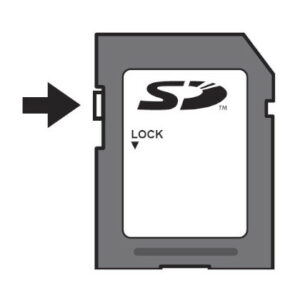
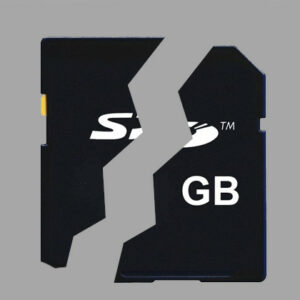
リモートでファイルを転送し、プリントをスタートする方法があるように、SDカードやUSBフラッシュメモリは、最も一般的で信頼性の高い方法です。一般的で便利ではありますが、フラッシュメモリーはそれ自体最も信頼できるものではなく、ストレージが破損したり、明らかな兆候なしに容量がいっぱいになってしまうことがあります。そこで、Original Prusaプリンタ用のメモリーのメンテナンス、フォーマット、購入の方法について、ガイドをまとめました。 SDカードがロックされていないか確認しましょう SDカードの側面には、ラッチが付いています。SDカードを使用する前に、ラッチが「ロック」の位置になっていないことを確認してください。ロックされている場合、カードにファイルを保存することができず、プリンタもSDカードを開くことができません。 32GBを超える容量の場合 対応する記憶媒体の容量に上限はありませんが、Windows内蔵のフォーマットツールは、32GB以上の記憶媒体をFAT32にフォーマットすることはサポートしていません。弊社プリンタでは現在サポートしていないexFATのオプションが提供されるのみです。Apple社のOSxの各バージョンでも同様の制限があり、正しくフォーマットするためにはサードパーティーのアプリケーションを使用する必要があります。 このようなドライブをフォーマットするには、Rufus、FAT32フォーマット、またはEaseUS…

フィラメントがロードされていかない

フィラメントがロードされていかない

フィラメントがエクストルーダーにロードされていないにもかかわらず、プリンタがフィラメントを内部に引き込もうとしている場合があります。通常は単純なハードウェアの問題であり、この記事に従って修正してください。  準備のためのチェックリスト: フィラメントの先端を45度の角度でカットします。 フィラメントはプーリーを回ってホットエンドのPTFEチューブにまっすぐ入ります。フィラメントが少し曲がっていると、回り込んでしまい、PTFEチューブに入らないことがあります。特に柔軟なフィラメントは、完璧に整えるのが難しいです。 ロードするフィラメントには、できるだけ変形がないことを確認します。 適切なノズル温度で使用しているか確認してください。 メカニカルな原因: プーリーの緩み:エクストルーダーギアを固定するスクリューがモーターシャフトの平らな面に対して固定されていることを確認します。 ギアの歯にゴミが付着している:エクストルーダーギアにはフィラメントに食い込むためにギアがありますが、ギアの歯はきれいでプラスチックゴミがないことを確認してください。必要に応じてギアの溝を清掃してください。 エクストルーダーギアのずれ:フィラメントはまっすぐに経路を通る必要があり、何らかのずれがあると摩擦抵抗が生じ、エクストルーダーがフィラメントの方向を誤るか、適切に送れなくなる原因になります。エクストルーダーギアの溝が、ホットエンドのPTFEチューブの上端とまっすぐにつながっていることを目視で確認します。ボンドテックギアの再調整の記事を参照してください。 アイドラースプリングの緩み…

MINIを正確に調整する

MINIを正確に調整する

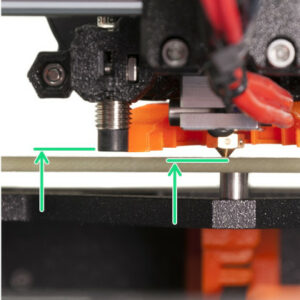
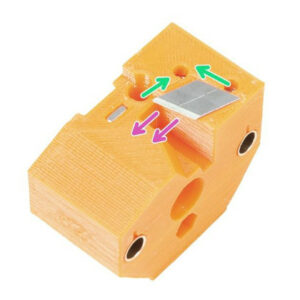
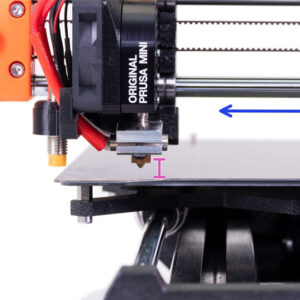
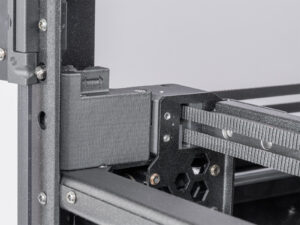
輸送、組み立て、メンテナンス(ベルトの張り調整など)の際に、プリンターがわずかに傾き、ある軸が別の軸に対して垂直(90度の角度)にならないことがあります。ファームウェアで多少のずれは補正されますが、一番良いのは、最初からハードウェアを調整し、正立させることです。 この手順は、完全に動作するプリンターのみに適用されます。セルフテストやフィラメントの押し出しに問題がある場合は、この手順の先に進む前に修正する必要があります。プリンタの組み立ては、当社の説明書に従って行うことが重要です。特に重要なのは、ベッドアッセンブリー(Y軸)とバディーケース(XZ軸)の位置関係と、取り付け状態です。 ここでは、特別な道具を使わず、プリンターの部品と目視確認だけで行います。フィーラーゲージやマシニストスクエアのような高度なエンジニアリングツールは必要ありません。ただし、機械に対して直角を出すため、チェックと調整の順番は非常に重要です。 手順 ベッド上のX軸とY軸の位置を変えて、原点復帰後のベッド上のノズルの高さを確認していきます。1度に1つの軸について行い、各テストの間に必要な補正を行います。以下記の順序の通り行ってください。 以下の順序でプリンターの点検と修正を行います: 初期確認 Y軸 Y軸とZ軸 X軸とZ軸 初期確認 下記をチェックしてください: X軸のスムースロッドは、エクストルーダーのプラスチックパーツまで挿入されています(左写真)。Xエンドとエクストルーダーのパーツには、チェックするための穴があります(緑色の丸)。 Z軸の10mmリニアベアリングは、固定するプラスチック部品(~0.75mm)より少し下にあり、両方のベアリングで均等になっています。 発泡パッドの脚はMINI+…

ファームウェアのアップデート時の問題 (MK2.5S/MK3S+/MMU2S/MMU3)

ファームウェアのアップデート時の問題 (MK2.5S/MK3S+/MMU2S/MMU3)

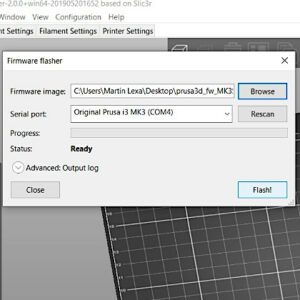
ファームウェアの書き込みは時々失敗することがありますが、ほとんどの場合、大したことはありません。プリンタのフラッシュに関する問題を深く掘り下げる前に、いくつかの初期手順と前提条件をテストしておく必要があります。 初期確認 ファームウェアに関する記事をもう一度確認してください。ファームウェアのアップデート方法 (MK3S+/MK3S/MK3)の記事にある指示に従って操作することを確認します。 この問題が「一過性のバグ」である可能性は、常にわずかながら存在します。そのため、念のため、通常のファームウェアのアップデートを再度行うことをお勧めします。  ファームウェアをフラッシュする前に、最新のDRIVERS&APPSパッケージがコンピュータにインストールされていることを確認してください。Prusaから全てのプログラムをアンインストールし、ドライバーを再度ダウンロード、再インストールすることで問題が解決することもあります。 PrusaSlicerはUSB接続されたプリンタの電源が切れていてもプリンタを検出しますが、ファームウェアをバージョンアップするためには、プリンタの電源がONになっている必要があります。 MMUユニットとプリンタの両方をフラッシュする場合、両方のUSBケーブルを同時に接続しないでください!各ファームウェアは別々にフラッシュする必要があり、一度に接続できるロジックボードは1枚のみです。 フラッシュ実行時に、プリンタで他のシリアル接続が実行されていないことを確認してください。Arduino…

フィラメントがロードされない (MK4/S, MK3.9/S)

フィラメントがロードされない (MK4/S, MK3.9/S)

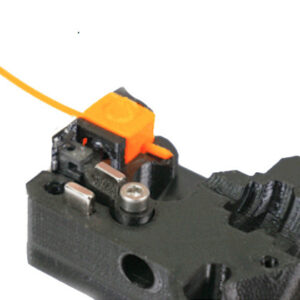
フィラメントがエクストルーダーにロードされていないにもかかわらず、プリンターがフィラメントを内部に引き込もうとしている場合、エクストルーダーのコンポーネントの一部にハードウェア的な問題が発生している可能性があります。本記事では、その原因と対処法を検討していきます。 フィラメントの先端 フィラメントの先端が約45度の角度でカットされていることを確認してください。そうしないと、プリンタがフィラメントをロードするのに苦労することがあります。 リトライの手順 フィラメントの装填を試みると、プリンタはフィラメントの色が正しいかどうかを尋ねる画面を表示します。この段階でフィラメントがノズルからにじみ出ていない場合は、フィラメントをエクストルーダーに向かって押し込み、その後「retry」を選択します。 アイドラーテンションスクリュー エクストルーダーには、ドライブギアと2つの従動ギアの間の正しい距離を設定するための2つのアイドラーテンションスクリューが含まれています。これらは工場出荷時に最適な位置に設定されています。アイドラーナットの前面にネジの先端を合わせる必要があります。その後、アイドラーブロックを閉じてください。 ホットエンドの詰まり  How…

エクストルーダーの熱暴走 #17204 (XL)

エクストルーダーの熱暴走 #17204 (XL)

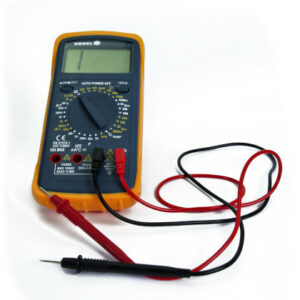
何が起きているのか? プリンタは、ノズルの温度が長時間にわたって6℃低下した場合、「エクストルーダーの熱暴走:サーミスターの配線の損傷を確認してください」と表示します。通常、この温度低下は問題にはなりませんが、20秒経っても熱が回復しない場合にエラーが発生します。この場合、プリンは加熱を停止し、画面にメッセージを表示します。その後、ユーザーがすべての部品を点検し、必要に応じて問題を修正するのを待ちます。 エラー名:ホットエンドの熱暴走 エラーコード:#17204 修正方法 このエラーは配線に問題があることを示しており、ヒーターまたはサーミスターのケーブルが損傷している可能性があります。 目視点検 マルチメーターを使用する前に、サーミスターとヒーターが配置されているDwarfボードを確認し、ワイヤーが切れていたり、外れていたりしていないことを確認してください。 開始する前に、以下を確認してください: エクストルーダーからフィラメントが取り出されていること プリンターの電源がOFFで、電源プラグが抜かれていること ホットエンドとヒートベッドが周囲温度まで冷却されていること 工具を扱い、ヒートベッドの高い位置にあるエクストルーダーで作業するため、ヒートベッドを保護する必要があります。 空のPrusamentの段ボール箱をヒートベッドの前方中央部に置きます。X軸をプリンターの前面に移動し、エクストルーダーをX軸のほぼ中央に移動させます。 Dwarfカバードアを開いて、Dwarfボードにアクセスします。 下の画像に従って、すべてのコネクターがソケットにしっかりと接続されていることを確認します。サーミスターとヒーターのケーブルに注目してください。可能性は低いですが、荒い輸送や取り扱いによってヒーターやサーミスターのケーブルが緩んでいる可能性があります。 抵抗の確認 以下の表は、各部品の正しい抵抗値と、メーターを設定すべきスケールを示しています。ホットエンドのサーミスターは25℃で100…

エクストルーダー プリヒートエラー #17202 (XL)

エクストルーダー プリヒートエラー #17202 (XL)

何が起こったか? 「エクストルーダープリヒートエラー:ヒーターおよびサーミスタの配線に損傷がないか確認してください」というメッセージは、プリンタがノズルを20秒間で2℃以上加熱できない場合に表示されます。プリンタは安全機能を起動し、即座に加熱プロセスを停止し、このメッセージを画面に表示します。その後、ユーザーがすべての部品を点検し、必要に応じて問題を修正するのを待ちます。 エラー名:ホットエンドプリヒートエラー エラーコード:#17202 どうやって直すのですか? このエラーは、ほとんどの場合、ホットエンドヒーターケーブルの配線損傷や接続不良が原因で発生します。まれに、ホットエンドサーミスタの配線や接続が原因となることもあります。 目視による点検 テスターを使う前に、サーミスタとヒーターが接続されているドワーフボードを確認し、配線が切れていないか、または外れていないかを確認してください。 作業を始める前に、必ず以下を確認してください: フィラメントがエクストルーダーからアンロードされていること プリンタの電源がOFFで、電源プラグが抜かれていること ホットエンドおよびヒートベッドが室温まで冷えていること これから工具を使い、ヒートベッドの上でエクストルーダーを操作するため、ヒートベッドを保護する必要があります。 空のPrusament段ボール箱をヒートベッドの前中央付近に置いてください。Y軸をプリンタの前側いっぱいまで動かし、エクストルーダーをX軸の中央付近まで移動させます。 ドワーフカバードアを開けて、ドワーフボードにアクセスします。 下の写真を参考に、すべてのコネクターがしっかりとソケットに接続されているか確認してください。特にサーミスタとヒーターのケーブルに注目してください。まれに、輸送や取り扱いが荒いとヒーターやサーミスタのケーブルが緩むことがあります。 抵抗値の確認 下記の表は、各部品の正しい抵抗値と、テスターの設定スケールについて説明しています。ホットエンドサーミスタは25℃で100kΩです。実際には、温度が20℃から30℃の間で変動するため、80kΩ~125kΩ程度の幅広い値が表示されることがあります。 ケーブルに微細な断線がある場合、特定の位置でのみ接続が切れることがあります。そのため、測定中にケーブルを少し動かして、値が大きく変化しないか確認してください。 部品 抵抗値 テスター設定スケール ホットエンドサーミスタ [80…

ピンが未到達 #17107 (XL)

ピンが未到達 #17107 (XL)

どのようなエラーなのか? XYZキャリブレーション中、キャリブレーションピンに到達しない場合、プリンターは「キャリブレーションピンに到達していません。ピンの取り付けを確認してください」というメッセージを表示します。 エラー名:ピンに未到達 エラーコード:#17107 どのように修正するか? キャリブレーションピン キャリブレーションピンが取り付けられていることを確認してください。取り付けていないとエラーが発生する可能性があります。 不適切なホーミング プリンターのホーミングが正しく行われていることを確認してください。例えば、ホーミングエリアにフィラメントの残留物があるとエラーが発生する可能性があります。 また、ノズルが何かに押し付けられている状態でロードセルのゼロ点調整が行われた場合、例えばホーミング手順中にノズルがキャリブレーションピンに押し付けられている場合にもエラーが発生する可能性があります。 ノズルが取り付けられていない ヒーターブロックにノズルが取り付けられていないプリンターでもエラーが発生する可能性があります。ノズルを含むすべての部品が正しく取り付けられていることを確認してください。

Selftest failed (CORE One/+)

Selftest failed (CORE One/+)

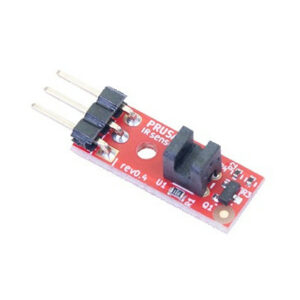
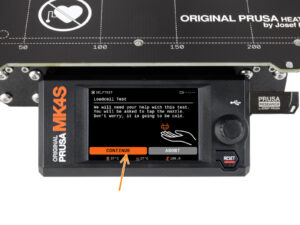
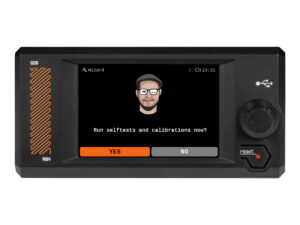
Prusa CORE One L のセルフテストは、プリンターの組み立て状態、配線、電子部品に問題がないかを確認するものです。これは出荷前に実施される キャリブレーションウィザード と同じ内容で、プリンターメニューの Control -> Calibrations & tests からも実行できます。また、factory reset 後にも自動的に表示されます。 なお、プリンターが不安定な台の上に置かれていたり、すぐ隣で別の3Dプリンターが動作している場合、セルフテストの精度に影響することがあります。必ず安定した台に設置してください。 セルフテスト中は、プリンターが画面で指示した場合を除き、本体に触れたり動かしたりしないでください。 セルフテストで確認される項目 ファンテスト ドアセンサー Y軸テスト X軸テスト Z位置合わせキャリブレーション ロードセルテスト Z軸テスト ヒーターテスト ギアキャリブレーション(任意・キット向け) フィラメントセンサーキャリブレーション フェーズステッピングキャリブレーション セルフテスト結果 セルフテスト中は、各項目の成功・失敗が画面に表示されます。 ファンテスト セルフテストでは、ホットエンドファン、プリントファン、チャンバーファンが正しく動作するかをチェックします。エラーが出た場合は次を確認してください: ファンの回転を妨げる異物や干渉がないか確認する。 ファンが…

トピックス