No items yet.
PrusaSlicer は、オープンソースで機能が豊富、頻繁に更新されるツールで、3Dプリンタ用の完璧なプリントファイルをエクスポートするために必要なものがすべて含まれています。ニュースやリリースログは Github で確認できます。
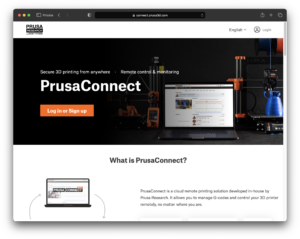
Prusa Connectは、3Dプリンターの遠隔操作と監視を可能にするクラウドサービスで、安全なデータの取り扱い、簡単なセットアップ、どこからでも複数のプリンターを管理できるサポートを提供します。
Prusa Connect技術を活用し、どこからでもリモートでプリンターを操作可能!Prusa.appは、AndroidおよびiOSデバイス向けに新たなPrusaプリンター体験を提供します。
Prusa アカデミーでは、3Dプリンティングに関する様々なトピックのオンラインコースを提供しています。各コースの特徴:
私たちは、ヨーロッパおよびアメリカ最大の3Dプリンターメーカーです。
Prusa Research は、チェコ出身のホビイスト/メイカー/発明家である Josef Prusa によって 2012 年に 1 人で立ち上げられました。そこからわずか 15 年で、従業員 1,200 名を超える企業へと成長しました。毎月、チェコ共和国プラハの本社および米国デラウェア州から、160 カ国以上のユーザーに向けて 10,000 台以上の革新的で安全な 3D プリンターを設計・製造・出荷しています。
動画をご覧になり、Prusa Research がどのように誕生し、わずか 10 年で何を達成したかをご確認ください!
EU圏内からのご注文 2021年7月1日より、EUにおける消費者向け(B2C)取引に関するVAT(付加価値税)ルールが更新されました。これに伴い、当社では商品の配送先となる国/地域で定められた標準税率のVAT(付加価値税)を請求します。 EUのVATルールに関する詳細は、公式ドキュメントをご確認ください。また、EU各国の税率はこちらから確認できます。 チェックアウト時に、VAT(税金)込み・税抜きの両方の価格が表示されます 法人向け(B2B) 有効なEU…
キットまたは組み立て済みプリンタの所有者割引を受けるにはどうすればよいですか? 当社のウェブサイトに記載されているように: Prusa3D、組み立て済みのMK3S+プリンターを購入すると、同タイプの組み立て済みプリンターの今後5回の購入と、年間30スプールの選択されたフィラメントに対して10%の割引を提供しています(MK4には適用されません)。キットとしてプリンターを購入する場合、年間30スプールの選択されたフィラメントに対して5%の割引を提供しています。どちらの場合も、最初のキットまたはプリンターが発送されると同時に、割引が自動的にあなたのアカウントで有効になります。 Joにプリンターにサインしてもらえますか? はい、Josefは機械加工されたアルミニウムカードにサインすることができ、それをあなたの好みの場所にプリンターに取り付けることができますが、発送が1ヶ月以上遅れる可能性があることをご了承ください。彼は最近非常に忙しいです。問題なければ、メールまたはライブチャットでサインを依頼することができます。 プリンターの寸法は何ですか? 寸法は(幅×長さ×高さまたはX×Y×Z)次の通りです: 組み立て済みのMK4/S、MK3.9プリンターは500×550×400…
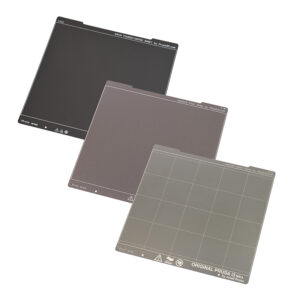
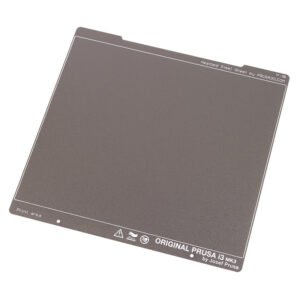
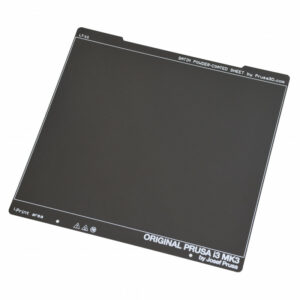
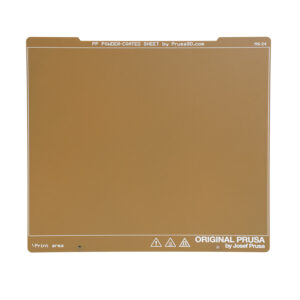
Original Prusa マグネットヒートベッドは、プリントオブジェクトをプリント面から簡単に取り外せるように設計された、取り外し可能なフレキシブルスプリングスチールシートを保持するように設計されています。 6種類のシートを用意しており、それぞれ異なる特性と強みがあります。 スムースシートは、ほとんどのフィラメントや形状で優れた密着性を発揮します。ただし、TPUやPETGなど一部のフィラメントは密着しすぎて、取り外す際にシートを傷つける可能性があります。 パウダーコートテクスチャーシートは、PETGなど高密着性フィラメントを使う生産環境向けです。 サテンシートは、質感や特性がスムースとテクスチャーの中間に位置します。 PAナイロンシートは、標準PEIシートでは密着性が非常に低いポリアミド(ナイロン)用に特別設計されています。 PPシートは主にポリプロピレンのプリントに適しています。他のプリント面への密着性は非常に低いです。 HighTempシートは、PEEK、PEEK-CF、PEI、PEKK、PPSUなど、標準スチールシートでは密着性が弱すぎたり強すぎたりする特殊な高温材料のプリント用です。 スムースシート テクスチャーシート サテンシート HT90スチールシート Prusa…
自分専用の初めての3Dプリントキットを手に入れる最大の楽しみのひとつが、その組み立て作業です。最初の3Dプリントをするまで、組み立てには少し時間がかかるかもしれませんが、これは機器を詳しく知るための最良の方法と言えます。もちろんそれだけでなく、全体を組み立てる過程自体もとても楽しいものです。 組み立てにかかる時間はプリンタの種類によって異なり、通常は数時間、複雑なセットアップの場合は1日や2日かかることもあります。しかし、これは競争ではありませんので、自分のペースで、説明書に従いながら組み立てを楽しんでください! 当社のマニュアル 当社のマニュアルは英語、チェコ語、スペイン語、イタリア語、ドイツ語、フランス語、ポーランド語で書かれています。 誰もが理解しやすいマニュアルを目指しており、子どもからご年配の方まで、すべてのユーザーが当社のプリントを楽しめるようになっています。しかし、どの章についても困ったことがあれば、いつでもカスタマーサポートまでご連絡ください。 よくある組み立てミス 組み立てを急いで進めないでください。急いで進めると、途中でミスをしやすくなります。ミスを直すほうが最初からきちんとやるよりも時間がかかることが多いです。 赤色でラベルされている部分を見つけたら、必ずその手順を正しく踏んでいるか再確認してください。これらは通常、組み立て全体の中で特に重要なステップです。守らないと、将来的な問題や遅延、最悪の場合は製品の損傷につながる可能性があります。 どれくらいの難易度か マニュアル通りに進めれば、全体の組み立てはかなり簡単です。 各章には難易度レベルが表示されています。これで何を期待できるかがわかります。 怖がらないでください!何万人ものユーザーができたのだから、あなたにもきっとできます! コミュニティガイド Prusaのコミュニティでは、組み立て・メンテナンス・アップグレードをサポートするガイドやビデオチュートリアルが積極的に作成されています。これらのリソースは、公式マニュアルとは異なる視点や、視覚的なアプローチ、実用的なヒントを提供し、多くのユーザーにとって有益です。 免責事項 コミュニティガイドやビデオはPrusa…
3Dプリント全般、ご注文、配送、キャリブレーション、またはプリンターのトラブルシューティングについてご質問がある場合は、遠慮なくお問い合わせください! サポート対象外の改造が施されたプリンターについては、技術サポートによる問題の診断ができない場合があります。 お問い合わせ方法 カスタマーサポートにご連絡いただく前に、ご注文番号、請求書、またはシリアル番号をご用意ください。技術サポートが必要な場合は、写真・動画の撮影の問題内容もご用意ください。 メール 当社の連絡用メールアドレスは[email protected]です。メールでは、英語、チェコ語、スペイン語、フランス語、ドイツ語、イタリア語、ポーランド語でサポートを提供しています。返信まで最大3営業日かかります。 ライブチャット 当社では、eショップおよびナレッジベースの右下にあるライブチャットを通じて、英語によるカスタマーサポートを24時間365日提供しています。チェコ語によるサポートは営業時間内にご利用いただけます。 オリジナルPrusaプリンターが保証期間外やサードパーティから購入された場合でも、お気軽にご連絡ください。喜んでお手伝いします! サポートできる内容 オンラインストアでの製品のご注文 購入前のご質問や製品についてのご案内 保留中のご注文の確認 新しく購入されたプリンターの組み立てやキャリブレーション プリントの問題やご質問の解決 ナレッジベース まさに今ご覧いただいているのがナレッジベースです!Prusaナレッジベースでは、チャットやメールでよくあるご質問への回答や、その他多くの情報を見つけることができます。 検索フィールドを使ってトピックを検索したり、メインページからプリンターモデルを選択して関連する記事を読むことができます。また、7つのメインカテゴリを閲覧することも可能です: 組み立てマニュアル プリンターについて キャリブレーション プリンターの使い方 トラブルシューティング PrusaSlicer サードパーティアクセサリー 豊富な素材ガイド ハンドブックと組み立てマニュアル 組み立ておよびプリントのドキュメントは、チェコ語、英語、ドイツ語、フランス語、スペイン語、イタリア語、ポーランド語でご利用いただけます。 ハンドブックのダウンロードはダウンロードページまたは専用ナレッジベース記事から可能です。組み立てマニュアルは、こちらのナレッジベースでご覧いただけます。これらのセクションは定期的に更新されるため、オンライン版のご利用をおすすめします。 Prusa…
食品に安全な3Dプリントは、見た目ほど簡単ではありません。ここでは、その課題のいくつかを概説します。また、このプロセスを調査した結果を紹介した ブログ記事 もおすすめです。 マテリアル PETG や時には PLA は、化学的に中性で、実質的に食品に安全な材料として3Dプリント界ではよく使用されています。炭酸飲料のペットボトル、食品容器、サラダボックスなどは、PETG…
Einsy Ramboコントロールボード上のTrinamicドライバは、モーターのステップ飛ばしを検出し、ノズルの衝突等によるレイヤーずれを防止することができます。Normalモードでのみ動作します(Stealthモードでは動作しません)。レイヤーシフトは通常、エクストルーダーがオブジェクト間を素早く移動し、反ったプリントオブジェクトの一部にぶつかったときに起こるため、クラッシュ検出の閾値はより高速に設定されています。 エクストルーダーを進行方向に押してしまうとクラッシュ検知が機能しません。それは現実の世界ではありえないことで、通常のプリント中に起こることはありません。 解決する方法 クラッシュ検出がうまくいかない場合、プリンタ内のハードウェアの問題である可能性が高いのですが、これは非常に簡単に解決できます。以下の手順に従ってください。: パワーモード プリンタが、クラッシュ検出ができないステルスモードではなく、ノーマルモードで動作していることを確認してください。現在のモードは、LCD…
Prusaプリンタは、標準モードでも非常に静かであることでよく知られています。しかし実は、さらに静かな動作を可能にするオプションも用意されています。下記の説明で、ステルスモードに設定する方法を学びましょう。 CORE One, MK4/S, MK3.9/S, MK3.5/S, XL, MINI/+ ファームウェアバージョン6.0.0以降では、Prusa…
当社のすべてのプリンターには説明書が付属しています。これは単なるヒントやコツの集まりではなく、お客様の機械のための取扱説明書です。セットアップ、キャリブレーション、スライシング、プリント、トラブルシューティングなど、プリンターに関するすべてをカバーしています。すべての説明書は様々な言語で利用可能です。 説明書は、3Dプリントの世界の深みに突然投げ込まれることがないように構成されており、徐々に機械を最大限に活用する方法を学ぶことができます。初めのほうに用語集もあります。この技術には多くの独自の用語や定義があり、それらを知ることは重要です。そこから段階的に進んでいきます。 このナレッジプラットフォームは、これらの説明書の拡張版です。便宜上、この記事から常に最新版の説明書を見つけることができます。 ダウンロード 以下のお使いの機種をクリックすると、プリンターのセクションにリダイレクトされます。左列から希望の言語で説明書をダウンロードしてください。 FFFプリンター Prusa…
当社のすべての製品には保証が付いています。当社はチェコ共和国プラハに拠点を置き、欧州およびチェコの法律が適用されます。 当社の技術サポートは、保証対象外の場合や第三者から購入されたオリジナルプリンターであっても、どんな状況でもお手伝いしますのでご安心ください。ぜひ、カスタマーサポート">公式サポートにお問い合わせください。 保証期間 キットとして購入された製品(プリンター、アップグレード、アクセサリー、部品) キットまたは個別に購入された部品には、それぞれの部品に保証が適用されます。組み立て中または組み立て後に問題が発生した場合も、ぜひ当社サポートにお問い合わせください。 ただし、キットの保証には修理サービスや当社技術者による配送費は含まれません。メーカー修理">修理サービスとしてプリンターを送付することは可能ですが、費用が発生します。 EU地域およびその他の地域の保証期間: 2年間の保証:…
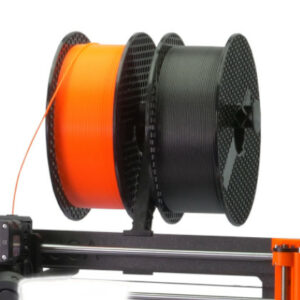
スプールがどこにあるかによって、プリンタがスムーズに動作するか、トラブルを起こしやすくなるかの差が発生します。また、プリンタが専有する面積をできるだけ小さくしたい場合も多いでしょう。ここでは、これまでの経験値から、スプールとそのホルダーの置き場所についてご紹介します。 MK2/S, MK2.5S, and MK3S/+: MK2/S、MK3/Sのスプール位置は、プリンター上部に取り付けた付属のスプールホルダを使用するのが理想的です。このフレームは、数個のスプールを楽に支えることができます。 MMU2S: MMU2Sには、MK2/SやMK3/Sとは異なるスプールホルダが付属しています。これは、最初のMMUに使われたスプールホルダーの設計を引き継いだものです。何千時間ものプリントを通してテストされ、機能的に証明されました。 MMUユニットはフィラメント交換時に、エクストルーダーとMMUユニットの間にあるオレンジ/白のPTFEチューブからフィラメントを送り出すので、約450mmのフィラメントが引っ込んでいることになります。そのため、スプールホルダーはプリンターから約400mm後方に配置することをお勧めします(緑線)。 フィラメントを引き込んだときにトラブルにならないようにする解決策として、フィラメントバッファーと呼ばれる装置があります。フィラメントバッファーとは、フィラメントが絡まないように内側にループを作る装置です。設置には70×100cm以上のスペースが必要です。 …
すべてのオリジナルPrusaプリンターには固有のシリアル番号が割り当てられています。これは各マシンの銀色のステッカーに記載されており、メインコントローラーボードにもハードコードされています。2021年11月以前に発行されたシリアル番号は「CZPX」で始まりますが、2021年11月以降は「SN」で始まる新しい形式を導入しました。すべてのシリアル番号は当社の内部データベースに登録されており、お客様のプリンターが純正品であることを確認することができます。 一部のプリンターモデルでは、フレームにシリアルステッカーを貼ることが組み立てプロセスの一部です! プリンターを参照する最良の方法は、プリンター購入時に受け取った注文番号です。これは請求書またはeショップの注文履歴で確認できます。 Prusa…
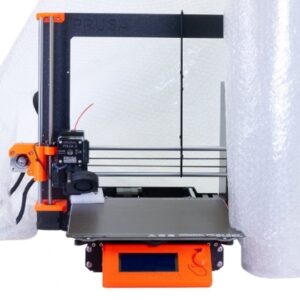
返金や修理のためにプリンタを返送する必要がありますか? 部品単体の返品とは異なり、組立て済みの Original Prusa i3 プリンター (MK2/S, MK2.5/s, MK3/S/+) を返品する場合は、輸送中の破損を防ぐためにいくつかのガイドラインに従う必要があります。 製品を返送する場合は、必ず弊社カスタマーサポートと合意の上、行ってください。メール…
万が一、商品にご満足いただけない場合、または商品について気が変わった場合は、 商品到着後60日以内であれば、 返品を受け付けております。 プリンターやフィラメント、その他の製品でお困りのことがありましたら、いつでも技術的な問題に対応している カスタマーサポート にご連絡ください。 注文保留 - 注文の発送前 注文が 発送される前であれば、 いつでも注文をキャンセルし、返金を依頼することができます。右上のお客様のお名前をクリックします…
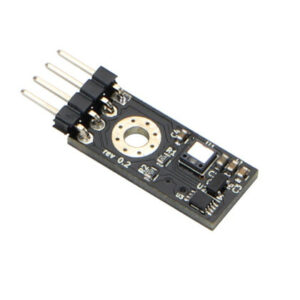
光学フィラメントセンサーの読み取りに一部不整合があったため、これに対処するためにMK3からMK3Sへのアップグレードを作成しました。新しいIRフィラメントセンサーは依然として光学センサーを使用していますが、MK3SおよびMK2.5Sエクストルーダーの新しいプラスチック部品に設計された機械的動作によってトリガーされます。 IRフィラメントセンサーを搭載した他のプリンターモデルには、MK3S+およびMK3.5/Sがあります。 新しいフィラメントセンサーは詰まりを検出しませんが、自動ロードとランアウト検出においてはるかに堅牢で信頼性が高くなっています。 自動ロード 自動ロードは、ホットエンドが加熱されている場合、フィラメントが検出されると自動的にロード手順を開始する機能です。これはLCDパネルの設定…
新規注文の現在のリードタイム目安 以下の日程は更新日時時点での予想であり、実際の生産状況に基づいています。 できる限り正確な情報をご案内できるよう努めておりますが、リードタイム対象製品については変動する可能性があります。最新情報は本ページおよび各製品ページにて随時更新いたします。 リードタイムは単体製品をご注文いただいた場合の目安です。ご注文内容に他製品が含まれる場合、納期が延びる可能性があります。 バンドル製品をご注文の場合は、バンドル内で最もリードタイムの長い製品に合わせて出荷日が設定されます。 フィラメントを含むご注文は、発送準備に5〜7営業日いただいております。フィラメントを含まないご注文については、すべての商品が在庫ありの場合、1〜3営業日以内に発送いたします。 ※以下のリードタイムには、チェコからお届け先までの輸送日数は含まれておりません。 製品 リードタイム INDX…
トラブルシューティングには、写真や動画が重要な役割を果たします。当社のサポートがお客様の問題を解決しようとするとき、お客様からの説明だけでなく、写真やビデオに頼りに直面している問題をよりよく理解しようとしています。 写真やビデオの記録をすることは、当社の保証を利用する条件の一部にもなっています。 そこで、写真や動画の撮影の仕方についてや、それらをサポートに共有にする際のアドバイスやガイドラインを紹介します。 オンラインでのファイル共有には、セキュリティ上の懸念があります。Zip形式に圧縮されたビデオをダウンロードしたり、ハードディスクにファイルをダウンロードしたりすることはありません。 写真や動画を撮影する際のガイドライン トラブルシューティングの対象となるプリンタ機種 例えば、当社のアセンブリマニュアルの例写真やスクリーンショットは何の役にも立ちません。私たちはお客様のプリンタをサポートするため、お客様のプリンタ本体…
Prusa純正マグネットヒートベッドは、取り外し可能なフレキシブルスプリングスチールシートを保持し、プリント面からプリントオブジェクトを簡単に取り外すことができるよう特別に設計されています。 テクスチャーパウダーコートシート(色は異なる場合があります) プリントオブジェクトの裏面 パウダーコーティングされたシートは、テクスチャーシートとも呼ばれ、表面が特殊なポリマー(ウルテムPEI)で覆われており、完璧な接着を保証します。これは私たちのプリントファームで長年使われているもので、特にPETGのような高密着のフィラメントをたくさんプリントするときに最適で、さらには柔軟なフィラメント(TPU)のプリントにも最適です。艶消しパウダーコートシートよりも粗い質感となり、スムースPEIシートよりも一部のフィラメントに対して耐久性があります。 e-shopや弊社のナレッジベースの画像などで確認できる色は、お客様のものとは異なる場合があります。すべてのシートは、厳しい仕様の範囲内にあることを確認し、検証されています。この仕様は、製造方法とシートの機能(ある種の材料で使用される粘着性と耐久性)を考慮したものであり、シートの外観やプリントオブエジェクトに残される面の模様で判断されるものではありません。また、プリントオブジェクトの模様は、シートごとに完全に一致することを保証するものではありません。 主な特徴 特徴的なテクスチャ仕上げになります。 両面を入れ替えて使用できます。 艶消しパウダーコートシート、スムースPEIシートより薄い。 PETG、CPE、TPEE/TPUで比較的大きなオブジェクトをプリントするのに最適です。 柔軟なフィラメント(TPU/TPEE)ではスティックのりが不要です。 プリントオブジェクトはシートが冷めると自動的に剥がれます。 冷えた状態で、IPA(90%)または脱アルコールで洗浄すること。皮膚の消毒用に作られたものは使用しないでください。粘着性を損なう油分や糖分が含まれている場合があります。 当ブログの記事テクスチャーパウダーコートに印刷する方法をご覧ください。 配慮すべき事項 シートはアセトンで絶対に清掃しないでください。表面を劣化させます。 ABS…
このたびは、組立済み Original Prusa プリンタをお買い上げいただき、誠にありがとうございます。初めて Prusa 3D プリンタをお使いになる方のために、この記事とビデオを用意しました。 これは、同梱の「3Dプリントハンドブック」を補完する資料です! プリンタの電源を入れる前に、必ずプリンタの箱に入っている 「3Dプリントハンドブック」(紙版)…
Prusa純正マグネットヒートベッドは、取り外し可能なフレキシブルスプリングスチールシートを保持し、プリント面からプリントオブジェクトを簡単に取り外すことができるよう特別に設計されています。 艶消しパウダーコート(色は異なる場合があります。) プリントオブジェクトの裏面 プリントシートのラインアップをさらに充実させ、「艶消しパウダーコートシート」を用意しました。プリントの特性としては、smooth…
Supports can be hard to remove and leave imperfect surfaces above them. Depending on the shape of the object, there is also the risk of ruining the print in the process. Some geometry…
3Dプリントは自動化された付加製造プロセス(AM:アディティブマニュファクチュアリング)で、3Dプリンターがデジタルデータ(3Dオブジェクト)に基づいて物理モデルを作成します。すべての種類の3Dプリントは同じ原理に基づいています:既存の層の上(または下)に層を追加してオブジェクトを作成します。現時点では、あらゆる目的に完全に普遍的で適している3Dプリント技術はありません。そのため、プリンターをどのように、どのような目的で使用するかを決めることが重要です。 FFFプリンター カルテシアンプリンター CoreXYプリンター デルタプリンター ポーラープリンター SLA…
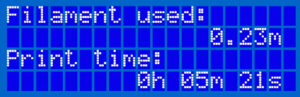
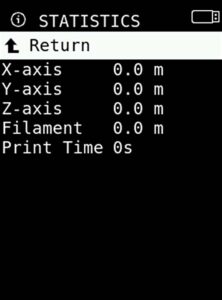
プリンタはプリントの統計情報を追跡します。プリント中にこのオプションにアクセスすると、実行中のプリントの統計が表示されます。プリンタがアイドル状態のときにアクセスすると、プリンタが稼働した合計の統計情報が表示されます。フィラメントの使用量とプリント時間の両方が記録されています。 LCD Menu -> Statistics から確認ができます。データは一度ファクトリーリセット…
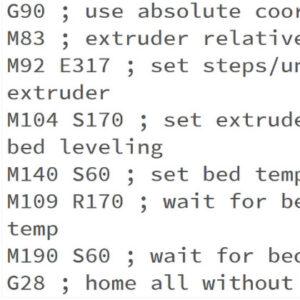
This is a list of currently implemented G-Codes in Prusa firmware for i3 series printers. The description is only for Prusa Research-specific G-codes. The rest can be found on…
Prusa純正マグネットヒートベッドは、取り外し可能なフレキシブルスプリングスチールシートを保持し、プリント面からプリントオブジェクトを簡単に取り外すことができるよう特別に設計されています。 スムースPEIシート (色は異なる場合があります) プリントオブジェクトの裏面 シートの両面に、PEI樹脂製のステッカーを貼り付けています。これは、旧型のMK2Sプリンタで使用されていたものと同じで、時間をかけて検証されたプリントシートになります。このシートは、ほとんどのフィラメントや形状に対して優れた接着性を発揮します。TPUやPETGなど、一部のフィラメントでは接着力が強すぎるため、剥がすときにシートが破損することもあるほどです。そのため、Textured…
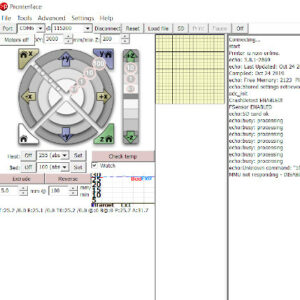
Pronterfaceは、プリンターを監視しコマンドを送信できるアプリケーションです。USBを介してプリントを開始することも可能ですが、パフォーマンスは異なる場合があります。 PronterfaceはPrintrunという3Dプリンターソフトウェアスイートの一部で、GitHubで最新リリースをダウンロードできます。 Pronterfaceはバージョン2.5までDrivers…
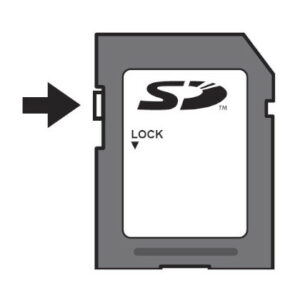
リモートでファイルを転送し、プリントをスタートする方法があるように、SDカードやUSBフラッシュメモリは、最も一般的で信頼性の高い方法です。一般的で便利ではありますが、フラッシュメモリーはそれ自体最も信頼できるものではなく、ストレージが破損したり、明らかな兆候なしに容量がいっぱいになってしまうことがあります。そこで、Original Prusaプリンタ用のメモリーのメンテナンス、フォーマット、購入の方法について、ガイドをまとめました。 SDカードがロックされていないか確認しましょう SDカードの側面には、ラッチが付いています。SDカードを使用する前に、ラッチが「ロック」の位置になっていないことを確認してください。ロックされている場合、カードにファイルを保存することができず、プリンタもSDカードを開くことができません。 32GBを超える容量の場合 対応する記憶媒体の容量に上限はありませんが、Windows内蔵のフォーマットツールは、32GB以上の記憶媒体をFAT32にフォーマットすることはサポートしていません。弊社プリンタでは現在サポートしていないexFATのオプションが提供されるのみです。Apple社のOSxの各バージョンでも同様の制限があり、正しくフォーマットするためにはサードパーティーのアプリケーションを使用する必要があります。 このようなドライブをフォーマットするには、Rufus、FAT32フォーマット、またはEaseUS…
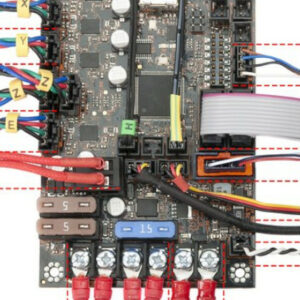
Original Prusa i3 MK3では、Einsy RAMBoというロジックボードを導入しています。24Vで動作し、モーターにTrinamicドライバーを使用することで、超静音プリントなどが可能になりました。 配線 ケーブルの整理は少し大変ですので、時間をかけて行うことをお勧めします。プリンタの配線に問題がある場合は、セルフテストの失敗 (MK3/MK3S/MK3S+)または初期ウィザードを実行するときに発見できる可能性が高いです。ケーブルマネジメントの詳細については、アセンブリマニュアルの…
マグネット式ヒートベッドにより、取り外し可能なスチールシートが使用できます。各シートにはそれぞれ、異なる特性と強みがあります。また、厚さも異なるため、ファーストレイヤーキャリブレーションに影響することを覚えておいてください。 スチールシートとその特性の詳細については、フレキシブルスチールシート(ガイドポスト)をご覧ください。 ファーストレイヤーキャリブレーションが必要なプリンタにスチールシートプロファイルを実装しています。この機能により、プリンタ設定に最大8つの専用プロファイルを作成できます。 各シートに対してLive…
プリンターに問題があり、カスタマーサポートでのリモートトラブルシューティングで解決できない場合、プリンターを当社の技術者に修理のために送ることができます。 以下のモデルについては工場での修理はもう不可能です:MK2.5/S、MK2/S、MK1、MK0。 保証期間内の修理 組み立て済みのプリンターをお持ちの場合、修理のためにプリンターを送る費用は保証でカバーされます。 キット版のプリンターをお持ちの場合、個々の部品のみが保証の対象となり、修理自体は対象外です。修理のためにプリンターを送る場合、保証期間内であっても配送料とサービス料が請求されます。 保証請求についての詳細はこちらでご覧いただけます:保証期間について。 保証修理中にユーザーエラーが見つかった場合、部品代と返送料が請求されますのでご注意ください! 保証期間外の修理 キットとして購入されたプリンターや、保証期間が切れた組み立て済みプリンターをお持ちの場合、当社の施設での修理をご希望いただけます。まずはカスタマーサポートに問題の詳細をお問い合わせください。 手順 修理サービスが要求されると、数日以内に返送プロセスの指示を含むメールが送信されます。プリンターのユーザーは、問題の報告を含むサービスリストを記入する必要があります。 プリンターを受け取ると、評価が行われ、ハードウェア、プリンターの機能、およびサービスリストの初期診断が行われます。修理費用は、初期評価で見つかったことに基づいて見積もられます。 価格 保証期間内の組み立て済みプリンターには適用されません。 見積もられた修理費用以外に追加の料金は請求されません。この見積もりは、お客様側からの追加要求(プリンターの改造/アップグレード)があった場合にのみ変更される可能性があり、お客様とサービス技術者の両方の承認が必要です。 修理の総費用は以下の通りです:往復の配送料…
Original Prusa MINI+ とSL1は、プリンタが自動的にプロジェクトを画面に表示し、すぐにプリントできるようにするユーザーフレンドリーな機能を持っています。 プロジェクトが入ったUSBメモリーを挿入します。 プロジェクトは、PrusaSlicerからアップロード または Prusa Connect Local (SL1 のみ)で書き込みできている。 サムネイル画像、プリント時間や設定など、プリントに関する情報が表示されます。 G-codeは最新版のPrusaSlicerでスライスする必要があるため、古いG-codeではこの機能がない場合があります。それを解決するには、最新版のPrusaSlicerでモデルをスライスしてください。
The optical filament sensor detects the presence of a filament and also its movement. Make sure you are running the latest firmware since new versions offer a higher-frequency…
This article describes the menu introduced with firmware 3.13.0 for the Original Prusa i3 MK3S. Controlling the LCD screen is done by a single control element: a rotational knob…
In case you experiencing issues with the screen readability, you can try adjusting the contrast on the LCD-module. On the back of the LCD-module, you will find a small potentiometer…
当社のEショップでは、米ドル(USD)、ユーロ(EUR)、ポンド(GBP)、チェココルナ(CZK)、ズロチ(PLN)、およびオーストラリアドル(AUD)でのお支払いが可能です。 配送先住所の地域に関連しない通貨を選択した場合、一部の支払いオプションが利用できない場合があります。 例えば、EUの配送先住所の場合はユーロを選択してください。米国の配送先住所の場合はUSDを選択してください。 当社のオンラインストアでは、いくつかの異なる支払いオプションをサポートしています。 クレジットカード 請求書払い PayPal(一部地域のみ) 現金払い(プラハ本社での直接受け取りのみ) Trustly(一部地域のみ) …
The components installed on your printer rely on firmware configuration. To facilitate the use of components sourced from third-party vendors, firmware version 3.9.1 introduced…
The Original Prusa SL1/SL1S Speed comes with a touchscreen that can be used to navigate the printer menu. Touch each option to select them, and use the Back option on the top left…
Written as Mini-RAMBo, Mini Rambo, or Rambo mini, the logic board used in the Original Prusa MK2 series is very simple. Please refer to the image below regarding wire colors and…
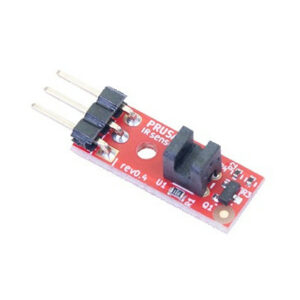
フィラメントセンサーの検知機能により、プリンタはセンサーとの接続が途切れた場合、断線や断線などを認識し、設定に基づいた適切な処理を行うことができるようになります。 この機能はファームウェアバージョン3.9.0で有効になり、IRフィラメントセンサーのリビジョン0.4が必要です。互換性のあるバージョンのセンサーは、赤いPCBを持ち、2019年に登場しました(下の写真)。 フィラメントセンサーを改造した(LEDを使用した)プリンタをお使いの方については、考えられるすべての改造とそのフィードバックをテストすることができませんので、正しい動作を保証することはできません。 センサーチップのリビジョン0.4は、赤色のみです。 可能な状態 Support…
プリンタは、バッテリーやUPSを必要とせずに、電源が完全に失われた状態から完全に回復することができます。特殊なセンサーが主電源を検知し、中断した場合は直ちにヒートベッドとエクストルーダーの加熱を停止し、コンデンサーには位置を記憶しプリントヘッドを持ち上げるために十分な電力を残します。ごく短時間の停電の場合、プリンタはユーザーの操作を待たずに直ちにプリントを続行しようとします。 MK3/S/+にてパワーパニックをテストしたい場合は、安全機能のテスト(MK3/MK3S)を参照してください。PSUのオン/オフスイッチを使用する場合、パワーパニックは機能しないことに留意してください。 プリントを再開する 電源が回復すると、プリンタはプリンタを続行するかどうかを選択します。電源がない状態が長く続くと、ベッドが冷えて、プリントオブジェクトがシートプレートから剥がれる可能性があることに留意してください。そこで、処理を再開する前に、次のことを確認してください。…
プリント中に誤って別の操作(例:XYZ キャリブレーション、シートプロファイルの切り替えなど)を行おうとすると、プリンタに損傷を与える可能性があります。このため、プリント中はほとんどのメニュー項目が使用できません。ユーザーとプリンターの安全が最優先されます。 ただし、一部のパラメーターは調整可能で(温度、流量、サウンドモードなど)、それらは「Tune…
私たちのカスタマーサポートには、3Dプリンターを検討している個人や企業から、プリンターの詳細や3Dプリンティングを始めるために必要な情報について多くの質問が寄せられます。そのため、私たちはFAQにこのガイドを追加しました。このガイドが、質問に答えるだけでなく、3Dプリンターを購入する際の正しい質問をする助けとなることを願っています。スペックや数字の比較だけでは、こうした決定をするには十分ではありません。3Dプリンターは、ほぼすべてのニーズに応じたものを作り出せる機械ですが、使用するプリンターの種類、素材、設定はそのニーズに依存します。 レジン(MSLA)プリンターとプラスチック(FFF)プリンター、どちらがいいの?…
Do you need to send your printer back for a refund or repair? Unlike when returning a single part, when returning a whole printer it must be packed down properly to prevent any…
Both Original Prusa SL1 and SL1S SPEED have a growing library of resin print profiles in the PrusaSlicer, which were tested and verified by Prusa Research. However, the printers…
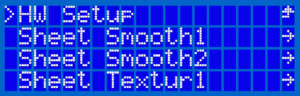
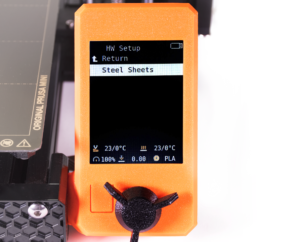
MK2.5、MK2.5S、MK3、MK3S、MK3S+のファームウェアバージョン3.8.0で導入された設定メニューに、「HW setup」という項目があります。これは、ハードウェアの変更をプリンタ/ファームウェアに通知し、競合が発生した場合にどのようなアクションを取るかを設定するためのものです。 これらのセッティングを行うには LCD Menu ->…
Prusa Account は、 オンラインストア, フォーラム, and Printables - オンラインコミュニティと3Dモデルのライブラリ) など、Prusa のすべてのサービスへのログインを管理する最も快適で安全な方法です。 Prusaアカウントの新規作成 Printables.com または the e-shopから、 ページ右横の…
Original Prusa MK3/S/+では、ファームウェアの3.12.0バージョンからサーマルモデルプロテクション(温度管理による保護機能)を搭載します。これにより、サーマルエラーに対処する際の操作性が改善します。 動作の仕組み プリント中、プリンタはサーミスタで測定されている温度と、予期される正常な温度動作とを常に比較して管理しています。測定された温度がこの温度動作モデルと一致しない場合、プリンタはビープ音を発し、THERMAL…
3Dプリンタには、そのさまざまな部品や機能を説明するための独自の語彙や単語、表現があります。メンテナンスを行う場合、またはオンラインで助けを求めようとする場合、問題やトラブルを説明し相手と共有するのに、適切な単語を使うことが必要です。ここでは、プリンタのほとんどの部分をカバーする、説明付きの言葉のリストを作成しました。 MINIとMK3/Sでは、用語が一部異なるので注意が必要です。 スプリングスチールシート…
フィラメントの量が少なく、プリントに十分でないスプールがある場合は、それらを捨てたり、フィラメントが終了するたびに手動で変更したりする必要はありません。 スプールジョインと呼ばれるMMU2Sのフィラメント継ぎ足し機能が使用できます。 この機能は、なくなった場合に自動的に次のフィラメントに切り替わります。有効にするには、 LCDメニュー - Settings…
The Original Prusa MINI/MINI+ では、大音量、1度だけ、サイレント、アシストの4レベルのサウンドモードが導入されています。プリンターのメニューの Settings -> Sound Mode で、各レベルを選択することができます。また、Tune Menuでプリント中のサウンド設定を変更することができます。 すべてのサウンド機能を使用するためには、最新のfirmware…
Starting firmware version 3.9.0, for the Original Prusa MK3S manufactured after June 2019, it is possible to adjust the brightness of the screen directly from the LCD menu and…
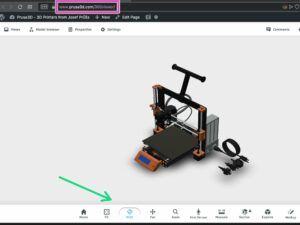
The 360 Viewer is a virtual tool you can use to inspect all parts of the Prusa printers. Rotate, zoom, hide layers, explode the model, and click on individual objects to see their…
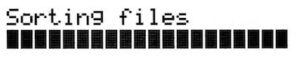
SDカード内のファイルの並び順を変更することができます。LCD Menu -> Settings -> Sort: [name/date/no sorting][名前/日付/ソートなし]で変更していきます。 フォルダーは常にリストの一番上に表示されます。 表示できるファイル数は、最大100ファイルです。SDカードに100個以上のファイルがある場合は、最初の100個が表示されます。
Original Prusa MINI では、プリント時のGコードの読み込みにUSBフラッシュストレージを使用しています。そのため、USBを挿入しても認識されず、「USBがありません」と表示されることがあります。この問題は、いくつかの異なる原因が考えられるため、残念ながら万能な解決方法はありません。ここでは、これを解決するために行うべき手順と確認事項を説明します。 状況 USBドライブがまったく認識されない。 USBドライブを挿入しても認識されないが、プリンターを再起動すると表示されるようになる。 USBメモリはプリント時には機能するが、ファームウェアのアップデートができない。 プリンタがUSBドライブを検出し、プリントを開始することができても、最終的に異常な動作をする場合はUSBドライブの故障である可能性があります。あるいは、G-code自体が破損している可能性も高いです。再度、USBドライブにG-codeを書き出し、コピーしてみてください。 ファームウェアの書き込み USBメモリーを挿入しても認識されず、プリンタを再起動すると認識されるようになる場合は、ファームウェアの問題である可能性が高いです。USBメモリーの取り扱いは、アップデートのたびに改善されています。 ファームウェアが最新であっても、update…
After the order has been made, you can find it in your account's Orders. Please note that this is only for registered accounts. If you have made the order as a guest, you can ask…
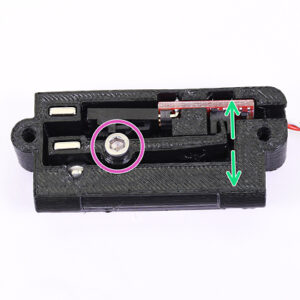
Original Prusa MINI のオプションアクセサリーとして、itsフィラメントセンサーがあります。シンプルなセンサー機構で、フィラメントが挿入されているかどうかを検知します。 センサーのトリガーとなるレバーは、ヒンジの役割も果たすM3x12ネジ1本で取り付けられています。このネジを締めすぎると、センサーにノイズが入ったり、安定したトリガーが得られないことがあります。 改善する方法 ネジのテンションを少し緩めると改善します。ヒンジのネジは、フィラメントセンサーを完全に組み立てた状態でアクセスできます。センサーの片側にある真ん中のネジです(紫色の丸)。固い場合は、1回転から1.5回転ほど緩めてください。フィラメントを挿入するときに抵抗がないようにします。 手動でレバーをテストする レバーの動きをテストする必要がある場合(緑の矢印)、センサーの両端にある、カバーを固定している2つのM3x12ネジを取り外すと、メカニズムにアクセスできます(青い丸)。
Every firmware version goes through intense testing to verify that every single feature works as it should. That applies especially to the safety features: for example, if the…
This article describes the menu system BEFORE firmware 3.9.0 for the Original Prusa i3 MK3S. Controlling the LCD screen is done by a single control element: a rotational knob that…
当社のeショップでは、配送先の国が2つに分かれています。配送先住所に応じて必ず正しい地域を選択してください。適用される税ルールが異なるためです。 United Kingdom(英国) United Kingdom - Northern Ireland(英国 - 北アイルランド) United Kingdom(英国) EU–UK 貿易協力協定(TCA)により、チェコ共和国から英国へ発送される注文には関税は発生しません。ただし、配送業者が手数料を請求する場合があります。 個人による購入(B2C) 購入時、Global-e…
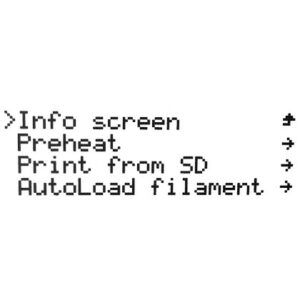
LCDメニューの操作は、単一のコントロール要素で行います。それは、選択を確定するために押すロータリーノブです。さらに、押すとプリンターをリセットするリセットボタンがあります。メインのLCD画面には、プリンターの現在の状態に関するその他の情報も表示されます。 このメニュー構造は、ファームウェアバージョン4.4.0で導入されました。ファームウェアが最新であることを確認してください。 下記に示すメニュー構造は、日本語への直訳であり、プリンタの中で示される単語や表現と必ずしも一致しない可能性があります。英語表記も参考にご覧ください。 メニュー構造 プリント 予熱 PLA PETG ASA PC PVB ABS HIPS PP FLEX PA カスタム 名前 ノズル温度 ノズル予熱温度 ベッド温度 研磨性 フィルターが必要 確定 すべて表示 冷却 フィラメント フィラメントのロード フィラメントのアンロード フィラメントの交換 フィラメントのパージ フィラメントの管理 ロード済み 名前 表示 ノズル温度 予熱温度 ベッド温度 研磨性 フィルターが必要 フィラメントの編集 フィラメントの並べ替え フィラメントの有効化 制御 軸の移動 X軸の移動 Y軸の移動 Z軸の移動 E軸の移動 冷却 温度 ノズル ヒートベッド プリントファン 冷却 オートホーム 準備完了に設定 モーターの無効化 ライブ調整Z メッシュベッドレベリング ベッドレベル補正 左側 右側 前面 背面 リセット 校正とテスト ファンテスト XY軸テスト Z軸テスト ヒーターテスト 最初のレイヤーの校正 設定 フィラメントセンサー ステルスモード ファンチェック Gコードの検証 インプットシェイパー X軸フィルター X軸周波数 Y軸フィルター Y軸周波数 デフォルトに戻す ユーザーインターフェース フッター アイテム1…
MINIおよびMINI+のバージョン4.3.0から、設定メニューに“HW setup(ハードウェアセットアップ)”というセクションが追加されました。この機能により、ハードウェアの変更をプリンタ/ファームウェアに通知し、競合が発生した場合にどのようなアクションを取るかを設定することができます。 MINIの場合、現在"Steel sheet profiles"の1つのオプションのみです。この機能を利用するには、LCD…
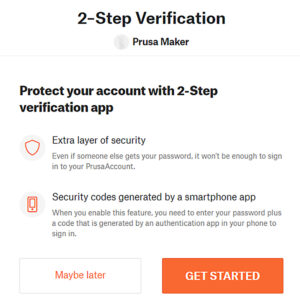
2段階認証は、2ファクタ認証 (2FA) とも呼ばれ、ログインと電話などの別のデバイスを組み合わせることで、アカウントのセキュリティを高める方法です。2FAは、PrusaAccountで直接、またはPrusaPrintersのプロファイル設定から有効にすることができます。このガイドでは、より分かりやすいPrusaAccountから有効にする方法を紹介します。 2段階認証の設定方法 どちらかの右上にあるPrusaAccountにサインインしてください: Printables.com, フォーラム Knowledge…
Do you need to send your Multi Material upgrade back for a refund or repair? Unlike in the case of a return shipment of a single part, when returning an assembled Multi-material…
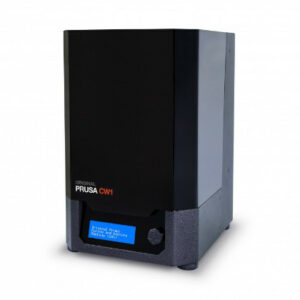
The Original Prusa Curing and Washing Machine (CW1) is a 3-in-1 device designed for quick and easy post-processing of objects printed from liquid resins. Objects printed from…
3D printers have their own vocabulary and words for describing their various parts and functions. If you are doing maintenance or about to seek help online, it is necessary to…
When returning an assembled Original Prusa SL1 printer, we would like you to secure it in a proper way, to prevent any damage during the transport. Before sending any product back…
ファームウェア5.0.0以降のMK4、ファームウェア5.1.0以降のMINI/+およびXLでは、プリンターにインプットシェイパー機能が搭載されています。Original Prusa MK4S、MK3.9/S、およびMK3.5/Sにもインプットシェイパーが搭載されています。 インプットシェイパーは、共振振動をキャンセルすることでゴースティングを軽減するように設計された機能です。プリンタの動きを分析し、入力信号にフィルターを適用することで機能します。より速い移動速度と加速度により、糸引きを最小限に抑え、より速いプリントを可能にします。より速いプリントによるノズル内の圧力は、別のファームウェア機能であるプレッシャーアドバンスによって補償されます。 プリンタにどのような影響がありますか? MK4でインプットシェイパーを使用し始める前に、最高のプリント性能を達成するために基本的なメンテナンスを実行することを強くお勧めします。XおよびY軸のベルトが緩んでいないこと、ノズルが良好な状態であること、そしてスムーズロッドに破片がないことを確認してください。 クラッシュの検出 高加速度と高速プリントのため、クラッシュ検出の機能は互換性がありません。 MK4フォーラムにインプットシェイピングに特化した新しいサブセクションを作成しました。フィードバックが収集され、質問に回答されます。成功したプリントを共有し、質問をし、バグを報告してください…
Original Prusa MINI and MINI+ のメニューの中に、Infoというオプションがあります。ここには、お使いのプリンターに関するさまざまな情報が記載されています。 [info] メニューには、次のオプションがあります。: System info Sensor info Version info li> Sensor info Version…
Pouring resin into the tank Before you start printing, always make sure the FEP film on the bottom is clear (transparent), clean, and has no holes, dents, or deep scratches. Check…
プリンタにインストールされているコンポーネントは、ファームウェアの設定に依存しています。サードパーティーベンダーから提供されたコンポーネントのインストールを容易にするため、実験的設定メニューを導入しました。ハードウェアによって仕様が異なるため、ファームウェアはいくつかのコンポーネントの定義パラメータを調整することができます。 実験メニューは上級者向けです。純正部品のプリンタでは、これらのファームウェアパラメータに変更を加えるべきではありません!…
The Cure/Wash Station (CW1 or CW1S) is used to wash, dry, and cure your resin prints, all in one compact package. While your IPA tank is present, the CW1/S will automatically detect…
The memory dump is not used for troubleshooting normal printer errors! Please only supply the Memory dump if requested. Starting from firmware version 3.10.1, the Original Prusa…
Before you start the calibration process, it is advised to connect the printer to the internet, so that it can download updated firmware files (if they are available). There are…
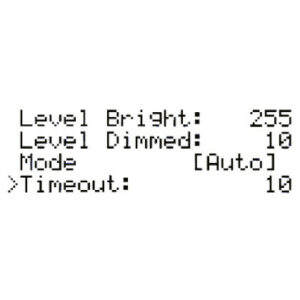
Starting from firmware 1.5.0, you are able to manually set the backlight intensity in the SL1. You can also configure a screensaver timer of how long the screen should be on. You…
After you wash the object in isopropyl alcohol, we recommend rinsing it briefly under running water to remove the remnants of isopropyl alcohol. Then, dry it with a paper towel.…
At the bottom of the LCD menu on the Original Prusa MK2.5/S and MK3/S/+, you will find information on your specific machine's hardware, and firmware as well as real-time sensor…
Connect the external power supply to the CW1 and plug it into the power source. To disconnect the cable, push the connector’s cover away from the CW1 to unlock the connector, then…
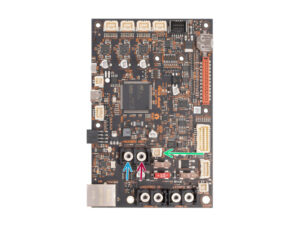
オリジナルPrusa MINIおよびMINI+には、Buddyボードと呼ばれるメインボードが搭載されています。トラブルシューティングの際にカスタマーサポートからボードのバージョンを聞かれた場合、確認が必要な場合があります。プリンタのメニューとBuddyボードの両方でバージョンを確認することが可能です。 プリンター本体のメニューから Buddy board…
Our e-shop recognizes three types of product availability: In stock - The product is in our local warehouse, and we are ready to ship it as soon as possible. Depending on the product…
Starting from firmware 1.5.0, the Original Prusa SL1 will show top bar notifications. If you see an envelope on the top right of the screen near the time. To see the notifications…
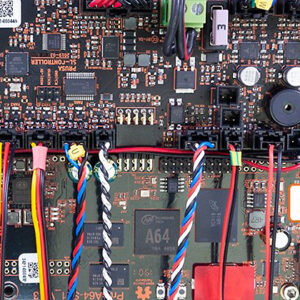
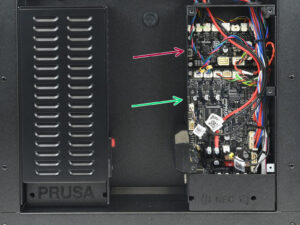
With the technology used in MSLA 3D printing, the Original Prusa SL1 has a different mainboard arrangement compared to our FFF printers. It uses two boards instead of one: PrusA64…
Any cured bit of resin left in the tank after a print can cause failed prints (holes, missing geometry) and even damage to the print display. Firmware version 1.7.0 introduces…
Original Prusa XLとOriginal Prusa MK4/SおよびMK3.9/Sにはロードセルが搭載されています。ホットエンドヒートシンクに組み込まれたこの部品は、ノズルがプリントシートに十分に近づいているかどうかを検出します。 ロードセルの調整が必要なのは、セルフテストの時だけです。その後、最初のレイヤーのキャリブレーションは、メッシュベッドレベリング中に常に自動的に行われます。これにより、ノズルがスチールシートに食い込むことによる損傷を避けることができます。 毎回のプリント前に自動的に値がチェックされるため、手動でのファーストレイヤーキャリブレーション(ライブZ調整)とスチールシートプロファイルはロードセルでは必要ありません。 ロードセルのテスト プリンタ画面に指示が出ない限り、プリンタを操作したり触ったりしないでください。 セルフテストの間、ロードセルがテストされ、プリンタにテスト方法が表示されます。 LCD…
Original Prusa MK4とMK3.9には、カラーLCDスクリーンが搭載されており、GコードのサムネイルやQRコードなどをサポートしています。 メインスクリーンのフッターは、メインページに表示したい機能を表示するように編集できます。 必ず最新ファームウェアを入手してください。 下記に示すメニュー構造は、日本語への直訳であり、プリンタの中で示される単語や表現と必ずしも一致しない可能性があります。英語表記も参考にご覧ください。 プリント中のメニュー構造 調整 フィラメント交換 オブジェクトのキャンセル 現在のものをキャンセル プリント速度 ノズル温度 ヒートベッド温度 プリントファン速度 流量係数 フィラメント詰まり検出 ステルスモード サウンドモード 入力シェイパー キャリブレーション X軸フィルター X軸周波数 Y軸フィルター Y軸周波数 デフォルトに戻す ファンチェック Gコードの検証 カッター…
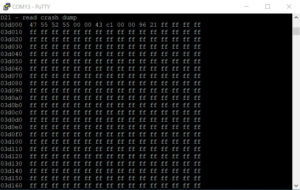
クラッシュダンプは、通常のプリンタエラーのトラブルシューティングには使用されません。必要な場合のみ、クラッシュダンプを読み取って対応してください。 プリンタでソフトウェアがクラッシュした場合、クラッシュダンプが自動的にxFlashメモリーに保存されます。クラッシュの原因のトラブルシューティングを行う際、弊社カスタマーサポートがこのCrash dumpを要求することがあります。この機能は、システムの異常な問題を診断するために使用できます。 クラッシュダンプファイルには、シリアル番号やIPアドレスなど、お使いのプリンタに関する重要な情報が含まれています。このデータを公に共有することは推奨されません。 Windows…
With a brand new high-resolution monochrome LCD, larger print platform, and all cumulative updates from the entire lifespan of the SL1, the new SL1S SPEED is a lightning-fast machine…
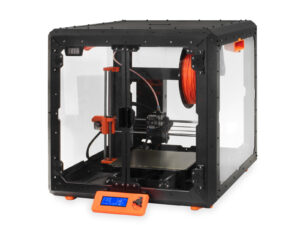
Enclosures help with stabilizing the inner environment and raising ambient temperatures, shields the printer from drafts and blasts of cold air, and reduces the build-up of dust…
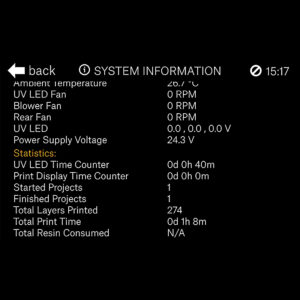
The printer has available all information on your specific machine, like temperatures, RPMs of fans, and voltages. Additionally, you can view your printer's statistics which cover…
Prusa CORE One、Original Prusa MK4/S、Original Prusa MK3.9/S、およびOriginal Prusa XLの各ツールに搭載されているNextruderフィラメントセンサーは、フィラメントの有無やフィラメント切れを検知します。センサーはホールセンサーで、バネ・マグネット・ボールから構成される機構によって作動します。 MK4/SやMK3.9/SをOriginal…
Original Prusa MK4/SおよびMK3.9/Sには、xBuddyとLoveBoardという2つのオリジナルボードが搭載されています。この2つはメインケーブルで接続されています。エクストルーダーのパーツを交換する際、エクストルーダーケーブルバンドルやメインボードを開けることなく、エクストルーダー上で直接交換することができます。 各コネクターの近くには、そこに取り付けられているコンポーネントを示すラベルが貼られています。 LoveBoard コネクタ接続の中心とするこのブレークアウトボードは、すべてのエクストルーダー部品のケーブルを接続します。LoveBoardにアクセスするには、カバーを上にスライドさせ、ラブボードカバーを右に外します。 xBuddy…
After making an order, it is possible to check the details of the order in your e-shop account. How to find the order details If you have an account, you can open the order details…
The Knowledge Base is aimed at helping users assemble the printer, service it, and, if needed, get instructions for troubleshooting. To expand your knowledge even further, we offer…
Original Prusa i3 Printers are open-frame printers. While some printers are already enclosed by default, having an enclosed printer can dramatically increase the price of the printer,…
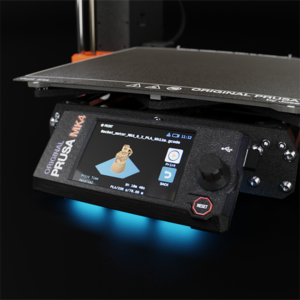
Prusa MK4プリンタには、LCDスクリーンの下端にステータスLEDが装備されています。これは3つの物理的なRGB LEDから成り立ちます。システムは、現在のシナリオに基づいて色と強度を変更します。このシステムの目的は、ユーザーに役立つ視覚情報を提供することです。 遠くからでもLEDが見えるようにします。LCDスクリーンの前縁の下にしっかりとした反射面があることを確認してください。 対応プリンター: Original…
The main board on the Original Prusa MK4 and MK3.9 is the xBuddy board. The xBuddy board has ten status LEDs. Error lights MMU overcurrent The MMU overcurrent light indicates…
This guide will show you how to use your own model to generate a resin Calibration-object. We recommend this approach only to experienced users. The pre-made Resin calibration…
The Original Prusa magnetic heatbed is designed to hold a removable, double-sided, flexible print sheet, specifically designed for easy removal of printed objects from the print…
Original Prusa XLマルチツールでは、同じプリント内で異なる材料を組み合わせることが可能です。プリントを成功させるために、以下の側面と考慮事項を念頭に置く必要があります。 予備的な情報 エクストルーダーがパーキングされると、そのエクストルーダーに取り付けられたノズルは冷却されます。 プリントせずに高温状態が続くと、ロードされたフィラメントが劣化し、メルトゾーンの圧力が上昇する可能性があります。エクストルーダーがアイドル状態の間、ノズルを冷却することでこのプロセスを抑制し、特に長時間のドッキング時に効果的です。 ノズル温度が高い時はいつでも、フィラメントに吸収された水分はどこかから逃げ出す必要があります。これは一般的にノズル内の圧力上昇につながり、典型的に**ウージング**を引き起こします。ウージングしたフィラメントは**プライムタワー**に堆積し、ブロブを形成する可能性があります。 これらの影響は、フィラメント内の水分が多いほど悪化します。 これらの悪影響を制限するには、フィラメントを乾燥させておくことが重要です。一部のフィラメント設定を微調整する必要があるかもしれません。また、すべてのツールでノズルシールが正しい位置に設定されていることが不可欠です。これらの影響の程度は、特定のフィラメント材料にも依存します。 フレキシブルフィラメントを使用する場合は、Original…
Each Original Prusa printer is shipped with a bundle of sample G-codes. These G-codes are tested and tailored specifically for your printer model and can be used to see the printer's…
On printers with a graphic display, like the Original Prusa MK4/S, MK3.9/S, MK3.5/S, Original Prusa MINI/+, and Original Prusa XL/+, it is possible to see a thumbnail of your print…
このガイドでは、Original Prusa XLで異なる材料を使用してサポートを設定しプリントを行うための、最も簡単な方法を紹介します。開始する前に、メインのプレート画面で2つまたは5つのツールヘッドXLプリンタが選択されていることを確認してください。 プリント設定 プリント設定のドロップリストから「Soluble Full」オプションを選択します。このオプションは0.25mmと0.3mmのノズルでは利用できないことに注意してください。 サポート材料 プリント設定…
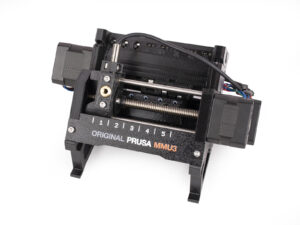
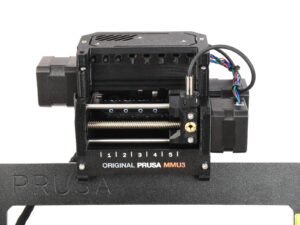
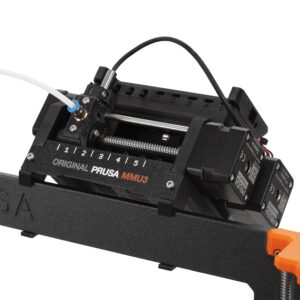
The Original Prusa MMU3 is the direct successor to the Original Prusa MMU2S, featuring substantial hardware updates and new firmware (version 3.0.0 or later). This updated firmware…
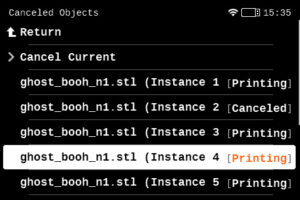
同じプリントプロジェクトの中で複数のオブジェクトをプリントする場合、1つ以上のオブジェクトが最適な仕上がりにならなかったり、プレートから外れてしまったりする可能性がありますが、一方で他のオブジェクトは完璧にプリントされてるとします。 オブジェクトのキャンセル機能を使用すると、プリント中にプリンタメニューから直接オブジェクトのプリントを中止することができます。 この機能はPrusaSlicer…
Prusa CORE One、Original Prusa XL、MK4/S、MK3.9/S、およびMK3.5/Sは、xLCDをナビゲートするためにタッチを使用できます。ただし、ターゲット温度を手動で設定したり、いずれかの軸を動かしている間など、一部の機能にはまだノブが必要であることに注意してください。この機能はファームウェア6.0.0以降のバージョンで利用可能です。 最新のファームウェアがインストールされていることを確認してください。 タッチ機能の有効化 タッチ機能は手動で有効にする必要があります。そのために、プリンターメニューの設定…
This is a list of currently implemented G-Codes in Prusa Buddy firmware for MINI/MINI+/XL/MK4/MK3.5 printers. The description is available only for Prusa Research-specific G-codes…
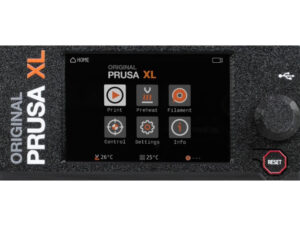
Original Prusa XLには、GコードのサムネイルやQRコードなどをサポートするカラーLCDスクリーンが搭載されています。 シングルツールヘッドバージョンのXLプリンターについては、LCD メニュー (XLシングルツール)をご覧ください。 メイン画面のフッターは、メインページに表示したい機能を表示するように編集できます。 デュアルツールヘッドプリンターをお持ちの場合、以下のメニューには2つのツールのみが表示されます。 常に最新ファームウェアをご利用ください。 下記に示すメニュー構造は、日本語への直訳であり、プリンタの中で示される単語や表現と必ずしも一致しない可能性があります。英語表記も参考にご覧ください。 メニュー構成 プリント 予熱 PLA PETG ASA PC PVB ABS HIPS PP FLEX PA カスタム 名前 ノズル温度 ノズル予熱温度 ベッド温度 研磨性 フィルターが必要 確認 すべて表示 冷却 フィラメント フィラメントのロード フィラメントのアンロード フィラメントの交換 フィラメントのパージ すべてのツールでフィラメントを交換 ツール1…
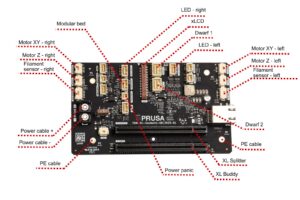
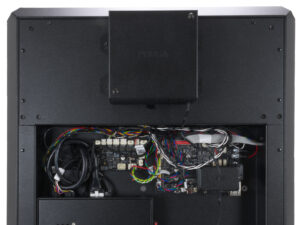
Original Prusa XLには複数の電子基板が搭載されています。ボードの数はツールの数によって異なります。 電子基板のスロットには、それぞれのスロットに接続する部品を示すラベルが近くに貼ってあります。 プリンタの背部 サンドウィッチボード サンドウィッチボードはメインボードで、他のボード(XLBuddyなど)用のPCIeスロットや、モーター、ツールヘッド、LCDなど多くのプリンタ部品用のコネクターがあります。 XLBuddyボード XLBuddyボードはプリンターのメインコントロールボードです。サンドイッチボードにはめ込まれています。アンテナケーブルが接続されています。 XLスプリッターボード(5ヘッド) XLの5ヘッドバージョンにはXLスプリッターボードが装備されている。ネクストルーダー3、4、5用のドワーフボードが接続されています。このボードはサンドイッチボードにはめ込まれています。 XLのシングルヘッド版とデュアルヘッド版にはXLスプリッターボードは装備されていません。 ツールヘッド Dwarfボード 各ツールには、Dwarfボードという独自の制御ボードが搭載されています。XLプリンタにはツールの数だけDwarfボードがあります。各ネクストルーダーを制御するすべてのコンポーネントは、それぞれのドワーフボードに接続されています。 Cheeseボード(マルチツール) オリジナルPrusa…
Prusameters is our unique reward system on Printables.com. You can collect Prusameters for various actions and achievements. Prusameters then can be exchanged for a real spool…
請求書はいつ受け取れますか? 銀行振込でのお支払いの場合、ご注文作成後数分以内にプロフォーマインボイス(仮請求書)が自動生成されます。すべての支払い方法において、入金が確認されご注文と紐づけられ次第、入金確認書が生成され、最終的な請求書は商品発送時に発行されます。 生成された書類は、ご注文時に登録されたメールアドレスへ自動的に送信されます。 注文後に配送先住所・請求先住所を変更できますか? Global-e…
Original Prusa XLには、GコードのサムネイルやQRコードなどをサポートするカラーLCDスクリーンが搭載されています。 複数のツールヘッドを備えたXLプリンターのバージョンについては、LCD メニュー (XLマルチツール)を参照してください。 メインスクリーンのフッターは、メインページに表示したい機能を表示するように編集できます。 常に最新ファームウェアをインストールしてください。 下記に示すメニュー構造は、日本語への直訳であり、プリンタの中で示される単語や表現と必ずしも一致しない可能性があります。英語表記も参考にご覧ください。 メニュー構造 プリント 予熱 PLA PETG ASA PC PVB ABS HIPS PP FLEX PA カスタム 名前 ノズル温度 ノズル予熱温度 ベッド温度 研磨性 濾過が必要 確認 すべて表示 冷却 フィラメント フィラメントのロード フィラメントのアンロード フィラメントの交換 フィラメントのパージ フィラメントの管理 ロードされたフィラメント 名前 表示 ノズル温度 ノズル予熱温度 ベッド温度 研磨性 濾過が必要 フィラメントの編集 フィラメントの並べ替え フィラメントの有効化 制御 軸の移動 X軸の移動 Y軸の移動 Z軸の移動 E軸の移動 冷却 温度 ヒートベッド温度 ノズル温度 プリントファン速度 冷却 オートホーム 準備完了 モーターの無効化 エンクロージャー コールドプル キャリブレーションとテスト 1…
In alternative to requesting a quotation, it is possible to generate an order, and its proforma invoice, through our e-shop. Creating a new order Navigate to our e-shop. The…
Starting from firmware 3.0.0, the Original Prusa Multi-material upgrade (MMU) has a set of runtime variables called registers. You can use these to read or write values into the…
Original Prusa MK4には、Nextruder用のブレークアウトボード、LoveBoardが搭載されています。LoveBoardには4つのステータスLEDがあります。 これらのステータスLEDは、Original Prusa MK4プリンタの初期バージョンの一部にのみ搭載されています。 メインパワー 主電源LEDは、LoveBoardの動作に必要な電圧、3.3Vの存在を示します。 ヒートシンクファンアクション ヒートシンクファンは、ヒートシンクを含むホットエンドコンポーネントを冷却します。関連する…
This article describes connectors on the Original Prusa MK4, which can be used to connect your own or any 3rd party accessory. Warning: Keep in mind the maximum allowable electric…
If the printer is being used in an area where the power grid has issues constantly, you might wish to install a UPS (Uninterruptible Power Supply) with the printer. UPS can compensate…
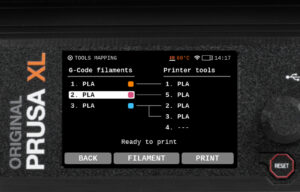
Original Prusa XLでは、マルチツールオブジェクトとしてスライスした結果のGコードには、オブジェクトのさまざまな部分に、特定の材料とともに、個々の材料とエクストルーダーがどのように割り当てられているかの情報が含まれています。 プリンタのUSBドライブからプリントしたいGコードを選択すると、モデルのサムネイルが表示されます。Continue(続行)をクリックすると、Tools…
This is the current list of supplemental statements valid for users of Prusa websites: Supplemental Statement for California Consumers valid from 1st March 2023
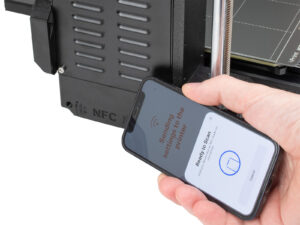
The Prusa CORE One, and the Original Prusa MK4S/MK3.9S are equipped with a Near Field Communication antenna, abbreviated NFC. This allows you to quickly write data into the NFC…
The Input Shaper functionality on the Prusa CORE One/+, and on the Original Prusa MK4/S, MK3.9/S, and MK3.5/S can be calibrated using an optional accelerometer. The accelerometer…
Original Prusa MK4SおよびMK3.9Sでは、CHTノズルまたはPrusaノズルを使用することができます。これらのプリンタはOriginal Prusa MMU3とも互換性があります。マルチマテリアルアップグレードに使用するノズルを選択する際には、いくつかの考慮事項があります。 MMU3におけるPrusaノズルとCHTノズル MMU3を使用すると、同じノズルで最大5種類のフィラメントをプリントできます。フィラメントを引っ込めるとき、ノズル内に少量が残ります。プリンターはワイプタワーを作って前のフィラメントをノズルから完全に取り除き、次のフィラメントに色がにじまないようにします。 CHTノズルの内部設計はより高い流量を可能にしていますが、それはまた、色を変えるためにノズルから押し出されるフィラメントがより多くなることを意味します。これは、複数の色を使用する場合、ワイプタワーがかなり大きくなることに繋がります。 そのため、PrusaノズルがMMU3…
Original Prusa XLマルチツールとOriginal Prusa MMU3はマルチフィラメントプリントに適したプリンタです。 マルチフィラメントオブジェクトをスライスする場合、結果のGコードには、オブジェクトのさまざまな部分に、特定の材料とともに、個々の材料とエクストルーダーがどのように割り当てられているかという情報が含まれます。XLマルチツールおよびMMU3(MK4、MK3.9、MK3.5にインストール)では、プリンタメニューから材料の割り当てを再マッピングすることができます。 プリンタUSBドライブから起動するGコードを選択すると、モデルのサムネイルが表示されます。Continue/Printをクリックすると、ツールマッピング(XL)またはフィラメントマッピング(MMU3)の画面が表示されます。 この機能はMMU3…
Prusa Academy is our learning platform and offers online courses targeted specifically on 3D printing topics. Learn more about Prusa Academy on its dedicated page. It is possible…
各XLツールヘッドにはDwarfボードが装備され、ステータスLEDにはいくつかの色があります。以下に各色の意味を説明します。 青 Dwarf は 「ブートローダー 」の非アクティブ状態です。メインのXLBuddyボードとはまだ通信しておらず、通信が確立されるのを待っています。 緑 Dwarfは通常の状態ですが、非アクティブな状態です。Dwarf上のアプリケーションは実行中で、メインのXLBuddyボードと通信しています。 白 ツールはアクティブな状態です。アクティブにできるツールはその動作ごとに1つだけです。 黄色 通常、ツールはピック状態またはパーク状態です。黄色のLEDは、ツールがピッキングもパーキングもされていないことを示します。このステータスは通常、誤ってパークまたはピックされたツールの機械的または電気的な問題を示します。 赤 ツールにエラーが発生し、アプリケーションがクラッシュしています。このエラーがメインのXLBuddyボードに伝播し、ステータスがブルーになる可能性があります。
Original Prusa プリンターは、最新の機能を常に利用できるように、さまざまなアップグレードオプションを提供しています。この記事では、MKシリーズプリンター、MMU、XL、SL1/Sモデルなど、さまざまなモデルで利用可能なアップグレードの概要を説明します。各製品のアップグレードパスを調べて、プリンターの機能を強化する方法を見つけてください。 各アップグレードの詳細なステップバイステップのガイドは、ヘルプページで確認できます。 MKシリーズ Original…
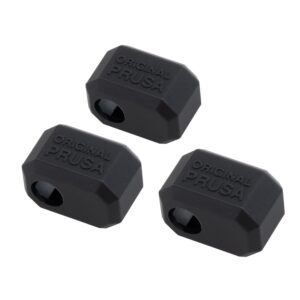
The Original Prusa Printers with the Nextruder are equipped with a Prusa Nozzle. A dedicated silicone sock can be attached to this nozzle. We offer Nextruder silicone socks in…
プリント中に誤って別の操作(XYZキャリブレーション、シートプロファイルの切り替えなど)を開始すると、プリンタに損傷を与える可能性があります。このため、プリント中はほとんどのメニュー項目が使用できません。ユーザーとプリンタの安全が最優先です。 しかし、いくつかの情報を表示したり、いくつかのパラメーター(温度、フロー、サウンドモードなど)を調整することができ、それらは「Tune…
To Accelerate the repair of our Original Prusa Printers within the USA, we have created a new Repair Center at our subsidiary branch, Printed Solid. Although Printed Solid has…
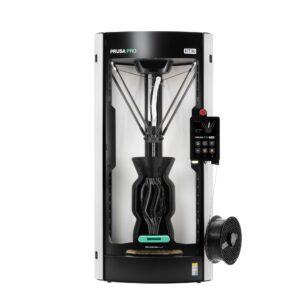
The default print head on the Prusa Pro HT90 is a high-flow print head. This allows a high volumetric rate which will let you print faster. The print head also has a fan control…
プリンターに問題があり、カスタマーサポートとのリモートでのトラブルシューティングで解決できない場合、修理のためにプリンターを送付することができます。保証期間内であれば、プリンターはチェコ共和国プラハのサービスセンター、または米国の Printed Solid に送られます。なお、これらが当社の公式の 保証修理センター です。 Printed Solid https://www.printedsolid.com/ [email protected] Printed…
The GPIO module (General Purpose Input Output) is an additional, optional PCB that can be connected to the Prusa CORE One/+, and to the Original Prusa MK4/S, MK3.9/S, or MK3.5/S. IMPORTANT:…
Ordering an Original Prusa product is done by creating an order on our e-shop. During this procedure, a payment method is chosen. Among others, credit card payment is available. By…
Some materials are hygroscopic, meaning it is necessary to dry them before printing and keep them in an environment with as low humidity as possible during printing. We offer the…
The Prusa Pro HT90 comes with a high-temperature print head that can be installed in the printer. The default on the printer is the High-flow print head. The print head can reach…
The Prusa CORE One L, Prusa CORE One, Original Prusa MK4S, and Original Prusa MK3.9S include an Ethernet port (RJ45) and a WiFi module. Connecting to Ethernet Connect a LAN cable…
Your Original Prusa Printer has a main electronics board with the printer firmware. In their factory state, our printers only accept official firmware. To flash any unofficial…
Prusa Discount Codes, Promo Codes, Voucher Codes, and similar terms might show up in your search engine results. Exercise caution when visiting websites promising these discounts.…
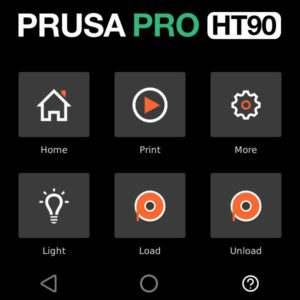
The Prusa Pro HT90 is operated via a touchscreen. The screen is used to operate the printer and shows images of the processes to be performed on it. Menu when idle Home Print Set…
Buddy3Dはプルーサリサーチのブランドで、外部のサプライヤーと協力し、高品質のサードパーティーアクセサリーやマテリアルを製造しています。その目的は、品質に妥協することなく、製品の提供を拡大することです。 カスタマーサポート と 保証期間について は同じく私達の製品です。 フィラメント Buddy3Dフィラメントラインは、プルサメントに代わる最良のフィラメントです。フィラメントはEUで製造されています。プルサメントと同じ素材がほとんどで、その他の素材や色もあります。直径誤差は±0.04mmです。 カメラ Buddy3Dカメラ…
The Prusa Pro HT90 features many elements, including among others an actively heated chamber, a high-performance heatbed, and a choice of high-flow or high-temperature hotend. The…
The Prusa CORE One/+ is equipped with a color LCD screen that, among other things, supports G-code thumbnails and QR codes. The footer of the main screen can be edited to show…
The Original Prusa MK3.5S is equipped with a color LCD screen that, among other things, supports G-code thumbnails and QR codes. The footer of the main screen can be edited to…
It is possible to upgrade to the Prusa CORE One from MK4S, MK4, MK3.9S, MK3.9, and MK3S+ printers. However, each model has a different method, and some models must be upgraded…
Our printers and products have certifications, such as a Declaration of Conformity. All certifications can be found at the bottom of each printer product page, on our eshop. Certifications…
当社は世界中にお客様を持っていることを誇りに思っています。EU(当社拠点)以外の地域からも、できるだけスムーズで効率的にお買い物いただけるよう、当社では国際販売における戦略的パートナーである Global-eと提携しています。Global-e は実際の配送を行うわけではありませんが、購入プロセスを分かりやすく、透明性が高く、安心できるものにしています。 EU圏内のご注文は本仕組みの影響を受けません。 仕組みについて 通常どおりご注文を行ってください。価格はお住まいの国の通貨で表示されます。お支払い時には、現地の税金や関税が最終価格に含めて計算されるため、予期しない追加費用や通関時の遅延を回避でき、よりスムーズな輸入手続きが可能になります。 なお、Global-e…
OpenPrintTag The OpenPrintTag standard is an open-source initiative by Prusa Research, creating a single smart spool standard that works across all brands and ecosystems. It is…
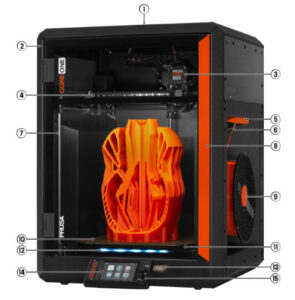
Ventilation grille (on the top): to maintain airflow when printing with materials such as PLA or PETG. Frame: an exoskeleton design for maximum strength and robustness. Nextruder:…
Filament spool: The Original Prusa MK4S is compatible with 1.75mm filaments. Frame. Z-Axis: vertical, consists of threaded and smooth rods, moves the Nextruder up and down. Nextruder:…
The Prusa USS Drybox is designed to keep filament in a low-humidity environment during printing. It is designed to slow moisture absorption by the inserted filament spool, using…
Idler motor - rotates the idler. Idler - contains five pulleys. By rotating the idler, a single pulley gets in direct contact with the filament and applies pressure on it. Then,…
Extruder (Nextruder) Filament sensor / Filament insertion point (on the side) Spoolholder (with a spool installed) Print sheet LCD Control Knob and Reset Button USB port Heatbed…
This page provides access to 3D Printing Handbooks in languages that are not currently supported as standard website localizations.It serves as a central reference for users who…
To make a successful multi-color print with the MMU, the filaments must all be loaded correctly. There are multiple options in the printer menu in Filament. Preload options In…
Prusa Connect is our cloud service. It allows control of entire print farms, while tracking each printer separately and providing valuable production statistics. EasyPrint is…
The HT Hotend is a high-temperature hotend. Its main benefit is enabling nozzle temperatures up to 400°C and offering broader material compatibility than the standard hotend configuration. It…
The Prusa CORE One is equipped with multiple electronic boards. The slots on the electronic boards have a label near them indicating the component to connect to each slot. xBuddy,…
The Prusa CORE One L/+ is equipped with multiple electronic boards. The slots on the electronic boards have a label near them indicating the component to connect to each slot. xBuddy,…
The Prusa CORE One L is equipped with a color LCD screen that, among other things, supports G-code thumbnails and QR codes. The footer of the main screen can be edited to show…
In early 2026, we discontinued the sale of MK4S to Prusa CORE One+ Conversion kit, compatible with the old version of xLCD. This affects exclusively conversion kits for printers…
Thank you for purchasing the Prusa CORE One kit. Your package includes parts for both CORE One and CORE One+. If you want to assemble the CORE One+, this article will guide you…
The Prusa CORE One with INDX upgrade is equipped with a color LCD screen that, among other things, supports G-code thumbnails and QR codes. For the versions of the CORE One without…
If you received your Prusa CORE One INDX conversion kit with the Prusa CORE One+ Gen 2 upgrade, or bought the Gen 2 upgrade separately and want to install both at the same time,…
Prusa telescopic spoolholder, also known as Prusa bayonet spoolholder, is a spoolholder solution to fit in as many of our printers as possible, to which either spools or our USS…
Starting firmware 1.8.0, the Original Prusa SL1 and SL1S SPEED have customizable profile parameters. This gives users the ability to customize and fine-tune the individual parameters…
Safety is a crucial aspect of operating a machine, and we take it seriously. Our Prusa CORE One, CORE One L, and our Original Prusa XL, MK4/S, MK3.9/S, and MK3.5/S have dedicated…
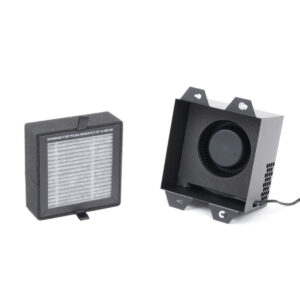
It is possible to have a HEPA filter on the CORE One/+ and the CORE One L. The XL enclosure comes with a HEPA filter. The filtration can be adjusted in the printer menu in Settings…
以下は、MMU2SをMMU3(MK3S+またはMK3.5/S用)にアップグレードするために必要なパーツのリスト、およびMK3S+用MMU3をMK4/SまたはMK3.9/S用MMU3に変換するためのパーツリストです。 MMU2SからMMU3(MK3S+、MK3.5/S用)パーツリスト 違いはメインケーブルのみです。それ以外のパーツは、MMU2SからMMU3へのアップグレード、MK3S+またはMK3.5/Sへのインストールいずれでも共通です。 MK3S+…
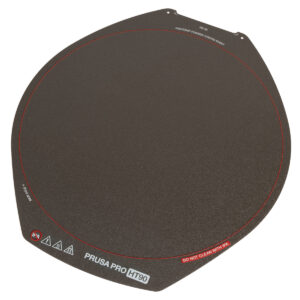
The Prusa Pro HT90 magnetic heatbed is designed to hold a removable double-sided flexible spring-steel sheet, designed specifically for easy removal of printed objects from the…
Air-gapped workflow One of the advantages of Prusa printers is their full-fledged functionality without an internet connection. This applies across the entire workflow - from designing…
この記事では、コミュニティ版 Prusa CORE One を Prusa CORE One+ へアップグレードする手順を説明します。アップグレードに必要なすべてのコンポーネントを一覧化し、プリンター各部の作業手順を案内します。一部のパーツはプリントが必要で、いくつかの追加部品は市販の一般的な金物店で入手できます。 CORE One+ の新しい主な機能 自動グリル開閉機構により、内部温度に応じてチャンバーの換気を調整します。これにより材料に適した環境が保たれ、反りの低減や密着性の改善につながります。 TPUフィラメントが引っかからず確実に給材できるよう、ハードウェアスイッチを搭載した新しいサイドフィラメントセンサー。 アップグレードできるパーツ Nextruder…
Although INDX is the go-to multi-material option for most CORE One L users, the MMU3 remains as a community-supported alternative for those preferring an efficient, classic multi-color…
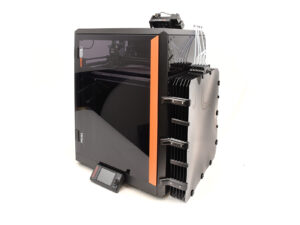
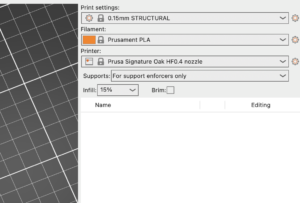
The Signature Oak print profile is available in PrusaSlicer 2.9.4 and newer. If you do not see Signature Oak in your printer list, it is most likely due to an outdated PrusaSlicer…
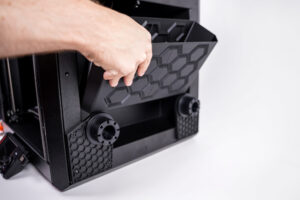
It is possible to install a larger bin for the nozzle cleaning residues. Below are the instructions for self-install. It is necessary to have the printed parts and a drill with…
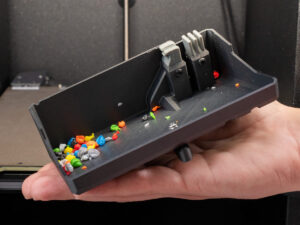
During multicolor printing, the Prusa CORE One INDX wipes the nozzle along the side of the print area, shedding excess filament pellets into a collection container. When is it…
The Save Logs to File feature records real-time internal diagnostic data directly to an attached USB flash drive. When activated, the printer writes system events sequentially…