Relevant für


Der Drucker zeigte die Meldung an: "Kammerlüfter dreht sich nicht. Überprüfen Sie ihn auf mögliche Verschmutzungen und überprüfen Sie dann die Verkabelung."
Diese Warnung zeigt an, dass der Lüfter in der Kammer während des Betriebs nicht anläuft. Das Problem könnte durch eine mechanische Blockade wie Staub oder Schmutz, Probleme mit der Verkabelung oder eine Fehlfunktion des Lüfters verursacht werden.
Fehlername: Kammer-Kühllüfter-Fehler
Fehlercode: #31839 (CORE One) #35839 (CORE One L) #36839 (CORE One INDX)
Zunächst sollten Sie die Lüfter einer Sichtprüfung unterziehen.
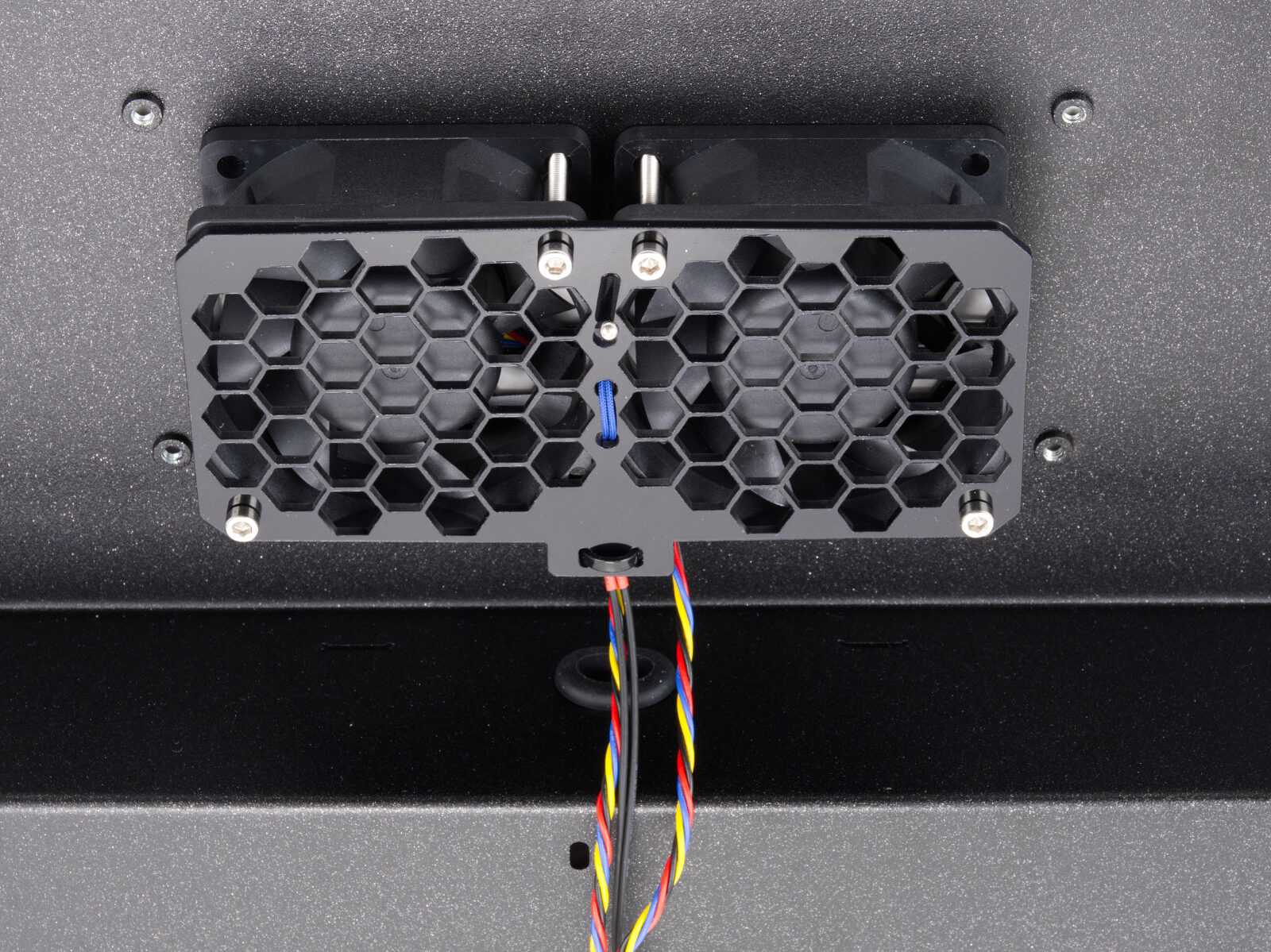 Bild aufgenommen mit dem CORE One. Der CORE One L hat ein ähnliches Design, aber das Gehäuse des Kammerlüfters ist mit Nylonnieten befestigt.
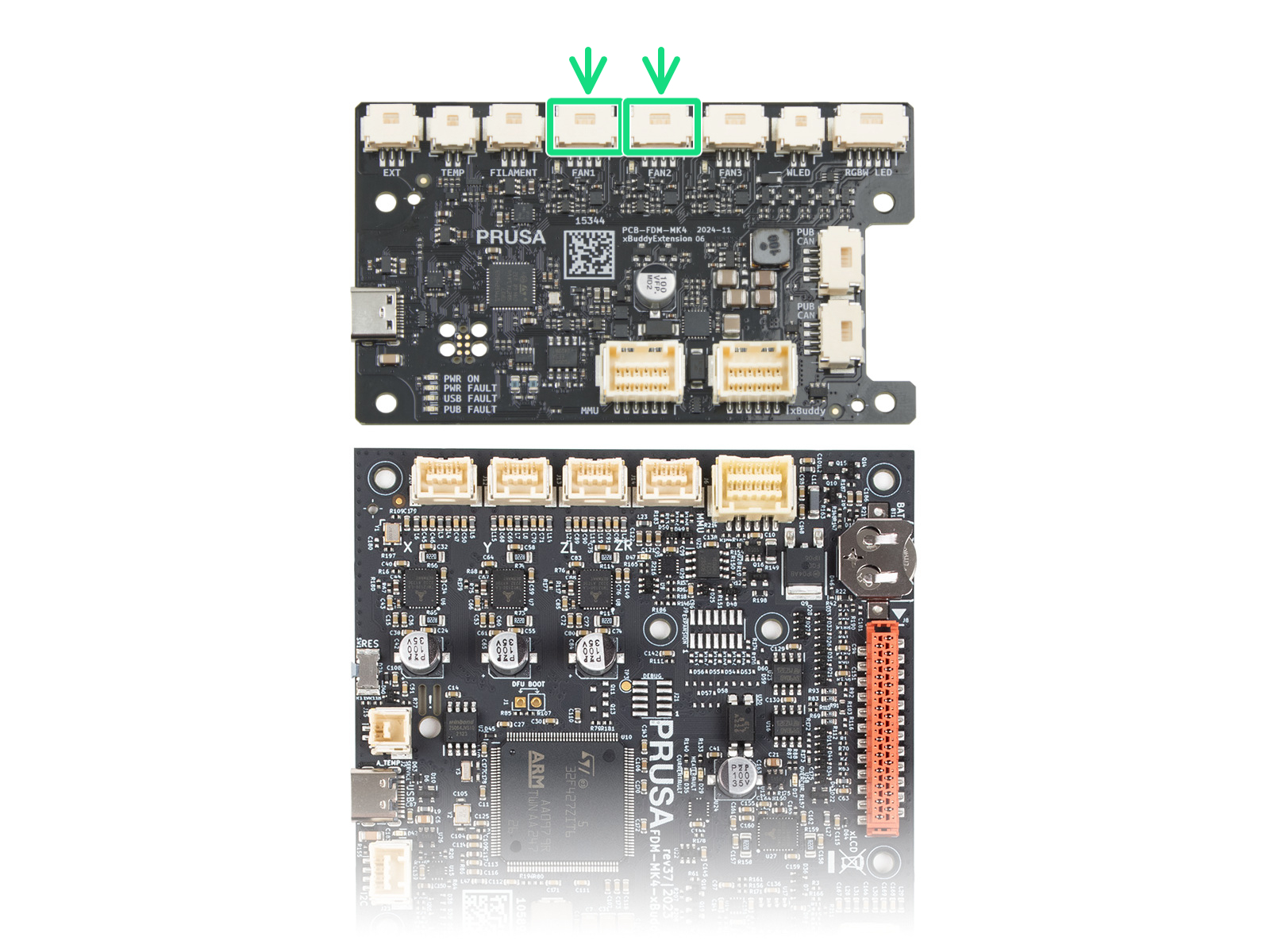
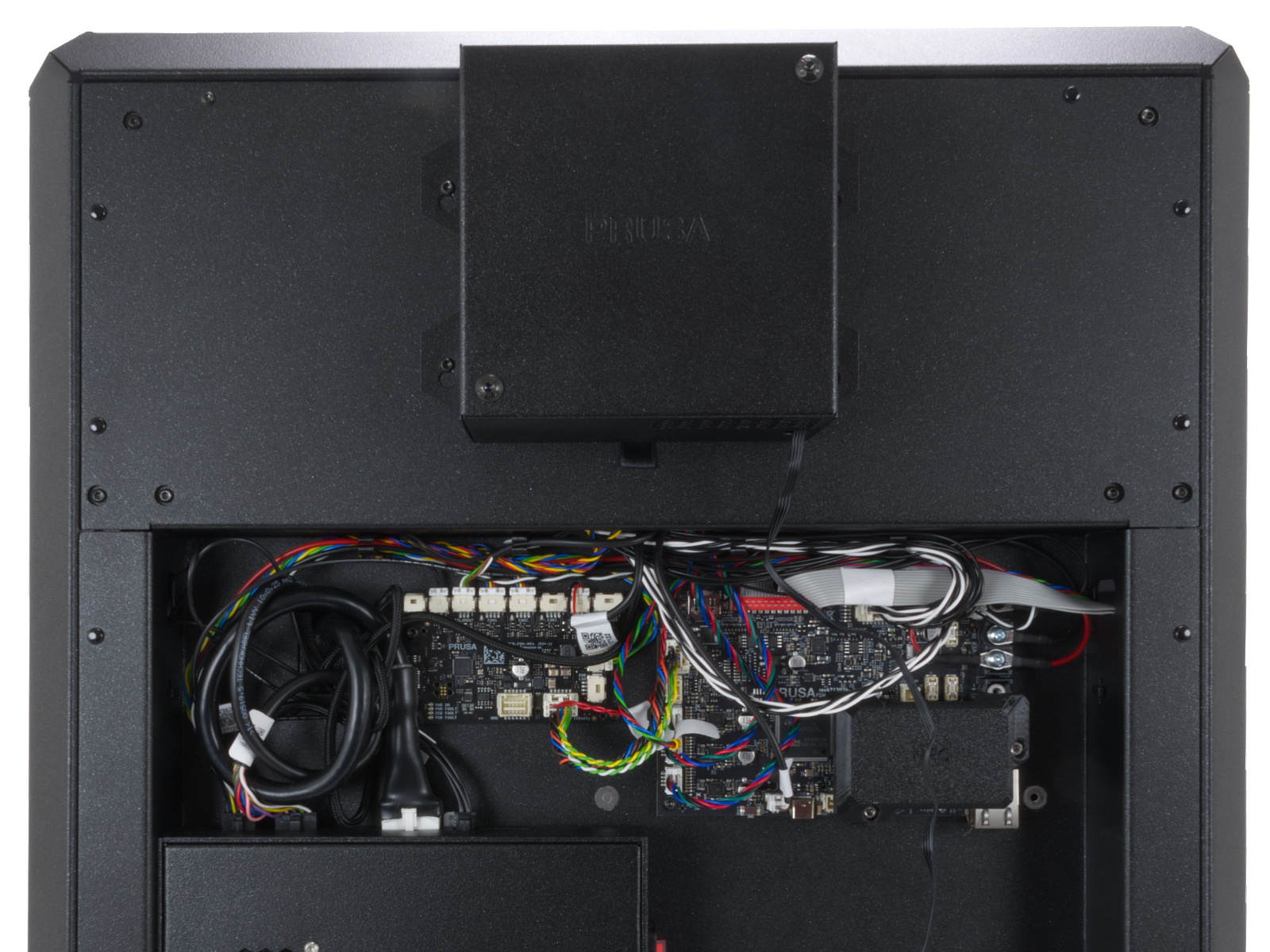
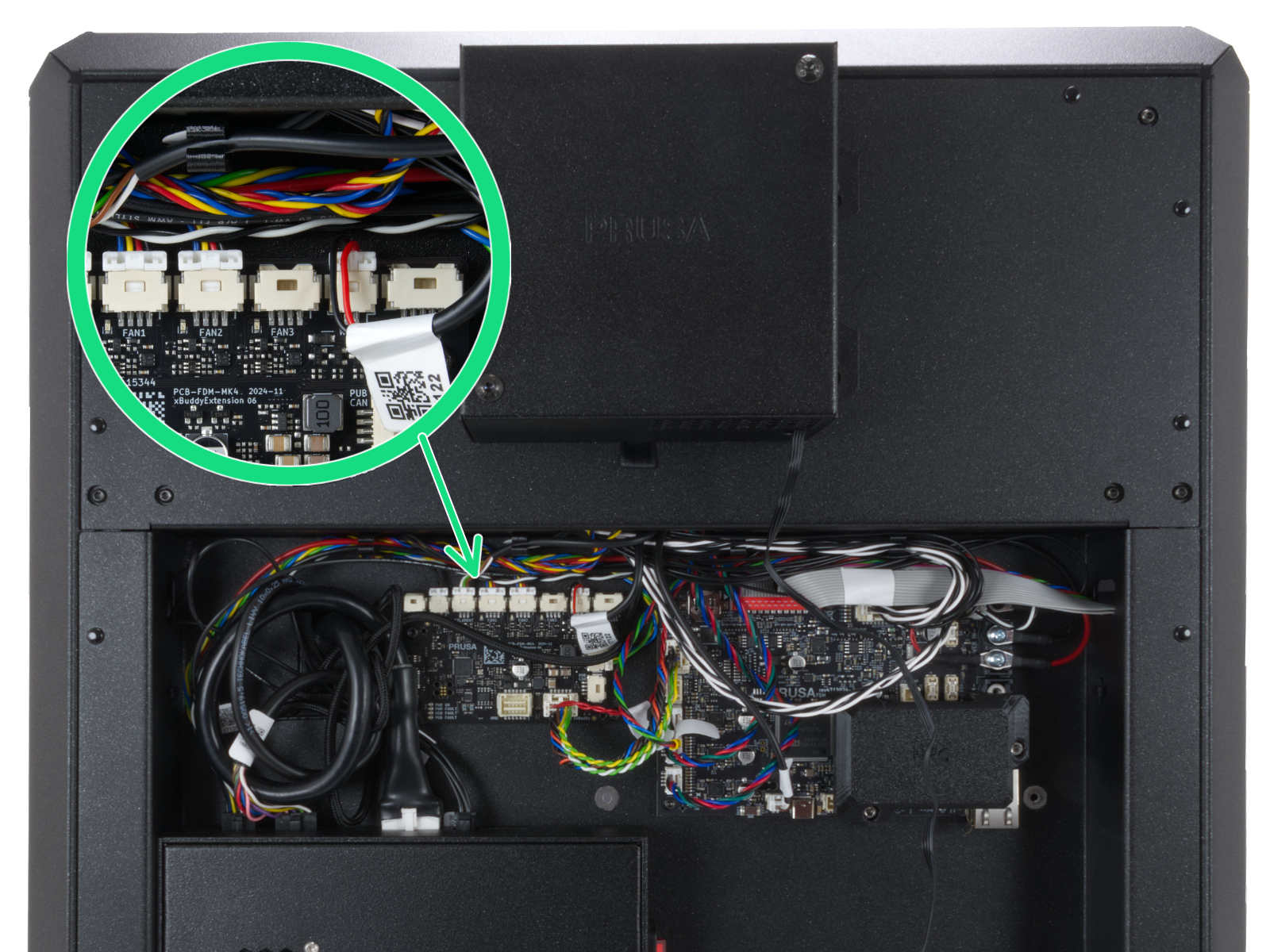
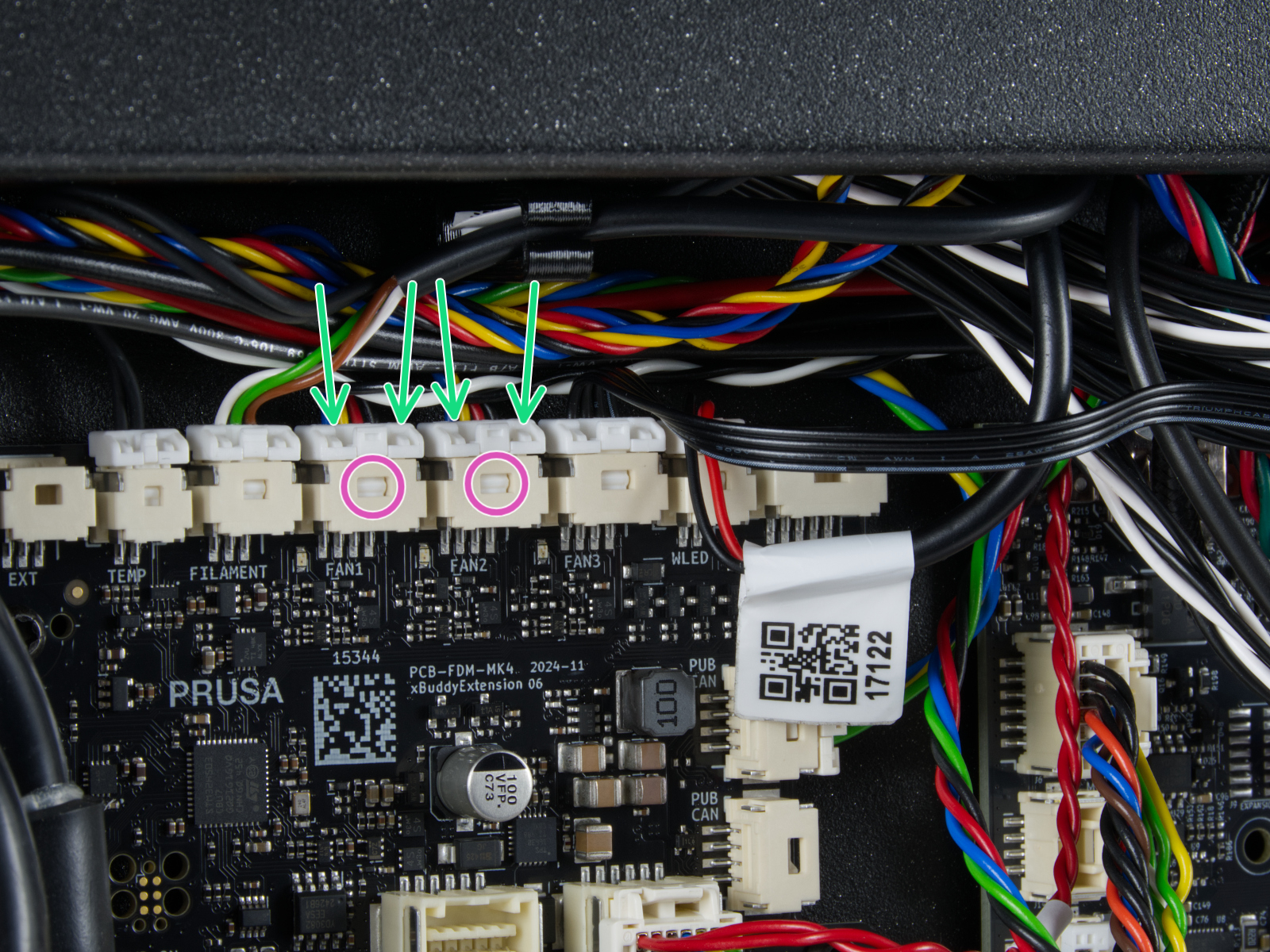
Legen Sie die xBuddy-Platine und die xBuddy-Erweiterungsplatine durch Entfernen von sechs M3x4rT-Schrauben frei. Die Lüfter der Kammer sind mit den Anschlüssen FAN1 und FAN2 auf der xBuddy-Erweiterungsplatine verbunden.
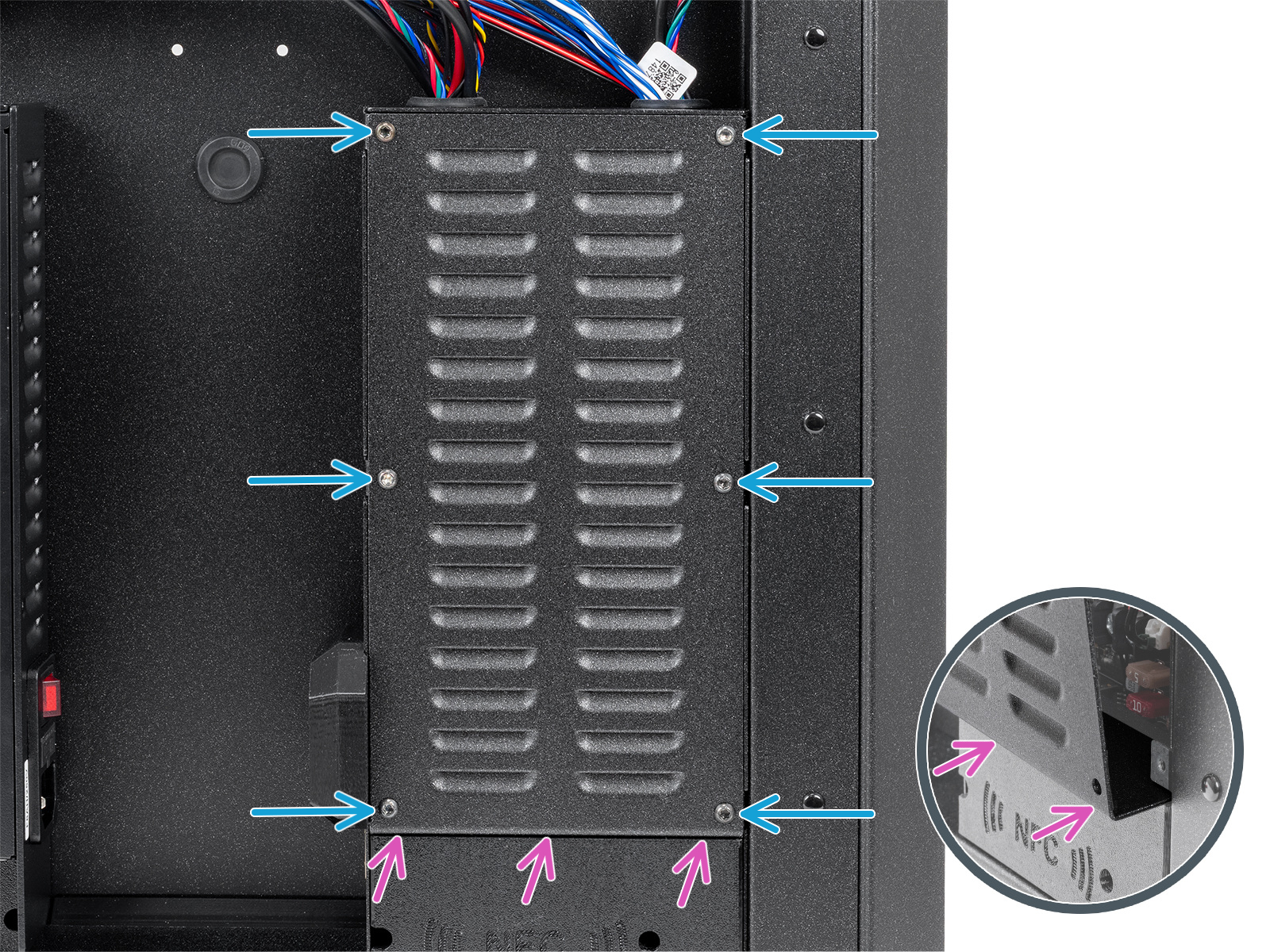 | 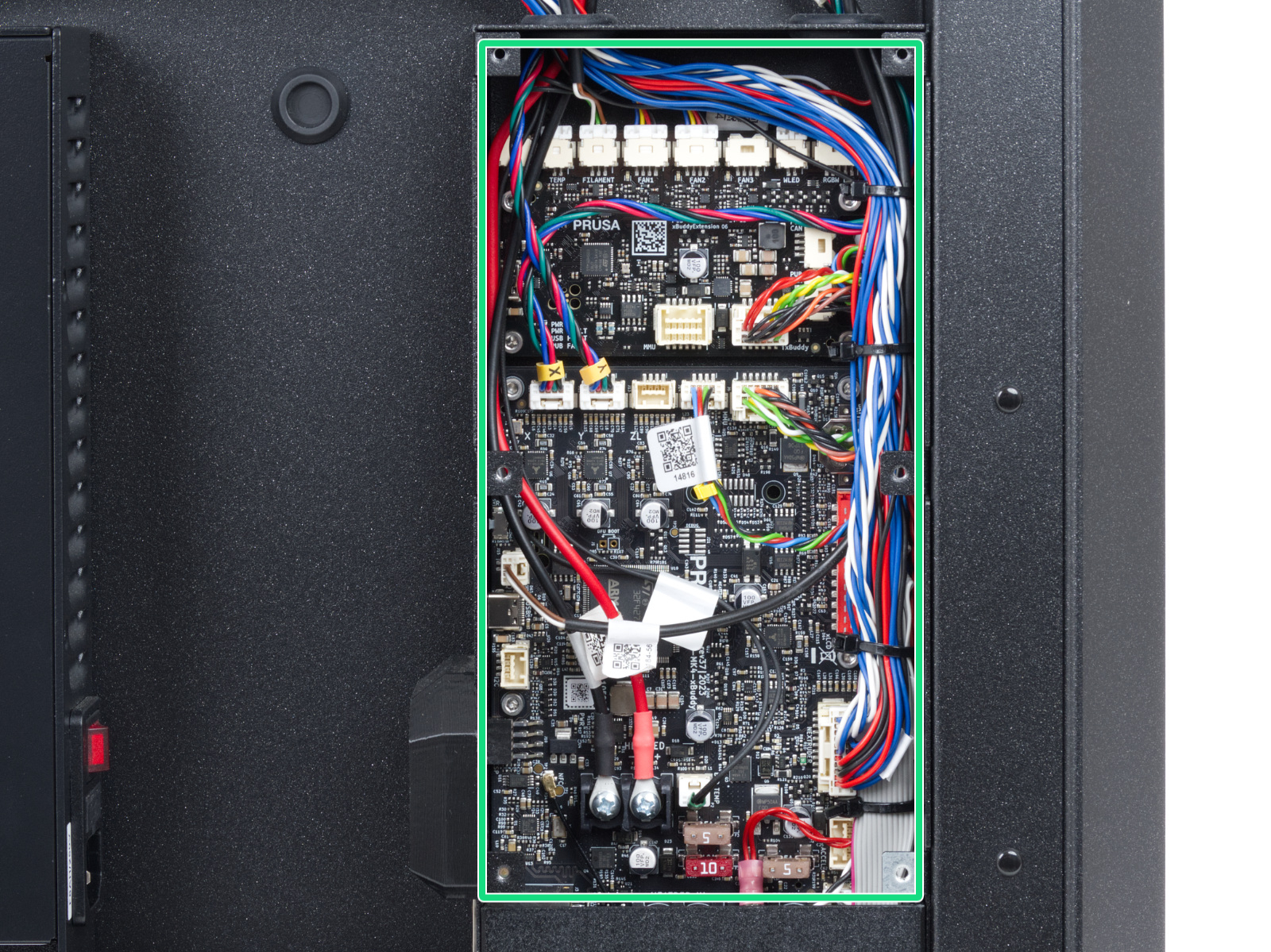 |
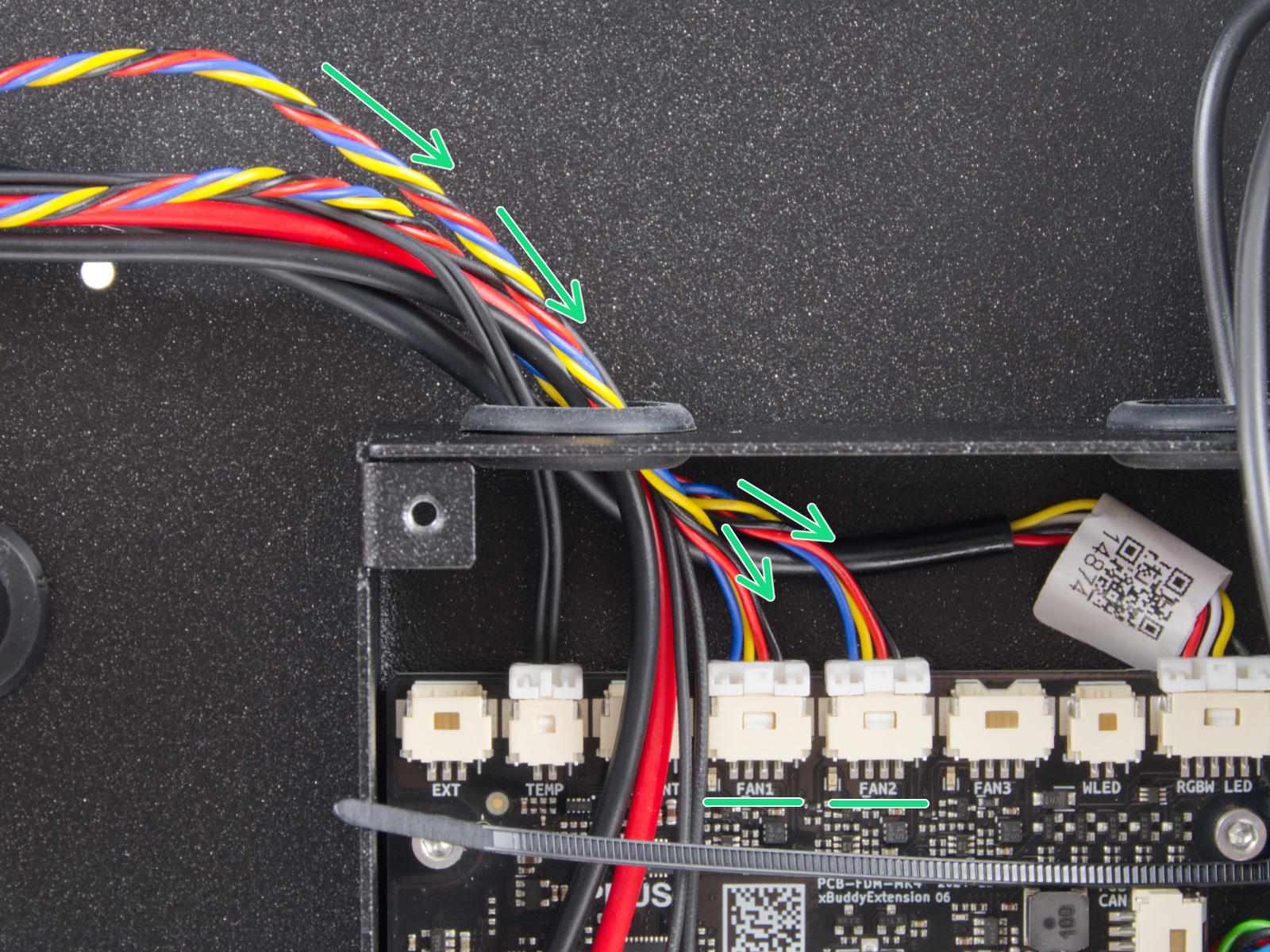 |  |
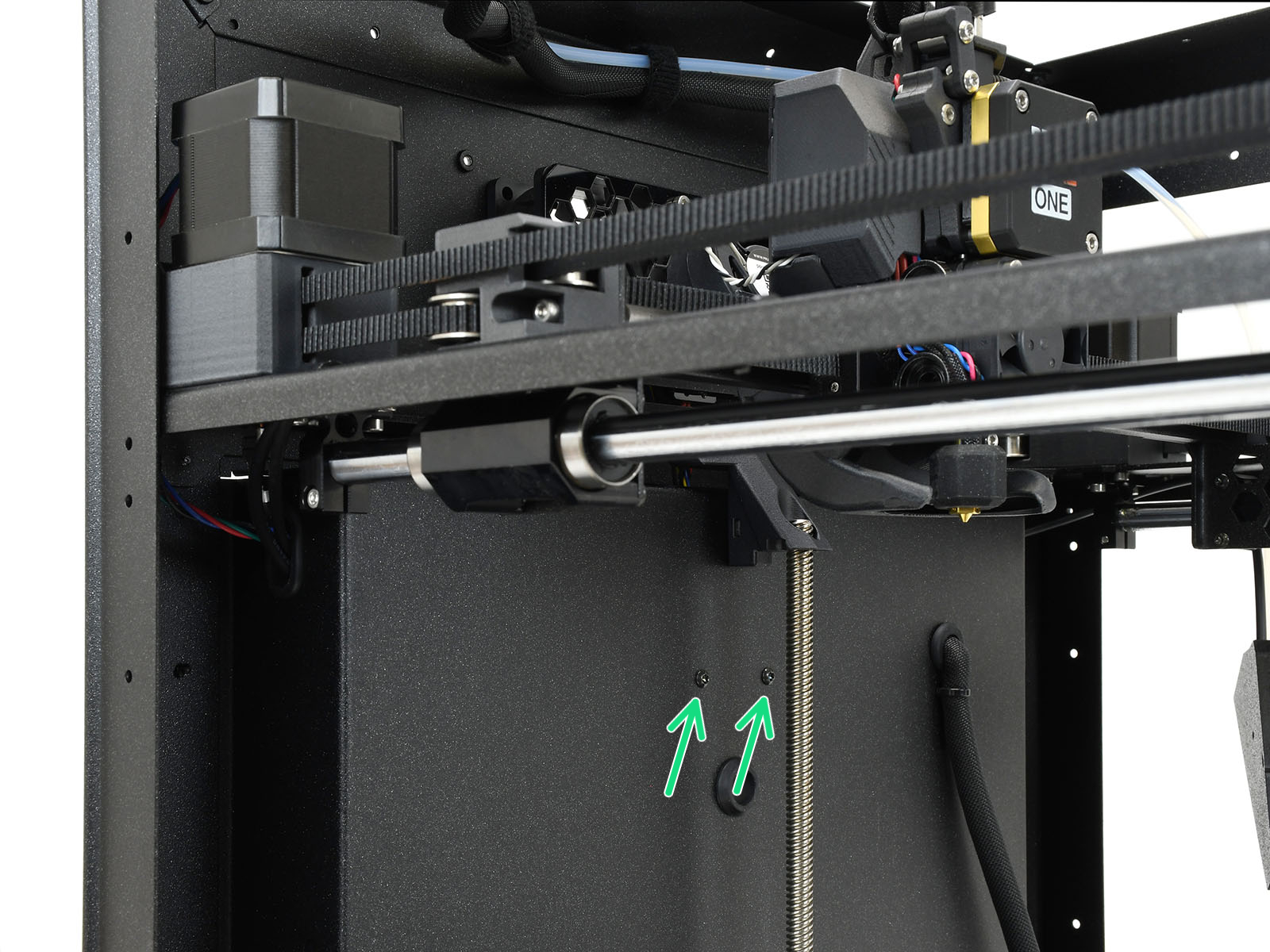
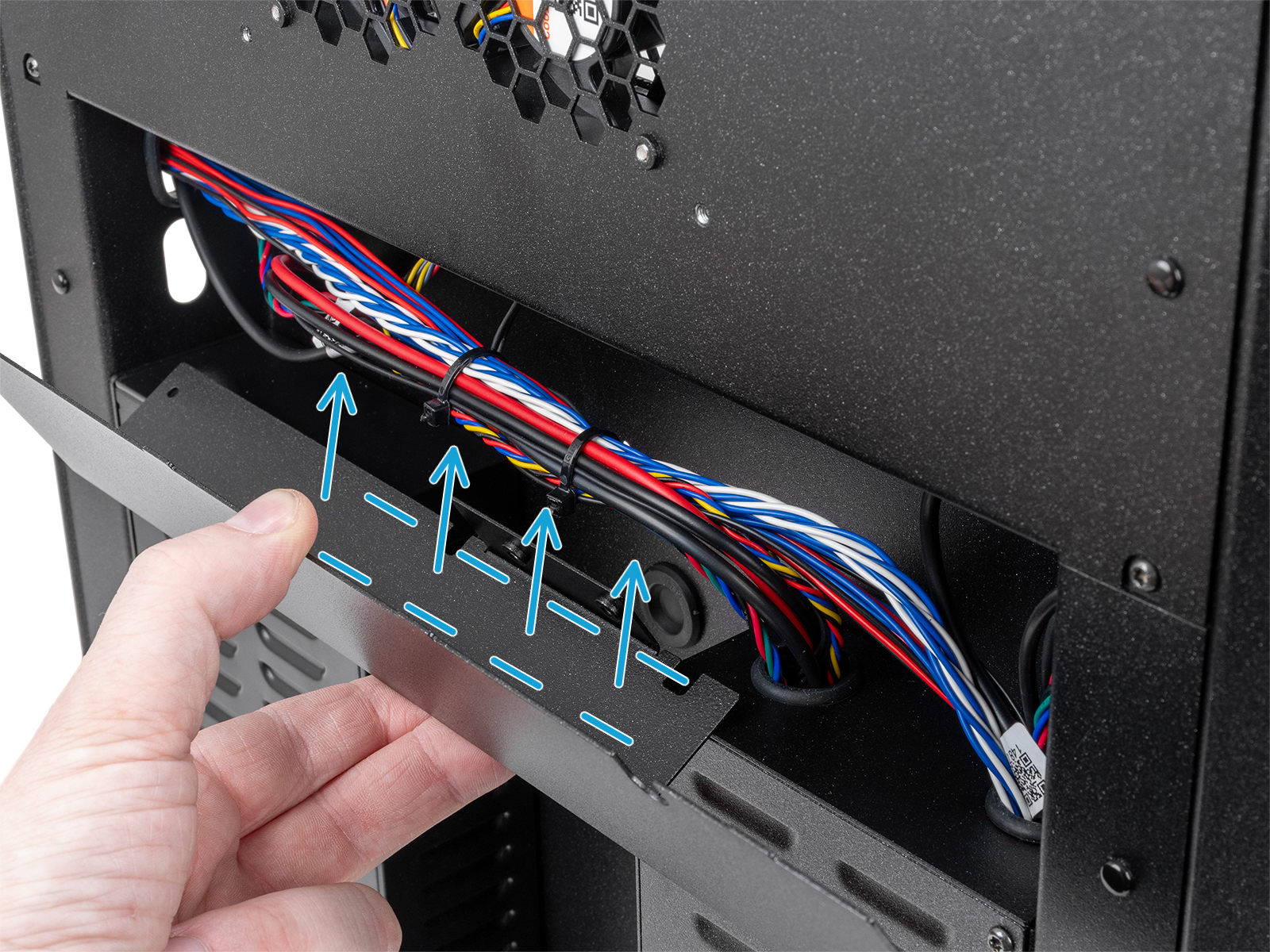
Um Zugang zu den restlichen Kabeln des Lüfters zu erhalten, entfernen Sie die hintere Blechabdeckung, indem Sie zwei M3x4rT aus dem Inneren des Druckers entfernen und die Abdeckung herausschieben.
 |  |
Sie können sich Zugang zu den einzelnen Lüftern verschaffen, indem Sie das Lüftergitter entfernen. Dazu vier M3x30 Schrauben lösen, um das Lüftergitter zu lösen. 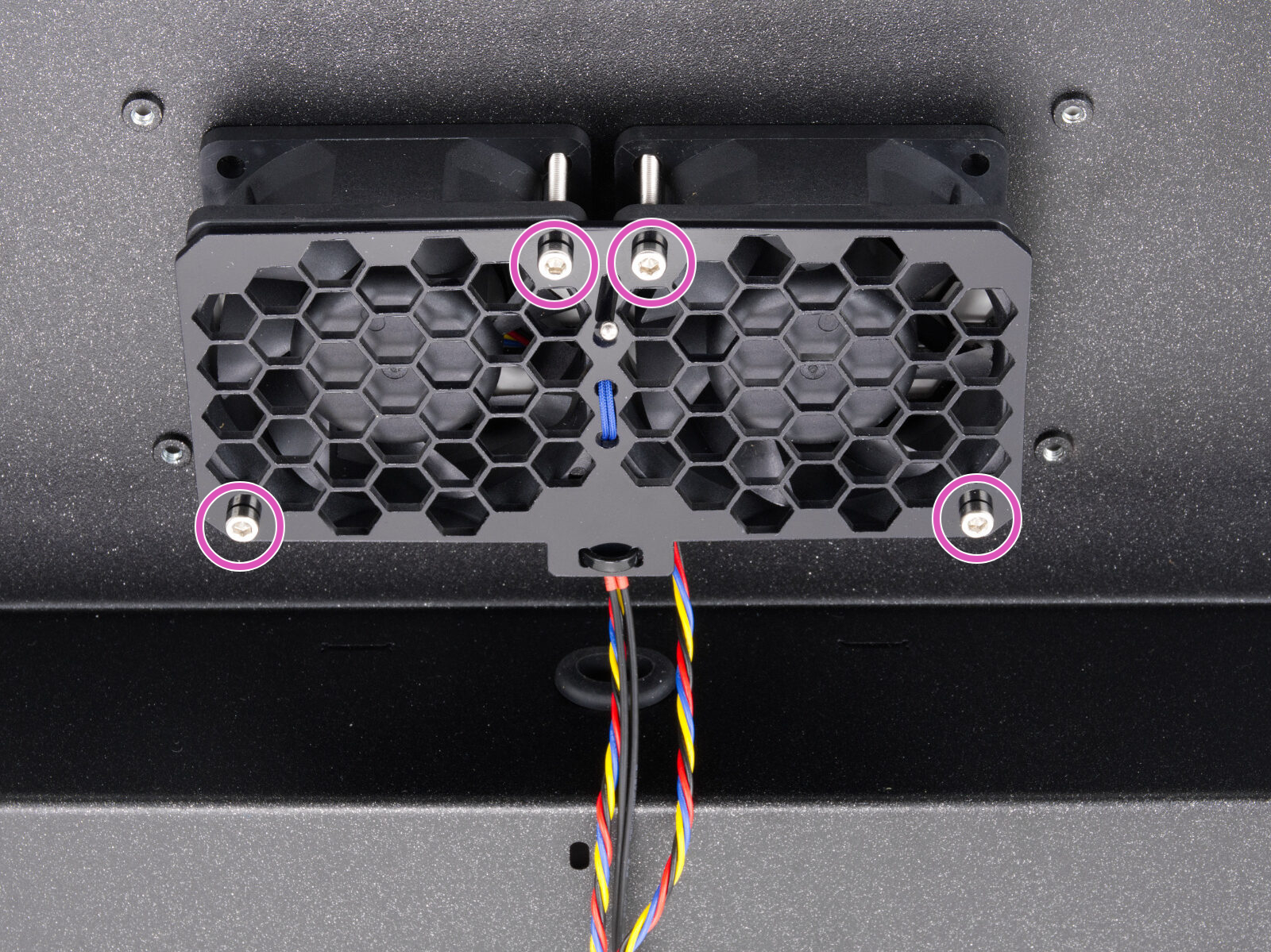
Lokalisieren Sie das Wi-Fi Modul auf der Rückseite des Druckers. Verwenden Sie einen 2,5 mm Innensechskantschlüssel, entfernen Sie die M3x14 Schraube. Ziehen Sie das Wi-Fi-Modul vorsichtig gerade nach unten, um es aus dem Drucker zu entfernen.
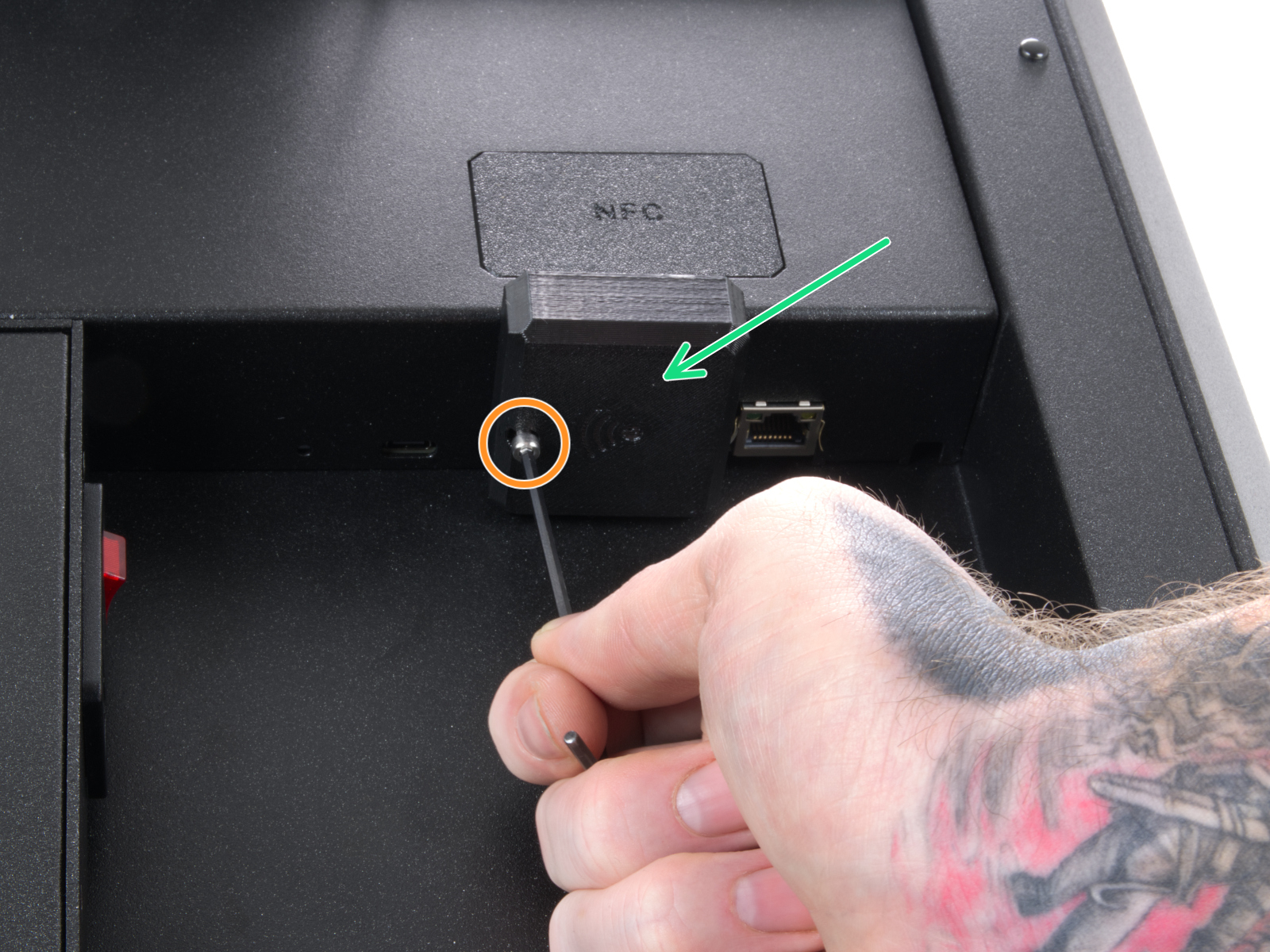 | 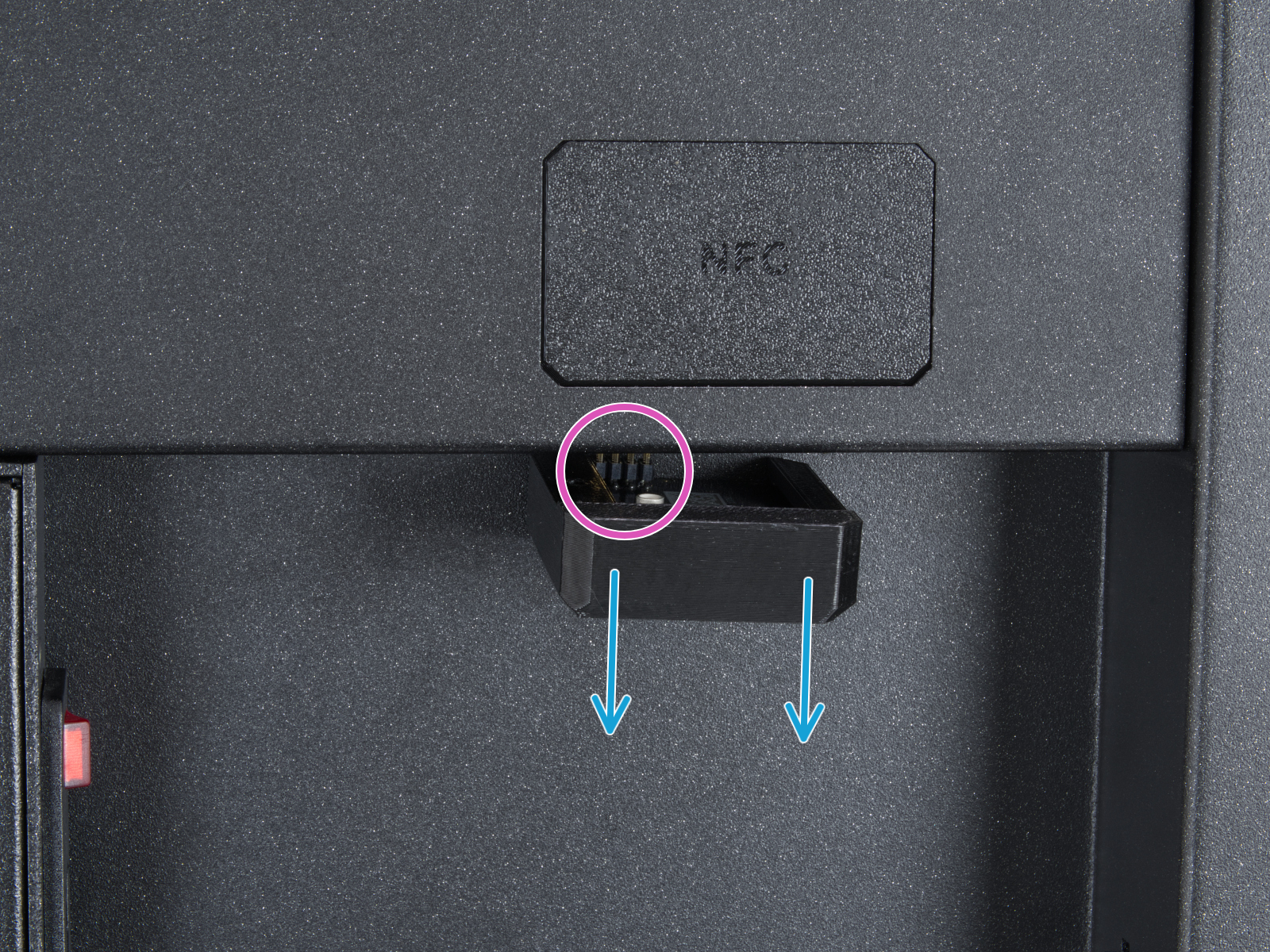 |
Suchen Sie von der Innenseite des Druckers aus die markierten M3x4bT-Schrauben auf der Rückseite.
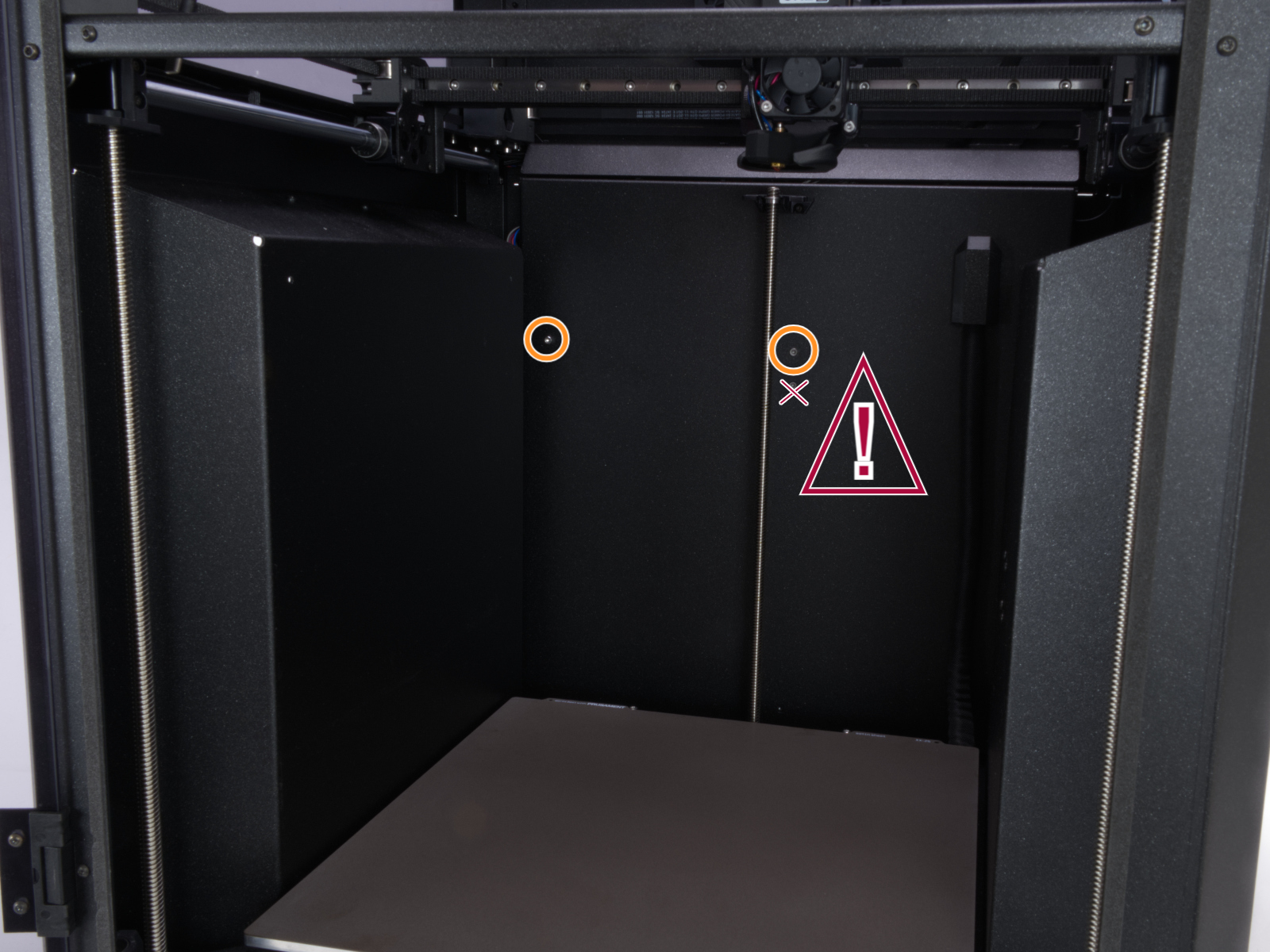
Verwenden Sie einen T10 Tx-Schlüssel, entfernen Sie zwei M3x4rT-Schrauben, um die hintere xBuddy Box Abdeckung zu lösen. Heben Sie die Abdeckung an, um die xBuddy- und xBuddy-Erweiterungsplatinen freizulegen. Die Lüfter der Lüfterkammer sind mit dem FAN1 und FAN2 Anschlüssen verbunden.
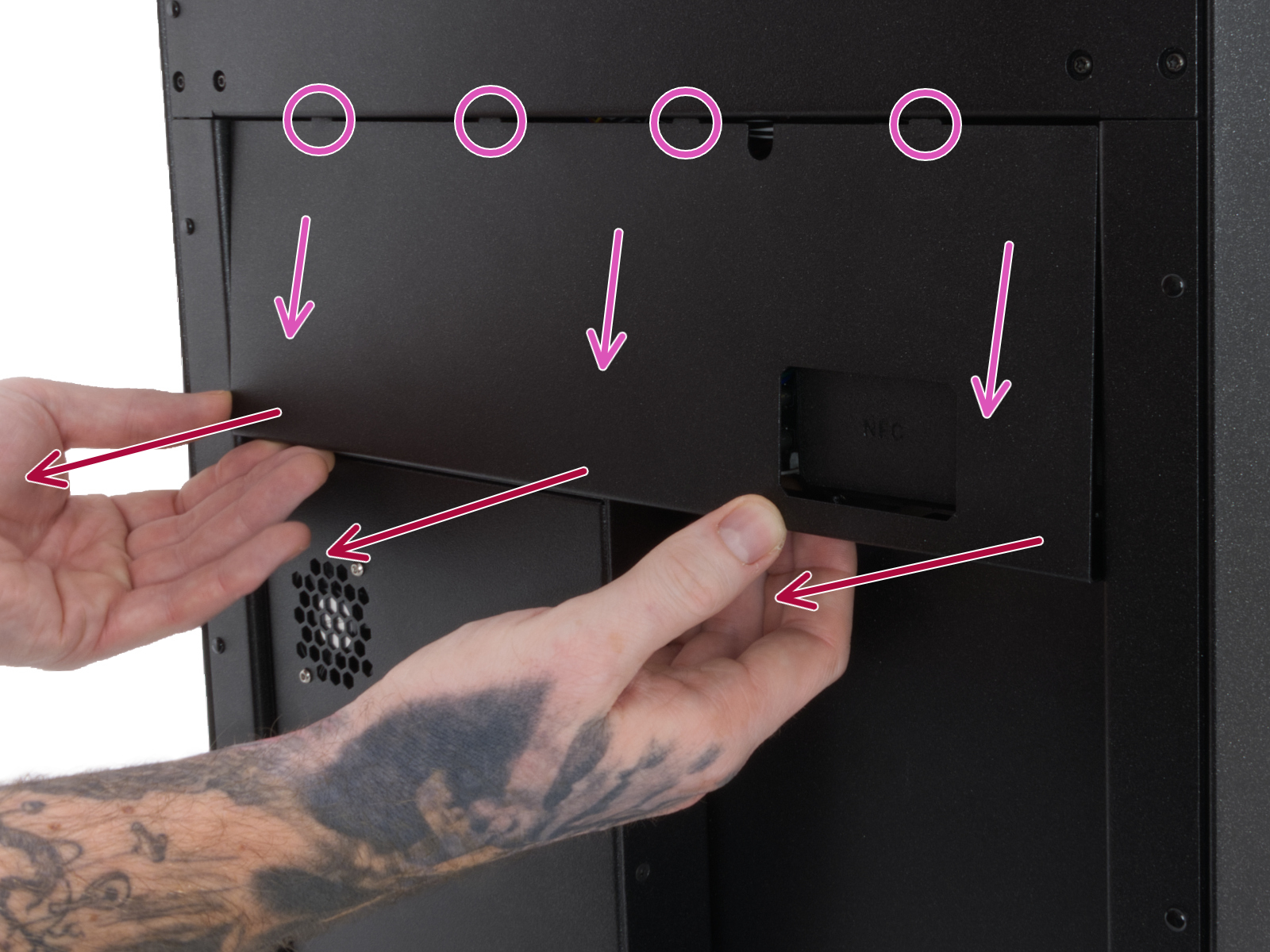 |  |
 |  |
Sie erhalten Zugang zu den einzelnen Lüftern, indem Sie das Lüftergitter auf der Rückseite des Druckers entfernen. Entfernen Sie dazu vier Nylon-Nieten, um das Lüftergitter zu lösen.
Wenn die Prüfungen abgeschlossen sind, können Sie versuchen, den Lüfter über das Druckermenü zu testen, indem Sie zu LCD-Menü -> Steuerung -> Kalibrierungen & Tests -> Lüftertest navigieren.
Wenn der Lüfter immer noch nicht funktioniert, muss er möglicherweise ausgetauscht werden. Zögern Sie nicht, unseren technischen Support für weitere Unterstützung zu kontaktieren.