Relevant für


Auf dem Prusa CORE One/+ und Prusa CORE One L erfolgt die Kommunikation mit den Peripherieplatinen (z.B. xBuddy-Platine) über das MODBUS-Protokoll. Bei MODBUS gibt es zwei Arten von Geräten: den Master und den Slave, auch bekannt als Client bzw. Server. Bei der Firmware ist der Master der xBuddy und jeder Slave wird puppy genannt.
Nachdem jedem Puppy eine Adresse zugewiesen wurde, stellt der xBuddy die Kommunikation mit dem Puppy her, indem er eine Anfrage sendet. Wenn der Puppy nicht auf die Anfrage antwortet, zeigt der Drucker die Meldung an: „Puppy # antwortet nicht“, wobei anstelle von # der Name des Geräts angezeigt wird, das nicht reagiert.
Fehlername: Puppy antwortet nicht
Fehlercode: #31514 (CORE One/+) #35514 (CORE One L) #36514 (CORE One INDX)
Der Fehler deutet höchstwahrscheinlich auf ein Konfigurationsproblem hin, das möglicherweise auf die Firmware zurückzuführen ist. In anderen Fällen kann er durch einen fehlerhaften Anschluss der xBuddy-Platine verursacht werden, und bei einem Drucker, der mit einem INDX-Upgrade ausgestattet ist, könnte er auch durch ein beschädigtes Hauptkabel des Druckkopfs verursacht werden.
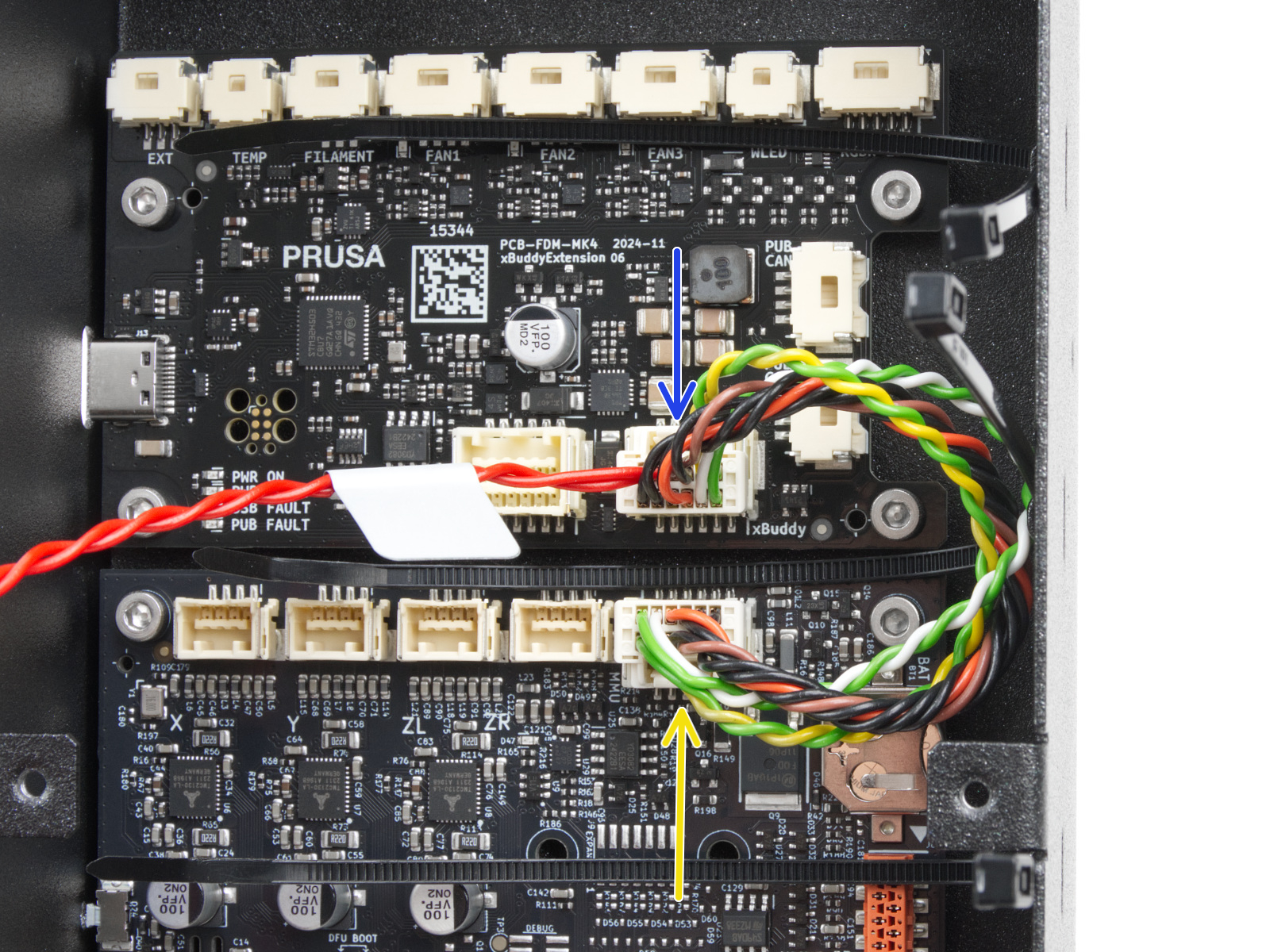
Überprüfen Sie, ob das Hauptkabel ordnungsgemäß am Druckkopf und an der xBuddy-Platine angeschlossen ist. Prüfen Sie gleichzeitig, ob am Kabel oder an einem der Stecker sichtbare Schäden vorliegen, beispielsweise ein eingeklemmtes Kabel.
Versuchen Sie, das Kabel abzuziehen und wieder anzuschließen, wobei Sie den Stecker fest andrücken, um zu überprüfen, ob das Problem nicht durch eine lockere Verbindung oder verschobene Stifte verursacht wurde.
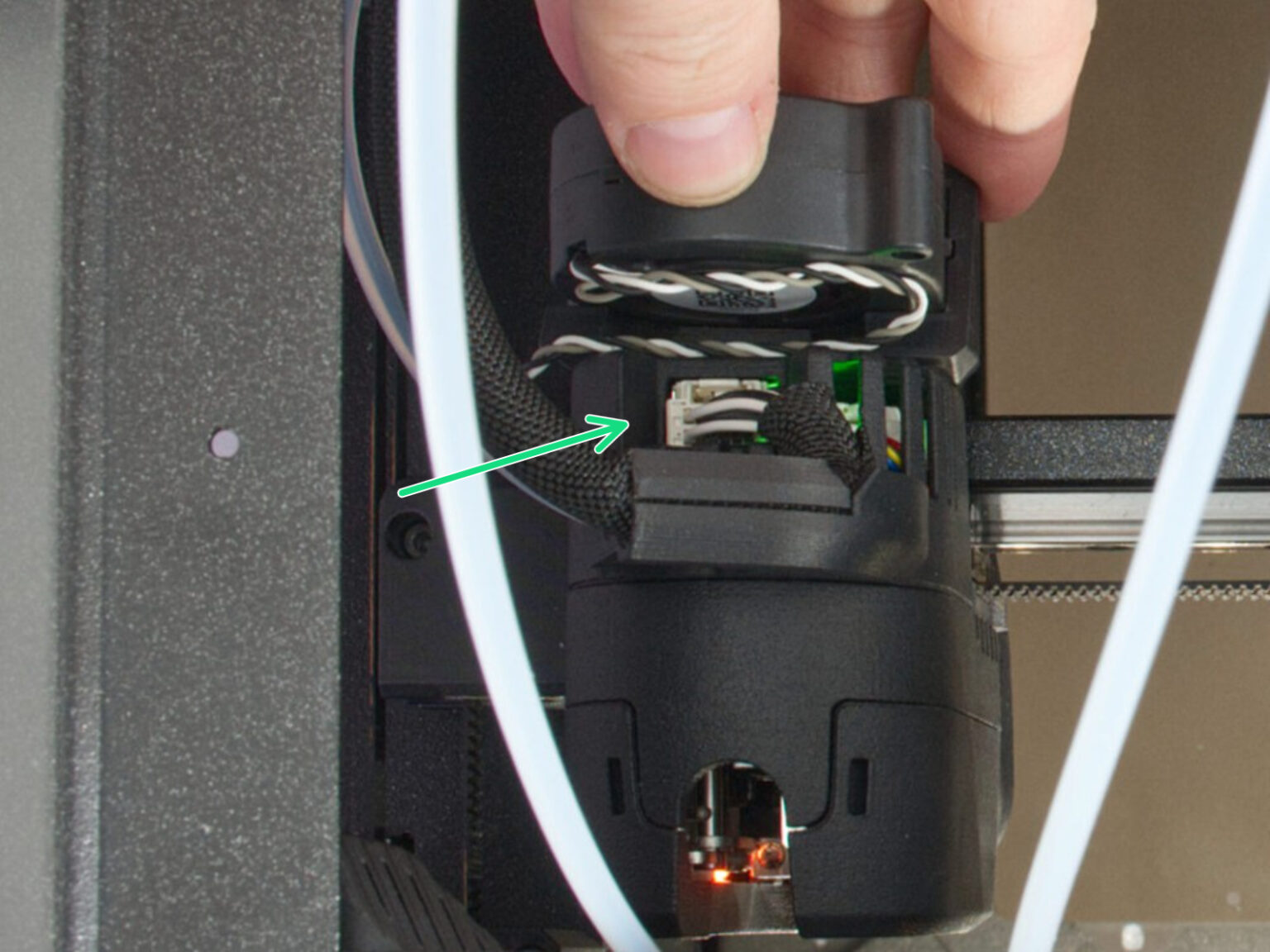 | 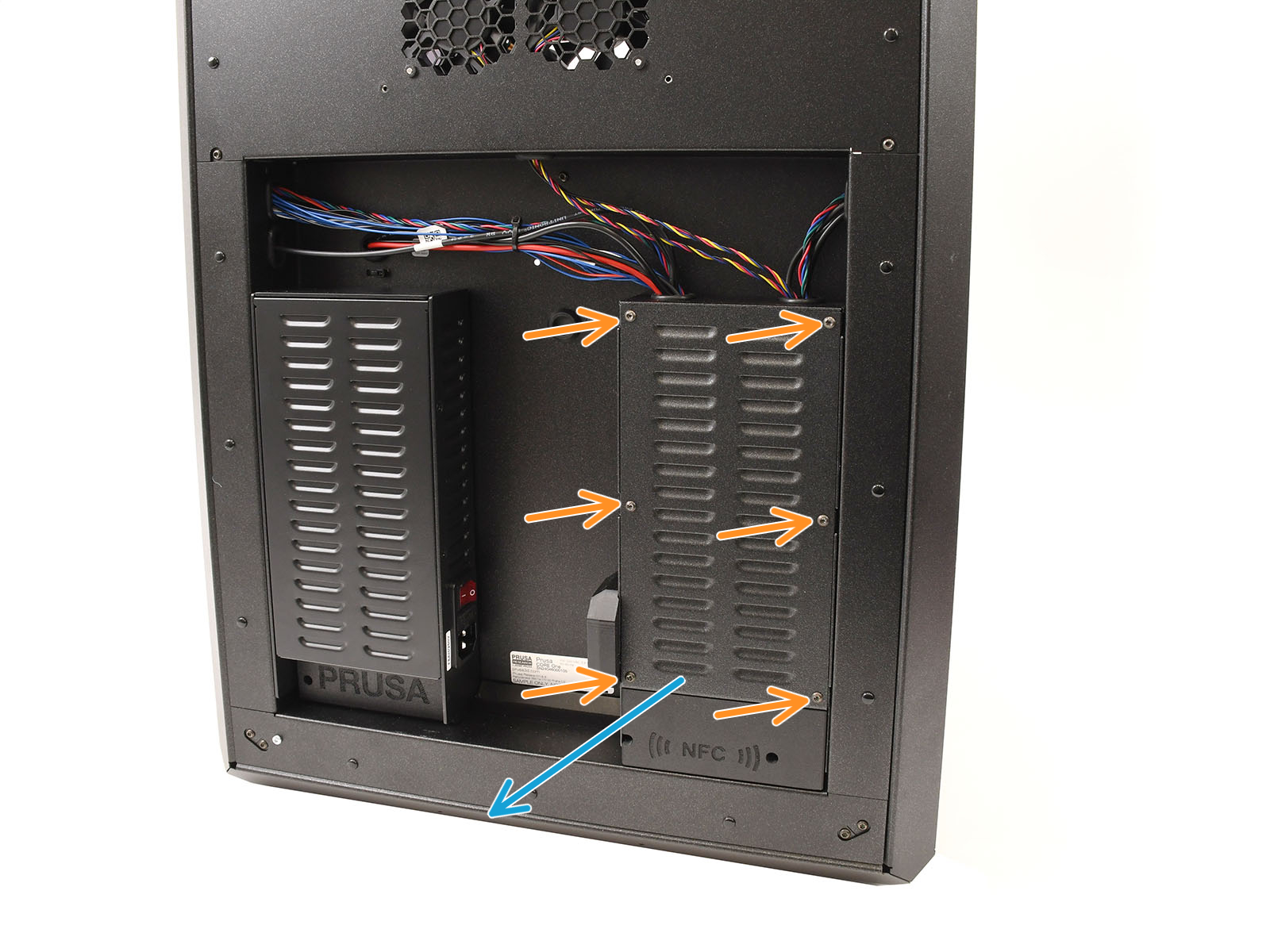 |
| Hauptkabel des Druckkopfs | xBuddy Entfernen der Abdeckung |
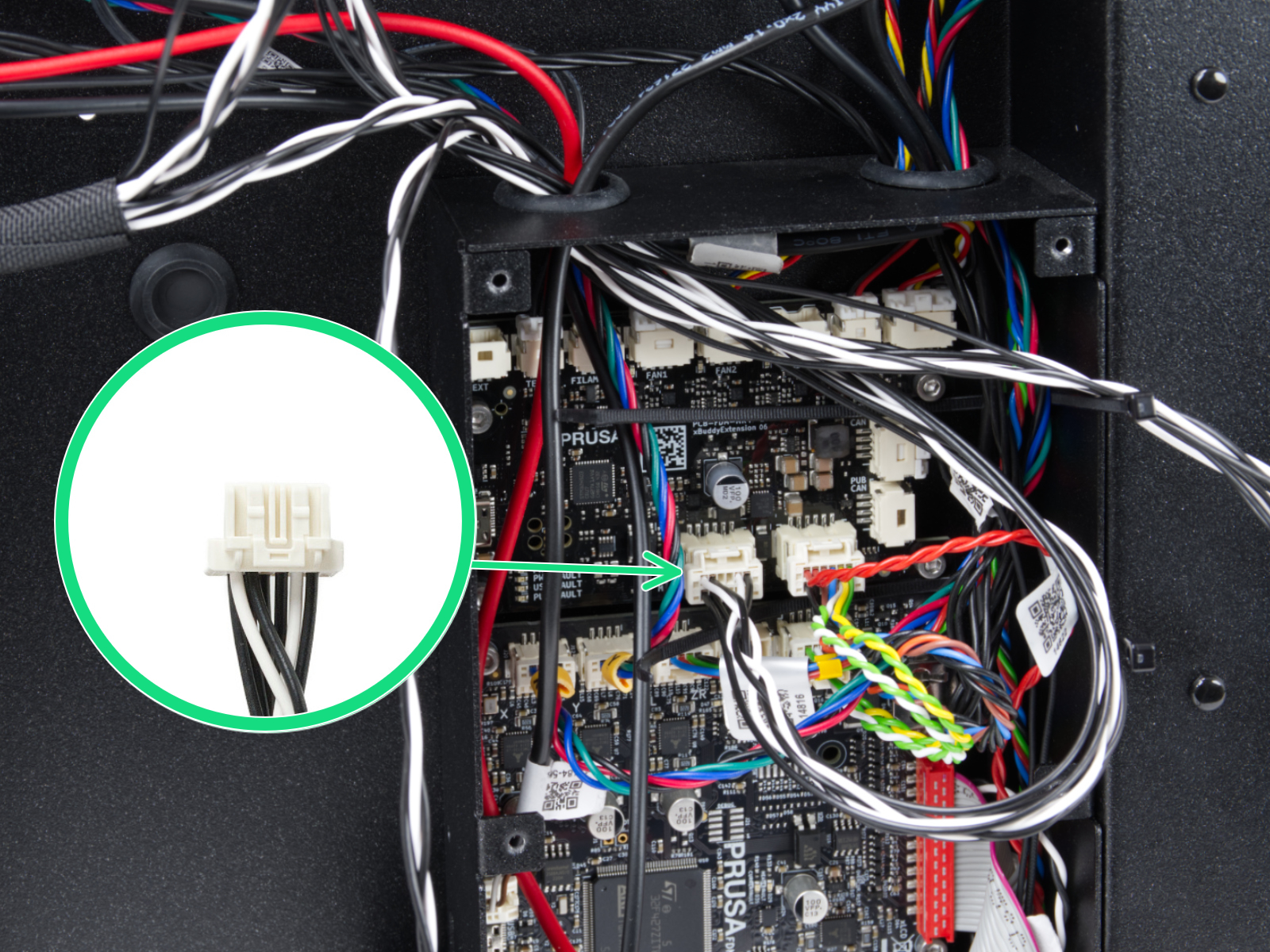 | 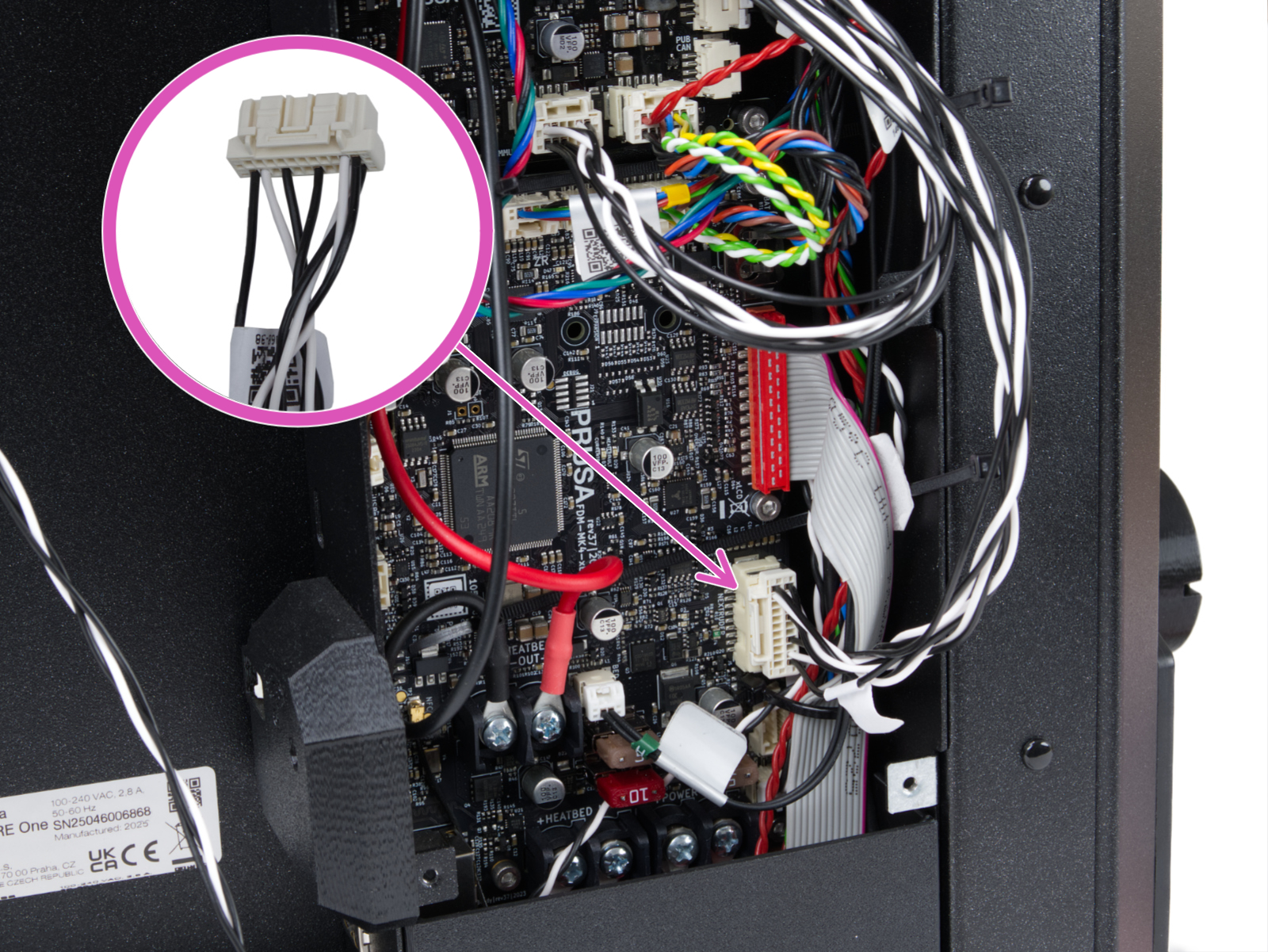 |
| CORE One INDX - Kopfkabel Schmaler Stecker, der in den mit „MMU“ gekennzeichneten Steckplatz auf der xBuddy-Platine gesteckt ist. | CORE One INDX - Kopfkabel Breiter Stecker, der in den mit „Nextruder“ beschrifteten Steckplatz auf der xBuddy-Platine gesteckt ist. |
Sollte das Problem dadurch immer noch nicht behoben sein, notieren Sie bitte, sofern möglich, die Version der Platine im LCD-Menü –> Info –> Version –> Platineninfo; dabei sind die letzten beiden Ziffern nach dem Schrägstrich zu beachten. Dies ist möglicherweise nach einem Neustart des Druckers möglich.
Falls der Drucker auf dem roten Bildschirm hängen bleibt und kein Zugriff auf das Menü möglich ist, können Sie die Revision der Hauptplatine überprüfen, nicht jedoch die Version, die in der Regel in der Mitte der xBuddy-Platine aufgedruckt ist.
Mit diesen Informationen wenden Sie sich bitte an unseren Kundendienst; wir helfen Ihnen bei der Behebung des Problems, das höchstwahrscheinlich mit dem Hauptkabel des Druckkopfs zusammenhängt.
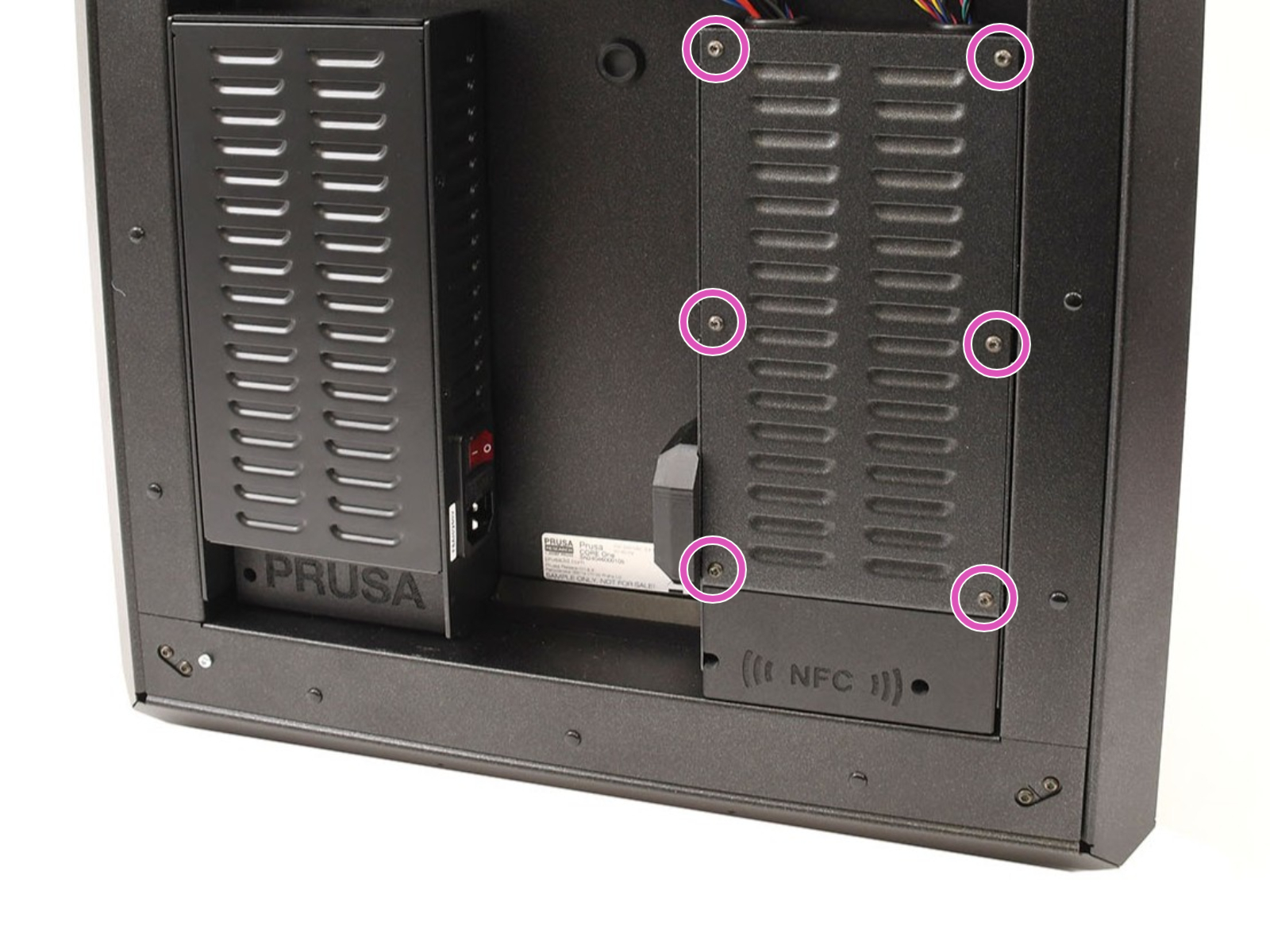
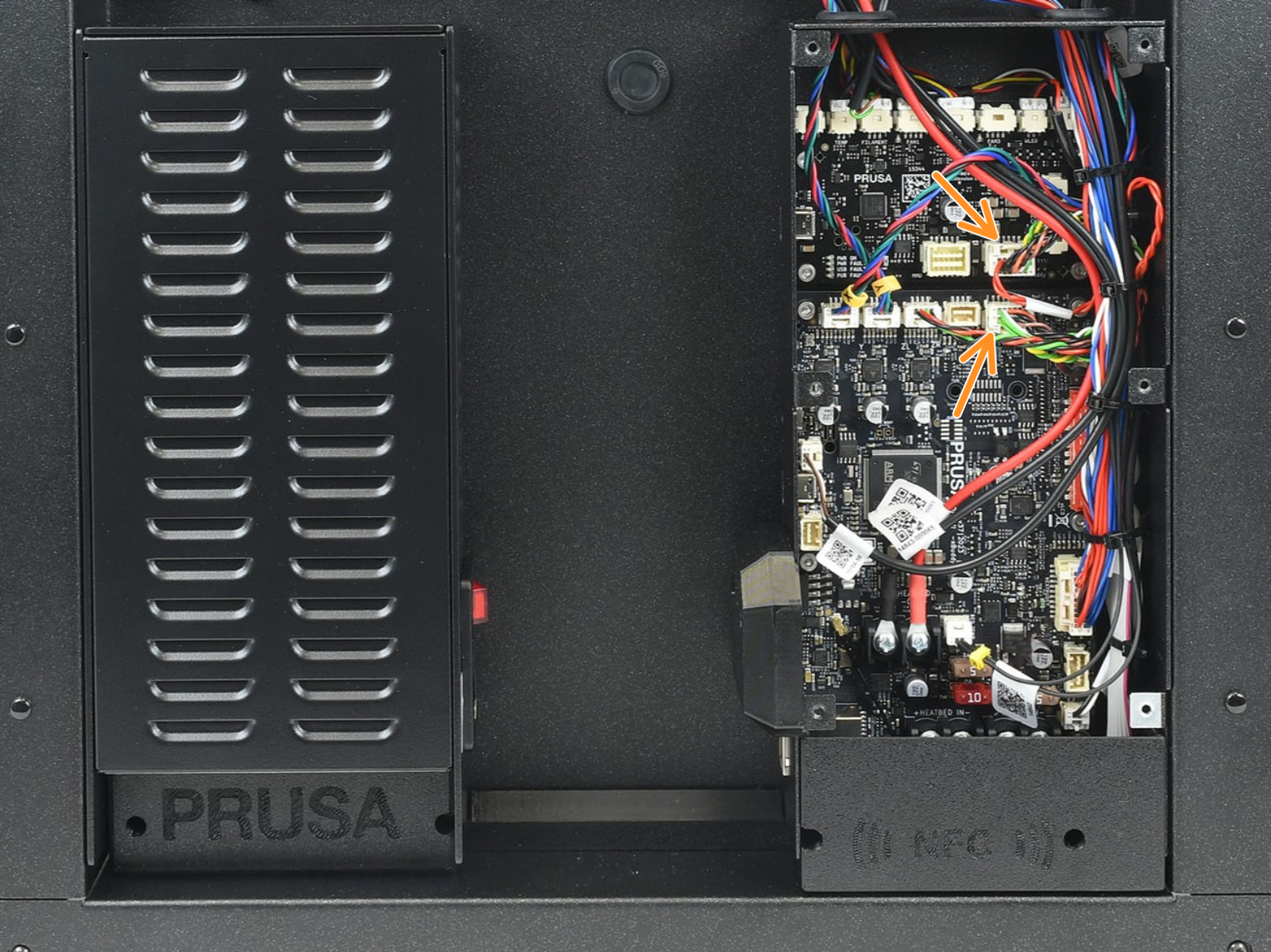
Zugriff auf die xBuddy- und xBuddy-Erweiterungsplatinen durch Lösen von sechs M3x4bT-Schrauben, um die Abdeckung zu entfernen. Sobald sie sichtbar ist, überprüfen Sie die Platinen auf sichtbare Schäden an ihrer Oberfläche und prüfen Sie die Verbindung zwischen xBuddy und xBuddy Extension auf Unregelmäßigkeiten.
 |  |
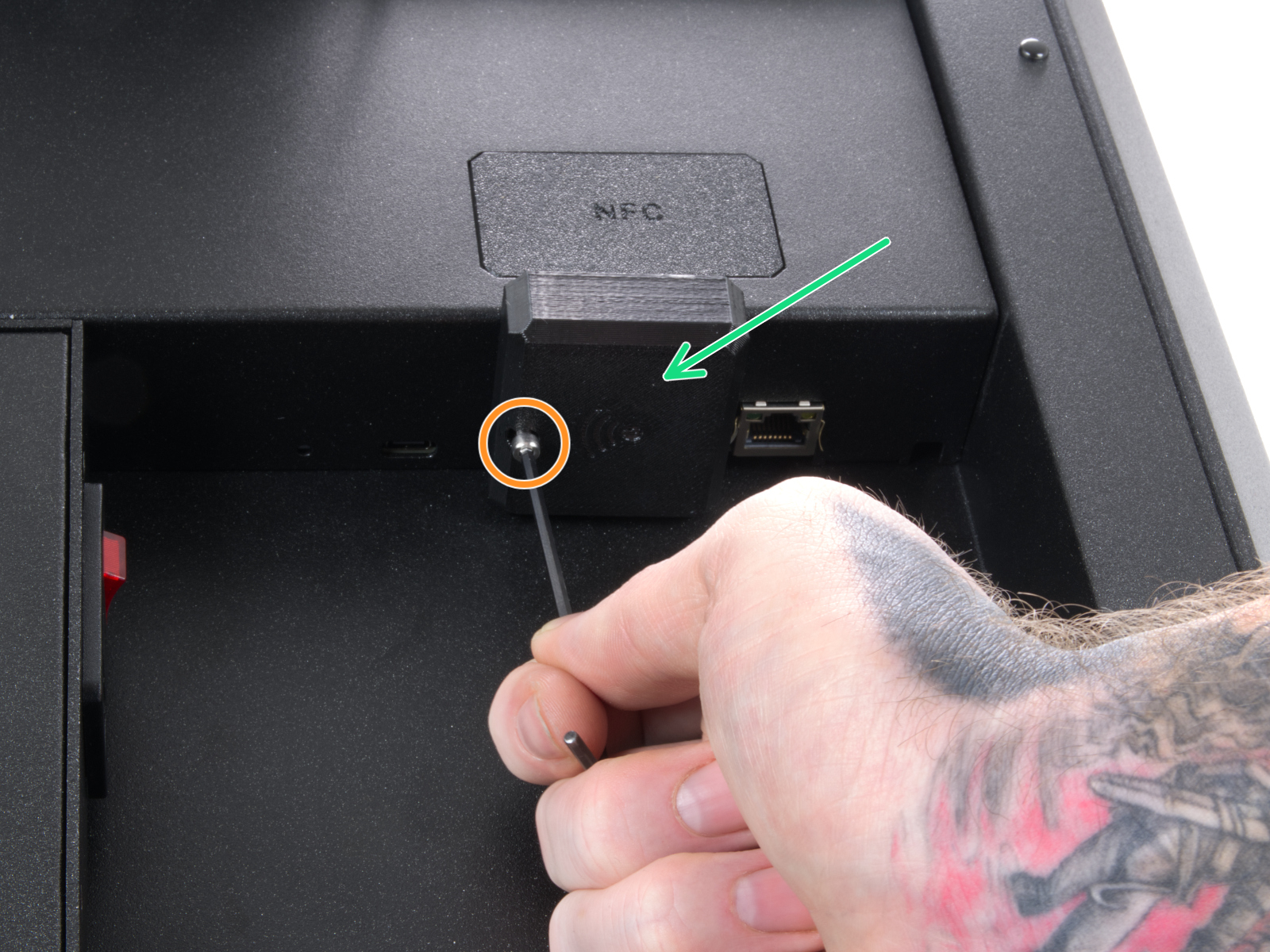
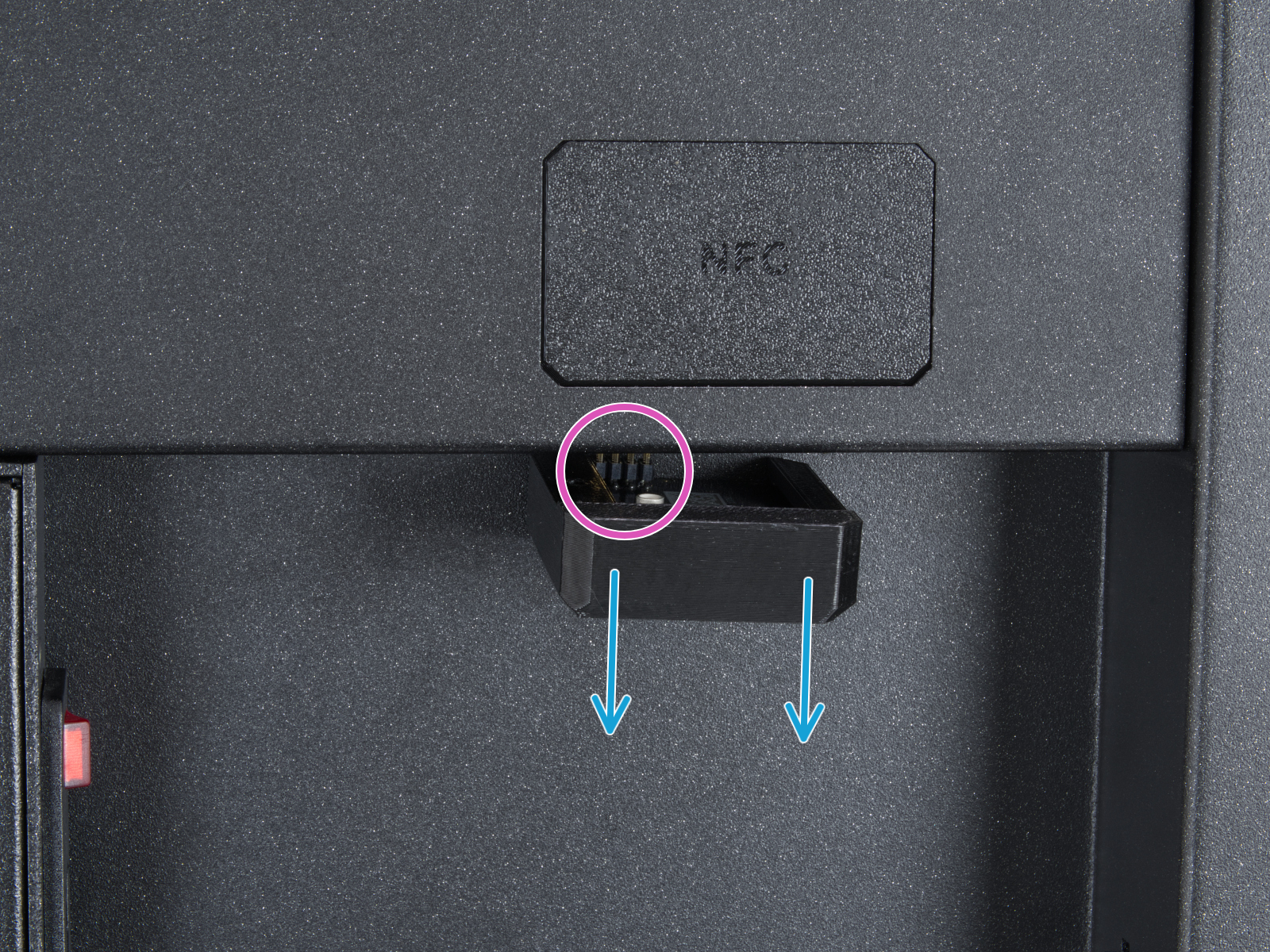
Um auf die Elektronik des CORE One L zuzugreifen, müssen Sie zunächst das Wi-Fi-Modul auf der Rückseite des Druckers suchen. Verwenden Sie einen 2,5 mm Innensechskantschlüssel und entfernen Sie die M3x14 Schraube. Ziehen Sie das Wi-Fi-Modul vorsichtig gerade nach unten, um es aus dem Drucker zu entfernen.
 |  |
Suchen Sie von der Innenseite des Druckers aus auf der Rückseite die hervorgehobenen M3x4bT-Schrauben.
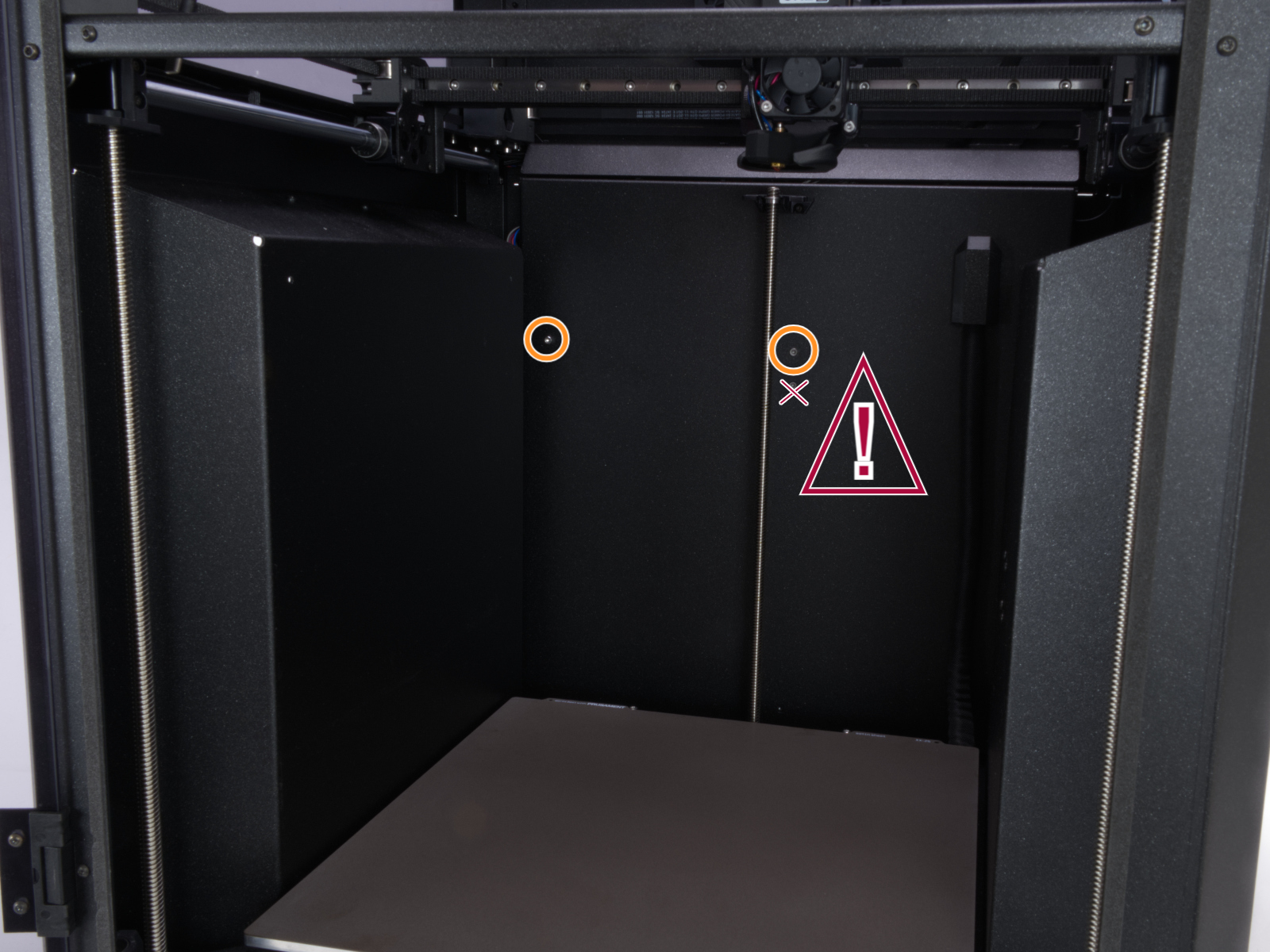
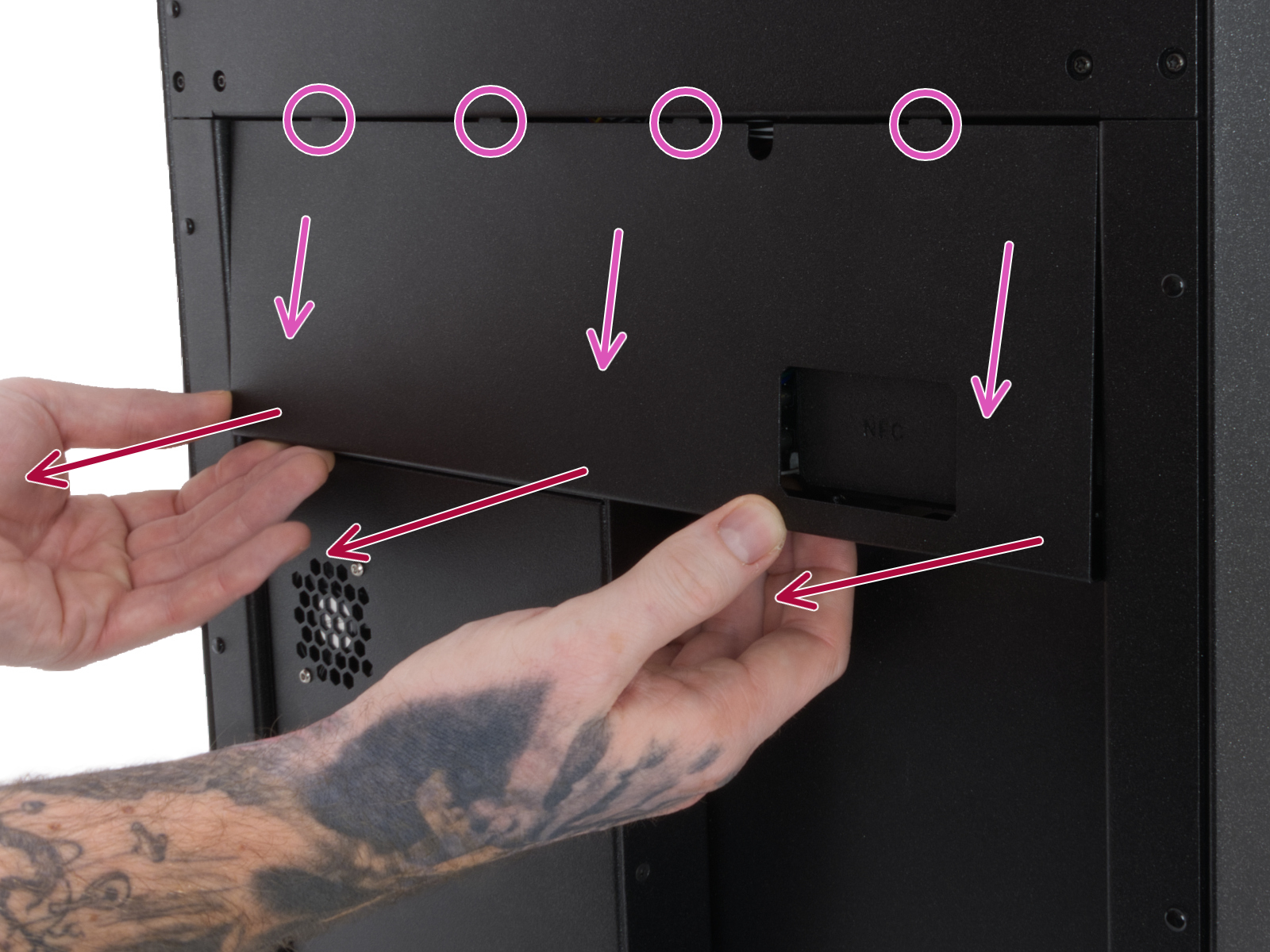
Mit einem T10 Torx Schlüssel, entfernen Sie zwei M3x4rT-Schrauben, um die hintere xBuddy Box Abdeckung zu lösen. Heben Sie die Abdeckung an, um die xBuddy- und xBuddy-Erweiterungsplatine freizulegen.
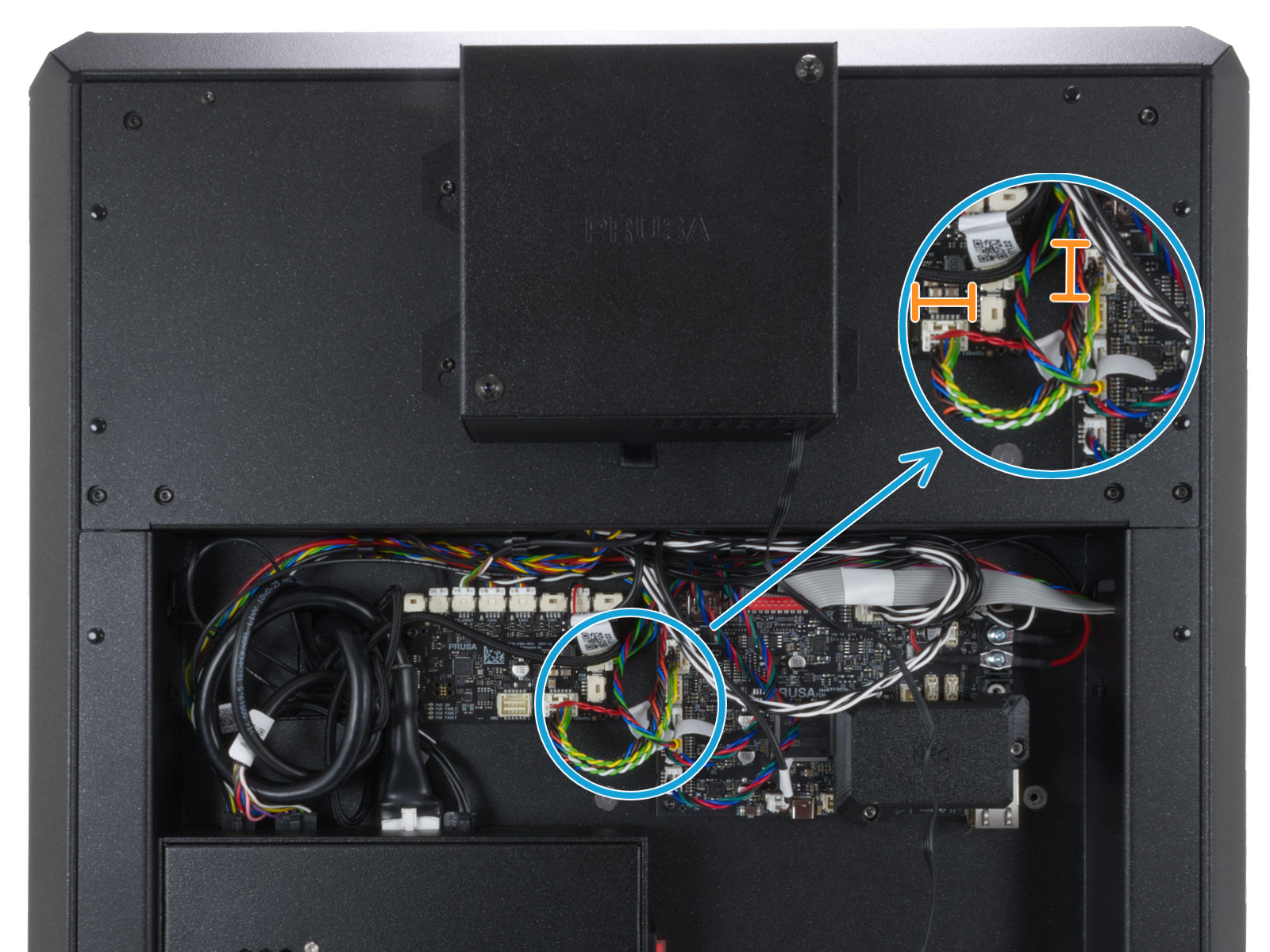
Prüfen Sie die Platinen auf sichtbare Schäden an der Oberfläche und überprüfen Sie die Verbindung zwischen xBuddy und xBuddy Extension auf Unregelmäßigkeiten.
 |  |
1 Kommentar