


Při instalaci jednotky MMU3 nebo při pokusu o flashování jejího firmwaru může dojít k BSOD. V takovém případě vypněte tiskárnu a odpojte kabely jednotky MMU od základní desky tiskárny. Zkontrolujte desku xBuddy a desku MMU, zda nejsou viditelně poškozeny.
Toto je běžně známé jako BSOD (modrá nebo černá obrazovka smrti).
Název chyby: Interní chyba
Kód chyby: #31538 (CORE One) #35538 (CORE One L) #26538 (MK4S) #13538 (MK4) #27538 (MK3.9S) #17538 (XL) #21538 (MK3.9) #28538 (MK3.5S) #23538 (MK3.5) #12538 (MINI)
BSOD vs BSOD (verze firmwaru 6.5.1 nebo vyšší)
Od verze firmwaru 6.5.1 se „modrá obrazovka smrti“ stává „černou obrazovkou smrti“, přičemž si zachovává známou zkratku BSOD.
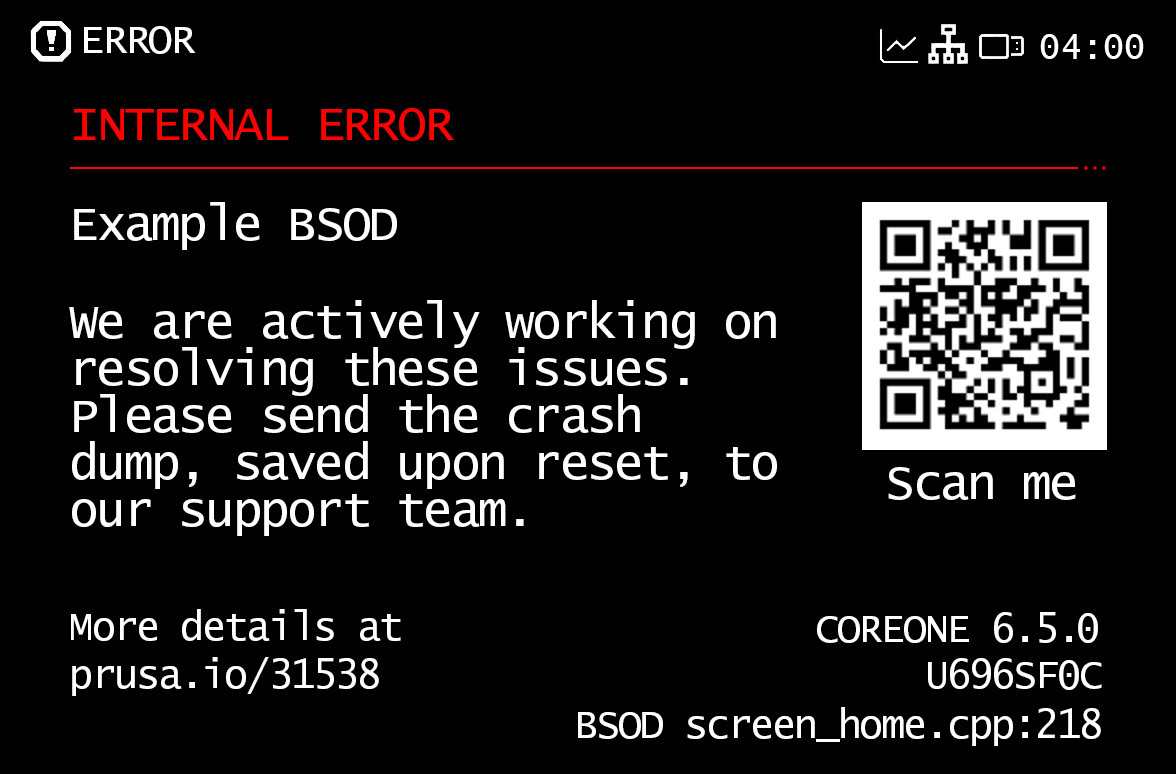 | 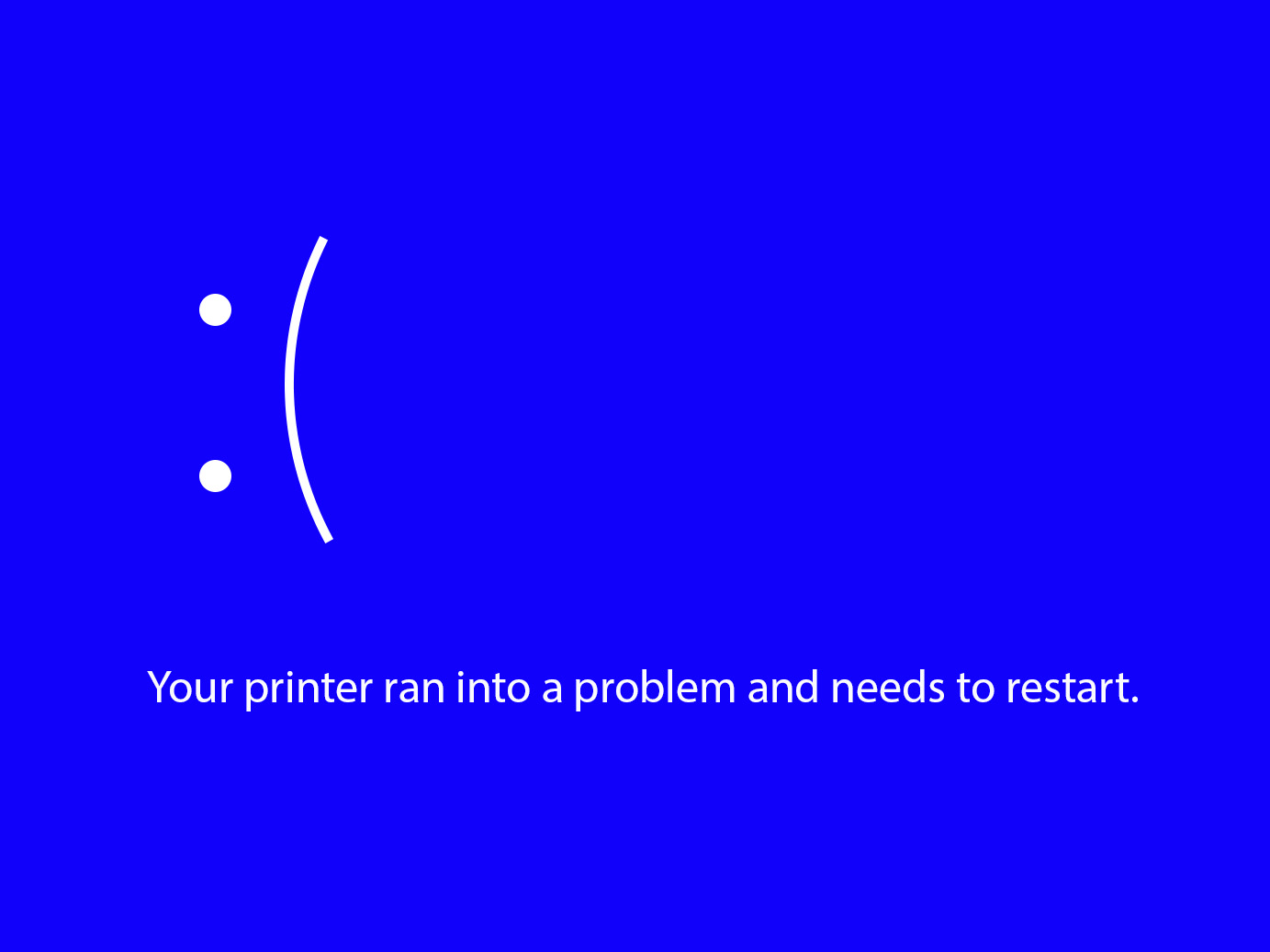 |
| Černá obrazovka smrti | Modrá obrazovka smrti |
Odesílání souborů do tiskárny (USB flash disk/Connect)
Pokud při pokusu o výběr souboru z USB dojde k BSOD, zkuste použít jiný USB flash disk nebo naformátujte USB flash disk na FAT32.
Pokud k problému dojde při odesílání souboru z Connectu, jde pravděpodobně o dočasný problém, který se vyřeší sám. Pokud problém přetrvává, zkuste provést power cycle tak, že tiskárnu vypnete a znovu zapnete.
MMU3
Při instalaci jednotky MMU3 nebo při pokusu o flashování jejího firmwaru může dojít k BSOD. V takovém případě vypněte tiskárnu a odpojte kabely jednotky MMU od základní desky tiskárny. Zkontrolujte desku xBuddy a desku MMU, zda nejsou viditelně poškozeny.
Technická podpora a Výpis paměti
Naše technická podpora je k dispozici kdykoliv. Neváhejte nás kontaktovat a nahlásit BSOD.
Pokud vás o to požádáme, ujistěte se, že je k tiskárně připojen USB disk, poté přejděte v nabídce tiskárny do Nastavení -> Systém -> Uložit výpis paměti, a odešlete jej na adresu [email protected], abychom mohli určit nejlepší způsob řešení problému. Upozorňujeme však, že tato e-mailová adresa není určena pro přímý kontakt s naší technickou podporou.
Při odesílání výpisu paměti postupujte podle těchto pokynů.
- Z bezpečnostních důvodů nesdílejte výpisy stavu paměti (crash dumps) veřejně.
- Při odesílání výpisu paměti uveďte následující informace:
- Model tiskárny a sériové číslo.
- Přestože očekáváme, že tiskárna používá nejnovější firmware, uveďte také verzi firmwaru nainstalovaného v tiskárně.
- Popis problému.
- Popis několika posledních kroků před výskytem chyby BSoD nebo kroků k jejímu reprodukování.
- Sdělte nám, zda je tiskárna připojena k síti (např. Prusa Connect, OctoPrint atd.).
- Dejte nám vědět, zda jsou k tiskárně nainstalovány komponenty třetích stran (desky RPi, LED diody, kamery, mody Bondtech, UPS atd.).
- Další informace, pokud jsou relevantní:
- Fotky a/nebo video ukazující problém.
- Tiskové soubory, které mohou pomoci reprodukovat problém uprostřed tisku.