Prusa
  • SHOP
    • Neueste Produkte
    NACH KATEGORIE
    • 3D-Druckerneu
    • 3D-Drucker-Upgradesneu
    • Materialien
    • Zubehör
    • Ersatzteile
    • Kurse
    • Fanartikel
    • Fordern Sie ein Angebot an
    SCHNELLE LINKS
    • Versand & Lieferung
    • Rücksendungen & Erstattungen
    • Zahlung & Finanzierung
    • Garantie
    • Mehrwertsteuer & Zollgebühren
    • FAQ

    0 Artikel im WarenkorbArtikel im Warenkorb

    Ihr Warenkorb ist leer

    Zum Warenkorb3D-Drucker kaufen

    Mein Profil

    Anmelden für Bestellungen und gespeicherte Artikel

    Mein Profil

    Angemeldet als

    • Bestellungen
    • Abmelden
  • 3D-DRUCK
    • 3D-Druck entdecken
    FÜR EINSTEIGER
    • 3D-Druck 1x1
    • Wie FDM-Druck funktioniert
    • Ihren ersten Drucker kaufen
    • 3D-Modellkatalog
    NACH ANWENDUNG
    • Schnelles Prototyping
    • Fertigung
    • Ingenieurwesen
    • Forschung
    • Kunst & Design
    TIEFER GEHEN
    • Material-Leitfaden
    • Kurse
    • Webinare
    • Fallstudien
    • Kundenspezifischer 3D-Druck
  • 3D-DRUCKER
    • Alle 3D-Drucker
    für
    • Zuhause oder GarageBastler, Tüftler und Heimdrucker
    • GewerbeInhouse-Produktion für kleine Teams
    • UnternehmenFlotten, Sicherheit und Skalierung
    • Welcher Prusa ist der richtige für mich
    SHOP & DURCHSUCHEN
    • CORE One+neu
    • CORE One+ INDXneu
    • CORE One L+neu
    • CORE One L+ INDXneu
    • XL+neu
    • MK4S
    • Prusa Pro HT90
    • Prusa Pro AFS
    • Prusa Pro SLX
    MEHR ÜBER DRUCKER
    • Teile & Upgradesneu
    • Kritische Infrastruktur
    • Fallstudien
    • Signature Oak
    • Bausätze
  • MATERIALIEN
    • Alle Materialien
    NACH VERWENDUNG
    • Alltag & Design
    • Funktionale Technik
    • Verbundwerkstoffe
    • Pro Spezialitäten
    • SLA-Harze
    PRUSAMENT
    • PLA
    • PETG
    • ASA
    • PC
    • PA11
    • Flex
    • TPU
    MEHR MATERIALIEN
    • Material-Leitfaden
    • Wir stellen Materialien im eigenen Haus her
    • Nachhaltigkeit
    • Im Shop bestellen
  • SOFTWARE
    • Alle Software
    DRUCK VORBEREITEN
    • PrusaSlicer 3.0neu
    DRUCKEN & ÜBERWACHEN
    • Prusa Connect
    • EasyPrint
    • iOS & Android App
    • Prusa Farm
    ERSTE SCHRITTE
    • Herunterladen & installieren
    • Wissensdatenbank
    MEHR SOFTWARE
    • 3D-Modellkatalog
  • SUPPORT
    • Supportmöglichkeiten
    ANTWORTEN FINDEN
    • Wissensdatenbank
    • Fehlerbehebung
    • Kurse
    • Webinare
    HILFE ERHALTEN
    • Kontaktieren Sie uns
    • Live-Chat
    • Versand & Lieferung
    • Garantie
    • Rücksendungen & Erstattungen
    • Service & Ersatzteile
    • Service & Reparatur
    COMMUNITY
    • Forum
    • Reddit
    • Printables
  • TRUST CENTER
    • Trust Center Übersicht
    NACH THEMA
    • DSGVO
    • Zertifikate
    • Sicherheit
    • Compliance
    VERPFLICHTUNGEN
    • Nachhaltigkeitsbericht
    SPRECHEN SIE MIT UNS
    • Sicherheitsteam kontaktieren
  • UNTERNEHMEN
    • Über Prusa
    LERNEN SIE UNS KENNEN
    • Unsere Story
    • Wie wir Drucker herstellen
    • Open Source
    • Marken- & Medienkit
    NEWS
    • Blog
    • Newsroom
    • Veranstaltungen
    VERTRAUEN & PARTNER
    • Nachhaltigkeit
    • Wiederverkäufer & Distributoren
    • Affiliate-Programm
    • Kontakt
    • English
    • Čeština
    • Deutsch
    • Español
    • Français
    • Italiano
    • Polski
    • 日本語
  • Angemeldet als

    • Bestellungen
    • Adresse
    • Bei Verfügbarkeit benachrichtigen
    • Meine Kurse
    • Abonnement
    • Konto bearbeiten
    • Abmelden

Anmelden für Bestellungen und gespeicherte Artikel

Angemeldet als
  • Bestellungen
  • Adresse
  • Bei Verfügbarkeit benachrichtigen
  • Meine Kurse
  • Abonnement
  • Konto bearbeiten
  • English
  • Čeština
  • Deutsch
  • Español
  • Français
  • Italiano
  • Polski
  • 日本語
Shop

0 Artikel im WarenkorbArtikel im Warenkorb

Ihr Warenkorb ist leer

Zum Warenkorb3D-Drucker kaufen

Mein Profil

Anmelden für Bestellungen und gespeicherte Artikel

Mein Profil

Angemeldet als

  • Bestellungen
  • Abmelden
SHOP
  • Neueste Produkte
NACH KATEGORIE
  • 3D-Druckerneu
  • 3D-Drucker-Upgradesneu
  • Materialien
  • Zubehör
  • Ersatzteile
  • Kurse
  • Fanartikel
  • Fordern Sie ein Angebot an
SCHNELLE LINKS
  • Versand & Lieferung
  • Rücksendungen & Erstattungen
  • Zahlung & Finanzierung
  • Garantie
  • Mehrwertsteuer & Zollgebühren
  • FAQ

Empfohlene Produkte

    Beliebte Kategorien

      Beliebte Suchanfragen

        Artikel

          Blog

            Produkte

              Kategorien

                Suchvorschläge

                  Suche läuft…
                  Keine Ergebnisse
                  Etwas ist schiefgelaufen.
                  ↑↓ Auswählen↵ ÖffnenEsc Suche schließen
                  1. Support
                  2. Drucker-Fehlerbehebung
                  3. Fehlerbehebung beim IR-Filamentsensor (MK2.5S, MK3S)
                   

                  Inhalt

                  • Falsche Firmware
                  • Verkabelung
                  • Zusammenbau des Extruders
                  • Bereinigen des Druckteils

                  Blog

                  • Prusament-Pellets: Rohstoffchargen für den großformatigen 3D-Druck oder für die Forschung und Entwicklung im Bereich der Polymertechnik in kleinem Maßstab
                  • Drucken Sie farbenfrohe und leuchtende Halloween-Dekorationen mit unserem gruseligen Angebot
                  • Factorio ist nun bei Printables

                  Newsletter

                  Melden Sie sich an und erhalten Sie unseren monatlichen Schwung an nützlichen Informationen über neue Firmware, neue PrusaSlicer-Versionen und allgemeine Tipps für 3D-Druckprojekte.

                  Durch Anklicken erklären Sie sich damit einverstanden, unseren Newsletter zu erhalten.

                  Diese Website ist durch reCAPTCHA Enterprise geschützt und es gelten die Google Datenschutzbestimmungen und Dienstleistungsbedingungen.

                  Heavy Duty Keyboard Holder (No Supports)
                  E-Shop
                  • 3D Drucker
                  • Drucker Upgrades
                  • Filamente
                  • Zubehör
                  • Prusa Fanartikel
                  Prusa

                  © Prusa Research a.s.

                  Printables
                  • 3D-Modelle
                  • Store
                  • Clubs
                  • 3D-Design-Wettbewerbe
                  • Brands
                  Community
                  • Weltkarte
                  • Forum
                  • Nutzergruppen
                  • Veranstaltungen
                  Hilfe
                  • Prusa Hilfe
                  • Prusa Academy
                  • 3D-Druck Rechner
                  Software
                  • PrusaSlicer
                  • Prusa.app
                  • Prusa Connect
                  • Treiber und Software
                  Unternehmen
                  • Über uns
                  • Blog
                  • Offizielle Prusa-Vertriebspartner
                  • Kontakt
                  • Zertifiziert nach den Normen ISO 9001, ISO 14001 und ISO 45001
                  • Allgemeine Geschäftsbedingungen
                  • Allgemeine Geschäfts- und Nutzungsbedingungen für die PRUSA-Websites
                  • Datenschutzerklärung
                  • Informationen über Cookies
                  • Richtlinie für Kundenbeschwerden
                  • Webseiten Status Seite
                  • Cookie Einstellungen
                  Prusa
                  • Allgemeine Geschäftsbedingungen
                  • Allgemeine Geschäfts- und Nutzungsbedingungen für die PRUSA-Websites
                  • Datenschutzerklärung
                  • Informationen über Cookies
                  • Richtlinie für Kundenbeschwerden
                  • Webseiten Status Seite
                  • Cookie Einstellungen

                  © Prusa Research a.s.

                  JOSEF PRUSA®, PRUSA RESEARCH®, PRUSA POLYMERS®, PRUSA ORANGE®, PRUSA 3D ® UND PRUSAMENT® sind eingetragene Marken von Prusa Development a.s., die von Prusa Research a.s. unter Lizenz von Prusa Development a.s. verwendet werden.

                  Fehlerbehebung beim IR-Filamentsensor

                  (MK2.5S, MK3S)

                  Relevant für

                  MK2.5S
                  MK3S
                  MK3S+
                  10 Kommentare
                  Artikel ist auch in folgenden Sprachen verfügbar
                  English
                  Čeština
                  Polski
                  Deutsch
                  Français
                  Español
                  Italiano
                  日本語

                  Der IR-Sensor ist eine Hybridlösung, die einen IR-Laser-Sensor kombiniert, der durch einen winzigen mechanischen Hebel ausgelöst wird. Das bedeutet, dass im Falle, dass eine der Funktionen des IR-Sensors nicht funktioniert, die Ursache des Problems möglicherweise nicht der Sensor selbst ist.

                  Probleme können auftreten als:

                  • Autoload funktioniert nicht
                  • Filament-Auslauf-Erkennung funktioniert nicht
                  • Der Drucker fordert Sie zu Beginn eines Drucks auf, das Filament zu entladen und es dann wieder zu laden
                  Wenn Sie einige Notdrucke machen müssen, bevor Sie das Problem beheben, können Sie den Filamentsensor jederzeit über LCD-Menü -> Einstellungen -> Fil. Sensor [AUS] ausschalten.

                  Falsche Firmware

                  Es sind zwei verschiedene Versionen der Firmware erhältlich, eine für das S und S+-Upgrade und eine für den ursprünglichen Filament-Sensor. Stellen Sie sicher, dass Sie die richtige Version haben. Der neue IR-Filament-Sensor erfordert die S-Version der Firmware.

                  Die falsche Firmware führt oft, aber nicht immer, dazu, dass die Kalibrierung aufgrund des unterschiedlichen Designs der Extruderteile fehlschlägt.

                  Verkabelung

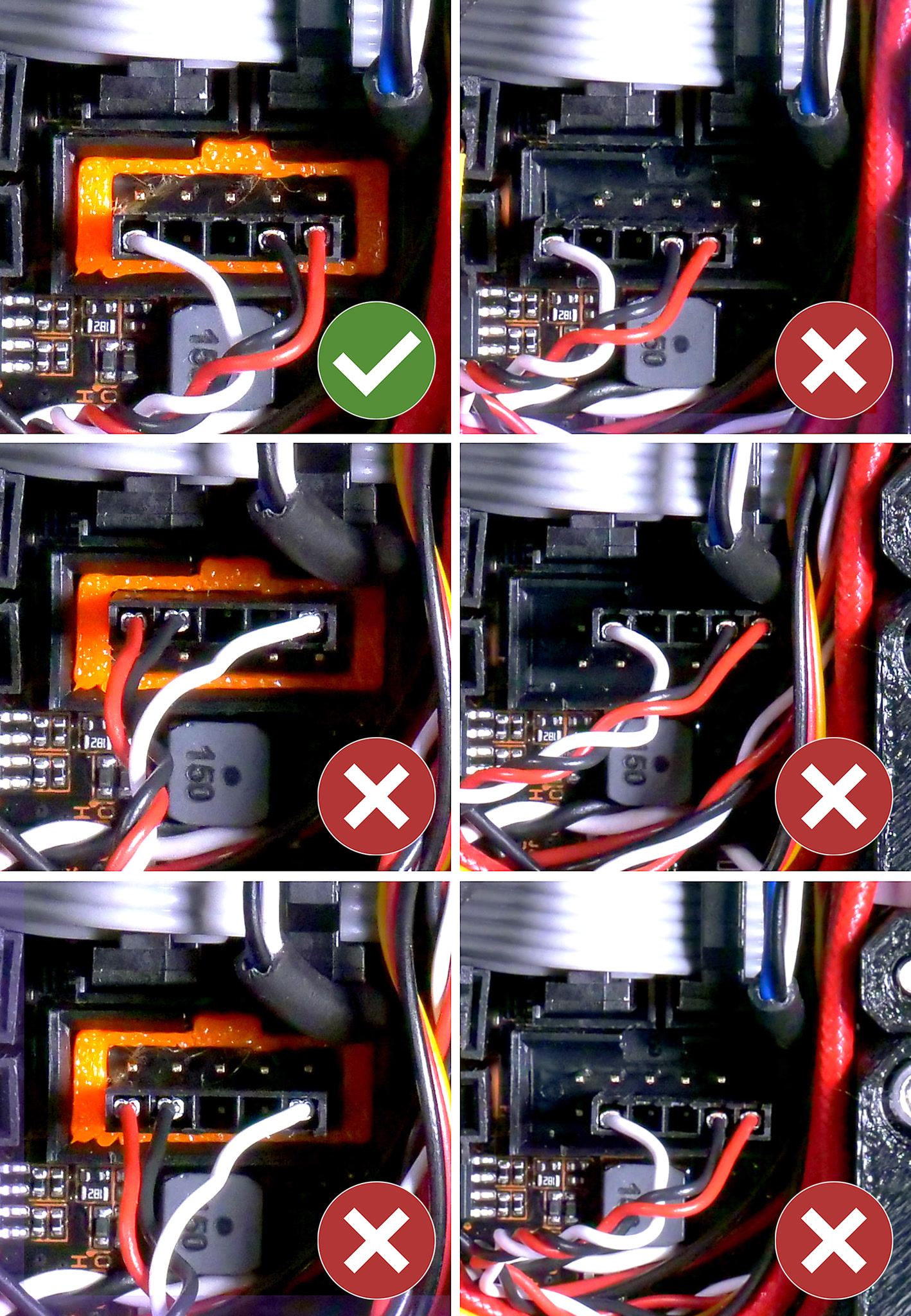
                  Der Steckverbinder sollte sich auf der untersten Stiftreihe befinden, die alle Stifte abdeckt, mit dem roten Draht auf der rechten Seite. Siehe Abbildung unten. Die einzige korrekte Ausrichtung ist oben links dargestellt.

                  Die Kabel für MK3/S/+ und MK2.5/S IR-Filamentsensoren sind unterschiedlich, da sie unterschiedliche Mainboards haben. Beim MK2.5/S ist der weiße Draht um einen Pin nach rechts verschoben. Das Bild unten zeigt das Kabel der MK3/S/+, aber die Position und Ausrichtung des Steckers bleibt bei den beiden Modellen gleich.

                  Zusammenbau des Extruders

                  Bevor Sie mit der Demontage beginnen, sollten Sie einige wichtige Teile Ihrer Extruderbaugruppe überprüfen. Möglicherweise haben Sie einige Schrauben zu fest angezogen, was sich auf die engen Toleranzen des Auslösemechanismus auswirken kann.

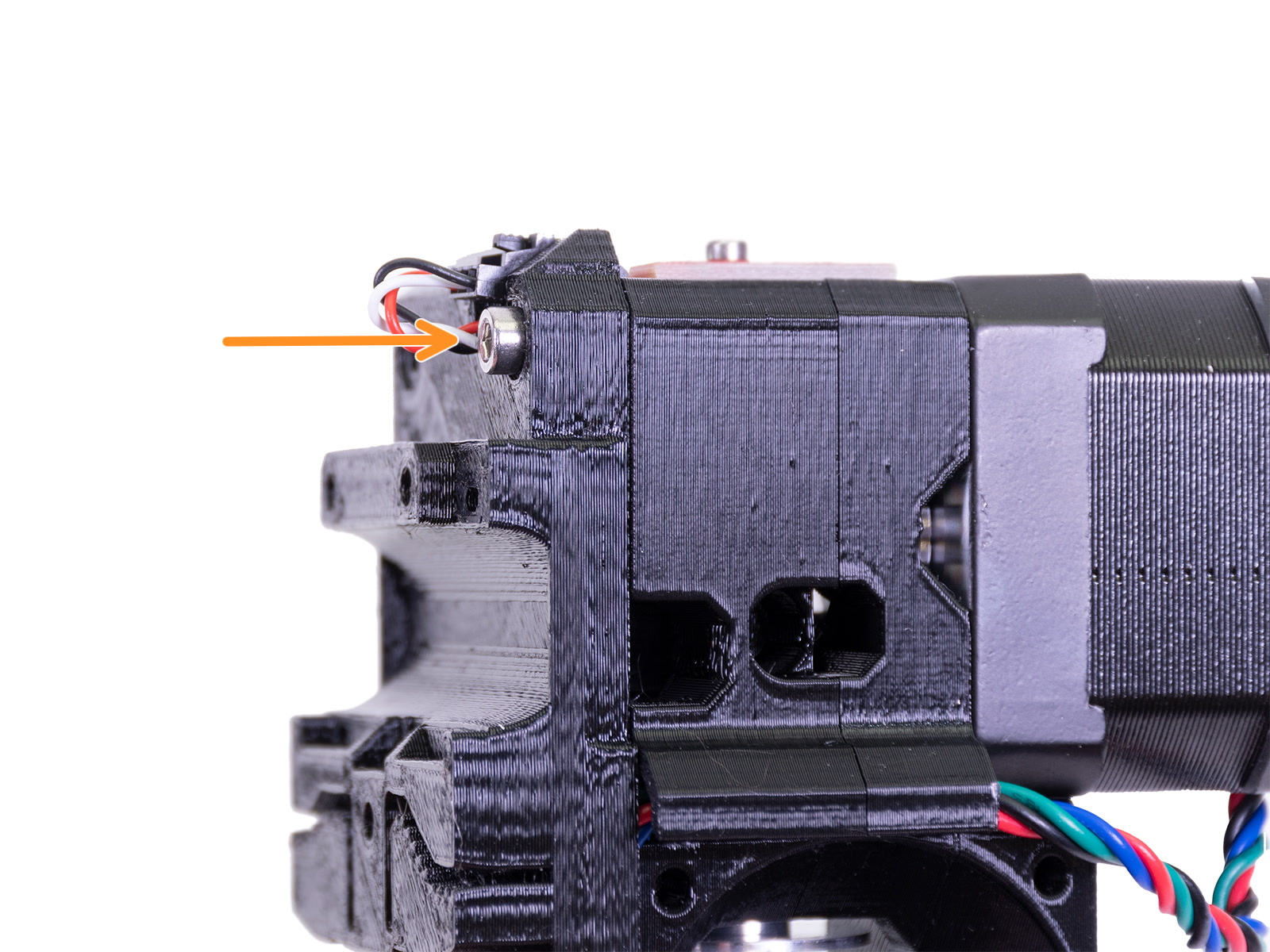
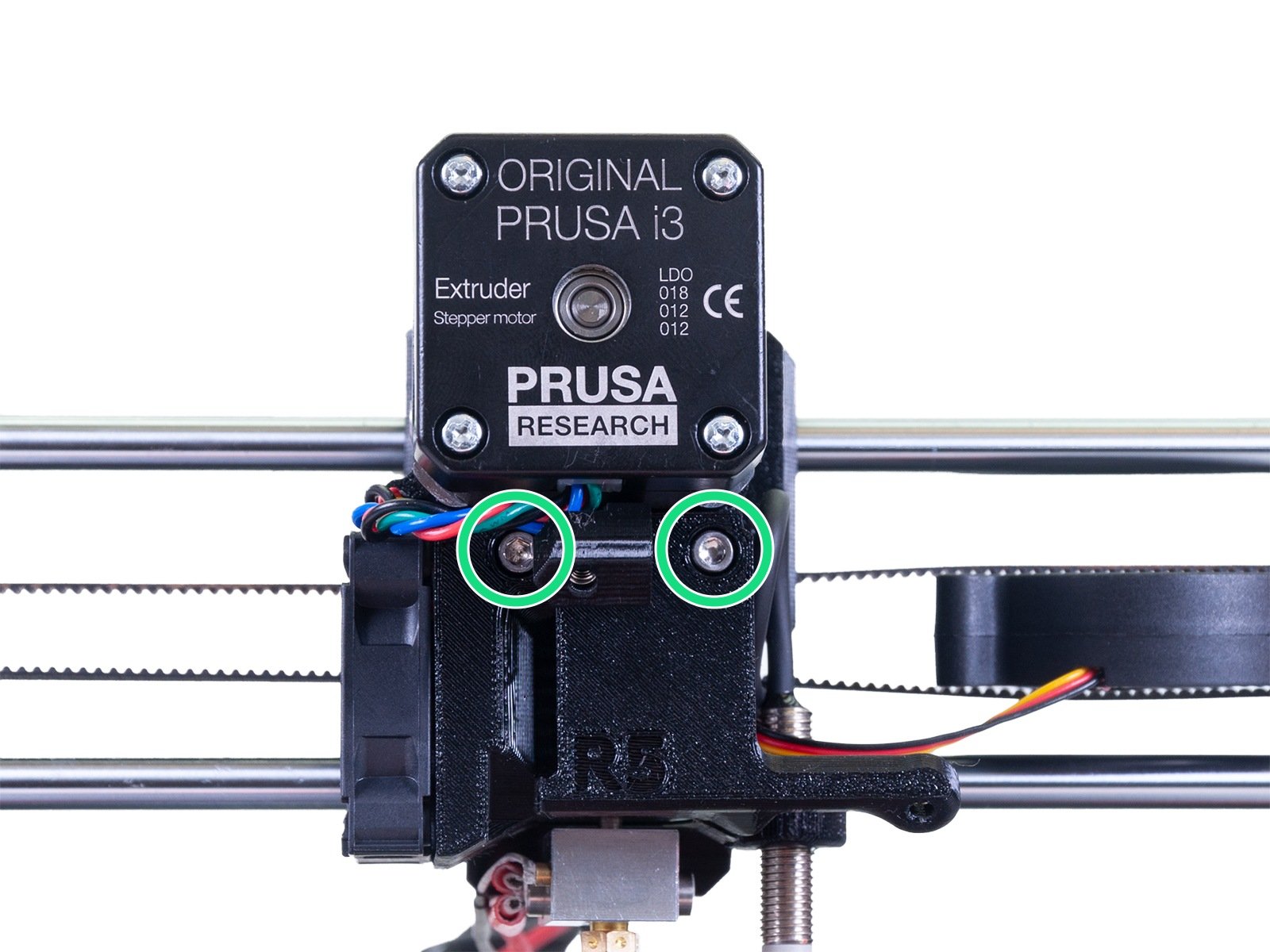
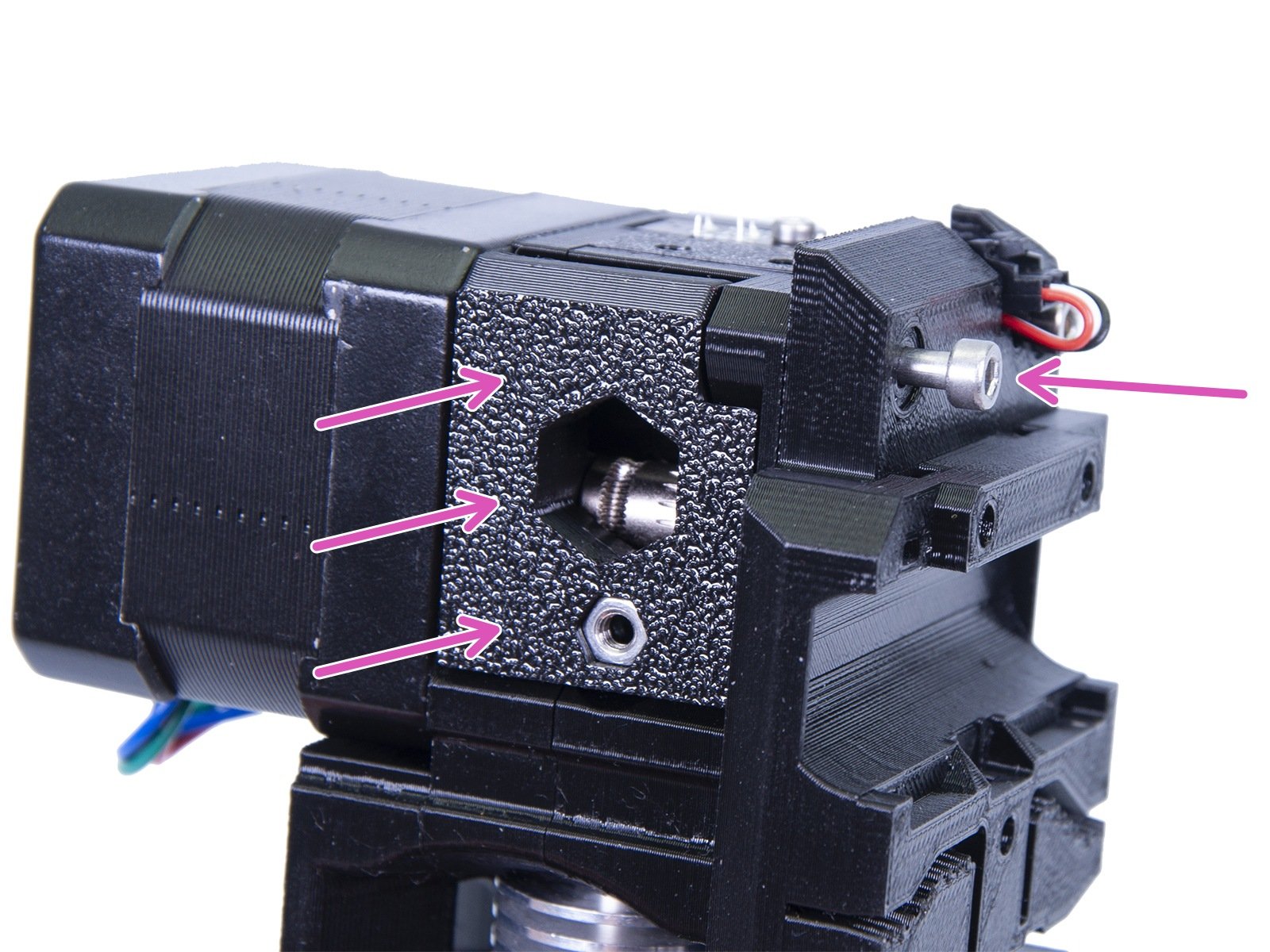
                  Es wurden einige Probleme gemeldet, wenn die unten abgebildeten Schrauben zu fest angezogen wurden. Navigieren Sie zu LCD Menu -> Support -> Sensor info und sehen Sie nach, ob der 'Fil. Sensor' Wert (1 oder 0) eingestellt ist.

                  • Die M3x40 Schraube, die von hinten in den Extrudermotor geht (oranger Pfeil linkes Bild).
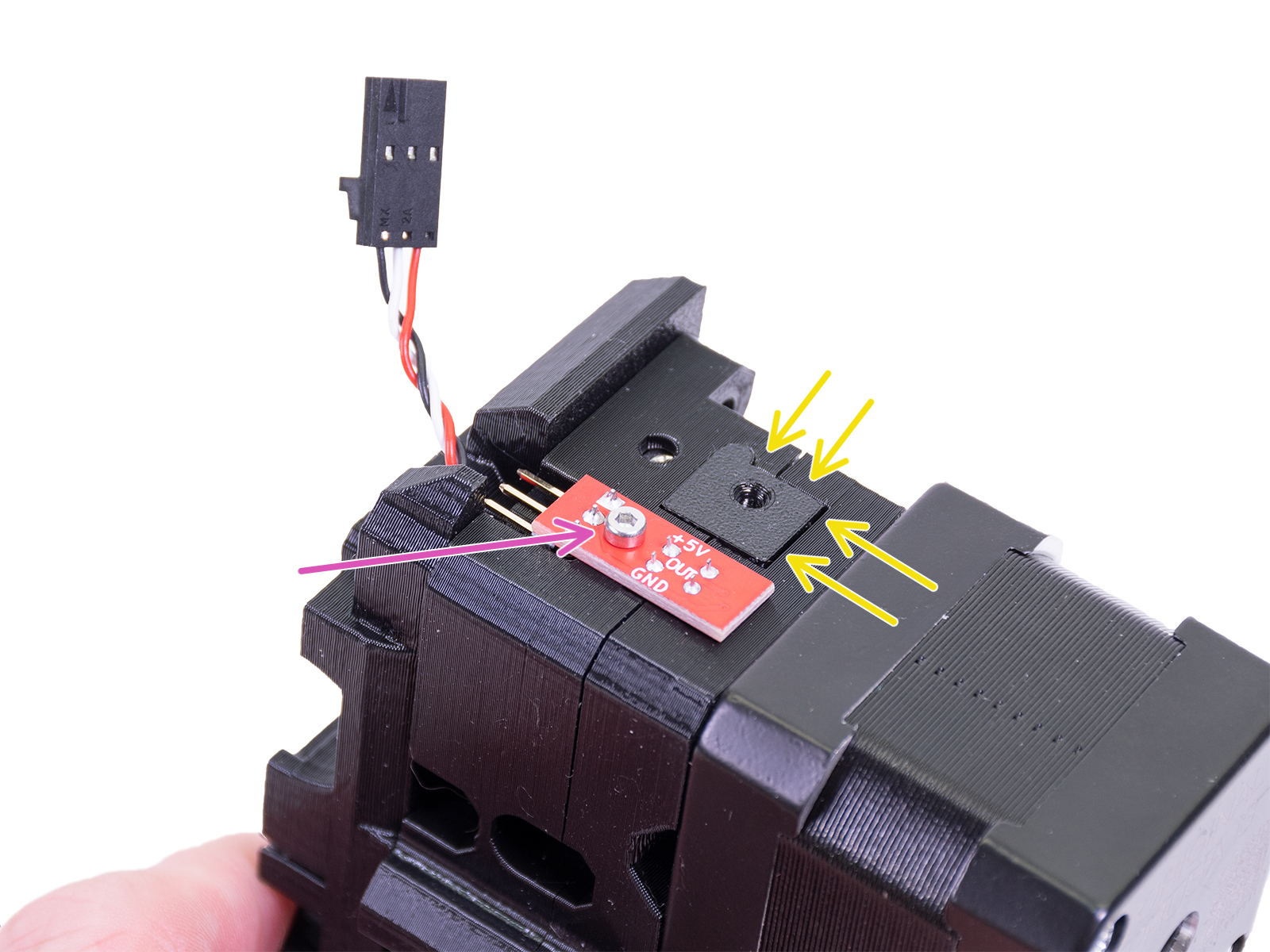
                  • Die M2x8-Schraube, die den IR-Sensor selbst sichert (violetter Pfeil rechtes Bild).
                  • Das gedruckte Teil 'Adapter-Drucker' für die Stahlkugel ragt etwas über die Oberfläche der umgebenden Extruderteile hinaus (gelbe Pfeile rechtes Bild).
                  • Die M3x10-Schraube, die die "FS-Deckel"-Platte sichert, die den Filamentsensor-Chip und den rechts abgebildeten "Adapter-Drucker" abdeckt.

                  Zugang zum Filamentsensor-Mechanismus

                  Der FS-Hebel ist der Teil, der durch das Filament bewegt wird, um den Sensor zu aktivieren. Es ist wichtig, dass er sich wie erwartet bewegt.

                  Wie man ihn erreicht:

                    1. Der erste Schritt besteht darin, die automatische Filamentladung auszuschalten. Tun Sie dies im LCD-Menü -> Einstellungen -> F. Autoladen. (aber der Filament-Sensor muss immer noch eingeschaltet sein!)
                    2. Jetzt müssen wir zum Filament-Sensormechanismus gelangen. Bevor Sie beginnen, vergewissern Sie sich, dass der Drucker kalt ist und dass keiner der Ventilatoren sich dreht.
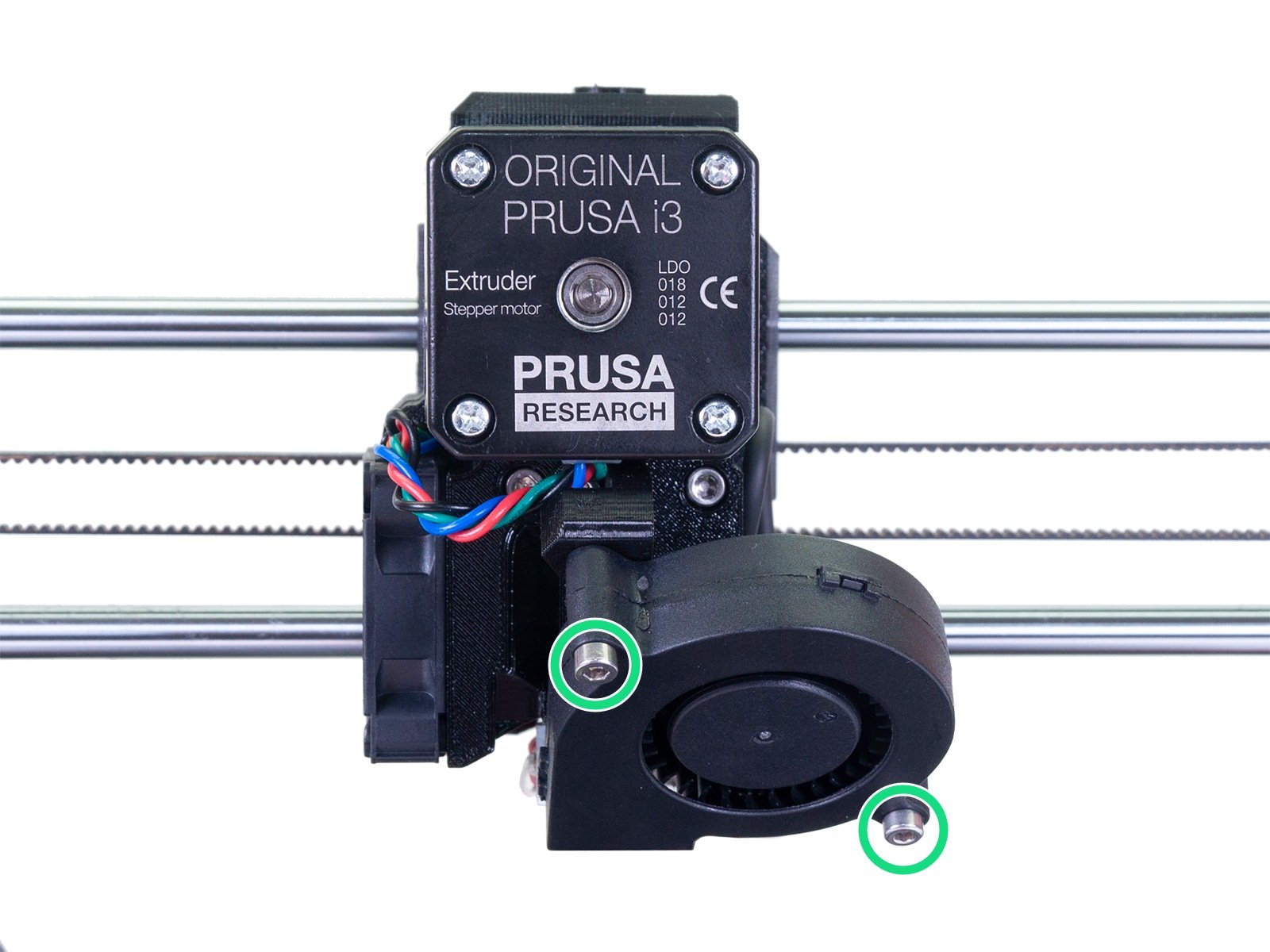
                      1. Nehmen Sie das Druckgebläse ab, indem Sie die beiden M3x20 Schrauben lösen, die es am Extruder halten. Verlieren Sie die Muttern für diese Schrauben nicht. Sie können das Gebläse zwischen die Riemen auf der linken Seite einstecken, es sollte dort gut passen.
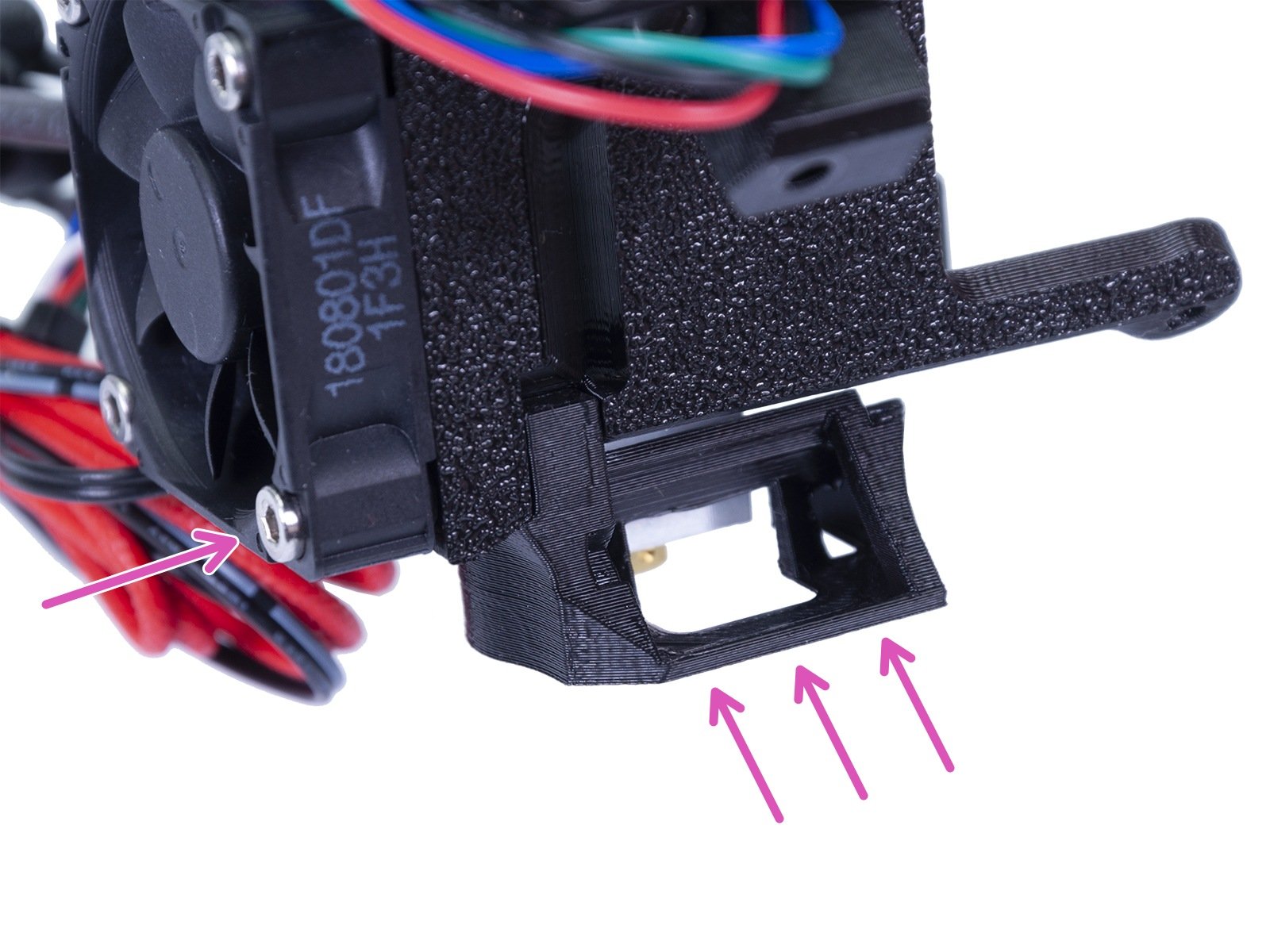
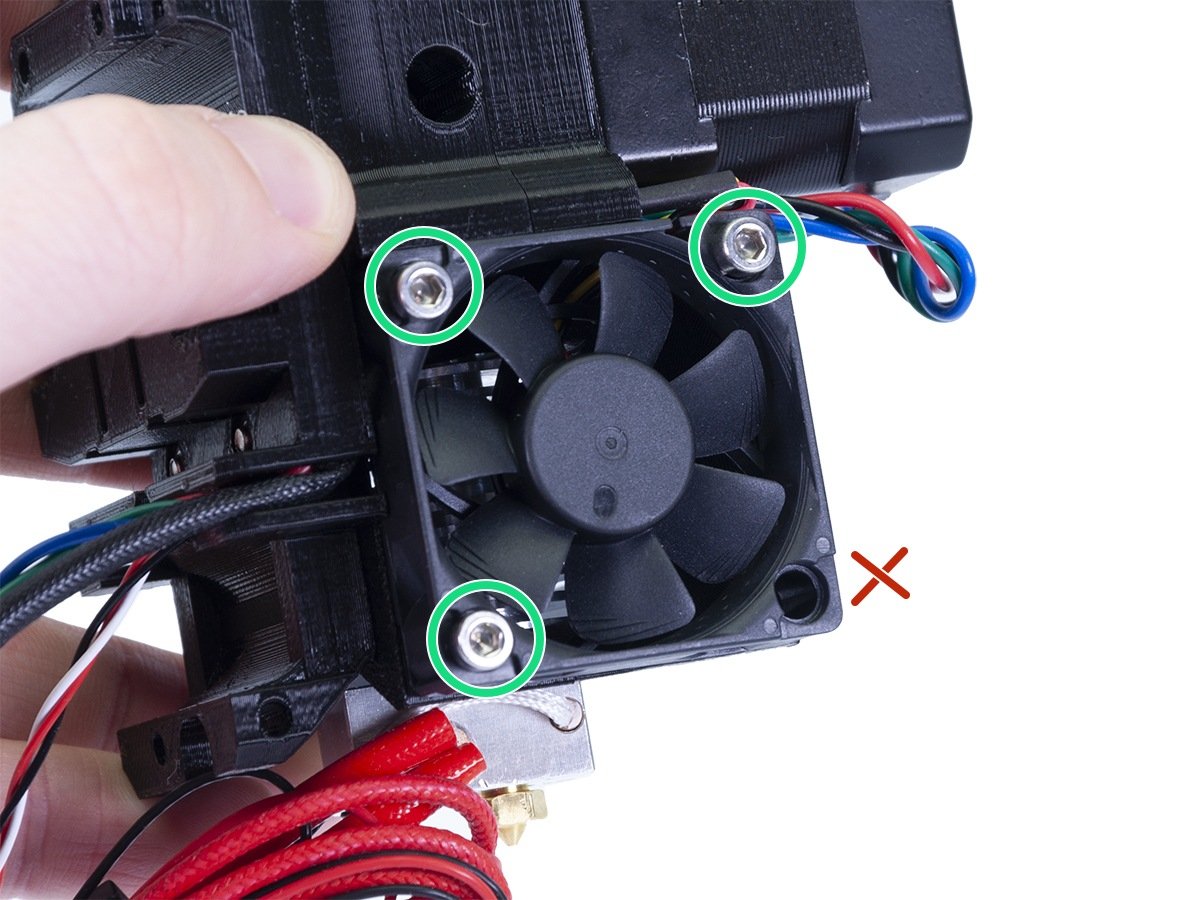
                      2. Schrauben Sie 2 von 4 Schrauben des Noctua Hotend Lüfters heraus, die der ursprünglichen Position des Print Lüfters am nächsten kommen. Eine davon ist eine M3x18 (oder M3x20, wenn Sie sich entschieden haben, sie stattdessen zu verwenden) und die andere ist die rechts oben M3x14.
                      3. Lösen Sie beide lange Schrauben M3x40, die sich unterhalb des Extrudermotors befinden, und nehmen Sie die Extruderabdeckung ab.
                      4. Lösen Sie die M3x40-Schraube, die die Extruder-Laufradtür hält, als auch die andere M3x40 Schraube die den oberen Teil der Baugruppe zusammenhält.
                      5. Nehmen Sie den Extrudermotor ab.
                      6. Sie haben jetzt vollen Zugang zum Hotend und zum Filament-Sensormechanismus.

                  Jetzt müssen Sie zum LCD-Menü -> Support -> Sensor-Info gehen

                    1. Hier können Sie den Status von allen Sensoren sehen, die wir auf unseren Druckern verwenden: den PINDA, den FINDA (falls MMU2S installiert ist) und den IR-Sensor (umbenannt in 'Fil. Sensor' in Firmware 3.10.0). Wir brauchen nur den IR-Sensor/Fil. Sensor.
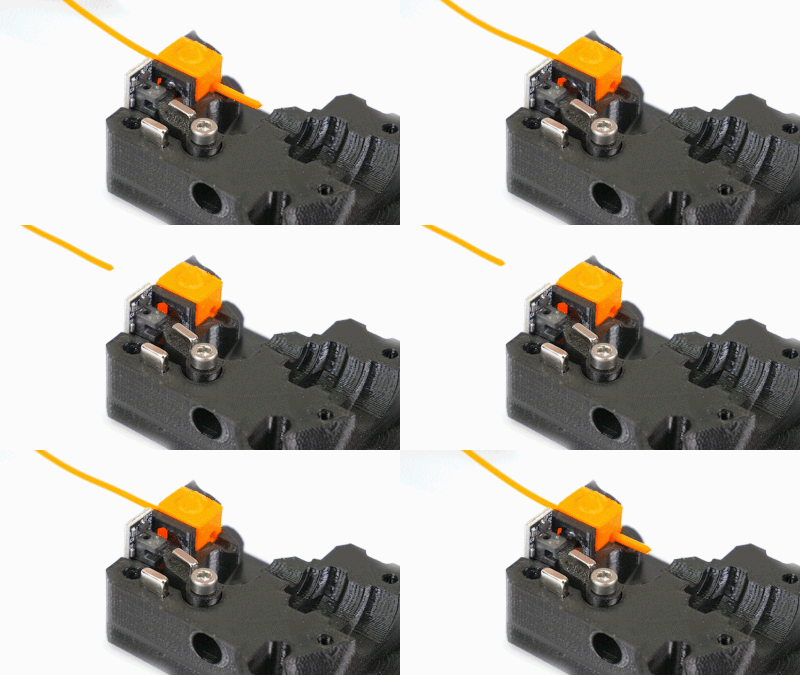
                    2. Sehen Sie, wie sich der Status des IR-Sensors von 0 auf 1 ändert, während Sie ein Stück Filament in den geöffneten Extruder einführen. Beobachten Sie auch, wie sich der Hebel des Filament-Sensors bewegt.
                    3. Blasen Sie zur Sicherheit etwas Dosenluft (oder blasen Sie einfach mit dem Mund) in die allgemeine Richtung des Sensors, um mögliche Staubpartikel loszuwerden.

                  Der Wert des IR-Sensors sollte eine stabile 0 sein, wenn kein Filament vorhanden ist, und eine stabile 1, solange das Filament vorhanden ist.

                  Zusammenfassung

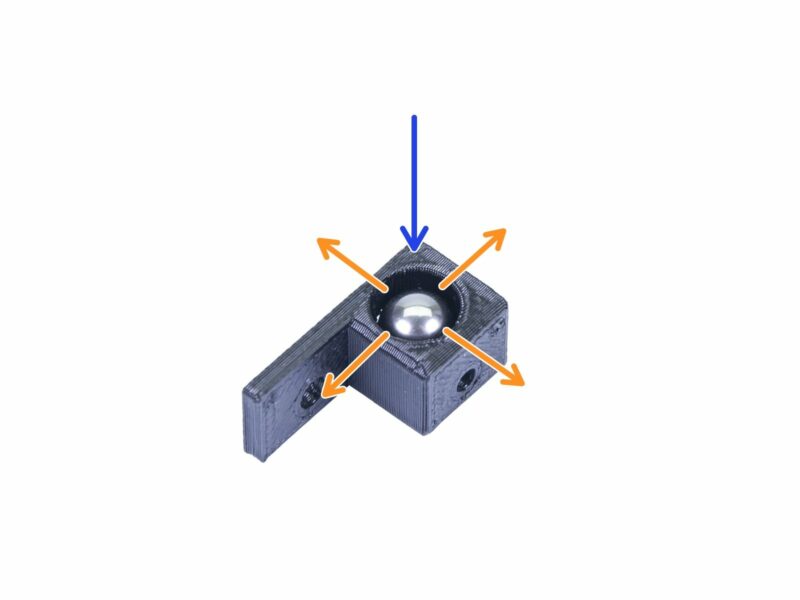
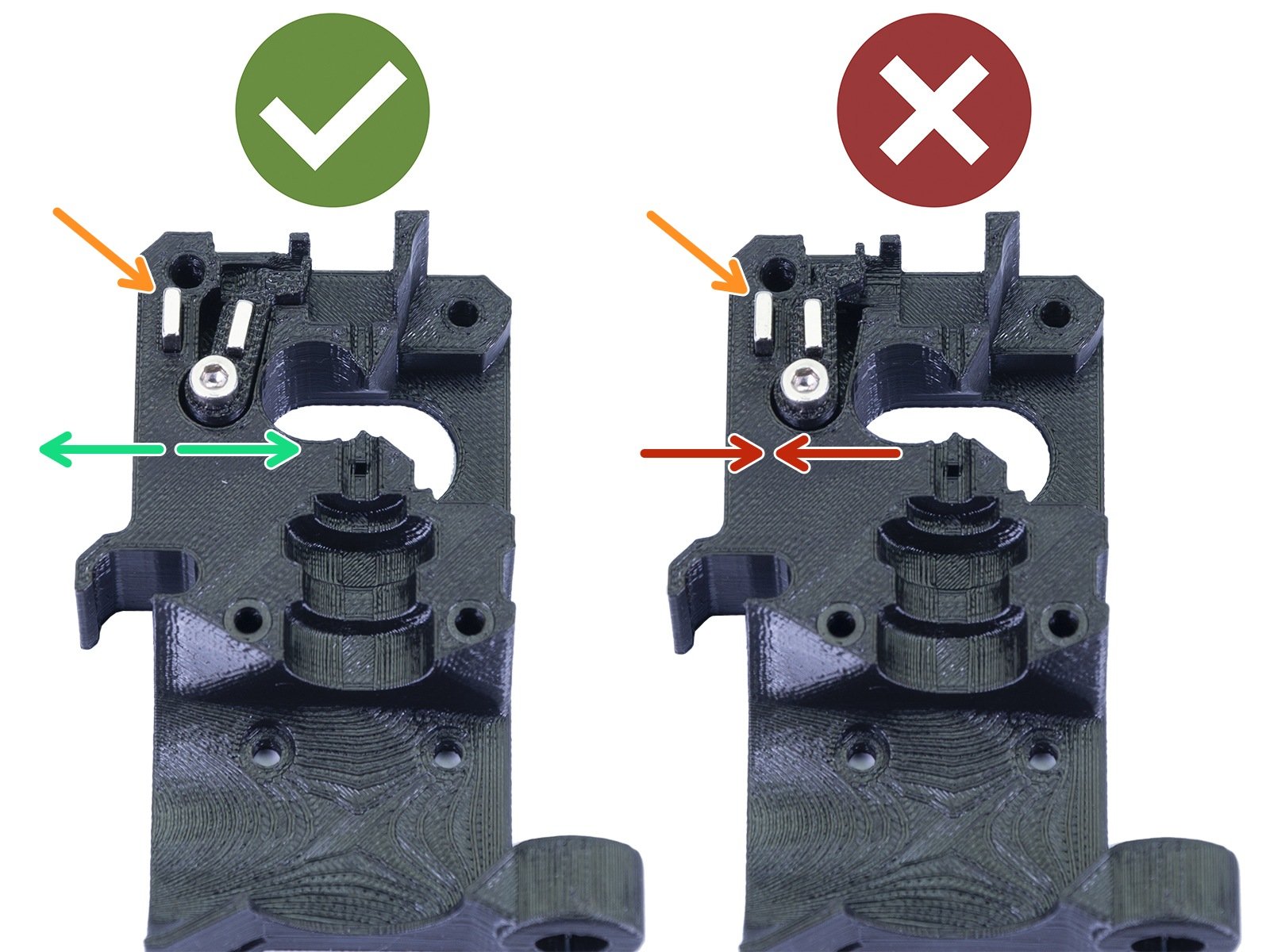
                  Alles in allem muss sich der Hebel frei bewegen und von der Stahlkugel regelmässig gedrückt werden.

                  • Stellen Sie sicher, dass die Stahlkugel in ihrem Gehäuse ist.
                  • Vergewissern Sie sich, dass Sie nicht die M3x18 Schraube vergessen haben, die als Welle für die Hebelbewegung dient. Diese M3x18-Schraube muss ebenfalls genau richtig angezogen werden. Ein zu starkes Anziehen bewirkt, dass sich der Hebel nicht oder nur unzureichend bewegt. Wenn sie zu locker angezogen wird, bewegt sich der Hebel möglicherweise in andere Richtungen als vorgesehen.
                  • Stellen Sie außerdem sicher, dass die Magnete die korrekte Ausrichtung haben. Sie müssen sich gegenseitig abstossen.
                  • Der FS-Hebel muss in schwarzem PETG gedruckt werden. Die Farbe der Extruder-Kunststoffteile kann unterschiedlich sein, aber der kleine FS-Hebel muss schwarz sein.

                  Nach Behebung dieses Problems bauen Sie den Extruder nach 5. Zusammenbau der E-Achse zusammen. Sie können auch das Filament Autoladen wieder einschalten. Führen Sie die Z-Kalibrierung erneut durch, es sollte nicht notwendig sein, die gesamte XYZ-Kalibrierung erneut durchzuführen, es sei denn, Sie haben versehentlich den P.I.N.D.A./SuperPINDA Sensor berührt/bewegt.

                  Bereinigen des Druckteils

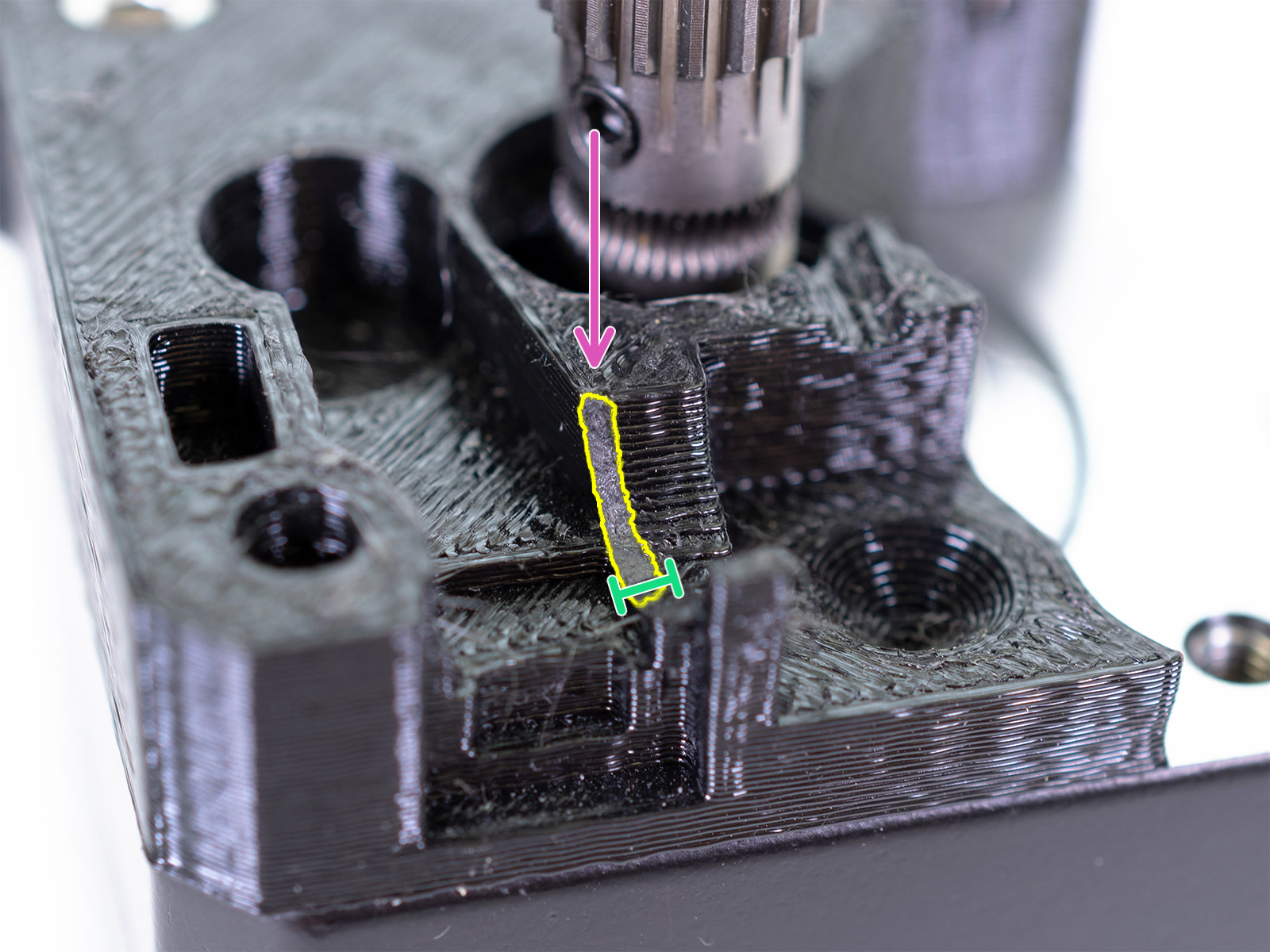
                  Wenn alle der oben genannten Schritte Ihr Problem nicht lösen und der IR-Sensor kontinuierlich auslöst, kann es notwendig sein, eine Bereinigung eines gedruckten Teils vorzunehmen. Die Toleranzen innerhalb des IR-Fadensensor-Mechanismus sind sehr eng. Bei einigen Drucken der Revision R4/C4 der Extruder-Motor-Platte, kann es notwendig sein, ein wenig Material abzurasieren, um den richtigen Abstand zu erhalten.

                  Für einen einfachen Zugriff auf den Bereich, auf den verwiesen wird, siehe Schritt 4 hier.

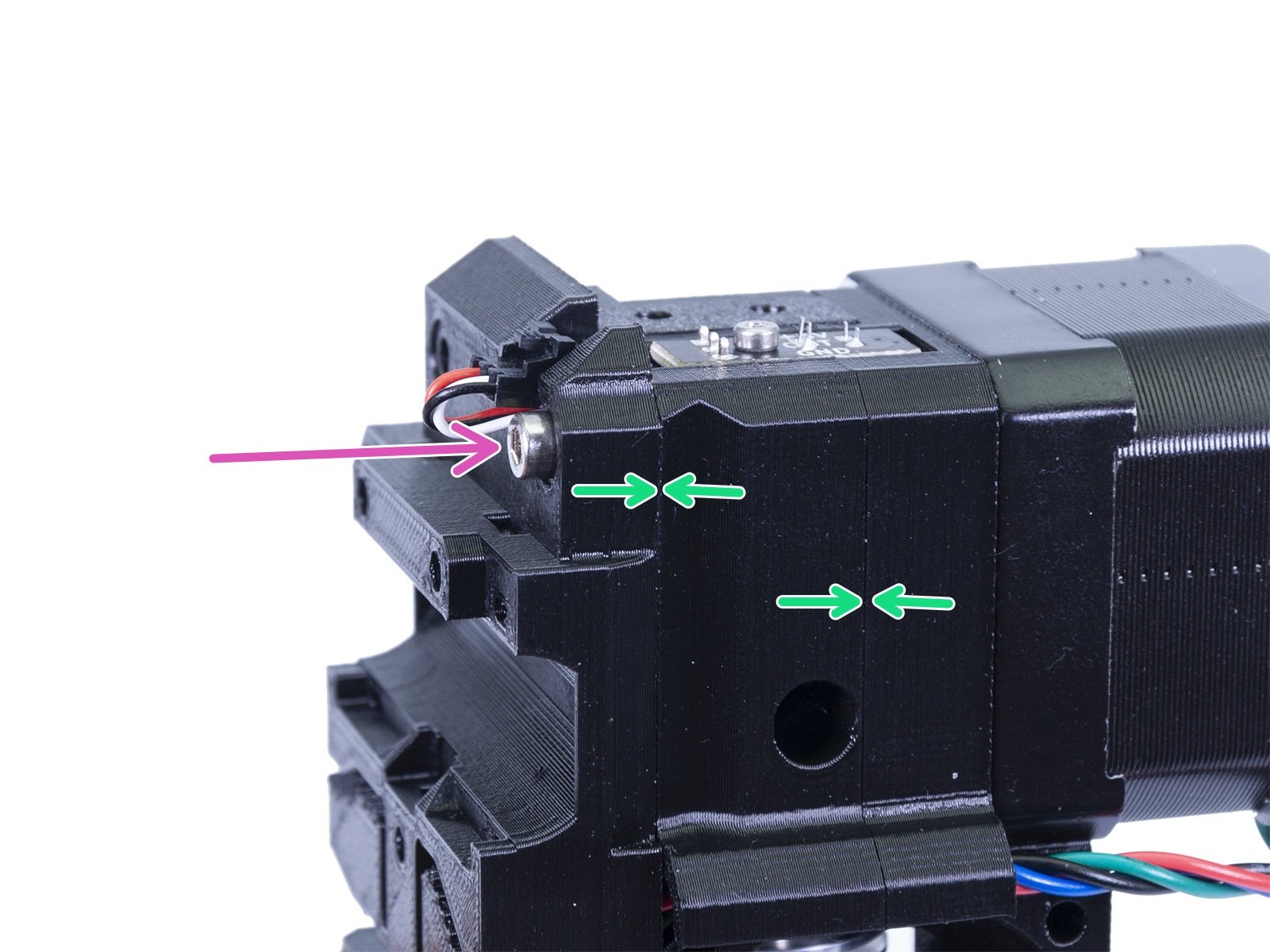
                  Mit einem schmalen Cutter-Messer schneiden Sie den Kunststoff ~0,5 mm tief um den Rand herum weg, im Bild unten markiert (violetter Pfeil und grünes Maß). Im Wesentlichen entfernen Sie die Stufen aus den Schichten in dem runden Bereich, in dem der Fs-Hebel den Sensor auslöst.

                  Wenn der Sensor entfernt wird, sehen Sie, ob die Extruder-Motorplatte immer noch mit dem Fs-Hebel zusammenstößt und ihn bewegt, wenn er wieder aufgesetzt wird.

                  Eine Alternative ist, ein wenig Material am FS-Hebel zu entfernen, aber da er bereits sehr klein ist, kann man leicht zu viel abnehmen.
                  War dieser Artikel hilfreich?
                  Diese Aktion ist nur für registrierte Benutzer verfügbar. Bitte anmelden.

                  Themen

                  • Fehlerbehebung
                    • Drucker-Fehlerbehebung
                      • Durchgebrannte Sicherung (MK3/MK3S/MK3S+)
                      • Extrusion mitten im Druck gestoppt (Wärmekriechen)
                      • Spaghetti Monster
                      • Extruder Blob
                      • Verstopfte Düse/Hotend (MK3.5/S, MK3S+, MK2.5S)
                      • Extrudergeräusche
                      • Filament wird nicht geladen
                      • Verstellter PINDA Sensor (MK2/S)
                      • Drucklüfter dreht sich nicht
                      • Hotend Lüfter dreht sich nicht
                      • Heizbett heizt sich nicht richtig auf
                      • P.I.N.D.A./SuperPINDA-Sensorprüfung
                      • SD-Karte funktioniert nicht
                      • LCD-Bildschirm funktioniert nicht
                      • Der Drucker lässt sich nicht einschalten oder schaltet sich ständig aus
                      • Durchgebrannte Sicherung (MK2S/MK2.5/MK2.5S)
                      • MK3S fordert weiterhin zum Filamentwechsel auf
                      • Vibrationen beim Drucken (MK3S+/MK2.5S)
                      • Werkseinstellung (MK2S/MK2.5S/MK3S)
                      • Firmware-Aktualisierung Probleme (MK2.5S/MK3S+/MMU2S/MMU3)
                      • Düse krachte in das Heizbett
                      • Externer SPI-Flash W25X20CL/xFLASH antwortet nicht - Fehler
                      • Fehlerbehebung beim IR-Filamentsensor (MK2.5S, MK3S)
                      • Fehlschlagende Z-Kalibrierung (MK3S/MK2.5S)
                      • Prüfung der Umgebungstemperatur (MK3/MK3S)
                      • PrusaLink Fehlerbehebung
                      • Verheddertes Filament
                      • SD-Karten und USB-Sticks
                    • Diagnose
                    • Druckqualität-Fehlerbehebung
                    • QR Fehlercodes
                    • Druck von Fehlermeldungen

                  4 Kommentare

                  Einloggen  um einen Kommentar zu schreiben
                  Alexander
                  •
                  Hallo
                  ich habe alles wie oben beschrieben gemacht aber der sensor geht nicht was kann ich noch machen oder was ist kaputt
                  Reply
                  Giuliano - Official Prusa CS
                  •
                  Hallo. Der Sensor ist kaputt, wenn auf dem Sensorbildschirm der Status „N/A“ angezeigt wird; andernfalls liegt wahrscheinlich ein Problem mit der Montage der umliegenden Bauteile vor.
                  Sie können sich per E-Mail oder Live-Chat an den Support wenden, um das Problem zu beheben.
                  Reply
                  wsar
                  •
                  Die Schraube M3x40 am Extrudermotor darf ich fast nicht anziehen, sonst funktioniert der Sensor nicht. Ist das korrekt oder muss ich da was ändern?
                  Reply
                  Giuliano - Official Prusa CS
                  •
                  Hallo. Die Schraube darf nicht zu fest angezogen sein, sonst hat die Umlenkrolle nicht genug Spiel und der Hebel lässt sich nicht unter dem Sensor bewegen. Sie sollte auch nicht zu locker sein.
                  Reply
                  wsar
                  •
                  Danke für die Antwort. Löst sich die Schraube beim Drucken wenn diese nur leicht angezogen ist. Muss ich mir Sorgen machen?
                  Reply
                  Giuliano - Official Prusa CS
                  •
                  Hallo. Eigentlich sollte die Schraube seine Position behalten.
                  Reply
                  wsar
                  •
                  Danke für die Antwort. Toller Service. Viele Grüsse aus der Schweiz.
                  Reply
                  pepponia
                  •
                  Prusai3Mk3S:Filamentsensor hat beim Filamentende nicht reagiert (kein Ton, keine Meldung). Dadurch hat sich - hab es erst nach Stunden bemerkt - das Hotend vestopft und ich habe mühsam dieses in stundenlanger Arbeit gereinigt (nicht die Düse, sondern das Hotend war verstopft!). Wie kann ich kontrollieren, dass der Filament-zu Ende-Sensor ok ist und auf welche Art wird mir das Ende des Filaments angezeigt? In der Fehlerhistory am Drucker war kein Fehler vermerkt.
                  Reply
                  Giuliano - Official Prusa CS
                  •
                  Hallo. Überprüfen Sie die Spannung der hinteren Schraube, die den Idler hält: Wenn sie zu fest angezogen ist, darf sich den Idler nicht in seine Ausgangsposition zurückbewegen, wenn kein Filament mehr vorhanden ist und der FS-Hebel vor dem IR-Sensor bleibt.
                  Reply
                  Heiliger Bimbam
                  •
                  in my case the FS lever was just a little bit too big. I sanded down the top a little bit and now it works reliably.The problem presented itself as a almost permanent reading of FS 1 when the extruder was fully assembled. When the screws were released, it worked.
                  Reply