Prusa
  • SKLEP
    • Najnowsze produkty
    WEDŁUG KATEGORII
    • Drukarki 3Dnowość
    • Upgradenowość
    • Materiały
    • Akcesoria
    • Części zamienne
    • Kursy
    • Merch
    • Sales inquiry & Price quote
    SZYBKIE LINKI
    • Shipping information
    • Refunds & returns
    • Payment options
    • Gwarancja
    • VAT i opłaty celne
    • FAQ

    0 szt. w koszykuszt. w koszyku

    Twój koszyk jest pusty

    Przejdź do koszykaKup drukarki 3D

    Mój profil

    Zaloguj się i zobacz zamówienia oraz zapisane produkty

    Mój profil

    Zalogowano jako

    • Zamówienia
    • Wyloguj się
  • Druk 3D
    • Odkryj druk 3D
    DLA POCZĄTKUJĄCYCH
    • Podstawy Druku 3D
    • Types of printers (FDM/SLA)
    • How to choose a 3D Printer
    • Printables (3D models)
    WEDŁUG ZASTOSOWANIA
    • Szybkie prototypowanie
    • Produkcja
    • Inżynieria
    • Badania
    • Sztuka i design
    PRZEJDŹ DALEJ
    • Przewodnik po materiałach
    • Kursy
    • Webinary
    • Studia przypadków
    • Druk 3D na zamówienie
  • DRUKARKI 3D
    • Wszystkie drukarki 3D
    DLA
    • Dom lub garażHobbyści, majsterkowicze i domowe drukowanie
    • Shop or studioProdukcja we własnym zakresie dla małych zespołów
    • PrzedsiębiorstwoFloty, bezpieczeństwo i skalowanie
    • How to choose a 3D Printer
    KUPUJ I PRZEGLĄDAJ
    • CORE One+nowość
    • CORE One+ INDXnowość
    • CORE One L+nowość
    • CORE One L+ INDXnowość
    • XL+nowość
    • MK4S
    • Prusa Pro HT90
    • Prusa Pro AFS
    • Prusa Pro SLX
    WIĘCEJ DRUKAREK
    • Upgradesnowość
    • Części zamienne
    • Infrastruktura krytyczna
    • Studia przypadków
    • Signature Oak
    • Zestawy
  • MATERIAŁY
    • Wszystkie materiały
    WG ZASTOSOWANIA
    • Codzienne i projektowe
    • Inżynieria funkcjonalna
    • Kompozyty
    • Specjalistyczne zastosowania Pro
    • Żywice SLA
    PRUSAMENT
    • PLA
    • PETG
    • ASA
    • PC
    • PA11
    • Flex
    • TPU
    WIĘCEJ MATERIAŁÓW
    • Przewodnik po materiałach
    • Produkujemy materiały we własnym zakresie
    • Zrównoważony rozwój
    • Zamówienie w sklepie
  • OPROGRAMOWANIE
    • Wszystkie programy
    PRZYGOTUJ WYDRUK
    • PrusaSlicer 3.0Nowość
    DRUKUJ I MONITORUJ
    • Prusa Connect
    • EasyPrint
    • Aplikacja iOS i Android
    • Farma Prusa
    ROZPOCZNIJ
    • Pobierz i zainstaluj
    • Baza Wiedzy
    WIĘCEJ OPROGRAMOWANIA
    • Printables (3D models)
  • WSPARCIE
    • Przeglądaj wsparcie
    ZNAJDŹ ODPOWIEDZI
    • Baza Wiedzy
    • Rozwiązywanie problemów
    • Kursy
    • Webinary
    UZYSKAJ POMOC
    • Skontaktuj się z nami
    • Czat na żywo
    • Shipping information
    • Gwarancja
    • Refunds & returns
    • Spare parts
    • Factory repair
    SPOŁECZNOŚĆ
    • Forum
    • Reddit
    • Printables
  • CENTRUM ZAUFANIA
    • Przegląd Centrum Zaufania
    WEDŁUG TEMATU
    • RODO
    • Certyfikaty
    • Bezpieczeństwo
    • Zgodność
    ZOBOWIĄZANIA
    • Raport zrównoważonego rozwoju
    POROZMAWIAJMY
    • Skontaktuj się z zespołem ds. bezpieczeństwa
  • FIRMA
    • O firmie Prusa
    POZNAJ NAS
    • Nasza historia
    • Jak produkujemy drukarki
    • Open source
    • Zasoby dla mediów i branding
    AKTUALNOŚCI
    • Blog
    • Newsroom
    • Wydarzenia
    ZAUFANIE I PARTNERZY
    • Zrównoważony rozwój
    • Sprzedawcy i dystrybutorzy
    • Program partnerski
    • Kontakt
    • English
    • Čeština
    • Deutsch
    • Español
    • Français
    • Italiano
    • Polski
    • 日本語
  • Zalogowano jako

    • Zamówienia
    • Adres
    • Powiadomienia o dostępności
    • Moje kursy
    • Subskrypcja
    • Edytuj konto
    • Wyloguj się

Zaloguj się i zobacz zamówienia oraz zapisane produkty

Zalogowano jako
  • Zamówienia
  • Adres
  • Powiadomienia o dostępności
  • Moje kursy
  • Subskrypcja
  • Edytuj konto
  • English
  • Čeština
  • Deutsch
  • Español
  • Français
  • Italiano
  • Polski
  • 日本語
Sklep

0 szt. w koszykuszt. w koszyku

Twój koszyk jest pusty

Przejdź do koszykaKup drukarki 3D

Mój profil

Zaloguj się i zobacz zamówienia oraz zapisane produkty

Mój profil

Zalogowano jako

  • Zamówienia
  • Wyloguj się
SKLEP
  • Najnowsze produkty
WEDŁUG KATEGORII
  • Drukarki 3Dnowość
  • Upgradenowość
  • Materiały
  • Akcesoria
  • Części zamienne
  • Kursy
  • Merch
  • Sales inquiry & Price quote
SZYBKIE LINKI
  • Shipping information
  • Refunds & returns
  • Payment options
  • Gwarancja
  • VAT i opłaty celne
  • FAQ

Polecane produkty

    Popularne kategorie

      Popularne wyszukiwania

        Artykuły

          Blog

            Produkty

              Kategorie

                Sugerowane wyszukiwania

                  Wyszukiwanie…
                  Brak wyników
                  Coś poszło nie tak.
                  ↑↓ Wybierz↵ OtwórzEsc Zamknij wyszukiwanie
                  1. Wsparcie
                  2. Rozwiązywanie problemów z drukarką
                  3. Selftest nieudany (XL multi-tool)
                   

                  Spis treści

                  • Testy wykonywane podczas Selftestu
                  • Paski przede wszystkim!
                  • Test wentylatorów
                  • Test osi X i Y
                  • Kalibracja wyrównania osi Z
                  • Kalibracja pozycji doków
                  • Test czujnika tensometrycznego
                  • Potwierdzenie średnicy dyszy
                  • Test osi Z
                  • Test grzałki dyszy
                  • Czujnik filamentu
                  • Kalibracja przesunięcia narzędzi
                  • Test grzałki stołu
                  • Kalibracja Phase Stepping

                  Blog

                  • Blender do druku 3D: 5-minutowy przewodnik po edycji STL
                  • Granulat Prusament: partie surowca do druku 3D wielkoformatowego lub do małoskalowych badań i rozwoju polimerów
                  • Wydrukuj kolorowe i świecące ozdoby na Halloween dzięki naszej upiornej promocji

                  Newsletter

                  Zapisz się i otrzymuj nasz miesięczny newsletter zawierający przydatne informacje o nowym firmware, nowych wersjach PrusaSlicer i ogólne wskazówki dotyczące projektów do druku 3D.

                  Klikając, zgadzasz się na otrzymywanie naszego newslettera.

                  Ta strona jest chroniona przez reCAPTCHA Enterprise i obowiązują na niej zasady Polityki prywatności Google oraz Warunkami korzystania z usług.

                  Heavy Duty Keyboard Holder (No Supports)
                  Sklep internetowy
                  • Drukarki 3D
                  • Modernizacje drukarek
                  • Filamenty
                  • Akcesoria
                  • Gadżety Prusa
                  Prusa

                  © Prusa Research a.s.

                  Printables
                  • Modele 3D
                  • Store
                  • Clubs
                  • Konkursy na projekty 3D
                  • Brands
                  Społeczność
                  • Mapa świata
                  • Forum
                  • Grupy użytkowników
                  • Wydarzenia
                  Pomoc
                  • Pomoc Prusa
                  • Prusa Academy
                  • Kalkulatory druku 3D
                  Oprogramowanie
                  • PrusaSlicer
                  • Prusa.app
                  • Prusa Connect
                  • Sterowniki i oprogramowanie
                  Firma
                  • O nas
                  • Blog
                  • Oficjalni dystrybutorzy Prusa
                  • Kontakt
                  • Certyfikowane zgodnie z normami ISO 9001, ISO 14001 i ISO 45001.
                  • Ogólne warunki i zasady
                  • Ogólne warunki i zasady korzystania z witryn internetowych PRUSA
                  • Polityka Prywatności
                  • Informacja o plikach Cookie
                  • Polityka Reklamacji
                  • Status witryn
                  • Ustawienia plików cookie
                  Prusa
                  • Ogólne warunki i zasady
                  • Ogólne warunki i zasady korzystania z witryn internetowych PRUSA
                  • Polityka Prywatności
                  • Informacja o plikach Cookie
                  • Polityka Reklamacji
                  • Status witryn
                  • Ustawienia plików cookie

                  © Prusa Research a.s.

                  JOSEF PRUSA®, PRUSA RESEARCH®, PRUSA POLYMERS®, PRUSA ORANGE®, PRUSA 3D ® ORAZ PRUSAMENT® są zastrzeżonymi znakami towarowymi firmy Prusa Development a.s. używanymi przez Prusa Research a.s. na podstawie licencji firmy Prusa Development a.s.

                  Selftest nieudany

                  (XL multi-tool)

                  Dotyczy

                  XL
                  Artykuł jest dostępny również w językach:
                  English
                  Čeština
                  Polski
                  Deutsch
                  Français
                  Español
                  Italiano
                  日本語

                  W Original Prusa XL Selftest sprawdza najczęściej występujące błędy podczas montażu, okablowanie i komponenty elektroniczne. Jest pierwszym etapem Asystenta Kalibracji, którego monit pojawia się automatycznie po pierwszym uruchomieniu drukarki oraz po resecie ustawień fabrycznych. Po zakończeniu początkowej kalibracji, Selftest znajdziesz w menu LCD → Sterowanie → Kalibracje i testy → Selftest.

                  Podczas Selftestu nie należy manipulować drukarką ani jej dotykać, chyba że drukarka wyświetli monit o wykonanie jakiejś czynności z instrukcją na wyświetlaczu.
                  Jeśli drukarka zostanie umieszczona na niestabilnej powierzchni lub jeśli obok niej znajduje się inna pracująca drukarka 3D, może to negatywnie wpłynąć na dokładność kalibracji. Drukarka powinna być umieszczona na stabilnej powierzchni.

                  Testy wykonywane podczas Selftestu

                  • Test wentylatora
                  • Test osi Y
                  • Test osi X
                  • Kalibracja wyrównania osi Z
                  • Kalibracja pozycji doku
                  • Test czujnika tensometrycznego
                  • Potwierdzenie średnicy dyszy
                  • Test osi Z
                  • Test grzałek dysz
                  • Kalibracja czujnika filamentu
                  • Kalibracja przesunięcia narzędzi
                  • Test grzałki stołu
                  • Kalibracja Phase Stepping

                  Postęp i wyniki każdego etapu są wyświetlane na ekranie LCD. Po przeprowadzeniu Selftestu możesz w dowolnym momencie sprawdzić jego wyniki w Menu LCD →Sterowanie → Kalibracje i testy. Jeśli któryś test się nie powiedzie, obok pozycji menu pojawi się czerwony znak "x".
                  Paski przede wszystkim!

                  Paski będą miały wpływ na większość etapów Selftestu w Original Prusa XL. Z tego powodu należy uważnie zapoznać się z przewodnikiem na temat regulacji naciągnięcia pasków w przypadku jakichkolwiek problemów z selftestem związanych z osiami, kalibracją pozycji doków lub kalibracją przesunięcia narzędzi.

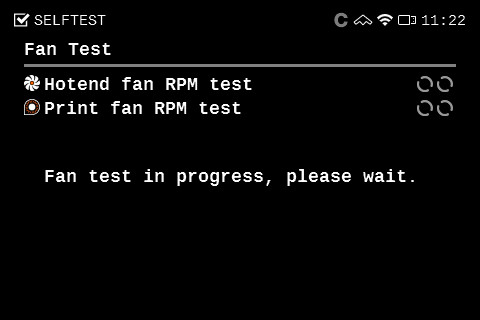
                  Test wentylatorów

                  Selftest wentylatorów sprawdza, czy są one prawidłowo podłączone, czy nic nie blokuje ich obrotów. W tym celu firmware mierzy obroty wentylatorów, które muszą mieścić się między tymi wartościami:

                  • Wentylator wydruku: 5300 - 6799 RPM
                  • Wentylator hotendu: 6800 - 8700 RPM

                  Jeśli któryś test się nie powiedzie, obok pozycji menu pojawi się czerwony znak "x".

                  • Upewnij się, że oba wentylatory są podłączone do właściwych gniazd płytki Dwarf.
                  • Sprawdź, czy nie ma żadnych blokad, które mogłyby uniemożliwić obracanie się któregokolwiek z wentylatorów.
                  • Spróbuj zdemontować kanał wentylatora i wykonaj test ponownie. Jeśli przejdzie pomyślnie bez kanału, zamontuj go ponownie i kontynuuj test. Nie ma potrzeby ponownego wykonywania testu z kanałem.

                  Test osi X i Y

                  Drukarka może określić, czy komponenty poruszają się prawidłowo wzdłuż każdej osi.

                  Jeśli osie X i/lub Y nie przejdą testu, przesuń zmieniarkę narzędzi ręcznie w różnych kierunkach i sprawdź opór.

                  Jeśli osie wydają dźwięk uderzania metalu o metal, sprawdź, czy z wózka którejś prowadnicy liniowej nie wypadła kulka. Jeśli nie masz pewności, nagraj film, na którym dźwięk jest wyraźny i wyślij go do naszego wsparcia klienta.
                  Kalibracja wyrównania osi Z

                  Ten krok spowoduje wyrównanie stołu grzewczego poprzez przesuwanie osi Z w górę i w dół. Jeśli wystąpi problem z tym testem, spróbuj sprawdzić nakrętki trapezowe, wyrównanie stołu grzewczego i czy śruby trapezowe osi Z nie są wygięte.

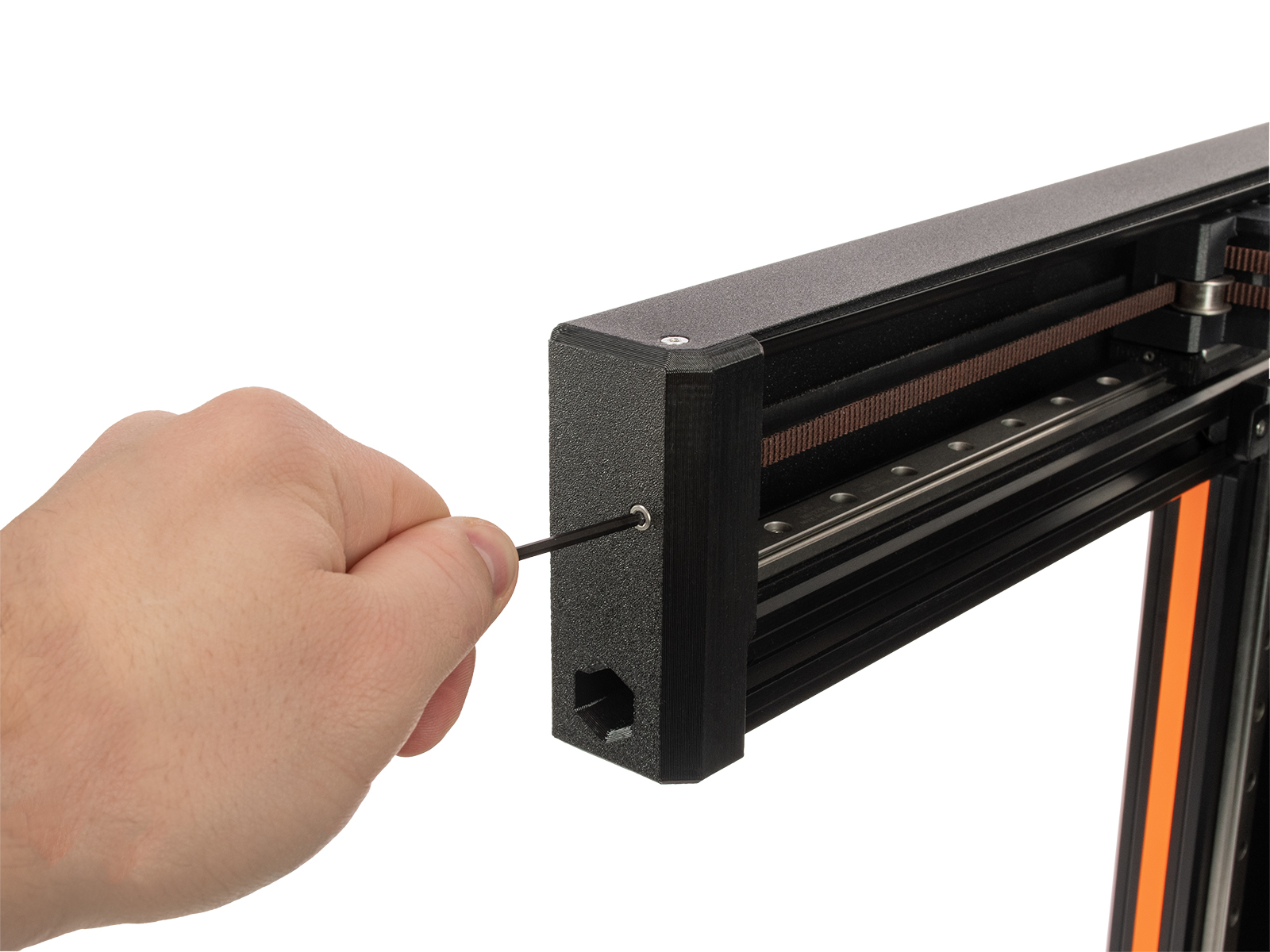
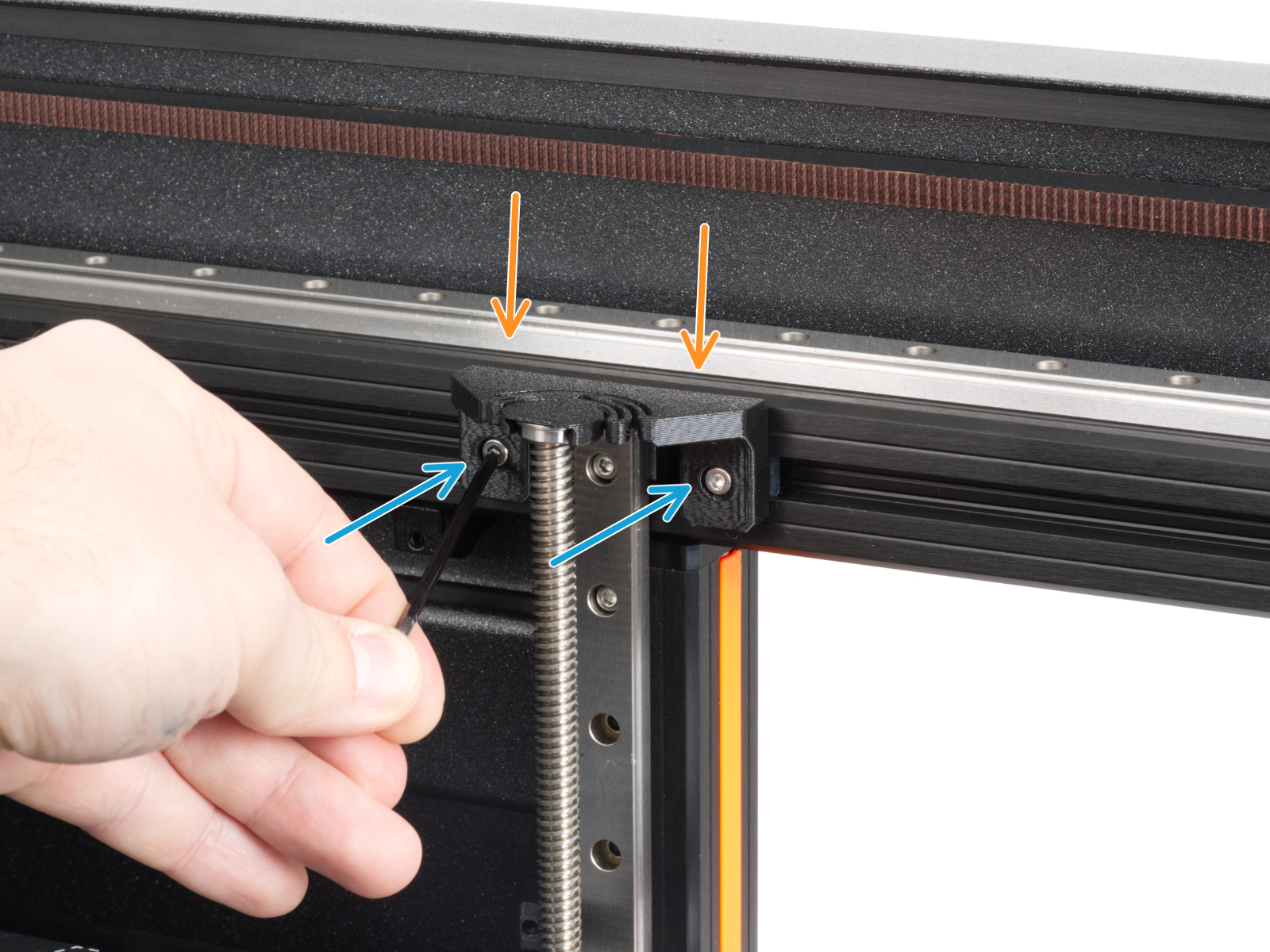
                  Jeśli problem nie ustąpi, spróbuj lekko poluzować śruby na obudowach łożysk osi Z [Z-Axis-bearing-housing]. Nie wykręcaj ich całkowicie, ale upewnij się, że śruby nie są dokręcone.
                  Kalibracja pozycji doków

                  Ten etap Selftestu określa pozycję doków do pobierania i parkowania narzędzi. Zalecamy odniesienie do instrukcji w celu łatwiejszego zrozumienia. Jeśli kontrolka na głowicy drukującej jest żółta, nie wahaj się skontaktować z naszym wsparciem klienta.

                  Jeśli wyświetlony zostanie błąd Pozycja doku poza zakresem #17103 (XL), postępuj zgodnie z instrukcjami rozwiązywania problemów.

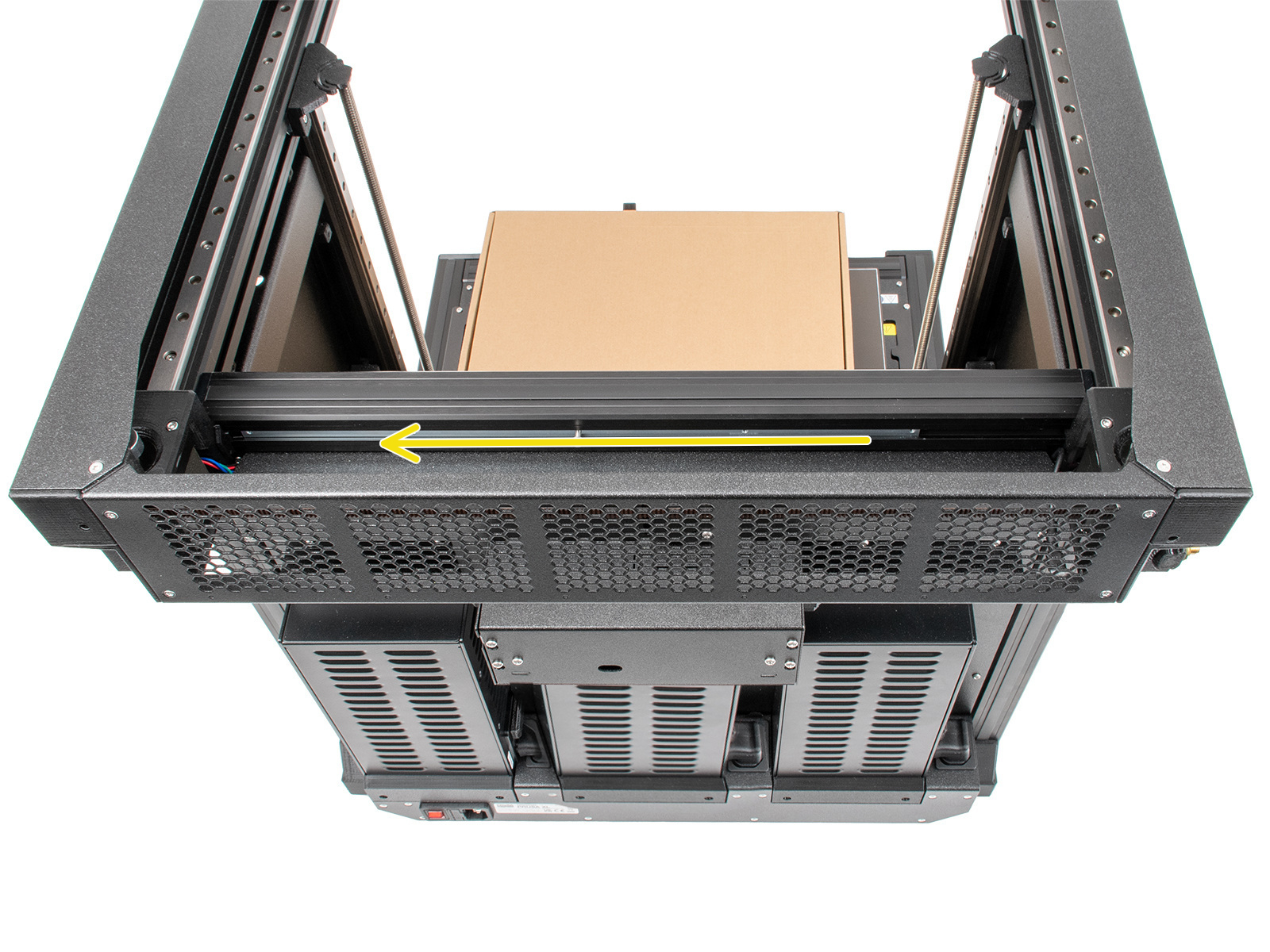
                  Jeśli kalibracja zakończy się czerwonym "x", oznacza to, że narzędzie nie mogło znaleźć doku. Upewnij się, że wiązka przewodów na tej głowicy nie jest zgięta lub nie utrudnia jej ruchu. Sprawdź położenie doku: czy nie ma luzu; czy metalowe słupki doków są prostopadłe do profilu aluminiowego; czy są one w pełni osadzone w profilach, bez żadnych szczelin; czy metalowa wkładka-mocowanie doków [tch-mounting-insert] jest całkowicie dosunięta w lewo. Jeśli zauważysz którykolwiek z tych błędów, spróbuj poluzować dok i dokręcić go ponownie.
                  Test czujnika tensometrycznego

                  Poprawnie funkcjonujący czujnik tensometryczny ma fundamentalne znaczenie dla działania Original Prusa XL, aby wykryć, że dysza znajduje się wystarczająco blisko płyty stalowej służącej za powierzchnię druku i uniknąć uszkodzeń, które mogłyby zostać spowodowane przez dyszę wbijającą się w tę powierzchnię.

                  • Upewnij się, że czujnik tensometryczny jest prawidłowo podłączony do płyty Dwarf.
                  • Upewnij się, że powierzchnia, na której stoi drukarka, jest jak najbardziej stabilna: jakakolwiek forma wibracji przenoszona na powierzchnię pod drukarką lub nie w pełni stabilna powierzchnia pod drukarką może spowodować fałszywy odczyt z czujnika tensometrycznego, powodując negatywny wynik Selftestu. Dotyczy to również innych drukarek drukujących w pobliżu XL przeprowadzającej Selftest.

                  Potwierdzenie średnicy dyszy

                  Pierwsze egzemplarze Original Prusa XL były dostarczane z dyszami 0,6 mm, ale później wprowadziliśmy dysze 0,4 mm. Sprawdź, który wariant jest zamontowany w Twojej drukarce na podstawie tego poradnika i potwierdź ją w menu.

                  Test osi Z

                  Ten etap Selftestu sprawdza pełną długość osi Z. Należy pamiętać, że ten test wykorzystuje czujnik tensometryczny, więc jeśli wystąpią jakiekolwiek problemy z kalibracją czujnika tensometrycznego, ten test również nie przejdzie pomyślnie. Jeśli czujnik tensometryczny nie wykazuje żadnych problemów, należy sprawdzić, czy coś nie blokuje ruchu stołu grzewczego na całej jego długości lub czy coś nie dotyka ekstrudera.

                  Test grzałki dyszy

                  Ta procedura podgrzeje wszystkie grzałki, aby sprawdzić, czy działają. Jeśli którakolwiek z grzałek wykazuje błąd, spróbuj zamienić przewód grzałki z jedną z innych głowic narzędziowych. Sprawdź, czy błąd przeniesie się na inną głowicę, czy pozostanie w tej samej. Następnie zrób to samo z termistorem. Jeśli w obu przypadkach problem pozostanie w tej samej głowicy, przyczyną powinna być płytka. Jeśli problem powędruje do nowej głowicy, należy wymienić przewód, który został przełączony. Udokumentuj problem i wyślij ją naszemu wsparciu klienta.

                  Czujnik filamentu

                  Original Prusa XL jest wyposażona w dwa czujniki filamentu: pierwszy z nich znajduje się z boku, w pobliżu wejścia rurki PTFE, gdzie podawany jest filament. Drugi znajduje się w ekstruderze. Oba czujniki filamentu są niezbędne do prawidłowego wycofania filamentu: gdy czujnik z boku wykryje, że filament się skończył, filament zostanie wycofany na czas.

                  Zwykle wszelkie problemy z czujnikiem są spowodowane tym, że sprężyny wyzwalające czujnik są zablokowane przez zanieczyszczenia i nitki filamentu. W takim przypadku należy wyczyścić boczny czujnik filamentu lub czujnik filamentu w głowicy.

                  Jeśli to nie pomoże, upewnij się, że czujnik filamentu w głowicy jest podłączony do płytki Dwarf, a boczny czujnik filamentu jest dobrze podłączony do płytki Sandwich.

                  Kalibracja przesunięcia narzędzi

                  XL z wieloma narzędziami wymusza tę kalibrację, aby zapewnić, że w przypadku zmiany narzędzia, nowe narzędzie będzie prawidłowo kontynuować drukowanie. Jeśli jedno z narzędzi zbytnio odbiega od oczekiwanego zakresu w porównaniu do pierwszej głowicy narzędziowej, pojawi się błąd i kalibracja zostanie przerwana. Pamiętaj, że wszystkie narzędzia są korygowane w oparciu o pierwsze narzędzie. Jeśli więc wystąpi problem z narzędziami od drugiego do piątego, może to być spowodowane problemem z kalibracją pierwszego narzędzia.

                  Jeśli jakikolwiek filament jest załadowany, rozładuj go przed rozpoczęciem tej kalibracji.

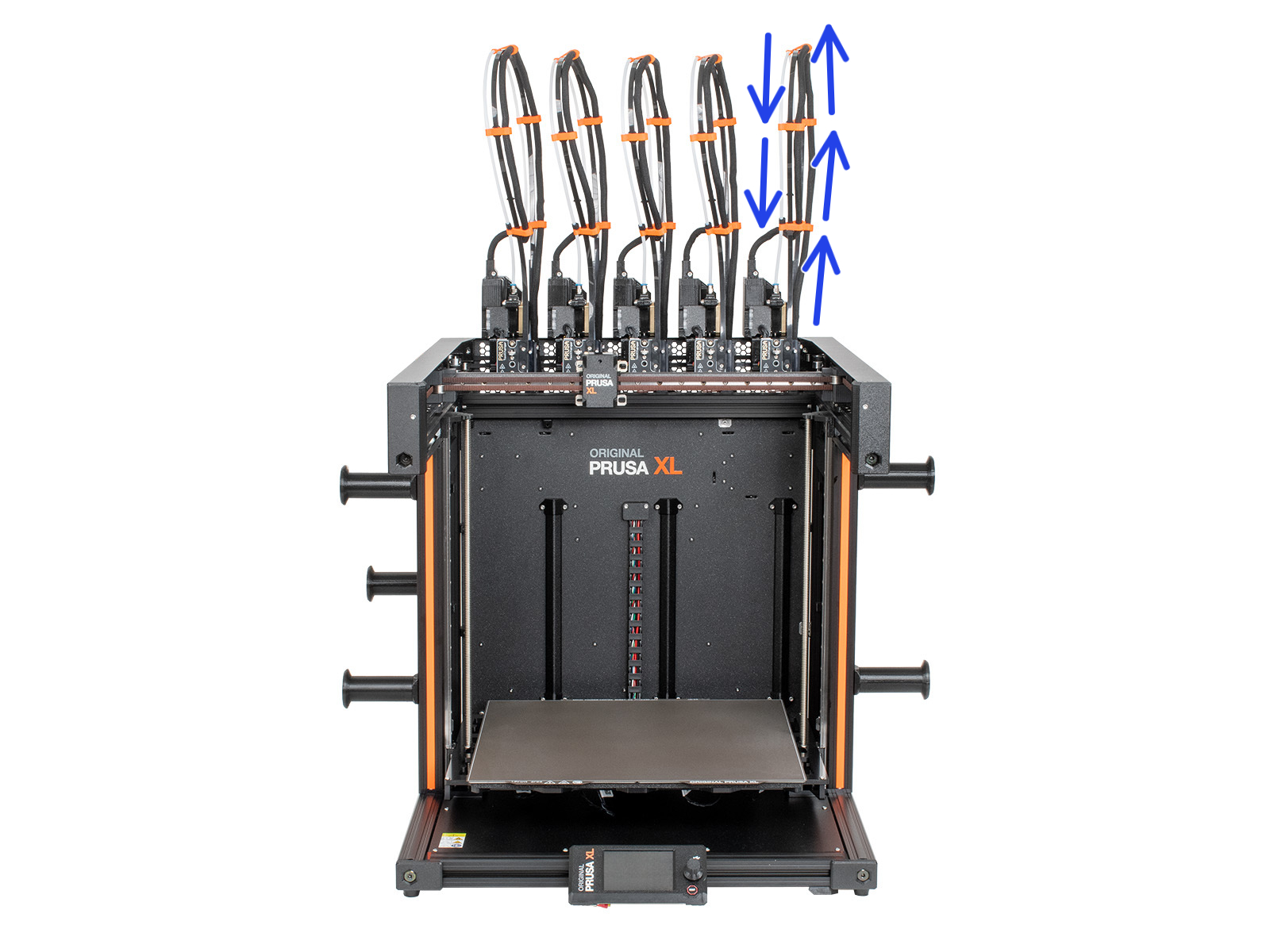
                  Jeśli kalibracja nie powiedzie się, najpierw sprawdź ruch głowicy narzędziowej po jej pobraniu przez zmieniarkę. Giętka płyta usztywniająca wiązkę przewodów i rurkę PTFE musi być ustawiona w linii prostej, aby przewody nie były wygięte lub nie opadały na boki.
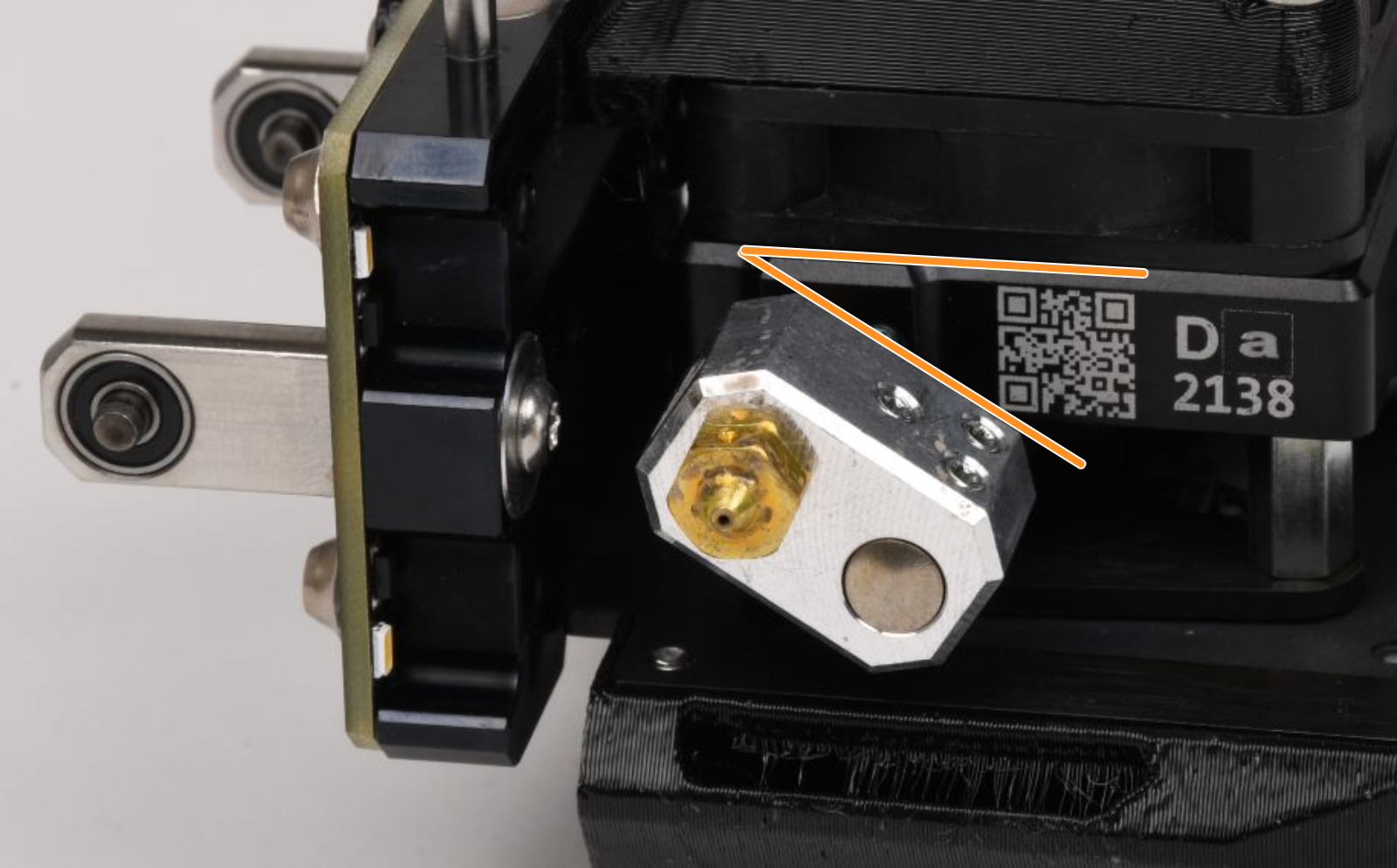
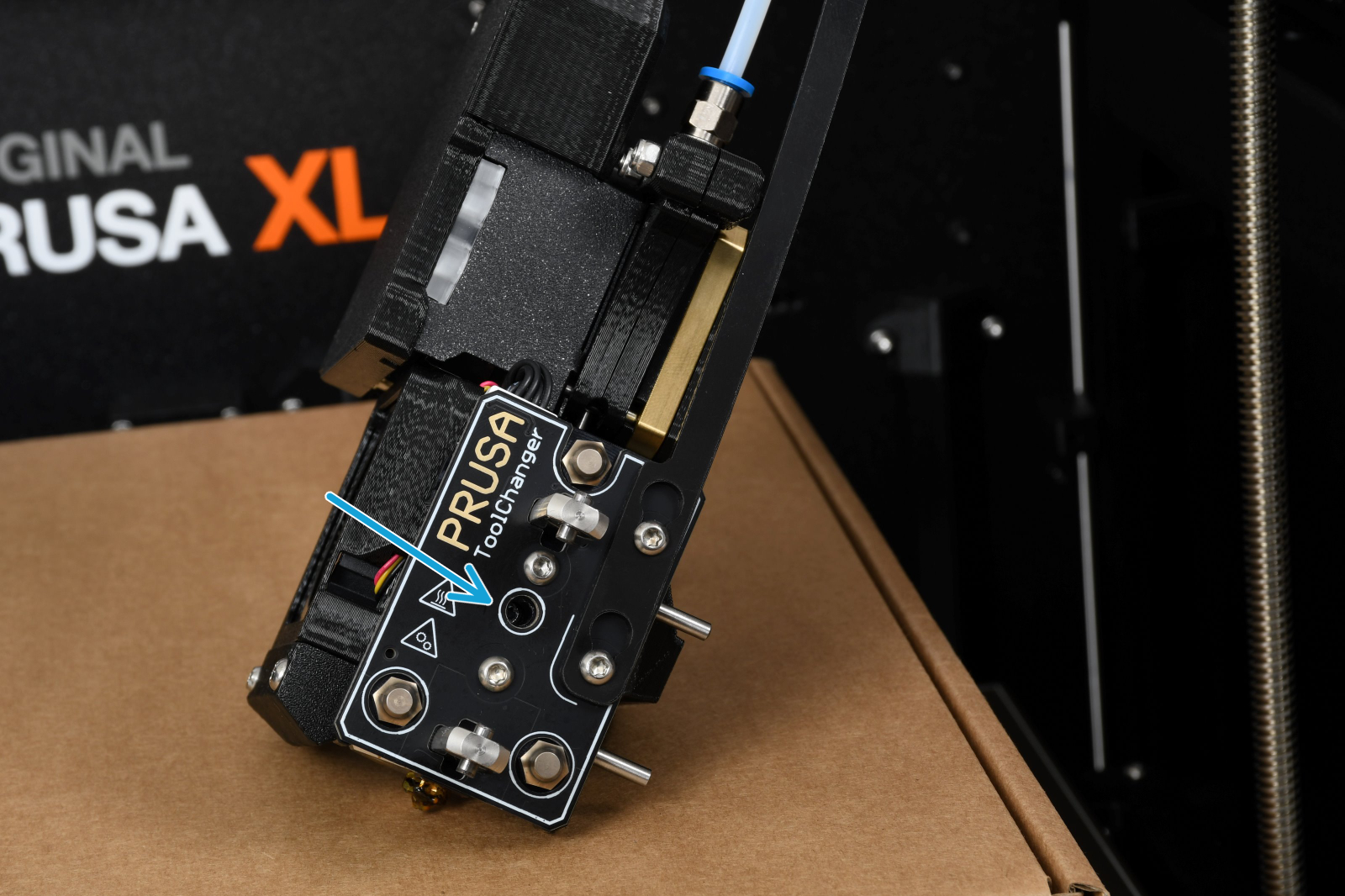
                  Następnie sprawdź dyszę. Jeśli dysza znajduje się zbyt nisko, uderzy w plastikową część trzpienia kalibracyjnego. Dla testów możesz poluzować wkręt dociskowy, który mocuje dyszę i docisnąć ją do góry. Po upewnieniu się, że znajduje się ona u samej góry, ponownie dokręć wkręt. Jeśli używasz adaptera, sprawdź szczelinę między dyszą a blokiem grzejnym. Sprawdź również kąt ustawienia bloku grzejnego i upewnij się, że nie można go przekręcić po dokręceniu dyszy.
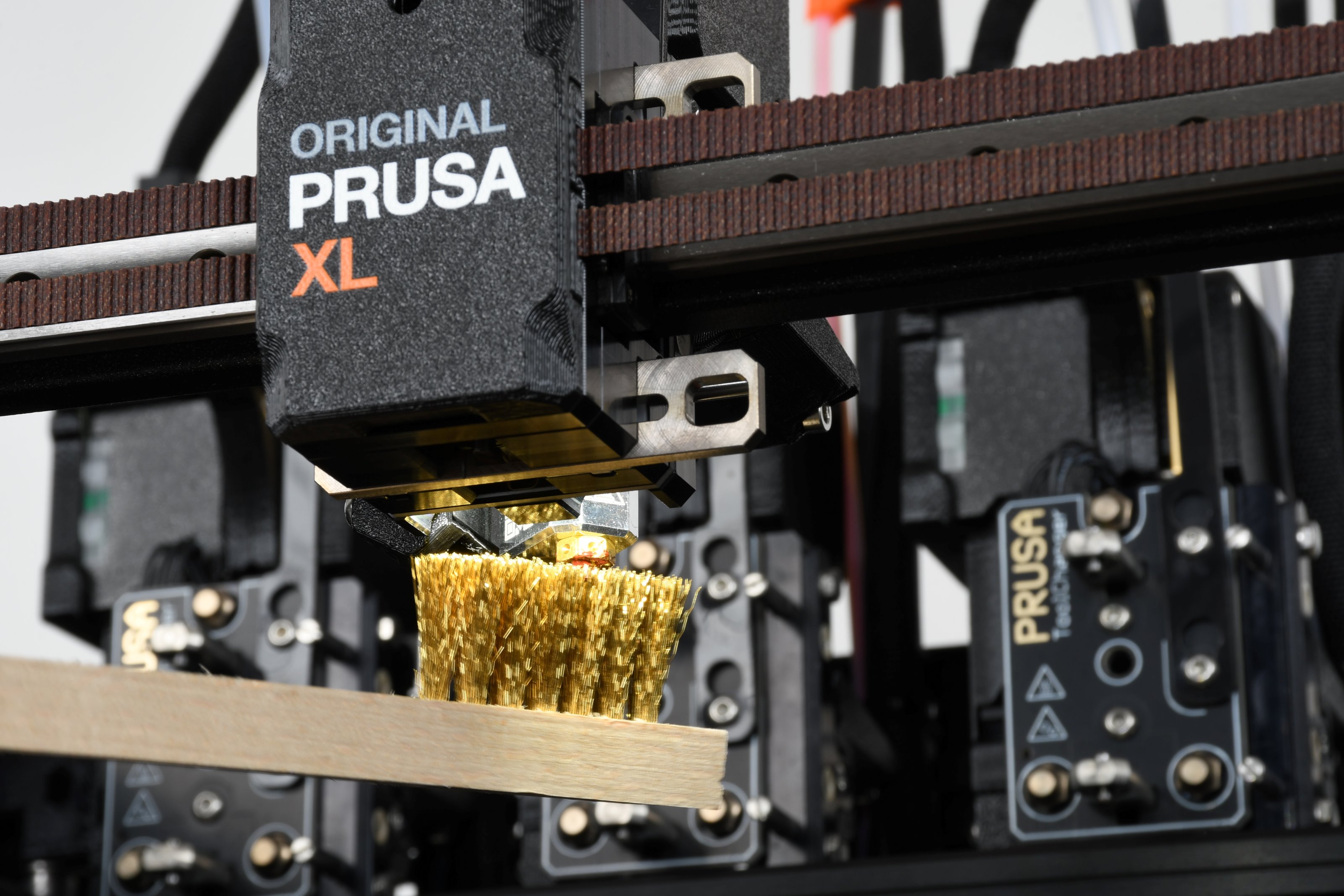
                  Jeśli przeprowadzasz tę kalibrację po używaniu drukarki, upewnij się, że zewnętrzna powierzchnia dyszy jest czysta. Aby ją wyczyścić, przejdź w menu drukarki do Sterowanie → Wybierz/Parkuj narzędzie → Wybierz narzędzie #. Następnie przejdź w menu do Sterowanie → Temperatura → Dysza i ustaw temperaturę na taką, jaka była używana podczas ostatniego wydruku. Po podgrzaniu użyj mosiężnej szczotki, aby wyczyścić jej zewnętrzną powierzchnię.
                  Jeśli nawet po wykonaniu wszystkich powyższych kroków przesunięcie narzędzia nadal nie zostanie skalibrowane, spróbuj wykonać twardy reset. Będzie to wymagało ponownego przejścia przez cały Selftest. Możesz także ściągnąć plastikową część z trzpienia kalibracyjnego, aby sprawdzić, czy kalibracja przebiegnie pomyślnie.
                  Test grzałki stołu

                  Ten etap Selftestu przetestuje grzanie stołu. Jeśli podczas tej kalibracji wystąpi problem, najpierw upewnij się, że płyta stalowa znajduje się na stole lub kładziesz ją po osiągnięciu temperatury nie więcej niż 50ºC. Następnie sprawdź przewody pod stołem grzewczym. Upewnij się, że żaden z nich nie jest zgnieciony, szczególnie w pobliżu złączy. Delikatnie pociągnij za przewody i sprawdź, czy złącza dobrze siedzą w gniazdach.

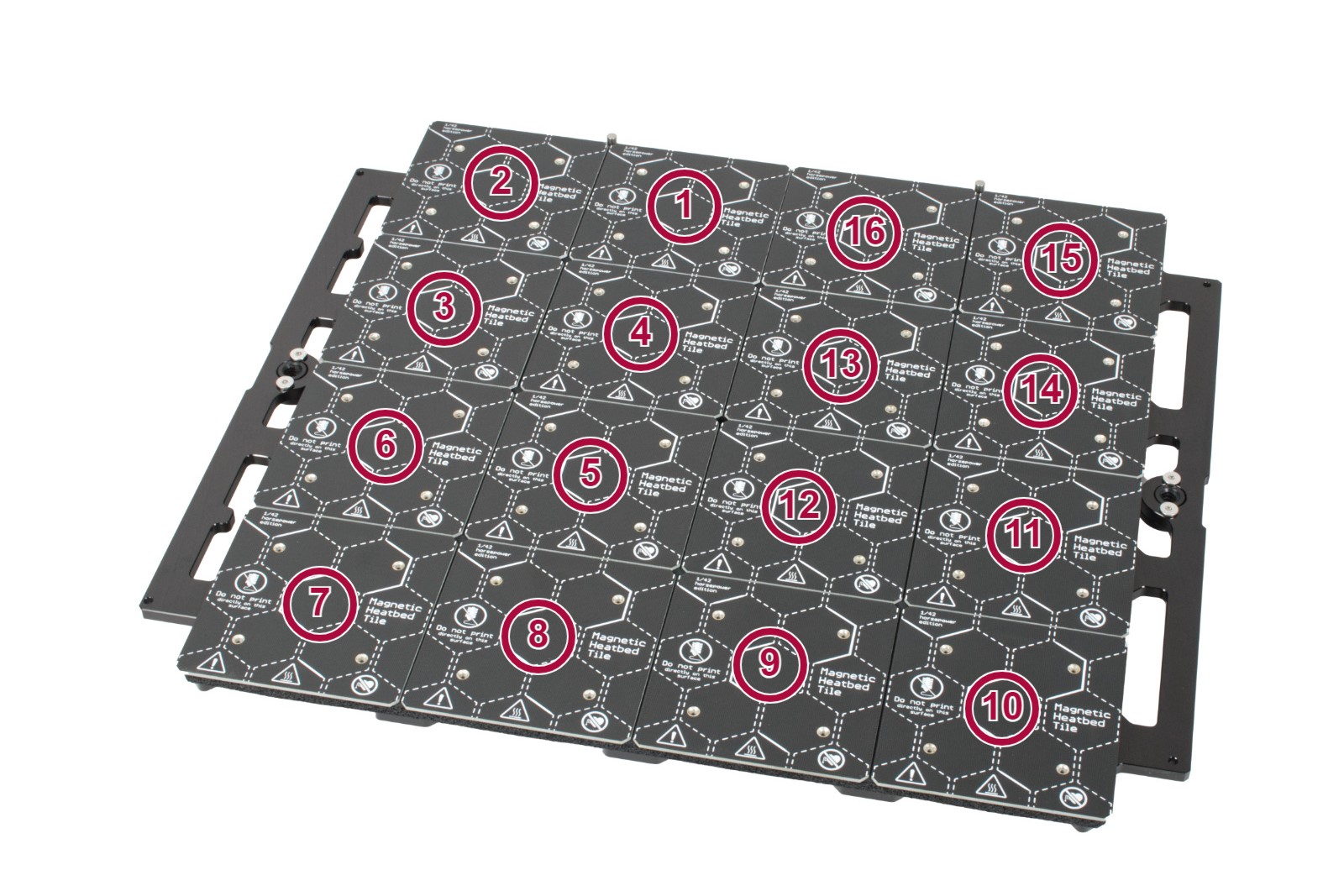
                  Jeśli na ekranie wyświetlany jest błąd związany z określonym kafelkiem, najpierw zidentyfikuj kafelek, odnosząc się do powyższej ilustracji. Następnie sprawdź złącza po obu stronach przewodu. Otwórz obudowę sterownika stołu, odkręcając cztery wskazane poniżej śruby i sprawdź, czy wokół złączy nie ma śladów przypalenia.
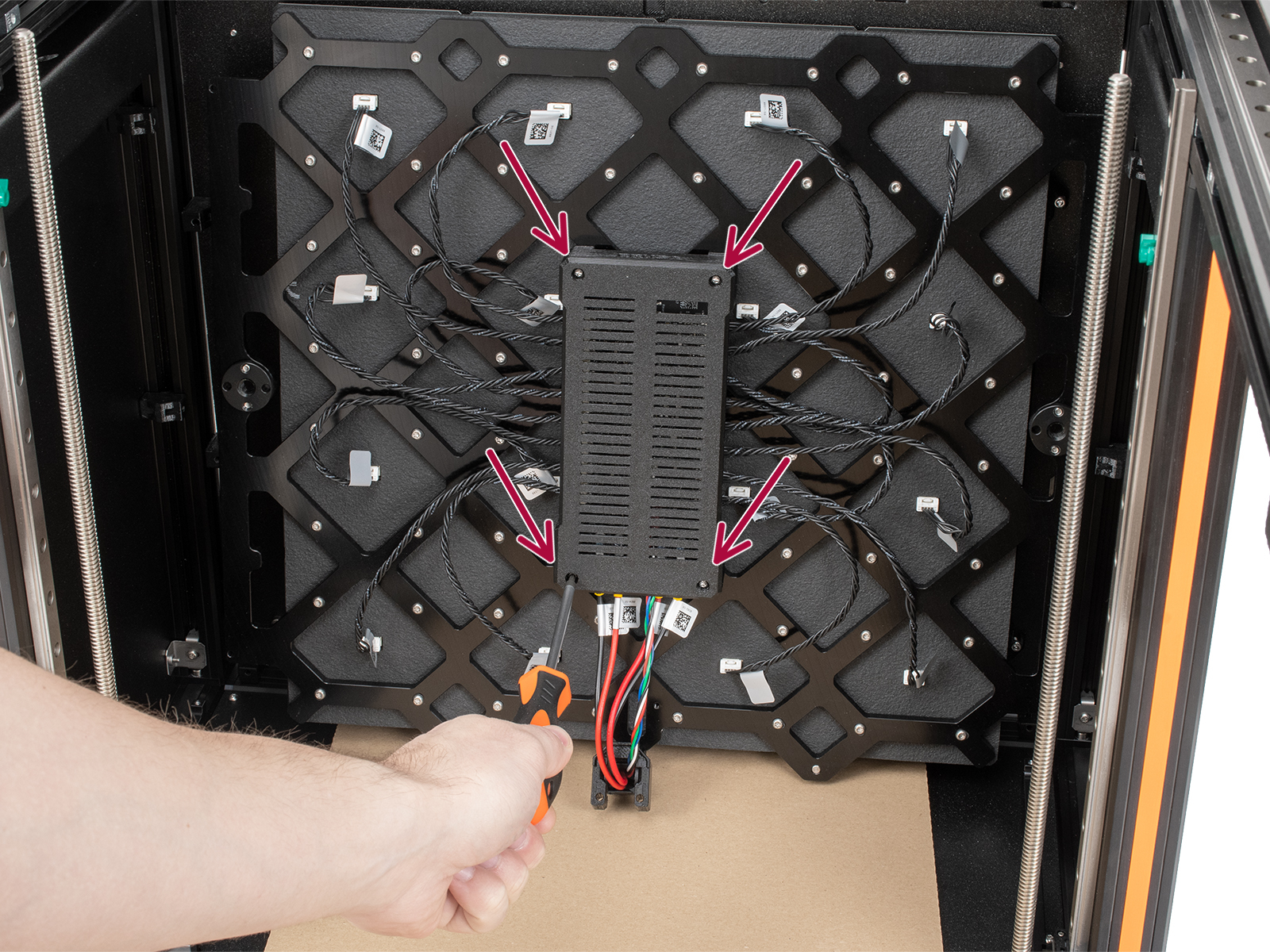
                  Zrób zdjęcia lub filmy z Selftestu i skontaktuj się z naszym wsparciem klienta.

                  Kalibracja Phase Stepping

                  Ostatnią częścią testów jest kalibracja Phase Stepping. W tym celu upewnij się, że nie dotykasz drukarki i że żadne inne drukarki nie pracują na tej samej powierzchni, na której XL przeprowadza kalibrację. Więcej na ten temat znajdziesz tutaj: Phase Stepping (XL).

                  Czy ten artykuł był przydatny?
                  Ta akcja jest dostępna tylko dla zarejestrowanych użytkowników. Proszę zaloguj się.
                  Zaloguj się , aby dodać komentarz
                  Brak komentarzy

                  Tematy

                  • Rozwiązywanie problemów
                    • Rozwiązywanie problemów z drukarką
                      • Blob na ekstruderze
                      • Obsługa multimetru
                      • Rozwiązywanie problemów z PrusaLink
                      • Błąd bazowania osi Z #17301 (XL)
                      • Błąd stołu modułowego #17501 (XL)
                      • Błąd płytki Dwarf #17502 (XL)
                      • Czyszczenie dyszy nieudane #17834 (XL)
                      • Błąd nagrzewania ekstrudera #17202 (XL)
                      • Thermal runaway - ekstruder #17204 (XL)
                      • Błąd Mintemp - hotend #17208 (XL)
                      • Extruder Maxtemp error #17206 (XL)
                      • Błąd puppy #17514 (XL)
                      • No FW on USB flash drive #17604 (XL)
                      • Unsupported printer model #17610 (XL)
                      • Unsupported Buddy FW #17611 (XL)
                      • USB flash error #17613 (XL)
                      • Invalid FW size on USB flash drive #17603 (XL)
                      • USB flash drive not connected #17602 (XL)
                      • Firmware missing #17612 (XL)
                      • FW in internal flash corrupted #17608 (XL)
                      • Nieudana weryfikacja hashu #17607 (XL)
                      • Impostor! Fałszywa sygnatura #17606 (XL)
                      • Flash erase error #17605 (XL)
                      • Unsupported firmware BBF file #17614 (XL)
                      • Błąd stołu modułowego #17250 (XL)
                      • Błąd zmieniarki narzędzi #17135 (XL) #36135 (CORE One INDX)
                      • Niezgodność temperatury hotendu #17210 (XL)
                      • Błąd stołu modułowego #17251 (XL)
                      • Błąd stołu modułowego #17252 (XL)
                      • Błąd stołu modułowego #17253 (XL)
                      • Błąd stołu modułowego #17254 (XL)
                      • Błąd stołu modułowego #17256 (XL)
                      • Błąd stołu modułowego #17257 (XL)
                      • Modular bed error #17302 (XL)
                      • Modular bed error #17303 (XL)
                      • Błąd Dwarf #17503 (XL)
                      • Błąd ESP #17505 (XL)
                      • ESP error #17506 (XL)
                      • Błąd ESP #17504 (XL)
                      • Emergency stop #17510 (XL)
                      • Błąd puppy #17511 (XL)
                      • Błąd puppy #17512 (XL)
                      • Błąd puppy #41513 (XL+) #17513 (XL)
                      • Błąd puppy #17515 (XL)
                      • Błąd puppy #17516 (XL)
                      • Błąd puppy #17517 (XL)
                      • Błąd puppy #17518 (XL)
                      • Błąd puppy #17519 (XL)
                      • Błąd puppy #17520 (XL)
                      • Błąd puppy #17521 (XL)
                      • Błąd puppy #17522 (XL)
                      • Selftest nieudany (XL)
                      • Nie można załadować filamentu (XL)
                      • Zatkany hotend (XL)
                      • Błąd Mintemp - bariera cieplna #17211 (XL)
                      • Błąd Maxtemp - bariera cieplna #17212 (XL)
                      • Homing error X #17304 (XL)
                      • Błąd bazowania Y #31305 (CORE One) #35305 (CORE One L) #36305 (CORE One INDX) #17305 (XL)
                      • Zbyt duży prąd na porcie USB #17306 (XL)
                      • Zbyt duży prąd w urządzeniu USB #17307 (XL)
                      • I2C Wysyłanie nie powiodło się #17311 (XL)
                      • I2C Wysyłanie zajęte #17312 (XL)
                      • I2C Timeout wysyłania #17313 (XL)
                      • I2C Wysyłanie niezdefiniowane #17314 (XL)
                      • I2C Odbiór nie powiódł się #17315 (XL)
                      • EEPROM I2C - odbiór zajęty #17316 (XL)
                      • I2C Timeout odbioru #17317 (XL)
                      • I2C Odbiór nieokreślony #17318 (XL)
                      • Błąd stołu modułowego #17319 (XL)
                      • Brak pamięci #17507 (XL)
                      • Pełny bufor PNG #17508 (XL)
                      • Tensometr nie skalibrowany #17523 (XL)
                      • Błąd tarowania tensometru #17524 (XL)
                      • Niepowodzenia tarowania tensometru #17525 (XL)
                      • Pomiar tensometrem nieudany #17526 (XL)
                      • Nieprawidłowa konfiguracja czujnika tensometrycznego #17527 (XL)
                      • Timeout tensometru #17528 (XL)
                      • Błąd pamięci LED #17529 (XL)
                      • Timeout żądania Marlina #17530 (XL)
                      • Alokacja BBF nie powiodła się #17531 (XL)
                      • Inicjalizacja BBF nie powiodła się #17532 (XL)
                      • Błąd stołu modułowego #17320 (XL)
                      • Splątany filament
                      • Reset ustawień fabrycznych (CORE One L, CORE One, MK4/S, MK3.9/S, MK3.5/S, MINI/+, XL)
                      • Czujnik filamentu w Nextruderze (CORE One, CORE One L, MK4/S, MK3.9/S, XL/+)
                      • Próbkowanie XY niestabilne #17105 (XL)
                      • Nieprawidłowa pozycja XY #17106 (XL)
                      • Trzpień nie znaleziony #17107 (XL)
                      • Pozycja doku poza zakresem #17103 (XL)
                      • Przesunięcie narzędzia poza zakresem #17104 (XL)
                      • ESP nie podłączony #17533 (XL)
                      • Rejestracja w Prusa Connect nie powiodła się
                      • Rejestracja w Prusa Connect nie powiodła się #17401 (XL)
                      • Selftest nieudany (XL multi-tool)
                      • Blue Screen of Death (BSOD) #31538 (CORE One) #35538 (CORE One L) #36538 (CORE One INDX) #26538 (MK4S) #13538 (MK4) #27538 (MK3.9S) #17538 (XL) #21538 (MK3.9) #28538 (MK3.5S) #23538 (MK3.5) #12538 (MINI)
                      • Wykrywanie zablokowanego filamentu #31101 (CORE One) #35101 (CORE One L) #26101 (MK4S) #13101 (MK4) #27101 (MK3.9S) #21101 (MK3.9) #17108 (XL)
                      • Zbyt duży prąd na grzałce dyszy #17322
                      • Niezgodność temperatury stołu #17209 (XL)
                      • Problem ze zmieniarką narzędzi (XL multi-tool)
                      • Niewystarczająca ekstruzja (drukarki z Nextruderem)
                      • BŁĄD EKSTRUDERA #17536 (XL)
                      • Czujnik filamentu zablokowany #31113 (CORE One) #35113 (CORE One L) #36113 (CORE One INDX) #17113 (XL) #26113 (MK4S) #13113 (MK4) #27113 (MK3.9S) #21113 (MK3.9) #28113 (MK3.5S) #23113 (MK3.5) #12113 (MINI/+)
                      • <h3>Co się stało?</h3> <p>Drukarka wyświetla komunikat "<strong>Nie udało się ustawić pozycji wyjściowej osi X. Upewnij się, że na osi X nie ma żadnych przeszkód</strong>".</p> <p>Nazwa błędu: Błąd bazowania X</p> <p>Kod błędu: #31304 (CORE One) / #35304 (CORE One L) / #36304 (CORE One INDX) / #36304 (CORE One INDX) / #17304 (XL)</p> <p>Błąd jest najprawdopodobniej spowodowany nieprawidłowym ruchem głowicy drukującej wzdłuż osi X.</p> <h3>Jak to naprawić?</h3> <h4>Upewnij się, że ruch w osi X jest prawidłowy.</h4> <p>Upewnij się, że na osi X nie ma żadnych przeszkód. Na przykład, wokół paska lub na prowadnicy liniowej może znajdować się kawałek filamentu z poprzedniego wydruku.</p> <h4>Sprawdź naprężenie paska</h4> <p>Luźny lub zbyt mocno naciągnięty pasek może powodować nierównomierny ruch, co z kolei może wywoływać błąd. Sprawdź naprężenie paska, postępując zgodnie z dedykowanym przewodnikiem dla swojej drukarki.</p> <ul> <li><a href="http://help.prusa3d.com/pl/article/adjusting-belt-tension-core-one-core-one-indx-core-one-l_845048">Regulacja naprężenia paska (CORE One, CORE One L, INDX)</a></li> <li><a href="http://help.prusa3d.com/pl/article/adjusting-belt-tension-xl_401793">Regulacja naprężenia paska (XL)</a></li> </ul> <h4>Sprawdź kółka pasowe na silnikach osi X/Y</h4> <p>Jeśli jedno z kółek pasowych na wałku silnika z czasem się poluzuje, spowoduje to jego przesunięcie i przyczyni się do nierównomiernego ruchu. Kółka pasowe są umieszczone w różny sposób na każdym z dwóch silników XY. Każde ma <span style="color: #e67e23;"><strong>dwa wkręty ustalające</strong></span>, z których jeden musi być skierowany na <span style="color: #169179;"><strong>płaską część wałka silnika</strong></span>.</p> <p><img style="display: block; margin-left: auto; margin-right: auto;" src="http://help.prusa3d.com/wp-content/uploads/2025/06/6bf9270ae19a29246a7bb26034628e1c_painted.jpeg" sizes="(min-width: 1024px) 820px, 100vw" alt="" width="500" height="375" loading="lazy" /></p> <p style="text-align: center;"><em>Pamiętaj, że położenie i orientacja kółek pasowych może się różnić w zależności od drukarki i konkretnego silnika.</em></p> <h4>CORE One, CORE One L</h4> <p>Kółka pasowe są umieszczone w różny sposób na każdym z dwóch silników X i Y. Patrząc od przodu drukarki:</p> <ul> left <ul> <li>Strona zębata znajduje się ponad wkrętami dociskowymi.</li> </ul> </li> </ul> <ul> <li><strong>Prawa strona</strong> <ul> <li>Strona zębata znajduje się poniżej wkrętów dociskowych.</li> </ul> </li> </ul> <table style="border-collapse: collapse; width: 100%;" border="0"> <tbody> <tr> <td style="width: 48.8562%;"><img src="http://help.prusa3d.com/wp-content/uploads/2025/06/a7176ca27573739d8fcf7976f349b98d.jpg" sizes="(min-width: 1024px) 820px, 100vw" alt="" width="395" height="296" loading="lazy" /></td> <td style="width: 48.8562%;"><img src="http://help.prusa3d.com/wp-content/uploads/2025/06/4083307bd7d0bb6c57e40547452dd3ef.jpg" sizes="(min-width: 1024px) 820px, 100vw" alt="" width="395" height="296" loading="lazy" /></td> </tr> </tbody> </table> <h4>XL</h4> <p>Kółka pasowe są umieszczone w różny sposób na każdym z dwóch silników X i Y. Patrząc od przodu drukarki:</p> <ul> left <ul> <li>Zwróć uwagę na orientację kółka pasowego. Strona zębata znajduje się <strong>poniżej</strong> <span style="color: #169179;"><strong>wkrętów dociskowych</strong></span>.</li> <li>Koło pasowe znajduje się <span style="color: #843fa1;"><strong>o 2,5 mm wyżej niż początek płaskiej części wału silnika</strong></span>. Jako punkt odniesienia należy użyć klucza imbusowego 2,5 mm.</li> <li>Alternatywnie, <span style="color: #236fa1;"><strong>możesz zmierzyć odległości między korpusem silnika, z którego wychodzi wałek a kółkiem pasowym</strong></span> - powinna wynosić 3,6 mm.</li> </ul> </li> <li><strong>Prawa strona</strong> <ul> <li>Zwróć uwagę na orientację kółka pasowego. Strona zębata znajduje się <strong>ponad </strong><span style="color: #169179;"><strong>wkrętami dociskowymi</strong></span>.</li> <li>Kółkow pasowe jest <span style="color: #ba372a;"><strong>zlicowane z górną krawędzią wałka silnika</strong></span>.</li> </ul> </li> </ul> <table style="border-collapse: collapse; width: 100%; border-style: none;" border="0"> <tbody> <tr> <td style="width: 48.8562%;"><img src="http://help.prusa3d.com/wp-content/uploads/2024/06/1d38d986578f927a292af40736078b32_painted.jpeg" alt="" width="395" height="296" loading="lazy" /></td> <td style="width: 48.8562%;"><img src="http://help.prusa3d.com/wp-content/uploads/2024/05/35de8c3be98fcfb6eb1cf032a8c89ff6_painted.jpeg" alt="" width="395" height="296" loading="lazy" /></td> </tr> </tbody> </table> <h4>CORE One - jak dostać się do silników XY</h4> <p>Aby uzyskać dostęp do kółek pasowych przymocowanych do silników XY, wykonaj poniższe czynności:</p> <ol> <li>Zdejmij panel boczny po odpowiedniej stronie. <ul> <li>Lewa strona: <span style="color: #169179;"><strong>wyciągnij 11 nitów nylonowych</strong></span>, aby zwolnić panel.</li> <li>Prawa strona: odkręć czujnik filamentu <span style="color: #236fa1;"><strong>wykręcając dwie śruby</strong></span> z uchwytu, następnie <span style="color: #169179;"><strong>wyciągnij 11 nitów nylonowych</strong></span>, aby zwolnić panel.<br /> <table style="border-collapse: collapse; width: 100%;" border="1"> <tbody> <tr> <td style="width: 48.8126%;"><img src="http://help.prusa3d.com/wp-content/uploads/2025/03/7744a4716f1b6b787e7e0f020efaa026_painted.jpeg" sizes="(min-width: 1024px) 820px, 100vw" alt="" width="395" height="296" loading="lazy" /></td> <td style="width: 48.8126%;"><img src="http://help.prusa3d.com/wp-content/uploads/2025/03/2eaf39e3ebff6b09925992225d8bb9e8_painted.jpeg" sizes="(min-width: 1024px) 820px, 100vw" alt="" width="395" height="296" loading="lazy" /></td> </tr> </tbody> </table> </li> </ul> </li> <li>Lekko zmniejsz naprężenia paska przez poluzowanie o taką samą wartość <span style="color: #e67e23;"><strong>dwóch śrub napinających</strong></span>.<br /><img style="display: block; margin-left: auto; margin-right: auto;" src="http://help.prusa3d.com/wp-content/uploads/2025/03/3abf5d1b2adced2a091078ac64728e7f_painted.jpeg" alt="" width="500" height="375" loading="lazy" /></li> <li><span style="color: #236fa1;"><strong>Wykręć cztery śruby M3x35</strong></span> mocujące silnik.<br /> <table style="border-collapse: collapse; width: 100%;" border="1"> <tbody> <tr> <td style="width: 48.8348%;"><img src="http://help.prusa3d.com/wp-content/uploads/2025/03/8ff377f31ca4bd6c1344153f0f6916fb_painted.jpeg" sizes="(min-width: 1024px) 820px, 100vw" alt="" width="395" height="263" loading="lazy" /></td> <td style="width: 48.8348%;"><img src="http://help.prusa3d.com/wp-content/uploads/2025/03/47a25eb5f5e55f9b1b8137da96fe8c6f_painted.jpeg" sizes="(min-width: 1024px) 820px, 100vw" alt="" width="395" height="263" loading="lazy" /></td> </tr> <tr> <td style="width: 48.8348%; text-align: center;"><em>Widok z narożnika</em></td> <td style="width: 48.8348%; text-align: center;"><em>Widok od spodu</em></td> </tr> </tbody> </table> </li> <li>Lekko podnieś silnik, aby zobaczyć kółko pasowe. Zwróć uwagę na różną odległość między kółkiem a silnikiem po obu stronach, a także na to, że jeden z <span style="color: #e67e23;"><strong>wkrętów ustalających</strong></span> jest ustawiony na <span style="color: #169179;"><strong>spłaszczenie czopu wałka silnika</strong></span>. <br /> <table style="border-collapse: collapse; width: 100%;" border="1"> <tbody> <tr> <td style="width: 48.8348%;"><img src="http://help.prusa3d.com/wp-content/uploads/2025/10/121323365268cbb039ea3224b0cf4da1_painted.jpeg" sizes="(min-width: 1024px) 820px, 100vw" alt="" width="395" height="296" loading="lazy" /></td> <td style="width: 48.8348%;"><img src="http://help.prusa3d.com/wp-content/uploads/2025/10/e847c33510c0f11223164e93bd23dd75_painted.jpeg" sizes="(min-width: 1024px) 820px, 100vw" alt="" width="395" height="296" loading="lazy" /></td> </tr> <tr> <td style="width: 48.8348%;"><img src="http://help.prusa3d.com/wp-content/uploads/2025/04/b962ad0383b5080648c9a202d744938b_painted.jpeg" alt="" width="395" height="296" loading="lazy" /></td> <td style="width: 48.8348%;"><img src="http://help.prusa3d.com/wp-content/uploads/2025/04/cb4195f678a7436b3d99a83cab1fa974_painted.jpeg" alt="" width="395" height="296" loading="lazy" /></td> </tr> <tr> <td style="width: 48.8348%;"><img src="http://help.prusa3d.com/wp-content/uploads/2025/08/6ecc1cb369c9dfb91b00671bff8c4081_painted.jpeg" alt="" width="395" height="296" loading="lazy" /></td> <td style="width: 48.8348%;"><img src="http://help.prusa3d.com/wp-content/uploads/2025/08/67aa9a1d96262a0b3e6925f608501429_painted.jpeg" alt="" width="395" height="296" loading="lazy" /></td> </tr> <tr> <td style="width: 48.8348%; text-align: center;"><em>Silnik osi X (z lewej od przodu drukarki)</em></td> <td style="width: 48.8348%; text-align: center;"><em>Silnik osi Y (z prawej od przodu drukarki)</em></td> </tr> </tbody> </table> </li> </ol>
                      • Wznawianie po awarii - powtarzające się kolizje #31811 (CORE One) #35811 (CORE One L) #26811 (MK4S) #13811 (MK4) #27811 (MK3.9S) #21811 (MK3.9) #28811 (MK3.5S) #23811 (MK3.5) #17811 (XL) #12811 (MINI)
                      • Zatkana dysza (CORE One, CORE One L, XL, MK4/S, MK3.9/S)
                    • Diagnostyka
                    • Rozwiązywanie problemów z jakością druku
                    • Kody QR dla błędów
                    • Komunikaty błędów występujące podczas drukowania