Dotyczy


EasyPrint to oparty na chmurze slicer, który pozwala szybko przygotować model do druku 3D z telefonu, tabletu lub komputera i wysłać go do drukarki przez Prusa Connect. Jest dostępny całkowicie za darmo na Printables oraz w aplikacji Prusa.
W przeciwieństwie do potężnego, ale złożonego PrusaSlicera, EasyPrint ma z założenia ograniczony zakres funkcji. Wystarczy, że wybierzesz kilka ważnych ustawień, takich jak profil jakości druku i materiał. Aplikacja automatycznie decyduje o wszystkich pozostałych ustawieniach. Podstawowy przebieg pracy opisujemy poniżej.
Z technicznego punktu widzenia EasyPrint jest jedynie uproszczonym interfejsem użytkownika dla PrusaSlicera zainstalowanego na naszych serwerach, który zajmuje się faktycznym cięciem. Możesz również pobrać plik projektu z EasyPrint jako plik 3MF i otworzyć go na swoim komputerze w PrusaSlicerze. W ten sposób możesz w razie potrzeby dostosować ustawienia lub po prostu zapisać projekt do późniejszego wykorzystania.
Poniższe zrzuty ekranu przedstawiają głównie EasyPrint na komputerze w formacie panoramicznym. Na tablecie lub smartfonie układ jest nieco inny, co jest wymuszone mniejszym rozmiarem ekranu, ale ogólna funkcjonalność pozostaje taka sama. Dostęp do wszystkich funkcji uzyskujesz wyłącznie za pomocą dotykowych elementów sterujących.
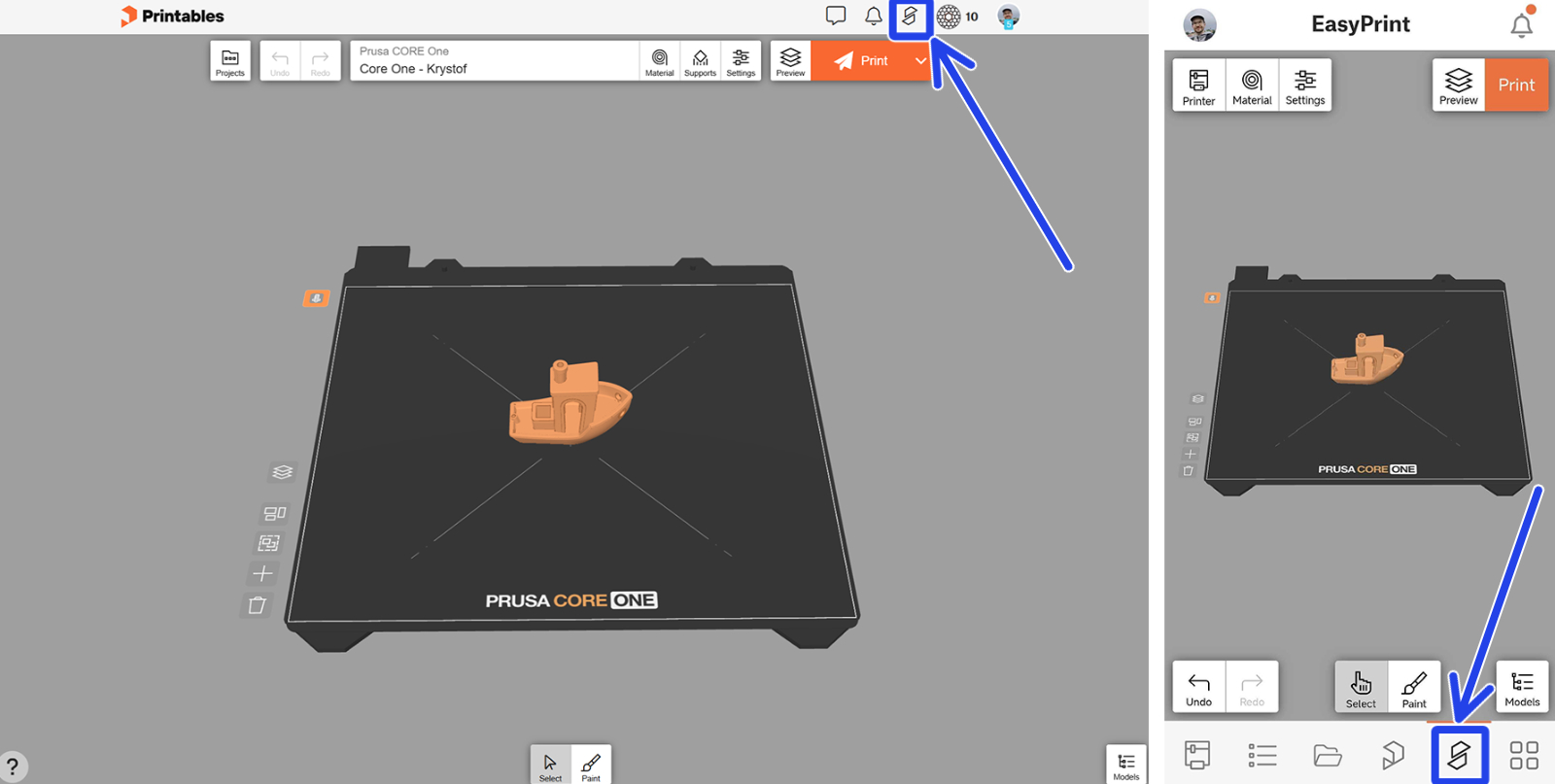
Przeglądając Printables kliknij przycisk "EasyPrint" w górnym menu, aby otworzyć interfejs EasyPrint. W aplikacji Prusa ten przycisk znajduje się w dolnym menu.
Podstawowy interfejs EasyPrint zawiera wszystkie niezbędne narzędzia.
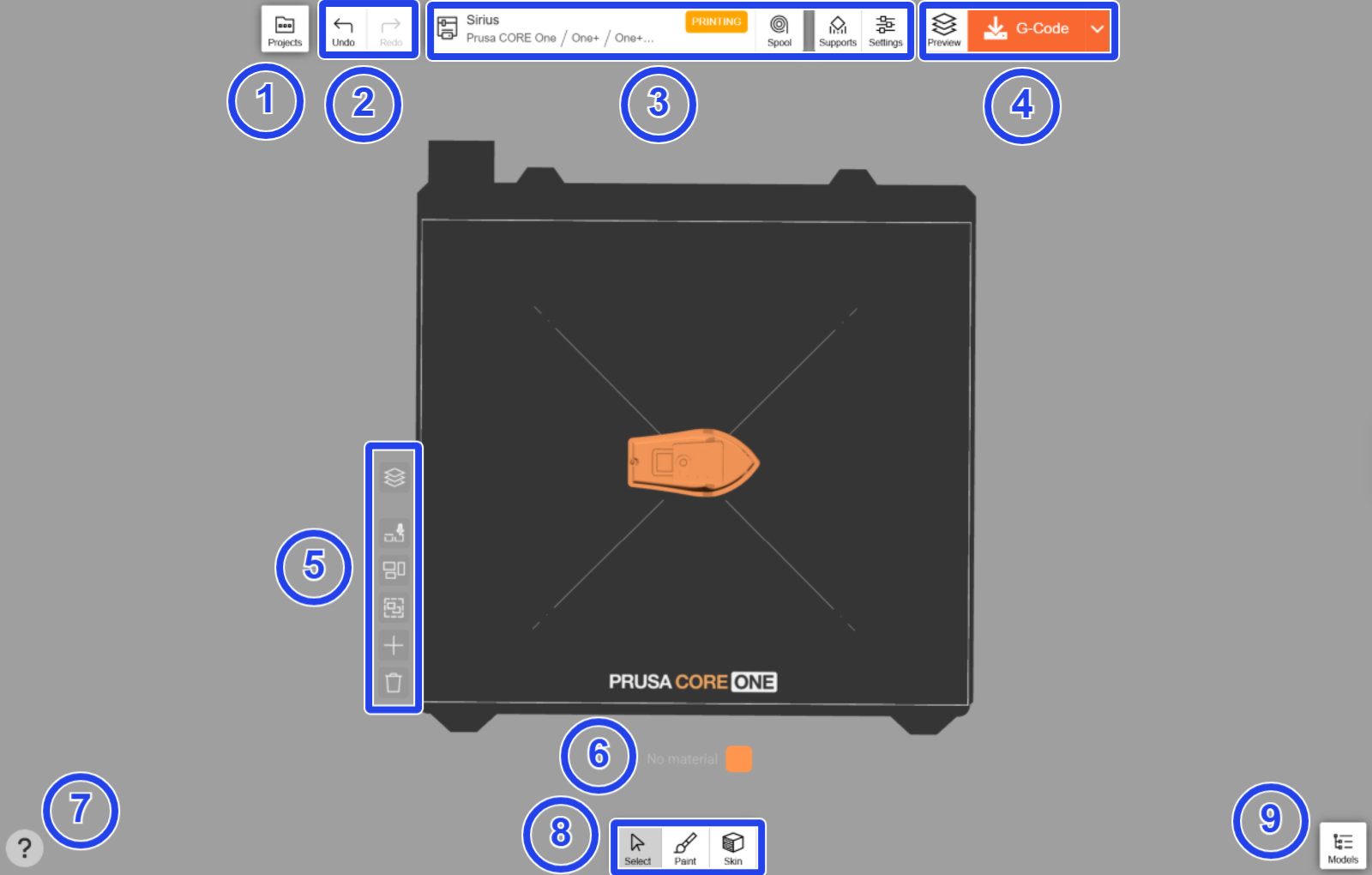
Główną część ekranu zajmuje wirtualny stół drukarki, na którym można przesuwać i dostosowywać modele, które chcesz wydrukować.
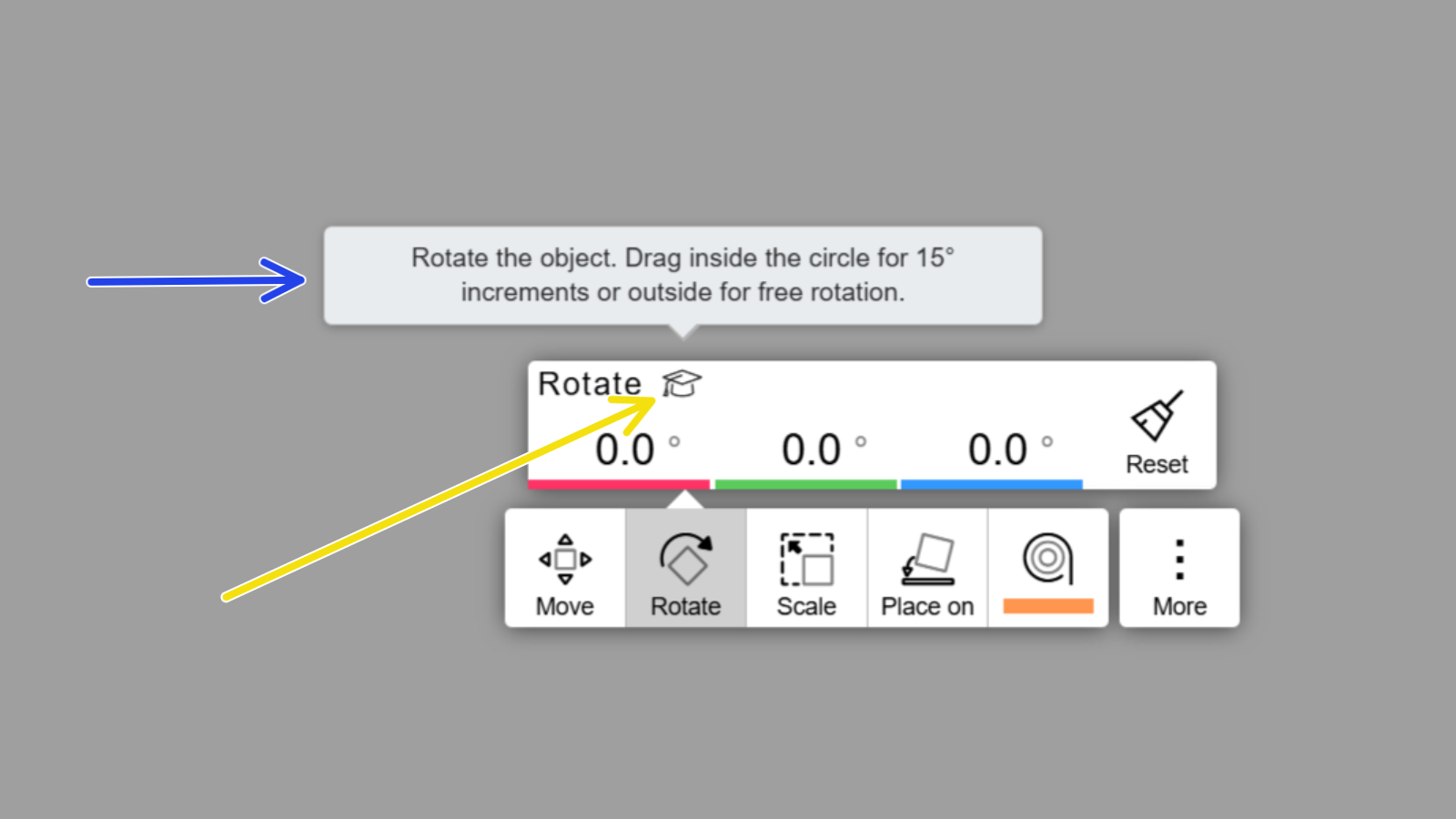
Większość narzędzi i ustawień w EasyPrint zawiera krótkie podpowiedzi, oznaczone ikoną czapki absolwenta. Aby wyświetlić podpowiedź, najedź kursorem myszy na ikonę (na komputerze) lub dotknij jej (na urządzeniu mobilnym).
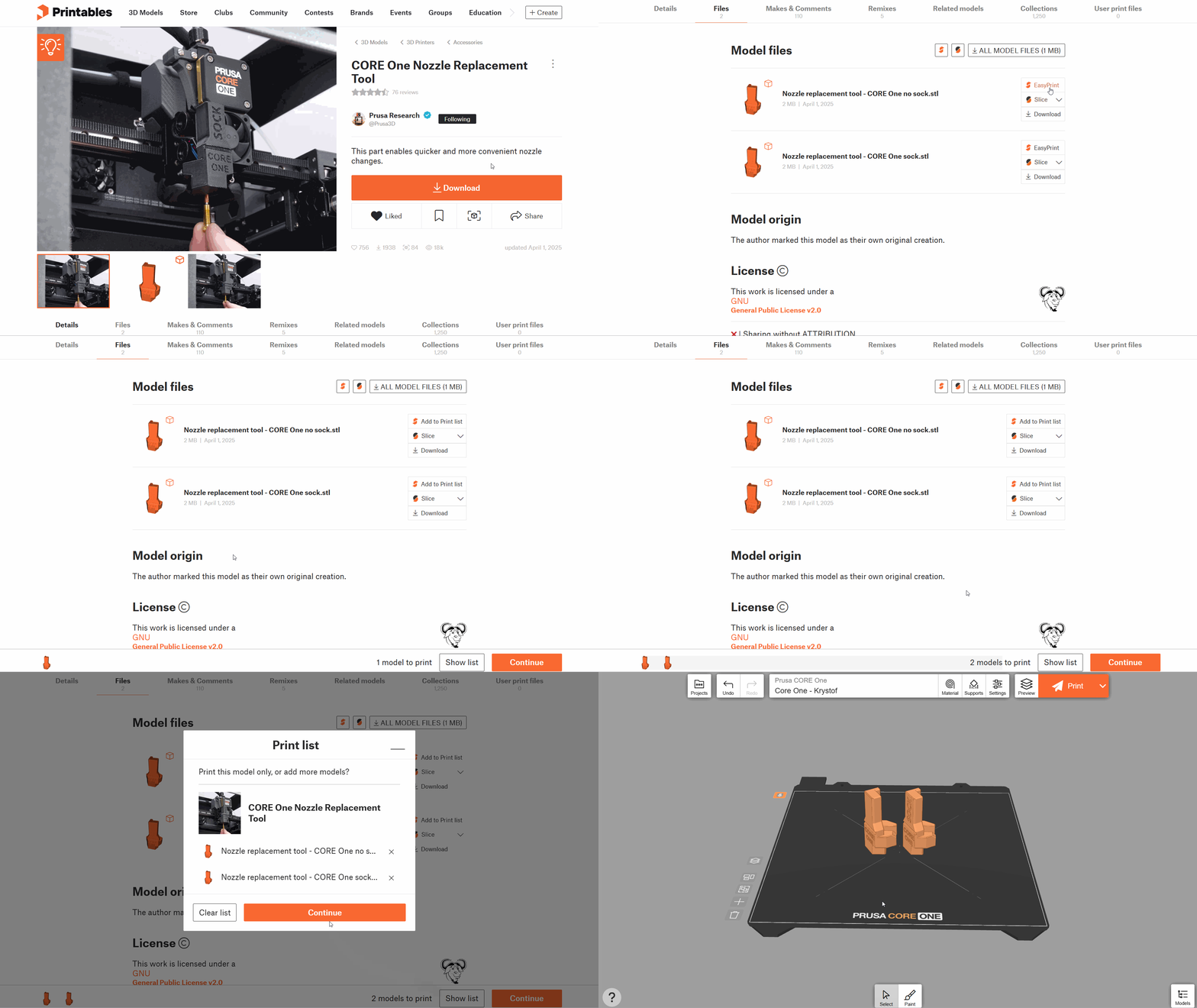
Podczas przeglądania Printables, przy każdym kompatybilnym modelu zobaczysz przycisk EasyPrint. W wersji z kwietnia 2026 obsługiwane są pliki STL i 3MF. Kliknij przycisk, aby dodać ten model do listy drukowania, która służy jako "koszyk" dla modeli, które chcesz wydrukować.
Gdy wszystkie modele znajdą się już na liście do wydrukowania, kliknij "Kontynuu", aby przejść do ekranu cięcia. Wszystkie obiekty z listy zostaną automatycznie rozmieszczone na wirtualnym stole.
Możesz również przesłać modele z własnego urządzenia, klikając przycisk "Modele" w prawym dolnym rogu, a następnie "Dodaj…" i "Prześlij model". Ta sama zakładka umożliwia również wyszukiwanie i dodawanie innych modeli z Printables. Do dodawania modeli możesz również użyć przycisku "+" po lewej stronie stołu.
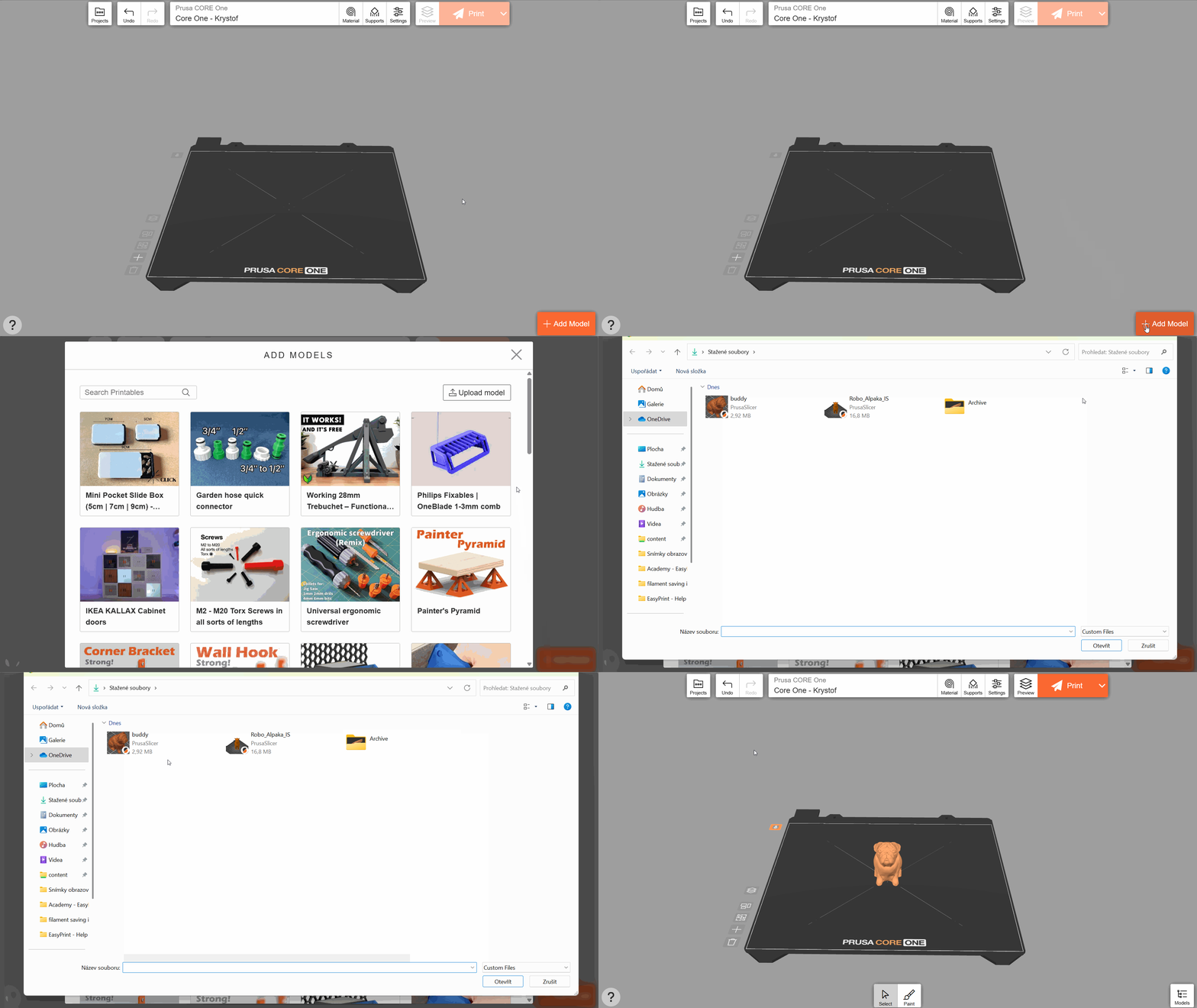
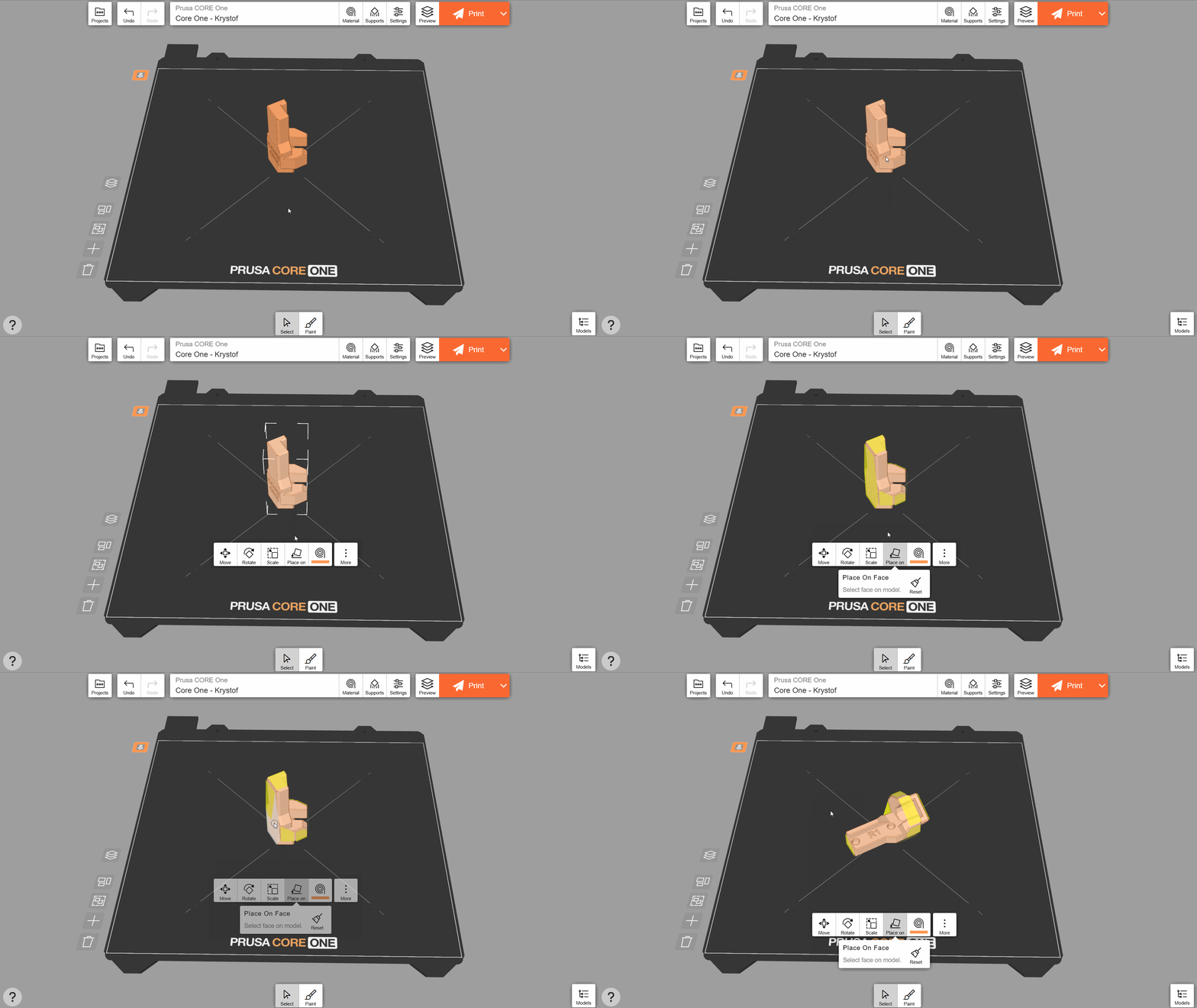
Być może konieczne będzie obrócenie modelu, aby poprawić jego drukowalność (np. zminimalizować liczbę wymaganych podpór). Można to łatwo zrobić, dotykając obiektu i korzystając z funkcji Połóż na płaszczyźnie. Kliknij jedną z podświetlonych płaszczyzn, aby położyć ją na płycie stołu - zazwyczaj jest to największa płaska powierzchnia.
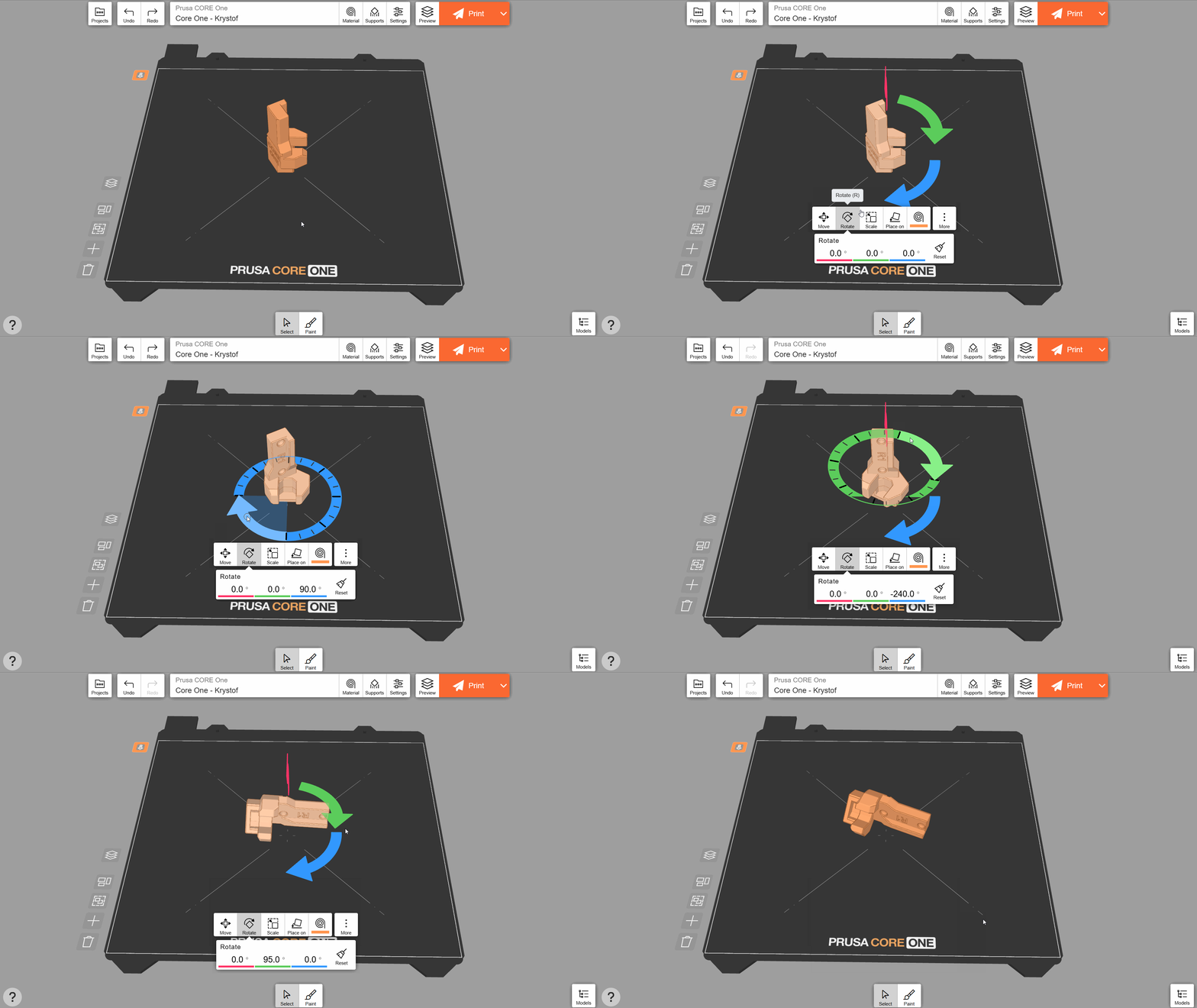
W przypadku niektórych obiektów, które nie mają wyraźnej płaskiej powierzchni, opcja "Połóż na płaszczyźnie" może być niedostępna. W takim przypadku orientację możesz dostosować ręcznie używając narzędzia Obrót. Za pomocą strzałek możesz obracać obiekt wzdłuż trzech osi. Przytrzymanie kursora lub palca wzdłuż okrągłego uchwytu spowoduje przypięcie kąta obrotu do kroków co 15 stopni. Alternatywnie możesz ręcznie wpisać kąty obrotu.
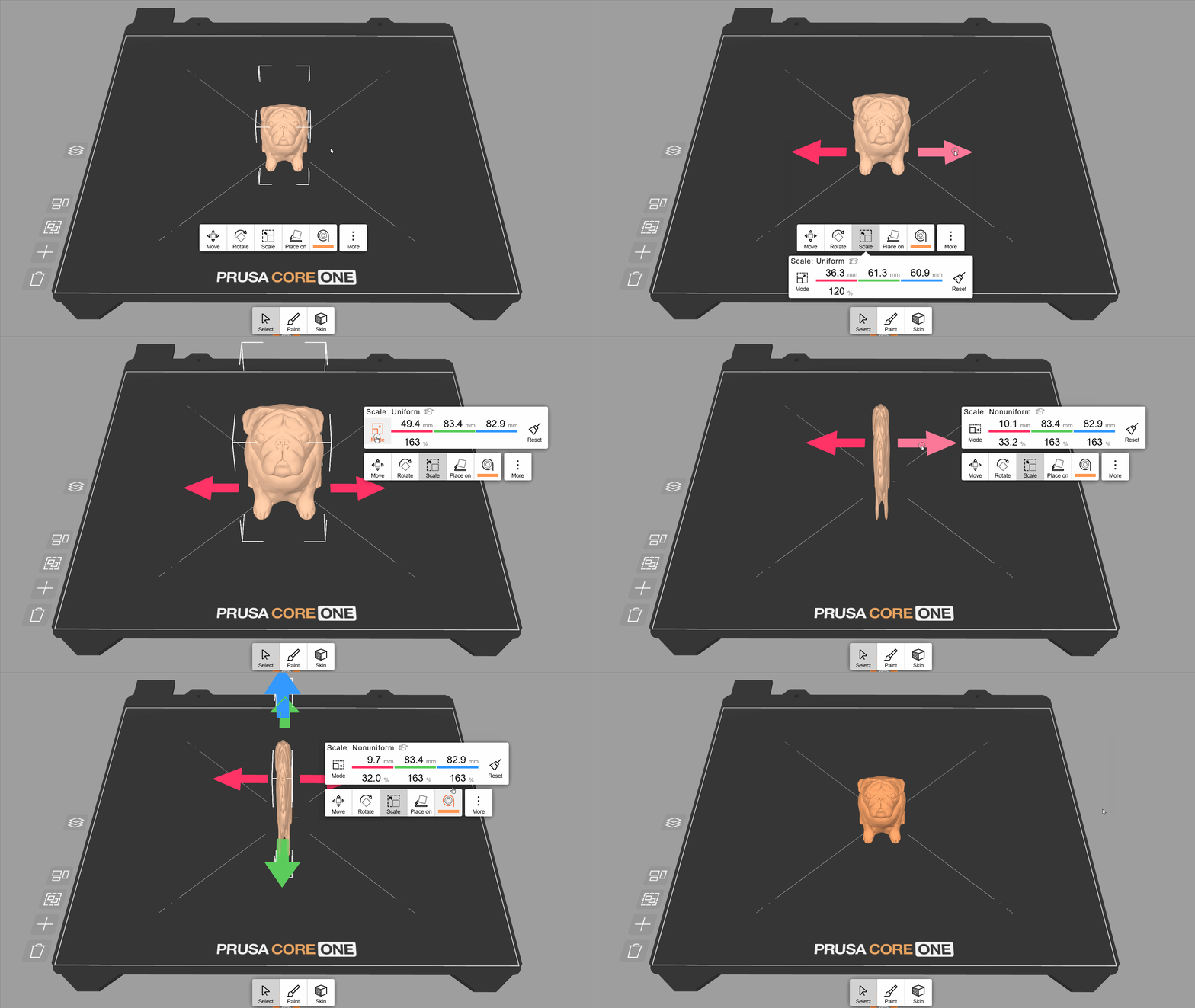
Narzędzie Skala pozwala zmienić rozmiar obiektu poprzez przeciągnięcie czerwonej strzałki lub wpisanie dokładnej wartości. Domyślnie skalowanie odbywa się równomiernie, tzn. obiekt zachowuje swoje proporcje. Naciśnij przycisk Tryb, aby włączyć Skalowanie nierównomierne, które pozwala skalować szerokość, głębokość i wysokość osobno. Naciśnij przycisk Reset, aby przywrócić pierwotną skalę.
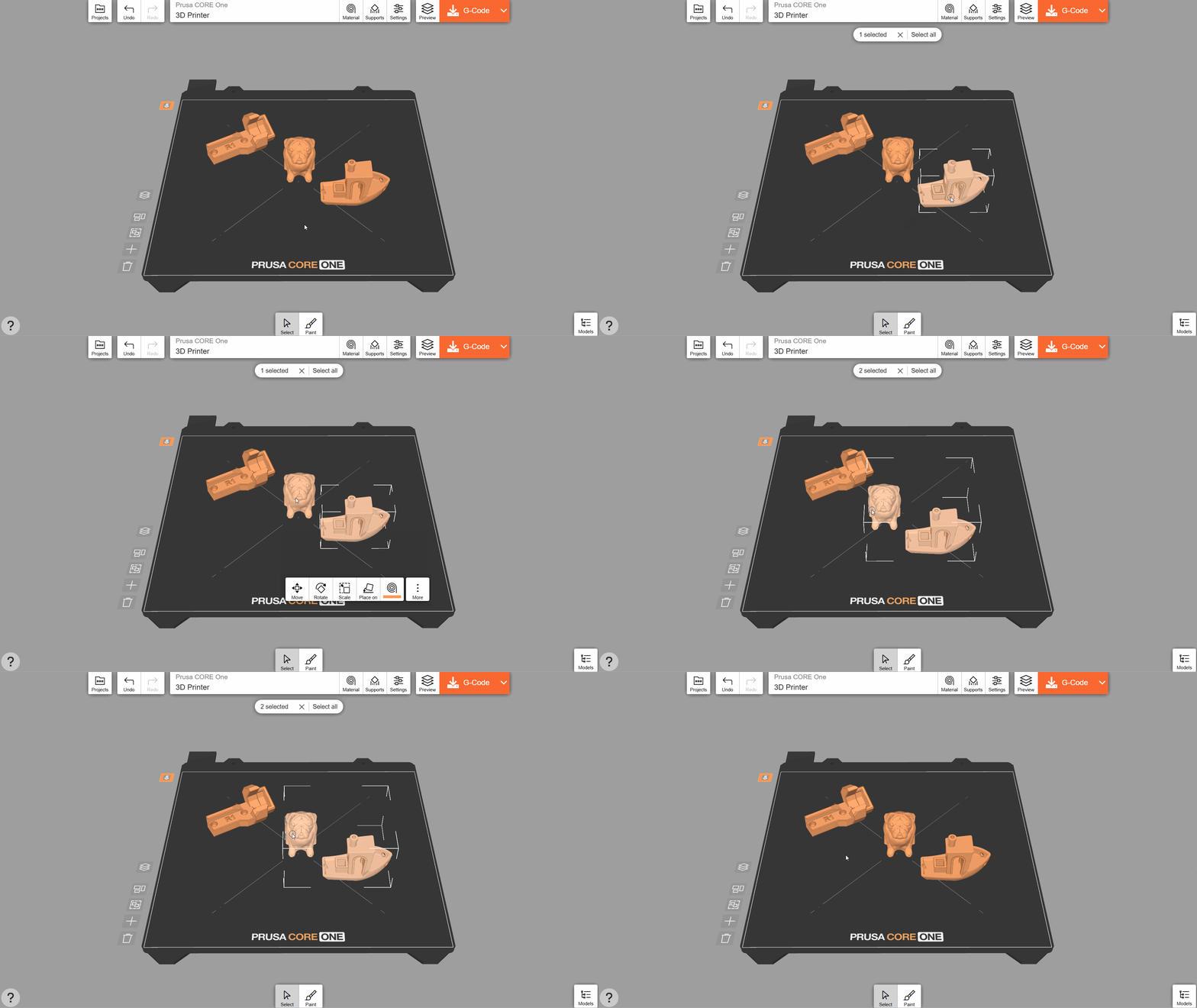
Narzędzia "Obrót", "Przesunięcie" i "Skalowanie" można zastosować jednocześnie do wielu obiektów. Aby zaznaczyć wiele obiektów, dotknij i przytrzymaj pierwszy, aż zacznie drgać. Oznacza to, że tryb zaznaczania wielu obiektów jest aktywny. Wybierz kolejne obiekty, aby je dodać do zaznaczenia, lub dotknij ponownie, aby je usunąć.
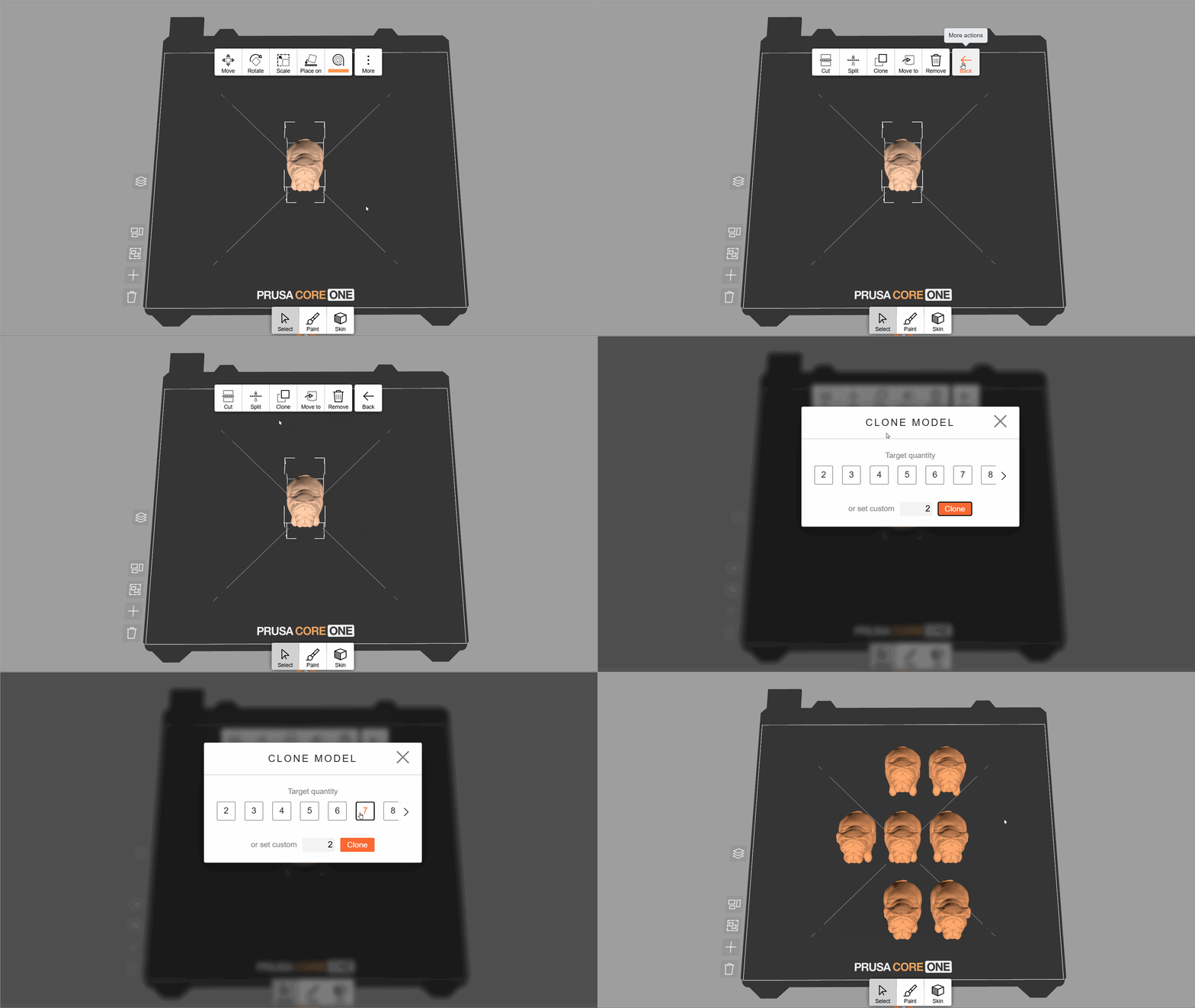
Możesz wydrukować kilka kopii tego samego obiektu jednocześnie. Zaznacz obiekt i naciśnij Więcej → Klonuj, a następnie wybierz żądaną liczbę kopii (wliczając w to model oryginalny). Wszystkie kopie zostaną automatycznie rozmieszczone na stole (lub na kilku stołach, jeśli nie zmieszczą się na jednym).
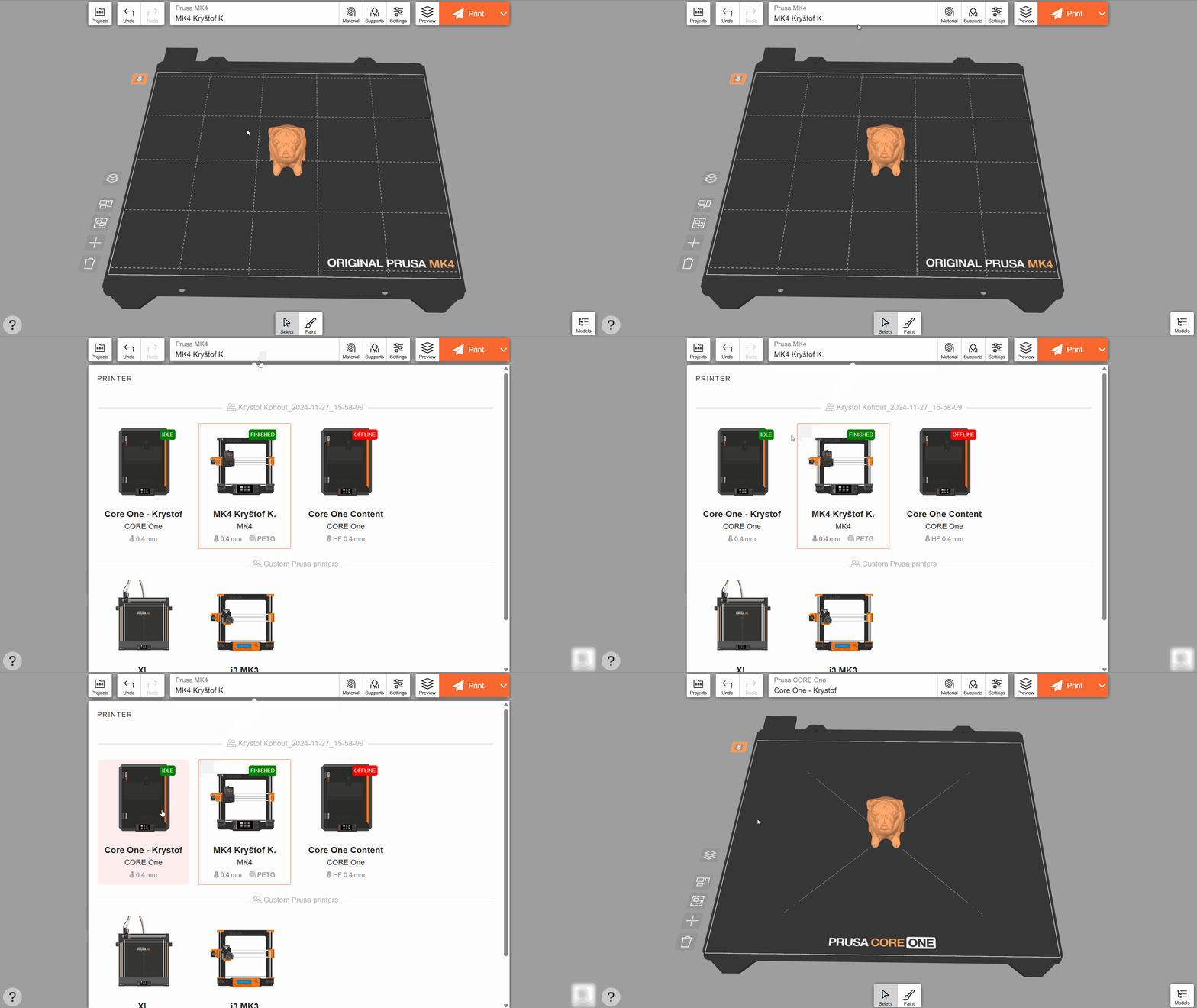
Kliknij przycisk "Drukarka" w górnym menu, aby wyświetlić wszystkie drukarki dodane do Prusa Connect wraz z ich aktualnym statusem. Z aplikacji EasyPrint możesz zdalnie wysyłać pliki do druku na te drukarki.
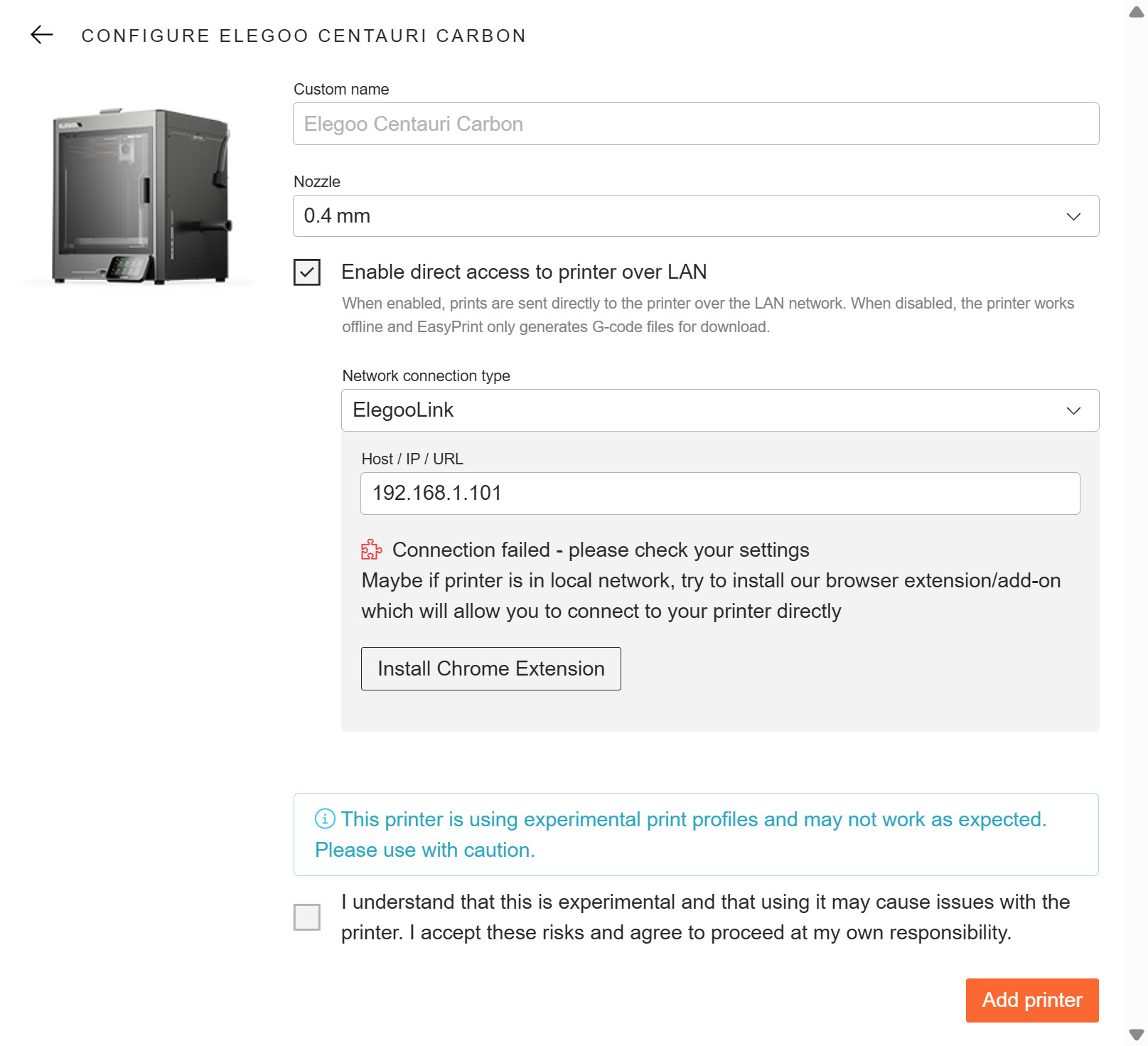
Korzystając z EasyPrint w przeglądarce na komputerze stacjonarnym (nie w urządzeniu mobilnym), możesz również wysyłać pliki zdalnie do drukarek innych marek niż Prusa poprzez połączenie LAN, wybierając opcję "włącz bezpośredni dostęp do drukarki przez LAN" [enable direct access to the printer over LAN] w ustawieniach drukarki innej marki niż Prusa.
W takim przypadku należy wybrać typ połączenia sieciowego, z możliwością zainstalowania naszego rozszerzenia do przeglądarki, umożliwiającego bezpośrednie połączenie z drukarką - nasze menu konfiguracyjne wyświetla tę opcję.
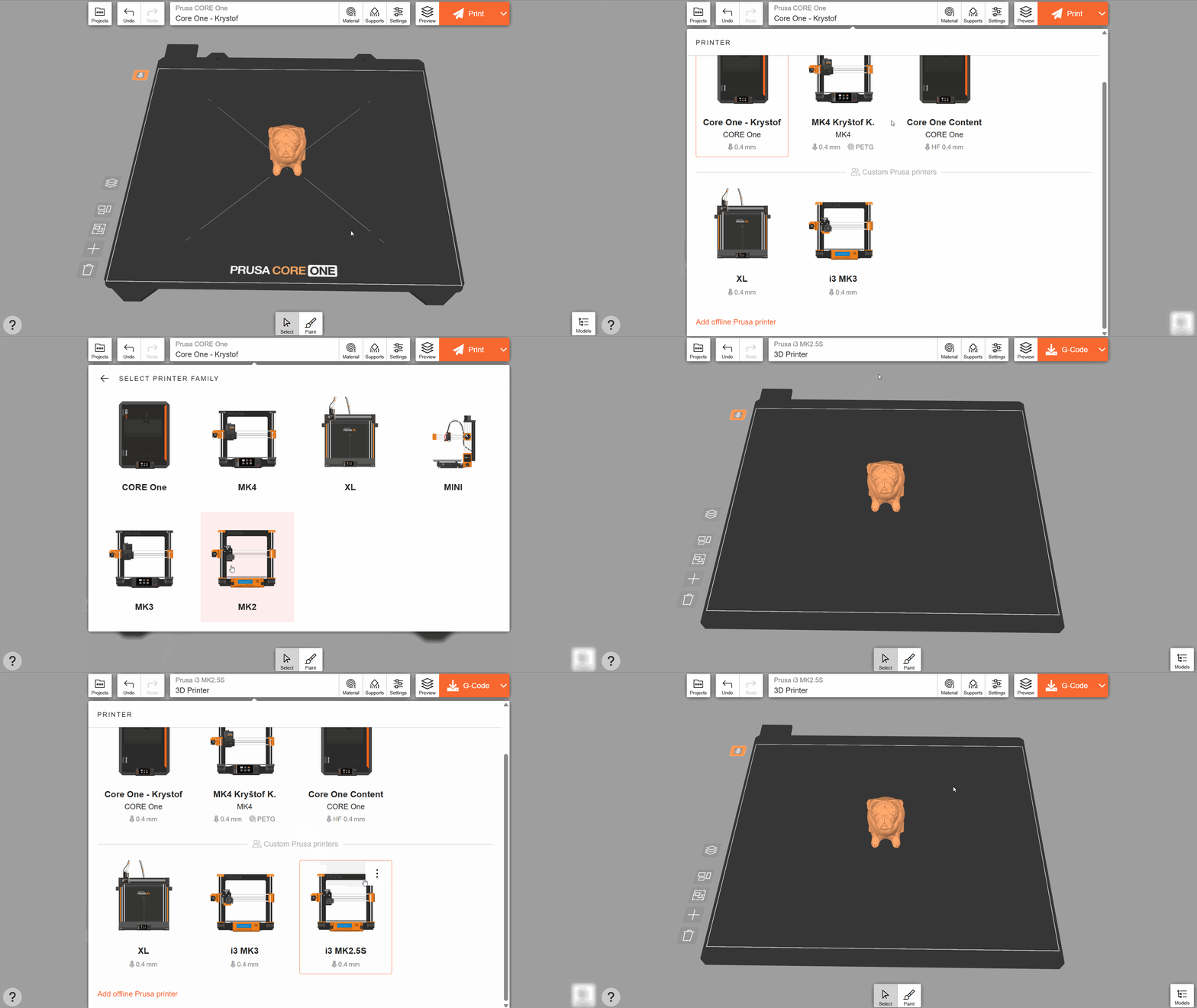
Możesz również używać EasyPrint z drukarkami Prusa niezarejestrowanymi w Prusa Connect lub innymi niż Prusa w trybie offline. Użyj opcji Dodaj drukarkę offline [Add offline printer], aby znaleźć dokładny model swojej drukarki w każdej rodzinie produktów. Jeśli nie używasz domyślnej dyszy, zmień średnicę dyszy w opcjach drukarki.
Opcjonalnie możesz kliknąć przycisk "Szpule" u góry, aby wybrać konkretną szpulę filamentu załadowaną do drukarki (uwzględniając producenta i kolor). Najszybszą metodą jest wpisanie nazwy filamentu w pasku wyszukiwania. EasyPrint wykorzystuje następnie podane informacje o materiale, aby automatycznie dobrać optymalne ustawienia druku.
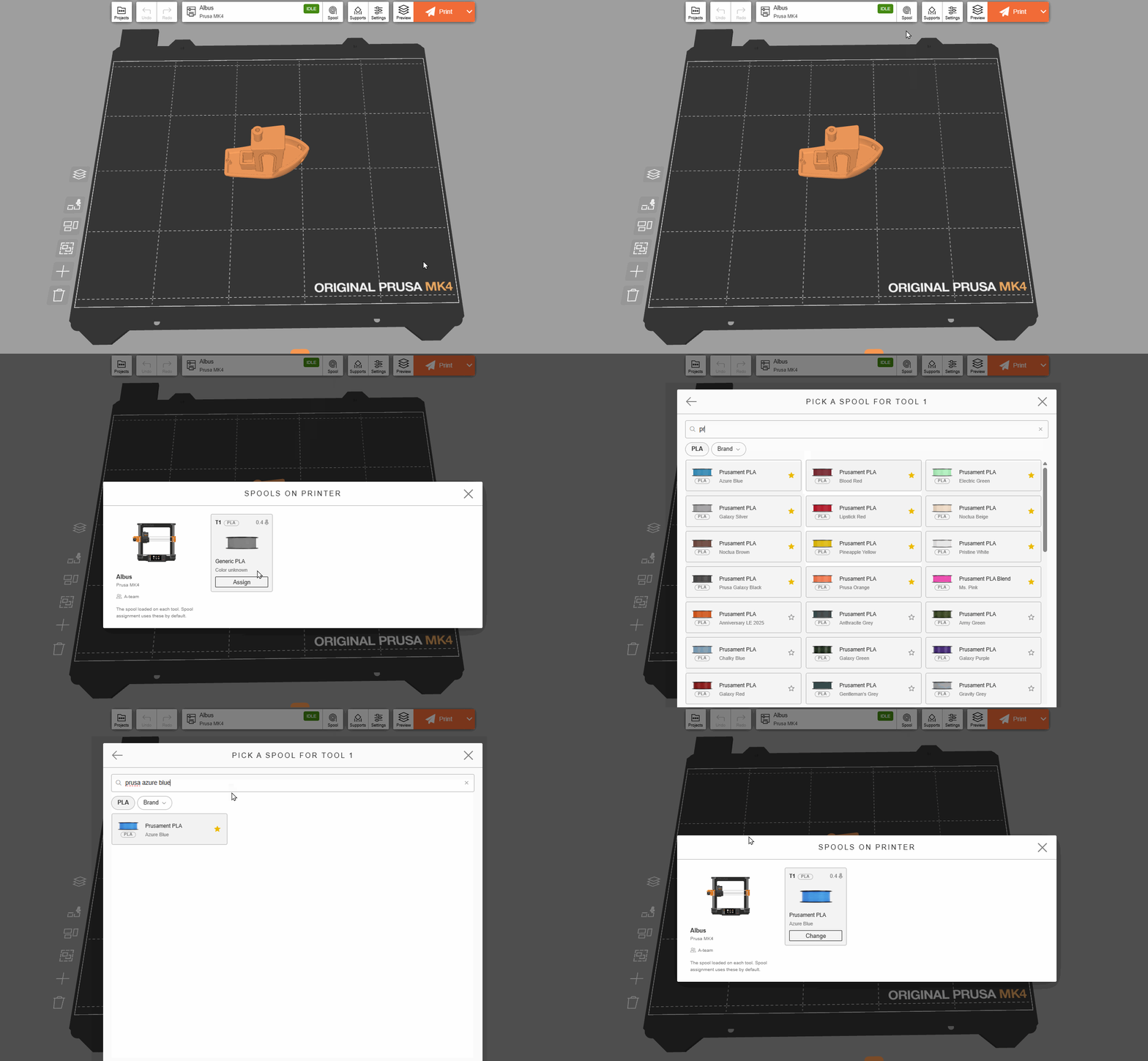
Ustawianie kolorów w ten sposób jest szczególnie przydatne w drukarkach obsługujących wiele kolorów (takich jak Prusa XL, CORE One INDX itp.). EasyPrint może wykorzystać informacje o szpulach do automatycznego przypisywania obiektów do ekstruderów o pasujących kolorach (więcej informacji znajdziesz poniżej w sekcji "Druk wielokolorowy").
Materiał filamentu (PLA, PETG itp.) uzupełnia się automatycznie, ponieważ należy go zdefiniować podczas fizycznego ładowania materiału do drukarki. W przypadku zmiany filamentu w drukarce informacje o szpuli powracają do wartości domyślnej, czyli "Nieznany kolor".
W menu wyboru filamentu możesz kliknąć ikonę gwiazdki, aby dodać konkretną szpulę filamentu do listy ulubionych lub ją z niej usunąć. Twoje ulubione szpule są wtedy zawsze wyświetlane na samej górze.
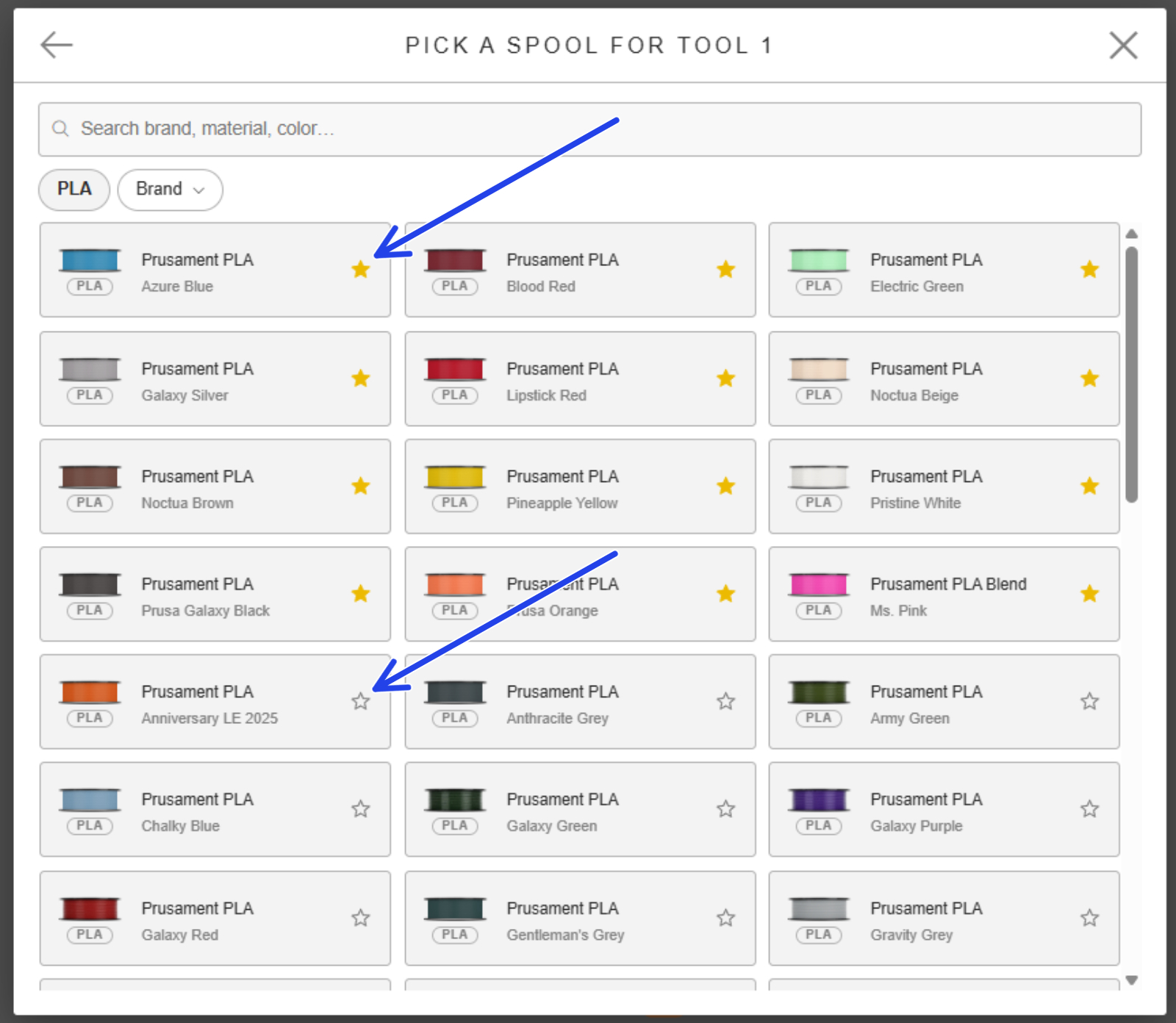
Zalecamy dodanie posiadanych filamentów do ulubionych, ponieważ są one również wykorzystywane do automatycznego przypisywania kolorów w druku wielokolorowym.
Ze względu na specyfikę technologii druku 3D może zaistnieć potrzeba zastosowania podpór pod elementami, które w przeciwnym razie byłyby drukowane w powietrzu. Początkującym użytkownikom może być trudno ocenić, kiedy takie podpory są konieczne. Ogólnie rzecz biorąc, w razie wątpliwości najbezpieczniej jest włączyć je, wybierając opcję "Wszędzie - Organiczne". Każda opcja zawiera ilustrację pokazującą, jaki rodzaj podpór generuje.
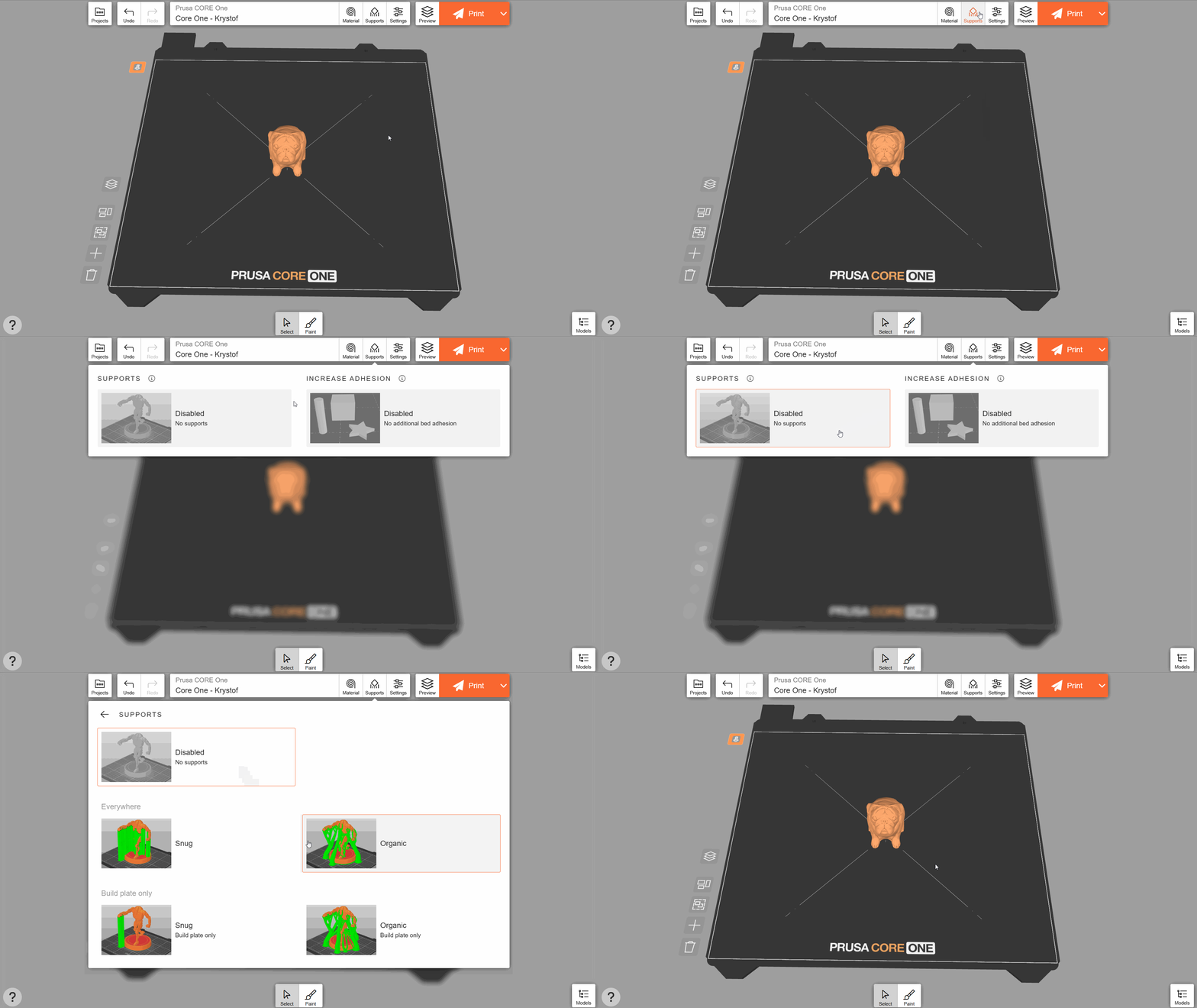
Wiele modeli stworzonych specjalnie do druku 3D jest zaprojektowanych w taki sposób, że nie wymagają stosowania podpór. Jest to korzystne, ponieważ podpory wymagają dodatkowego czasu i materiału. Sprawdź opis danego modelu - autorzy zazwyczaj zamieszczają tam wskazówki.
Modele o małej podstawie mogą przypadkowo odkleić się stołu podczas drukowania. Jeśli włączysz opcję Zwiększenie przyczepności → Automatycznie [Increase adhesion → Automatic], EasyPrint automatycznie doda niewielki brim (tj. obrzeże z cienkiej warstwy materiału, które można łatwo usunąć po zakończeniu drukowania) do modeli, które tego wymagają.
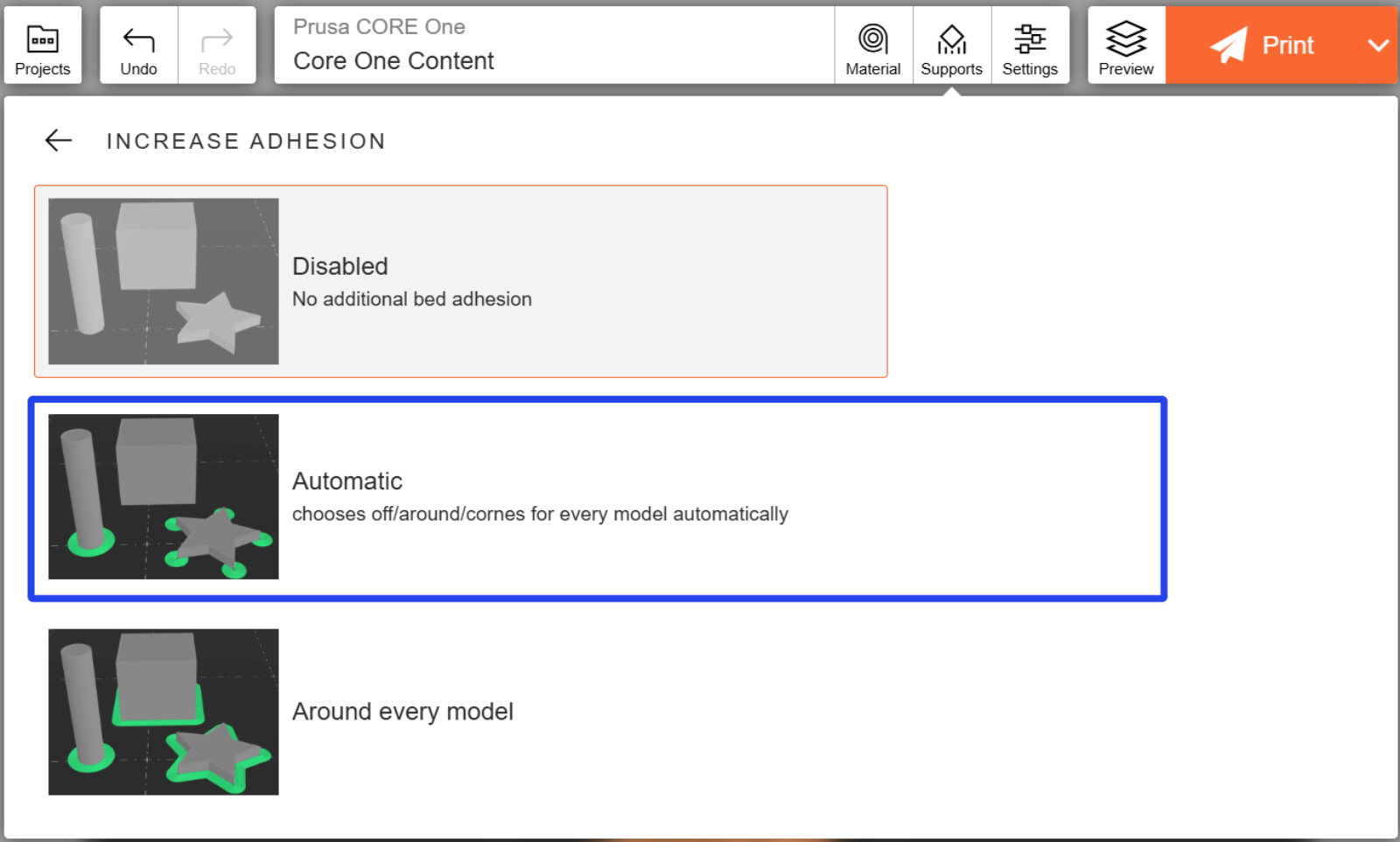
EasyPrint automatycznie wykrywa również potencjalne problemy podczas cięcia i sugeruje użycie podpór i/lub zwiększenie przyczepności, jeśli te opcje nie są włączone.
W zakładce Ustawienia [Settings] wybierz jeden z profili drukowania. Profil Zrównoważony [Balanced] stanowi dobry kompromis między jakością a szybkością drukowania w większości przypadków.
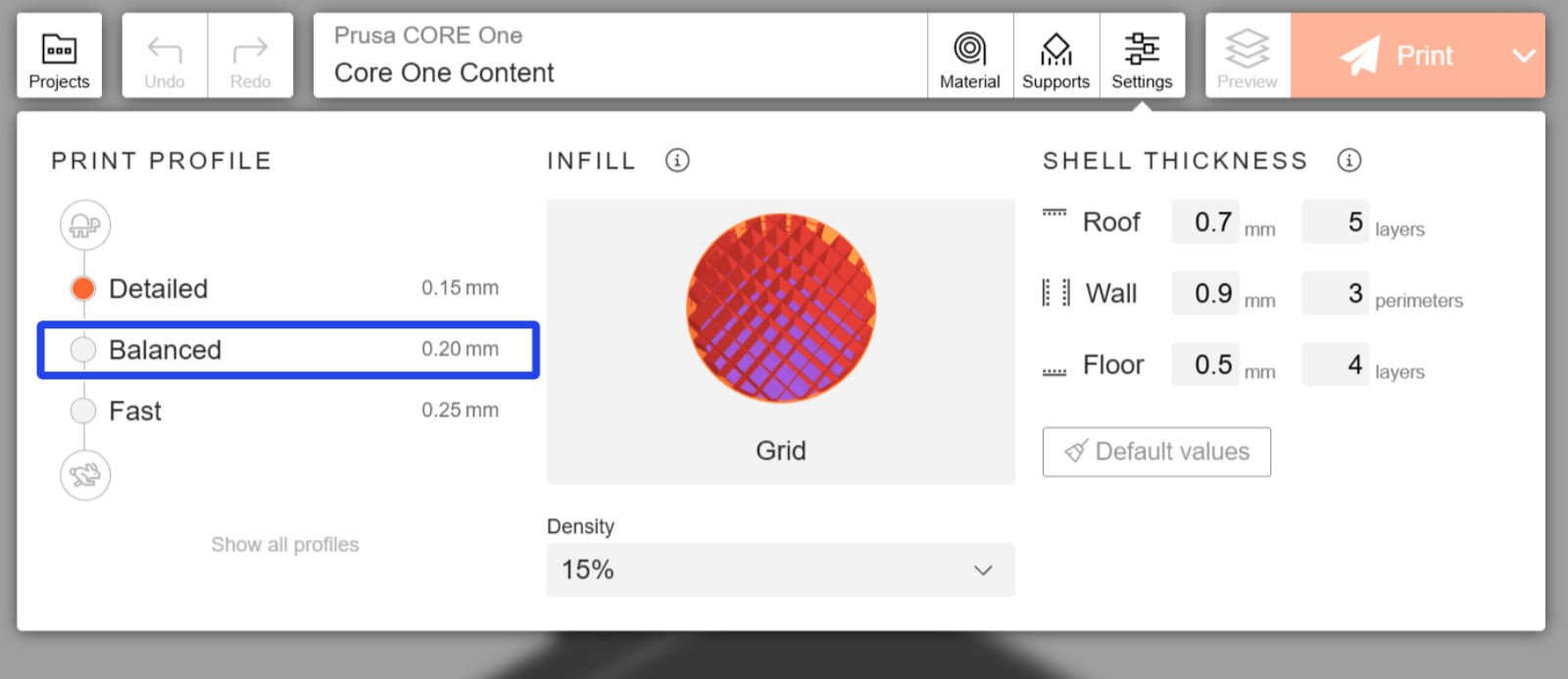
Możesz również dostosować niektóre ustawienia, takie jak wzór wypełnienia (tj. wewnętrzna struktura drukowanego modelu). Wzory są podzielone na kilka kategorii w zależności od szybkości drukowania lub trwałości.
Po skonfigurowaniu wszystkich ustawień kliknij "Druk". Otworzy to ekran przypisania szpuli, na którym należy sprawdzić materiał do druku. Domyślnie wybrany jest filament aktualnie załadowany do drukarki. Aby zmienić materiał, kliknij informacje o filamencie. W przeciwnym razie kliknij "Potwierdź" i kontynuuj.
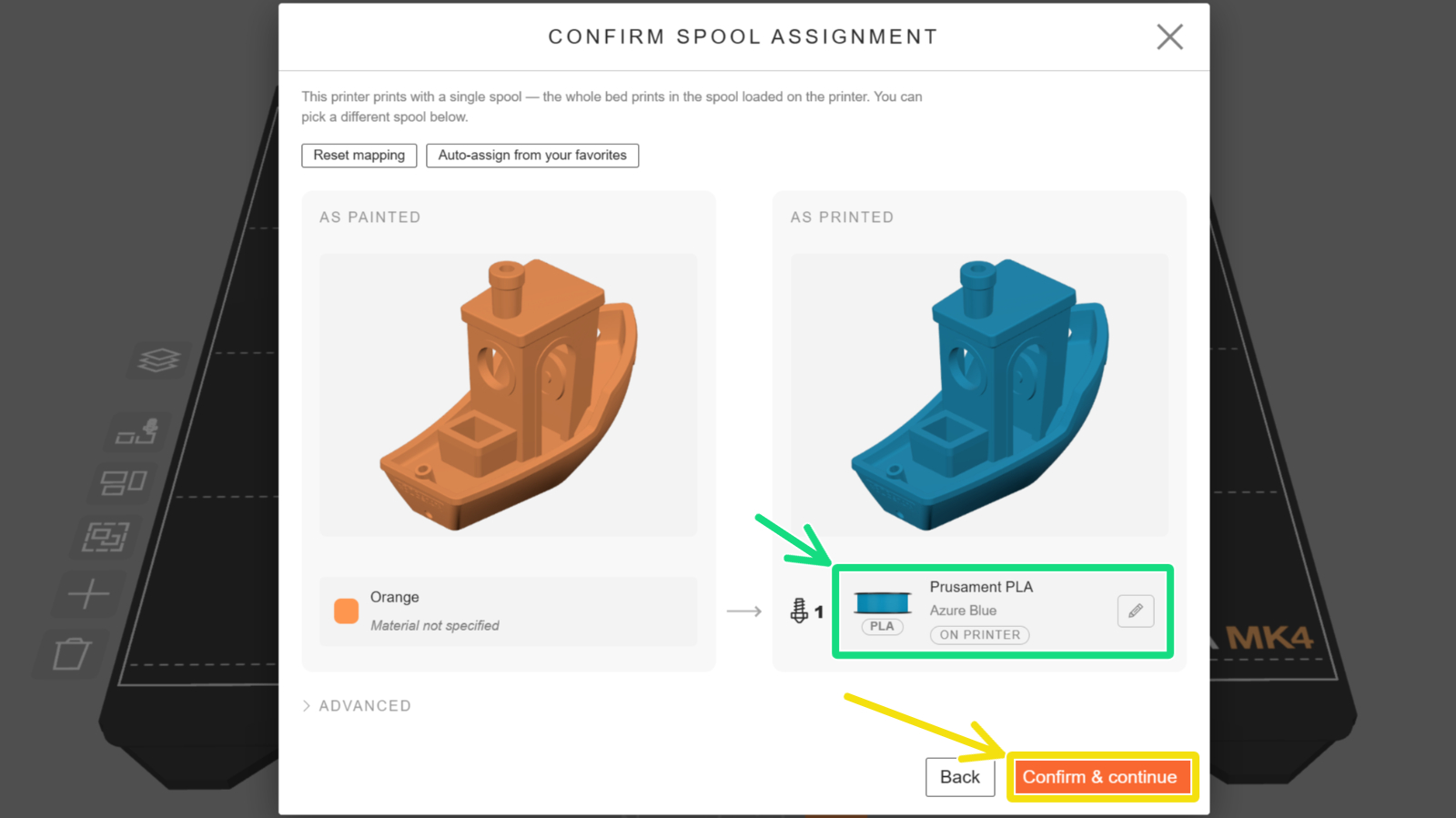
Spowoduje to przesłanie projektu do cięcia na zdalne serwery. W zależności od stopnia skomplikowania projektu i wielkości kolejki może to zająć chwilę.
Po zakończeniu cięcia pojawi się ekran "Podgląd wydruku", na którym wyświetlone zostaną czas drukowania oraz potrzebna ilość filamentu w gramach i metrach. Jeśli drukarka jest obecnie w stanie bezczynności, a odpowiedni materiał jest załadowany, możesz natychmiast rozpocząć drukowanie. W przeciwnym razie G-code zostanie dodany do kolejki drukowania.
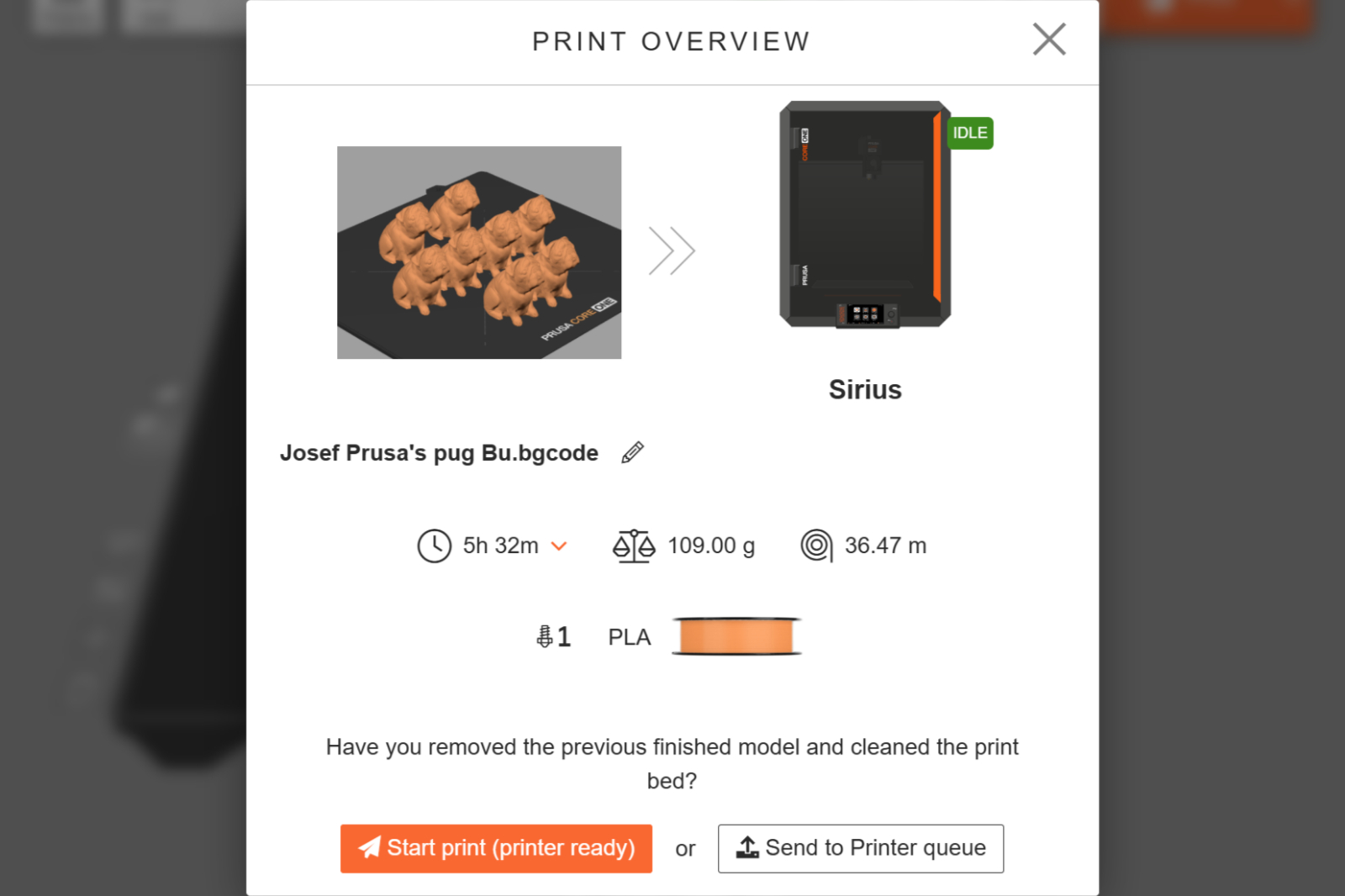
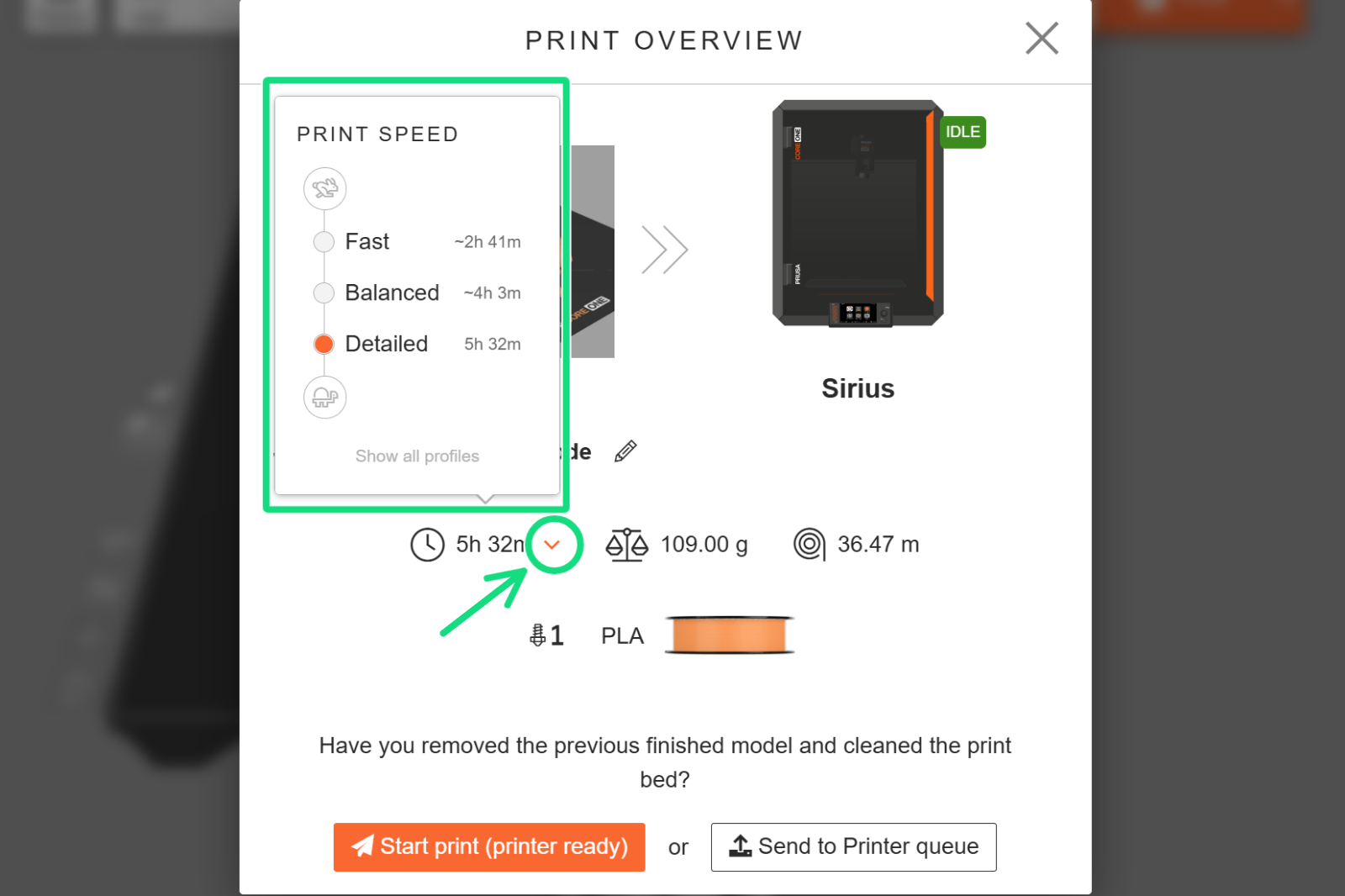
Możesz kliknąć strzałkę rozwijaną obok szacowanego czasu drukowania, aby wyświetlić jego szybkie porównanie z innymi profilami drukowania. Wybierz jeden z profili, aby ponownie pociąć projekt.
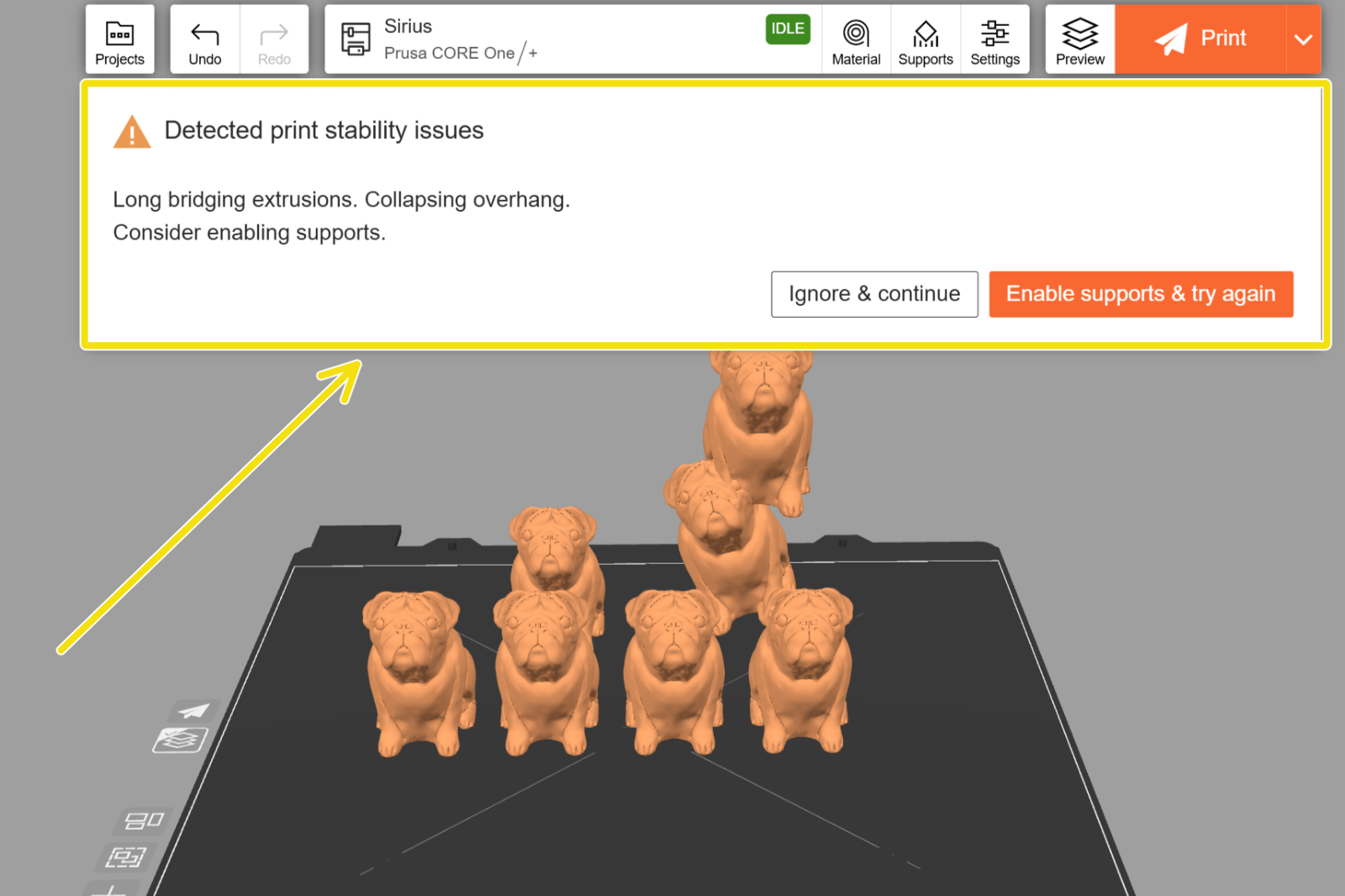
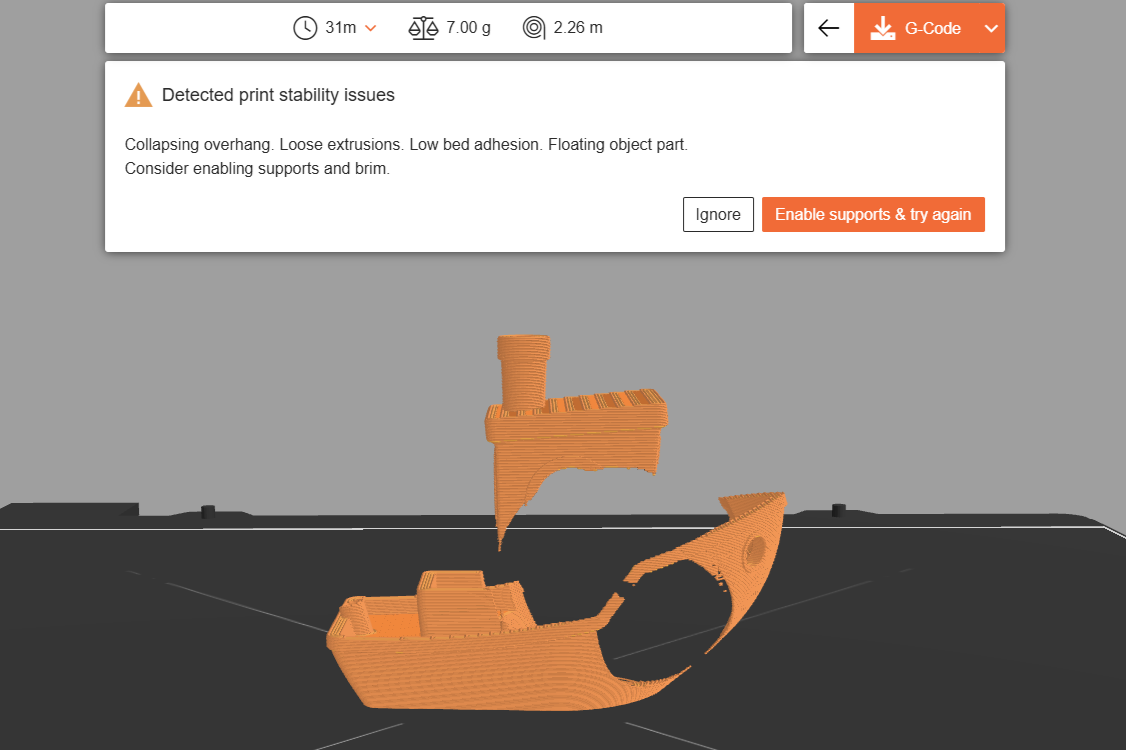
Gdy EasyPrint wykryje potencjalny problem z wydrukiem, wyświetla ekran ostrzegawczy. O ile model nie został specjalnie zaprojektowany do drukowania bez podpór, zazwyczaj bezpieczniej jest zaznaczyć "Włącz podpory i spróbuj ponownie" . Możesz też kliknąć Zignoruj i kontynuuj, aby kontynuować przy obecnych ustawieniach.
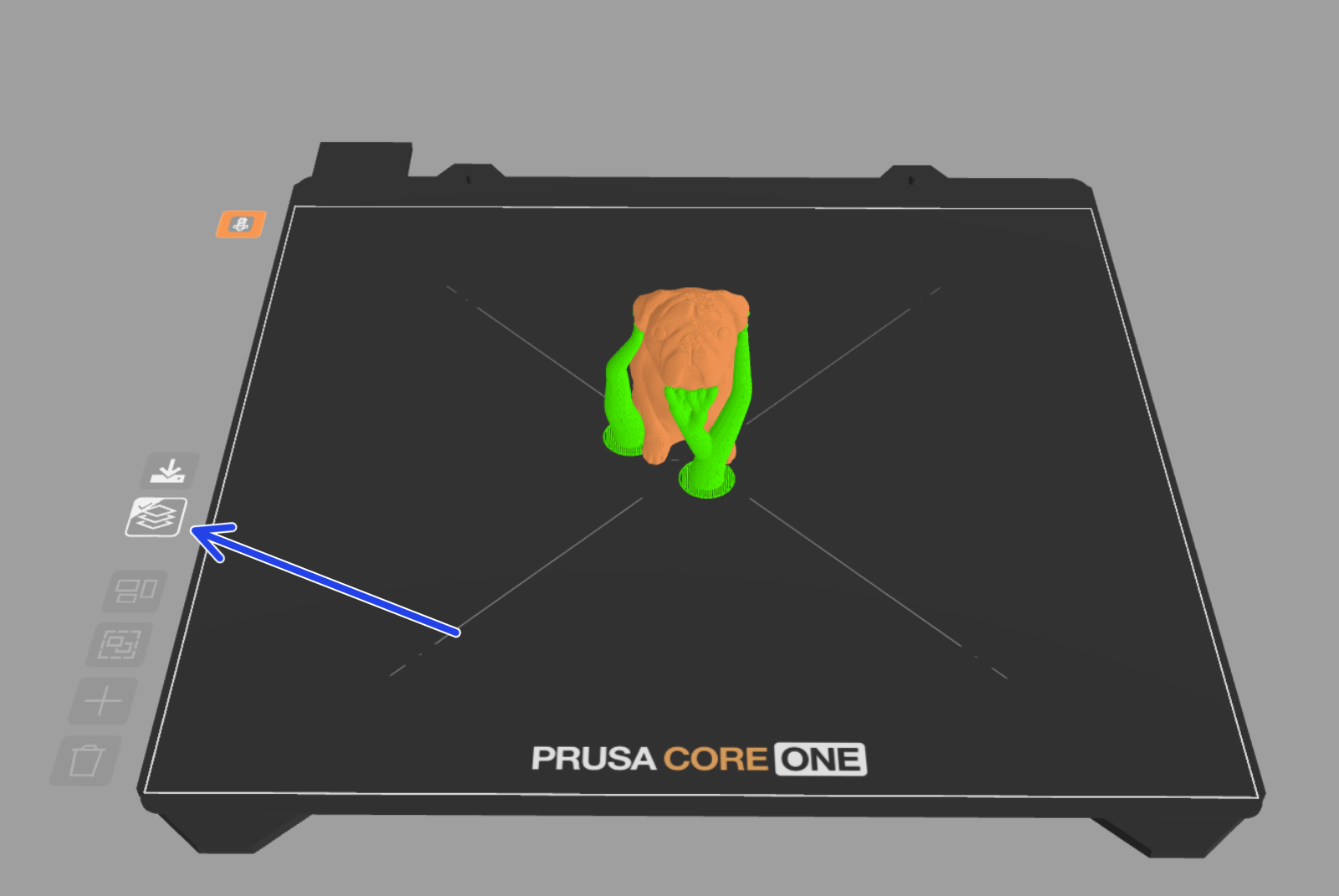
Opcjonalnie możesz wyświetlić podgląd G-code. Podgląd zawiera wygenerowane podpory (wyświetlane na zielono) i stanowi dobry sposób na przeprowadzenie ostatecznej kontroli przed drukowaniem.
Aby zapewnić sprawiedliwy dostęp wszystkim użytkownikom, wprowadziliśmy 60-sekundowy limit czasu na pocięcie dla każdego stołu, co powinno wystarczyć w przypadku 95% projektów. W przypadku bardzo złożonych zadań można albo pobrać plik projektu i pociąć go lokalnie na komputerze w PrusaSlicerze, albo skorzystać z subskrypcji Prusa, która zwiększy limity.
Drukując wiele obiektów możesz włączyć drukowanie sekwencyjne, co zmienia domyślne zachowanie drukarki: drukuje ona jeden obiekt od pierwszej do ostatniej warstwy, a dopiero potem rozpoczyna drukowanie pierwszej warstwy kolejnego. Drukowanie sekwencyjne może ograniczyć powstawanie nitek lub zmniejszyć ryzyko, że pojedynczy oderwany obiekt zepsuje cały wydruk.
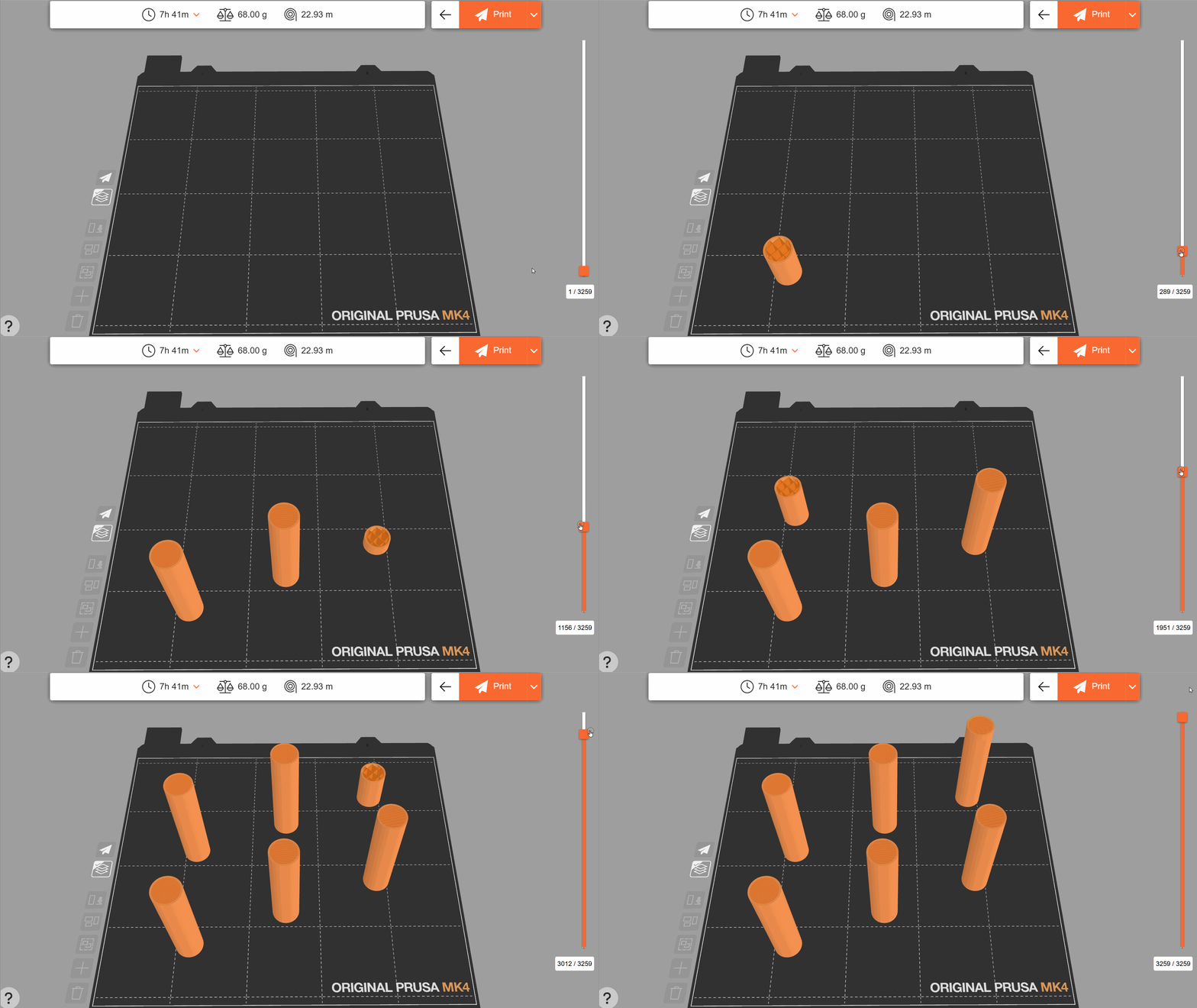
Aby włączyć drukowanie sekwencyjne, kliknij przycisk po lewej stronie stołu. Wszystkie obiekty zostaną automatycznie rozmieszczone tak, aby umożliwić drukowanie sekwencyjne. Odstępy między nimi są znacznie większe niż zwykle, aby uniknąć kolizji z obiektami, które zostały już wydrukowane. Kolejność drukowania to od przedniej do tylnej części płyty.
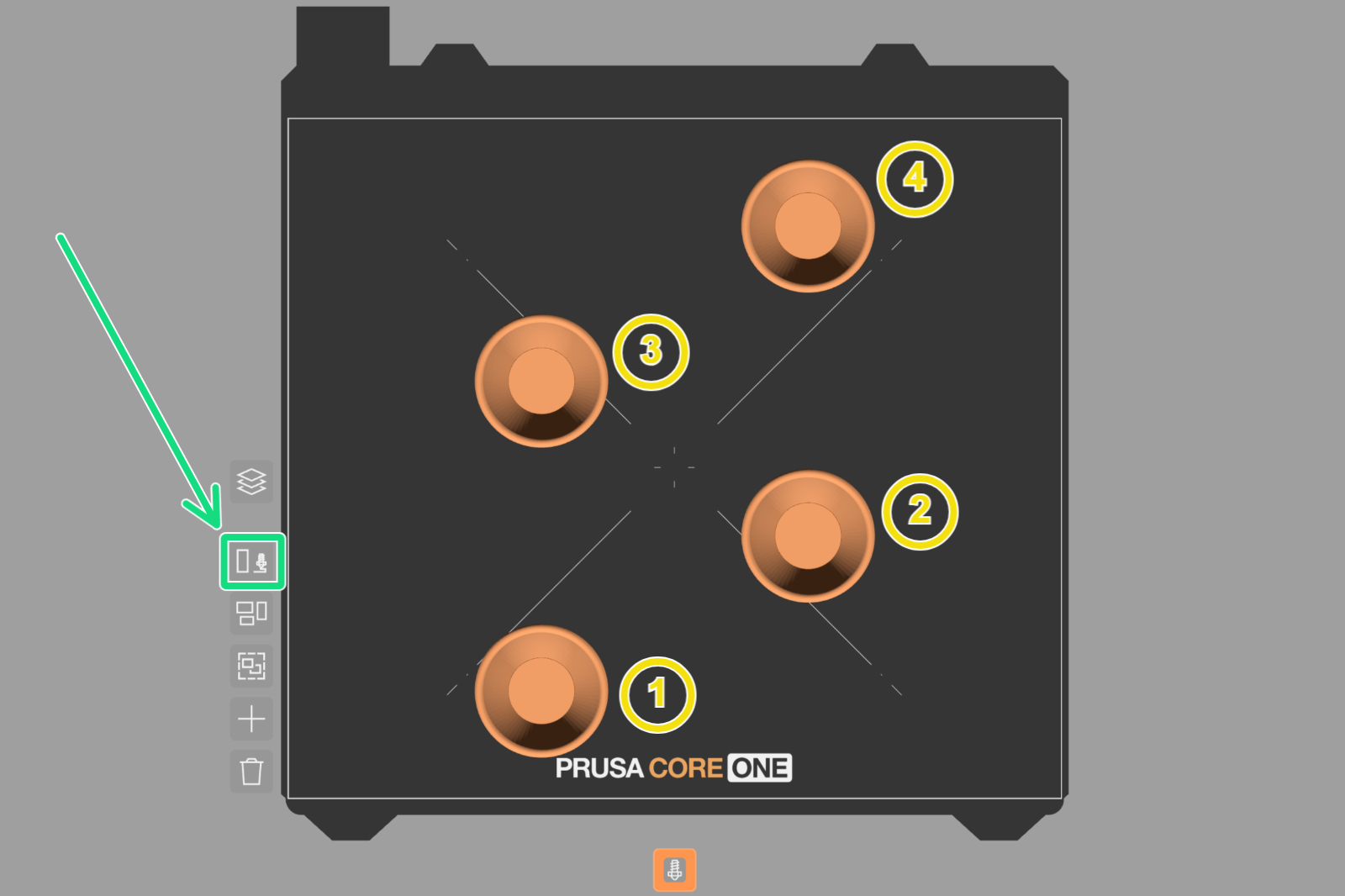
Jeśli obiektów jest zbyt wiele lub są one zbyt duże, by można je było wydrukować sekwencyjnie, zostaną one rozłożone na kilka stołów.
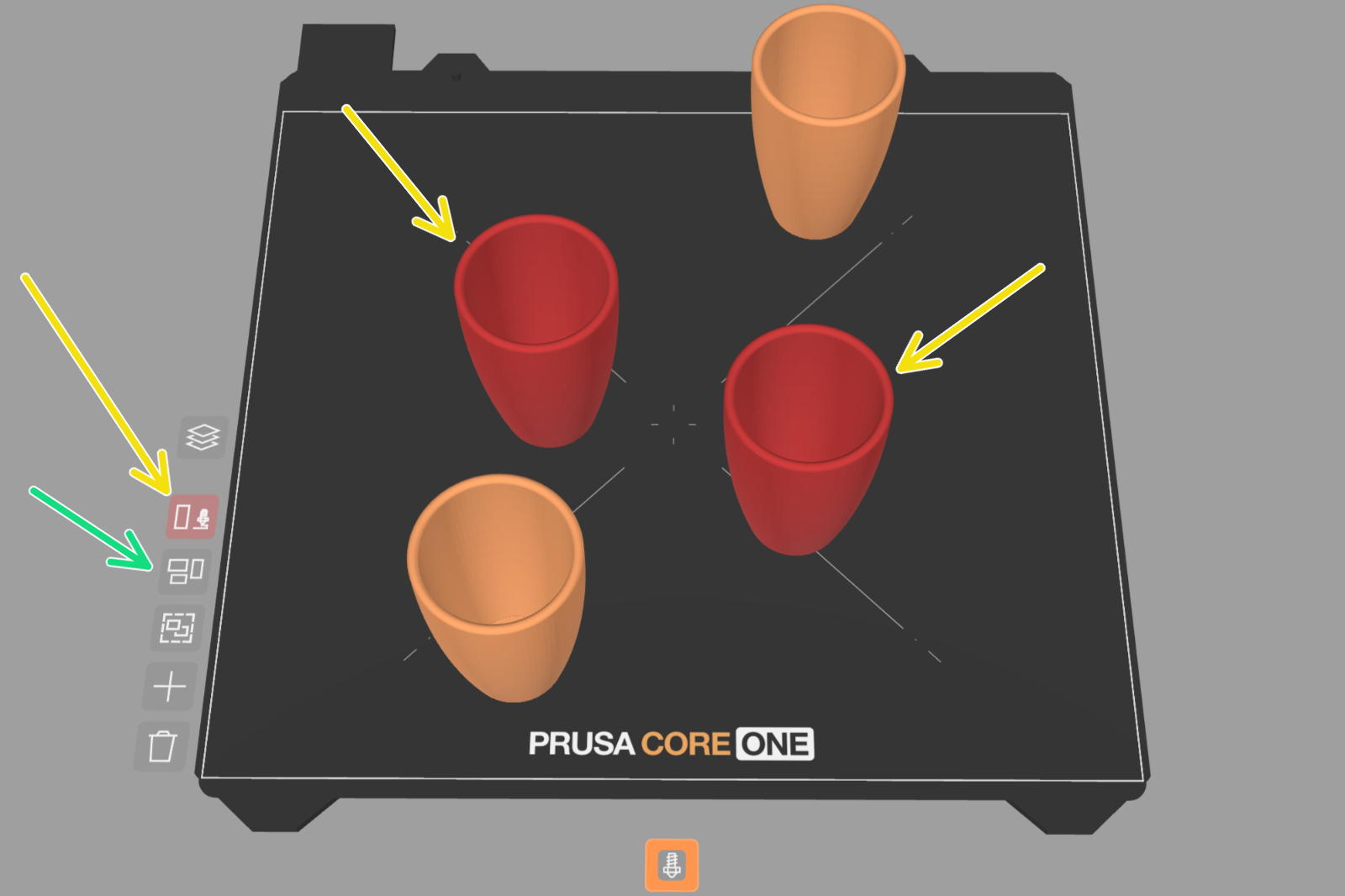
Jeśli przesuniesz jakiekolwiek obiekty po ich automatycznym rozmieszczeniu, przycisk "Drukuj sekwencyjnie" może zmienić kolor na czerwony, sygnalizując, że nowa pozycja jest nieprawidłowa. Obiekty powodujące ten problem zostaną również podświetlone. Kliknij przycisk "Rozmieść" (oznaczony zieloną strzałką), aby ponownie je poukładać na stole (stołach) i rozwiązać problem.
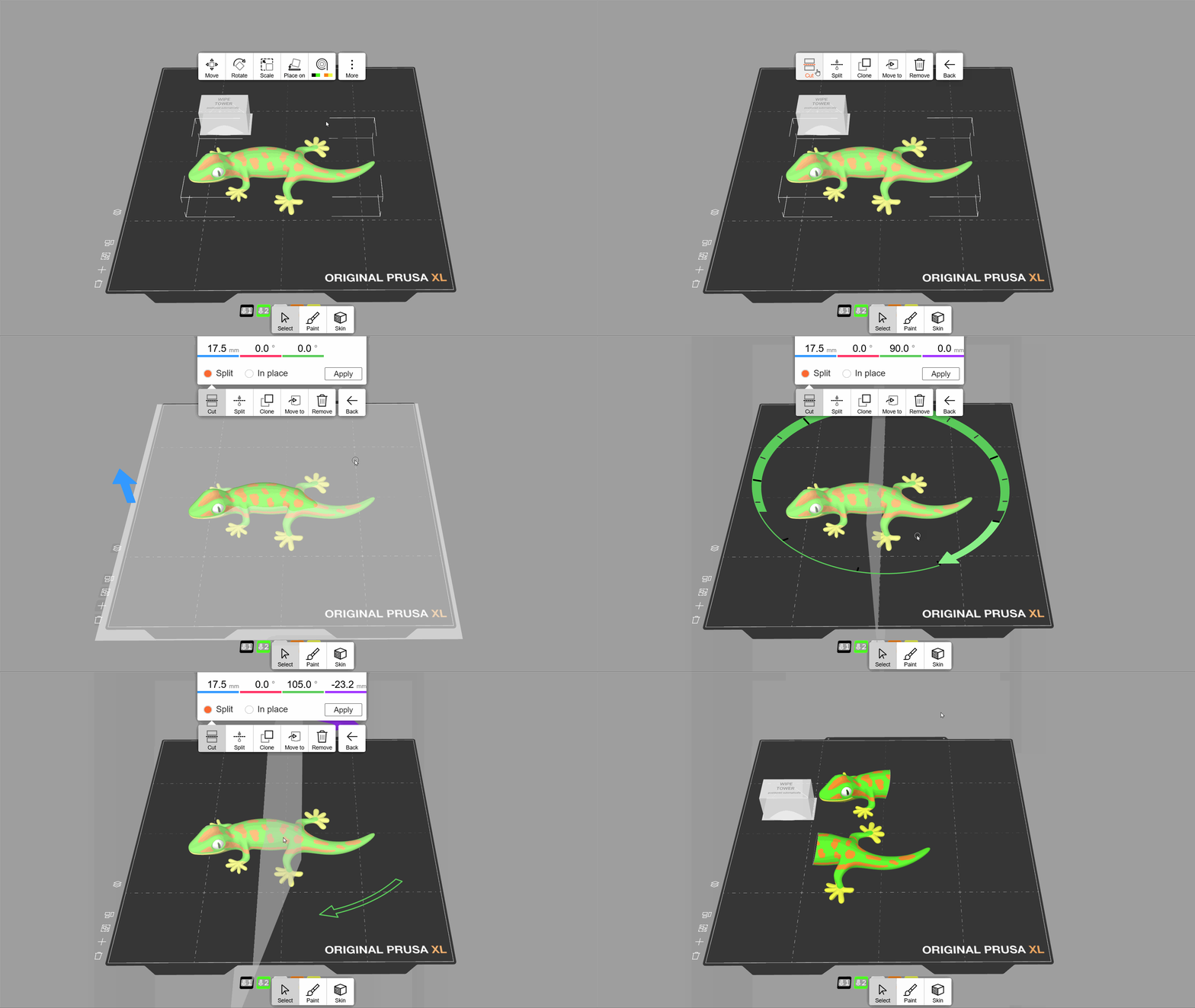
Narzędzie "Przetnij" dzieli obiekt na dwie oddzielne części wzdłuż płaskiej płaszczyzny. Można je wykorzystać do podzielenia zbyt dużego modelu na kilka części, które zmieszczą się na mniejszym stole, do stworzenia płaskiej podstawy lub po prostu do usunięcia zbędnych części modelu.
Aby użyć tego narzędzia, zaznacz obiekt i naciśnij Więcej → Przetnij. Spowoduje to wyświetlenie przezroczystego podglądu płaszczyzny cięcia. Za pomocą kursora możesz przesuwać płaszczyznę w górę i w dół lub użyć zaokrąglonych strzałek, aby obrócić płaszczyznę. Dostępna jest opcja Podział (co powoduje rozdzielenie go na dwa obiekty, które są automatycznie rozmieszczane) lub Na miejscu (części pozostają na swoich miejscach, stanowiąc część jednej grupy obiektów). Naciśnij Zastosuj, aby potwierdzić przecinanie.
W przeciwieństwie do programu PrusaSlicer, narzędzie do przecinania w EasyPrint zachowuje właściwości obiektu, takie jak kolorystyka czy efekt Fuzzy skin. Natomiast narzędzie do cięcia w programie PrusaSlicer oferuje opcję dodawania niestandardowych łączników, co jest przydatne podczas montażu wydrukowanych części.
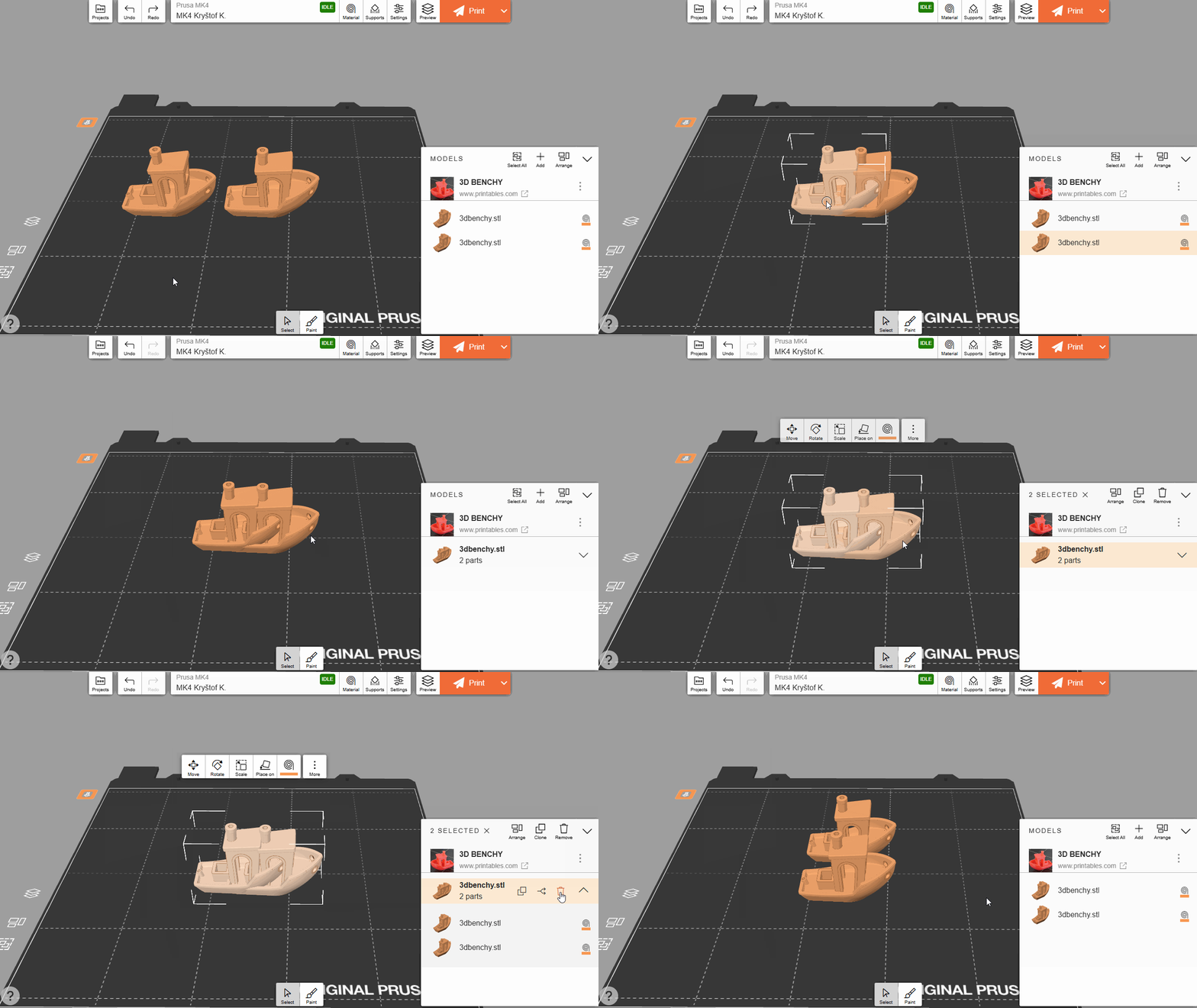
Modele składające się z wielu części (siatek) są wczytywane do EasyPrint jako grupa. Wszystkie obiekty w grupie będą przesuwane, skalowane i cięte na warstwy razem, jako jeden obiekt. W panelu "Modele" możesz obejrzeć poszczególne części wchodzące w skład grupy, a każdą z nich możesz osobno usunąć z grupy lub całkowicie usunąć. Alternatywnie możesz dwukrotnie kliknąć część modelu na stole, aby ręcznie ją oddzielić.
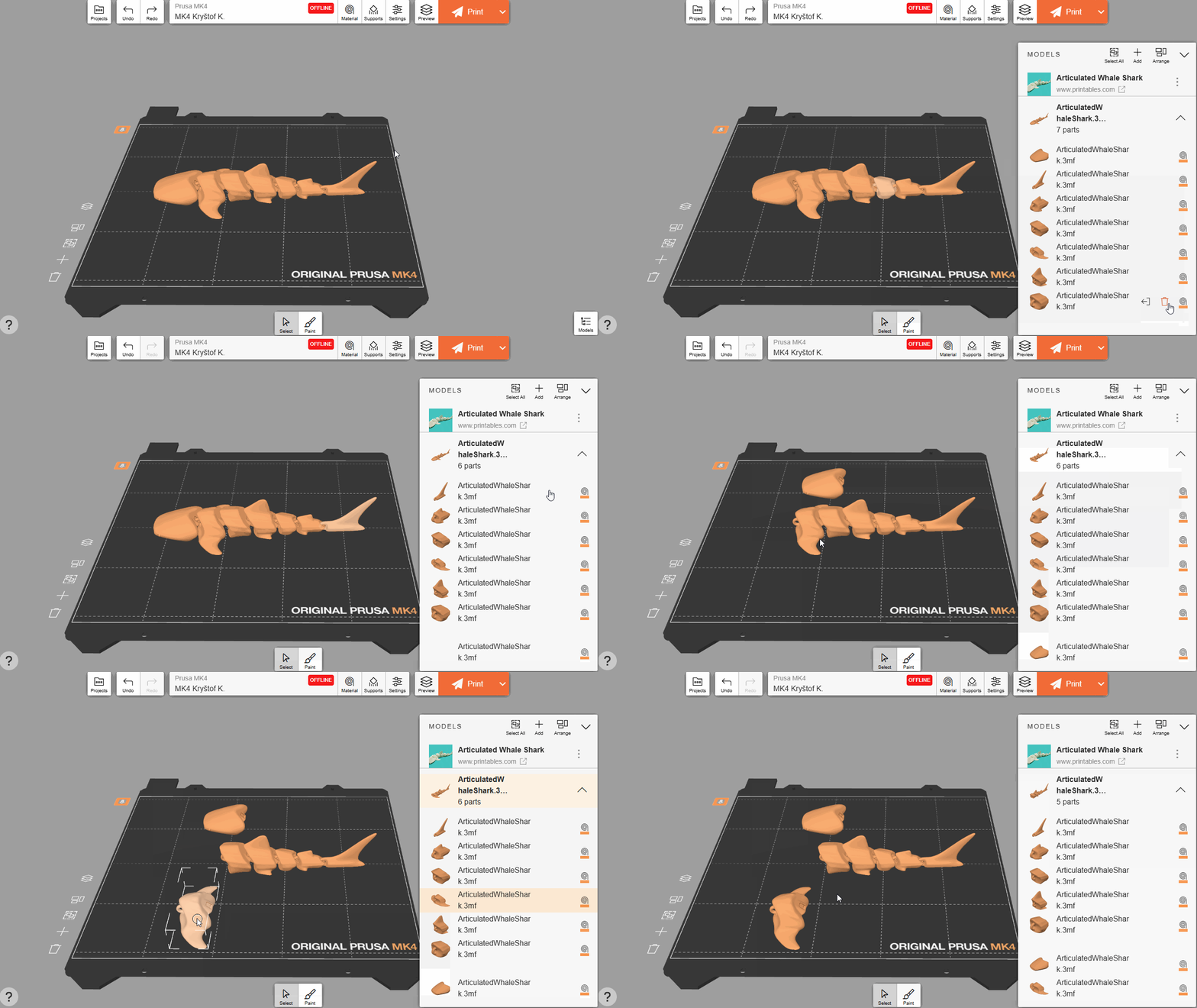
Jeśli przesuniesz obiekt tak, aby zetknął się z innym obiektem, automatycznie połączą się one w grupę. Grupę tę można rozdzielić w panelu "Modele".
Obiekt w grupie można przekształcić w Otwór, co spowoduje usunięcie wszelkiej krzyżującej się z nim geometrii. Może to być przydatne do tworzenia małych otworów lub usuwania fragmentów obiektów, gdy zwykłe narzędzie do przecinania ma zbyt ograniczone możliwości.
Aby zaznaczyć obiekt w grupie, kliknij go dwukrotnie. Następnie na karcie "Przypisanie kolorów" wybierz opcję Otwór. Podgląd 3D zaktualizuje się, pokazując obiekt w przezroczystych kolorach, a wszelkie przecinające się części zostaną usunięte. Później możesz przekształcić otwór w zwykły obiekt, korzystając z opcji Bryła w zakładce "Przypisanie kolorów".
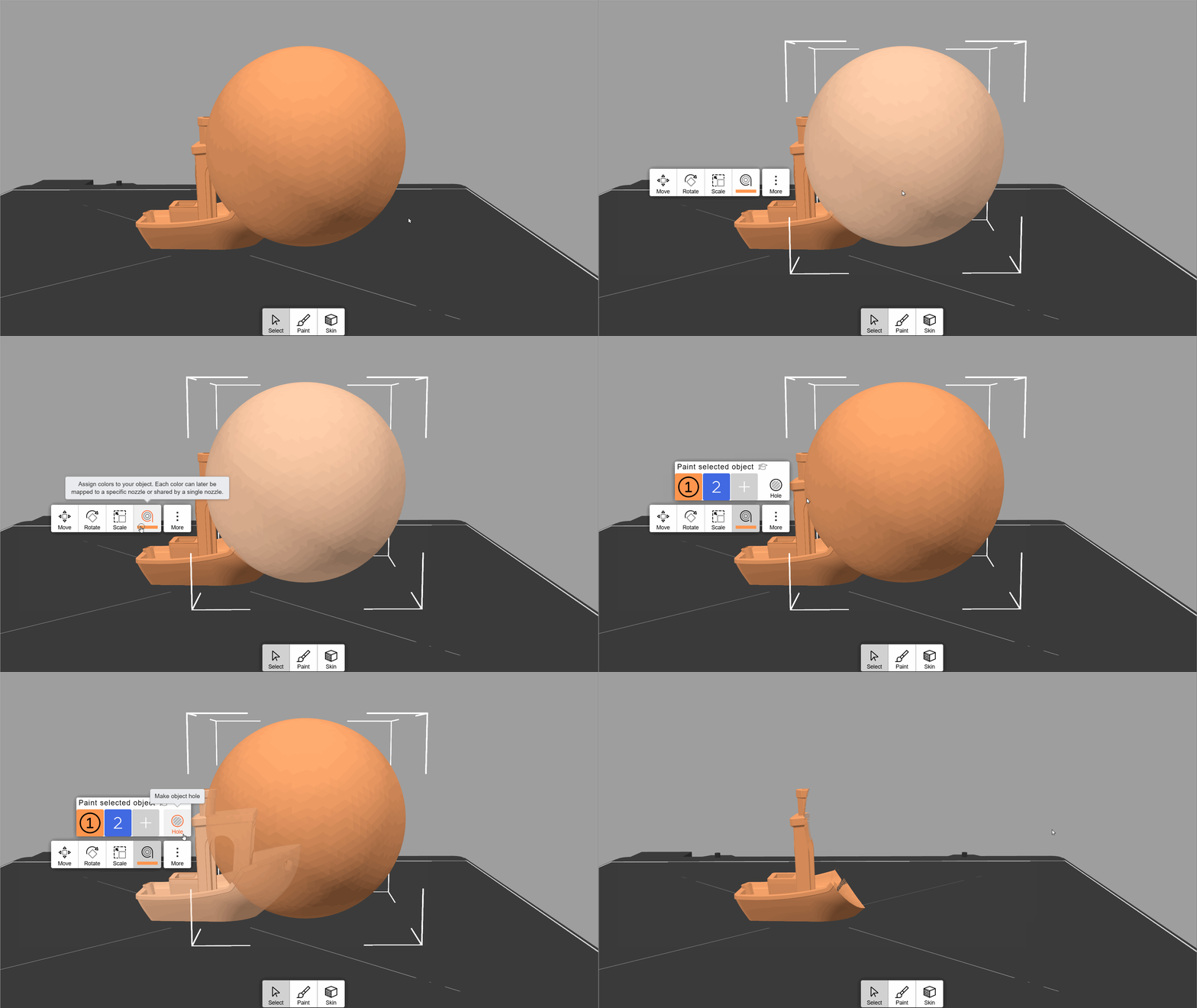
Otwór można przesuwać tak samo jak każdy inny obiekt, a podgląd będzie aktualizowany w czasie rzeczywistym.
Narzędzie "Otwór" może czasami tworzyć geometrię, której nie da się wydrukować. Zalecamy sprawdzenie podglądu G-code, aby upewnić się, że obiekt rzeczywiście nadaje się do druku. EasyPrint automatycznie wykryje też poważniejsze problemy i wyświetli ostrzeżenie przed rozpoczęciem drukowania.
W EasyPrint można wygodnie pracować z wieloma wirtualnymi stołami. Wszystkie stoły mają te same ustawienia drukowania, ale każdy z nich jest cięty na warstwy osobno i generuje własny plik do druku. Może to być przydatne w przypadku dużych projektów zawierających wiele elementów. Jeśli obiekty z listy do wydrukowania nie zmieszczą się na jednym stole, zostaną automatycznie rozmieszczone na kolejnych w tym samym projekcie.
Możesz też przeciągnąć dowolny obiekt w puste miejsce, a nowe stoły pojawią się dynamicznie. Po upuszczeniu obiektu, stół znajdujący się pod nim zostanie aktywowany.
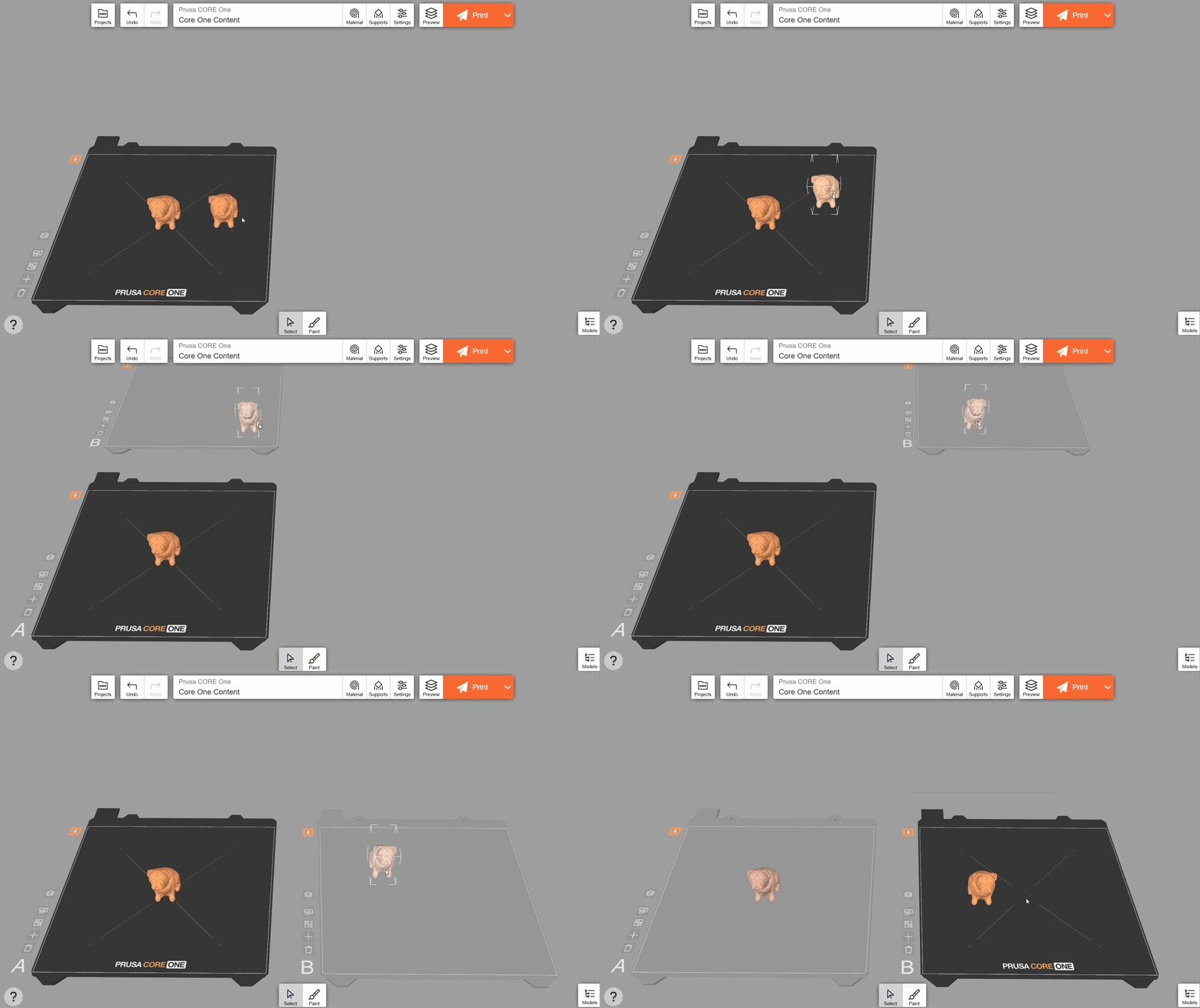
Aby przenieść obiekt na inny stół, wystarczy go zaznaczyć, nacisnąć Więcej → Przenieś do, a następnie wybrać docelowy stół. Domyślnie obiekty na docelowym stole są automatycznie rozmieszczane. Funkcję tę możesz wyłączyć, zaznaczając odpowiednie pole wyboru w tym samym menu. Opcja "Nowy stół" spowoduje utworzenie kolejnego pustego stołu dla tego obiektu.
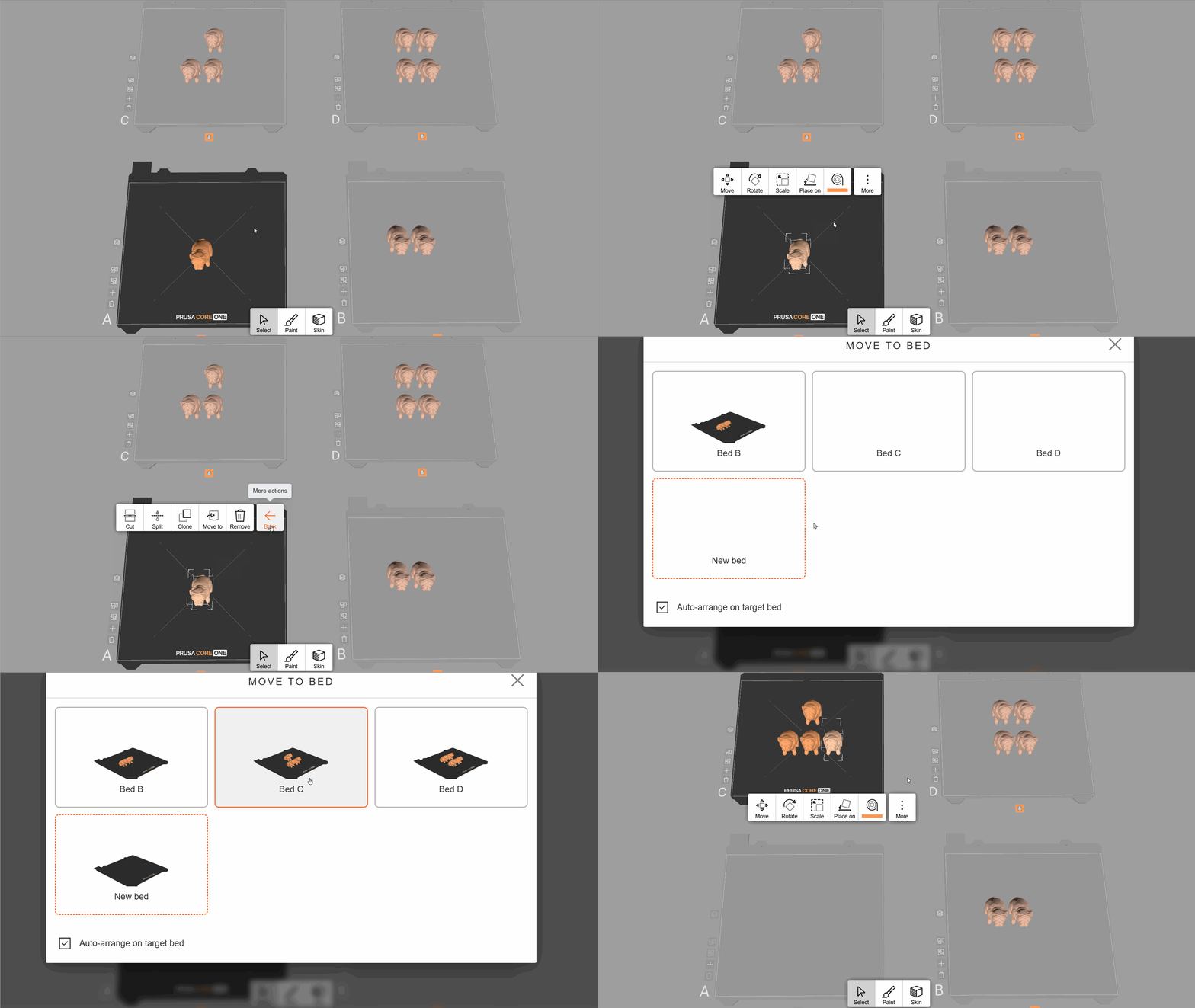
Zawsze istnieje jeden aktywny stół roboczy, który można rozpoznać po nieprzezroczystym kolorze (nieaktywne stoły robocze są półprzezroczyste). Kliknij nieaktywny stół roboczy, aby go aktywować. Po rozwinięciu menu możesz wybrać, czy chcesz wydrukować wszystkie stoły, czy tylko ten aktualnie aktywny.
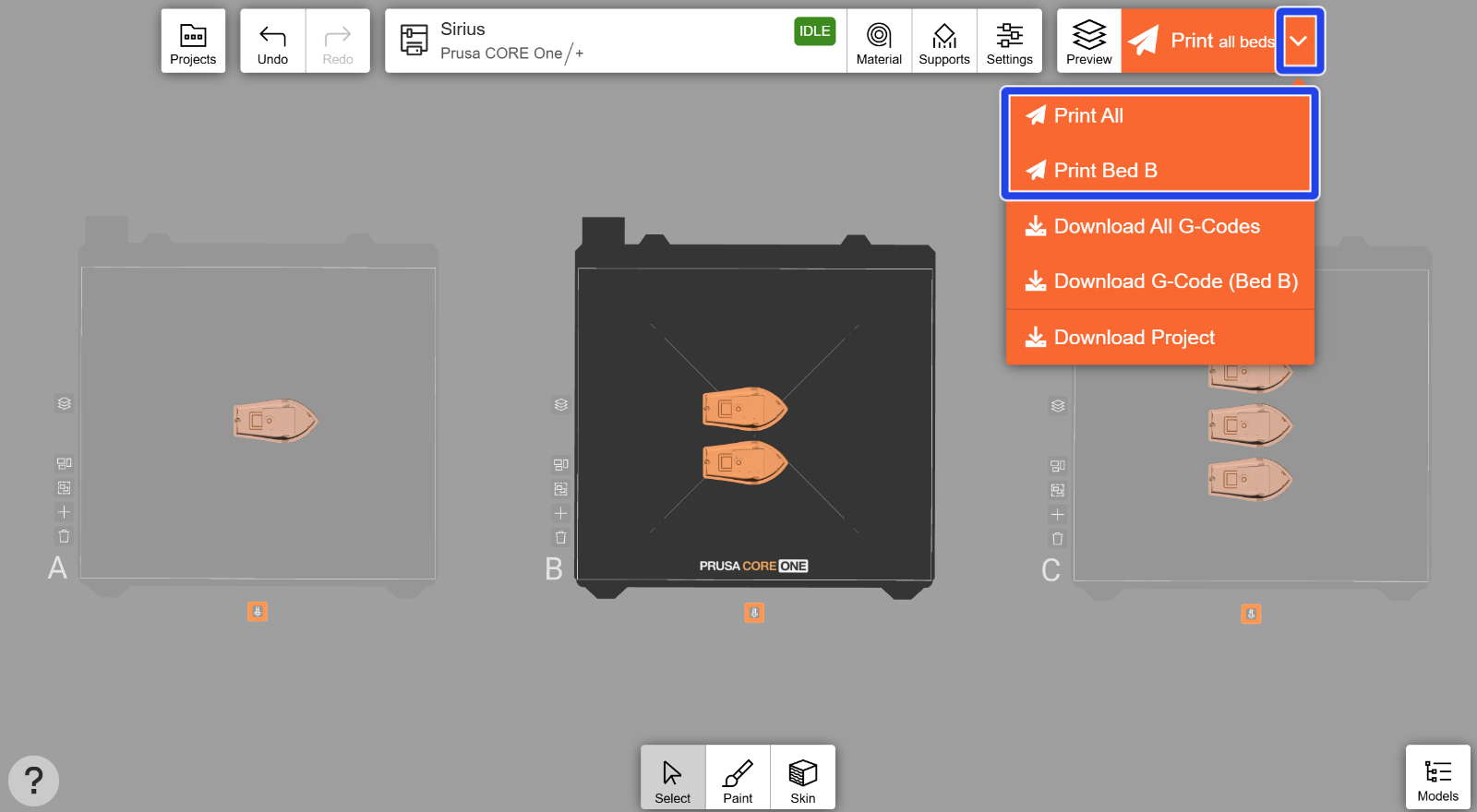
Jeśli zdecydujesz się na pocięcie wszystkich stołów jednocześnie, będą one cięte jeden po drugim. Użytkownicy z aktywną subskrypcją Prusa mają dostęp do równoległego cięcia priorytetowego.
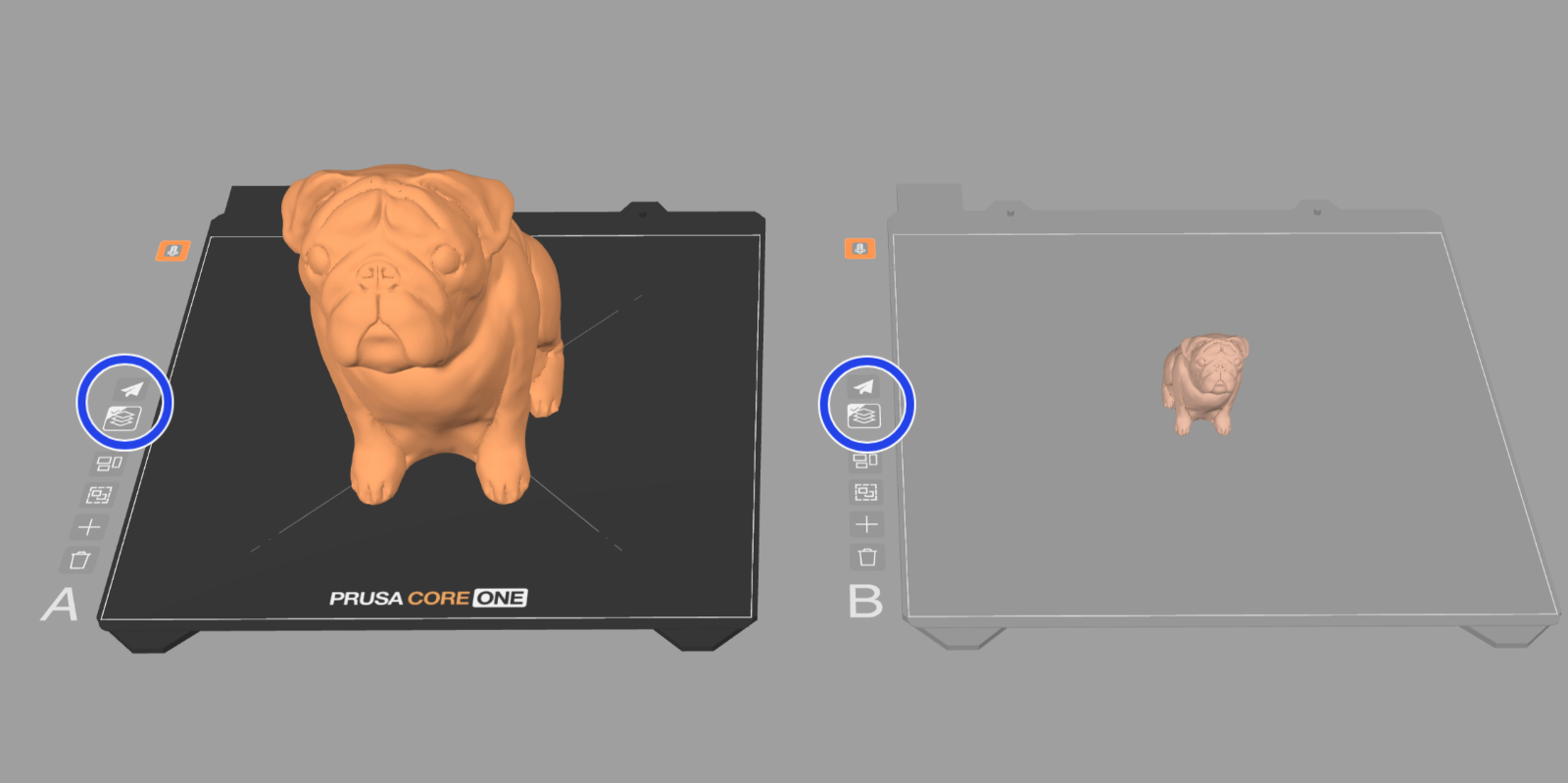
Jeśli ikona podglądu po lewej stronie każdego stołu ma zaznaczony wskaźnik wyboru w rogu, oznacza to, że stół został już pocięty. Przycisk powyżej pozwala szybko wysłać plik do drukarki (lub pobrać G-code, w zależności od wybranej drukarki).
Aktualny projekt możesz pobrać jako plik 3MF, korzystając z pomarańczowego menu rozwijanego. Może się to przydać, jeśli chcesz dopracować projekt w programie PrusaSlicer lub udostępnić go innej osobie. Dostęp do poprzednich projektów uzyskasz również w zakładce "Projekty".
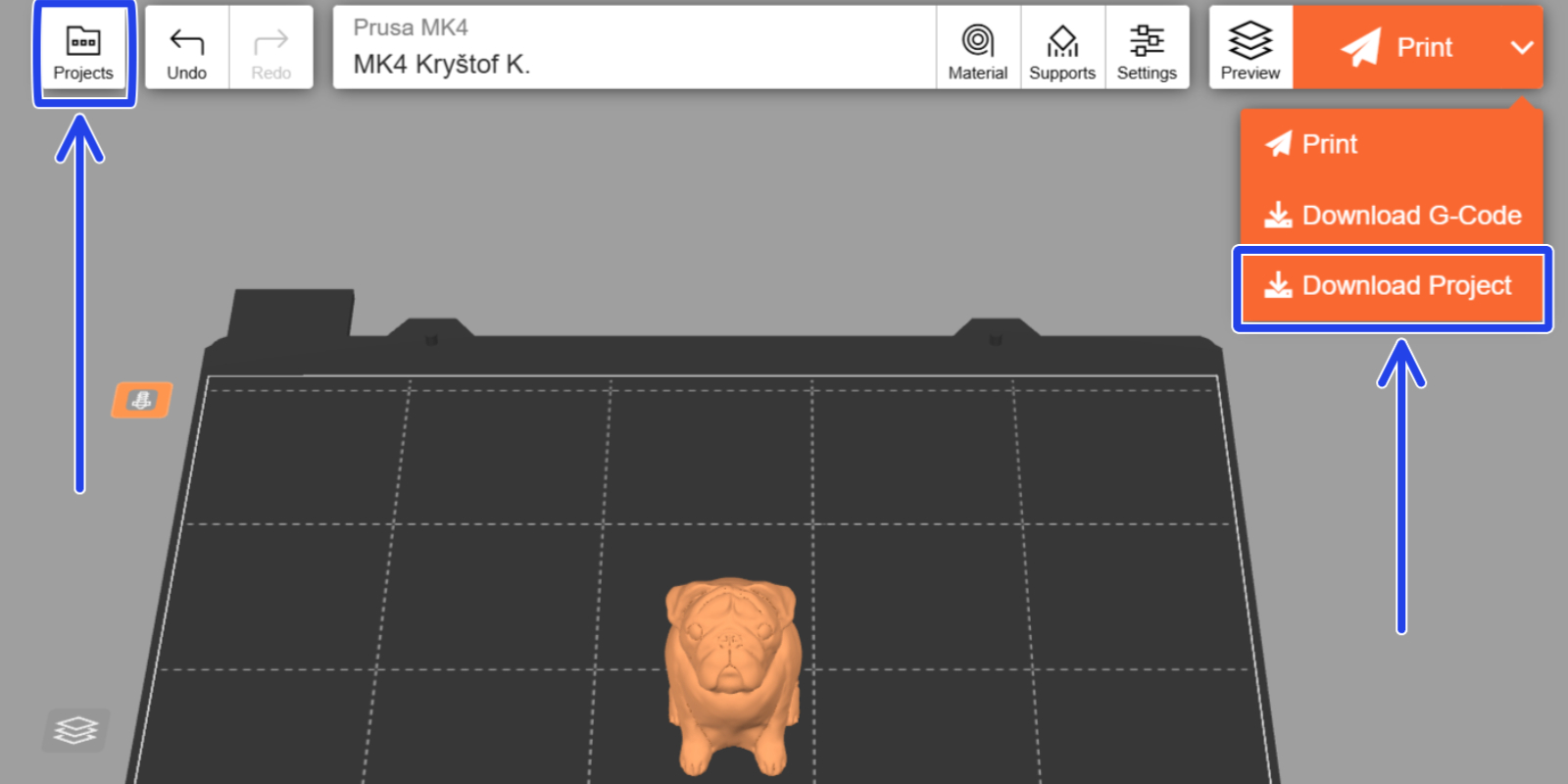
W zakładce "Projekty" kliknij trzy kropki, żeby zmienić nazwę, otworzyć, skopiować lub usunąć projekt. Usunięte projekty są przechowywane przez 30 dni w folderze "Usunięte projekty" (do którego można przejść, klikając ikonę kosza), chyba że zostaną ręcznie usunięte.
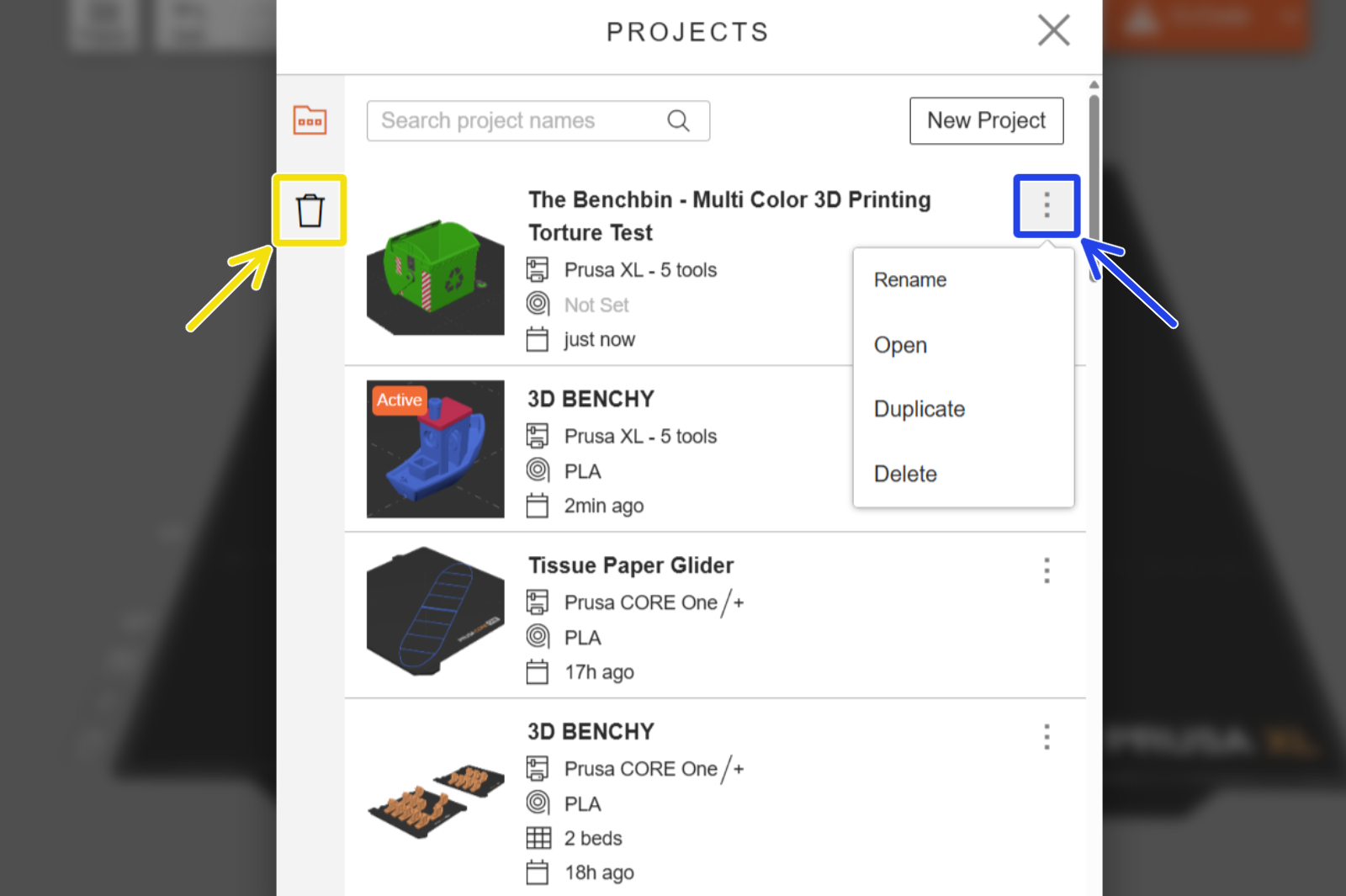
Projekty EasyPrint są automatycznie zapisywane w chmurze powiązanej z Twoim kontem Prusa Account. Możesz rozpocząć pracę nad projektem na jednym urządzeniu, a będzie on dostępny również na pozostałych. Nawet jeśli ten sam projekt jest otwarty jednocześnie na dwóch różnych urządzeniach (np. na telefonie i na komputerze), każda wprowadzona zmiana zostanie niemal natychmiast odzwierciedlona na drugim urządzeniu.
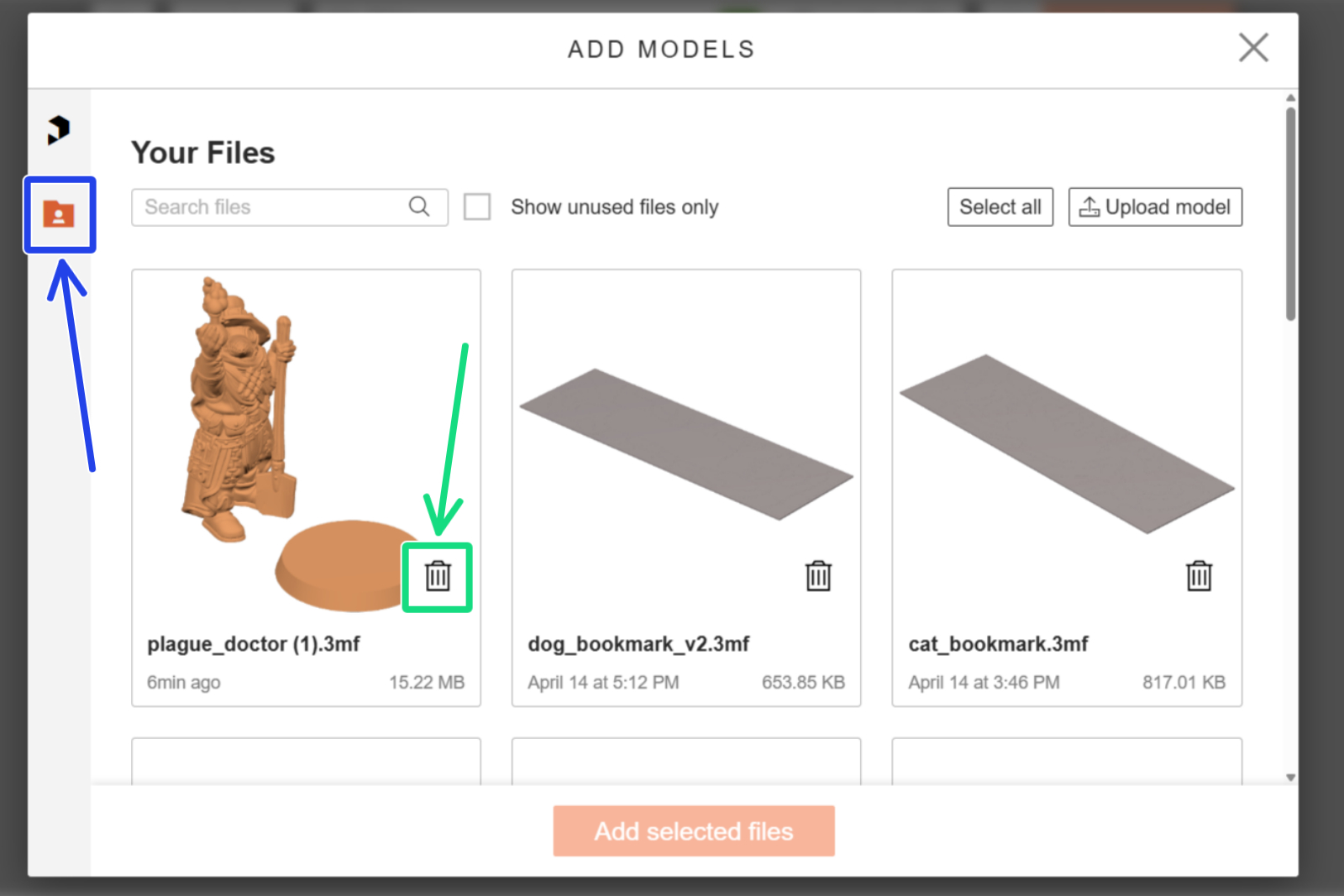
Podobnie jak w przypadku projektów, pliki przesłane do EasyPrint będą dostępne na wszystkich urządzeniach. Możesz je wyświetlić, wybierając ikonę folderu w menu "Dodaj modele" (ikona plusa obok wirtualnego stołu). Pliki te możesz wykorzystać ponownie w dowolnej liczbie projektów w EasyPrint. Pliki przechowywane w ten sposób wliczają się do limitu miejsca w chmurze (patrz poniżej). Aby zwolnić miejsce, możesz usunąć niektóre pliki, wybierając ikonę kosza.
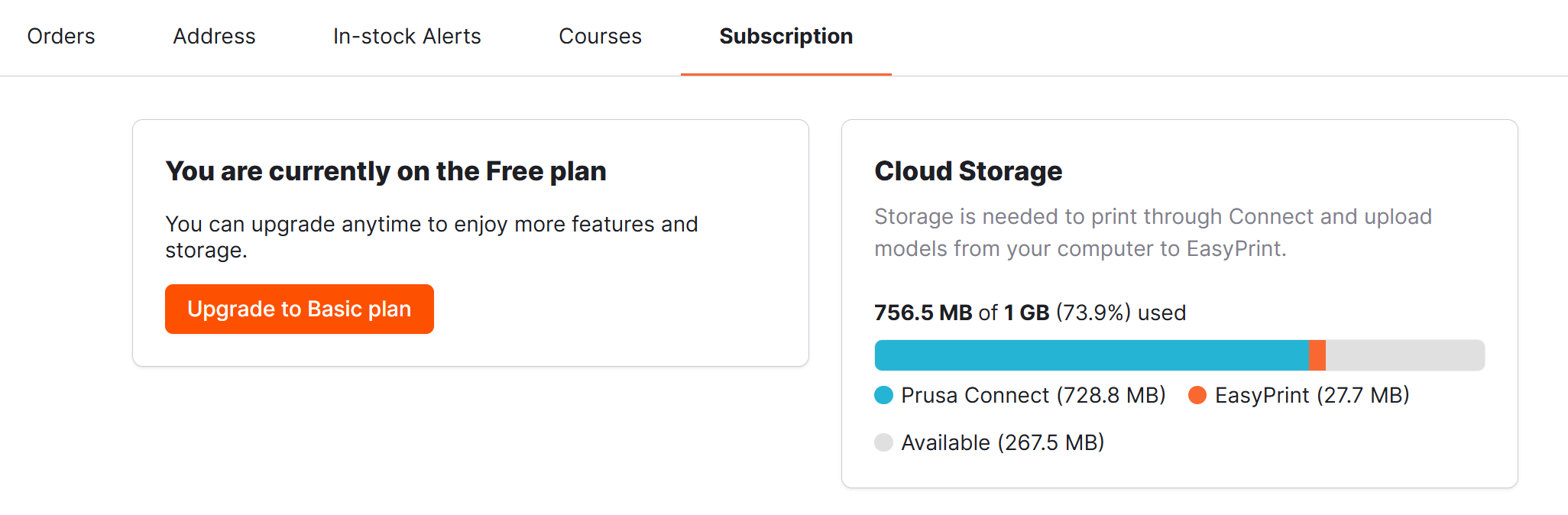
Każde konto Prusa Account ma dostęp do 1 GB przestrzeni w chmurze, która jest wspólna dla Prusa Connect i EasyPrint. Przestrzeń dyskowa w EasyPrint jest wykorzystywana podczas przesyłania modeli z Twojego urządzenia. Projekty wykorzystujące modele z Printables nie wliczają się do limitu przestrzeni dyskowej. Aktualne wykorzystanie możesz sprawdzić w swoim przeglądzie konta Prusa Account.
EasyPrint może również generować pliki do druku wielokolorowego dla drukarek obsługujących różne materiały (np. Original Prusa XL lub Original Prusa MK4S z MMU3).
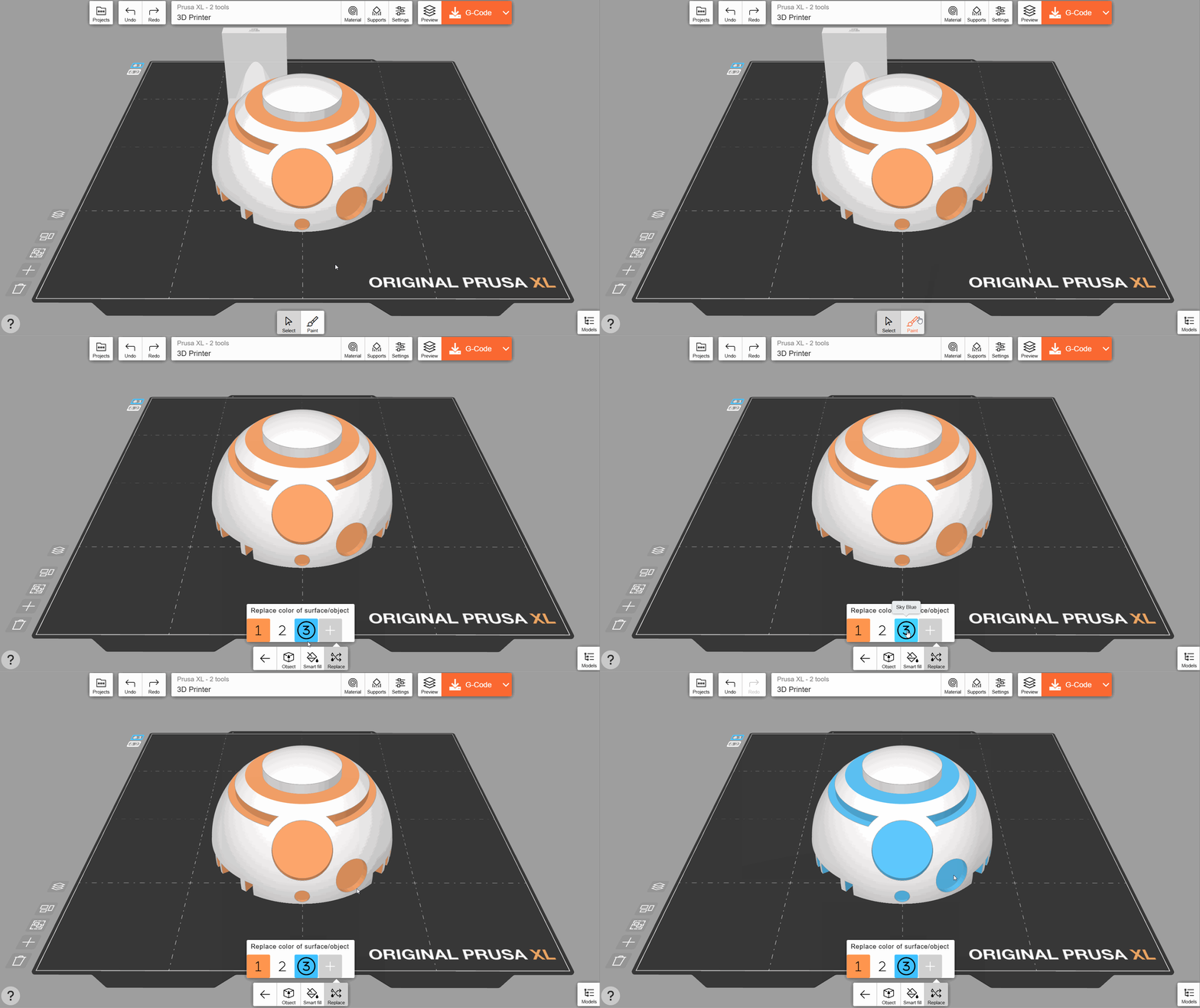
Wybierz narzędzie Malowanie i dodaj kolejny materiał (kolor). Jeśli klikniesz obiekt, narzędzie "Inteligentne malowanie" [Smart fill] pomaluje wszystkie otaczające obszary, aż napotka ostry kąt. Jeśli klikniesz pomalowany obszar po raz drugi, próg kąta zostanie nieznacznie obniżony, co spowoduje dalsze rozszerzenie bieżącego malowania.
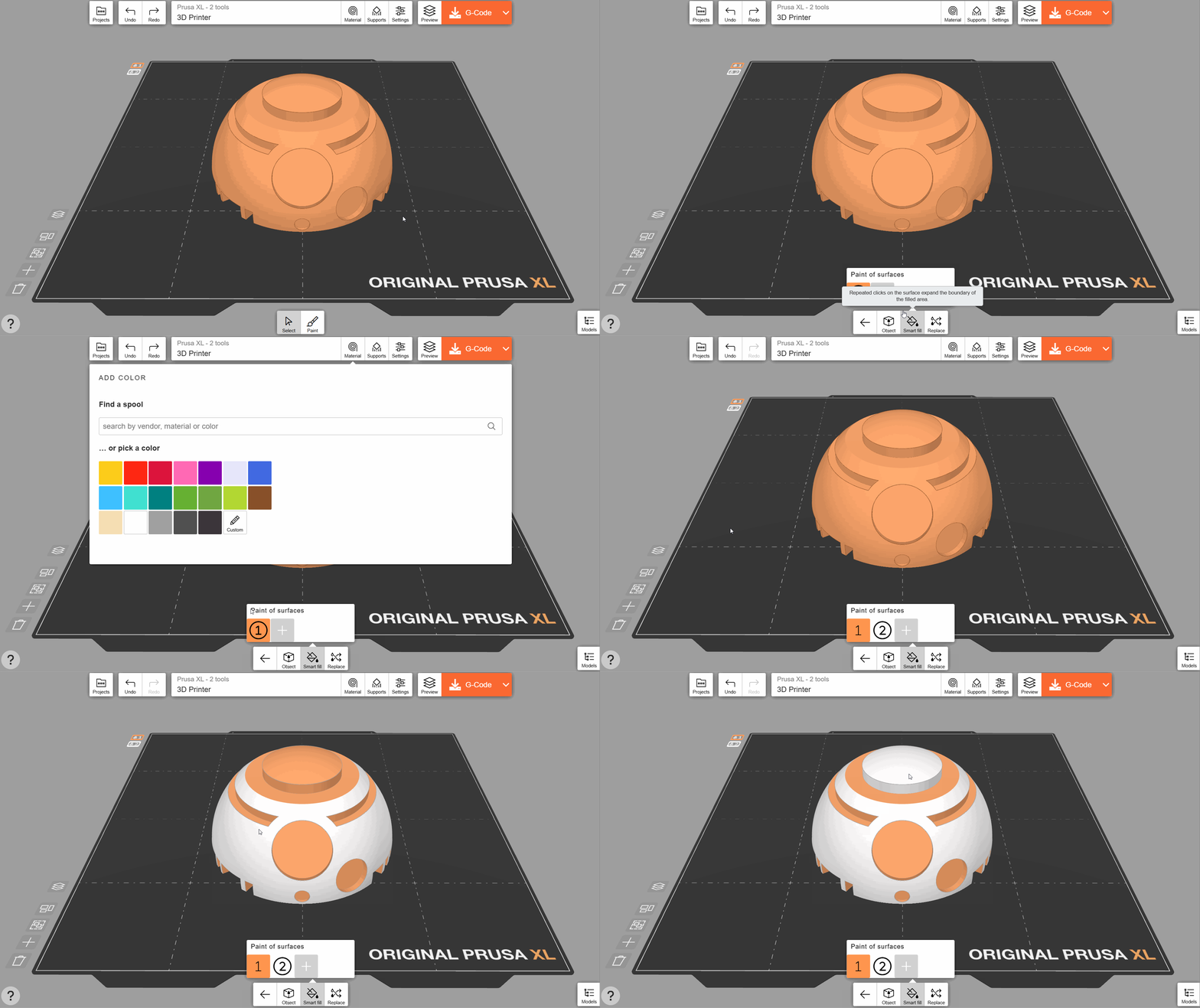
Jeśli klikniesz dowolny kolor mając aktywne narzędzie "Zamień", wszystkie wystąpienia tego koloru w obiekcie zostaną zastąpione aktualnie aktywnym kolorem.
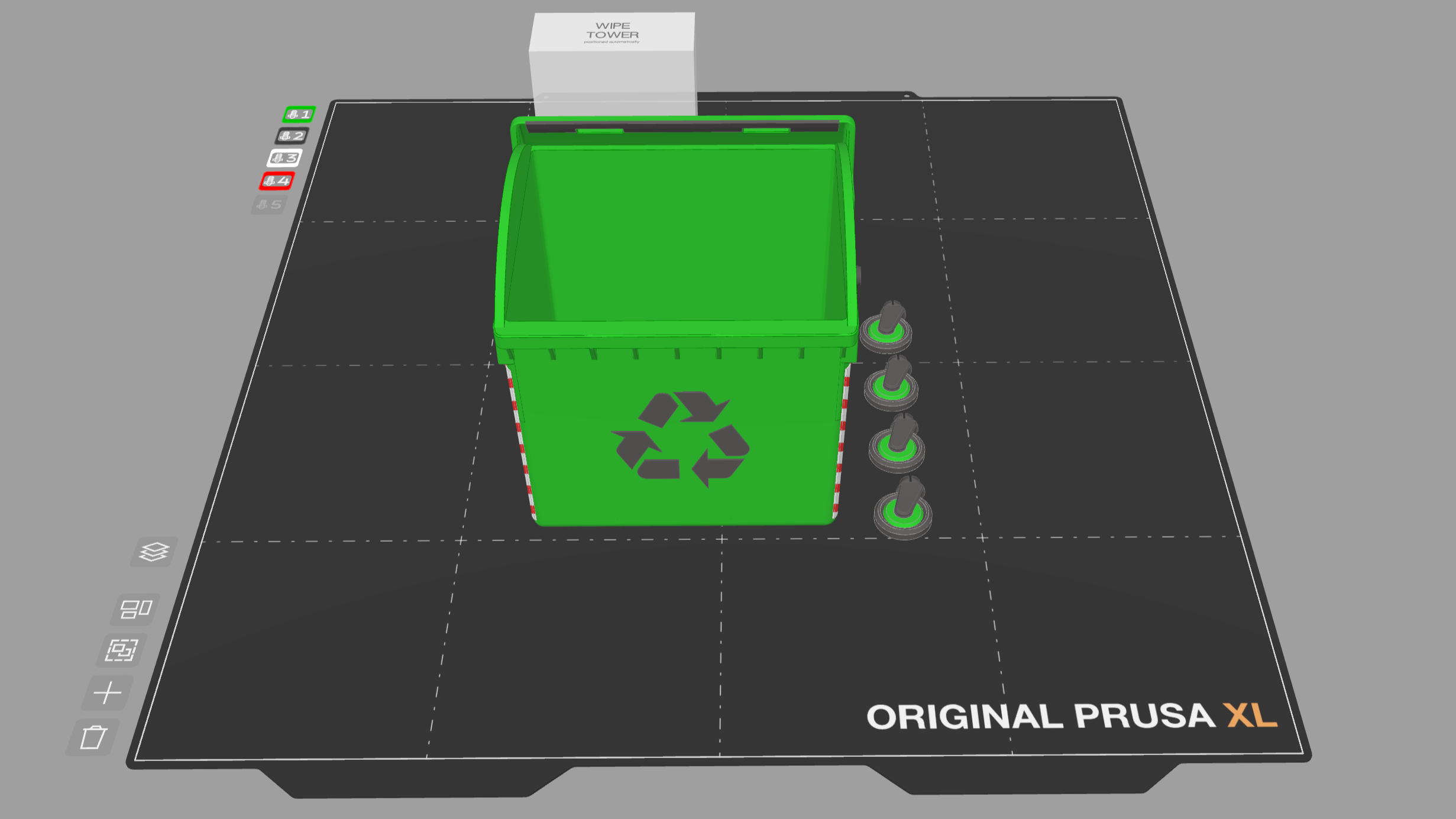
Możesz też importować wielokolorowe pliki projektów 3MF zawierające wiele części (siatek), takie jak Benchbin. Kolory przypisane przez autora zostaną zachowane.
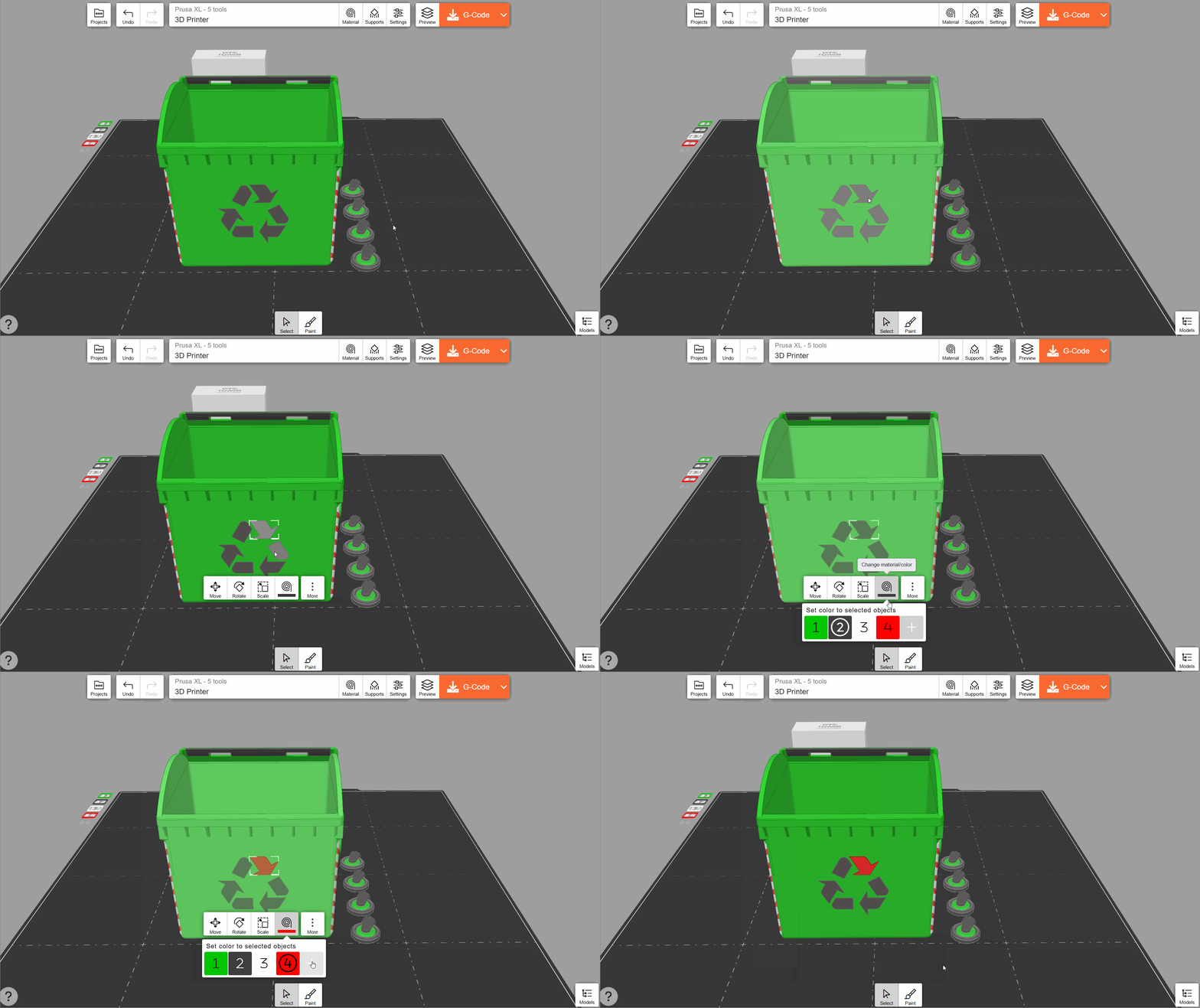
Możesz dwukrotnie kliknąć dowolną część obiektu złożonego z wielu części, aby przypisać jej kolor za pomocą przycisku "Zmień materiał/kolor".
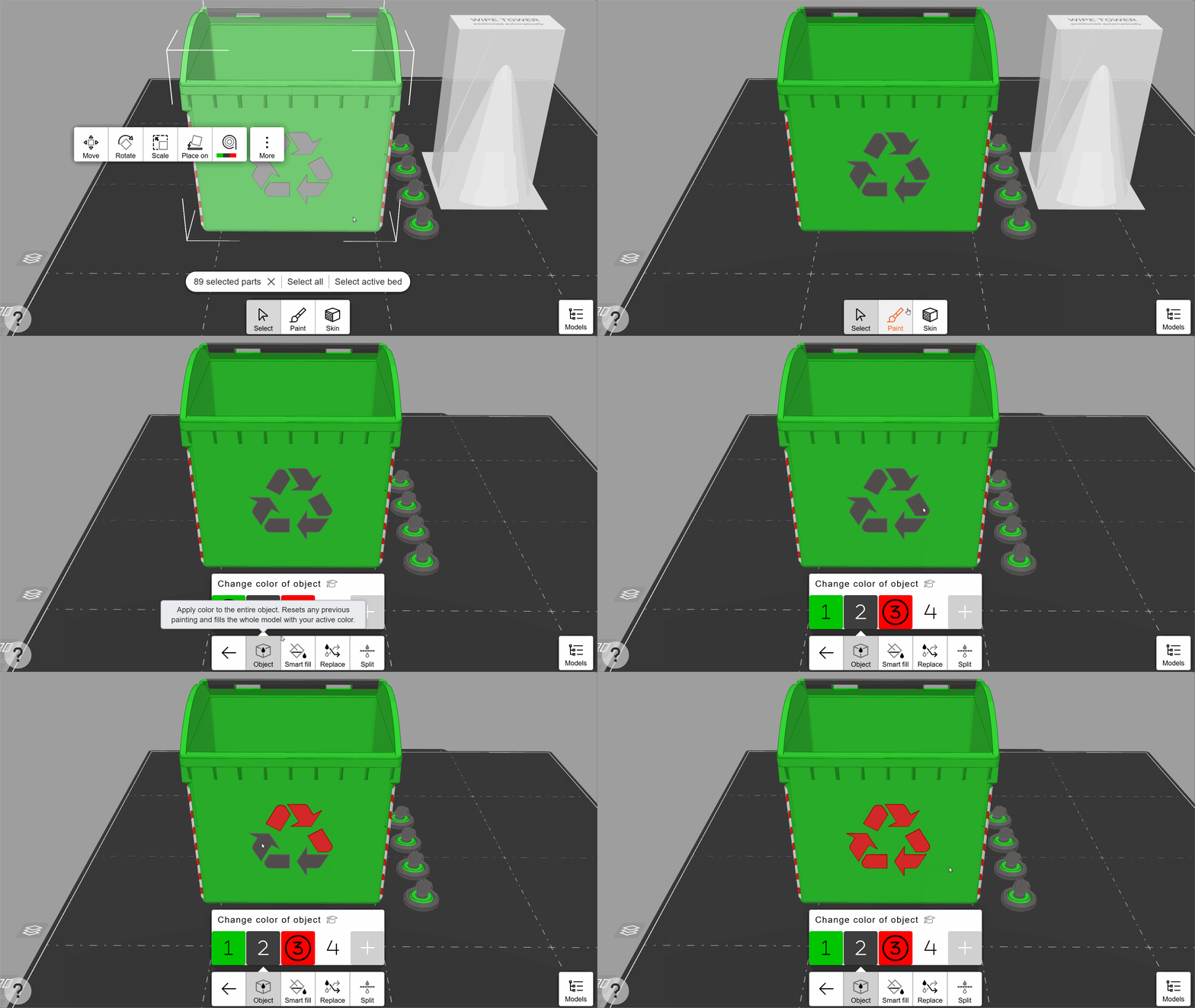
Użyj opcji "Malowanie → Obiekt", aby szybko przypisać kolor do wielu obiektów.
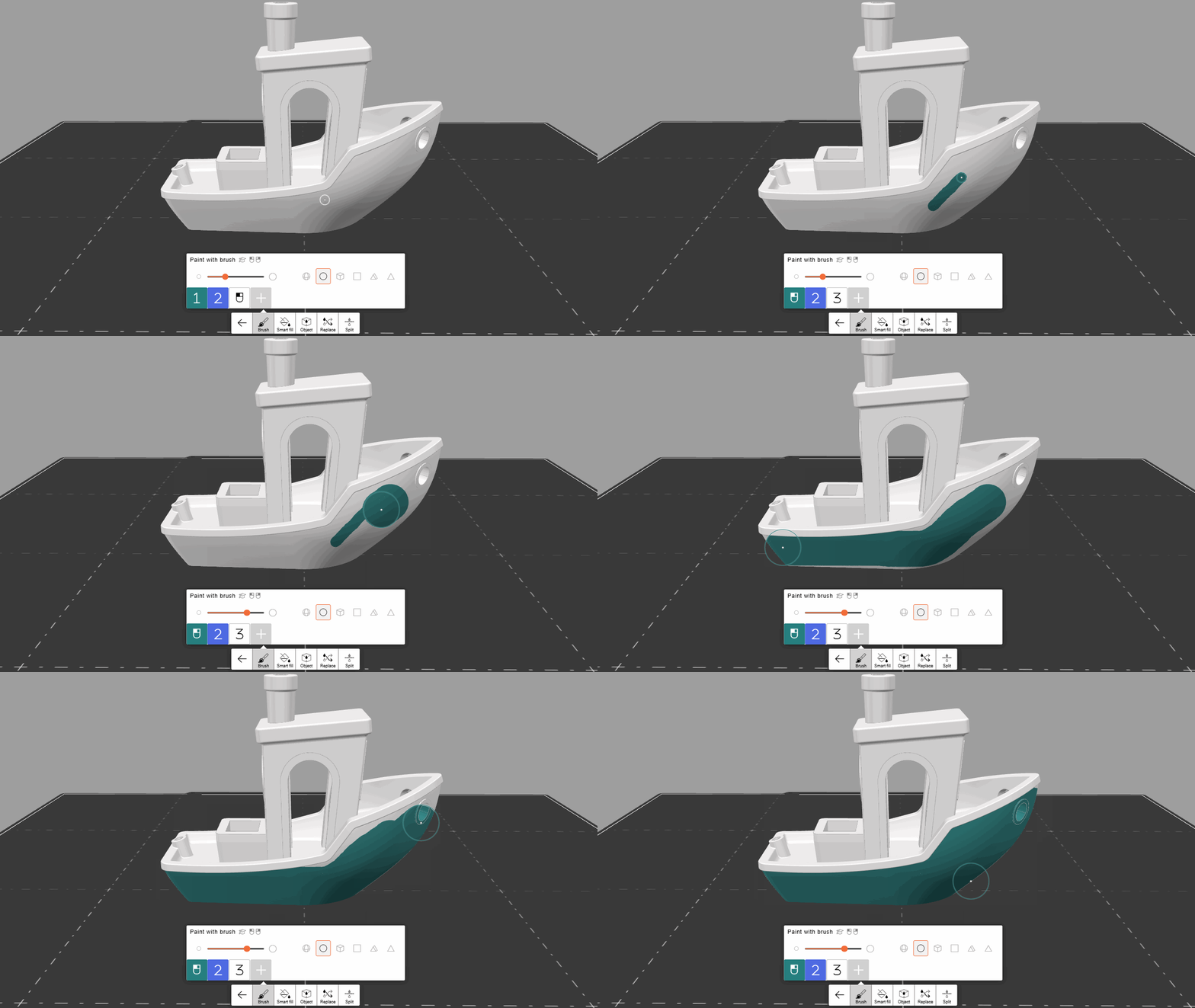
Możesz również malować w całkowicie swobodny sposób, korzystając z narzędzia Pędzel. Kursor działa jak wirtualny pędzel, pokrywając powierzchnię wybranym kolorem. Możesz dostosować rozmiar i kształt pędzla. Na komputerze możesz wybrać drugi kolor za pomocą prawego przycisku myszy. Kliknięcie obiektu prawym przyciskiem myszy powoduje wówczas użycie koloru dodatkowego.
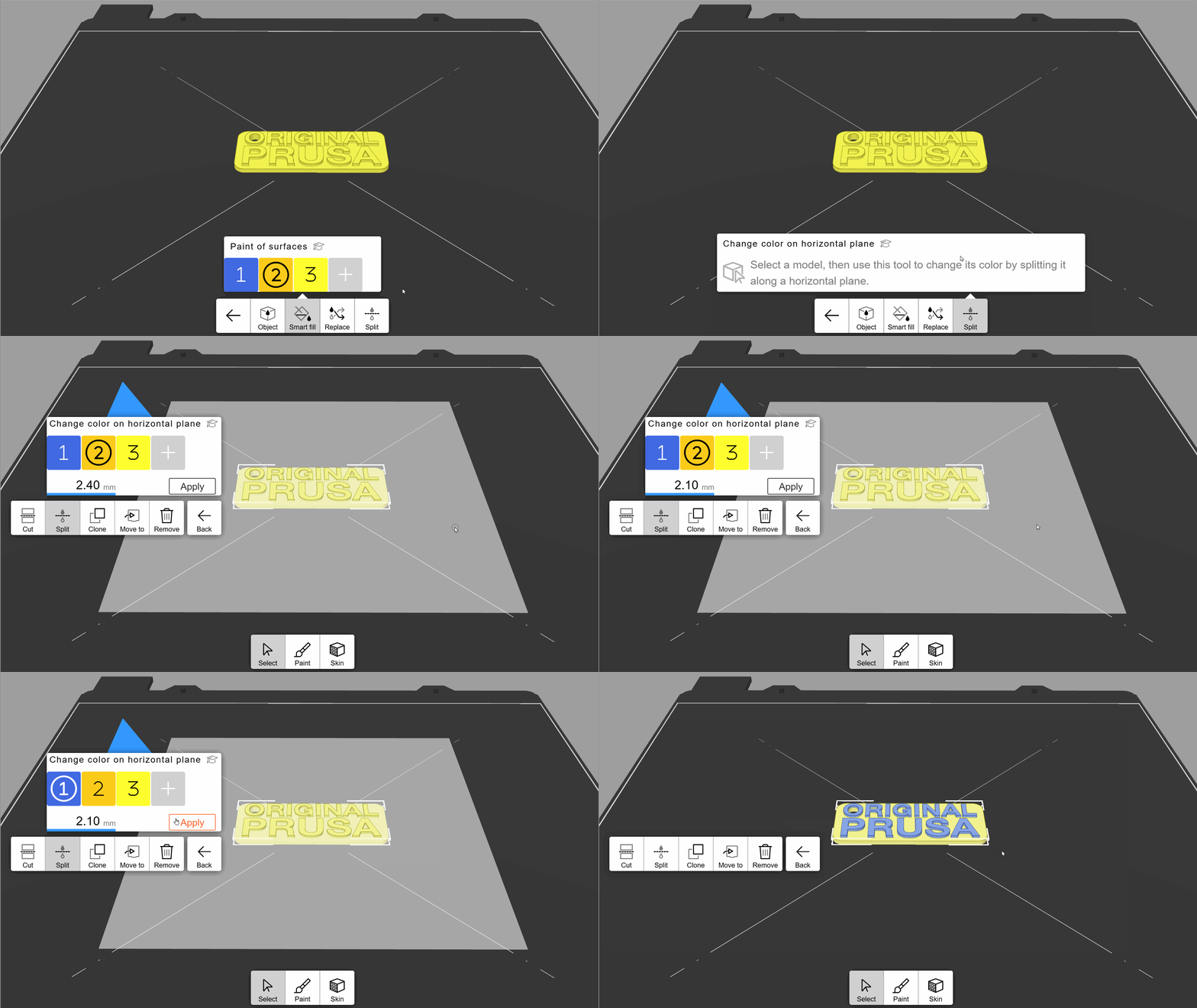
W EasyPrint możesz drukować wieloma kolorami na drukarkach jednokolorowych. Drukarka będzie wtedy robić przerwy między warstwami i wyświetlać monit o zmianę filamentu. Dlatego zmiana koloru może odbywać się tylko w idealnie poziomej płaszczyźnie (równoległej do stołu). Technika ta przydaje się przy drukowaniu logotypów, oznakowania itp
Aby zastosować zmianę koloru, wybierz opcję "Malowanie → Podział" i zaznacz obiekt. Przeciągnij płaszczyznę poziomą, aby wybrać miejsce, w którym ma nastąpić zmiana koloru. Następnie wybierz kolor i naciśnij przycisk "Zastosuj". Kolor zostanie zastosowany powyżej tej płaszczyzny poziomej.
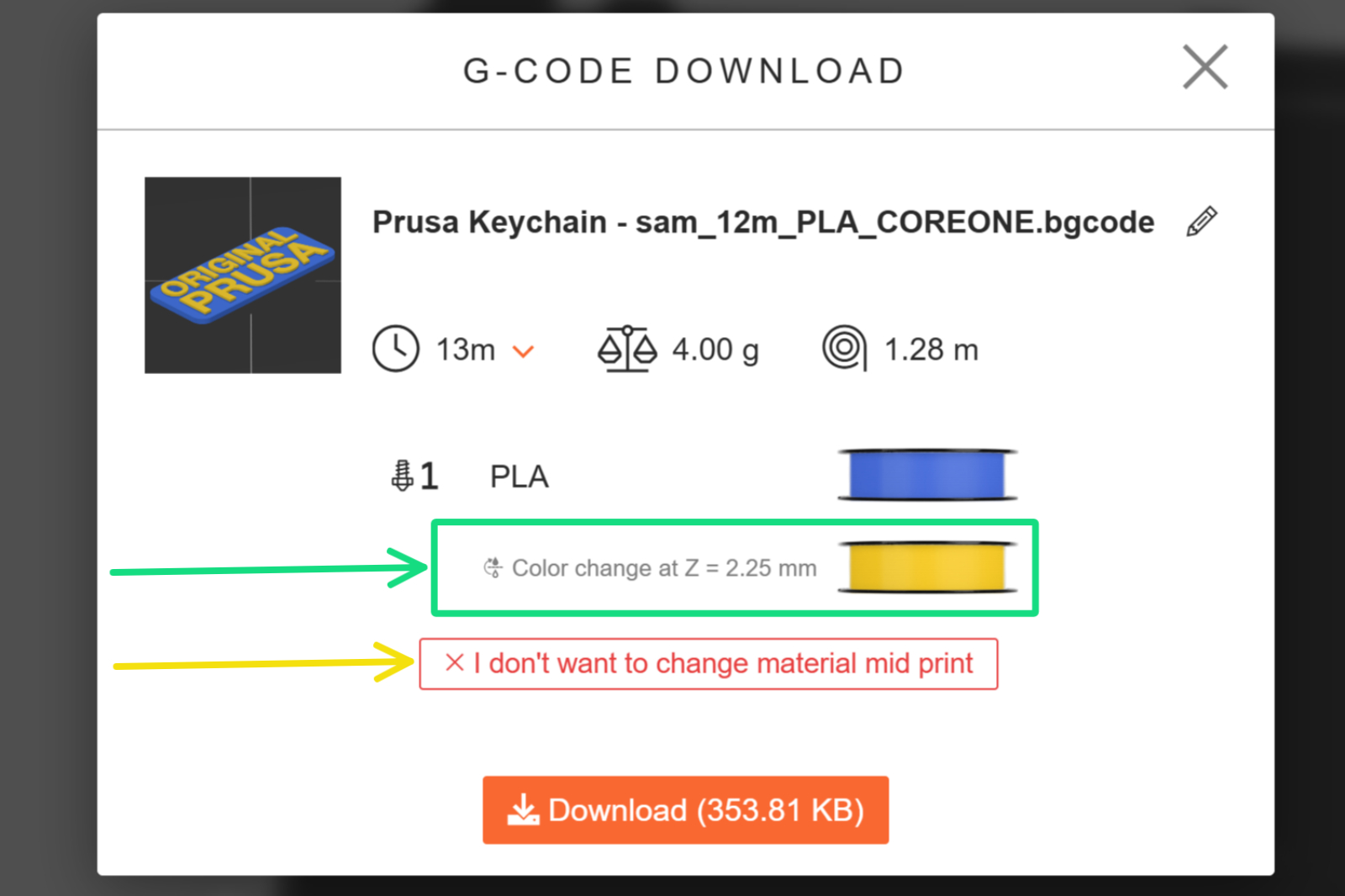
Podczas eksportowania pliku G-code na ekranie pojawi się informacja o wysokości warstwy, na której nastąpi zmiana koloru. Pamiętaj, żeby być przy drukarce podczas drukowania, aby wykonać tę zmianę ręcznie. Jeśli nie chcesz zmieniać koloru, możesz to anulować na tym ekranie.
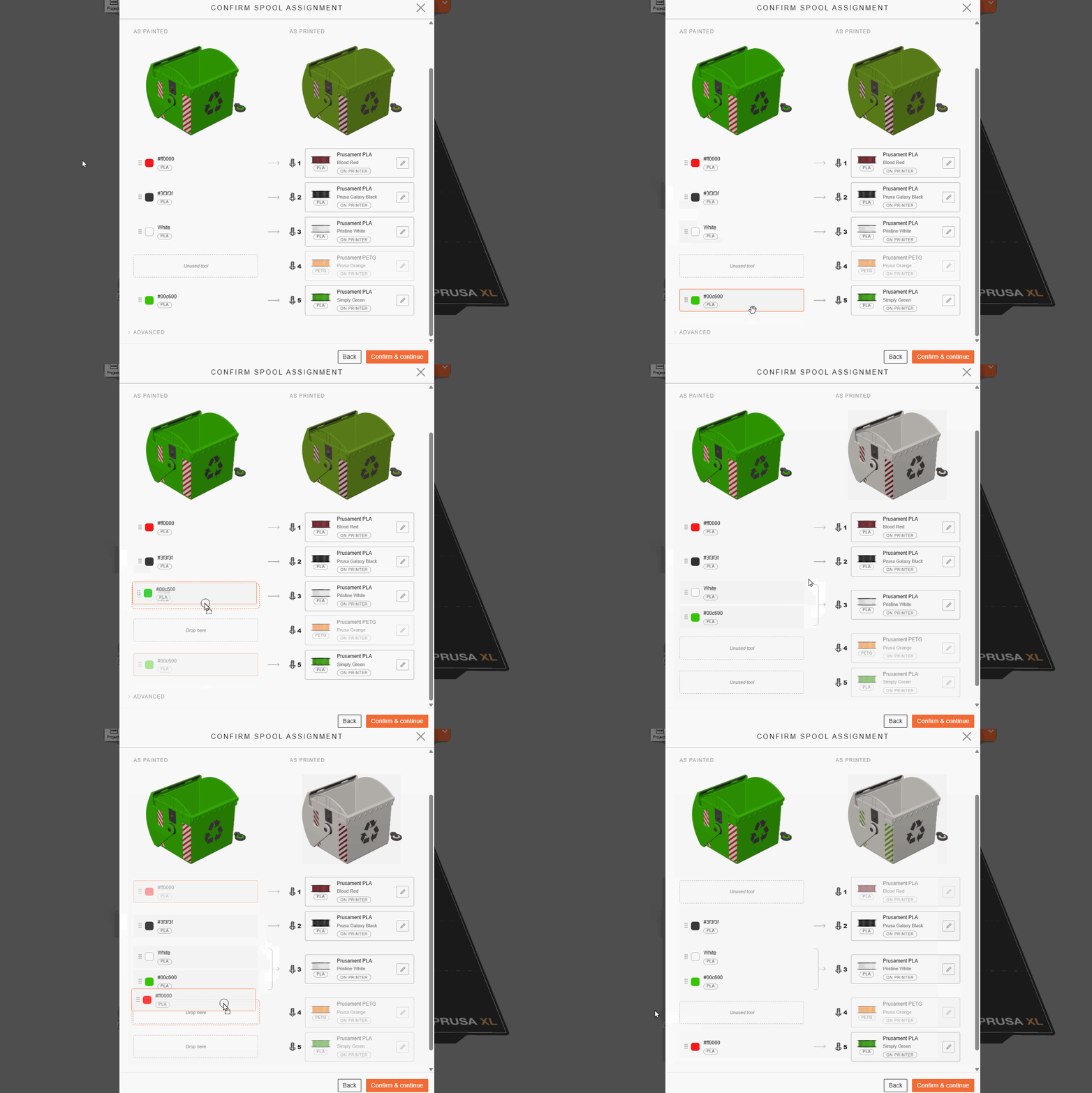
Podczas drukowania na drukarce wielonarzędziowej ekran przypisywania szpul przed przygotowaniem G-code jest bardziej złożony. Każdy kolor nałożony na obiekt należy przypisać do konkretnego ekstrudera w docelowej drukarce. Jeśli wcześniej zdefiniowano filamenty w menu szpul, kolory modelu (po lewej stronie) zostaną automatycznie dopasowane do najbardziej zbliżonych kolorów spośród załadowanych (po prawej stronie).
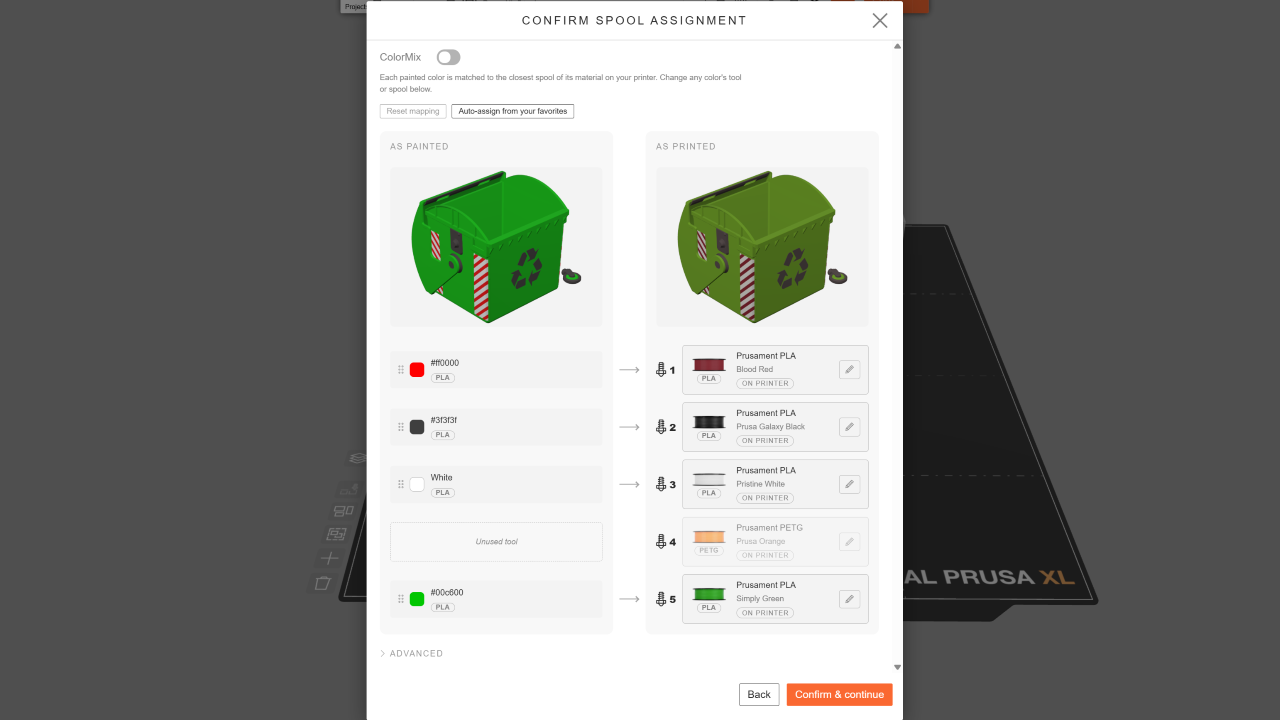
Do jednego ekstrudera możesz przypisać wiele kolorów, a wszystkie one zostaną połączone w jeden. Drukarka użyje wtedy tego samego narzędzia do wydrukowania wszystkich tych kolorów. Może to być przydatne, gdy chcesz szybko zmniejszyć liczbę kolorów w projekcie. Model na dole ekranu mapowania pokazuje podgląd kolorów po cięciu.
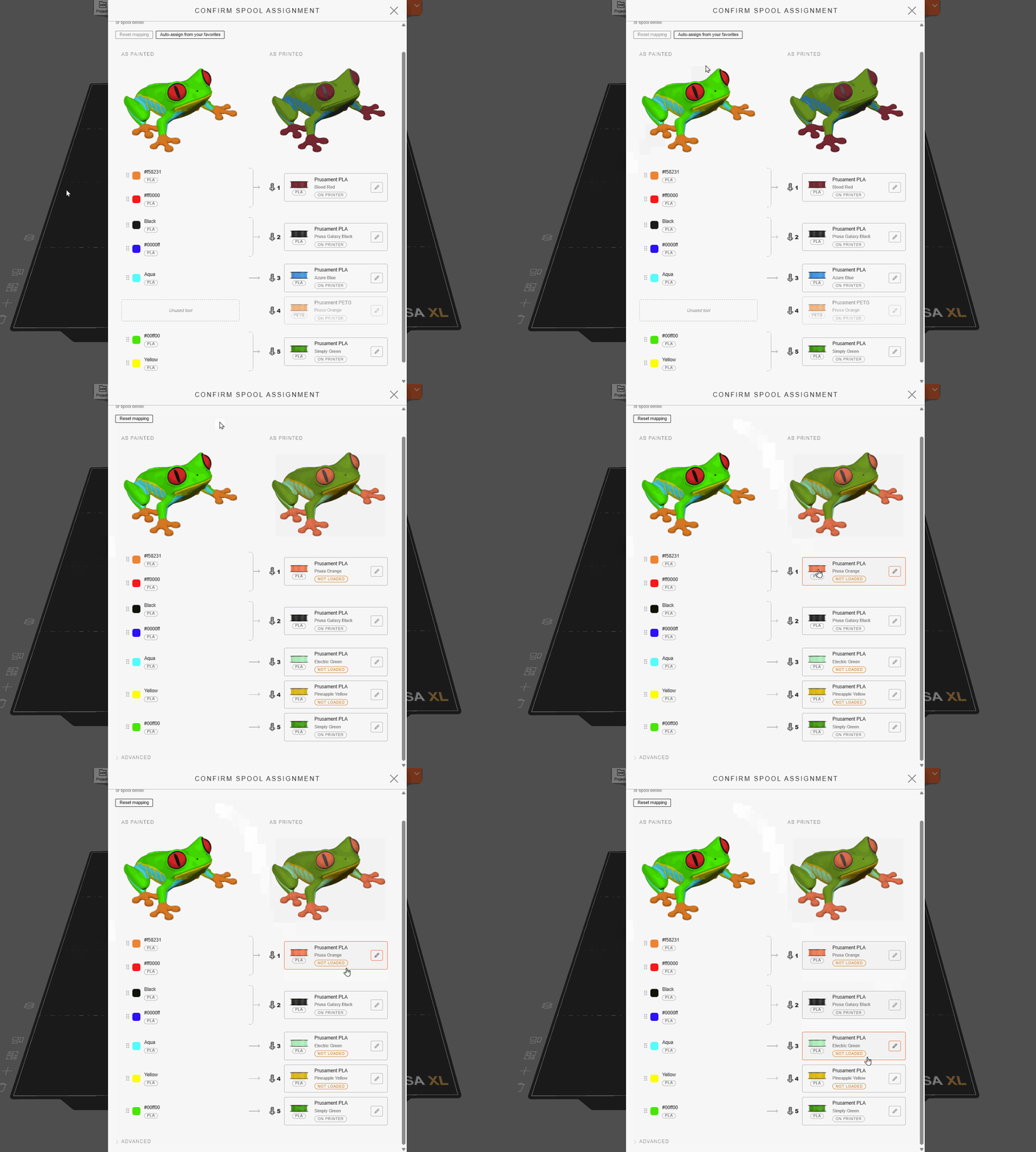
Jeśli klikniesz "Automatycznie przypisz z ulubionych" na ekranie przypisywania szpul, EasyPrint spróbuje dopasować kolory obiektu wielokolorowego do Twoich szpul. Są one wybierane spośród szpul aktualnie załadowanych do drukarki oraz Twoich szpul ulubionych. Jeśli w ten sposób zostanie automatycznie wybrany filament z ulubionych, pojawi się przy nim etykieta "Niezaładowany". Aby wydrukować obiekt w odpowiednich kolorach, nie zapomnij fizycznie załadować zalecanych szpul przed rozpoczęciem.
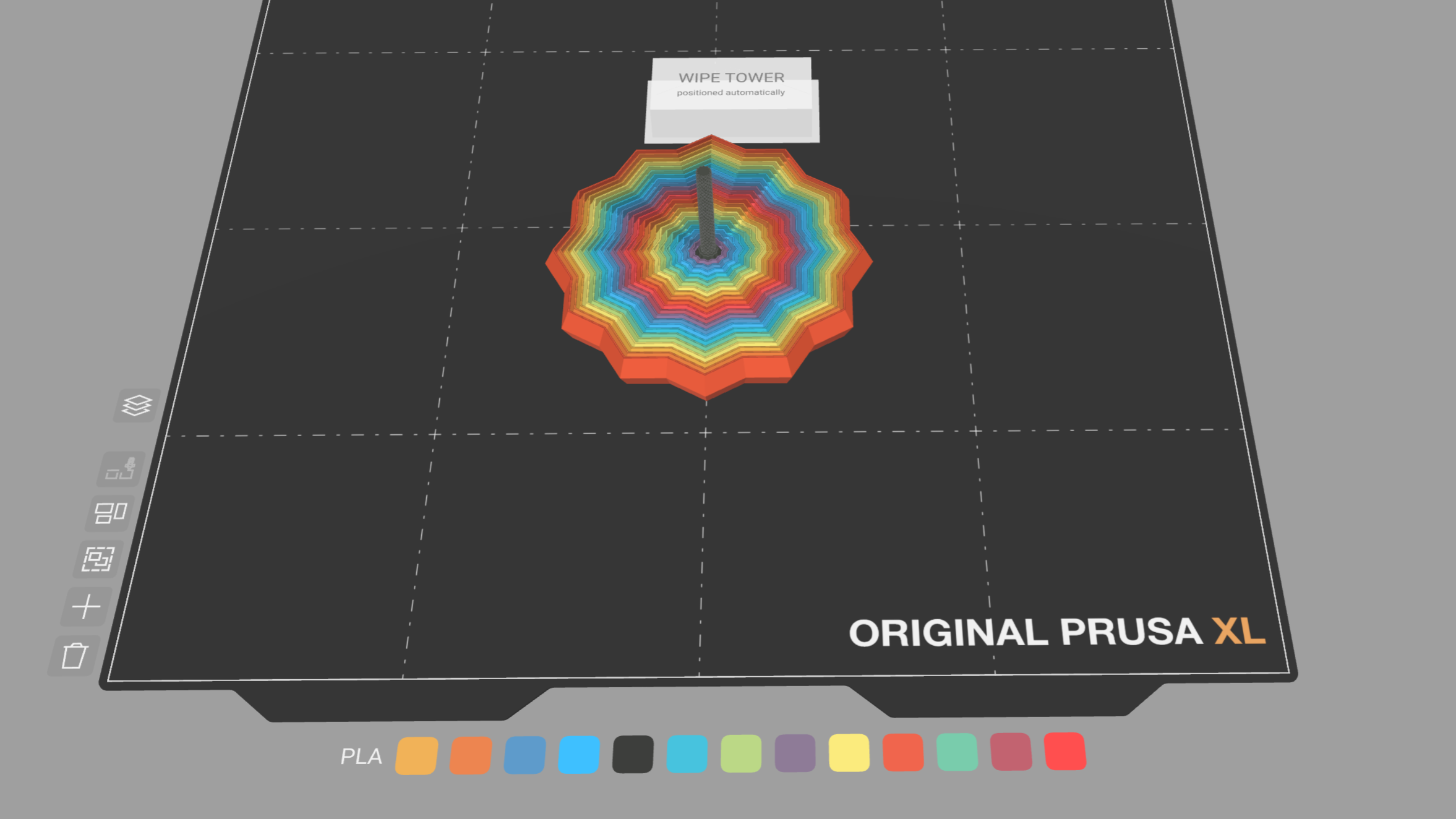
Możesz wczytać model z większą liczbą kolorów, niż posiadasz ekstruderów w drukarce (lub pomalować dodatkowe kolory samodzielnie).
Zazwyczaj oznacza to, że liczba drukowanych kolorów zostaje ograniczona na etapie przypisywania szpul przed rozpoczęciem drukowania, ponieważ każdy pomalowany kolor jest przypisany do ograniczonej liczby filamentów.
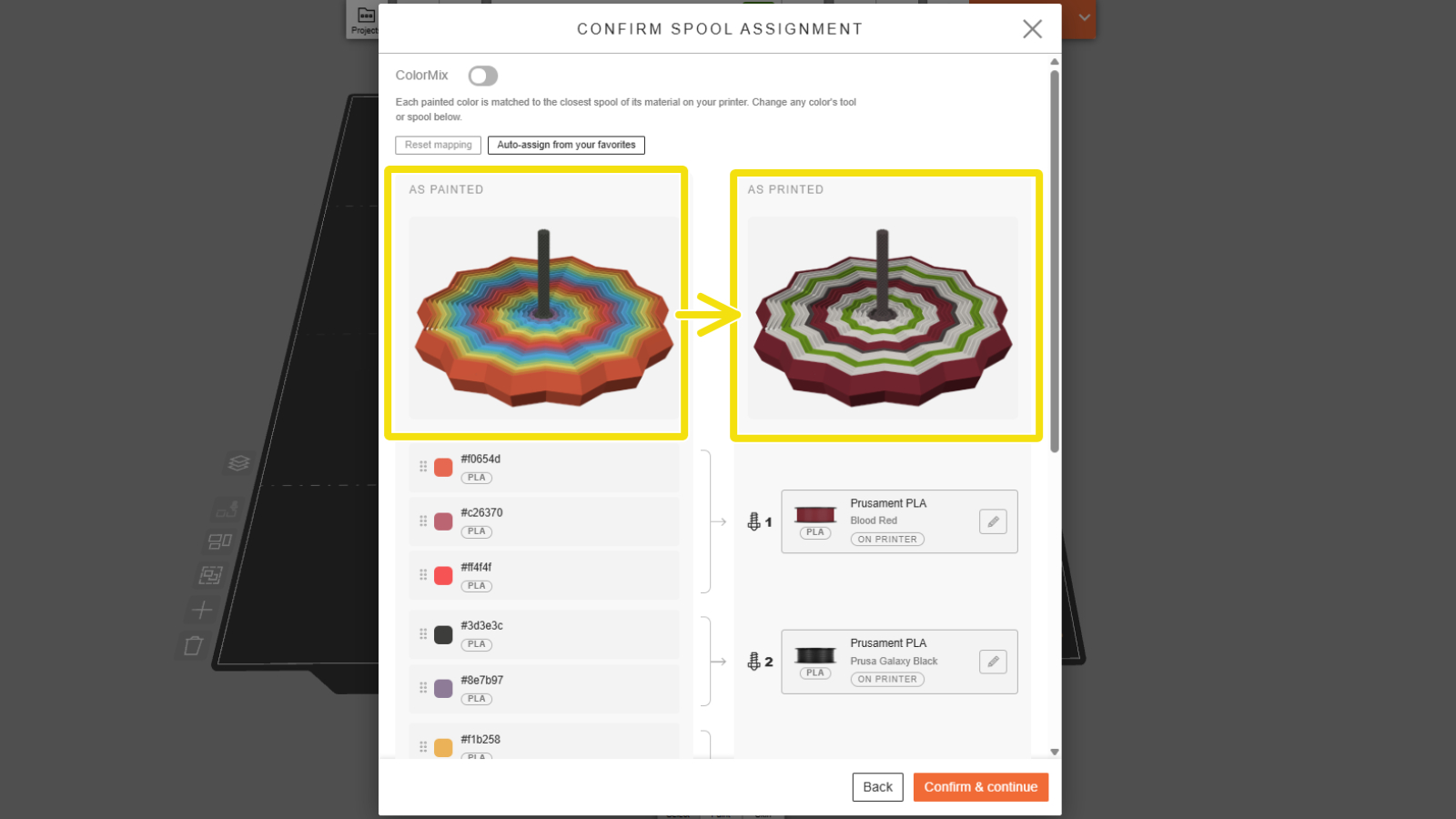
Jednak możesz zwiększyć liczbę drukowanych kolorów, włączając ColorMix. Jest to technika, która optycznie tworzy "nowe" odcienie poprzez drukowanie naprzemiennie różnokolorowe warstwy (np. naprzemiennie drukowana czerń i biel daje szarość). Dowiedz się więcej o ColorMix tutaj.
Włącz tę funkcję za pomocą przełącznika ColorMix na ekranie przypisania szpul. Aby uzyskać najlepsze rezultaty, zalecamy jednocześnie włączenie opcji "Automatycznie przypisz z ulubionych", która wybierze z Twojej kolekcji najlepsze filamenty do mieszania. Możesz też ręcznie skonfigurować każdą szpulę bazową.
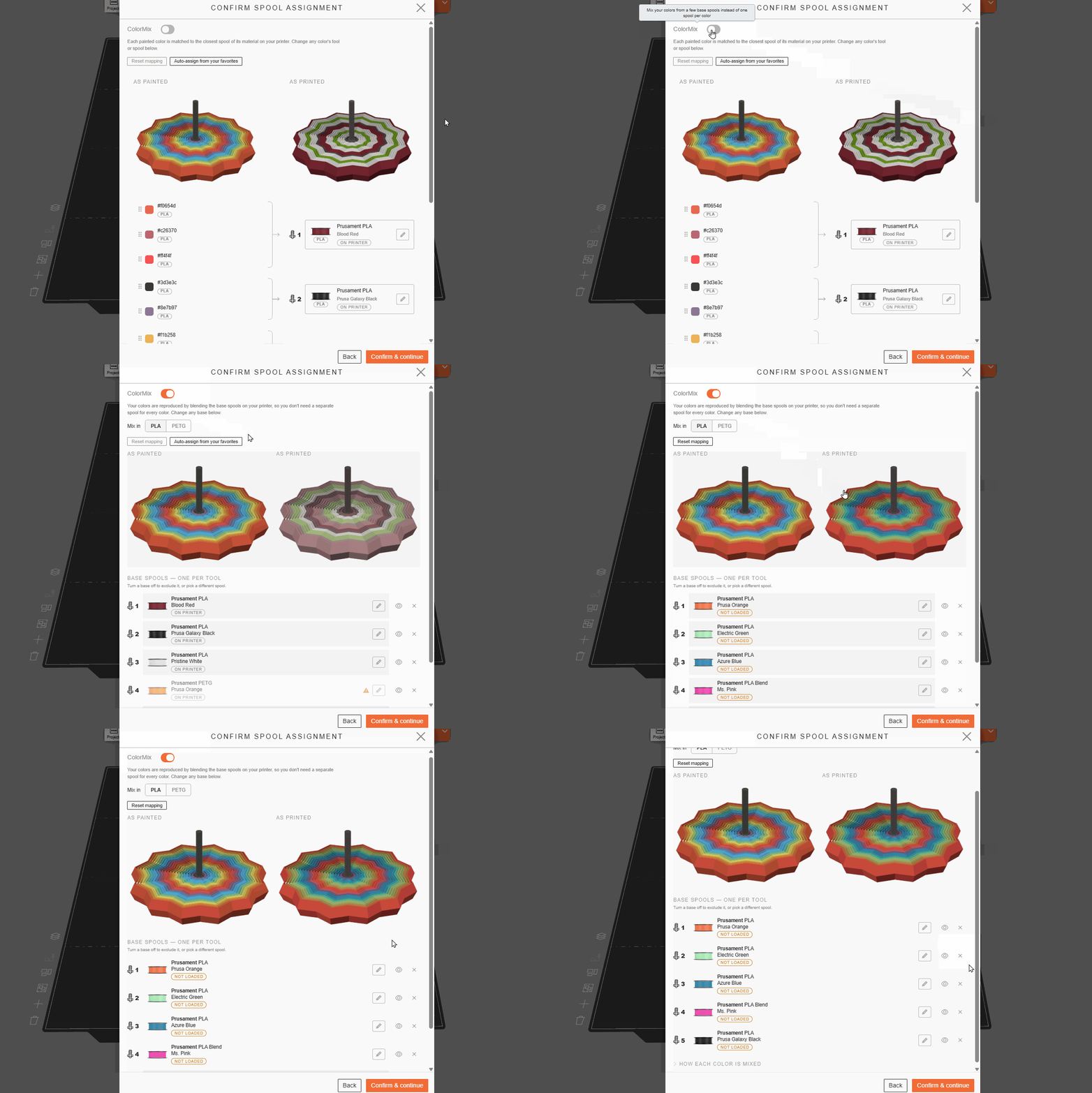
Pamiętaj, że włączenie opcji ColorMix zazwyczaj zwiększa liczbę zmian filamentu, co może prowadzić do znacznie dłuższego czasu drukowania i większej ilości odpadów.
EasyPrint umożliwia selektywne stosowanie Fuzzy Skin do obiektów, co pozwala uzyskać teksturowaną powierzchnię wydruku. Dzięki temu model dekoracyjny może zyskać ciekawą fakturę wizualną, a model użytkowy - lepszą przyczepność uchwytów.
Aby włączyć narzędzia do malowania Fuzzy Skin, wybierz opcję "Skin" na dolnym pasku. Wybierz "Zastosuj" [Apply] i dotknij powierzchni modelu, aby zastosować Fuzzy Skin. Działa to podobnie jak funkcja "Inteligentne malowanie" przy malowaniu materiałów: jedno kliknięcie spowoduje nałożenie Fuzzy Skin na wszystkie otaczające obszary, aż do momentu napotkania ostrego kąta. Jeśli klikniesz po raz drugi, próg kąta zostanie nieznacznie obniżony, co spowoduje dalsze rozszerzenie obszaru. Usuń działa tak samo, usuwa jedynie nałożoną Fuzzy Skin.
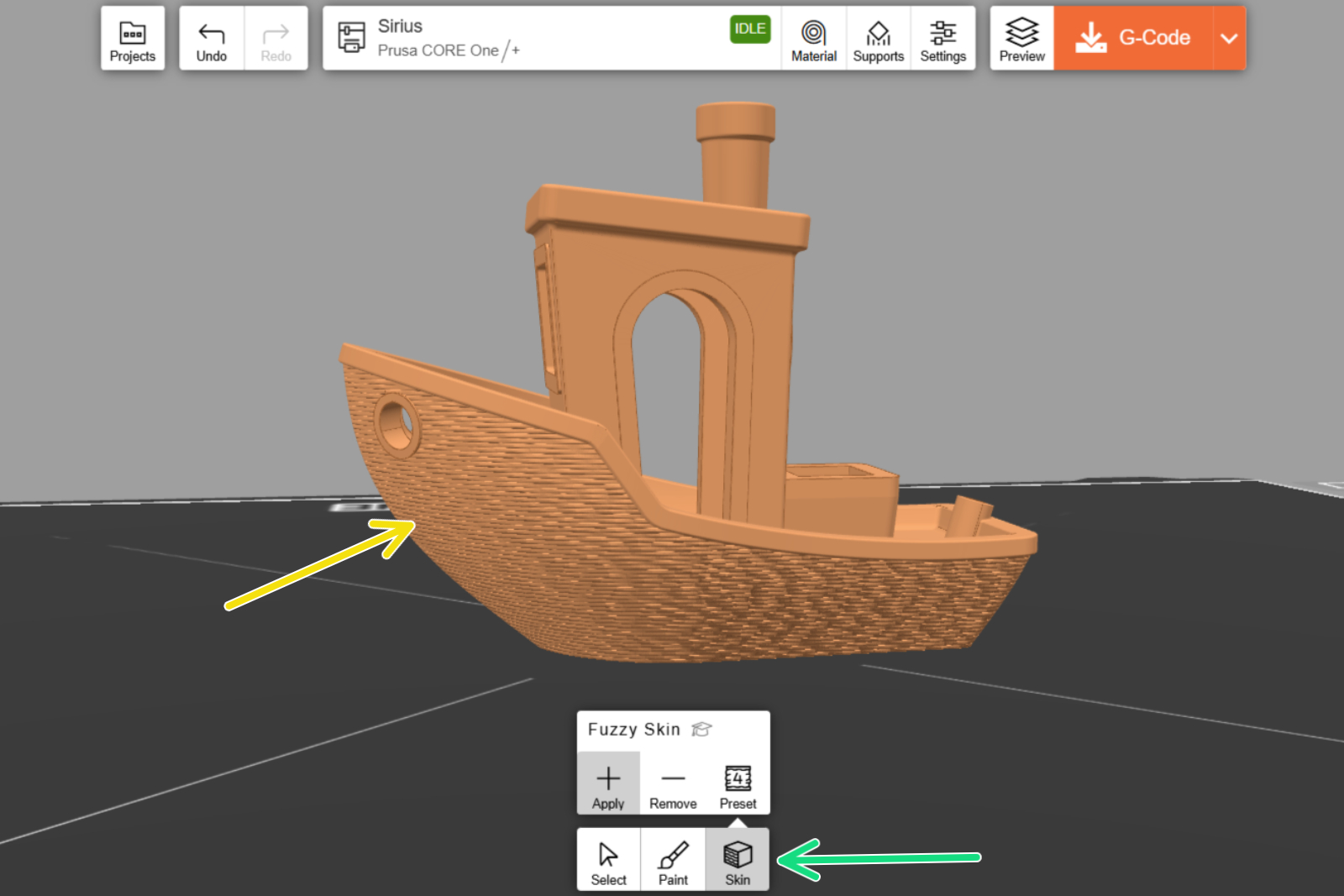
EasyPrint wyświetla wizualizację tekstury na nałożonych powierzchniach (patrz żółta strzałka na zrzucie ekranu), jednak o faktycznej teksturze wydrukowanego obiektu decyduje wybór jednego z gotowych ustawień.
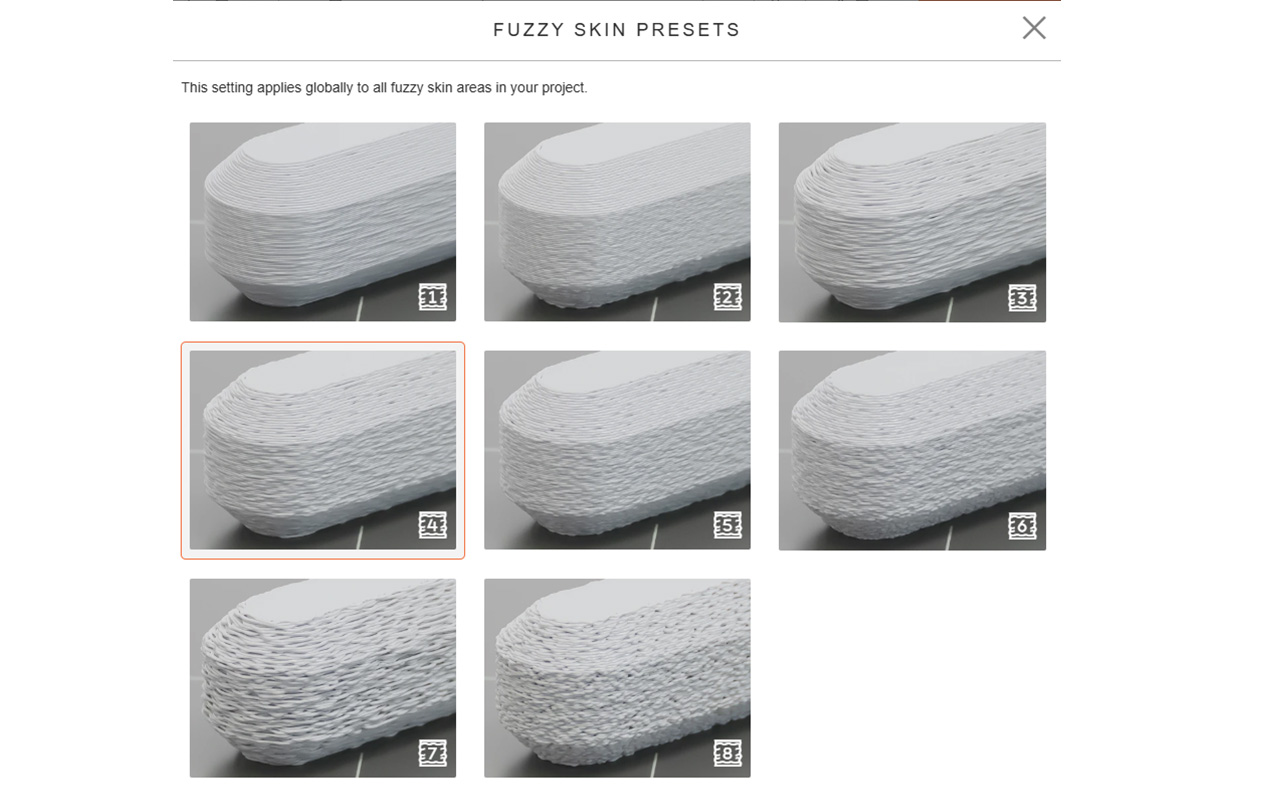
Fuzzy Skin oferuje 8 gotowych presetów. Do każdego z nich dołączona jest ilustracja poglądowa rzeczywistego wydruku.
Podgląd G-Code pokazuje dokładniejszy obraz uzyskanej tekstury.
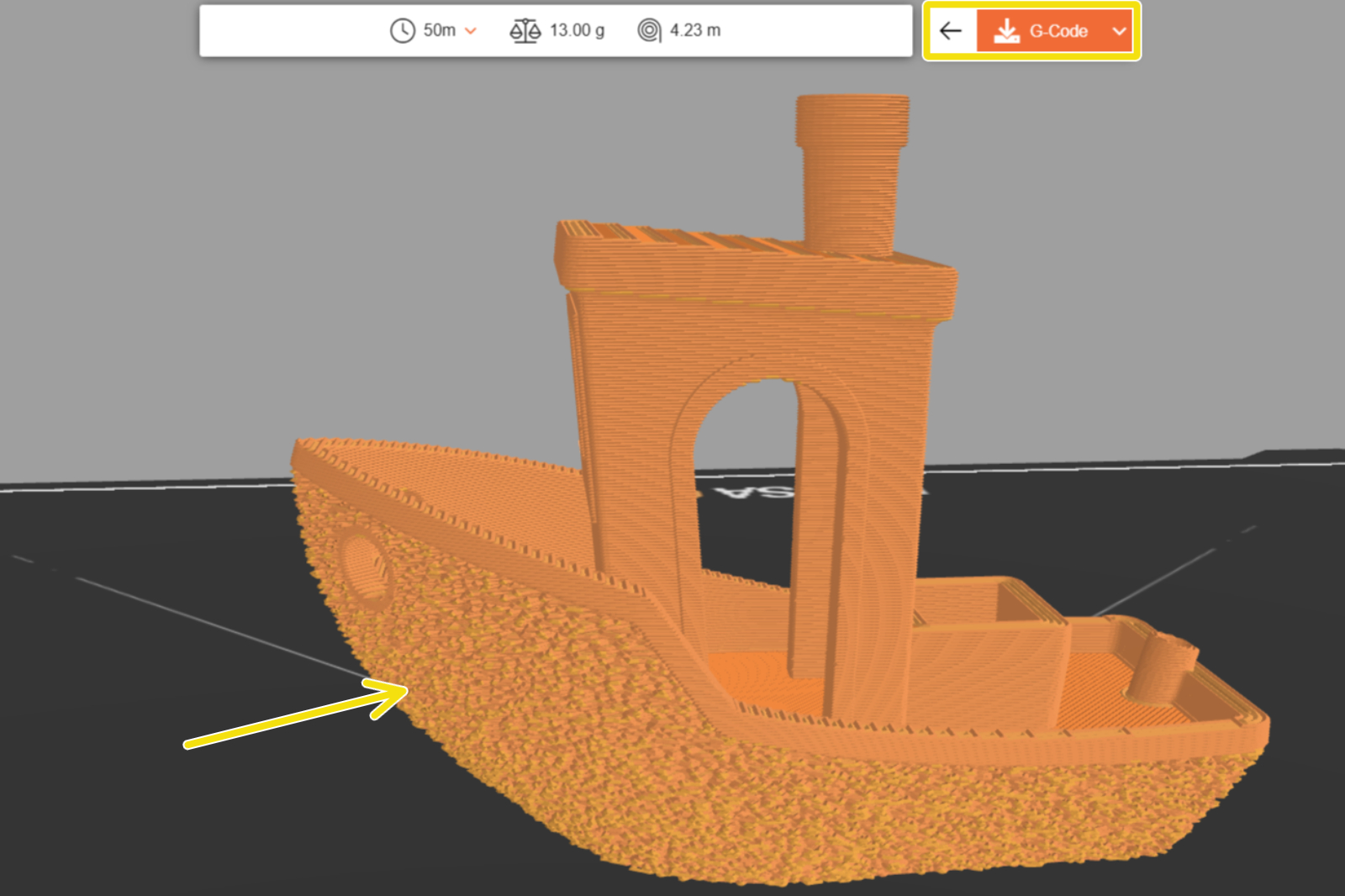
Pamiętaj, że "Fuzzy Skin" działa tylko na pionowych ścianach i nie ma żadnego wpływu na płaskie powierzchnie. Nie nadaje się też do obszarów, gdzie liczy się dokładność wymiarowa, bo zniekształca powierzchnię modelu.