Dotyczy


Instalator EXE najnowszej stabilnej wersji możesz pobrać ze strony PrusaSlicer wprowadzenie i pobieranie lub naszego GitHuba.
Pobierając z GitHuba upewnij się, że wybierasz plik właściwy dla Twojego systemu. Dla Windows będzie to plik .zip z "Win32" lub "Win64" w nazwie. Większość dzisiejszych komputerów pracuje na systemach 64-bitowych i są one w stanie również uruchomić wersję 32-bitową. Jeśli masz starszy komputer, być może potrzebujesz wersji Win32.
Paczka instalacyjna zawiera instalator PrusaSlicer oraz zestaw wydruków testowych i sterowniki do drukarek. Są opcjonalne i możesz wybrać instalację jedynie PrusaSlicer.
Instalator PrusaSlicer dla systemu Windows obsługuje tryb "cichy", umożliwiający instalację lub usunięcie programu bez nadzoru użytkownika.
Te polecenia można połączyć z /LOG=„ścieżka_do_pliku.log”, aby wygenerować dziennik instalacji.
Instalator DMG najnowszej stabilnej wersji możesz pobrać ze strony PrusaSlicer wprowadzenie i pobieranie lub naszego GitHuba.
Pobierając z GitHuba upewnij się, że wybierasz plik właściwy dla Twojego systemu. Mac używa instalatora DMG, który jest 64-bitowy.
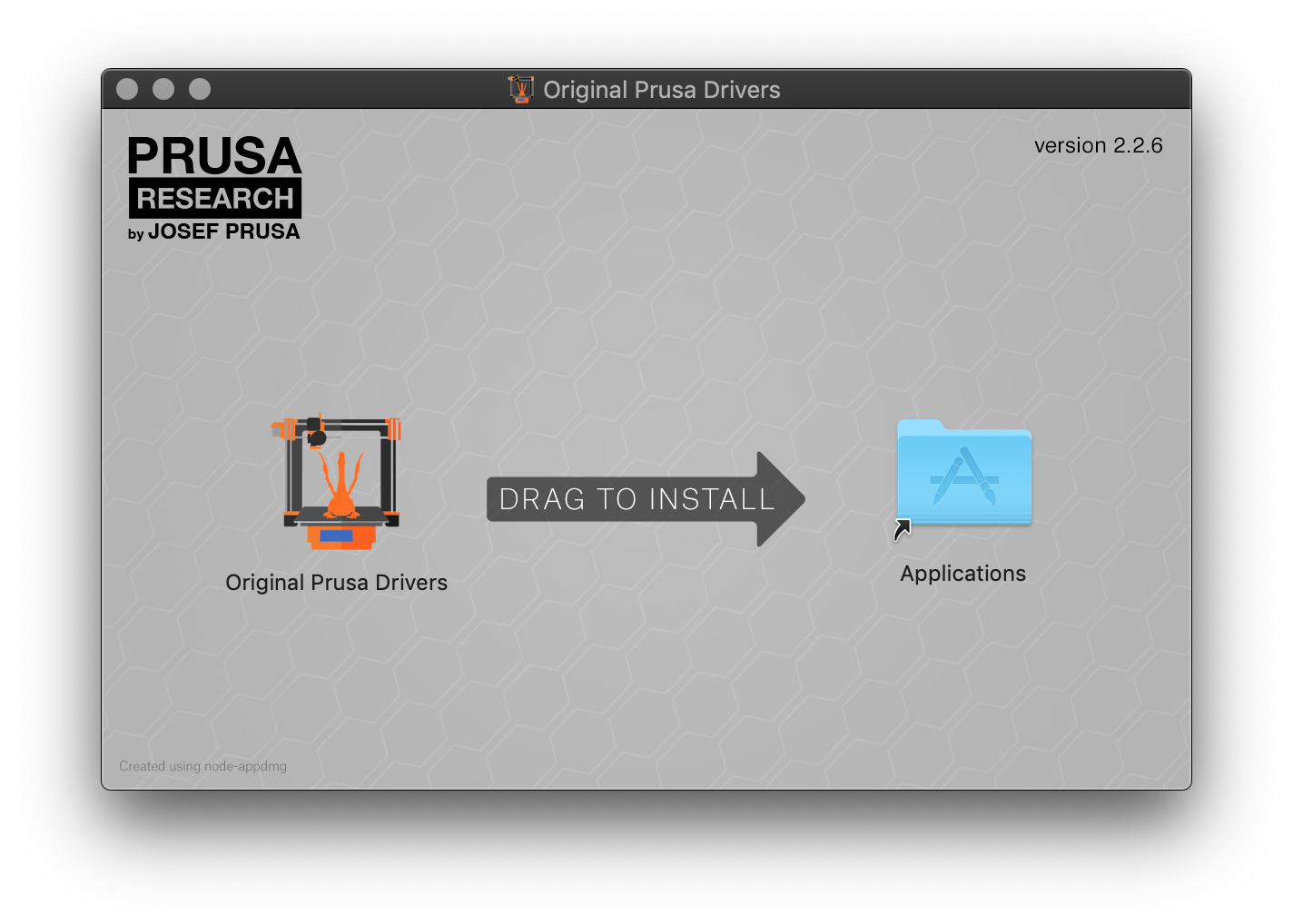
Paczka ze sterownikami i oprogramowaniem zawiera instalator PrusaSlicer wraz z zestawami modeli testowych oraz sterownikami do drukarki. Są one opcjonalne i możesz wybrać tylko instalację PrusaSlicer.
Aby zainstalować paczkę, przeciągnij ja do okienka instalatora.
PrusaSlicera można zainstalować na Linuxie jako Flatpak dzięki
Flathub. Aby go użyć, najpierw zainstaluj Flatpak i dodaj repozytorium Flathub do listy remotes. Aby to zrobić, najlepiej postępować zgodnie z instrukcjami tutaj: Flathub Quick Setup.
Następnie uruchom ponownie system.
Aby sprawdzić, czy Flatpak jest poprawnie zainstalowany w systemie, możesz wywołać
Po prawidłowym zainstalowaniu Flatpak i dodaniu repozytorium Flathub, możesz zainstalować PrusaSlicear z centrum oprogramowania, jeśli dystrybucja na to pozwala. Możesz też użyć przycisku instalacji tutaj: Flathub lub zainstalować z terminala komendą:
PrusaSlicer po instalacji zostanie zintegrowany z Twoim środowiskiem graficznym i jego uruchomienie będzie odbywać się tak, jak każdej innej aplikacji. Jeśli wolisz korzystać z terminala, masz taką opcję:
aby uruchomić PrusaSlicera.
Do instalacji Flatpak potrzebne są uprawnienia superusera. Możesz jednak zainstalować PrusaSlicera bez nich, dzięki opcji --user, aby uruchomić wszystkie polecenia Flatpak i zainstalować PrusaSlicera dla bieżącego użytkownika bez sudo. Pamiętaj, aby dodać repozytorium Flathub dla bieżącego użytkownika. Ostatecznie sprowadza się to do:
Aby wypróbować przedpremierową wersję PrusaSlicera, musisz użyć Flatpaka z terminala. Dodaj repozytorium Flathub-beta (wystarczy to zrobić tylko raz):
Aby zainstalować najnowszą wersję PrusaSlicera:
Aby uruchomić PrusaSlicer z terminala, wykonaj następujące:
Problem z instalacją
Jeśli masz problemy z instalacją, upewnij się, że Flatpak jest zainstalowany:
and that the Flathub remote is properly set up
Nie mogę uzyskać dostępu do niektórych plików/katalogów
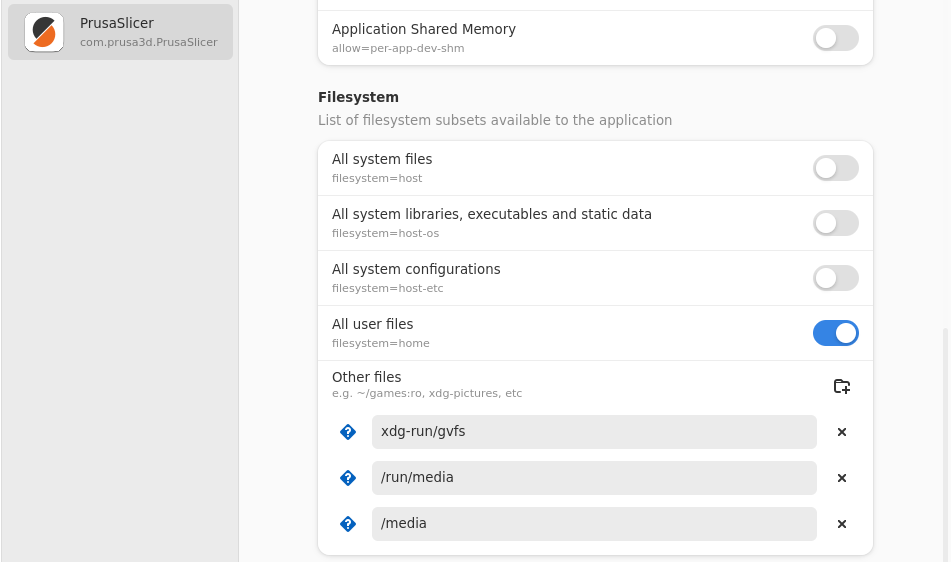
Flatpak ogranicza dostęp aplikacji do plików i katalogów. Domyślnie PrusaSlicer ma dostęp do plików w katalogu $HOME, /run/media oraz /media (aby umożliwić interakcję z pamięciami USB).
Jeśli masz zdalną pamięć zamontowaną w innym miejscu lub po prostu symlink do niestandardowej lokalizacji, do której chcesz uzyskać dostęp z poziomu PrusaSlicera, musisz na to zezwolić.
Najprostszym sposobem jest zainstalowanie Flatseal (zobacz Jak zainstalować Flatseal?) i włączenie tam niezbędnych uprawnień dostępu. Otwórz Flatseal, przejdź do PrusaSlicer -> Filesystem -> Other files i dodaj potrzebne lokalizacje. Alternatywnie, możesz po prostu zaznaczyć opcję All system files, ale nie jest to zalecane.
PrusaSlicer jest w trybie jasnym, mimo że mój motyw systemowy jest ciemny – Pomocy! PrusaSlicer jest w trybie jasnym i wypala mi oczy!
PrusaSlicer jest ukierunkowany na używanie ciemnego motywu, jeśli system hosta go używa. Flatpak PrusaSlicera sprawdza, czy system używa określonego motywu podczas instalacji. Jeśli tak, próbuje pobrać odpowiednią wersję motywu. Nie zawsze się to udaje ze względu na różnice między dystrybucjami Linuxa i różnorodność dostępnych motywów. Niemniej jednak, warto zawsze upewnić się, że motyw systemu został zmieniony, a następnie ponownie zainstalować PrusaSlicer Flatpak. Reinstall zrobisz używając komend:
Jeśli z jakiegoś powodu aplikacja nadal działa w trybie jasnym (co może się zdarzyć), istnieje opcja awaryjna. Najpierw zainstaluj Flatseal (zobacz Jak zainstalować Flatseal?), a następnie przejdź do PrusaSlicer -> Environment -> Variables i ustaw
Chcę zmienić język, ale nie ma go na liście
Domyślnie Flatpak nie pobiera wszystkich opcji językowych, ale możesz skonfigurować go tak, aby pobierał i instalował wszystkie języki, które chcesz. Na przykład, aby włączyć pobieranie języka czeskiego dla wszystkich aplikacji Flatpak, wykonaj:
Następnie konieczne będzie ponowne zainstalowanie PrusaSlicera. Zrobisz to poniższymi komendami:
Jak zainstalować Flatseal?
Aby zainstalować Flatseal, uruchom:
Zakładając, że Flatpak jest już zainstalowany w systemie, a repozytorium Flathub jest poprawnie skonfigurowane.