AA

Empfohlene Produkte

    Beliebte Kategorien

      Beliebte Suchanfragen

        Artikel

          Blog

            Produkte

              Kategorien

                Suchvorschläge

                  Suche läuft…
                  Keine Ergebnisse
                  Etwas ist schiefgelaufen.
                  ↑↓ Auswählen↵ ÖffnenEsc Suche schließen
                  • English
                  • Čeština
                  • Deutsch
                  • Español
                  • Français
                  • Italiano
                  • Polski
                  • 日本語
                  • Bestellungen
                  • Adresse
                  • Auf Lager-Benachrichtigungen
                  • Kurse
                  • Abonnement
                  • Konto bearbeiten
                  • 3D-Drucker9+▾

                    3D-Druckerneu

                    neuPrusa CORE One L+Mehr erfahren
                    neuPrusa CORE One+ (Gen 2)Mehr erfahren
                    newPrusa CORE One L+ INDX 8-ToolNeuPrusa CORE One+ (Gen 2) INDX 8-WerkzeugPrusa CORE One L+: Critical InfrastructureOriginal Prusa MK4SneuOriginal Prusa XL+Original Prusa XL+: Critical Infrastructure

                    Drucker-Upgrades

                    newCORE One/+ INDX Conversion KitneuPrusa CORE One L zu CORE One L+ UpgradeneuPrusa CORE One+ zu Prusa CORE One+ (Gen 2)neuPrusa XL zu Prusa XL+ Upgrade
                    Prusa Reward ProgrammTeilen. Empfehlen. Verdienen.
                    Wie wählt man einen 3D-Drucker aus?Wir führen Sie durch die Grundlagen, damit Sie genau das richtige Gerät für Ihre Räumlichkeiten, Ihr Budget und Ihre Vorstellungen finden.
                    Gratis-E-BookLaden Sie ein kostenloses E-Book Grundlagen des 3D-Drucks mit Josef Prusa herunter und machen Sie Ihre ersten Schritte in der Welt des 3D-Drucks
                    Original Prusa Gedruckte TeileSammlungen von druckbaren Ersatzteilen für Original Prusa 3D-Drucker und Upgrades.
                    VersandinformationenRegelmäßig aktualisierte Informationen über die aktuellen Produktionskapazitäten und Lieferzeiten unserer Drucker.
                    3D-Druck auf BestellungProfessioneller 3D-Druck auf Bestellung aus verschiedenen Materialien nach Ihren Anforderungen.
                  • Materialien▾

                    Filamente

                    PrusamentPLAPETGASA / ABSPC BlendPA (Nylon)FlexCompositesSpecialLagerabverkauf Materialien

                    Harze

                    Prusament ResinEngineering
                    FilamentführerMeine Prusament Spule checken
                    Prusament.com
                  • Teile & Zubehör▾

                    Zubehör

                    EnclosureDüsenStahlblecheWichtiges ZubehörKameras & ErweiterungenWerkzeuge & HandwerklichesKlebstoffe

                    Ersatzteile

                    Fan-Artikel

                    Ersatzteile - Alle DruckerCORE OneMK4/S & MK3.9/SMK3/MK3S/MK3S+XL
                    Merch
                  • Für Unternehmen▾
                    Prusa Pro HT90Prusa Pro SLXPrusa Pro AFSPrusa Pro Medical OneOriginal Prusa XLOriginal Prusa XL: Critical Infrastructure
                    Prusa CORE One+Mehr erfahren
                    Prusa CORE One LMehr erfahren
                    Prusa CORE One L: Critical Infrastructure Edition

                    3D-Drucken für

                    Produktion und F&EAutomobilindustrieGesundheitswesenBildung und akademische ForschungArchitekten und DesignerFilmindustrieKritische Infrastruktur

                    3D-Druck Geschichten

                    • Wie der 3D-Druck begann: Über Rep-rap und Open-Source mit Adrian Bowyer
                    • Mathematikunterricht neu definiert mit 3D-Druck an der JKU Linz
                    • Die Geschichte hinter dem LTT Schraubendreher
                    • Victoria Hand Project: Prothesenversorgung mit 3D-Druck verändern
                    Offizielle Prusa-Vertriebspartner
                    Nachhaltigkeit
                    Prusa Education
                    Kontakt und Anfragen
                    3D-Druck auf Bestellung
                    ISO-zertifiziert
                  • Software▾
                    PrusaSlicer

                    PrusaSlicerPrusaSlicer

                    PrusaSlicer ist ein quelloffenes, funktionsreiches und häufig aktualisiertes Tool, das alles enthält, was Sie brauchen, um die perfekten Druckdateien für Ihren 3D-Drucker zu generieren.

                    WindowsMacOSLinux
                    Prusa Connect

                    Prusa Connect

                    Prusa Connect ist ein Cloud-Service, der die Fernsteuerung und Überwachung Ihrer 3D-Drucker ermöglicht. Er bietet eine sichere Datenverarbeitung, eine einfache Einrichtung und Unterstützung für die Verwaltung mehrerer Drucker von überall aus.

                    Bei Connect anmelden
                    Prusa.app

                    Prusa.app

                    Steuern Sie Ihre Drucker von überall aus mit der Prusa Connect-Technologie. Die Prusa.app bringt eine neue Dimension der Prusa-Druckererfahrung auf Android- und iOS-Handys.

                    Jetzt ausprobieren!
                    Treiber und FirmwareLaden Sie die neueste Firmware und Treiber für Ihren 3D-Drucker herunter.
                    PrusaSlicer Support
                    Prusa Connect Support
                  • 3D Modelle▾
                    3D-DruckerKunst & DesignHobby & MakerHaushaltTabletop MiniaturenSpielzeug & SpielePrintables Store

                    Beliebte 3D-Modelle

                    • Strong garden hose holder
                    • Prusa Spool Bot
                    • Build Tray — Modular Organizer for Assembly, Disassembly and Maintenance
                    • Broom Holder
                    • Octagon Fabric
                    • Prusa CORE One ? (Mimic Skin)

                    Design-Wettbewerbe

                    • Framework Laptop 12 Mainboard Wiederverwendung1.9.2026 – 30.9.2026
                    • 🏆 Designer Herausforderung: Zaubertricks!1.9.2026 – 22.9.2026
                    • Make-up Aufbewahrungslösungen4.9.2026 – 20.9.2026
                  • Community▾

                    Kommende Veranstaltungen

                    • IFA 20264.9.2026 – 8.9.2026 · Berlin, Germany · Prusa Team
                    • Maker Faire Bay Area25.9.2026 – 27.9.2026 · Kalifornie, United States · Prusa Team
                    • 3D Printopia 202626.9.2026 – 27.9.2026 · Pennsylvania, United States · Prusa Team
                    • Hobby Messe2.10.2026 – 4.10.2026 · Sachsen, Germany · Prusa Team

                    Prusa Forum

                    • Mk4 und TPU
                    • Wieviel Platz braucht ein Prusa CORE One+ (Gen 2) INDX 8-Tool
                    • Buddy3D ohne Schwenk-/Neige-Steuerung
                    Prusa WeltkartePrusa WeltkarteFinden Sie 3D-Druck-Nutzer in Ihrer Nähe und entdecken Sie die Community in Ihrer Umgebung.
                  • Hilfe▾
                    Leitfäden & AnleitungenPrusaSlicerPrusa ConnectMaterialien

                    Druckermodell

                    CORE One INDXCORE One LCORE One+CORE One

                    Hardware-Fehlerbehebung

                    • Selbsttest fehlgeschlagen (CORE One/+)
                    • Verstopftes Hotend (MK4)
                    • Anpassung der Riemenspannung (CORE One/+, CORE One INDX, CORE One L/+)
                    • Prusa Connect und PrusaLink erklärt

                    Driver & Firmware

                    INDX familyCORE One familyMK4 familyXL familyMMU familyPRO family
                  • Kurse▾

                    Werden Sie ein Experte im 3D-Druck

                    Die Prusa Academy bietet Online-Kurse zu verschiedenen Themen rund um den 3D-Druck an. Jeder Kurs bietet:

                    • Leicht zu lesender Text mit vielen Bildern und kurzen Videos
                    • Links zur Inspiration und zum weiteren Studium
                    • Quizfragen zum Testen Ihres Wissens im Lauf des Kurses
                    • Zertifikat zum Abschluss
                    Alle Kurse durchsuchenMeine Kursbibliothek
                    • 3D Modellierung in Autodesk Fusion
                    • PrusaSlicer Masterclass - Einsteiger bis Fortgeschrittene
                    • Umfassender Leitfaden für die Nachbearbeitung, Bemalung und Detaillierung von 3D-Drucken
                    • Airbrush Your 3D Prints: From Basics to Advanced Tricks
                  • Blog▾
                    • Die Back-to-School-Angebote 2026 sind da!
                    • PrusaSlicer 3.0 Preview – Entwickelt für die Zukunft des 3D-Drucks
                    • Prusa CORE One+ (Gen 2) INDX, der Versand hat begonnen, Bestellungen für Komplettdrucker werden nun entgegengenommen
                    E-Book: Grundlagen des 3D-Drucks
                  • Unternehmen▾

                    Über Prusa Research

                    Wir sind der größte Hersteller von 3D-Druckern in Europa und den Vereinigten Staaten. Gegründet als Ein-Mann-Startup im Jahr 2012 von Josef Prusa, einem tschechischen Bastler, Maker und Erfinder. In nur 15 Jahren haben wir uns zu einem Unternehmen mit mehr als 1.200 Mitarbeitern entwickelt. Jeden Monat entwickeln, bauen und versenden wir über 10.000 innovative und sichere 3D-Drucker von unseren Hauptsitzen in Prag, Tschechien, und Delaware, USA, an Nutzer in mehr als 160 Ländern.

                    Sehen Sie sich ein Video an und erfahren Sie, wie Prusa Research entstanden ist und was wir in nur 10 Jahren erreicht haben!

                    Über unsZeitleisteNachhaltigkeitOpen-source
                    Über uns
                    Kontakt
                    Logo und Fotos
                    ISO-zertifiziert
                  1. Support
                  2. Drucker-Fehlerbehebung
                  3. Ihren MINI vertikal ausrichten
                   

                  Inhalt

                  • Vorgehensweise
                  • Einleitende Prüfungen
                  • Kontrolle der einzelnen Achsen
                  • XZ-Achsenkorrektur
                  • Feinabstimmung der XZ-Achse

                  Blog

                  • Die Back-to-School-Angebote 2026 sind da!
                  • PrusaSlicer 3.0 Preview – Entwickelt für die Zukunft des 3D-Drucks
                  • Prusa CORE One+ (Gen 2) INDX, der Versand hat begonnen, Bestellungen für Komplettdrucker werden nun entgegengenommen

                  Newsletter

                  Melden Sie sich an und erhalten Sie unseren monatlichen Schwung an nützlichen Informationen über neue Firmware, neue PrusaSlicer-Versionen und allgemeine Tipps für 3D-Druckprojekte.

                  Durch Anklicken erklären Sie sich damit einverstanden, unseren Newsletter zu erhalten.

                  Diese Website ist durch reCAPTCHA Enterprise geschützt und es gelten die Google Datenschutzbestimmungen und Dienstleistungsbedingungen.

                  Strong garden hose holder
                  E-Shop
                  • 3D Drucker
                  • Drucker Upgrades
                  • Filamente
                  • Zubehör
                  • Prusa Fanartikel

                  © Prusa Research a.s.

                  Printables
                  • 3D-Modelle
                  • Store
                  • Clubs
                  • 3D-Design-Wettbewerbe
                  • Brands
                  Community
                  • Weltkarte
                  • Forum
                  • Nutzergruppen
                  • Veranstaltungen
                  Hilfe
                  • Prusa Hilfe
                  • Prusa Academy
                  • 3D-Druck Rechner
                  Software
                  • PrusaSlicer
                  • Prusa.app
                  • Prusa Connect
                  • Treiber und Software
                  Unternehmen
                  • Über uns
                  • Blog
                  • Offizielle Prusa-Vertriebspartner
                  • Kontakt
                  • Zertifiziert nach den Normen ISO 9001, ISO 14001 und ISO 45001
                  • Allgemeine Geschäftsbedingungen
                  • Allgemeine Geschäfts- und Nutzungsbedingungen für die PRUSA-Websites
                  • Datenschutzerklärung
                  • Informationen über Cookies
                  • Richtlinie für Kundenbeschwerden
                  • Webseiten Status Seite
                  • Cookie Einstellungen
                  • Allgemeine Geschäftsbedingungen
                  • Allgemeine Geschäfts- und Nutzungsbedingungen für die PRUSA-Websites
                  • Datenschutzerklärung
                  • Informationen über Cookies
                  • Richtlinie für Kundenbeschwerden
                  • Webseiten Status Seite
                  • Cookie Einstellungen

                  © Prusa Research a.s.

                  JOSEF PRUSA®, PRUSA RESEARCH®, PRUSA POLYMERS®, PRUSA ORANGE®, PRUSA 3D ® UND PRUSAMENT® sind eingetragene Marken von Prusa Development a.s., die von Prusa Research a.s. unter Lizenz von Prusa Development a.s. verwendet werden.

                  Ihren MINI vertikal ausrichten

                  Relevant für

                  MINI
                  MINI+
                  6 Kommentare
                  Artikel ist auch in folgenden Sprachen verfügbar
                  English
                  Čeština
                  Polski
                  Deutsch
                  Français
                  Español
                  Italiano
                  日本語

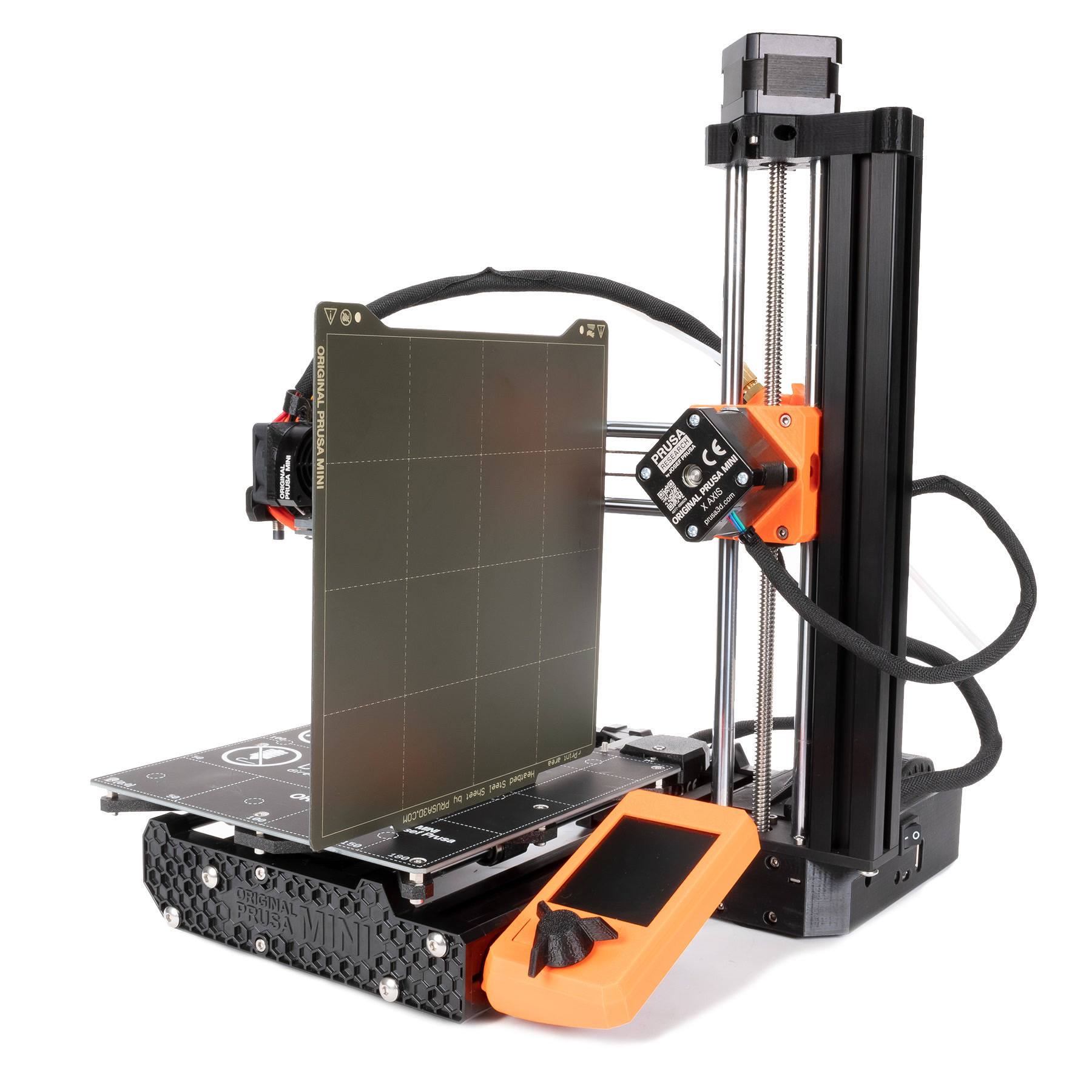
                  Beim Transport, bei der Montage oder bei Wartungsarbeiten (wie Einstellen der Riemenspannung) kann es vorkommen, dass der Drucker leicht schief steht, d.h. dass eine Achse nicht senkrecht (90-Grad-Winkel) zur anderen steht. Die Firmware gleicht eine gewisse Abweichung aus, aber am besten ist es, wenn Sie Ihre Hardware von Anfang an richtig einstellen.

                  Dieses Verfahren gilt NUR für voll funktionsfähige Drucker! Wenn Sie irgendwelche Probleme mit dem Selbsttest oder der Filament-Extrusion haben, müssen Sie diese beheben, bevor Sie fortfahren. Es ist wichtig, dass Ihr Drucker gemäß unserer Anleitung zusammengebaut wird. Besonders wichtig ist die Ausrichtung der Bettbaugruppe (Y-Achse) und des Buddy-Gehäuses (XZ-Achse) und wie sie zusammengefügt werden.

                  Hierfür benötigen wir kein spezielles Werkzeug, nur die Teile des Druckers und Ihre Augen. Es sind keine fortgeschrittenen technischen Hilfsmittel wie Fühlerlehren oder ein Maschinenwinkel erforderlich. Allerdings ist die Reihenfolge, in der Sie prüfen und einstellen, entscheidend, da Sie die Maschine gegen sich selbst ausrichten werden.

                  Vorgehensweise

                  Wir werden die Höhe der Düse über dem Bett nach der Referenzfahrt an verschiedenen Positionen der X- und Y-Achse auf dem Bett überprüfen. Wir werden dies für jeweils eine Achse tun und zwischen den einzelnen Tests alle notwendigen Korrekturen vornehmen. Weichen Sie nicht von der unten angegebenen Reihenfolge ab.

                  Wir prüfen und korrigieren den Drucker in der folgenden Reihenfolge:

                  1. Anfangskontrolle
                  2. Y-Achse
                  3. YZ-Achse
                  4. XZ-Achse

                  Einleitende Prüfungen

                  Überprüfen Sie Folgendes:

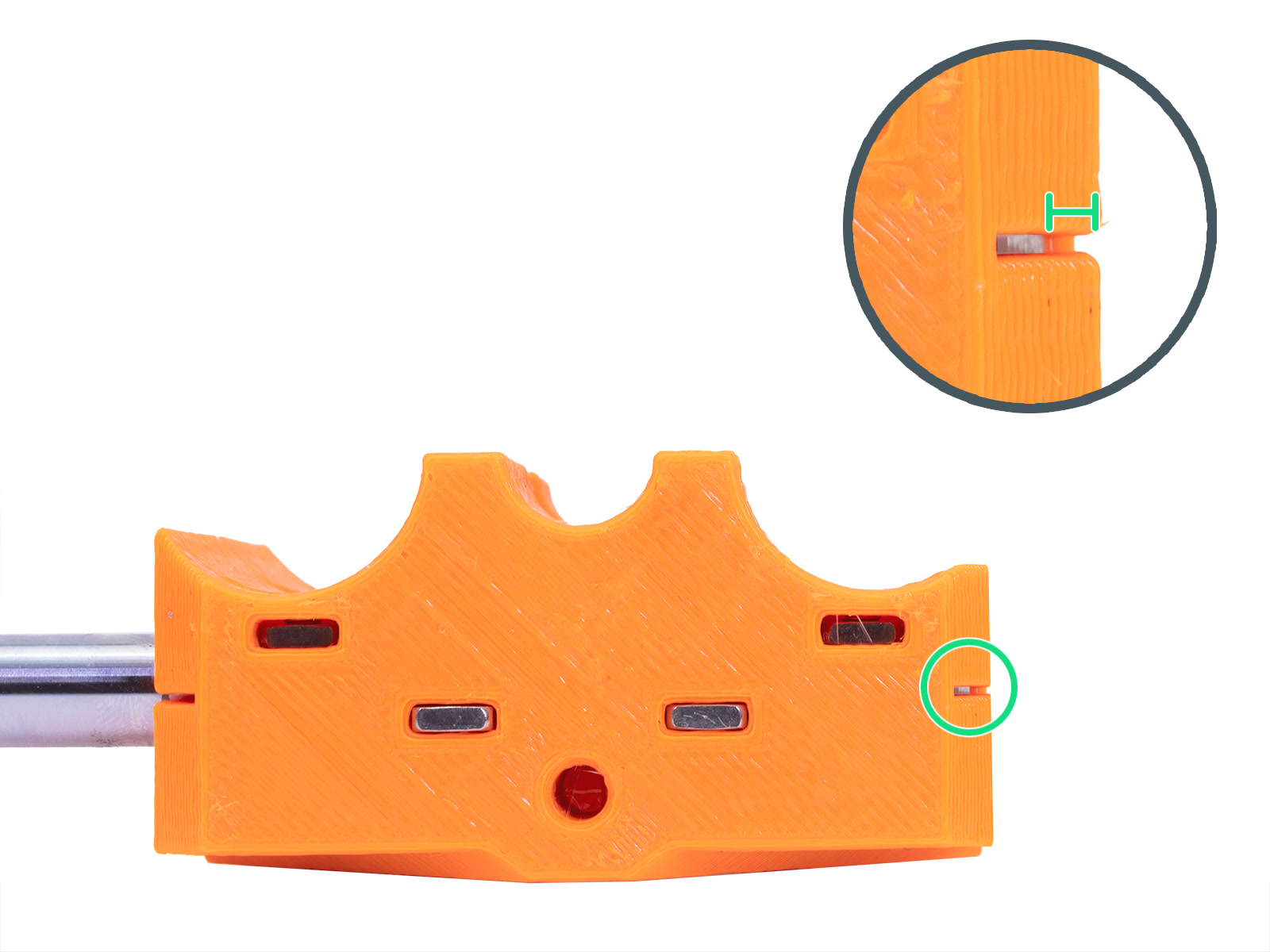
                  • Die glatten Stangen der X-Achse sind bis zu den Kunststoffteilen des Extruders eingeführt (linkes Bild). X-End und Extruderteile haben Inspektionslöcher zur Kontrolle (grüner Kreis).
                  • Die 10mm-Linearlager der Z-Achse sind etwas unterhalb der Kunststoffteile (~0,75 mm), die sie sichern, und an beiden Lagern gleich groß.
                  • Die Schaumstoffpolsterbeine sind nur an den Aluminiumprofilen befestigt, und nicht an der Kunststoff-Front-/Rückplatte.
                  • Stellen Sie sicher, dass das Heizbett und die Düse auf Raumtemperatur abgekühlt sind! 

                  Kontrolle der einzelnen Achsen

                  Beginnen Sie mit dem Entfernen des flexiblen Stahlblechs. Dies ist ein lasergeschnittenes Quadrat, das wir in einem späteren Schritt verwenden werden. Fahren Sie dann den Drucker über Kalibrierung -> Auto home im LCD-Menü in die Ausgangsposition zurück und deaktivieren Sie die Schrittmororen, indem Sie den Drucker über die Taste auf dem LCD-Modul neu starten oder indem Sie zu Einstellungen -> Motoren deaktivieren navigieren.

                  Schalten Sie den Drucker NICHT aus. Wenn Sie die Achse schnell bewegen, während der Drucker ausgeschaltet ist, können die TMC-Schrittmotortreiber beschädigt werden.

                  Y-Achse

                  Eine merkliche Abweichung in diesem Schritt ist sehr selten, stellt aber sicher, dass die folgenden Tests auf einer ebenen Fläche durchgeführt werden. Wenn Sie eine Abweichung von mehr als ~0,5-1 mm feststellen, fahren Sie mit der gesamten Prozedur fort und führen Sie diese Prüfung erneut durch, bevor Sie den Support kontaktieren.

                  1. Bei deaktivierten Schrittmotoren schieben Sie die Düsenspitze auf die mittlere gestrichelte Linie mit der gedruckten "100" mm-Markierung.
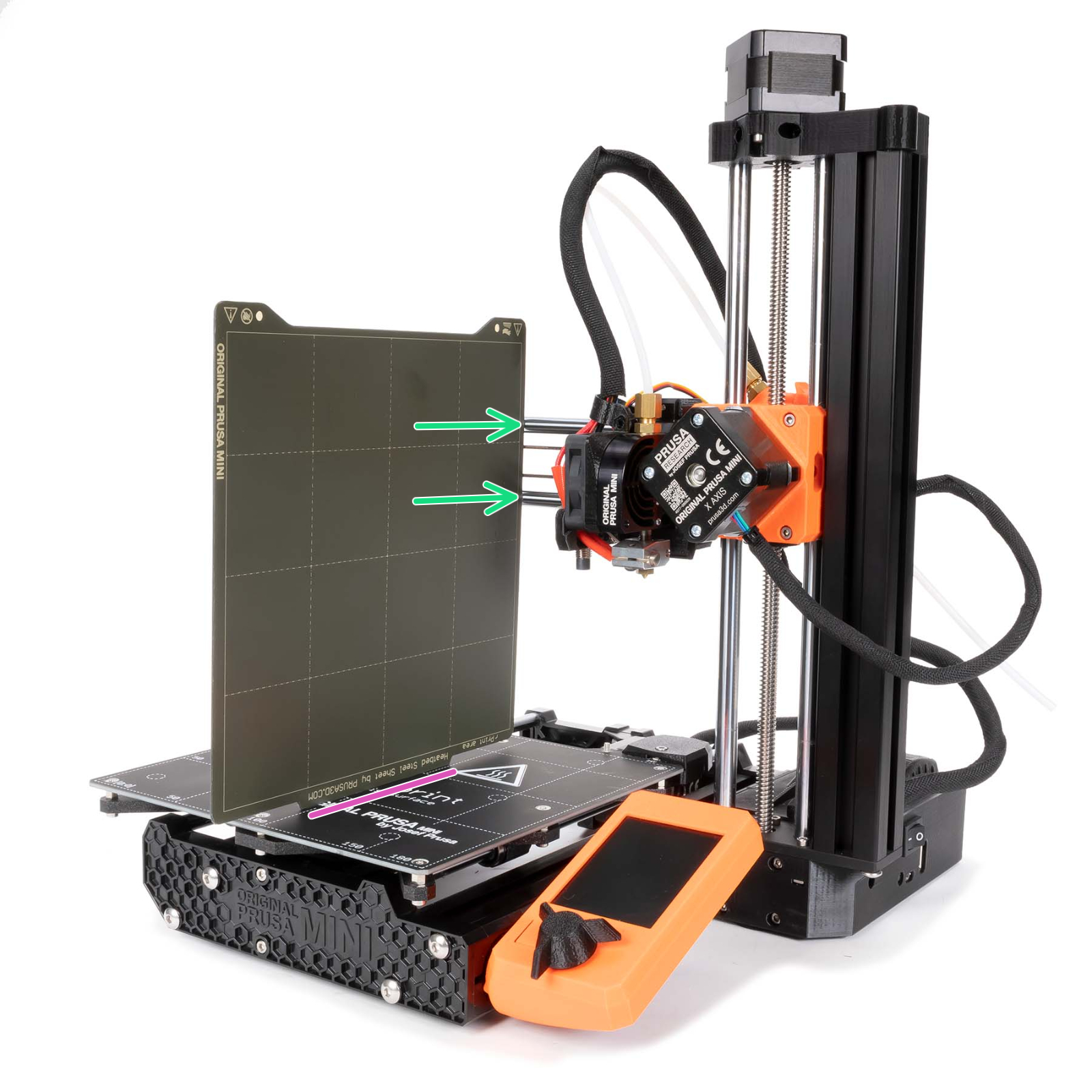
                  2. Drehen Sie die Gewindestange der Z-Achse von Hand, um die Düse näher an das Bett heranzubringen (~1mm), so dass sie es fast berührt (violettes Lineal). 
                  1. Beobachten Sie den Abstand zwischen der Düse und dem Heizbett und schieben Sie das Bett von einem Ende zum anderen (grüne Pfeile), um zu sehen, ob es eine Abweichung gibt. Stellen Sie sicher, dass Sie das Bett nicht nach unten drücken, während Sie es verschieben!
                   Achten Sie darauf, dass Sie die Düse nicht zu dicht einstellen. Sie könnte das Heizbett zerkratzen, wenn es bewegt wird.

                  YZ-Achse

                  Dies prüft das Bett (Y-Achse) gegen die Z-Achse und stellt sicher, dass die glatten X-Stangen parallel und senkrecht zur Z-Achse sind, wobei die Düse direkt nach unten zeigt.

                  1. Während die Schrittmotoren noch deaktiviert sind, bewegen Sie den Druckkopf nach rechts zur X-Achse.
                  2. Bewegen Sie das Heizbett an die Vorderseite des Druckers.
                  3. Navigieren Sie im LCD-Menü zu Einstellungen -> Achse bewegen -> Z bewegen und drehen Sie den Regler im Uhrzeigersinn, bis sich der Druckkopf/X-Gantry etwa 100-150 mm über dem Bett befindet.
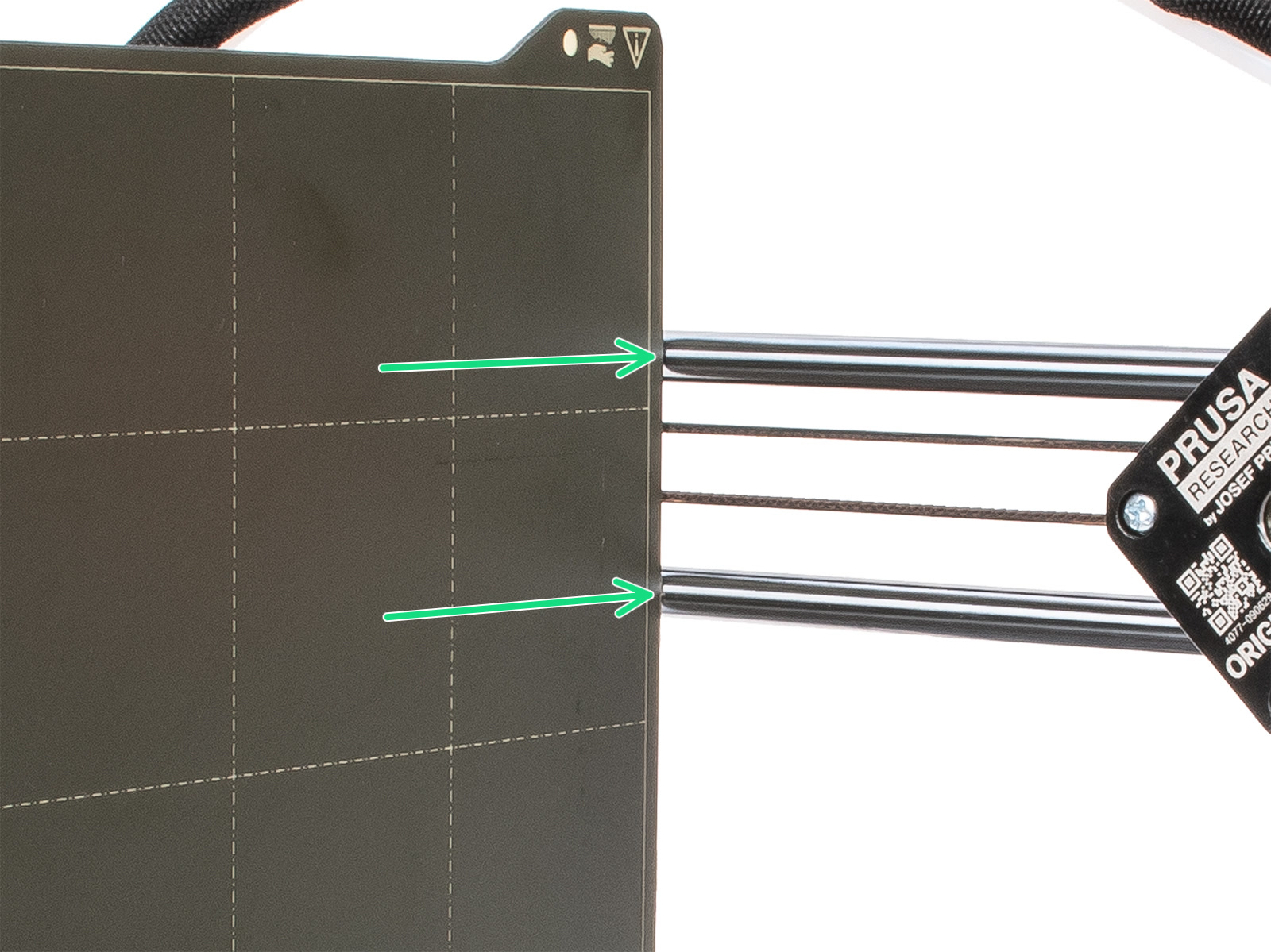
                  4. Legen Sie das Stahlblech senkrecht auf das Bett, so dass die hintere Kerbe nach unten zeigt. Wenn es gegen die X-Achsen-Stangen gedrückt wird, sollte das Stahlblech beide glatten Stangen gleichzeitig berühren.

                  1. Wenn sie es nicht gleichzeitig berühren, drehen Sie das Kunststoffteil des X-Ends vorsichtig, damit sie es berühren. Möglicherweise müssen Sie die zwei Schrauben an der Seite des X-Ends lösen, mit denen es an den Stangen befestigt ist, um es sanft zu drehen.
                  1. Navigieren Sie zu Einstellungen -> Motoren deaktivieren, und bewegen Sie den Druckkopf nach links von der X-Achse.
                  2. Überprüfen Sie dies noch zwei Mal mit dem Stahlblech auf der gedruckten gestrichelten Linie neben "50" und "150".

                  XZ-Achse 

                  Hier stellen wir sicher, dass die Düse über die gesamte Länge der X-Achse den gleichen Abstand zum Heizbett hält. Kalibrierung der ersten Schicht (MINI/MINI+) wird auch nicht über die gesamte Länge eine gleichmäßige Dicke haben und auf der einen Seite des Bettes flacher/mehr gequetscht sein als auf der anderen.

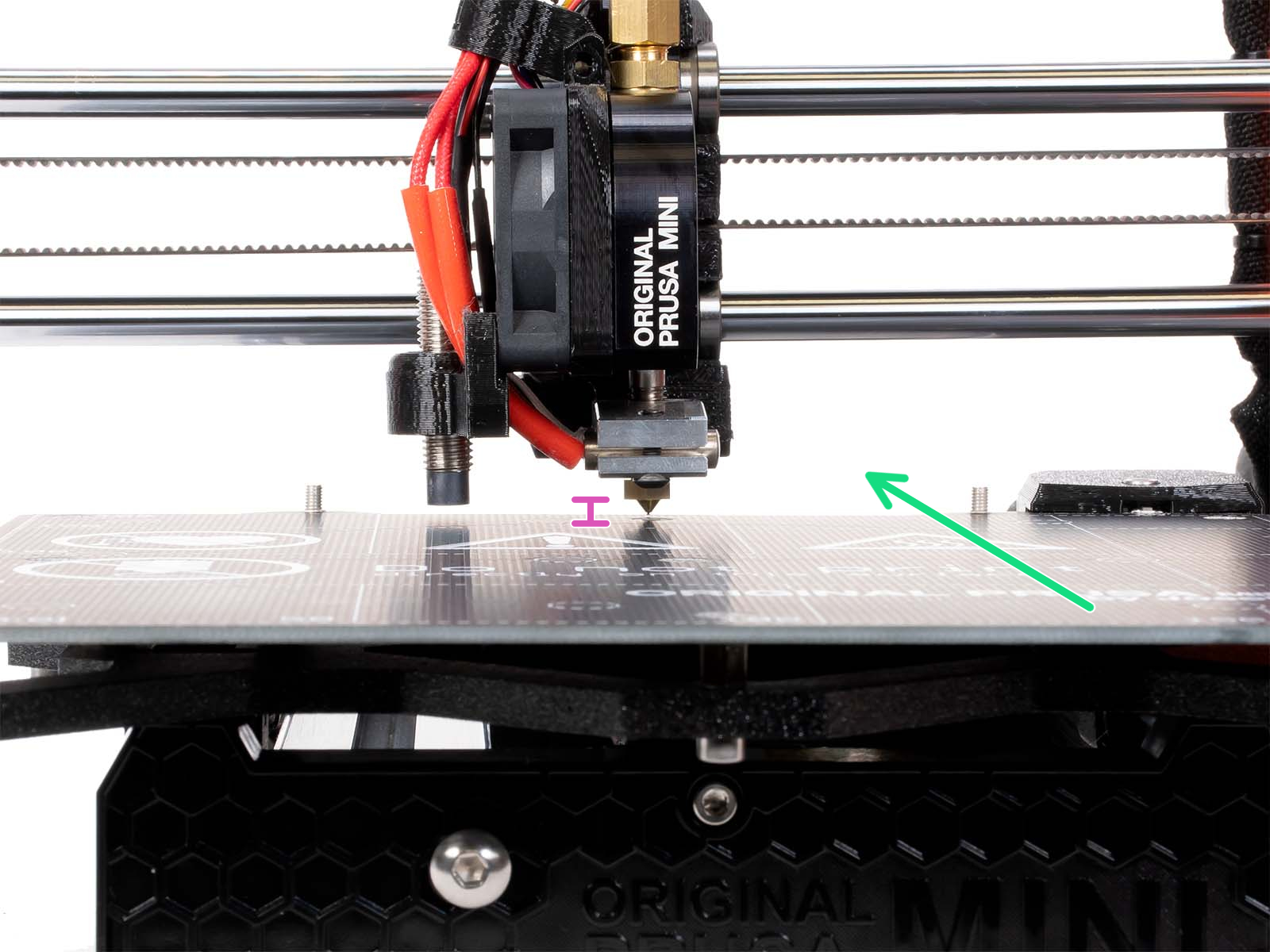
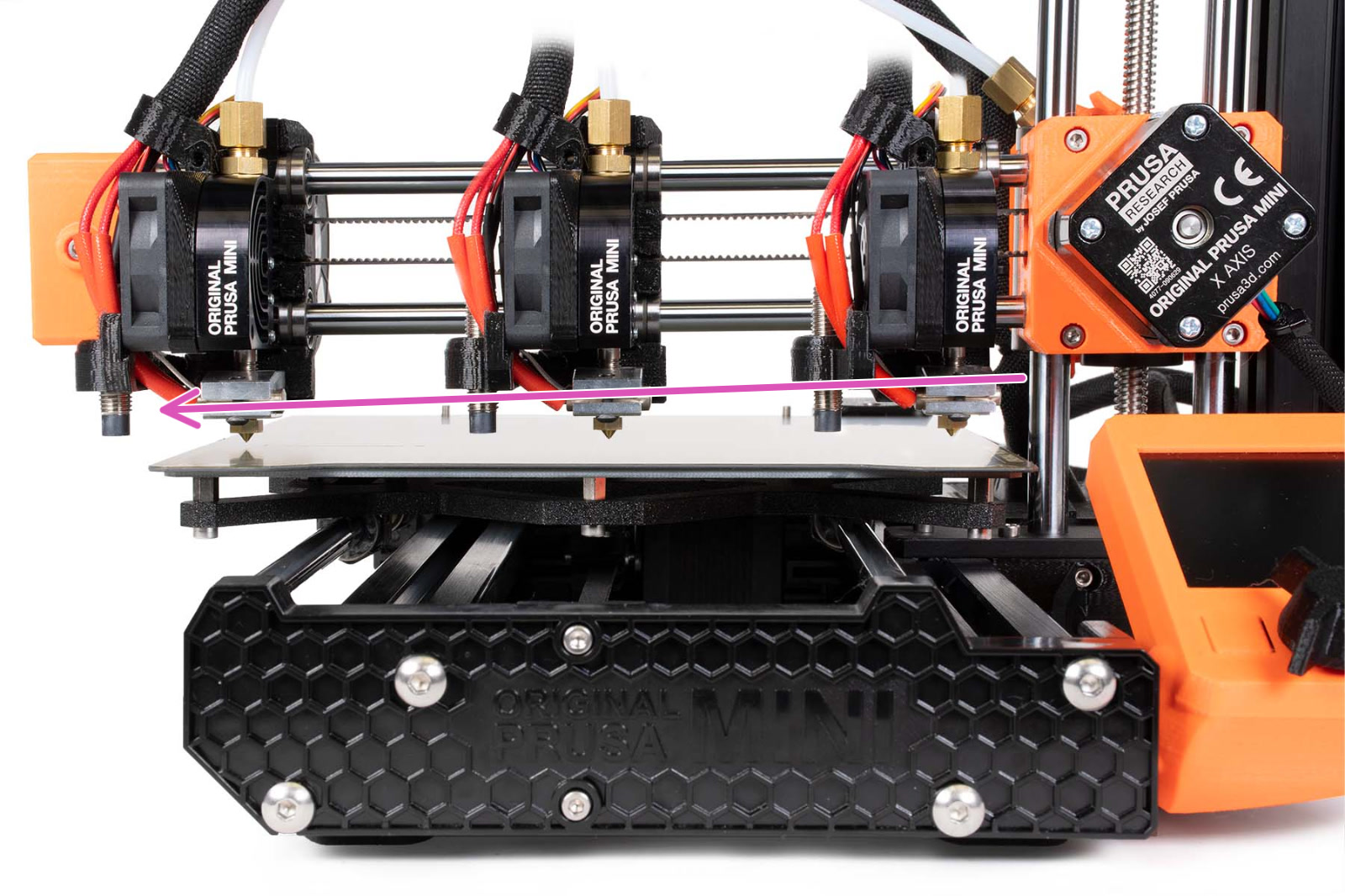
                  1. Starten Sie den Drucker (LCD-Menü -> Kalibrierung -> Auto home), wodurch der Druckkopf ganz nach rechts und nahe an das Bett (linkes Bild) bewegt wird. Beachten Sie den Abstand zwischen dem Heizbett und der Spitze der Düse (violettes Lineal linkes Bild). 
                  2. Deaktivieren Sie die Schrittmotoren, indem Sie den Drucker neu starten oder zu Einstellungen -> Motoren deaktivieren navigieren.
                  Schalten Sie den Drucker NICHT aus. Wenn Sie die Achse schnell bewegen, während der Drucker ausgeschaltet ist, können die TMC-Motortreiber beschädigt werden.
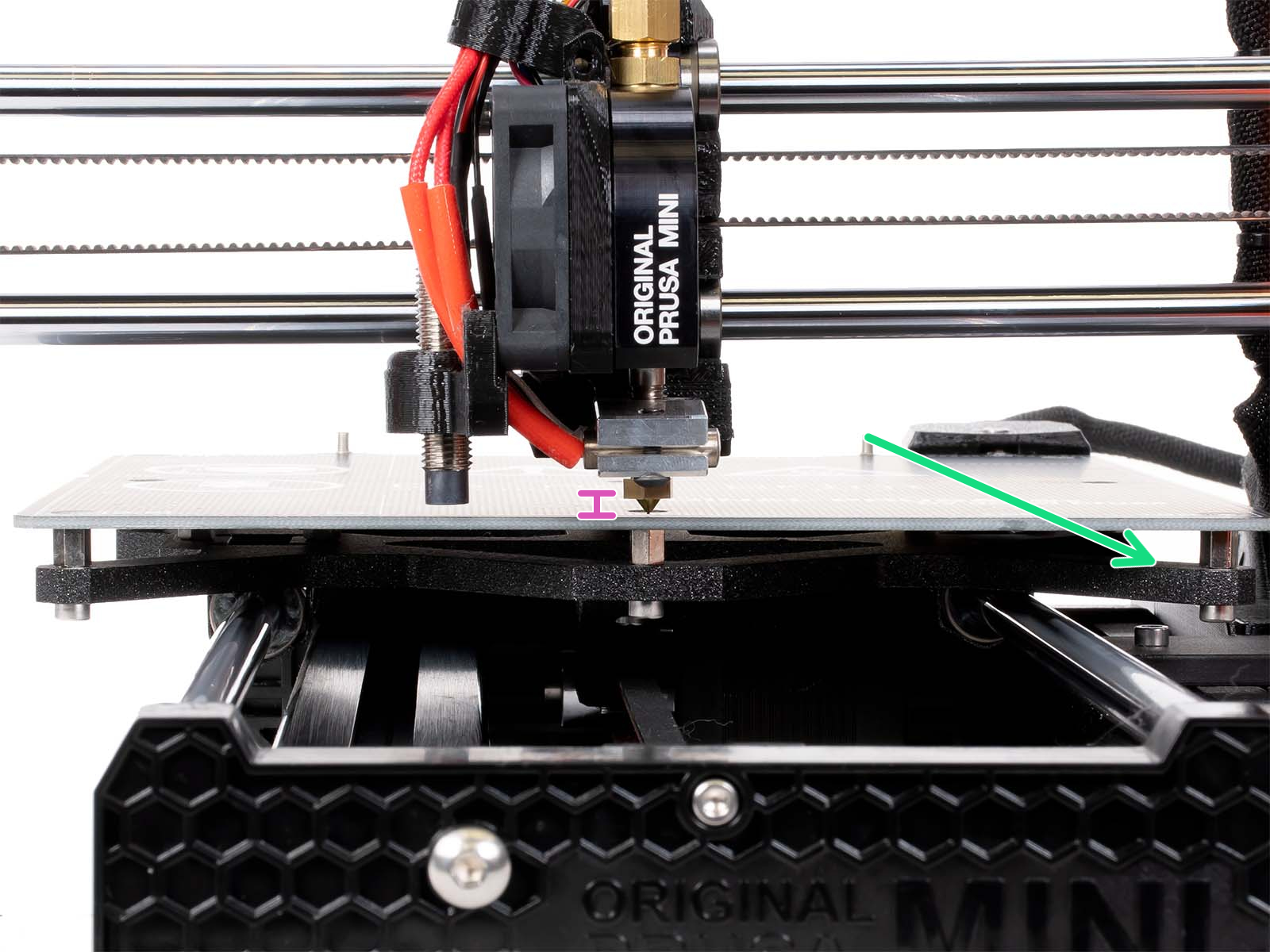
                  1. Schieben Sie den Druckkopf von Hand nach links über das Bett und prüfen Sie, ob sich der Abstand verändert. Die Düsenspitze sollte über die gesamte Länge der X-Achse den gleichen Abstand zur Druckoberfläche haben.
                  Die Verwendung einer Unterlegscheibe/eines Papiers/eines dünnen Kartons zur Beurteilung des Abstands zwischen Düse und Heizbett kann es einfacher machen, den Unterschied zu erkennen.

                  Drucker mit einer XZ-Schräglage nach links.

                  XZ-Achsenkorrektur

                  Wir korrigieren diese Schieflage, indem wir die Y-Achsen-Extrusion zurücksetzen. Dazu benötigen Sie einen 3mm Innensechskantschlüssel.

                  1. Starten Sie den Drucker, indem Sie im LCD-Menü zu Kalibrierung -> Auto home navigieren.
                  2. Deaktivieren Sie die Schrittmotoren, indem Sie den Drucker neu starten oder zu Einstellungen -> Motoren deaktivieren navigieren.
                  Schalten Sie den Drucker NICHT aus. Wenn Sie die Achse schnell bewegen, während der Drucker ausgeschaltet ist, können die TMC Motor-Treiber beschädigt werden
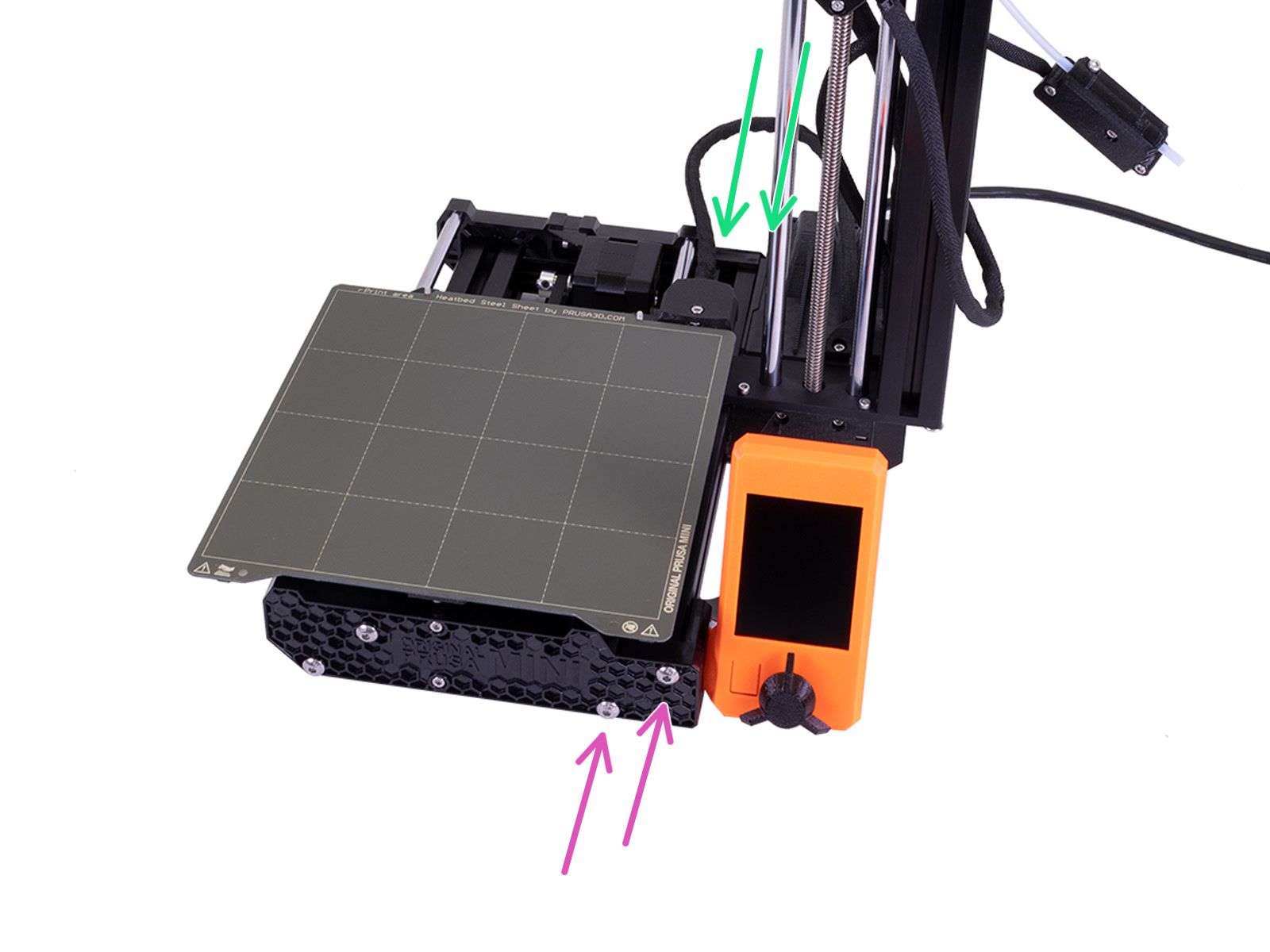
                  1. Lösen Sie mit einem 3 mm Innensechskantschlüssel die beiden der Z-Achse am nächsten liegenden Schrauben an der Vorder- und Rückplatte (lila und grüne Pfeile). Entfernen Sie die Schrauben nicht, Lösen Sie sie nur etwa eine Vierteldrehung.


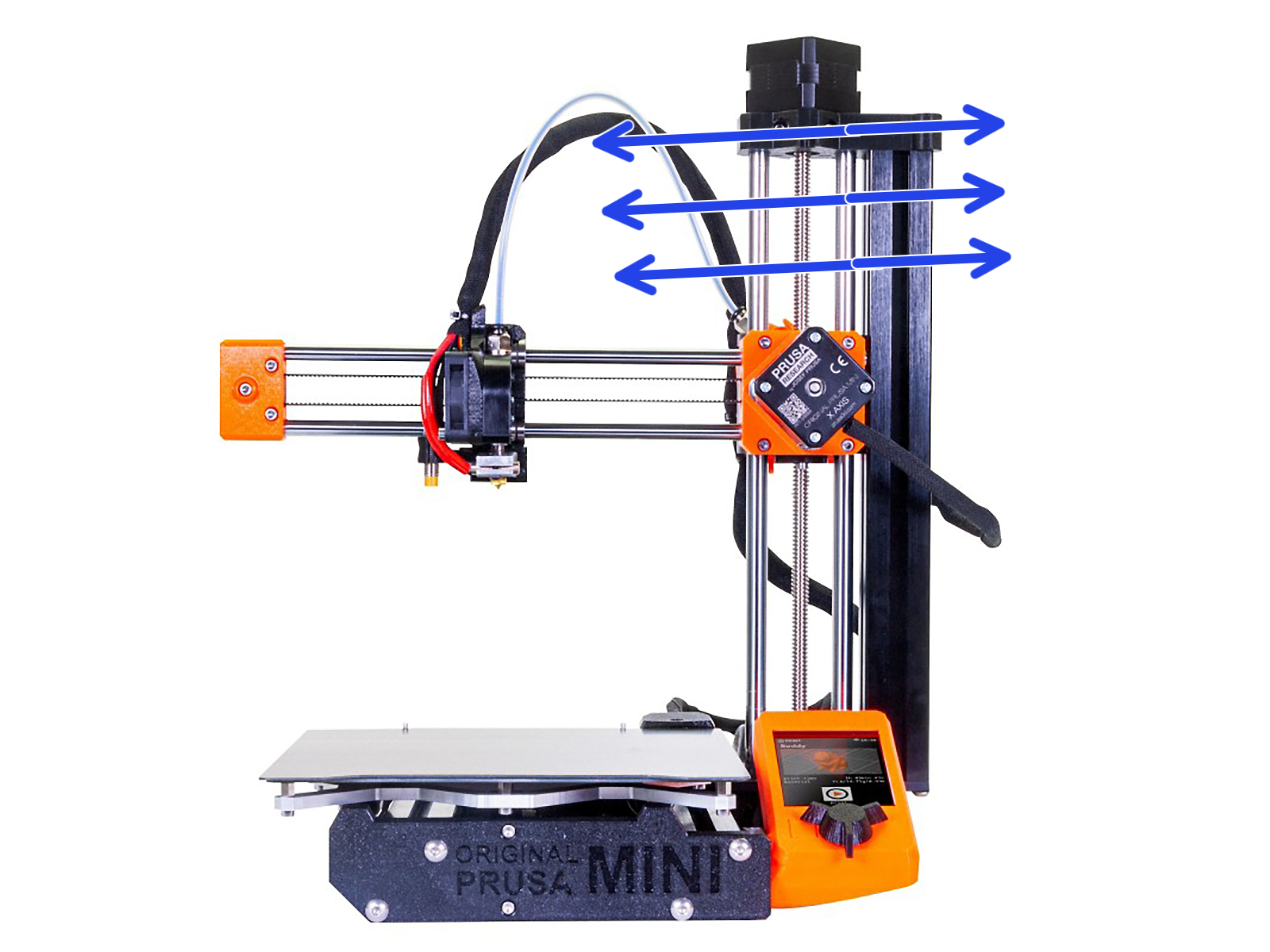
                  1. Drücken Sie den Z-Turm vorsichtig zum Bett hin oder vom Bett weg (blaue Pfeile), je nach Richtung der Schräglage. Sie können den Drucker beschädigen, wenn Sie zu viel Kraft anwenden.

                  1. Bewegen Sie die Düse über das Bett, um sicherzustellen, dass sie über die gesamte X-Achse den gleichen Abstand zum Bett hat (grüner Pfeil).

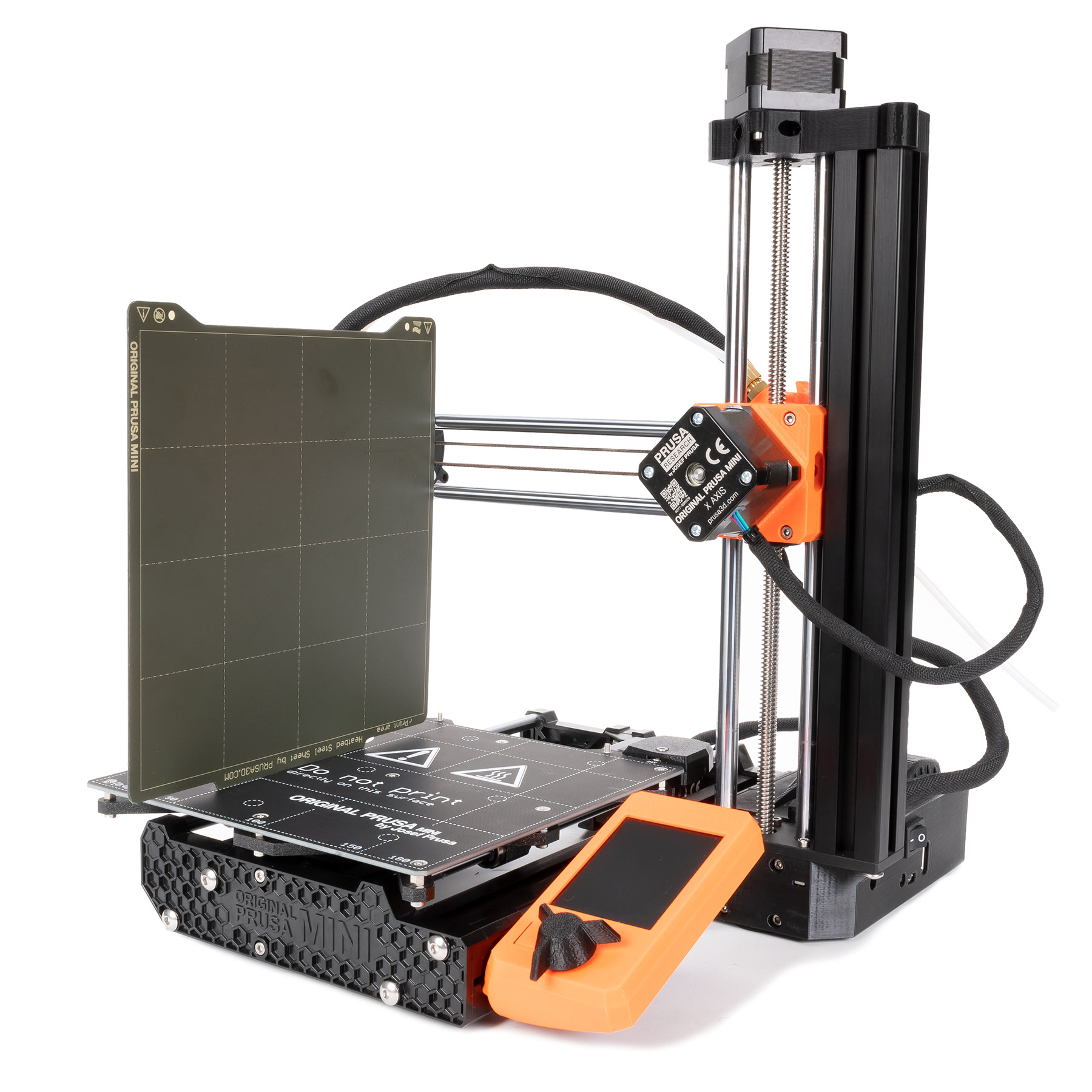
                  Korrigierter Drucker ohne Schräglage.

                  1. Wenn Sie damit zufrieden sind, ziehen Sie die 4 Schrauben an der Vorder-/Rückplatte wieder fest, die Sie in Schritt 3 gelöst haben.
                  Nach Abschluss dieser Prozedur müssen Sie die Kalibrierung der ersten Schicht erneut von Null an durchführen, bevor Sie mit dem Drucken beginnen!

                  Feinabstimmung der XZ-Achse

                  Bei einer sehr kleinen Abweichung (0,5 - 1 mm) kann es schwierig sein, sie mit der obigen Methode einzustellen. Verwenden Sie diese Methode für die Feineinstellung, aber es ist wichtig, dass die beiden Endschrauben nicht mehr als 0,5-1 mm voneinander abweichen.

                  Einstellung nach unten

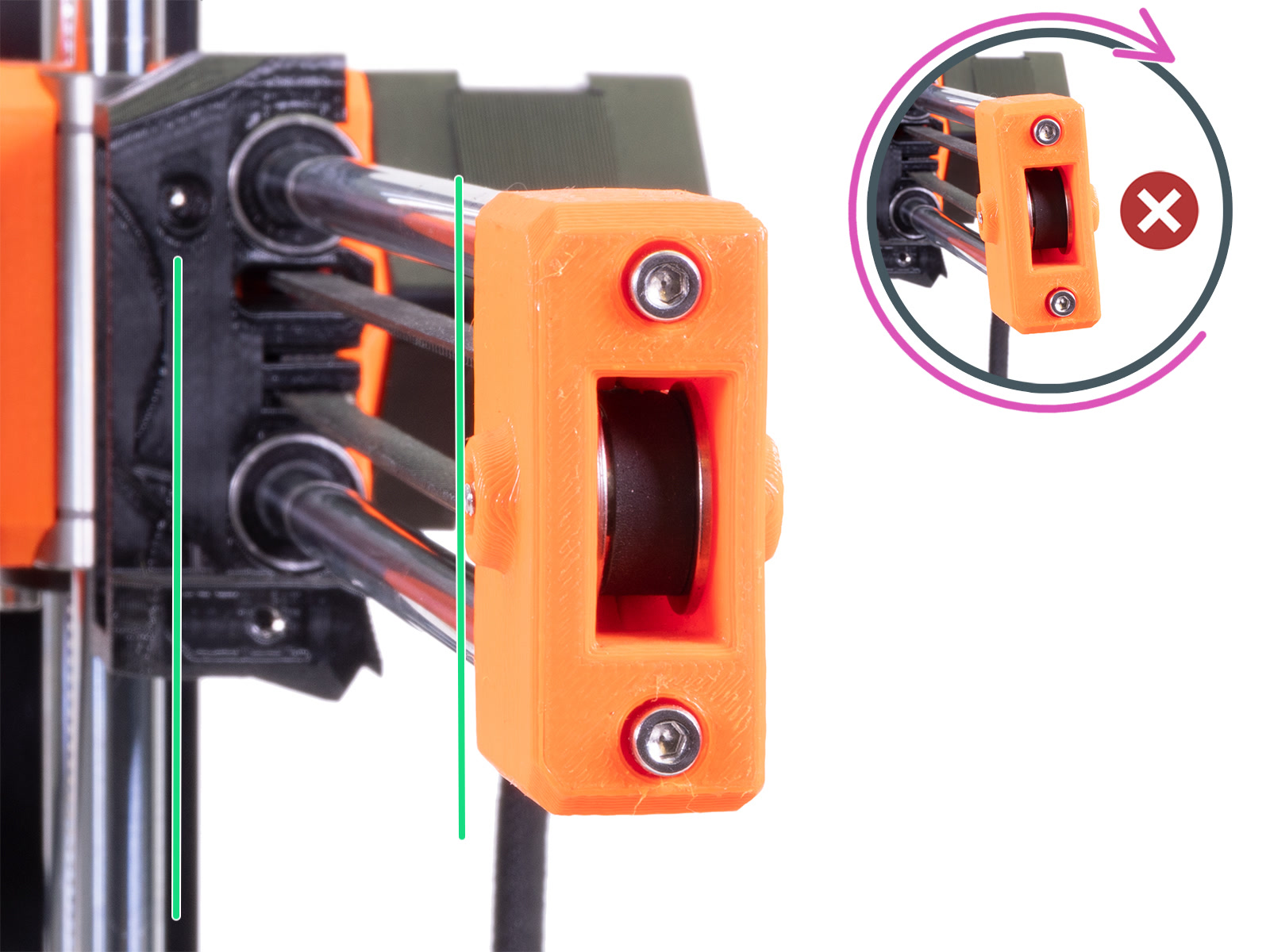
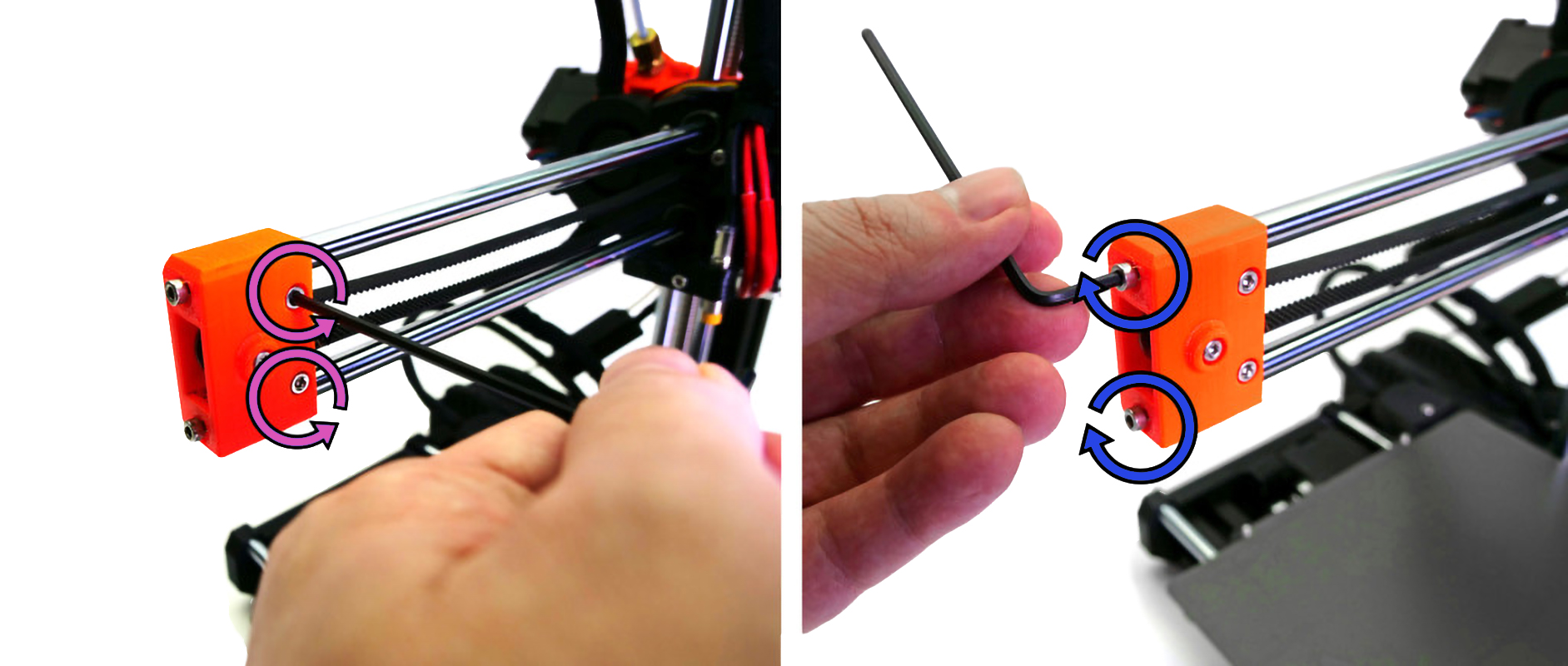
                  1. Drehen Sie die beiden Schrauben an der Seite des Umlenkrollenhalters (violette Pfeile) gegen den Uhrzeigersinn.
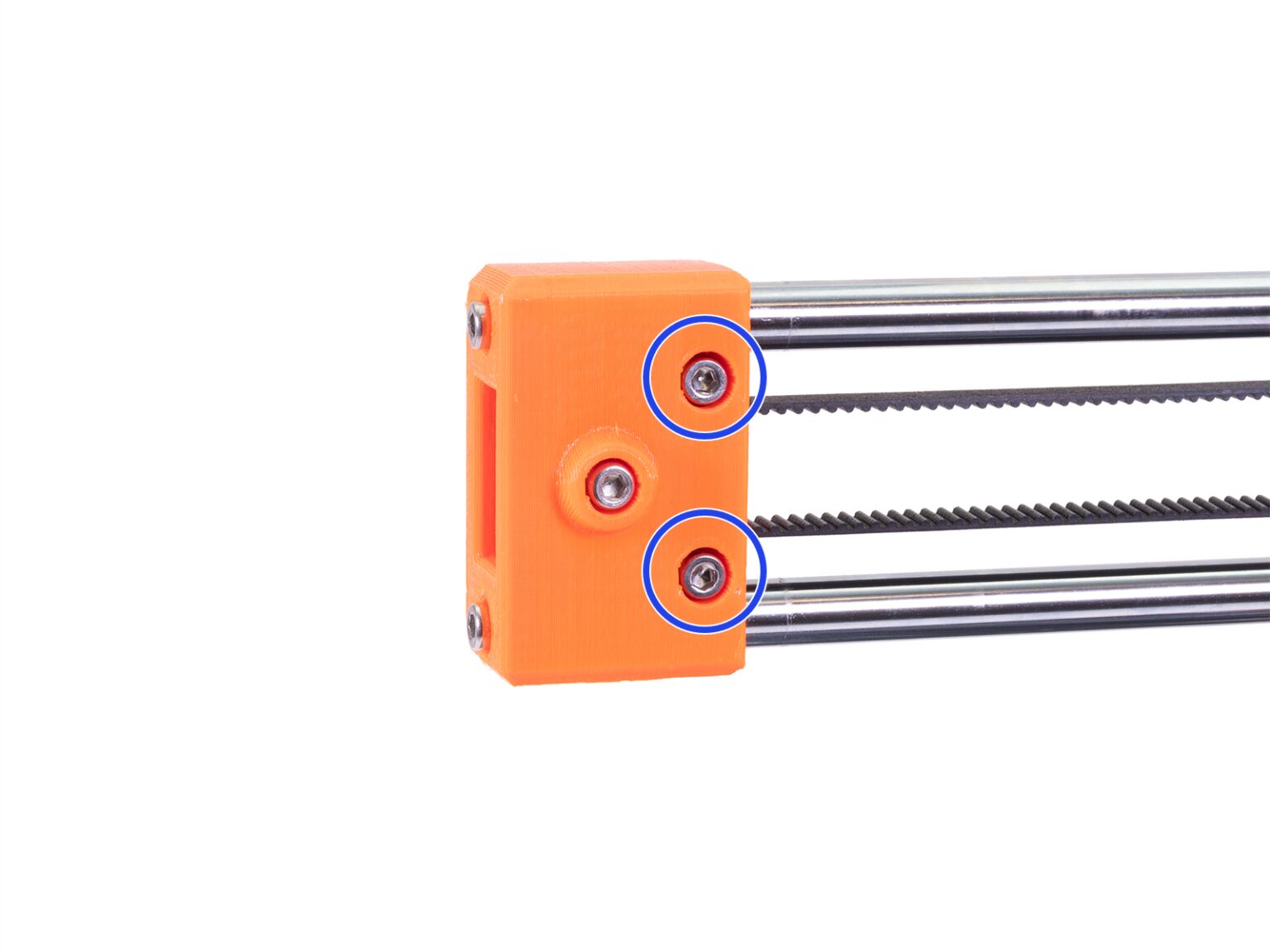
                  2. Drehen Sie die oberste Schraube am Ende im Uhrzeigersinn (oberer blauer Pfeil). Dadurch wird der X-Arm nach unten gebracht und die Schräglage korrigiert.
                  3. Sichern Sie den Umlenkrollenhalter wieder, indem Sie die Schrauben an der Seite im Uhrzeigersinn drehen.
                  Eine halbe bis ganze Umdrehung der Endschraube ist meist ausreichend, hängt aber von Ihrem speziellen Fall ab. Wenn Sie sie zu fest anziehen, kann das Kunststoffteil brechen.

                  Einstellung nach oben

                  1. Lösen Sie die beiden Schrauben an der Seite des Umlenkrollenhalters (violette Pfeile), indem Sie sie gegen den Uhrzeigersinn drehen.
                  2. Drehen Sie die Untere Schraube am Ende im Uhrzeigersinn (unterer blauer Pfeil). Dadurch wird der X-Arm nach oben gebracht und eine leichte Schräglage in diese Richtung korrigiert.
                  3. Sichern Sie den Umlenkrollenhalter wieder, indem Sie die Schrauben an der Seite im Uhrzeigersinn drehen.

                  Ihr Riemen kann seine Spannung während der Einstellung der geringfügigen Schräglage verändern. Wenn Sie die andere Schraube in die entgegengesetzte Richtung drehen, können Sie dies ausgleichen. Befolgen Sie Einstellen der Riemenspannung (MINI/MINI+), um dies gegebenenfalls zu korrigieren.
                  War dieser Artikel hilfreich?
                  Diese Aktion ist nur für registrierte Benutzer verfügbar. Bitte anmelden.

                  Themen

                  • Fehlerbehebung
                    • Drucker-Fehlerbehebung
                      • Spaghetti Monster
                      • Extruder Blob
                      • Extrudergeräusche
                      • Drucklüfter dreht sich nicht
                      • Verstopfte Düse/Hotend (MINI/MINI+)
                      • Aufheizfehler Bett #12201 (MINI)
                      • M.I.N.D.A./SuperPINDA Sensor prüfen (MINI/MINI+)
                      • Vorheizfehler Druckkopf #12202 (MINI)
                      • Thermal Runaway Bett #12203 (MINI)
                      • Thermal Runaway Druckkopf #12204 (MINI)
                      • Maxtemp Fehler Bett #12205 (MINI)
                      • Maxtemp Fehler Druckkopf #12206 (MINI)
                      • Mintemp Fehler Bett #12207 (MINI)
                      • Mintemp Fehler Druckkopf #12208 (MINI)
                      • Ihren MINI vertikal ausrichten
                      • Werkseinstellung (MINI)
                      • Durchgebrannte Sicherung (MINI)
                      • IR-Filamentsensor-Fehlersuche (MINI/MINI+)
                      • Filament Entladen fehlgeschlagen (MINI/MINI+)
                      • Temperatur nicht passend Druckkopf #12210 (MINI/MINI+)
                      • PrusaLink Fehlerbehebung
                      • Referenzfahrt Fehler #12301 (MINI)
                      • USB nicht angeschlossen #12602 (MINI/MINI+)
                      • Keine Datei auf USB #12604 (MINI/MINI+)
                      • Signaturüberprüfung fehlgeschlagen #12606 (MINI/MINI+)
                      • Hash-Verifizierung fehlgeschlagen #12607 (MINI/MINI+)
                      • Nicht unterstützter Druckertyp #12610 (MINI/MINI+)
                      • Nicht unterstützte Druckerversion #12611 (MINI/MINI+)
                      • Flash-Lösch-Fehler #12605 (MINI/MINI+)
                      • Temperatur nicht passend Heizbett #12209 (MINI/MINI+)
                      • Keine FW im internen Flash #12612 (MINI/MINI+)
                      • Ungültige FW-Größe auf USB #12603 (MINI/MINI+)
                      • Dateisystemfehler #12613 (MINI/MINI+)
                      • Nicht unterstützte BBF-Version #12614 (MINI/MINI+)
                      • Verheddertes Filament
                      • Notstopp #12510 (MINI)
                      • Registrierung für Connect fehlgeschlagen
                      • Connect Registrierung fehlgeschlagen #12401 (MINI)
                      • Blue Screen of Death (BSOD) (Blauer Bildschirm des Todes) #31538 (CORE One) #35538 (CORE One L) #36538 (CORE One INDX) #26538 (MK4S) #13538 (MK4) #27538 (MK3.9S) #17538 (XL) #21538 (MK3.9) #28538 (MK3.5S) #23538 (MK3.5) #12538 (MINI)
                      • Referenzfahrt Fehler Y #12305 (MINI/MINI+)
                      • Referenzfahrt Fehler X #12304 (MINI/MINI+)
                      • Fehlerbehebung bei der MINI/MINI+ Montage
                      • Die Firmware im internen Flash ist beschädigt! #12608 (MINI)
                      • SD-Karten und USB-Sticks
                    • Druckqualität-Fehlerbehebung
                    • QR Fehlercodes
                    • Druck von Fehlermeldungen

                  5 Kommentare

                  Einloggen  um einen Kommentar zu schreiben
                  Luci
                  •
                  Bei der XZ-Achsenkorrektur bei Schritt 2 ist ein Fehler. Wenn man die Motoren deaktivieren möchte findet man diesen Befehl seit einer Weile nicht mehr unter "Einstellungen", sondern unter "Steuerung". Außerdem heißt die Funktion auf dem Drucker "Motoren abschalten", nicht "Motoren deaktivieren". Wäre super wenn man das ändern würde. Ist nämlich sonst ein sehr hilfreicher Artikel! :-)

                  Luci
                  Reply
                  Floppy-MV
                  •
                  Vor Ausrichtung der YZ-Achse sollte zunächst geprüft werden, ob das Stahlblech auch winkelig ist. Beim meinem Stahlblech (strukturiert) sah es zunächst so aus als wäre die Achse verdreht. Als ich mit einem Metallwinkel prüfte war aber alles im Lot. Ergebnis = Stahlblech leicht schief ;-).
                  Reply
                  Alphavil
                  •
                  Hatte auch Probleme mit meinem neuen vormontierten Mini+. Nach der Anleitung (die XZ-Achse hatte nicht gestimmt) hat er auch alle 16 Messpunkte durchgeführt und angefangen zu drucken :)
                  Reply
                  Beek
                  •
                  Hallo,
                   
                  also bei mir hat diese Anleitung super geholfen. Wichtig ist wie erwähnt das man jeden einzelnen Punkt abarbeitet!
                  Grüße
                  Reply
                  Jotty
                  •
                  Ich kann mit dieser Anleitung wenig anfangen. Es beginnt damit, dass ich die ersten drei einleitenden Schritte / Prüfungen nicht hinbekomme. Den in der Abbildung angezeigten Schlitz finde ich nirgends. Beim zweiten und dritten Schritt weiß ich schlicht nicht, wo ich überhaupt suchen soll.
                  Sie schreiben, es sei wichtig, die Voraussetzungen vor der Kontrolle sicherzustellen. Leider ist mir das nicht möglich. Zur Info: Ich habe einen mini+ vom Mai 2021.
                  Reply
                  KB - Official Prusa Support
                  •
                  Hallo Jotty, um Ihnen persönlich helfen zu können und die Situation etwas besser auswerten zu können, bitte uns eine Email an [email protected] schreiben oder uns im LiveChat besuchen.
                  Reply