AA

Empfohlene Produkte

    Beliebte Kategorien

      Beliebte Suchanfragen

        Artikel

          Blog

            Produkte

              Kategorien

                Suchvorschläge

                  Suche läuft…
                  Keine Ergebnisse
                  Etwas ist schiefgelaufen.
                  ↑↓ Auswählen↵ ÖffnenEsc Suche schließen
                  • English
                  • Čeština
                  • Deutsch
                  • Español
                  • Français
                  • Italiano
                  • Polski
                  • 日本語
                  • Bestellungen
                  • Adresse
                  • Auf Lager-Benachrichtigungen
                  • Kurse
                  • Abonnement
                  • Konto bearbeiten
                  • 3D-Drucker9+▾

                    3D-Druckerneu

                    neuPrusa CORE One L+Mehr erfahren
                    neuPrusa CORE One+ (Gen 2)Mehr erfahren
                    newPrusa CORE One L+ INDX 8-ToolNeuPrusa CORE One+ (Gen 2) INDX 8-WerkzeugPrusa CORE One L+: Critical InfrastructureOriginal Prusa MK4SneuOriginal Prusa XL+Original Prusa XL+: Critical Infrastructure

                    Drucker-Upgrades

                    newCORE One/+ INDX Conversion KitneuPrusa CORE One L zu CORE One L+ UpgradeneuPrusa CORE One+ zu Prusa CORE One+ (Gen 2)neuPrusa XL zu Prusa XL+ Upgrade
                    Prusa Reward ProgrammTeilen. Empfehlen. Verdienen.
                    Wie wählt man einen 3D-Drucker aus?Wir führen Sie durch die Grundlagen, damit Sie genau das richtige Gerät für Ihre Räumlichkeiten, Ihr Budget und Ihre Vorstellungen finden.
                    Gratis-E-BookLaden Sie ein kostenloses E-Book Grundlagen des 3D-Drucks mit Josef Prusa herunter und machen Sie Ihre ersten Schritte in der Welt des 3D-Drucks
                    Original Prusa Gedruckte TeileSammlungen von druckbaren Ersatzteilen für Original Prusa 3D-Drucker und Upgrades.
                    VersandinformationenRegelmäßig aktualisierte Informationen über die aktuellen Produktionskapazitäten und Lieferzeiten unserer Drucker.
                    3D-Druck auf BestellungProfessioneller 3D-Druck auf Bestellung aus verschiedenen Materialien nach Ihren Anforderungen.
                  • Materialien▾

                    Filamente

                    PrusamentPLAPETGASA / ABSPC BlendPA (Nylon)FlexCompositesSpecialLagerabverkauf Materialien

                    Harze

                    Prusament ResinEngineering
                    FilamentführerMeine Prusament Spule checken
                    Prusament.com
                  • Teile & Zubehör▾

                    Zubehör

                    EnclosureDüsenStahlblecheWichtiges ZubehörKameras & ErweiterungenWerkzeuge & HandwerklichesKlebstoffe

                    Ersatzteile

                    Fan-Artikel

                    Ersatzteile - Alle DruckerCORE OneMK4/S & MK3.9/SMK3/MK3S/MK3S+XL
                    Merch
                  • Für Unternehmen▾
                    Prusa Pro HT90Prusa Pro SLXPrusa Pro AFSPrusa Pro Medical OneOriginal Prusa XLOriginal Prusa XL: Critical Infrastructure
                    Prusa CORE One+Mehr erfahren
                    Prusa CORE One LMehr erfahren
                    Prusa CORE One L: Critical Infrastructure Edition

                    3D-Drucken für

                    Produktion und F&EAutomobilindustrieGesundheitswesenBildung und akademische ForschungArchitekten und DesignerFilmindustrieKritische Infrastruktur

                    3D-Druck Geschichten

                    • Wie der 3D-Druck begann: Über Rep-rap und Open-Source mit Adrian Bowyer
                    • Mathematikunterricht neu definiert mit 3D-Druck an der JKU Linz
                    • Die Geschichte hinter dem LTT Schraubendreher
                    • Victoria Hand Project: Prothesenversorgung mit 3D-Druck verändern
                    Offizielle Prusa-Vertriebspartner
                    Nachhaltigkeit
                    Prusa Education
                    Kontakt und Anfragen
                    3D-Druck auf Bestellung
                    ISO-zertifiziert
                  • Software▾
                    PrusaSlicer

                    PrusaSlicerPrusaSlicer

                    PrusaSlicer ist ein quelloffenes, funktionsreiches und häufig aktualisiertes Tool, das alles enthält, was Sie brauchen, um die perfekten Druckdateien für Ihren 3D-Drucker zu generieren.

                    WindowsMacOSLinux
                    Prusa Connect

                    Prusa Connect

                    Prusa Connect ist ein Cloud-Service, der die Fernsteuerung und Überwachung Ihrer 3D-Drucker ermöglicht. Er bietet eine sichere Datenverarbeitung, eine einfache Einrichtung und Unterstützung für die Verwaltung mehrerer Drucker von überall aus.

                    Bei Connect anmelden
                    Prusa.app

                    Prusa.app

                    Steuern Sie Ihre Drucker von überall aus mit der Prusa Connect-Technologie. Die Prusa.app bringt eine neue Dimension der Prusa-Druckererfahrung auf Android- und iOS-Handys.

                    Jetzt ausprobieren!
                    Treiber und FirmwareLaden Sie die neueste Firmware und Treiber für Ihren 3D-Drucker herunter.
                    PrusaSlicer Support
                    Prusa Connect Support
                  • 3D Modelle▾
                    3D-DruckerKunst & DesignHobby & MakerHaushaltTabletop MiniaturenSpielzeug & SpielePrintables Store

                    Beliebte 3D-Modelle

                    • Strong garden hose holder
                    • Prusa Spool Bot
                    • Build Tray — Modular Organizer for Assembly, Disassembly and Maintenance
                    • Broom Holder
                    • Octagon Fabric
                    • Prusa CORE One ? (Mimic Skin)

                    Design-Wettbewerbe

                    • Framework Laptop 12 Mainboard Wiederverwendung1.9.2026 – 30.9.2026
                    • 🏆 Designer Herausforderung: Zaubertricks!1.9.2026 – 22.9.2026
                    • Make-up Aufbewahrungslösungen4.9.2026 – 20.9.2026
                  • Community▾

                    Kommende Veranstaltungen

                    • IFA 20264.9.2026 – 8.9.2026 · Berlin, Germany · Prusa Team
                    • Maker Faire Bay Area25.9.2026 – 27.9.2026 · Kalifornie, United States · Prusa Team
                    • 3D Printopia 202626.9.2026 – 27.9.2026 · Pennsylvania, United States · Prusa Team
                    • Hobby Messe2.10.2026 – 4.10.2026 · Sachsen, Germany · Prusa Team

                    Prusa Forum

                    • Mk4 und TPU
                    • Wieviel Platz braucht ein Prusa CORE One+ (Gen 2) INDX 8-Tool
                    • Buddy3D ohne Schwenk-/Neige-Steuerung
                    Prusa WeltkartePrusa WeltkarteFinden Sie 3D-Druck-Nutzer in Ihrer Nähe und entdecken Sie die Community in Ihrer Umgebung.
                  • Hilfe▾
                    Leitfäden & AnleitungenPrusaSlicerPrusa ConnectMaterialien

                    Druckermodell

                    CORE One INDXCORE One LCORE One+CORE One

                    Hardware-Fehlerbehebung

                    • Selbsttest fehlgeschlagen (CORE One/+)
                    • Verstopftes Hotend (MK4)
                    • Anpassung der Riemenspannung (CORE One/+, CORE One INDX, CORE One L/+)
                    • Prusa Connect und PrusaLink erklärt

                    Driver & Firmware

                    INDX familyCORE One familyMK4 familyXL familyMMU familyPRO family
                  • Kurse▾

                    Werden Sie ein Experte im 3D-Druck

                    Die Prusa Academy bietet Online-Kurse zu verschiedenen Themen rund um den 3D-Druck an. Jeder Kurs bietet:

                    • Leicht zu lesender Text mit vielen Bildern und kurzen Videos
                    • Links zur Inspiration und zum weiteren Studium
                    • Quizfragen zum Testen Ihres Wissens im Lauf des Kurses
                    • Zertifikat zum Abschluss
                    Alle Kurse durchsuchenMeine Kursbibliothek
                    • 3D Modellierung in Autodesk Fusion
                    • PrusaSlicer Masterclass - Einsteiger bis Fortgeschrittene
                    • Umfassender Leitfaden für die Nachbearbeitung, Bemalung und Detaillierung von 3D-Drucken
                    • Airbrush Your 3D Prints: From Basics to Advanced Tricks
                  • Blog▾
                    • Prusament PLA ColorMix: Drucken Sie 45 Farbtöne mit nur fünf Filament-Spulen (und mehr)
                    • Die Back-to-School-Angebote 2026 sind da!
                    • PrusaSlicer 3.0 Preview – Entwickelt für die Zukunft des 3D-Drucks
                    E-Book: Grundlagen des 3D-Drucks
                  • Unternehmen▾

                    Über Prusa Research

                    Wir sind der größte Hersteller von 3D-Druckern in Europa und den Vereinigten Staaten. Gegründet als Ein-Mann-Startup im Jahr 2012 von Josef Prusa, einem tschechischen Bastler, Maker und Erfinder. In nur 15 Jahren haben wir uns zu einem Unternehmen mit mehr als 1.200 Mitarbeitern entwickelt. Jeden Monat entwickeln, bauen und versenden wir über 10.000 innovative und sichere 3D-Drucker von unseren Hauptsitzen in Prag, Tschechien, und Delaware, USA, an Nutzer in mehr als 160 Ländern.

                    Sehen Sie sich ein Video an und erfahren Sie, wie Prusa Research entstanden ist und was wir in nur 10 Jahren erreicht haben!

                    Über unsZeitleisteNachhaltigkeitOpen-source
                    Über uns
                    Kontakt
                    Logo und Fotos
                    ISO-zertifiziert
                  1. Support
                  2. Drucker-Fehlerbehebung
                  3. Verstopfte Düse/Hotend (MINI/MINI+)
                   

                  Inhalt

                  • Wie erkenne ich eine verstopfte Düse/Hotend?
                  • Wie kann der verstopfte Drucker repariert werden?
                  • Demontage des Hotends
                  • Nach der Beseitigung der Verstopfung

                  Blog

                  • Prusament PLA ColorMix: Drucken Sie 45 Farbtöne mit nur fünf Filament-Spulen (und mehr)
                  • Die Back-to-School-Angebote 2026 sind da!
                  • PrusaSlicer 3.0 Preview – Entwickelt für die Zukunft des 3D-Drucks

                  Newsletter

                  Melden Sie sich an und erhalten Sie unseren monatlichen Schwung an nützlichen Informationen über neue Firmware, neue PrusaSlicer-Versionen und allgemeine Tipps für 3D-Druckprojekte.

                  Durch Anklicken erklären Sie sich damit einverstanden, unseren Newsletter zu erhalten.

                  Diese Website ist durch reCAPTCHA Enterprise geschützt und es gelten die Google Datenschutzbestimmungen und Dienstleistungsbedingungen.

                  Strong garden hose holder
                  E-Shop
                  • 3D Drucker
                  • Drucker Upgrades
                  • Filamente
                  • Zubehör
                  • Prusa Fanartikel

                  © Prusa Research a.s.

                  Printables
                  • 3D-Modelle
                  • Store
                  • Clubs
                  • 3D-Design-Wettbewerbe
                  • Brands
                  Community
                  • Weltkarte
                  • Forum
                  • Nutzergruppen
                  • Veranstaltungen
                  Hilfe
                  • Prusa Hilfe
                  • Prusa Academy
                  • 3D-Druck Rechner
                  Software
                  • PrusaSlicer
                  • Prusa.app
                  • Prusa Connect
                  • Treiber und Software
                  Unternehmen
                  • Über uns
                  • Blog
                  • Offizielle Prusa-Vertriebspartner
                  • Kontakt
                  • Zertifiziert nach den Normen ISO 9001, ISO 14001 und ISO 45001
                  • Allgemeine Geschäftsbedingungen
                  • Allgemeine Geschäfts- und Nutzungsbedingungen für die PRUSA-Websites
                  • Datenschutzerklärung
                  • Informationen über Cookies
                  • Richtlinie für Kundenbeschwerden
                  • Webseiten Status Seite
                  • Cookie Einstellungen
                  • Allgemeine Geschäftsbedingungen
                  • Allgemeine Geschäfts- und Nutzungsbedingungen für die PRUSA-Websites
                  • Datenschutzerklärung
                  • Informationen über Cookies
                  • Richtlinie für Kundenbeschwerden
                  • Webseiten Status Seite
                  • Cookie Einstellungen

                  © Prusa Research a.s.

                  JOSEF PRUSA®, PRUSA RESEARCH®, PRUSA POLYMERS®, PRUSA ORANGE®, PRUSA 3D ® UND PRUSAMENT® sind eingetragene Marken von Prusa Development a.s., die von Prusa Research a.s. unter Lizenz von Prusa Development a.s. verwendet werden.

                  Verstopfte Düse/Hotend

                  (MINI/MINI+)

                  Relevant für

                  MINI
                  MINI+
                  3 Kommentare
                  Artikel ist auch in folgenden Sprachen verfügbar
                  English
                  Čeština
                  Polski
                  Deutsch
                  Français
                  Español
                  Italiano
                  日本語

                  Eine verstopfte Düse oder Hotend ist ein häufiges Problem bei den FFF/FDM-Druckern. Wenn es keine Probleme gibt, wird das Filament in das Hotend geschoben, geschmolzen und dann durch die Düse extrudiert. Wenn der PTFE-Schlauch jedoch beschädigt (verschrammt, verformt) ist oder Verunreinigungen im Filament vorhanden sind, kann das Filament im Hotend stecken bleiben und den Drucker verstopfen.

                  Wie erkenne ich eine verstopfte Düse/Hotend?

                  Visuelle Kontrolle

                  • Erreicht das Filament die Düse? Überprüfen Sie den langen Bowden-Schlauch.
                  • Kommt das Filament aus der Düse heraus? Seien Sie beim Filamentladen aufmerksam.
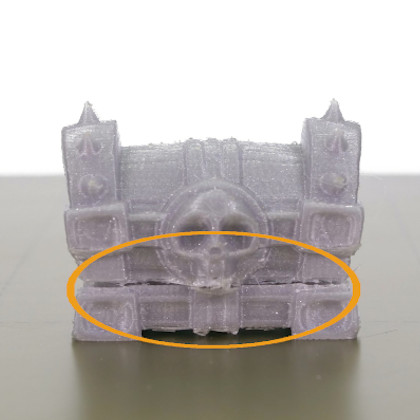
                  • Teilweise Verstopfung - Lücken und fehlende Schichten
                  • Teilweise Verstopfung - das Filament kräuselt sich und bleibt an der Düse haften

                   Geräuschprüfung

                  • Klickgeräusch des Extruders

                  Fehlende Schichten können ein Zeichen für eine teilweise verstopfte Düse sein

                  Teilweise Verstopfung

                  Manchmal ist die Verstopfung partiell, d.h. der Drucker kann zwar etwas Filament durchschieben, aber es reicht nicht aus, das Objekt richtig zu drucken, was zu sichtbaren Lücken und fehlenden Lagen führt. Ein frühes Anzeichen einer verstopften Düse ist, dass das Filament nicht gleichmäßig extrudiert wird, sich zusammenrollt und an der Düse klebt.

                  Extruder klicken

                  Das Hotend oder die Düse ist teilweise oder vollständig verstopft, und der innere Widerstand gegen den Durchfluss des Filaments ist größer als das, was die Zahnräder drücken können. Infolgedessen überspringen die Zahnräder, was zum "Klick"-Geräusch und in den meisten Szenarien auch zum Abschleifen des Filaments führt.

                  Es ist wichtig zu beachten, dass die Verstopfungen an mehreren Stellen des Filamentweges auftreten können und jede dieser Stellen eine etwas andere Vorgehensweise erfordert. Zum Beispiel löst ein Wechsel der Düse, während die Verstopfungen aufgrund des beschädigten PTFE-Schlauchs auftreten, das Problem nicht.

                  Wie kann der verstopfte Drucker repariert werden?

                  Die Wahl der richtigen Methode hängt davon ab, ob Sie in der Lage sind, das Filament zumindest teilweise zu laden/entladen, oder ob der Drucker vollständig blockiert ist und die kleinste Bewegung des Filaments verweigert.

                  Bevor Sie mit der Fehlerbehebung des Druckers beginnen, versuchen Sie, das Filament zu entladen und vollständig zu entfernen. Wenn dies nicht möglich ist, deutet dies auf ein ernsthafteres Problem hin, aber wir werden uns auch um dieses kümmern.

                  Fahren Sie den Druckkopf mit Hilfe des LCD-Menüs - Einstellungen - Achse bewegen - Z-Achse oder durch langes Drücken des Steuerknopfes nach oben, auf diese Weise erhalten Sie besseren Zugang zu den Teilen, die verstopft sind.

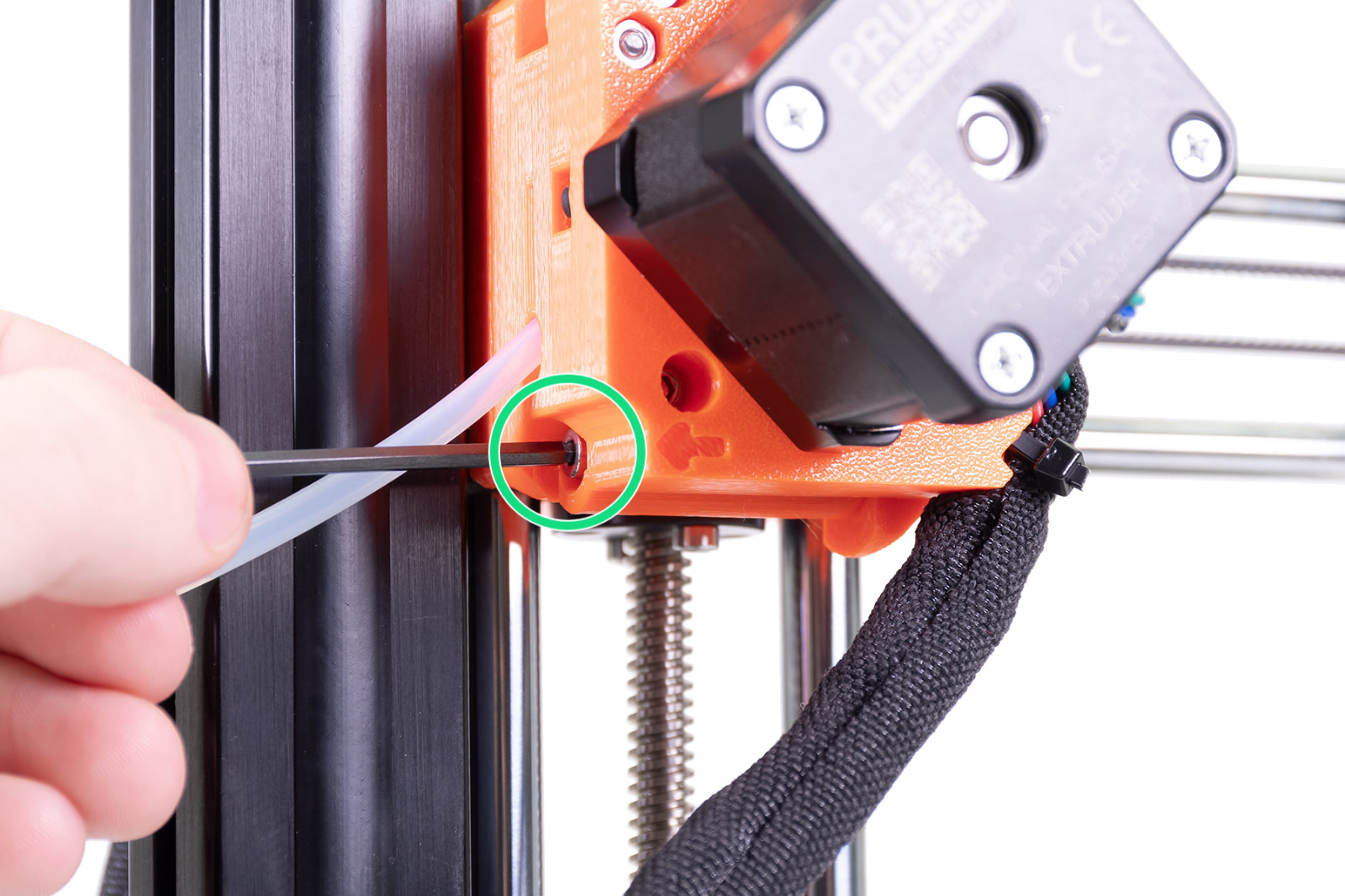
                  Extruder-Spannschraube

                  Die Spannschraube befindet sich direkt unter dem PTFE-Schlauch, in den Sie das Filament einlegen (linkes Bild). Dadurch wird der Druck des Filaments auf die Filamentrolle eingestellt.
                   
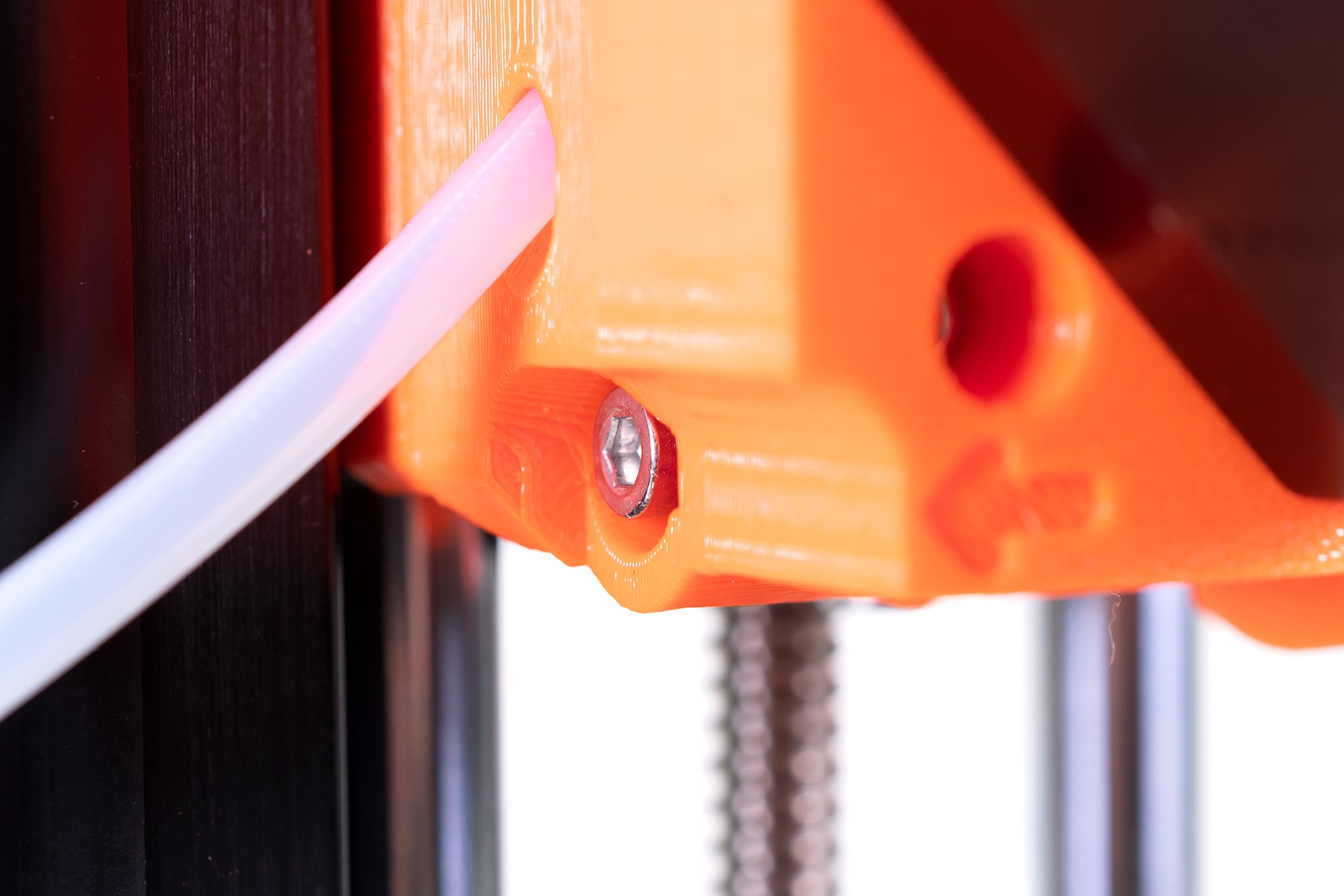
                  Wenn Sie feststellen, dass die Riemenscheibe des Extruders mit Kunststoffresten gefüllt ist, wurde die Spannrolle möglicherweise zu fest eingestellt. Sie kann mit dem 2,5-mm-Innensechskantschlüssel verstellt werden. Der Kopf der Schraube sollte bündig bis knapp innerhalb des gedruckten Kunststoffteils des Extruders sein wenn das Filament nicht geladen ist.
                   

                  Die Spannschraube sollte etwa bündig mit dem Kunststoffteil abschließen, wenn das Filament NICHT geladen ist.

                  Kaltzug (Be-/Entladen möglich)

                  Wenn Sie in der Lage sind, das Filament zu laden und zu entladen, aber immer noch teilweise Verstopfungen aufweisen, versuchen Sie zuerst diese Technik, bei der ein teilweise geschmolzenes Filament verwendet wird, um die Ablagerungen im Inneren des Hotends aufzusammeln und sie herauszuziehen. Wir haben einen ausführlichen Artikel über Kaltzug (MINI) vorbereitet.

                  Wenn Sie fertig sind, gehen Sie zum Punkt dieses Artikels, um zu lernen, wie man auf verschmutzte Extruder-Riemenscheiben prüft.

                  Herausdrücken der Verstopfung (Laden unmöglich)

                  Manchmal sind die Zahnräder nicht in der Lage, das Filament durchzudrücken, aber das bedeutet nicht, dass Sie sofort mit der Demontage beginnen müssen. Indem Sie die Temperatur weiter über den Schmelzpunkt erhöhen, können Sie möglicherweise die Verstopfung zusammen mit den Ablagerungen entfernen.

                  Versuchen Sie Folgendes:

                  1. Gehen Sie zum LCD-Menü - Einstellungen - Temperatur - Düse und erhöhen Sie die Temperatur etwa 40-50 °C über die normale Drucktemperatur (für PLA 260 °C, für PETG 280 °C).
                  2. Nachdem die Düse die erforderliche Temperatur erreicht hat, warten Sie etwa 2-3 Minuten - das Filament sollte vollständig schmelzen und anfangen auszutropfen.
                  3. Benutzen Sie die mitgelieferte gebündelte Akupunkturnadel (0,3 mm) und schieben Sie sie von unten in die Düse. Schieben Sie sie mehrmals in mehreren Richtungen ein und aus. Dann entfernen Sie sie und versuchen Sie erneut, das Filament zu laden.
                  4. Wenn die Nadel nicht geholfen hat, entfernen Sie den Bowden-PTFE-Schlauch aus dem Druckkopf und schieben Sie das Filament manuell ein. Vergessen Sie nicht, das Ende der X-Achse mit der anderen Hand festzuhalten, da Sie sonst die Achse verbiegen könnten.
                  5. Wenn die Filamentverstopfung bei PLA aufgetreten ist, können Sie versuchen, ein Material zu laden, das bei einer höheren Temperatur schmilzt, wie z.B. ASA, ABS, PC.
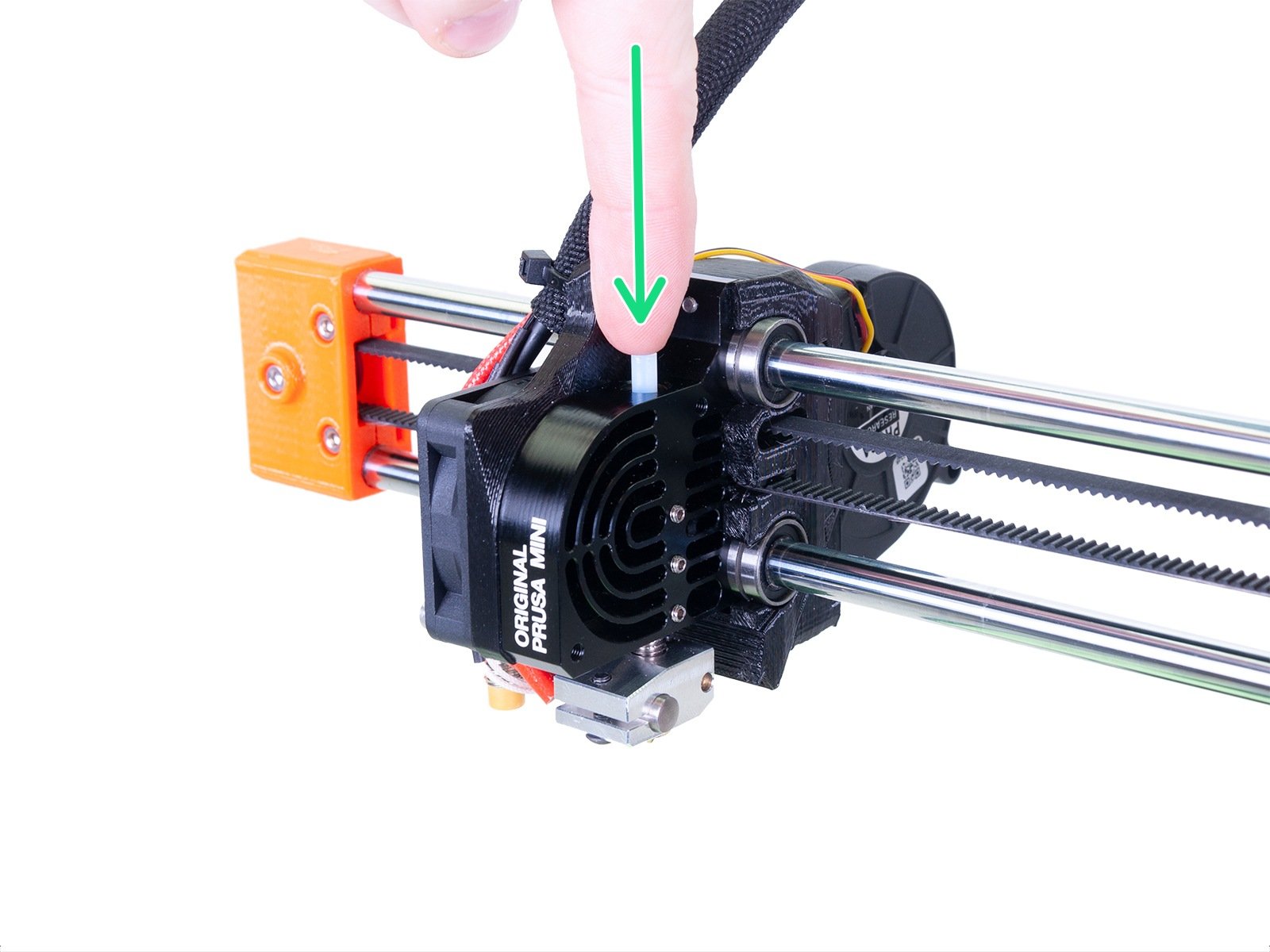
                  6. Die letzte Möglichkeit ist ein starrer Metalldraht (1,5 mm Durchmesser, 100 mm Länge). Dieser wird von oben anstelle des Filaments eingeführt. Drücken Sie ihn nach unten, durch das Hotend, aber seien Sie vorsichtig und behutsam. Sie könnten versehentlich den PTFE-Schlauch zerkratzen.
                  7. Wenn die Verstopfung behoben ist, gehen Sie zum letzten Kapitel und prüfen Sie, ob die Extruder-Riemenscheibe verschmutzt ist.
                  8. Wenn Sie weder das Filament noch den Draht durchschieben können, müssen Sie das Hotend zerlegen und die Stelle finden, an der das Filament eingeklemmt ist. Siehe die nächste Methode.

                  Demontage des Hotends

                  (Be-/Entladen unmöglich)

                  Einige Verstopfungen lassen sich nicht leicht entfernen und erfordern eine teilweise Demontage des Hotends. Das Filament ist entweder im PTFE-Schlauch oder in der Düse verklemmt. Das Filament kann auch aufgrund eines beschädigten oder abgenutzten PTFE-Schlauches festsitzen. In diesem Fall empfehlen wir den PTFE-Schlauch gegen einen neuen auszutauschen. Für die Demontage und Inspektion haben wir unten die Vorgehensweise skizziert.

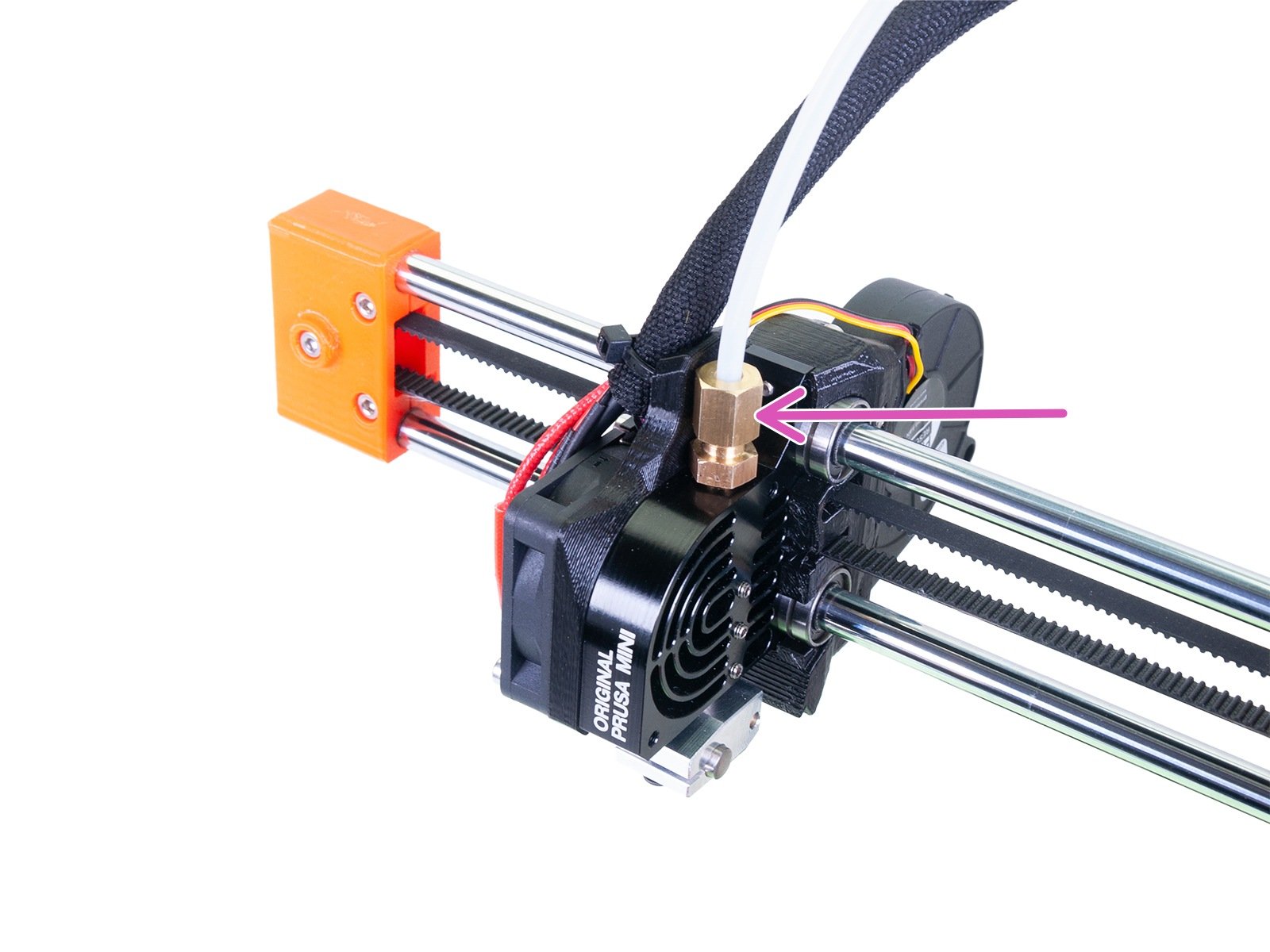
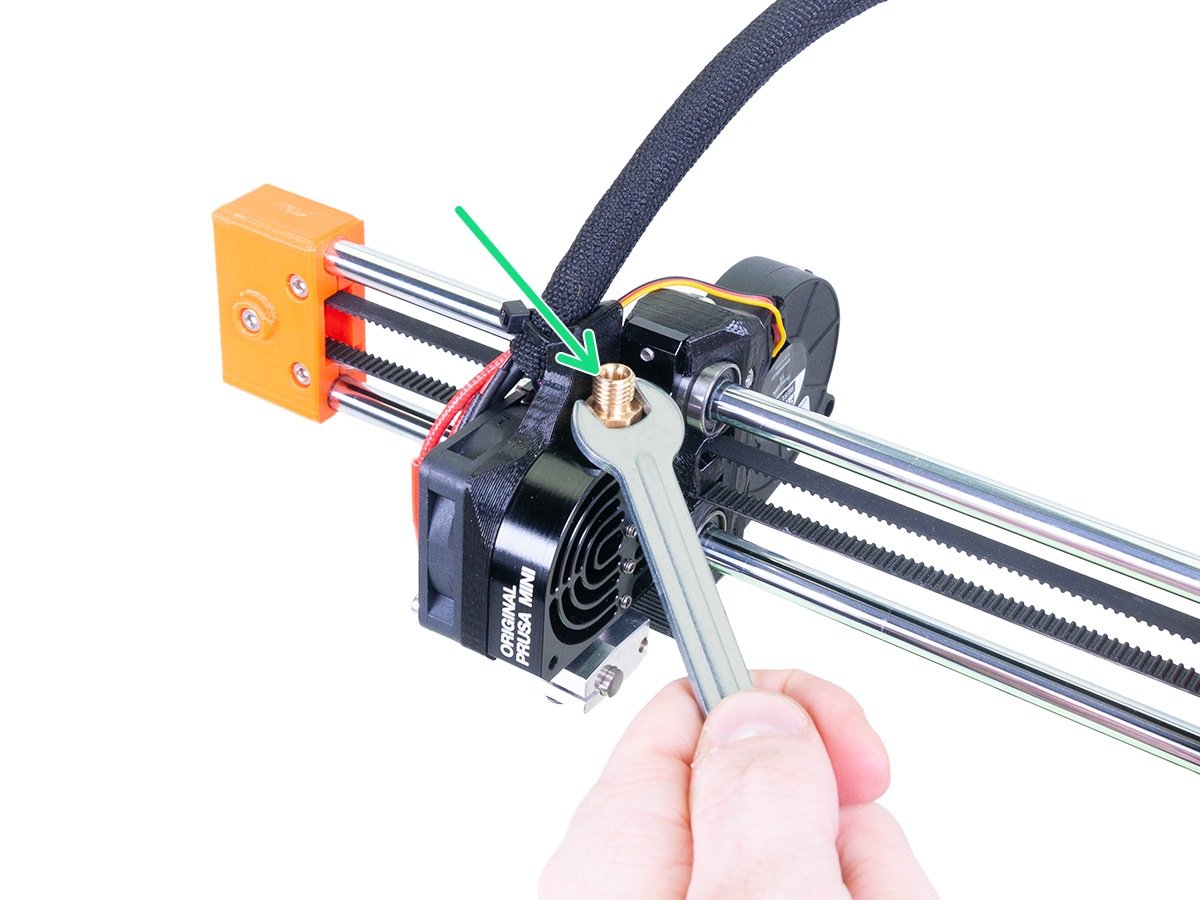
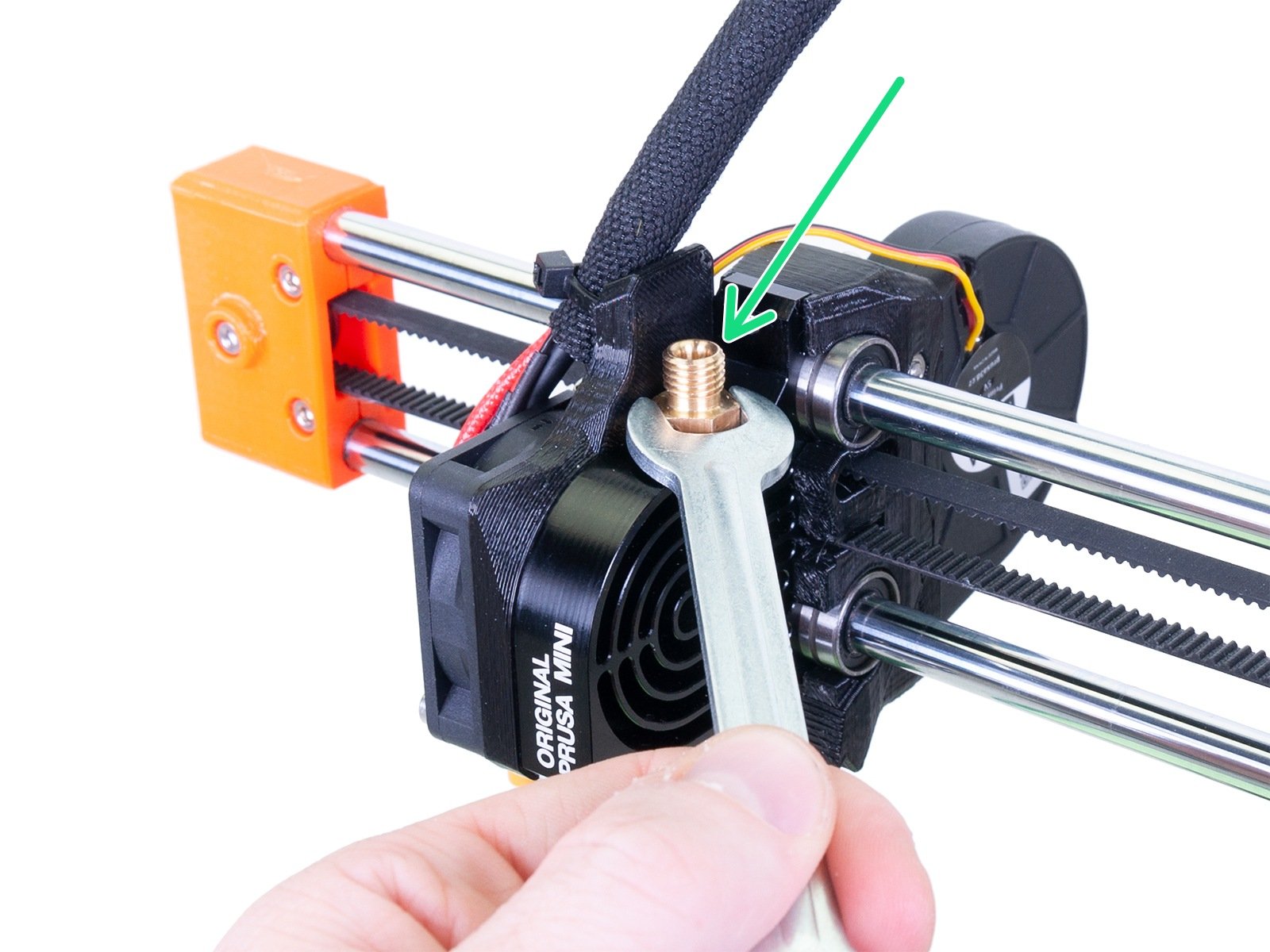
                  1. Entfernen Sie den vom Extruder kommenden Bowdenschlauch und die Messingverschraubung, die den PTFE-Schlauch sichert mit Ihrem 10 mm-Schlüssel. Wenn die Düse aufgeheizt ist, können Sie jegliches Filament zusammen mit dem Bowdenschlauch herausziehen.
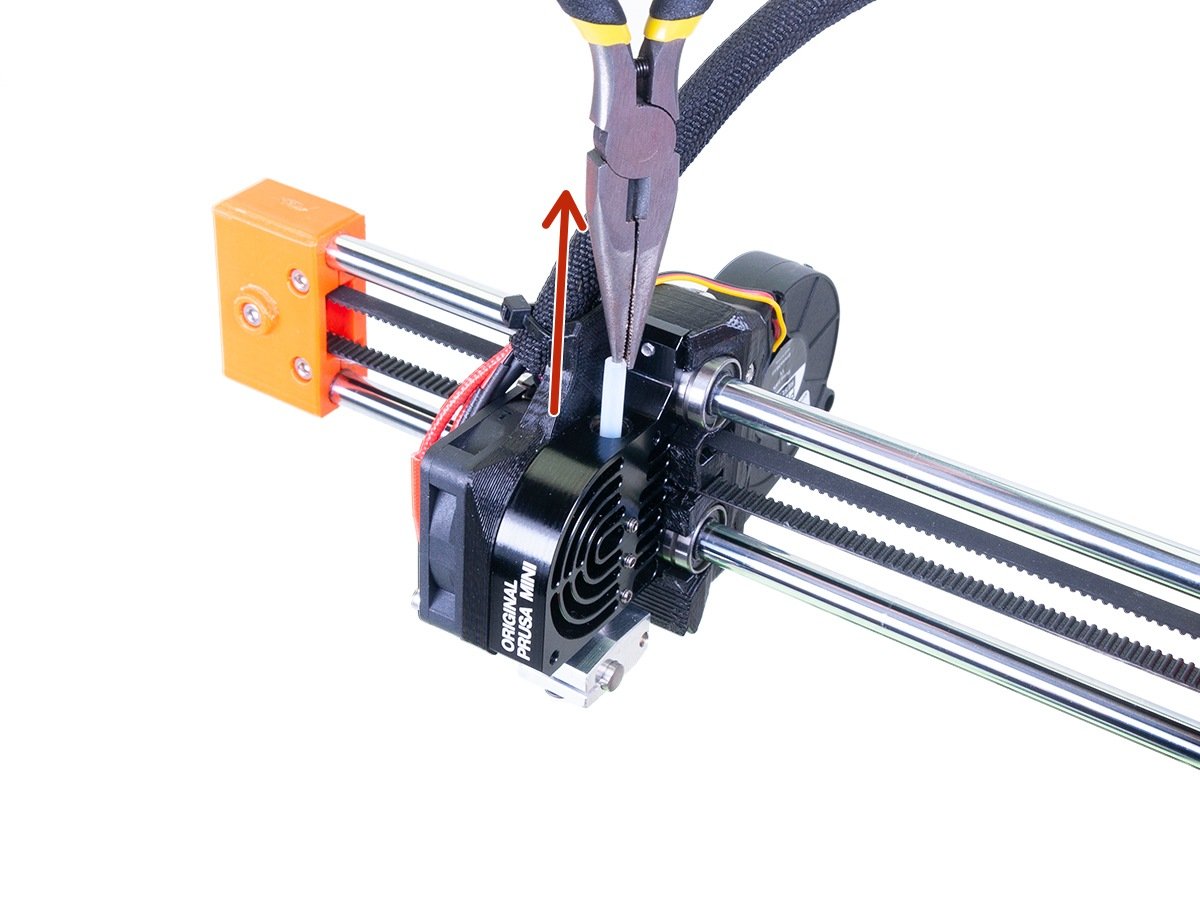
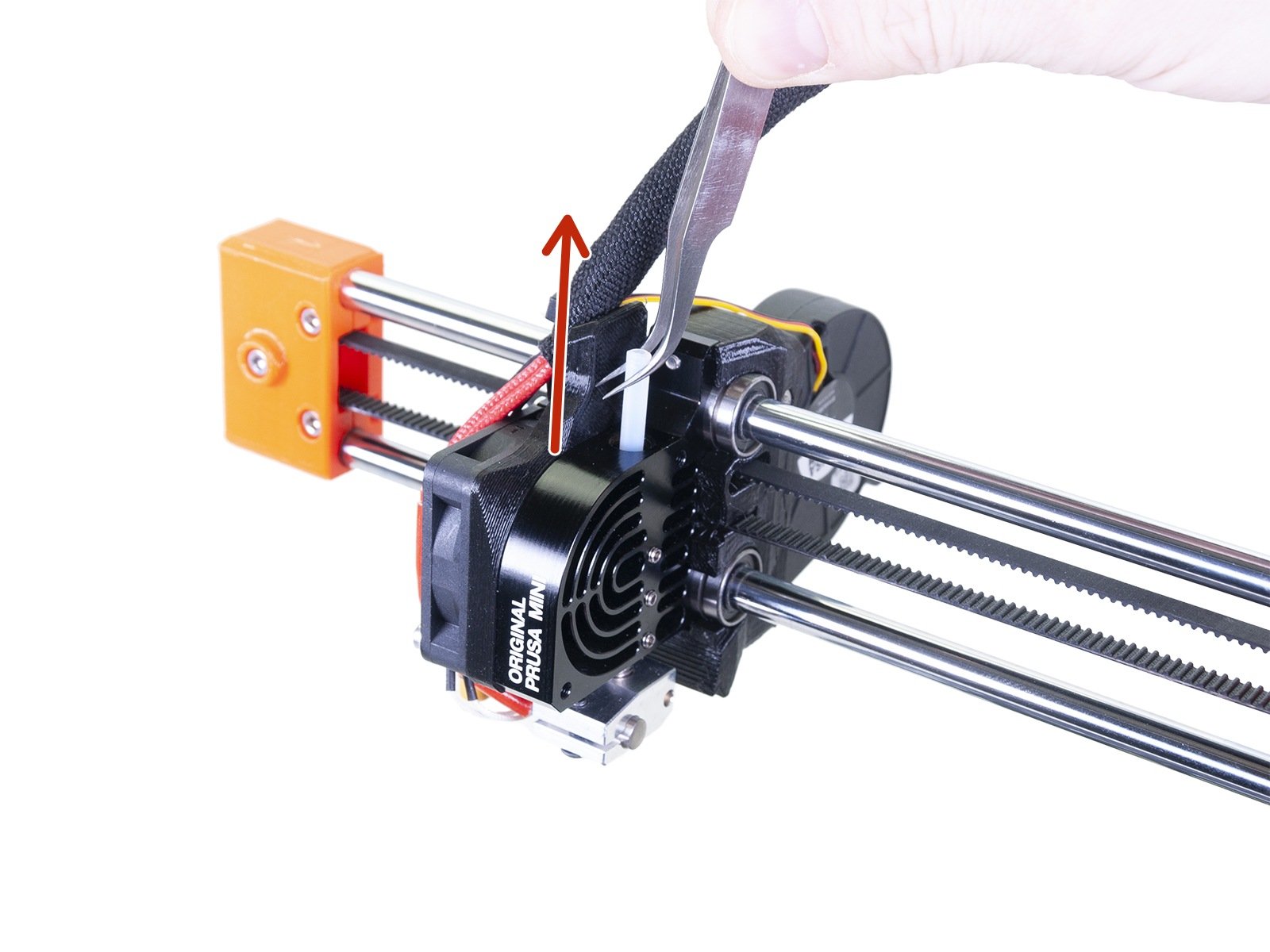
                  1. Ziehen Sie den alten PTFE-Schlauch vorsichtig mit einer Zange oder Pinzette aus dem Kühlkörper heraus.
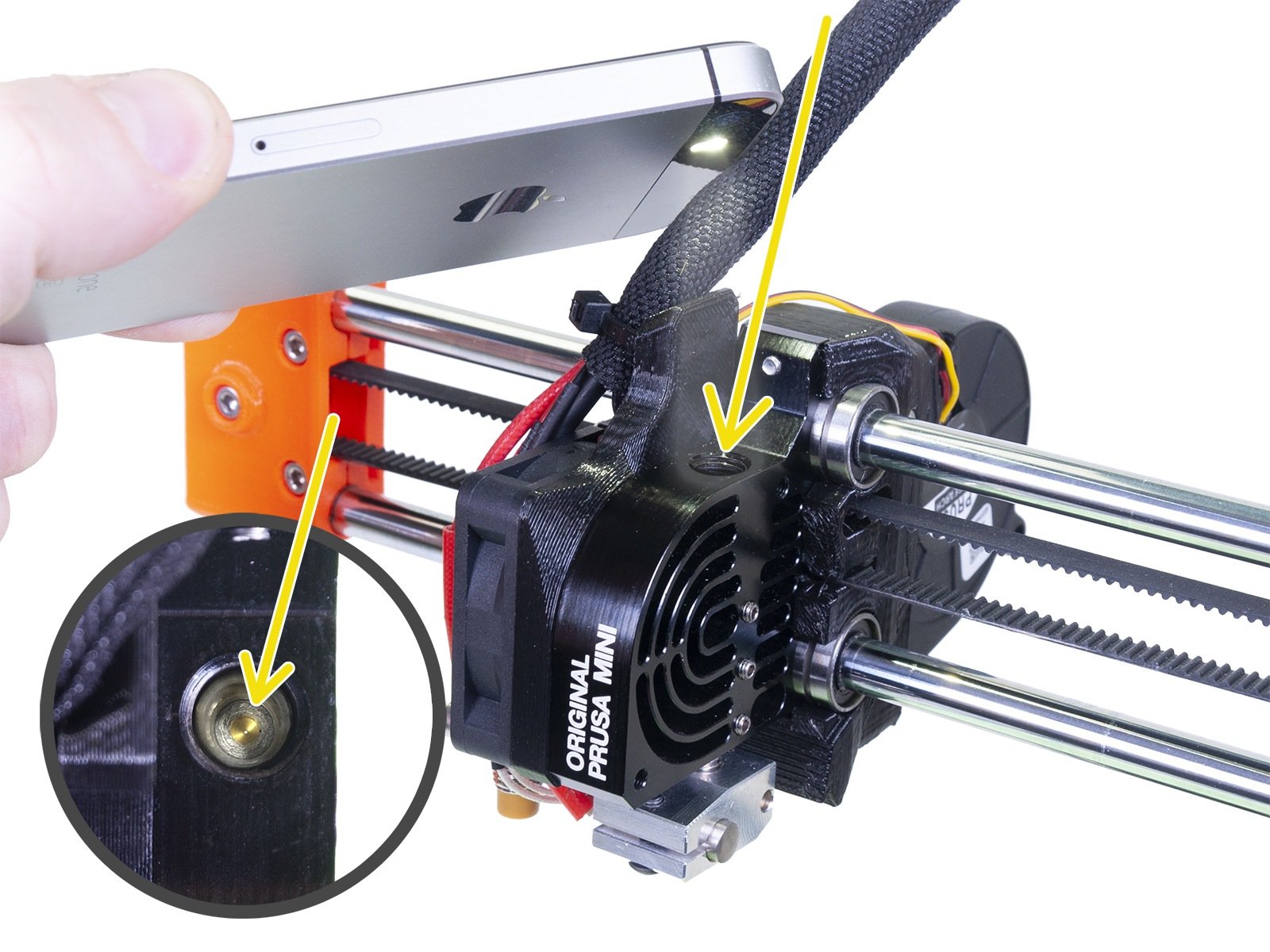
                  1. Untersuchen Sie den PTFE-Schlauch. Prüfen Sie ihn auf mögliche Schäden und ersetzen Sie ihn gegebenenfalls durch einen neuen. Ein Ersatz-PTFE-Schlauch ist im Lieferumfang des Druckers enthalten. 
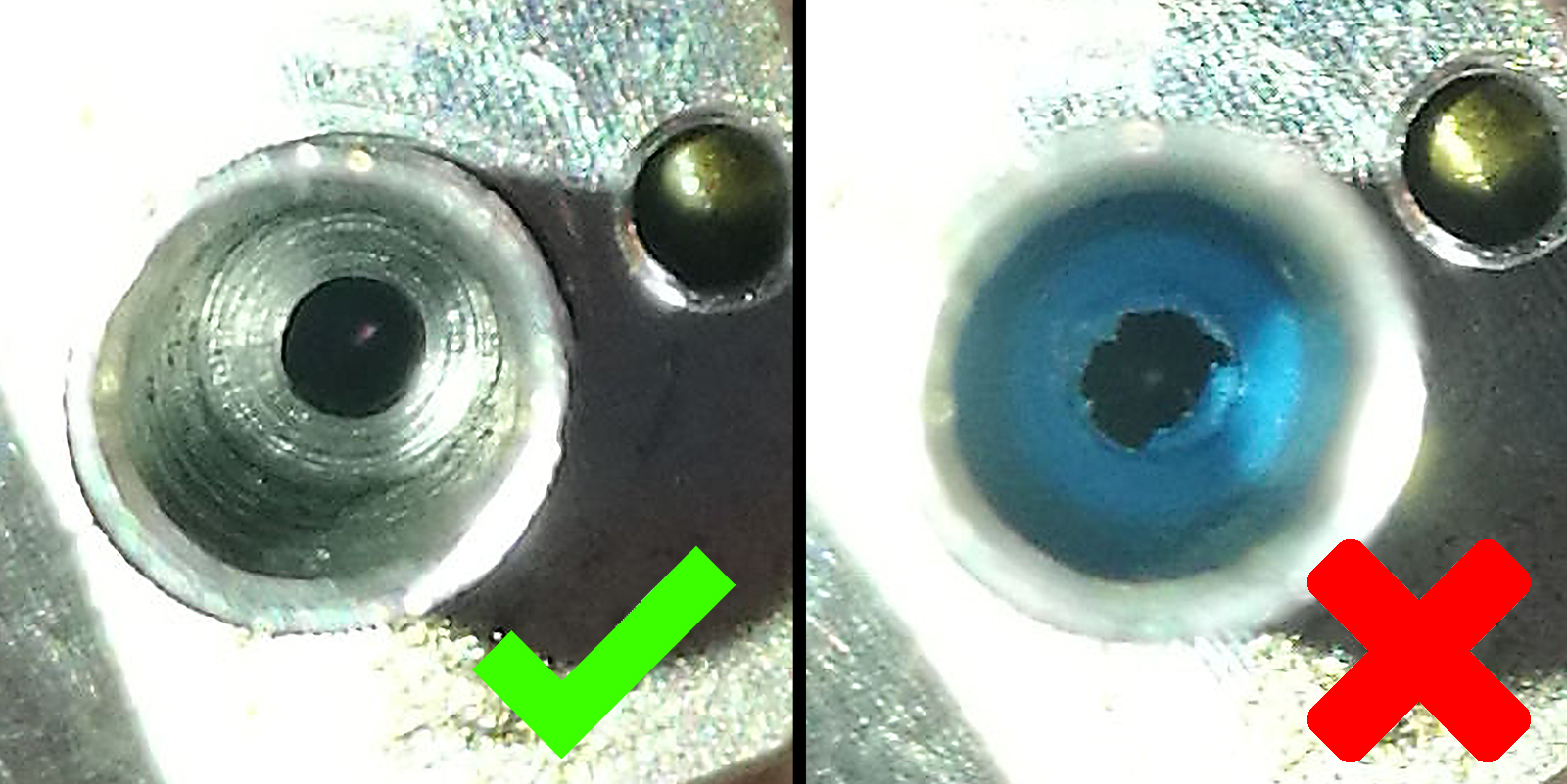
                  2. Reinigen Sie alle Filamentüberreste vom Hotend. Der Boden des Heatbreak sollte sauber und glänzend sein. Sie können jedes Filament durch einen Kaltzug entfernen, ohne dass der PTFE-Schlauch installiert ist.
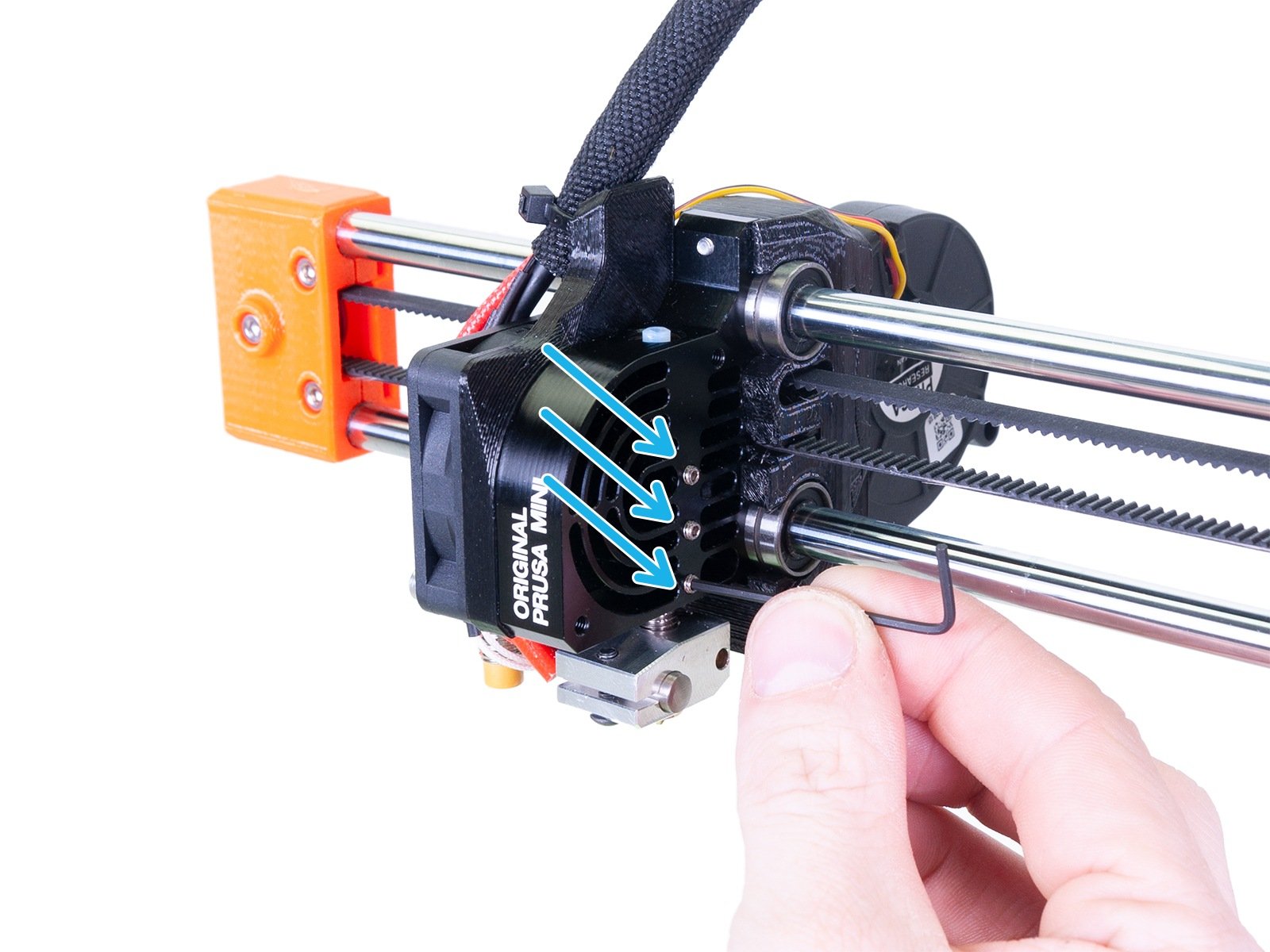
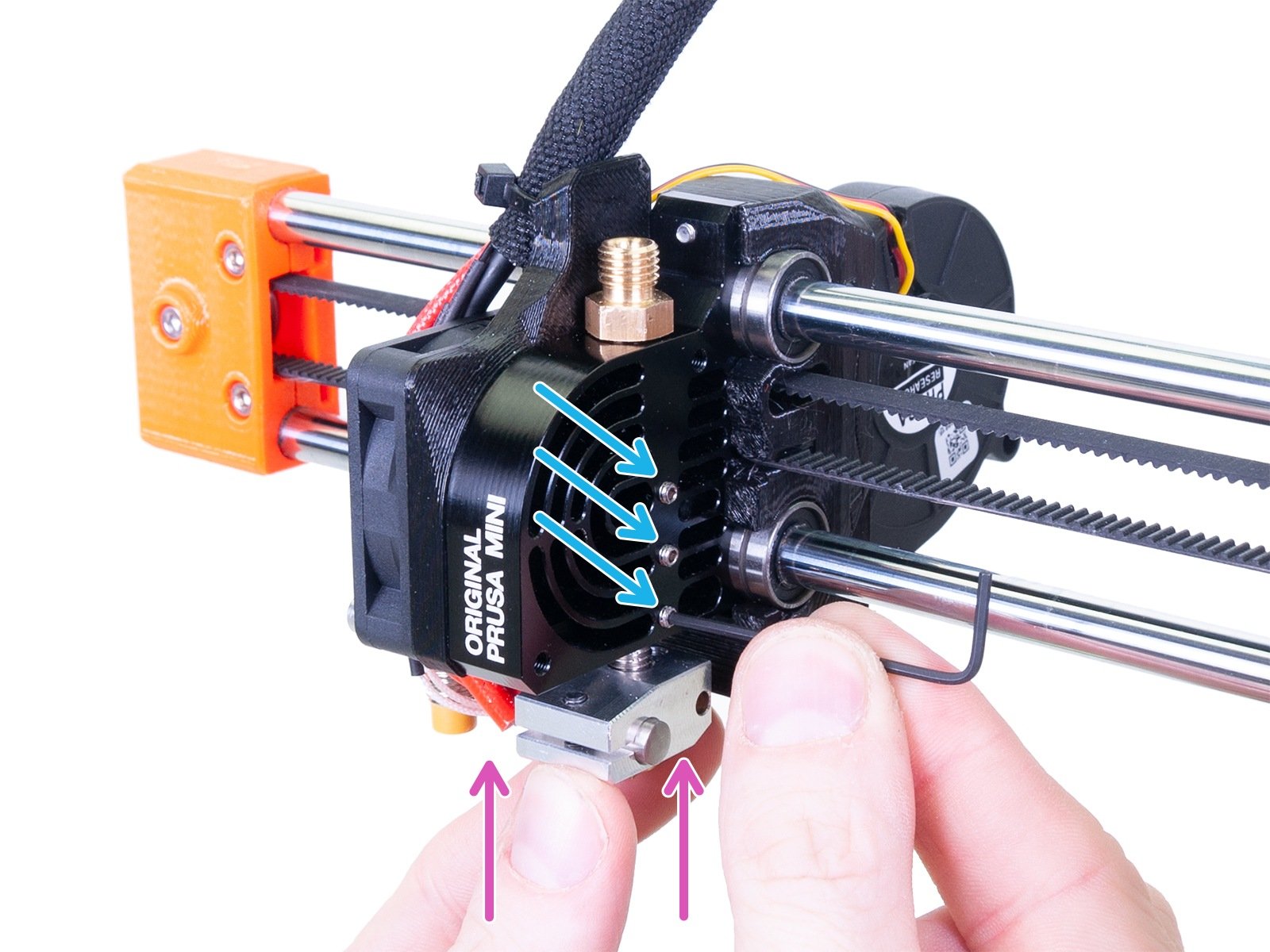
                  1. Führen Sie den PTFE-Schlauch wieder in das Heatbreak ein. Lösen Sie die drei Stellschrauben an der Seite des Kühlkörpers mit einem 1,5-mm-Innensechskantschlüssel.
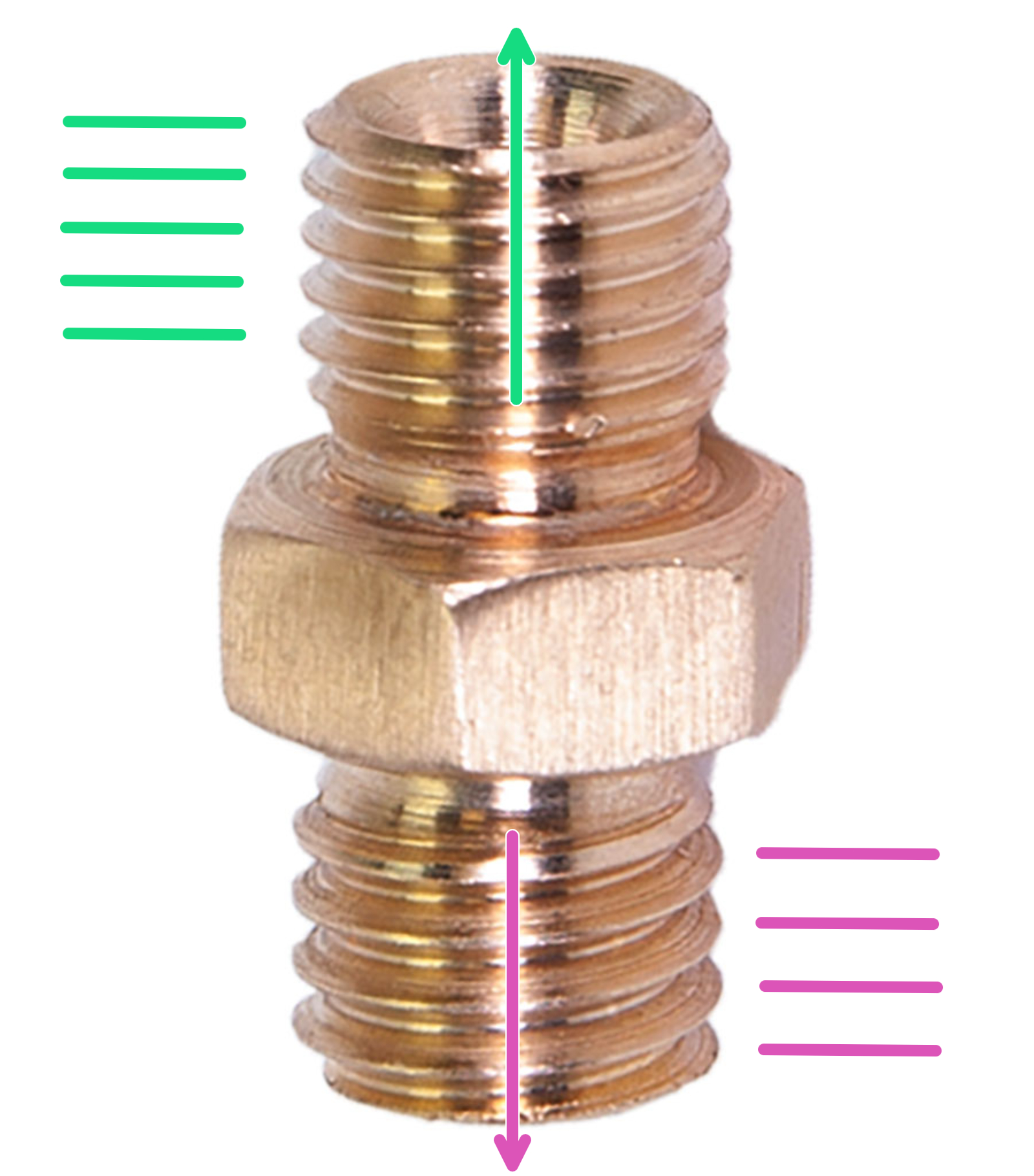
                  1. Schrauben Sie die Messingverschraubung in die Oberseite des Kühlkörpers bis zum Anschlag ein und lösen Sie sie dann eine volle Umdrehung (360°). Die Seite mit den wenigsten Gewindegängen geht in den Kühlkörper (violette Pfeile und Linien). Im nächsten Schritt werden wir den PTFE-Schlauch komprimieren, um eine einwandfreie Funktion zu gewährleisten. Wenn Sie dies schon einmal mit demselben PTFE-Schlauch gemacht haben, müssen Sie den PTFE-Schlauch möglicherweise durch einen neuen ersetzen.
                    In manchen Fällen kann es ausreichen, das Heizelement zu reinigen, den PTFE-Schlauch wieder einzusetzen und das Anschlussstück richtig anzuziehen, um Verstopfungen zu beheben.
                  Ausrichtung der Messingarmaturen.Das Ende mit dem wenigsten Gewinde in den Kühlkörper.
                  1. Drücken Sie den Heizblock mit einer angemessenen Kraft nach oben. Während Sie den leichten Druck nach oben beibehalten, ziehen Sie die drei Madenschrauben an der Seite des Kühlkörpers fest.
                  2. Dann die Verschraubung an der Oberseite des Kühlkörpers vollständig anziehen (eine volle Umdrehung), wodurch der PTFE-Schlauch des Heizelements zusammengedrückt wird.
                  Stellen Sie sicher, dass die Düse und der Heizblock kalt sind, bevor Sie sie berühren!

                  Sie können nun den Bowdenschlauch, der zum Extruder führt, wieder anbringen. Vor dem Testen des Druckers empfehlen wir, die beiden letzten Punkte unten zu überprüfen.

                  Nach der Beseitigung der Verstopfung

                  Erste-Schicht-Kalibrierung

                  Nach der Wartung des Druckkopfes empfehlen wir eine erneute Erstschichtkalibrierung durchzuführen, da sich die Hardware während des Vorgangs leicht verschieben kann. Weitere Informationen finden Sie unter Kalibrierung der ersten Schicht (i3).

                  Reinigung der Extruder-Riemenscheibe

                  Alle oben genannten Punkte können daran beteiligt sein, dass das Filament zwischen der Riemenscheibe und dem Lager geschliffen wird. Sobald die Zähne der Riemenscheibe mit Rückständen des Filaments zugesetzt sind, kann der Extruder das Filament nicht mehr richtig laden.

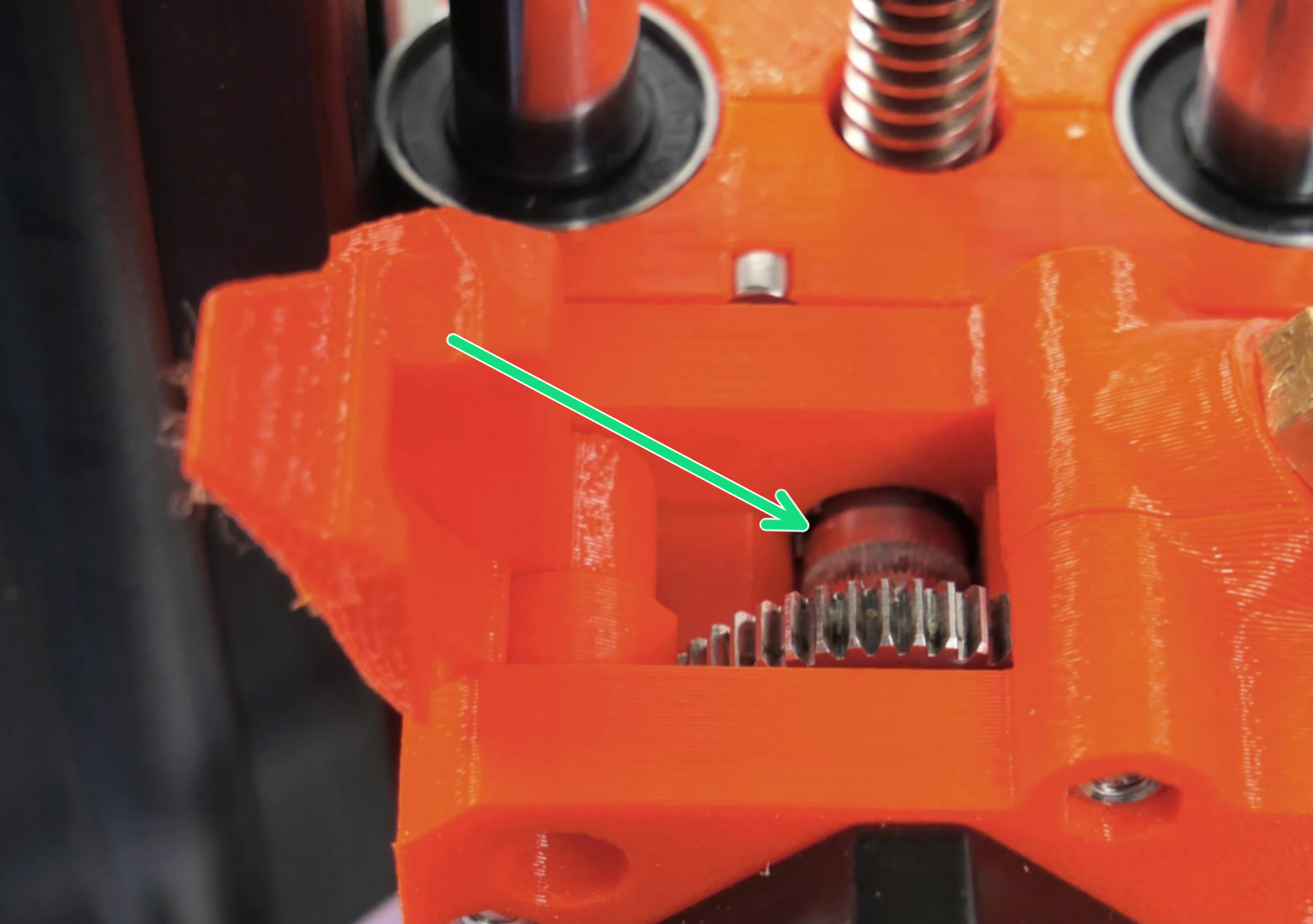
                  Sie können entweder die Inspektionsklappe (siehe Bild unten) verwenden, um zu überprüfen, ob die Riemenscheibe sauber ist. Verwenden Sie Druckluft, um den Staub zu entfernen; für eine gründlichere Reinigung befolgen Sie diese Anleitung Zugang und Reinigung der Extruderscheibe (MINI/MINI+). 

                  Benutzen Sie die Inspektionsklappe, um die Riemenscheibe zu überprüfen

                  War dieser Artikel hilfreich?
                  Diese Aktion ist nur für registrierte Benutzer verfügbar. Bitte anmelden.

                  2 Kommentare

                  Einloggen  um einen Kommentar zu schreiben
                  macronom
                  •
                  Eine der drei kleinen Schrauben saß so fest, dass beim Herausdrehen das Gewinde kaputt ging. Warum werden keine größeren Schrauben benutzt und warum werden diese ab Werk zu fest angezogen?
                  Reply
                  Lara Peters
                  •
                  I had some issues with a 0,25 nozzle that clogged very offen and even pushed the Long Bowden PTFE-Tube out of its fittings... really annoying.
                  I was Printing Prusament PLA Galaxy black:
                  Finally changed the nozzle Temp from 215°C to 225°C. Now it works fine.Does anyone made the same expirience ?
                  Does the the Nozzle Temp needs always higher for small Nozzle diameter?
                  Thanks for Help
                  Reply
                  Giuliano - Official Prusa CS
                  •
                  Hello. Unfortunately with the 0.25 mm nozzle it's easier to clog the hotend. Increasing the temperature was a good solution. Decreasing the printing speed helps as well.
                  Reply

                  Themen

                  • Fehlerbehebung
                    • Drucker-Fehlerbehebung
                      • Spaghetti Monster
                      • Extruder Blob
                      • Extrudergeräusche
                      • Drucklüfter dreht sich nicht
                      • Verstopfte Düse/Hotend (MINI/MINI+)
                      • Aufheizfehler Bett #12201 (MINI)
                      • M.I.N.D.A./SuperPINDA Sensor prüfen (MINI/MINI+)
                      • Vorheizfehler Druckkopf #12202 (MINI)
                      • Thermal Runaway Bett #12203 (MINI)
                      • Thermal Runaway Druckkopf #12204 (MINI)
                      • Maxtemp Fehler Bett #12205 (MINI)
                      • Maxtemp Fehler Druckkopf #12206 (MINI)
                      • Mintemp Fehler Bett #12207 (MINI)
                      • Mintemp Fehler Druckkopf #12208 (MINI)
                      • Ihren MINI vertikal ausrichten
                      • Werkseinstellung (MINI)
                      • Durchgebrannte Sicherung (MINI)
                      • IR-Filamentsensor-Fehlersuche (MINI/MINI+)
                      • Filament Entladen fehlgeschlagen (MINI/MINI+)
                      • Temperatur nicht passend Druckkopf #12210 (MINI/MINI+)
                      • PrusaLink Fehlerbehebung
                      • Referenzfahrt Fehler #12301 (MINI)
                      • USB nicht angeschlossen #12602 (MINI/MINI+)
                      • Keine Datei auf USB #12604 (MINI/MINI+)
                      • Signaturüberprüfung fehlgeschlagen #12606 (MINI/MINI+)
                      • Hash-Verifizierung fehlgeschlagen #12607 (MINI/MINI+)
                      • Nicht unterstützter Druckertyp #12610 (MINI/MINI+)
                      • Nicht unterstützte Druckerversion #12611 (MINI/MINI+)
                      • Flash-Lösch-Fehler #12605 (MINI/MINI+)
                      • Temperatur nicht passend Heizbett #12209 (MINI/MINI+)
                      • Keine FW im internen Flash #12612 (MINI/MINI+)
                      • Ungültige FW-Größe auf USB #12603 (MINI/MINI+)
                      • Dateisystemfehler #12613 (MINI/MINI+)
                      • Nicht unterstützte BBF-Version #12614 (MINI/MINI+)
                      • Verheddertes Filament
                      • Notstopp #12510 (MINI)
                      • Registrierung für Connect fehlgeschlagen
                      • Connect Registrierung fehlgeschlagen #12401 (MINI)
                      • Blue Screen of Death (BSOD) (Blauer Bildschirm des Todes) #31538 (CORE One) #35538 (CORE One L) #36538 (CORE One INDX) #26538 (MK4S) #13538 (MK4) #27538 (MK3.9S) #17538 (XL) #21538 (MK3.9) #28538 (MK3.5S) #23538 (MK3.5) #12538 (MINI)
                      • Referenzfahrt Fehler Y #12305 (MINI/MINI+)
                      • Referenzfahrt Fehler X #12304 (MINI/MINI+)
                      • Fehlerbehebung bei der MINI/MINI+ Montage
                      • Die Firmware im internen Flash ist beschädigt! #12608 (MINI)
                      • SD-Karten und USB-Sticks
                    • Druckqualität-Fehlerbehebung
                    • QR Fehlercodes
                    • Druck von Fehlermeldungen