AA

Empfohlene Produkte

    Beliebte Kategorien

      Beliebte Suchanfragen

        Artikel

          Blog

            Produkte

              Kategorien

                Suchvorschläge

                  Suche läuft…
                  Keine Ergebnisse
                  Etwas ist schiefgelaufen.
                  ↑↓ Auswählen↵ ÖffnenEsc Suche schließen
                  • English
                  • Čeština
                  • Deutsch
                  • Español
                  • Français
                  • Italiano
                  • Polski
                  • 日本語
                  • Bestellungen
                  • Adresse
                  • Auf Lager-Benachrichtigungen
                  • Kurse
                  • Abonnement
                  • Konto bearbeiten
                  • 3D-Drucker9+▾

                    3D-Druckerneu

                    neuPrusa CORE One L+Mehr erfahren
                    neuPrusa CORE One+ (Gen 2)Mehr erfahren
                    neuPrusa CORE One L+ INDX 8-ToolneuPrusa CORE One+ (Gen 2) INDX 8-WerkzeugPrusa CORE One L+: Critical InfrastructureOriginal Prusa MK4SneuOriginal Prusa XL+Original Prusa XL+: Critical Infrastructure

                    Drucker-Upgrades

                    neuCORE One/+ INDX Conversion KitneuPrusa CORE One L zu CORE One L+ UpgradeneuPrusa CORE One+ zu Prusa CORE One+ (Gen 2)neuPrusa XL zu Prusa XL+ Upgrade
                    Prusa Reward ProgrammTeilen. Empfehlen. Verdienen.
                    Wie wählt man einen 3D-Drucker aus?Wir führen Sie durch die Grundlagen, damit Sie genau das richtige Gerät für Ihre Räumlichkeiten, Ihr Budget und Ihre Vorstellungen finden.
                    Gratis-E-BookLaden Sie ein kostenloses E-Book Grundlagen des 3D-Drucks mit Josef Prusa herunter und machen Sie Ihre ersten Schritte in der Welt des 3D-Drucks
                    Original Prusa Gedruckte TeileSammlungen von druckbaren Ersatzteilen für Original Prusa 3D-Drucker und Upgrades.
                    VersandinformationenRegelmäßig aktualisierte Informationen über die aktuellen Produktionskapazitäten und Lieferzeiten unserer Drucker.
                    3D-Druck auf BestellungProfessioneller 3D-Druck auf Bestellung aus verschiedenen Materialien nach Ihren Anforderungen.
                  • Materialien▾

                    Filamente

                    PrusamentPLAPETGASA / ABSPC BlendPA (Nylon)FlexCompositesSpecialLagerabverkauf Materialien

                    Harze

                    Prusament ResinEngineering
                    FilamentführerMeine Prusament Spule checken
                    Prusament.com
                  • Teile & Zubehör▾

                    Zubehör

                    EnclosureDüsenStahlblecheWichtiges ZubehörKameras & ErweiterungenWerkzeuge & HandwerklichesKlebstoffe

                    Ersatzteile

                    Fan-Artikel

                    Ersatzteile - Alle DruckerCORE OneMK4/S & MK3.9/SMK3/MK3S/MK3S+XL
                    Merch
                  • Für Unternehmen▾
                    Prusa Pro HT90Prusa Pro SLXPrusa Pro AFSPrusa Pro Medical OneOriginal Prusa XLOriginal Prusa XL: Critical Infrastructure
                    Prusa CORE One+Mehr erfahren
                    Prusa CORE One LMehr erfahren
                    Prusa CORE One L: Critical Infrastructure Edition

                    3D-Drucken für

                    Produktion und F&EAutomobilindustrieGesundheitswesenBildung und akademische ForschungArchitekten und DesignerFilmindustrieKritische Infrastruktur

                    3D-Druck Geschichten

                    • Wie der 3D-Druck begann: Über Rep-rap und Open-Source mit Adrian Bowyer
                    • Mathematikunterricht neu definiert mit 3D-Druck an der JKU Linz
                    • Die Geschichte hinter dem LTT Schraubendreher
                    • Victoria Hand Project: Prothesenversorgung mit 3D-Druck verändern
                    Offizielle Prusa-Vertriebspartner
                    Nachhaltigkeit
                    Prusa Education
                    Kontakt und Anfragen
                    3D-Druck auf Bestellung
                    ISO-zertifiziert
                  • Software▾
                    PrusaSlicer

                    PrusaSlicerPrusaSlicer

                    PrusaSlicer ist ein quelloffenes, funktionsreiches und häufig aktualisiertes Tool, das alles enthält, was Sie brauchen, um die perfekten Druckdateien für Ihren 3D-Drucker zu generieren.

                    WindowsMacOSLinux
                    Prusa Connect

                    Prusa Connect

                    Prusa Connect ist ein Cloud-Service, der die Fernsteuerung und Überwachung Ihrer 3D-Drucker ermöglicht. Er bietet eine sichere Datenverarbeitung, eine einfache Einrichtung und Unterstützung für die Verwaltung mehrerer Drucker von überall aus.

                    Bei Connect anmelden
                    Prusa.app

                    Prusa.app

                    Steuern Sie Ihre Drucker von überall aus mit der Prusa Connect-Technologie. Die Prusa.app bringt eine neue Dimension der Prusa-Druckererfahrung auf Android- und iOS-Handys.

                    Jetzt ausprobieren!
                    Treiber und FirmwareLaden Sie die neueste Firmware und Treiber für Ihren 3D-Drucker herunter.
                    PrusaSlicer Support
                    Prusa Connect Support
                  • 3D Modelle▾
                    3D-DruckerKunst & DesignHobby & MakerHaushaltTabletop MiniaturenSpielzeug & SpielePrintables Store

                    Beliebte 3D-Modelle

                    • Strong garden hose holder
                    • Prusa Spool Bot
                    • Build Tray — Modular Organizer for Assembly, Disassembly and Maintenance
                    • Broom Holder
                    • Octagon Fabric
                    • Prusa CORE One ? (Mimic Skin)

                    Design-Wettbewerbe

                    • Framework Laptop 12 Mainboard Re-Use1.9.2026 – 30.9.2026
                    • 🏆 Designer Challenge: Magic tricks!1.9.2026 – 22.9.2026
                    • Makeup Organizers4.9.2026 – 20.9.2026
                  • Community▾

                    Kommende Veranstaltungen

                    • 3D Printopia 202626.9.2026 – 27.9.2026 · Pennsylvania, United States · Prusa Team
                    • Maker Faire Bay Area25.9.2026 – 27.9.2026 · Kalifornie, United States · Prusa Team
                    • Hobby Messe2.10.2026 – 4.10.2026 · Sachsen, Germany · Prusa Team
                    • Mezinárodní strojírenský veletrh6.10.2026 – 9.10.2026 · Jihomoravský kraj, Czechia · Prusa Team

                    Prusa Forum

                    • Mk4 und TPU
                    • Wieviel Platz braucht ein Prusa CORE One+ (Gen 2) INDX 8-Tool
                    • Buddy3D ohne Schwenk-/Neige-Steuerung
                    Prusa WeltkartePrusa WeltkarteFinden Sie 3D-Druck-Nutzer in Ihrer Nähe und entdecken Sie die Community in Ihrer Umgebung.
                  • Hilfe▾
                    Leitfäden & AnleitungenPrusaSlicerPrusa ConnectMaterialien

                    Druckermodell

                    CORE One INDXCORE One LCORE One+CORE One

                    Hardware-Fehlerbehebung

                    • Selbsttest fehlgeschlagen (CORE One/+)
                    • Verstopftes Hotend (MK4)
                    • Anpassung der Riemenspannung (CORE One/+, CORE One INDX, CORE One L/+)
                    • Prusa Connect und PrusaLink erklärt

                    Driver & Firmware

                    INDX familyCORE One familyMK4 familyXL familyMMU familyPRO family
                  • Kurse▾

                    Werden Sie ein Experte im 3D-Druck

                    Die Prusa Academy bietet Online-Kurse zu verschiedenen Themen rund um den 3D-Druck an. Jeder Kurs bietet:

                    • Leicht zu lesender Text mit vielen Bildern und kurzen Videos
                    • Links zur Inspiration und zum weiteren Studium
                    • Quizfragen zum Testen Ihres Wissens im Lauf des Kurses
                    • Zertifikat zum Abschluss
                    Alle Kurse durchsuchenMeine Kursbibliothek
                    • 3D Modellierung in Autodesk Fusion
                    • PrusaSlicer Masterclass - Einsteiger bis Fortgeschrittene
                    • Umfassender Leitfaden für die Nachbearbeitung, Bemalung und Detaillierung von 3D-Drucken
                    • Airbrush Your 3D Prints: From Basics to Advanced Tricks
                  • Blog▾
                    • Prusament PLA ColorMix: Drucken Sie 45 Farbtöne mit nur fünf Filament-Spulen (und mehr)
                    • Die Back-to-School-Angebote 2026 sind da!
                    • PrusaSlicer 3.0 Preview – Entwickelt für die Zukunft des 3D-Drucks
                    E-Book: Grundlagen des 3D-Drucks
                  • Unternehmen▾

                    Über Prusa Research

                    Wir sind der größte Hersteller von 3D-Druckern in Europa und den Vereinigten Staaten. Gegründet als Ein-Mann-Startup im Jahr 2012 von Josef Prusa, einem tschechischen Bastler, Maker und Erfinder. In nur 15 Jahren haben wir uns zu einem Unternehmen mit mehr als 1.200 Mitarbeitern entwickelt. Jeden Monat entwickeln, bauen und versenden wir über 10.000 innovative und sichere 3D-Drucker von unseren Hauptsitzen in Prag, Tschechien, und Delaware, USA, an Nutzer in mehr als 160 Ländern.

                    Sehen Sie sich ein Video an und erfahren Sie, wie Prusa Research entstanden ist und was wir in nur 10 Jahren erreicht haben!

                    Über unsZeitleisteNachhaltigkeitOpen-source
                    Über uns
                    Kontakt
                    Logo und Fotos
                    ISO-zertifiziert
                  1. Support
                  2. Original Prusa MK3.5
                  3. Prusa Connect & PrusaLink
                  4. Buddy3D Kamera
                   

                  Inhalt

                  • Hinweise zur Installation
                  • Installation der Kamera über die Prusa App
                  • Funktionen
                  • Montage der Kamera auf dem Drucker
                  • MINI, MK3, MK4, Enclosure
                  • Spezifikationen
                  • Fehlerbehebung

                  Blog

                  • Prusament PLA ColorMix: Drucken Sie 45 Farbtöne mit nur fünf Filament-Spulen (und mehr)
                  • Die Back-to-School-Angebote 2026 sind da!
                  • PrusaSlicer 3.0 Preview – Entwickelt für die Zukunft des 3D-Drucks

                  Newsletter

                  Melden Sie sich an und erhalten Sie unseren monatlichen Schwung an nützlichen Informationen über neue Firmware, neue PrusaSlicer-Versionen und allgemeine Tipps für 3D-Druckprojekte.

                  Durch Anklicken erklären Sie sich damit einverstanden, unseren Newsletter zu erhalten.

                  Diese Website ist durch reCAPTCHA Enterprise geschützt und es gelten die Google Datenschutzbestimmungen und Dienstleistungsbedingungen.

                  Strong garden hose holder
                  E-Shop
                  • 3D Drucker
                  • Drucker Upgrades
                  • Filamente
                  • Zubehör
                  • Prusa Fanartikel

                  © Prusa Research a.s.

                  Printables
                  • 3D-Modelle
                  • Store
                  • Clubs
                  • 3D-Design-Wettbewerbe
                  • Brands
                  Community
                  • Weltkarte
                  • Forum
                  • Nutzergruppen
                  • Veranstaltungen
                  Hilfe
                  • Prusa Hilfe
                  • Prusa Academy
                  • 3D-Druck Rechner
                  Software
                  • PrusaSlicer
                  • Prusa.app
                  • Prusa Connect
                  • Treiber und Software
                  Unternehmen
                  • Über uns
                  • Blog
                  • Offizielle Prusa-Vertriebspartner
                  • Kontakt
                  • Zertifiziert nach den Normen ISO 9001, ISO 14001 und ISO 45001
                  • Allgemeine Geschäftsbedingungen
                  • Allgemeine Geschäfts- und Nutzungsbedingungen für die PRUSA-Websites
                  • Datenschutzerklärung
                  • Informationen über Cookies
                  • Richtlinie für Kundenbeschwerden
                  • Webseiten Status Seite
                  • Cookie Einstellungen
                  • Allgemeine Geschäftsbedingungen
                  • Allgemeine Geschäfts- und Nutzungsbedingungen für die PRUSA-Websites
                  • Datenschutzerklärung
                  • Informationen über Cookies
                  • Richtlinie für Kundenbeschwerden
                  • Webseiten Status Seite
                  • Cookie Einstellungen

                  © Prusa Research a.s.

                  JOSEF PRUSA®, PRUSA RESEARCH®, PRUSA POLYMERS®, PRUSA ORANGE®, PRUSA 3D ® UND PRUSAMENT® sind eingetragene Marken von Prusa Development a.s., die von Prusa Research a.s. unter Lizenz von Prusa Development a.s. verwendet werden.

                  Buddy3D Kamera

                  Relevant für

                  CORE One family
                  MK4 family
                  XL family
                  MMU family
                  PRO family
                  +
                  30 Kommentare
                  Artikel ist auch in folgenden Sprachen verfügbar
                  English
                  Čeština
                  Polski
                  Deutsch
                  Français
                  Español
                  Italiano
                  日本語

                  Die Buddy3D-Kamera verfügt über eine hochwertige Optik und IR-Beleuchtung, so dass Sie Ihren Drucker auch bei völliger Dunkelheit überwachen können.

                  Die Kamera kann über einen USB-C-Anschluss mit Strom versorgt werden. Das Gerät unterstützt das MicroSD-Speicherkartenformat. Wir empfehlen, eine Karte mit einer maximalen Kapazität von 64 GB zu verwenden, die vor dem Einlegen in die Kamera formatiert werden muss (unterstützte Formate: FAT32, exFAT). Die Kamera muss beim Einlegen der Karte ausgeschaltet sein.

                  Nachfolgend finden Sie eine Anleitung, wie Sie die Buddy3D-Kamera installieren. Beachten Sie, dass der Drucker während des Vorgangs eingeschaltet sein muss.

                  Hinweise zur Installation

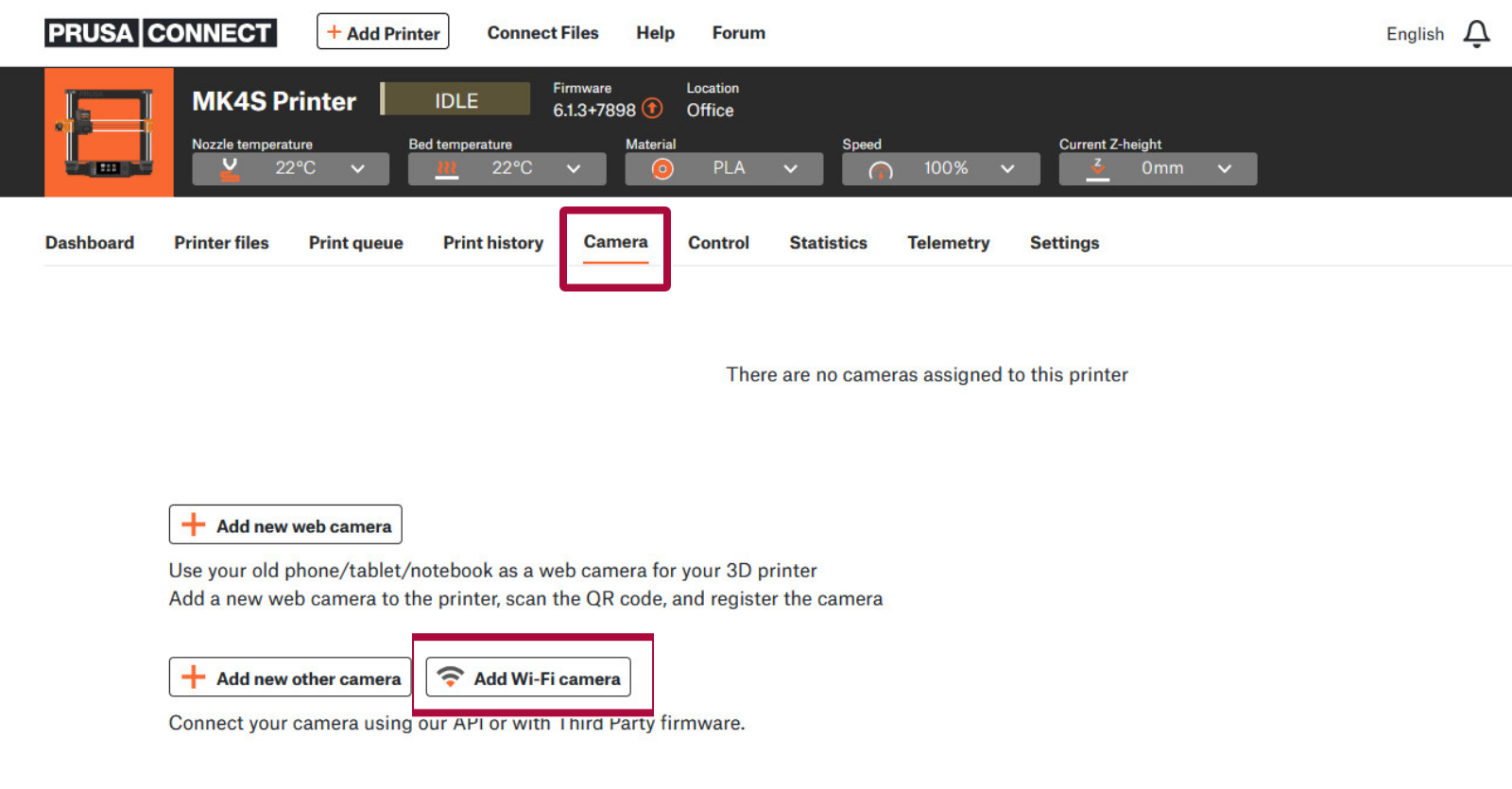
                  1. Loggen Sie sich auf Prusa Connect auf Ihrem Handy oder Computer-Browser ein.
                  2. Gehen Sie zum Drucker, den Sie mit der Kamera verwenden möchten.
                  3. Klicken Sie auf den Reiter „Kamera“.
                  4. Klicken Sie auf „Wi-Fi-Kamera hinzufügen“.
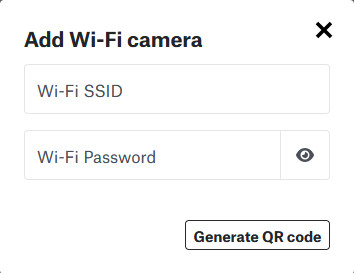
                  1. Geben Sie im Pop-up-Fenster den Namen des WiFi-Netzwerks (SSID) und das Passwort ein, mit dem der Drucker verbunden ist, und klicken Sie auf QR-Code generieren. Die maximale Länge des Wi-Fi-Netzwerknamens beträgt 26 Zeichen.
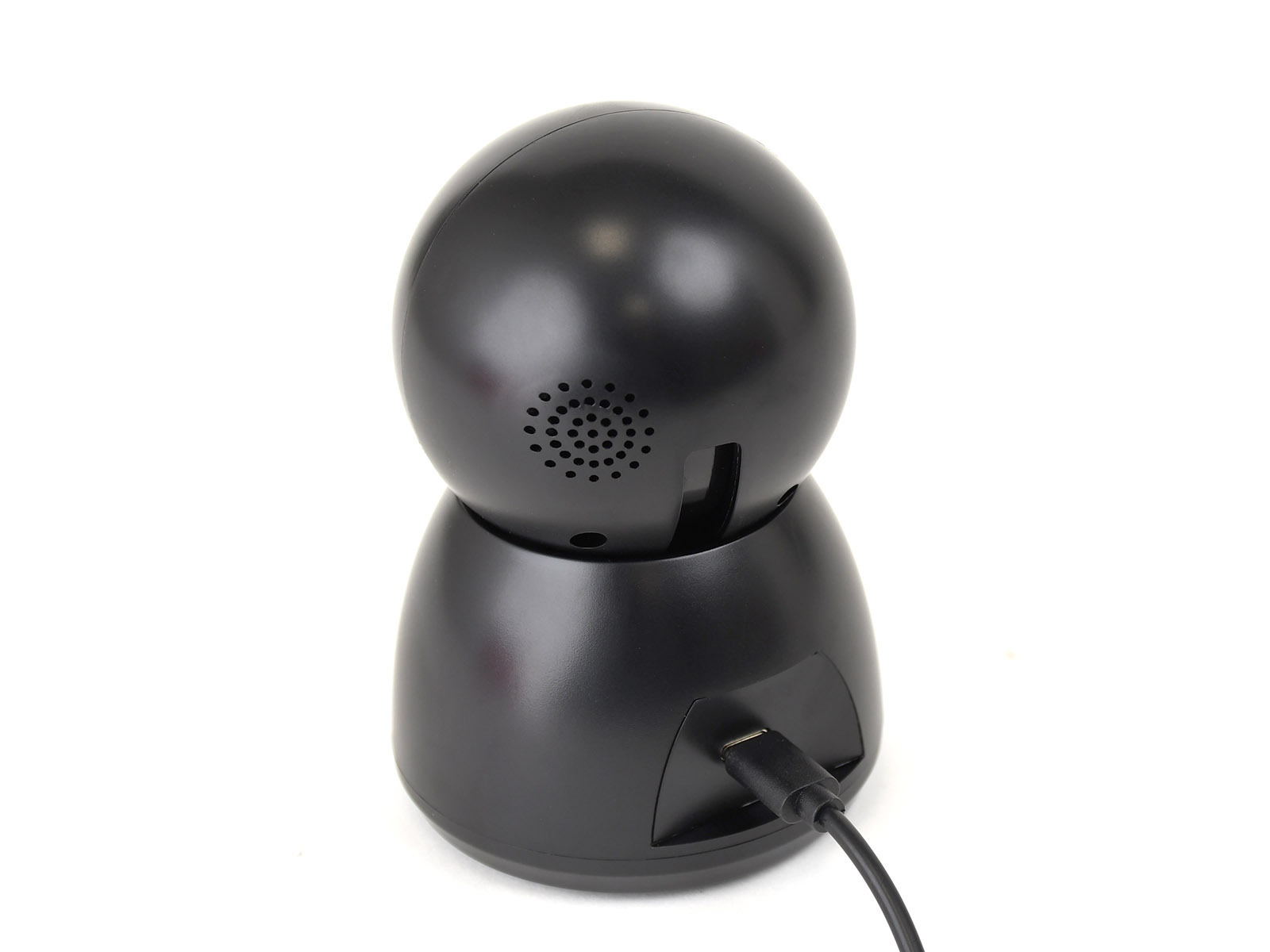
                  1. Anschließend muss die Kamera an das Stromnetz angeschlossen werden. Eine grüne LED an der Kamera selbst beginnt schnell zu blinken, um anzuzeigen, dass die Kamera nicht gekoppelt ist.
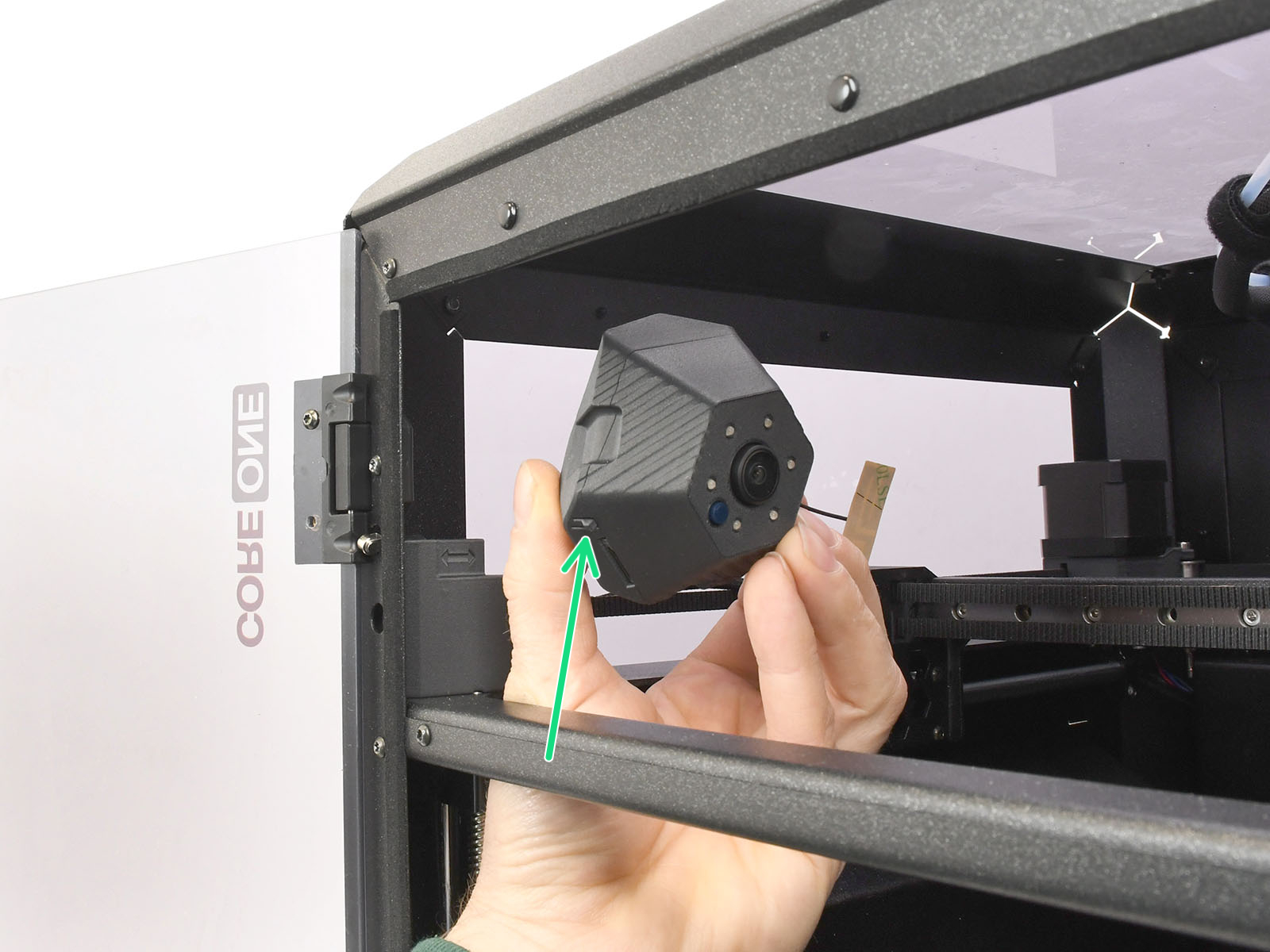
                  1. Um in den Pairing-Modus zu gelangen, setzen Sie die Kamera zurück, indem Sie die Reset-Taste 1 Sekunde lang drücken. Richten Sie die Kamera auf der Buddy 3D-Kamera nach oben, um die Taste in der Nähe des Micro-SD-Kartensteckplatzes zu sehen. Verwenden Sie bei der Buddy 3D-Kamera für CORE One einen Innensechskantschlüssel, um die Reset-Taste zu drücken.
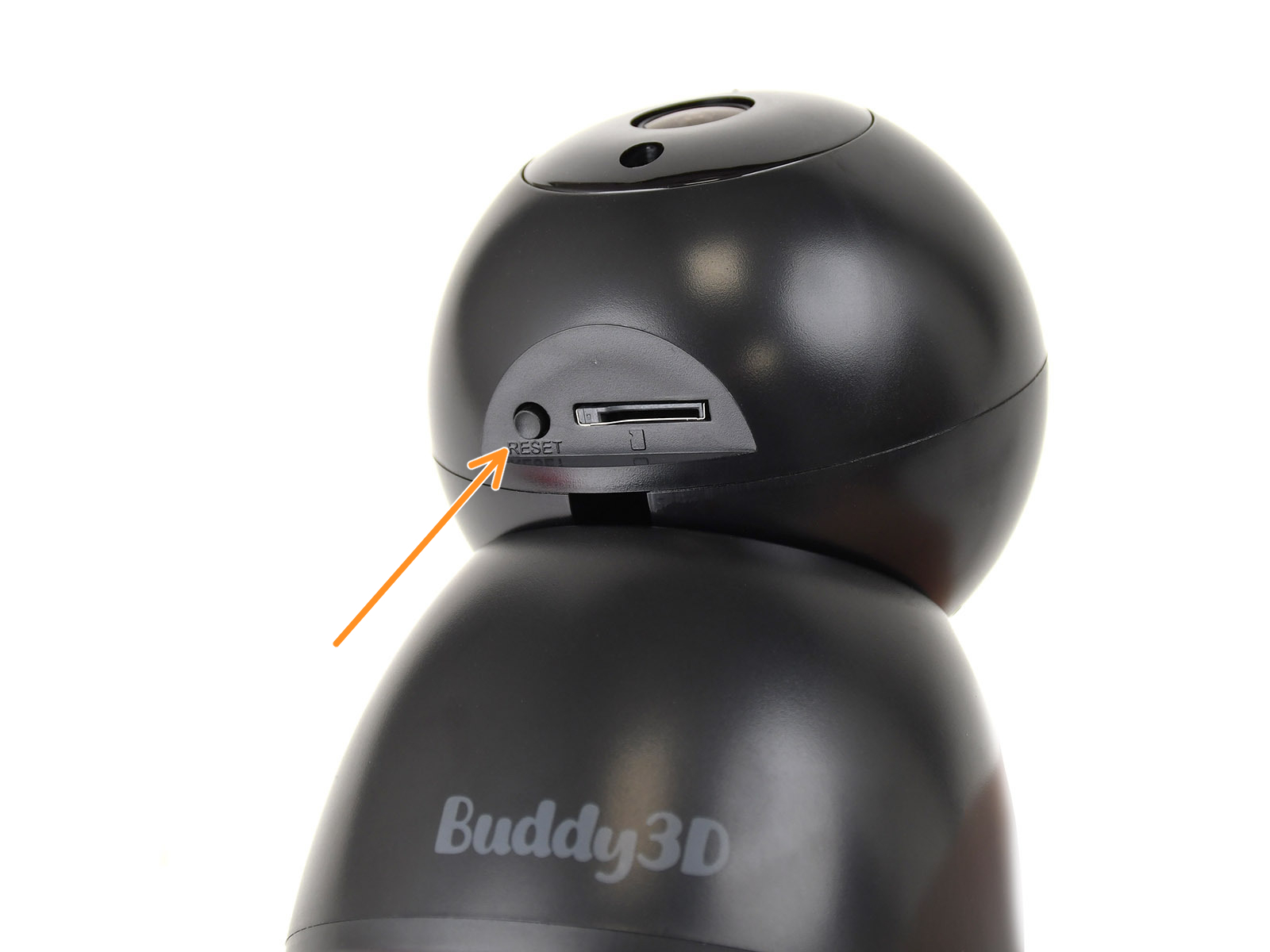
                  Buddy3D Kamera-Reset-TasteCORE One Kamera-Reset-Taste
                  1. Wenn Sie dazu aufgefordert werden, richten Sie die Kamera auf den generierten QR-Code. Verwenden Sie nicht den Dunkelmodus. Möglicherweise müssen Sie verschiedene Abstände zwischen der Kamera und dem Code ausprobieren.
                  2. Nach einiger Zeit werden Sie aufgefordert, das Scannen des QR-Codes zu beenden. Sie sollten eine weitere Meldung hören, dass der QR-Code direkt vor oder nach dieser Meldung gescannt wurde. Wenn Sie diese Meldung nicht hören, starten Sie den Vorgang erneut.
                  3. Nach ein paar Sekunden hören Sie eine Meldung, ob die Verbindung erfolgreich war. Nach einer erfolgreichen Verbindung wird das erste Bild in Connect angezeigt. Die grüne LED an der Kamera blinkt langsam und zeigt damit an, dass die Verbindung hergestellt wurde. Wenn die Verbindung nicht erfolgreich ist, überprüfen Sie die Fehlerbehebung Schritte unten.
                  4. Die Kamera aktualisiert sich automatisch, nachdem sie zum ersten Mal mit dem Internet verbunden wurde. Danach können Sie Ihre Buddy3D Kamera verwenden.
                  Bitte beachten Sie, dass es sich bei den Bildern um Schnappschüsse handelt, die alle 10 Sekunden aufgenommen werden. Der Live-Feed funktioniert nur in der Prusa App oder über einen Netzwerkplayer wie VLC unter der Adresse rtsp://xx.xx.xx.xx/live.

                  Für einen Zeitraffer legen Sie eine Micro SD-Karte in Ihre Buddy-Kamera ein.

                  Ältere Firmware

                  Nach dem Scannen des QR-Codes ertönt ein Ton. Beachten Sie, dass es einige Sekunden dauern kann, bis das Bild erscheint.
                  Erfolgreiches Lesen des QR-Codes = kurzer Piepton
                  Erfolgloses Pairing = 3 lange Töne
                  Erfolgreiche Netzwerkverbindung der Kamera = „Willkommenston“

                  LED-Licht-Hinweise

                  • Leuchtende LED: Die Kamera wird gestartet. Wenn die Kamera gestartet ist und das Licht immer noch leuchtet, wenden Sie sich an den Customer support.
                  • Schnell blinkende LED: Die Kamera ist gestartet, aber die Verbindung ist unterbrochen.
                  • Langsam blinkende LED: Die Kamera ist angeschlossen.

                  Installation der Kamera über die Prusa App

                  Es ist auch möglich, den QR-Code zur Installation der Kamera über die Prusa Mobile App zu generieren. Führen Sie dazu die folgenden Schritte aus:

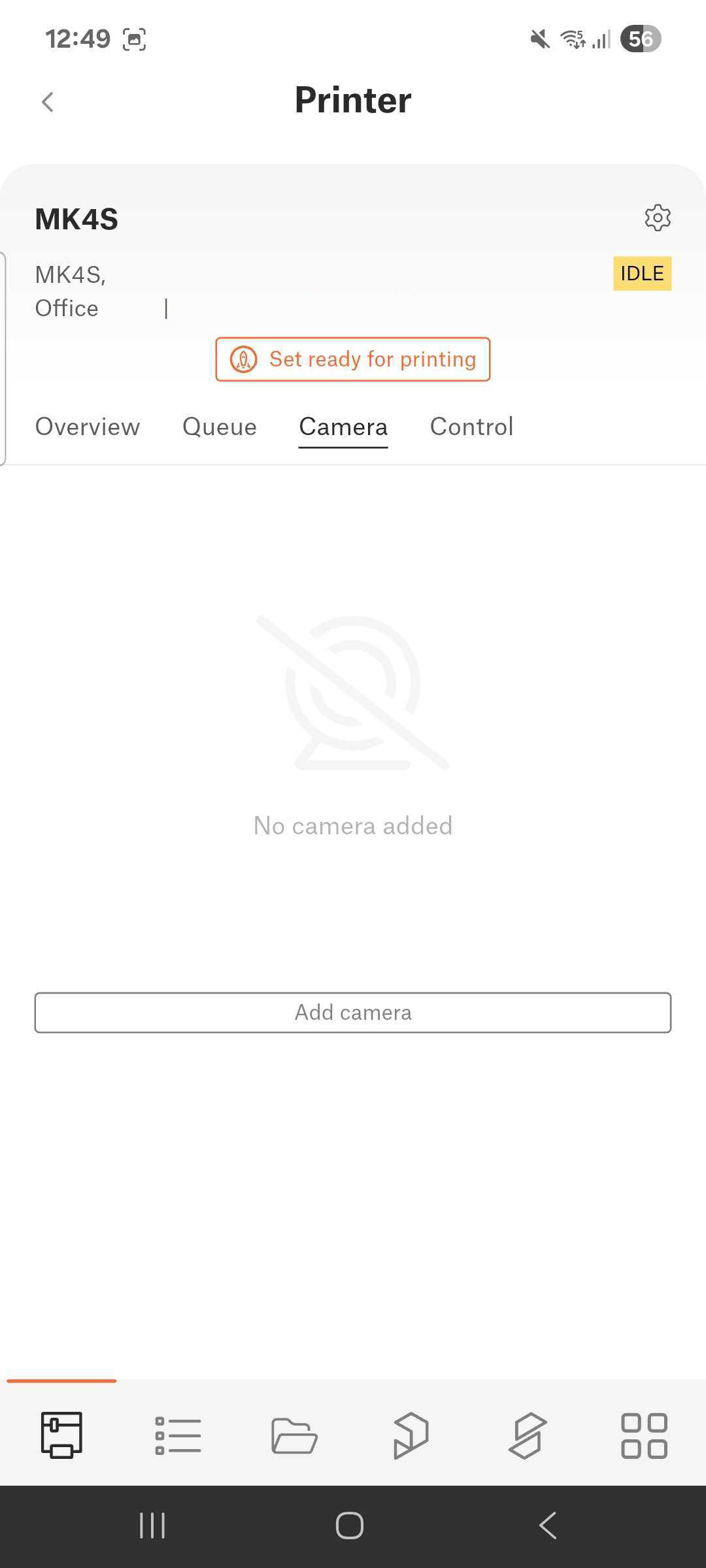
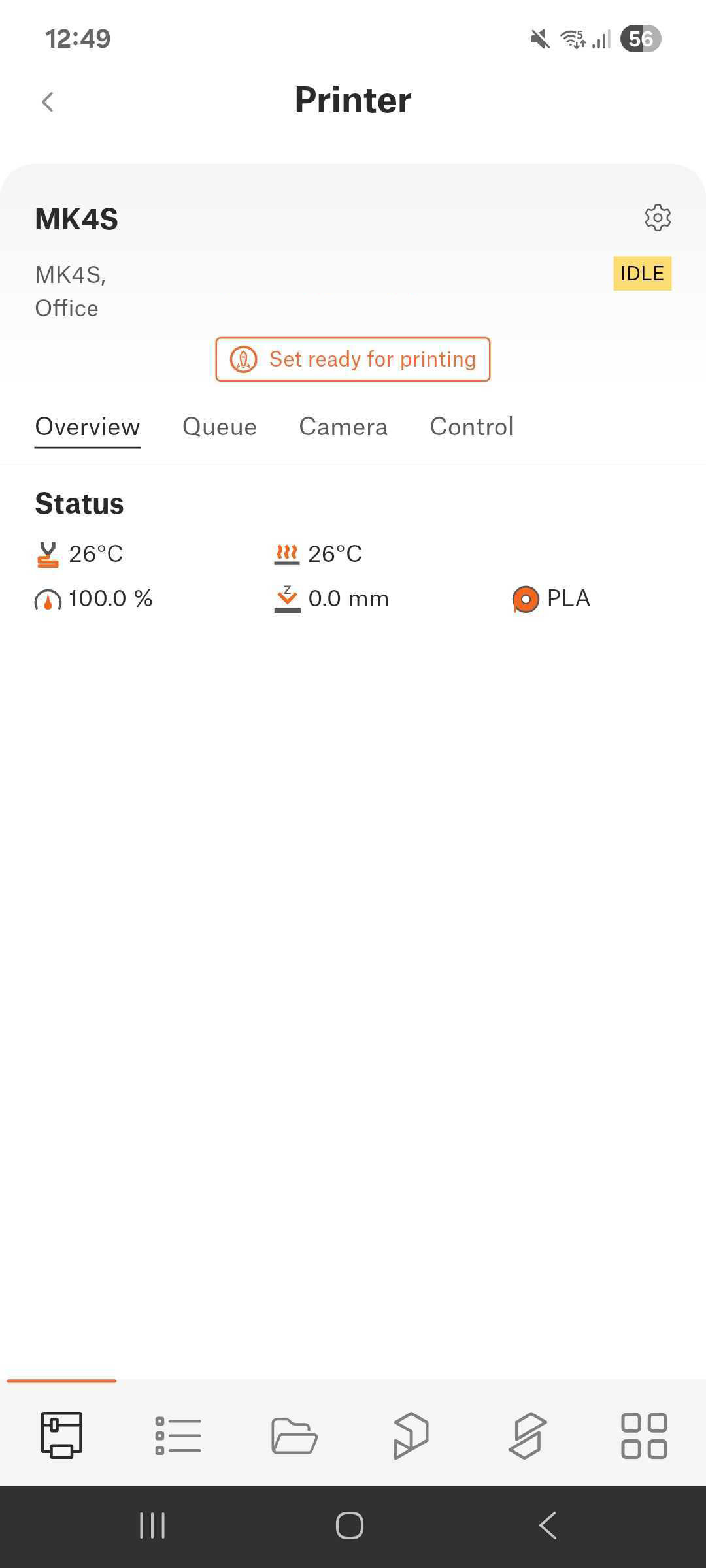
                  1. Öffnen Sie die Prusa App, wählen Sie den Drucker aus, auf dem Sie die Kamera installieren möchten, und gehen Sie im Menü auf die Option Kamera. Klicken Sie dann auf Kamera hinzufügen.
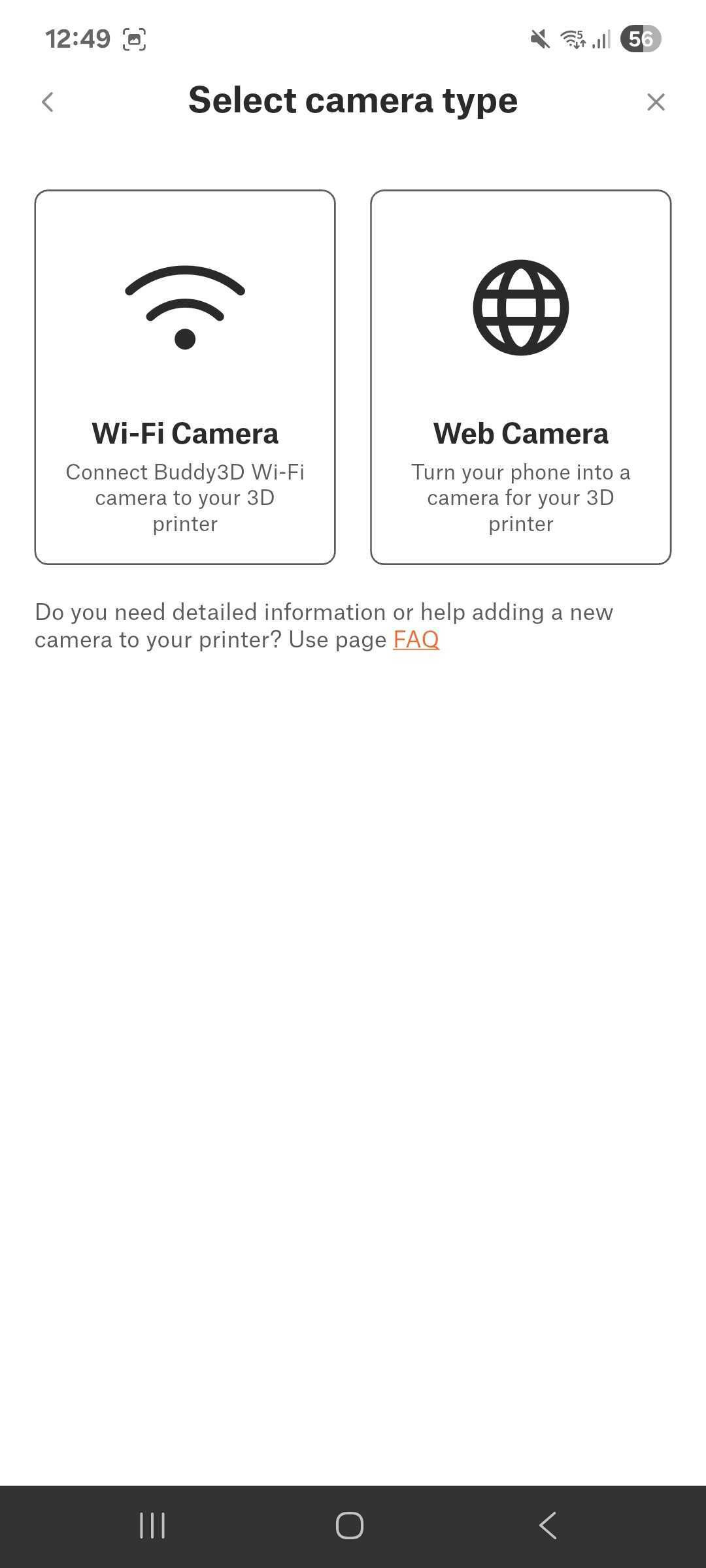
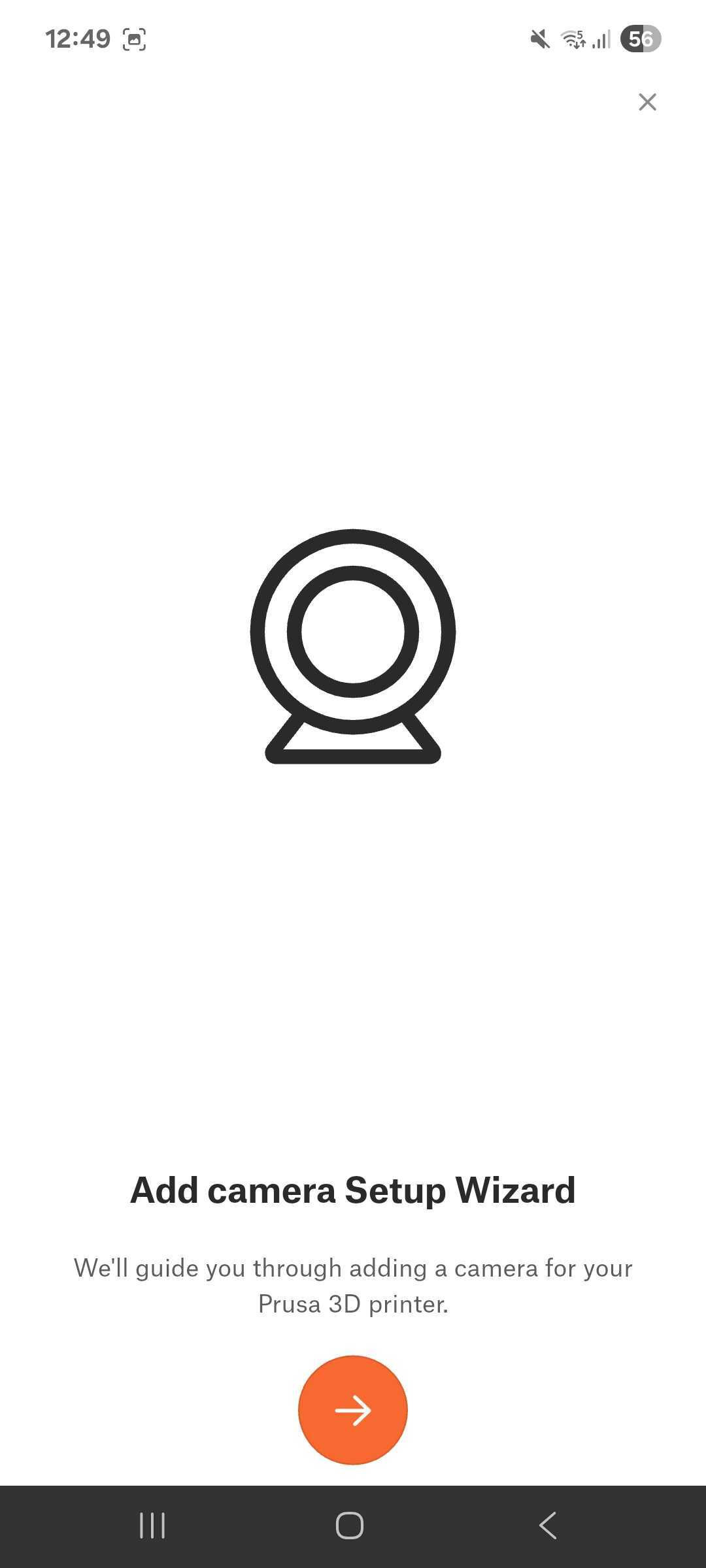
                  1. Es wird der Kameraeinrichtungsassistent angezeigt. Klicken Sie auf den seitlichen Pfeil, und wählen Sie die Option Wi-Fi-Kamera.
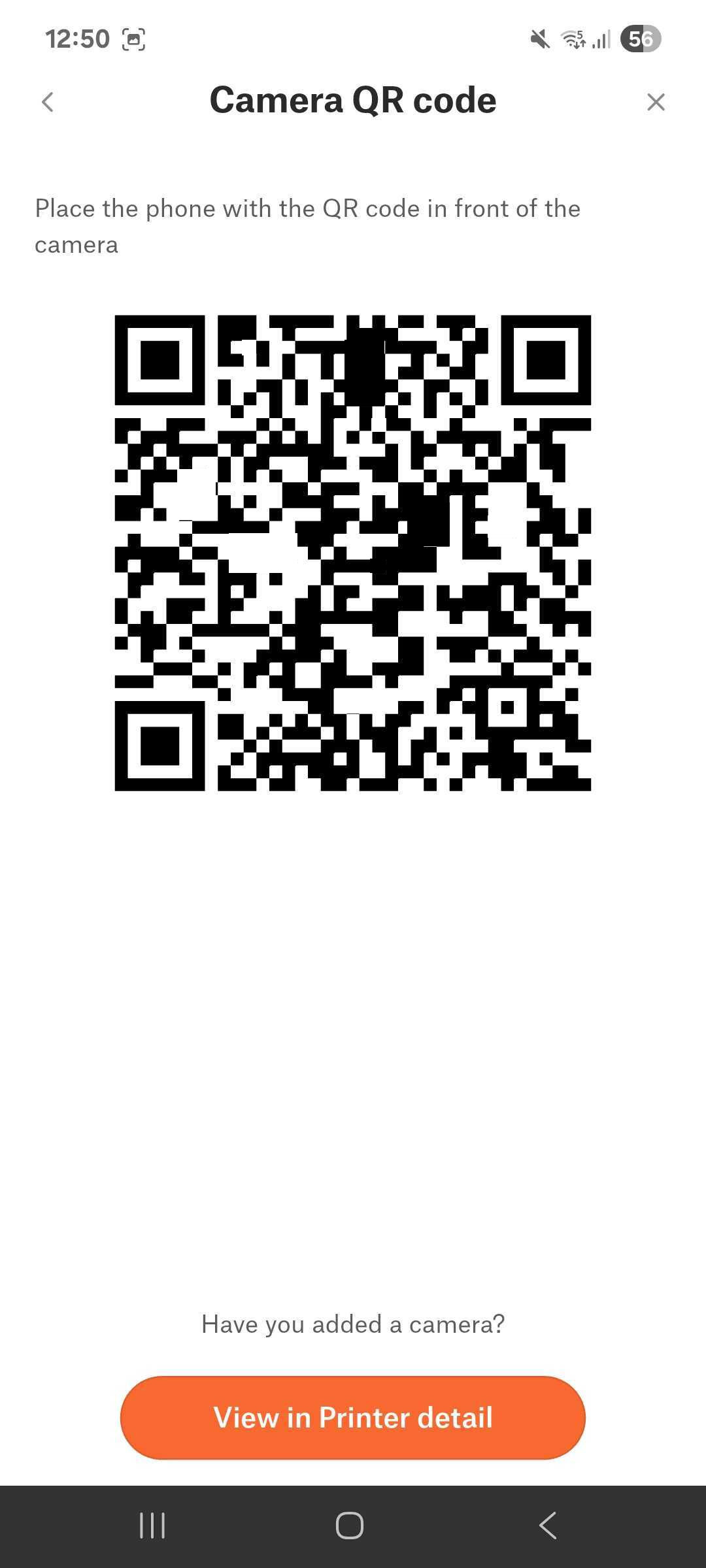
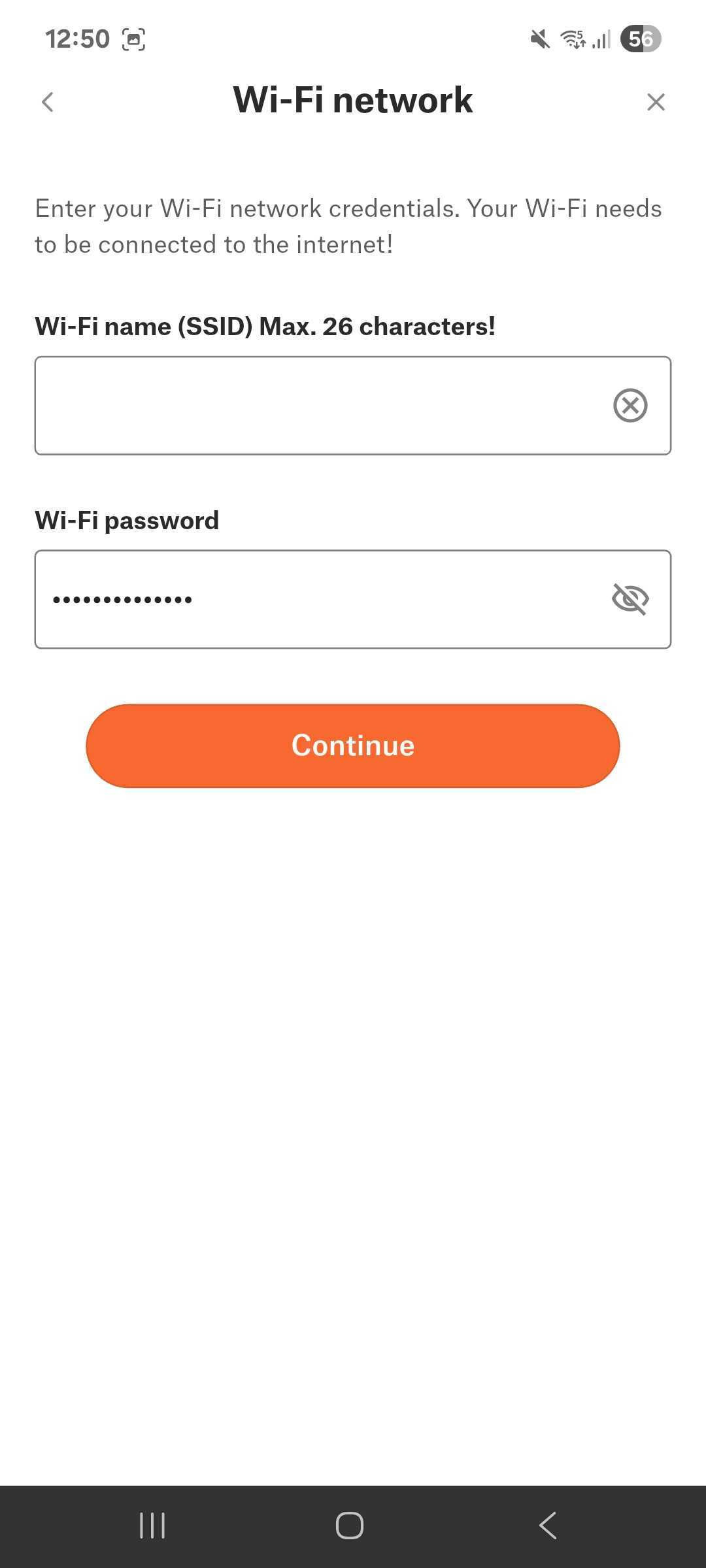
                  1. Geben Sie den Namen Ihres Netzwerks und das Passwort ein. Beachten Sie, dass das Netzwerk dasselbe sein muss wie das, an das der Drucker angeschlossen ist. Klicken Sie auf Weiter und Sie sehen den QR-Code, der von der Kamera gelesen werden soll.
                  Funktionen

                  Zusätzlich zu den standardmäßigen Kopplungs- und Anzeigefunktionen bietet die Buddy3D-Kamera eine Reihe von Steuerungs-, Anzeige- und Aufnahmefunktionen.
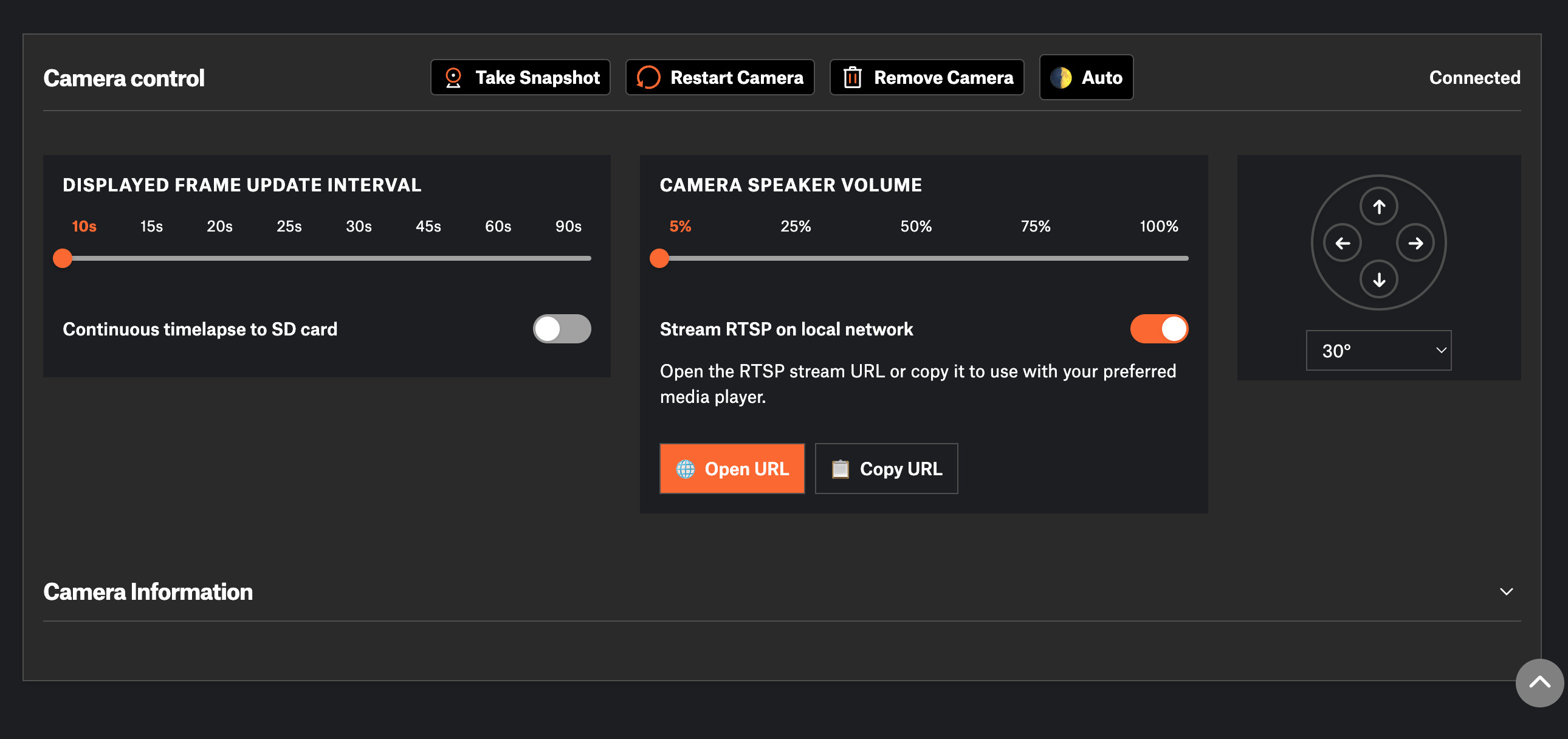
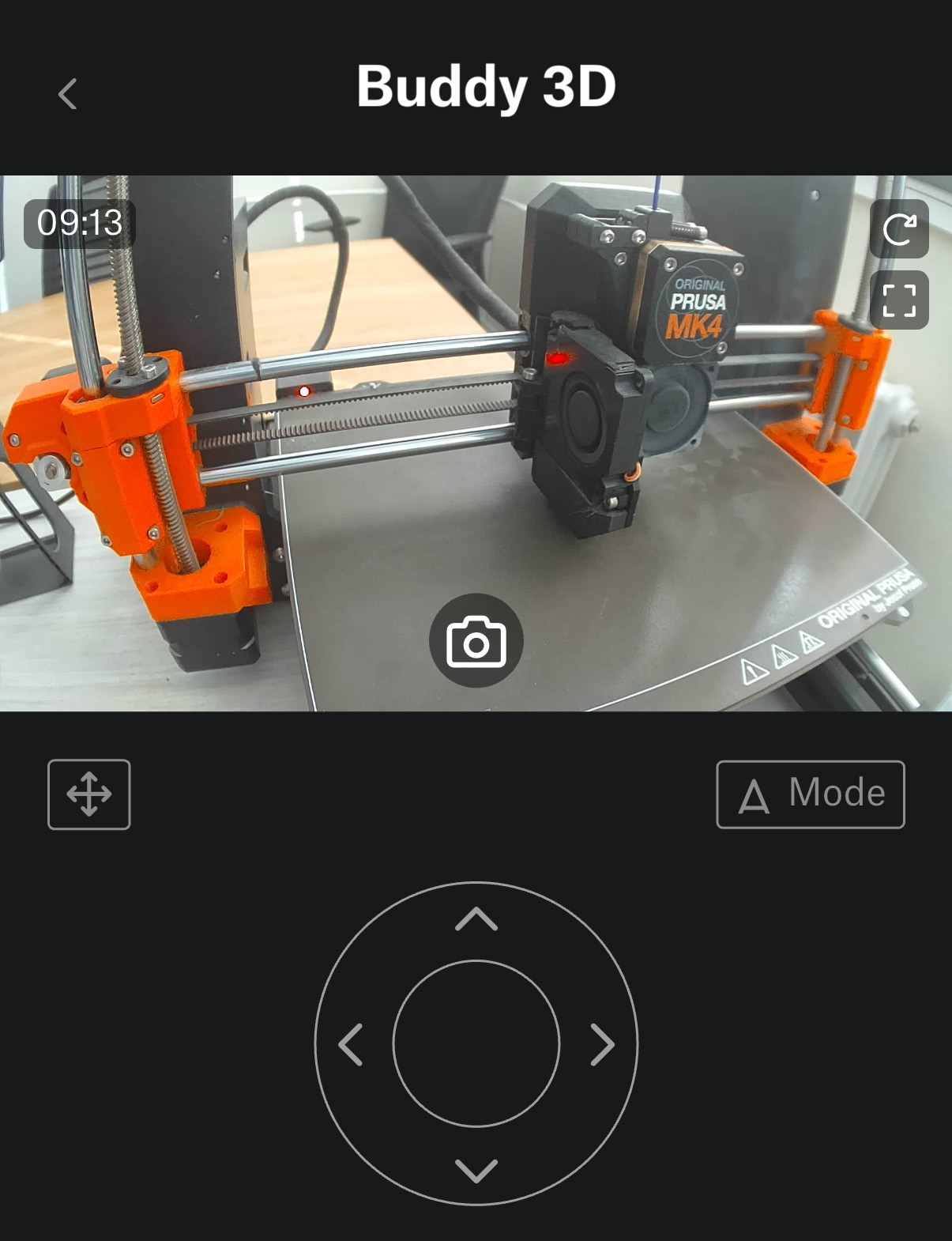
                  Screenshot aus dem Hauptbildschirm der Kamerasteuerung in der Prusa App

                  Screenshot aus dem Hauptbildschirm der Kamerasteuerung in der Prusa App
                  Lokales RTSP-Streaming (Unverschlüsselt)

                  Zurzeit ist das Streaming nur innerhalb des lokalen Netzwerks möglich (Telefon und Kamera im selben Wi-Fi).

                  Es verwendet das RTSP-Protokoll (unverschlüsselt), das über VLC gestreamt werden kann (z.B. rtsp://IP/live). Der Standard-Port 554 muss nicht angegeben werden. HD-Auflösung (~25 FPS).

                  Lokales Streaming ist in der Web Connect-Browserschnittstelle nicht möglich; es erfordert eine direkte IP-Eingabe in einen Player wie VLC. WebRTC-Unterstützung für Browser-Streaming wird für die Zukunft erwartet.

                  Software Bilddrehung

                  Wenn Ihre Buddy3D-Kamera verkehrt herum, seitlich oder in einem ungeraden Winkel montiert ist, können Sie diese Funktion nutzen, um das Videobild in 90°-Schritten zu drehen (oder möglicherweise zu spiegeln), damit es in Prusa Connect oder der Prusa App korrekt ausgerichtet erscheint.

                  Es handelt sich dabei um eine reine Anzeigeanpassung, nicht um eine mechanische Bewegung, da die physische Kamera ruhig bleibt, aber das Bild in der Software umgewandelt wird, bevor es angezeigt oder gestreamt wird.

                  Vollbildmodus (nur Prusa App)

                  Es ist möglich, den Live-Video-Feed der Buddy3D-Kamera so zu erweitern, dass er das gesamte Display auf Ihrem Telefon oder Tablet in der Prusa App einnimmt.

                  Anstatt das Bild in einem kleineren Fenster mit Menüs und Steuerelementen zu zeigen, blendet die App die Schnittstelle aus, so dass Sie den Kamera-Feed so groß sehen können, wie es der Bildschirm Ihres Geräts erlaubt.

                  Dies ist eine reine Betrachtungsoption, da sie weder die Bildrate noch die Auflösung verbessert, aber es ist immersiver und einfacher, Druckvorgänge aus der Ferne zu überwachen.

                  Anzeige der aktuellen Uhrzeit

                  Der Zeitstempel wird in Echtzeit aktualisiert, so dass Sie genau sehen können, wann ein Schnappschuss oder ein Videobild aufgenommen wurde.

                  Dies ist nützlich, um die Drucke im Laufe der Zeit zu verfolgen, insbesondere bei der Überprüfung von Zeitraffersequenzen oder Schnappschüssen, die auf der SD-Karte gespeichert sind.

                  Es hilft dabei, Ereignisse beim Druck mit genauen Zeiten zu korrelieren, was bei der Fehlersuche oder der Protokollierung von Drucksitzungen praktisch ist.

                  Stream Start (nur Prusa App)

                  Es ist möglich, einen Live-Video-Stream von der Buddy3D-Kamera direkt in der Prusa App zu starten.

                  • In der App können Sie einen Button drücken, um den Live-Feed zu starten, ohne QR-Codes scannen oder separat auf die Kamera zugreifen zu müssen.
                  • Bei der Verwendung von PrusaConnect über einen Browser ist dieser direkte Live-Stream noch nicht verfügbar. Stattdessen müssen Sie über die IP-Adresse der Kamera in einem Player wie VLC (rtsp:///live) auf den lokalen RTSP-Feed der Kamera zugreifen.
                  • Im Wesentlichen vereinfacht die App das Starten des Streams für mobile Nutzer, während Webnutzer auf das Standard-Netzwerk-Streaming angewiesen sind.

                  Aktuellen Schnappschuss anfordern

                  Aktuellen Schnappschuss anfordern ist eine Funktion, mit der Sie bei Bedarf manuell ein einzelnes Bild aus dem Buddy3D-Kamerafeed aufnehmen können.

                  Buddy3D Kamera (freistehend) Drehung in horizontaler und vertikaler Richtung

                  Dieses Feature bezieht sich auf die physikalische Verstellbarkeit des freistehenden Modells der Buddy3D Kamera, nicht auf das auf dem Prusa CORE One montierte Modell.

                  • Sie können schwenken (horizontale Rotation), um die Kamera nach links oder rechts zu schwenken.
                  • Sie können kippen (vertikale Rotation), um die Kamera nach oben oder unten zu bewegen.
                  • Damit können Sie die Kamera aus jedem Winkel frei auf Ihren Druck richten und haben maximale Flexibilität bei der Positionierung.
                  • Im Gegensatz zur montierten CORE One Kamera, die eine feste Ausrichtung hat, kann die freistehende Kamera gedreht werden, um verschiedenen Aufstellungen und Blickwinkeln gerecht zu werden.

                  Kameraeinstellungen (änderbar in den Kameradetails)
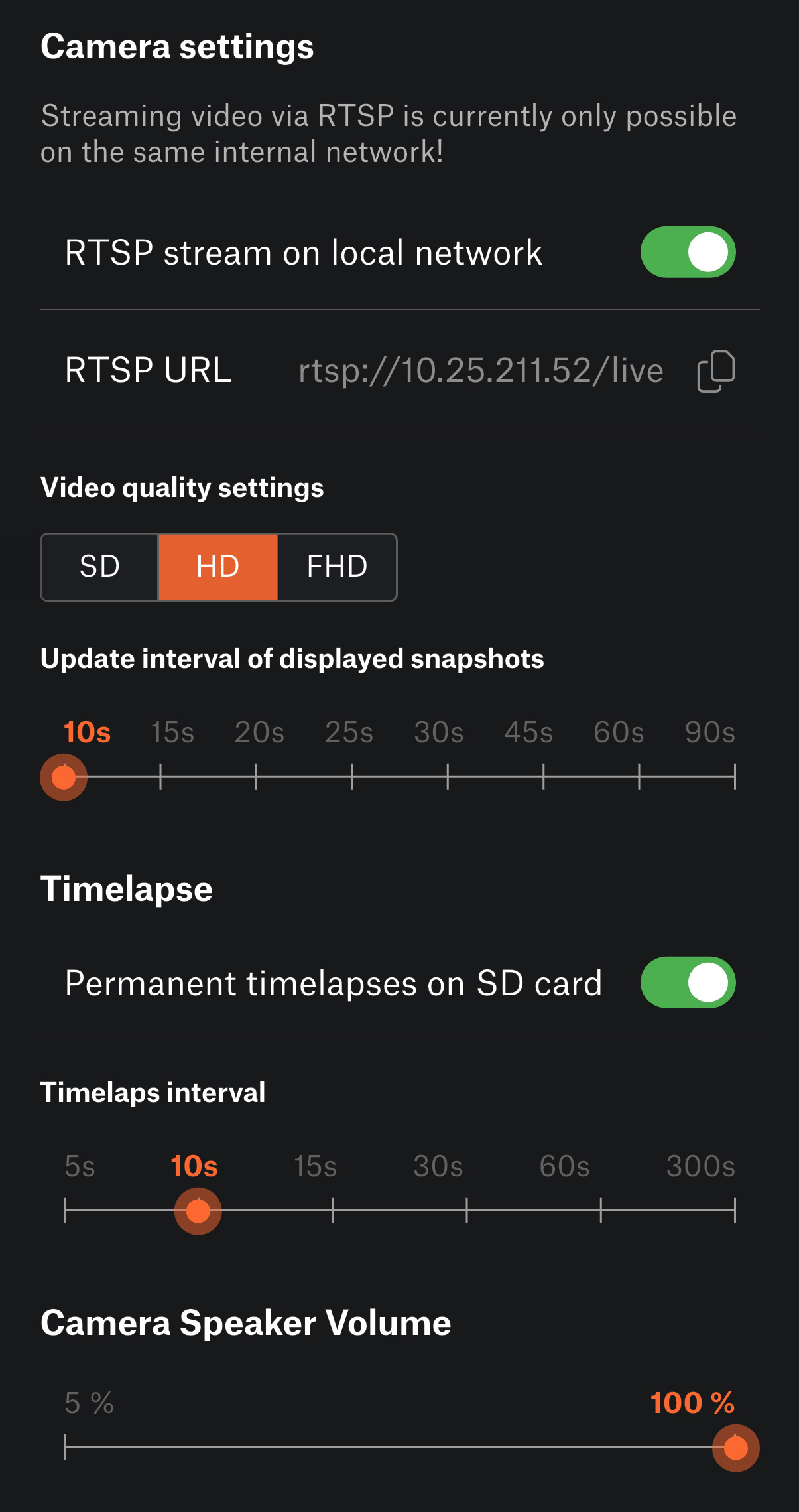
                  Dieser Abschnitt bezieht sich auf Einstellungen, die Sie für die Buddy3D Kamera über die Prusa App oder Prusa Connect vornehmen können:

                  • Automatisches Bildaufnahme-Intervall: Sie können einstellen, wie oft die Kamera automatisch Schnappschüsse macht, von alle 10 Sekunden bis zu alle 90 Sekunden. So können Sie steuern, wie häufig die Aktualisierungen zur Überwachung von Drucken oder zur Erstellung von Zeitraffern sind.
                  • Lokaler Stream-Modus (Prusa.app): Sie können den Live-Kamera-Feed direkt in der Prusa App anzeigen. Für Web-Benutzer ist der Live-Stream nicht im Browser verfügbar; stattdessen können Sie auf den lokalen RTSP-Feed der Kamera über ihre IP in einem Player wie VLC zugreifen (rtsp:///live).

                  Mit diesen Einstellungen können Sie sowohl die Art und Weise, wie die Kamera Bilder aufnimmt, als auch die Art und Weise, wie Sie den Live-Feed betrachten, individuell anpassen.

                  Zeitraffer-Aufnahme (auf SD-Karte)

                  Die Buddy3D-Kamera kann Zeitraffer-Videos von Ihren Drucken erstellen, allerdings nur, wenn eine MicroSD-Karte eingelegt ist.

                  • Intervall: Sie können einstellen, wie oft die Kamera ein Bild für den Zeitraffer aufnimmt, von alle 5 Sekunden bis zu alle 300 Sekunden.
                  • Manuelle Steuerung: Die Zeitrafferaufnahme muss manuell über die Prusa App ein- oder ausgeschaltet werden.
                  • Speicherung: Die Bilder werden auf der SD-Karte in Verzeichnissen gespeichert, die nach dem aktuellen Druckauftrag benannt sind. Wenn kein Druckvorgang läuft, werden die Bilder in einem allgemeinen Verzeichnis abgelegt.
                  • Wiedergabe: Um den Zeitraffer zu betrachten, muss die SD-Karte auf einen Computer übertragen werden.

                  Diese Funktion ist ideal, um Übersichtsvideos von Ihren Drucken zu erstellen oder lange Drucke zu dokumentieren.

                  Kameraname ändern

                  Die Buddy3D Kamera ermöglicht es Ihnen, Ihr Gerät über die Prusa App oder Prusa Connect umzubenennen.

                  • Nützlich für die Unterscheidung mehrerer Kameras, wenn Sie mehr als einen Drucker oder eine Kamera in Ihrem Setup haben.
                    Der Name erscheint in der Kameraliste und der Feed-Schnittstelle und macht es einfacher zu erkennen, welche Kamera Sie betrachten oder steuern.
                  • Kann jederzeit in den Kameradetails-Einstellungen aktualisiert werden, ohne die Verbindung oder Funktionalität der Kamera zu beeinträchtigen.

                  Kameramodi (änderbar in den Kameradetails)

                  Die Buddy3D Kamera unterstützt drei Modi zur Anpassung der Bildaufnahme an die Lichtverhältnisse:

                  • Tag-Modus: Optimiert für gut beleuchtete Umgebungen.
                  • Nacht-Modus: Verwendet IR-Beleuchtung für schwache oder dunkle Lichtverhältnisse.
                  • Automodus: Die Kamera schaltet je nach Umgebungslicht automatisch zwischen Tag- und Nachtmodus um.

                  Die Modi können auch physisch umgeschaltet werden, indem die Kamerataste innerhalb von 1 Sekunde doppelt gedrückt wird.

                  Neustart der Kamera (über die Kameradetails verfügbar)

                  Es ist möglich, die Buddy3D Kamera aus der Ferne über die Prusa App oder Prusa Connect im Bereich Kameradetails neu zu starten.

                  Kamera entkoppeln (verfügbar über die Kameradetails)

                  Es ist möglich, das Pairing der Kamera mit einem Drucker direkt über die Kameradetails zu lösen. Dadurch wird die Verbindung der Kamera mit dem aktuellen Drucker getrennt, so dass sie mit einem anderen Drucker gepaart oder für eine neue Einrichtung zurückgesetzt werden kann.

                  Kamera Berechtigungsmodi (Gesteuert durch Benutzerrechte in Connect)

                  Buddy3D Kameras unterstützen verschiedene Berechtigungsstufen, um zu steuern, was jeder Benutzer tun kann:

                  • Lese Benutzer: kann nur automatische Schnappschüsse ansehen, die alle 10-90 Sekunden aktualisiert werden. Keine Kontrolle über die Kameraeinstellungen oder den Live Feed.
                  • Nutzen Benutzer: kann die Kamera vollständig steuern, einschließlich Starten/Stoppen von Streams, Neustarten der Kamera und Anpassen von Einstellungen, kann aber die Verbindung zwischen Kamera und Drucker nicht aufheben.
                  • Verwaltender Benutzer: hat die volle Kontrolle über die Kamera, einschließlich aller Einstellungen und der Möglichkeit, die Kopplung mit dem Drucker zu lösen.

                  Diese Modi gewährleisten, dass Sie den Zugriff auf die Kamera sicher freigeben können, ohne allen Benutzern die volle Kontrolle zu geben.

                  Manuelle Steuerung

                  Die Buddy3D-Kamera bietet physische Tasten zur Steuerung.

                  • QR Code Scanning: Drücken Sie die Kamerataste einmal. Der Scan startet innerhalb von 1 Sekunde und wird durch einen kurzen Ton bestätigt. Nützlich für die Kopplung der Kamera mit einem Drucker über einen QR-Code.
                  • Schalter für Tag/Nacht/Auto-Modus: Drücken Sie die Taste zweimal schnell (innerhalb von 1 Sekunde), um zwischen den Modi Tag, Nacht oder Auto zu wechseln. Jeder Moduswechsel wird durch einen Ton bestätigt.
                  • Konfigurationsintervall für das Zurücksetzen: Die Kamera benötigt mindestens 10 Sekunden zwischen aufeinanderfolgenden Konfigurationsänderungen über die Taste, um ein versehentliches Zurücksetzen zu verhindern.

                  Diese manuellen Bedienelemente bieten eine schnelle und bequeme Möglichkeit, wichtige Funktionen einzustellen, ohne die Prusa App öffnen zu müssen.

                  Kamera-Firmware-Update

                  Die Buddy3D-Kamera unterstützt Firmware-Updates, um ihre Software mit neuen Funktionen und Verbesserungen auf dem neuesten Stand zu halten.

                  • Manuelles Update: Verfügbar über die Prusa App. Wenn ein Update bereit ist, erscheint ein Symbol in den Kameradetails, mit dem Sie das Update starten können.
                  • Automatisches Update: Die Kamera sucht alle 24 Stunden automatisch nach Updates und installiert diese, so dass sie ohne Benutzereingriff auf dem neuesten Stand bleibt.

                  Montage der Kamera auf dem Drucker

                  Prusa CORE One

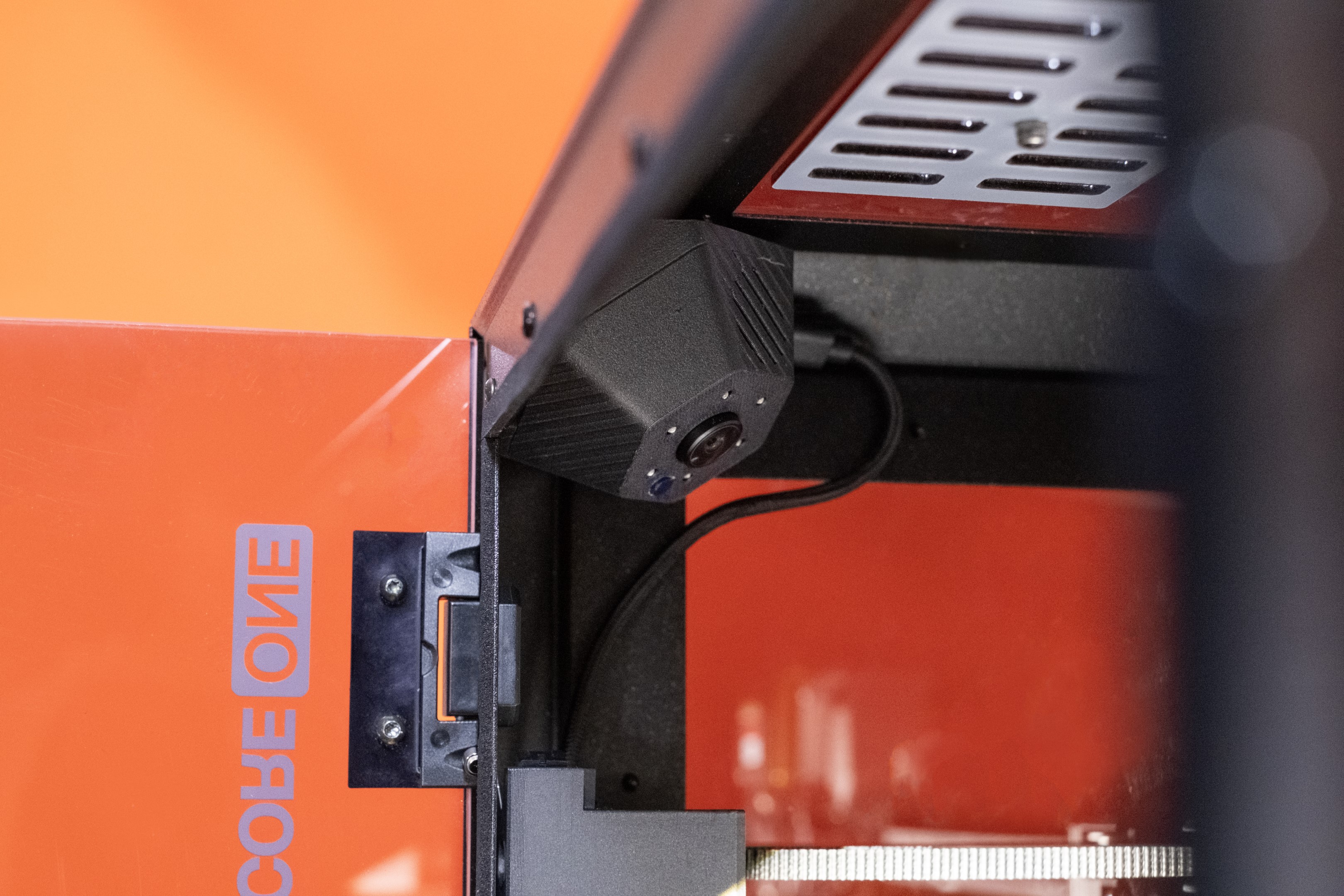
                  Die Kamera ist mit Magneten im Gehäuse ausgestattet und rastet am Metallrahmen des CORE One ein, insbesondere an den vorderen Ecken. Sie können die Kabel zwar zu beiden vorderen Ecken führen, wir empfehlen jedoch, die Kamera in der linken Ecke zu montieren, da die Verkabelung dann etwas ordentlicher ist. Für die Installation folgen Sie bitte der Schritt-für-Schritt-Anleitung.
                  PrusaXL

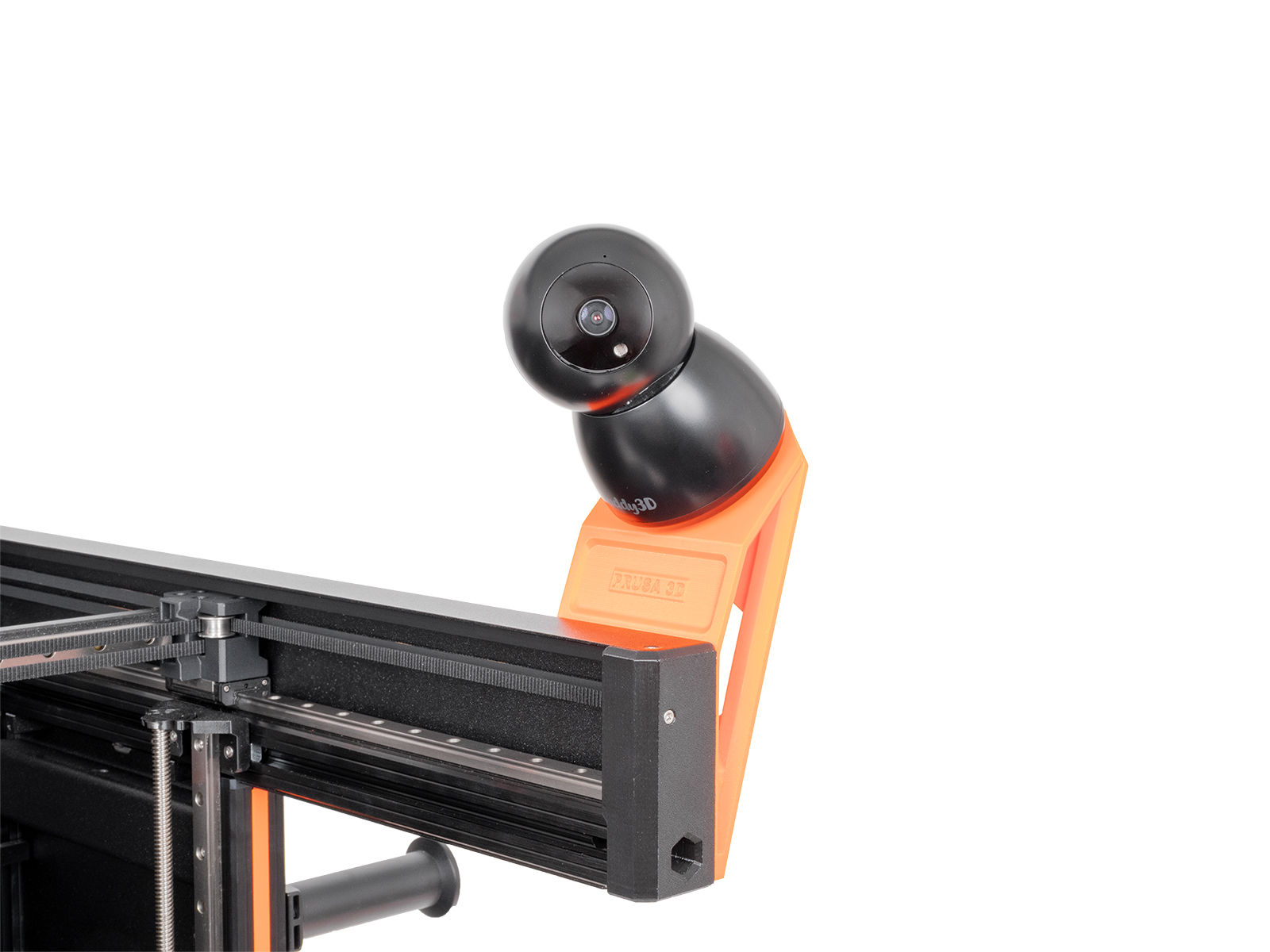
                  Eine schrittweise Anleitung finden Sie hier.
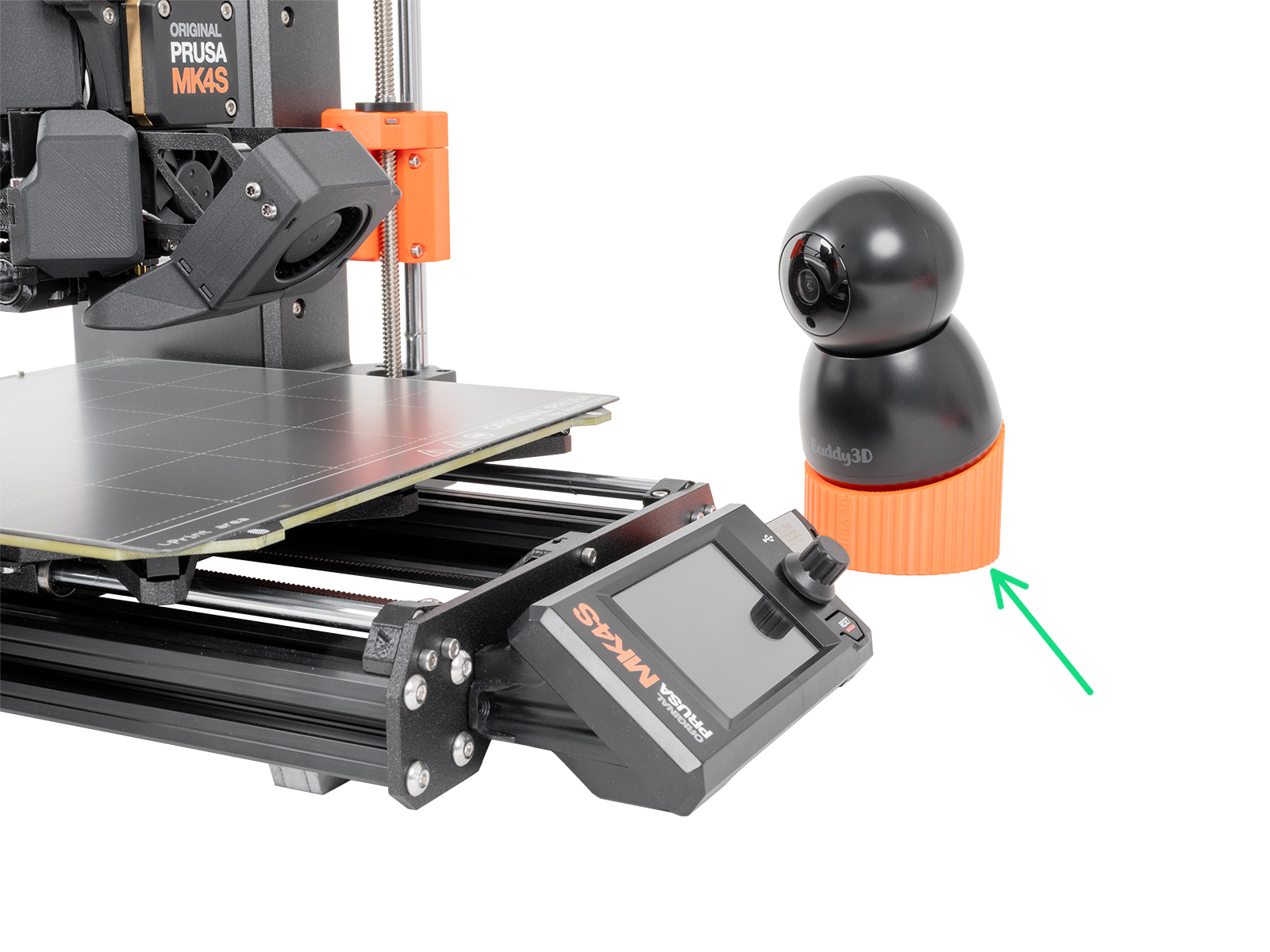
                  MINI, MK3, MK4, Enclosure

                  Sie finden die druckbare Halterung hier.
                  Spezifikationen

                  Gerät: Guardian PR1
                  Auflösung: 1920x1080
                  Eingang: 5 VDC, 1 A<br />Frequenzband: 2,4 GHz
                  Konnektivität: Wi-Fi 2,4 GHz

                  Fehlerbehebung

                  Wenn Sie Probleme beim Anschließen der Kamera haben, suchen Sie unten nach dem Problem, das Sie haben, und überprüfen Sie die Punkte.

                  Die Kamera lässt sich nicht einschalten

                  • Prüfen Sie, ob die Kamera über genügend Strom verfügt. Der empfohlene Eingang ist 5 VDC, 1 A. Die einzigen Drucker, die die Kamera mit Strom versorgen können, sind der CORE One und der HT90.
                  • Versuchen Sie einen anderen Adapter und ein anderes Kabel.

                  Kein Lesen des QR-Codes

                  • Bewegen Sie die Kamera oder den QR-Code während des Scannens, damit die Kamera den richtigen Winkel finden kann.
                  • Der empfohlene Abstand zwischen der Kamera und dem QR-Code beträgt etwa 20 cm.
                  • Stellen Sie bei der CORE One Kamera sicher, dass die Abdeckung des Kameraobjektivs entfernt ist.
                  • Versuchen Sie, einen anderen Bildschirm für die Anzeige des QR-Codes zu verwenden.

                  Fehlgeschlagenes Pairing

                  Ein erfolgloses Pairing geschieht, wenn die Kamera den QR-Code erkennen kann, aber keine Verbindung herstellen kann. Wenn dies geschieht, gibt die Kamera drei Signaltöne aus.

                  • Prüfen Sie, ob Ihr Netzwerk 2,4 GHz und WEP, WPA oder WPA2 ist. Wenn Sie sich nicht sicher sind, erstellen Sie zum Testen einen Hotspot.
                  • Firmware-Versionen vor 3.1.0 unterstützen keine versteckten SSID-Netzwerke und Sonderzeichen im Kennwort. Wenn Ihre Kamera eine dieser Firmware-Versionen hat, verbinden Sie sich für das Firmware-Update mit einem geeigneten Netzwerk.
                  • Überprüfen Sie, ob Ihre Wi-Fi Zugangsdaten korrekt sind.

                  Keine Bilder sind in Prusa Connect sichtbar

                  • Stellen Sie sicher, dass der Drucker eingeschaltet und mit Prusa Connect verbunden ist.
                  • Überprüfen Sie, ob die Kamera nicht versehentlich mit einem anderen Drucker verbunden wurde.
                  • Löschen Sie den Cache und die Cookies in Ihrem Browser, oder verwenden Sie einen anderen Browser.
                  • Überprüfen Sie die Wi-Fi-Signalstärke und den Standort der Kamera.
                  • Versuchen Sie, die Kamera zurückzusetzen, indem Sie die Reset-Taste 4 Sekunden lang drücken. Entfernen Sie alle Kameras aus der Registerkarte „Kamera“ in Connect, und starten Sie den Vorgang erneut.
                  • Wenn der Stream abgehackt ist, hängt dieses Problem immer mit der lokalen Verbindung zusammen, ist also das Ergebnis einer schlechten Verbindung.
                  War dieser Artikel hilfreich?
                  Diese Aktion ist nur für registrierte Benutzer verfügbar. Bitte anmelden.

                  Themen

                  • Benutzung des Druckers
                    • Prusa Connect & PrusaLink
                      • Prusa Connect Local (MINI)
                      • G-Codes über das Netzwerk an den Drucker senden (Prusa Connect, PrusaLink, Octoprint)
                      • PrusaLink und Prusa Connect Einrichtung (MK3/S/+)
                      • Buddy3D Kamera
                      • Prusa Connect (HT90)
                      • Prusa Mobile App
                      • Wi-Fi und PrusaLink installieren (MINI/+)
                      • Prusa Connect einrichten (SL1/S)
                      • Wi-Fi und Prusa Connect/Link einrichten (CORE One, MK4/S, MK3.9, MK3.5, XL, MINI/+)
                      • Drucker zu Prusa Connect hinzufügen (CORE One, MK4/S, MK3.9/S, MK3.5/S, XL, MINI/+)
                      • Wi-Fi und PrusaLink einrichten (XL Firmware bis zu 4.7.5)
                      • Drucker zu Prusa Connect hinzufügen (XL Firmware bis zu 4.7.5)
                      • PrusaLink / Prusa Connect mit RPi 3/4 USB (MK2.5/S MK3/S/+)
                      • Kameraeinrichtung für PrusaLink / Prusa Connect
                      • Prusa Connect - Telegram-Benachrichtigungen einrichten
                      • Prusa Connect - Discord-Benachrichtigungen einrichten
                      • Prusa Connect - Slack-Benachrichtigungen einrichten
                      • Prusa Connect - Camera API
                      • PrusaLink aktualisieren (MK2.5/S MK3/S/+)
                      • Kamera-Kompatibilität (RPi + PrusaLink)
                      • Registrierung für Connect fehlgeschlagen
                      • How to connect to RPi via SSH
                      • Connect Registrierung fehlgeschlagen #12401 (MINI)
                      • Connect Registrierung fehlgeschlagen #21401 (MK3.9)
                      • Connect Registrierung fehlgeschlagen #23401 (MK3.5)
                      • Connect Registrierung fehlgeschlagen #17401 (XL)
                      • Festlegen einer statischen IP-Adresse
                      • Senden von Dateien von PrusaSlicer zu PrusaLink
                      • Drucken auf dem MK3/S/+ über PrusaLink
                      • Prusa Connect und PrusaLink erklärt
                      • ESP Kamera für Prusa Connect
                    • 3D Modelle
                    • Material-Leitfaden
                    • Slicen
                    • Drucker-Wartung

                  17 Kommentare

                  Einloggen  um einen Kommentar zu schreiben
                  Terö-Plastic
                  •
                  Bei Buddy3D ist keine Schwenk-/Neige-Steuerung zu sehen (Firmware-Version 3.1.5).
                  Ich habe die Kamera zurückgesetzt und erneut installiert. Keine Veränderung.
                  Live Strem wird übertragen.
                  Reply
                  Dietermann GmbH + Co. KG
                  •
                  Sehr ärgerlich, dass die mitgelieferte Kamera nur über WLAN funktioniert. Wir haben auf der Arbeit aus Sicherheitsgründen aber lediglich kabelgebundenes Netzwerk. Hätte ich das gewusst, hätte ich keinen Prusa-Drucker für die Arbeit gekauft!
                  Das Gerät kann ich so nicht mit gutem Gewissen auch nachts laufen lassen.
                  Reply
                  Uwe
                  •
                  Hallo, nach einem Firmwareupdate funktioniert die Cam nicht mehr! Sie sagt nur noch "update susessful" und das war es!
                  Um das Gerät wieder funktionsfähig machen zu können soll ich die Firmware über die sd Karte einspielen. Aber ich finde die Firmware für die Buddy 3d cam nirgends wo. Kann mir jemand helfen? Danke im voraus Uwe
                  Reply
                  3DWT
                  •
                  Hallo zusammen,
                  ich habe folgendes Problem, nach dem Firmware update auf 3.12 funkioniert die WiFi Verbindung nach einem Neustart nicht mehr. Wenn ich dann die Kamera neu hinzufüge funktioniert es. Nach einem Neustart wieder "Wifi Connection failed". Unter Firmware 3.09 ist dieses Problem nicht (habe mehrere Drucker und Kameras).
                  Reply
                  leliep
                  •
                  Gleiches Problem hier auch, nach Firmware-Update auf 3.1.2
                  Reply
                  PePe2023
                  •
                  Hallo zusammen,
                  ich habe eine 32GB SD Karrte in die Buddy Cam gesteckt, jedoch kann ich den Zeitraffer Modus nicht aktivieren. Genau nach der eingestellten Aufnahmezeit (also genau dann wenn die erste Aufnahme gespeichert werden sollte) deaktiviert sich der Modus wieder.
                  Die Karte ist nach den Vorgaben Formatiert, ist im Computer auch beschreib und lesbar.
                  Auch weitere Karten zeigen die gleiche Auffälligkeit.
                  Reply