Relevantní pro


Tiskárna zobrazuje chybovou zprávu "Zdá se, že ESP není připojen".
Název chyby: ESP not connected
Kód chyby: #31533 (CORE One) #35533 (CORE One L) #26533 (MK4S) #13533 (MK4) #27533 (MK3.9S) #21533 (MK3.9) #28533 (MK3.5S) #23533 (MK3.5)
Tato chyba se zobrazí, když tiskárna nemůže detekovat desku ESP.
Zkontrolujte desku xBuddy a desku Wi-Fi, zda jsou správně připojené, a pokud již připojené jsou, zda nevykazují viditelné poškození.
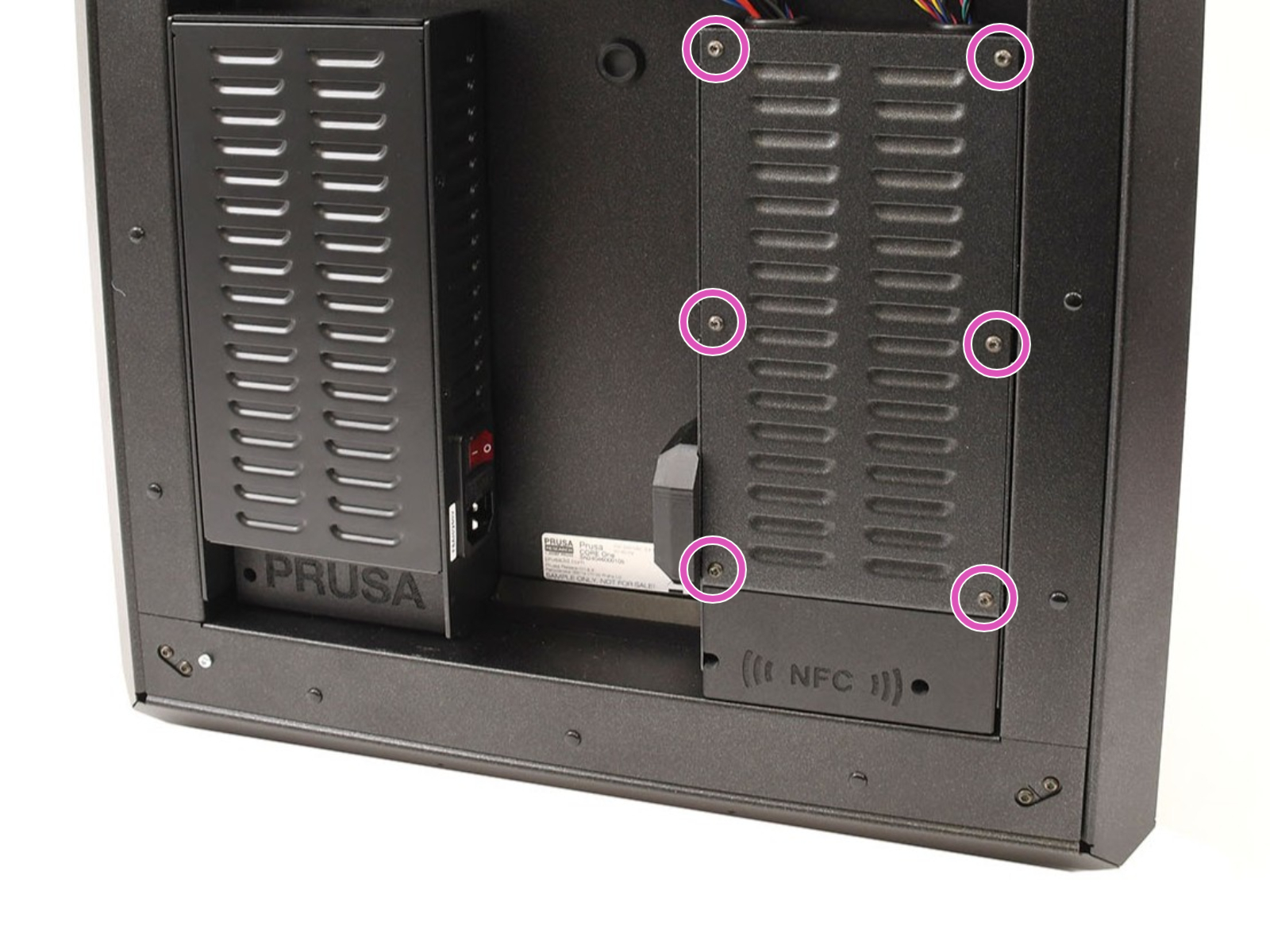
K desce xBuddy se dostanete povolením šesti šroubů M3x4bT a sejmutím krytu.
K Wi-Fi modulu se dostanete povolením jednoho šroubu M3x12 a odpojením desky, která je připojena pomocí osmi pinů.
 |  |
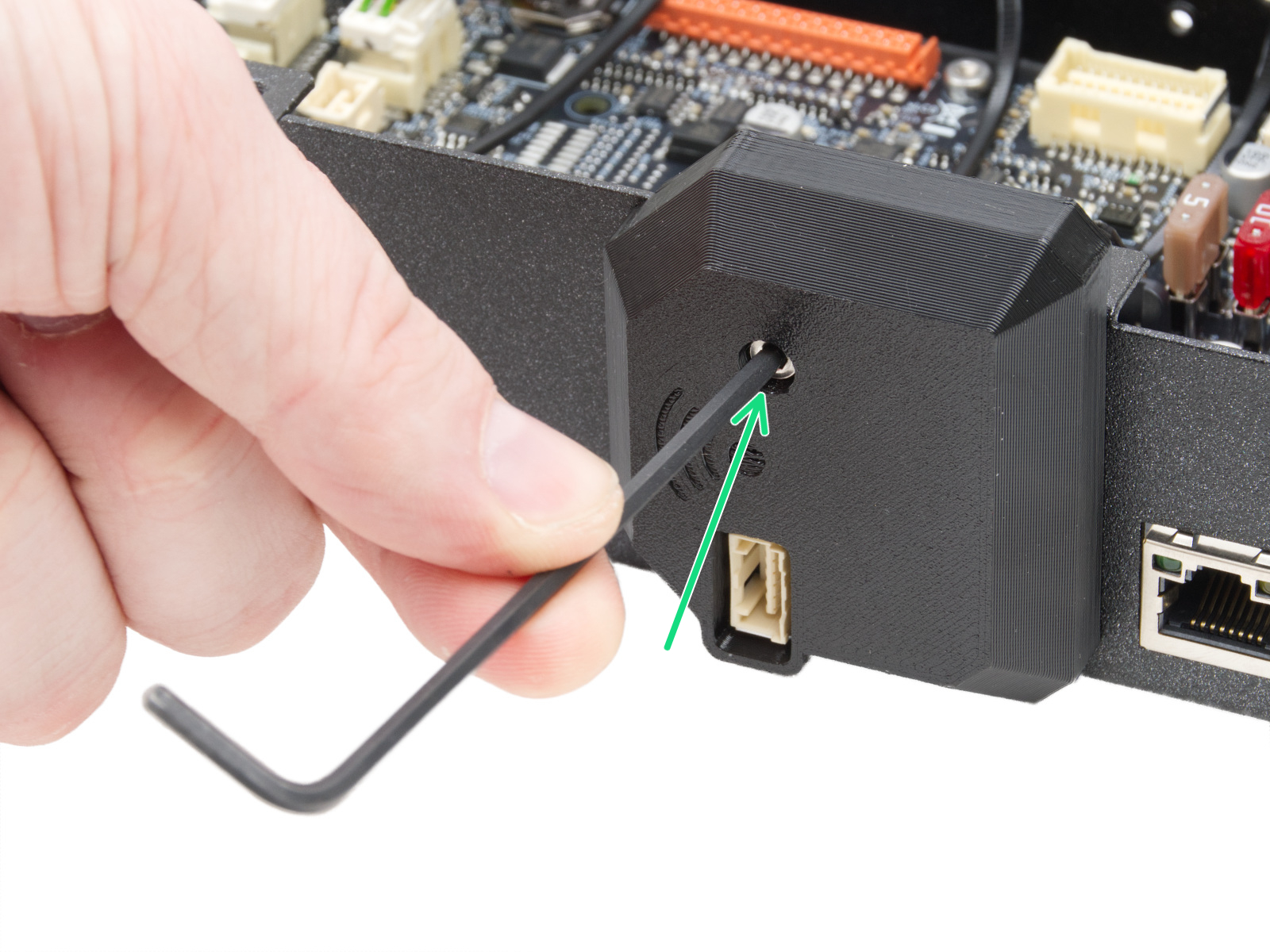 | 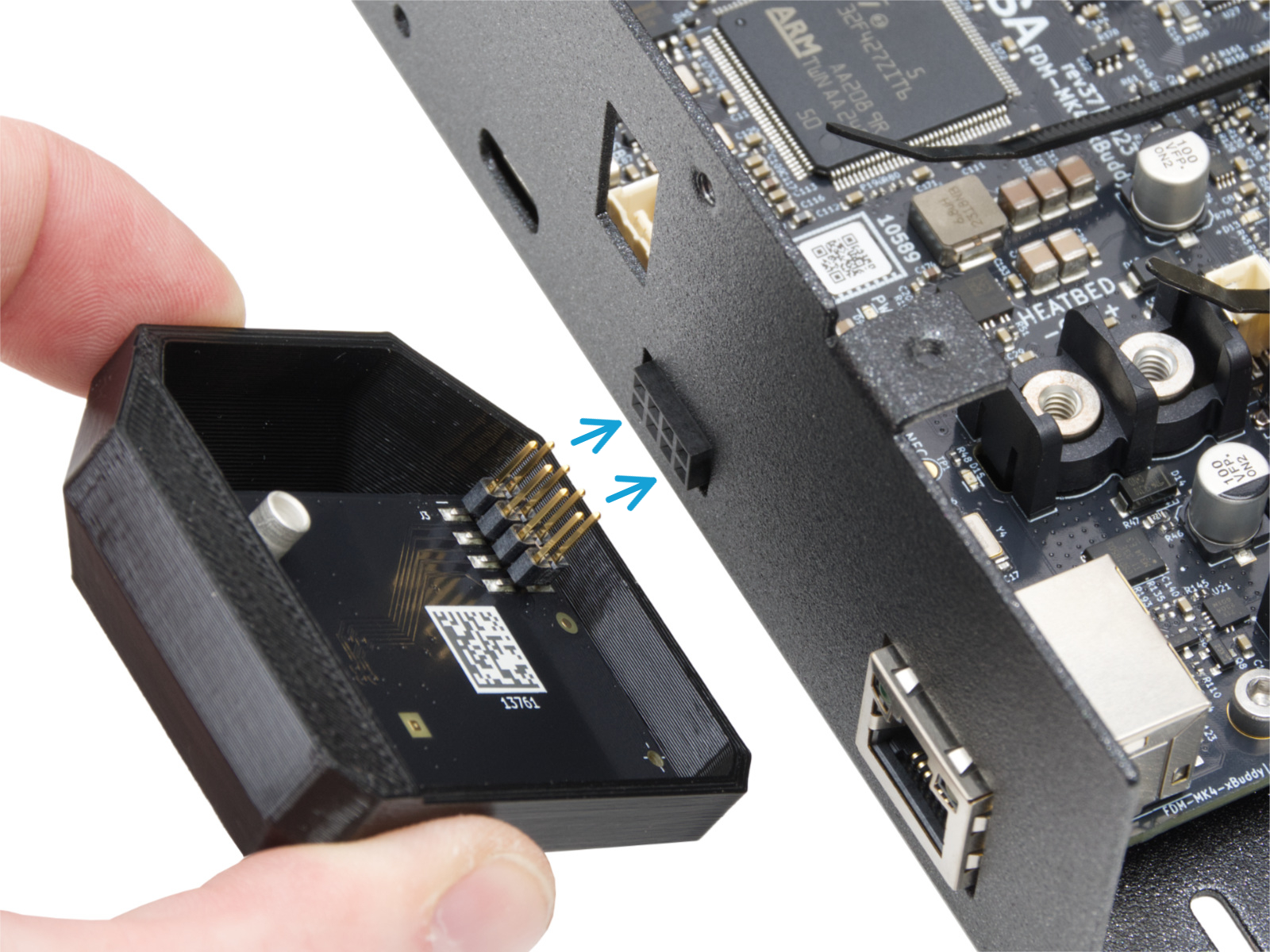 |
Najděte Wi-Fi modul na zadním panelu tiskárny. Pomocí 2,5mm inbusového klíče vyšroubujte šroub M3x14. Opatrně vytáhněte Wi-Fi modul směrem dolů z tiskárny. Wi-Fi modul je připojen k elektronice pomocí osmi pinů.
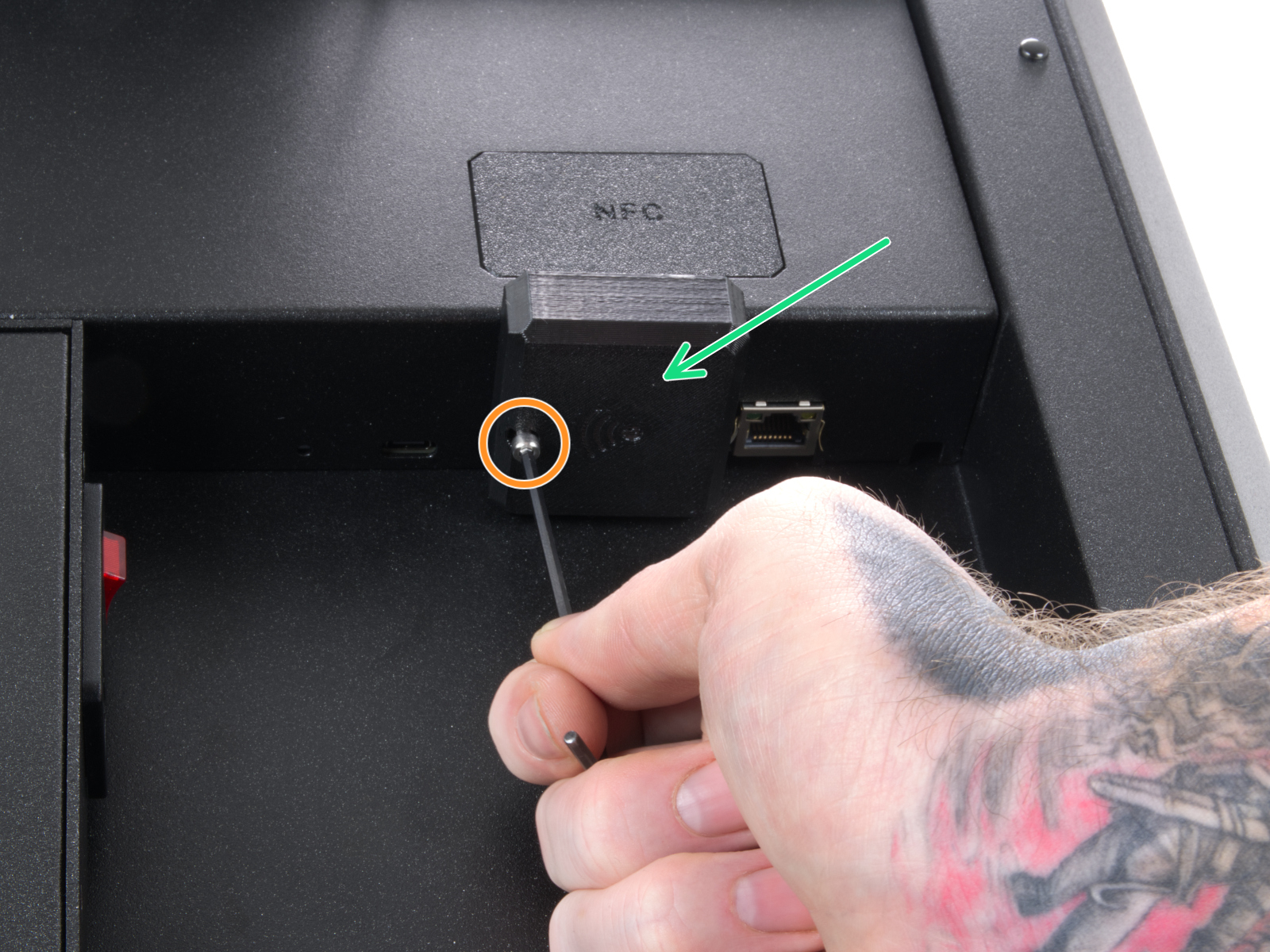 | 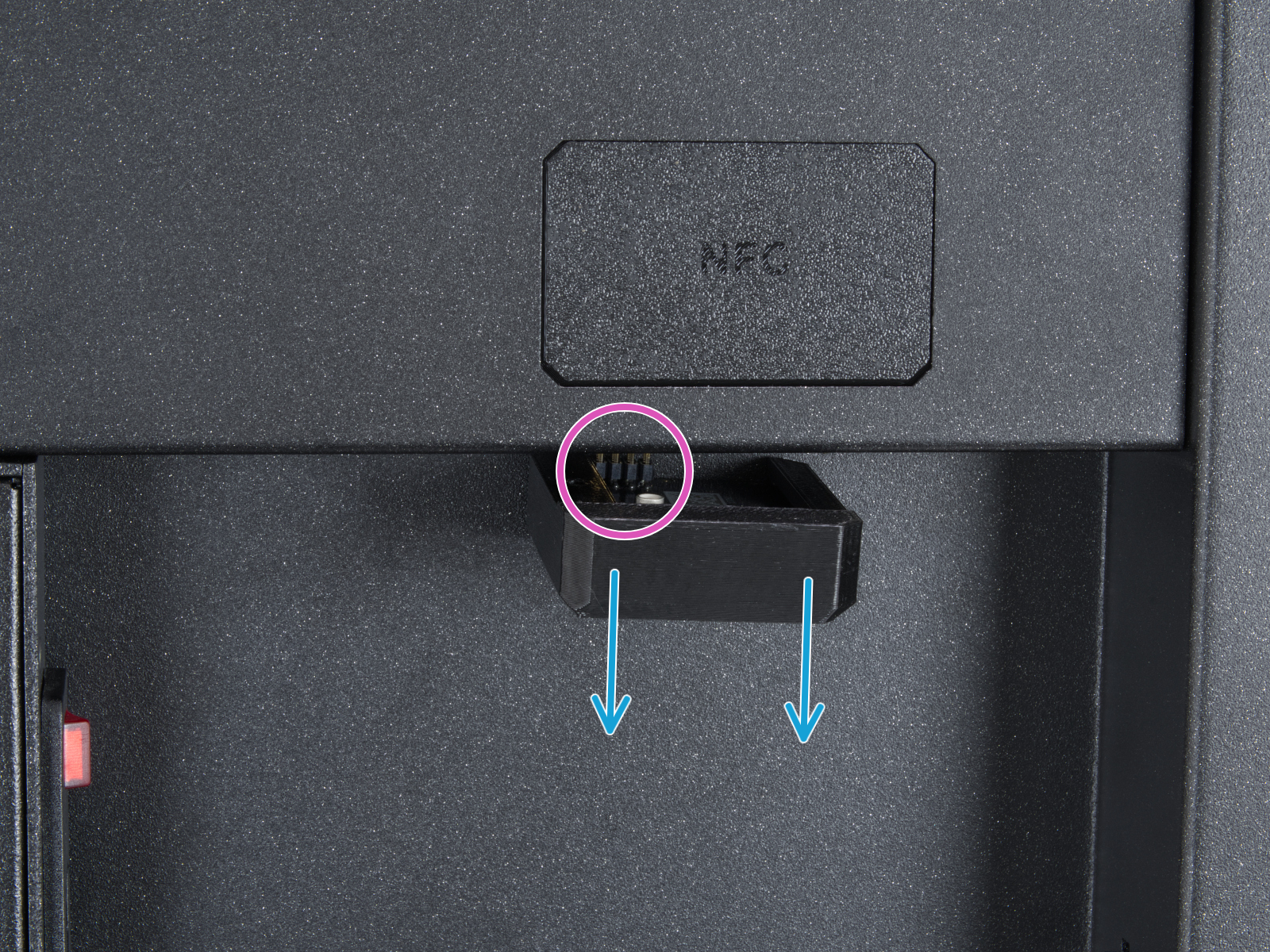 |
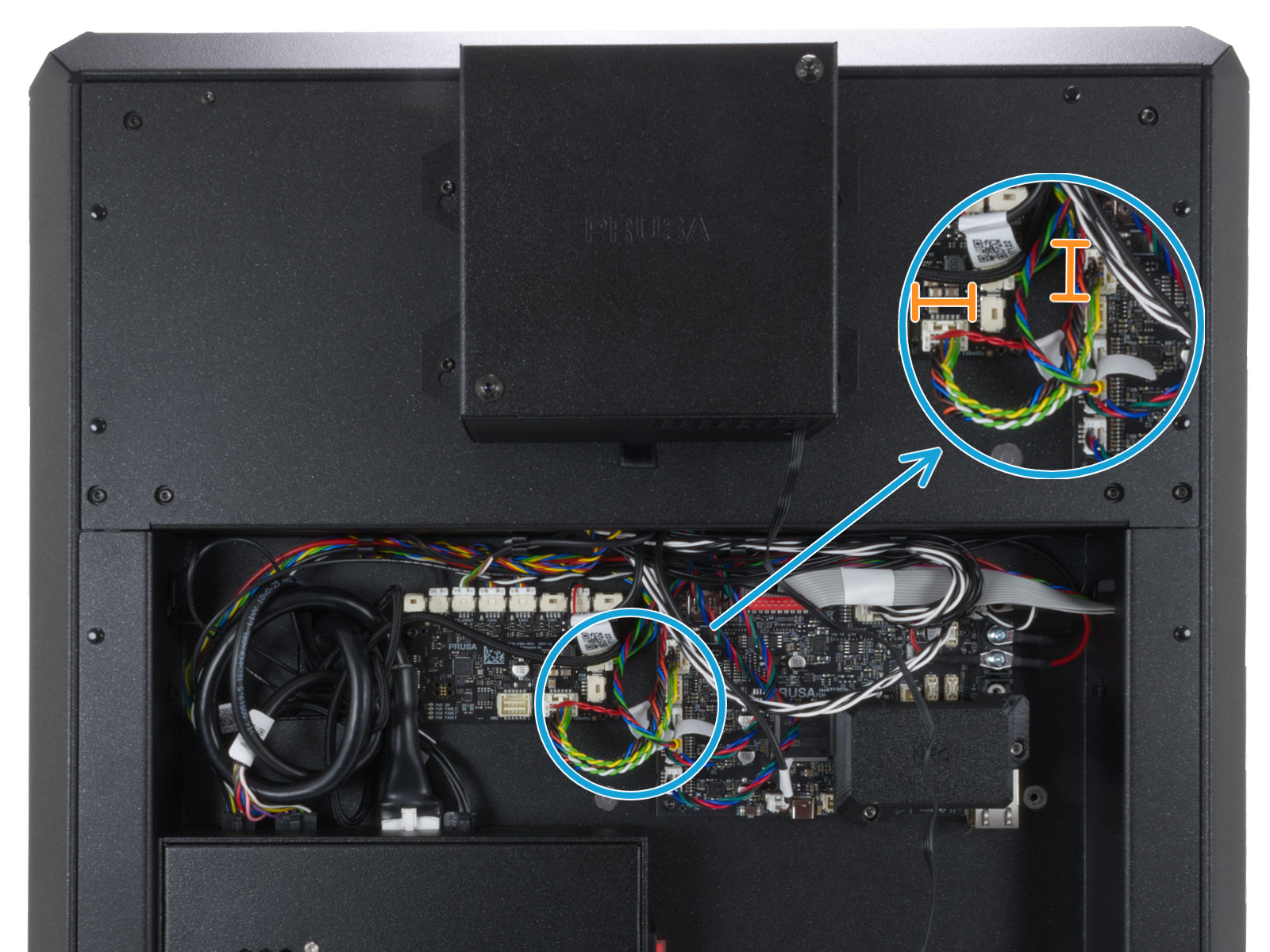
Pro přístup k desce xBuddy najděte zevnitř tiskárny na zadní straně zvýrazněné šrouby M3x4bT.
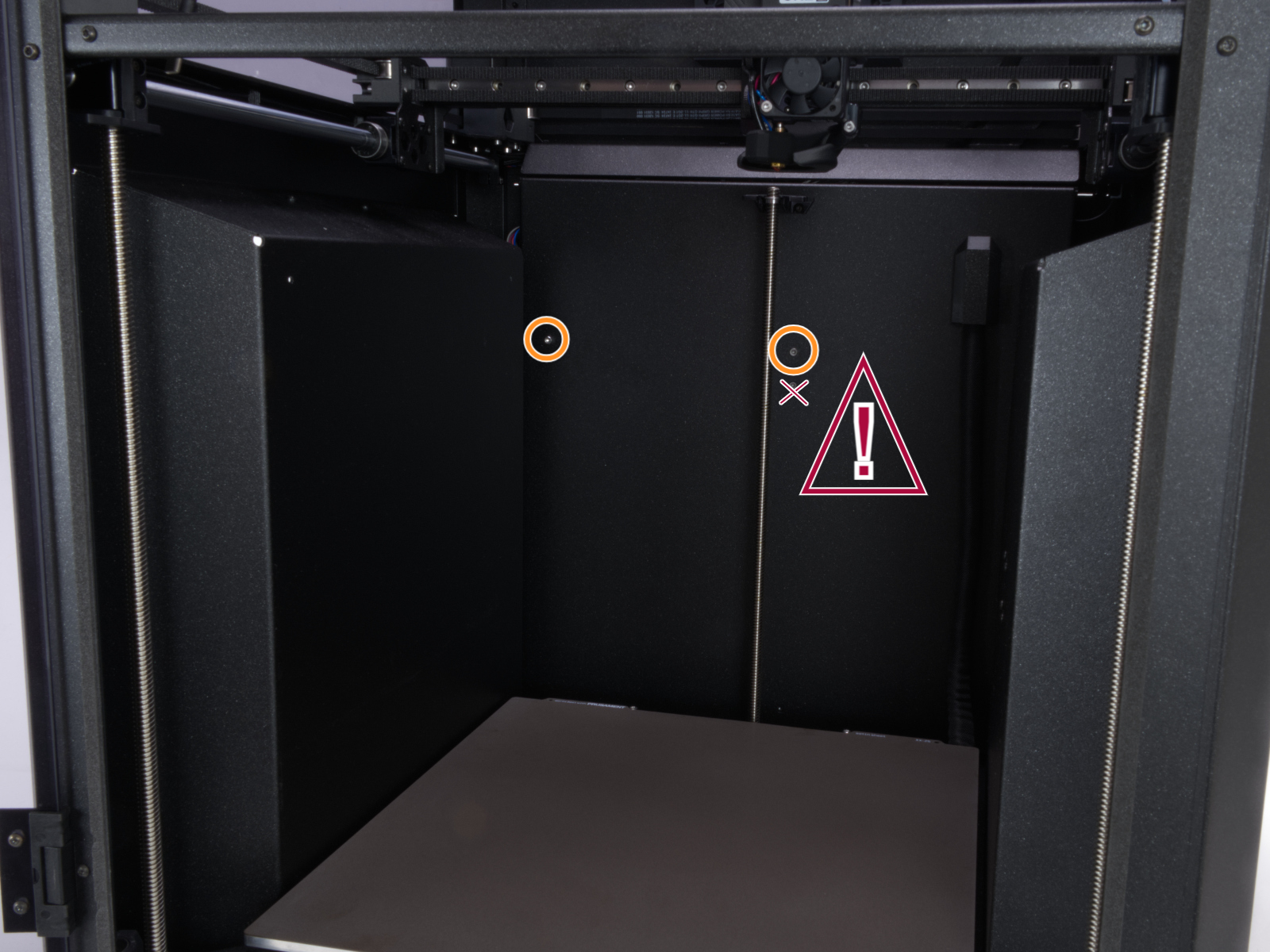
Pomocí klíče Torx T10 vyšroubujte dva šrouby M3x4rT a uvolněte zadní kryt boxu xBuddy. Zvedněte kryt, abyste odkryli desky xBuddy a xBuddy extension.
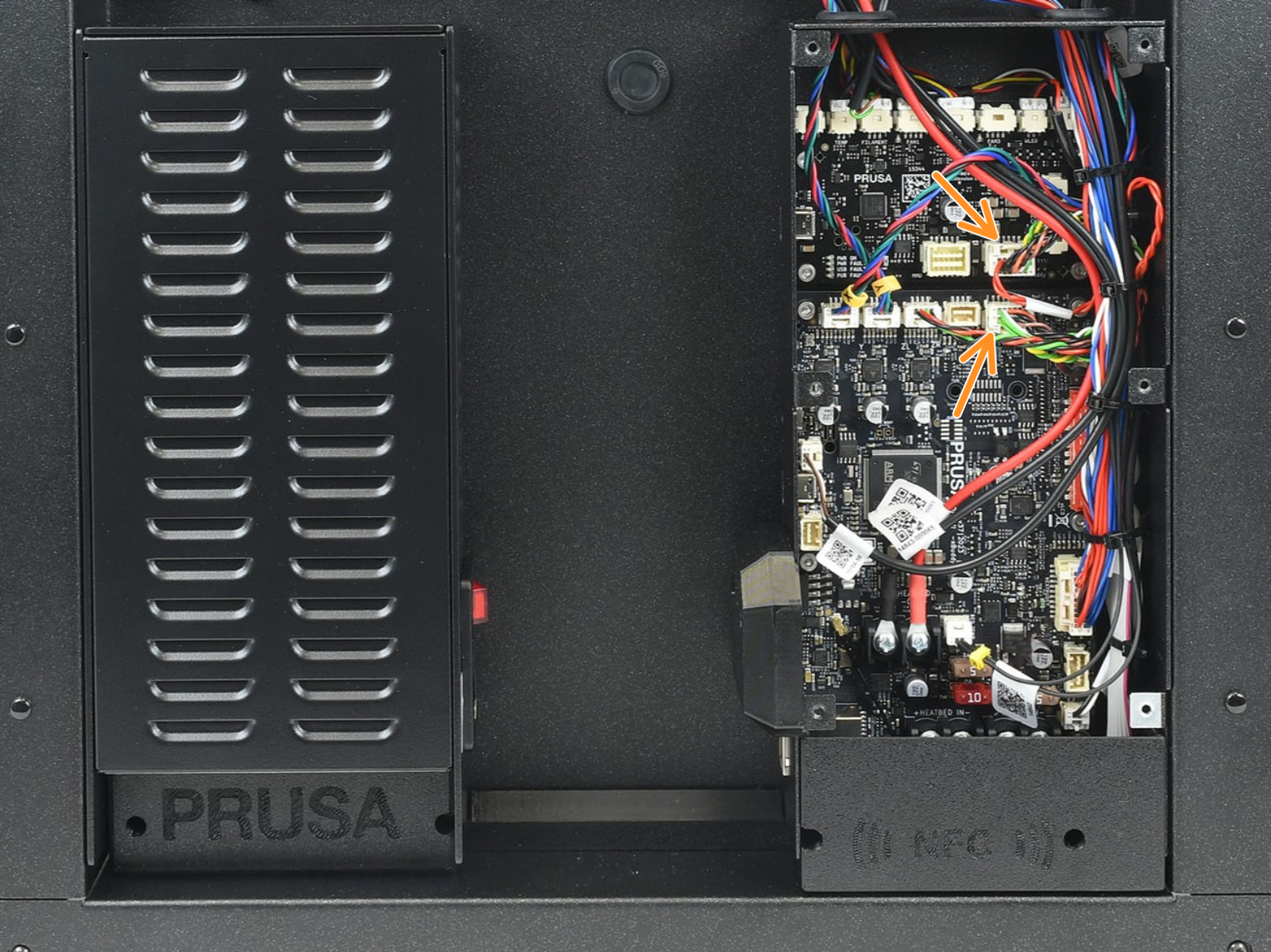
Po odkrytí zkontrolujte desky na viditelné poškození povrchu a zkontrolujte spojení mezi xBuddy a xBuddy extension, zda nevykazuje nepravidelnosti.
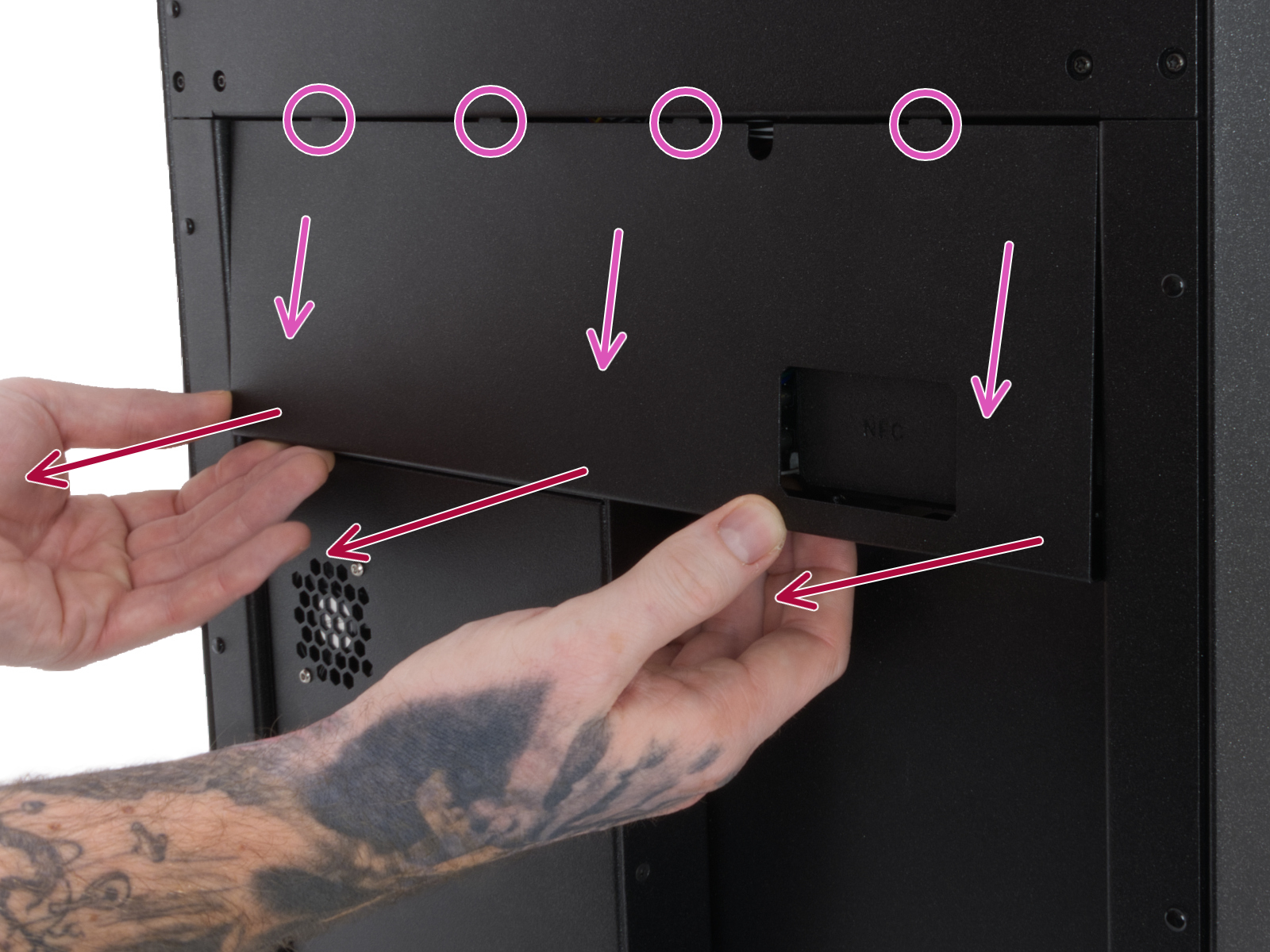 |  |
K desce xBuddy se dostanete povolením čtyř šroubů M3x6.
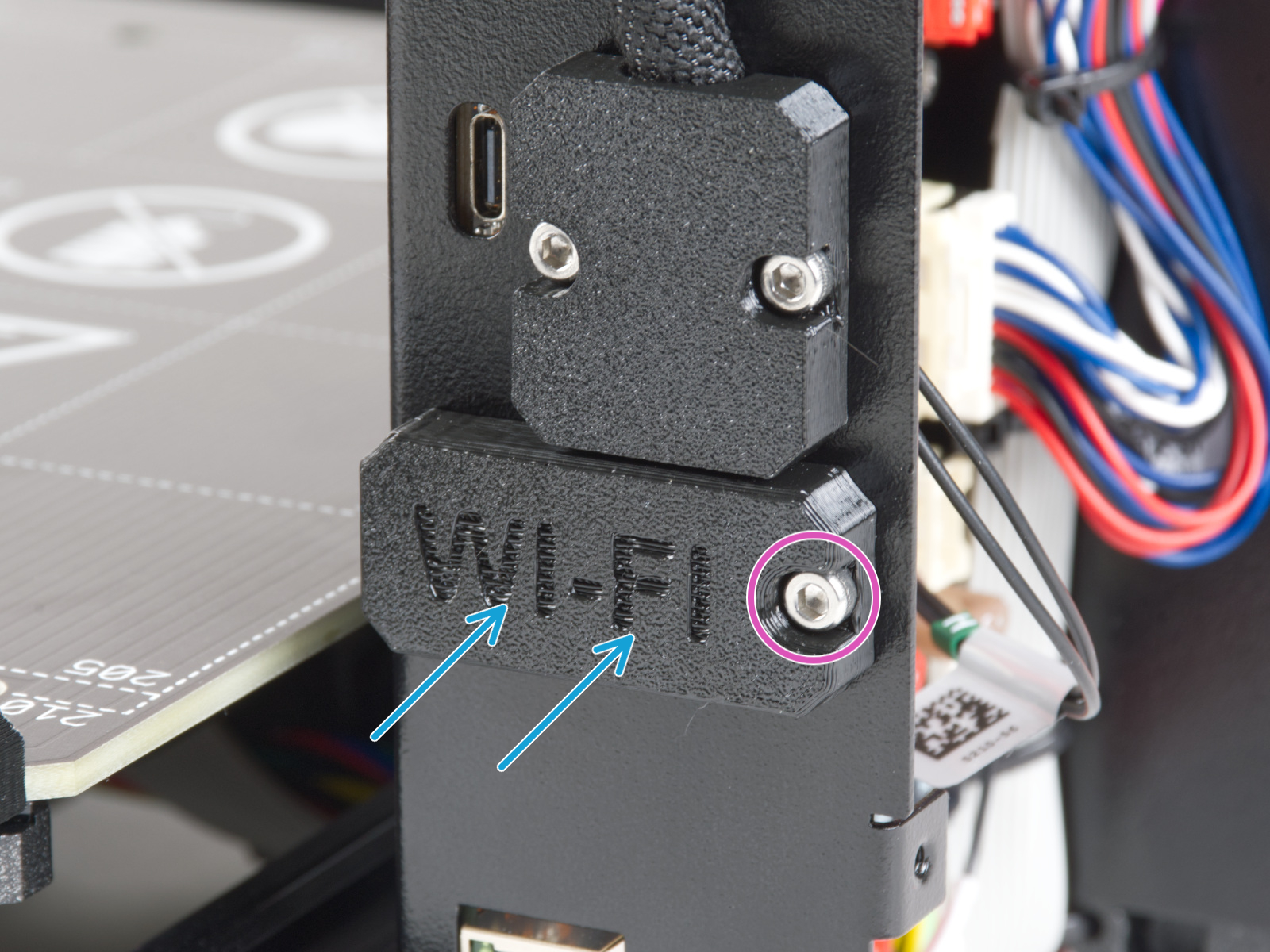
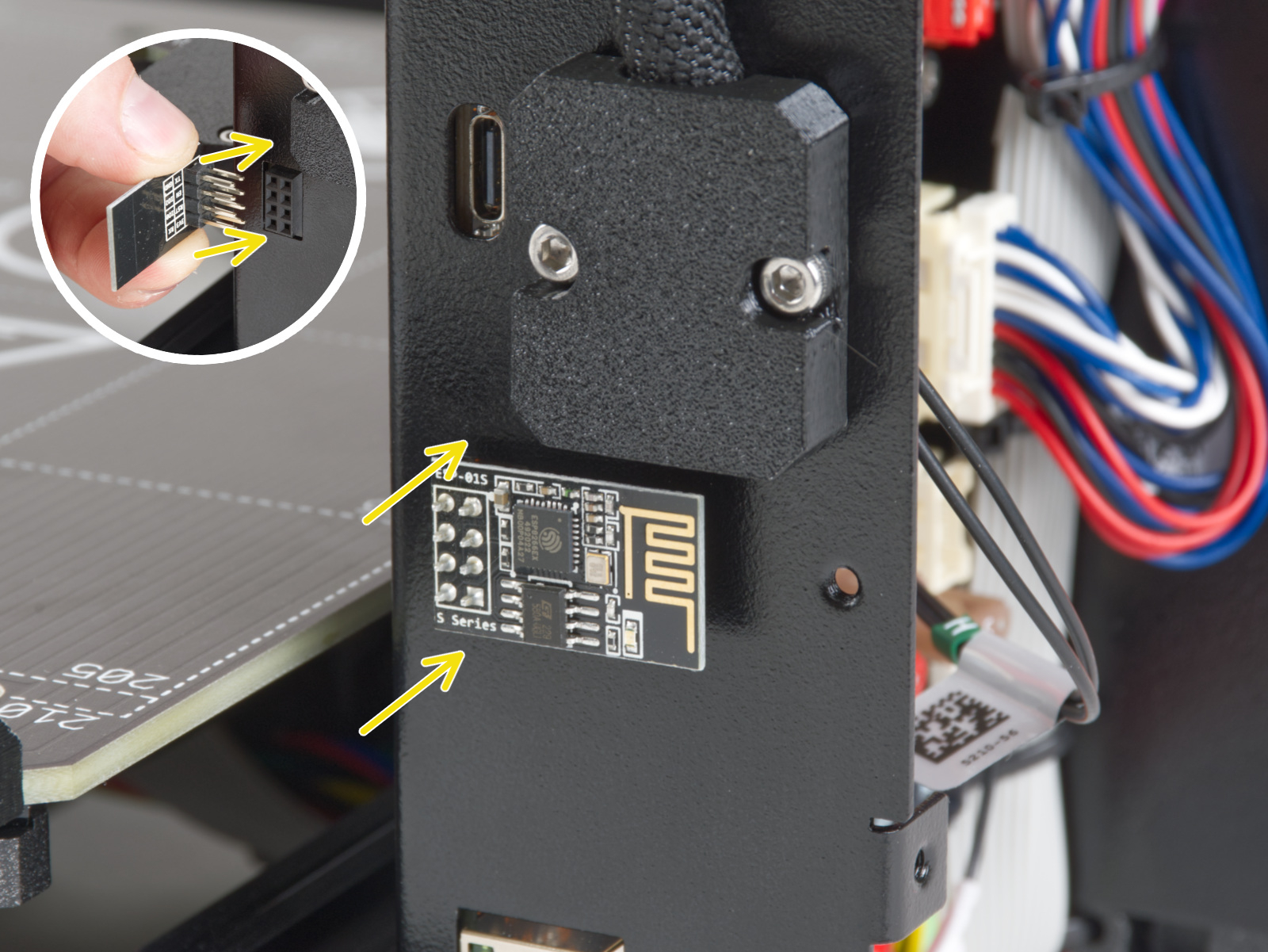
U modelů MK4S a MK3.9S získáte přístup k Wi-Fi modulu povolením tří šroubů M3x12 a odpojením modulu, který je připojen pomocí osmi pinů.
U modelů MK4 a MK3.9 získáte přístup k Wi-Fi modulu povolením jednoho šroubu M3x6 a odpojením modulu, který je připojen pomocí osmi pinů.
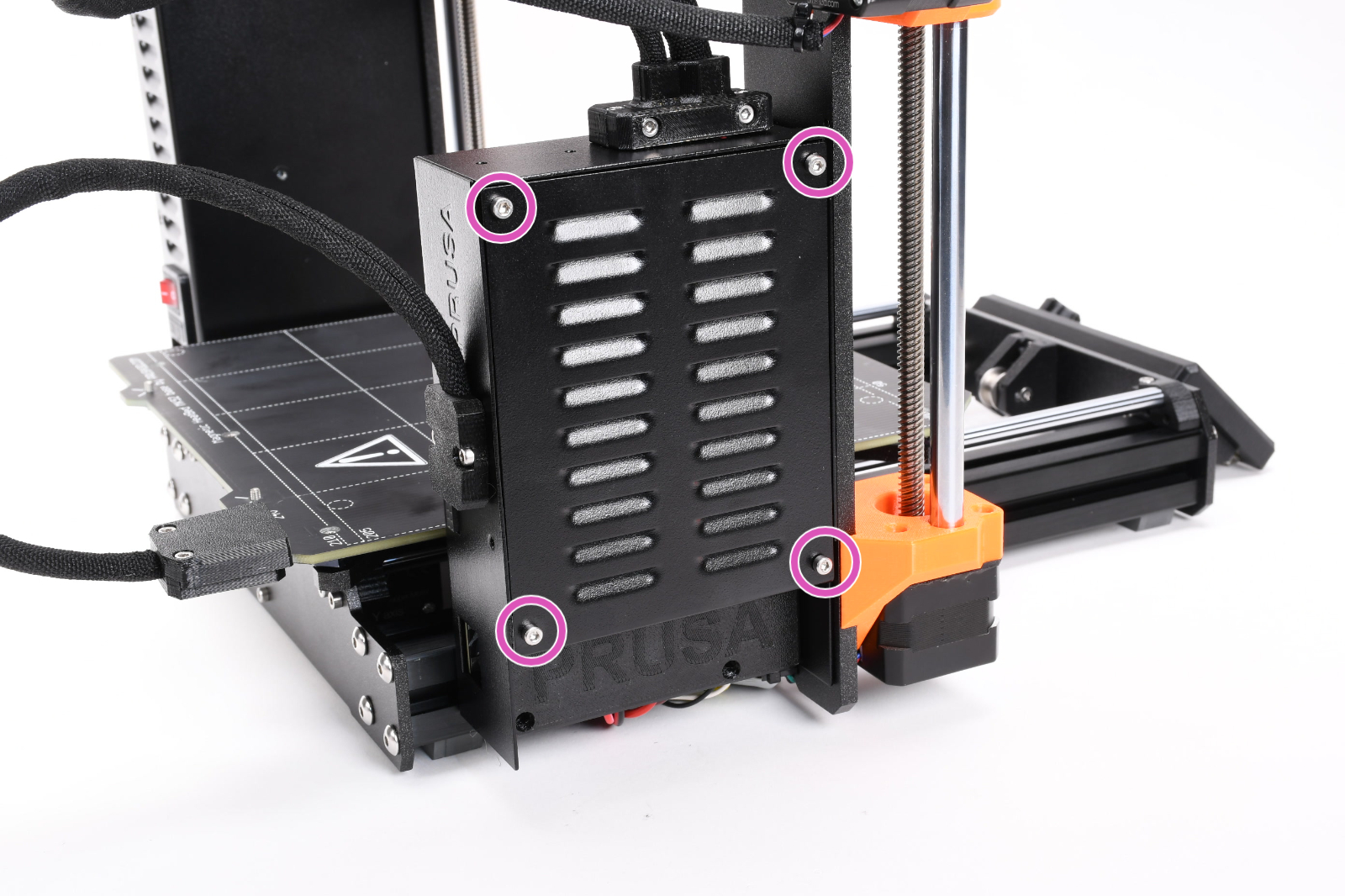 MK4S, MK4, MK3.9S, MK3.9
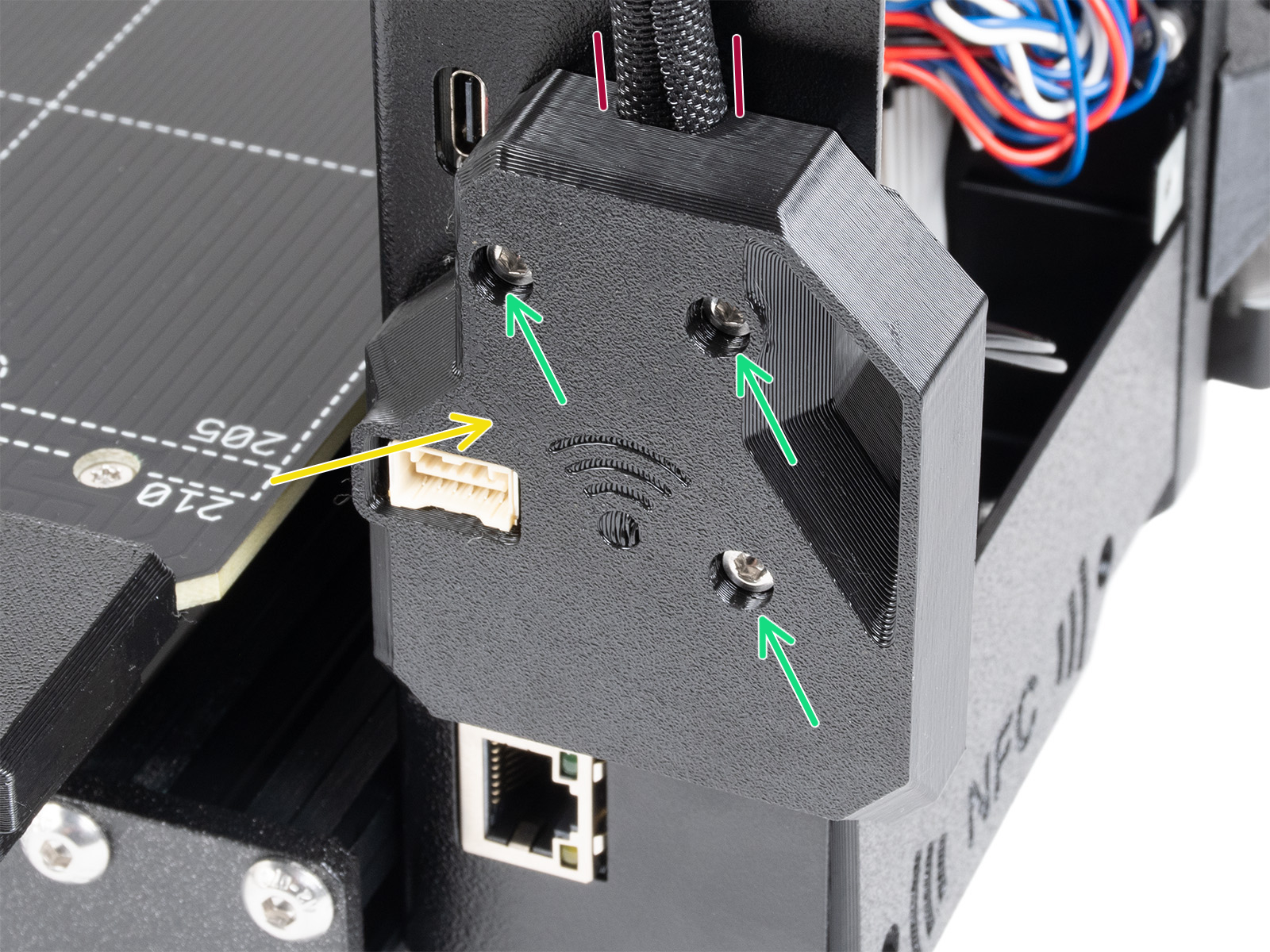 | 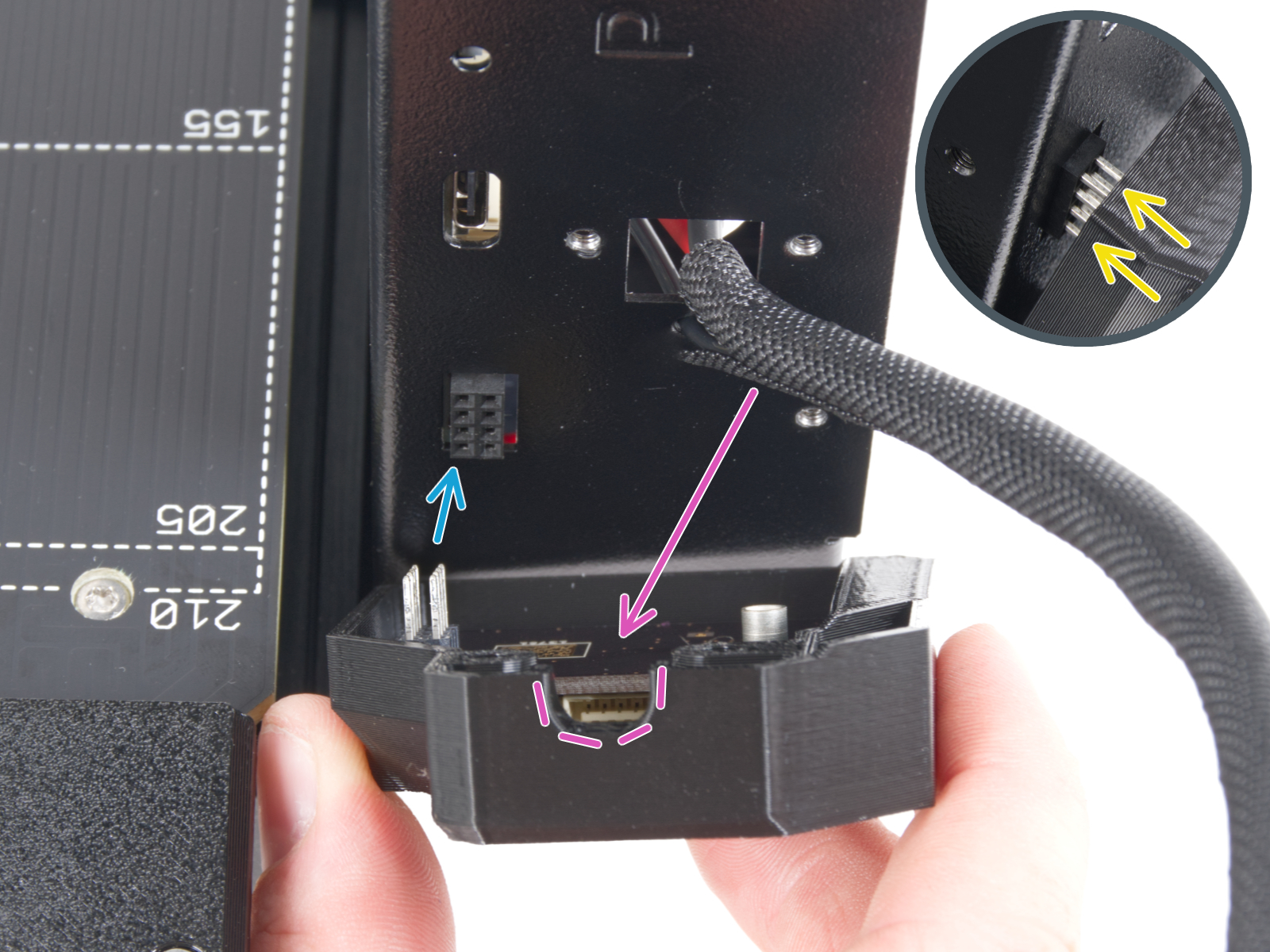 |
| MK4S, MK3.9S | MK4S, MK3.9S |
 |  |
| MK4, MK3.9 | MK4, MK3.9 |
Firmware potřebný pro Wi-Fi modul je součástí souboru firmwaru tiskárny. Stáhněte firmware a případně i bootloader a přeneste je na USB disk. Před fyzickým odpojením disku se ujistěte, že jste jej bezpečně odpojili v operačním systému.
Vložte USB disk zpět do tiskárny a restartujte tiskárnu pomocí resetovacího tlačítka vedle ovládacího knoflíku, čímž spustíte proces flashování. Pokud se proces nespustí, restartujte tiskárnu znovu stejným resetovacím tlačítkem a během spouštění tiskárny jednou stiskněte otočný knoflík.
Tiskárna vás informuje, jakmile bude flashování dokončeno. Při instalaci bootloaderu spolu s firmwarem může proces trvat několik minut.
Kontaktujte náš tým podpory a informujte je, že jste se pokusili problém vyřešit pomocí tohoto návodu. O zbytek se postaráme my.