Relevantní pro


EasyPrint je cloudový nástroj pro slicování, který vám umožní rychle připravit model pro 3D tisk z telefonu, tabletu nebo počítače a odeslat jej do tiskárny prostřednictvím Prusa Connect. Je k dispozici zcela zdarma na webu Printables a v aplikaci Prusa App.
Na rozdíl od výkonného, ale komplexního programu PrusaSlicer je EasyPrint záměrně funkčně omezený. Uživatel musí zvolit pouze několik důležitých nastavení, jako je předvolba kvality tisku a materiál filamentu. O všech ostatních nastaveních rozhoduje aplikace automaticky. Základní pracovní postup je popsán níže.
Technicky vzato je EasyPrint pouze zjednodušené rozhraní pro PrusaSlicer nainstalovaný na našich serverech, které zajišťuje samotné slicování. Svůj projekt si také můžete z EasyPrintu stáhnout jako soubor 3MF a otevřít jej v počítači v programu PrusaSlicer. Tímto způsobem můžete v případě potřeby doladit nastavení nebo si projekt jen uložit pro pozdější použití.
Snímky obrazovky uvedené níže zobrazují EasyPrint převážně na počítači v širokoúhlém formátu. Na tabletu nebo chytrém telefonu je rozvržení mírně odlišné, aby se přizpůsobilo menší obrazovce, ovšem celková funkčnost je stejná. Ke všemu lze přistupovat pouze pomocí dotykového ovládání.
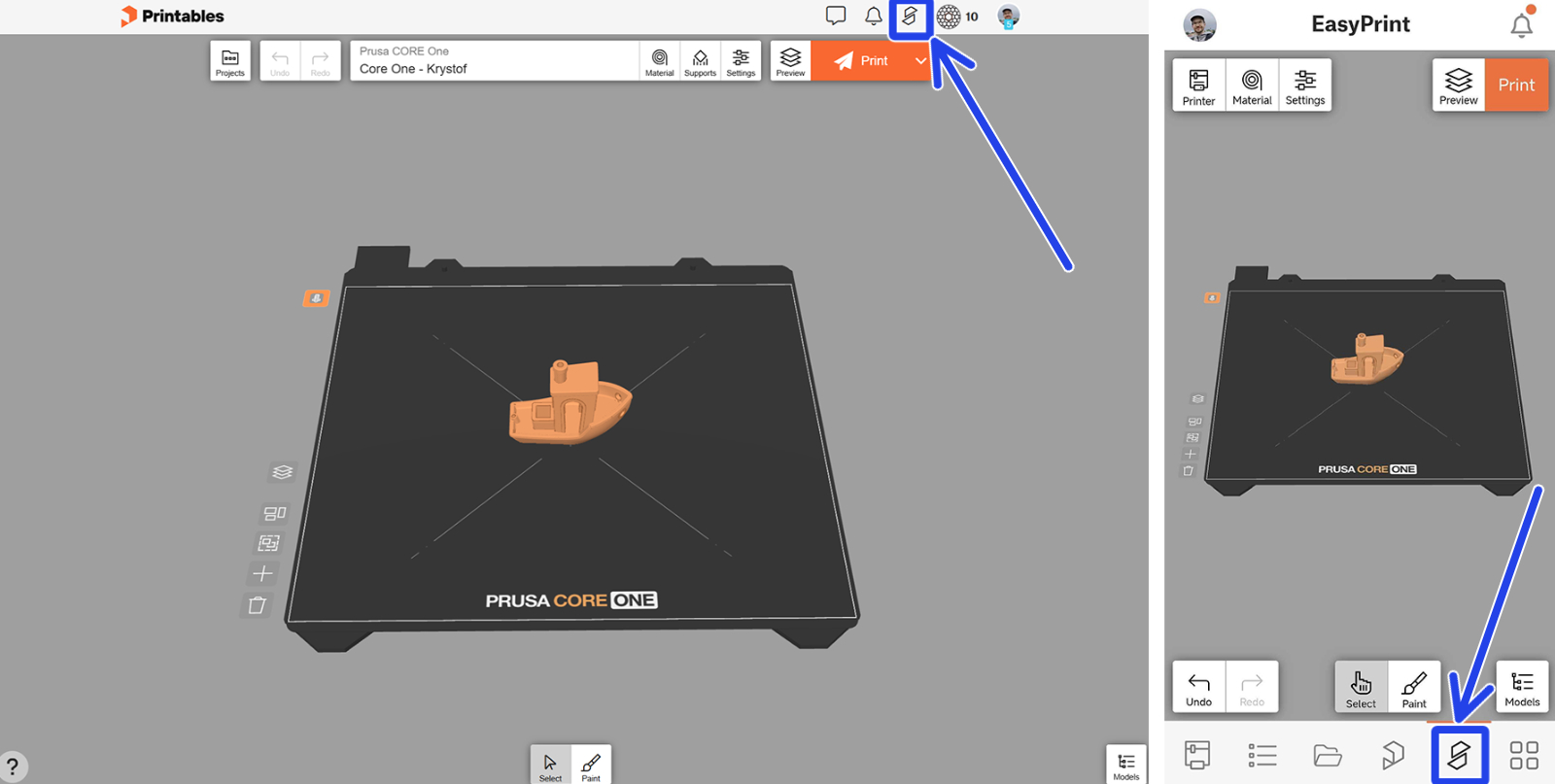
Při prohlížení webu Printables klikněte na tlačítko EasyPrint v horním menu, čímž otevřete rozhraní EasyPrint. V aplikaci Prusa se toto tlačítko nachází ve spodním menu.
Základní rozhraní aplikace EasyPrint obsahuje všechny potřebné nástroje.
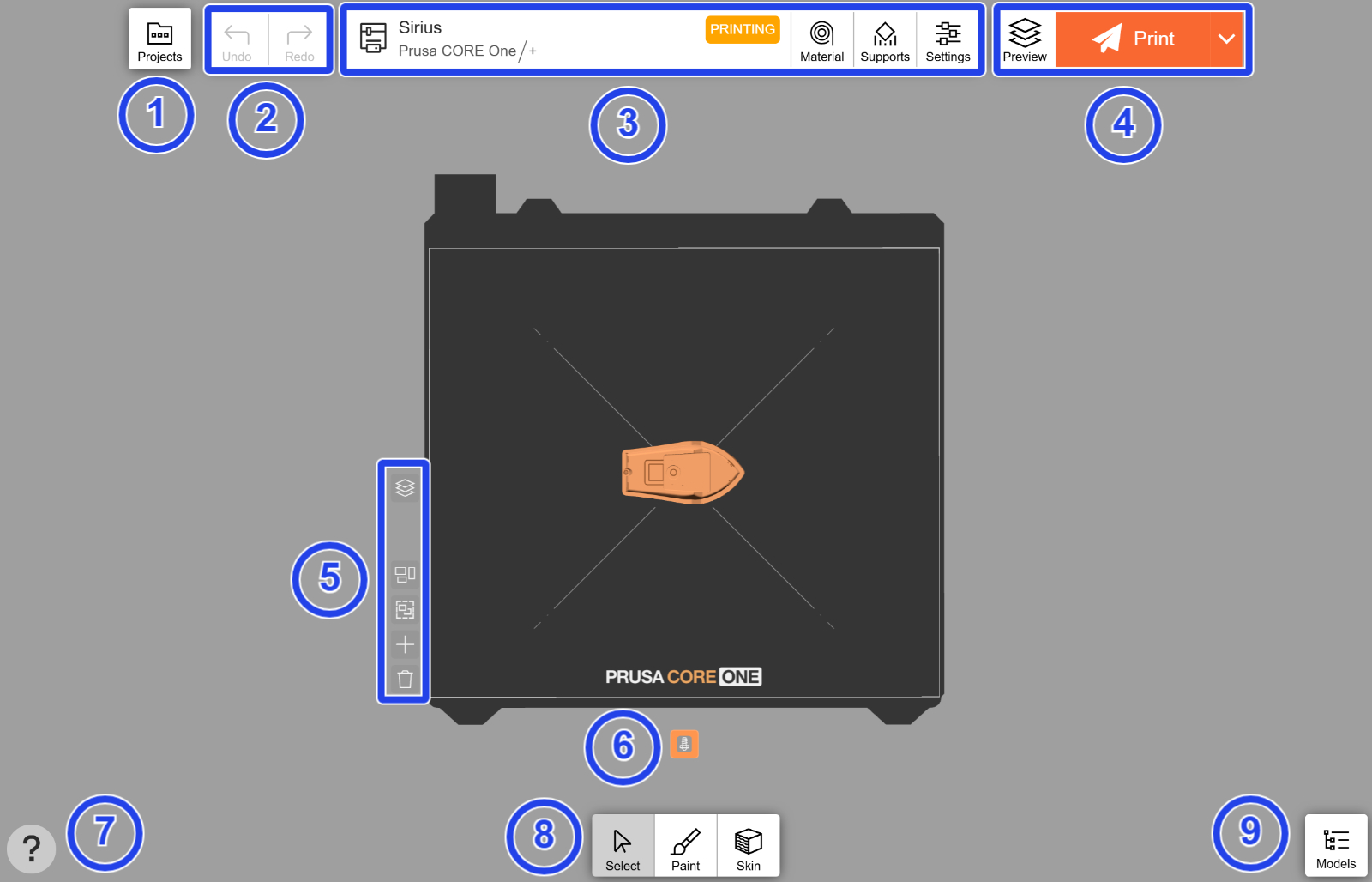
Hlavní část obrazovky tvoří zobrazení tiskového plátu v reálném měřítku, kde můžete přesouvat a upravovat modely, které chcete tisknout.
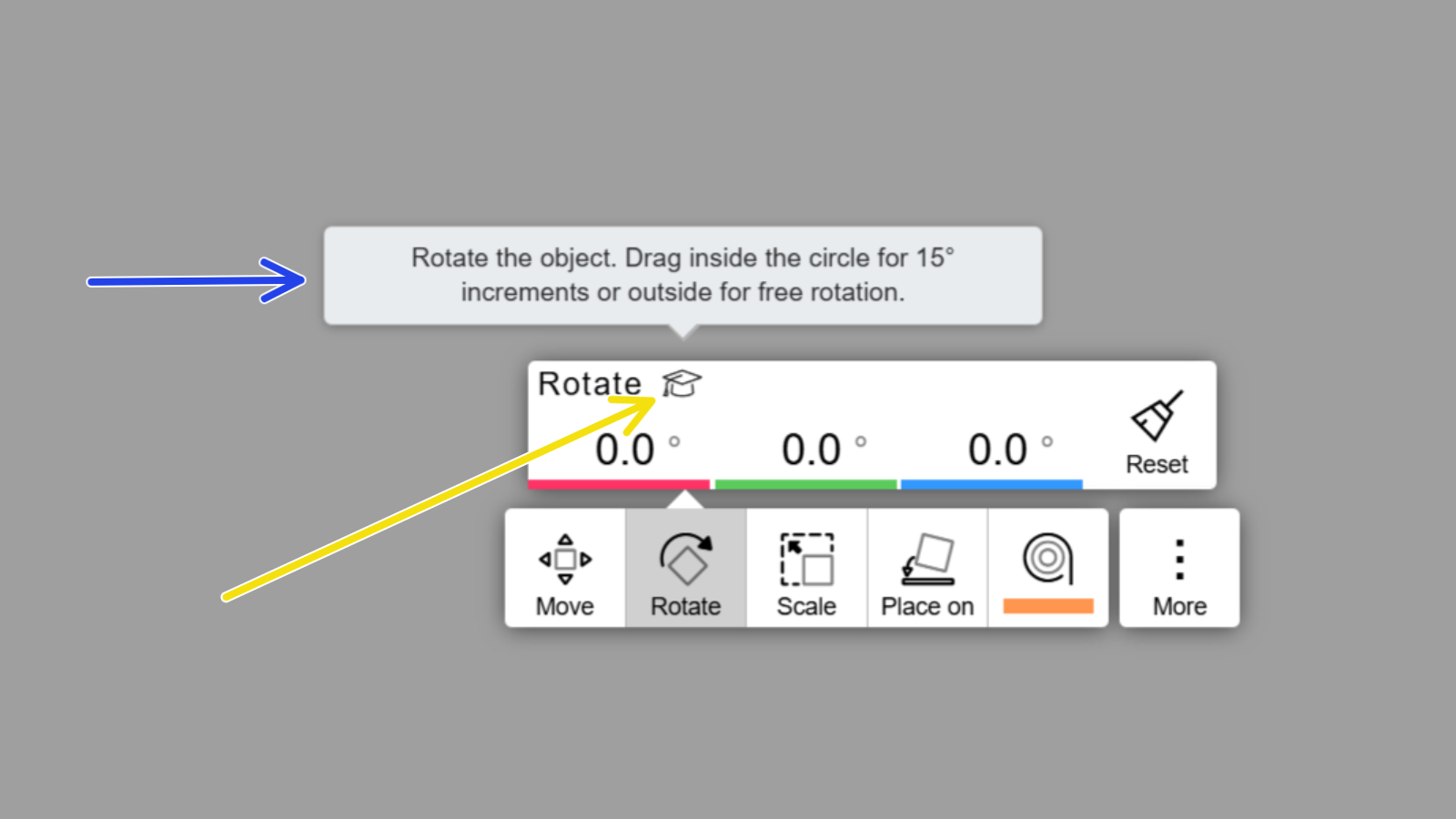
Většina nástrojů a nastavení v EasyPrintu obsahuje rychlé nápovědy vyznačené ikonou promoční čepice. Nápovědu zobrazíte najetím myší na ikonu (na počítači) nebo klepnutím (na mobilním zařízení).
Při prohlížení Printables mají všechny kompatibilní modely vedle sebe zobrazeno tlačítko EasyPrint. Od dubna 2026 jsou podporovány soubory STL a 3MF. Kliknutím na tlačítko přidáte daný model do svého Seznamu tisku, který slouží jako „nákupní košík“ pro modely, které chcete vytisknout.
Jakmile budete mít všechny modely v Seznamu tisku, klikněte na tlačítko Pokračovat a přejděte na obrazovku slicování. Všechny objekty ze Seznamu tisku budou automaticky rozmístěny na virtuální tiskový plát.
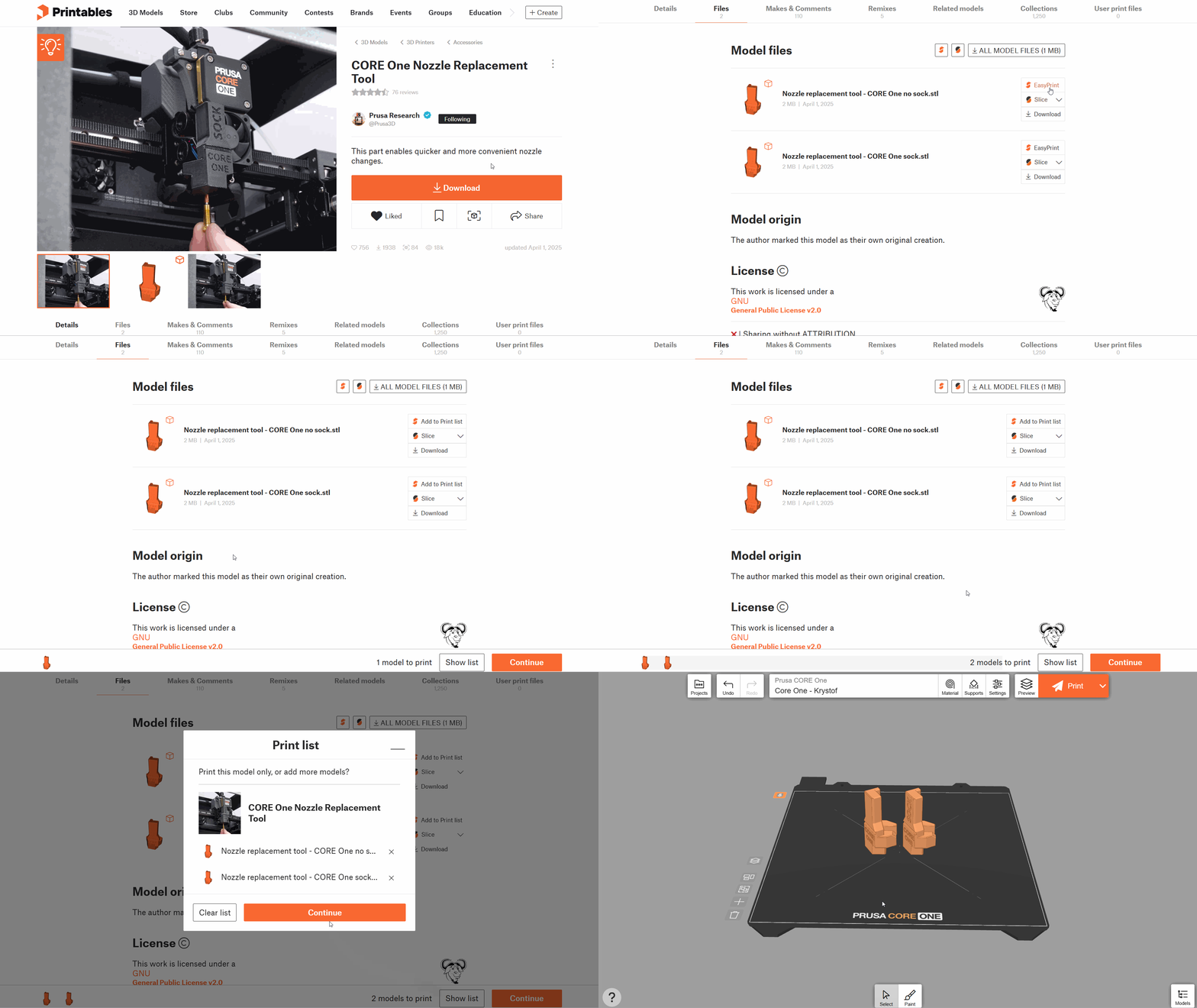
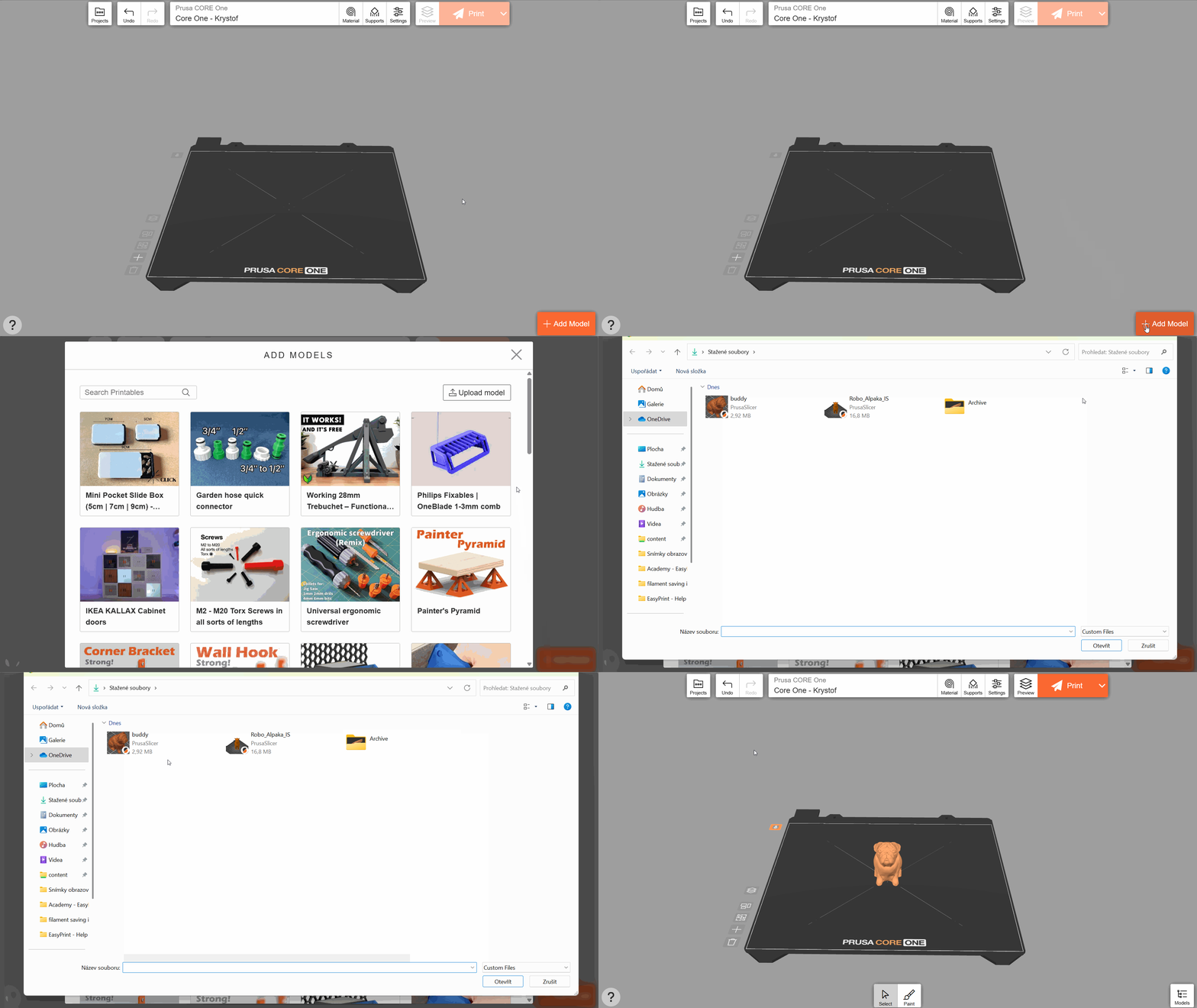
Můžete také nahrát modely z vlastního zařízení kliknutím na tlačítko Modely v pravém dolním rohu a následně na Přidat… a Nahrát model. Stejná karta umožňuje vyhledávat a přidávat další modely z Printables. K přidávání modelů lze použít také tlačítko „+“ na levé straně tiskového plátu.
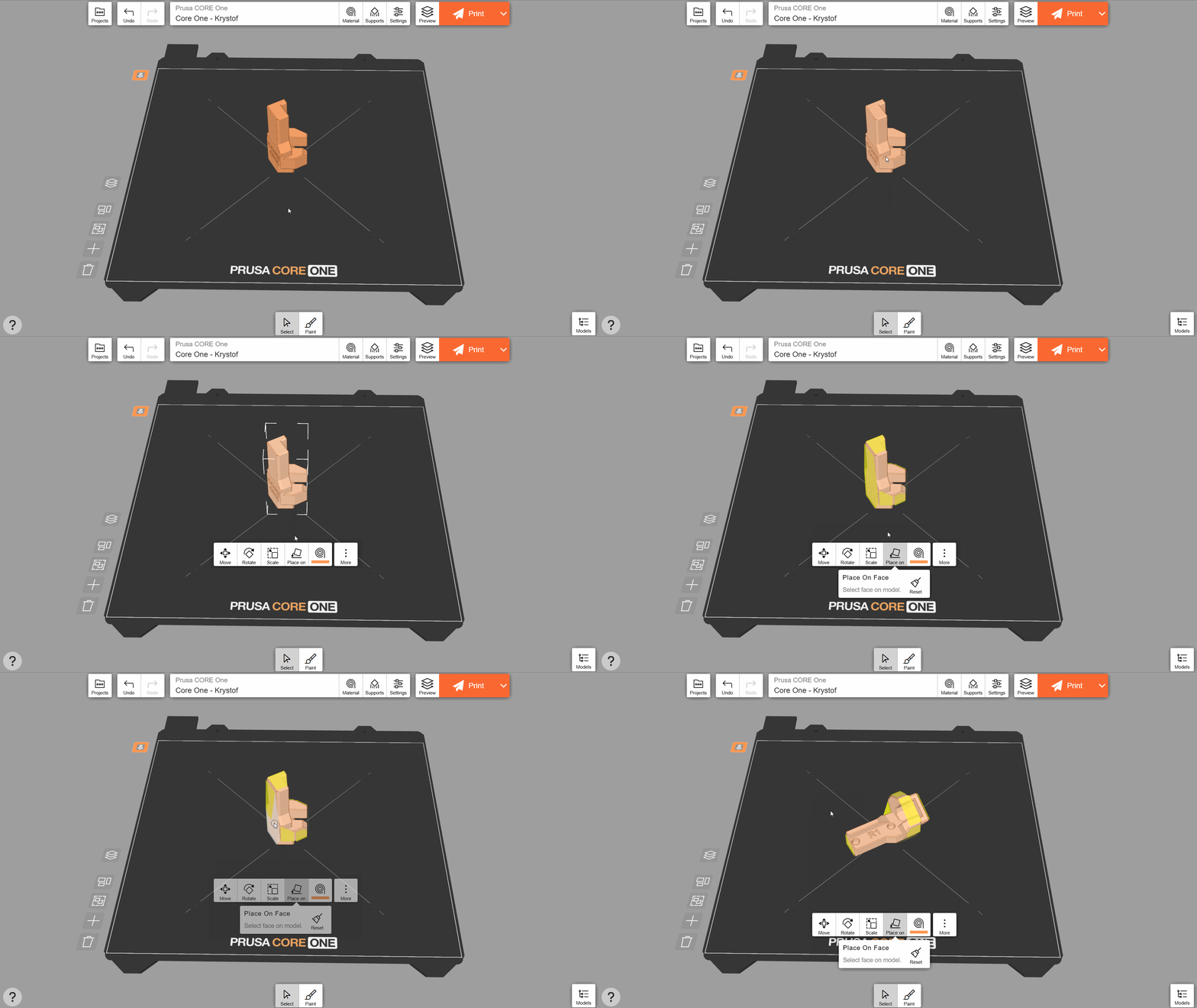
Možná budete muset objekt otočit, abyste zlepšili jeho tisknutelnost (např. minimalizovali počet potřebných podpěr). To provedete snadno klepnutím na objekt a použitím funkce Usadit plochou na podložku. Kliknutím na jednu ze zvýrazněných ploch ji zarovnáte s tiskovou podložkou. Objekty se obvykle tisknou největší plochou položenou na tiskovém plátu.
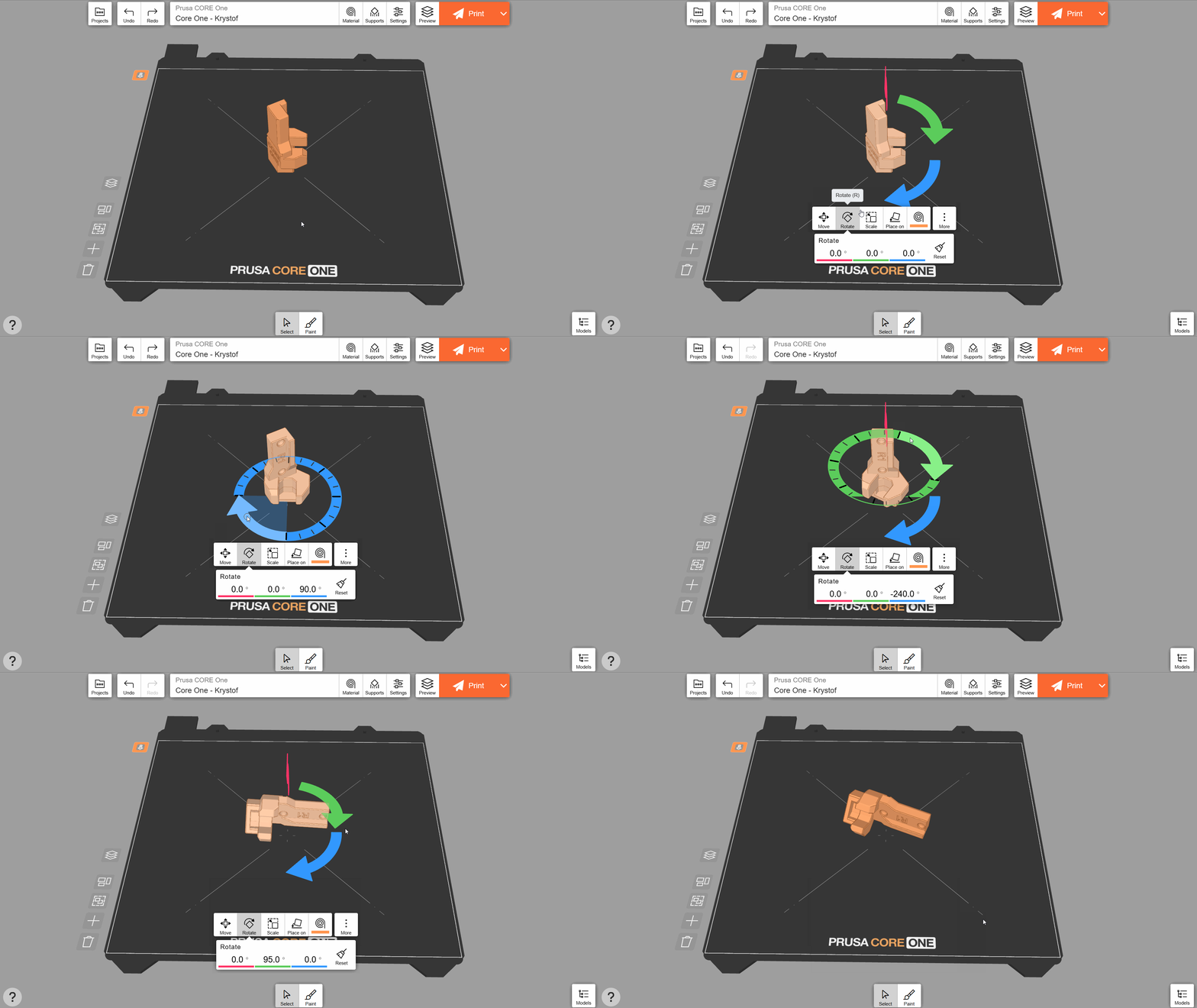
U některých objektů bez výrazné ploché části nemusí být možnost Usadit plochou na podložku dostupná. V takovém případě můžete orientaci upravit ručně pomocí nástroje Rotace. Šipkami můžete objekt otáčet podél jeho tří os. Pokud podržíte kurzor/prst na kruhovém ovladači, úhel otočení se bude přichytávat v krocích po 15 stupních. Případně můžete úhly otočení zadat ručně.
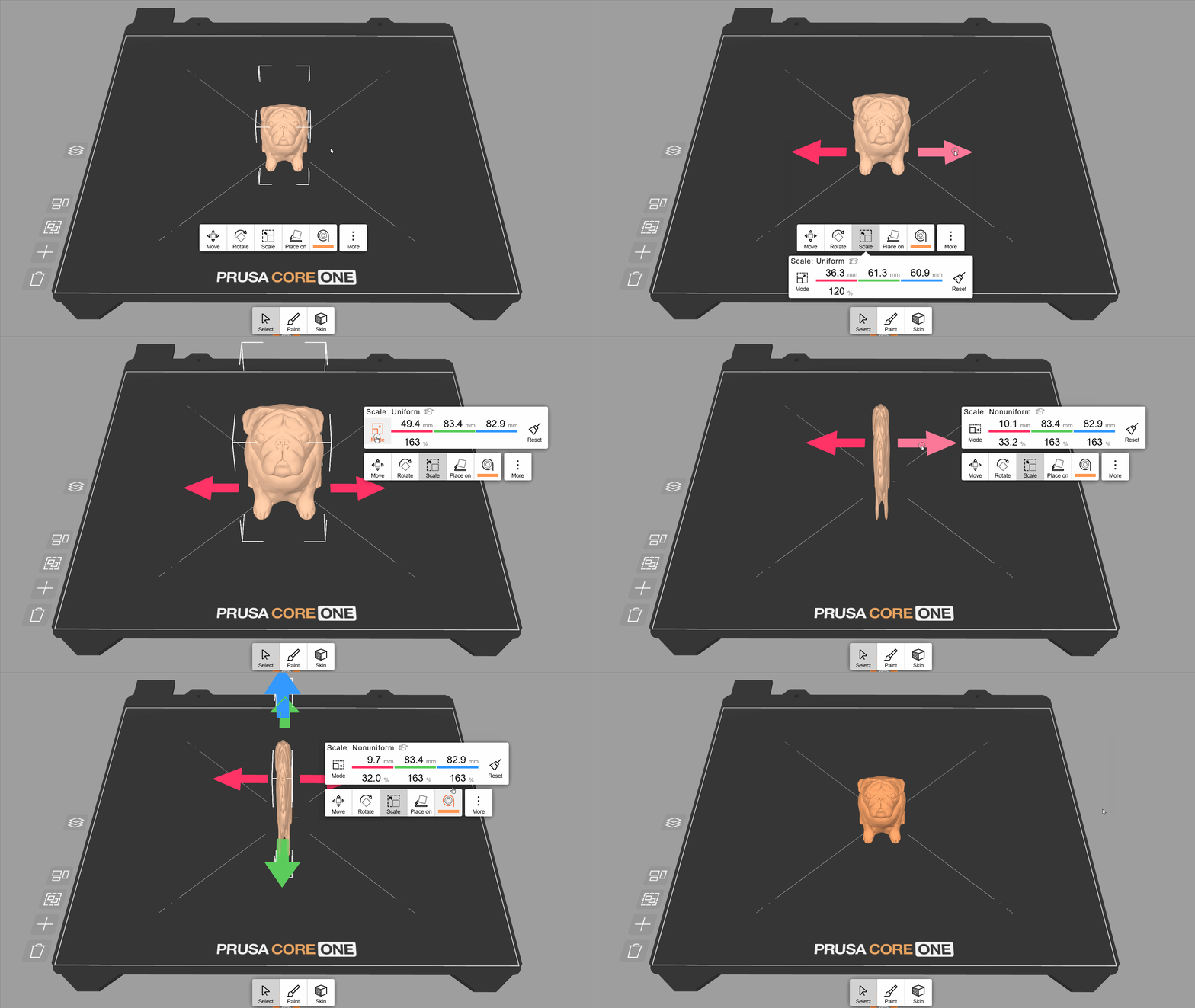
Nástroj Změna velikosti umožňuje změnit velikost objektu tažením za červenou šipku nebo zadáním přesné hodnoty. Ve výchozím nastavení se velikost mění rovnoměrně, tzn. objekty si zachovávají své proporce. Stisknutím tlačítka Režim přepnete na Nerovnoměrné škálování velikosti, což vám umožní upravovat šířku, hloubku a výšku samostatně. Stisknutím tlačítka Výchozí se vrátíte k původnímu měřítku.
Nástroje Rotace, Přesun a Změna velikosti můžete použít na více objektů najednou. Pokud chcete provést vícenásobný výběr, klikněte na první objekt a podržte jej, dokud se na podložce „nezavrtí“. To znamená, že je aktivní režim vícenásobného výběru. Kliknutím na další objekty je přidáte do výběru, opětovným kliknutím je odeberete.
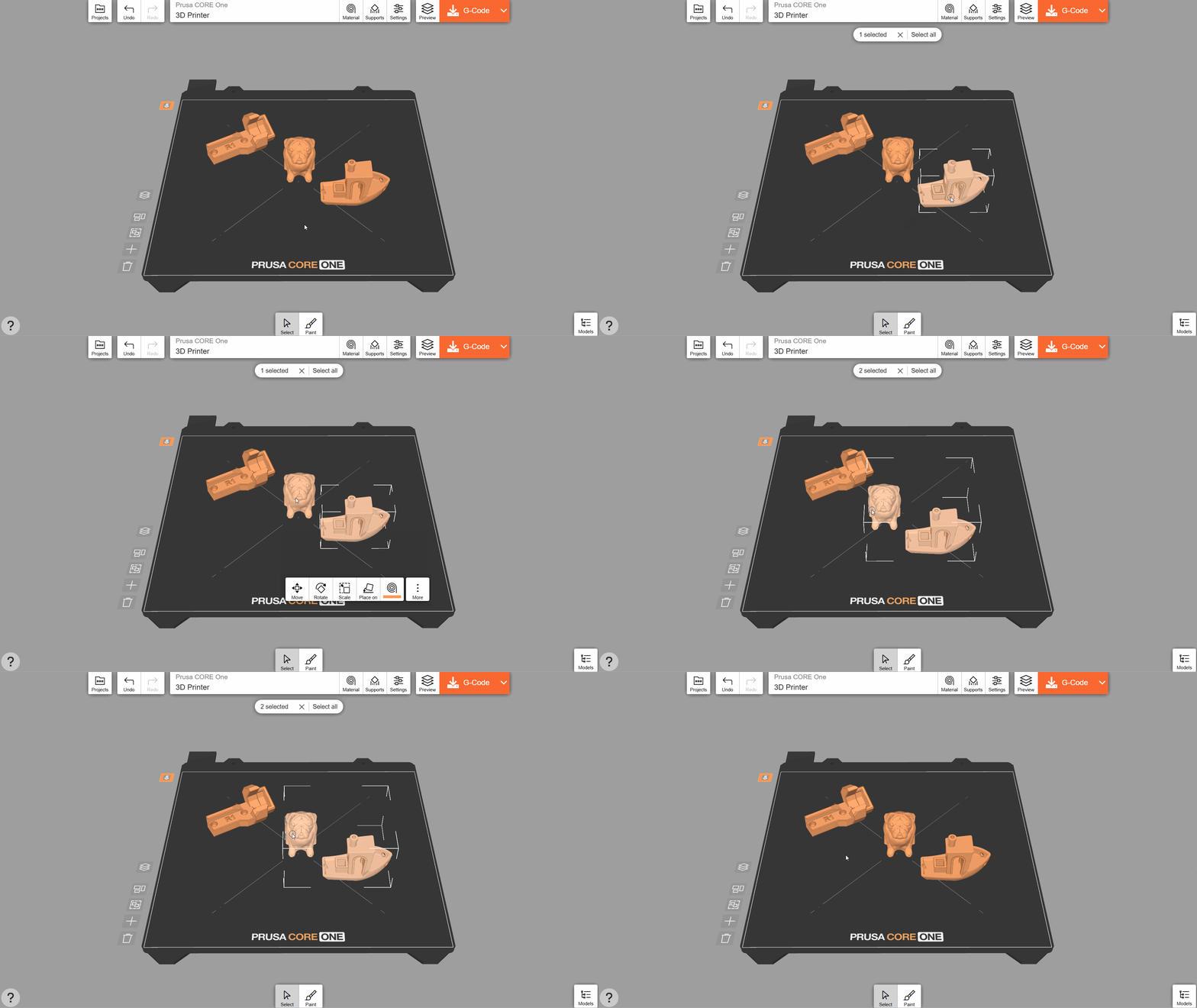
Můžete tisknout několik kopií stejného objektu najednou. Vyberte objekt a stiskněte Více → Klonovat, poté zvolte cílový počet kopií (včetně původního modelu). Všechny kopie budou automaticky rozmístěny na podložce (nebo na více podložkách, pokud by se nevešly).
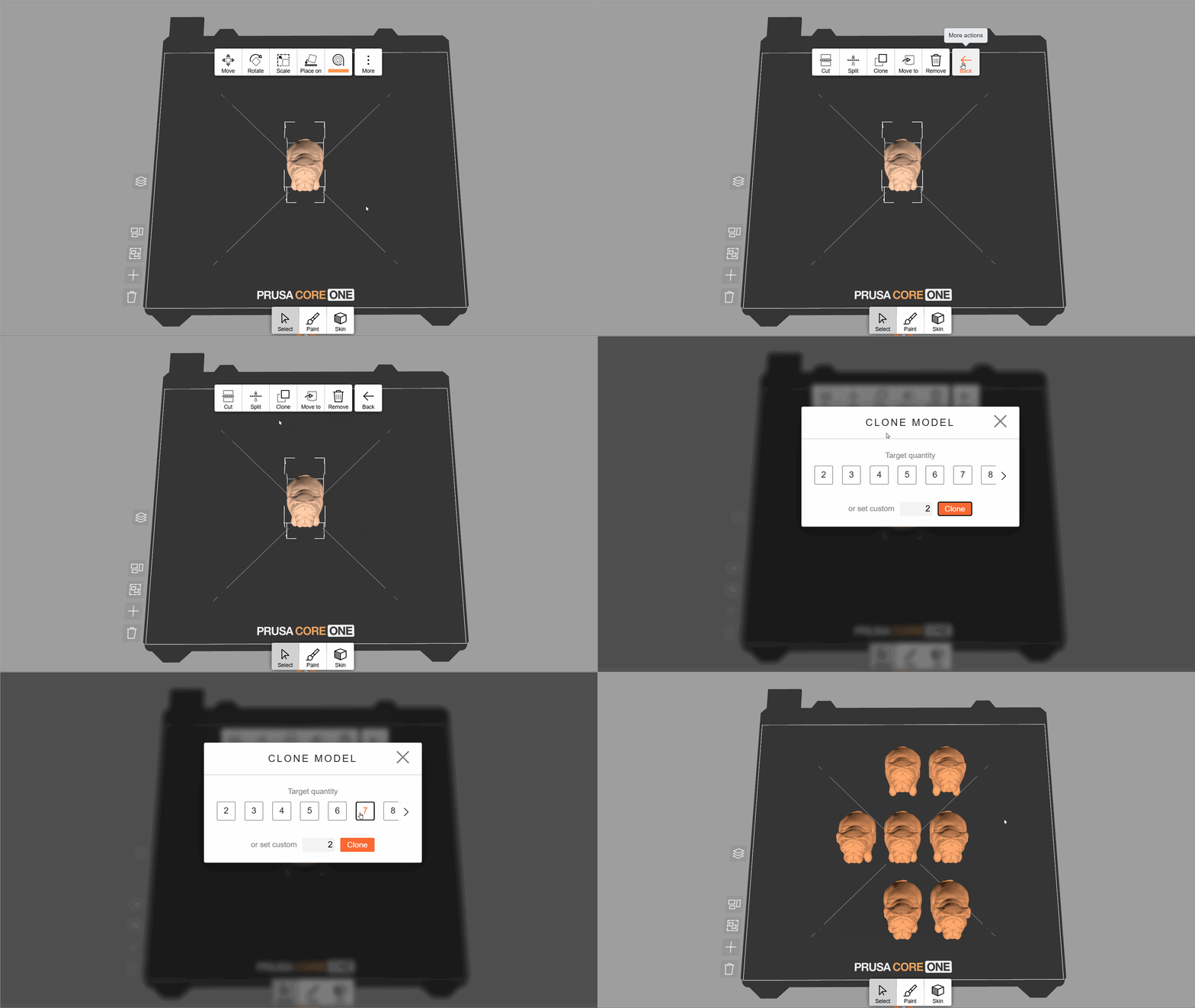
Kliknutím na tlačítko Tiskárna v horním menu zobrazíte všechny tiskárny, které jste přidali do Prusa Connectu, a jejich aktuální stav. Pomocí EasyPrintu můžete do těchto tiskáren vzdáleně odesílat tiskové soubory.
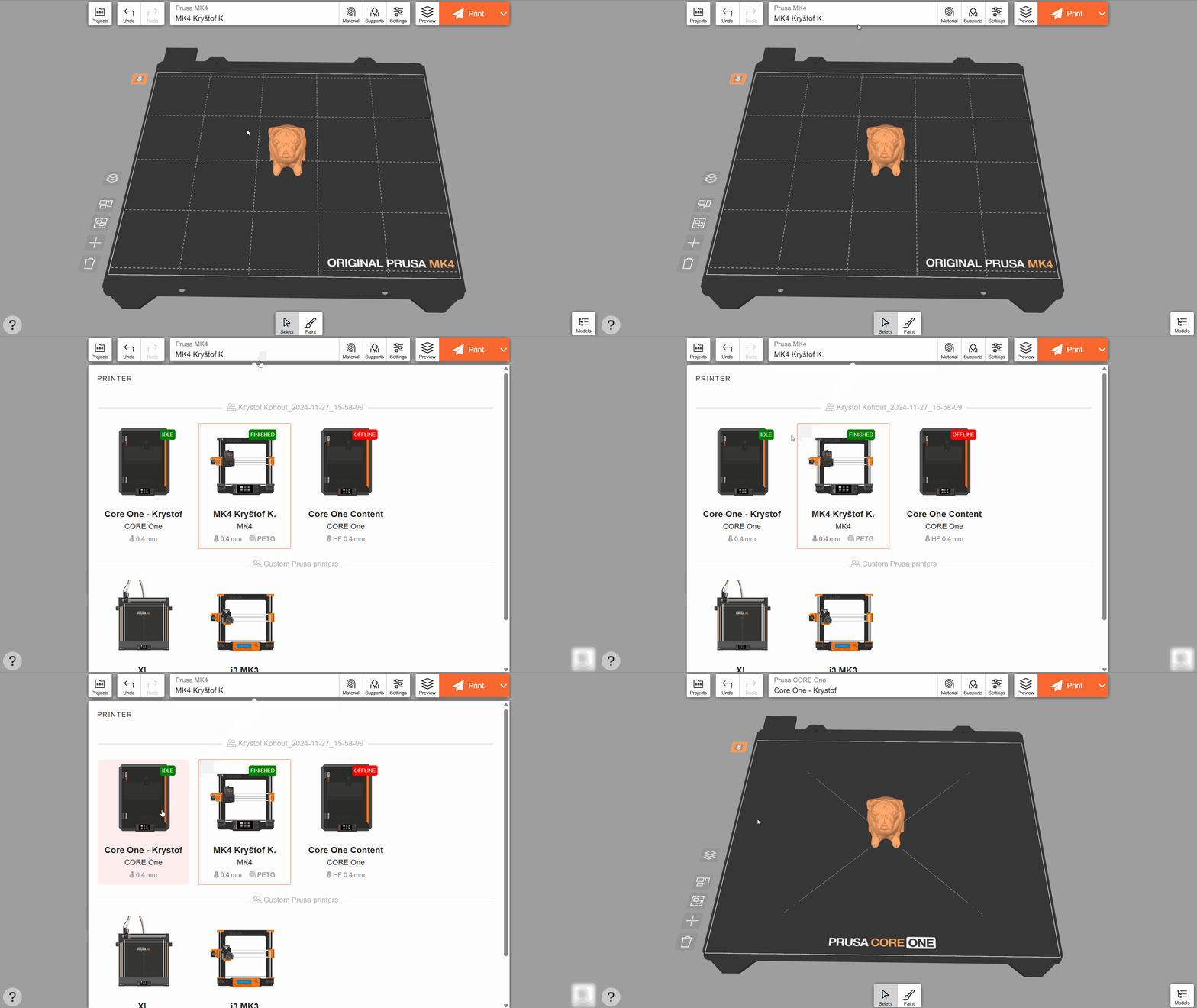
Při používání EasyPrintu prostřednictvím desktopového (nemobilního) prohlížeče je vzdálené odesílání souborů možné i u tiskáren jiných značek než Prusa, a to přes LAN připojení po zvolení možnosti „Povolení přímého přístupu k tiskárně přes LAN“ v konfiguraci dané tiskárny.
V tomto případě je nutné vybrat typ síťového připojení s možností instalace našeho rozšíření prohlížeče pro přímé připojení k tiskárně – naše konfigurační menu tuto možnost nabídne.
EasyPrint můžete používat také pro tiskárny Prusa, které nejsou registrované v Prusa Connect, nebo pro tiskárny jiných značek v offline režimu. Pomocí možnosti Přidat offline tiskárnu vyhledejte přesný model své tiskárny v rámci jednotlivých produktových řad. Pokud nepoužíváte výchozí trysku, změňte průměr trysky v možnostech tiskárny.
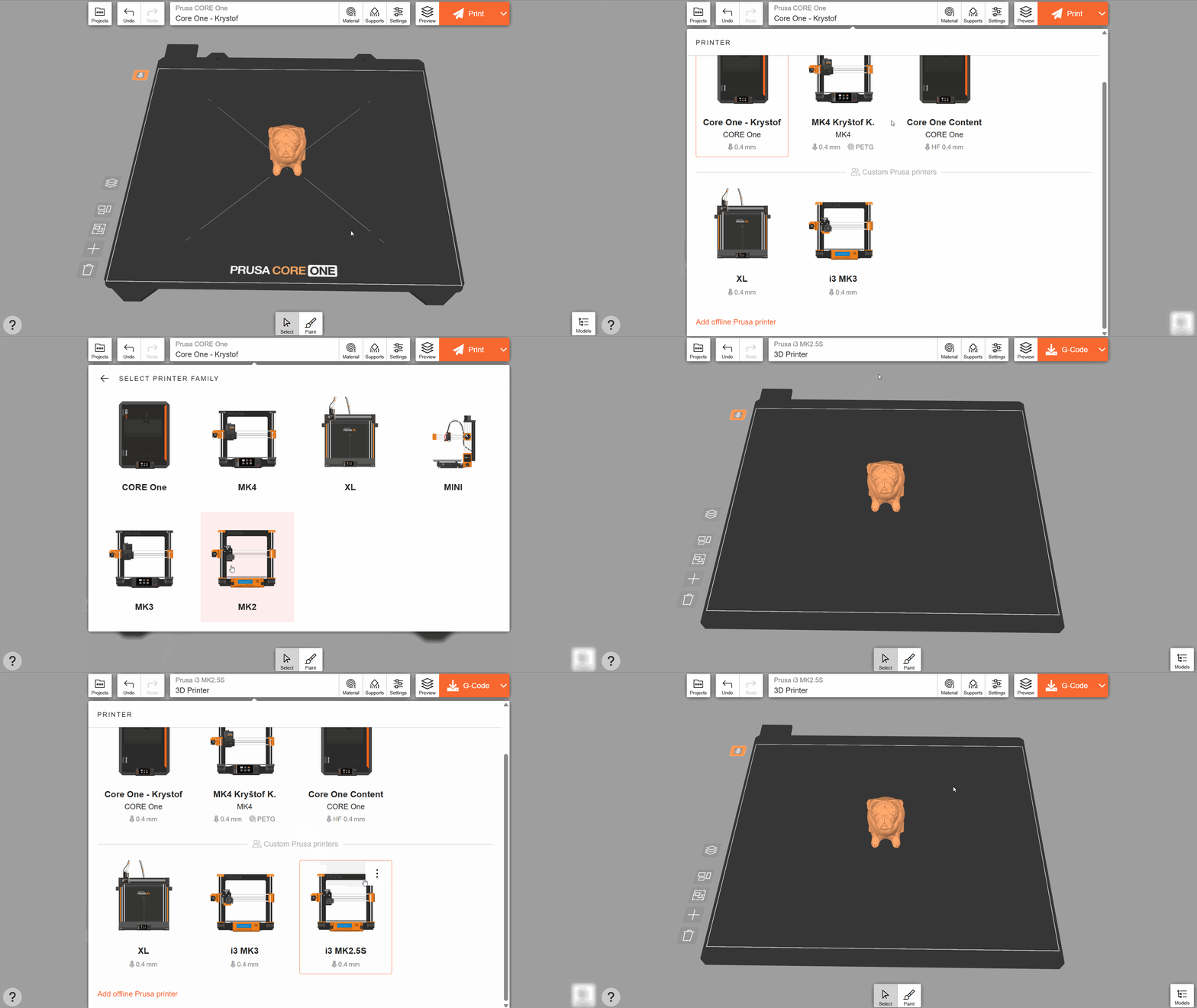
K určení tiskového materiálu otevřete záložku Materiál. Nejrychlejším způsobem výběru materiálu je použít vyhledávací pole - můžete zadat název konkrétní cívky filamentu, kterou máte k dispozici, např. „Prusament PLA Yellow“. Knihovna materiálů obsahuje fotografii barvy materiálu, která se následně projeví ve 3D náhledu. To je užitečné pro barvení modelů.
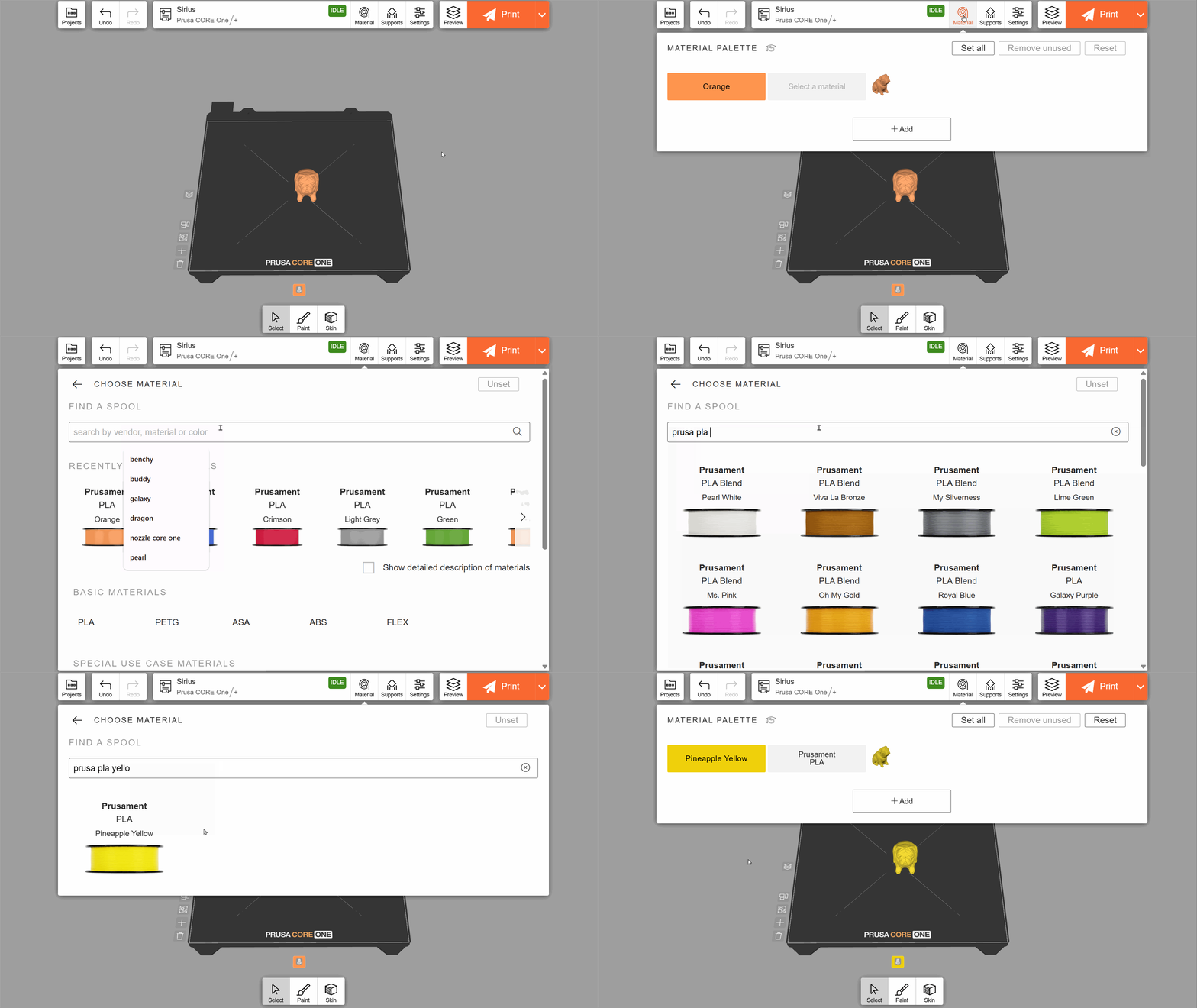
Obrazovka výběru materiálu také zobrazuje nedávno použité materiály pro snadnější přístup. Místo hledání konkrétní barvy filamentu můžete použít seznam ve spodní části záložky Materiál a vybrat obecný typ (např. PETG atd.), poté výrobce a podtyp (např. Prusament - PETG Carbon Fiber). Pokud vaše konkrétní značka filamentu není v seznamu, použijte jeden z profilů „Generic“ pro daný materiál.
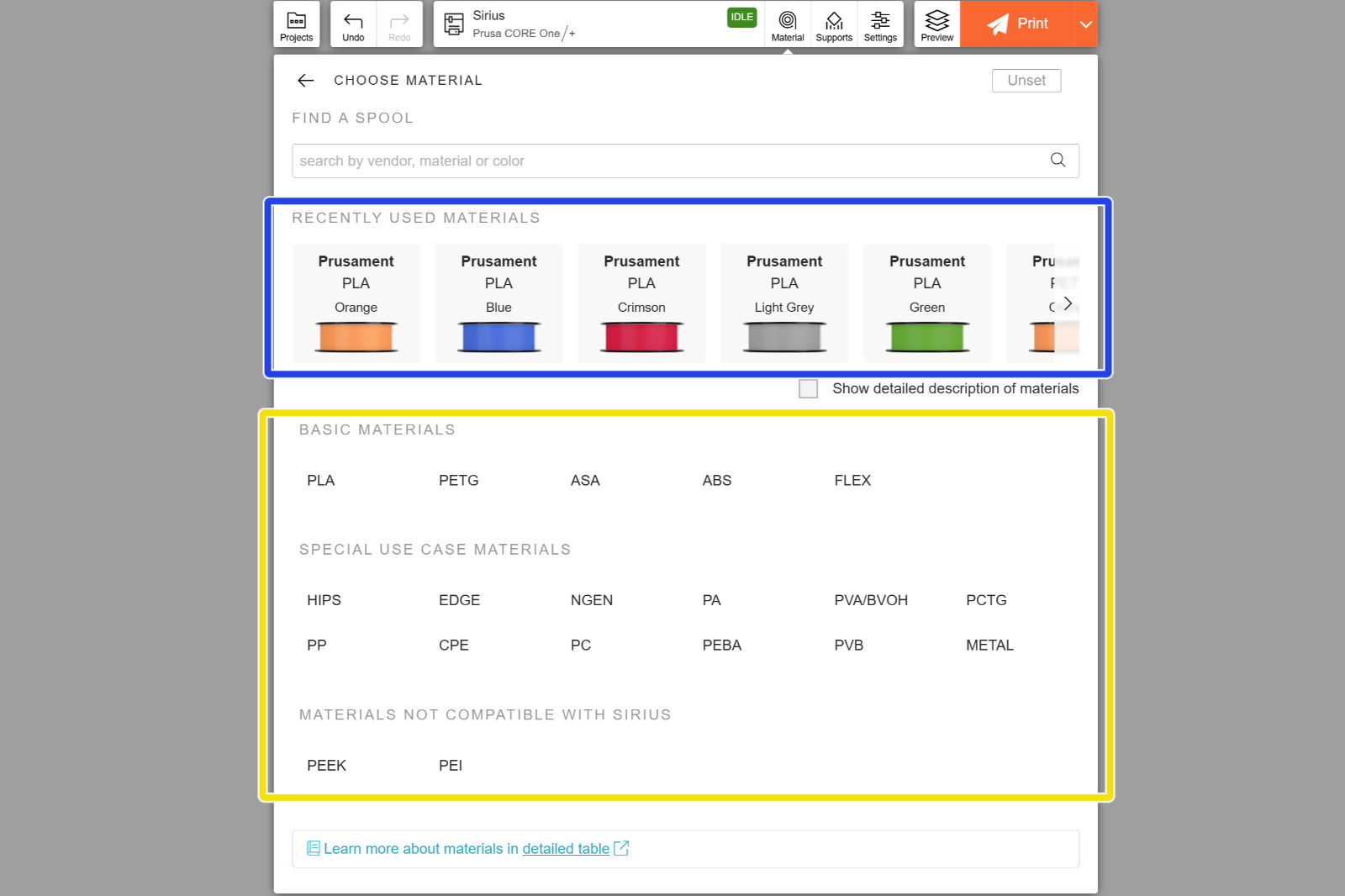
Zaškrtnutím políčka "Zobrazit podrobný popis materiálů" zobrazíte krátký popis a porovnání jednotlivých materiálů. To vám může pomoci při volbě vhodného filamentu pro váš konkrétní projekt.
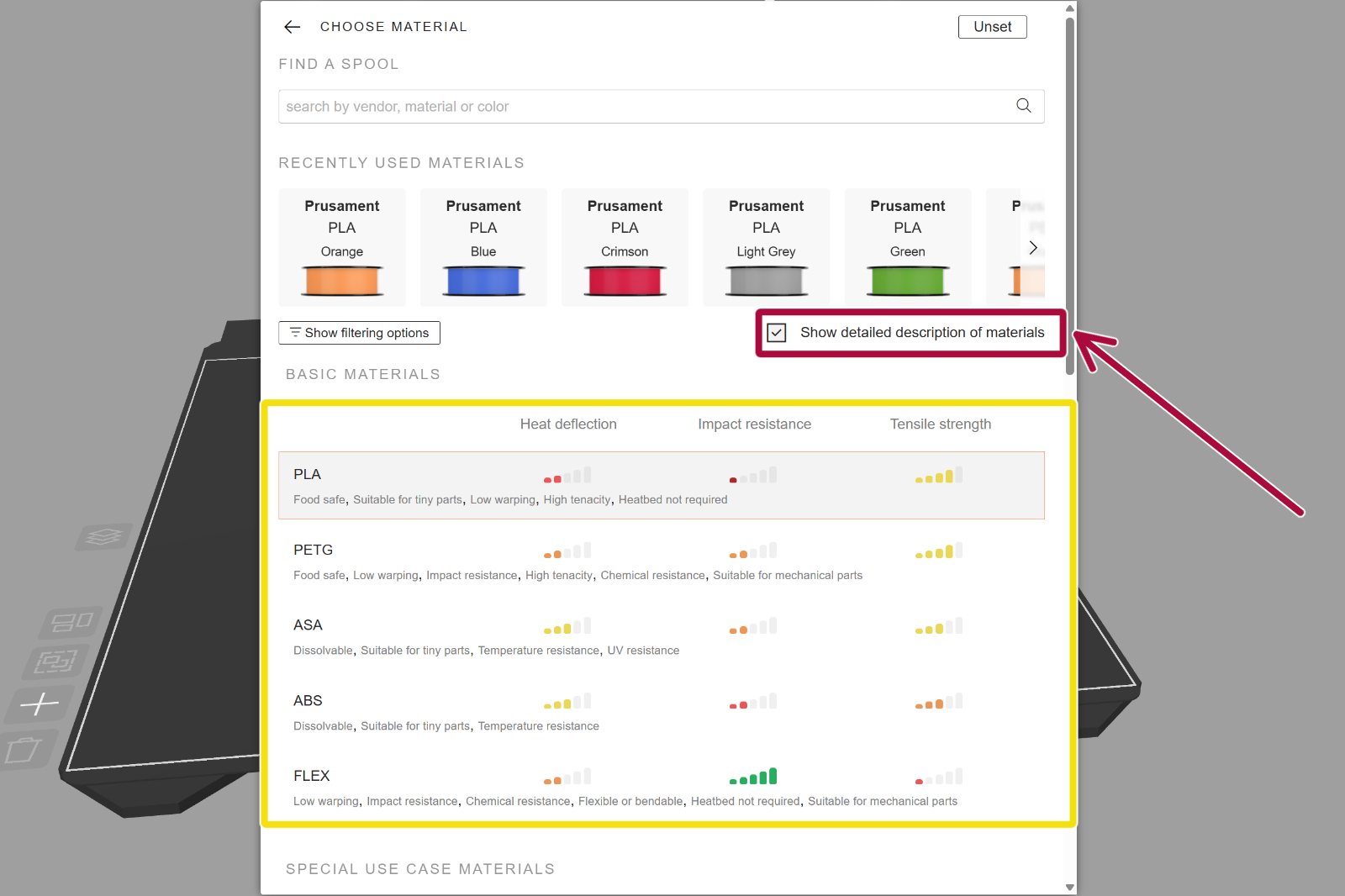
Vzhledem k povaze 3D tisku může být pod částmi, které by se jinak tiskly ve vzduchu, zapotřebí podpůrná struktura. Pro začátečníka může být obtížné rozhodnout, kdy jsou takové podpěry nutné. Obecně platí, že pokud si nejste jistí, sázkou na jistotu je podpěry zapnout pomocí volby Všude – Organické. Každá možnost má obrázek ilustrující typ podpěr, které generuje.
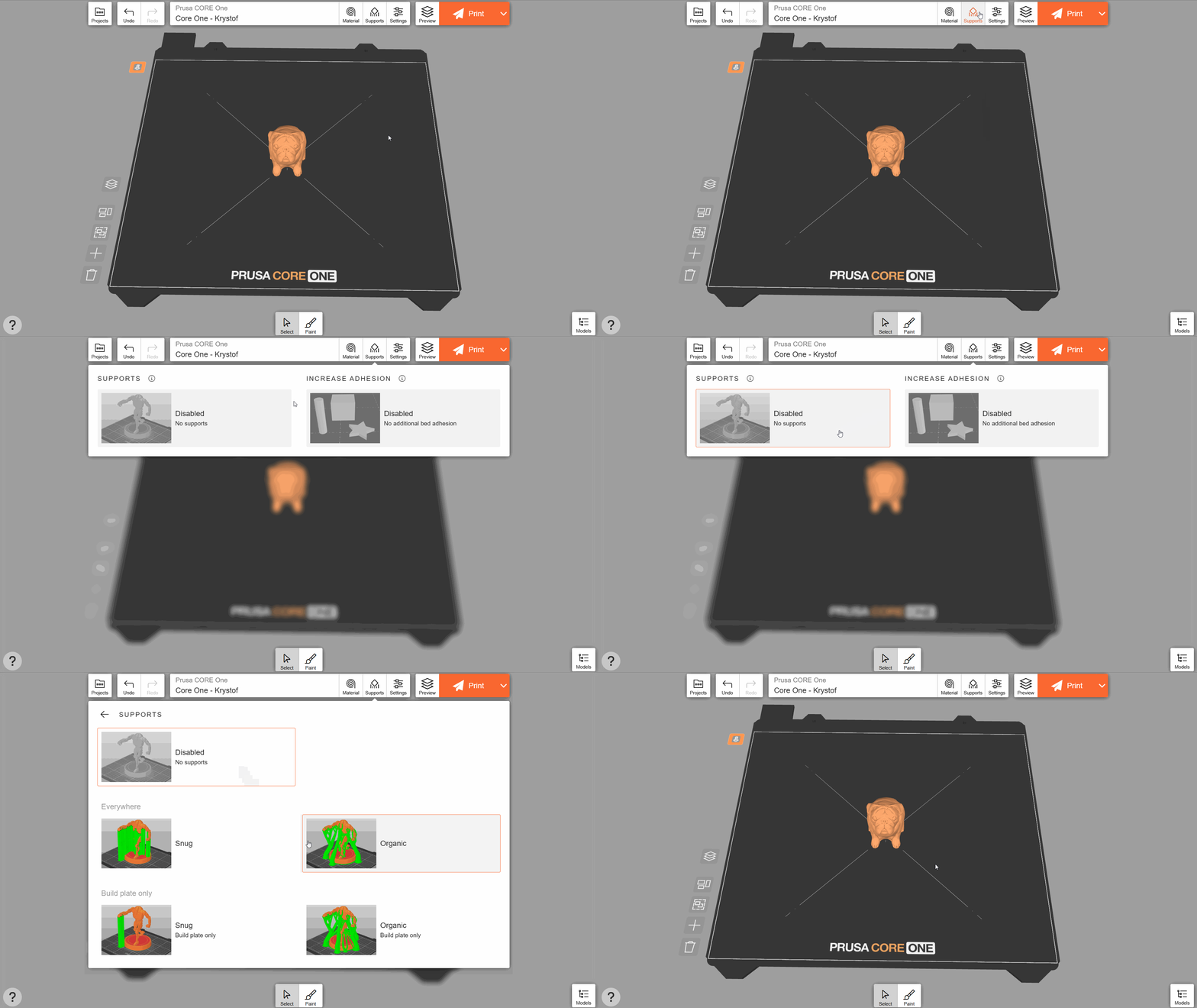
Mnoho modelů vytvořených speciálně pro 3D tisk je navrženo tak, aby nebyly podpěry nutné. To je užitečné, protože podpěry vyžadují dodatečný tiskový čas i materiál. Projděte si popis konkrétního modelu, kde autoři obvykle uvádějí tipy ohledně zapnutí podpěr.
Objekty s malou základnou se mohou během tisku nechtěně odlepit od tiskového plátu. Pokud povolíte možnost Zvýšení přilnavosti – automatické, EasyPrint automaticky přidá malé límce (tzv. brim – tenká vrstva materiálu, kterou lze po tisku snadno odstranit) k objektům, které to vyžadují.
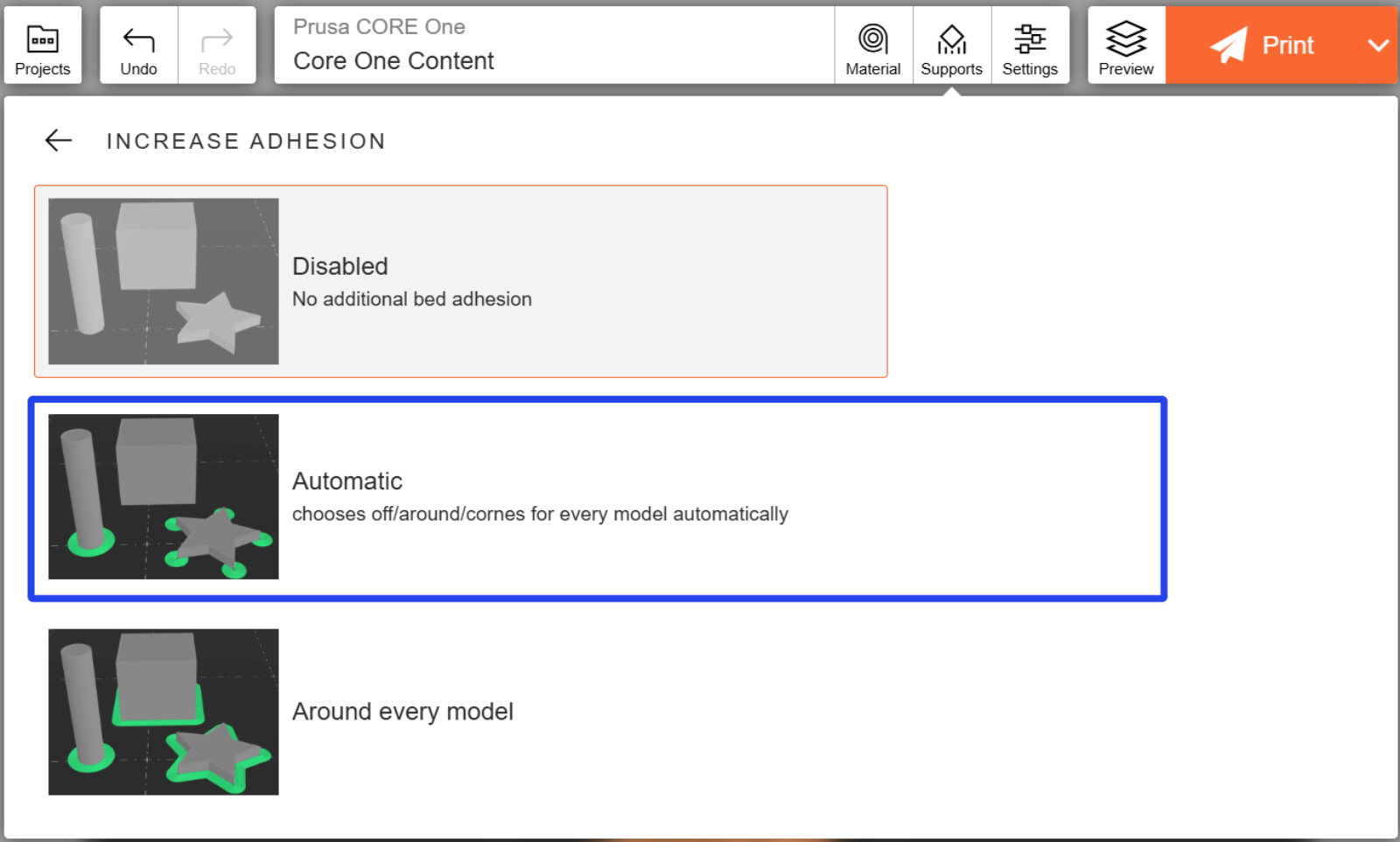
EasyPrint také během procesu slicování automaticky detekuje potenciální problémy a navrhuje použití podpěr a/nebo zvýšení přilnavosti, pokud tyto volby nejsou povoleny.
Na kartě Nastavení vyberte jeden z tiskových profilů. Profil Vyvážený nabízí dobrý kompromis mezi kvalitou a rychlostí tisku pro většinu případů.
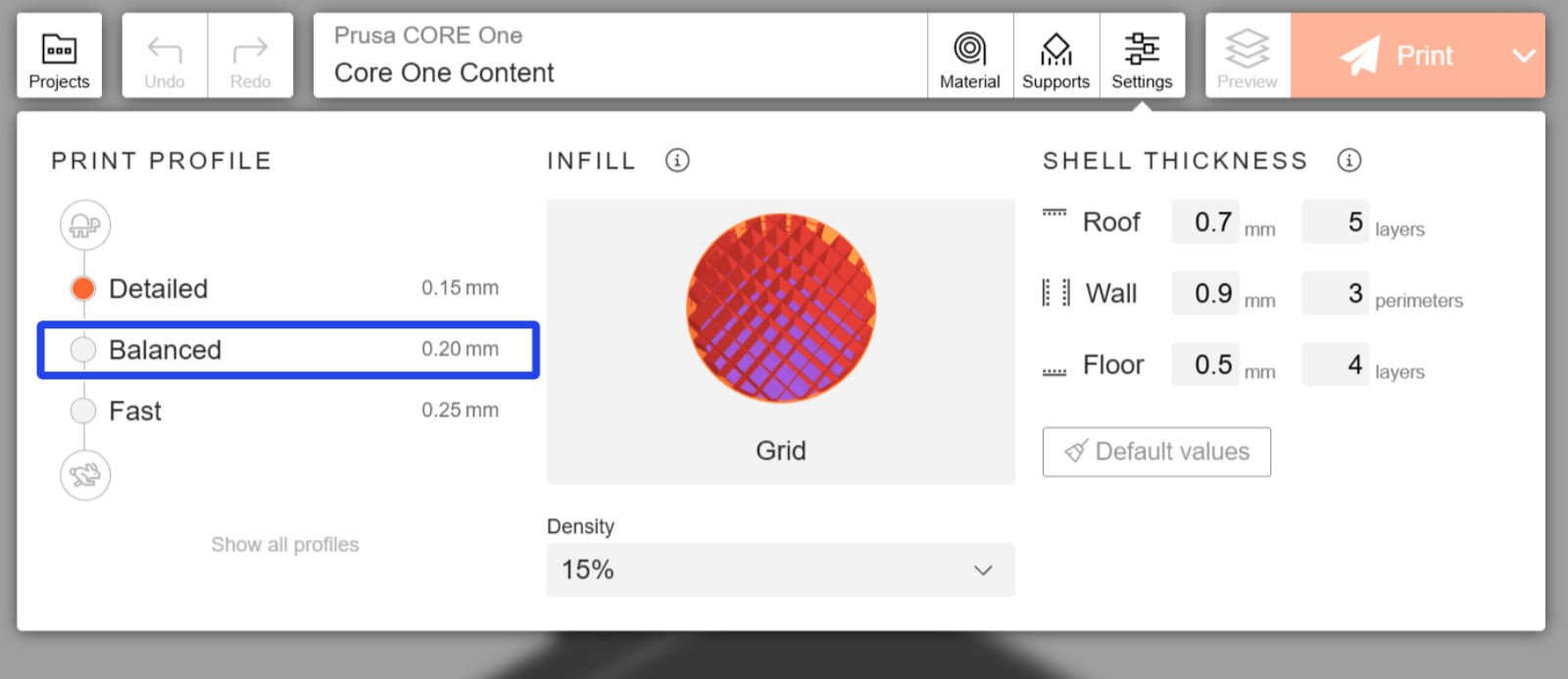
Můžete také doladit některá nastavení, například vzor výplně (tj. vnitřní struktura tištěného modelu). Vzory jsou rozděleny do několika kategorií podle rychlosti tisku nebo odolnosti.
Jakmile máte vše nastaveno, klikněte na tlačítko Vytisknout. Tím se váš projekt odešle ke slicování na vzdálené servery. V závislosti na složitosti projektu a velikosti fronty to může trvat přibližně minutu.
Jakmile je slicování dokončeno, zobrazí se obrazovka Přehled tisku, která ukáže dobu tisku a spotřebu filamentu v gramech a metrech. Pokud je vaše tiskárna momentálně v nečinnosti a má správný materiál, můžete začít tisknout okamžitě. V opačném případě bude G-kód přidán do tiskové fronty.
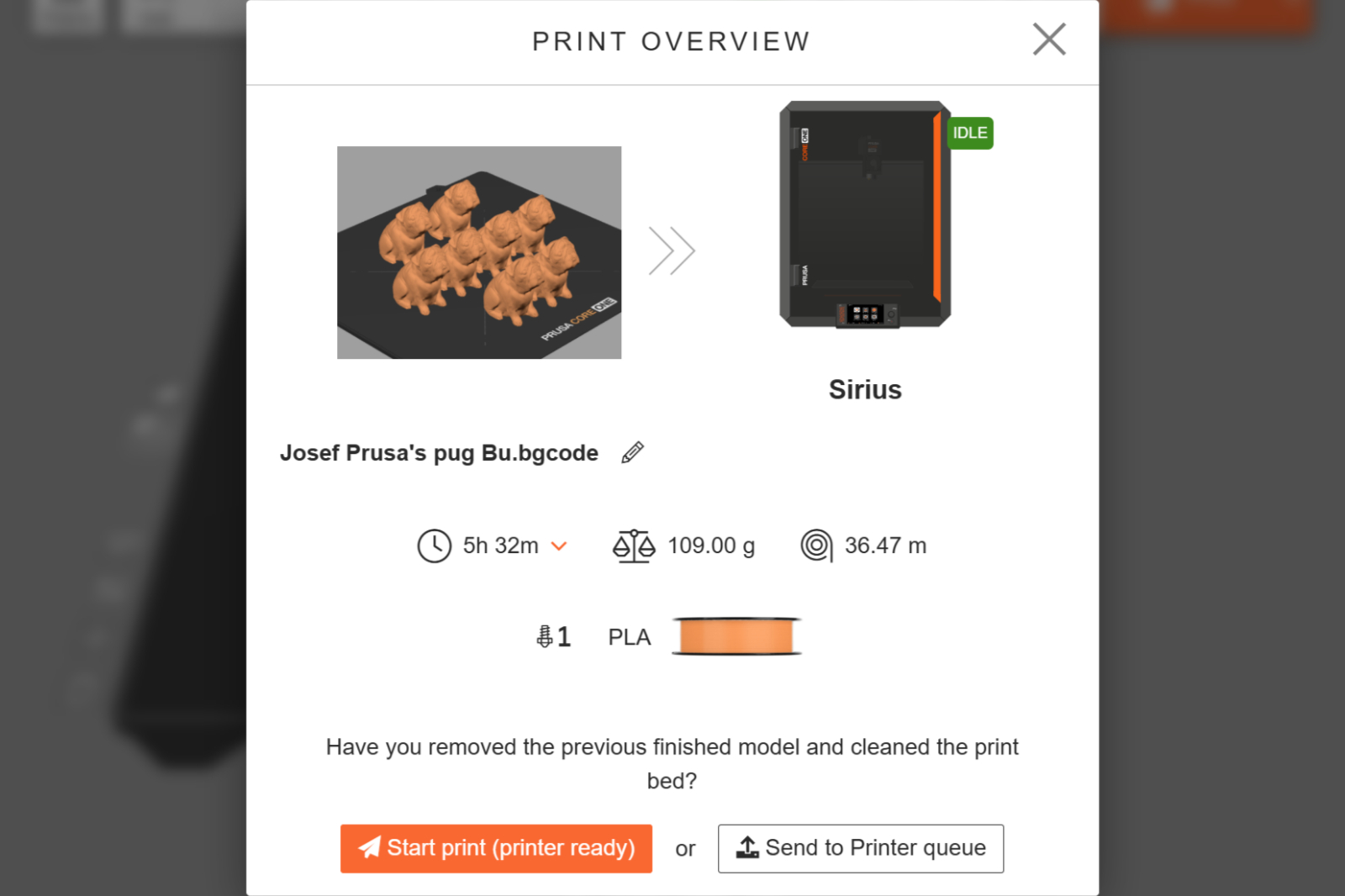
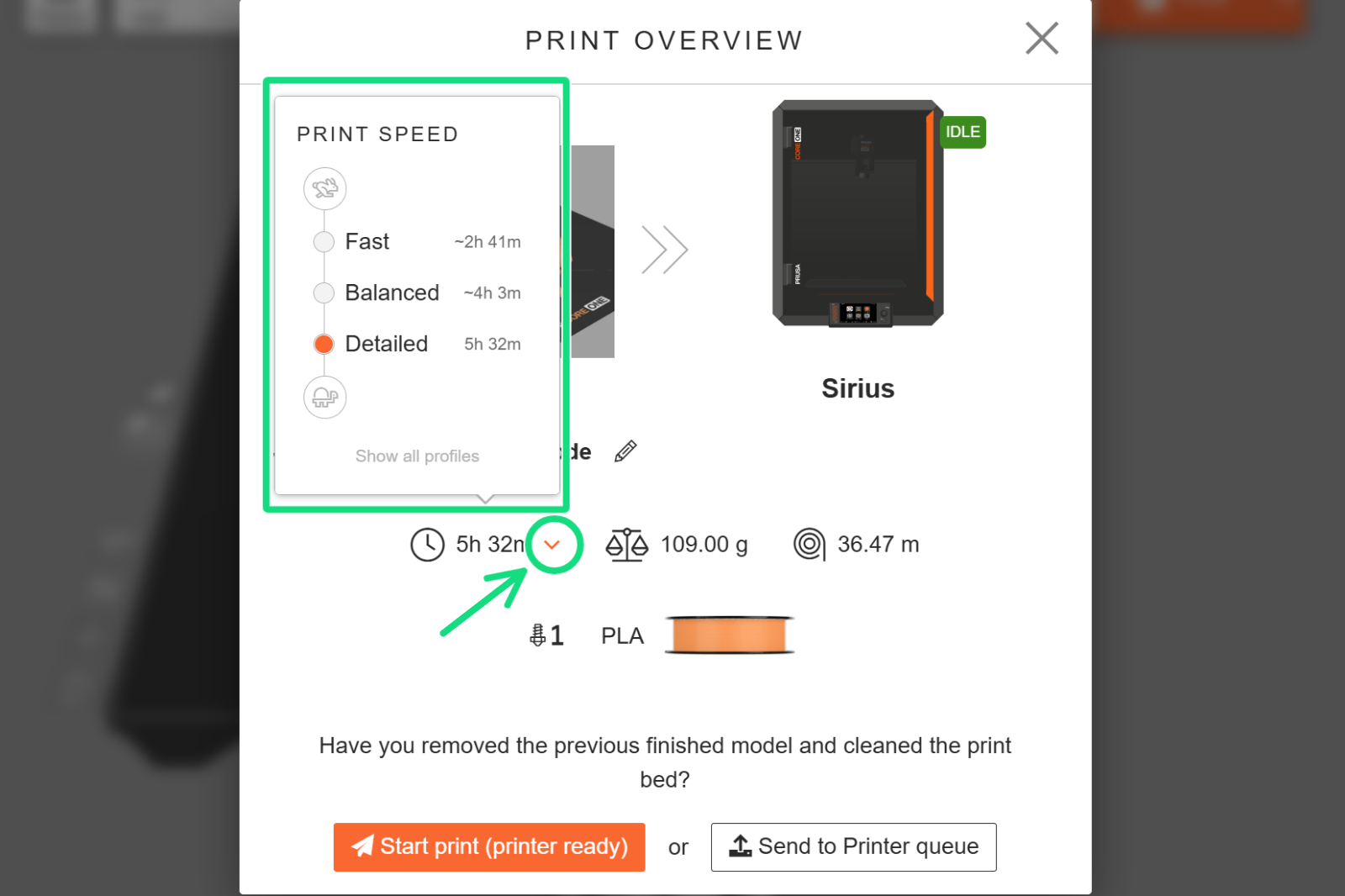
Můžete rovněž kliknout na rozbalovací šipku vedle odhadu času tisku pro zobrazení rychlého porovnání času tisku s jinými tiskovými profily. Vyberte jeden z profilů pro opětovné naslicování projektu.
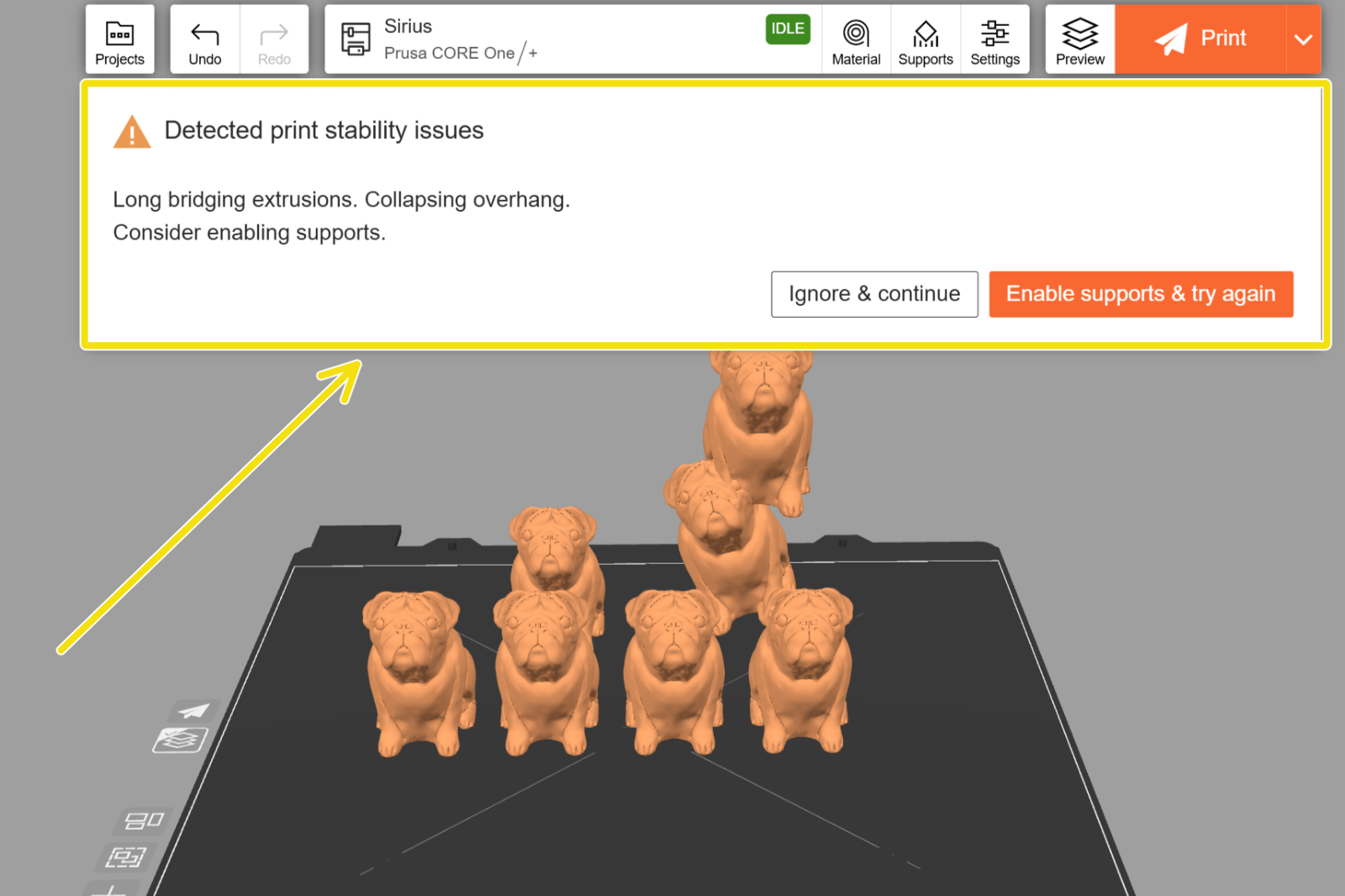
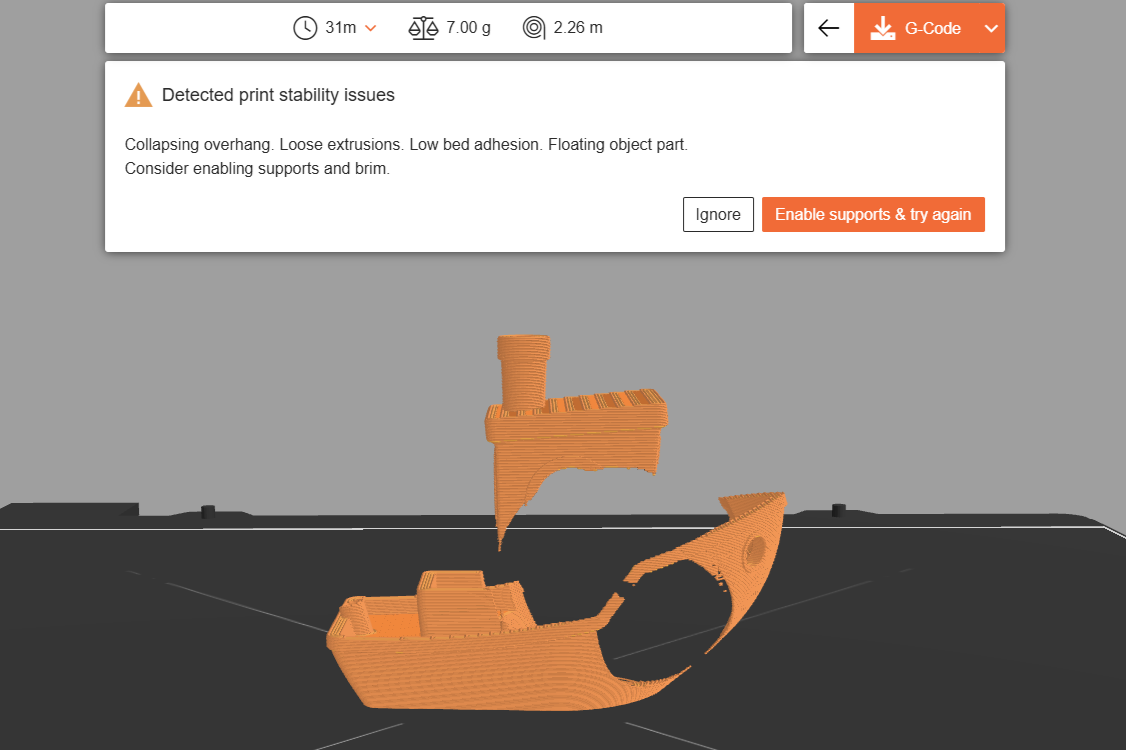
Když EasyPrint zjistí možný problém s tiskem, zobrazí varovnou obrazovku s popisem problému. Pokud model není výslovně navržen pro tisk bez podpěr, je obvykle bezpečnější zvolit "Povolit podpěry a zkusit znovu", čímž model znovu vyslicujete. Můžete ale také kliknout na Ignorovat a pokračovat, pokud chcete použít aktuální nastavení bez změn.
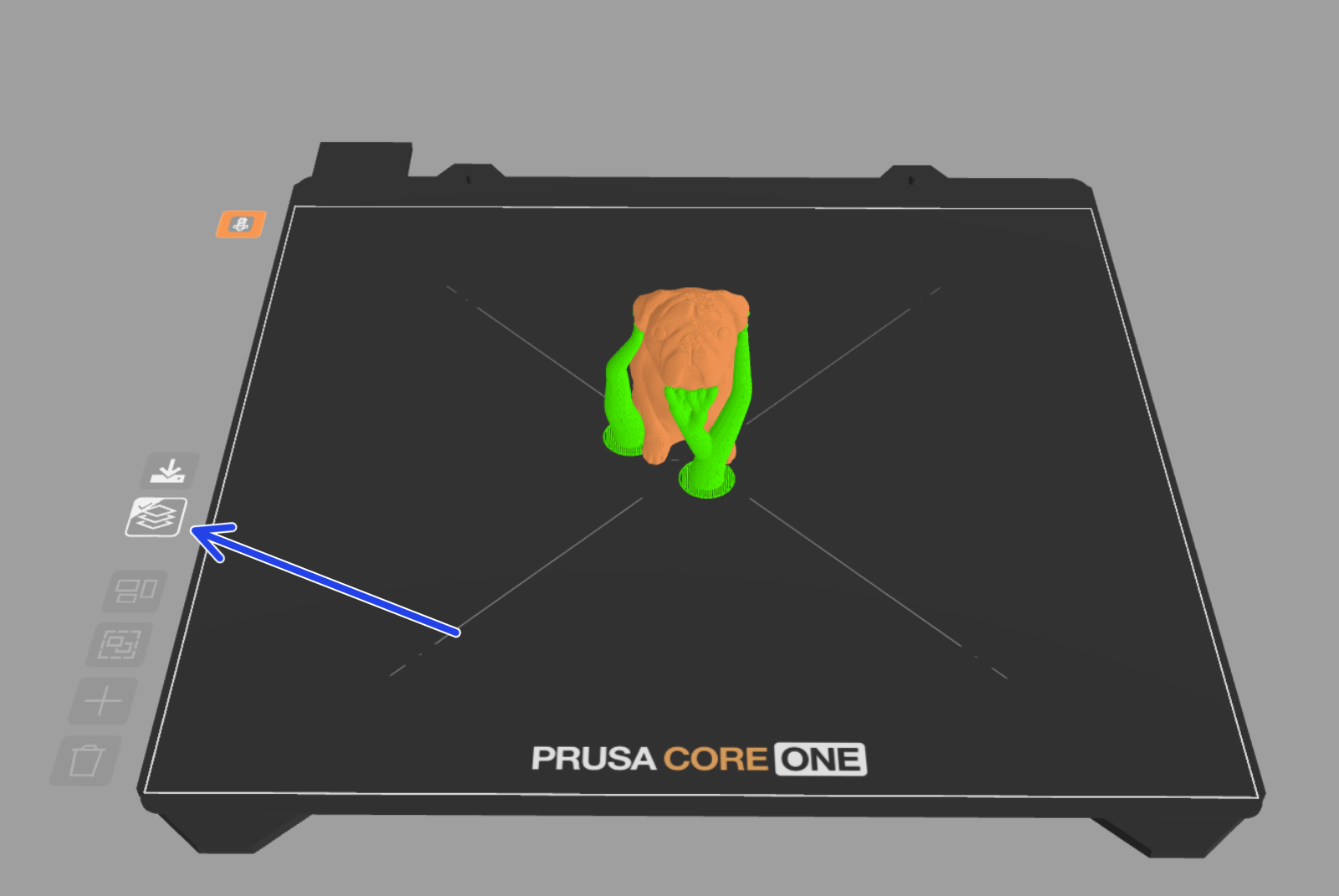
Volitelně si můžete zobrazit náhled G-kódu. Náhled obsahuje vygenerované podpěry (zobrazené zeleně) a jde o vhodný způsob, jak provést závěrečnou kontrolu před tiskem.
Aby bylo zajištěno férové využití pro všechny uživatele, je stanoven časový limit 60 sekund na slicování jedné podložky, což by mělo stačit pro 95 % projektů. U extrémně složitých úloh si můžete buď stáhnout soubor projektu a naslicovat jej lokálně na svém počítači v PrusaSliceru, nebo využít předplatné Prusa Subscription, které zahrnuje navýšené limity pro slicování.
Při tisku více objektů můžete povolit funkci sekvenční tisk, která mění výchozí chování tiskárny: vytiskne jeden objekt od první vrstvy do poslední a teprve poté začne tisknout první vrstvu dalšího objektu. Sekvenční tisk může omezit stringování nebo pravděpodobnost, že jeden odlepený objekt zničí celý tisk.
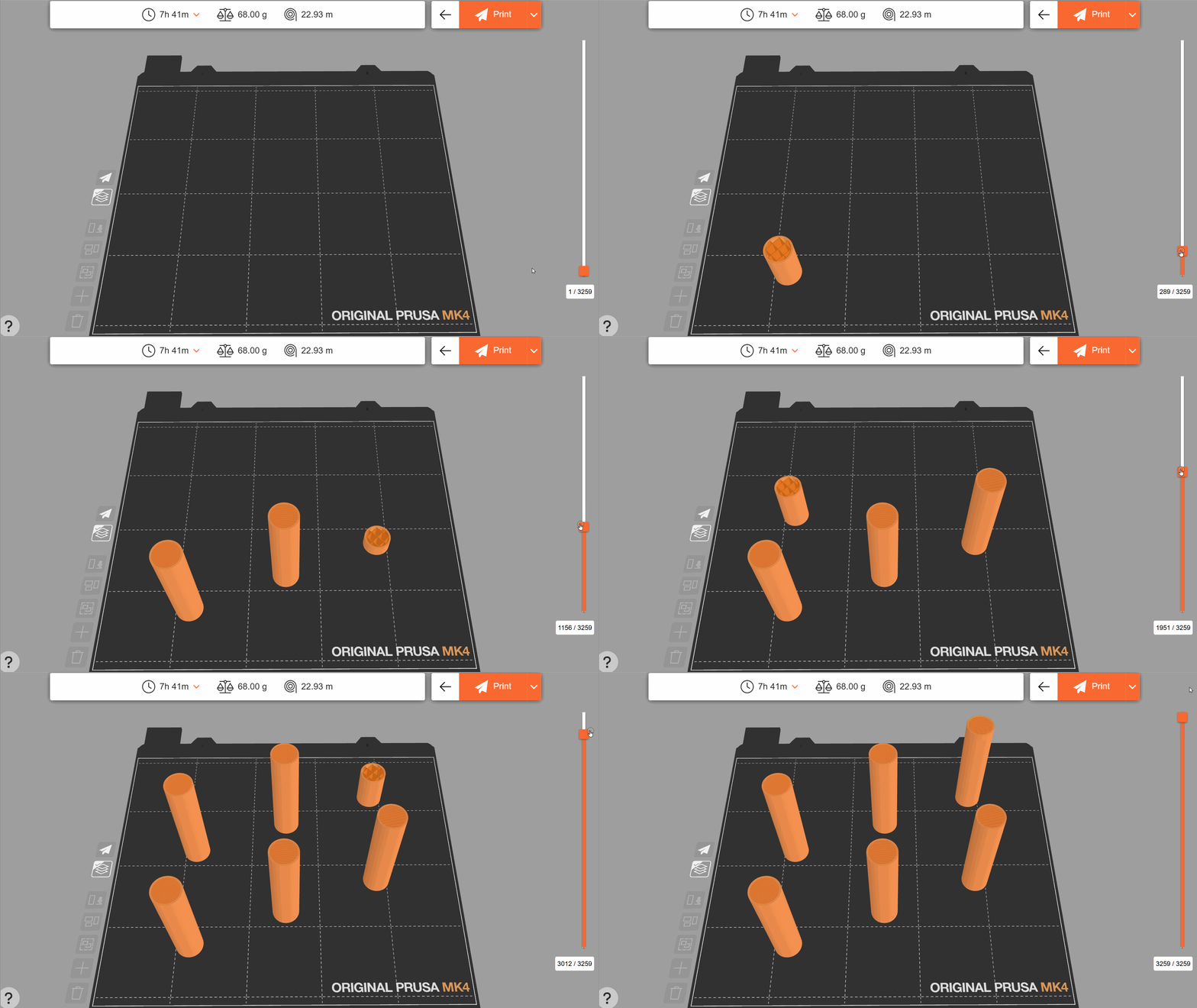
Tuto možnost zapnete kliknutím na tlačítko Sekvenční tisk na levé straně tiskové podložky. Všechny objekty se automaticky rozmístí tak, aby byl sekvenční tisk možný. Mezery mezi objekty jsou mnohem větší než obvykle, protože se tisková hlava musí vyhnout nárazu do již vytištěných objektů. Objekty se tisknou v pořadí odpředu dozadu dle jejich umístění na podložce.
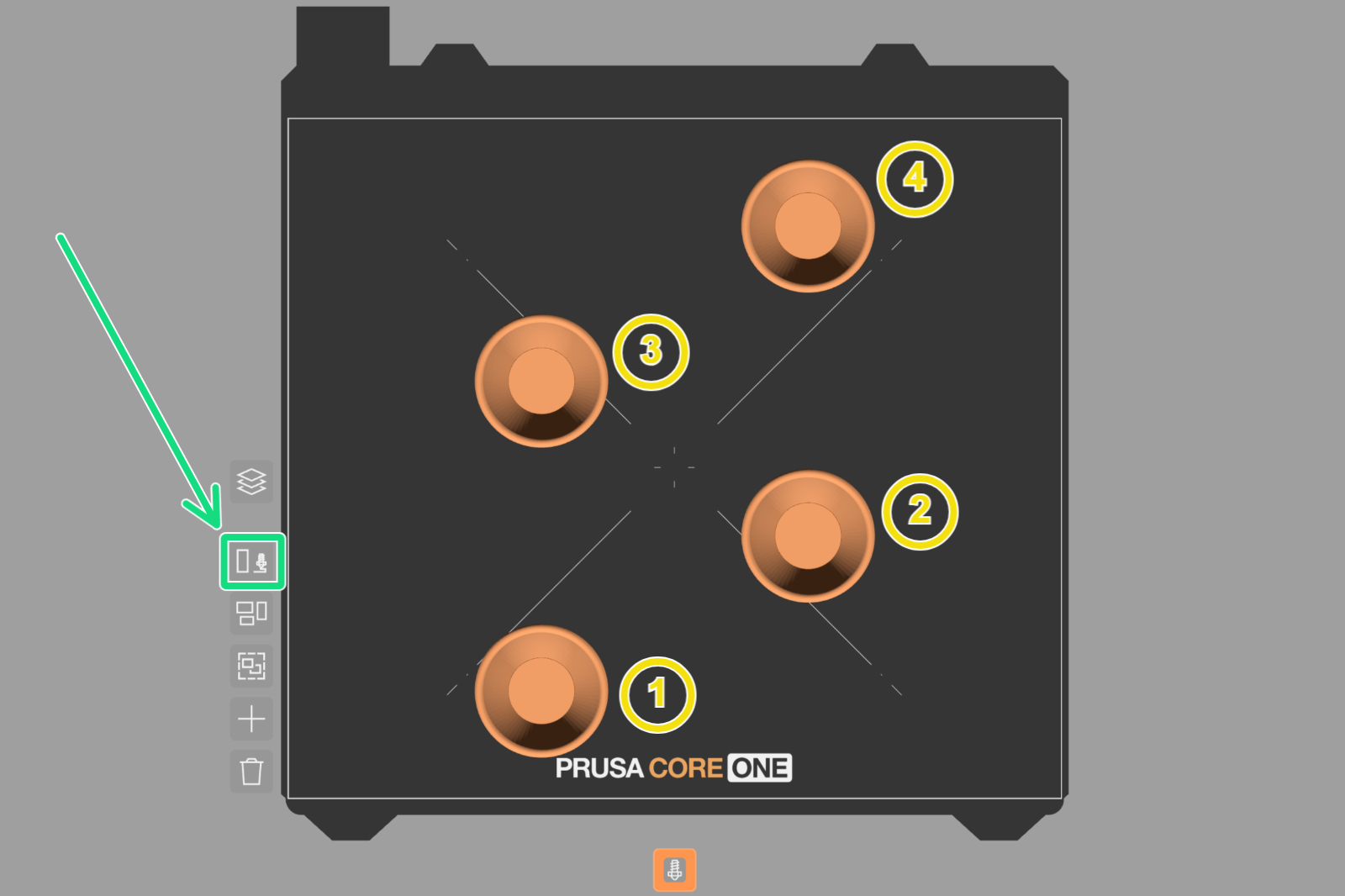
Pokud je objektů příliš mnoho nebo jsou příliš velké pro sekvenční tisk, budou místo toho rozloženy na více tiskových podložek.
Pokud přesunete nějaké objekty po jejich automatickém rozmístění, může tlačítko sekvenčního tisku zčervenat, což znamená, že je nová pozice neplatná. Objekty, které způsobují problém, budou také zvýrazněny. Kliknutím na tlačítko Rozmístit (označené zelenou šipkou) objekty znovu rozmístíte a problém vyřešíte.
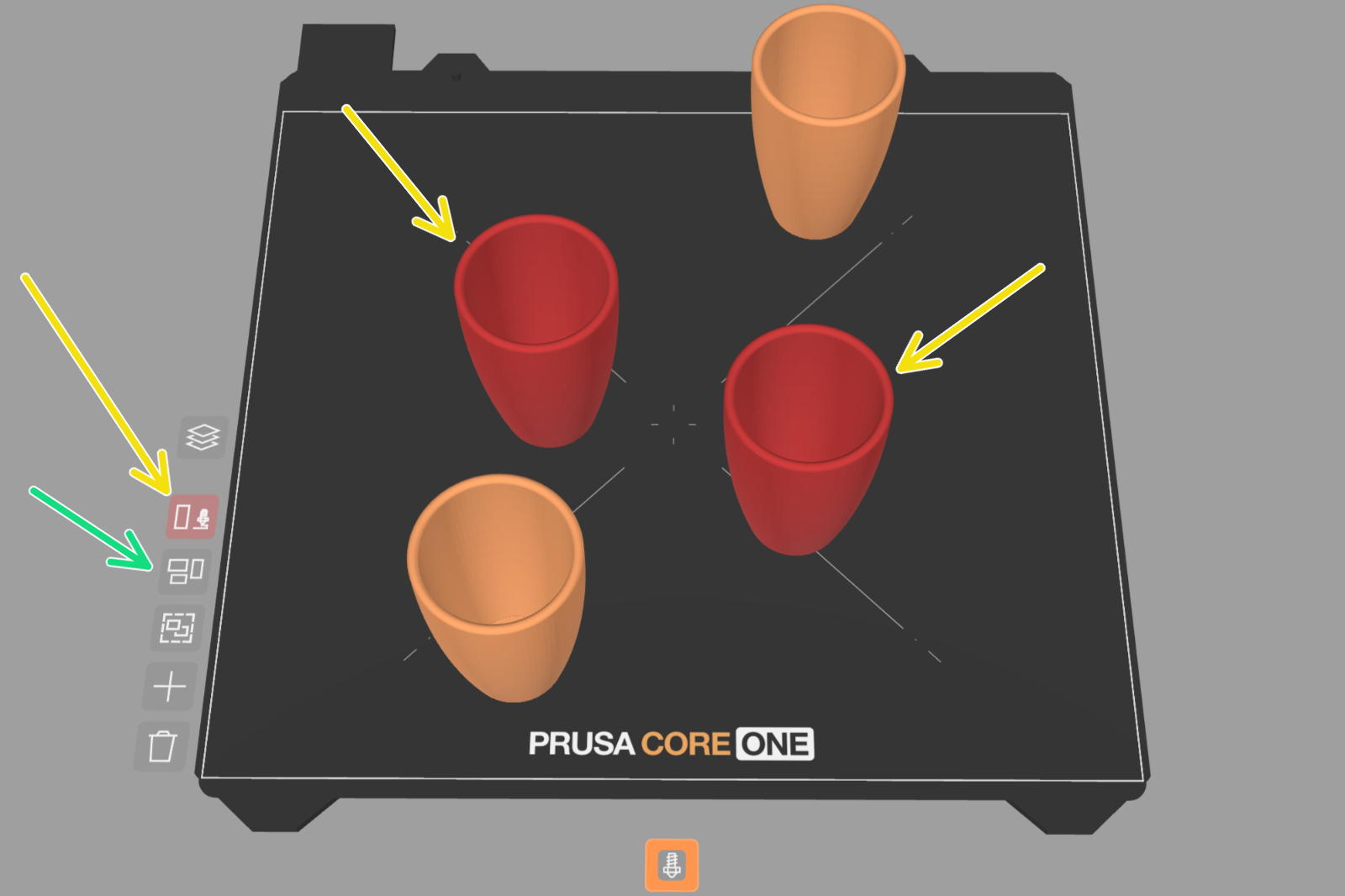
Upozorňujeme, že sekvenční tisk je optimalizován pro tiskárny Prusa. U jiných tiskáren může být méně efektivní nebo nedostupný.
Nástroj Řezat rozdělí objekt na dva samostatné objekty podél roviny. Lze jej použít k rozdělení příliš velkého modelu na více částí, aby se vešly na menší tiskovou podložku, k vytvoření rovné základny pro tisk nebo jednoduše k odstranění nepotřebných částí modelu.
Chcete-li nástroj použít, vyberte objekt a stiskněte Více → Řezat. Zobrazí se průhledný náhled roviny řezu. Pomocí kurzoru můžete posouvat rovinu nahoru a dolů, nebo pomocí zaoblených šipek rovinou otáčet. K dispozici je možnost model buď Oddělit (což jej rozdělí na dva objekty, které se automaticky rozmístí), nebo jej rozříznout Na místě (části zůstanou tam, kde jsou, jako součást jedné skupiny objektů). Vaši volbu potvrdíte stiskem tlačítka Provést řez.
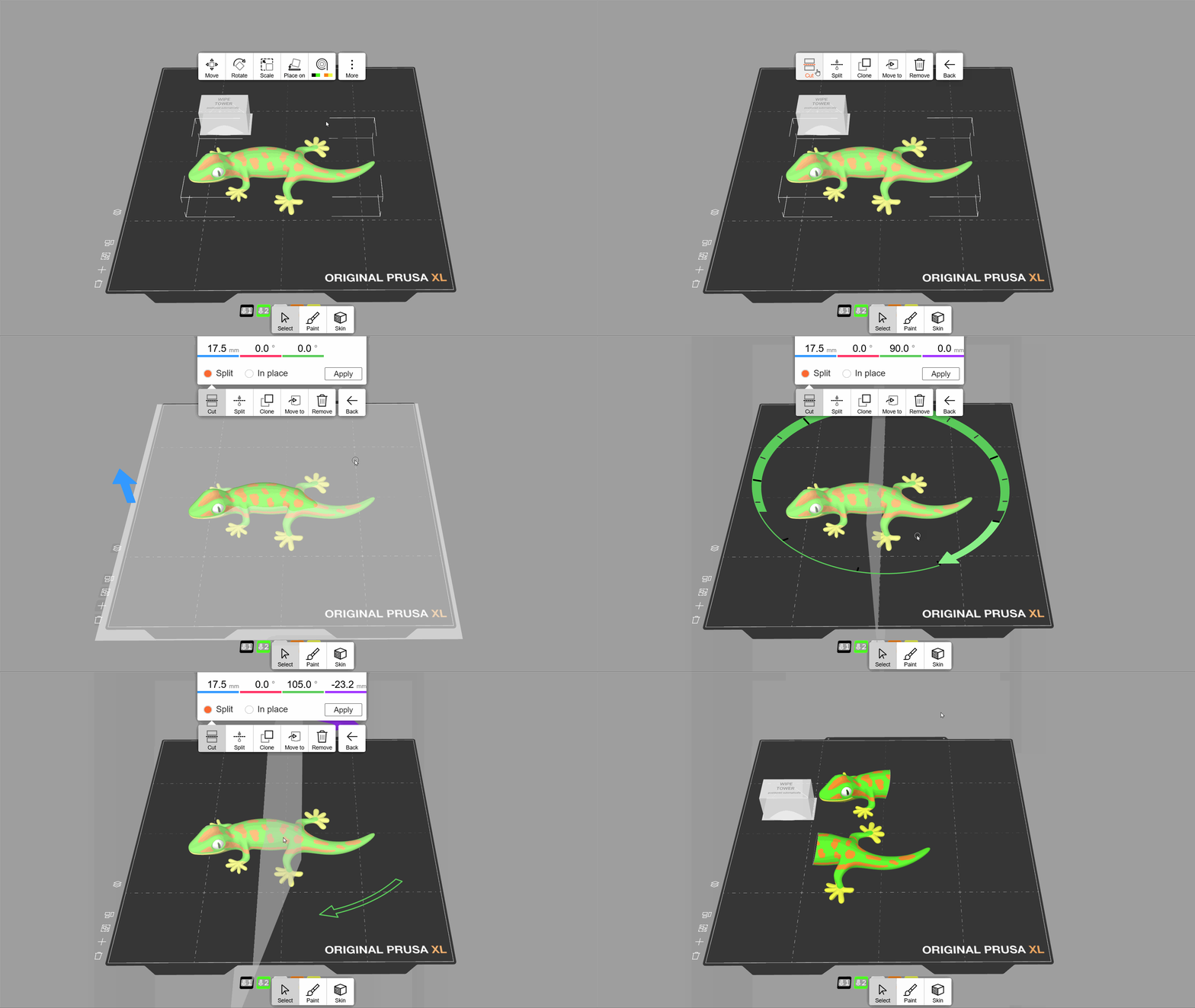
Na rozdíl od PrusaSliceru zachovává nástroj Řezat v EasyPrintu vlastnosti objektu, jako je malování barvou nebo členitý povrch. Nástroj Řezat v PrusaSliceru však obsahuje možnost přidat do řezu vlastní spojky, což je užitečné pro sestavování modelů, které byly pro tisk rozřezány na více kusů.
Modely skládající se z více částí se do EasyPrintu načítají jako skupina. Všechny objekty ve skupině budou přesouvány, škálovány a slicovány společně jako jeden objekt. V panelu Modely si můžete prohlédnout jednotlivé části v rámci skupiny. Každou z nich lze ze skupiny jednotlivě vyjmout nebo smazat. Případně můžete na část modelu na tiskové podložce dvakrát kliknout a ručně ji oddělit.
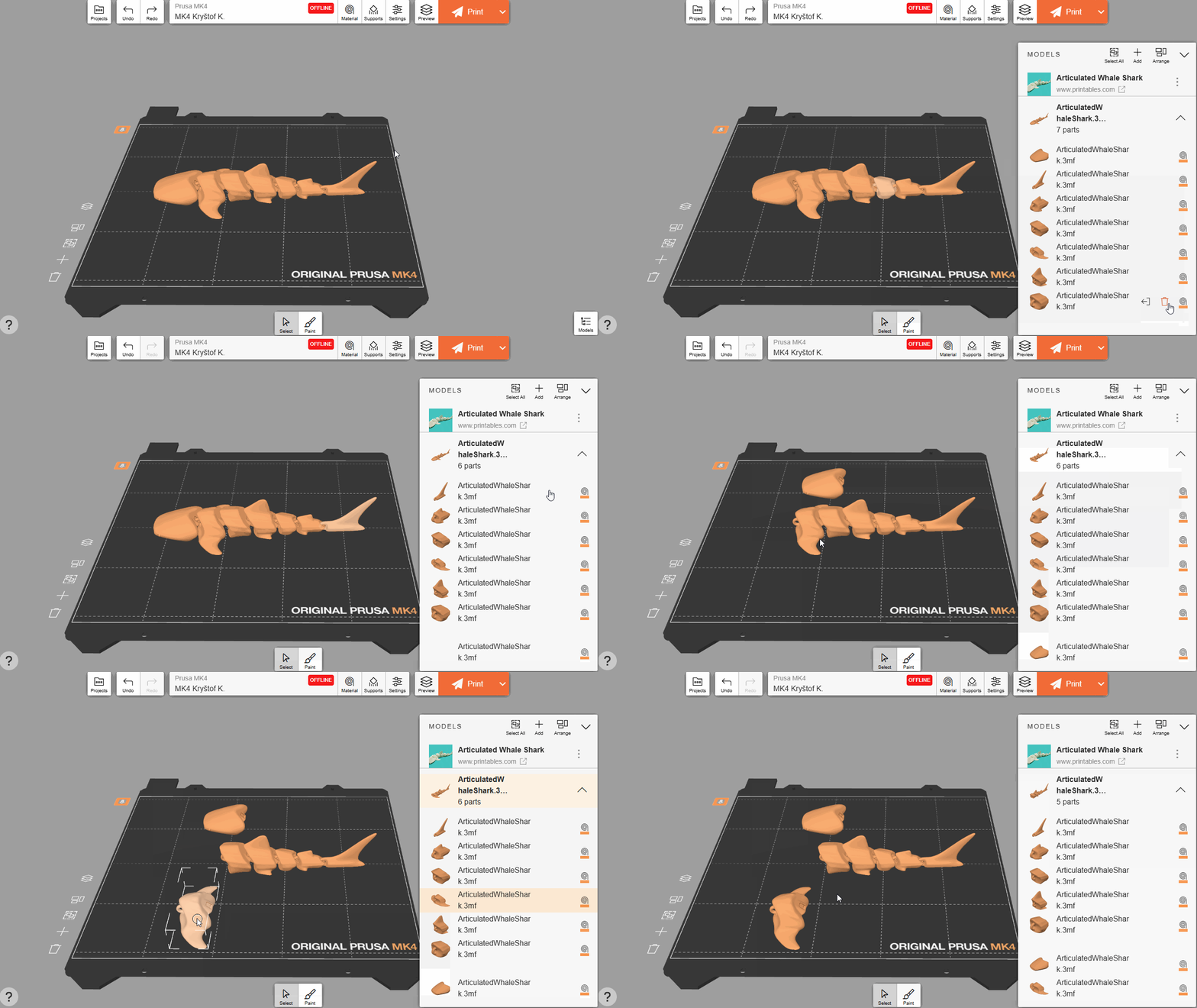
Pokud objekt přesunete tak, aby se dotýkal jiného objektu, automaticky se sloučí do skupiny. Skupinu můžete rozdělit v panelu Modely.
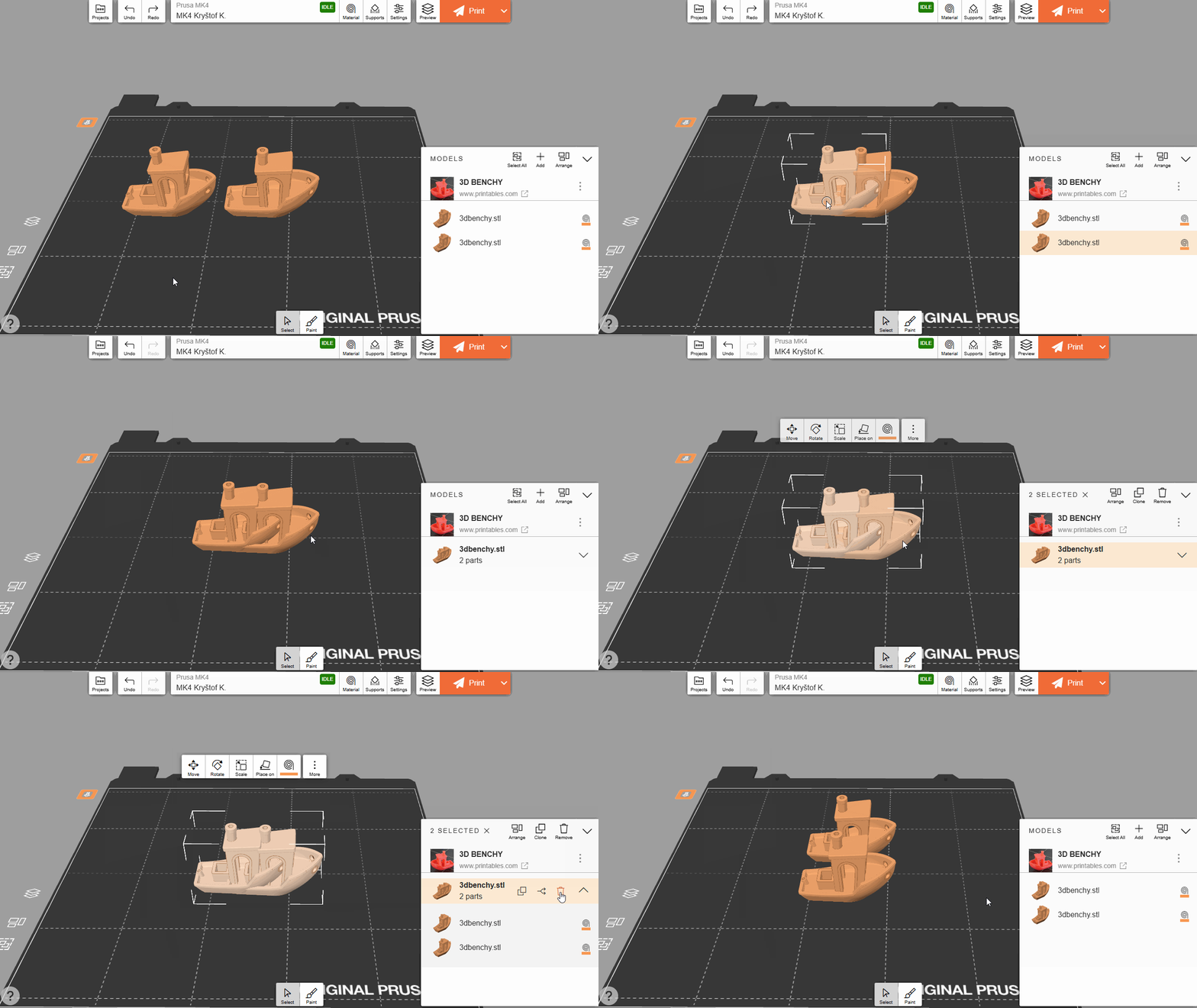
Objekt ve skupině lze změnit na Otvor, čímž dojde k odstranění veškeré protínající se geometrie. To se může hodit pro vytváření malých otvorů nebo odstraňování částí objektů, pokud by na to běžný nástroj Řezat nestačil.
Dvojitým kliknutím na objekt ve skupině jej vyberete. Poté na záložce Přiřazení barev vyberte Otvor. 3D náhled se aktualizuje, objekt bude zobrazen s průhlednými barvami a odstraní se všechny protínající se části. Později můžete Otvor změnit zpět na plný objekt pomocí volby Plný objekt na záložce Přiřazení barev.
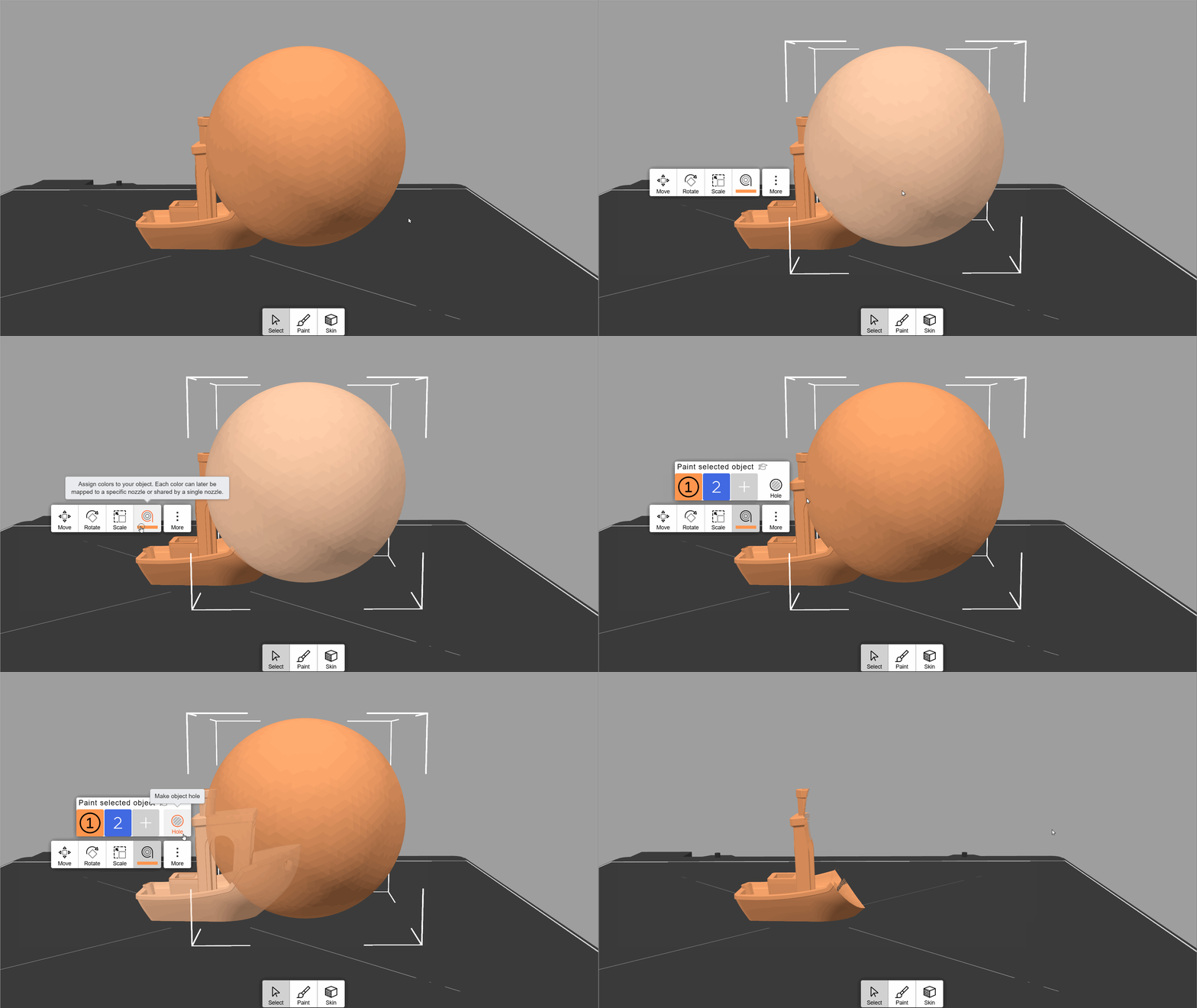
S otvorem lze pohybovat jako s jakýmkoli jiným objektem a náhled se bude aktualizovat v reálném čase.
Nástroj Otvor může v některých případech vytvořit geometrii, kterou nelze vytisknout. Doporučujeme proto zkontrolovat náhled G-kódu a potvrdit, že objekt skutečně vytisknout lze. EasyPrint také automaticky detekuje závažné problémy a před tiskem vás na ně upozorní.
V rámci EasyPrintu můžete plynule pracovat s několika virtuálními podložkami. Všechny sdílejí stejné nastavení tisku, ale každá z nich se slicuje samostatně a generuje vlastní tiskový soubor. To může být užitečné pro velké projekty s příliš mnoha díly. Pokud by se objekty z vašeho Seznamu tisku nevešly na jednu podložku, budou automaticky rozmístěny na více podložek.
Případně můžete jakýkoli objekt přetáhnout do prázdného prostoru a nové podložky se budou dynamicky objevovat. Jakmile objekt pustíte, podložka pod ním zůstane zachována.
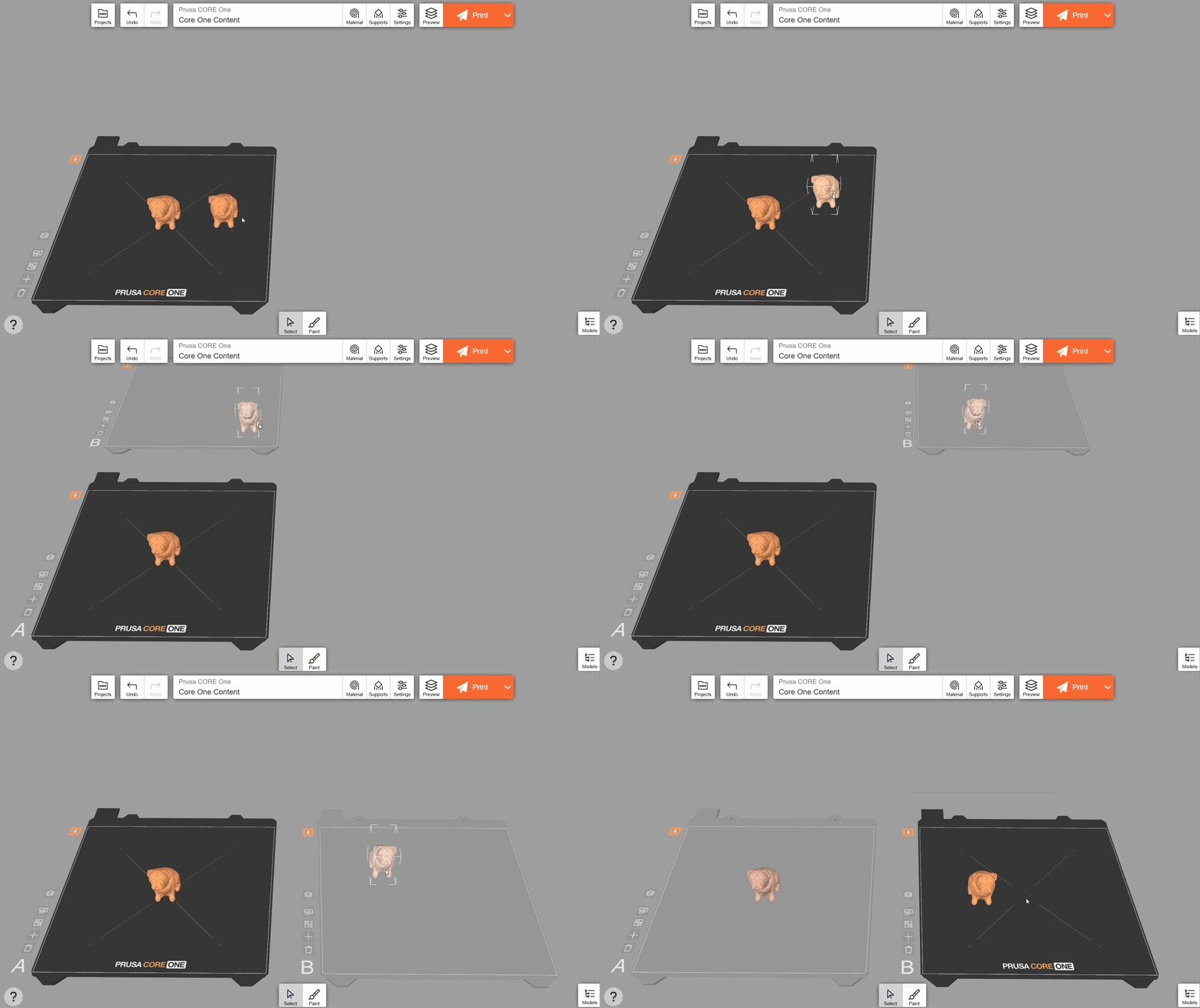
Objekt můžete přesunout na jinou podložku tak, že jej vyberete, stisknete Více → Přesunout a vyberete cílovou podložku. Ve výchozím nastavení jsou objekty na cílové podložce automaticky rozmístěny, to však lze zakázat pomocí zaškrtávacího políčka v této nabídce. Volba „Nová podložka“ vytvoří pro objekt další prázdnou podložku.
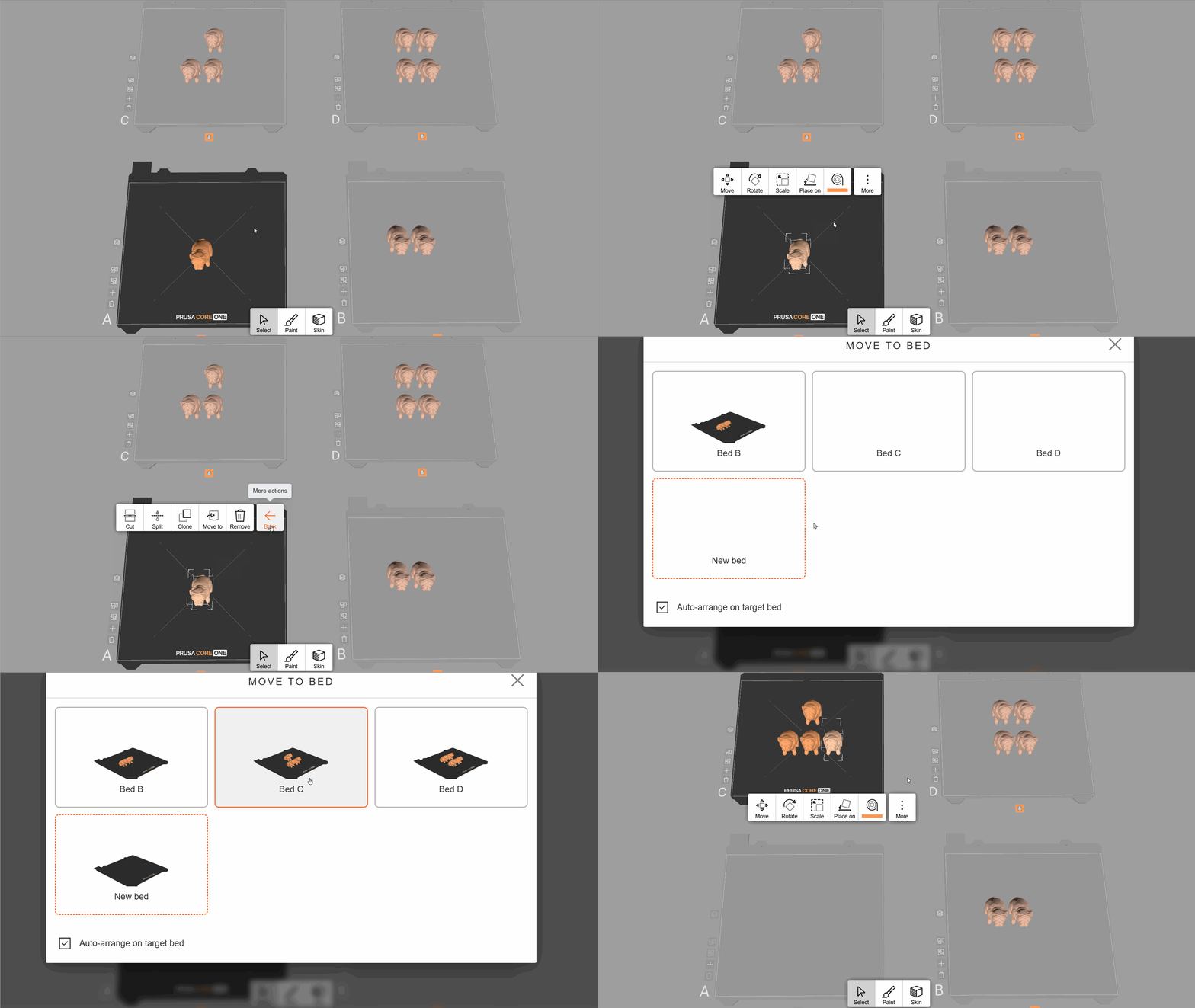
Vždy existuje jedna aktivní podložka, kterou poznáte podle syté barvy (neaktivní podložky jsou poloprůhledné). Kliknutím na neaktivní podložku ji aktivujete. Otevřením rozbalovací nabídky si můžete vybrat, zda chcete tisknout všechny podložky, nebo pouze tu aktuálně aktivní.
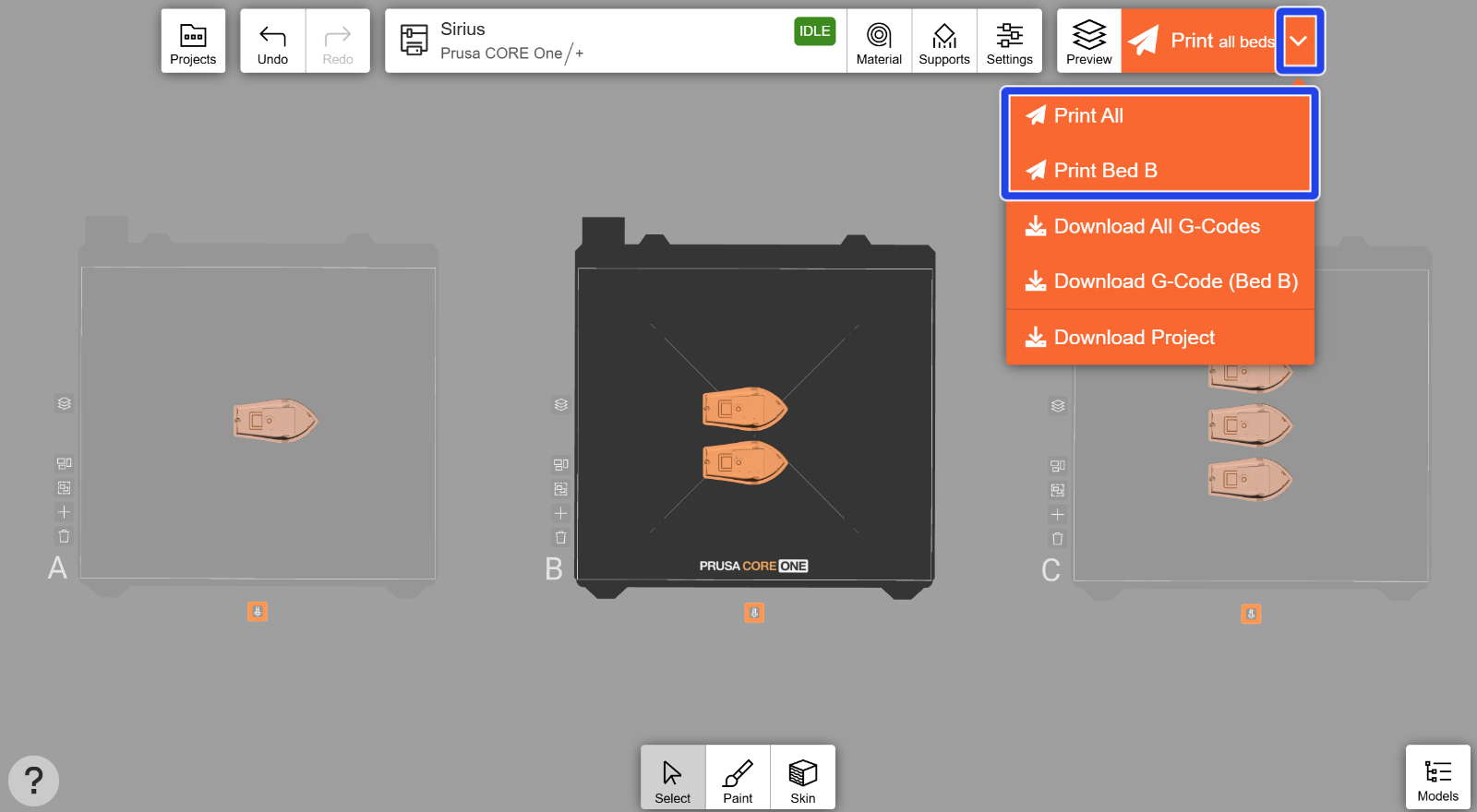
Pokud se rozhodnete slicovat všechny podložky najednou, slicují se jedna po druhé. Účty s aktivním předplatným Prusa Subscription mají přístup k paralelnímu prioritnímu slicování.
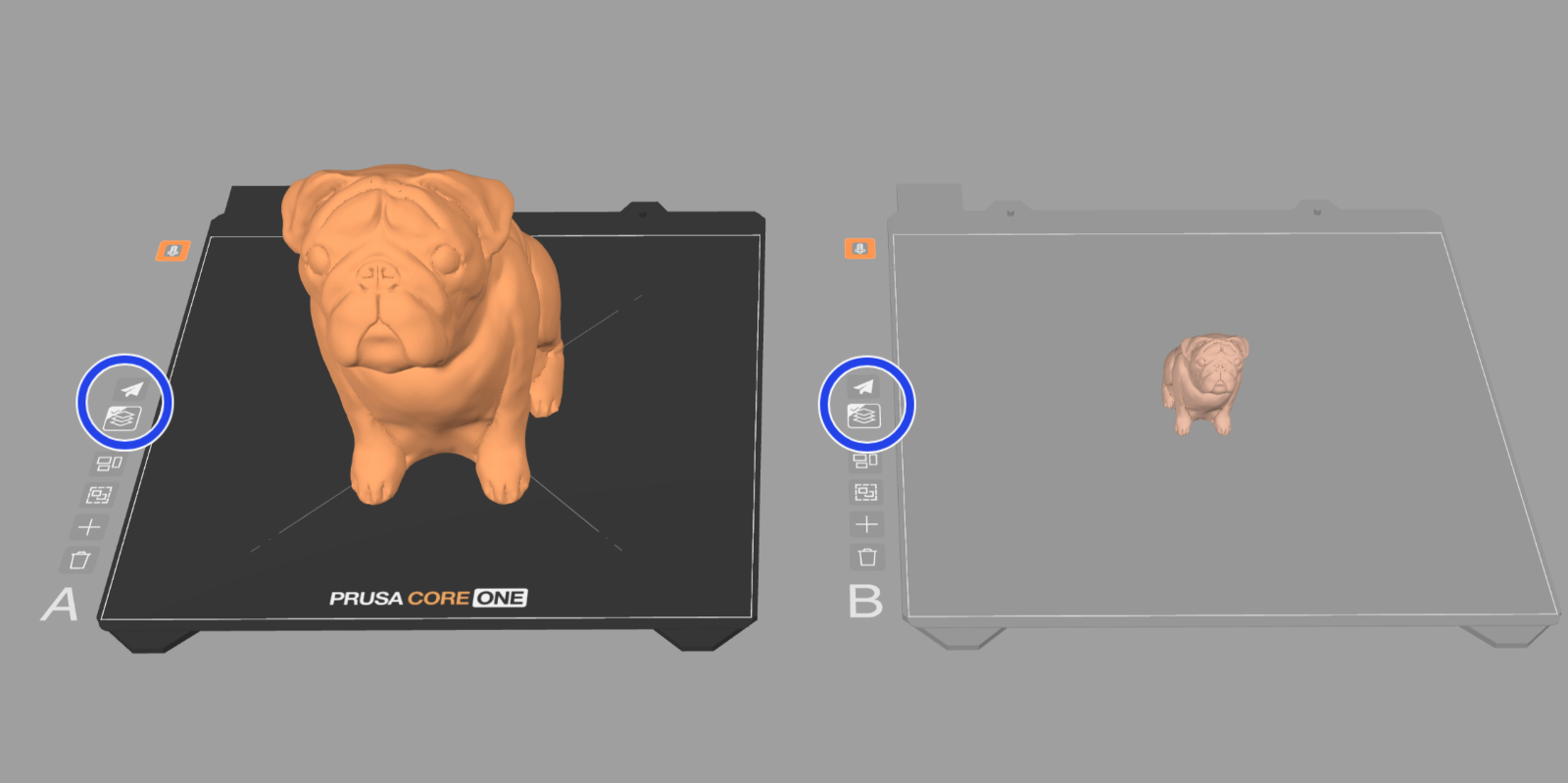
Pokud má ikona Náhledu na levé straně každé podložky v horním rohu fajfku, znamená to, že tato konkrétní podložka již byla vyslicována. Tlačítko nad ní umožňuje rychle odeslat soubor do tiskárny (nebo v závislosti na zvolené tiskárně stáhnout G-kód).
Aktuální projekt si můžete stáhnout jako soubor 3MF pomocí oranžové rozbalovací nabídky. To se může hodit, pokud byste jej chtěli doladit v PrusaSliceru nebo ho s někým sdílet. K předchozím projektům můžete přistupovat také pomocí vyhrazené záložky Projekty.
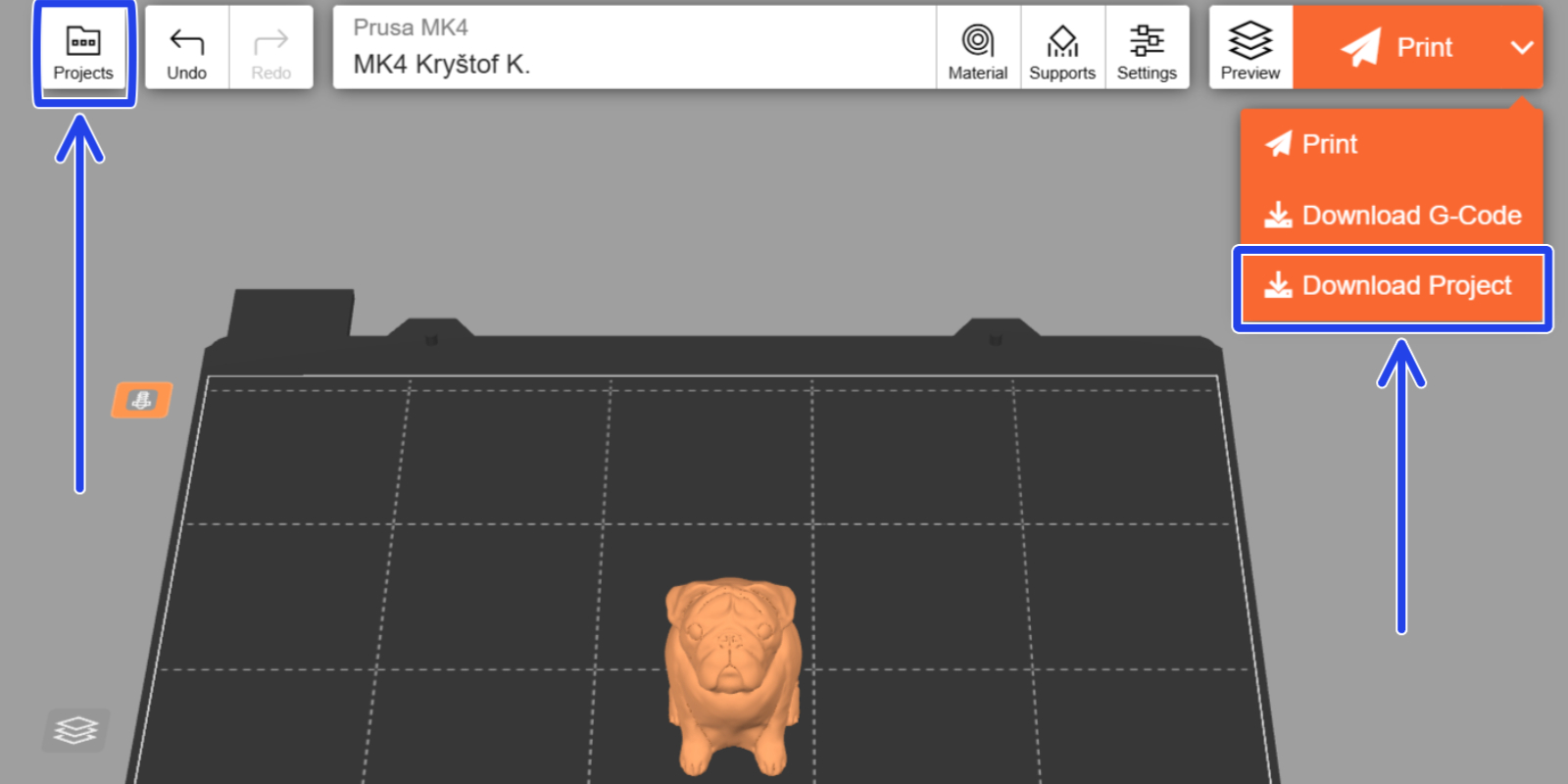
V záložce Projekty klikněte na tři tečky pro přejmenování, otevření, duplikování nebo smazání projektu. Smazané projekty jsou po dobu 30 dnů uchovávány ve složce Smazané projekty (do které se dostanete kliknutím na ikonu popelnice), pokud nejsou odstraněny ručně.
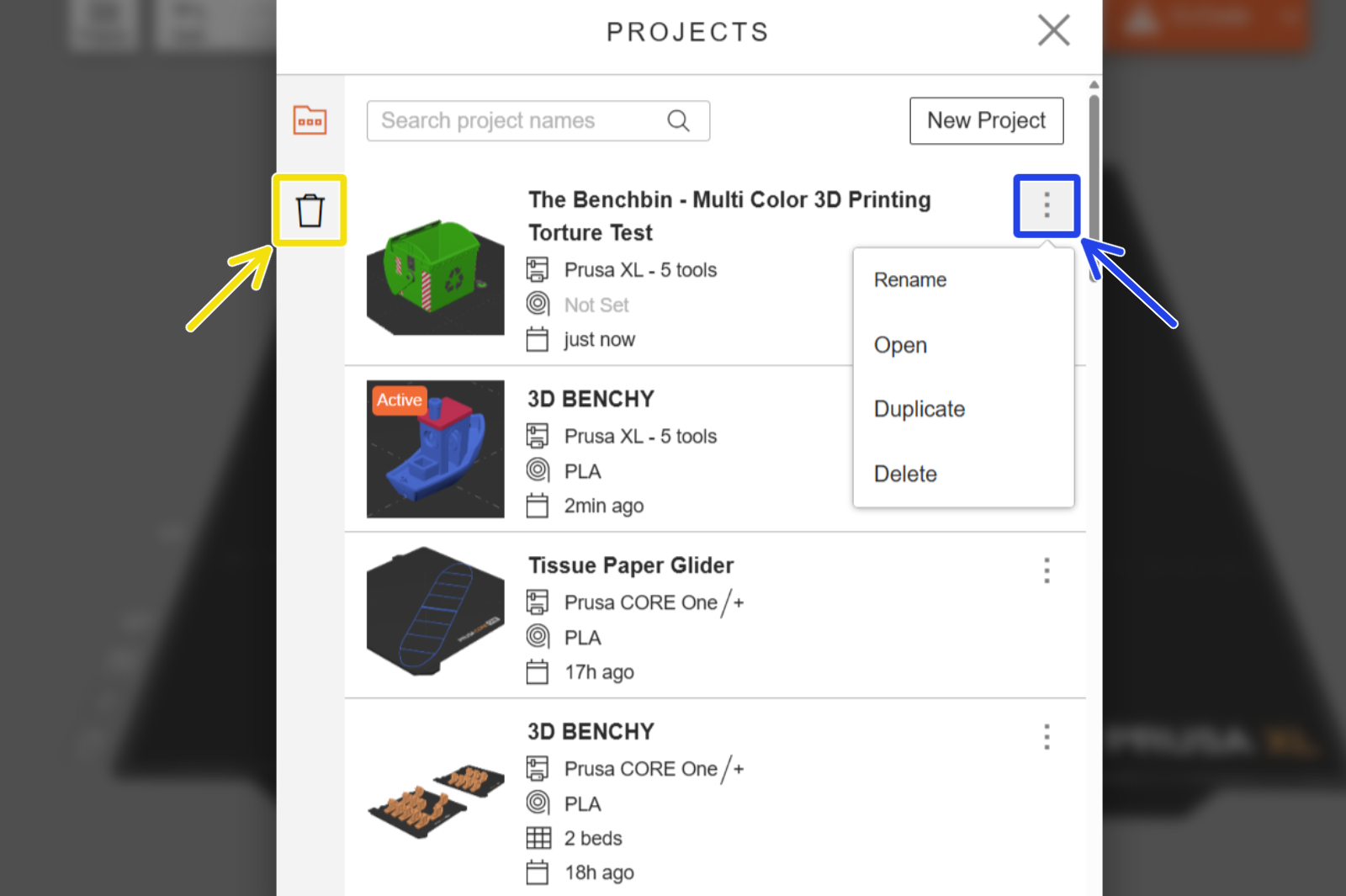
Projekty v EasyPrintu se automaticky ukládají do cloudového úložiště propojeného s vaším Prusa Account. Můžete začít pracovat na projektu na jednom zařízení a bude dostupný i na vašich ostatních zařízeních. Dokonce i když máte stejný projekt otevřený na dvou různých zařízeních současně (např. na telefonu a na PC), jakákoliv změna, kterou provedete, se téměř okamžitě projeví na druhém zařízení.
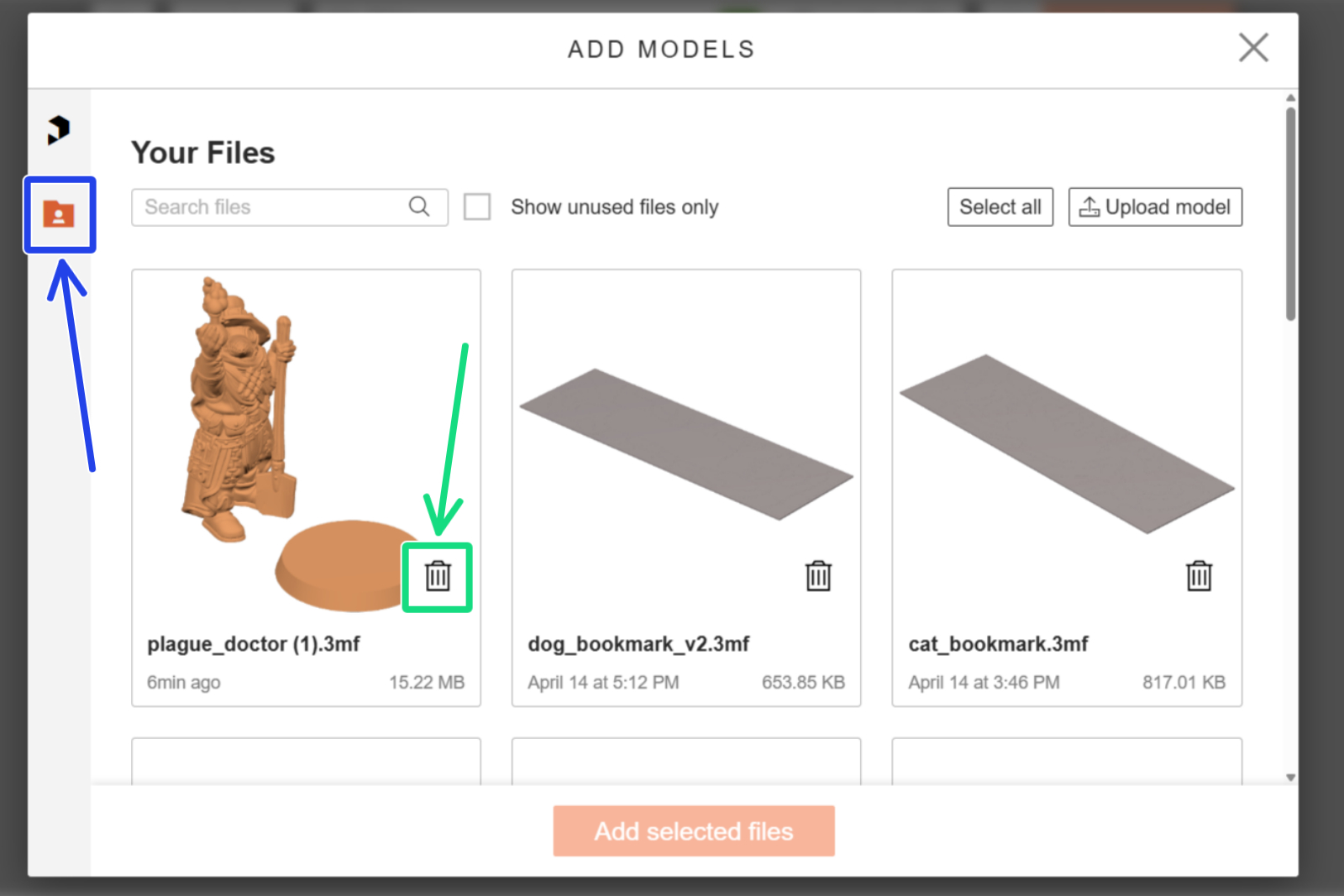
Soubory, které nahrajete do EasyPrintu, budou podobně jako Projekty dostupné napříč všemi zařízeními. Zobrazit si je můžete výběrem ikony složky v nabídce Přidat modely (ikona plus vedle tiskové podložky). Tyto soubory můžete opakovaně použít pro libovolný počet projektů v rámci EasyPrintu. Takto uložené soubory se však započítávají do limitu cloudového úložiště (viz níže). Pro uvolnění místa v úložišti můžete některé ze svých souborů odstranit pomocí ikony popelnice.
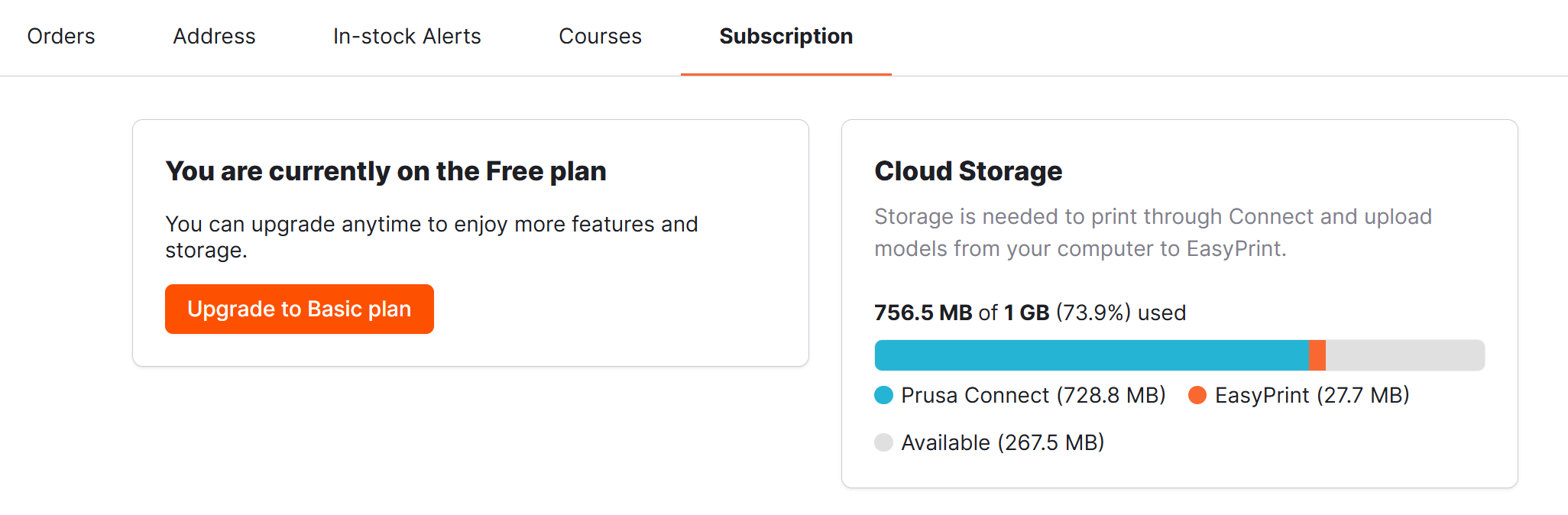
Každý Prusa Account má přístup k 1GB cloudovému úložišti, které je sdílené pro Prusa Connect i EasyPrint. Kapacita úložiště v EasyPrintu se spotřebovává nahráváním modelů z vašeho zařízení. Projekty využívající modely z Printables se do limitu úložiště nezapočítávají. Aktuální využití můžete vidět v přehledu vašeho Prusa Account.
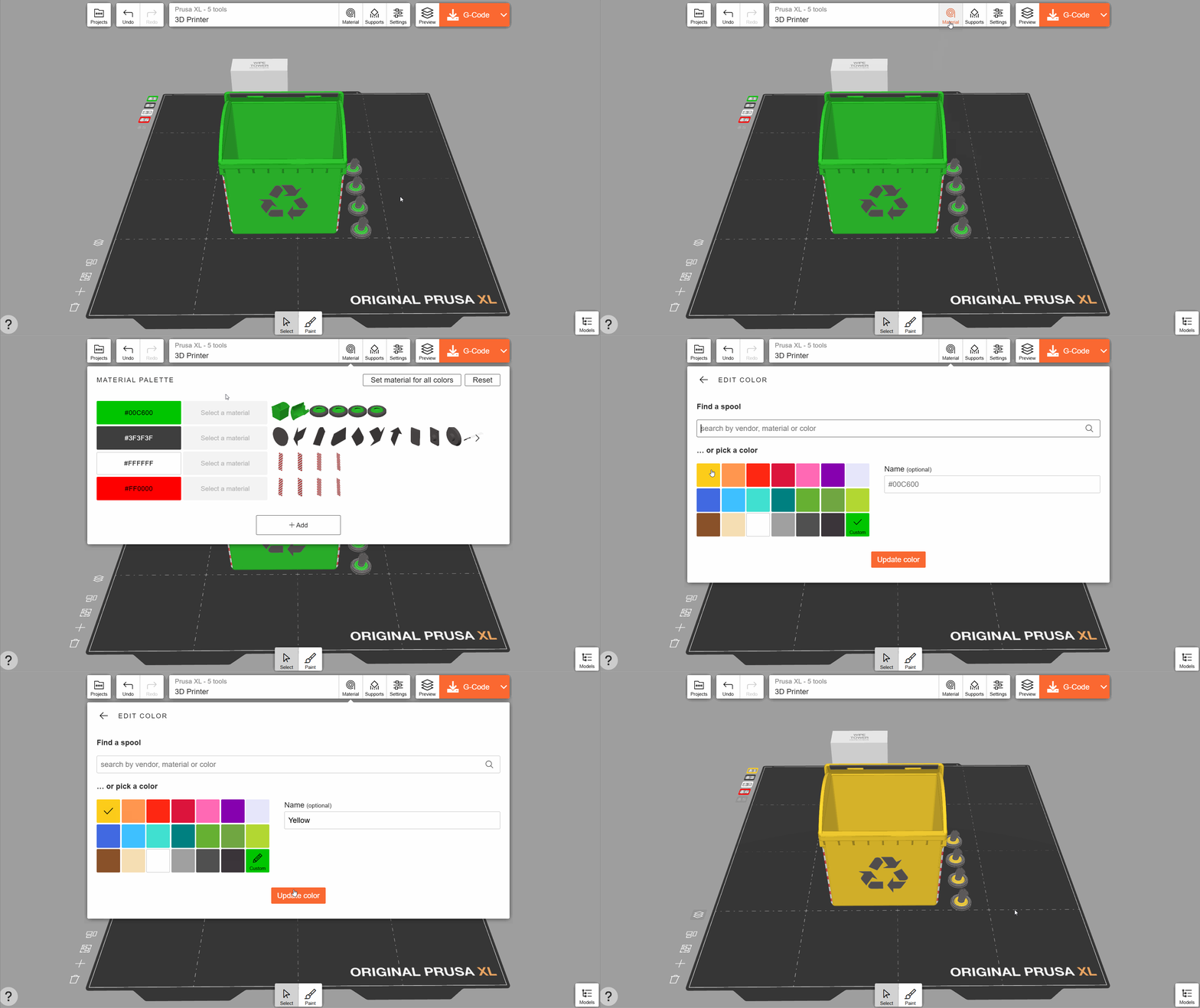
EasyPrint dokáže generovat také vícebarevné tiskové soubory pro tiskárny s možností vícemateriálového tisku (např. Original Prusa XL nebo Original Prusa MK4S s upgradem MMU3).
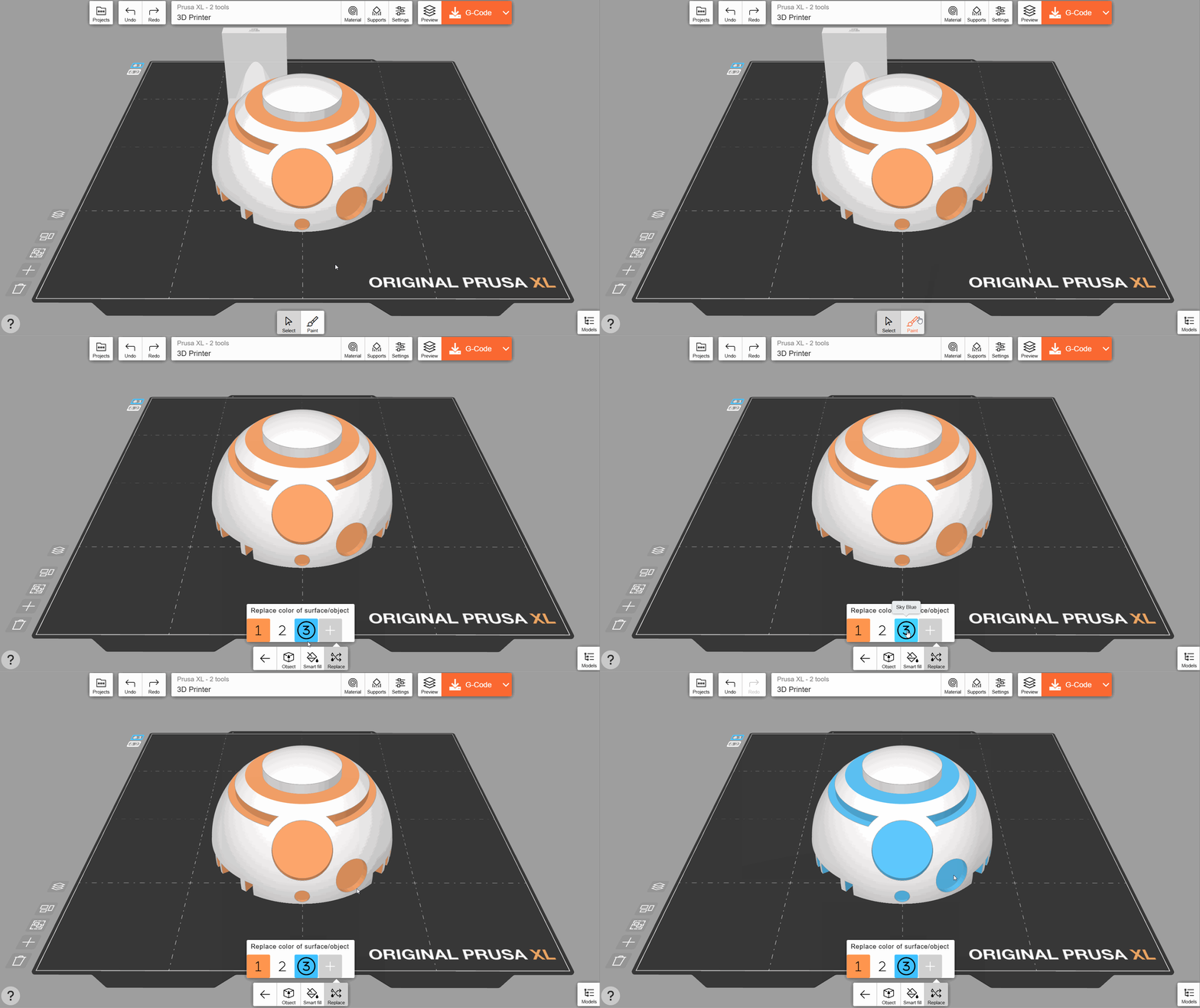
Vyberte nástroj Malování a přidejte další materiál (barvu). Pokud kliknete na objekt, nástroj Chytrá výplň (Smart fill) vybarví všechny okolní oblasti, dokud nenarazí na ostrý úhel. Pokud na nabarvenou oblast kliknete podruhé, prahový úhel se mírně sníží a stávající barva se trochu rozšíří.
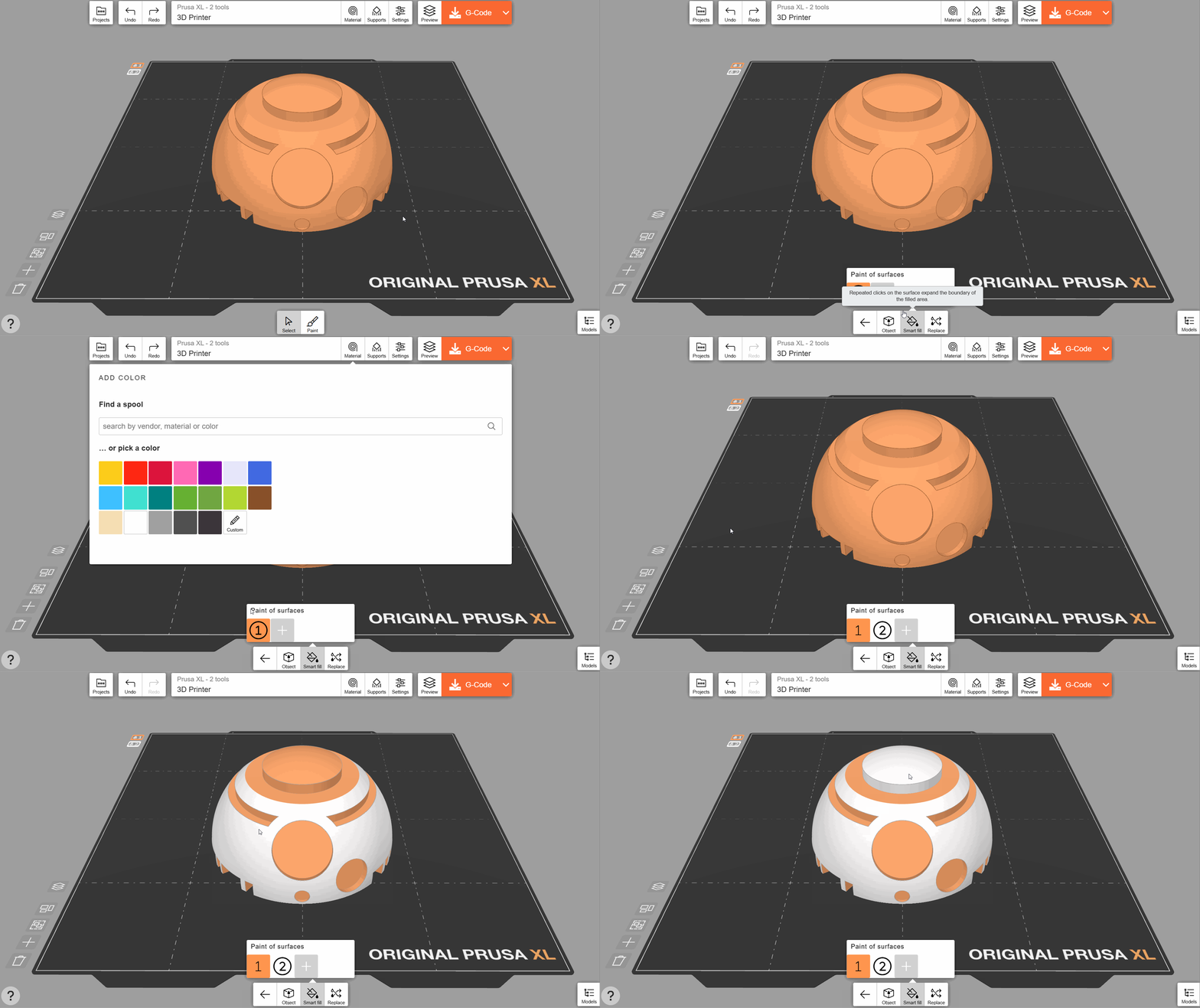
Pokud kliknete na jakoukoli barvu nástrojem Nahradit, všechny výskyty této barvy v objektu budou nahrazeny aktuálně aktivní barvou.
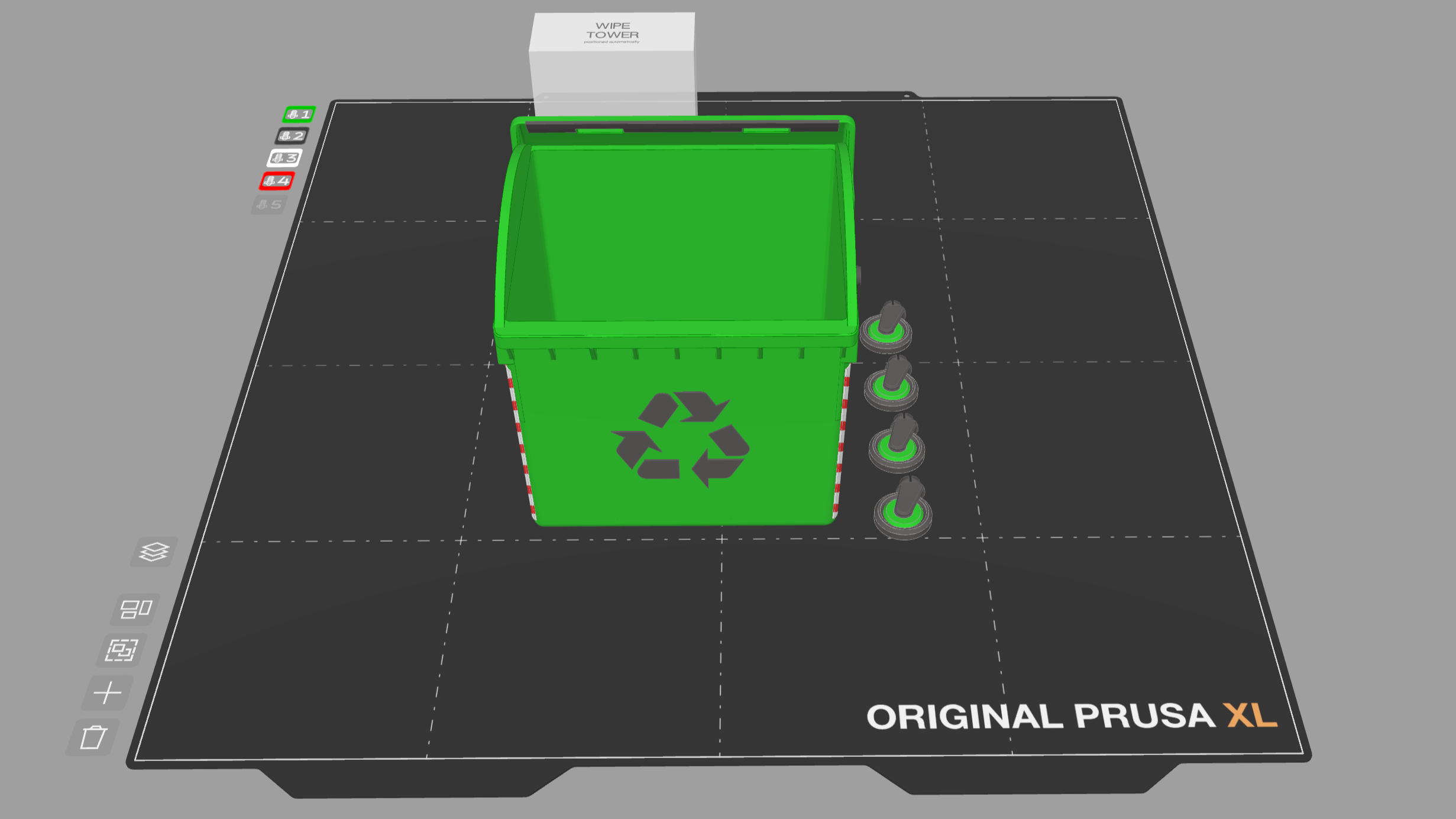
Můžete také importovat vícebarevné projektové soubory 3MF s více částmi (sítěmi), jako je například Benchbin. Barvy přiřazené autorem budou zachovány.
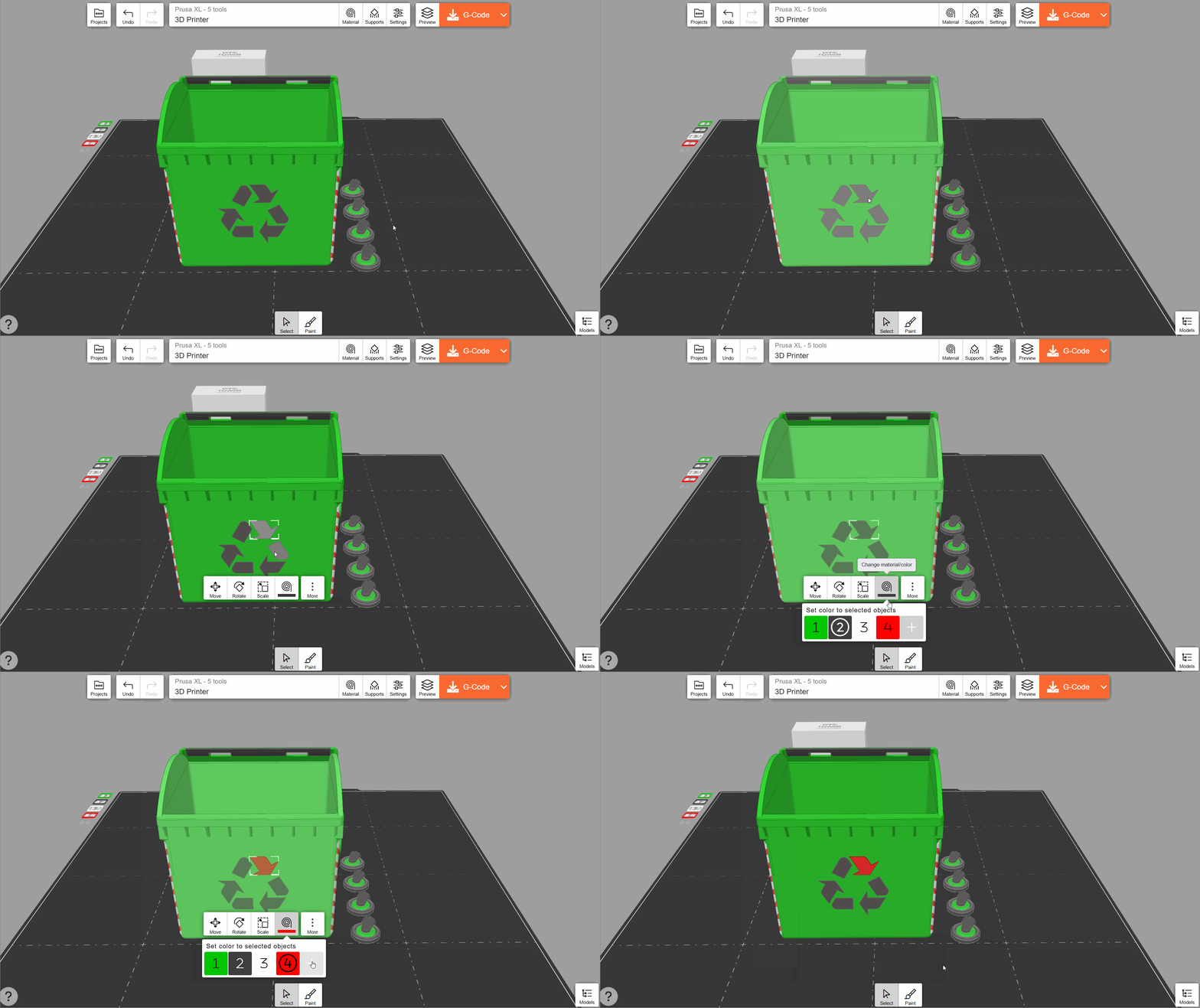
Na část objektu složeného z více dílů můžete dvakrát kliknout a přiřadit jí barvu pomocí tlačítka Změnit materiál/barvu.
Použijte Malování → Objekt pro rychlé přiřazení barvy více objektům.
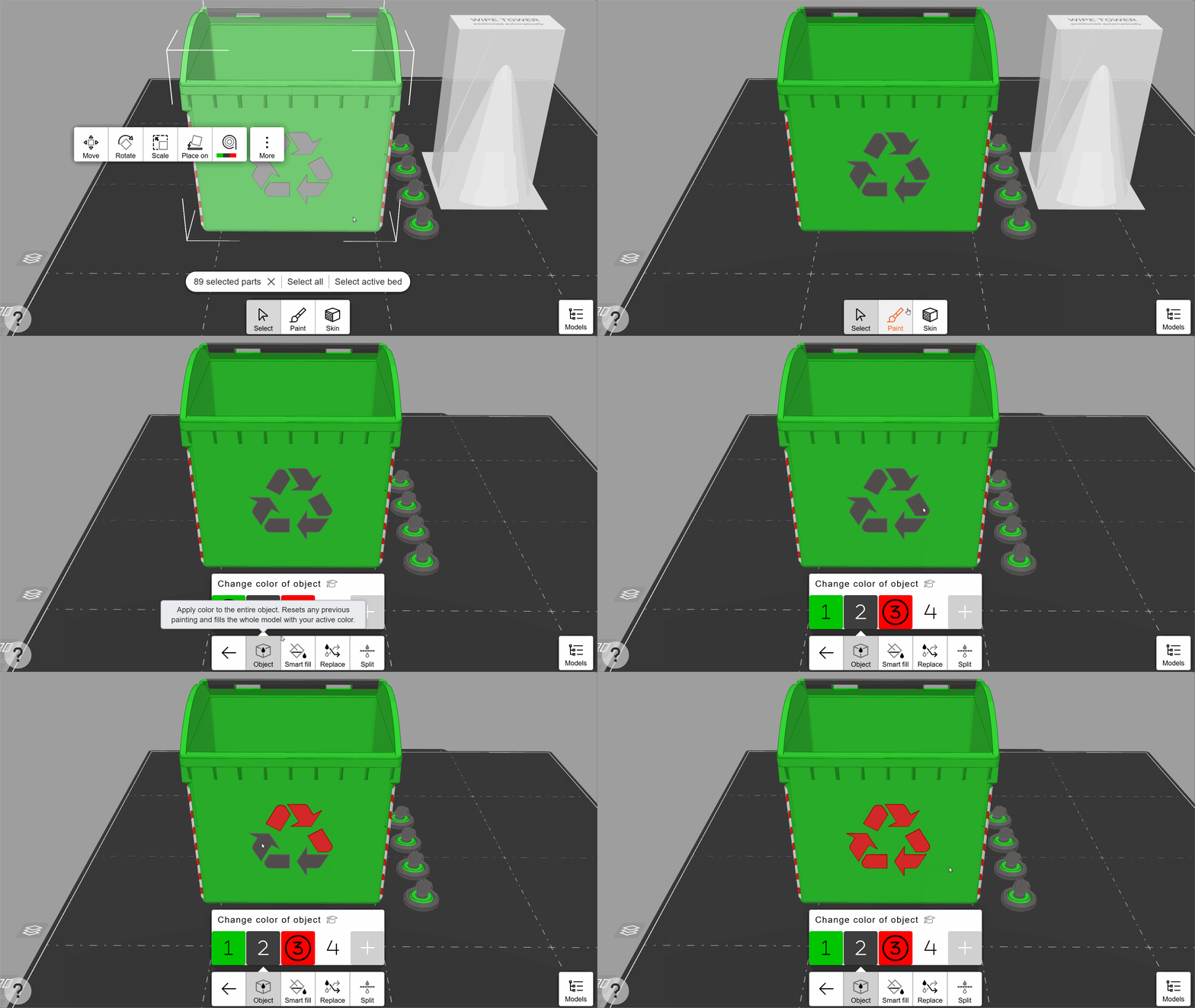
Barvu, která již byla použita na více objektů, můžete změnit na kartě Materiály.
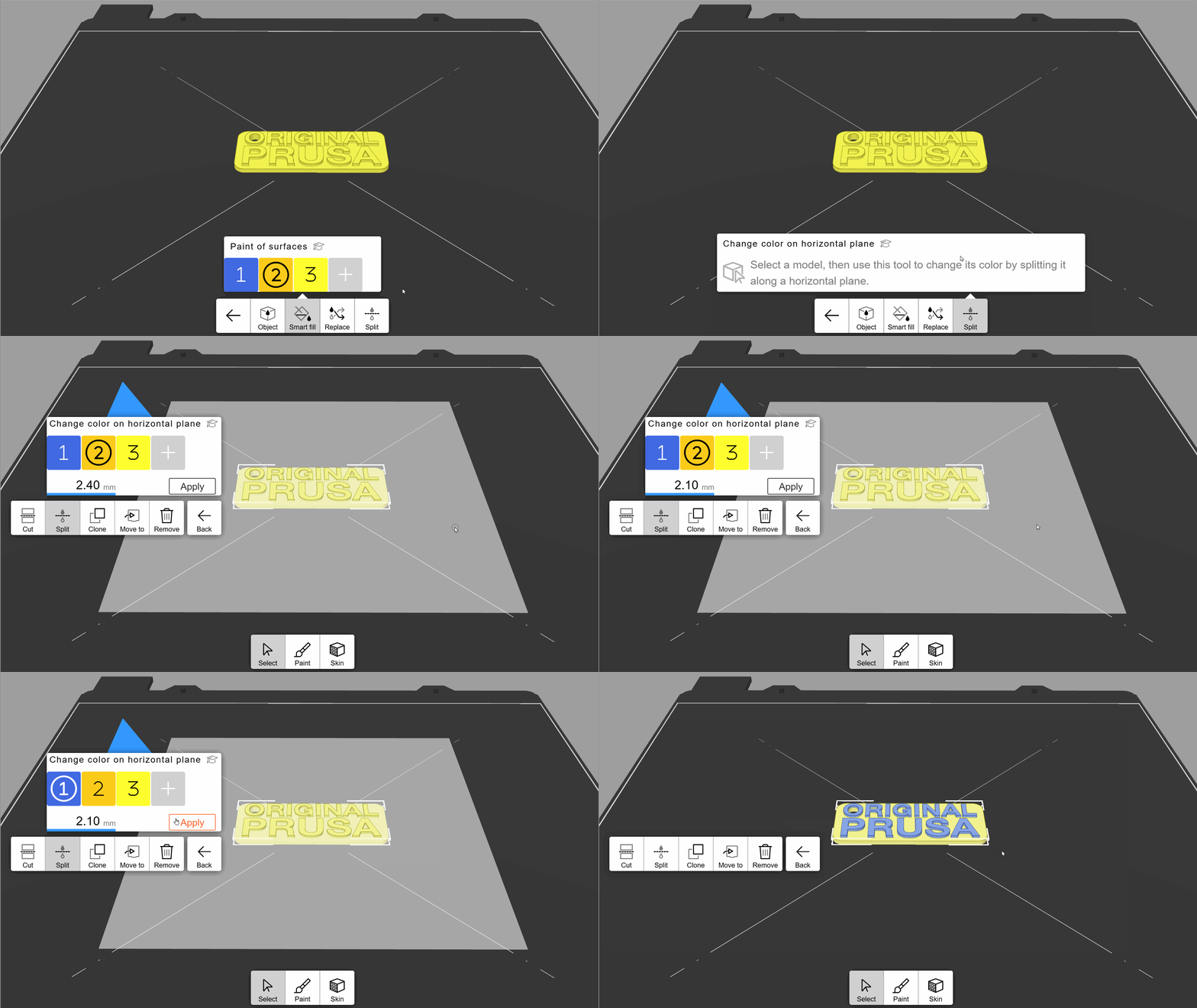
EasyPrint můžete použít pro vícebarevný tisk na jednobarevných tiskárnách. Tiskárna pak pozastaví tisk mezi vrstvami a vyzve vás k výměně filamentu. Z tohoto důvodu může změna barvy proběhnout pouze v dokonale horizontální rovině (rovnoběžně s tiskovou podložkou). Tato technika je užitečná pro tisk log, nápisů atd.
Chcete-li aplikovat změnu barvy, použijte Malování → Rozdělit a vyberte objekt. Přetažením horizontální roviny vyberte místo pro změnu barvy. Poté vyberte barvu a stiskněte Použít. Barva bude aplikována nad horizontální rovinou.
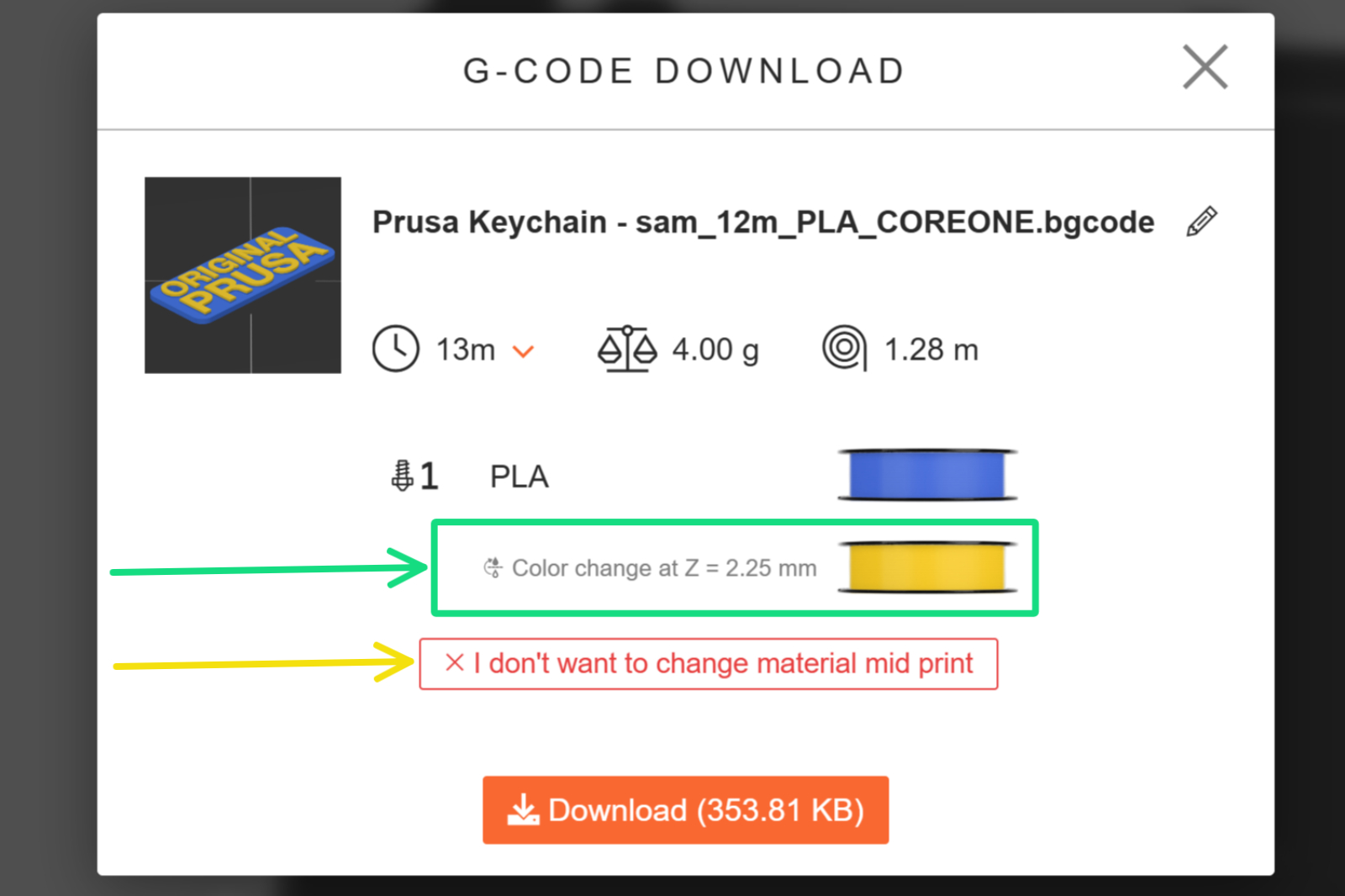
Při exportu G-kódu uvidíte na potvrzovací obrazovce výšku vrstvy, ve které dojde ke změně barvy. Ujistěte se, že budete během tisku u tiskárny, abyste mohli provést tuto změnu barvy. Pokud změnu barvy provádět nechcete, můžete ji na této potvrzovací obrazovce zrušit.
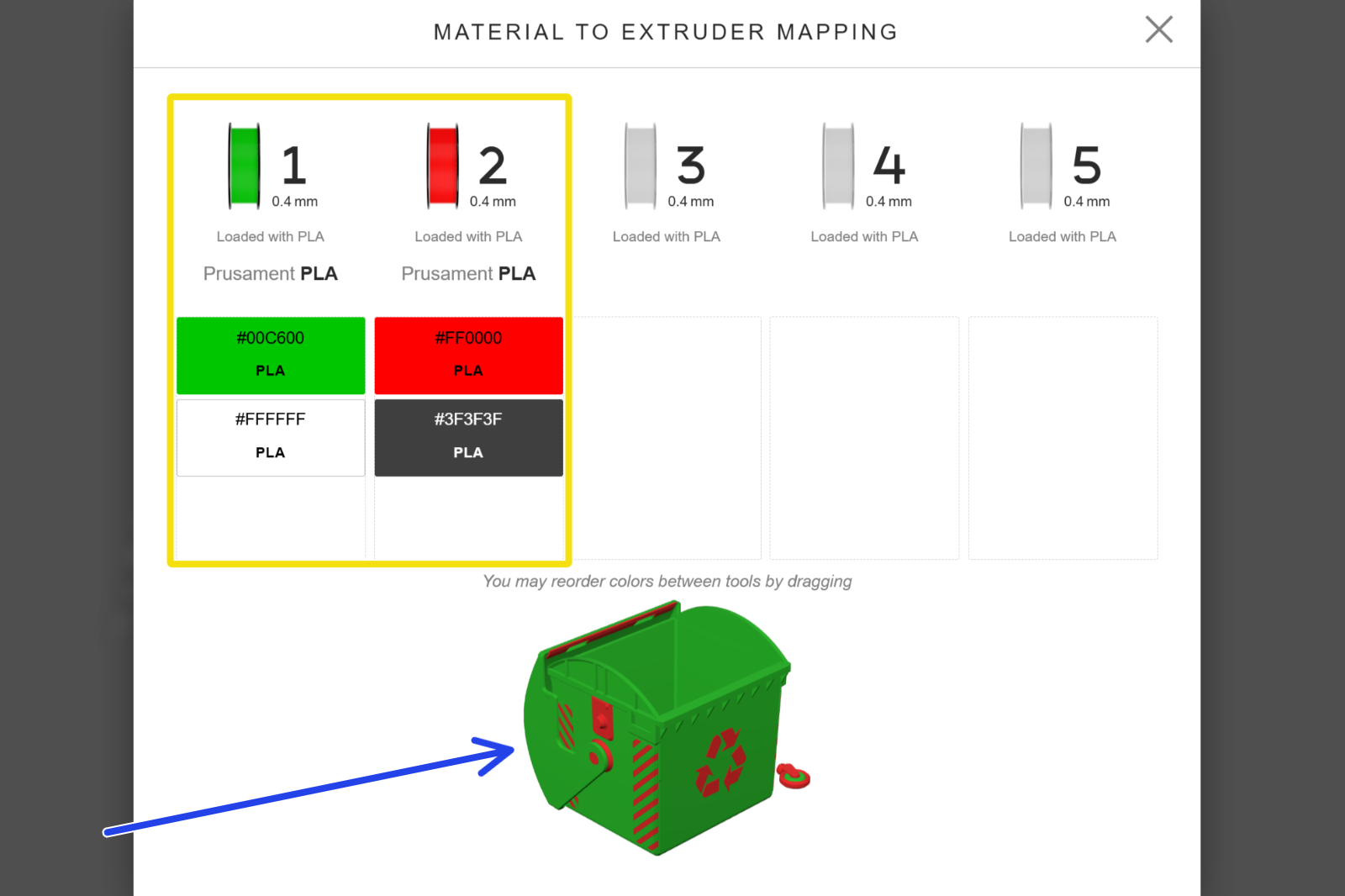
Materiál přiřazený ke každému nástroji tiskárny s více nástrojovými hlavami můžete změnit kliknutím na kteroukoli ikonu extruderu na levé straně tiskové podložky. Ve vyskakovacím menu přetáhněte barvy a přiřaďte je k požadovanému nástroji.
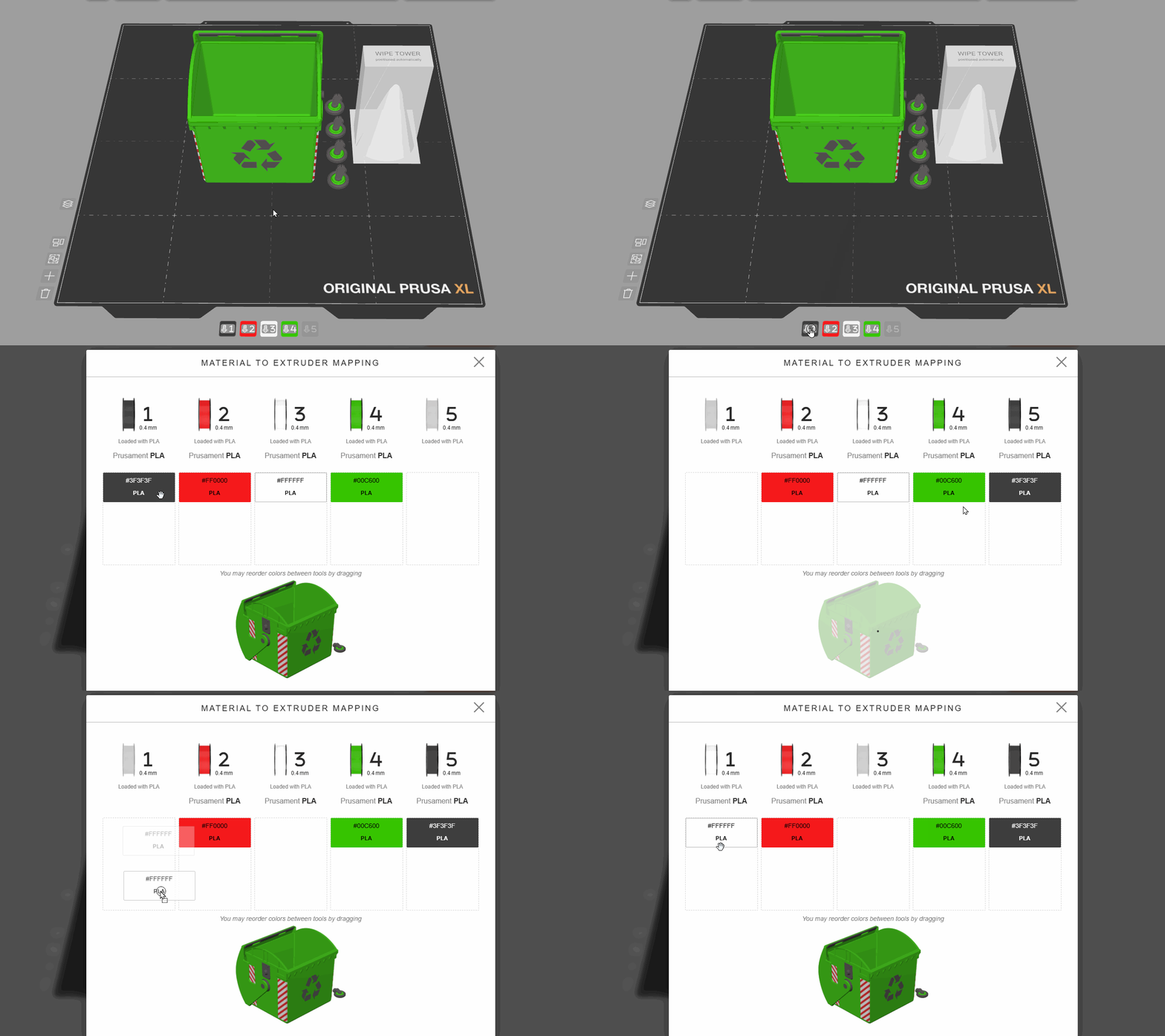
Jednomu extruderu můžete přiřadit více barev a všechny se sloučí do jedné (horní barva ve slotu). Tiskárna pak k tisku všech těchto barev použije stejný nástroj. To může být užitečné pro rychlé snížení počtu barev v projektu. Model ve spodní části obrazovky pro mapování zobrazuje náhled barev po slicování.
EasyPrint umožňuje selektivně aplikovat na objekty tzv. Členitý povrch, který vytvoří texturovaný povrch tištěného modelu. Tuto funkci lze využít k přidání zajímavé vizuální textury na dekorativní model nebo ke zlepšení úchopu u rukojetí funkčních nástrojů.
Nástroj pro malování Členitého povrchu vyberete pod záložkou Povrch na spodní liště. Dále zvolte Aplikovat a kliknutím na povrch modelu se nanese Členitý povrch. Funguje to podobně jako Chytrá výplň (Smart Fill) při barvení modelů: jedno kliknutí aplikuje členitý povrch na všechny okolní oblasti, dokud nenarazí na ostrý úhel. Pokud na členitý povrch kliknete podruhé, prahový úhel se mírně sníží, čímž se oblast rozšíří. Odebrat funguje stejným způsobem, ale existující členitý povrch místo toho odstraní.
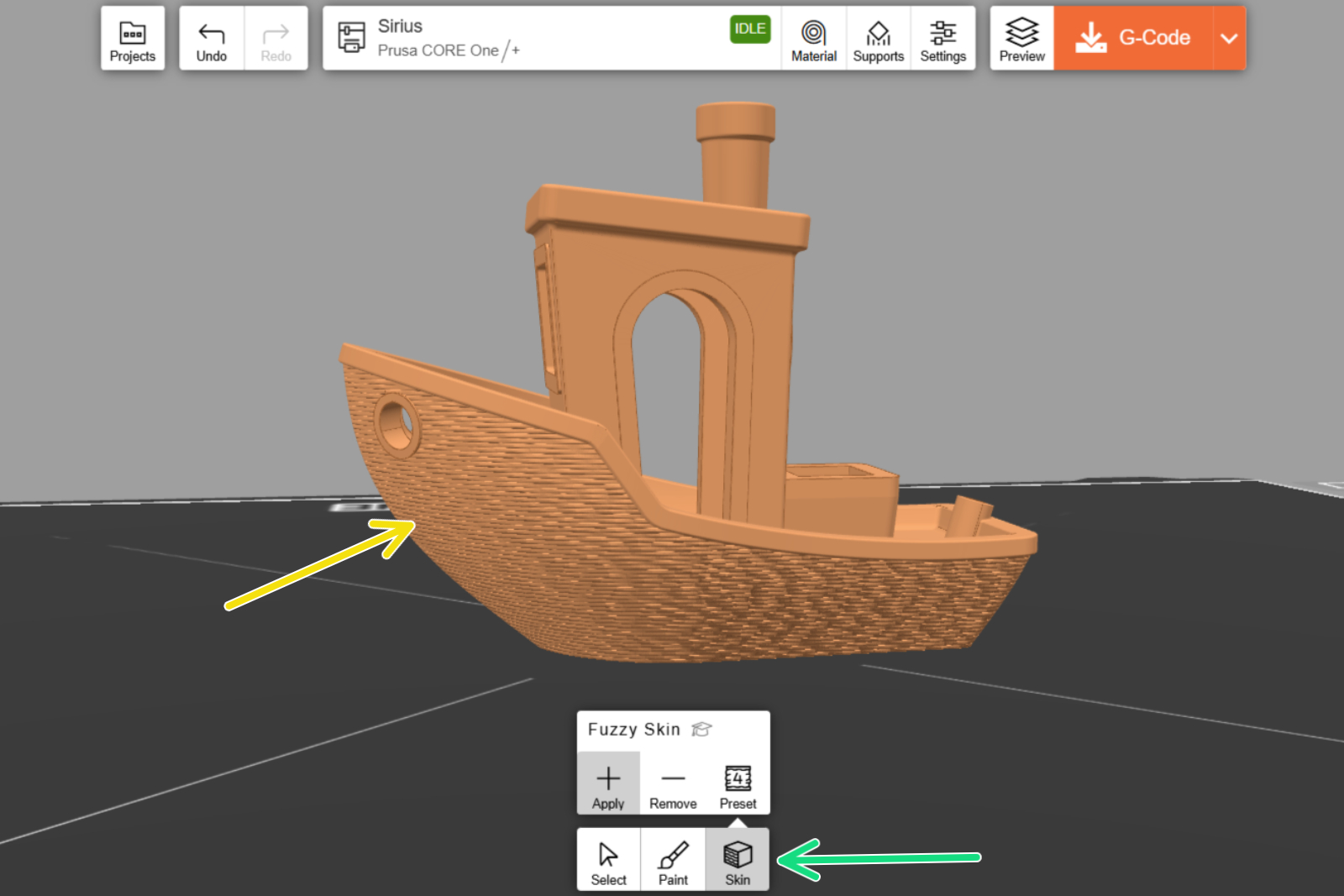
EasyPrint zobrazuje vizualizaci textury na površích s aplikovaným efektem (viz žlutá šipka na snímku obrazovky), ale o skutečné textuře na vytištěném objektu rozhoduje výběr jedné z předvoleb (Presets).
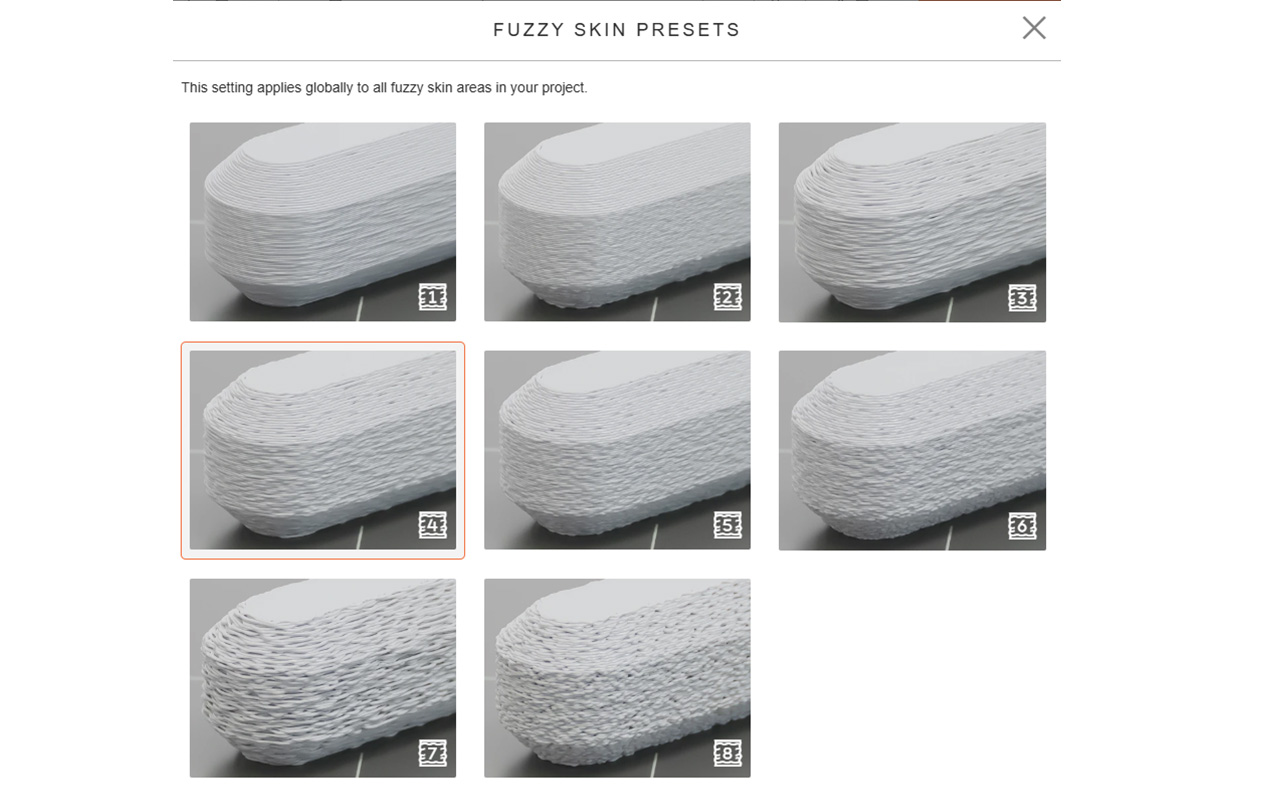
V nástroji Členitý povrch můžete vybrat jednu z 8 předdefinovaných Předvoleb. Každá předvolba obsahuje náhledovou fotografii skutečného výtisku.
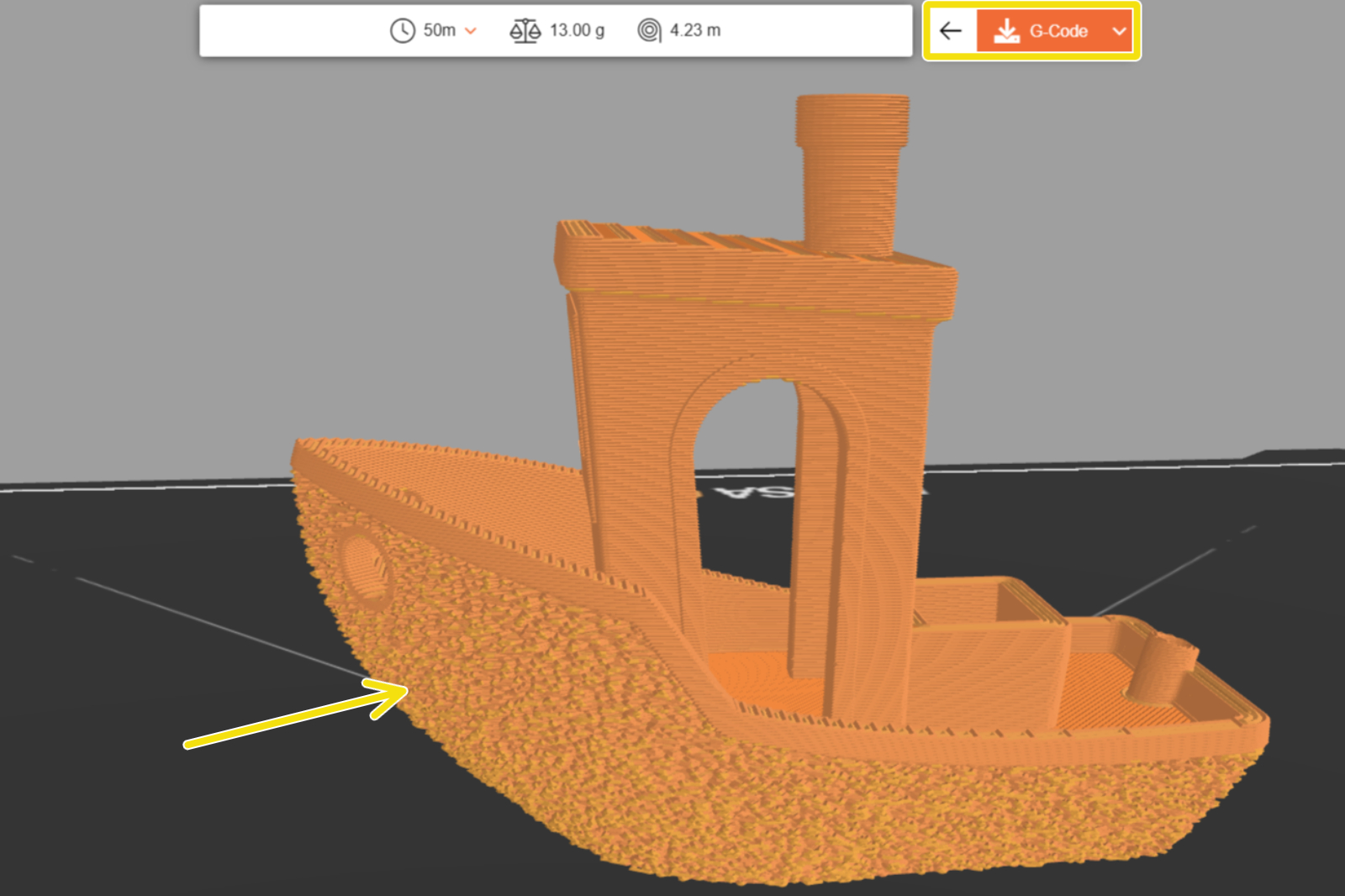
Náhled G-kódu zobrazuje přesnější podobu výsledného členitého povrchu.
Upozorňujeme, že členitý povrch funguje pouze na svislých stěnách; na rovné plochy nebude mít žádný vliv. Členitý povrch je také nevhodný pro oblasti, které vyžadují rozměrovou přesnost, protože textura zkresluje povrch modelu.
1 komentář