AA

Produits en vedette

    Catégories populaires

      Recherches populaires

        Articles

          Blog

            Produits

              Catégories

                Recherches suggérées

                  Recherche…
                  Aucun résultat
                  Une erreur est survenue.
                  ↑↓ Sélectionner↵ OuvrirEsc Fermer la recherche
                  • English
                  • Čeština
                  • Deutsch
                  • Español
                  • Français
                  • Italiano
                  • Polski
                  • 日本語
                  • Commandes
                  • Adresse
                  • Alertes de stock
                  • Cours
                  • Abonnement
                  • Modifier le compte
                  • Imprimantes 3D9+▾

                    Imprimantes 3Dnouveau

                    nouveauPrusa CORE One L+En savoir plus
                    nouveauPrusa CORE One+ (Gen 2)En savoir plus
                    newPrusa CORE One L+ INDX 8-ToolnouveauPrusa CORE One+ (Gen 2) INDX 8-ToolPrusa CORE One L+: Critical InfrastructureOriginal Prusa MK4SnouveauOriginal Prusa XL+Original Prusa XL+ : Critical Infrastructure

                    Mises à niveau des imprimantes

                    newCORE One/+ INDX Conversion KitnouveauPrusa CORE One L to CORE One L+ upgrade  nouveauPrusa CORE One+ to Prusa CORE One+ (Gen 2)nouveauPrusa XL to Prusa XL+ Upgrade
                    Programme de récompenses PrusaPartagez. Recommandez. Gagnez.
                    Comment choisir une imprimante 3D ?Nous vous guiderons pas à pas pour trouver la machine idéale pour votre espace, votre budget et vos idées.
                    E-book gratuitTéléchargez un e-book gratuit intitulé Les bases de l'impression 3D avec Josef Prusa et faites vos premiers pas dans le monde de l'impression 3D
                    Pièces Imprimables Original PrusaCollections de pièces de rechange imprimables pour les imprimantes 3D Original Prusa et les mises à niveau.
                    Informations sur l'expéditionInformations régulièrement mises à jour sur la capacité de fabrication actuelle et les délais de livraison de nos imprimantes.
                    Impression 3D personnaliséeImpression 3D personnalisée professionnelle à partir de divers matériaux selon vos exigences.
                  • Matériaux▾

                    Filaments

                    PrusamentPLAPETGASA / ABSPC BlendPA (Nylon)FlexCompositesSpecialDéstockage de matériaux

                    Résines

                    Résine PrusamentEngineering
                    Guide des FilamentsVérifiez ma bobine de Prusament
                    Prusament.com
                  • Pièces & accessoires▾

                    Accessoires

                    EnceintesBusesPlaques d'impressionAccessoires EssentielsCaméras & Modules complémentairesOutils & ArtisanatAdhésifs

                    Pièces de rechange

                    Merchandising

                    Pièces détachées - Toutes les imprimantesCORE OneMK4/S & MK3.9/SMK3/MK3S/MK3S+XL
                    Merch
                  • Pour les Entreprises▾
                    Prusa Pro HT90Prusa Pro SLXPrusa Pro AFSPrusa Pro Medical OneOriginal Prusa XLOriginal Prusa XL : Critical Infrastructure
                    Prusa CORE One+En savoir plus
                    Prusa CORE One LEn savoir plus
                    Prusa CORE One L: Critical Infrastructure Edition

                    Impression 3D pour

                    Fabrication et R&DIndustrie AutomobileSantéÉducation et Recherche AcadémiqueArchitectes et Designers'Industrie CinématographiqueInfrastructures Critiques

                    Histoires d\'Impression 3D

                    • Comment a commencé l’impression 3D : À propos de Rep-rap et de l’open source avec Adrian Bowyer
                    • L’enseignement des mathématiques redéfini grâce à l’impression 3D à la JKU de Linz
                    • L’histoire derrière le tournevis LTT
                    • Victoria Hand Project : Changer les soins prothétiques grâce à l’impression 3D
                    Revendeurs officiels Prusa
                    Développement durable
                    Prusa Education
                    Contact et demandes
                    Impression 3D personnalisée
                    Certifiée ISO
                  • Logiciel▾
                    PrusaSlicer

                    PrusaSlicerPrusaSlicer

                    PrusaSlicer is an open-source, feature-rich, frequently updated tool that contains everything you need to export the perfect print files for your 3D printer.

                    WindowsMacOSLinux
                    Prusa Connect

                    Prusa Connect

                    Prusa Connect is a cloud service enabling remote control and monitoring of your 3D printers, offering secure data handling, easy setup, and support for managing multiple printers from anywhere.

                    S\'identifier sur Connect
                    Prusa.app

                    Prusa.app

                    Control your printer/s remotely from anywhere using the Prusa Connect technology behind. Prusa.app brings a new level of Prusa printer experience to Android and iOS phones.

                    Essayez-la dès maintenant !
                    Pilotes & FirmwareTéléchargez les derniers firmware et pilotes pour votre imprimante 3D.
                    Support pour PrusaSlicer
                    Support pour Prusa Connect
                  • Modèles 3D▾
                    Imprimantes 3DArt & DesignHobby & MakersMaisonFigurines pour jeux de tableJouets & JeuxBoutique Printables

                    Modèles 3D populaires

                    • Strong garden hose holder
                    • Prusa Spool Bot
                    • Build Tray — Modular Organizer for Assembly, Disassembly and Maintenance
                    • Broom Holder
                    • Octagon Fabric
                    • Prusa CORE One ? (Mimic Skin)

                    Concours de Design

                    • Framework Laptop 12 Mainboard Re-Use01/09/2026 – 30/09/2026
                    • 🏆 Designer Challenge: Magic tricks!01/09/2026 – 22/09/2026
                    • Makeup Organizers04/09/2026 – 20/09/2026
                  • Communauté▾

                    Événements à venir

                    • 3D Printopia 202626/09/2026 – 27/09/2026 · Pennsylvania, United States · Prusa Team
                    • Maker Faire Bay Area25/09/2026 – 27/09/2026 · Kalifornie, United States · Prusa Team
                    • Hobby Messe02/10/2026 – 04/10/2026 · Sachsen, Germany · Prusa Team
                    • Mezinárodní strojírenský veletrh06/10/2026 – 09/10/2026 · Jihomoravský kraj, Czechia · Prusa Team

                    Prusa Forum

                    • USS DRY BOX MK4 avec enceinte TUKKARI
                    • Bug avec le firmware 6.8.1
                    • Frais bancaire pour l'achat de la Core One L
                    Carte du Monde PrusaCarte du Monde PrusaFind local 3D printing users and explore the community around you.
                  • Aide▾
                    Guides & TutorielsPrusaSlicerPrusa ConnectMatériaux

                    Modèle d\'Imprimante

                    CORE One INDXCORE One LCORE One+CORE One

                    Dépannage du matériel

                    • Échec du selftest (CORE One/+)
                    • Hotend bouchée (MK4)
                    • Ajustement de la tension des courroies (CORE One/+, CORE One INDX, CORE One L/+)
                    • Prusa Connect et PrusaLink expliqués

                    Pilotes & Firmware

                    INDX familyCORE One familyMK4 familyXL familyMMU familyPRO family
                  • Cours▾

                    Devenez un expert de l\'impression 3D

                    Prusa Academy offers online courses on various 3D printing related topics. Each course features:

                    • easy-to-read text with many pictures and short videos
                    • links for inspiration and further study
                    • quizzes for testing your knowledge along the way
                    • certificate of completion
                    Parcourir tous les coursMa bibliothèque de cours
                    • Modélisation 3D sous Autodesk Fusion
                    • Masterclass PrusaSlicer – Débutant à Avancé
                    • Complete Guide to 3D Print Postprocessing, Painting, and Detailing
                    • Airbrush Your 3D Prints: From Basics to Advanced Tricks
                  • Blog▾
                    • Prusament PLA ColorMix : Imprimez 45 nuances de couleurs avec seulement cinq bobines de filament (et plus encore)
                    • Les Offres de rentrée scolaire 2026 sont arrivées !
                    • Aperçu de PrusaSlicer 3.0 : Conçu pour l’avenir de l’impression 3D
                    E-Book : Les bases de l\'impression 3D
                  • Entreprise▾

                    À propos de Prusa Research

                    We are the largest maker of 3D printers in Europe and the United States.

                    Founded as a one-man startup in 2012 by Josef Prusa, a Czech hobbyist, maker, and inventor. In just 15 years, we've grown into a company of more than 1,200 people. Every month, we design, build, and ship over 10,000 innovative and secure 3D printers from our headquarters in Prague, Czech Republic, and Delaware, USA, to users in more than 160 countries.

                    Watch a video and find out how Prusa Research was born and what we achieved within only 10 years!

                    À Propos de NousChronologieDéveloppement durableOpen-source
                    À propos de nous
                    Nous contacter
                    Logo et Photos
                    Certifiée ISO
                  1. Support
                  2. Dépannage de l'imprimante
                  3. Mise au carré de votre MINI
                   

                  Contenu

                  • Procédure
                  • Contrôles initiaux
                  • Vérification de chaque axe
                  • Correction de l'axe XZ
                  • Réglage fin de l'axe XZ

                  Blog

                  • Prusament PLA ColorMix : Imprimez 45 nuances de couleurs avec seulement cinq bobines de filament (et plus encore)
                  • Les Offres de rentrée scolaire 2026 sont arrivées !
                  • Aperçu de PrusaSlicer 3.0 : Conçu pour l’avenir de l’impression 3D

                  Newsletter

                  Abonnez-vous et obtenez notre dose mensuelle d'informations utiles au sujet des nouveaux firmware, des nouvelles versions de PrusaSlicer et des conseils généraux pour les projets d'impression 3D.

                  En cliquant, vous acceptez de recevoir notre newsletter.

                  Ce site est protégé par reCAPTCHA Enterprise et la Politique de confidentialité et les Conditions d'utilisation de Google s'appliquent.

                  Strong garden hose holder
                  Boutique en ligne
                  • Imprimantes 3D
                  • Mises à niveau d'Imprimante
                  • Filaments
                  • Accessoires
                  • Merchandising Prusa

                  © Prusa Research a.s.

                  Printables
                  • Modèles 3D
                  • Store
                  • Clubs
                  • Concours de Design 3D
                  • Brands
                  Communauté
                  • Carte du Monde
                  • Forum
                  • Groupes d'Utilisateurs
                  • Événements
                  Aide
                  • Aide Prusa
                  • Prusa Academy
                  • Calculatrices d'Impression 3D
                  Logiciel
                  • PrusaSlicer
                  • Prusa.app
                  • Prusa Connect
                  • Pilotes et Logiciels
                  Société
                  • À Propos de Nous
                  • Blog
                  • Revendeurs officiels Prusa
                  • Nous Contacter
                  • Certifiée selon les normes ISO 9001, ISO 14001 et ISO 45001
                  • Conditions Générales
                  • Conditions Générales d'Utilisation des sites web PRUSA
                  • Politique de confidentialité
                  • Informations sur les cookies
                  • Politique de traitement des réclamations clients
                  • Page d'état des sites web
                  • Paramètres des cookies
                  • Conditions Générales
                  • Conditions Générales d'Utilisation des sites web PRUSA
                  • Politique de confidentialité
                  • Informations sur les cookies
                  • Politique de traitement des réclamations clients
                  • Page d'état des sites web
                  • Paramètres des cookies

                  © Prusa Research a.s.

                  JOSEF PRUSA®, PRUSA RESEARCH®, PRUSA POLYMERS®, PRUSA ORANGE®, PRUSA 3D ® ET PRUSAMENT® sont des marques déposées de Prusa Development a.s. utilisées par Prusa Research a.s. sous licence de Prusa Development a.s.

                  Mise au carré de votre MINI

                  Pertinent pour

                  MINI
                  MINI+
                  Article est également disponible dans les langues suivantes
                  English
                  Čeština
                  Polski
                  Deutsch
                  Français
                  Español
                  Italiano
                  日本語

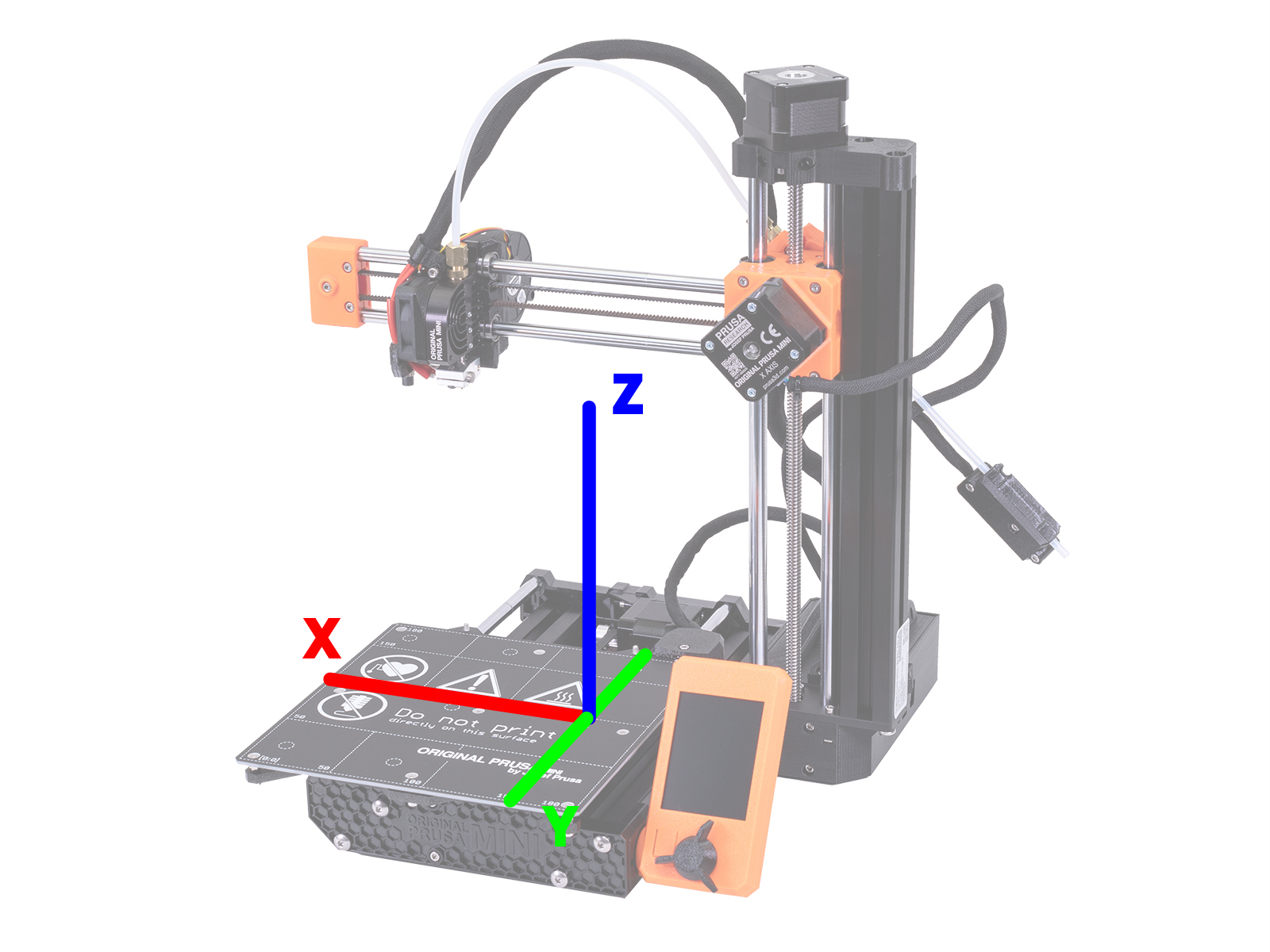
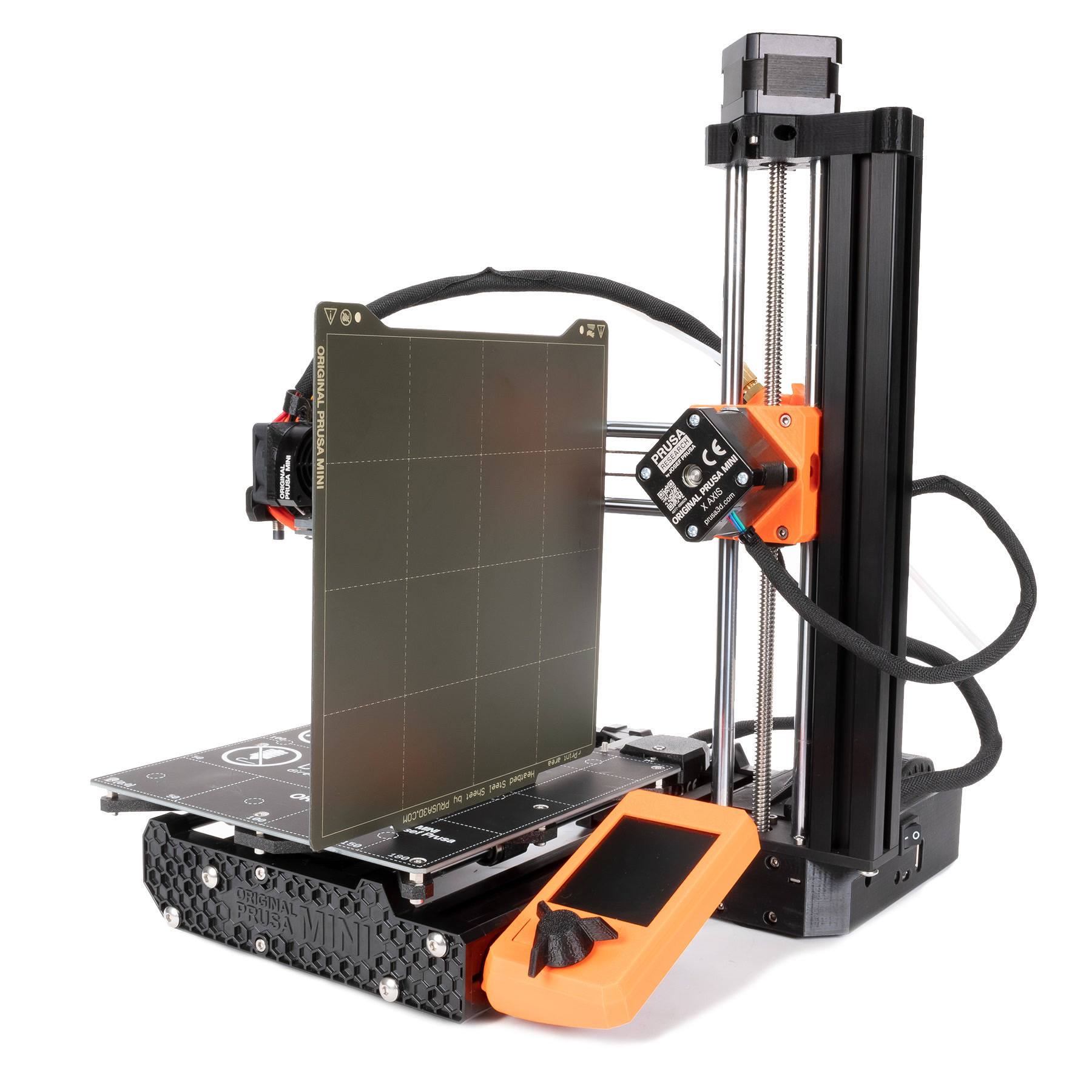
                  Pendant le transport, l'assemblage ou la maintenance (comme le réglage de la tension de la courroie), l'imprimante peut devenir légèrement tordue, et un axe peut ne pas être perpendiculaire (angle de 90 degrés) à un autre. Le firmware compense certains écarts, mais le mieux est de mettre votre matériel au carré dès le début.

                  Cette procédure est UNIQUEMENT pour les imprimantes entièrement fonctionnelles ! Si vous rencontrez des problèmes avec le self-test ou l'extrusion de filament, vous devez corriger cela avant de continuer. Il est crucial que votre imprimante soit assemblée conformément à nos instructions. L'alignement de l'assemblage du plateau (axe Y) et du boîtier de la buddy (axe XZ) et la manière dont ils sont assemblés sont particulièrement importants.

                  Ici, nous n'utiliserons aucun outil spécial, seulement les pièces de l'imprimante et vos yeux. Il n'y a pas besoin d'outils d'ingénierie avancés, comme des jauges d'épaisseur ou une équerre de machiniste. Cependant, l'ordre dans lequel vous vérifiez et effectuez tout ajustement est crucial car vous mettrez la machine au carré par rapport à elle-même.

                  Procédure

                  Nous vérifierons la hauteur de la buse au-dessus du plateau après la mise à zéro à différentes positions des axes X et Y sur le plateau. Nous le ferons pour un axe à la fois et effectuerons les corrections nécessaires entre chaque test. Ne vous écartez pas de l'ordre décrit ci-dessous.

                  Nous inspecterons et corrigerons l'imprimante dans l'ordre suivant :

                  1. Contrôles initiaux
                  2. Axe Y
                  3. Axe YZ
                  4. Axe XZ

                  Contrôles initiaux

                  Vérifiez les éléments suivants :

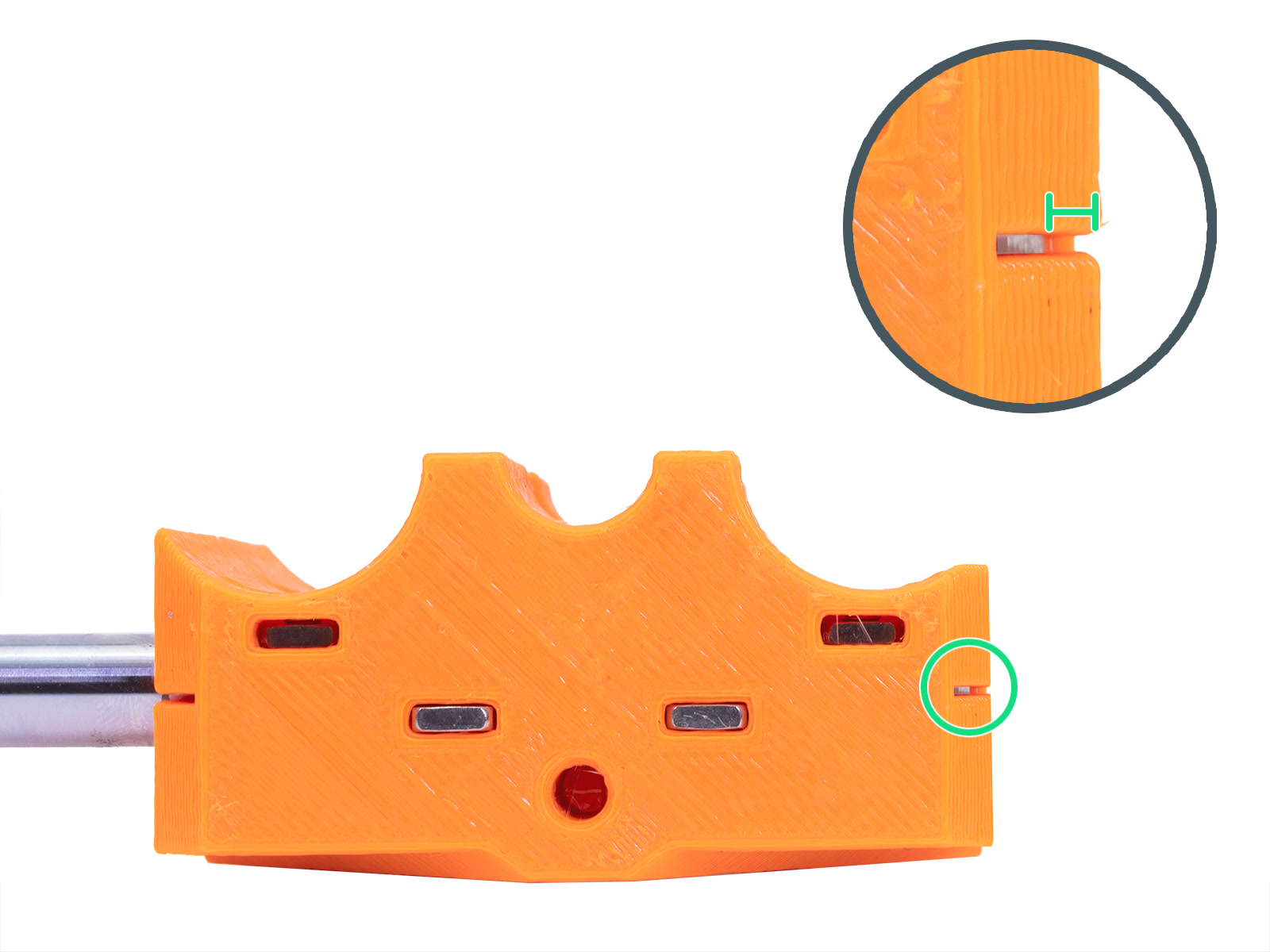
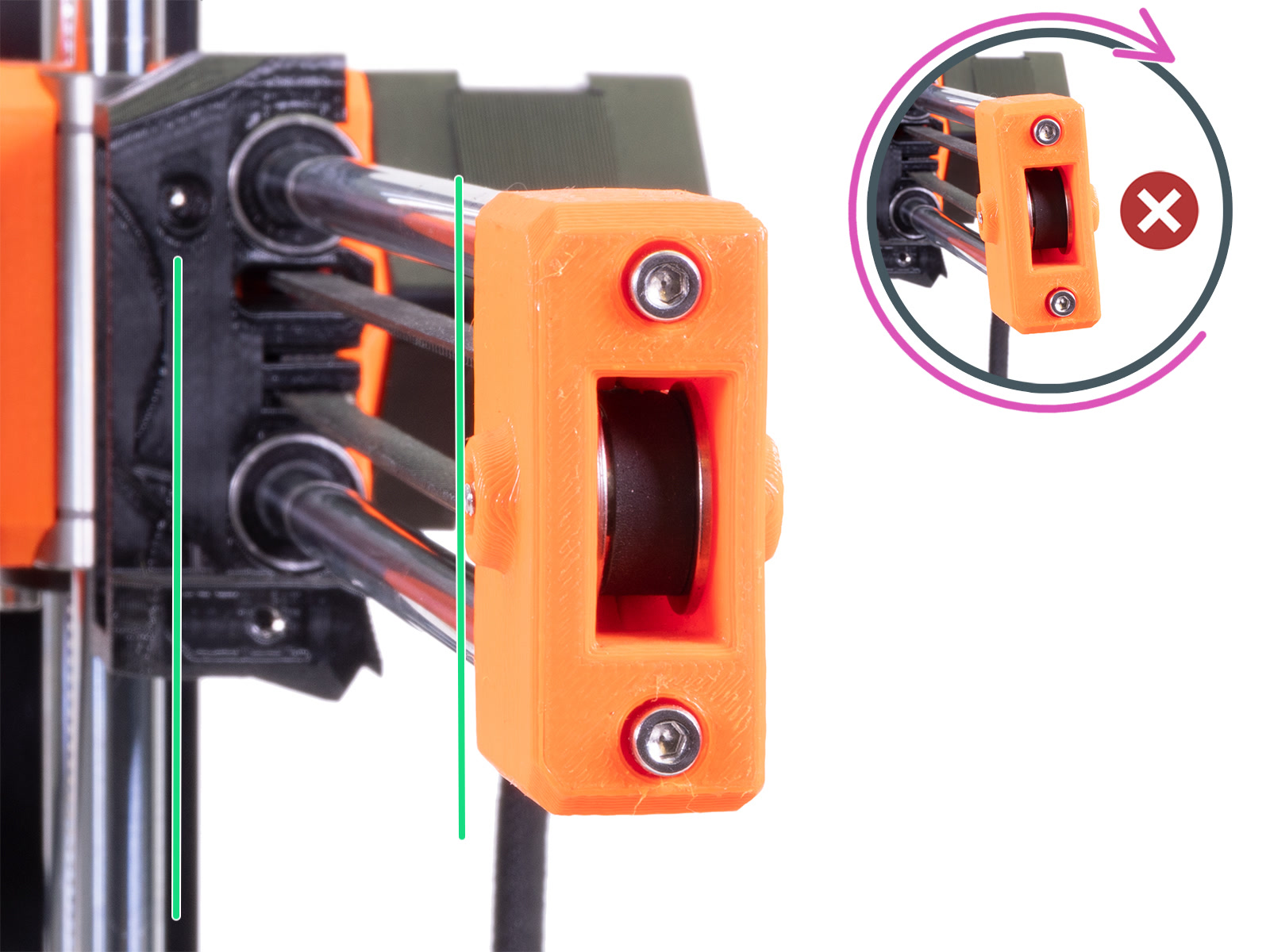
                  • Les tiges lisses de l'axe X sont insérées jusqu'aux pièces en plastique de l'extrudeur (photo de gauche). Les pièces de la X-end et de l'extrudeur ont des trous d'inspection pour vérifier (cercle vert).
                  • Les roulements linéaires de 10 mm de l'axe Z sont légèrement en dessous des pièces en plastique (~0,75 mm) qui les fixent et de la même façon pour les deux roulements.
                  • Les patins en mousse sont collés uniquement sur les profilés d'aluminium, et non sur la plaque avant/arrière en plastique.
                  • Assurez-vous que le plateau chauffant et la buse sont refroidis à température ambiante! 

                  Vérification de chaque axe

                  Commencez par retirer la plaque d'acier souple. Il s'agit d'un carré découpé au laser et nous l'utiliserons pour une étape ultérieure. Puis mettez à zéro l'imprimante dans Calibration -> Mise a 0 des axes, dans le menu LCD et désactivez les moteurs pas-à-pas en redémarrant l'imprimante à l'aide du bouton du module LCD ou en naviguant jusqu'à Réglages -> Désactiver moteurs.

                  N'ÉTEIGNEZ PAS l'imprimante. Le déplacement rapide de l'axe lorsque l'imprimante est éteinte peut endommager les drivers pas à pas TMC.

                  Axe Y

                  Tout écart notable dans cette étape est très rare mais garantit que la suite des tests soient faits sur une surface plane. Si vous constatez une déviation supérieure à ~0,5-1 mm, continuez toute la procédure, puis refaites cette vérification avant de contacter le support.

                  1. Avec les moteurs pas à pas désactivés, faites glisser la pointe de la buse jusqu'à la ligne pointillée centrale avec la marque imprimée "100" mm.
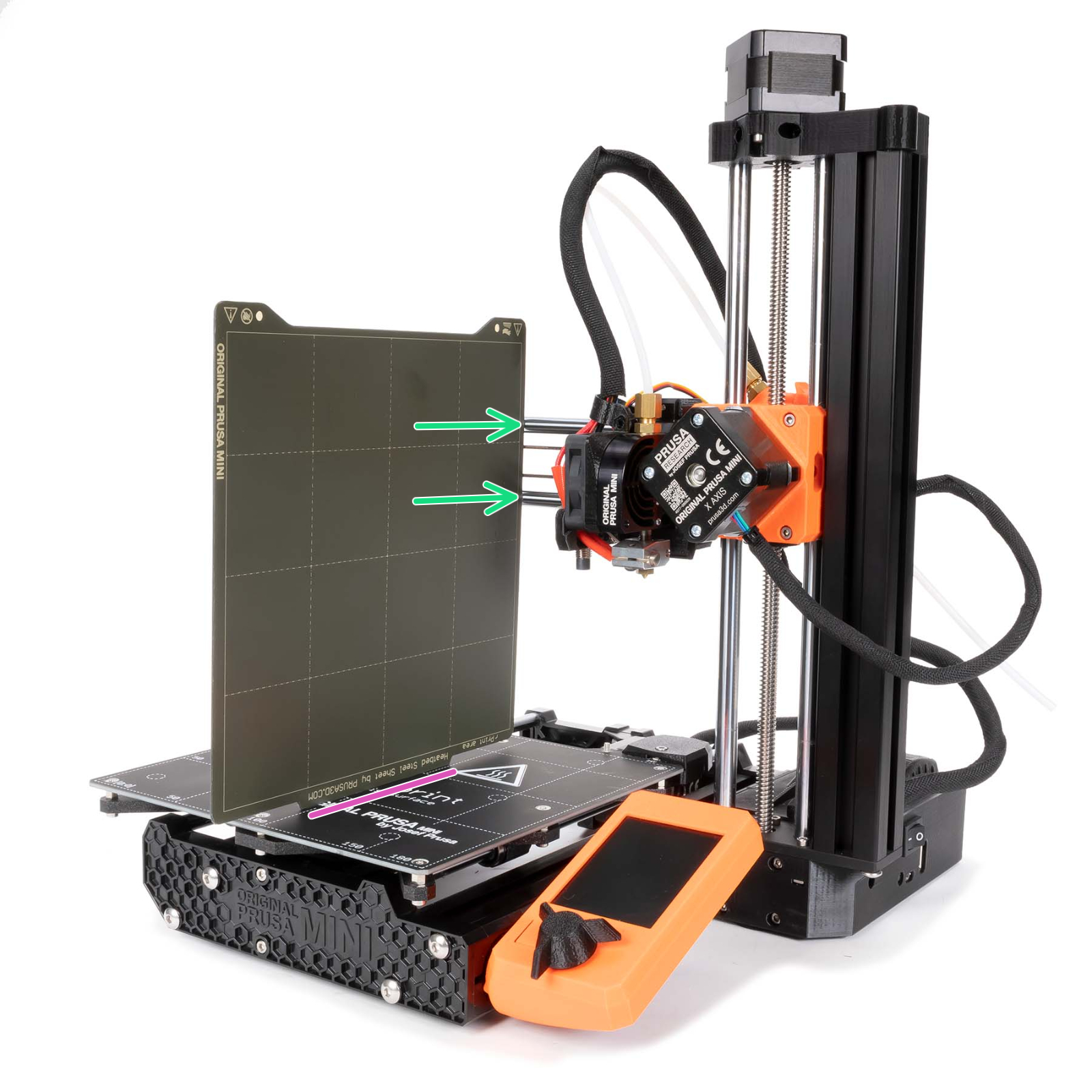
                  2. Tournez la tige filetée de l'axe Z à la main pour rapprocher la buse du plateau (~1 mm), de sorte qu'elle le touche presque (règle violette). 
                  1. Tout en regardant la distance entre la buse et le plateau chauffant, faites glisser le plateau d'un extrême à l'autre (flèches vertes) et voyez s'il y a un écart. Assurez-vous de ne pas appuyer sur le plateau en le faisant glisser !
                   Attention à ne pas ajuster la buse trop près. Cela pourrait rayer le plateau chauffant lorsqu'elle est déplacé.

                  Axe YZ

                  Cela vérifie le plateau (axe Y) par rapport à l'axe Z, garantit que les tiges lisses de l'axe X sont parallèles et perpendiculaires à l'axe Z avec la buse pointant directement vers le bas.

                  1. Alors que les moteurs pas-à-pas sont toujours désactivés, déplacez la tête d'impression vers la droite de l'axe X.
                  2. Déplacez le plateau chauffant vers l'avant de l'imprimante.
                  3. Naviguez dans le menu LCD dans Réglages-> Déplacer l'axe -> Déplacer Z et tournez le bouton dans le sens des aiguilles d'une montre jusqu'à ce que la tête d'impression/l'axe X se trouve à environ 100-150 mm au-dessus du plateau.
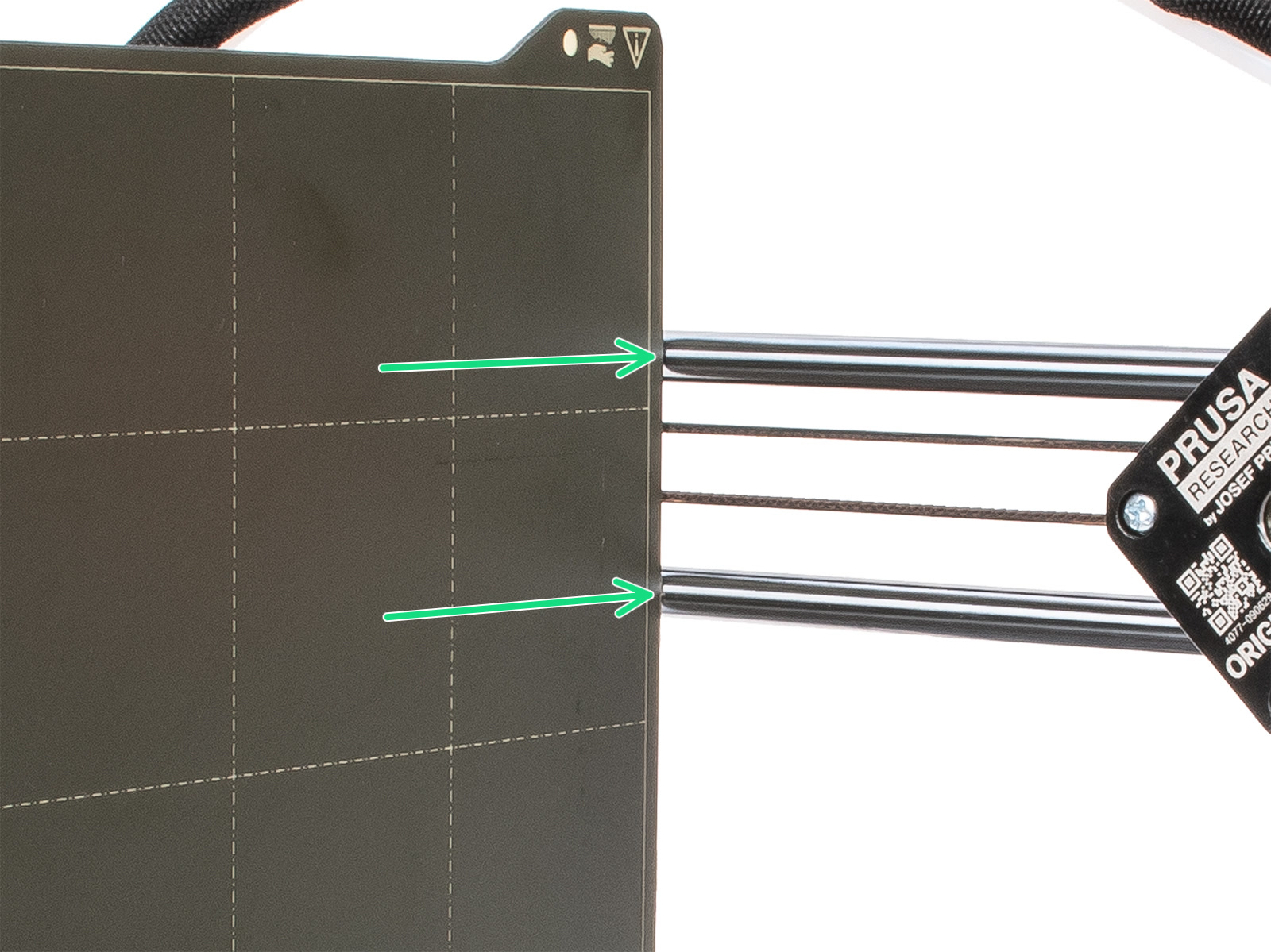
                  4. Placez la plaque d'acier verticalement sur le plateau, avec l'encoche arrière vers le bas. Lorsqu'elle est poussée contre les tiges de l'axe X, la plaque d'acier doit toucher les deux tiges lisses simultanément.

                  1. Si elles ne touchent pas simultanément, tournez soigneusement la pièce en plastique de la X-end pour que ce soit le cas. Vous devrez peut-être desserrer les deux vis sur le côté de la X-end , la fixant aux tiges, pour la tordre en douceur.
                  1. Naviguez dans les Réglages -> Désactiver moteurs, et déplacez la tête d'impression vers la gauche de l'axe X.
                  2. Confirmez ceci deux fois de plus avec la plaque d'acier sur la ligne en pointillé imprimée à côté de "50" et "150".

                  Axe XZ 

                  Ici, nous nous assurerons que la buse maintient la même distance par rapport au plateau chauffant sur toute la longueur de l'axe X. Calibration de la première couche (MINI/MIN+) n'aura pas non plus une épaisseur uniforme sur toute sa longueur et sera plus plat/plus écrasé d'un côté du plateau et de l'autre.

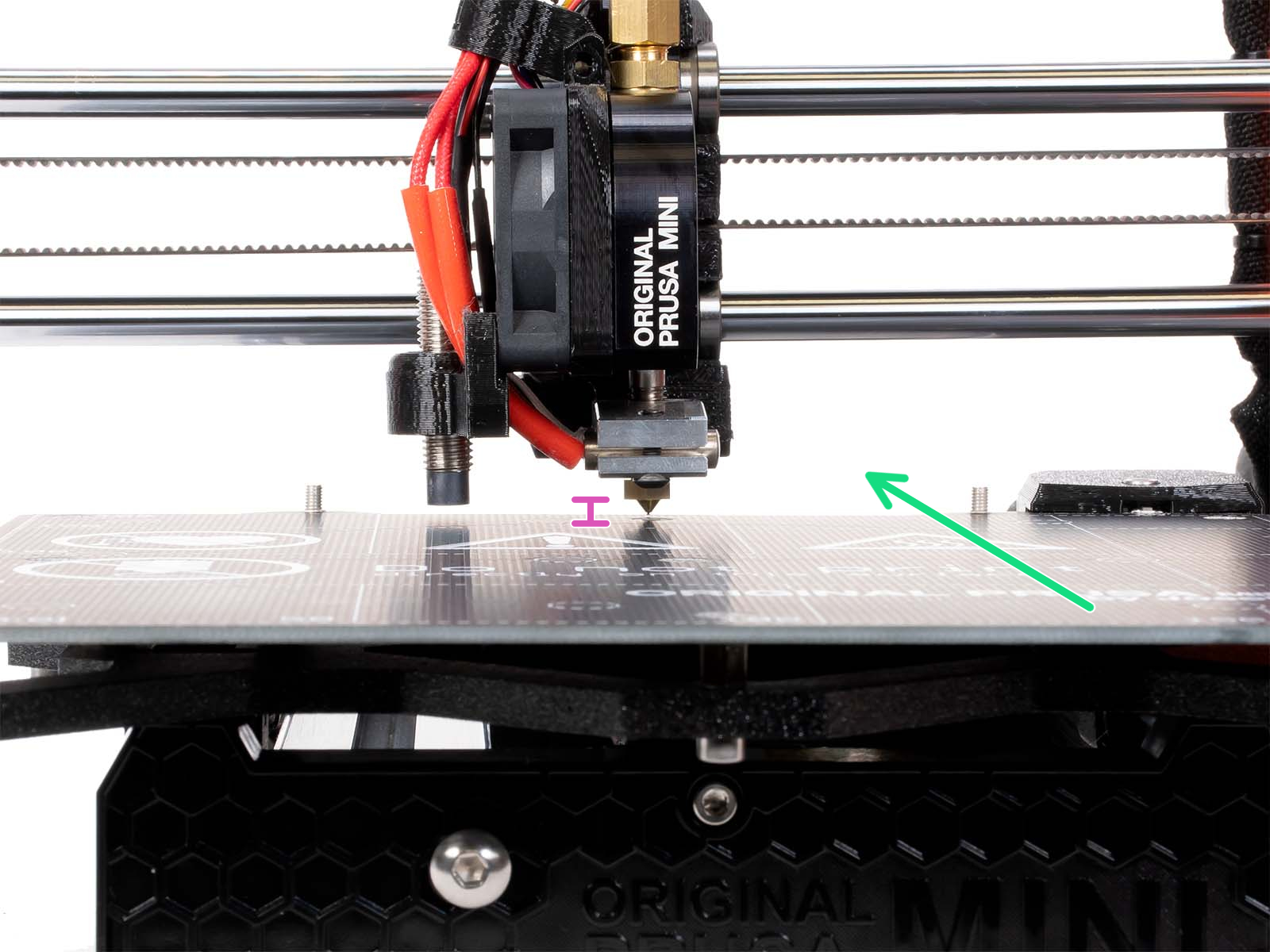
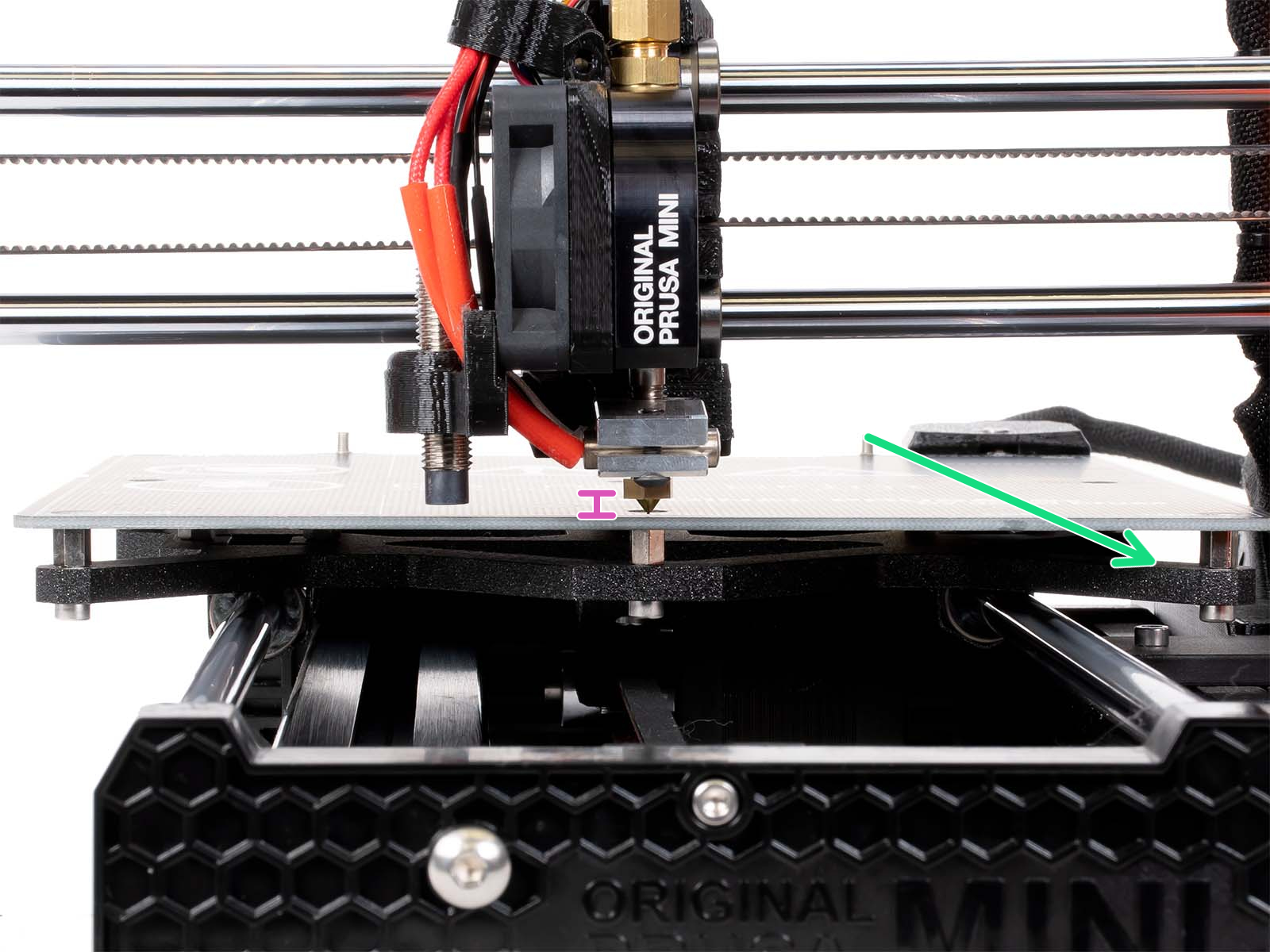
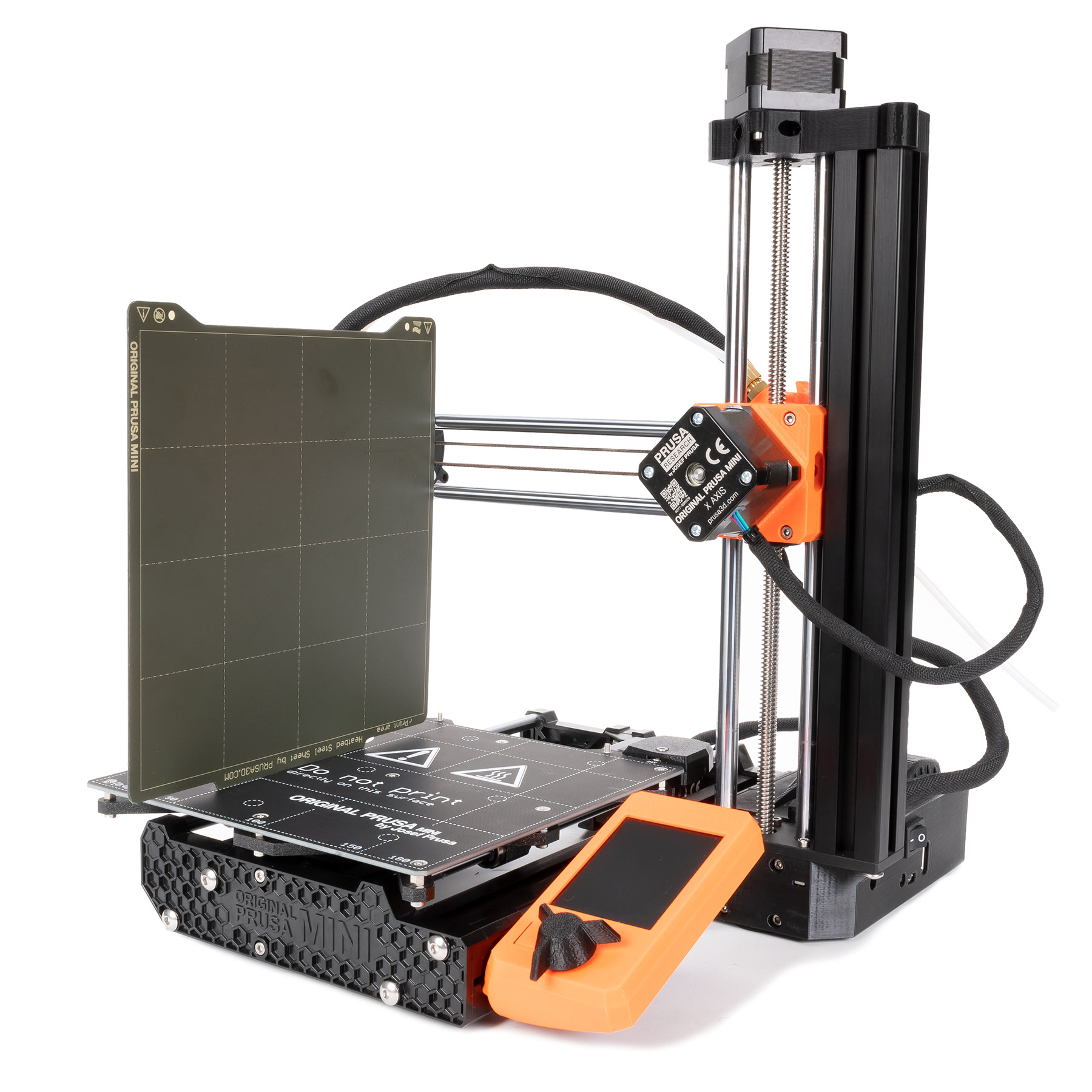
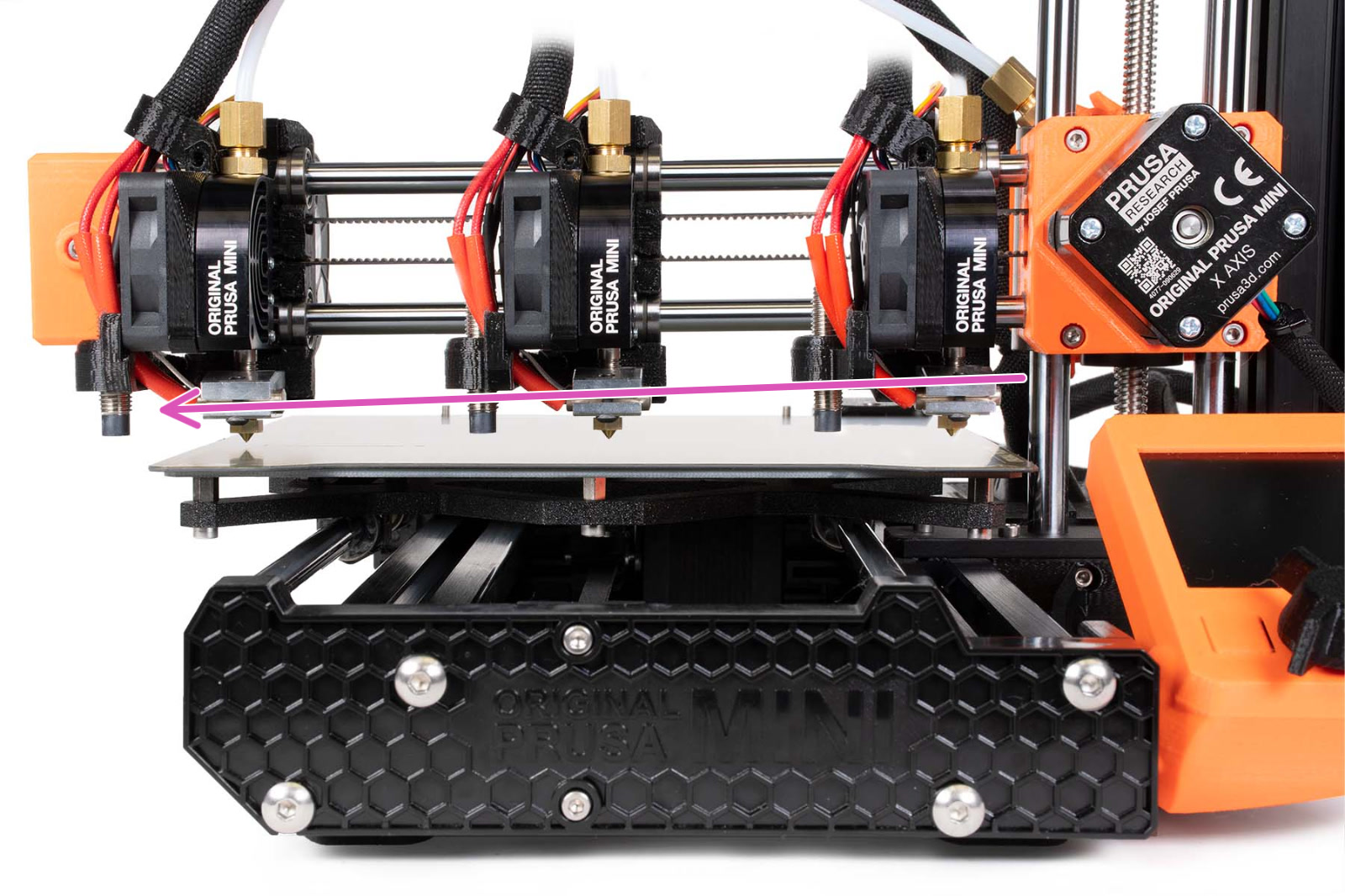
                  1. Mettez à zéro l'imprimante (Menu LCD -> Calibration -> Mise a 0 des axes) ce qui déplace la tête d'impression vers l'extrême droite et près du plateau (image de gauche). Notez la distance entre le plateau chauffant et la pointe de la buse (règle violette image de gauche). 
                  2. Désactivez les moteurs pas à pas en redémarrant l'imprimante ou en accédant à Réglages-> Désactiver Moteurs.
                  N'ÉTEIGNEZ PAS l'imprimante. Le déplacement rapide de l'axe lorsque l'imprimante est éteinte peut endommager les drivers de moteur pas à pas TMC.
                  1. Faites glisser la tête d'impression sur le plateau à la main vers la gauche et voyez s'il y a un changement dans la distance. La pointe de la buse doit avoir la même distance par rapport à la surface d'impression sur toute la longueur de l'axe X.
                  L'utilisation d'une cale/papier/carton fin pour évaluer la distance entre la buse et le plateau chauffant peut faciliter la détection de la différence.

                  Imprimante avec un axe XZ tordu vers la gauche.

                  Correction de l'axe XZ

                  Nous corrigerons ce biais en remettant en place le profilé de l'axe Y. Cela nécessite une clé Allen de 3 mm.

                  1. Mettez à zéro l'imprimante, en accédant à Calibration -> Mise a 0 des axes, dans le menu LCD.
                  2. Désactivez les moteurs pas à pas en redémarrant l'imprimante ou en accédant à Réglages-> Désactiver Moteurs. 
                  N'ÉTEIGNEZ PAS l'imprimante. Le déplacement rapide de l'axe lorsque l'imprimante est éteinte peut endommager les pilotes pas à pas Le déplacement rapide de l'axe lorsque l'imprimante est éteinte peut endommager les drivers de moteur pas à pas TMC
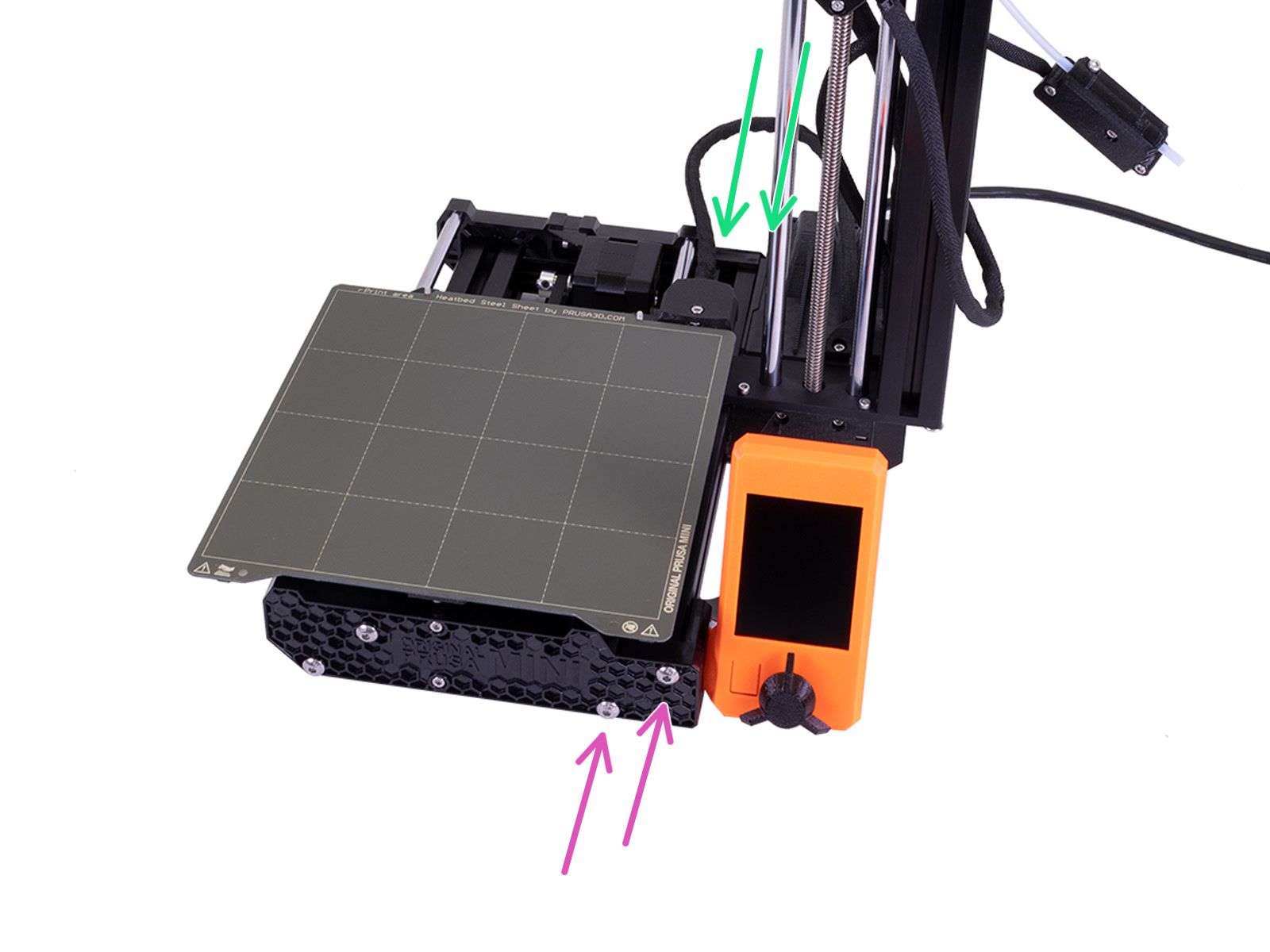
                  1. À l'aide d'une clé Allen de 3 mm, desserrez les deux vis les plus proches de l'axe Z, sur la plaque avant et arrière (flèches violettes et vertes). Ne retirez pas les vis, il suffit de les desserrer d'environ un quart de tour.


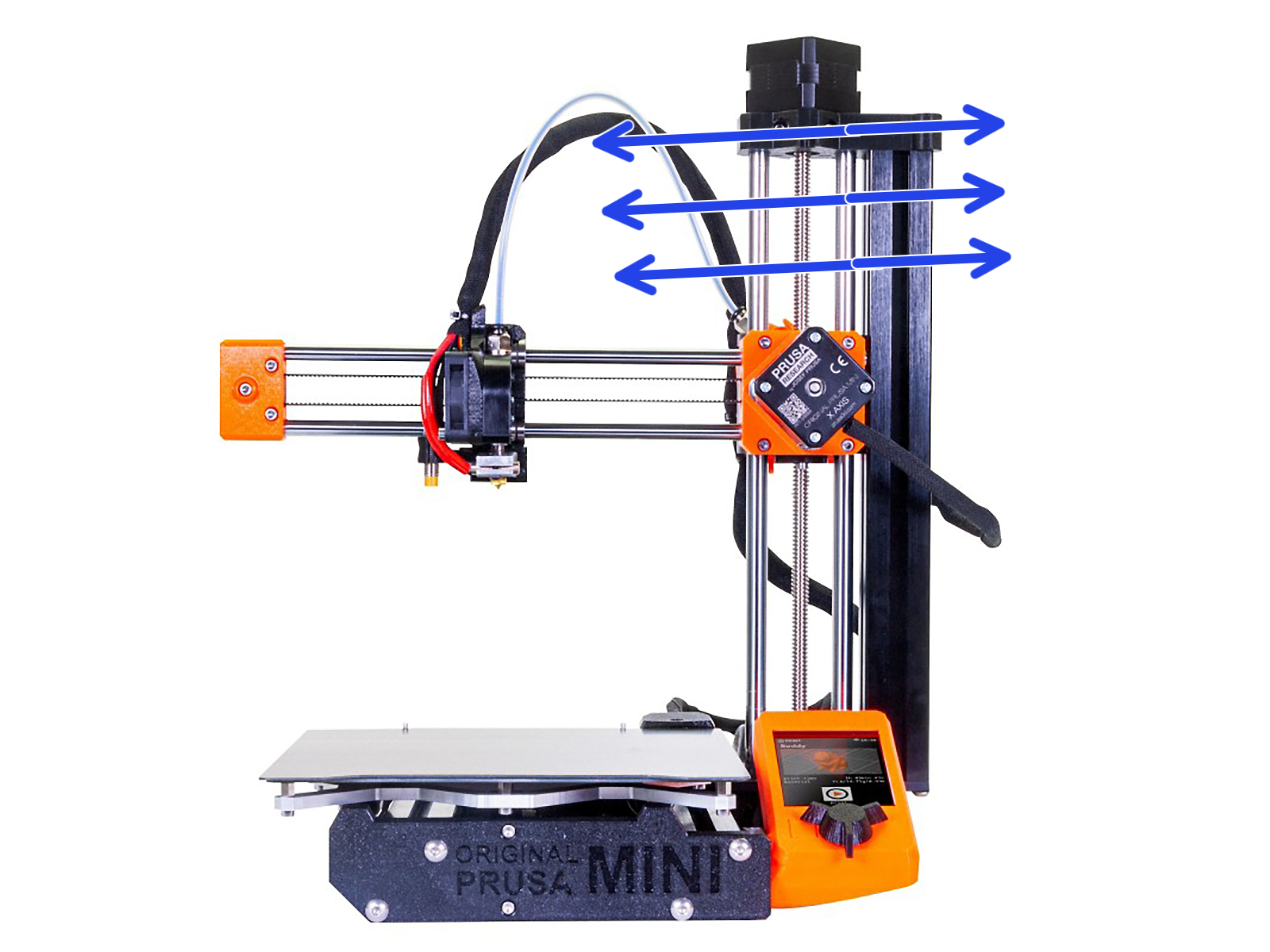
                  1. Appuyez/tapotez doucement la colonne de l'axe Z vers ou loin du plateau (flèches bleues) en fonction du sens du biais. Vous pouvez endommager l'imprimante si vous utilisez trop de force.

                  1. Déplacez la buse sur le plateau pour vous assurer qu'elle est à la même distance du plateau sur tout l'axe X (flèche verte).

                  Imprimante corrigée sans biais.

                  1. Une fois satisfait, revissez les 4 vis sur la plaque avant/arrière, que vous avez desserrées à l'étape 3.
                  Après avoir terminé cette procédure, vous devez exécuter à nouveau la Calibration de la première couche à partir de zéro avant de commencer à imprimer !

                  Réglage fin de l'axe XZ

                  Avec un très petit écart (0,5 - 1 mm / 0,02 - 0,04 in), il peut être difficile de le régler en utilisant la méthode ci-dessus. Utilisez cette méthode pour affiner le réglage, mais il est important que les deux vis d'extrémité ne diffèrent pas de plus de 0,5 à 1 mm dans leur dépassement.

                  Réglage vers le bas

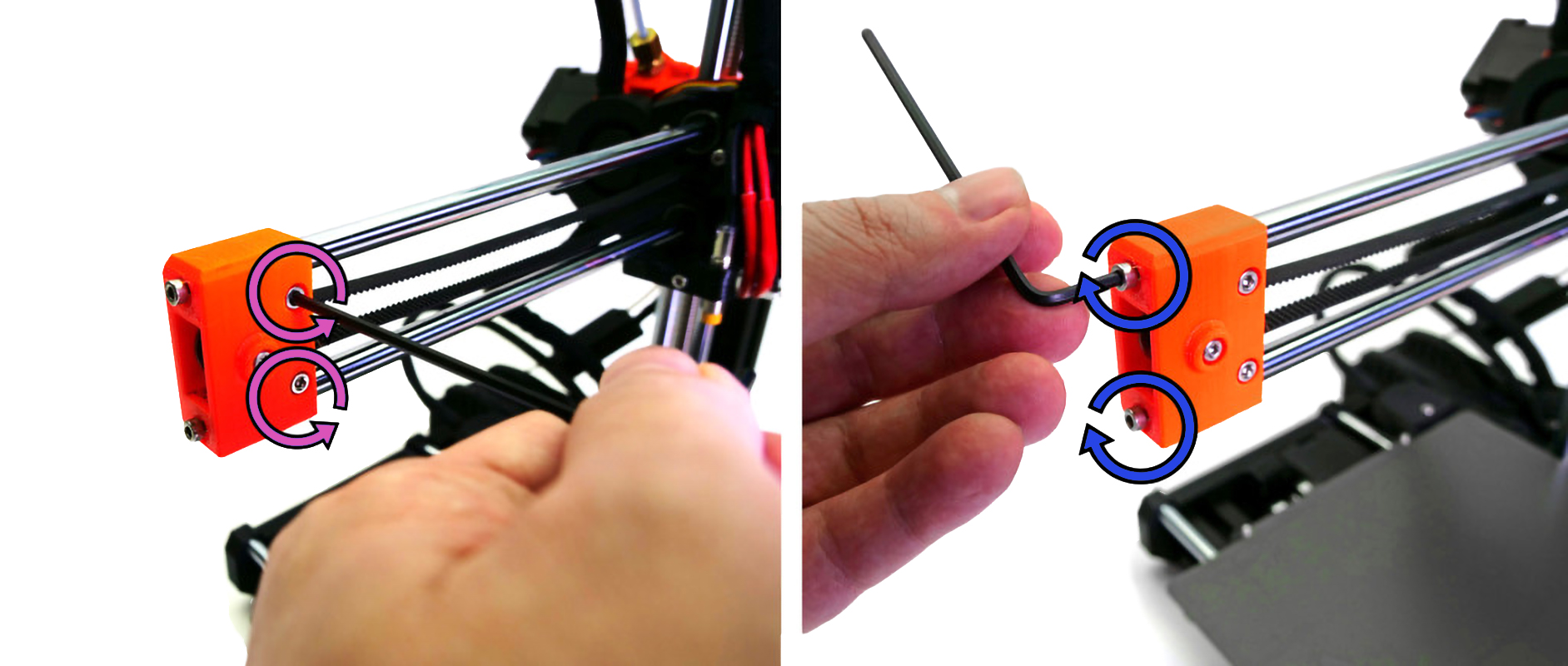
                  1. Tournez les deux vis sur le côté de l'idler-holder (flèches violettes) dans le sens antihoraire.
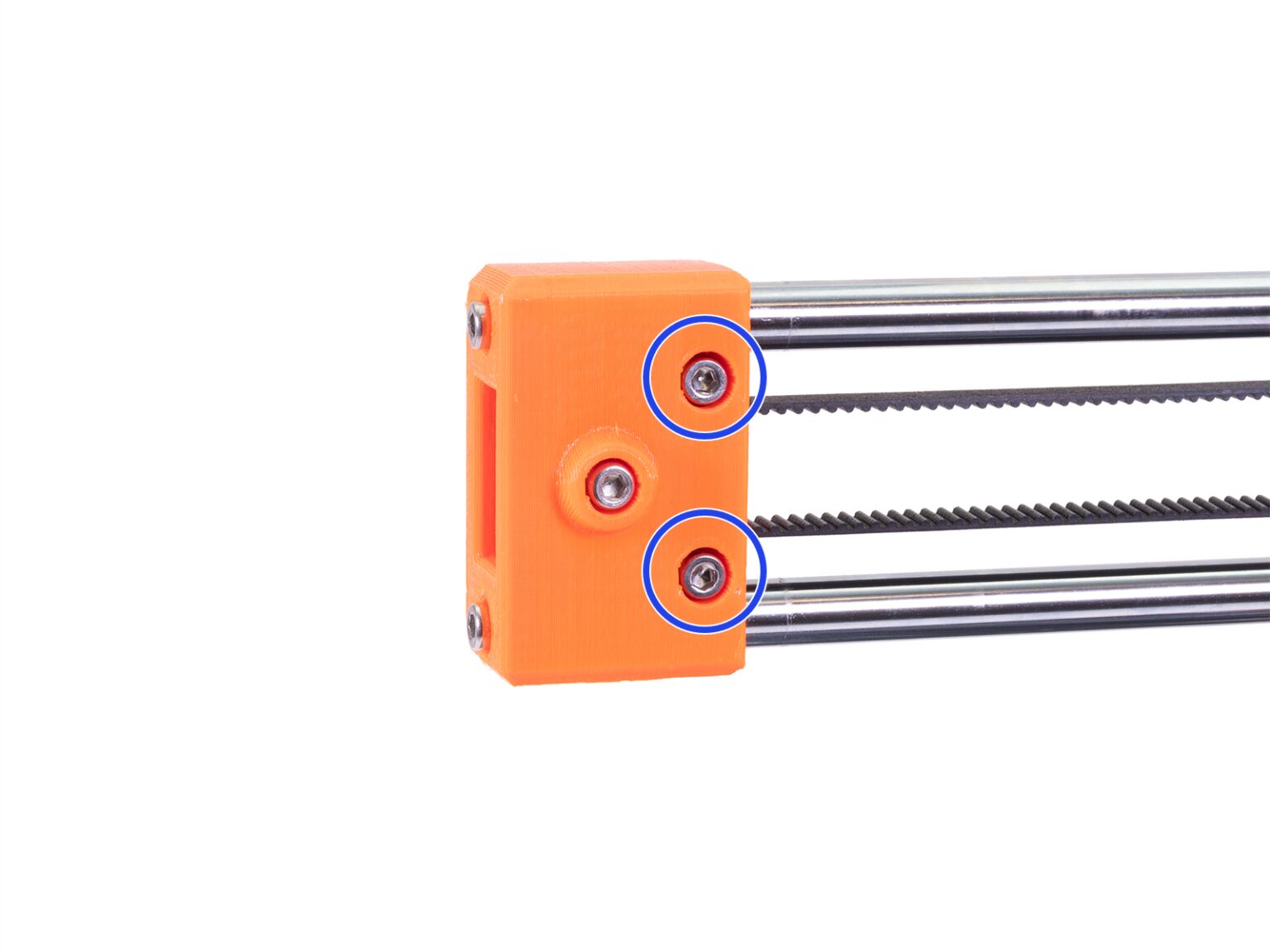
                  2. Tournez la vis supérieure à l'extrémité dans le sens horaire (flèche bleue supérieure). Cela abaissera le bras X, corrigeant la non-perpendicularité.
                  3. Fixez à nouveau le idler-holder en tournant les vis sur le côté dans le sens horaire.
                  Un demi-tour à un tour complet de la vis à l'extrémité suffit le plus souvent mais dépendra de votre cas spécifique. Un serrage excessif peut fissurer la pièce en plastique.

                  Réglage vers le haut

                  1. Desserrez les deux vis sur le côté de l'idler-holder (flèches violettes) en les tournant dans le sens antihoraire.
                  2. Tournez la vis inférieure à la fin dans le sens horaire (flèche bleue du bas). Cela amènera le bras de l'axe X vers le haut, corrigeant un léger biais dans cette direction.
                  3. Fixez à nouveau le idler-holder en tournant les vis sur le côté dans le sens horaire.

                  Votre courroie peut changer de tension pendant la procédure de réglage de la déviation mineure. Le réglage de l'autre vis dans le sens opposé peut contrer cela. Suivez Réglage de la tension de la courroie (MINI/MINI+) pour la corriger si nécessaire.
                  Cet article vous a-t-il été utile ?
                  Cette action n'est disponible que pour les utilisateurs enregistrés. Veuillez vous connecter.
                  Se connecter  pour poster un commentaire
                  Aucun commentaire

                  Thèmes

                  • Dépannage
                    • Dépannage de l'imprimante
                      • Monstre spaghetti
                      • Blob sur l'extrudeur
                      • Bruits au niveau de l'extrudeur
                      • Le ventilateur d'impression ne fonctionne pas
                      • Buse/hotend bouchée (MINI/MINI+)
                      • Erreur de préchauffage du plateau #12201 (MINI)
                      • Test de la sonde M.I.N.D.A./SuperPINDA (MINI/MINI+)
                      • Erreur de préchauffage de la tête d'impression #12202 (MINI)
                      • Emballement thermique du plateau #12203 (MINI)
                      • Emballement thermique de la tête d'impression #12204 (MINI)
                      • Erreur maxtemp du plateau #12205 (MINI)
                      • Erreur maxtemp de la tête d'impression #12206 (MINI)
                      • Erreur mintemp du plateau #12207 (MINI)
                      • Erreur mintemp de la tête d'impression #12208 (MINI)
                      • Mise au carré de votre MINI
                      • Réinitialisation usine (MINI)
                      • Fusible grillé (MINI)
                      • Dépannage du capteur de filament IR (MINI/MINI+)
                      • Échec du déchargement du filament (MINI/MINI+)
                      • La température ne correspond pas à la tête d'impression #12210 (MINI/MINI+)
                      • Dépannage de PrusaLink
                      • Erreur de mise à zéro #12301 (MINI)
                      • USB non connecté #12602 (MINI/MINI+)
                      • Aucun fichier sur clé USB #12604 (MINI/MINI+)
                      • La vérification de la signature a échoué #12606 (MINI/MINI+)
                      • La vérification du hachage a échoué #12607 (MINI/MINI+)
                      • Type d'imprimante non pris en charge #12610 (MINI/MINI+)
                      • Version d'imprimante non prise en charge #12611 (MINI/MINI+)
                      • Erreur d'effacement de la flash #12605 (MINI/MINI+)
                      • La température ne correspond pas au plateau chauffant #12209 (MINI/MINI+)
                      • Pas de FW dans la flash interne #12612 (MINI/MINI+)
                      • Taille FW invalide sur USB #12603 (MINI/MINI+)
                      • Erreur de système de fichiers #12613 (MINI/MINI+)
                      • Version BBF non prise en charge #12614 (MINI/MINI+)
                      • Filament emmêlé
                      • Arrêt d'urgence #12510 (MINI)
                      • Échec de l'enregistrement à Connect
                      • Échec de l'enregistrement à Connect #12401 (MINI)
                      • Blue Screen of Death (BSOD) #31538 (CORE One) #35538 (CORE One L) #36538 (CORE One INDX) #26538 (MK4S) #13538 (MK4) #27538 (MK3.9S) #17538 (XL) #21538 (MK3.9) #28538 (MK3.5S) #23538 (MK3.5) #12538 (MINI)
                      • Erreur de prise d'origine en Y #12305 (MINI/MINI+)
                      • Erreur de prise d'origine en X #12304 (MINI/MINI+)
                      • Dépannage du montage de la MINI/MINI+
                      • Firmware dans la mémoire flash interne corrompu ! #12608 (MINI)
                      • Cartes SD et clés USB
                    • Résolution des Problèmes de Qualité d'Impression
                    • QR Codes d'erreur
                    • Messages d'Erreur d'Impression