


Mit dem Textwerkzeug können Sie ganz einfach Beschriftungen, Notizen, Zeichen, Serien- oder Versionsnummern zu Ihren Modellen direkt in PrusaSlicer hinzufügen. Sie können Text auf jeder Art von Oberfläche hinzufügen, nicht nur auf ebenen Flächen, sondern sogar auf gekrümmten Oberflächen. Die Textelemente sind auch nach dem erneuten Öffnen einer gespeicherten Projektdatei vollständig editierbar.
Text zu bestehenden Modellen hinzufügen
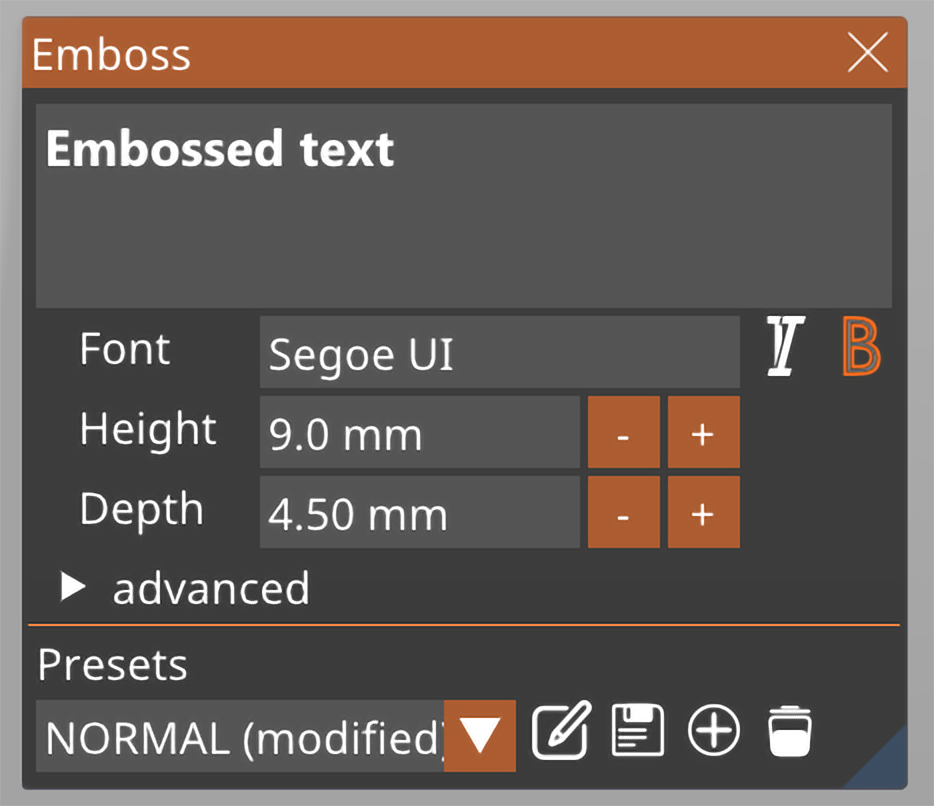
Wählen Sie das Zielmodell aus und drücken Sie die T Taste. Alternativ können Sie auch mit der rechten Maustaste auf das Modell klicken und Teil hinzufügen - Text aus dem Kontextmenü wählen.
Eigenständige Textobjekte erstellen
Klicken Sie mit der rechten Maustaste auf die Druckplatte und wählen Sie Form hinzufügen - Text. Dadurch wird ein eigenständiges Objekt erstellt, das nicht mit anderen Objekten im Projekt verbunden ist.
Textmanipulation
Sie können den Text manipulieren, indem Sie ihn um das Objekt ziehen und an der gewünschten Stelle platzieren. Wenn Sie das Textobjekt auf dem Modell ziehen, erscheint eine weiße Markierung, die die Position hervorhebt, an der die Oberflächennormale berechnet wird.
Sie haben auch die Möglichkeit, den Text entlang der Z-Achse zu drehen (Rotation) und ihn entlang der Z-Achse anzuheben (Von Oberfläche).
Schriftarten
Das Textwerkzeug importiert automatisch die Schriftartenbibliothek auf Ihrem Gerät. Jede TrueType-Schriftart (TTF) sollte korrekt funktionieren. Wenn Sie eine neue Schriftart auf Ihrem Gerät installieren, müssen Sie PrusaSlicer nicht neu starten, um sie verwenden zu können. Schließen Sie einfach das Textwerkzeug und öffnen Sie es erneut und PrusaSlicer wird die neu hinzugefügten Schriftarten laden.
Textvorgaben
Sie können Textvoreinstellungen speichern und laden. Dazu gehören alle Texteinstellungen, wie die ausgewählte Schriftart, die Texthöhe und -tiefe, aber auch alle erweiterten Einstellungen. Textvorgaben sind besonders nützlich, wenn Sie beim Erstellen von Versionsnummern und ähnlichen Beschriftungen einen einheitlichen Textstil beibehalten möchten.
Prägung, Entprägung und Modifizierer
Im Kontextmenü des Textwerkzeugs können Sie auswählen, ob der Text zum Objekt werden soll:
- Teil - dies erstellt einen neuen Teil und prägt den Text
- Negatives Volumen - dies erzeugt ein negatives Volumen, das den Text entprägt
- Veränderer - dies erzeugt einen Modifizierer
Sie können auch später zwischen diesen Objekttypen wechseln. Klicken Sie einfach mit der rechten Maustaste auf das Objekt Text in der Objektliste und wählen Sie Typ ändern aus dem Kontextmenü.
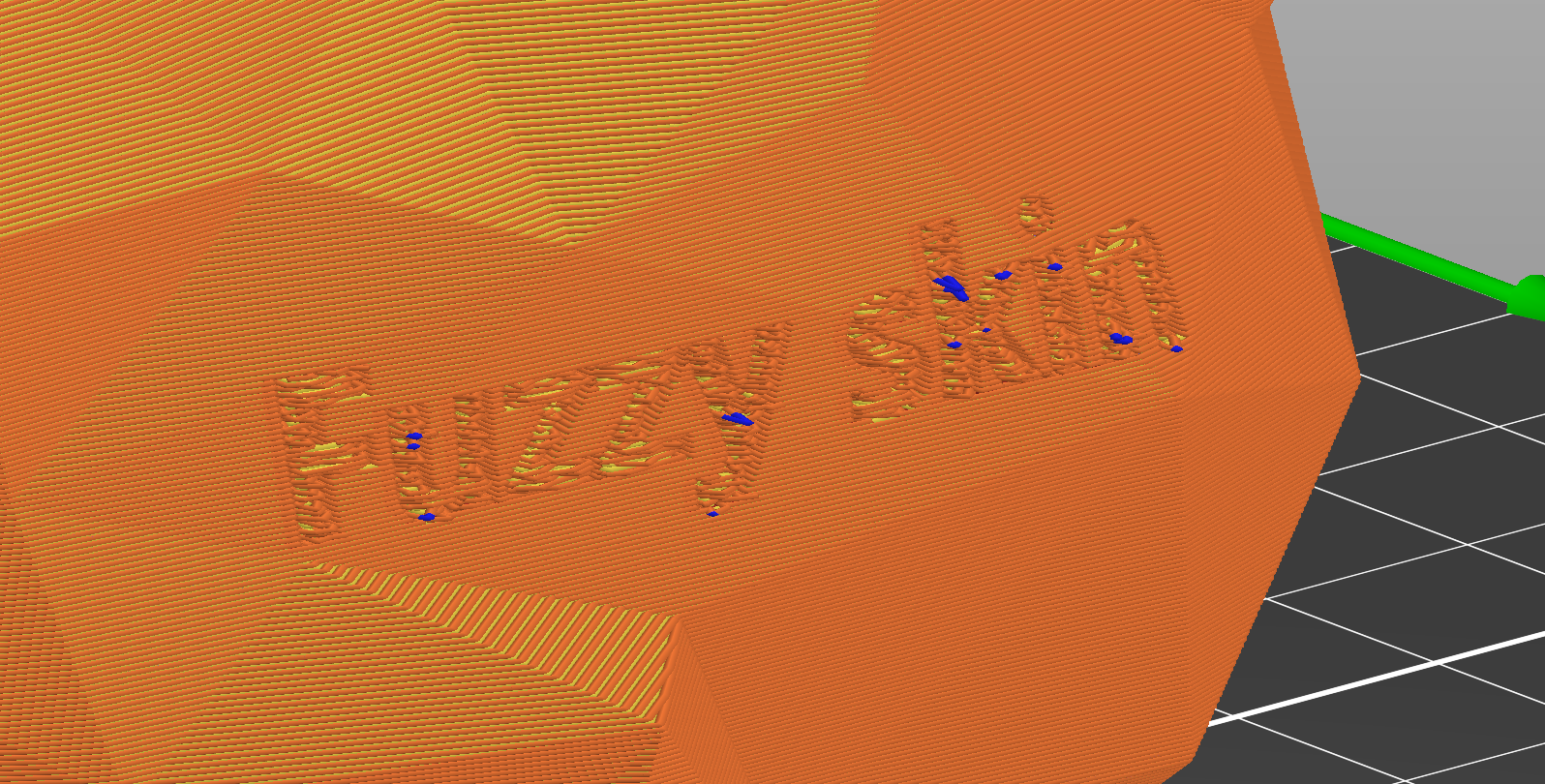
Den Text gekrümmten Oberflächen folgen lassen
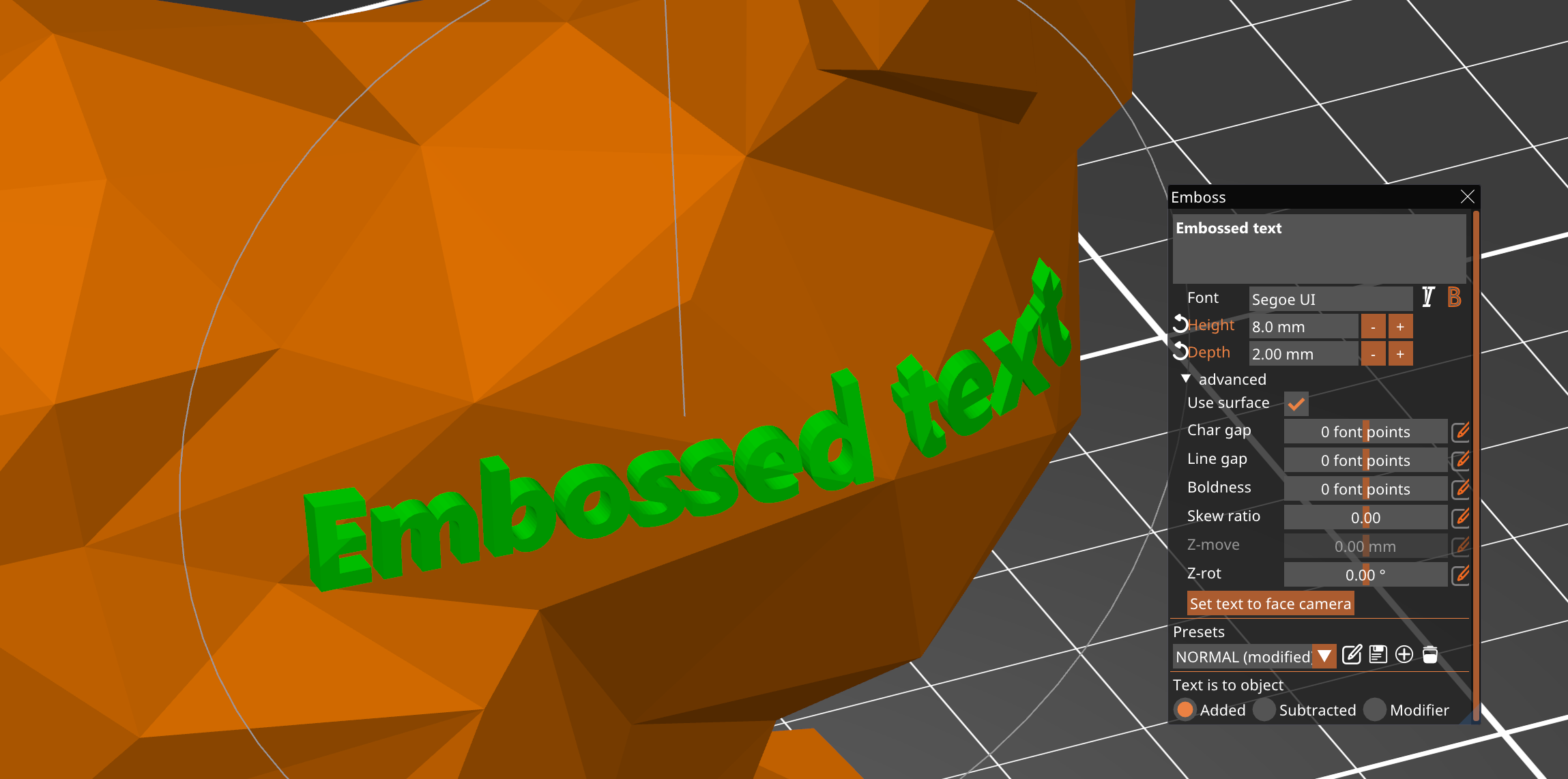
Wenn Sie das erweiterte Textmenü erweitern, haben Sie die Möglichkeit, die Option Oberfläche nutzen zu aktivieren. Der Text wird dann entlang der darunter liegenden Fläche gebogen.
Die Grenze liegt jedoch bei 90 Grad. Je mehr Sie sich diesem Winkel nähern, desto stärker wird der Text verformt.
2 Kommentare
Würde mich freuen.
Ein treuer benutzer (User)