AA

Empfohlene Produkte

    Beliebte Kategorien

      Beliebte Suchanfragen

        Artikel

          Blog

            Produkte

              Kategorien

                Suchvorschläge

                  Suche läuft…
                  Keine Ergebnisse
                  Etwas ist schiefgelaufen.
                  ↑↓ Auswählen↵ ÖffnenEsc Suche schließen
                  • English
                  • Čeština
                  • Deutsch
                  • Español
                  • Français
                  • Italiano
                  • Polski
                  • 日本語
                  • Bestellungen
                  • Adresse
                  • Auf Lager-Benachrichtigungen
                  • Kurse
                  • Abonnement
                  • Konto bearbeiten
                  • 3D-Drucker9+▾

                    3D-Druckerneu

                    neuPrusa CORE One L+Mehr erfahren
                    neuPrusa CORE One+ (Gen 2)Mehr erfahren
                    newPrusa CORE One L+ INDX 8-ToolNeuPrusa CORE One+ (Gen 2) INDX 8-WerkzeugPrusa CORE One L+: Critical InfrastructureOriginal Prusa MK4SneuOriginal Prusa XL+Original Prusa XL+: Critical Infrastructure

                    Drucker-Upgrades

                    newCORE One/+ INDX Conversion KitneuPrusa CORE One L zu CORE One L+ UpgradeneuPrusa CORE One+ zu Prusa CORE One+ (Gen 2)neuPrusa XL zu Prusa XL+ Upgrade
                    Prusa Reward ProgrammTeilen. Empfehlen. Verdienen.
                    Wie wählt man einen 3D-Drucker aus?Wir führen Sie durch die Grundlagen, damit Sie genau das richtige Gerät für Ihre Räumlichkeiten, Ihr Budget und Ihre Vorstellungen finden.
                    Gratis-E-BookLaden Sie ein kostenloses E-Book Grundlagen des 3D-Drucks mit Josef Prusa herunter und machen Sie Ihre ersten Schritte in der Welt des 3D-Drucks
                    Original Prusa Gedruckte TeileSammlungen von druckbaren Ersatzteilen für Original Prusa 3D-Drucker und Upgrades.
                    VersandinformationenRegelmäßig aktualisierte Informationen über die aktuellen Produktionskapazitäten und Lieferzeiten unserer Drucker.
                    3D-Druck auf BestellungProfessioneller 3D-Druck auf Bestellung aus verschiedenen Materialien nach Ihren Anforderungen.
                  • Materialien▾

                    Filamente

                    PrusamentPLAPETGASA / ABSPC BlendPA (Nylon)FlexCompositesSpecialLagerabverkauf Materialien

                    Harze

                    Prusament ResinEngineering
                    FilamentführerMeine Prusament Spule checken
                    Prusament.com
                  • Teile & Zubehör▾

                    Zubehör

                    EnclosureDüsenStahlblecheWichtiges ZubehörKameras & ErweiterungenWerkzeuge & HandwerklichesKlebstoffe

                    Ersatzteile

                    Fan-Artikel

                    Ersatzteile - Alle DruckerCORE OneMK4/S & MK3.9/SMK3/MK3S/MK3S+XL
                    Merch
                  • Für Unternehmen▾
                    Prusa Pro HT90Prusa Pro SLXPrusa Pro AFSPrusa Pro Medical OneOriginal Prusa XLOriginal Prusa XL: Critical Infrastructure
                    Prusa CORE One+Mehr erfahren
                    Prusa CORE One LMehr erfahren
                    Prusa CORE One L: Critical Infrastructure Edition

                    3D-Drucken für

                    Produktion und F&EAutomobilindustrieGesundheitswesenBildung und akademische ForschungArchitekten und DesignerFilmindustrieKritische Infrastruktur

                    3D-Druck Geschichten

                    • Wie der 3D-Druck begann: Über Rep-rap und Open-Source mit Adrian Bowyer
                    • Mathematikunterricht neu definiert mit 3D-Druck an der JKU Linz
                    • Die Geschichte hinter dem LTT Schraubendreher
                    • Victoria Hand Project: Prothesenversorgung mit 3D-Druck verändern
                    Offizielle Prusa-Vertriebspartner
                    Nachhaltigkeit
                    Prusa Education
                    Kontakt und Anfragen
                    3D-Druck auf Bestellung
                    ISO-zertifiziert
                  • Software▾
                    PrusaSlicer

                    PrusaSlicerPrusaSlicer

                    PrusaSlicer ist ein quelloffenes, funktionsreiches und häufig aktualisiertes Tool, das alles enthält, was Sie brauchen, um die perfekten Druckdateien für Ihren 3D-Drucker zu generieren.

                    WindowsMacOSLinux
                    Prusa Connect

                    Prusa Connect

                    Prusa Connect ist ein Cloud-Service, der die Fernsteuerung und Überwachung Ihrer 3D-Drucker ermöglicht. Er bietet eine sichere Datenverarbeitung, eine einfache Einrichtung und Unterstützung für die Verwaltung mehrerer Drucker von überall aus.

                    Bei Connect anmelden
                    Prusa.app

                    Prusa.app

                    Steuern Sie Ihre Drucker von überall aus mit der Prusa Connect-Technologie. Die Prusa.app bringt eine neue Dimension der Prusa-Druckererfahrung auf Android- und iOS-Handys.

                    Jetzt ausprobieren!
                    Treiber und FirmwareLaden Sie die neueste Firmware und Treiber für Ihren 3D-Drucker herunter.
                    PrusaSlicer Support
                    Prusa Connect Support
                  • 3D Modelle▾
                    3D-DruckerKunst & DesignHobby & MakerHaushaltTabletop MiniaturenSpielzeug & SpielePrintables Store

                    Beliebte 3D-Modelle

                    • Strong garden hose holder
                    • Prusa Spool Bot
                    • Build Tray — Modular Organizer for Assembly, Disassembly and Maintenance
                    • Broom Holder
                    • Octagon Fabric
                    • Prusa CORE One ? (Mimic Skin)

                    Design-Wettbewerbe

                    • Framework Laptop 12 Mainboard Wiederverwendung1.9.2026 – 30.9.2026
                    • 🏆 Designer Herausforderung: Zaubertricks!1.9.2026 – 22.9.2026
                    • Make-up Aufbewahrungslösungen4.9.2026 – 20.9.2026
                  • Community▾

                    Kommende Veranstaltungen

                    • IFA 20264.9.2026 – 8.9.2026 · Berlin, Germany · Prusa Team
                    • Maker Faire Bay Area25.9.2026 – 27.9.2026 · Kalifornie, United States · Prusa Team
                    • 3D Printopia 202626.9.2026 – 27.9.2026 · Pennsylvania, United States · Prusa Team
                    • Hobby Messe2.10.2026 – 4.10.2026 · Sachsen, Germany · Prusa Team

                    Prusa Forum

                    • Mk4 und TPU
                    • Wieviel Platz braucht ein Prusa CORE One+ (Gen 2) INDX 8-Tool
                    • Buddy3D ohne Schwenk-/Neige-Steuerung
                    Prusa WeltkartePrusa WeltkarteFinden Sie 3D-Druck-Nutzer in Ihrer Nähe und entdecken Sie die Community in Ihrer Umgebung.
                  • Hilfe▾
                    Leitfäden & AnleitungenPrusaSlicerPrusa ConnectMaterialien

                    Druckermodell

                    CORE One INDXCORE One LCORE One+CORE One

                    Hardware-Fehlerbehebung

                    • Selbsttest fehlgeschlagen (CORE One/+)
                    • Verstopftes Hotend (MK4)
                    • Anpassung der Riemenspannung (CORE One/+, CORE One INDX, CORE One L/+)
                    • Prusa Connect und PrusaLink erklärt

                    Driver & Firmware

                    INDX familyCORE One familyMK4 familyXL familyMMU familyPRO family
                  • Kurse▾

                    Werden Sie ein Experte im 3D-Druck

                    Die Prusa Academy bietet Online-Kurse zu verschiedenen Themen rund um den 3D-Druck an. Jeder Kurs bietet:

                    • Leicht zu lesender Text mit vielen Bildern und kurzen Videos
                    • Links zur Inspiration und zum weiteren Studium
                    • Quizfragen zum Testen Ihres Wissens im Lauf des Kurses
                    • Zertifikat zum Abschluss
                    Alle Kurse durchsuchenMeine Kursbibliothek
                    • 3D Modellierung in Autodesk Fusion
                    • PrusaSlicer Masterclass - Einsteiger bis Fortgeschrittene
                    • Umfassender Leitfaden für die Nachbearbeitung, Bemalung und Detaillierung von 3D-Drucken
                    • Airbrush Your 3D Prints: From Basics to Advanced Tricks
                  • Blog▾
                    • Prusament PLA ColorMix: Drucken Sie 45 Farbtöne mit nur fünf Filament-Spulen (und mehr)
                    • Die Back-to-School-Angebote 2026 sind da!
                    • PrusaSlicer 3.0 Preview – Entwickelt für die Zukunft des 3D-Drucks
                    E-Book: Grundlagen des 3D-Drucks
                  • Unternehmen▾

                    Über Prusa Research

                    Wir sind der größte Hersteller von 3D-Druckern in Europa und den Vereinigten Staaten. Gegründet als Ein-Mann-Startup im Jahr 2012 von Josef Prusa, einem tschechischen Bastler, Maker und Erfinder. In nur 15 Jahren haben wir uns zu einem Unternehmen mit mehr als 1.200 Mitarbeitern entwickelt. Jeden Monat entwickeln, bauen und versenden wir über 10.000 innovative und sichere 3D-Drucker von unseren Hauptsitzen in Prag, Tschechien, und Delaware, USA, an Nutzer in mehr als 160 Ländern.

                    Sehen Sie sich ein Video an und erfahren Sie, wie Prusa Research entstanden ist und was wir in nur 10 Jahren erreicht haben!

                    Über unsZeitleisteNachhaltigkeitOpen-source
                    Über uns
                    Kontakt
                    Logo und Fotos
                    ISO-zertifiziert
                  1. Support
                  2. Original Prusa SL1S SPEED
                  3. Druckereigenschaften
                  4. Erstellen eines Harz-Kalibrierungsobjekts (SL1/SL1S)
                   

                  Inhalt

                  • Auswahl eines Modells
                  • Erstellen der Projektdatei
                  • Ändern der Projektdatei
                  • Starten Sie den Druck
                  • Auswerten der Ergebnisse
                  • Wie die Objekte angeordnet werden
                  • Erstellen einer PrusaSlicer-Voreinstellung

                  Blog

                  • Prusament PLA ColorMix: Drucken Sie 45 Farbtöne mit nur fünf Filament-Spulen (und mehr)
                  • Die Back-to-School-Angebote 2026 sind da!
                  • PrusaSlicer 3.0 Preview – Entwickelt für die Zukunft des 3D-Drucks

                  Newsletter

                  Melden Sie sich an und erhalten Sie unseren monatlichen Schwung an nützlichen Informationen über neue Firmware, neue PrusaSlicer-Versionen und allgemeine Tipps für 3D-Druckprojekte.

                  Durch Anklicken erklären Sie sich damit einverstanden, unseren Newsletter zu erhalten.

                  Diese Website ist durch reCAPTCHA Enterprise geschützt und es gelten die Google Datenschutzbestimmungen und Dienstleistungsbedingungen.

                  Strong garden hose holder
                  E-Shop
                  • 3D Drucker
                  • Drucker Upgrades
                  • Filamente
                  • Zubehör
                  • Prusa Fanartikel

                  © Prusa Research a.s.

                  Printables
                  • 3D-Modelle
                  • Store
                  • Clubs
                  • 3D-Design-Wettbewerbe
                  • Brands
                  Community
                  • Weltkarte
                  • Forum
                  • Nutzergruppen
                  • Veranstaltungen
                  Hilfe
                  • Prusa Hilfe
                  • Prusa Academy
                  • 3D-Druck Rechner
                  Software
                  • PrusaSlicer
                  • Prusa.app
                  • Prusa Connect
                  • Treiber und Software
                  Unternehmen
                  • Über uns
                  • Blog
                  • Offizielle Prusa-Vertriebspartner
                  • Kontakt
                  • Zertifiziert nach den Normen ISO 9001, ISO 14001 und ISO 45001
                  • Allgemeine Geschäftsbedingungen
                  • Allgemeine Geschäfts- und Nutzungsbedingungen für die PRUSA-Websites
                  • Datenschutzerklärung
                  • Informationen über Cookies
                  • Richtlinie für Kundenbeschwerden
                  • Webseiten Status Seite
                  • Cookie Einstellungen
                  • Allgemeine Geschäftsbedingungen
                  • Allgemeine Geschäfts- und Nutzungsbedingungen für die PRUSA-Websites
                  • Datenschutzerklärung
                  • Informationen über Cookies
                  • Richtlinie für Kundenbeschwerden
                  • Webseiten Status Seite
                  • Cookie Einstellungen

                  © Prusa Research a.s.

                  JOSEF PRUSA®, PRUSA RESEARCH®, PRUSA POLYMERS®, PRUSA ORANGE®, PRUSA 3D ® UND PRUSAMENT® sind eingetragene Marken von Prusa Development a.s., die von Prusa Research a.s. unter Lizenz von Prusa Development a.s. verwendet werden.

                  Erstellen eines Harz-Kalibrierungsobjekts

                  (SL1/SL1S)

                  Relevant für

                  SL1
                  SL1S SPEED
                  Artikel ist auch in folgenden Sprachen verfügbar
                  English
                  Čeština
                  Polski
                  Deutsch
                  Français
                  Español
                  Italiano
                  日本語

                  In dieser Anleitung erfahren Sie, wie Sie Ihr eigenes Modell verwenden können, um ein Harz-Kalibrierungsobjekt zu erzeugen. Wir empfehlen diesen Ansatz nur erfahrenen Benutzern. Das vorgefertigte Resin-Kalibrierungsobjekt sollte für die meisten Benutzer ausreichen, aber es gibt vielleicht einige spezifische Modelle, mit denen Sie vertraut sind oder die spezielle Merkmale und Geometrien für Ihre Anwendung aufweisen.

                  Bitte beachten Sie, dass für den Original Prusa SL1S SPEED diese Funktion komplett überarbeitet wurde und derzeit ab Firmware 1.7.0-beta.4 verfügbar ist! Diese Version ist für erfahrene Benutzer gedacht. Die endgültige Firmware wird in Kürze veröffentlicht.

                  Die .sl1/.sl1s-Dateien für Ihren Original Prusa Harzdrucker entsprechen dem G-Code für eine FFF-Maschine, unterscheiden sich aber ein wenig. Die Dateien für den Original Prusa SL1 oder SL1S SPEED (.sl1/.sl1s-Dateien) sind Archive wie eine Zip-Datei, mit einer Reihe von Bildern (.png-Dateien) für jede Schicht des Drucks, zusätzlich zu einer Konfigurationsdatei (.ini-Datei). Nach dem Slicen ist es hauptsächlich die Konfigurationsdatei, die Sie bearbeiten müssen, um Ihr Kalibrierungsobjekt zu erstellen. Der Drucker erledigt den Rest.

                  Auswahl eines Modells

                  Anzahl und Größe

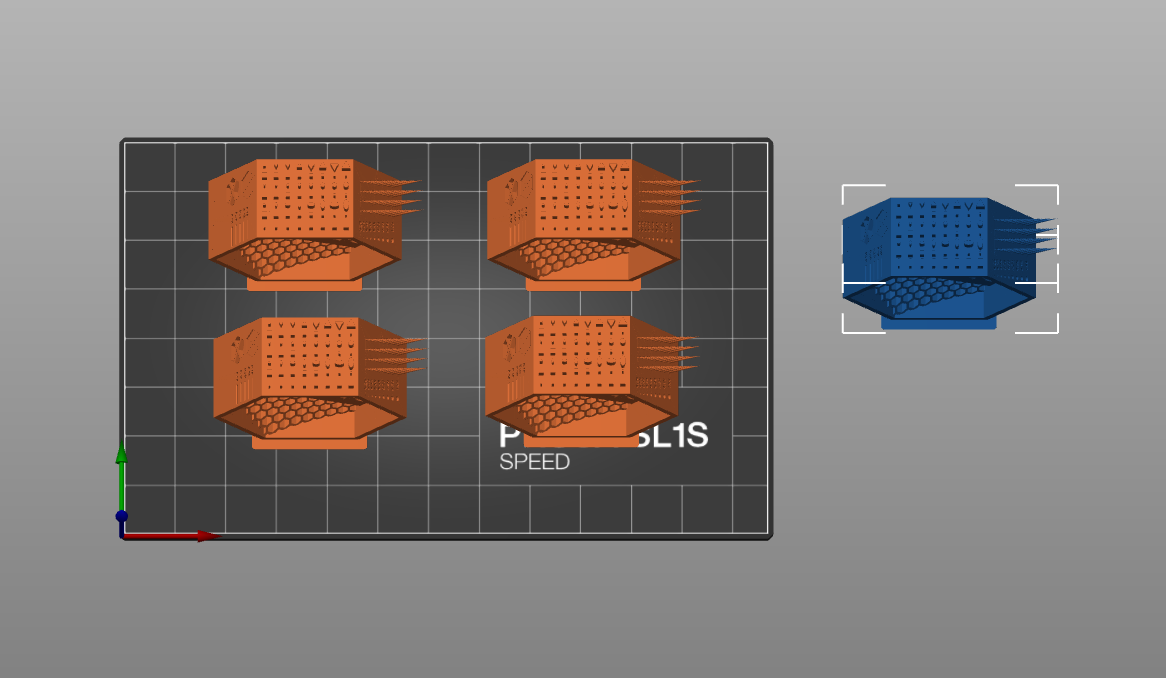
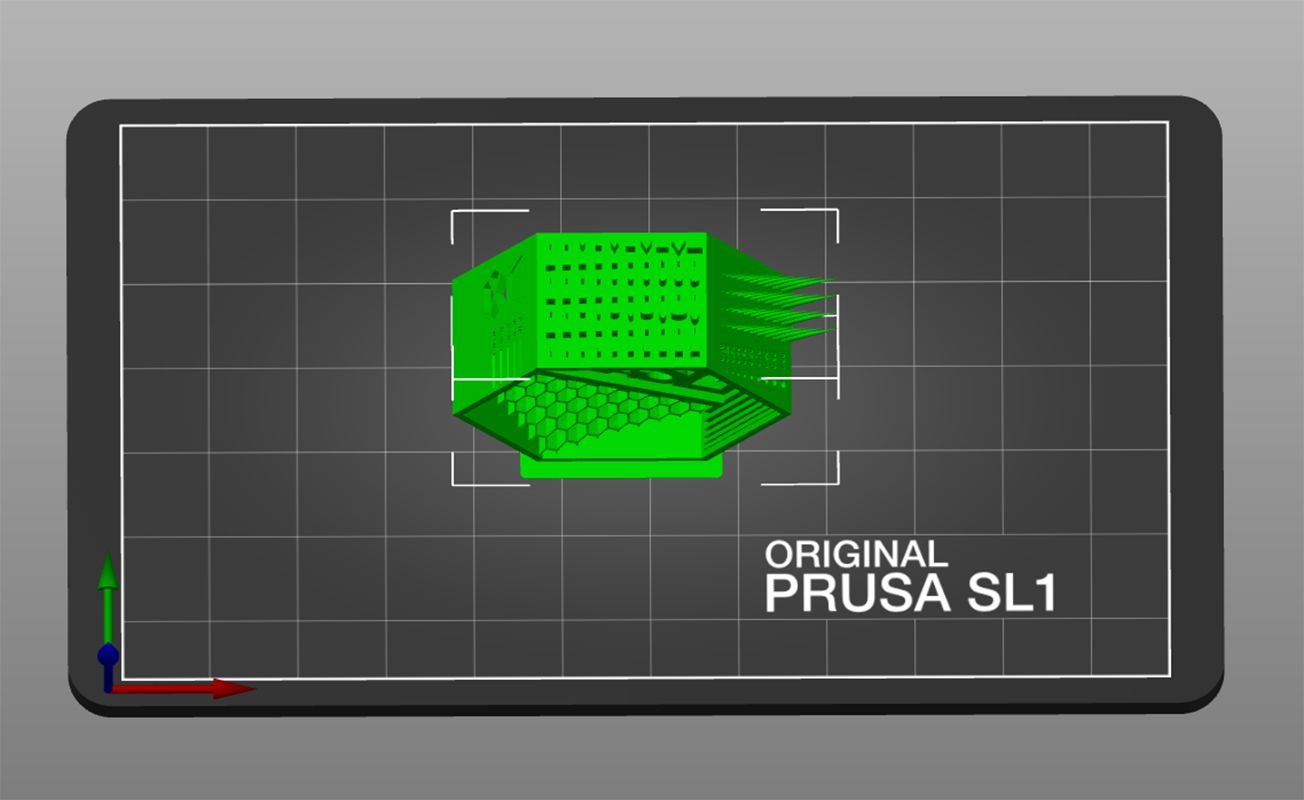
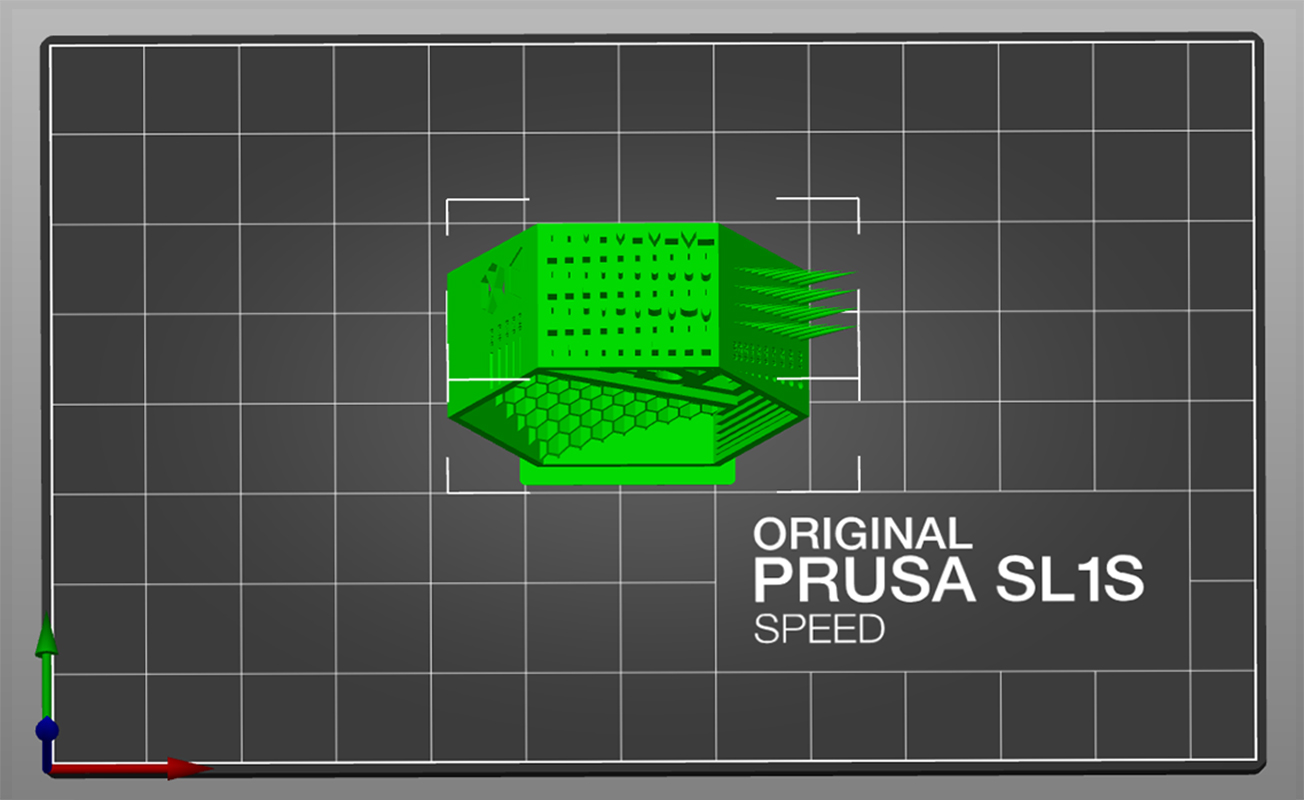
                  Bei der Auswahl eines Kalibrierungsobjekts gibt es zwei Hauptüberlegungen: Die Größe des Objekts und die Anzahl der Objekte auf der Platte. Das System kennt die Größe Ihres Objekts nicht. Wenn Sie also ein zu großes Objekt wählen, kann es beschnitten werden oder überhaupt nicht auf die Platte passen. Sie können dies testen, indem Sie mehrere Instanzen erstellen und sehen, wie viele auf die Druckplattform passen (maximal 9). Im endgültigen Projekt dürfen Sie jedoch nur eine Instanz haben. Der Drucker erzeugt den Rest.

                  Weitere Informationen zu Größe und Ausrichtung eines Objekts finden Sie am Ende dieses Artikels.

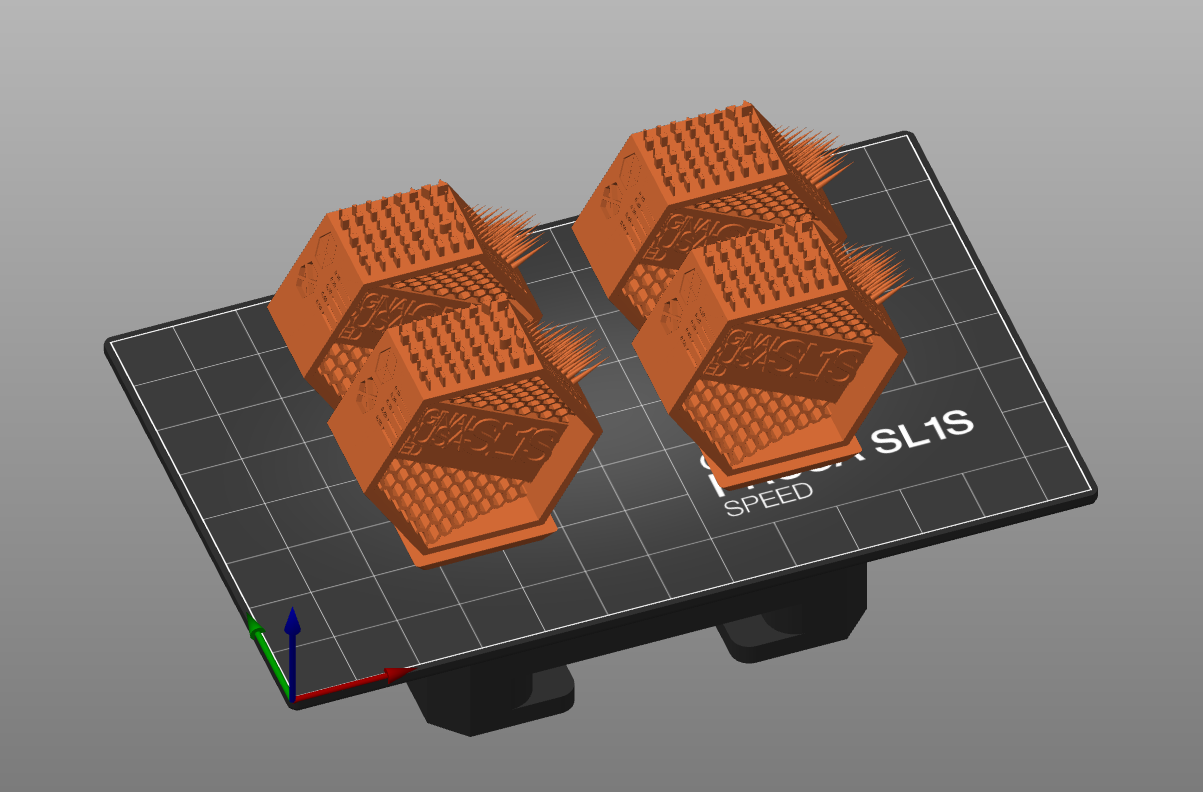
                  Beispiele dafür, wie viele Instanzen auf die Platte passen. In diesem Fall sind es 4 Instanzen.

                  Geometrie

                  Wir empfehlen ein Modell ohne extreme Überhänge, die Stützen erfordern. So sparen Sie eine Menge Zeit. Objekte können komplett ausfallen, was Sie dann bereinigen müssen, bevor Sie die Kalibrierung erneut ausführen. Drucker "Stresstests" sollten Sie später ausprobieren. Hier geht es nur darum, die optimale Belichtungszeit für allgemeine Geometrien zu finden. In dieser Anleitung wird eine Version des Original Prusa SLA Testobjekts verwendet, das leicht modifiziert wurde, um eine kleinere Grundfläche zu haben. Es kann von Printables.com heruntergeladen werden.

                  Erstellen der Projektdatei

                  1. Öffnen Sie PrusaSlicer und wählen Sie den Drucker, für den Sie kalibrieren möchten (SL1 oder SL1S).
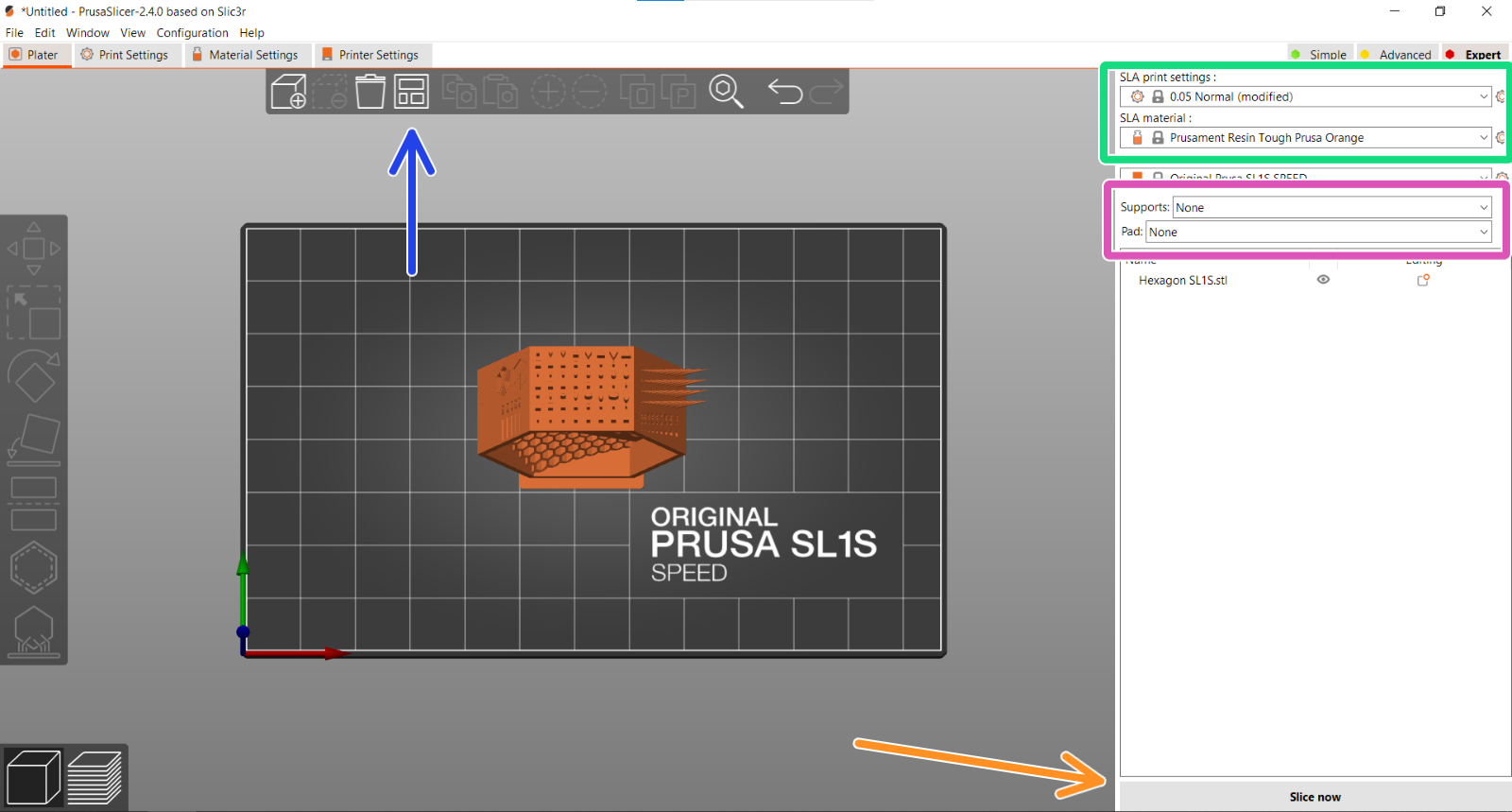
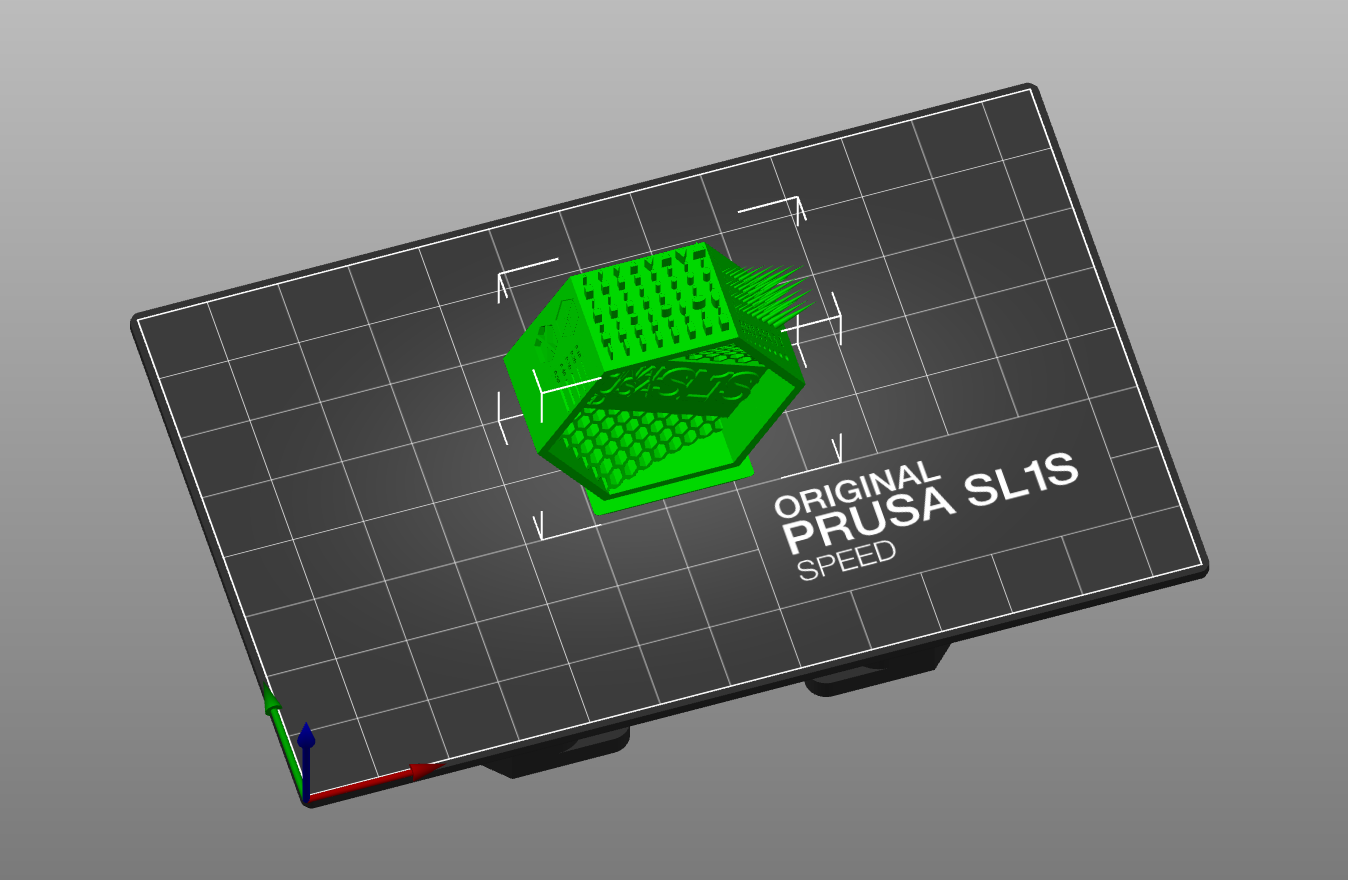
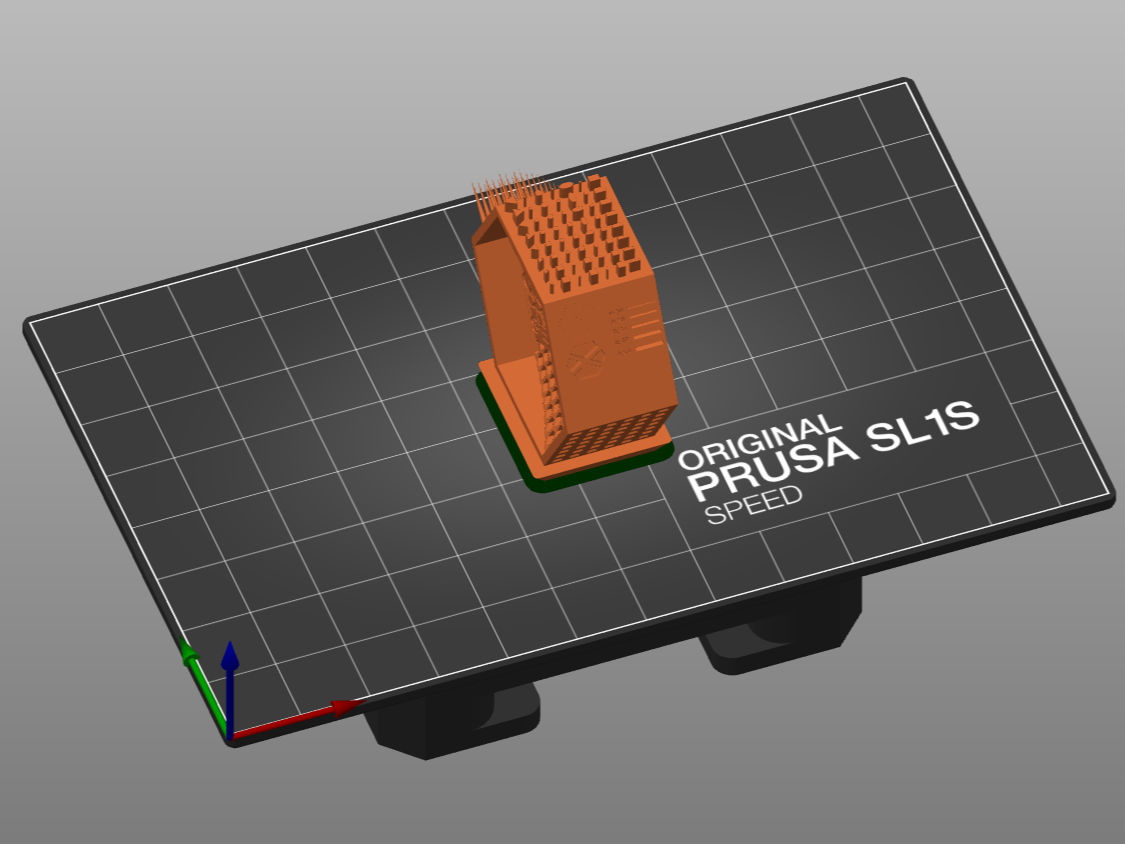
                  2. Fügen Sie Ihr Modell zu PrusaSlicer hinzu und zentrieren Sie es mit dem Auto-Anordnen Werkzeug (blauer Pfeil). Erstellen Sie nur eine Instanz!
                  1. Wählen Sie als Harztyp Prusament Resin Tough Prusa Orange, bei 0.05 Normal als SLA Druckeinstellung (grünes Quadrat). Dies ist ein guter Ausgangspunkt für Tough Resins.
                  2. Verwenden Sie keine Stützen oder Pads (lila Quadrat).
                  Wenn Sie für eine andere Art von Harz als Tough kalibrieren, z.B. für ein flexibles oder hochzähes Harz, ist es möglicherweise besser, mit einer bestehenden Voreinstellung für diese Art von Harz zu beginnen. Die Belichtungszeit kann auch am Drucker selbst eingestellt werden, wenn Sie später den Druck starten.
                  1. Der Drucker erzeugt ein Schild, das die Belichtungszeit anzeigt. Dieses wird immer rechts neben dem Modell platziert. Es kann sein, dass Sie das Modell drehen müssen, damit sie alle auf die Platte passen.
                  2. Slicen und exportieren Sie Ihre SL1/SL1S-Projektdatei.
                  3. Kopieren Sie die exportierte Datei auf einen USB-Stick oder laden Sie sie über PrusaLink hoch, um das Projekt zu drucken.

                  Ändern der Projektdatei

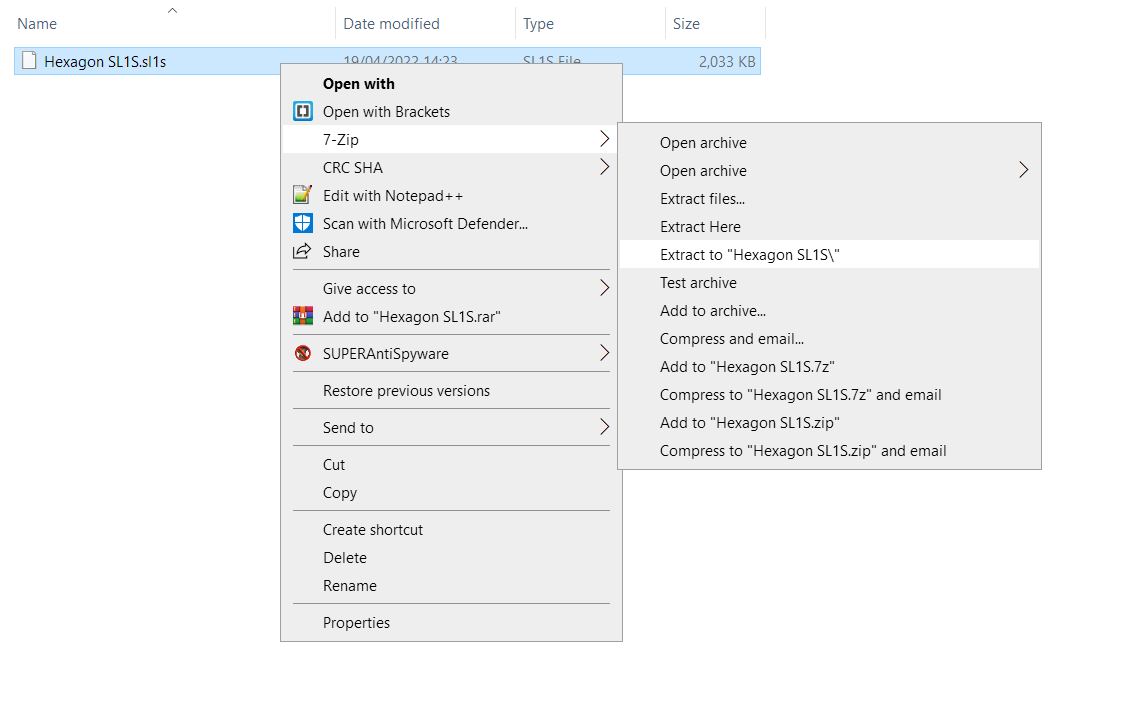
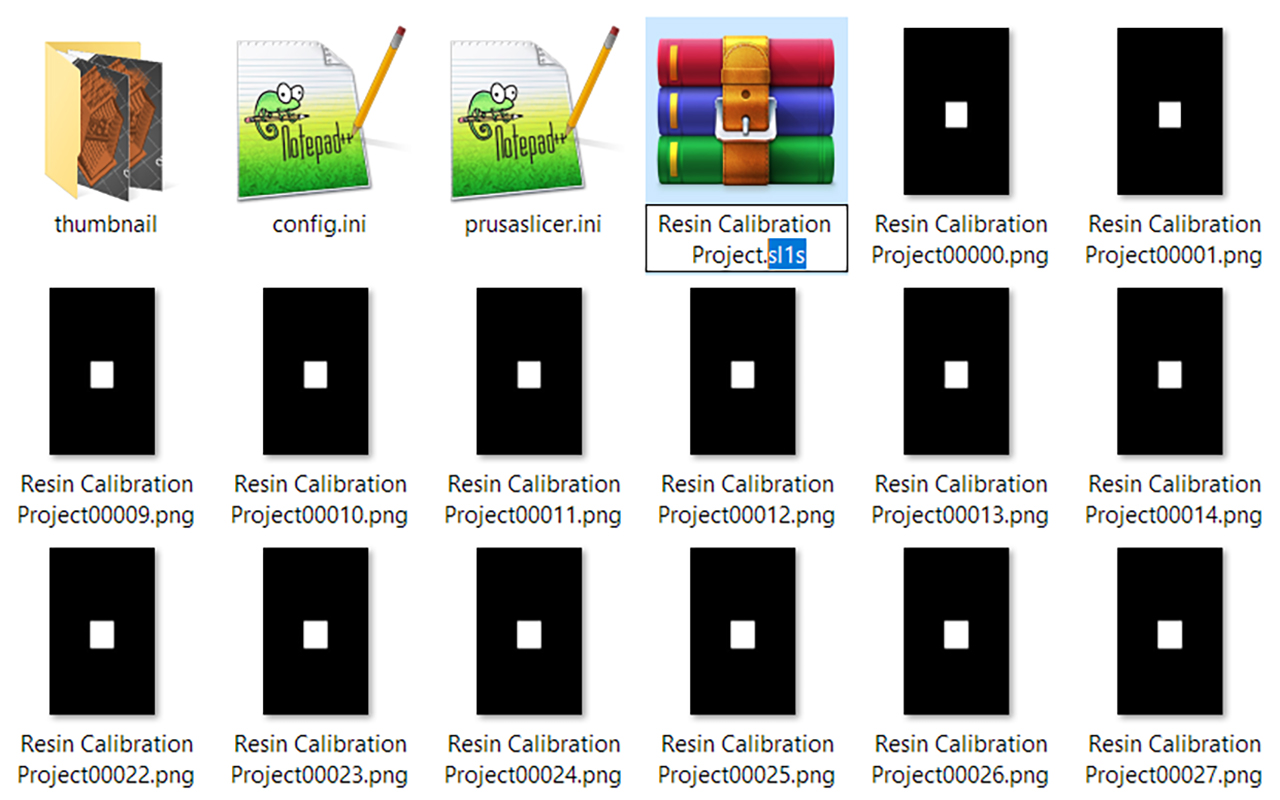
                  1. Ein Programm wie 7zip ist Open-Source und erkennt das Projekt automatisch als Archiv. Klicken Sie mit der rechten Maustaste auf die Datei und Sie erhalten die Möglichkeit, den Inhalt in einen Ordner zu entpacken. Wenn Sie 7zip nicht installieren möchten, ändern Sie die Endung des Dateinamens von ".sl1" in ".zip" und jede Archivierungsanwendung wird die Datei erkennen.

                  Stellen Sie sicher, dass Sie die Anzeige von Dateierweiterungen im Dateinamen aktiviert haben. Unter Windows 10 ist dies über ein Kontrollkästchen auf der Registerkarte Ansicht im Datei-Explorer möglich. 
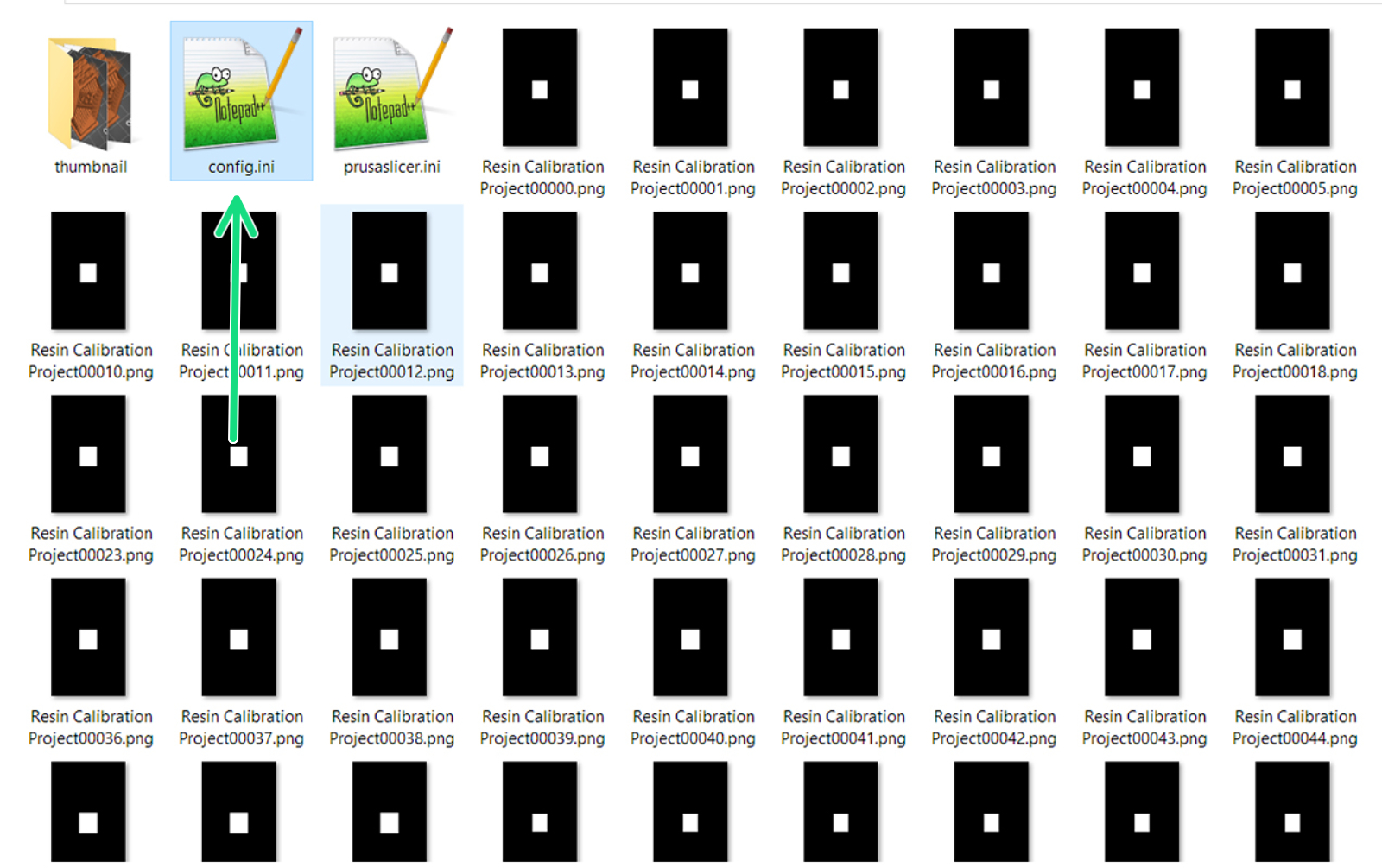
                  1. Sie haben nun einen Ordner mit einer Vielzahl von Bildern und zwei Konfigurationsdateien. Sie müssen die Datei "config.ini" in Notepad, Brackets oder einem anderen Editor für einfache Texte öffnen. Ignorieren Sie einfach "PrusaSlicer.ini".

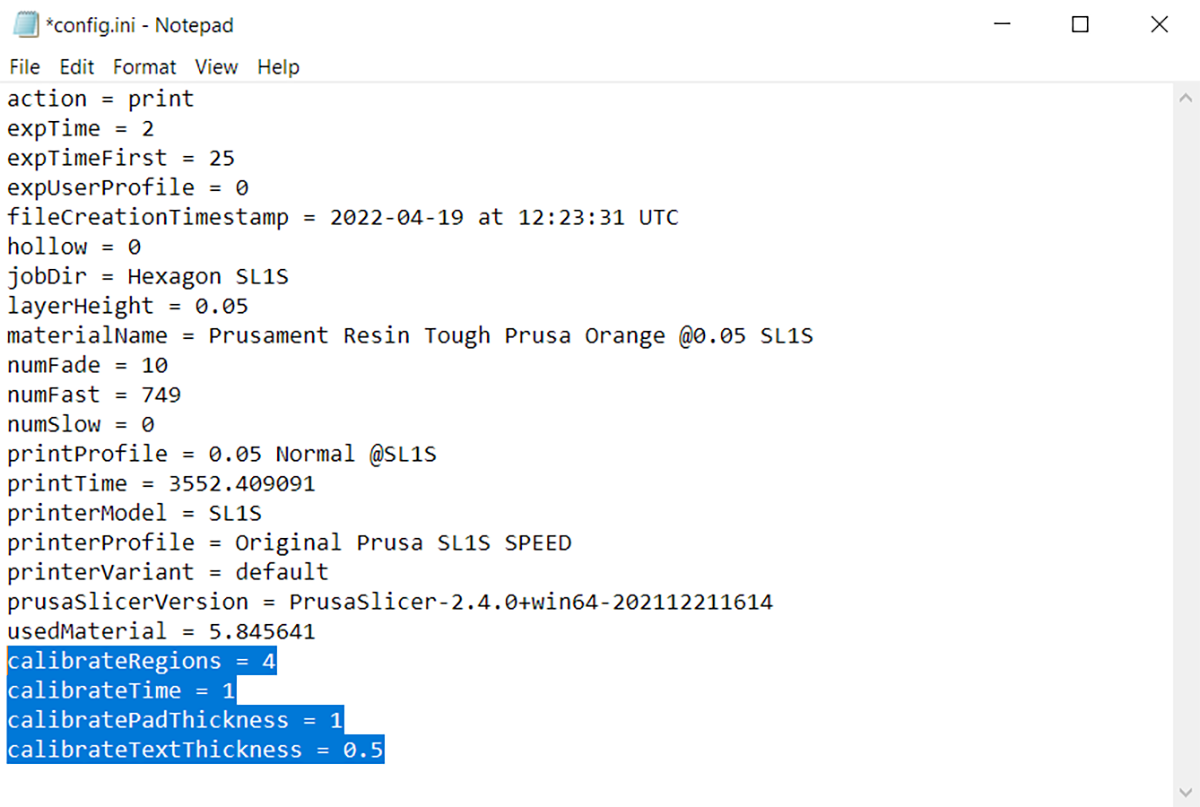
                  1. Nach der letzten Zeile ("usedMaterial = ***") fügen Sie die drei unten stehenden Codezeilen für Ihren Drucker ein. Es ist wichtig, dass Sie Werte verwenden, die mit Ihrem Druckermodell (SL1 oder SL1S SPEED) kompatibel sind, da die durchschnittliche Belichtungszeit sehr unterschiedlich ist.

                  Erläuterung der Parameter:

                      • calibrateRegions steht für die Anzahl der Objekte auf der Druckplatte. Bei diesem Modell ist sie aufgrund der Größe des Objekts auf 4 eingestellt. Sie können dies ändern, aber verwenden Sie nur die Zahlen 2 4 6 8 9, abhängig von der Größe.
                      • calibrateTime ist das Zeitinkrement in Sekunden pro Objekt. Kann auf 1 Dezimalstelle (0.1s) eingestellt werden.
                      • calibratePadThickness ist die Dicke des für die Belichtungszeit erzeugten Schildes in Millimetern.
                      • calibrateTextThickness ist die Höhe des Textes auf dem Schild in Millimetern.
                  SL1SL1S SPEED

                  Empfohlene Werte für ein zähes Harz für jede Druckerversion.

                  1. Stellen Sie sicher, dass Sie die Konfiguration wie in der Abbildung unten haben und speichern Sie (ctrl/cmd+S) die Datei config.ini und schließen Sie Ihren Texteditor.

                  *Standard-Konfigurationswerte.

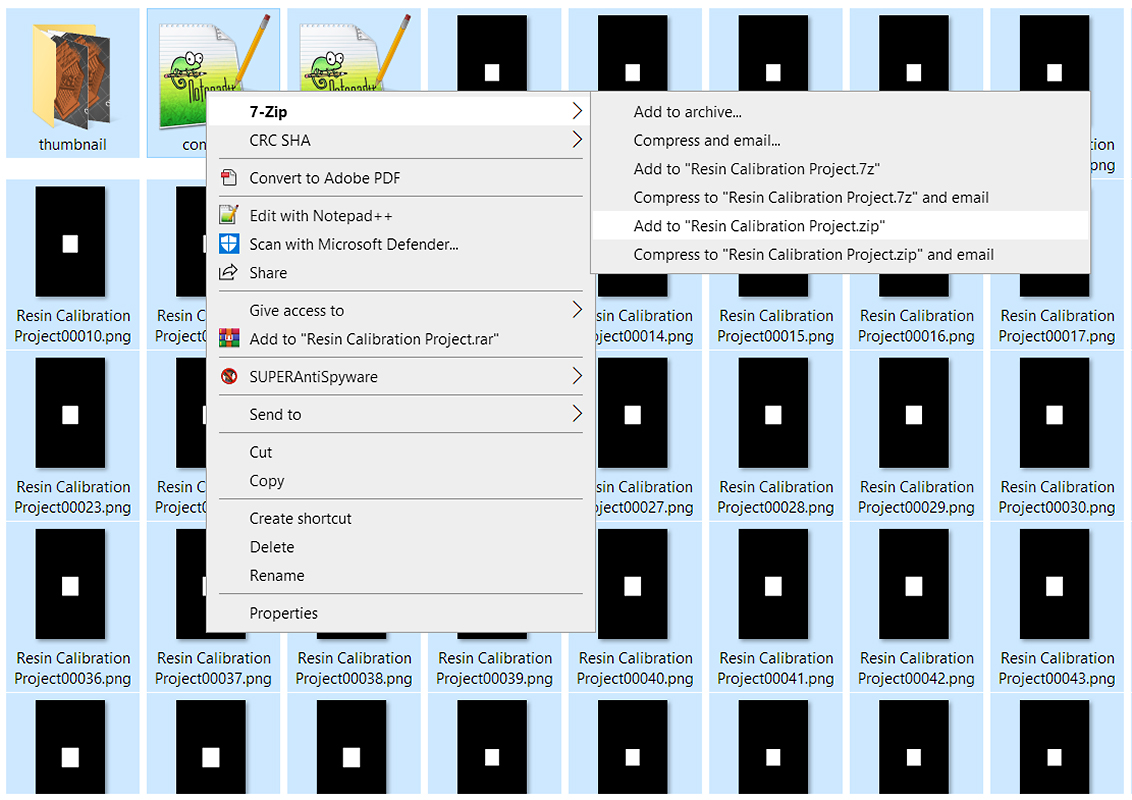
                  1. Markieren Sie alle Dateien im Ordner (ctrl/cmd+a), klicken Sie mit der rechten Maustaste und erstellen Sie ein Archiv (.zip-Datei) des Inhalts.
                  Erzeugen Sie die .zip-Datei nicht, indem Sie einfach mit der rechten Maustaste auf den Ordner klicken. Dadurch wird ein Archiv mit einem Ordner und nicht mit einer Reihe von Dateien erstellt, was nicht kompatibel ist.
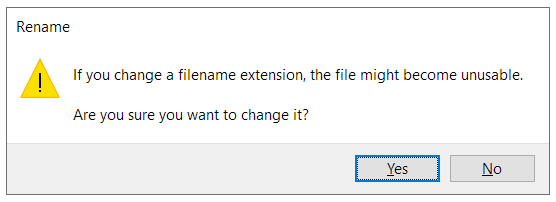
                  1. Ändern Sie die Endung dieser Zip-Datei in ".sl1" oder ".sl1s", abhängig von Ihrem Druckermodell. Windows warnt Sie, dass die Datei dadurch möglicherweise unbrauchbar wird, und fragt Sie, ob Sie fortfahren möchten. Klicken Sie auf Ja.

                  1. Kopieren Sie Ihr neu erstelltes SL1 Harz-Kalibrierungsobjekt auf einen USB-Stick und Sie sind bereit, die Datei auf Ihrem Drucker auszuführen.

                  Starten Sie den Druck

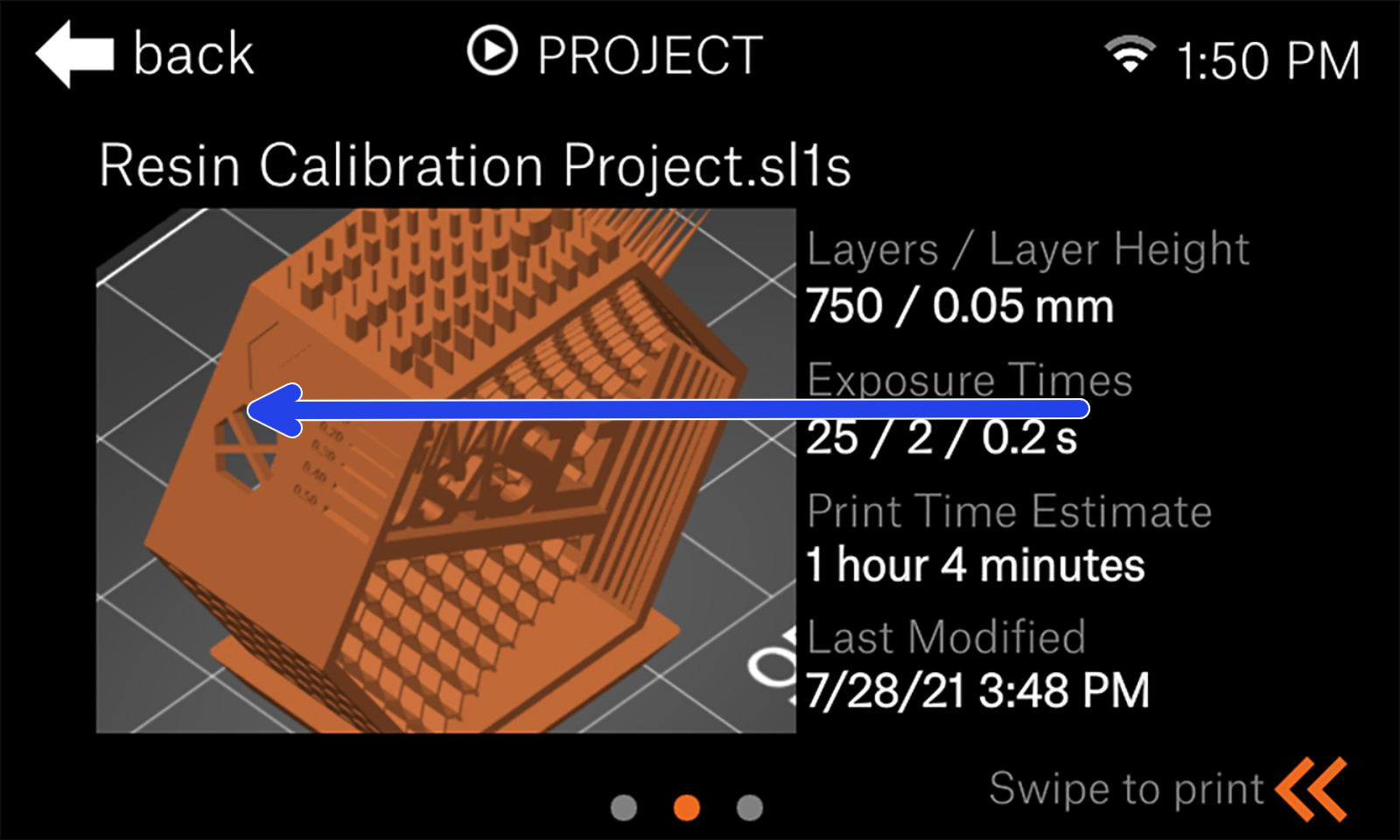
                  1. Wenn Sie das Projekt auswählen, wischen Sie nach links, um Ihre Druckeinstellungen zu bestätigen.
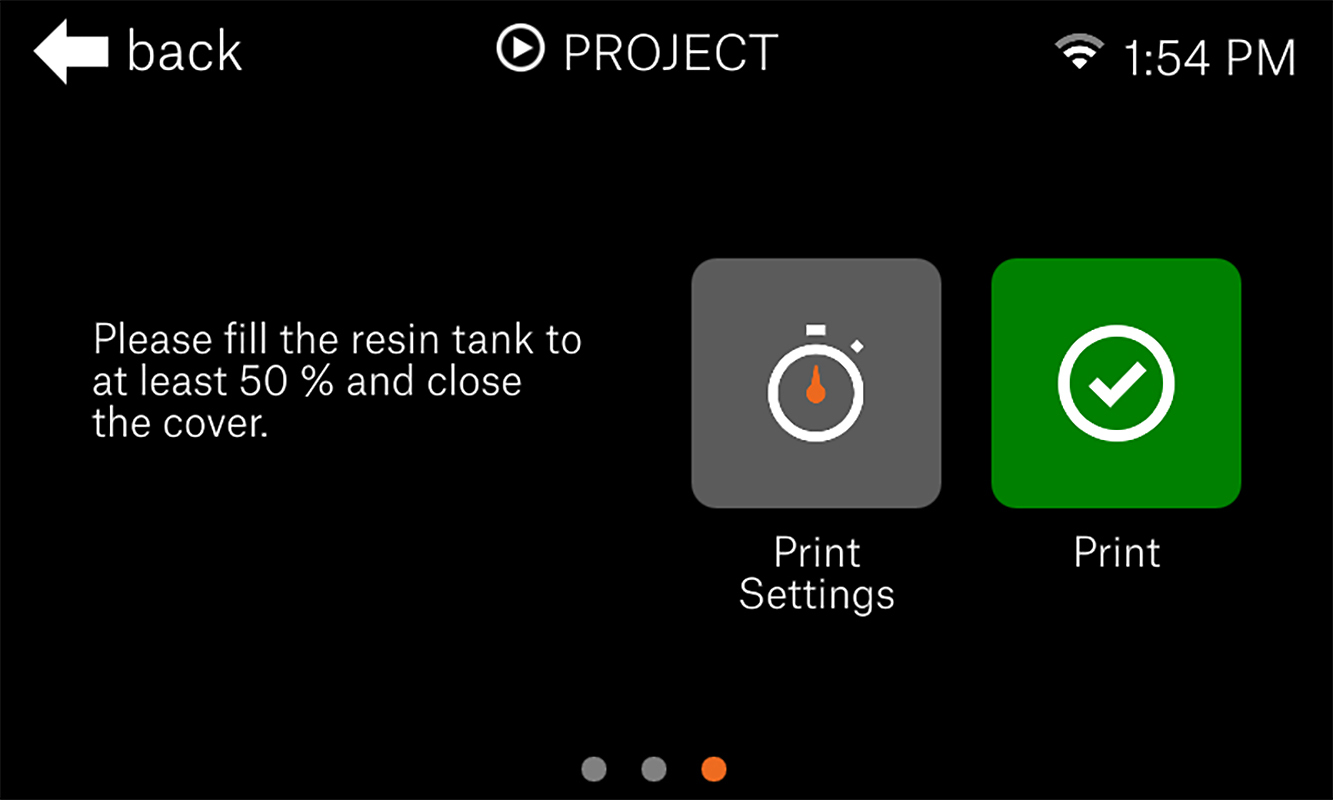
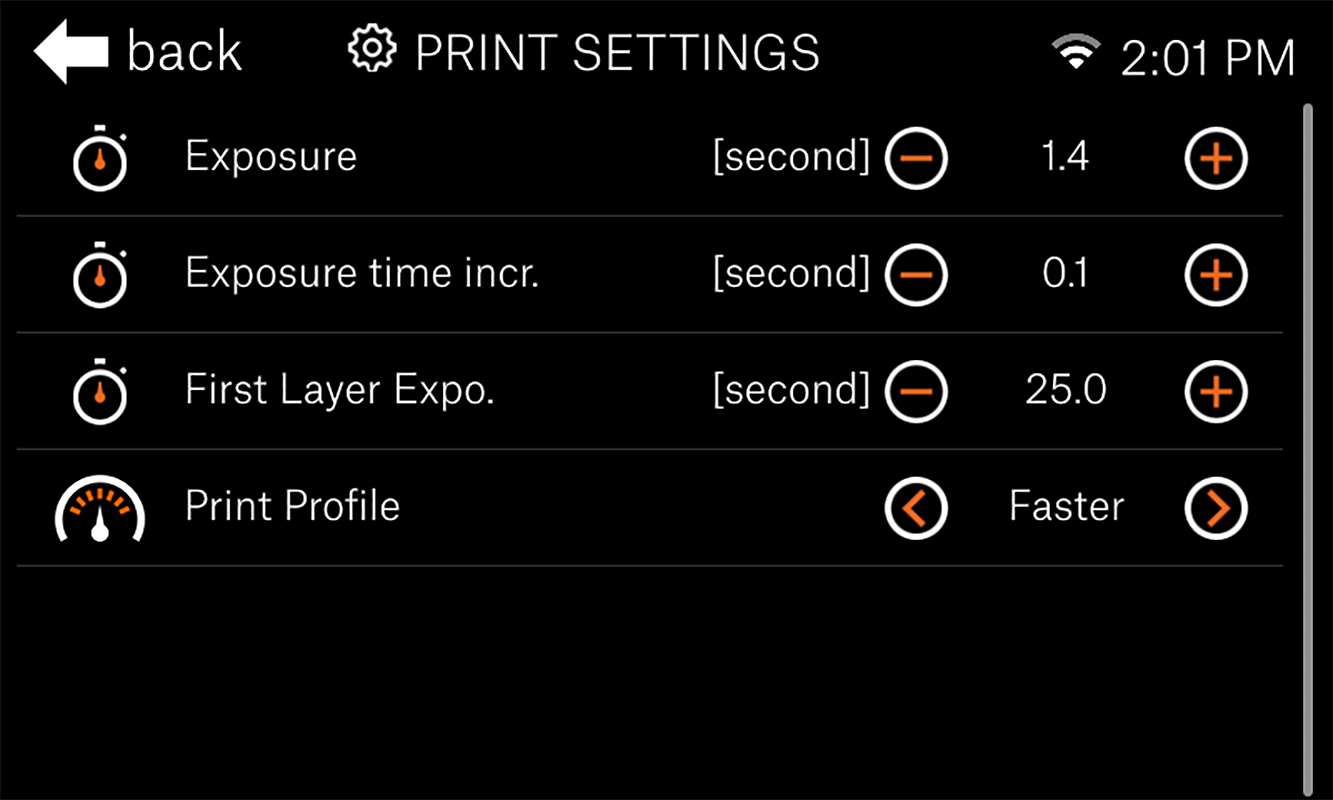
                  1. In den Druckeinstellungen können Sie die Werte einiger Parameter bearbeiten, die Sie in den vorherigen Schritten eingefügt haben. Vergewissern Sie sich, dass die Werte Ihren Vorstellungen entsprechen und tippen Sie auf "Zurück" in der oberen linken Ecke.

                  Einstellungen für SL1S SPEED. Diese Werte werden NICHT mit dem SL1 kompatibel sein.

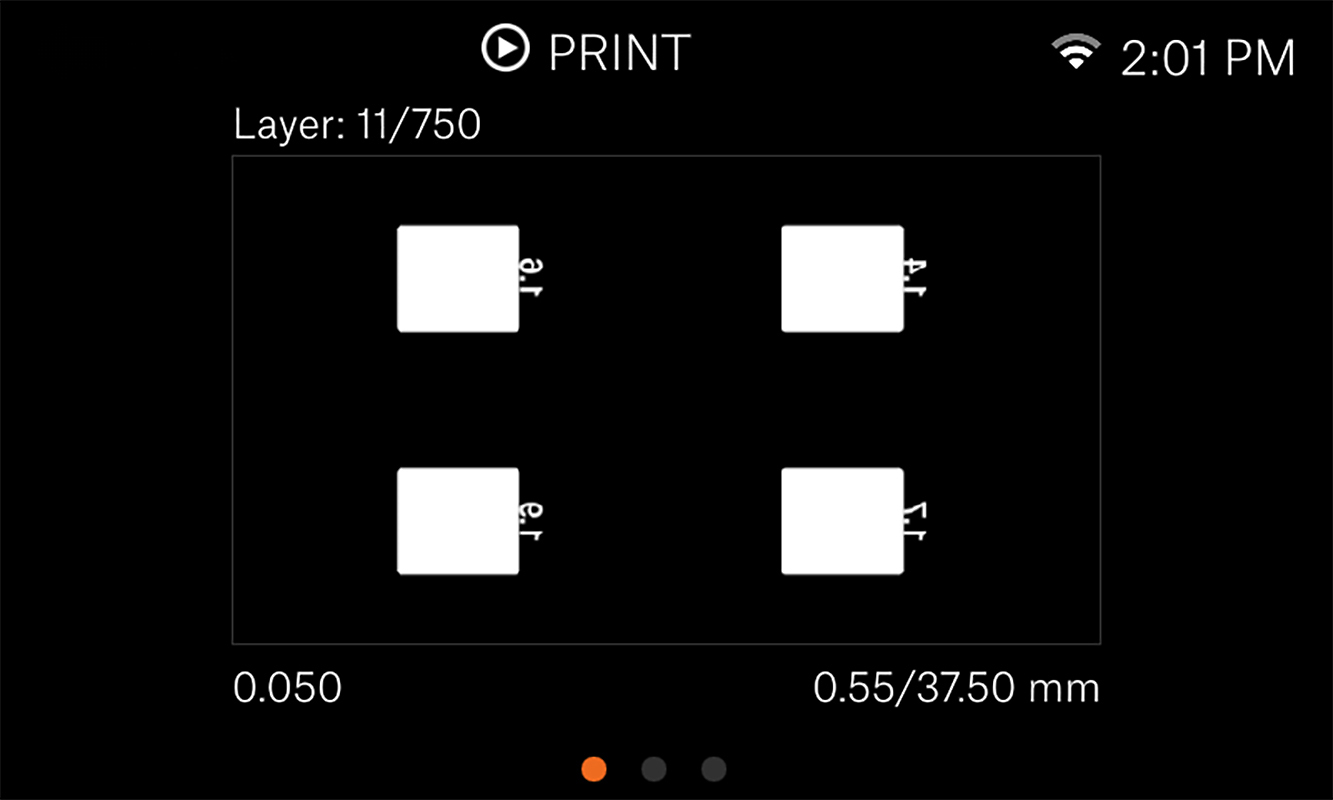
                  1.  Starten Sie Ihren Druck und lassen Sie ihn beenden. Sie werden sehen, dass der Drucker mehrere Instanzen des Objekts erstellt und ein Etikett mit der Gesamtdauer der Belichtung der Schicht pro Instanz hinzugefügt hat.

                  Während des Druckens können Sie nach rechts wischen, um die Maske der aktuellen Schicht zu sehen.

                  Auswerten der Ergebnisse

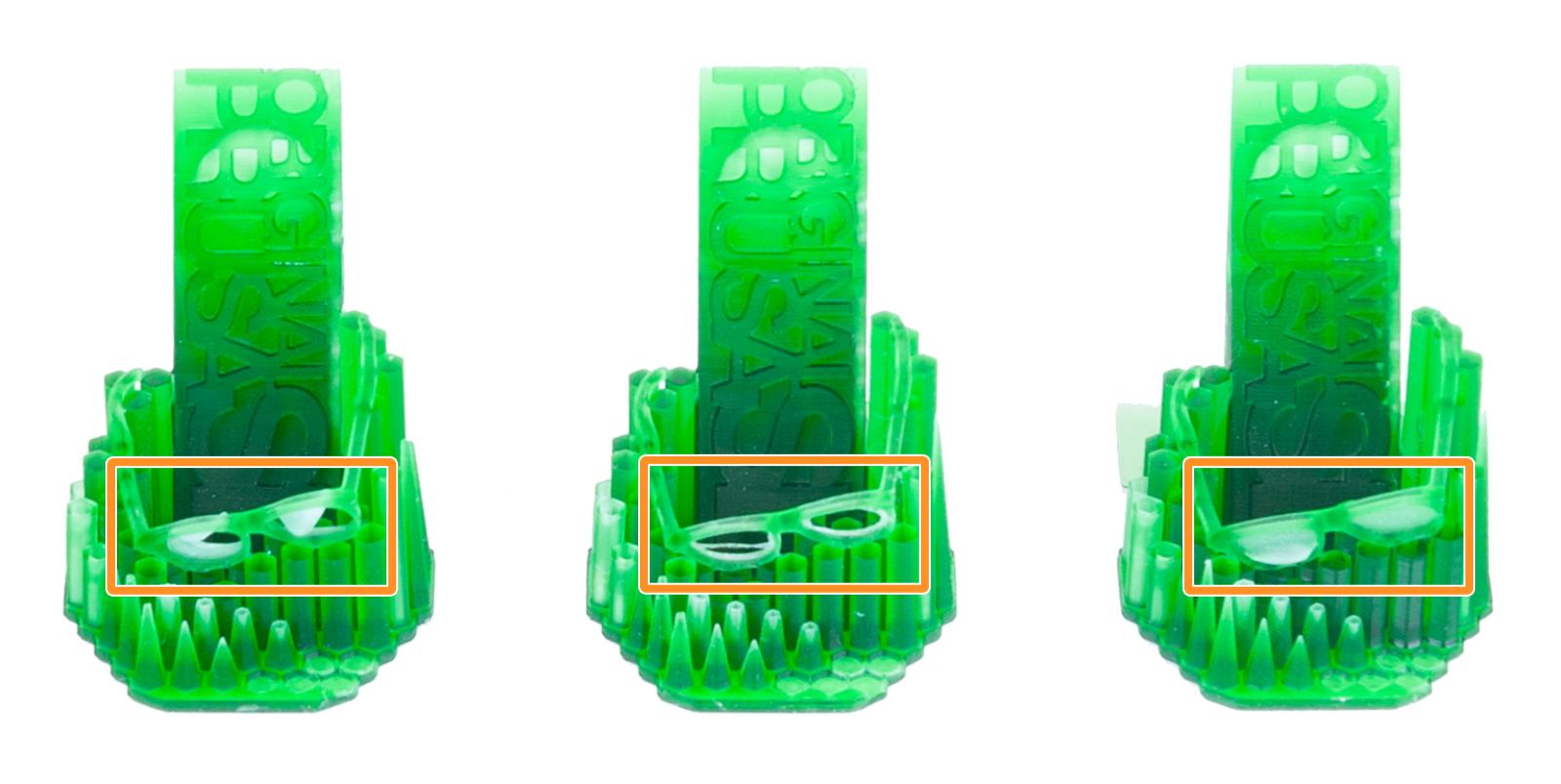
                  Die Beurteilung der Ergebnisse hängt von der Geometrie ab, aber es gibt einige allgemeine Regeln, die Sie befolgen können: Die Geometrie der gedruckten Bilder wird mit der Belichtungszeit wachsen. In der Praxis bedeutet das, dass Sie bei fehlenden Details die Belichtungszeit erhöhen müssen. Umgekehrt sollten Sie die Belichtungszeit verringern, wenn Elemente, wie z.B. dünne Löcher, vollständig gefüllt sind.

                  Ein Beispiel dafür, wie sich die Geometrie bildet, finden Sie in der vorgefertigte Brille des Kalibrierungsobjekts, wo das eigentliche Glas innerhalb des Rahmens nicht gedruckt wird, wenn die Belichtungsdauer zu niedrig eingestellt ist.

                  Dies kann auch dort beobachtet werden, wo unterschiedliche Geometrien aufeinandertreffen/einen Kontakt herstellen. Nehmen wir an, Sie haben zwei Pfeile, die aufeinander zeigen und sich an der Spitze berühren; bei unzureichender Belichtung werden sich die Spitzen nicht berühren. Bei einer zu langen Belichtung hingegen ist der Berührungspunkt kein einzelner Punkt, sondern die beiden Pfeilspitzen gehen leicht ineinander über.

                  Wie die Objekte angeordnet werden

                  Der Drucker nimmt automatisch den unmaskierten Bereich des Drucks und kopiert ihn so oft, wie in der Konfigurationsdatei (calibrateRegions) festgelegt ist. Es handelt sich um ein einfaches Kopieren/Einfügen, das strengen Regeln folgt, d.h. es werden keine Objekte gedreht oder angeordnet. Bei mehr als 2 Objekten werden diese in einem Gittermuster angeordnet.

                  RegionenGittergrößeMax. X/Y Objektgröße SL1S SPEEDMax. X/Y Objektgröße SL1
                  42x263 mm x 40 mm60 mm x 34 mm
                  63x242 mm x 40 mm40 mm x 34 mm
                  84x231 mm x 40 mm30 mm x 34 mm
                  93x342 mm x 26 mm40 mm x 22 mm

                  * Die Werte werden abgerundet. Bei ungleichmäßigen/symmetrischen/extremen Geometrien müssen diese berücksichtigt werden. Beachten Sie, dass für jedes Objekt ein Schildchen (5x10 mm) mit ihm verbunden ist. Dies wirkt sich auf die maximale Objektgröße aus. 

                  Wenn die Ausrichtung oder Größe nicht stimmt

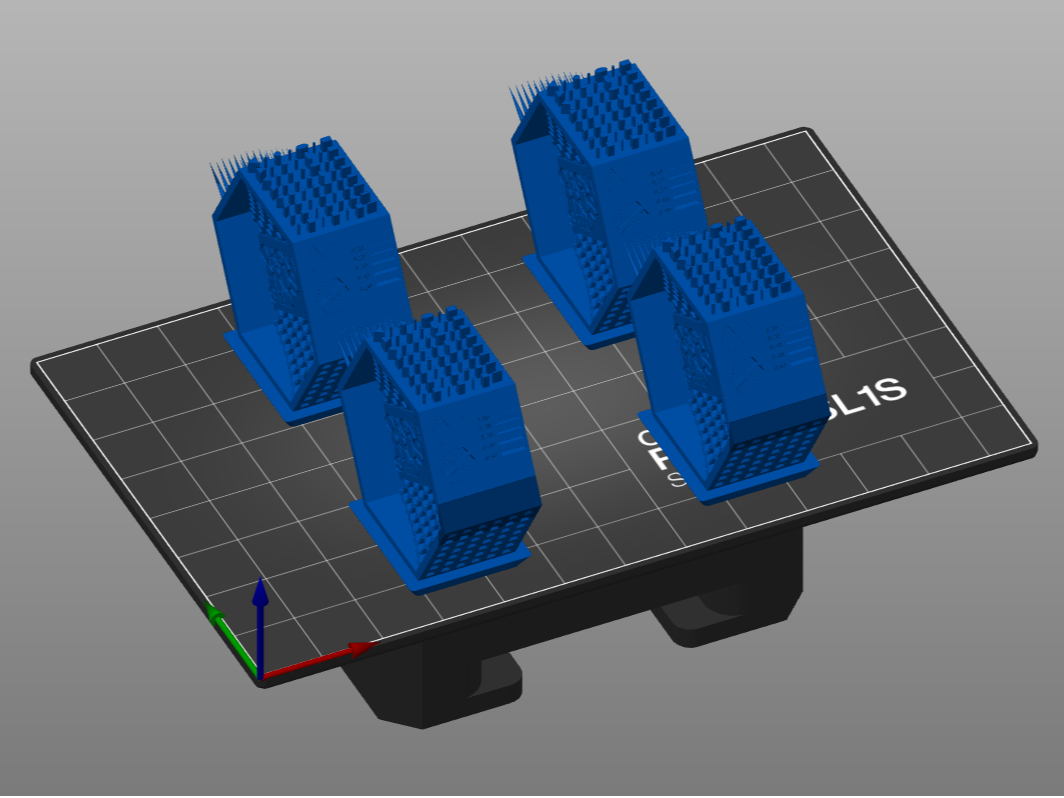
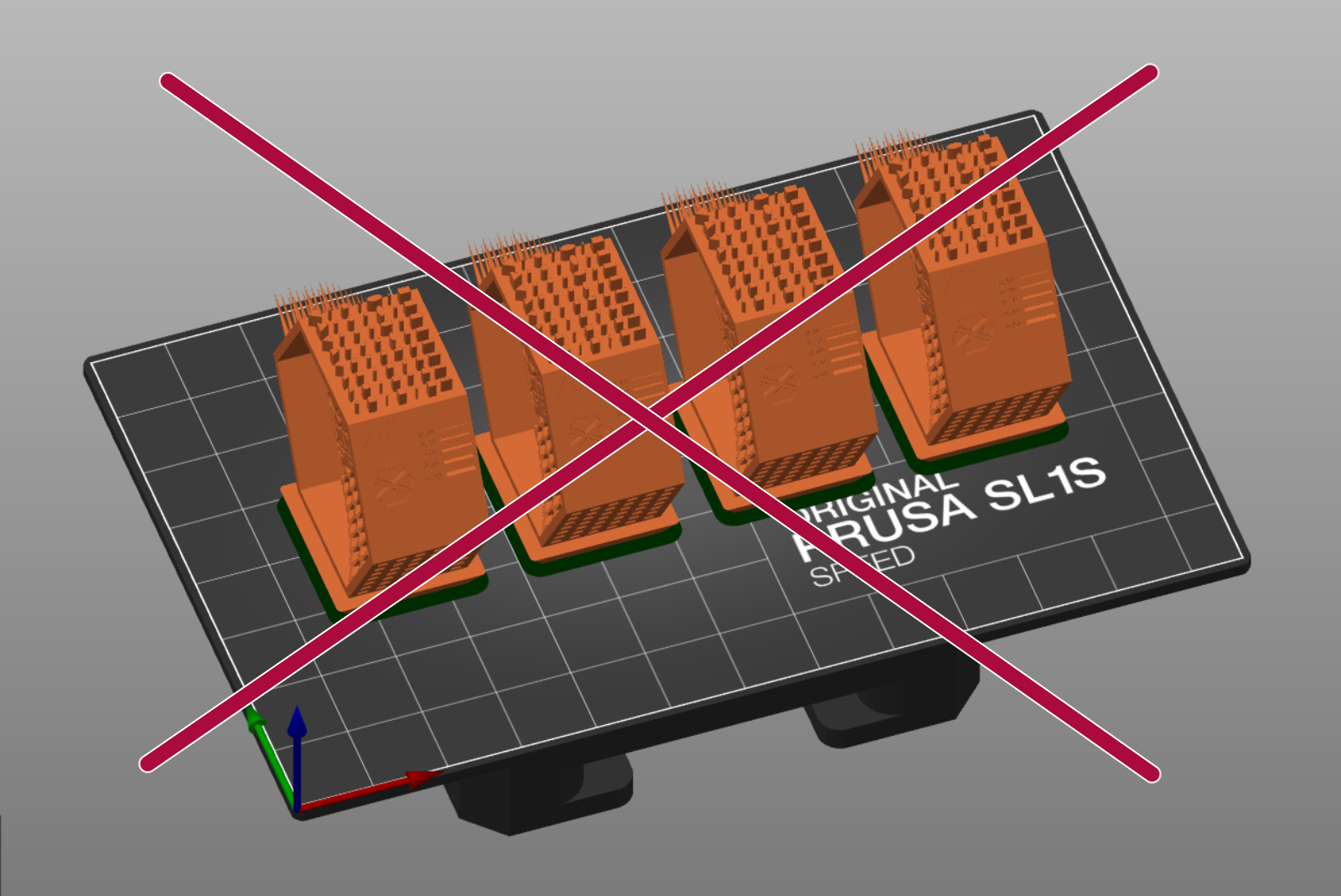
                  Bei vier Regionen werden diese immer paarweise angeordnet. Daher können die Größe und die Ausrichtung des Modells Einfluss darauf haben, ob alles auf die Platte passt oder abgeschnitten wird, weil es außerhalb der Plattform liegt. 

                  Es berücksichtigt nicht die Gesamtfläche des Objekts und platziert sie alle in einer Reihe, wie es passen würde, wenn PrusaSlicer dies tut.

                  Erstellen einer PrusaSlicer-Voreinstellung

                  Haben Sie die beste Belichtungszeit für Ihr Harz gefunden? Großartig! Sie können sofort einen normalen Druck starten und die Belichtungszeit vor dem Druck auf dem Display des Druckers einstellen oder Sie können Ihr eigenes Harzprofil erstellen:

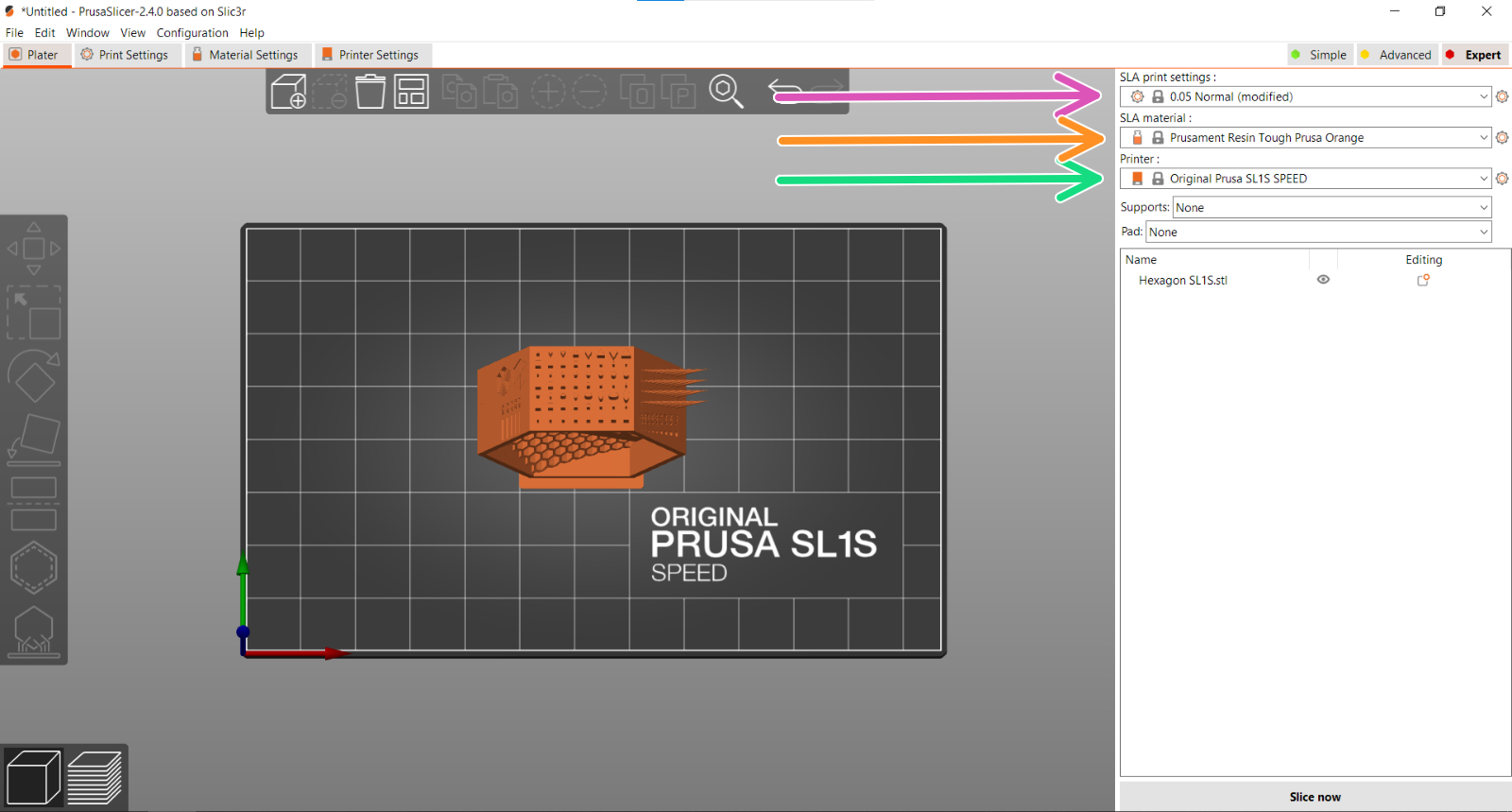
                  1. Öffnen Sie PrusaSlicer und wählen Sie in der Plattform-Ansicht aus der Liste der Drucker (grüner Pfeil), Original Prusa SL1/SL1S SPEED, je nachdem, welchen Sie haben.
                  2. Wählen Sie Prusament Harz Tough Prusa Orange als "SLA Material" (oranger Pfeil).
                  3. Wählen Sie in den SLA-Druckeinstellungen (lila Pfeil) die Schichthöhe, für die Sie das Harz kalibrieren möchten. Dadurch werden alle verfügbaren Harze geladen.

                  1. Klicken Sie oben auf die Registerkarte "Materialeinstellungen".
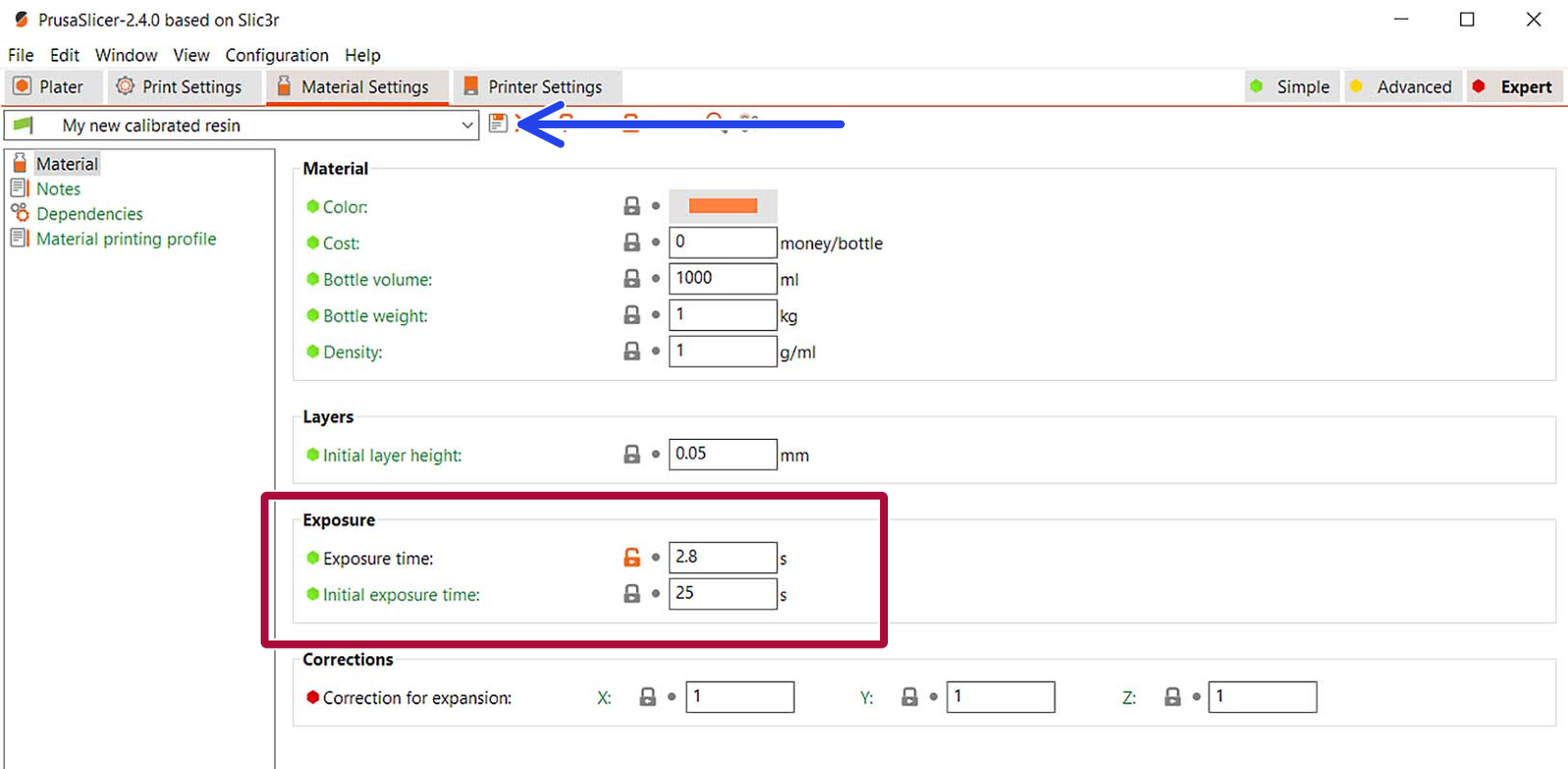
                  2. Wählen Sie ein beliebiges Harz aus der Dropdown-Liste mit der Schichthöhe, für die Sie kalibrieren möchten. Es wird als Basis für Ihr neues Profil verwendet. Klicken Sie dann auf das Symbol "Speichern" (💾) neben der Liste (blauer Pfeil).
                  3. Es öffnet sich ein Dialog, in dem Sie die Voreinstellung benennen (z.B. "Mein neues kalibriertes Harz") und auf "OK" klicken.
                  4. In dem neuen Harz passen Sie mit dem Profil die Felder "Anfängliche Belichtungszeit" und "Belichtungszeit" (rotes Quadrat) an, die die Zeit festlegen, für die jede Schicht des geslicten Objekts dem UV-Licht ausgesetzt wird.
                  5. Nun sind Sie startklar. Slicen Sie Ihr nächstes Modell und viel Spaß beim Drucken!

                  War dieser Artikel hilfreich?
                  Diese Aktion ist nur für registrierte Benutzer verfügbar. Bitte anmelden.
                  Einloggen  um einen Kommentar zu schreiben
                  Keine Kommentare

                  Themen

                  • Über Ihren Drucker
                    • Druckereigenschaften
                      • Harz einfüllen und Druckbeginn
                      • Internetverbindung (SL1/SL1S)
                      • Harz-Kalibrierung (SL1/SL1S)
                      • Druckerstatistiken und Systeminformationen (SL1/SL1S)
                      • Drucken mit einem Klick
                      • Helligkeitseinstellung (SL1)
                      • Benachrichtigungsanzeige (SL1/SL1S)
                      • Menü Struktur (SL1/SL1S)
                      • Erstellen eines Harz-Kalibrierungsobjekts (SL1/SL1S)
                      • Harz Tank Reinigung (SL1/SL1S)
                      • Benutzerdefinierte Druckprofile (SL1/SL1S)
                    • Druckerbeschreibung
                    • Allgemeine Informationen