Prusa
  • SHOP
    • Neueste Produkte
    NACH KATEGORIE
    • 3D-Druckerneu
    • 3D-Drucker-Upgradesneu
    • Materialien
    • Zubehör
    • Ersatzteile
    • Kurse
    • Fanartikel
    • Fordern Sie ein Angebot an
    SCHNELLE LINKS
    • Versand & Lieferung
    • Rücksendungen & Erstattungen
    • Zahlung & Finanzierung
    • Garantie
    • Mehrwertsteuer & Zollgebühren
    • FAQ

    0 Artikel im WarenkorbArtikel im Warenkorb

    Ihr Warenkorb ist leer

    Zum Warenkorb3D-Drucker kaufen

    Mein Profil

    Anmelden für Bestellungen und gespeicherte Artikel

    Mein Profil

    Angemeldet als

    • Bestellungen
    • Abmelden
  • 3D-DRUCK
    • 3D-Druck entdecken
    FÜR EINSTEIGER
    • 3D-Druck 1x1
    • Wie FDM-Druck funktioniert
    • Ihren ersten Drucker kaufen
    • 3D-Modellkatalog
    NACH ANWENDUNG
    • Schnelles Prototyping
    • Fertigung
    • Ingenieurwesen
    • Forschung
    • Kunst & Design
    TIEFER GEHEN
    • Material-Leitfaden
    • Kurse
    • Webinare
    • Fallstudien
    • Kundenspezifischer 3D-Druck
  • 3D-DRUCKER
    • Alle 3D-Drucker
    für
    • Zuhause oder GarageBastler, Tüftler und Heimdrucker
    • GewerbeInhouse-Produktion für kleine Teams
    • UnternehmenFlotten, Sicherheit und Skalierung
    • Welcher Prusa ist der richtige für mich
    SHOP & DURCHSUCHEN
    • CORE One+neu
    • CORE One+ INDXneu
    • CORE One L+neu
    • CORE One L+ INDXneu
    • XL+neu
    • MK4S
    • Prusa Pro HT90
    • Prusa Pro AFS
    • Prusa Pro SLX
    MEHR ÜBER DRUCKER
    • Teile & Upgradesneu
    • Spare parts
    • Kritische Infrastruktur
    • Fallstudien
    • Signature Oak
    • Bausätze
  • MATERIALIEN
    • Alle Materialien
    NACH VERWENDUNG
    • Alltag & Design
    • Funktionale Technik
    • Verbundwerkstoffe
    • Pro Spezialitäten
    • SLA-Harze
    PRUSAMENT
    • PLA
    • PETG
    • ASA
    • PC
    • PA11
    • Flex
    • TPU
    MEHR MATERIALIEN
    • Material-Leitfaden
    • Wir stellen Materialien im eigenen Haus her
    • Nachhaltigkeit
    • Im Shop bestellen
  • SOFTWARE
    • Alle Software
    DRUCK VORBEREITEN
    • PrusaSlicer 3.0neu
    DRUCKEN & ÜBERWACHEN
    • Prusa Connect
    • EasyPrint
    • iOS & Android App
    • Prusa Farm
    ERSTE SCHRITTE
    • Herunterladen & installieren
    • Wissensdatenbank
    MEHR SOFTWARE
    • 3D-Modellkatalog
  • SUPPORT
    • Supportmöglichkeiten
    ANTWORTEN FINDEN
    • Wissensdatenbank
    • Fehlerbehebung
    • Kurse
    • Webinare
    HILFE ERHALTEN
    • Kontaktieren Sie uns
    • Live-Chat
    • Versand & Lieferung
    • Garantie
    • Rücksendungen & Erstattungen
    • Service & Ersatzteile
    • Service & Reparatur
    COMMUNITY
    • Forum
    • Reddit
    • Printables
  • TRUST CENTER
    • Trust Center Übersicht
    NACH THEMA
    • DSGVO
    • Zertifikate
    • Sicherheit
    • Compliance
    VERPFLICHTUNGEN
    • Nachhaltigkeitsbericht
    SPRECHEN SIE MIT UNS
    • Sicherheitsteam kontaktieren
  • UNTERNEHMEN
    • Über Prusa
    LERNEN SIE UNS KENNEN
    • Unsere Story
    • Wie wir Drucker herstellen
    • Open Source
    • Marken- & Medienkit
    NEWS
    • Blog
    • Newsroom
    • Veranstaltungen
    VERTRAUEN & PARTNER
    • Nachhaltigkeit
    • Wiederverkäufer & Distributoren
    • Affiliate-Programm
    • Kontakt
    • English
    • Čeština
    • Deutsch
    • Español
    • Français
    • Italiano
    • Polski
    • 日本語
  • Angemeldet als

    • Bestellungen
    • Adresse
    • Bei Verfügbarkeit benachrichtigen
    • Meine Kurse
    • Abonnement
    • Konto bearbeiten
    • Abmelden

Anmelden für Bestellungen und gespeicherte Artikel

Angemeldet als
  • Bestellungen
  • Adresse
  • Bei Verfügbarkeit benachrichtigen
  • Meine Kurse
  • Abonnement
  • Konto bearbeiten
  • English
  • Čeština
  • Deutsch
  • Español
  • Français
  • Italiano
  • Polski
  • 日本語
Shop

0 Artikel im WarenkorbArtikel im Warenkorb

Ihr Warenkorb ist leer

Zum Warenkorb3D-Drucker kaufen

Mein Profil

Anmelden für Bestellungen und gespeicherte Artikel

Mein Profil

Angemeldet als

  • Bestellungen
  • Abmelden
SHOP
  • Neueste Produkte
NACH KATEGORIE
  • 3D-Druckerneu
  • 3D-Drucker-Upgradesneu
  • Materialien
  • Zubehör
  • Ersatzteile
  • Kurse
  • Fanartikel
  • Fordern Sie ein Angebot an
SCHNELLE LINKS
  • Versand & Lieferung
  • Rücksendungen & Erstattungen
  • Zahlung & Finanzierung
  • Garantie
  • Mehrwertsteuer & Zollgebühren
  • FAQ

Empfohlene Produkte

    Beliebte Kategorien

      Beliebte Suchanfragen

        Artikel

          Blog

            Produkte

              Kategorien

                Suchvorschläge

                  Suche läuft…
                  Keine Ergebnisse
                  Etwas ist schiefgelaufen.
                  ↑↓ Auswählen↵ ÖffnenEsc Suche schließen
                  1. Support
                  2. Druckereigenschaften
                  3. Harz-Kalibrierung (SL1/SL1S)
                   

                  Inhalt

                  • Was Sie benötigen
                  • Kalibrierungsprozess
                  • Erstellen einer PrusaSlicer-Voreinstellung
                  • Video

                  Blog

                  • Prusament-Pellets: Rohstoffchargen für den großformatigen 3D-Druck oder für die Forschung und Entwicklung im Bereich der Polymertechnik in kleinem Maßstab
                  • Drucken Sie farbenfrohe und leuchtende Halloween-Dekorationen mit unserem gruseligen Angebot
                  • Factorio ist nun bei Printables

                  Newsletter

                  Melden Sie sich an und erhalten Sie unseren monatlichen Schwung an nützlichen Informationen über neue Firmware, neue PrusaSlicer-Versionen und allgemeine Tipps für 3D-Druckprojekte.

                  Durch Anklicken erklären Sie sich damit einverstanden, unseren Newsletter zu erhalten.

                  Diese Website ist durch reCAPTCHA Enterprise geschützt und es gelten die Google Datenschutzbestimmungen und Dienstleistungsbedingungen.

                  Heavy Duty Keyboard Holder (No Supports)
                  E-Shop
                  • 3D Drucker
                  • Drucker Upgrades
                  • Filamente
                  • Zubehör
                  • Prusa Fanartikel
                  Prusa

                  © Prusa Research a.s.

                  Printables
                  • 3D-Modelle
                  • Store
                  • Clubs
                  • 3D-Design-Wettbewerbe
                  • Brands
                  Community
                  • Weltkarte
                  • Forum
                  • Nutzergruppen
                  • Veranstaltungen
                  Hilfe
                  • Prusa Hilfe
                  • Prusa Academy
                  • 3D-Druck Rechner
                  Software
                  • PrusaSlicer
                  • Prusa.app
                  • Prusa Connect
                  • Treiber und Software
                  Unternehmen
                  • Über uns
                  • Blog
                  • Offizielle Prusa-Vertriebspartner
                  • Kontakt
                  • Zertifiziert nach den Normen ISO 9001, ISO 14001 und ISO 45001
                  • Allgemeine Geschäftsbedingungen
                  • Allgemeine Geschäfts- und Nutzungsbedingungen für die PRUSA-Websites
                  • Datenschutzerklärung
                  • Informationen über Cookies
                  • Richtlinie für Kundenbeschwerden
                  • Webseiten Status Seite
                  • Cookie Einstellungen
                  Prusa
                  • Allgemeine Geschäftsbedingungen
                  • Allgemeine Geschäfts- und Nutzungsbedingungen für die PRUSA-Websites
                  • Datenschutzerklärung
                  • Informationen über Cookies
                  • Richtlinie für Kundenbeschwerden
                  • Webseiten Status Seite
                  • Cookie Einstellungen

                  © Prusa Research a.s.

                  JOSEF PRUSA®, PRUSA RESEARCH®, PRUSA POLYMERS®, PRUSA ORANGE®, PRUSA 3D ® UND PRUSAMENT® sind eingetragene Marken von Prusa Development a.s., die von Prusa Research a.s. unter Lizenz von Prusa Development a.s. verwendet werden.

                  Harz-Kalibrierung

                  (SL1/SL1S)

                  Relevant für

                  SL1
                  SL1S SPEED
                  Artikel ist auch in folgenden Sprachen verfügbar
                  English
                  Čeština
                  Polski
                  Deutsch
                  Français
                  Español
                  Italiano
                  日本語

                  Beide Original Prusa SL1 und SL1S SPEED verfügen über eine wachsende Bibliothek von Harzdruckprofilen im PrusaSlicer, die von Prusa Research getestet und verifiziert wurden. Die Drucker sind jedoch auch für alle anderen Kunststoffe von Drittanbietern offen. Das Material muss mit der MSLA-Technologie kompatibel sein und mit 405nm UV-Licht ausgehärtet werden. Um mit jedem kompatiblen Harz die besten Ergebnisse zu erzielen, müssen Sie die genaue Belichtungszeit ermitteln.

                  Aus diesem Grund verfügen sowohl SL1 als auch SL1S über eine Harzkalibrierungsfunktion. Diese hilft Ihnen, Ihr Harz anhand einer Reihe von gedruckten Objekten zu bewerten, wobei jedes Objekt aus der Reihe mit einer anderen Belichtungszeit gehärtet wird. In diesem Artikel erfahren Sie, wie Sie vorgehen und wie Sie das beste Objekt und die beste Belichtungszeit auswählen.

                  Das Verfahren ist wie folgt:

                  • Bereiten Sie den Drucker vor.
                  • Laden Sie die Kalibrierungsprojekte herunter.
                  • Drucken Sie die Kalibrierungsprojekte.
                  • Bewerten Sie die gedruckten Objekte.
                  • Erstellen Sie ein PrusaSlicer Harzprofil (Voreinstellung).
                  Diese Funktion ist ab Version 1.3.0 auf dem SL1 und 1.7.0 auf SL1S SPEED implementiert.

                  Verwenden Sie eine FEP-Folie, die fast brandneu ist, ohne nennenswerte Kratzer oder Verschmutzungen. So stellen Sie sicher, dass es keine Defekte gibt, die das durchfallende Licht beeinträchtigen könnten.

                  Was Sie benötigen

                  • Einen voll funktionsfähigen und kalibrierten SL1 oder SL1S SPEED Drucker.
                  • Neueste Firmware installiert: Navigieren Sie im Menü zu System -> Firmware -> und wählen Sie Nach Updates suchen. Alternativ können Sie die Firmware-Datei auch von unserer Download-Seite herunterladen und mit einem Memory Stick flashen. Einzelheiten hierzu finden Sie unter Firmware-Aktualisierung (SL1/SL1S).

                  Kalibrierungsprozess

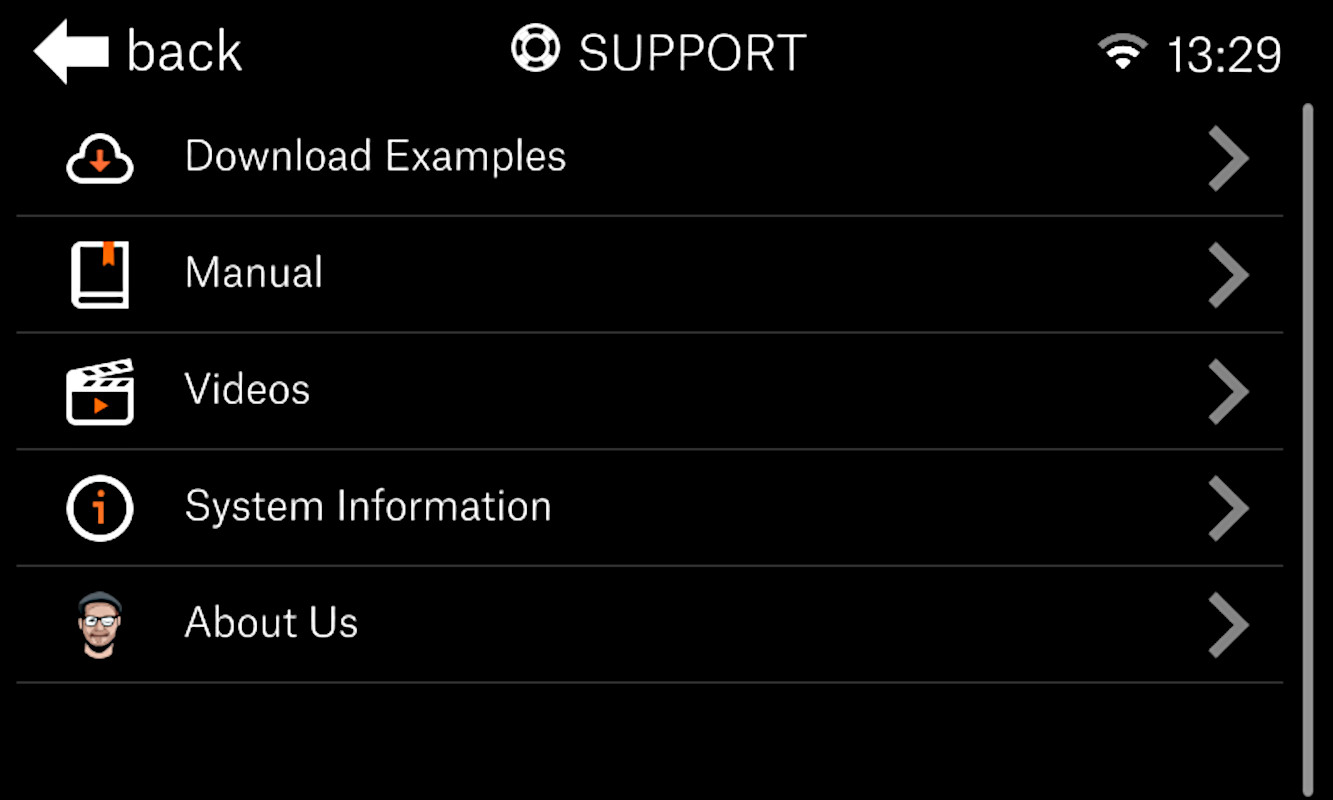
                  1. Gehen Sie vom Startbildschirm aus auf Einstellungen -> Support -> Beispiele herunterladen.

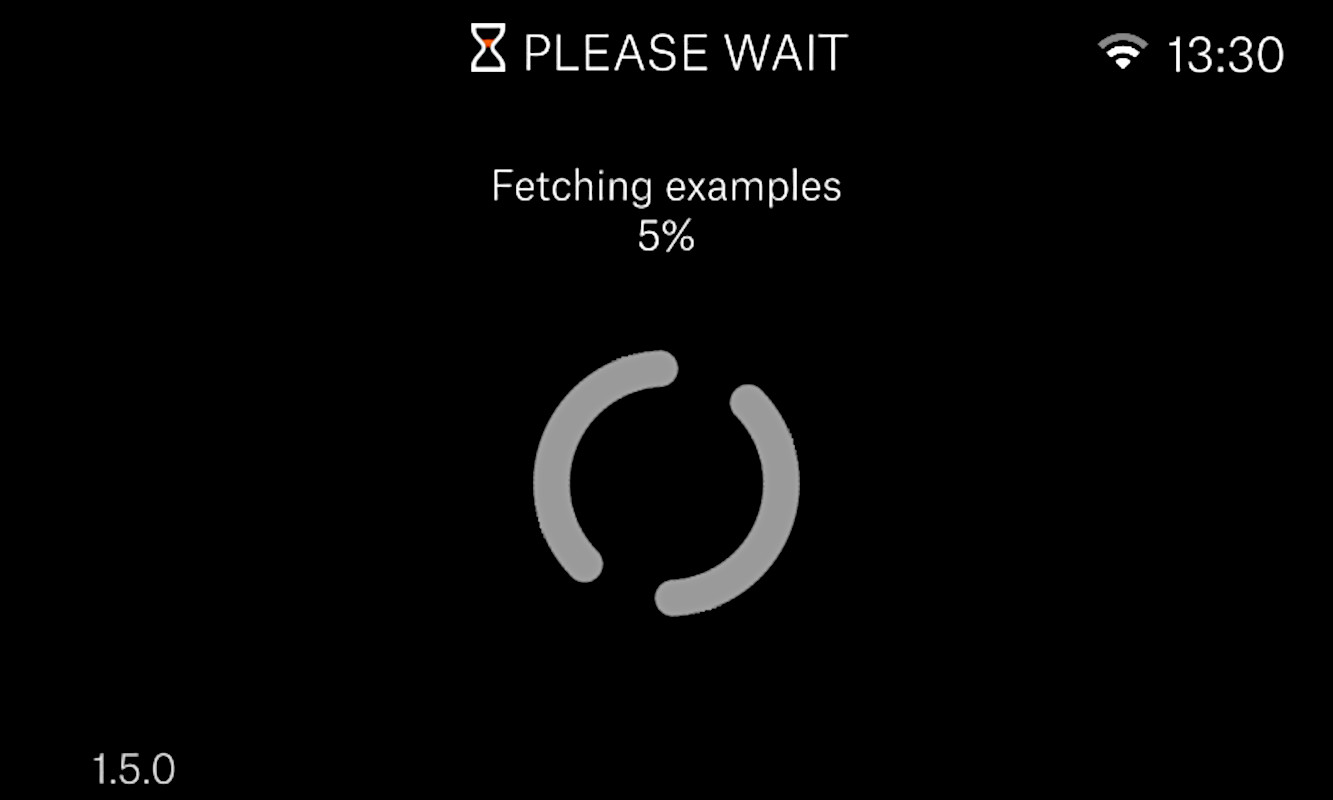
                  1. Erlauben Sie Ihrem SL1/SL1S, die Beispieldateien herunterzuladen und zu extrahieren. Dies kann je nach Ihrer Internetverbindung eine Minute dauern.

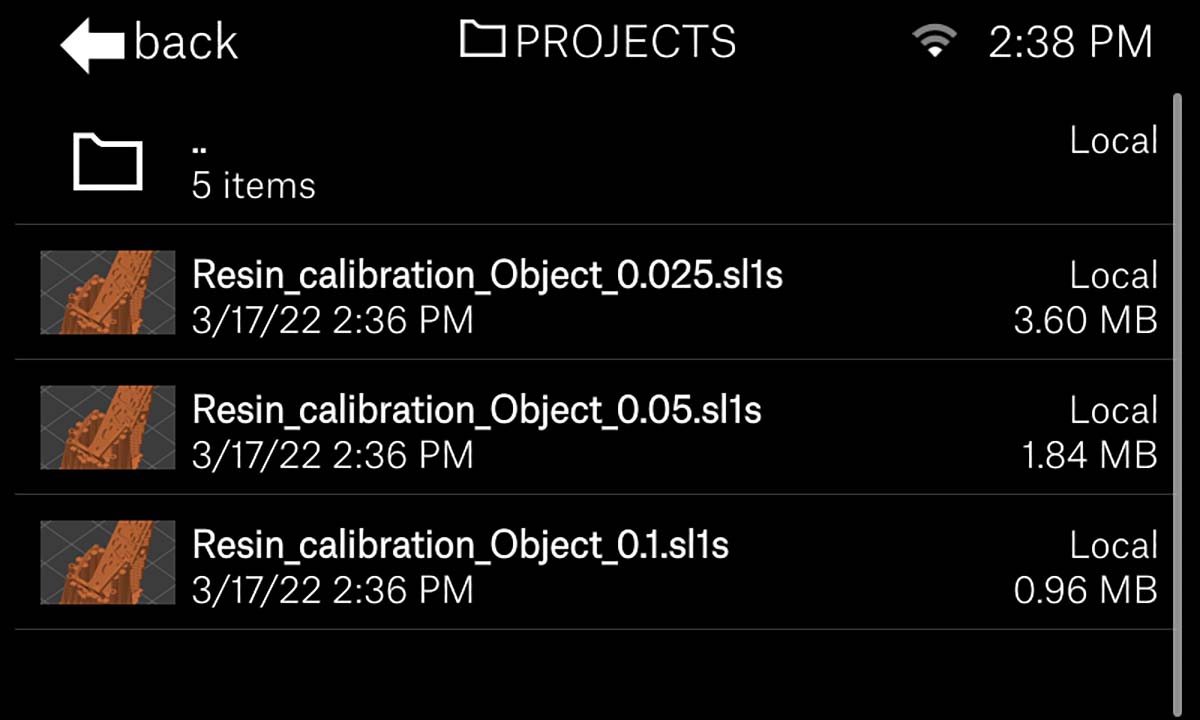
                  1. Navigieren Sie zurück zum Home-Bildschirm und wählen Sie Drucken -> Lokal -> Beispiele -> Kalibrierungsobjekte. Hier finden Sie eine Liste von Dateien zur Kalibrierung für verschiedene Schichthöhen [0,025 mm - 0,05 mm - 0,1 mm]. Wählen Sie die Schichthöhe, für die Sie kalibrieren möchten. Wenn Sie sich nicht sicher sind, empfehlen wir, das Objekt mit der Schichthöhe 0,05 mm zu verwenden.

                  Nicht alle Harze sind für alle Schichthöhen geeignet. Pigmentgehalt und Viskosität können sich darauf auswirken, wie tief das UV-Licht eindringen kann. Lesen Sie die Dokumentation Ihres Harzes oder fragen Sie beim Hersteller nach, um sicherzugehen.
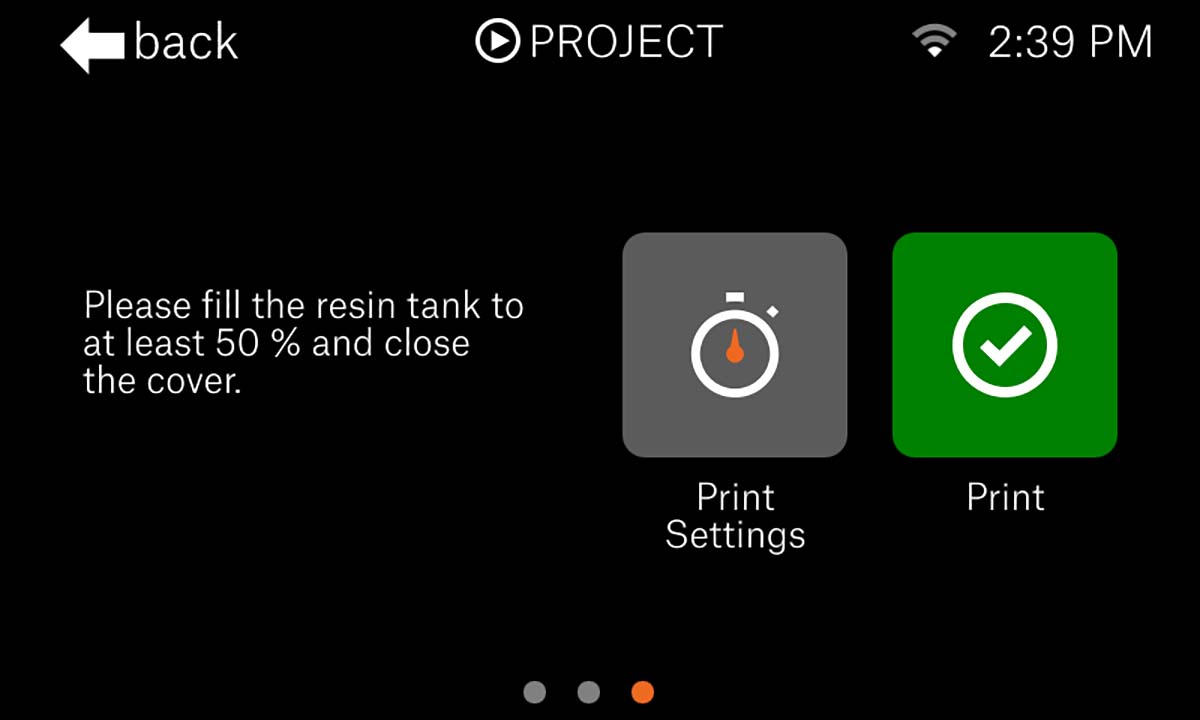
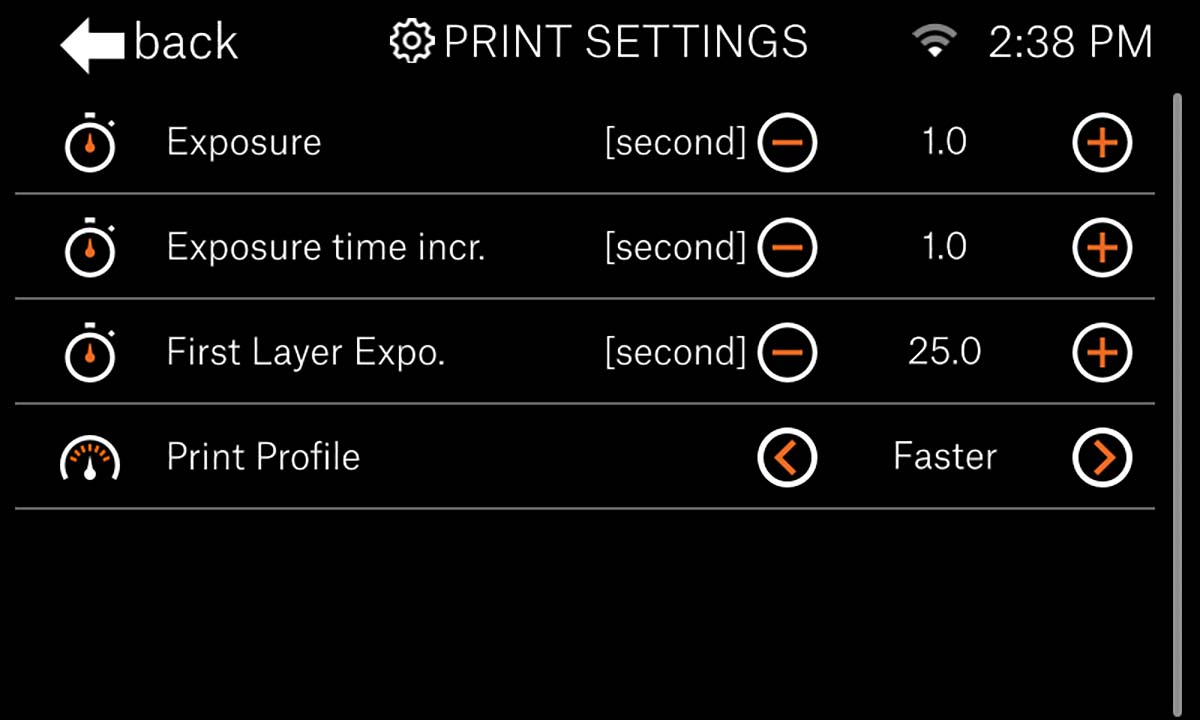
                  1. Wenn Sie nach rechts wischen, haben Sie auf dem Bildschirm zwei Möglichkeiten - Druckeinstellungen und Drucken. Wenn Sie auf Druckeinstellungen drücken, sehen Sie, dass Sie 4 Optionen haben: Belichtung [Sekunde], Belichtungszeit inkr. [Sekunde] und Erste Schicht Expo. [Sekunde]. Hier können Sie die Belichtungszeit in und inkrementelle Zeit pro gedrucktem Objekt einstellen. Zusätzlich können Sie auch das Geschwindigkeitsprofil für den Druck ändern (Schneller/Niedriger/Hochviskos).

                  Für exotische Harze oder Typen/Marken, über die Sie nichts wissen, ist es eine gute Idee, die Belichtungszeiten von einem breiten bis zu einem engen Bereich zu erkunden. Einige industrielle Harze können eine sehr lange Belichtungszeit erfordern (etwa 10s für SL1S oder 30s für SL1). Es empfiehlt sich, mit einer Schrittweite von 1s für SL1S SPEED oder 3s für SL1 zu beginnen, um einen großen Bereich von Belichtungszeiten abzudecken. Anhand der am besten aussehenden Kalibrierungsobjekte können Sie den engeren Bereich bestimmen, bevor Sie den Prozess mit einem kleineren Belichtungsschritt wiederholen, um genauere Ergebnisse zu erhalten.

                  Um eine Vorstellung von der ungefähren Belichtungszeit zu bekommen, empfehlen wir, die Angaben des Herstellers des Harzes für ähnliche Druckertypen zu überprüfen. Berücksichtigen Sie, dass es sich beim SL1 um RGB MSLA und beim SL1S SPEED um Mono MSLA Technologie handelt. Wenn Sie solche vergleichbaren Belichtungszeiten haben, können Sie den Bereich der Belichtungszeiten und der inkrementellen Zeit eingrenzen.

                  Der SL1S SPEED mit seinem monochromen Display härtet die meisten Harze 2-3 mal schneller aus als der Original Prusa SL1.
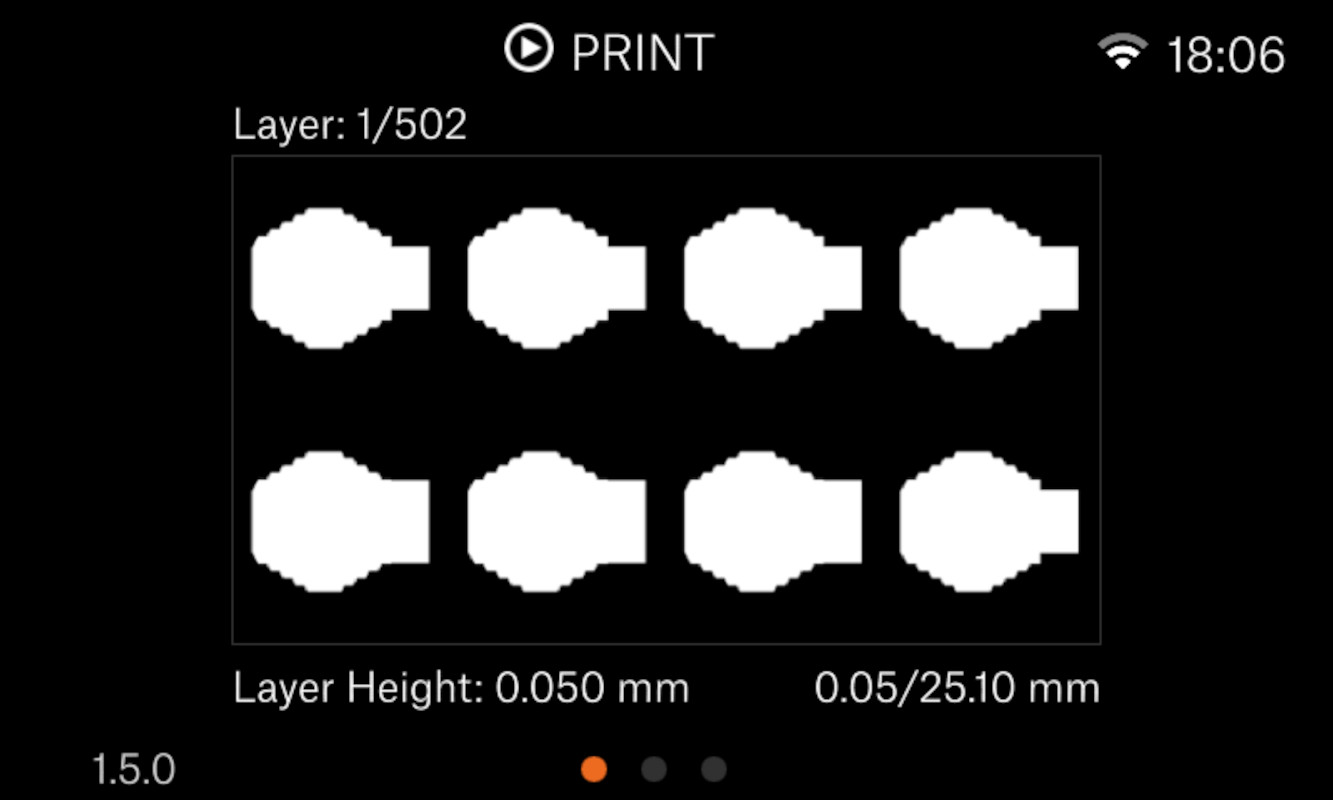
                  1. In der vierten Schicht werden die tatsächlichen Belichtungszeiten pro Objekt als Teil des Modells aufgenommen. Da sie physisch mit dem Objekt gedruckt werden, erleichtert dies die Auswertung nach Abschluss des Drucks.

                  1. Sobald der Druck fertig ist, waschen und härten Sie Ihren Druck wie gewohnt, und sehen Sie sich die gedruckten Objekte dann genauer an. Darauf sollten Sie achten:
                      • Fehlende Elemente/Geometrie
                      • Verformungen
                      • Löcher
                      • Verbundene Teile der Geometrie
                      • Alle anderen Fehler
                    •  
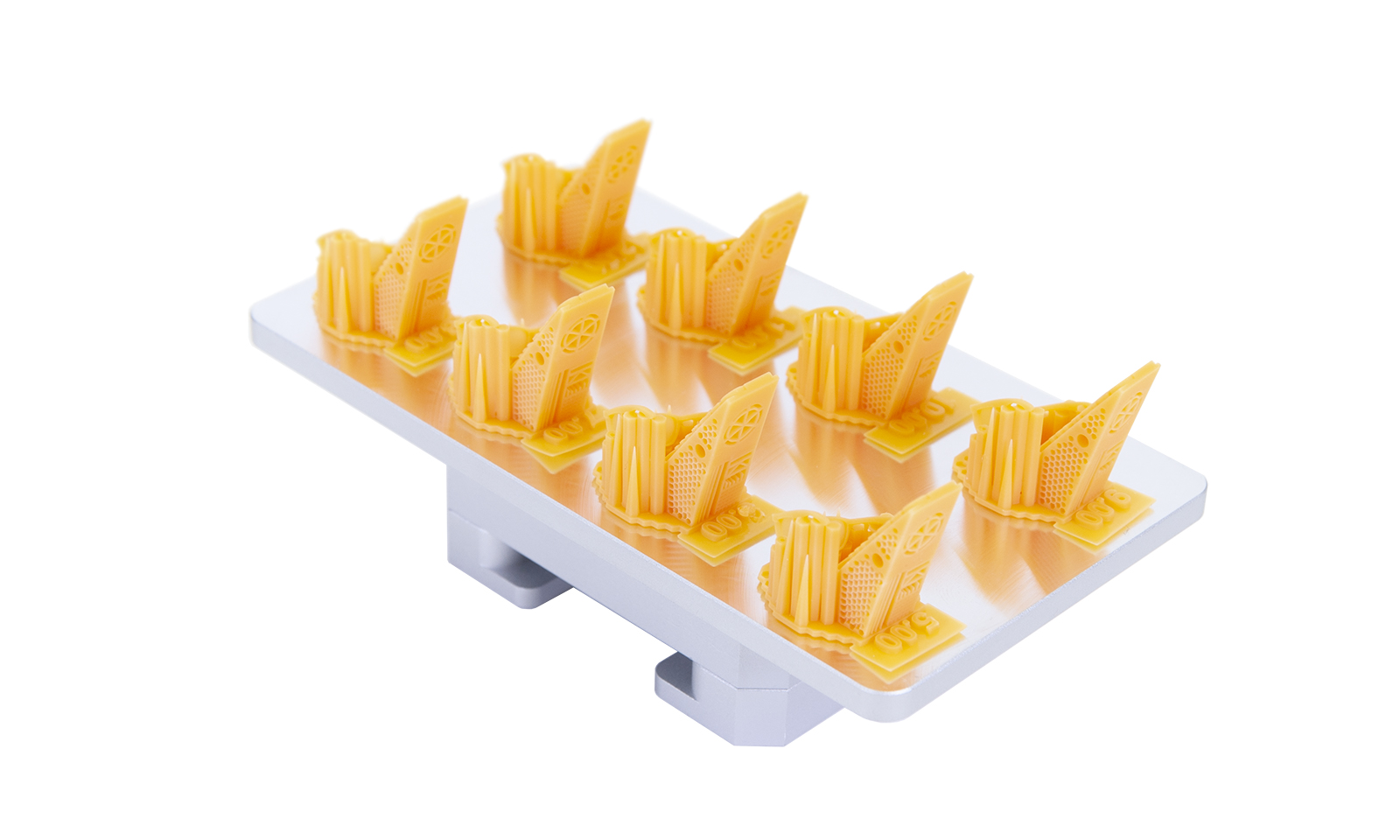
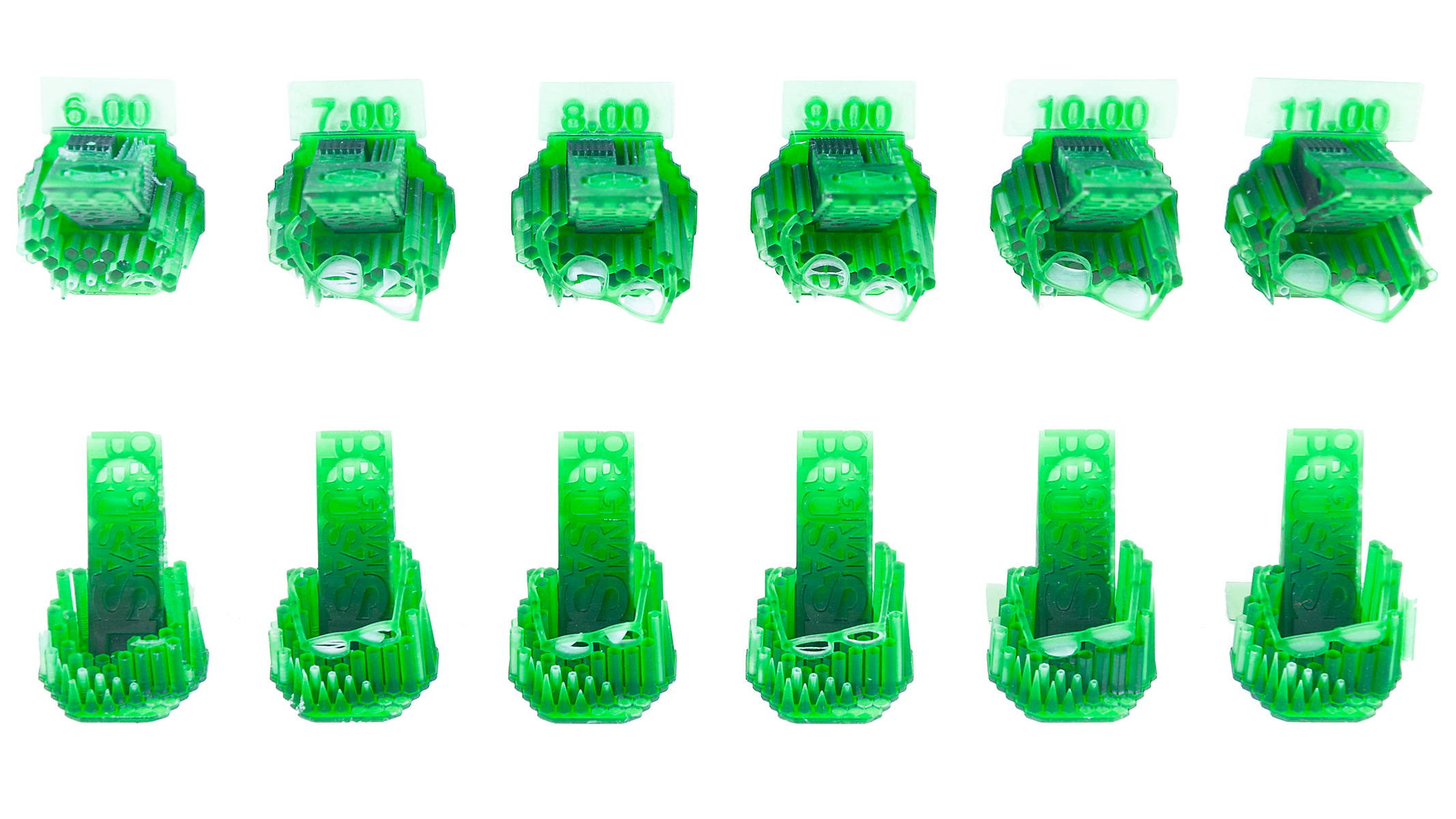
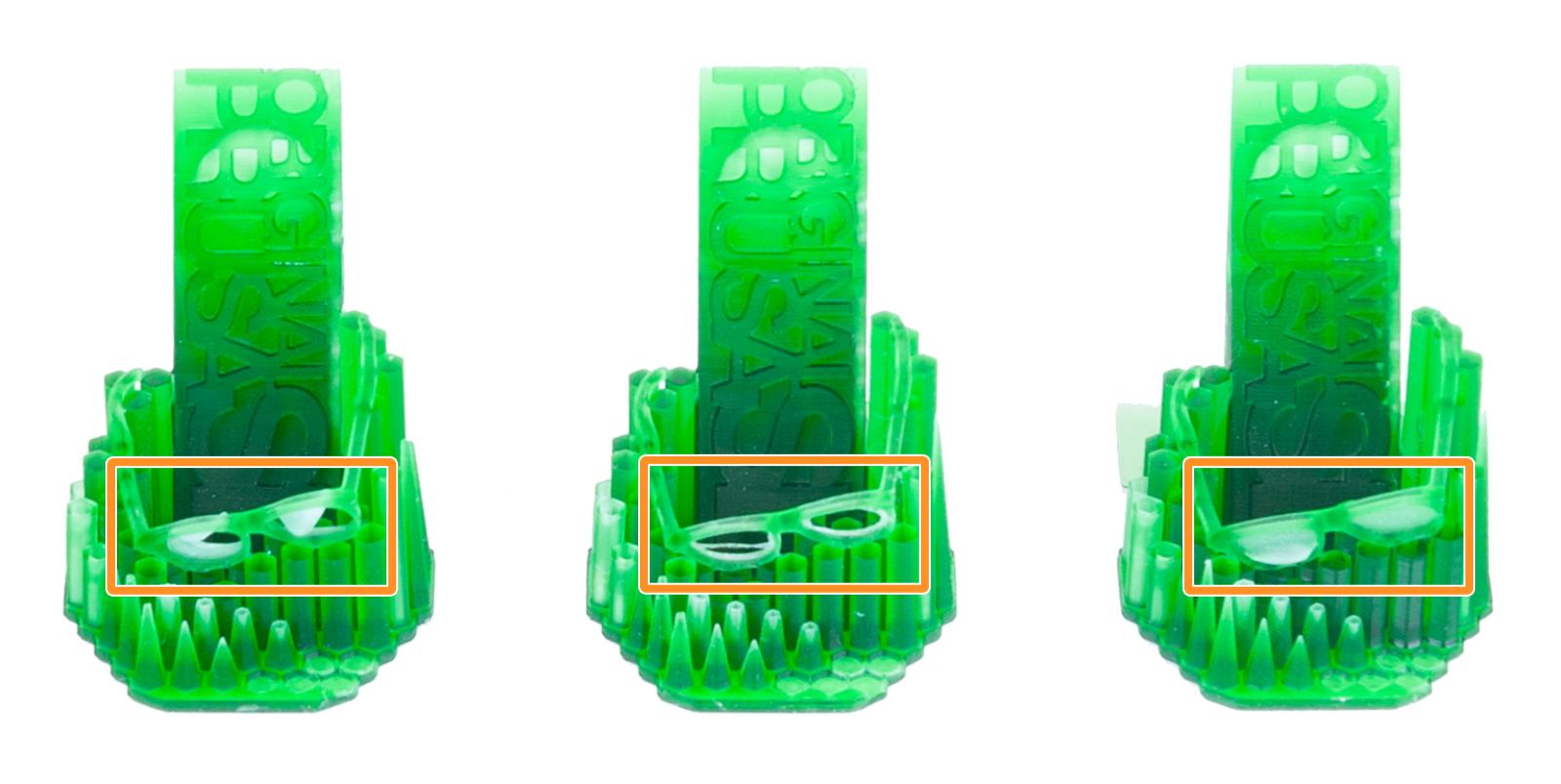
                  • Werfen Sie einen Blick auf das unten als Beispiel verwendete Bild. Beachten Sie, dass der Brillenrahmen und die Gläser beschädigt sind oder ganz fehlen, und zwar mit einem Intervall zwischen 6 und 9 Sekunden. Die erste brauchbare Belichtungszeit beträgt 10 und 11 Sekunden.

                  Buchstaben/Ziffern sind ein guter Indikator für Überbelichtung - sie werden zu dick und schmelzen zusammen.
                  Ein Beispiel dafür, wie sich die Geometrie bildet, findet sich bei den Gläsern des Kalibrierungsobjekts, wo das tatsächliche Glas im Rahmen nicht gedruckt wird, wenn die Belichtungsdauer zu niedrig eingestellt ist.

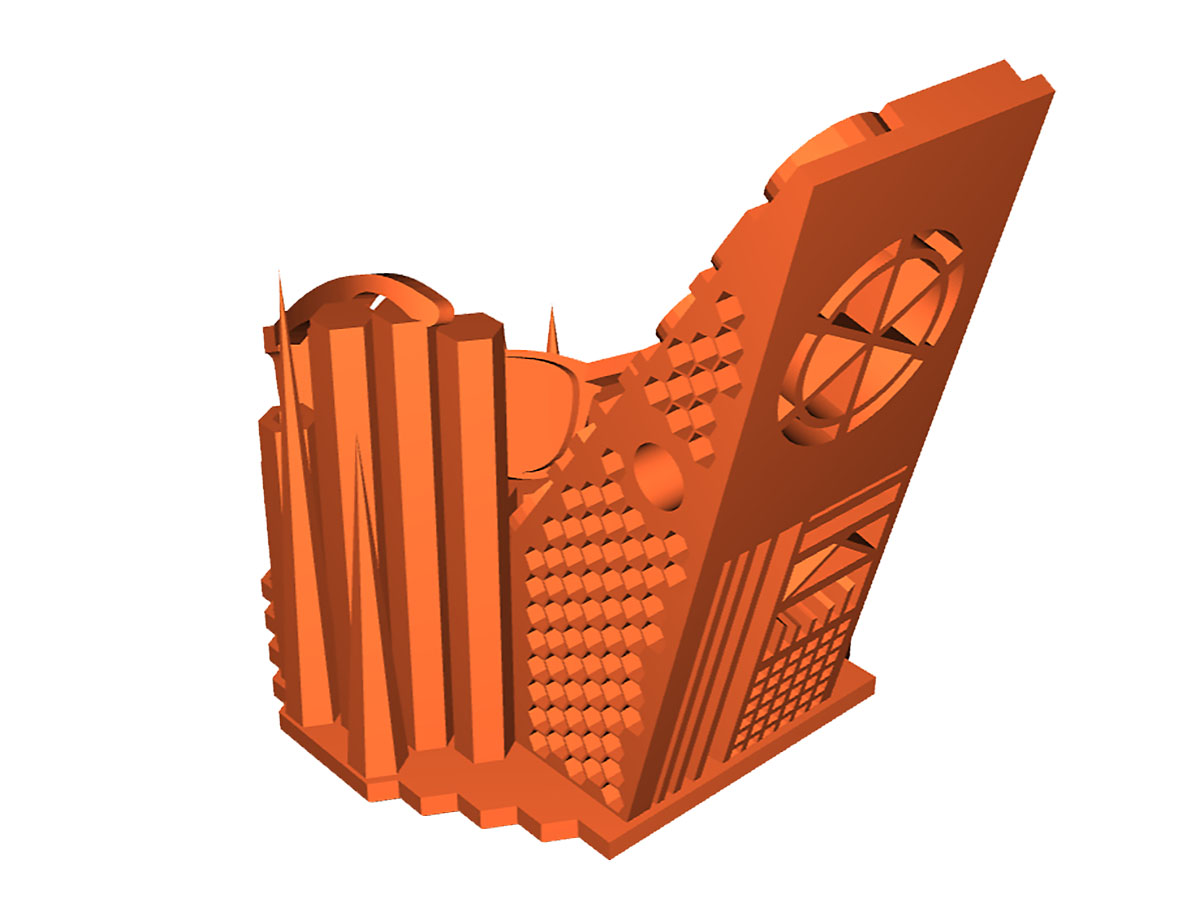
                  Sie können auch die 3D-Ansicht des 3D-Modells selbst bei Printables.com (ehemals PrusaPrinters.org) verwenden oder es auf Ihren Computer herunterladen und dort zur Ansicht öffnen. Hier sehen Sie all die winzigen Details, die dieses Modell hat. Allerdings sind nicht alle Harze dafür gemacht, feine Details zu drucken. Unscharfe Details sind nicht immer ein Zeichen von Unterbelichtung.

                  3D Ansicht des Kalibrierungsobjektes auf Printables.com 

                  Erstellen einer PrusaSlicer-Voreinstellung

                  Haben Sie die beste Belichtungszeit für Ihr Harz gefunden? Großartig! Sie können sofort einen normalen Druck starten und die Belichtungszeit vor dem Druck auf dem Display des Druckers einstellen oder Sie können Ihr eigenes Harzprofil erstellen:

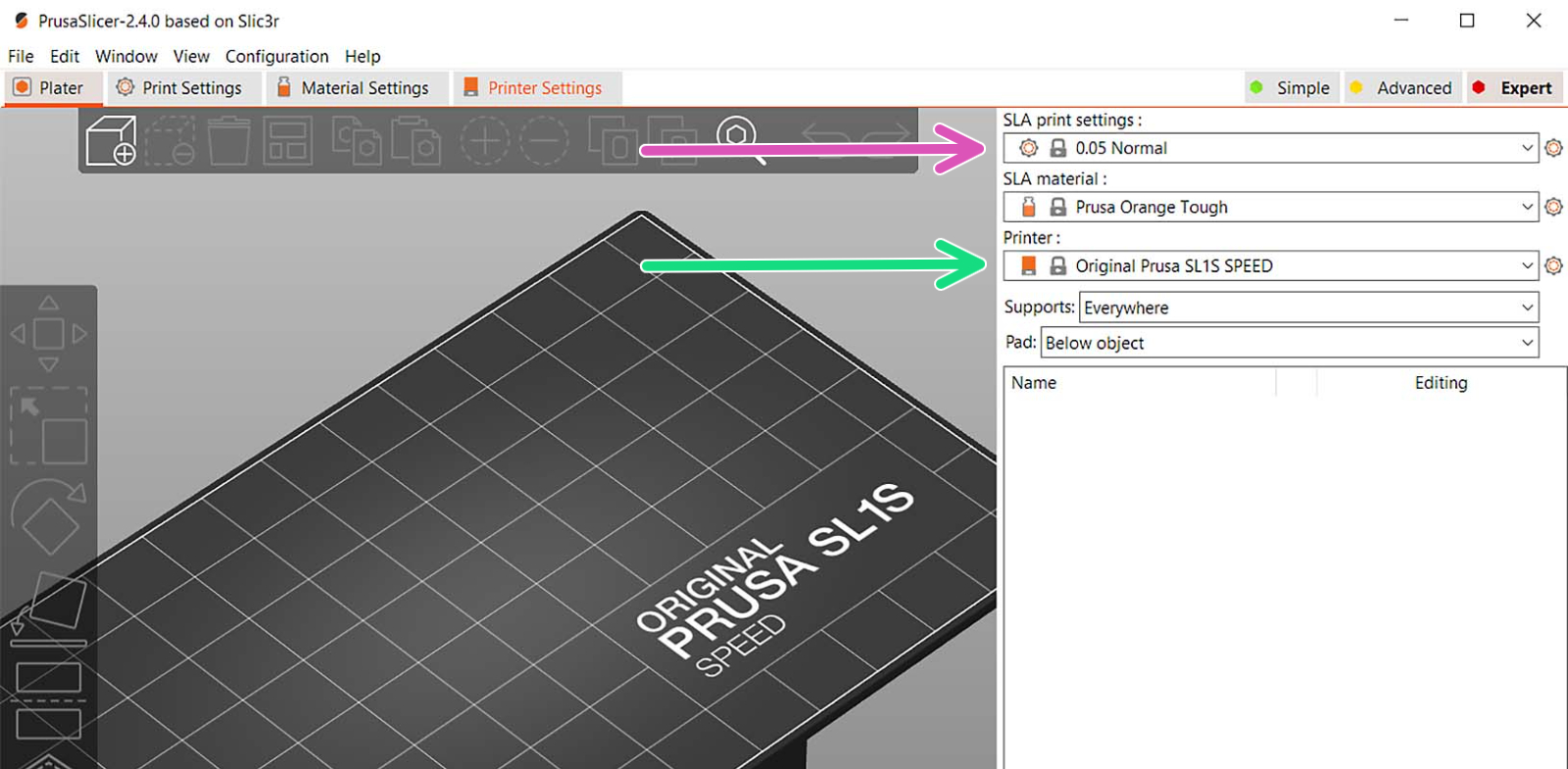
                  1. Öffnen Sie PrusaSlicer und wählen Sie in der Druckplatten-Ansicht aus der Liste der Drucker (grüner Pfeil), Original Prusa SL1/SL1S SPEED, je nachdem, welchen Sie haben.
                  2. Wählen Sie in den SLA-Druckeinstellungen (lila Pfeil) die Schichthöhe, für die Sie das Harz kalibrieren möchten. Dadurch werden alle verfügbaren Harze geladen.

                  1. Klicken Sie oben auf die Registerkarte "Materialeinstellungen".
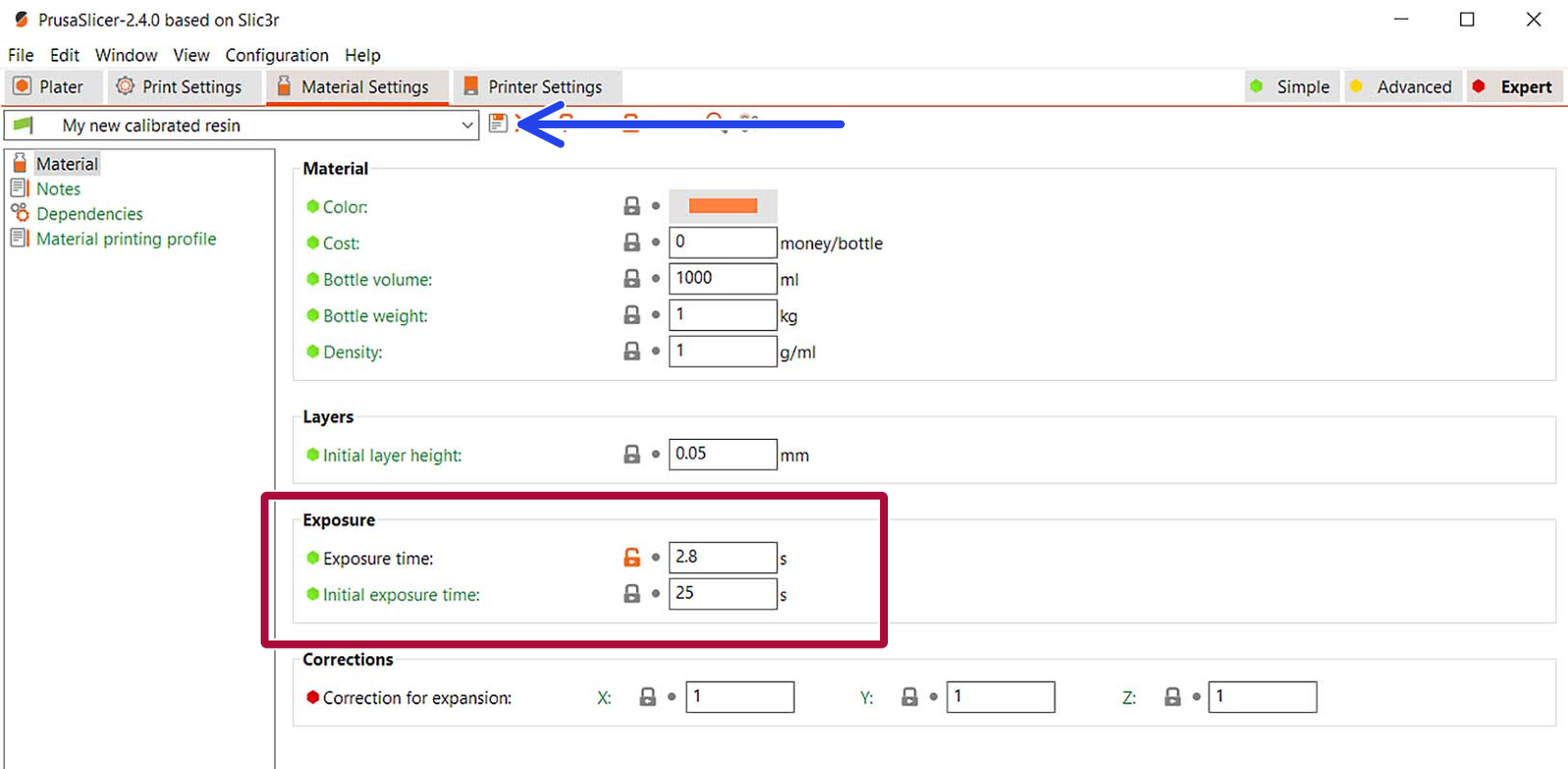
                  2. Wählen Sie ein beliebiges Harz aus der Dropdown-Liste mit der Schichthöhe, für die Sie kalibrieren möchten. Es wird als Basis für Ihr neues Profil verwendet. Klicken Sie dann auf das Symbol "Speichern" (💾) neben der Liste (blauer Pfeil).
                  3. Es öffnet sich ein Dialog, in dem Sie die Voreinstellung benennen (z.B. "Mein neues kalibriertes Harz") und auf "OK" klicken.
                  4. In dem neuen Harz passen Sie im Profil die Felder "Anfängliche Belichtungszeit" und "Belichtungszeit" (rotes Quadrat) an, die die Zeit festlegen, für die jede Schicht des geslicten Objekts dem UV-Licht ausgesetzt wird.
                  5. Nun sind Sie startklar. Slicen Sie Ihr nächstes Modell und viel Spaß beim Drucken!

                  Video

                  Das Video unten zeigt die Vorgehensweise beim Original Prusa SL1, aber die Vorgehensweise für den SL1S SPEED ist fast die gleiche.

                  War dieser Artikel hilfreich?
                  Diese Aktion ist nur für registrierte Benutzer verfügbar. Bitte anmelden.
                  Einloggen  um einen Kommentar zu schreiben
                  Keine Kommentare

                  Themen

                  • Über Ihren Drucker
                    • Druckereigenschaften
                      • Harz einfüllen und Druckbeginn
                      • Internetverbindung (SL1/SL1S)
                      • Harz-Kalibrierung (SL1/SL1S)
                      • Druckerstatistiken und Systeminformationen (SL1/SL1S)
                      • Drucken mit einem Klick
                      • Helligkeitseinstellung (SL1)
                      • Benachrichtigungsanzeige (SL1/SL1S)
                      • Menü Struktur (SL1/SL1S)
                      • Erstellen eines Harz-Kalibrierungsobjekts (SL1/SL1S)
                      • Harz Tank Reinigung (SL1/SL1S)
                      • Benutzerdefinierte Druckprofile (SL1/SL1S)
                    • Druckerbeschreibung
                    • Allgemeine Informationen