Prusa
  • ACQUISTA
    • Ultimi prodotti
    PER CATEGORIA
    • Stampanti 3Dnovità
    • Aggiornamenti stampante 3Dnovità
    • Materiali
    • Accessori
    • Ricambi
    • Corsi
    • Merch
    • Richiedi un preventivo
    LINK RAPIDI
    • Spedizione e consegna
    • Resi e rimborsi
    • Pagamento e finanziamento
    • Garanzia
    • IVA e dazi doganali
    • FAQ

    0 articolo nel carrelloarticoli nel carrello

    Il tuo carrello è vuoto

    Vai al carrelloAcquista stampanti 3D

    Il mio profilo

    Accedi per vedere ordini e articoli salvati

    Il mio profilo

    Accesso effettuato come

    • Ordini
    • Esci
  • Stampa 3D
    • Esplora la stampa 3D
    PER PRINCIPIANTI
    • Stampa 3D 101
    • Come funziona la stampa FDM
    • Acquistare la tua prima stampante
    • Catalogo modelli 3D
    PER APPLICAZIONE
    • Prototipazione rapida
    • Produzione
    • Ingegneria
    • Ricerca
    • Arte e design
    APPROFONDISCI
    • Guida ai materiali
    • Corsi
    • Webinar
    • Casi di studio
    • Stampa 3D personalizzata
  • Stampanti 3D
    • Tutte le stampanti 3D
    per
    • Casa o garageAppassionati, inventori e stampa domestica
    • BusinessProduzione interna per piccoli team
    • AziendeFlotte, sicurezza e scalabilità
    • Quale Prusa è giusta per me
    ACQUISTA E SFOGLIA
    • CORE One+novità
    • CORE One+ INDXnovità
    • CORE One L+novità
    • CORE One L+ INDXnovità
    • XL+novità
    • MK4S
    • Prusa Pro HT90
    • Prusa Pro AFS
    • Prusa Pro SLX
    ALTRO DALLA STAMPA
    • Parti e aggiornamentinovità
    • Critical infrastructure
    • Casi di studio
    • Signature Oak
    • Kit
  • Materiali
    • Tutti i materiali
    PER UTILIZZO
    • Uso quotidiano e design
    • Ingegneria funzionale
    • Compositi
    • Specialità professionali
    • Resine SLA
    Prusament
    • PLA
    • PETG
    • ASA
    • PC
    • PA11
    • Flex
    • TPU
    ALTRO SUI MATERIALI
    • Guida ai materiali
    • Produciamo i materiali internamente
    • Sostenibilità
    • Ordina sul negozio
  • Software
    • Tutti i software
    PREPARA LA STAMPA
    • PrusaSlicer 3.0novità
    STAMPA E MONITORAGGIO
    • Prusa Connect
    • EasyPrint
    • App iOS e Android
    • Prusa Farm
    INIZIA
    • Scarica e installa
    • Knowledge base
    ALTRO SUL SOFTWARE
    • Catalogo modelli 3D
  • Supporto
    • Esplora il supporto
    TROVA RISPOSTE
    • Knowledge base
    • Risoluzione dei problemi
    • Corsi
    • Webinar
    OTTIENI AIUTO
    • Contattaci
    • Livechat
    • Spedizione e consegna
    • Garanzia
    • Resi e rimborsi
    • Assistenza e ricambi
    • Assistenza e riparazione
    Community
    • Forum
    • Reddit
    • Printables
  • Trust Center
    • Panoramica Trust Center
    PER ARGOMENTO
    • GDPR
    • Certificati
    • Sicurezza
    • Conformità
    IMPEGNI
    • Rapporto di sostenibilità
    CONTATTACI
    • Contatta il team di sicurezza
  • Azienda
    • Informazioni su Prusa
    SCOPRI CHI SIAMO
    • La nostra storia
    • Come produciamo le stampanti
    • Open source
    • Brand e media kit
    NOTIZIE
    • Blog
    • Sala stampa
    • Eventi
    TRUST & PARTNERS
    • Sostenibilità
    • Rivenditori e distributori
    • Programma di affiliazione
    • Contatto
    • English
    • Čeština
    • Deutsch
    • Español
    • Français
    • Italiano
    • Polski
    • 日本語
  • Accesso effettuato come

    • Ordini
    • Indirizzo
    • Avvisi di disponibilità
    • I miei corsi
    • Abbonamento
    • Modifica account
    • Esci

Accedi per vedere ordini e articoli salvati

Accesso effettuato come
  • Ordini
  • Indirizzo
  • Avvisi di disponibilità
  • I miei corsi
  • Abbonamento
  • Modifica account
  • English
  • Čeština
  • Deutsch
  • Español
  • Français
  • Italiano
  • Polski
  • 日本語
Acquista

0 articolo nel carrelloarticoli nel carrello

Il tuo carrello è vuoto

Vai al carrelloAcquista stampanti 3D

Il mio profilo

Accedi per vedere ordini e articoli salvati

Il mio profilo

Accesso effettuato come

  • Ordini
  • Esci
ACQUISTA
  • Ultimi prodotti
PER CATEGORIA
  • Stampanti 3Dnovità
  • Aggiornamenti stampante 3Dnovità
  • Materiali
  • Accessori
  • Ricambi
  • Corsi
  • Merch
  • Richiedi un preventivo
LINK RAPIDI
  • Spedizione e consegna
  • Resi e rimborsi
  • Pagamento e finanziamento
  • Garanzia
  • IVA e dazi doganali
  • FAQ

Prodotti in evidenza

    Categorie popolari

      Ricerche di tendenza

        Articoli

          Blog

            Prodotti

              Categorie

                Ricerche suggerite

                  Ricerca in corso…
                  Nessun risultato
                  Qualcosa è andato storto.
                  ↑↓ Seleziona↵ ApriEsc Chiudi la ricerca
                  1. Supporto
                  2. Original Prusa MINI+
                  3. Impostazioni di stampa
                  4. Materiale di supporto
                   

                  Contenuti

                  • Torre di pulitura con supporti
                  • Supporti ovunque
                  • Supporti solo sul piano di stampa
                  • Solo per esecutori supporto
                  • Supporti on/off per modelli individuali
                  • Esecutore/Blocco supporto
                  • Blocco supporto
                  • Esecutore supporto
                  • Genera materiale di supporto
                  • Supporti generati automaticamente
                  • Soglia sporgenza
                  • Applica supporti per i primi
                  • Layer Raft
                  • Distanza di contatto Z del Raft
                  • Espansione del Raft
                  • Stile
                  • Distanza di contatto Z inferiore
                  • Trama
                  • Con guaina attorno al supporto
                  • Spaziatura trama
                  • Angolo trama
                  • Raggio di chiusura
                  • Layer superiori di interfaccia
                  • Layer inferiori di interfaccia
                  • Spaziatura trama interfaccia
                  • Giri interfaccia
                  • Supporti solo sul piano di stampa
                  • Separazione XY tra un oggetto e il suo supporto
                  • Non supportare i bridge
                  • Sincronizza con il layer dell'oggetto

                  Blog

                  • Stampate decorazioni di Halloween colorate e luminose con la nostra offerta da brivido
                  • Factorio è arrivato su Printables
                  • Prusament PLA Lightweight: 65% più leggero del PLA standard. La scelta perfetta per il settore aeronautico, il cosplay e molto altro ancora.

                  Newsletter

                  Registrati e ricevi il nostro concentrato mensile di informazioni utili sui nuovi firmware, sulle nuove versioni di PrusaSlicer e consigli generici per i progetti stampati in 3D.

                  Facendo clic, si accetta di ricevere la nostra newsletter.

                  Questo sito è protetto da reCAPTCHA Enterprise e vengono applicati l'Informativa sulla Privacy e i Termini di servizio di Google.

                  Factorio Transport Belts
                  E-shop
                  • Stampanti 3D
                  • Aggiornamenti Stampante
                  • Filamenti
                  • Accessori
                  • Merchandise Prusa

                  © Prusa Research a.s.

                  Printables
                  • Modelli 3D
                  • Store
                  • Clubs
                  • Concorsi di Modellazione 3D
                  • Brands
                  Comunità
                  • Mappa Mondiale
                  • Forum
                  • Gruppi di utenti
                  • Eventi
                  Aiuto
                  • Aiuto Prusa
                  • Prusa Academy
                  • Calcolatrici di Stampa 3D
                  Software
                  • PrusaSlicer
                  • Prusa.app
                  • Prusa Connect
                  • Drivers e Software
                  Azienda
                  • Chi siamo
                  • Blog
                  • Rivenditori ufficiali Prusa
                  • Contattaci
                  • Certificato secondo le norme ISO 9001, ISO 14001 e ISO 45001.
                  • Termini e Condizioni Generali
                  • Termini e condizioni generali di utilizzo dei siti web PRUSA
                  • Informativa sulla privacy
                  • Informazioni sui cookie
                  • Politica sui reclami dei clienti
                  • Pagina di stato dei siti web
                  • Impostazioni Cookie
                  • Termini e Condizioni Generali
                  • Termini e condizioni generali di utilizzo dei siti web PRUSA
                  • Informativa sulla privacy
                  • Informazioni sui cookie
                  • Politica sui reclami dei clienti
                  • Pagina di stato dei siti web
                  • Impostazioni Cookie

                  © Prusa Research a.s.

                  JOSEF PRUSA®, PRUSA RESEARCH®, PRUSA POLYMERS®, PRUSA ORANGE®, PRUSA 3D ® E PRUSAMENT® sono marchi registrati di Prusa Development a.s. utilizzati da Prusa Research a.s. su licenza di Prusa Development a.s.

                  Materiale di supporto

                  Rilevante per

                  MMU family
                  MINI family
                  MK3 family
                  OLD PRODUCTS
                  SLA family
                  +
                  Articolo è anche disponibile nelle seguenti lingue
                  English
                  Čeština
                  Polski
                  Deutsch
                  Français
                  Español
                  Italiano
                  日本語

                  Le stampanti 3D funzionano depositando uno strato di plastica sopra l'altro per creare un oggetto 3D. Ogni nuovo strato deve essere supportato da quello sotto. Se parte del modello inizia a mezz'aria e non è supportato da qualcosa sotto, dovrai aggiungere una struttura di supporto per assicurare la riuscita della stampa.

                  Vale la pena considerare di modificare l'orientamento del modello o di suddividerlo in più parti in modo da ridurre possibilmente le sporgenze e di conseguenza la quantità di supporti generata.

                  PrusaSlicer può sia rilevare le aree che necessitano di supporti sia generarli automaticamente dove necessario.

                  È possibile impostare i supporti anche manualmente utilizzando:

                  • Supporti Paint on
                  • Blocchi e esecutori supporti

                  I supporti possono essere attivati dal pannello destro o nelle Impostazioni di stampa - Materiale supporto - Genera materiale di supporto.

                  Ci sono 3 diversi stili di supporto in PrusaSlicer

                  • Griglia
                  • Aderenti
                  • Organico

                  Quando la stampa è completa, a seconda della geometria del modello e dal materiale usato, la struttura di supporto è spesso facile da rimuovere a mani nude. È possibile usare le pinze per avere una presa migliore in posti altrimenti difficile da raggiungere. È anche possibile usare un bisturi o un coltellino per pulire e rimuovere un pezzo di supporto che sembra attaccato al modello.

                  I pezzi di supporto possono risultare sorprendentemente affilati e alle volte vengono espulsi violentemente in direzione casuale dopo la rimozione. Quando trovi dei supporti difficili da rimuovere, prendi in considerazione l'uso di occhiali protettivi (può sembrare stupido finché non vieni colpito da un pezzo nell'occhio una prima volta).

                  Torre di pulitura con supporti

                  Si noti che se è necessario utilizzare i supporti quando la stampa ha una torre di pulitura, è possibile modificare l'Estrusore Materiale di supporto/raft/skirt e l'Estrusore Materiale interfaccia del supporto/raft solo se i layer di supporto rimangono sincronizzati con i layer dell'oggetto. Questo può essere fatto in due modi. Uno è quello di selezionare i profili Solubile o Breakaway sul piano principale, andare su Impostazioni di stampa - Materiale di supporto - Distanza di contatto Z superiore e impostarla a zero. In questo modo si attiva automaticamente la funzione “Sincronizza con i layer dell'oggetto”. Se è necessario mantenere una certa distanza tra il supporto e le parti, un altro modo per sincronizzare i layer è andare in Impostazioni di stampa - Materiale di supporto - Stile e selezionare Supporti organici. Ulteriori informazioni sulle torri di pulitura sono disponibili qui: Torre di spurgo.

                  Supporti ovunque

                  I supporti possono prodursi sia dal piano di stampa sia da qualunque superficie del modello quando necessario.

                  Questo assicura che tutte le sporgenze e le parti a mezz'aria siano ben supportate. Tuttavia, potrebbero apparire piccole imperfezioni sulla superficie su cui poggiano i supporti.

                  Supporti solo sul piano di stampa

                  Questo crea i supporti solo con base sul piano di stampa.
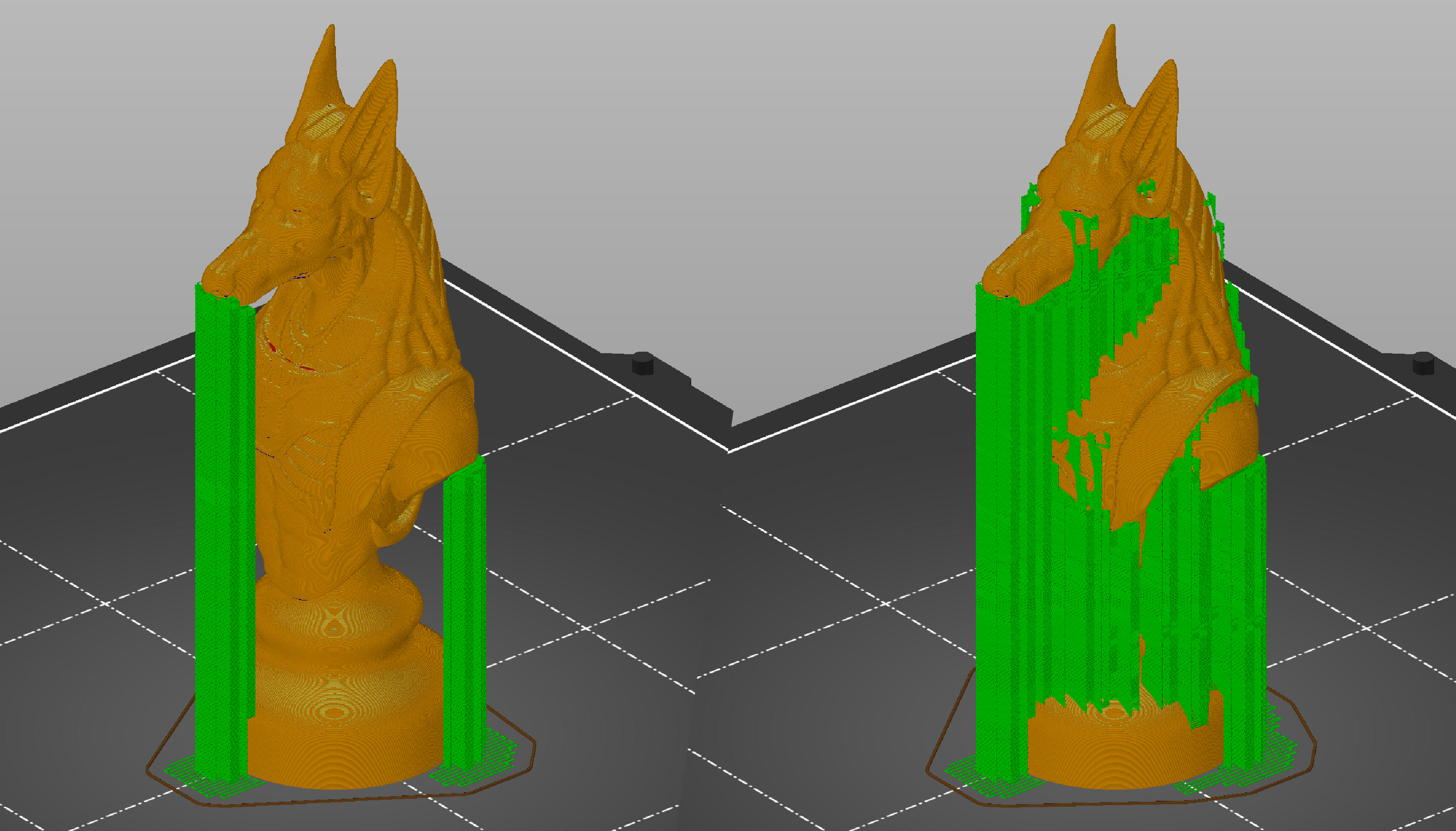
                  Supporti solo dal piano di stampa (sinistra), supporti ovunque (destra)

                  Solo per esecutori supporto

                  La generazioni dei supporti automatica è attivata solo per le aree segnate con un esecutore di supporto. Questa opzione è in sostanza una scorciatoia che attiva l'opzione Impostazioni di stampa - Materiale supporto - Genera materiale di supporto, ma disattiva Impostazioni di stampa - Materiale supporto - Supporti generati automaticamente.

                  Supporti on/off per modelli individuali

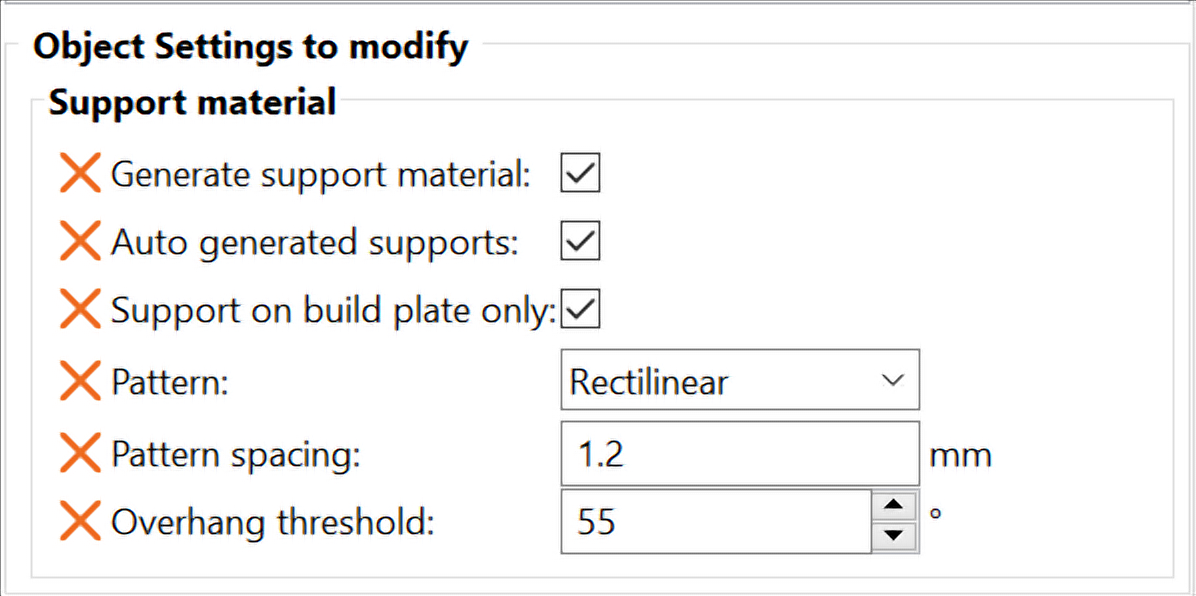
                  È possibile stampare diversi oggetti contemporaneamente con ciascuno le proprie impostazioni di supporti. Come predefinito, tutti i modelli sono influenzati dalle impostazioni generali. È possibile sovrascriverle facendo clic destro su un modello nell'anteprima vista 3D e selezionare Materiale supporto. In alternativa, puoi fare tasto destro sull'icona di editing nell'elenco oggetti.

                  Nel pannello destro si aprirà una nuova finestra chiamata Impostazioni dell'oggetto da modificare - Materiale supporto. La modifica di questi valori influenzerà solo l'oggetto relativo e le sue istanze. È possibile rimuovere queste impostazioni cliccando la croce rossa. Quando lo fai, verrà nuovamente applicata l'impostazione globale.
                  Esecutore/Blocco supporto

                  I supporti automatici a volte possono trovarsi in posti difficili da raggiungere, rendendo la rimozione una pratica molto noiosa. Se reputi che una determinata parte del modello possa essere stampata senza supporti, ma sia la modifica della Soglia Sporgenza sia la selezione Supporti solo sul piano id stampa non sono stati d'aiuto, allora è possibile modificare i supporti manualmente.

                  A partire da PrusaSlicer 2.3, è anche possibile usare i Supporti Paint on.

                  Fai clic destro su un modello e scegli uno tra Aggiungi Blocco supporto o Aggiungi Esecutore supporto.

                  Modalità semplice - Esecutori/blocchi sono sempre a forma di cubo

                  Modalità avanzata - Forma Cubo/Cilindro/Sfera/Lastra

                  Modalità esperto - Opzione per caricare una geometria esterna come blocco/esecutore

                  I blocchi e gli esecutori di supporto possono essere manipolati con i soliti strumenti Sposta, Ruota e Ridimensiona. È anche possibile duplicarli con copia e incolla.

                  Blocco supporto

                  I blocchi supporto sono utili se sei generalmente soddisfatto con la generazione automatica ma vuoi solo rimuoverne alcuni. Concentrati nel posizionare i blocchi dove il supporto incontra l'oggetto, il resto della struttura di supporto al di sotto verrà rimossa automaticamente.

                  Esecutore supporto

                  Gli esecutori di supporto sono ottimi nelle situazioni in cui l'oggetto necessita di supporto solo in qualche parte, ma l'algoritmo automatico mette i supporti su tutto il modello. In questa situazione, non dimenticare di cambiare la modalità di supporto in Solo per esecutori di supporto.

                  È meno comune, ma puoi usare gli esecutori di supporto anche con la generazione automatica attiva.

                  Un altro interessante uso degli esecutori di supporto è quello di dividere dei ponti lunghi in parti più piccole posizionando un supporto al centro del bridge. È possibile ripetere questo processo e stampare dei ponti più corti, quasi perfetti pur mantenendo i supporti facili da rimuovere.

                  Alcune opzioni saranno visibili solo quando viene selezionata la Modalità Esperto.

                  Genera materiale di supporto

                  I supporti sono disattivati a meno che un modello abbia una sovrascrittura per questa impostazione

                  Supporti generati automaticamente

                  Quando disattivato, il rilevamento delle sporgenze è disattivato. Solo gli esecutori di supporto possono generare i supporti.

                  Soglia sporgenza

                  Il valore della Soglia di sporgenza rappresenta l'inclinazione più orizzontale (misurata dal piano orizzontale) che puoi stampare senza materiale di supporto (90=verticale).

                  Modificare questo valore è un modo veloce per regolare la quantità di supporti generati.

                  Più basso è il valore, meno supporti verranno generati.
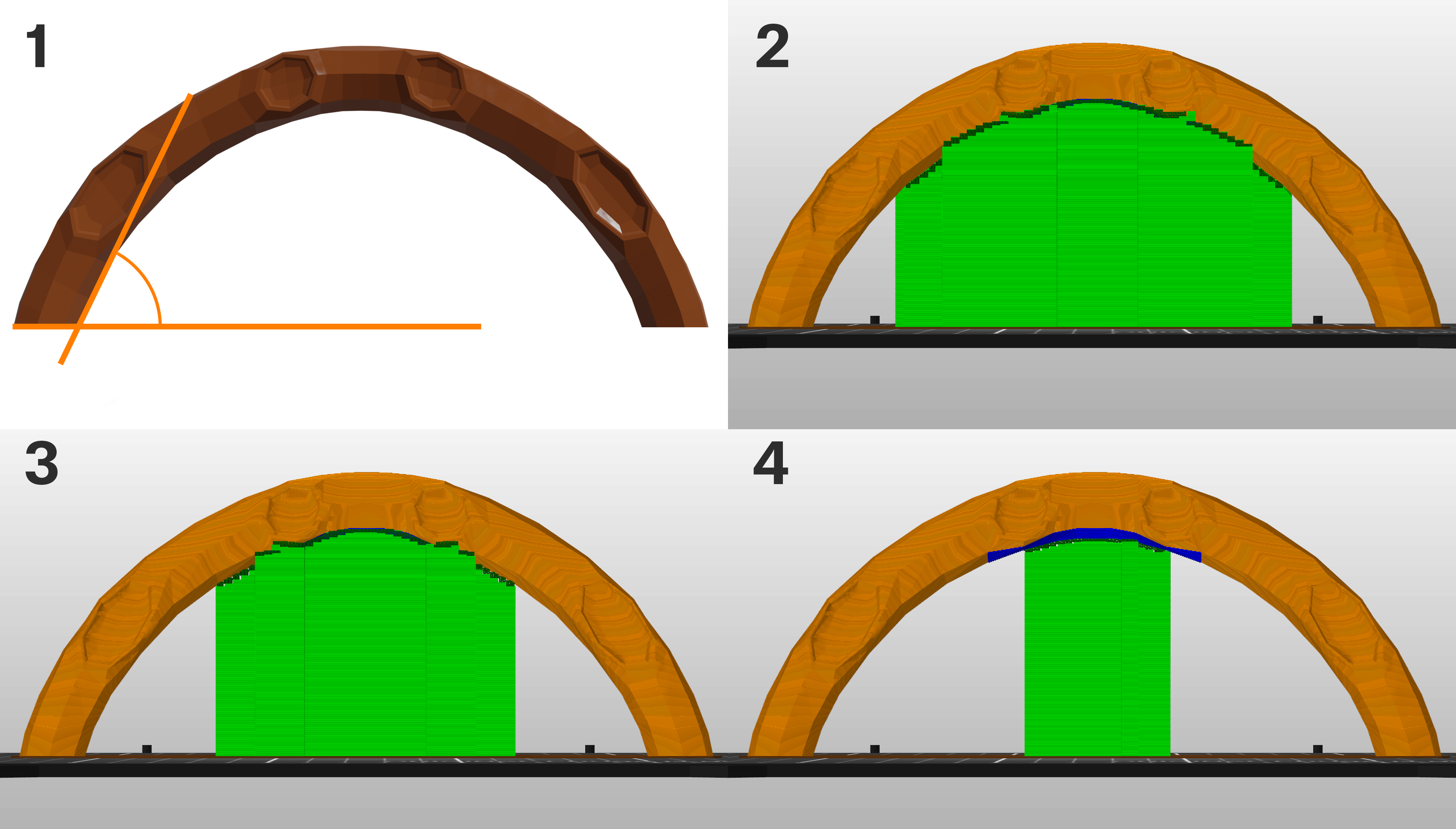
                  1. Valore Soglia sporgenza e come viene misurata
                  2. Soglia sporgenza 55
                  3. Soglia sporgenza 35
                  4. Soglia sporgenza 15

                  Applica supporti per i primi

                  Generata il materiale di supporto per uno specifico numero di layer contando dal basso, a prescindere dalla soglia sporgenza e dal fatto che i supporti siano attivi o meno. Questo è utile per avere una maggiore adesione di un oggetto con poco appoggio sul piano di stampa.
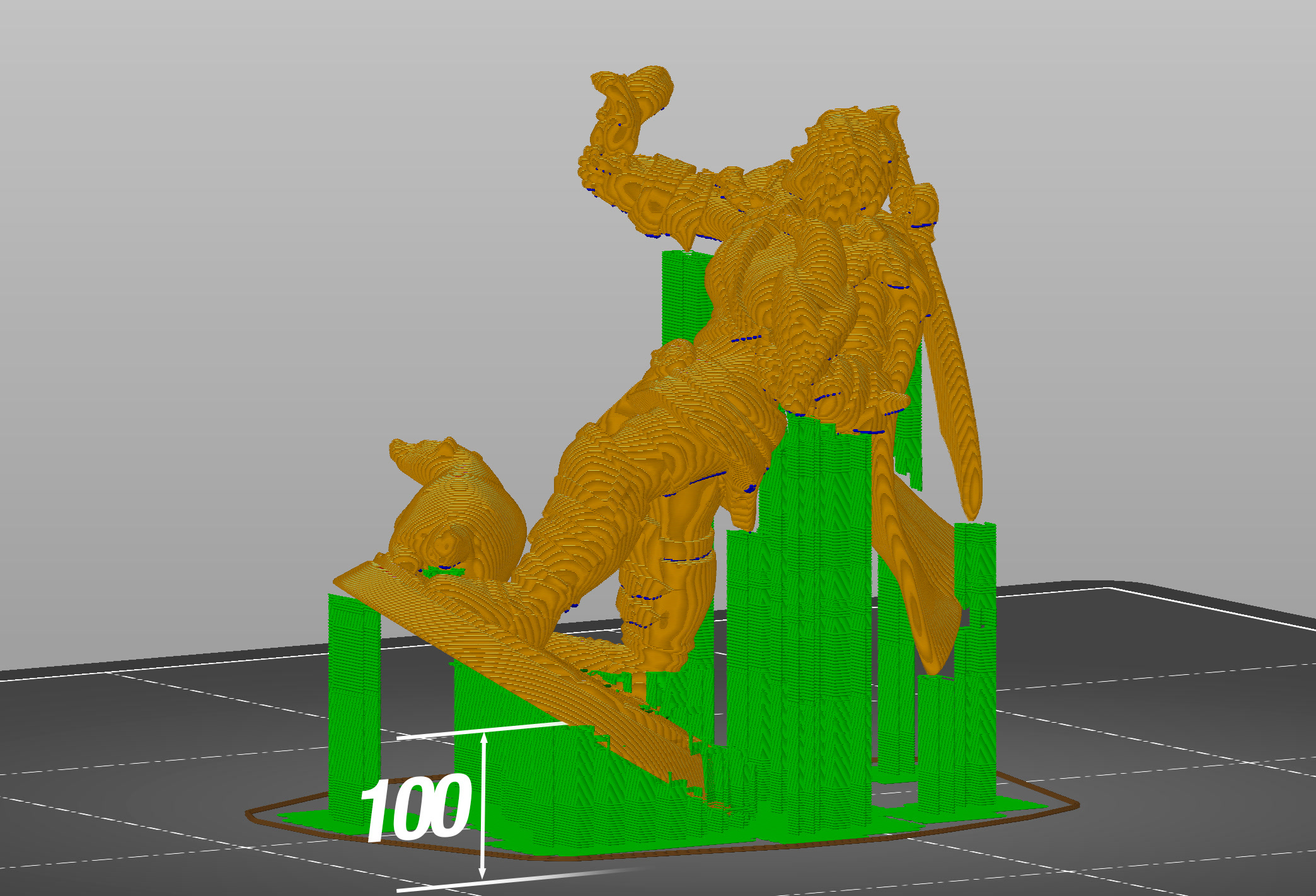
                  Applica supporti per i primi 100 layer

                  Layer Raft

                  L'oggetto verrà sollevato da questo numero di layer e al di sotto verrà generato il materiale di supporto. Al completamento della stampa, è possibile staccare il raft dalla parte.

                  Distanza di contatto Z del Raft

                  È la distanza verticale tra raft e oggetto. Viene ignorato per interfacce solubili.

                  Espansione del Raft

                  Espansione del raft sul piano XY per una migliore stabilità.

                  Stile

                  Stile e forma dei supporti. I supporti predefiniti a Griglia hanno un'area minima molto ben definita, che li rende molto stabili. Tuttavia, tendono a fuoriuscire dalle regioni che sostengono lungo le pareti dell'oggetto. I supporti Aderenti mantengono la forma dell'aggetto, in modo da non fuoriuscire dalle pareti. Lo svantaggio è la possibilità di una minore stabilità dei pilastri di sostegno alti e sottili.
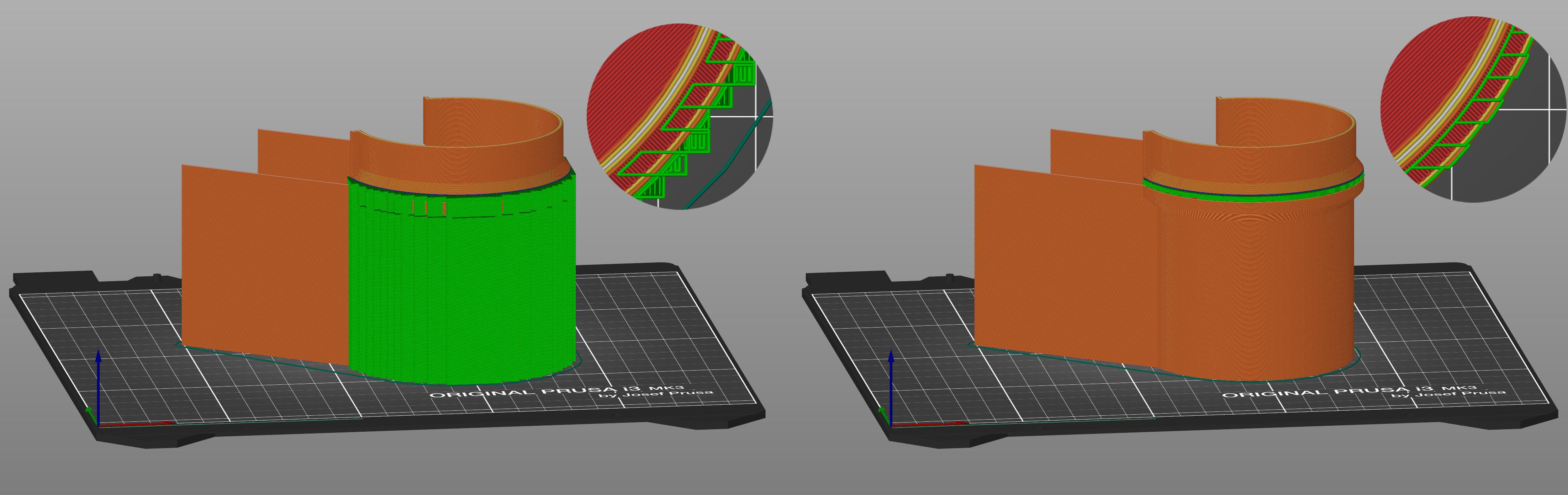
                  Supporti a griglia (sinistra), Supporti Aderenti (destra)

                  I supporti organici offrono un approccio completamente diverso al sostegno delle aree sporgenti. I rami delle strutture di supporto crescono dai lati e si addensano automaticamente sotto le parti che necessitano di supporto. I supporti organici sono facilmente rimovibili, non lasciano segni sulla superficie e sono veloci ed economici da stampare.
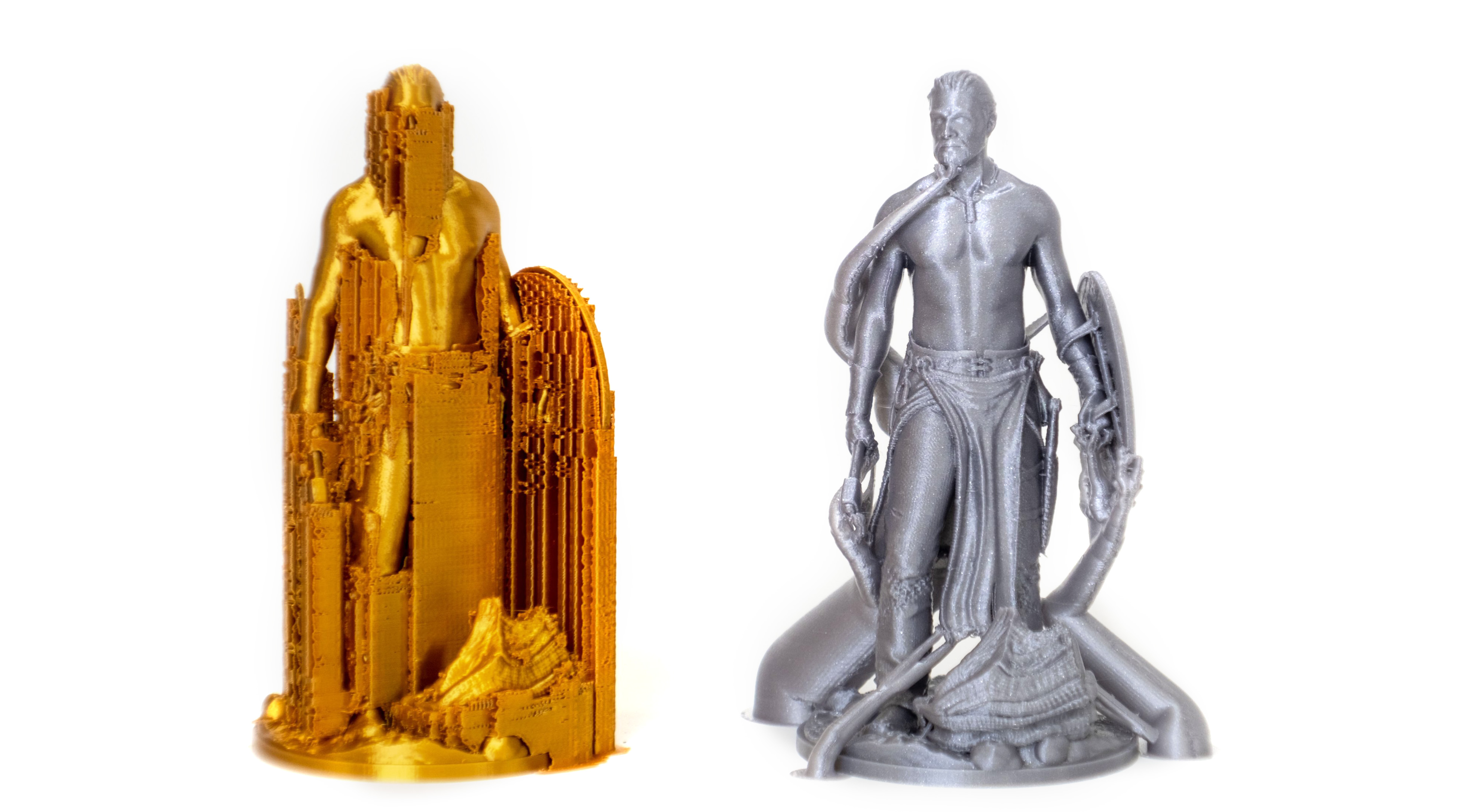
                  Supporti a griglia (sinistra), supporti organici (destra)

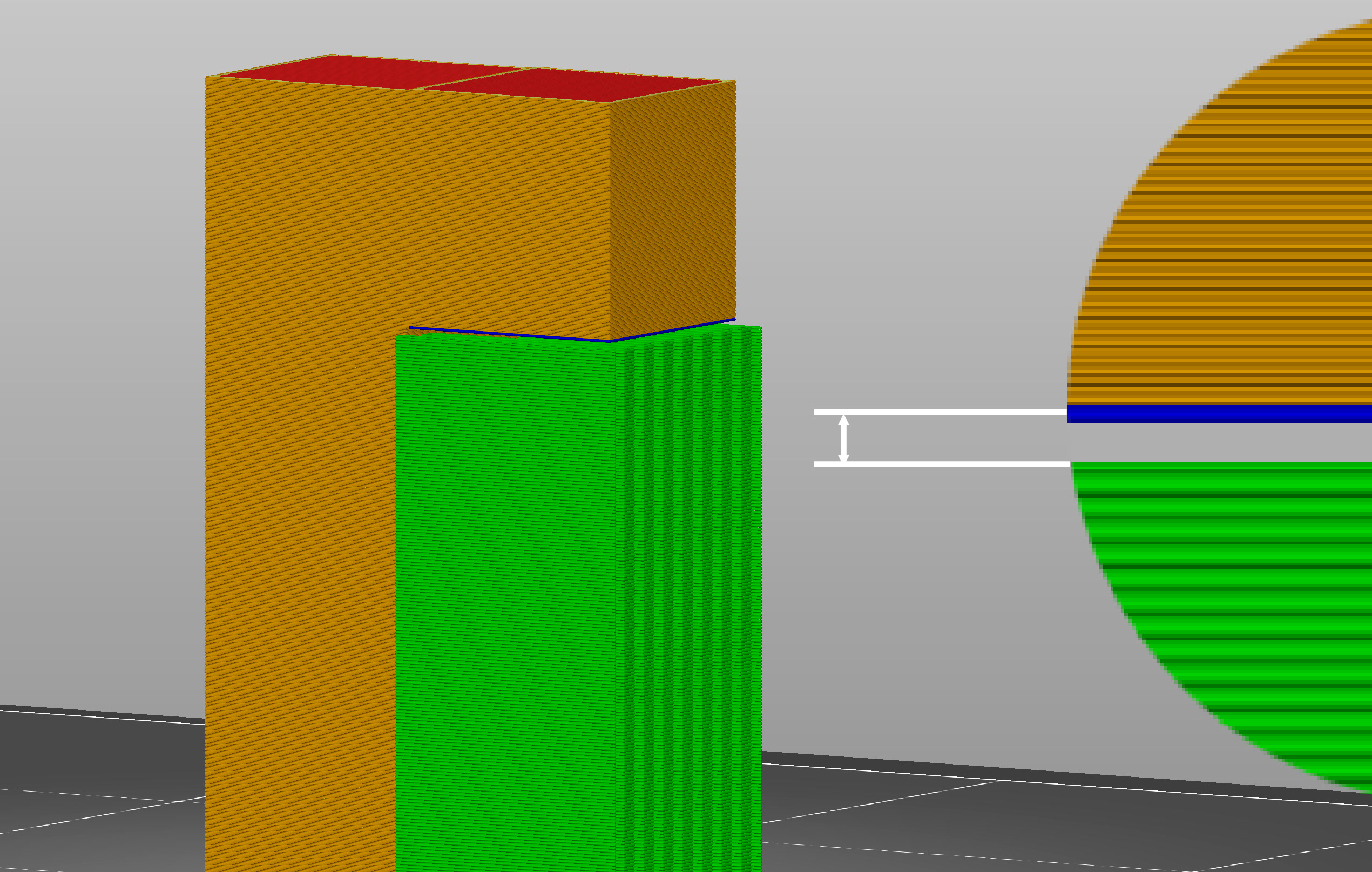
                  Distanza di contatto Z superiore

                  La distanza verticale tra l'oggetto e l'interfaccia del materiale di supporto.

                  Impostare questo valore a 0 impedirà a PrusaSlicer di usare la velocità e flusso bridge per il primo layer dell'oggetto.

                  Valori tra 50-75% dell'altezza layer sembrano funzionare bene.
                  Distanza di contatto Z inferiore

                  Simile alla distanza di contatto Z superiore, ma influenza lo spazio sul fondo della torre di supporto (nel caso in cui i supporti partano dalla superficie del modello e non dal piano di stampa).

                  Trama

                  Rettilineo - predefinito, solitamente il più facile da rimuovere

                  Griglia rettilinea - più robusta e meno incline a rompersi rispetto alla trama rettilinea, più difficile da rimuovere

                  A nido d'ape - robusta, in qualche modo difficile da rimuovere

                  Con guaina attorno al supporto

                  Crea un perimetro singolo attorno ai supporti, il che li rende più robusti, ma più difficili da rimuovere.

                  Spaziatura trama

                  Lo spazio tra le linee del materiale di supporto. Aumenta il valore per rendere la rimozione del supporto più facile. I layer dell'interfaccia di supporto si sovrappongono alle linee del materiale di supporto, se si aumenta troppo questo valore, questi ponti inizieranno a incurvarsi e avranno una connessione imperfetta con il modello.

                  La spaziatura dello schema imposta anche la risoluzione interna della griglia dei supporti di PrusaSlicer. Se stai usando supporti Paint-on o esecutori di supporto e non sei in grado di forzare i supporti esattamente dove vuoi che siano, prova ad abbassare la spaziatura del modello per ottenere più risoluzione.

                  Angolo trama

                  Ruota l'angolo della trama sul piano orizzontale.

                  Raggio di chiusura

                  Solo in caso di supporti aderenti. Gli spazi vuoti più piccoli del raggio di chiusura saranno riempiti.

                  Layer superiori di interfaccia

                  I layer interfaccia formano una superficie più uniforme tra l'oggetto e il materiale di supporto. Questi sono preferibilmente impostati con una trama molto più densa rispetto ai layer di non-interfaccia così è possibile sia massimizzare l'area superficiale del supporto in contatto con il modello ed evitare l'incurvatura, sia minimizzare il materiale con una spaziatura maggiore della trama dei layer non-interfaccia.

                  Layer inferiori di interfaccia

                  Simili ai layer superiori di interfaccia, ma influenzano il numero di layer interfaccia sul fondo della torre di supporto (quando i supporti partono dalla superficie del modello invece che dal piano di stampa).

                  Spaziatura trama interfaccia

                  La spaziatura tra le linee di interfaccia. Imposta a 0 per avere un'interfaccia solida.

                  Giri interfaccia

                  Quando attivo, il layer superiore dei supporti è ricoperto con anelli - polilinee continue.

                  Supporti solo sul piano di stampa

                  I supporti possono iniziare solo sul piano di stampa. Attivare questa opzione è un modo rapido per sbarazzarsi dei supporti in eccesso soprattutto su forme organiche. Assicurati di controllare l'anteprima e verifica che tutte le parti siano supportate o con una sporgenza gestibile dalla stampante.
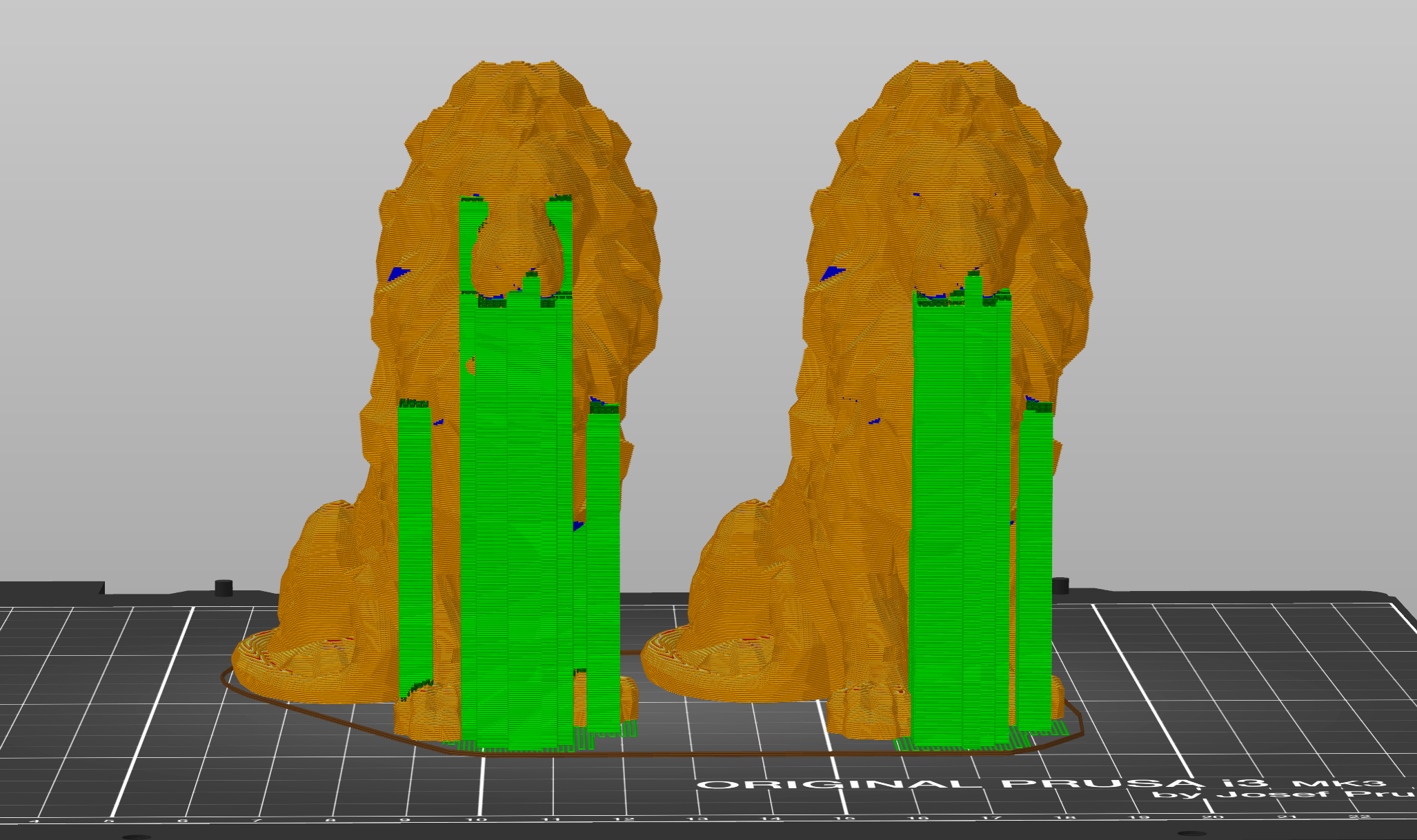
                  Supporti ovunque (sinistra) vs Supporti solo sul piano di stampa (destra)

                  Separazione XY tra un oggetto e il suo supporto

                  Imposta la larghezza dello spazio tra il modello e i supporti. Una Separazione XY più grande diminuirà l'area di contatto dei supporti, ma sarà più facile rimuoverli e diminuirà la possibilità che si fondano con il modello.

                  Se espresso in percentuale (per esempio 150%) questa verrà calcolata sulla larghezza del perimetro esterno.
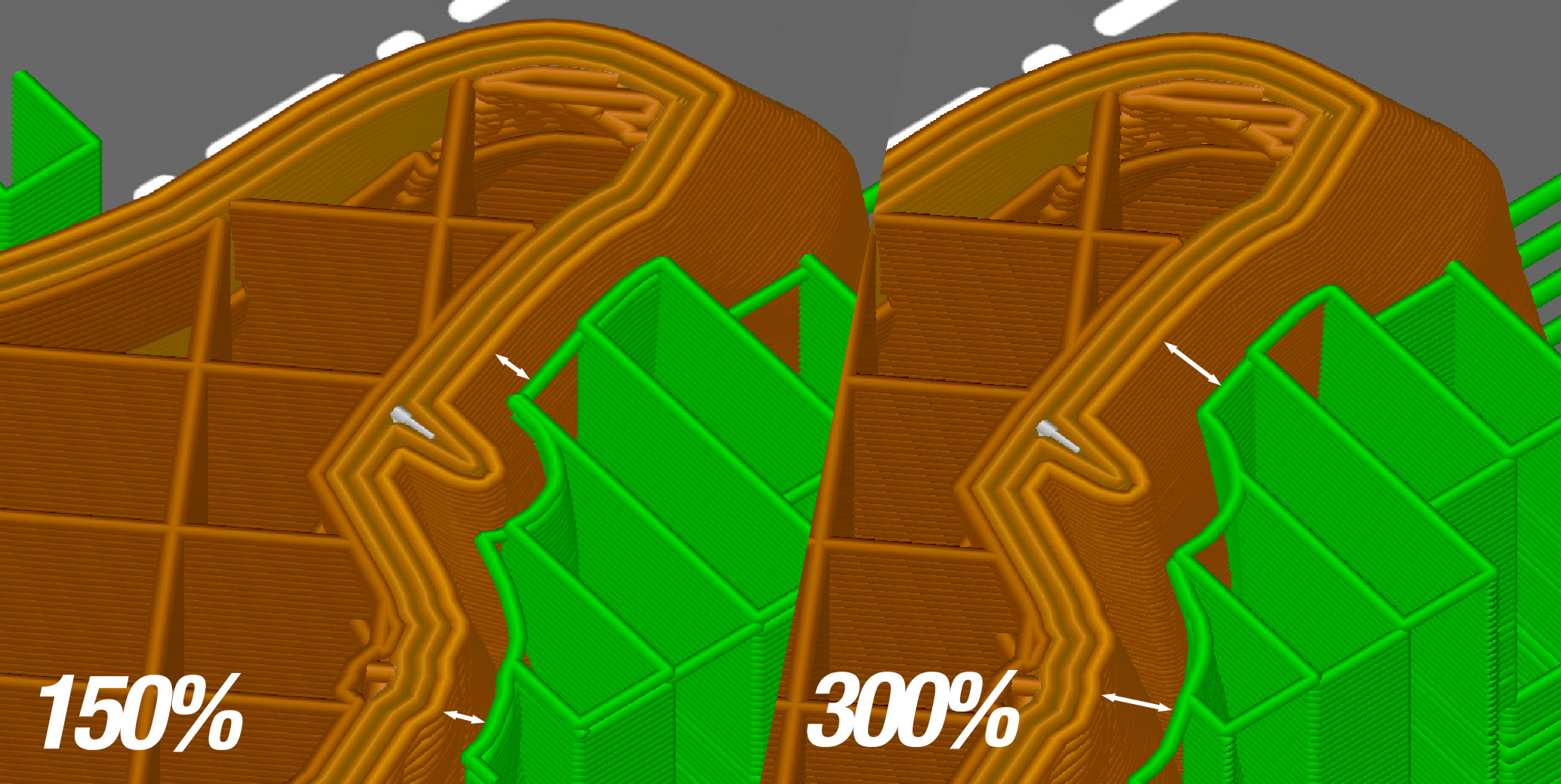
                  Non supportare i bridge

                  Evita la formazione di materiale di supporto sotto le aree di bridge.

                  Sincronizza con il layer dell'oggetto

                  I supporti verranno stampati alla stessa altezza del modello stesso. Questo è utile con stampanti multi-material, dove il cambio estrusore è costoso.

                  Sincronizza con i layer dell' oggetto può essere abilitato solo con i supporti solubili ( distanza di contatto Z 0).

                  La non sincronizzazione con i layer dell'oggetto permette ai layer del supporto di crescere più velocemente dei layer dell'oggetto (se non eccessivamente rallentati dalla logica di raffreddamento) e l'altezza indipendente dei layer permette anche a PrusaSlicer di seguire con precisione lo spazio tra l'oggetto e la superficie superiore del supporto. In futuro potremmo considerare questo aspetto configurabile anche per i supporti non solubili.

                  Questo articolo è stato utile?
                  Questa azione è disponibile solo per gli utenti registrati. Per favore accedi.
                  Accedi  per inviare un commento
                  Nessun commento

                  Argomenti

                  • PrusaSlicer 2.9 (Legacy)
                    • Impostazioni di stampa
                      • Riempimento
                      • Materiale di supporto
                      • Layer e perimetri
                      • Compensazione zampa d'elefante
                      • Stampa sequenziale
                      • Massima velocità volumetrica
                      • Skirt e Brim
                      • Stiratura
                      • Superficie Crespa
                      • Modalità di slicing / Aerei 3DLabPrint
                      • Pressure equalizer
                      • Generatore perimetri Arachne
                      • Supporti organici
                      • Impostazioni velocità
                      • Trame di riempimento
                      • Posizione giunzione
                    • Informazioni su PrusaSlicer
                    • Configurazione e profili
                    • Interfaccia utente
                    • Input/output
                    • Barra degli strumenti sinistra
                    • Barra degli strumenti superiore
                    • Impostazioni filamento
                    • Impostazioni stampante
                    • Funzioni avanzate
                    • Slicing Multi-material
                    • Slicing SLA
                    • Altro (PrusaSlicer)