Rilevante per


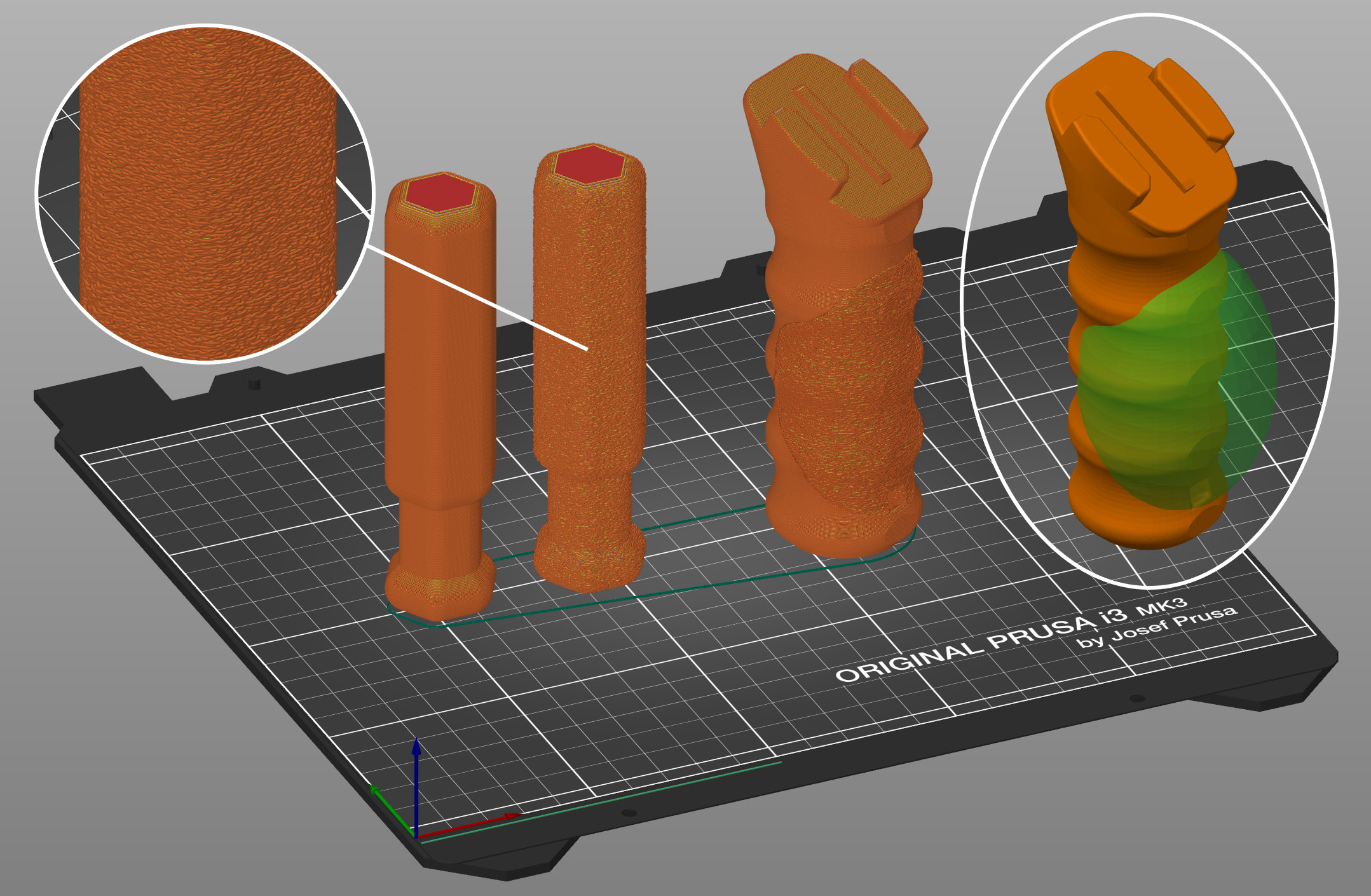
La funzione Superficie crespa consente di creare una texture ruvida simile alla fibra sui lati dei modelli. Se abilitata, il perimetro verrà ricampionato con una frequenza casuale e ogni nuovo punto di campionamento verrà spostato all'interno o all'esterno del perimetro di una lunghezza casuale limitata dallo spessore della superficie crespa. Questo semplice algoritmo produce risultati soddisfacenti, adatti per i manici degli strumenti o per conferire alla superficie di stampa un aspetto nuovo e interessante, oppure per nascondere le imprecisioni delle stampe. È anche possibile utilizzare Modificatori per applicare la superficie crespa solo a una parte del modello.
La superficie crespa può essere applicata ai modelli in diversi modi, rendendola una potente funzione creativa. Esistono diversi modi per applicarla:
Impostazioni globali: abilita Superficie Crespa per l'intera stampa in Impostazioni di stampa -> Layer e perimetri -> Superficie Crespa.
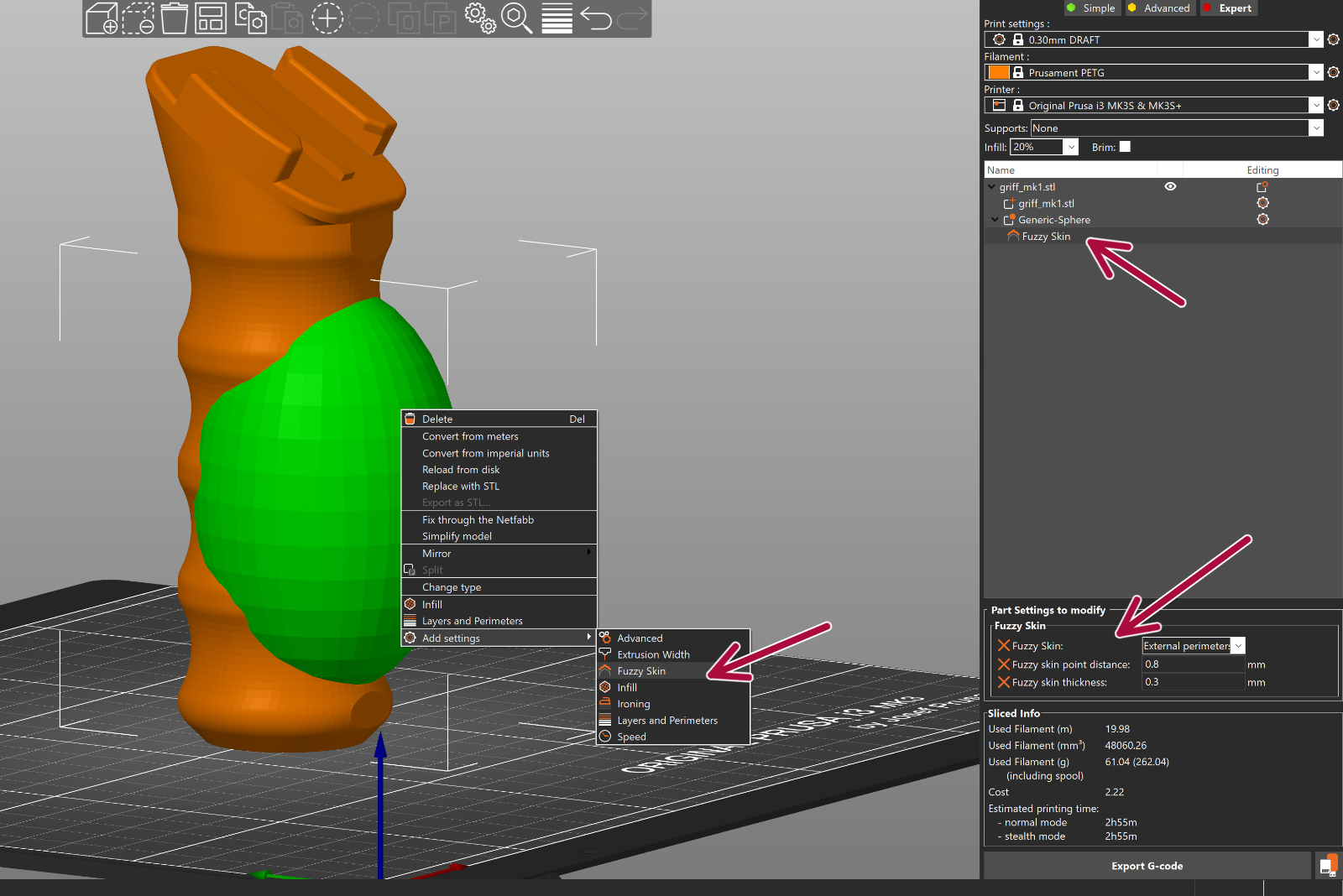
Impostazioni per oggetto: clicca con il tasto destro su un oggetto, vai su Aggiungi impostazioni -> Superficie crespa e scegli le opzioni necessarie.
Modificatori (applicabili a una regione): invece di influenzare l'intero oggetto, un Modificatore (box/cilindro/piastra/maglia) abiliterà la superficie crespa solo all'interno di quel modificatore. Ottimo per modifiche regionali rapide.
Paint-on Superficie Crespa: dipingi esattamente dove desideri applicare la texture per un risultato preciso e dettagliato.
È possibile applicare la Superficie crespa solo alle Pareti Esterne o a Tutte le pareti.
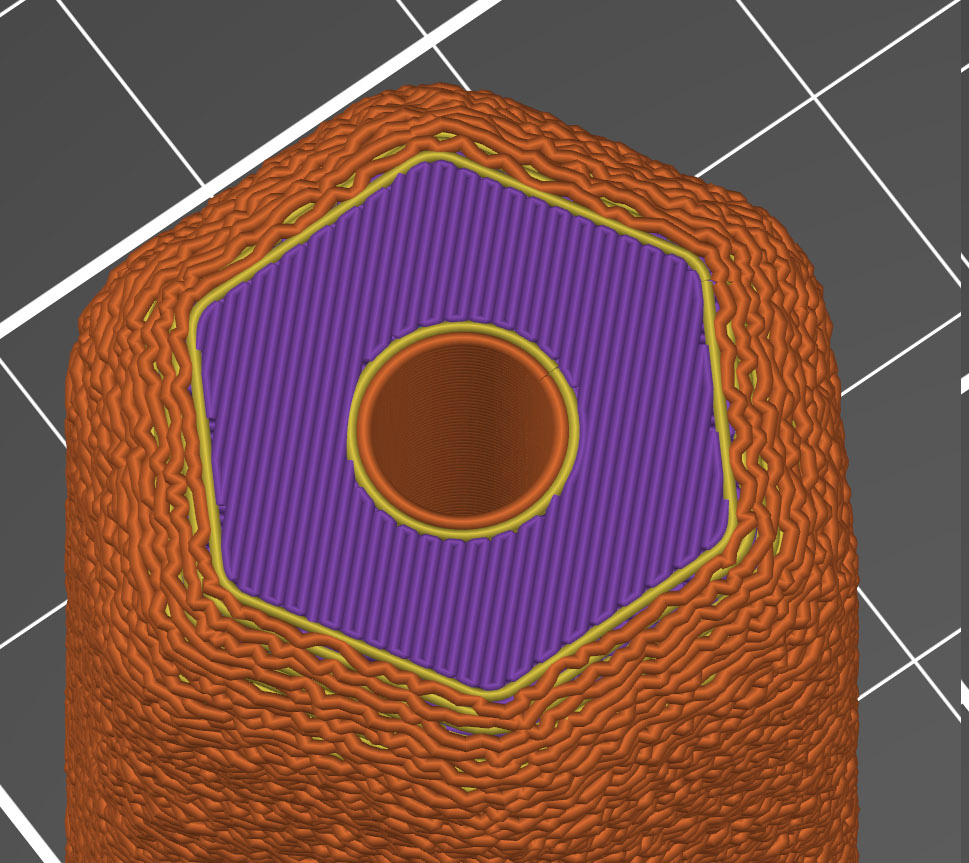 | 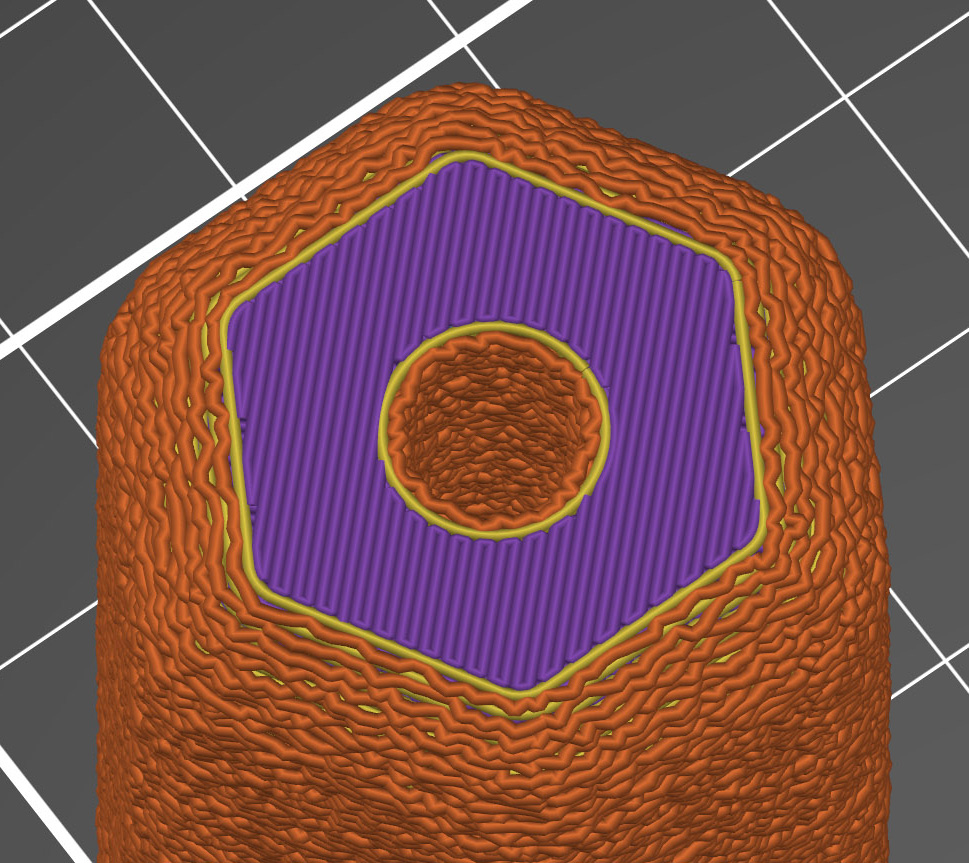 |
| Pareti esterne | Tutte le pareti |
La distanza massima di cui ogni punto della pelle può essere sfalsato (in entrambe le direzioni) è misurata perpendicolarmente alla parete perimetrale.
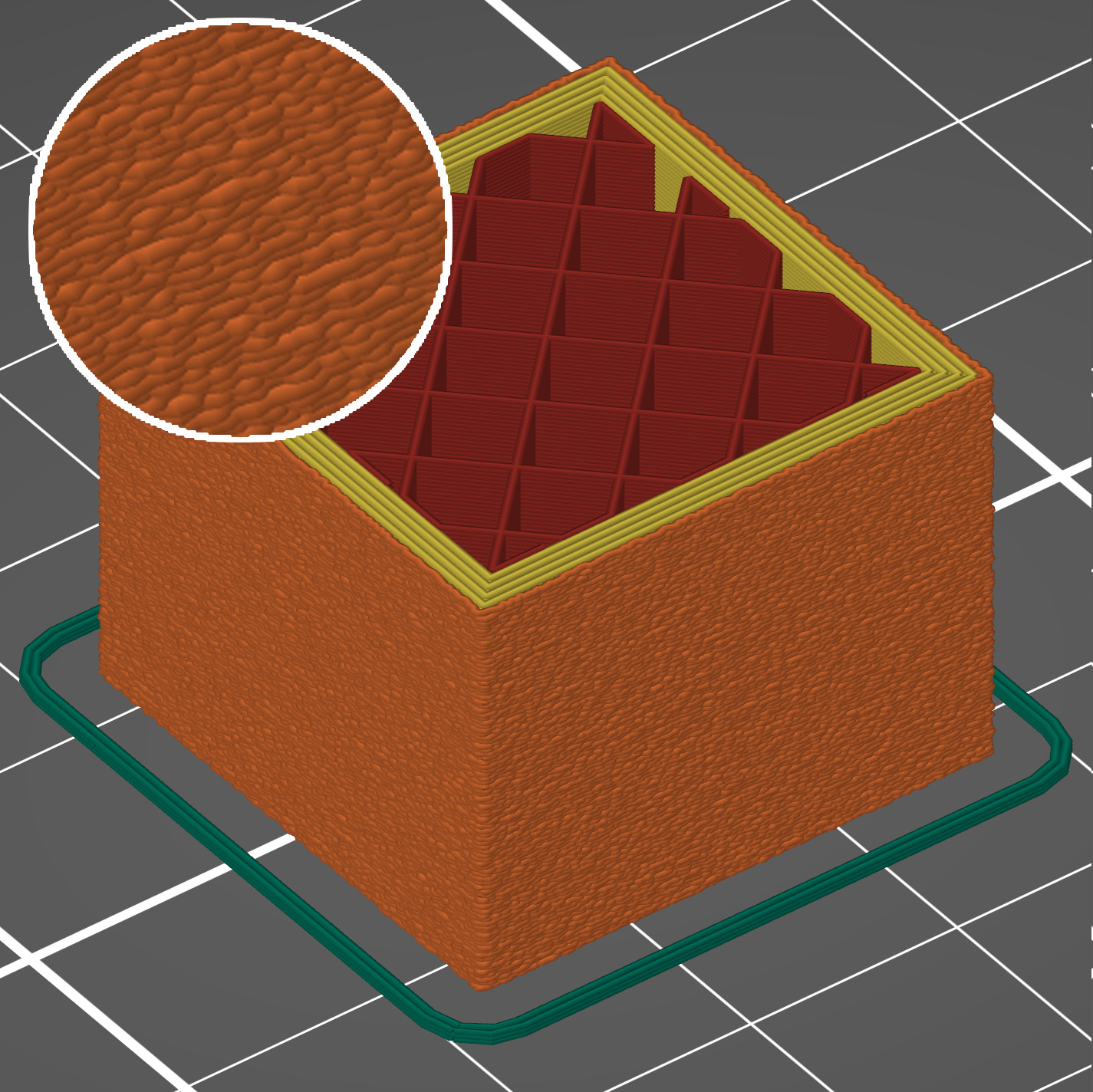 | 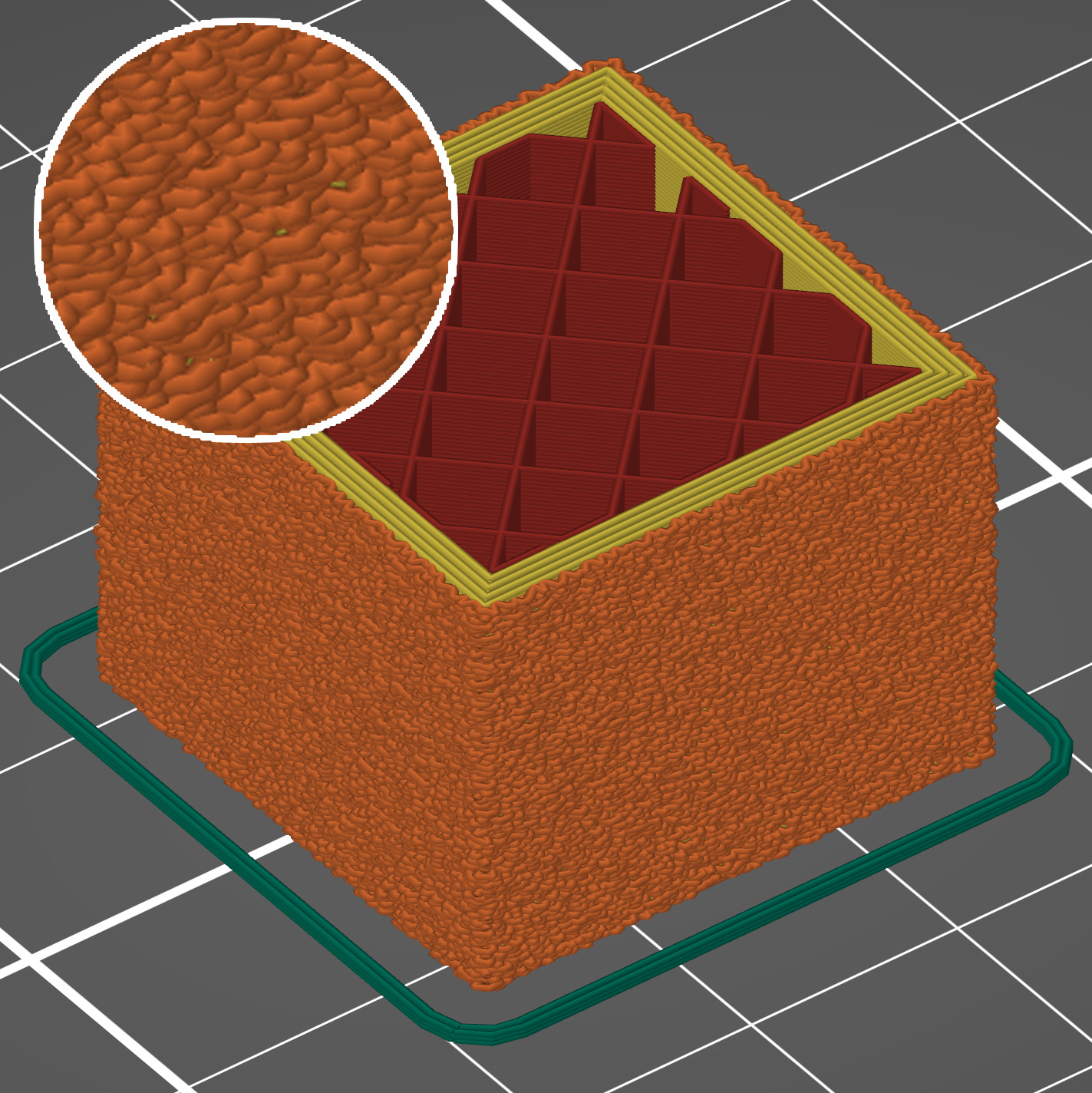 |
| Spessore 0.1 mm | Spessore 0.3 mm |
I perimetri saranno suddivisi in più segmenti inserendo punti di superficie crespa. Riducendo la distanza dei punti di superficie crespa aumenterà il numero di punti sfalsati casualmente sulla parete perimetrale.
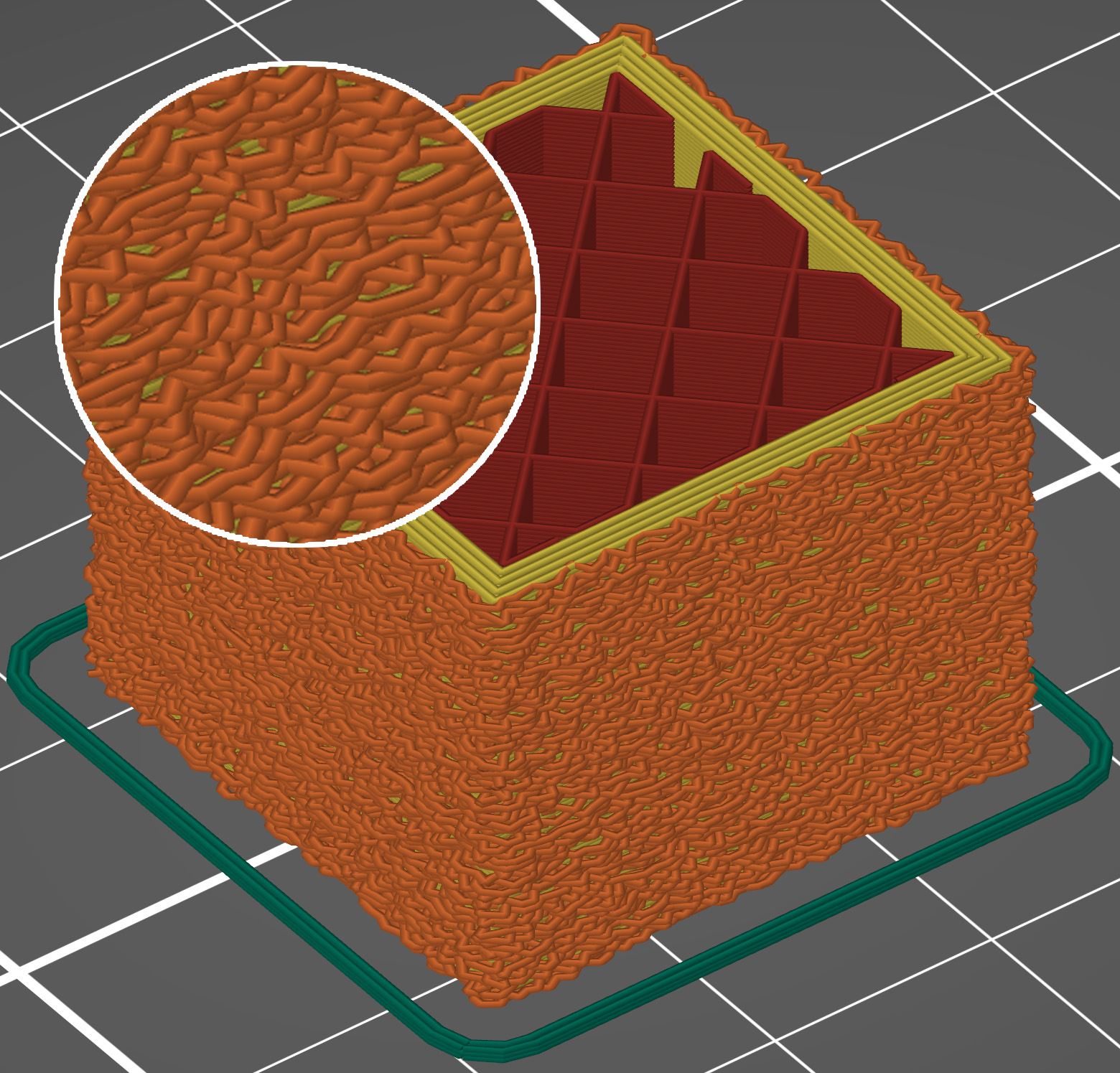 | 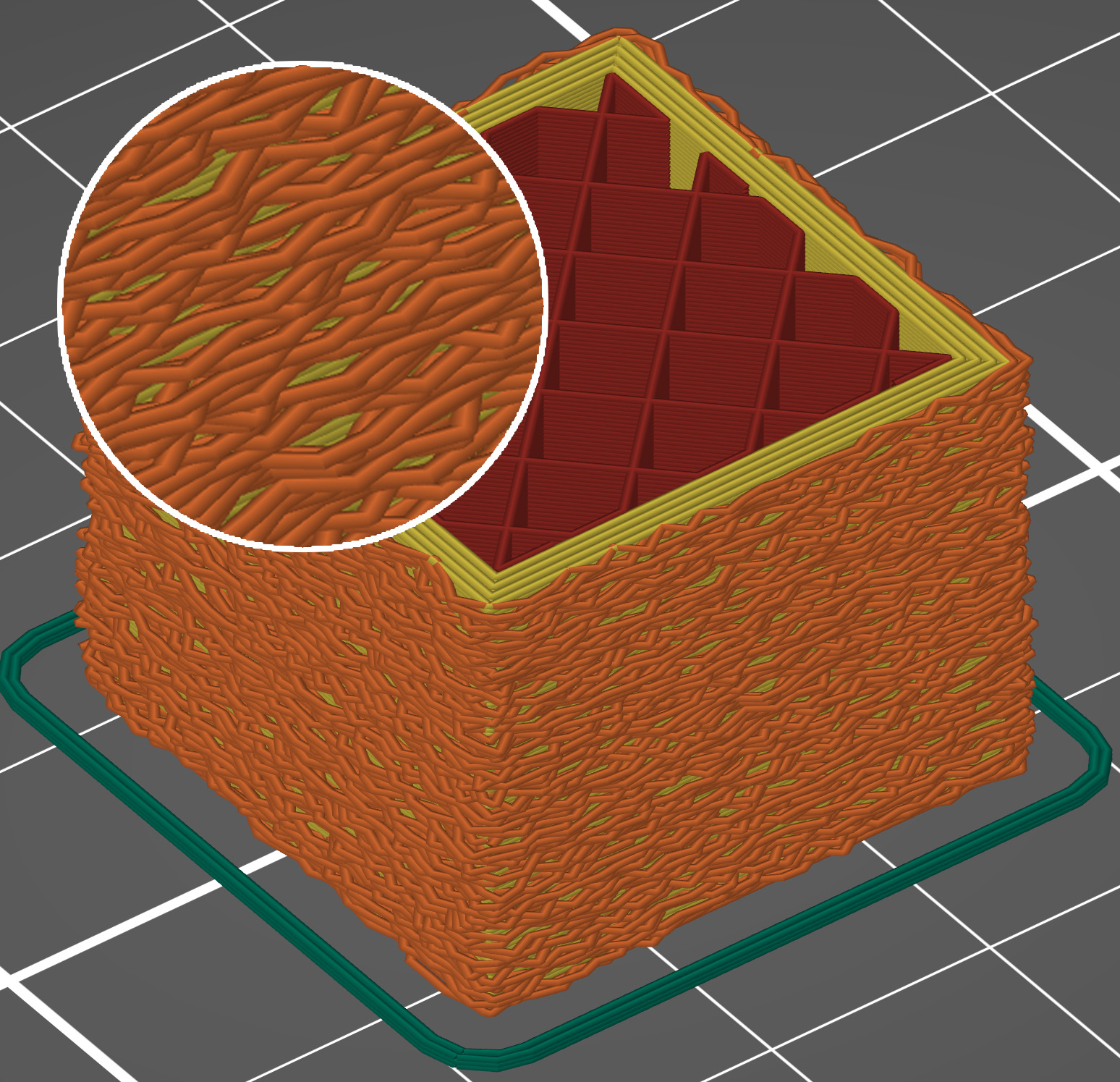 |
| Distanza tra i punti della superficie crespa 0,5 mm | Distanza tra i punti della superficie crespa 1.0 mm |
È possibile utilizzare i modificatori per applicare la superficie crespa solo a una parte del modello.
Paint-on Superficie crespa
Per attivare lo strumento Superficie Crespa Paint-On, seleziona il tuo modello e clicca su Superficie Crespa nella barra degli strumenti a sinistra.
La pittura definisce le zone in cui apparirà la texture. Le impostazioni della texture (tipo, spessore, distanza tra i punti) sono prese da Impostazioni di stampa -> Layer e perimetri -> Superficie crespa, e sono uguali per tutte le aree dipinte.
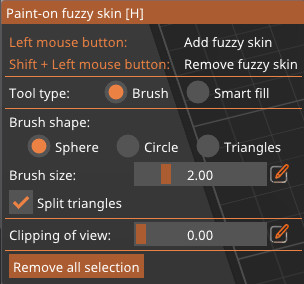
Premi Alt + rotella del mouse per regolare l'angolo di riempimento intelligente e vedere la regione espandersi o restringersi in tempo reale.
Elimina la superficie crespa: Shift + clic sinistro o clic destro.