Rilevante per


A meno che non si stia stampando in modalità vaso a spirale, ogni anello perimetrale deve iniziare e finire da qualche parte. Questo inizio/fine crea unacucitura verticale potenzialmente visibile sul lato dell'oggetto. Vengono anche comunemente chiamati punti, cuciture di strato o cicatrici.
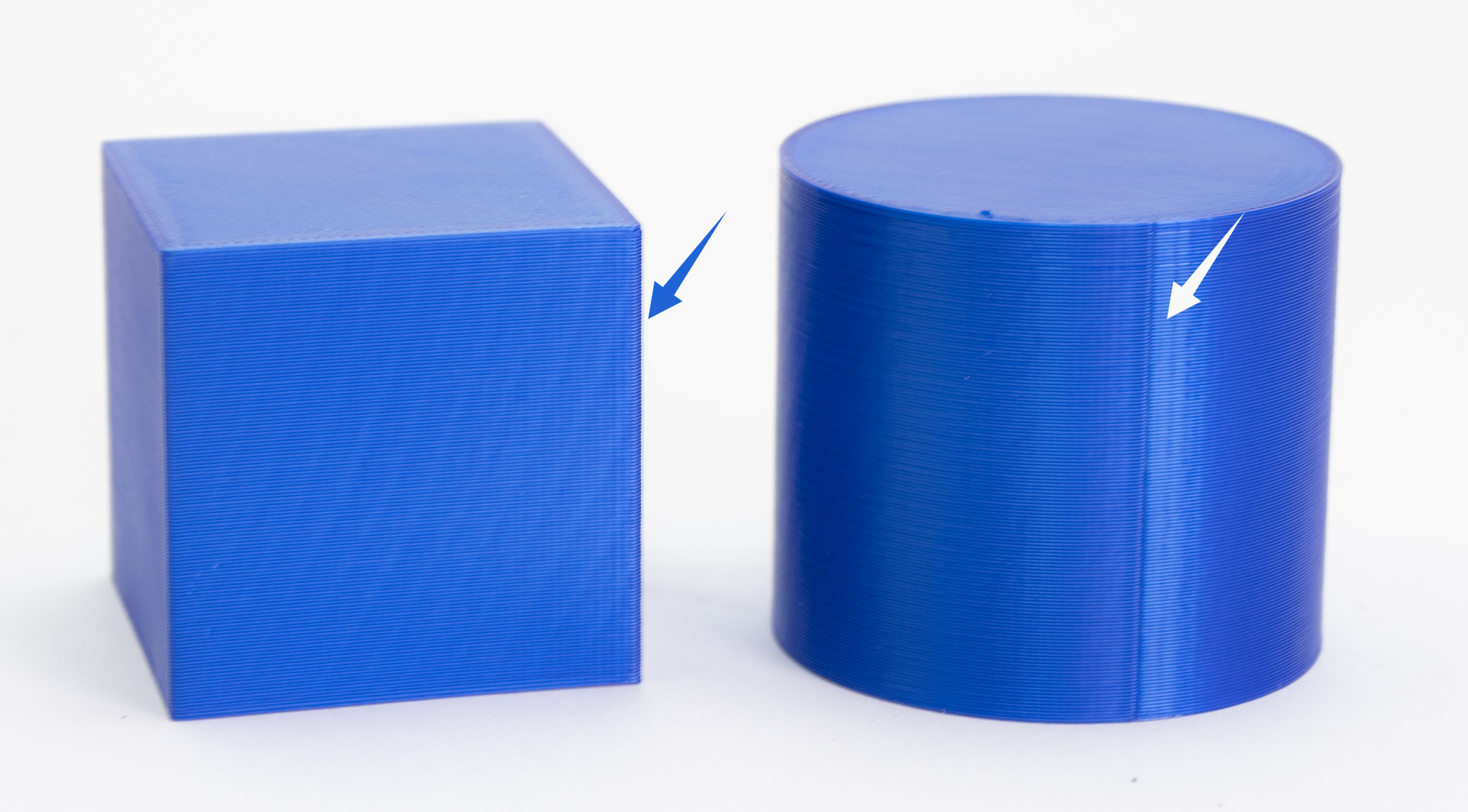
Questa cucitura sarà evidente se la forma dell'oggetto è cilindrica, senza spigoli vivi.
Per nascondere il più possibile la cucitura, sono disponibili diverse opzioni di posizionamento delle cuciture in
Impostazioni di stampa -> Layer e perimetri -> Posizione giunzione. Si noti che alcune opzioni appaiono solo quando è selezionata la Modalità esperto.
Cerca di posizionare la cucitura sul bordo più vicino dello strato corrente. Se il modello ha degli spigoli vivi, questo renderà la giunzione effettivamente invisibile.
Per essere precisi, questo cercherà di scegliere un vertice concavo non sporgente in modo che la cucitura sia nascosta all'interno dell'angolo concavo. Se non sono disponibili vertici concavi non sporgenti, sceglierà un vertice convesso non sporgente. Se non sono disponibili vertici concavi non sporgenti, sceglierà un vertice non sporgente. La scelta tra i candidati viene fatta in modo che il punto di partenza sia il più vicino alla precedente posizione dell'estrusore. In questo modo l'opzione è ottimizzata per la velocità, spostamenti brevi e una robustezza accettabile.
Questo utilizzerà la stessa logica del Più vicino per trovare i possibili candidati, ma sceglierà quello più vicino al punto di partenza del livello precedente. Questo assicurerà che la cucitura sia per lo più allineata in tutto l'oggetto.
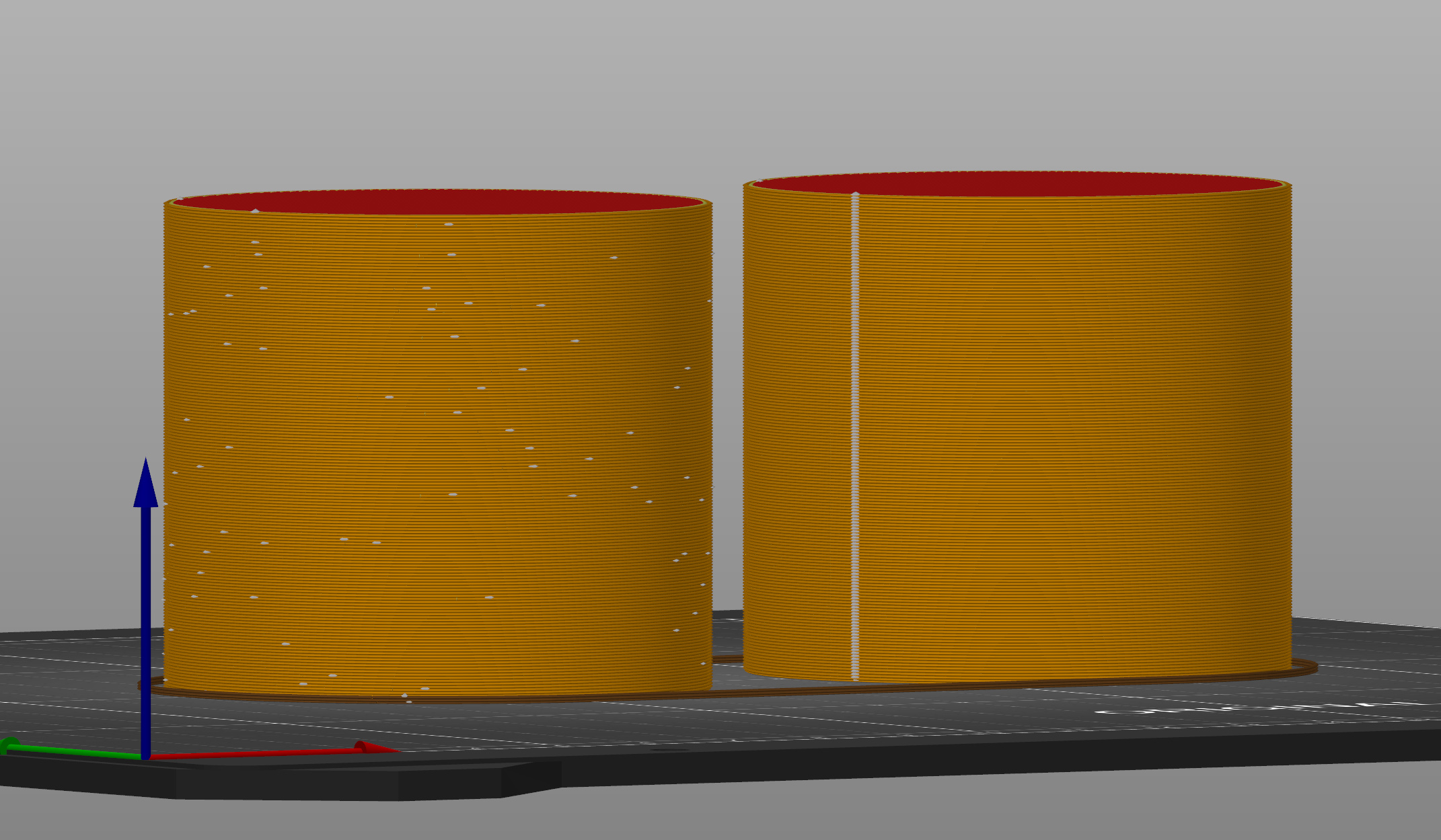
Posizione giunzione Casuale (sinistra) vs Allineato (destra)
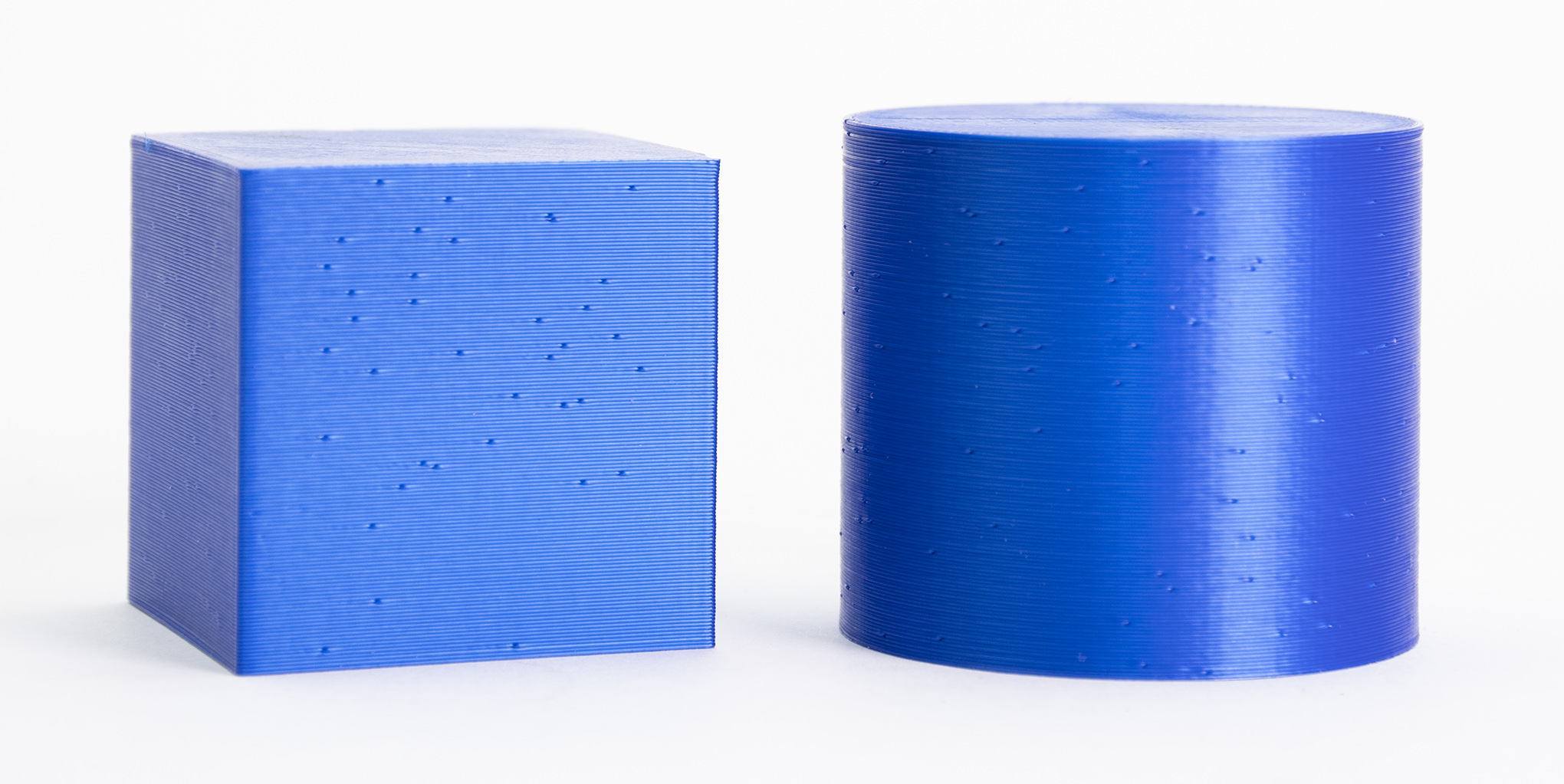
Questo sceglierà un punto diverso per ogni strato, rendendo la cucitura meno evidente al costo di una superficie meno liscia (piccoli punti sparsi sulla superficie). Questa opzione aumenta la resistenza complessiva della stampa.
Non ha molto senso usare la posizione della cucitura casuale sui modelli con angoli/spigoli vivi; in questi casi è molto meglio usare il più vicino o l'allineato. D'altra parte, quando si stampano forme cilindriche senza spigoli vivi, la posizione della cucitura casuale è una valida opzione.
La posizione Posteriore funziona in modo simile ad Allineato, ma cercherà di posizionare la cucitura vicino alla massima Y (parte posteriore del piano). Cercherà comunque di evitare sbalzi e cercherà di mettere la giunzione negli angoli. Questa opzione è utile per gli oggetti che verranno mostrati con un orientamento specifico.
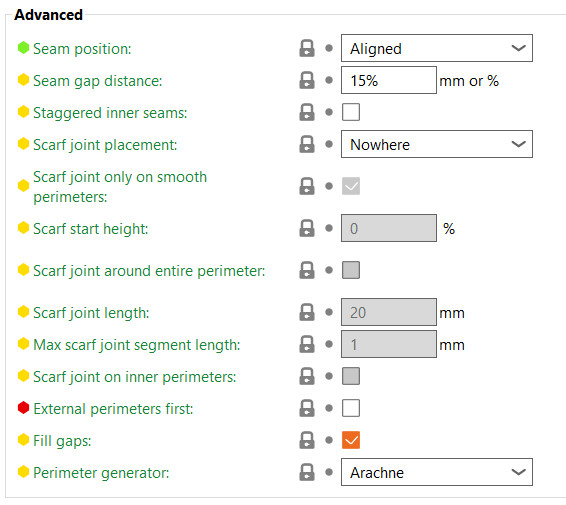
La distanza tra i punti finali del perimetro di un anello chiuso. I valori positivi accorciano e interrompono leggermente il giro per ridurre la giunzione. I valori negativi estendono il giro, facendo sì che i punti finali si sovrappongano leggermente. Quando si usano le percentuali, la distanza è derivata dal diametro dell'ugello. Impostare a zero per disabilitare questa funzione.
Questa opzione fa sì che le giunzioni interne vengano spostate all'indietro in base alla loro profondità, formando un motivo a zig-zag. Il fatto che la giunzione interna non sia allineata con quella perimetrale rende il pezzo più resistente, poiché le giunzioni costituiscono i punti deboli delle stampe.
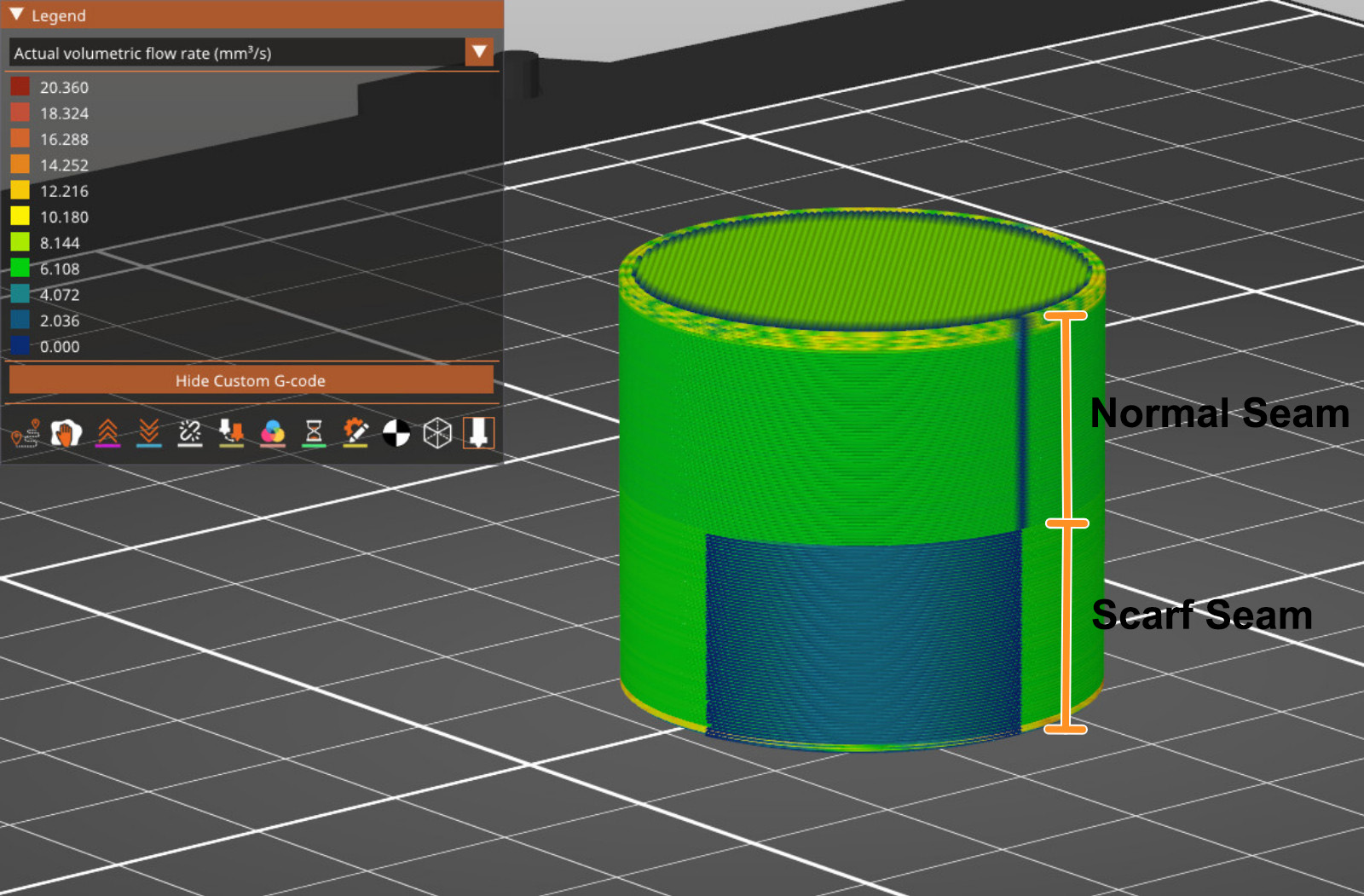
La giunzione Scarf sovrappone le estrusioni alla fine e all'inizio dell'anello perimetrale, nascondendo le giunzioni visibili sui perimetri lisci. È possibile visualizzare le cuciture nell'anteprima della stampa visualizzando l'opzione flusso volumetrico (mm³/s) o Flusso volumetrico effettivo (mm³/s) tramite la legenda nell'anteprima.
Questa impostazione riduce le giunzioni visibili, il che è particolarmente utile per le superfici curve, e migliora la resistenza complessiva del pezzo.
Tieni presente che la giunzione a fischietto aumenta il tempo di stampa ed è meno efficace in caso di angoli acuti e sporgenze.
La funzione è disattivata.
La giunzione Scarf joint verrà applicata solo al contorno dell'oggetto.
La giunzione a fischietto verrà applicata al perimetro esterno e alle pareti interne che circondano i fori all'interno della parte.
Questa è l'opzione standard nel caso in cui sia abilitato lo Scarf joint. Lo scarf joint non viene applicato alle superfici non lisce, poiché la giunzione a fischietto può essere nascosta nelle curve e negli angoli dell'oggetto. Se questa opzione è deselezionata, lo scarf joint verrà applicato anche su queste superfici non lisce.
Definisce l'offset verticale per l'inizio della rampa della fischietto, specificato come frazione del layer corrente. Un valore di 0 significa che la rampa inizia alla stessa altezza del layer corrente e sale fino all'intera altezza del layer per tutta la lunghezza della rampa.
Estendere la striscia lungo l'intero perimetro.
Modifica la lunghezza orizzontale della transizione della rampa del giunzione a fischietto. Utilizzando 0 in questa impostazione si disabilita lo scarf joint.
Questa impostazione definisce la suddivisione del segmento a fischietto. Per impostazione predefinita, la variazione dell'altezza Z viene applicata ogni 1 mm. Se utilizzi un valore maggiore, ci saranno meno punti in cui l'altezza Z cambierà.
La giunzione a fischietto viene solitamente aggiunta solo ai perimetri esterni. Selezionando questa opzione, la giunzione a fischietto viene aggiunta ai perimetri interni.
Con la tecnologia FFF/FDM non è possibile eliminare la giunzione. Sarà sempre in qualche modo visibile. Tuttavia, con impostazioni ben calibrate, non dovrebbe essere troppo visibile.
Le impostazioni che influenzano la visibilità della giunzione sono Linear Advance e la Calibrazione moltiplicatore d'estrusione. I profili Original Prusa hanno queste impostazioni già ottimizzate, ma se si sta regolando un profilo personalizzato, è possibile provare a diminuire il moltiplicatore di estrusione e calibrare il valore dell'avanzamento lineare (linear advance) per diminuire la visibilità della giunzione.
È possibile usare la modalità Vaso per evitare la giunzione, ma in quel caso si verrà limitati dal singolo perimetro e dalla mancanza di riempimento.
1 commento