AA

Prodotti in evidenza

    Categorie popolari

      Ricerche di tendenza

        Articoli

          Blog

            Prodotti

              Categorie

                Ricerche suggerite

                  Ricerca in corso…
                  Nessun risultato
                  Qualcosa è andato storto.
                  ↑↓ Seleziona↵ ApriEsc Chiudi la ricerca
                  • English
                  • Čeština
                  • Deutsch
                  • Español
                  • Français
                  • Italiano
                  • Polski
                  • 日本語
                  • Ordini
                  • Indirizzo
                  • Avvisi di disponibilità
                  • Corsi
                  • Iscrizioni
                  • Modifica Account
                  • Stampanti 3D9+▾

                    Stampanti 3Dnuovo

                    nuovoPrusa CORE One L+Maggiori informazioni
                    nuovoPrusa CORE One+ (Gen 2)Maggiori informazioni
                    nuovoPrusa CORE One L+ INDX 8-ToolnewPrusa CORE One+ (Gen 2) INDX 8-StrumentiPrusa CORE One L+: Critical InfrastructureOriginal Prusa MK4SnuovoOriginal Prusa XL+Original Prusa XL+: Critical Infrastructure

                    Aggiornamenti stampante

                    nuovoCORE One/+ INDX Conversion KitnuovoPrusa CORE One L to CORE One L+ upgradenuovoPrusa CORE One+ to Prusa CORE One+ (Gen 2)nuovoPrusa XL to Prusa XL+ Upgrade
                    Prusa Reward ProgramCondividi. Consiglia. Guadagna.
                    Come scegliere una stampante 3D?Ti guideremo passo dopo passo attraverso le nozioni di base per aiutarti a trovare la macchina perfetta per il tuo spazio, il tuo budget e le tue idee.
                    E-book gratuitoScarica l'e-book gratuito Fondamenti della stampa 3D con Josef Prusa e fai i tuoi primi passi nel mondo della stampa 3D
                    Parti Stampabili Original PrusaRaccolte dei componenti di ricambio stampabili per le stampanti 3D e gli aggiornamenti Original Prusa.
                    Informazioni di spedizioneInformazioni regolarmente aggiornate sull'attuale capacità produttiva e sui tempi di consegna delle nostre stampanti.
                    Stampa 3D personalizzataStampa 3D personalizzata professionale con vari materiali secondo le vostre esigenze.
                  • Materiali▾

                    Filamenti

                    PrusamentPLAPETGASA / ABSPC BlendPA (Nylon)FlexCompositesSpecialLiquidazione materiali

                    Resine

                    ResinaPulitore Resina
                    Guida ai FilamentiControlla la mia Bobina Prusament
                    Prusament.com
                  • Componenti e accessori▾

                    Accessori

                    EnclosureUgelliLastre di stampaAccessori essenzialiFotocamere & AddonStrumenti & ArtigianatoAdesivi

                    Parti di ricambio

                    Merchandising

                    Parti di ricambio - Tutte le stampantiCORE OneMK4/S & MK3.9/SMK3/MK3S/MK3S+XL
                    Merch
                  • Per le aziende▾
                    Prusa Pro HT90Prusa Pro SLXPrusa Pro AFSPrusa Pro Medical OneOriginal Prusa XLOriginal Prusa XL: Critical Infrastructure
                    Prusa CORE One+Maggiori informazioni
                    Prusa CORE One LMaggiori informazioni
                    Prusa CORE One L: Critical Infrastructure Edition

                    Stampa 3D per

                    Produzione e R&SIndustria automobilisticaAssistenza sanitariaIstruzione e ricerca accademicaArchitetti e ProgettistiIndustria CinematograficaInfrastrutture Critiche

                    Storie di Stampa 3D

                    • Come è nata la stampa 3D: Rep-rap e open-source con Adrian Bowyer
                    • L’insegnamento della matematica reinventato grazie alla stampa 3D alla JKU Linz
                    • La storia dietro al cacciavite LTT
                    • Victoria Hand Project: Cambiare l’assistenza protesica con la stampa 3D
                    Rivenditori ufficiali Prusa
                    Sostenibilità
                    Prusa Education
                    Contatti e richieste di informazioni
                    Stampa 3D personalizzata
                    Certificazione ISO
                  • Software▾
                    PrusaSlicer

                    PrusaSlicerPrusaSlicer

                    PrusaSlicer is an open-source, feature-rich, frequently updated tool that contains everything you need to export the perfect print files for your 3D printer.

                    WindowsMacOSLinux
                    Prusa Connect

                    Prusa Connect

                    Prusa Connect is a cloud service enabling remote control and monitoring of your 3D printers, offering secure data handling, easy setup, and support for managing multiple printers from anywhere.

                    Accedi a Connect
                    Prusa.app

                    Prusa.app

                    Control your printer/s remotely from anywhere using the Prusa Connect technology behind. Prusa.app brings a new level of Prusa printer experience to Android and iOS phones.

                    Provala subito!
                    Driver e firmwareScarica gli ultimi firmware e driver per la tua stampante 3D.
                    Supporto PrusaSlicer
                    Supporto Prusa Connect
                  • Modelli 3D▾
                    Stampanti 3DArte & DesignHobby & MakerDomesticoMiniature per giochi da tavoloGiochi & GiocattoliPrintables Store

                    Modelli 3D popolari

                    • Strong garden hose holder
                    • Prusa Spool Bot
                    • Build Tray — Modular Organizer for Assembly, Disassembly and Maintenance
                    • Broom Holder
                    • Octagon Fabric
                    • Prusa CORE One ? (Mimic Skin)

                    Concorso di Design

                    • Ponowne wykorzystanie płyty głównej Framework Laptop 1201/09/2026 – 30/09/2026
                    • 🏆 Wyzwanie dla projektantów: Magiczne sztuczki!01/09/2026 – 22/09/2026
                    • Organizery do makijażu04/09/2026 – 20/09/2026
                  • Community▾

                    Prossimi eventi

                    • 3D Printopia 202626/09/2026 – 27/09/2026 · Pennsylvania, United States · Prusa Team
                    • Maker Faire Bay Area25/09/2026 – 27/09/2026 · Kalifornie, United States · Prusa Team
                    • Hobby Messe02/10/2026 – 04/10/2026 · Sachsen, Germany · Prusa Team
                    • Mezinárodní strojírenský veletrh06/10/2026 – 09/10/2026 · Jihomoravský kraj, Czechia · Prusa Team

                    Forum Prusa

                    • Warping con Prusament ASA su Prusa Core One
                    • SmartWiper – nuovo script per torri di spurgo stabili (MMU / PrusaSlicer)
                    • mmu3 con mk4s (montato precedentemente su mk3s)
                    Prusa World MapPrusa World MapFind local 3D printing users and explore the community around you.
                  • Aiuto▾
                    Guide e TutorialPrusaSlicerPrusa ConnectMateriali

                    Modello Stampante

                    CORE One INDXCORE One LCORE One+CORE One

                    Risoluzione dei problemi hardware

                    • Autotest fallito (CORE One/+)
                    • Ugello otturato (CORE One, CORE One L, XL, MK4/S, MK3.9/S)
                    • Regolare la tensione della cinghia (CORE One/+, CORE One INDX, CORE One L/+)
                    • Prusa Connect e PrusaLink spiegati

                    Driver & Firmware

                    INDX familyCORE One familyMK4 familyXL familyMMU familyPRO family
                  • Corsi▾

                    Diventa un esperto della stampa 3D

                    Prusa Academy offers online courses on various 3D printing related topics. Each course features:

                    • easy-to-read text with many pictures and short videos
                    • links for inspiration and further study
                    • quizzes for testing your knowledge along the way
                    • certificate of completion
                    Sfoglia tutti i corsiLa mia libreria di corsi
                    • Modellazione 3D in Auotdesk Fusion
                    • PrusaSlicer Masterclass – da principiante ad esperto
                    • Complete Guide to 3D Print Postprocessing, Painting, and Detailing
                    • Beginner's Guide to Blender for 3D Printing: Edit and Remix STLs
                  • Blog▾
                    • Prusament PLA ColorMix: stampa 45 tonalità di colore utilizzando solo cinque bobine (e non solo)
                    • Sono arrivate le offerte Back-to-School 2026!
                    • Anteprima di PrusaSlicer 3.0 – Pensato per il futuro della stampa 3D
                    E-Book: Fondamenti della stampa 3D
                  • Azienda▾

                    Informazioni su Prusa Research

                    We are the largest maker of 3D printers in Europe and the United States.

                    Founded as a one-man startup in 2012 by Josef Prusa, a Czech hobbyist, maker, and inventor. In just 15 years, we've grown into a company of more than 1,200 people. Every month, we design, build, and ship over 10,000 innovative and secure 3D printers from our headquarters in Prague, Czech Republic, and Delaware, USA, to users in more than 160 countries.

                    Watch a video and find out how Prusa Research was born and what we achieved within only 10 years!

                    Chi siamoTimelineSostenibilitàOpen-source
                    Chi siamo
                    Contattaci
                    Logo e foto
                    Certificazione ISO
                  1. Supporto
                  2. Original Prusa MK3.5
                  3. Funzioni stampante
                  4. Modulo GPIO
                   

                  Contenuti

                  • Idee per i casi d'uso
                  • La sicurezza prima di tutto!
                  • Schemi
                  • Come installare la scheda GPIO
                  • Pin
                  • Resistenze Pull-up
                  • Comprendere i valori dei pin
                  • Impostazione del GPIO tramite G-code personalizzato
                  • Come impostare il G-code per i pin di input
                  • Controllo avanzato degli input e attivazione di macro
                  • G-code personalizzato in Prusa Slicer
                  • Esempi

                  Blog

                  • Prusament PLA ColorMix: stampa 45 tonalità di colore utilizzando solo cinque bobine (e non solo)
                  • Sono arrivate le offerte Back-to-School 2026!
                  • Anteprima di PrusaSlicer 3.0 – Pensato per il futuro della stampa 3D

                  Newsletter

                  Registrati e ricevi il nostro concentrato mensile di informazioni utili sui nuovi firmware, sulle nuove versioni di PrusaSlicer e consigli generici per i progetti stampati in 3D.

                  Facendo clic, si accetta di ricevere la nostra newsletter.

                  Questo sito è protetto da reCAPTCHA Enterprise e vengono applicati l'Informativa sulla Privacy e i Termini di servizio di Google.

                  Strong garden hose holder
                  E-shop
                  • Stampanti 3D
                  • Aggiornamenti Stampante
                  • Filamenti
                  • Accessori
                  • Merchandise Prusa

                  © Prusa Research a.s.

                  Printables
                  • Modelli 3D
                  • Store
                  • Clubs
                  • Concorsi di Modellazione 3D
                  • Brands
                  Comunità
                  • Mappa Mondiale
                  • Forum
                  • Gruppi di utenti
                  • Eventi
                  Aiuto
                  • Aiuto Prusa
                  • Prusa Academy
                  • Calcolatrici di Stampa 3D
                  Software
                  • PrusaSlicer
                  • Prusa.app
                  • Prusa Connect
                  • Drivers e Software
                  Azienda
                  • Chi siamo
                  • Blog
                  • Rivenditori ufficiali Prusa
                  • Contattaci
                  • Certificato secondo le norme ISO 9001, ISO 14001 e ISO 45001.
                  • Termini e Condizioni Generali
                  • Termini e condizioni generali di utilizzo dei siti web PRUSA
                  • Informativa sulla privacy
                  • Informazioni sui cookie
                  • Politica sui reclami dei clienti
                  • Pagina di stato dei siti web
                  • Impostazioni Cookie
                  • Termini e Condizioni Generali
                  • Termini e condizioni generali di utilizzo dei siti web PRUSA
                  • Informativa sulla privacy
                  • Informazioni sui cookie
                  • Politica sui reclami dei clienti
                  • Pagina di stato dei siti web
                  • Impostazioni Cookie

                  © Prusa Research a.s.

                  JOSEF PRUSA®, PRUSA RESEARCH®, PRUSA POLYMERS®, PRUSA ORANGE®, PRUSA 3D ® E PRUSAMENT® sono marchi registrati di Prusa Development a.s. utilizzati da Prusa Research a.s. su licenza di Prusa Development a.s.

                  Modulo GPIO

                  Rilevante per

                  CORE One family
                  MK4 family
                  MK3.5 family
                  MK3.9 family
                  Articolo è anche disponibile nelle seguenti lingue
                  English
                  Čeština
                  Polski
                  Deutsch
                  Français
                  Español
                  Italiano
                  日本語

                  Il modulo GPIO (General Purpose Input Output) è un PCB aggiuntivo e opzionale che può essere collegato alla Prusa CORE One/+ e all'Original Prusa MK4/S, MK3.9/S, o MK3.5/S. 

                  IMPORTANTE: Per utilizzare tutte le potenzialità della scheda GPIO è necessario il firmware 6.2.0-alpha1 o successivo. Visita la pagina GitHub per scaricare l'ultimo firmware.

                  Il modulo offre maggiori funzionalità consentendo il controllo di dispositivi esterni tramite connessioni ai pin della scheda GPIO, che possono funzionare sia in modalità INPUT che OUTPUT. Questa sua versatilità offre un'ampia serie di potenziali casi d'uso.

                  Condividi e discuti i tuoi progetti con gli altri membri della Community Prusa sul nostro forum ufficiale. Abbiamo creato una sezione GPIO dedicata.
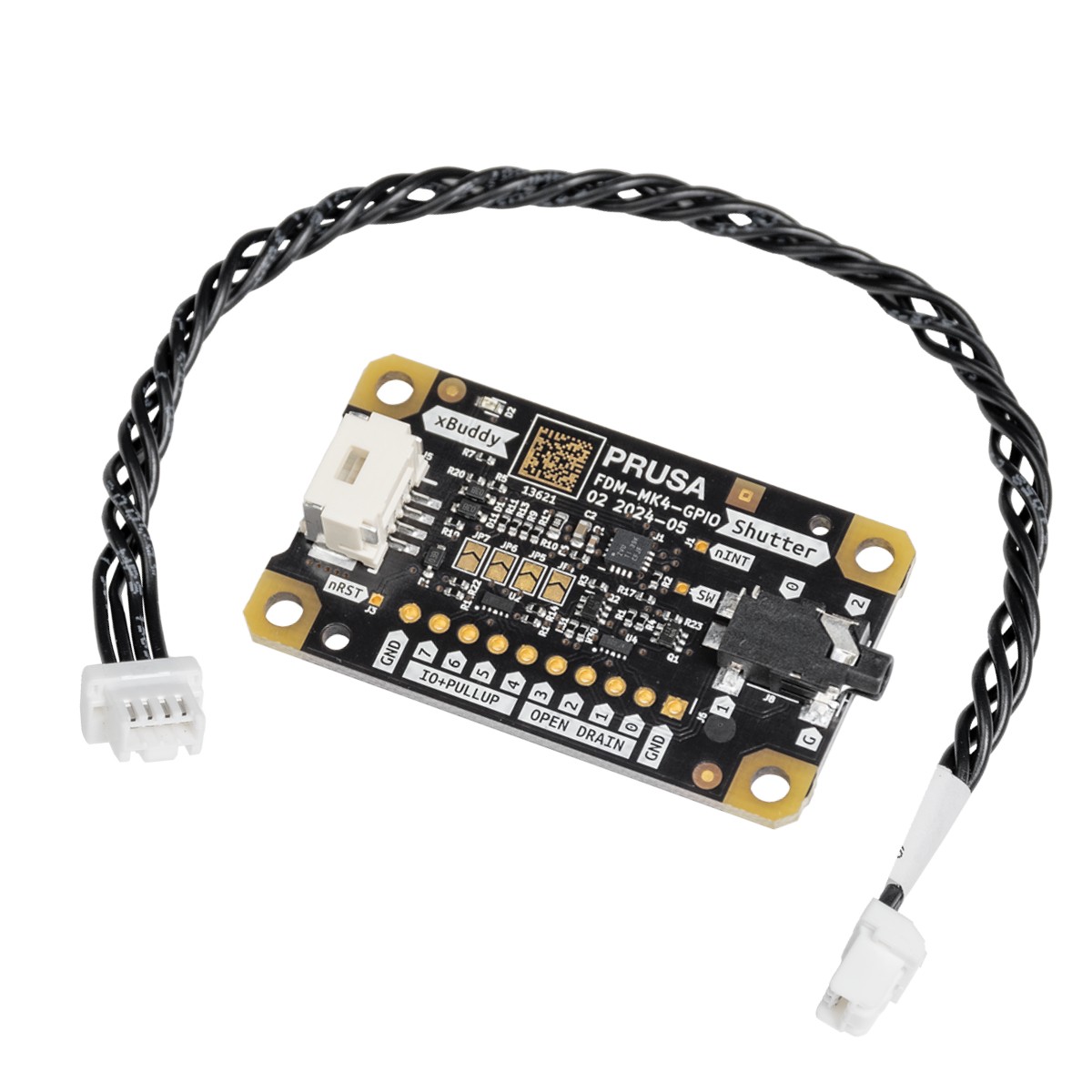
                  Idee per i casi d'uso

                  Il modulo può controllare l'otturatore di una fotocamera in un momento preciso, rendendolo ideale per creare time-lapse visivamente perfetti, in cui ogni immagine viene catturata nello stesso esatto momento.

                  Oltre a controllare l'otturatore di una fotocamera, il modulo può essere utilizzato per diverse altre applicazioni. Ad esempio, può attivare l'illuminazione esterna per illuminare l'area di stampa in fasi specifiche del processo di stampa, garantendo condizioni di luce ottimali per i controlli di qualità o le fotografie. Inoltre, può essere configurato per attivare le ventole di raffreddamento o altri dispositivi periferici, come estrattori o allarmi, in base all'esecuzione di G-code personalizzati durante le stampe, contribuendo a mantenere condizioni operative ottimali e a migliorare la sicurezza e l'efficienza dell'ambiente di stampa 3D.

                  Un altro importante caso d'uso è l'integrazione di una tastiera macro, dove ogni pressione di un tasto può attivare l'esecuzione di specifici comandi G-code. Questa configurazione consente un rapido controllo manuale delle funzioni della stampante, come l'avvio o la pausa di una stampa, la regolazione delle temperature o lo spostamento della testina di stampa in una posizione esatta. La possibilità di attivare azioni personalizzate con la semplice pressione di un tasto può snellire notevolmente i flussi di lavoro, rendendo il modulo di espansione GPIO uno strumento versatile e indispensabile per chi vuole personalizzare e ottimizzare la propria configurazione di stampa 3D.

                  La sicurezza prima di tutto! 

                  Se da un lato la possibilità di attivare il G-code tramite gli ingressi GPIO aggiunge grande flessibilità, dall'altro comporta limitazioni e potenziali rischi. Un uso improprio o una tempistica sbagliata dei comandi G-code possono interferire con il processo di stampa, causando errori di stampa o addirittura danni alla stampante. È fondamentale testare accuratamente qualsiasi configurazione G-code personalizzata in un ambiente controllato prima di implementarla nei lavori di stampa effettivi per evitare conseguenze indesiderate.

                  Inoltre, consigliamo di utilizzare questo modulo GPIO solo a utenti esperti con una solida conoscenza dell'elettronica e della manipolazione del G-code, poiché connessioni o configurazioni improprie possono causare danni all'hardware o rischi per la sicurezza.

                  Schemi

                  Gli schemi sono open source e sono disponibili alla nostra pagina Open Source at Prusa Research.
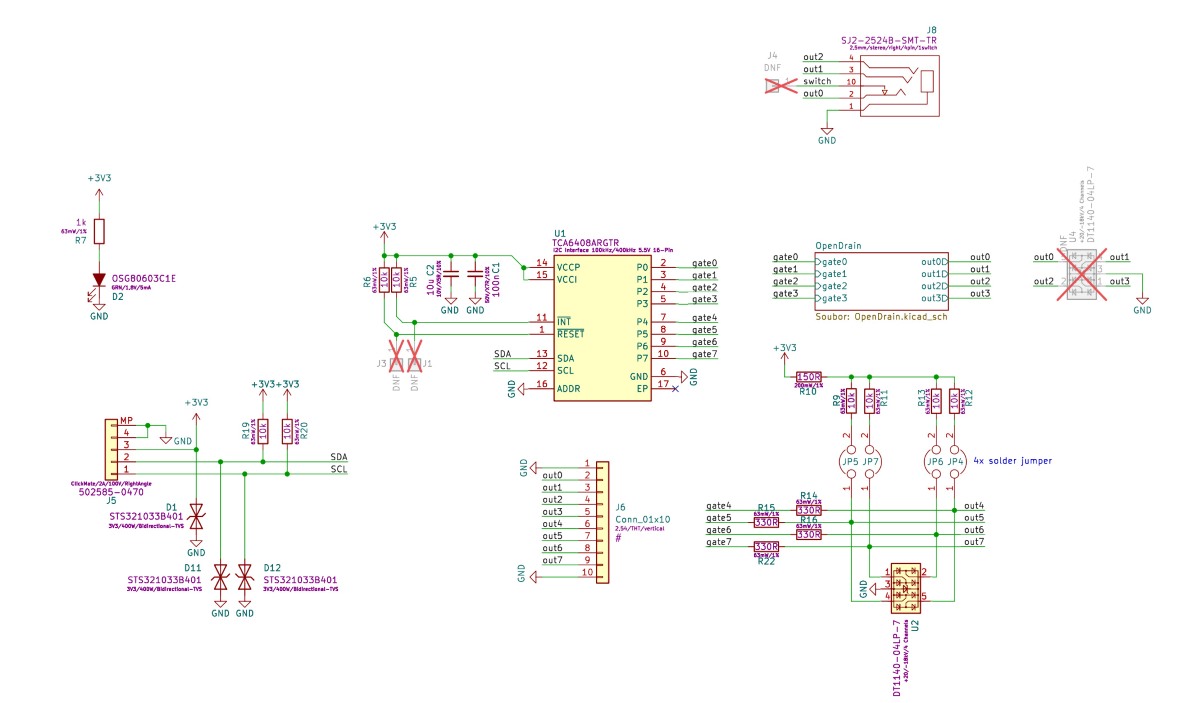
                  Come installare la scheda GPIO

                  1. Assicurati che la stampante si sia raffreddata a temperatura ambiente e spegnila.
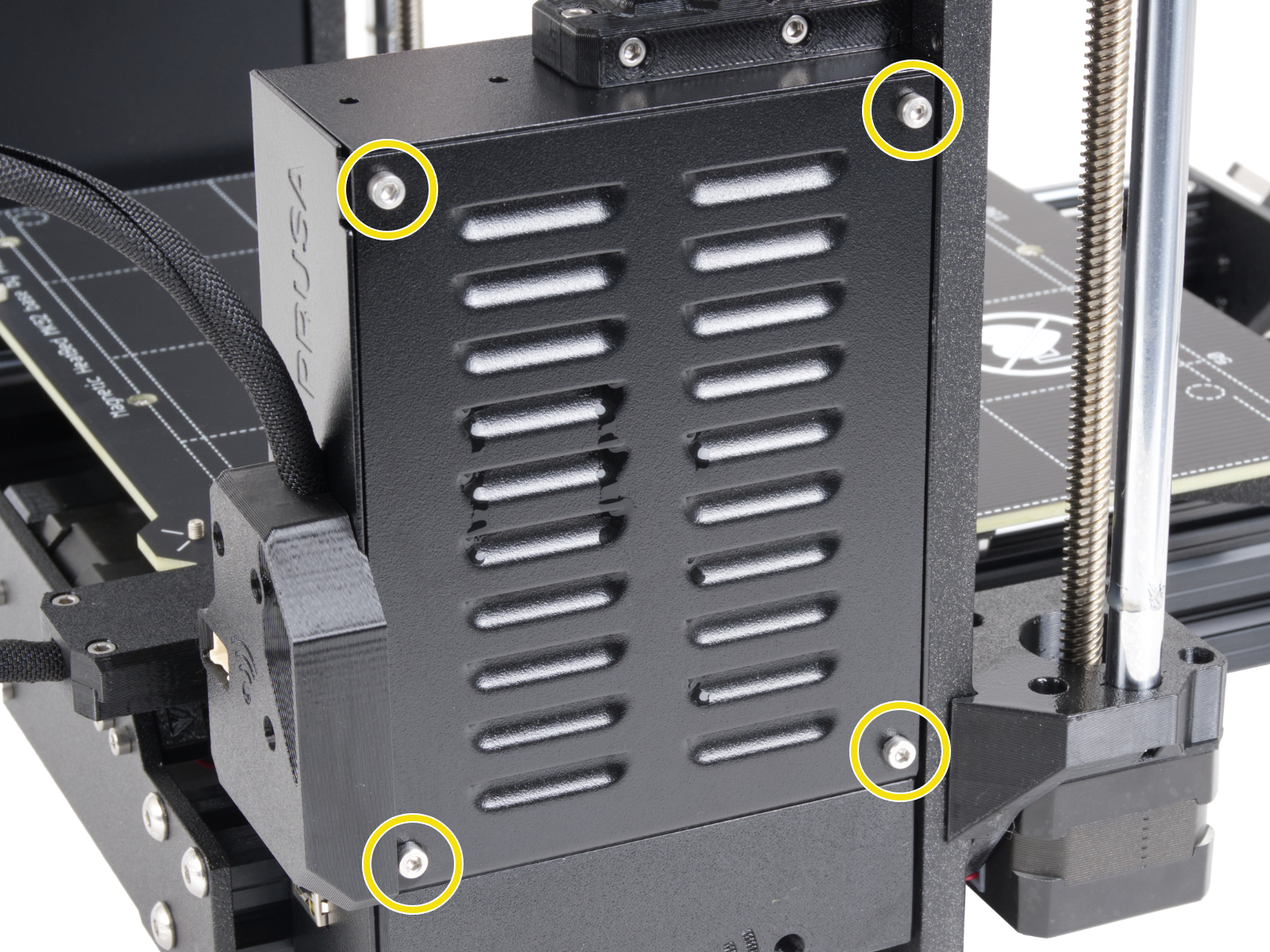
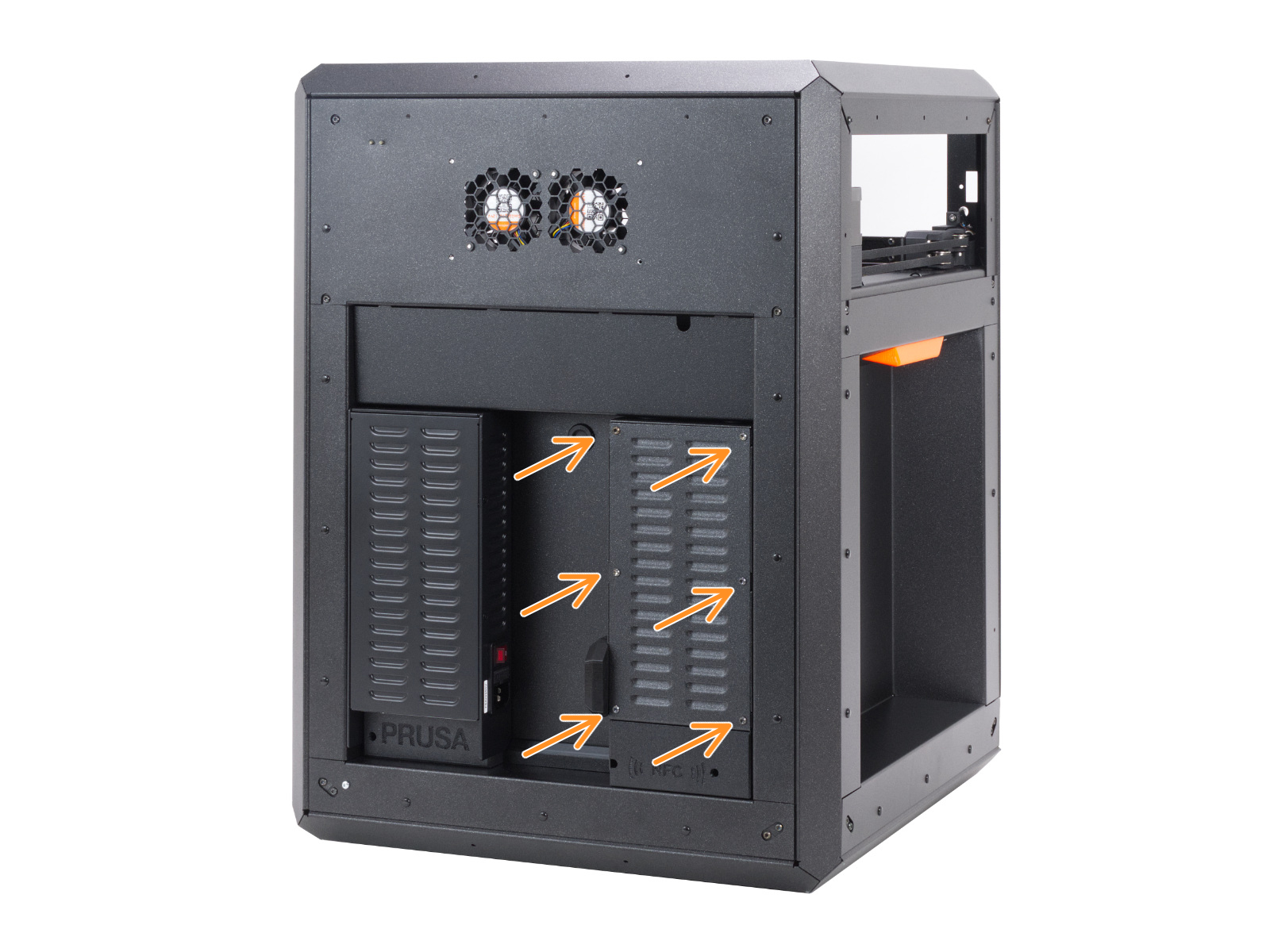
                  2. Apri il coperchio del box xBuddy rimuovendo le quattro viti M3x6 (Serie MK), o rimuovendo le sei viti M3x4bT bolts (su CORE One).
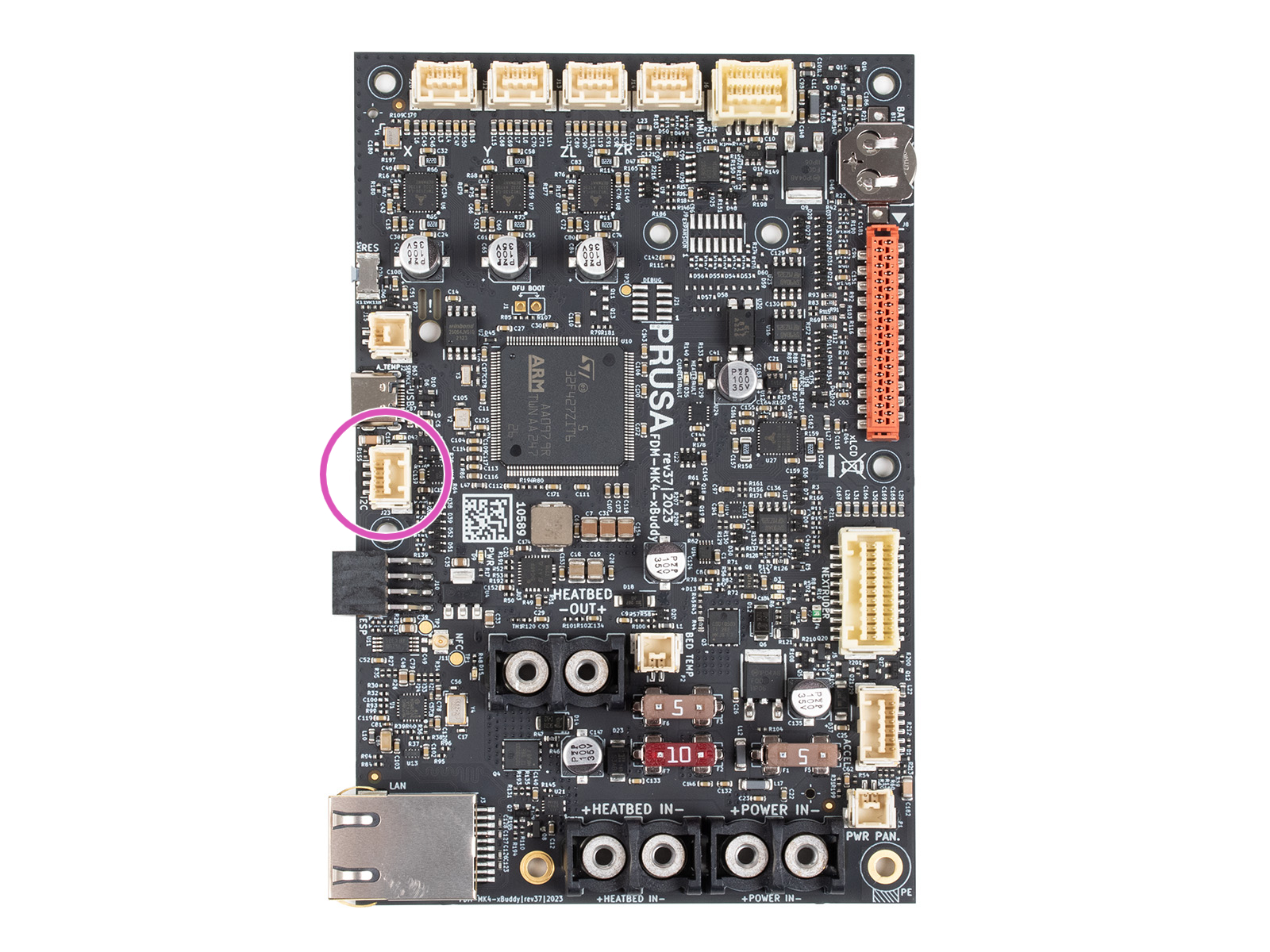
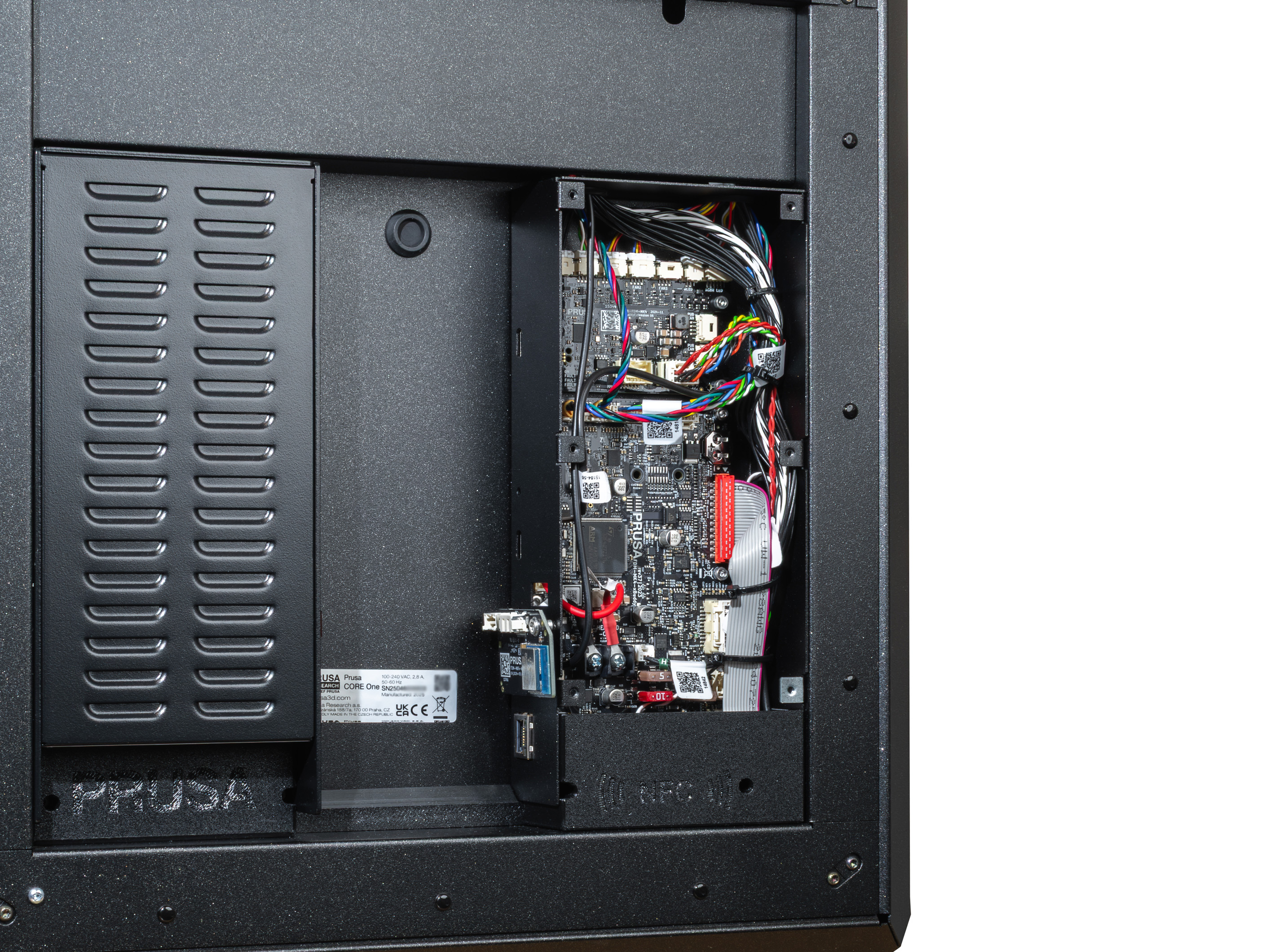
                  3. Collega il cavo GPIO alla porta I2C.
                  4. Chiudi il coperchio della scatola di xBuddy.
                  5. Assicurati che il GPIO non tocchi alcuna parte metallica del box xBuddy o del suo coperchio. 
                  6. Buon divertimento con il tuo progetto!

                  Pin

                  Limiti - modalità output

                  PIN 0 to 3 -> switch max. 24V, 500mA (alla terra)
                  PIN 4 to 7 -> switch 0V o max. 3.3V, 10mA

                  Limiti - modalità input

                  PIN 4 to 7 -> 0V or 3.3V (corrente massima di cortocircuito: 0.5mA con < resistenza 4 kΩ).

                  Descrizione

                  La scheda dispone di 8 pin, numerati da 0 a 7. I pin 0-3 possono essere usati come output mentre i pin 4-7 possono funzionare sia come ingresso che come uscita. Ogni pin è di tipo open-drain quando viene utilizzato come uscita, cioè è controllato da un transistor che collega il pin alla massa (0 V) quando è attivo. Quando il pin è inattivo, rimane “ floating ”, ovvero non è collegato ad alcuna tensione specifica, ma grazie alle resistenze di pull-up interne, la tensione sul pin può aggirarsi intorno ai 3,3 V. 

                  È possibile saldare resistenze di pull-up esterne ai pin JP. Questo cambia il comportamento descritto sopra. Per maggiori dettagli a riguardo, consulta il paragrafo sulle resistenze di pull-up qui sotto. 

                  The behavior of the pins in an open-drain state when used as outputs can be explained as follows:

                  • Pin impostato su 0 (LOW): Il pin è spento e si trova in uno stato " floating ", cioè non è collegato ad alcuna tensione specifica. In questo stato, la tensione sul pin può fluttuare e non è ben definita, a meno che non sia stabilizzata da un resistore pull-up.

                  Questo stato " floating " può far sì che il pin rilevi disturbi o interferenze elettriche casuali, causando un comportamento indesiderato se non viene gestito correttamente. 

                  • Pin impostato su 1 (HIGH): Il pin è acceso e collegato alla massa (0 V), facendo scendere la tensione sul pin a 0 V. Questo stato è univoco e non comporta alcuna ambiguità nel rilevamento del segnale.

                  Quando i pin vengono utilizzati come ingressi, sono in grado di rilevare il livello di tensione applicato. Lo stato dell'ingresso è influenzato dalla presenza di resistenze pull-up, che possono contribuire a garantire una tensione costantemente alta (3,3 V) quando non viene applicata nessun'altra sorgente di tensione.

                  Resistenze Pull-up

                  La scheda consente di collegare resistenze pull-up esterne tramite i ponticelli a saldare contrassegnati da JP4 a JP7. Questi ponticelli si trovano al centro della scheda e sono collegati ai pin corrispondenti:

                  • JP4 è connesso al Pin 4
                  • JP5 è connesso al Pin 5
                  • JP6 è connesso al Pin 6
                  • JP7 è connesso al Pin 7

                  I ponticelli a saldare da JP7 a JP4 possono essere utilizzati per collegare resistenze pull-up integrate, che assicurano che i pin rimangano a una tensione elevata (3,3 V) quando non sono attivamente pilotati verso il basso da una sorgente esterna o dallo stato di uscita del pin. Queste resistenze pull-up hanno un valore di 10K ohm, che è un valore standard per fornire una tensione stabile senza un eccessivo assorbimento di corrente.

                  Se il ponticello non è saldato, il pin potrebbe rimanere in uno stato flottante, causando potenzialmente un comportamento instabile. JP sta per “jumper”: se il jumper non è saldato, la resistenza di stabilizzazione da 10 kOhm non è collegata al gate e al suo segnale.

                  Per gli utenti meno esperti, è importante capire che le uscite open-drain non producono intrinsecamente una tensione elevata (3,3 V), ma consentono una connessione a terra (0 V). Le resistenze di pull-up sono necessarie per garantire che il pin rimanga ad alta tensione quando viene spento o utilizzato come ingresso. Se non viene gestita correttamente, una tensione " floating " può far sì che il pin raccolga disturbi elettrici, causando commutazioni indesiderate o l'instabilità del sistema.

                  Comprendere i valori dei pin

                  Per utilizzare registri avanzati o leggere più pin contemporaneamente, la scheda utilizza un sistema binario-decimale. Ogni pin ha un “peso” numerico unico. Per puntare a più pin, devi sommare i loro pesi.

                  Pin01234567
                  Peso1248163264128
                  • Esempio: se vuoi usare il Pin 0 e il Pin 1, il valore è 1 + 2 = 3
                  • Esempio: per impostare tutti i pin (0-7) in una volta sola, il valore è 255

                  Impostazione del GPIO tramite G-code personalizzato

                  Informazioni generali

                  Quella che segue è una sequenza di comandi G-code personalizzati utilizzati per controllare la scheda GPIO. Questo permette di configurare gli stati di uscita, leggere gli stati di ingresso e gestire altre impostazioni avanzate della scheda attraverso le istruzioni G-code, integrandole perfettamente con il flusso di lavoro della stampante 3D.

                  Controllo Pin via G-Code

                  Per controllare i pin di uscita della scheda GPIO, è possibile utilizzare i seguenti comandi G-code:

                  1. Imposta modalità pin (Output o Input)
                    • P<0-7>: Seleziona il numero del pin da configurare (da 0 a 7).
                    • B<0 or 1>: Imposta la modalità del pin.
                      • 0 - configura il pin come output
                      • 1 - configura il pin come ingresso.
                    • Esempio: M262 P0 B0 - Configura il pin 0 come pin di output.
                       
                  2. Stato di scrittura su un pin di output
                    • P<0-7>: Seleziona il numero di pin su cui scrivere (da 0 a 7).
                    • B<0 or 1>: Scrivi 0 per impostare il pin su LOW (0 V) o 1 per impostare il pin su HIGH (3.3 V).
                    • Esempio: M264 P0 B1 -  Imposta il pin di uscita 0 su HIGH (1).
                       
                  3. Stato di commutazione del pin di output
                    • P<0-7>: Seleziona il numero di pin da commutare (da 0 a 7).
                    • Questo comando inverte lo stato attuale del pin selezionato.
                    • Esempio: M265 P0 - Commuta il pin 0.
                      Quando si utilizza M267, il parametro R seleziona la “cartella” e il parametro B fornisce la mappa dei pin:
                  4. Impostazione avanzata del registro (per utenti esperti)

                  Quando si utilizza M267, il parametro R seleziona la “cartella” e il parametro B fornisce la mappa dei pin:

                    • R<1-3>: Seleziona il registro da configurare:
                      • 1: Registro di uscita. Imposta la tensione dei pin di uscita. 0 = Bassa (0V), 1 = Alta (3,3V).
                      • 2: Registro della polarità. Definisce la logica. 0 = Normale, 1 = Invertito. Utile per prevenire gli inneschi “fantasma” sui pin 0-3.
                      • 3: Registro di configurazione. Definisce la direzione. 0 = Uscita, 1 = Ingresso. (ad esempio, B255 rende tutti i pin ingressi).
                    • B<0-255>: Imposta il valore da scrivere nel registro selezionato.
                    • Esempio: M267 R3 B255 - Configura il registro di configurazione con il valore 255 (tutti i pin sono impostati come input).

                  Per leggere lo stato dei pin o impostare le configurazioni, utilizza i seguenti comandi G-code:

                  1. Leggi lo stato del Pin
                    • P<0-7>: Seleziona il numero di pin da cui leggere (da 0 a 7).
                    • Il valore restituito indica se il pin è HIGH (1) o LOW (0).
                    • Esempio: M263 P6 - Legge lo stato del pin 6 (restituisce 32 per HIGH o 0 per LOW).
                       
                  2. Lettura dell'intero registro di input
                    • Questo comando legge l'intero registro di input, restituendo un numero in formato " style" che rappresenta gli stati di tutti i pin di input (da 0 a 7).
                    • Gli stati possibili sono:
                      • 1 - HEX DUMP
                      • 2 - intero firmato a due byte, base 10 (int16)
                      • 3 - byte senza segno, base 10 (uint8)
                    • l'indirizzo del dispositivo è sempre 32
                    • Esempio: M261 A32 B1 S3 - legge l'intero registro di input e lo restituisce come byte senza segno in base 10
                       
                  3. Leggi il registro dell'espansore IO (per utenti esperti)
                    • legge l'intero byte del registro dato in una sola volta
                    • R<0-3>:
                      • 0 - Input
                      • 1 - Output
                      • 2 - Polarità
                      • 3 - Config
                    • Esempio: M268 R3 - Legge il registro Config

                  Interpreting Read Results

                  When you read a register (M268) or the entire input (M261), the printer returns a single number. Use the weight table to decode it.

                  Note on M261: This command is for communicating with external I2C "Slave" devices connected to the board. Address 32 is the GPIO board itself; other addresses depend on the specific hardware you attach.
                  Pin01234567
                  Weight1248163264128

                  Examples

                  • If M268 R0 returns 64, Pin 6 is active.
                  • If it returns 192, then both Pin 6 (64) and Pin 7 (128) are active (64+128=192).

                  Come impostare il G-code per i pin di input

                  Per configurare i pin di ingresso per la tua configurazione, ogni pin di ingresso viene mappato automaticamente a uno specifico file G-code che si trova sull'unità USB. Questi file devono essere memorizzati in una cartella denominata “macros” e devono seguire una rigida convenzione di denominazione: il nome del file deve essere nel formato

                  dove {pin_number} corrisponde allo specifico pin GPIO che stai utilizzando. Tutte le lettere dei nomi dei file devono essere minuscole.

                  Esempio:

                  • se utilizzi il pin 7, il file G-code corrispondente deve essere chiamato btn_7.gcode e posizionato nella cartella “macros”.
                  • Allo stesso modo, per il pin 4, il file dovrebbe essere chiamato btn_4.gcode

                  Il sistema supporta 8 pin di input sulla scheda GPIO e ogni pin può essere mappato in un unico file G-code in questo modo.

                  Quando un file G-code viene attivato tramite il pin di input corrispondente, il G-code memorizzato in quel file viene immediatamente iniettato nel processo in corso. Tieni presente che esiste un limite di dimensione per ogni file G-code, che non deve superare i 1024 byte.

                  Controllo avanzato degli input e attivazione di macro

                  Quando un pin di ingresso è configurato con M262 e impostato su 1 (modalità input), lo stato del pin viene controllato periodicamente ogni 0,5 secondi.

                  Se un pulsante collegato al pin viene premuto (lo stato del pin diventa LOW), questo attiva un pulsante macro. Ad esempio, un pulsante sul pin 7 può eseguire automaticamente una macro memorizzata nel file macros/btn_7.gcode su una chiavetta USB. La macro viene iniettata nella sequenza di stampa, con una dimensione massima di 1024 byte.

                  Mentre la convenzione di denominazione (btn_x.gcode) è fissa, il contenuto del file è limitato solo dal firmware Prusa.

                  Puoi iniettare qualsiasi G-code valido. Ad esempio M600 (cambio filamento), M112 (arresto di emergenza), M104 (cambio di temperatura) o G28 (homing).
                  Limitazioni: Le macro vengono iniettate nel flusso di comandi in corso. Il sistema non supporta attualmente i trigger basati sul software (ad esempio, “esegui la macro quando la stampa finisce”); i trigger sono strettamente fisici tramite i pin di ingresso.

                  Memoria persistente

                  La configurazione dei pin e i loro stati sono memorizzati in EEPROM, assicurando che le impostazioni dei pin (modalità di output/input, polarità e stati) siano conservate anche dopo un ciclo di alimentazione.
                  Le modifiche apportate tramite M262, M264, M267 o qualsiasi altro G-code pertinente aggiorneranno l'EEPROM, quindi le impostazioni saranno persistenti.

                  Casi limite

                  Per i pin 0-3, che non hanno resistenze pull-up interne, la configurazione come input senza un circuito esterno aggiuntivo può risultare in uno stato logico invertito. Questo può innescare inavvertitamente l'esecuzione di macro a causa del loro stato di riposo predefinito che è LOW (0).

                  Puoi invertire la logica dei pin di input utilizzando il Registro di Polarità (M267 R2 B<valore>). Questa funzione è particolarmente utile per i pin che non hanno resistenze pull-up (pin 0-3), che hanno uno stato di default pari a 0 (LOW) e potrebbero attivare azioni indesiderate se lasciati non configurati.

                  Tutti i pin (0-7) supportano ugualmente l'inversione di polarità. Ciò significa che è possibile invertire la logica di qualsiasi pin configurato come input.

                  La principale differenza di comportamento tra i pin deriva dal fatto che i pin 4-7 possono utilizzare resistenze interne di pull-up, che li mantengono in uno stato HIGH (3,3 V) quando non vengono pilotati attivamente LOW. Tuttavia, queste resistenze di pull-up sono attive solo se i ponticelli corrispondenti (da JP4 a JP7) sono collegati. Se questi ponticelli non sono saldati, i pin 4-7 si comportano in modo simile ai pin 0-3, passando allo stato floating.

                  Quando si utilizzano i pin di input per attivare le macro, il sistema è progettato per rilevare uno stato LOW che indica un pulsante premuto. Per i pin senza resistenze pull-up attive, questo stato LOW predefinito può innescare inavvertitamente le macro, a meno che non si utilizzi l'inversione di polarità.

                  Avvertenze e limitazioni

                  Quando si configura o si scrive sui pin, il sistema emette un avviso tramite la porta seriale se c'è una mancata corrispondenza tra le operazioni previste (ad esempio, il tentativo di scrivere su un pin di input). È essenziale configurare correttamente i pin utilizzando M262 per evitare questi conflitti.

                  G-code personalizzato in Prusa Slicer

                  Inserisci il codice nei punti esatti in cui è necessario, dopo/prima di un altro particolare comando G-code. Nella schermata di esempio, il G-code personalizzato che controlla la scheda GPIO è impostato tramite PrusaSlicer e viene posizionato dopo ogni cambio di layer. Tuttavia, può essere posizionato in qualsiasi punto. 
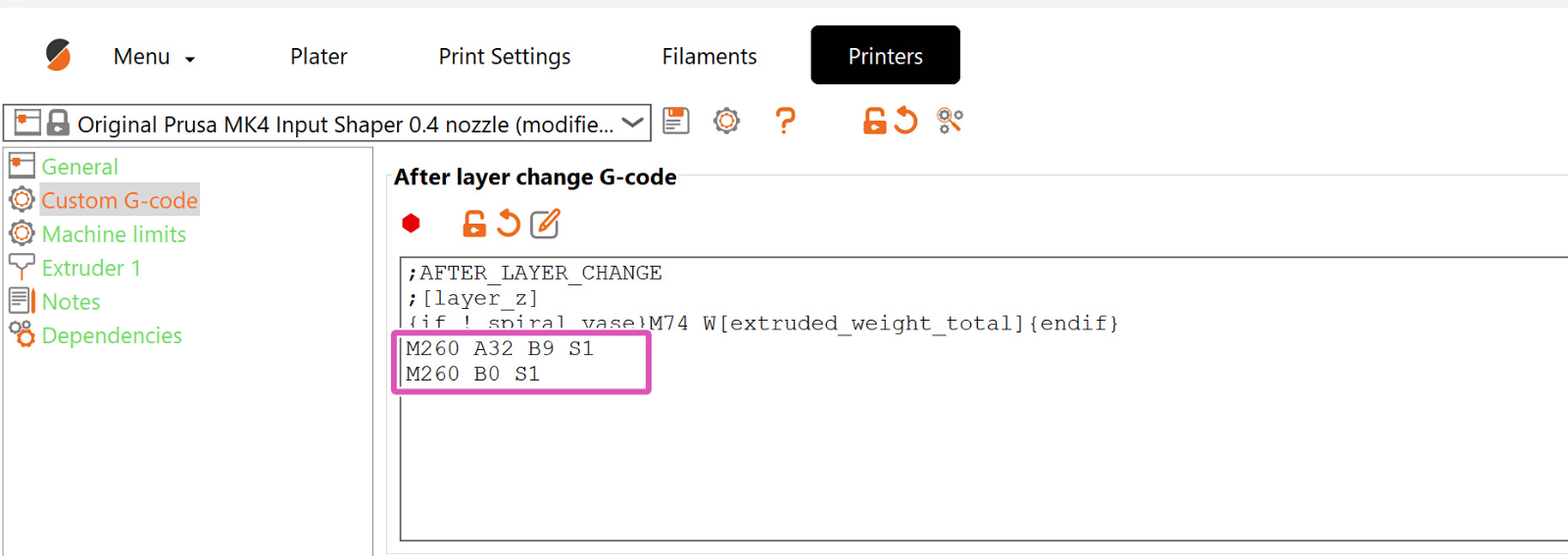
                  Esempi

                  Esempio di connessione del modulo GPIO al Controller Addon (Filtro ventola e LED)

                  Nell'immagine allegata qui sotto, possiamo vedere il collegamento tra il modulo GPIO e il controller aggiuntivo responsabile del controllo del filtro della ventola e del LED dell'Original Prusa Enclosure. 
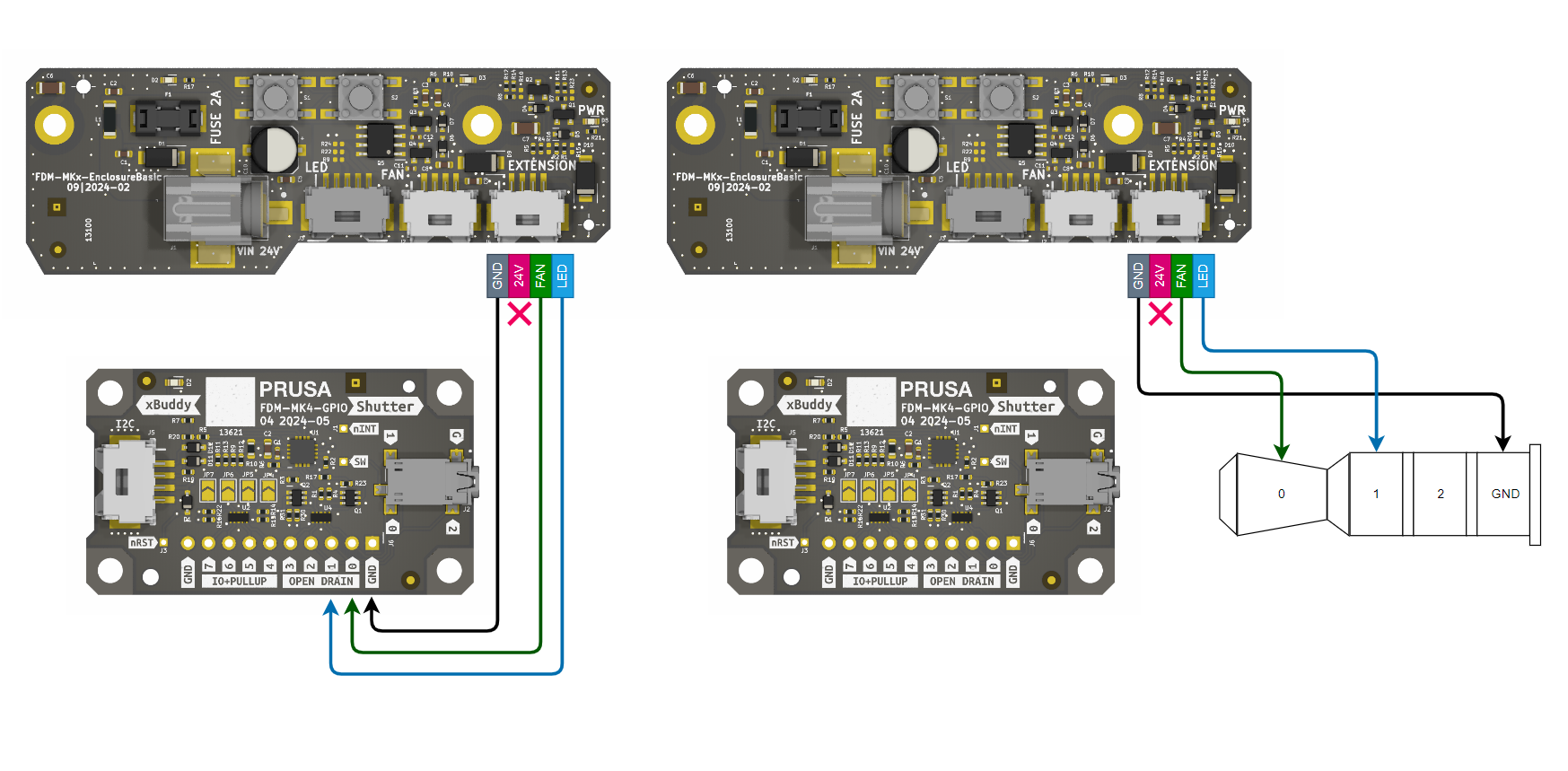
                  Attualmente stiamo sviluppando una soluzione con cavo jack-molex per il collegamento tra la scheda GPIO e la scheda EnclosureBasic. In questo modo sarà possibile gestire i controlli dell'enclosure in modo semplice e intuitivo.

                  Immagine di un esempio di configurazione per l'enclosure

                  Collegando la scheda GPIO all'Addon Controller, la stampante può automatizzare le funzioni dell'Enclosure. Esempio:

                  Direzione: Imposta il pin di collegamento (ad esempio, il pin 0) come uscita: M262 P0 B0.
                  Automazione: In PrusaSlicer, vai su Impostazioni stampante > G-code personalizzato.

                  G-code iniziale: Aggiungi M264 P0 B1 per accendere le luci e la ventola dell'enclosure quando inizia la stampa.
                  G-code finale: Aggiungi M264 P0 B0 per spegnerli al termine.

                  Questo articolo è stato utile?
                  Questa azione è disponibile solo per gli utenti registrati. Per favore accedi.
                  Accedi  per inviare un commento
                  Nessun commento

                  Argomenti

                  • Informazioni sulla tua stampante
                    • Funzioni stampante
                      • Profili piastre d'acciaio
                      • Piastre di acciaio flessibile (guida)
                      • Modalità di alimentazione
                      • Sensore di filamento IR (MK2.5S, MK3S/+, MK3.5/S)
                      • Impostazioni sperimentali (MK4/S, MK3.9/S, MK3.5/S, XL/+, MINI/+)
                      • Cella di carico (MK4/S, MK3.9/+, XL/+)
                      • Spiegazione dei LED di stato (MK4/S, XL/+)
                      • Sensore filamento Nextruder (CORE One, CORE One L, MK4/S, MK3.9/S, XL/+)
                      • Comandi G-code specifici del firmware Buddy
                      • Calzino in silicone Nextruder (CORE One/+, CORE One L/+, XL/+, MK4/S, MK3.9/S)
                      • Anteprima modello
                      • Cancella oggetto (MK4/S, MK3.9/S, XL/+, CORE One+/GEN 2, MINI/+)
                      • Touchscreen (CORE One L, CORE One, MK4/S, MK3.9/S, MK3.5/S, XL)
                      • Antenna NFC
                      • Accelerometro (CORE One, MK4/S, MK3.9/S)
                      • Modulo GPIO
                      • Connessione di rete (CORE One L, CORE One, MK4S, MK3.9S)
                      • Ugello Prusa MMU3 vs. Ugello CHT
                      • Flashing di un firmware personalizzato (CORE One L, CORE One, MK4/S, MK3.9/S, MK3.5/S)
                      • Messaggi di sicurezza e timer di sicurezza (CORE One, CORE One L, XL, MK4/S, MK3.9/S, MK3.5/S)
                      • Sistema di filtrazione avanzato per Prusa CORE One
                      • Aggiornamento Prusa CORE One a CORE One+ (community version)
                    • Descrizione stampante
                    • Informazioni generali