AA

Prodotti in evidenza

    Categorie popolari

      Ricerche di tendenza

        Articoli

          Blog

            Prodotti

              Categorie

                Ricerche suggerite

                  Ricerca in corso…
                  Nessun risultato
                  Qualcosa è andato storto.
                  ↑↓ Seleziona↵ ApriEsc Chiudi la ricerca
                  • English
                  • Čeština
                  • Deutsch
                  • Español
                  • Français
                  • Italiano
                  • Polski
                  • 日本語
                  • Ordini
                  • Indirizzo
                  • Avvisi di disponibilità
                  • Corsi
                  • Iscrizioni
                  • Modifica Account
                  • Stampanti 3D9+▾

                    Stampanti 3Dnuovo

                    nuovoPrusa CORE One L+Maggiori informazioni
                    nuovoPrusa CORE One+ (Gen 2)Maggiori informazioni
                    newPrusa CORE One L+ INDX 8-ToolnewPrusa CORE One+ (Gen 2) INDX 8-StrumentiPrusa CORE One L+: Critical InfrastructureOriginal Prusa MK4SnuovoOriginal Prusa XL+Original Prusa XL+: Critical Infrastructure

                    Aggiornamenti stampante

                    newCORE One/+ INDX Conversion KitnuovoPrusa CORE One L to CORE One L+ upgradenuovoPrusa CORE One+ to Prusa CORE One+ (Gen 2)nuovoPrusa XL to Prusa XL+ Upgrade
                    Prusa Reward ProgramCondividi. Consiglia. Guadagna.
                    Come scegliere una stampante 3D?Ti guideremo passo dopo passo attraverso le nozioni di base per aiutarti a trovare la macchina perfetta per il tuo spazio, il tuo budget e le tue idee.
                    E-book gratuitoScarica l'e-book gratuito Fondamenti della stampa 3D con Josef Prusa e fai i tuoi primi passi nel mondo della stampa 3D
                    Parti Stampabili Original PrusaRaccolte dei componenti di ricambio stampabili per le stampanti 3D e gli aggiornamenti Original Prusa.
                    Informazioni di spedizioneInformazioni regolarmente aggiornate sull'attuale capacità produttiva e sui tempi di consegna delle nostre stampanti.
                    Stampa 3D personalizzataStampa 3D personalizzata professionale con vari materiali secondo le vostre esigenze.
                  • Materiali▾

                    Filamenti

                    PrusamentPLAPETGASA / ABSPC BlendPA (Nylon)FlexCompositesSpecialLiquidazione materiali

                    Resine

                    ResinaPulitore Resina
                    Guida ai FilamentiControlla la mia Bobina Prusament
                    Prusament.com
                  • Componenti e accessori▾

                    Accessori

                    EnclosureUgelliLastre di stampaAccessori essenzialiFotocamere & AddonStrumenti & ArtigianatoAdesivi

                    Parti di ricambio

                    Merchandising

                    Parti di ricambio - Tutte le stampantiCORE OneMK4/S & MK3.9/SMK3/MK3S/MK3S+XL
                    Merch
                  • Per le aziende▾
                    Prusa Pro HT90Prusa Pro SLXPrusa Pro AFSPrusa Pro Medical OneOriginal Prusa XLOriginal Prusa XL: Critical Infrastructure
                    Prusa CORE One+Maggiori informazioni
                    Prusa CORE One LMaggiori informazioni
                    Prusa CORE One L: Critical Infrastructure Edition

                    Stampa 3D per

                    Produzione e R&SIndustria automobilisticaAssistenza sanitariaIstruzione e ricerca accademicaArchitetti e ProgettistiIndustria CinematograficaInfrastrutture Critiche

                    Storie di Stampa 3D

                    • Come è nata la stampa 3D: Rep-rap e open-source con Adrian Bowyer
                    • L’insegnamento della matematica reinventato grazie alla stampa 3D alla JKU Linz
                    • La storia dietro al cacciavite LTT
                    • Victoria Hand Project: Cambiare l’assistenza protesica con la stampa 3D
                    Rivenditori ufficiali Prusa
                    Sostenibilità
                    Prusa Education
                    Contatti e richieste di informazioni
                    Stampa 3D personalizzata
                    Certificazione ISO
                  • Software▾
                    PrusaSlicer

                    PrusaSlicerPrusaSlicer

                    PrusaSlicer is an open-source, feature-rich, frequently updated tool that contains everything you need to export the perfect print files for your 3D printer.

                    WindowsMacOSLinux
                    Prusa Connect

                    Prusa Connect

                    Prusa Connect is a cloud service enabling remote control and monitoring of your 3D printers, offering secure data handling, easy setup, and support for managing multiple printers from anywhere.

                    Accedi a Connect
                    Prusa.app

                    Prusa.app

                    Control your printer/s remotely from anywhere using the Prusa Connect technology behind. Prusa.app brings a new level of Prusa printer experience to Android and iOS phones.

                    Provala subito!
                    Driver e firmwareScarica gli ultimi firmware e driver per la tua stampante 3D.
                    Supporto PrusaSlicer
                    Supporto Prusa Connect
                  • Modelli 3D▾
                    Stampanti 3DArte & DesignHobby & MakerDomesticoMiniature per giochi da tavoloGiochi & GiocattoliPrintables Store

                    Modelli 3D popolari

                    • Strong garden hose holder
                    • Prusa Spool Bot
                    • Build Tray — Modular Organizer for Assembly, Disassembly and Maintenance
                    • Broom Holder
                    • Octagon Fabric
                    • Prusa CORE One ? (Mimic Skin)

                    Concorso di Design

                    • De Prototipo a Producto: Accesorios para Cámaras01/08/2026 – 14/09/2026
                    • Vuelta al Cole 202621/08/2026 – 06/09/2026
                  • Community▾

                    Prossimi eventi

                    • Maker Faire Tokyo 202605/09/2026 – 06/09/2026 · Tokyo, Japan · Prusa Team
                    • IFA 202604/09/2026 – 08/09/2026 · Berlin, Germany · Prusa Team
                    • 3D Printopia 202626/09/2026 – 27/09/2026 · Pennsylvania, United States · Prusa Team
                    • Maker Faire Bay Area25/09/2026 – 27/09/2026 · Kalifornie, United States · Prusa Team

                    Forum Prusa

                    • Warping con Prusament ASA su Prusa Core One
                    • SmartWiper – nuovo script per torri di spurgo stabili (MMU / PrusaSlicer)
                    • mmu3 con mk4s (montato precedentemente su mk3s)
                    Prusa World MapPrusa World MapFind local 3D printing users and explore the community around you.
                  • Aiuto▾
                    Guide e TutorialPrusaSlicerPrusa ConnectMateriali

                    Modello Stampante

                    CORE One INDXCORE One LCORE One+CORE One

                    Risoluzione dei problemi hardware

                    • Autotest fallito (CORE One/+)
                    • Ugello otturato (CORE One, CORE One L, XL, MK4/S, MK3.9/S)
                    • Regolare la tensione della cinghia (CORE One L, CORE One)
                    • Prusa Connect e PrusaLink spiegati

                    Driver & Firmware

                    INDX familyCORE One familyMK4 familyXL familyMMU familyPRO family
                  • Corsi▾

                    Diventa un esperto della stampa 3D

                    Prusa Academy offers online courses on various 3D printing related topics. Each course features:

                    • easy-to-read text with many pictures and short videos
                    • links for inspiration and further study
                    • quizzes for testing your knowledge along the way
                    • certificate of completion
                    Sfoglia tutti i corsiLa mia libreria di corsi
                    • Modellazione 3D in Auotdesk Fusion
                    • PrusaSlicer Masterclass – da principiante ad esperto
                    • Complete Guide to 3D Print Postprocessing, Painting, and Detailing
                    • Airbrush Your 3D Prints: From Basics to Advanced Tricks
                  • Blog▾
                    • Anteprima di PrusaSlicer 3.0 – Pensato per il futuro della stampa 3D
                    • Prusa CORE One+ (Gen 2) INDX, Sono iniziate le spedizioni; le stampanti Complete sono disponibili per gli ordini
                    • Stampe migliori, maggiore facilità d’uso: Prusa XL+, CORE One L+ e CORE One+ (Gen 2), il nostro grande aggiornamento della gamma
                    E-Book: Fondamenti della stampa 3D
                  • Azienda▾

                    Informazioni su Prusa Research

                    We are the largest maker of 3D printers in Europe and the United States.

                    Founded as a one-man startup in 2012 by Josef Prusa, a Czech hobbyist, maker, and inventor. In just 15 years, we've grown into a company of more than 1,200 people. Every month, we design, build, and ship over 10,000 innovative and secure 3D printers from our headquarters in Prague, Czech Republic, and Delaware, USA, to users in more than 160 countries.

                    Watch a video and find out how Prusa Research was born and what we achieved within only 10 years!

                    Chi siamoTimelineSostenibilitàOpen-source
                    Chi siamo
                    Contattaci
                    Logo e foto
                    Certificazione ISO
                  1. Supporto
                  2. Original Prusa MINI
                  3. Impostazioni di stampa
                  4. Layer e perimetri
                   

                  Contenuti

                  • Altezza layer
                  • Altezza del primo layer
                  • Perimetri
                  • Vaso a spirale
                  • Spessore raccomandato pareti sottili
                  • Strati solidi superiori/inferiori
                  • Perimetri extra se necessario
                  • Mantieni spessore guscio verticale
                  • Evita incrocio perimetri
                  • Rileva pareti sottili
                  • Ponti spessi
                  • Rileva perimetri ponte
                  • Perimetri esterni prima
                  • Riempi spazi
                  • Generatore di perimetri
                  • Solo un perimetro

                  Blog

                  • Anteprima di PrusaSlicer 3.0 – Pensato per il futuro della stampa 3D
                  • Prusa CORE One+ (Gen 2) INDX, Sono iniziate le spedizioni; le stampanti Complete sono disponibili per gli ordini
                  • Stampe migliori, maggiore facilità d’uso: Prusa XL+, CORE One L+ e CORE One+ (Gen 2), il nostro grande aggiornamento della gamma

                  Newsletter

                  Registrati e ricevi il nostro concentrato mensile di informazioni utili sui nuovi firmware, sulle nuove versioni di PrusaSlicer e consigli generici per i progetti stampati in 3D.

                  Facendo clic, si accetta di ricevere la nostra newsletter.

                  Questo sito è protetto da reCAPTCHA Enterprise e vengono applicati l'Informativa sulla Privacy e i Termini di servizio di Google.

                  Strong garden hose holder
                  E-shop
                  • Stampanti 3D
                  • Aggiornamenti Stampante
                  • Filamenti
                  • Accessori
                  • Merchandise Prusa

                  © Prusa Research a.s.

                  Printables
                  • Modelli 3D
                  • Store
                  • Clubs
                  • Concorsi di Modellazione 3D
                  • Brands
                  Comunità
                  • Mappa Mondiale
                  • Forum
                  • Gruppi di utenti
                  • Eventi
                  Aiuto
                  • Aiuto Prusa
                  • Prusa Academy
                  • Calcolatrici di Stampa 3D
                  Software
                  • PrusaSlicer
                  • Prusa.app
                  • Prusa Connect
                  • Drivers e Software
                  Azienda
                  • Chi siamo
                  • Blog
                  • Rivenditori ufficiali Prusa
                  • Contattaci
                  • Certificato secondo le norme ISO 9001, ISO 14001 e ISO 45001.
                  • Termini e Condizioni Generali
                  • Termini e condizioni generali di utilizzo dei siti web PRUSA
                  • Informativa sulla privacy
                  • Informazioni sui cookie
                  • Politica sui reclami dei clienti
                  • Pagina di stato dei siti web
                  • Impostazioni Cookie
                  • Termini e Condizioni Generali
                  • Termini e condizioni generali di utilizzo dei siti web PRUSA
                  • Informativa sulla privacy
                  • Informazioni sui cookie
                  • Politica sui reclami dei clienti
                  • Pagina di stato dei siti web
                  • Impostazioni Cookie

                  © Prusa Research a.s.

                  JOSEF PRUSA®, PRUSA RESEARCH®, PRUSA POLYMERS®, PRUSA ORANGE®, PRUSA 3D ® E PRUSAMENT® sono marchi registrati di Prusa Development a.s. utilizzati da Prusa Research a.s. su licenza di Prusa Development a.s.

                  Layer e perimetri

                  Rilevante per

                  MMU family
                  MINI family
                  MK3 family
                  OLD PRODUCTS
                  SLA family
                  +
                  Articolo è anche disponibile nelle seguenti lingue
                  English
                  Čeština
                  Polski
                  Deutsch
                  Français
                  Español
                  Italiano
                  日本語
                  Alcune opzioni appariranno solo quando viene selezionata la Modalità Esperto.

                  Altezza layer

                  Altezza delle singole fette/spessore di ciascun layer. L’altezza del layer è il principale fattore che influenza sia:

                  • Il tempo di stampa
                  • che la risoluzione verticale

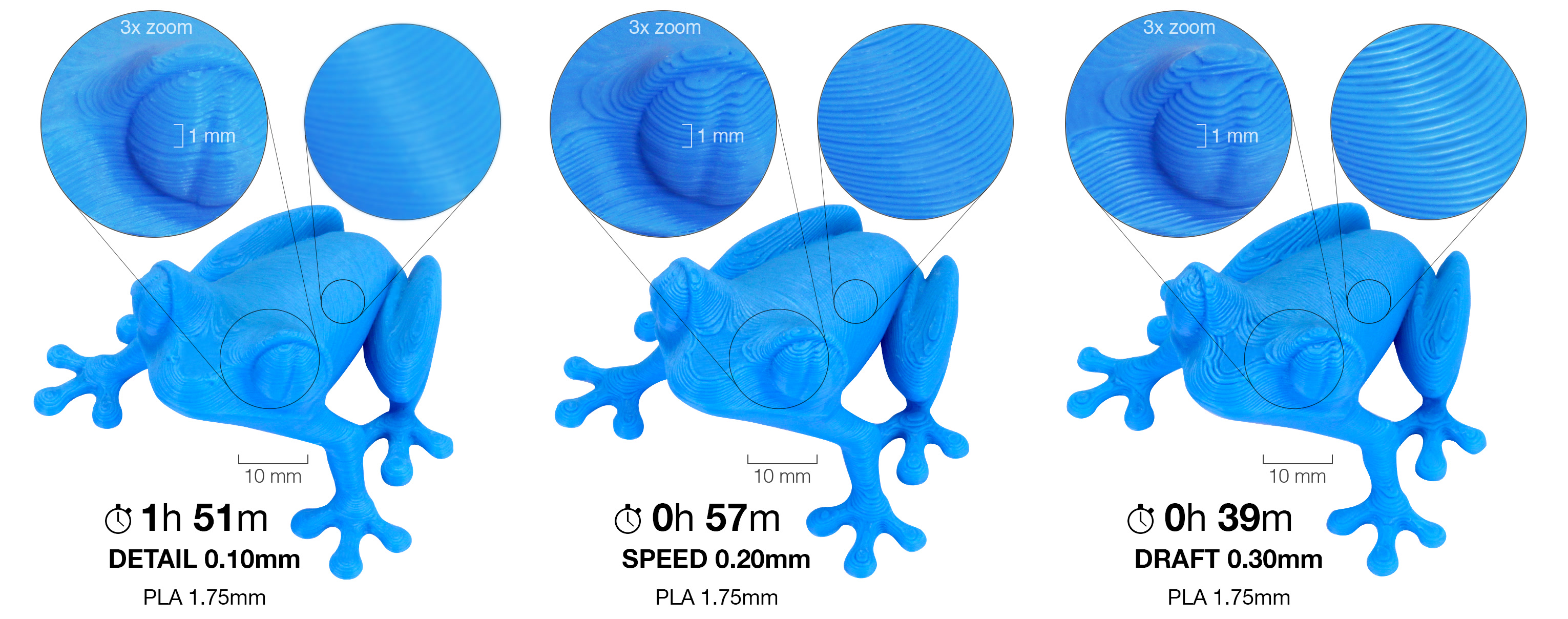
                  Scegliendo strati più spessi Puoi significativamente ridurre il tempo di stampa al costo di strati più visibili. D’altro canto, scegliendo strati sottili (ad esempio 0.10 mm) si otterranno migliori dettagli al costo di tempi di stampa maggiori.

                  In generale, non suggeriamo di ridurre lo spessore degli strati al di sotto di 0.10 mm in quanto l’incremento della risoluzione con strati da 0.07 o 0.05 mm è relativamente piccolo, con tempi di stampa significativamente più lunghi.

                  Tieni a mente che l’altezza degli strati influenza solo la risoluzione verticale. Ad esempio, un testo a rilievo parallelo al piano di stampa avrà lo stesso aspetto a prescindere dall’altezza degli strati. Se vuoi incrementare la risoluzione sul piano XY, check nozzles with a different diameter.

                  L’altezza dello strato non dovrebbe eccedere l’80% del diametro dell’ugello (ad esempio lo spessore massimo con un ugello da 0.4mm è di circa 0.32 mm). Lo spessore dello strato non può essere maggiore del diametro dell’ugello, PrusaSlicer mostrerà un messaggio d’errore se cerchi di impostare un tale valore.

                  You can also consider using the Funzione altezza strato variabile.
                  Altezza del primo layer

                  Quando stampi con spessori piccoli, potresti voler comunque stampare un primo strato più spesso per migliorare l’adesione al piano di stampa. I profili di stampa Original Prusa usano sempre 0.20 mm come altezza del primo strato.

                  si può esprimere questo parametro come valore assoluto (ad esempio 0.20 mm) o come percentuale dello strato di default (ad esempio 150%).

                  Cambiare lo spessore del primo strato molto probabilmente renderà necessario regolare la calibrazione del primo strato sulla tua stampante.

                  Perimetri

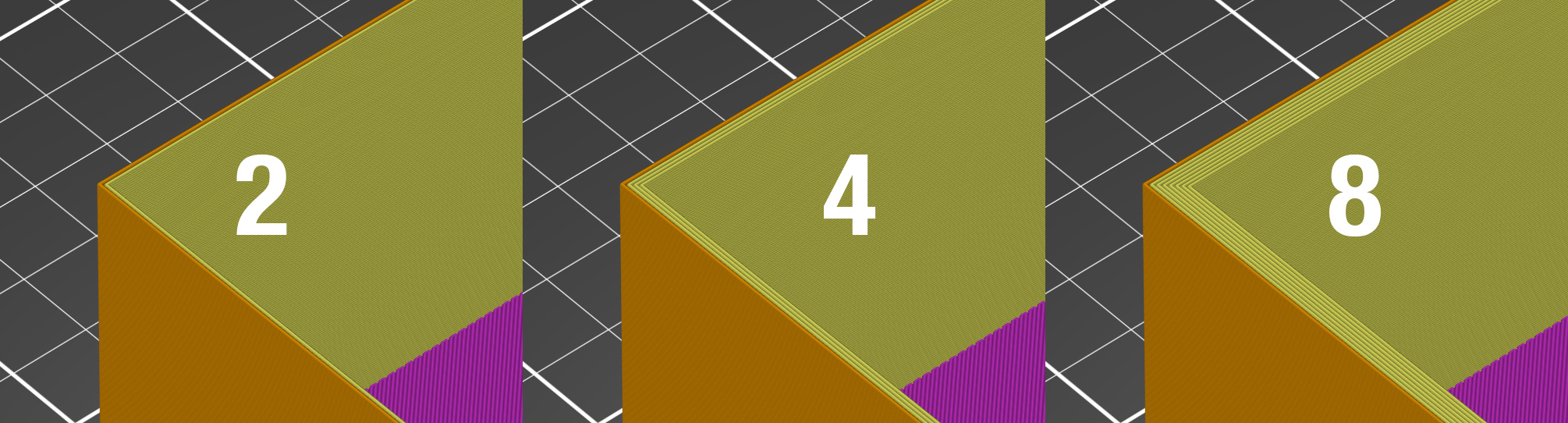
                  Definisce il numero minimo di linee di filamento che formano la parete dell’oggetto. I profili Original Prusa usano sempre un minimo di due perimetri.

                  Le caratteristiche meccaniche di un modello sono definite soprattutto dal numero di perimetri (non dal riempimento). Se vuoi una stampa più resistente, aumenta il numero di perimetri.
                  Vaso a spirale

                  Crea un contenitore con un singolo perimetro continuo, aumentando gradualmente l’altezza Z.

                  Quando si stampa qualcosa con una parete a singolo perimetro c’è sempre un piccolo artefatto dove la testa di stampa passa allo strato successivo. Questo punto, in cui la stampante si ferma, finisce il perimetro, aumenta l’altezza Z e passa allo stato successivo, determina una cicatrice antiestetica che decorre sul lato dell’oggetto, e costituisce anche un punto debole.

                  Nella modalità vaso a spirale non esiste questo problema, ad eccezione degli strati solidi alla base. Infatti l’altezza viene incrementata gradualmente, fino a che non viene raggiunta la cima del modello.

                  Quando viene abilitata la modalità vaso, PrusaSlicer modifica automaticamente le impostazioni relative:

                  • un perimetro
                  • 0% di riempimento
                  • disabilita strati superiori
                  • disabilita i supporti
                  • disabilita "accerta spessore verticale guscio"
                  Tieni a mente che semplicemente cambiare queste impostazioni non è equivalente ad abilitare la modalità vaso, in quanto l’oggetto non verrebbe stampato in una linea continua.

                  Puoi comunque regolare il numero di strati solidi inferiori. Inoltre, puoi regolare lo Spessore estrusione perimetri esterni nel menu Avanzato per ottenere un vaso più spesso/resistente o impermeabile (ad esempio da 0.45 a 0.6).

                  Il modello dovrebbe essere definito come un solido, altrimenti PrusaSlicer proverà senza successo a creare sia le superfici interne che esterne, dunque prepara un modello con una sola superficie esterna.

                  La modalità vaso ammette la possibilità di stampare solo un oggetto alla volta.. Con più di un oggetto sul piano di stampa, sarebbe impossibile stamparli in una singola linea continua. Puoi circumvenire questa limitazione impostando la stampa sequenziale.

                  Spessore raccomandato pareti sottili

                  Per un numero selezionato di perimetri ed uno spessore dello strato, PrusaSlicer calcola lo spessore ottimale pareti sottili. Se torni al tuo disegno in CAD e cambi lo spessore delle pareti a questo valore esatto, verranno eliminate le sovrapposizioni inutili tra perimetri e la tua stampa avrà una superficie perfetta.

                  Normalmente ricevi raccomandazioni per un numero pari di perimetri (2,4,6…). Se abiliterai Rileva pareti sottili, otterrai una raccomandazione anche per un numero dispari di perimetri (1,3…).

                  Potresti pensare che per uno spessore dell’estrusione di un perimetro è 0.45 mm, due perimetri saranno larghi 0.90 mm (2x0,45). Sotta via, leggendo la raccomandazione per uno spessore dello strato di 0.2mm, troverai che questo non è il caso ed il valore suggerito è 0.86mm.

                  Per capire come viene calcolato questo valore, occorre osservare la sezione di un perimetro. PrusaSlicer ipotizza che lo spessore di una estrusione sia un rettangolo con le estremità semicircolari. Nota che lo spessore dell’estrusione include le due estremità semicircolari.
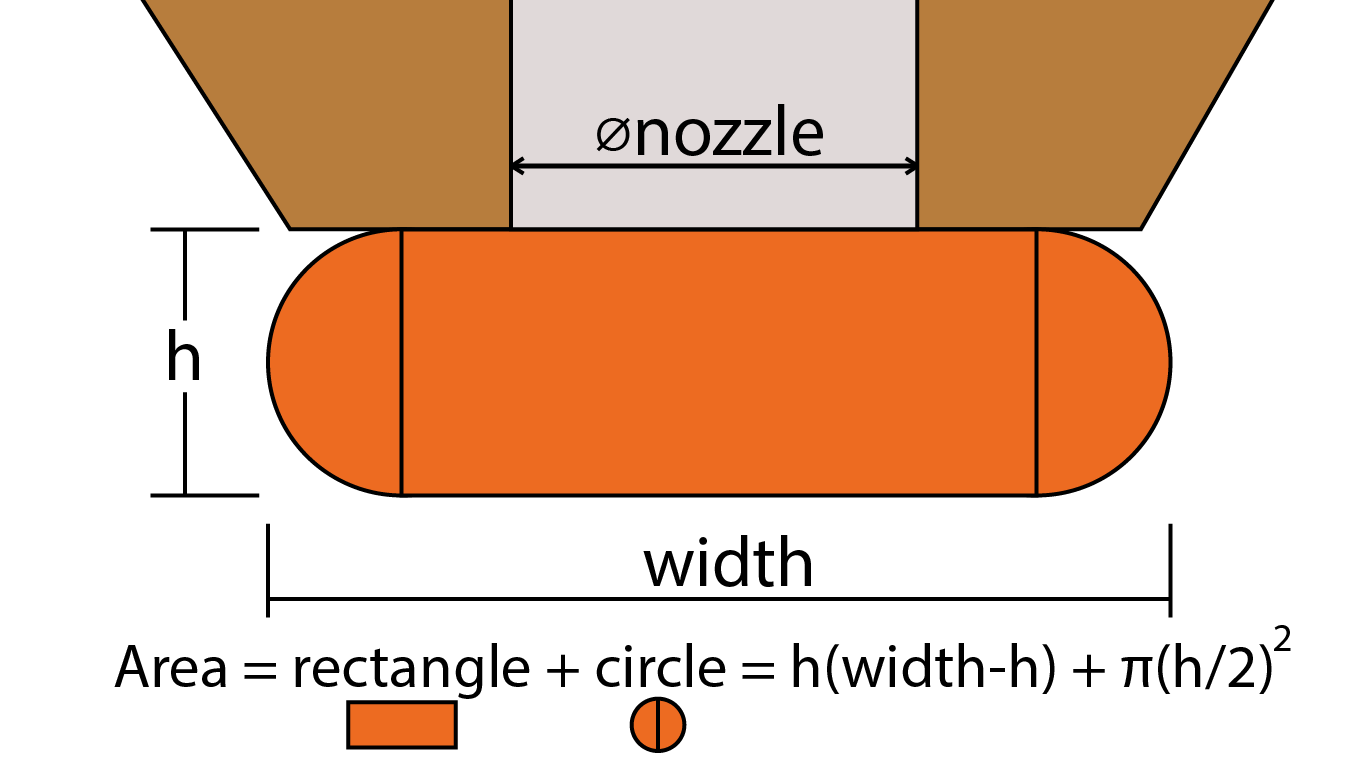
                  (Questa immagine è una rielaborazione della fonte originale: https://manual.slic3r.org/advanced/flow-math)

                  Ora aggiungiamo un secondo perimetro. Se lo posizioniamo senza sovrapposizione (percorsi tangenti) ci sarebbe dello spazio vuoto (in giallo). Per riempire questo spazio ed unire i due perimetri, PrusaSlicer sovrappone leggermente i due perimetri. Questo è il motivo per cui non puoi semplicemente moltiplicare lo spessore di un singolo perimetro per il numero di perimetri per ottenere lo spessore ideale.
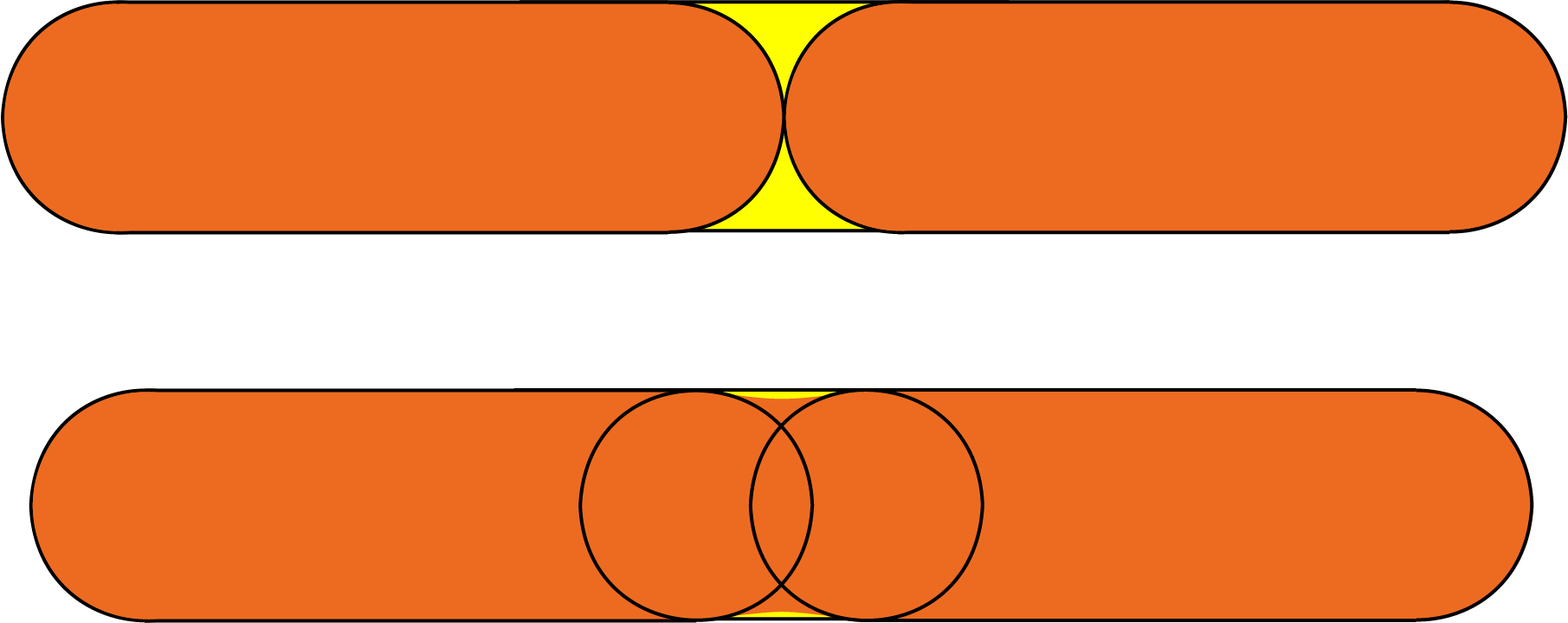
                  (Questa immagine è stata pesantemente ispirata alla fonte originale: https://manual.slic3r.org/advanced/flow-math)

                  Nota che lo spessore dello strato (h) viene usato nel calcolo, il che implica che se cambi lo spessore dello strato, lo spessore ideale delle pareti cambierà!

                  Per ulteriori informazioni, dai uno sguardo a Slic3r Flow math page (parti di questo testo vengono dalla stessa pagina).

                  Strati solidi superiori/inferiori

                  Le parti superiori ed inferiori del modello vengono di solito riempite con strati solidi (100% di riempimento).

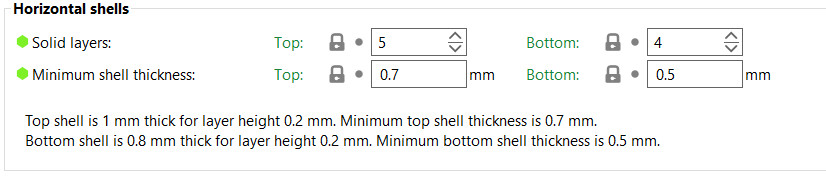
                  Puoi impostare quanti strati superiori ed inferiori desideri stampare. Puoi anche impostare uno spessore minimo di parete, che è particolarmente utile quando si usa la funzione di altezza variabile dello strato. Il tooltip al di sotto di queste impostazioni si aggiornerà ogni volta che effettui una modifica, dandoti un’idea migliore dello spessore delle pareti superiori ed inferiori.

                  Impostando il numero di strati superiori o inferiori a zero ignora l’impostazione dello spessore minimo della parete, quindi bisogna evitare di impostare questi valori a zero, se si desidera avere degli strati superiori o inferiori.
                  Il riempimento solido degli strati superiori deve sostanzialmente effettuare dei ponteggi sul pattern di riempimento. Per questo motivo, si può quasi sempre vedere un minimo di cedimento per i primi strati di riempimento solido. Quanto meno denso è il riempimento, tanto più lunghe sono le linee dei ponteggi e tanto maggiore sarà il cedimento. Questo fenomeno può essere contrastato aumentando il numero di strati di riempimento, noi ne suggeriamo almeno tre. Puoi ulteriormente migliorare la situazione impostando una griglia modificatrice, che aumenta la densità del riempimento per gli ultimi strati prima del riempimento solido.
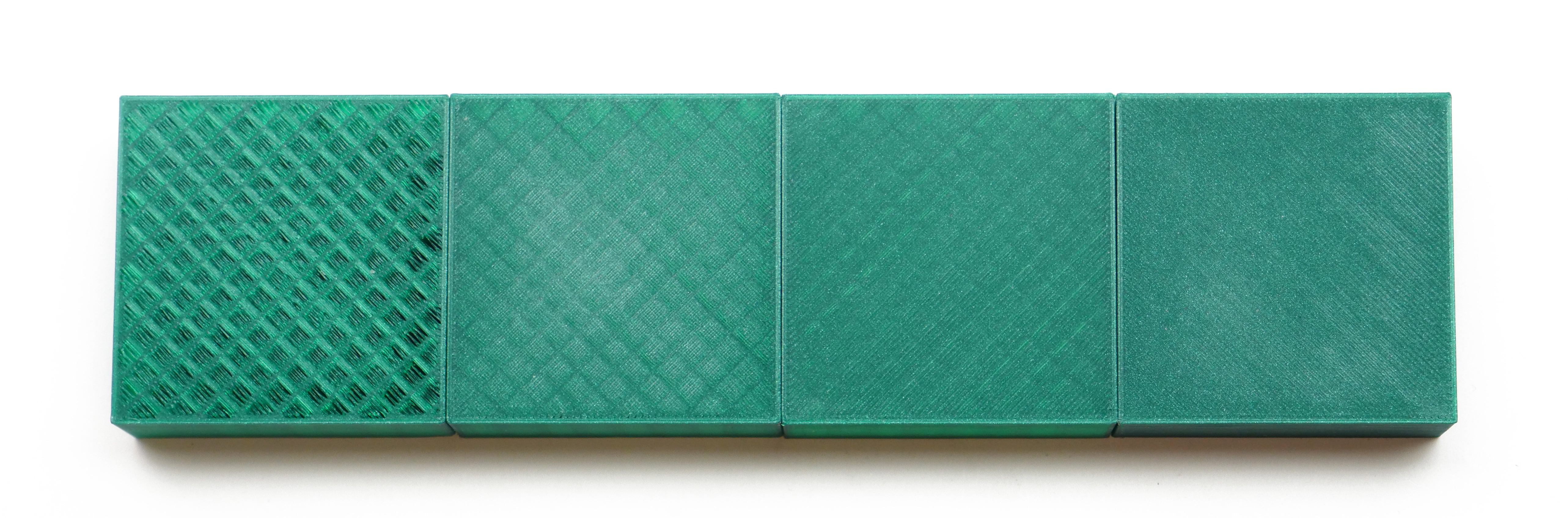
                  Da sinistra a destra, 1, 2, 3 e 5 strati superiori, stampati con uno spessore di 0.1mm per strato.

                  Tieni presente che quando stampi con piccoli spessori degli strati, avrai bisogno di più strati per ottenere lo stesso spessore delle pareti superiori ed inferiori (ad esempio con degli strati da 0.3mm puoi usare tre strati di riempimento, con strati da 0.1mm ne usi 9).

                  Il pattern di riempimento solido di default è rettilineo, ma ci sono diversi altri pattern da cui scegliere.

                  Perimetri extra se necessario

                  Un’opzione vestigiale per quanto ne sappiamo, non ha nessun effetto. Facci sapere se scopri un caso in cui questa impostazione cambia qualcosa.

                  Mantieni spessore guscio verticale

                  Questa opzione non è disponibile tra le versioni 2.6.0 e 2.8.1.

                  Questa funzione risolve uno dei problemi più grossi dei vecchi slicer, ovvero la presenza di buchi tra i perimetri sulle superfici inclinate. Questo problema era tipico durante la stampa di busti o altre superfici organiche. Questi oggetti spesso avevano dei buchi sulla cima della testa. Abilitando questa funzione, PrusaSlicer si accerta che vengano posti i supporti interni necessari per i perimetri degli strati successivi.
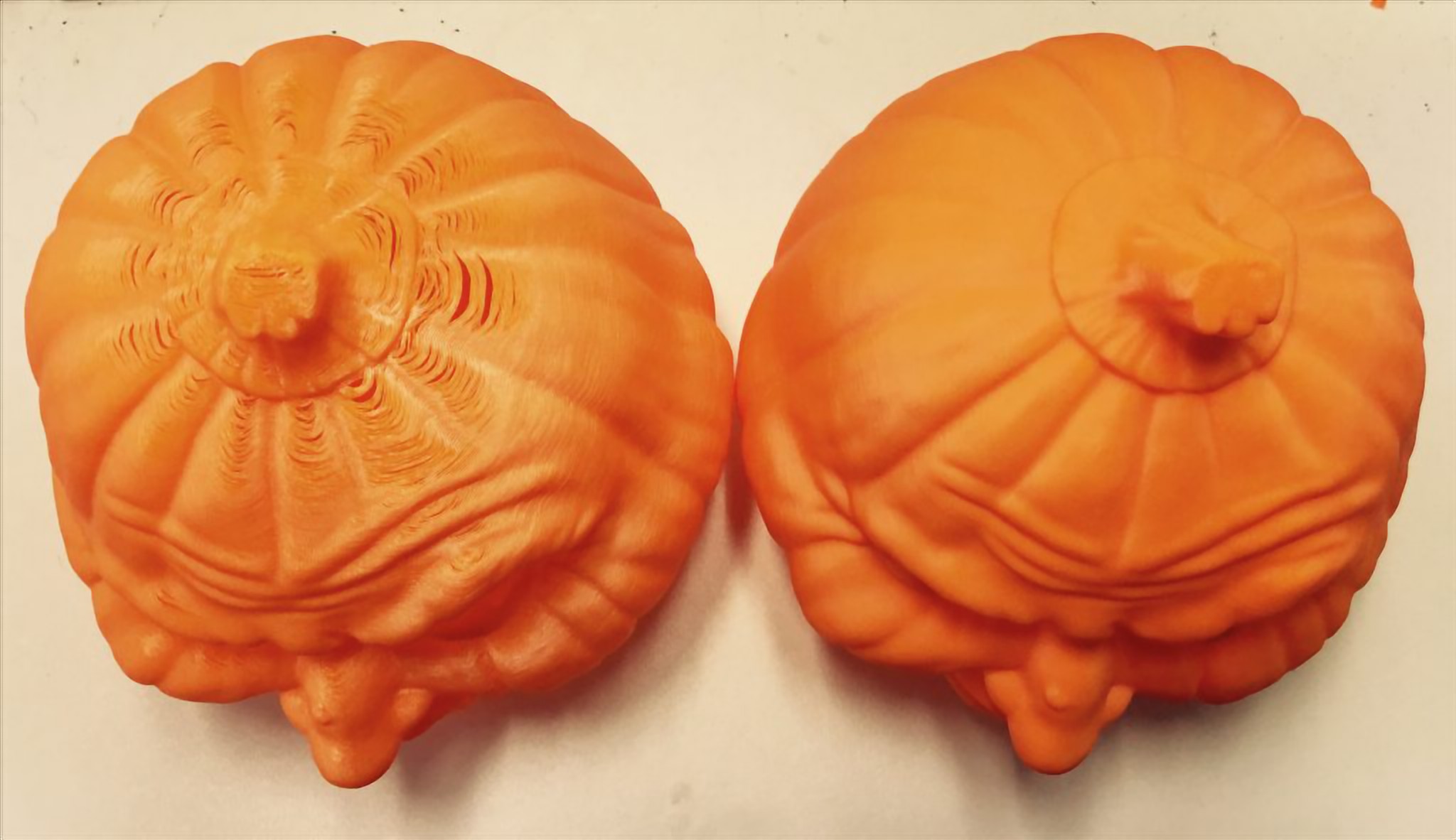
                  • Disabilitato: Produce un'estrusione aggiuntiva solo per supportare gli strati superiori. La scelta di questa opzione può causare il fallimento della stampa.
                  • Parziale: Fornisce un supporto parziale ai gusci verticali senza rispettare completamente lo spessore richiesto.
                  • Abilitato: Impostazione standard. Consente di aggiungere un riempimento solido in prossimità delle superfici inclinate per garantire lo spessore verticale del guscio. Viene applicato agli strati solidi superiori e inferiori.

                  Evita incrocio perimetri

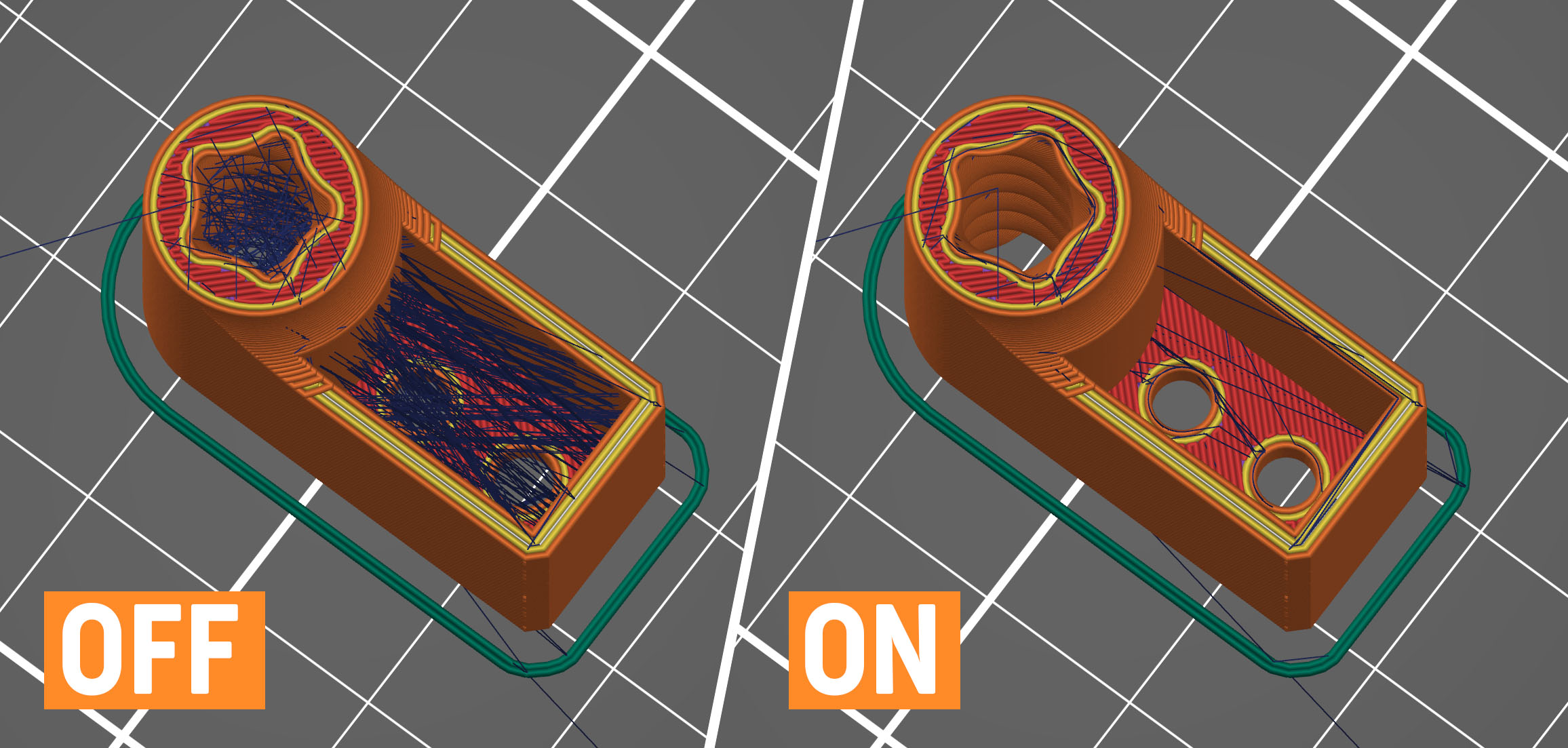
                  La funzione Evita incroci di perimetri è un algoritmo per minimizzare gli incroci di perimetri esterni durante gli spostamenti, il che riduce lo sfilacciamento (specialmente con gli estrusori Bowden) e migliora la qualità di stampa complessiva. 

                  Abilitare questa funzione rallenta la generazione del G-code e aumenta un po' il tempo di stampa (l'aumento del tempo varia a seconda dei modelli).

                  Questa caratteristica è stata notevolmente migliorata in PrusaSlicer 2.3. Il nuovo algoritmo cerca di instradare un percorso di spostamento all'interno delle isole dell'oggetto con il percorso più breve evitando buchi e concavità, mentre prende il percorso più breve quando si viaggia tra le varie isole.

                  Se la deviazione è più lunga della Lunghezza massima della deviazione, la funzione evita incroci di perimetri non sarà applicata per questo spostamento. Puoi usare valori assoluti in millimetri, una percentuale dello spostamento o impostarla a 0 per disabilitare il controllo della lunghezza massima della deviazione.
                  Rileva pareti sottili

                  Di default, ciascuna parete è costituita da perimetri interni ed esterni (un minimo di due perimetri per le pareti sottili). Se c’è spazio a sufficienza, una trama riempie lo spazio tra i perimetri. 

                  Abilitare Rileva pareti sottili consente a PrusaSlicer di generare un singolo perimetro che fa sia da guscio interno & che esterno. Questo consente di stampare dettagli molto piccoli, tuttavia, pareti più sottili di un singolo perimetro, vengono generalmente ignorate comunque.

                  Questa funzione è automaticamente disattivata se il generatore di perimetri Arachne è attivo, poiché si adatta già automaticamente alle pareti sottili.

                  Ponti spessi

                  Per ragioni storiche, PrusaSlicer stampava ponti con linee estremamente spesse. Questo rende il ponte molto affidabile e consente di colmare distanze maggiori, ma non ha un aspetto molto bello. Il nuovo comportamento predefinito utilizza l'altezza del layer corrente per il bridging, rendendolo affidabile per le distanze più brevi, ma con un aspetto decisamente migliore. Questa è la strategia utilizzata dalla maggior parte degli slicer moderni. È possibile passare al vecchio comportamento abilitando l'opzione Ponti spessi. Poiché il primo strato solido al di sopra dei sostegni utilizza le impostazioni del ponte, questa modifica ha un grande impatto anche sull'aspetto delle sporgenze supportate.
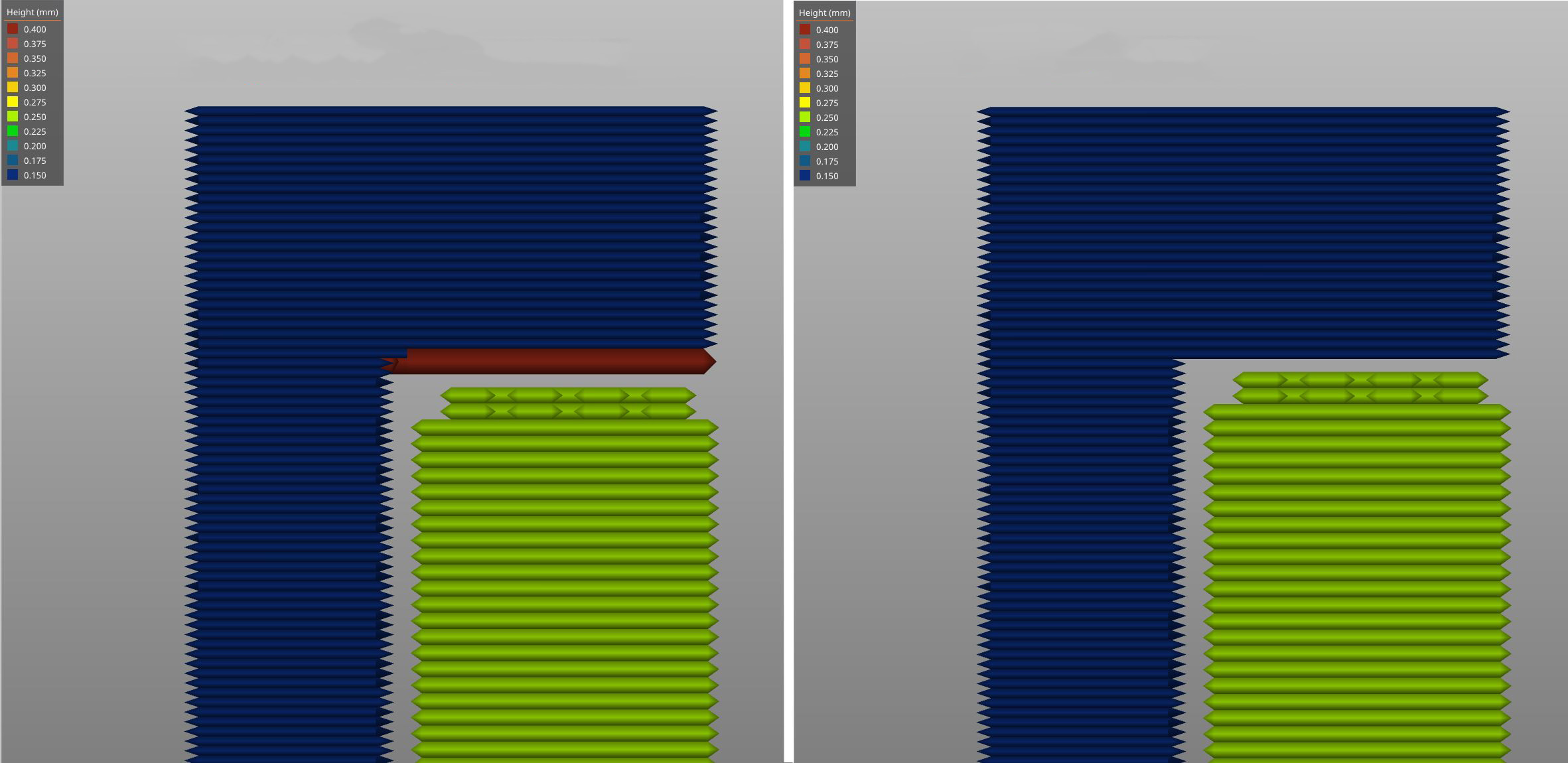
                   Sinistra: ponti spessi abilitati, destra: Ponti spessi disabilitati

                  Rileva perimetri ponte

                  Abilita il flusso per ponteggi per le parti sporgenti ed aumenta la velocità della ventola.

                  Per le impostazioni delle giunzioni, controllare Posizione giunzione

                  Perimetri esterni prima

                  I perimetro verranno stampati dall’esterno verso l’interno invece che nell’ordine opposto.

                  Questo parametro può migliorare l’accuratezza dimensionale in quanto il perimetro esterno viene stampato prima ed ogni eventuale eccesso di filamento viene spinto via dalla parete esterna, tuttavia la superficie potrebbe risultare meno liscia.

                  Riempi spazi

                  Permette di riempire gli spazi tra i singoli perimetri e tra il perimetro più interno e il riempimento.

                  Generatore di perimetri

                  Questa impostazione permette di passare dal generatore di perimetri Arachne (predefinito) a quello Classico. Il generatore di perimetri Arachne regola automaticamente la larghezza del profilo estruso dei perimetri secondo le necessità. Per la maggior parte delle stampe il generatore di perimetri Arachne è superiore, ma per alcune stampe funzionali in cui la precisione degli angoli concavi è importante, il generatore di perimetri classico può essere migliore.

                  Per le impostazioni della superficie crespa, controlla Superficie Crespa.

                  Solo un perimetro

                  Questa opzione impone un unico perimetro sui layer superiori o sul primo layer per ottenere una finitura estetica più pulita e uniforme senza compromettere la rigidità strutturale dell'oggetto. I layer superiori e inferiori possono essere controllati separatamente in Impostazioni di stampa -> Layer e perimetri -> Solo un perimetro.
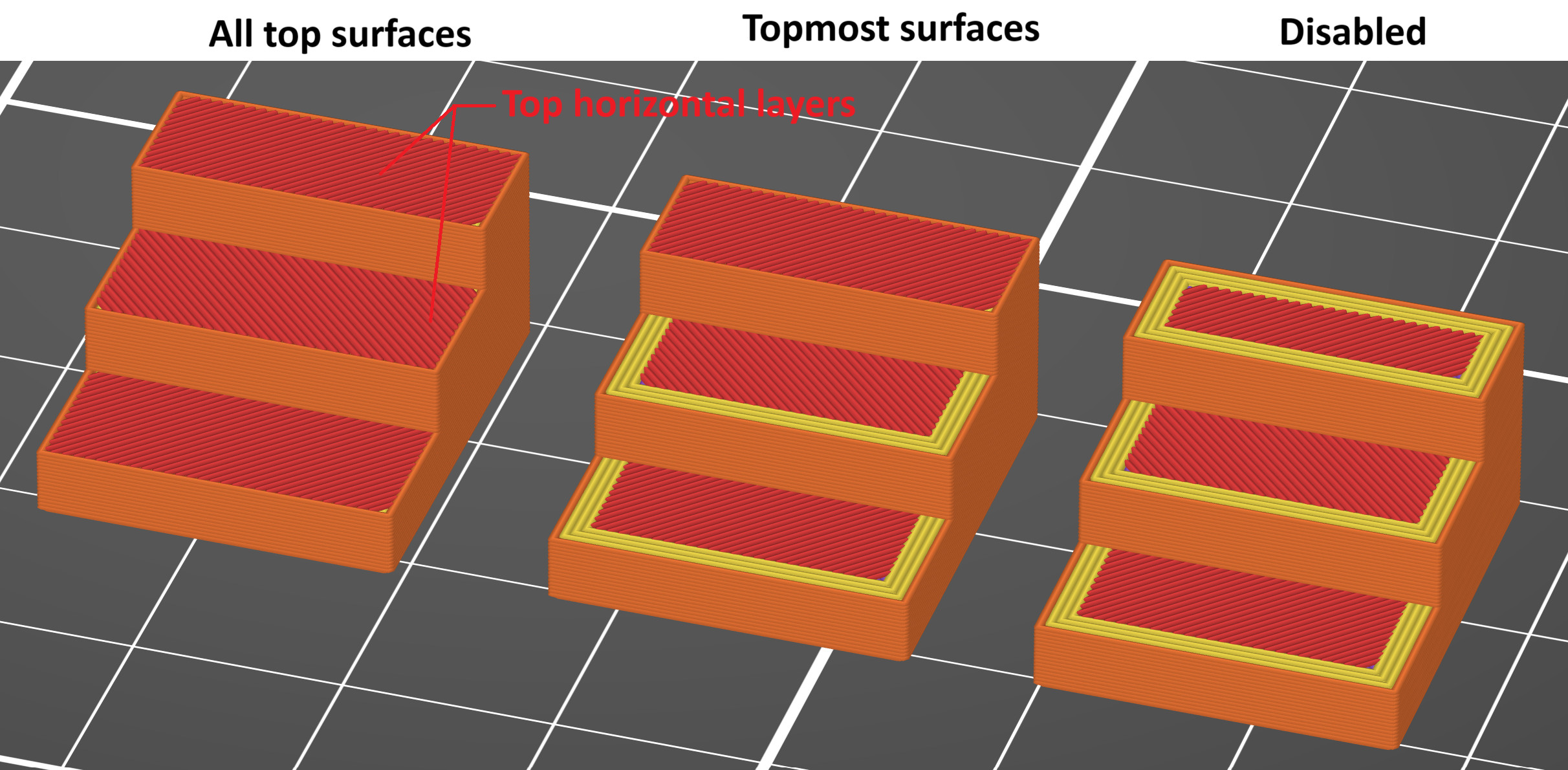
                  Perimetro singolo sulle superfici superiori

                  • Standard disabilitato: le impostazioni perimetrali vengono applicate ai layer superiori.
                  • Tutte le superfici superiori: viene applicato un unico perimetro a tutti i layer superiori orizzontali.
                  • Solo superficie superiore: un singolo perimetro viene applicato in modo selettivo solo alla superficie superiore finale visibile del modello.

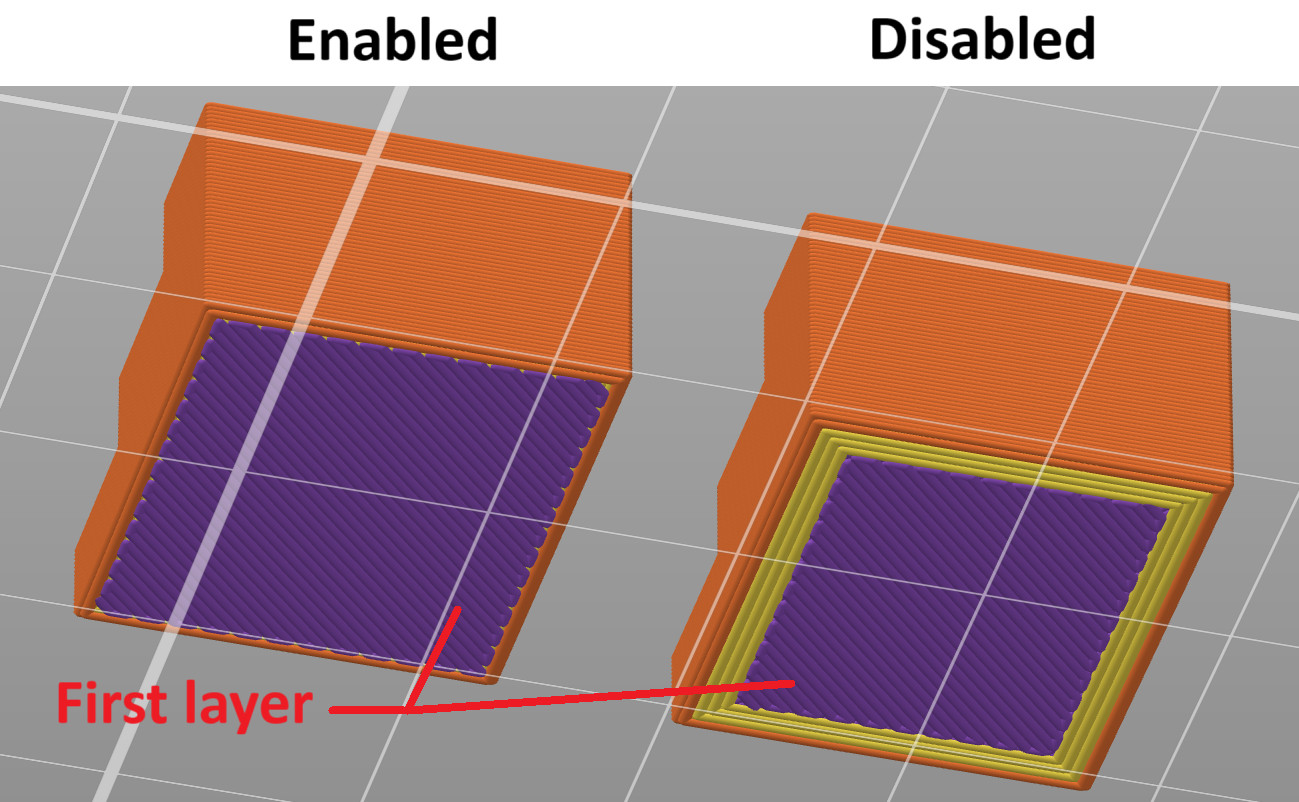
                  Solo un perimetro sul primo layer

                  Questa impostazione può essere abilitata o disabilitata per forzare un unico perimetro specificamente sul primo layer.
                  Questo articolo è stato utile?
                  Questa azione è disponibile solo per gli utenti registrati. Per favore accedi.
                  Accedi  per inviare un commento
                  Nessun commento

                  Argomenti

                  • PrusaSlicer 2.9 (Legacy)
                    • Impostazioni di stampa
                      • Riempimento
                      • Materiale di supporto
                      • Layer e perimetri
                      • Compensazione zampa d'elefante
                      • Stampa sequenziale
                      • Massima velocità volumetrica
                      • Skirt e Brim
                      • Stiratura
                      • Superficie Crespa
                      • Modalità di slicing / Aerei 3DLabPrint
                      • Pressure equalizer
                      • Generatore perimetri Arachne
                      • Supporti organici
                      • Impostazioni velocità
                      • Trame di riempimento
                      • Posizione giunzione
                    • Informazioni su PrusaSlicer
                    • Configurazione e profili
                    • Interfaccia utente
                    • Input/output
                    • Barra degli strumenti sinistra
                    • Barra degli strumenti superiore
                    • Impostazioni filamento
                    • Impostazioni stampante
                    • Funzioni avanzate
                    • Slicing Multi-material
                    • Slicing SLA
                    • Altro (PrusaSlicer)