AA

Empfohlene Produkte

    Beliebte Kategorien

      Beliebte Suchanfragen

        Artikel

          Blog

            Produkte

              Kategorien

                Suchvorschläge

                  Suche läuft…
                  Keine Ergebnisse
                  Etwas ist schiefgelaufen.
                  ↑↓ Auswählen↵ ÖffnenEsc Suche schließen
                  • English
                  • Čeština
                  • Deutsch
                  • Español
                  • Français
                  • Italiano
                  • Polski
                  • 日本語
                  • Bestellungen
                  • Adresse
                  • Auf Lager-Benachrichtigungen
                  • Kurse
                  • Abonnement
                  • Konto bearbeiten
                  • 3D-Drucker9+▾

                    3D-Druckerneu

                    neuPrusa CORE One L+Mehr erfahren
                    neuPrusa CORE One+ (Gen 2)Mehr erfahren
                    newPrusa CORE One L+ INDX 8-ToolNeuPrusa CORE One+ (Gen 2) INDX 8-WerkzeugPrusa CORE One L+: Critical InfrastructureOriginal Prusa MK4SneuOriginal Prusa XL+Original Prusa XL+: Critical Infrastructure

                    Drucker-Upgrades

                    newCORE One/+ INDX Conversion KitneuPrusa CORE One L zu CORE One L+ UpgradeneuPrusa CORE One+ zu Prusa CORE One+ (Gen 2)neuPrusa XL zu Prusa XL+ Upgrade
                    Prusa Reward ProgrammTeilen. Empfehlen. Verdienen.
                    Wie wählt man einen 3D-Drucker aus?Wir führen Sie durch die Grundlagen, damit Sie genau das richtige Gerät für Ihre Räumlichkeiten, Ihr Budget und Ihre Vorstellungen finden.
                    Gratis-E-BookLaden Sie ein kostenloses E-Book Grundlagen des 3D-Drucks mit Josef Prusa herunter und machen Sie Ihre ersten Schritte in der Welt des 3D-Drucks
                    Original Prusa Gedruckte TeileSammlungen von druckbaren Ersatzteilen für Original Prusa 3D-Drucker und Upgrades.
                    VersandinformationenRegelmäßig aktualisierte Informationen über die aktuellen Produktionskapazitäten und Lieferzeiten unserer Drucker.
                    3D-Druck auf BestellungProfessioneller 3D-Druck auf Bestellung aus verschiedenen Materialien nach Ihren Anforderungen.
                  • Materialien▾

                    Filamente

                    PrusamentPLAPETGASA / ABSPC BlendPA (Nylon)FlexCompositesSpecialLagerabverkauf Materialien

                    Harze

                    Prusament ResinEngineering
                    FilamentführerMeine Prusament Spule checken
                    Prusament.com
                  • Teile & Zubehör▾

                    Zubehör

                    EnclosureDüsenStahlblecheWichtiges ZubehörKameras & ErweiterungenWerkzeuge & HandwerklichesKlebstoffe

                    Ersatzteile

                    Fan-Artikel

                    Ersatzteile - Alle DruckerCORE OneMK4/S & MK3.9/SMK3/MK3S/MK3S+XL
                    Merch
                  • Für Unternehmen▾
                    Prusa Pro HT90Prusa Pro SLXPrusa Pro AFSPrusa Pro Medical OneOriginal Prusa XLOriginal Prusa XL: Critical Infrastructure
                    Prusa CORE One+Mehr erfahren
                    Prusa CORE One LMehr erfahren
                    Prusa CORE One L: Critical Infrastructure Edition

                    3D-Drucken für

                    Produktion und F&EAutomobilindustrieGesundheitswesenBildung und akademische ForschungArchitekten und DesignerFilmindustrieKritische Infrastruktur

                    3D-Druck Geschichten

                    • Wie der 3D-Druck begann: Über Rep-rap und Open-Source mit Adrian Bowyer
                    • Mathematikunterricht neu definiert mit 3D-Druck an der JKU Linz
                    • Die Geschichte hinter dem LTT Schraubendreher
                    • Victoria Hand Project: Prothesenversorgung mit 3D-Druck verändern
                    Offizielle Prusa-Vertriebspartner
                    Nachhaltigkeit
                    Prusa Education
                    Kontakt und Anfragen
                    3D-Druck auf Bestellung
                    ISO-zertifiziert
                  • Software▾
                    PrusaSlicer

                    PrusaSlicerPrusaSlicer

                    PrusaSlicer ist ein quelloffenes, funktionsreiches und häufig aktualisiertes Tool, das alles enthält, was Sie brauchen, um die perfekten Druckdateien für Ihren 3D-Drucker zu generieren.

                    WindowsMacOSLinux
                    Prusa Connect

                    Prusa Connect

                    Prusa Connect ist ein Cloud-Service, der die Fernsteuerung und Überwachung Ihrer 3D-Drucker ermöglicht. Er bietet eine sichere Datenverarbeitung, eine einfache Einrichtung und Unterstützung für die Verwaltung mehrerer Drucker von überall aus.

                    Bei Connect anmelden
                    Prusa.app

                    Prusa.app

                    Steuern Sie Ihre Drucker von überall aus mit der Prusa Connect-Technologie. Die Prusa.app bringt eine neue Dimension der Prusa-Druckererfahrung auf Android- und iOS-Handys.

                    Jetzt ausprobieren!
                    Treiber und FirmwareLaden Sie die neueste Firmware und Treiber für Ihren 3D-Drucker herunter.
                    PrusaSlicer Support
                    Prusa Connect Support
                  • 3D Modelle▾
                    3D-DruckerKunst & DesignHobby & MakerHaushaltTabletop MiniaturenSpielzeug & SpielePrintables Store

                    Beliebte 3D-Modelle

                    • Strong garden hose holder
                    • Prusa Spool Bot
                    • Build Tray — Modular Organizer for Assembly, Disassembly and Maintenance
                    • Broom Holder
                    • Octagon Fabric
                    • Prusa CORE One ? (Mimic Skin)

                    Design-Wettbewerbe

                    • Framework Laptop 12 Mainboard Re-Use1.9.2026 – 30.9.2026
                    • 🏆 Designer Challenge: Magic tricks!1.9.2026 – 22.9.2026
                    • Od prototypu k produktu: Příslušenství ke kamerám1.8.2026 – 14.9.2026
                  • Community▾

                    Kommende Veranstaltungen

                    • Maker Faire Tokyo 20265.9.2026 – 6.9.2026 · Tokyo, Japan · Prusa Team
                    • IFA 20264.9.2026 – 8.9.2026 · Berlin, Germany · Prusa Team
                    • 3D Printopia 202626.9.2026 – 27.9.2026 · Pennsylvania, United States · Prusa Team
                    • Maker Faire Bay Area25.9.2026 – 27.9.2026 · Kalifornie, United States · Prusa Team

                    Prusa Forum

                    • Wieviel Platz braucht ein Prusa CORE One+ (Gen 2) INDX 8-Tool
                    • Buddy3D ohne Schwenk-/Neige-Steuerung
                    • Y-Achsen Kalibrierung schlägt fehl
                    Prusa WeltkartePrusa WeltkarteFinden Sie 3D-Druck-Nutzer in Ihrer Nähe und entdecken Sie die Community in Ihrer Umgebung.
                  • Hilfe▾
                    Leitfäden & AnleitungenPrusaSlicerPrusa ConnectMaterialien

                    Druckermodell

                    CORE One INDXCORE One LCORE One+CORE One

                    Hardware-Fehlerbehebung

                    • Selbsttest fehlgeschlagen (CORE One/+)
                    • Verstopftes Hotend (MK4)
                    • Anpassung der Riemenspannung (CORE One/+, CORE One INDX, CORE One L/+)
                    • Prusa Connect und PrusaLink erklärt

                    Driver & Firmware

                    INDX familyCORE One familyMK4 familyXL familyMMU familyPRO family
                  • Kurse▾

                    Werden Sie ein Experte im 3D-Druck

                    Die Prusa Academy bietet Online-Kurse zu verschiedenen Themen rund um den 3D-Druck an. Jeder Kurs bietet:

                    • Leicht zu lesender Text mit vielen Bildern und kurzen Videos
                    • Links zur Inspiration und zum weiteren Studium
                    • Quizfragen zum Testen Ihres Wissens im Lauf des Kurses
                    • Zertifikat zum Abschluss
                    Alle Kurse durchsuchenMeine Kursbibliothek
                    • 3D Modellierung in Autodesk Fusion
                    • PrusaSlicer Masterclass - Einsteiger bis Fortgeschrittene
                    • Umfassender Leitfaden für die Nachbearbeitung, Bemalung und Detaillierung von 3D-Drucken
                    • Airbrush Your 3D Prints: From Basics to Advanced Tricks
                  • Blog▾
                    • Die Back-to-School-Angebote 2026 sind da!
                    • PrusaSlicer 3.0 Preview – Entwickelt für die Zukunft des 3D-Drucks
                    • Prusa CORE One+ (Gen 2) INDX, der Versand hat begonnen, Bestellungen für Komplettdrucker werden nun entgegengenommen
                    E-Book: Grundlagen des 3D-Drucks
                  • Unternehmen▾

                    Über Prusa Research

                    Wir sind der größte Hersteller von 3D-Druckern in Europa und den Vereinigten Staaten. Gegründet als Ein-Mann-Startup im Jahr 2012 von Josef Prusa, einem tschechischen Bastler, Maker und Erfinder. In nur 15 Jahren haben wir uns zu einem Unternehmen mit mehr als 1.200 Mitarbeitern entwickelt. Jeden Monat entwickeln, bauen und versenden wir über 10.000 innovative und sichere 3D-Drucker von unseren Hauptsitzen in Prag, Tschechien, und Delaware, USA, an Nutzer in mehr als 160 Ländern.

                    Sehen Sie sich ein Video an und erfahren Sie, wie Prusa Research entstanden ist und was wir in nur 10 Jahren erreicht haben!

                    Über unsZeitleisteNachhaltigkeitOpen-source
                    Über uns
                    Kontakt
                    Logo und Fotos
                    ISO-zertifiziert
                  1. Support
                  2. Original Prusa MK3.5S
                  3. Druckereigenschaften
                  4. GPIO Modul
                   

                  Inhalt

                  • Ideen für Anwendungsfälle
                  • Sicherheit geht vor!
                  • Schaltpläne
                  • So installieren Sie die GPIO-Platine
                  • Pins
                  • Pull-up-Widerstände
                  • Verständnis der Pin-Werte
                  • GPIO über benutzerdefinierten G-Code einstellen
                  • So richten Sie den G-Code für die Eingangspins ein
                  • Erweiterte Eingangssteuerung und Makro-Triggerung
                  • Benutzerdefinierter G-Code in Prusa Slicer
                  • Beispiele

                  Blog

                  • Die Back-to-School-Angebote 2026 sind da!
                  • PrusaSlicer 3.0 Preview – Entwickelt für die Zukunft des 3D-Drucks
                  • Prusa CORE One+ (Gen 2) INDX, der Versand hat begonnen, Bestellungen für Komplettdrucker werden nun entgegengenommen

                  Newsletter

                  Melden Sie sich an und erhalten Sie unseren monatlichen Schwung an nützlichen Informationen über neue Firmware, neue PrusaSlicer-Versionen und allgemeine Tipps für 3D-Druckprojekte.

                  Durch Anklicken erklären Sie sich damit einverstanden, unseren Newsletter zu erhalten.

                  Diese Website ist durch reCAPTCHA Enterprise geschützt und es gelten die Google Datenschutzbestimmungen und Dienstleistungsbedingungen.

                  Strong garden hose holder
                  E-Shop
                  • 3D Drucker
                  • Drucker Upgrades
                  • Filamente
                  • Zubehör
                  • Prusa Fanartikel

                  © Prusa Research a.s.

                  Printables
                  • 3D-Modelle
                  • Store
                  • Clubs
                  • 3D-Design-Wettbewerbe
                  • Brands
                  Community
                  • Weltkarte
                  • Forum
                  • Nutzergruppen
                  • Veranstaltungen
                  Hilfe
                  • Prusa Hilfe
                  • Prusa Academy
                  • 3D-Druck Rechner
                  Software
                  • PrusaSlicer
                  • Prusa.app
                  • Prusa Connect
                  • Treiber und Software
                  Unternehmen
                  • Über uns
                  • Blog
                  • Offizielle Prusa-Vertriebspartner
                  • Kontakt
                  • Zertifiziert nach den Normen ISO 9001, ISO 14001 und ISO 45001
                  • Allgemeine Geschäftsbedingungen
                  • Allgemeine Geschäfts- und Nutzungsbedingungen für die PRUSA-Websites
                  • Datenschutzerklärung
                  • Informationen über Cookies
                  • Richtlinie für Kundenbeschwerden
                  • Webseiten Status Seite
                  • Cookie Einstellungen
                  • Allgemeine Geschäftsbedingungen
                  • Allgemeine Geschäfts- und Nutzungsbedingungen für die PRUSA-Websites
                  • Datenschutzerklärung
                  • Informationen über Cookies
                  • Richtlinie für Kundenbeschwerden
                  • Webseiten Status Seite
                  • Cookie Einstellungen

                  © Prusa Research a.s.

                  JOSEF PRUSA®, PRUSA RESEARCH®, PRUSA POLYMERS®, PRUSA ORANGE®, PRUSA 3D ® UND PRUSAMENT® sind eingetragene Marken von Prusa Development a.s., die von Prusa Research a.s. unter Lizenz von Prusa Development a.s. verwendet werden.

                  GPIO Modul

                  Relevant für

                  CORE One family
                  MK4 family
                  MK3.5 family
                  MK3.9 family
                  Artikel ist auch in folgenden Sprachen verfügbar
                  English
                  Čeština
                  Polski
                  Deutsch
                  Français
                  Español
                  Italiano
                  日本語

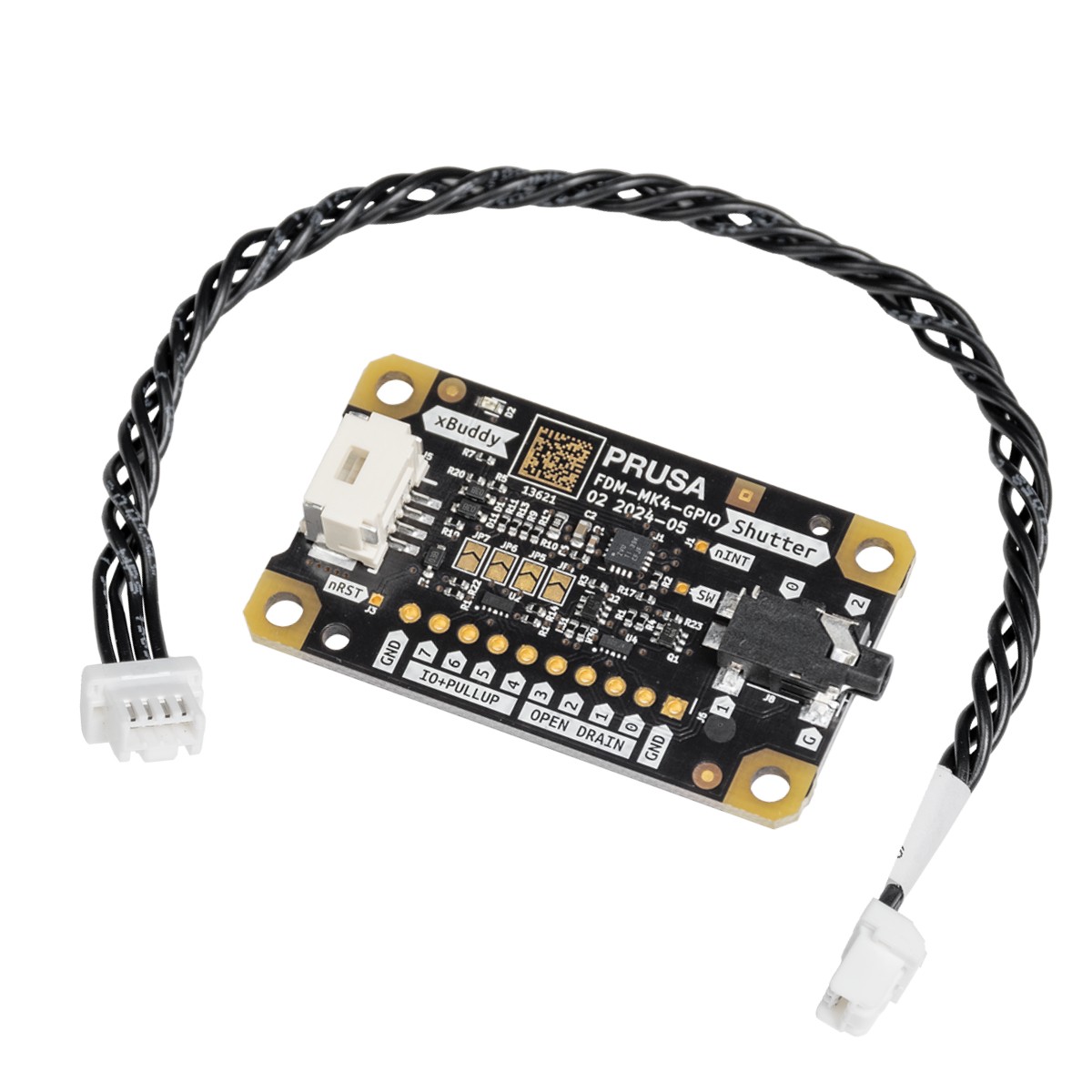
                  Das GPIO-Modul (General Purpose Input Output) ist eine zusätzliche, optionale Platine, die an den Prusa CORE One und den Original Prusa MK4/S, MK3.9/S oder MK3.5/S angeschlossen werden kann.

                  WICHTIG: Um das volle Potenzial des GPIO-Boards zu nutzen, benötigen Sie Firmware 6.2.0-alpha1 oder neuer. Besuchen Sie GitHub, um die neueste Firmware herunterzuladen.

                  Das Modul bietet eine erweiterte Funktionalität, indem es die Steuerung externer Geräte über Verbindungen zu den GPIO-Board-Pins ermöglicht, die entweder im INPUT- oder OUTPUT-Modus arbeiten können. Diese Vielseitigkeit eröffnet ein breites Spektrum an möglichen Anwendungsfällen.

                  Teilen Sie Ihre Projekte mit den anderen Mitgliedern der Prusa Community in unserem offiziellen Forum und diskutieren Sie darüber. Wir haben einen eigenen GPIO-Bereich eingerichtet.
                  Ideen für Anwendungsfälle

                  Das Modul kann einen Kameraverschluss zu einem bestimmten Zeitpunkt steuern und ist damit ideal für die Erstellung visuell perfekter Zeitraffer, bei denen jedes Bild zum exakt gleichen Zeitpunkt aufgenommen wird.

                  Neben der Steuerung eines Kameraverschlusses kann das Modul auch für verschiedene andere Anwendungen eingesetzt werden. So kann es beispielsweise eine externe Beleuchtung auslösen, um den Druckbereich in bestimmten Phasen des Druckvorgangs zu beleuchten und so optimale Lichtbedingungen für Qualitätskontrollen oder Fotos zu gewährleisten. Darüber hinaus kann es so konfiguriert werden, dass es während des Druckens auf der Grundlage eines benutzerdefinierten G-Codes Lüfter oder andere Peripheriegeräte wie Absauganlagen oder Alarme aktiviert, was zur Aufrechterhaltung optimaler Betriebsbedingungen beiträgt und die Sicherheit und Effizienz der 3D-Druckumgebung verbessert.

                  Ein weiterer leistungsstarker Anwendungsfall ist die Integration einer Makrotastatur, bei der jeder Tastendruck die Ausführung bestimmter G-Code-Befehle auslösen kann. Diese Einrichtung ermöglicht eine schnelle manuelle Steuerung der Druckerfunktionen, wie z.B. das Starten oder Anhalten eines Drucks, das Anpassen von Temperaturen oder das Bewegen des Druckkopfs an eine exakte Position. Die Möglichkeit, benutzerdefinierte Aktionen mit einem einfachen Tastendruck auszulösen, kann Arbeitsabläufe erheblich rationalisieren und macht das GPIO-Erweiterungsmodul zu einem vielseitigen und unverzichtbaren Werkzeug für diejenigen, die ihre 3D-Druckeinrichtung vollständig anpassen und optimieren möchten.

                  Sicherheit geht vor!

                  Die Möglichkeit, G-Code über GPIO-Eingänge auszulösen, bietet zwar große Flexibilität, birgt aber auch Einschränkungen und potenzielle Risiken. Eine unsachgemäße Verwendung oder schlecht terminierte G-Code-Befehle können den Druckprozess stören und zu Druckfehlern oder sogar zu Schäden am Drucker führen. Es ist wichtig, dass Sie alle benutzerdefinierten G-Code-Setups in einer kontrollierten Umgebung gründlich testen, bevor Sie sie in tatsächlichen Druckaufträgen einsetzen, um unbeabsichtigte Folgen zu vermeiden.

                  Außerdem empfehlen wir, dass nur erfahrene Benutzer mit einem soliden Verständnis von Elektronik und G-Code-Manipulation dieses GPIO-Modul verwenden, da unsachgemäße Anschlüsse oder Konfigurationen zu Hardwareschäden oder Sicherheitsrisiken führen können.

                  Schaltpläne

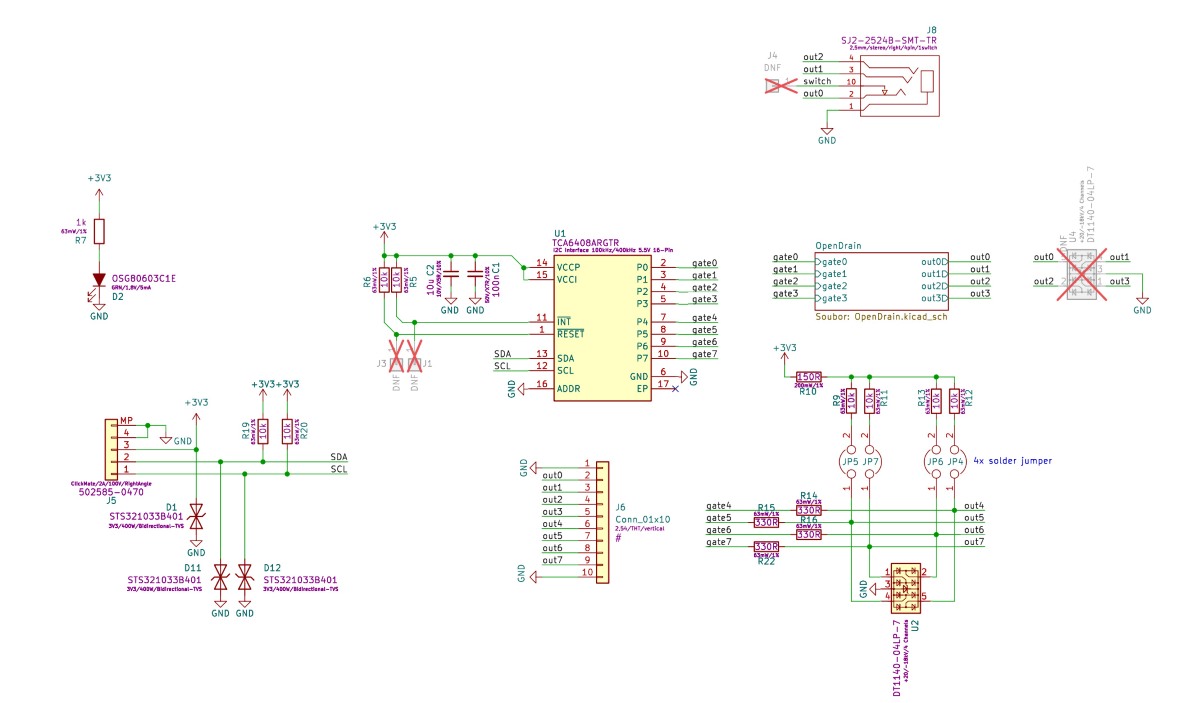
                  Die Schaltpläne sind Open Source und auf unserer Seite Open Source bei Prusa Research verfügbar.
                  So installieren Sie die GPIO-Platine

                  1. Stellen Sie sicher, dass der Drucker auf Raumtemperatur abgekühlt ist, und schalten Sie ihn aus.
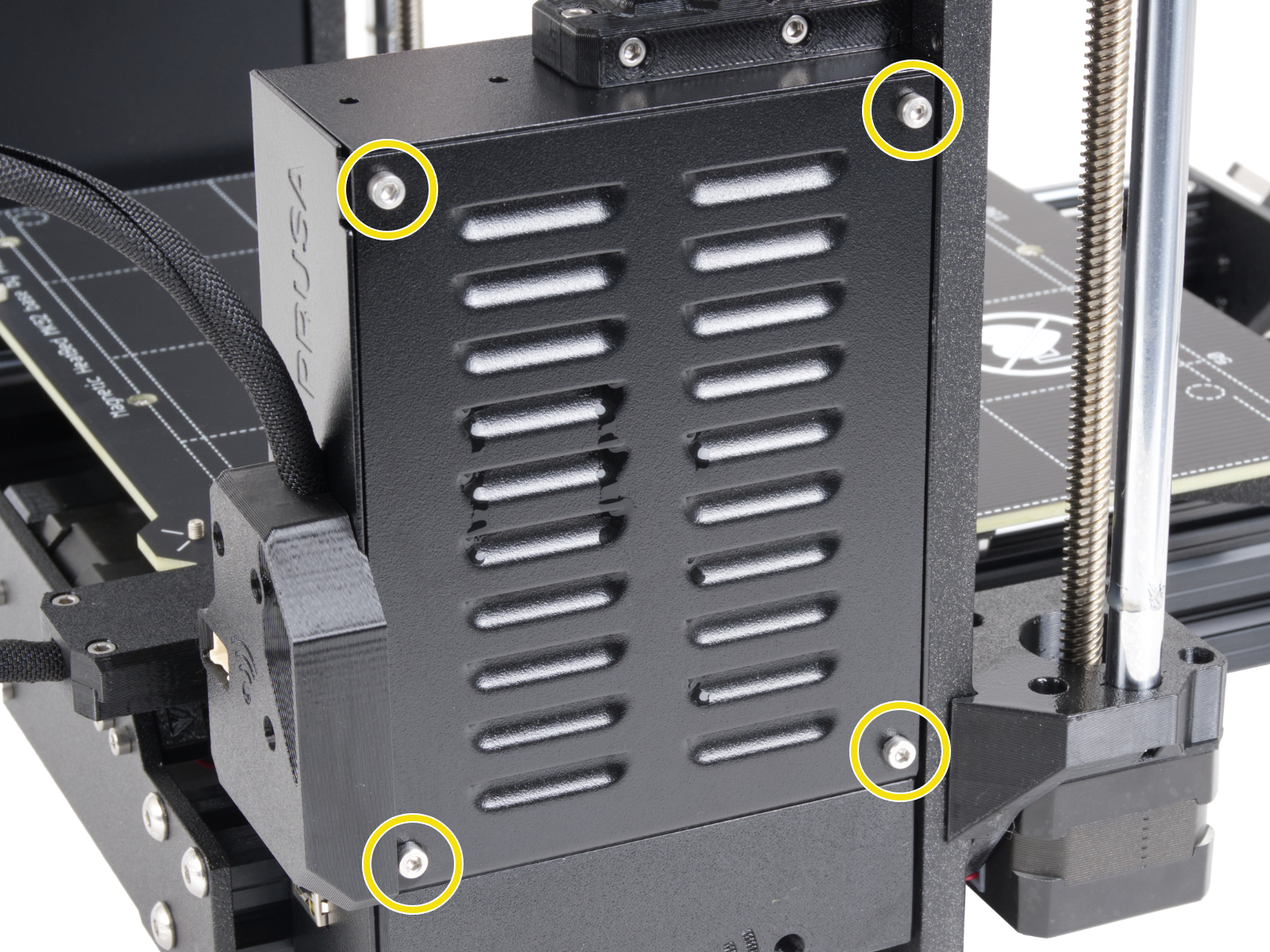
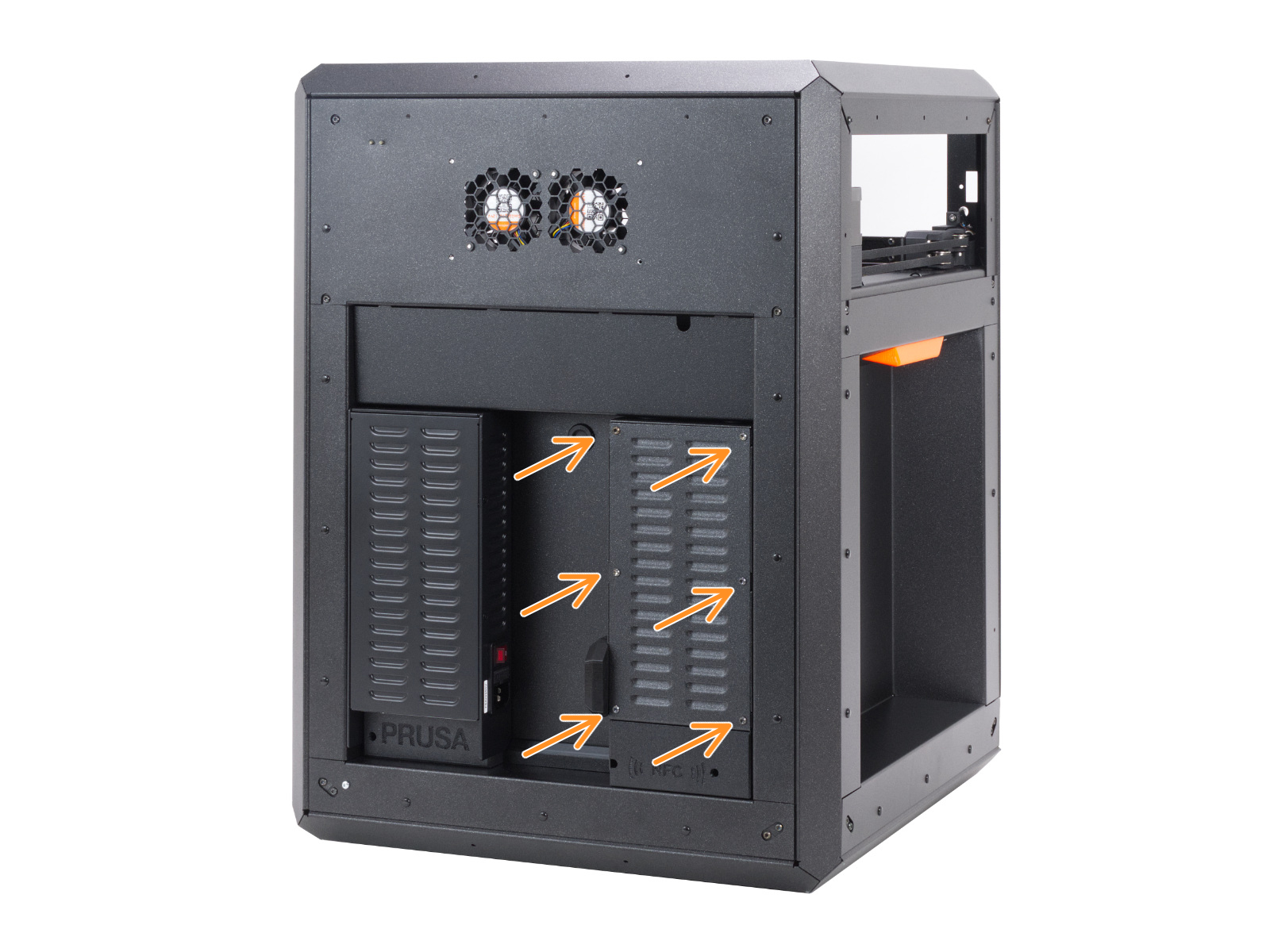
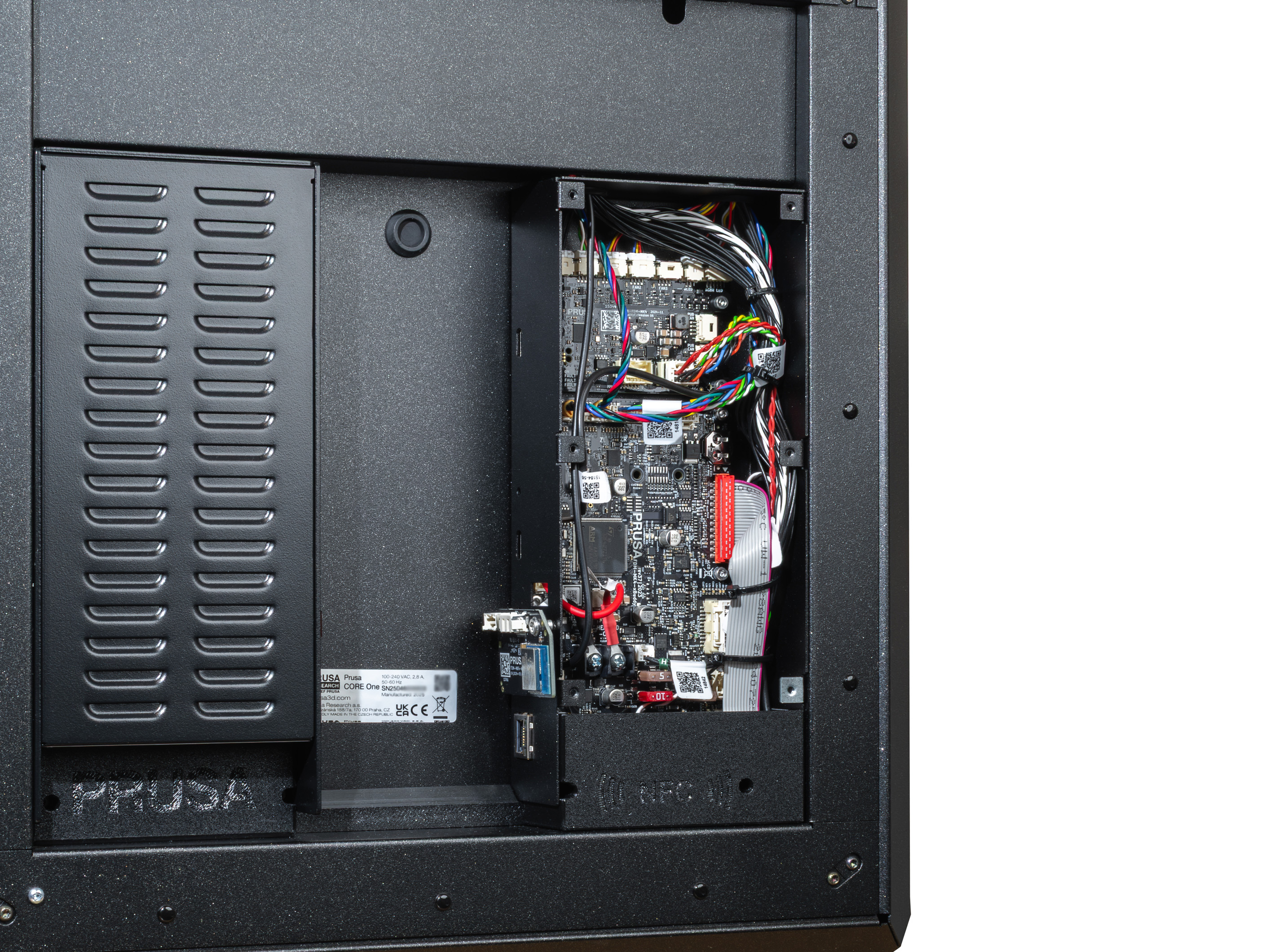
                  2. Öffnen Sie die Abdeckung der xBuddy-Box, indem Sie vier M3x6-Schrauben (MK-Serie) bzw. sechs M3x4bT-Schrauben (CORE One) entfernen.
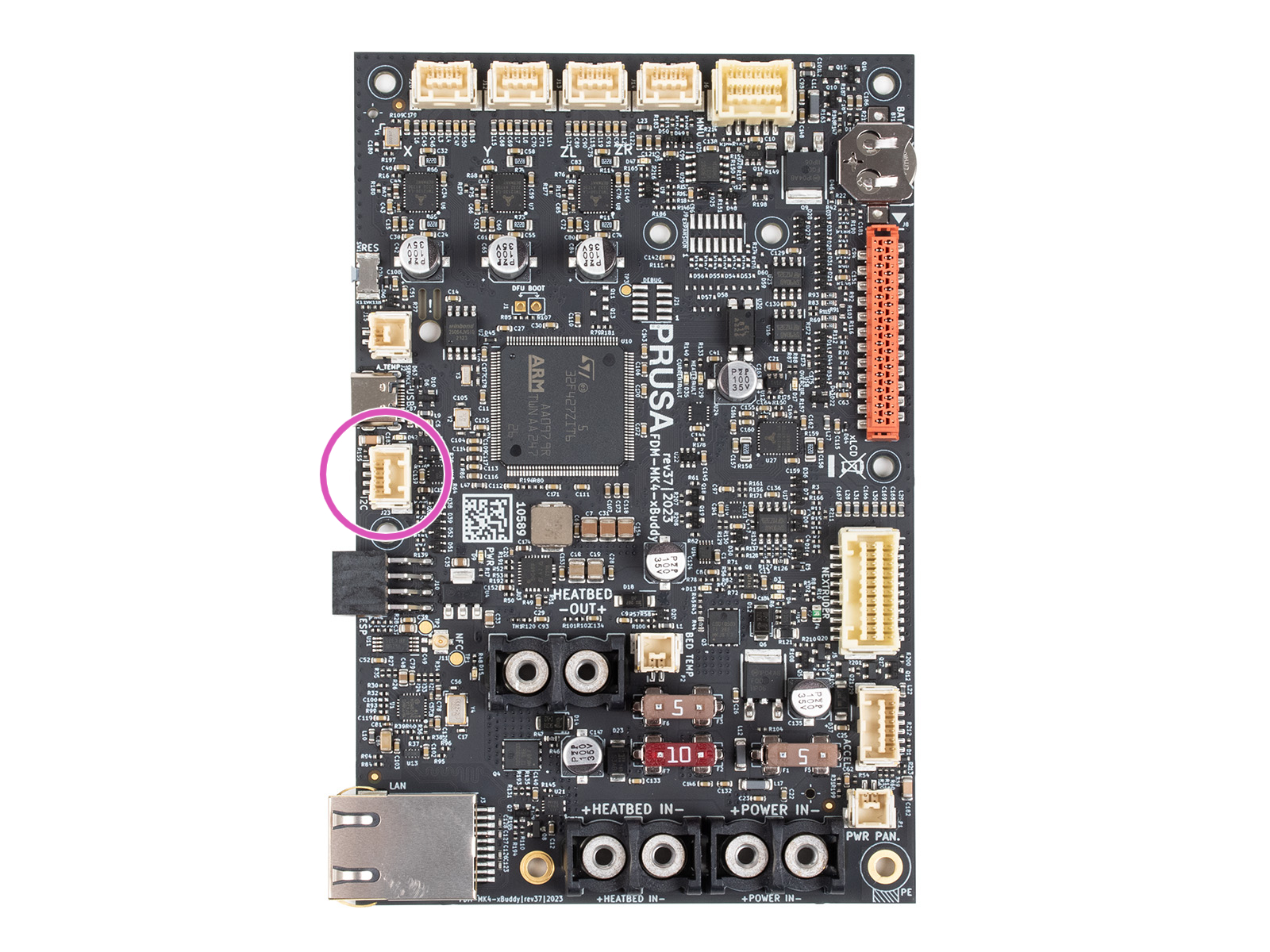
                  3. Schließen Sie das GPIO-Kabel an den I2C Port an.
                  4. Schließen Sie den Deckel der xBuddy-Box.
                  5. Versichern Sie sich, dass der GPIO keine Metallteile der xBuddy Box oder deren Abdeckung berührt.
                  6. Genießen Sie Ihr Projekt!

                  Pins

                  Grenzwerte - Ausgabe-Modus

                  PIN 0 bis 3 -> schaltet max. 24V, 500mA (gegen Erde)
                  PIN 4 bis 7 -> schaltet 0V oder max. 3.3V, 10mA

                  Grenzwerte - Eingabe-Modus

                  PIN 4 bis 7 -> 0V oder 3.3V (max. Kurzschlussstrom: 0,5mA mit < 4 kΩ Widerstand).

                  Beschreibung

                  Das Board verfügt über 8 Pins, nummeriert von 0-7. Pins 0-3 können als Ausgang und Pins 4-7 können entweder als Eingang oder als Ausgang fungieren. Jeder Pin ist vom Typ Open-Drain, wenn er als Ausgang verwendet wird, d.h. er wird von einem Transistor gesteuert, der den Pin mit der Masse (0 V) verbindet, wenn er aktiv ist. Wenn der Pin inaktiv ist, bleibt er „schwebend“, d.h. er ist nicht mit einer bestimmten Spannung verbunden, aber aufgrund interner Pull-up-Widerstände kann die Spannung am Pin um die 3,3 V schwanken.

                  Es ist möglich, externe Pull-up-Widerstände an die JP-Pins zu löten. Dadurch ändert sich das oben beschriebene Verhalten. Weitere Einzelheiten dazu finden Sie im Abschnitt Pull-up-Widerstände weiter unten.

                  Das Verhalten der Pins im Open-Drain-Zustand bei Verwendung als Ausgänge lässt sich wie folgt erklären:

                  • Pin auf 0 (LOW): Der Pin ist ausgeschaltet und befindet sich in einem „schwebenden“ Zustand, d.h. er ist nicht mit einer bestimmten Spannung verbunden. In diesem Zustand kann die Spannung am Pin schwanken und ist nicht genau definiert, es sei denn, sie wird durch einen Pull-Up-Widerstand stabilisiert.

                  Dieser „schwebende“ Zustand kann dazu führen, dass der Pin zufälliges elektrisches Rauschen oder Interferenzen aufnimmt, was zu unbeabsichtigtem Verhalten führt, wenn er nicht richtig verwaltet wird.

                  • Pin auf 1 (HIGH): Der Pin ist eingeschaltet und mit der Masse (0 V) verbunden, wodurch die Spannung am Pin auf 0 V abfällt. Dieser Zustand ist eindeutig und führt zu keiner Mehrdeutigkeit bei der Signalerkennung.

                  Wenn die Pins als Eingänge verwendet werden, können sie den an sie angelegten Spannungspegel erkennen. Der Eingangszustand wird durch das Vorhandensein von Pull-up-Widerständen beeinflusst, die dazu beitragen können, eine gleichbleibend hohe Spannung (3,3 V) zu gewährleisten, wenn keine andere Spannungsquelle angelegt wird.

                  Pull-up-Widerstände

                  Das Board ermöglicht den Anschluss externer Pull-up-Widerstände über Lötbrücken mit der Bezeichnung JP4 bis JP7. Diese Lötbrücken befinden sich in der Mitte der Platine und sind mit den entsprechenden Pins verbunden:

                  • JP4 ist mit Pin 4 verbunden.
                  • JP5 ist mit Pin 5 verbunden.
                  • JP6 ist mit Pin 6 verbunden.
                  • JP7 ist mit Pin 7 verbunden.

                  Mit den Jumpern JP4 bis JP7 können Sie integrierte Pull-up-Widerstände anschließen, die dafür sorgen, dass die Pins auf einer hohen Spannung (3,3 V) bleiben, wenn sie nicht aktiv von einer externen Quelle oder durch den Ausgangszustand des Pins nach unten gezogen werden. Diese Pull-Up-Widerstände haben einen Wert von 10K Ohm, was ein Standardwert ist, um eine stabile Spannung ohne übermäßige Stromaufnahme zu gewährleisten.

                  Wenn der Jumper nicht verlötet ist, kann der Pin in einem schwebenden Zustand bleiben, was zu instabilem Verhalten führen kann. JP steht für „Jumper“: Wenn der Jumper nicht verlötet ist, ist der stabilisierende 10-kOhm-Widerstand nicht mit dem Gate und seinem Signal verbunden.

                  Für weniger erfahrene Benutzer ist es wichtig zu verstehen, dass Open-Drain-Ausgänge nicht von Natur aus eine hohe Spannung (3,3 V) erzeugen, sondern eine Verbindung zur Masse (0 V) ermöglichen. Pull-up-Widerstände sind notwendig, um sicherzustellen, dass der Pin auf einer hohen Spannung bleibt, wenn er ausgeschaltet ist oder als Eingang verwendet wird. Wenn die Spannung nicht richtig gehandhabt wird, kann eine „schwebende“ Spannung dazu führen, dass der Pin elektrisches Rauschen aufnimmt, was zu unerwünschten Schaltvorgängen oder Systeminstabilität führt.

                  Verständnis der Pin-Werte

                  Um erweiterte Register zu verwenden oder mehrere Pins gleichzeitig zu lesen, verwendet das Board ein binäres zu dezimales System. Jeder Pin hat eine eindeutige numerischen „Wert“. Um mehrere Pins anzusteuern, addieren Sie deren Werte.

                  Pin01234567
                  Wert1248163264128
                  • Beispiel: wenn Sie Pin 0 und Pin 1 verwenden möchten, ist der Wert 1 + 2 = 3
                  • Beispiel: um alle Pins (0-7) auf einmal zu setzen, ist der Wert 255

                  GPIO über benutzerdefinierten G-Code einstellen

                  Allgemeine Informationen

                  Nachfolgend finden Sie eine Reihe von angepassten G-Code-Befehlen, die zur Steuerung der GPIO-Karte verwendet werden. Damit können Sie Ausgangszustände konfigurieren, Eingangszustände auslesen und andere erweiterte Einstellungen auf der Karte über G-Code-Befehle verwalten, die sich nahtlos in den Arbeitsablauf Ihres 3D-Druckers integrieren lassen.

                  Pin-Steuerung über G-Code

                  Um die Ausgangspins auf dem GPIO-Board zu steuern, können Sie die folgenden G-Code-Befehle verwenden:

                  1. Pin-Modus einstellen (Ausgang oder Eingang)
                    • P<0-7>: Wählen Sie die zu konfigurierende Pin-Nummer (von 0 bis 7).
                    • B<0 oder 1>: Legen Sie den Pin-Modus fest.
                      • 0 - konfiguriert den Pin als Ausgang
                      • 1 - konfiguriert ihn als Eingang.
                    • Beispiel: M262 P0 B0 - Konfiguriert den Pin 0 als Ausgangspin.
                  2. Zustand auf einen Ausgangspin schreiben
                    • P<0-7>: Wählen Sie die Pin-Nummer, auf die geschrieben werden soll (von 0 bis 7).
                    • B<0 oder 1>: 0 Schreiben, um den Pin auf LOW (0 V) zu setzen oder 1, um den Pin auf HIGH (3,3 V) zu setzen.
                    • Beispiel: M264 P0 B1 - Setzt den Ausgangspin 0 auf HIGH (1).
                  3. Zustand des Ausgangspins umschalten
                    • P<0-7>: Wählen Sie die Pin-Nummer, die umgeschaltet werden soll (von 0 bis 7).
                    • Dieser Befehl kehrt den aktuellen Zustand des ausgewählten Pins um.
                    • Beispiel: M265 P0 - Schaltet Pin 0 um.
                      Wenn Sie M267 verwenden, wählt der Parameter R den „Ordner“ aus und der Parameter B liefert die Pin-Map:
                  4. Erweiterte Registereinstellungen (für erfahrene Benutzer)

                  Wenn Sie M267 verwenden, wählt der R-Parameter den „Ordner“ aus und der B-Parameter liefert die Pin-Map:

                    • R<1-3>: Wählen Sie das zu konfigurierende Register:
                      • 1: Ausgangsregister. Legt die Spannung für die Ausgangspins fest. 0 = Niedrig (0V), 1 = Hoch (3,3V).
                      • 2: Polaritätsregister. Legt die Logik fest. 0 = Normal, 1 = Invertiert. Nützlich, um „Geister“-Trigger an den Pins 0-3 zu verhindern.
                      • 3: Konfigurationsregister. Legt die Richtung fest. 0 = Ausgang, 1 = Eingang. (z.B. macht B255 alle Pins zu Eingängen).
                    • B<0-255>: Legen Sie den Wert fest, der in das ausgewählte Register geschrieben werden soll.
                    • Beispiel: M267 R3 B255 - Konfiguriert das Konfigurationsregister mit dem Wert 255 (alle Pins auf Eingänge gesetzt).

                  Um den Status von Pins zu lesen oder Konfigurationen einzurichten, verwenden Sie die folgenden G-Code-Befehle:

                  1. Zustand des Pins lesen
                    • P<0-7>: Wählen Sie die Pin-Nummer aus, von der gelesen werden soll (von 0 bis 7).
                    • Der zurückgegebene Wert zeigt an, ob der Pin HIGH (1) oder LOW (0) ist.
                    • Beispiel: M263 P6 - Liest den Zustand von Pin 6 (gibt 32 für HIGH oder 0 für LOW zurück).
                  2. Gesamtes Eingangsregister lesen
                    • Dieser Befehl liest das gesamte Eingaberegister und gibt eine Zahl im angegebenen „style“-Format zurück, die den Zustand aller Eingangspins (von 0 bis 7) darstellt.
                    • Mögliche Zustände sind:
                      • 1 - HEX DUMP
                      • 2 - vorzeichenbehaftete Zwei-Byte-Ganzzahl, Basis 10 (int16)
                      • 3 - Byte ohne Vorzeichen, Basis 10 (uint8)
                    • Geräteadresse ist immer 32
                    • Beispiel: M261 A32 B1 S3 - liest das gesamte Eingangsregister und gibt es als vorzeichenloses Byte zur Basis 10 zurück
                  3. Lesen des Registers des IO-Expanders (Für erfahrene Benutzer)
                    • Dies liest das gesamte Byte des angegebenen Registers auf einmal
                    • R<0-3>:
                      • 0 - Eingabe
                      • 1 - Ausgang
                      • 2 - Polarität
                      • 3 - Konfig
                    • Beispiel: M268 R3 - Liest Konfig-Register

                  Interpretieren der Leseergebnisse

                  Wenn Sie ein Register (M268) oder die gesamte Eingabe (M261) lesen, gibt der Drucker eine einzelne Zahl zurück. Verwenden Sie die Wertetabelle, um sie zu dekodieren.

                  Hinweis zu M261: Dieser Befehl ist für die Kommunikation mit externen I2C-„Slave“-Geräten gedacht, die an die Karte angeschlossen sind. Adresse 32 ist die GPIO-Karte selbst; andere Adressen hängen von der spezifischen Hardware ab, die Sie anschließen.
                  Pin01234567
                  Wert1248163264128

                  Beispiele

                  • Wenn M268 R0 64 zurückgibt, ist Pin 6 aktiv.
                  • Wenn er 192 zurückgibt, dann sind sowohl Pin 6 (64) als auch Pin 7 (128) aktiv (64+128=192).

                  So richten Sie den G-Code für die Eingangspins ein

                  Um die Eingangspins für Ihr Setup zu konfigurieren, wird jeder Eingangspin automatisch einer bestimmten G-Code-Datei zugeordnet, die sich auf dem USB-Stick befindet. Diese Dateien müssen in einem Ordner mit dem Namen „macros“ gespeichert werden und einer strengen Namenskonvention folgen: der Dateiname muss das Format

                  haben

                  wobei {pin_number} dem spezifischen GPIO-Pin entspricht, den Sie verwenden. Alle Buchstaben in den Dateinamen müssen klein geschrieben werden.

                  Zum Beispiel:

                  • Wenn Sie Pin 7 verwenden, muss die entsprechende G-Code-Datei btn_7.gcode heißen und im Ordner „macros“ abgelegt werden.
                  • Analog dazu sollte die Datei für Pin 4 den Namen btn_4.gcode
                  • tragen.

                  Das System unterstützt 8 Eingangspins auf dem GPIO-Board, und jeder Pin kann auf diese Weise einer eigenen G-Code-Datei zugeordnet werden.

                  Wenn eine G-Code-Datei über ihren entsprechenden Eingangspin ausgelöst wird, wird der in dieser Datei gespeicherte G-Code sofort in den laufenden Prozess injiziert. Bitte beachten Sie, dass es eine Größenbeschränkung für jede G-Code-Datei gibt, die nicht größer als 1024 Bytes sein darf.

                  Erweiterte Eingangssteuerung und Makro-Triggerung

                  Wenn ein Eingangs-Pin mit M262 konfiguriert und auf 1 (Eingangsmodus) gesetzt wird, wird der Zustand des Pins periodisch alle 0,5 Sekunden überprüft.

                  Wenn eine an den Pin angeschlossene Taste gedrückt wird (Status des Pins geht auf LOW), wird eine Makrotaste ausgelöst. Eine Taste an Pin 7 kann zum Beispiel automatisch ein Makro ausführen, das in der Datei macros/btn_7.gcode auf einem USB-Stick gespeichert ist. Das Makro wird in die Drucksequenz eingefügt, mit einer Größenbeschränkung von 1024 Bytes.

                  Während die Namenskonvention (btn_x.gcode) feststeht, ist der Inhalt der Datei nur durch die Prusa-Firmware begrenzt.

                  Sie können jeden gültigen G-Code einfügen. Dazu gehören M600 (Filamentwechsel), M112 (Not-Aus), M104 (Temperaturänderungen) oder G28 (Referenzfahrt).
                  Einschränkungen: Makros werden in den aktuellen Befehlsstrom eingefügt. Das System unterstützt derzeit keine softwarebasierten Auslöser (z.B. „Makro ausführen, wenn der Druckvorgang beendet ist“); Auslöser sind rein physisch über die Eingangspins.

                  Persistenter Speicher

                  Die Konfiguration der Pins und ihre Zustände werden im EEPROM gespeichert, so dass die Pin-Einstellungen (Ausgangs-/Eingangsmodi, Polarität und Zustände) auch nach einem Stromausfall erhalten bleiben.
                  Änderungen, die über M262, M264, M267 oder einen anderen relevanten G-Code vorgenommen werden, aktualisieren das EEPROM, so dass die Einstellungen dauerhaft erhalten bleiben.

                  Randfälle

                  Bei den Pins 0-3, die keine internen Pull-Up-Widerstände haben, kann die Konfiguration als Eingang ohne zusätzliche externe Schaltung zu einem invertierten logischen Zustand führen. Dies kann versehentlich die Ausführung von Makros auslösen, da ihr Standard-Ruhezustand LOW (0) ist.

                  Sie können die Logik der Eingangspins mit Hilfe des Polaritätsregisters (M267 R2 B<Wert>) invertieren. Diese Funktion ist besonders nützlich für Pins ohne Pull-Up-Widerstände (Pins 0-3), die standardmäßig einen Leerlaufzustand von 0 (LOW) haben und unerwünschte Aktionen auslösen können, wenn sie nicht konfiguriert sind.

                  Alle Pins (0-7) unterstützen gleichermaßen die Polaritätsumkehrung. Das bedeutet, dass Sie die Logik für jeden Pin, der als Eingang konfiguriert ist, invertieren können.

                  Der Hauptunterschied im Verhalten der Pins ergibt sich aus der Tatsache, dass die Pins 4-7 interne Pull-Up-Widerstände nutzen können, die sie auf HIGH (3,3 V) halten, wenn sie nicht aktiv auf LOW gesteuert werden. Diese Pull-up-Widerstände sind jedoch nur aktiv, wenn die entsprechenden Lötbrücken (JP4 bis JP7) angeschlossen sind. Wenn diese Jumper nicht angelötet sind, verhalten sich die Pins 4-7 ähnlich wie die Pins 0-3 und befinden sich standardmäßig in einem schwebenden Zustand.

                  Bei der Verwendung von Eingangs-Pins zum Auslösen von Makros ist das System so konzipiert, dass es einen LOW-Zustand als Hinweis auf eine gedrückte Taste erkennt. Bei Pins ohne aktive Pull-Up-Widerstände kann dieser Standard-LOW-Zustand versehentlich Makros auslösen, es sei denn, die Polarität wird invertiert.

                  Warnungen und Beschränkungen

                  Beim Konfigurieren oder Beschreiben von Pins gibt das System über die serielle Schnittstelle eine Warnung aus, wenn die beabsichtigte Operation nicht übereinstimmt (z.B. beim Versuch, auf einen Input-Pin zu schreiben). Es ist wichtig, die Pins mit M262 korrekt zu konfigurieren, um solche Konflikte zu vermeiden.

                  Benutzerdefinierter G-Code in Prusa Slicer

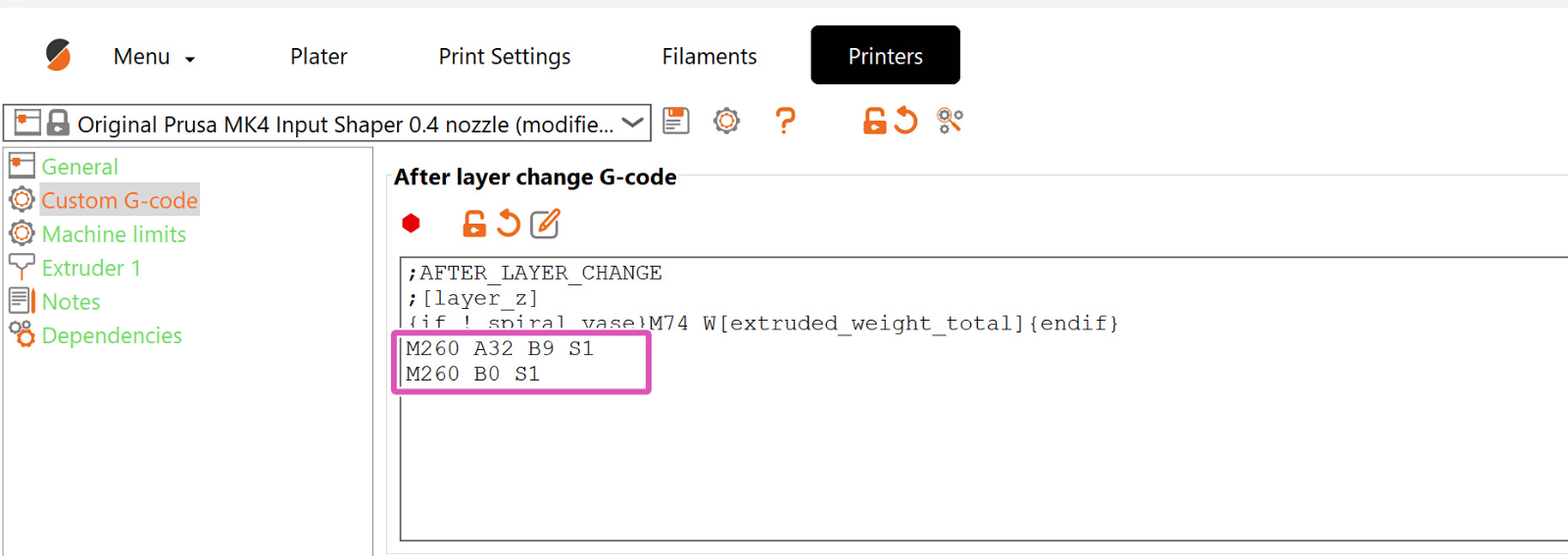
                  Fügen Sie den Code genau an den Stellen ein, an denen er benötigt wird, nach/vor einem anderen bestimmten G-Code Befehl. Im Beispiel-Screenshot ist der angepasster G-Code, der das GPIO-Board steuert über den PrusaSlicer eingestellt und nach jedem Schichtwechsel positioniert. Er kann jedoch an jedem beliebigen Punkt positioniert werden.
                  Beispiele

                  Beispiel für den Anschluss des GPIO-Moduls an den Addon-Controller (Lüfterfilter und LED)

                  In dem unten angehängten Bild sehen Sie die Verbindung zwischen dem GPIO-Modul und dem Addon-Controller, der für die Steuerung des Lüfterfilters und der LED des Original Prusa Enclosure verantwortlich ist.
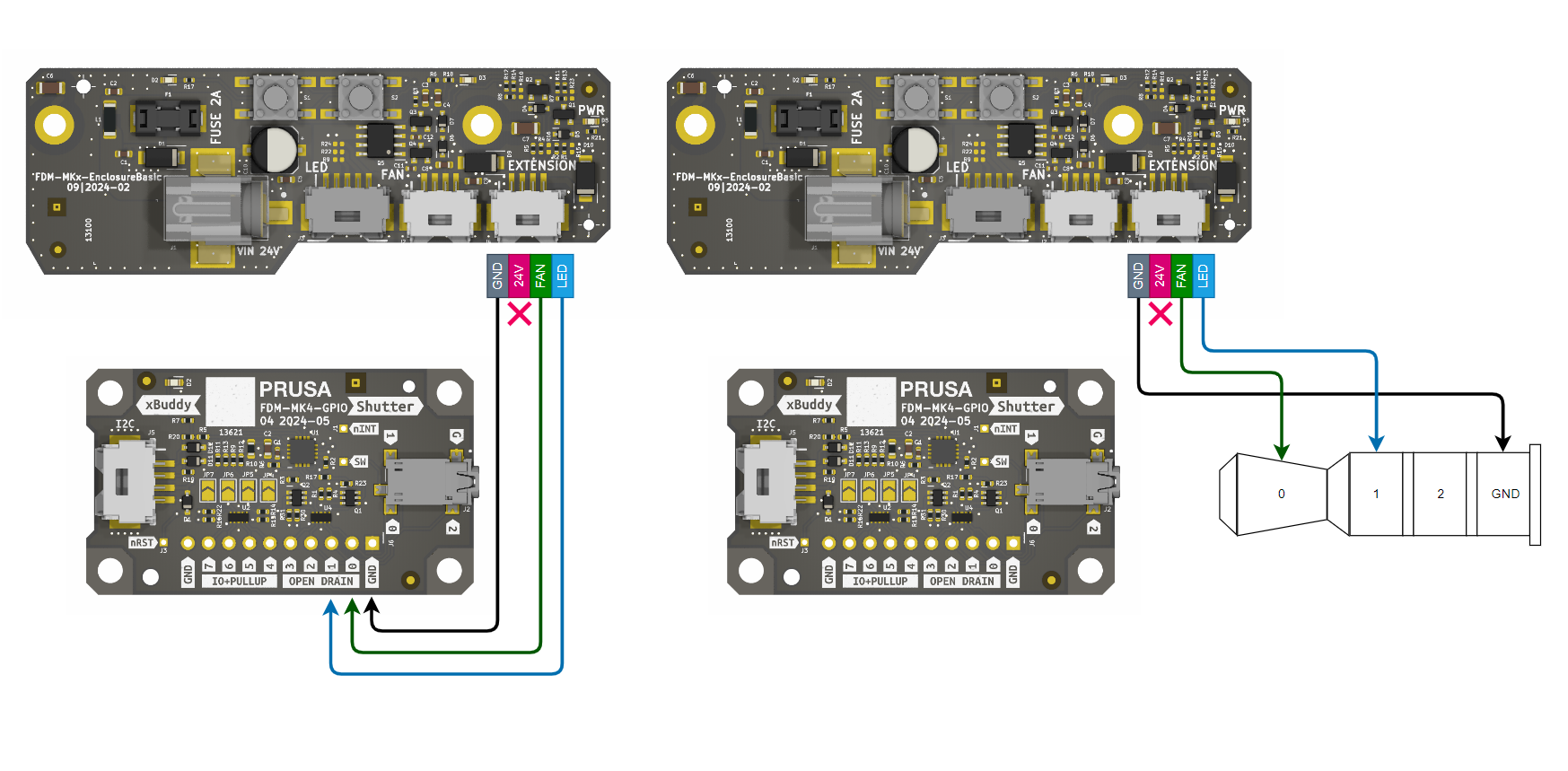
                  Wir entwickeln derzeit eine Klinke-zu-Molex-Kabel-Lösung für die Verbindung zwischen dem GPIO-Board und dem EnclosureBasic-Board. Dies wird eine einfache und benutzerfreundliche Möglichkeit bieten, die Steuerungen des Gehäuses zu verwalten.

                  Image of example setup for enclosure

                  Wenn Sie die GPIO-Karte an den Addon Controller anschließen, kann der Drucker die Funktionen des Enclosure automatisieren. Beispiel:

                  Richtung: Setzen Sie den Verbindungspin (z.B. Pin 0) auf Ausgabe: M262 P0 B0.
                  Automatisierung: Gehen Sie in PrusaSlicer zu Printer Settings > Custom G-code.

                  Starten Sie den G-Code: Fügen Sie M264 P0 B1 hinzu, um die Lichter/Lüfter des Enclosure einzuschalten, wenn der Druck beginnt.
                  Ende G-Code: Fügen Sie M264 P0 B0 hinzu, um sie nach dem Druck wieder auszuschalten.

                  War dieser Artikel hilfreich?
                  Diese Aktion ist nur für registrierte Benutzer verfügbar. Bitte anmelden.
                  Einloggen  um einen Kommentar zu schreiben
                  Keine Kommentare

                  Themen

                  • Über Ihren Drucker
                    • Druckereigenschaften
                      • Stahlblech-Profile
                      • Flexible Stahlbleche (Wegweiser)
                      • Leistungsmodi
                      • IR Filament Sensor (MK2.5S, MK3S/+, MK3.5/S)
                      • Experimentelle Einstellungen (MK4/S, MK3.9/S, MK3.5/S, XL/+, MINI/+)
                      • Wägezelle (MK4/S, MK3.9/S, XL/+)
                      • Erklärung der Status-LED (MK4/S, XL/+)
                      • Nextruder Filamentsensor (CORE One, CORE One L, MK4/S, MK3.9/S, XL/+)
                      • Buddy firmware-spezifische G-Code-Befehle
                      • Nextruder Silikonsocke (CORE One/+, CORE One L/+, XL/+, MK4/S, MK3.9/S)
                      • Modell-Vorschau
                      • Objekt abbrechen (MK4/S, MK3.9/S, XL/+, CORE One+/GEN 2, MINI/+)
                      • Touch Screen (CORE One L, CORE One, MK4/S, MK3.9/S, MK3.5/S, XL)
                      • NFC-Antenne
                      • Accelerometer (CORE One, MK4/S, MK3.9/S) (Beschleunigungsmesser)
                      • GPIO Modul
                      • Netzwerkverbindung (CORE One L, CORE One, MK4S, MK3.9S)
                      • MMU3 Prusa-Düse vs. CHT-Düse
                      • Individuelle Firmware flashen (CORE One L, CORE One, MK4/S, MK3.9/S, MK3.5/S)
                      • Sicherheits- und Sicherheitstimer-Meldungen (CORE One, CORE One L, XL, MK4/S, MK3.9/S, MK3.5/S)
                      • Fortschrittliches Filtersystem für Prusa CORE One
                      • Upgrade von Prusa CORE One auf CORE One+ (Community-Version)
                    • Druckerbeschreibung
                    • Allgemeine Informationen