Dieser Artikel führt Sie durch das Upgrade der Community-Version des Prusa CORE One auf den Prusa CORE One+. Er listet alle Komponenten auf, die für das Upgrade erforderlich sind, und bietet Anleitungen für jedes relevante Teil des Druckers. Einige Teile müssen gedruckt werden, und ein paar zusätzliche Komponenten müssen beschafft werden, von denen die meisten problemlos in normalen Baumärkten erhältlich sind.
Neue Hauptfunktionen des CORE One+
Das automatische Öffnen des Gitters passt die Belüftung der Kammer auf der Grundlage der Innentemperatur an. Dies stellt sicher, dass die Umgebung für die zu druckenden Materialien optimal ist und trägt dazu bei, Verformungen zu reduzieren und die Haftung zu verbessern.
Verbesserter seitlicher Filament-Sensor mit einem Hardware-Schalter, der eine zuverlässige, klemmfreie Zufuhr von TPU-Filamenten gewährleistet.
Welche Teile können aufgerüstet werden
Nextruder & Obere Platte für die Automatisierung des Lüftungsgitters
Seitlicher Filamentsensor
Spulenhalter
Erforderliche Komponenten
Gedruckte Teile
Die folgenden gedruckten Teile müssen vor Beginn des Upgrades vorbereitet werden. Je nach Funktion des Teils und je nachdem, ob es Hitze oder Stress ausgesetzt ist, werden unterschiedliche Materialien empfohlen. Nachfolgend finden Sie eine Liste aller gedruckten Teile zusammen mit dem jeweils empfohlenen Materialtyp.
Alle gedruckten Teile sind erhältlich auf Printables.com.
Gedrucktes Teil
Empfohlenes Material
C1+ FILAMENT SENSOR BODY
PETG Jet Black
C1+ FILAMENT SENSOR COVER
PETG Jet Black
C1+ FILAMENT SENSOR LEVER
PETG Jet Black
Puck Universal
PETG Jet Black
Spoolholder static
PETG Jet Black
C1+ FILAMENT SENSOR SWITCH
PETG Orange
C1+ UPG VENT BLOCK B
PCCF
C1+ PRINTHEAD COVER RIGHT LEVER
PCCF
Es wird nicht empfohlen, den C1+ FILAMENT SENSOR SWITCH in schwarzer Farbe zu drucken, da es schwierig sein kann, zu erkennen, ob sich der Schalter in der EIN- oder AUS-Position befindet.
Empfohlene Druckeinstellungen für PETG-Teile
Schichthöhe: 0,2 mm
Infill: 20%
Infill-Muster: Gitternetz
Rand: Optional (empfohlen für sehr kleine Teile)
Empfohlene Einstellungen für PCCF-Teile
C1+ UPG VENT BLOCK B
Schichthöhe: 0,2 mm
Infill: 20%
Infill-Muster: Gitternetz
Rand: Empfohlen
C1+ PRINTHEAD COVER RIGHT LEVER
Schichthöhe: 0,2 mm
Infill: 20%
Infill-Muster: Gitternetz
Perimeter: 3
Rand: Empfohlen
Mechanische Teile und Befestigungselemente
Teil
Anzahl
Hinweis
Magnet 10x6x2
2
Sie können sie entweder aus dem alten Teil entfernen oder neue in unserem E-Shop kaufen.
Bevor Sie beginnen, lesen Sie die gesamte Upgrade-Anleitung, bevor Sie Ihren Drucker zerlegen. Stellen Sie sicher, dass Sie folgendes haben:
alle benötigten Ersatzteile,
alle gedruckten Teile vorbereitet,
alle benötigten Werkzeuge,
einen sauberen und gut beleuchteten Arbeitsbereich.
WICHTIG: Vergewissern Sie sich vor Beginn jeglicher Arbeiten, dass der Drucker abgekühlt, ausgeschaltet und vom Stromnetz getrennt ist.
Aufrüstung des Extruders
Die folgende Anleitung führt Sie durch die Installation des Hebels zum automatischen Öffnen des oberen Gitters am Nextruder.
Wir empfehlen, eine Filamentbox aus Pappe auf das Heizbett zu stellen, um es zu schützen, falls während des Nextruder-Upgrades etwas herunterfällt.
Um auf den Nextruder von oben zuzugreifen, entfernen Sie zunächst die obere Abdeckung, wie in der separaten Anleitung Abnahme der oberen Abdeckung beschrieben.
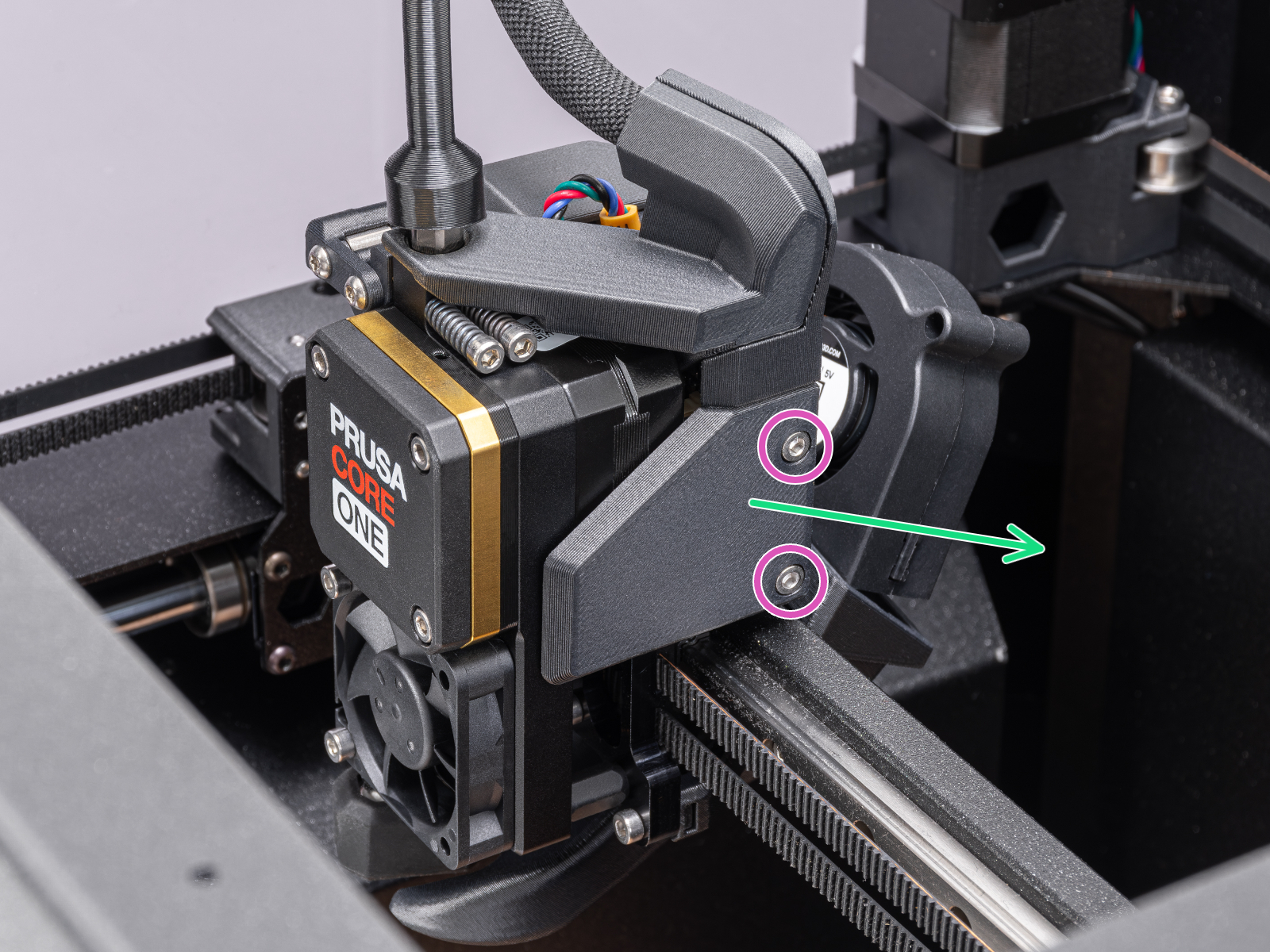
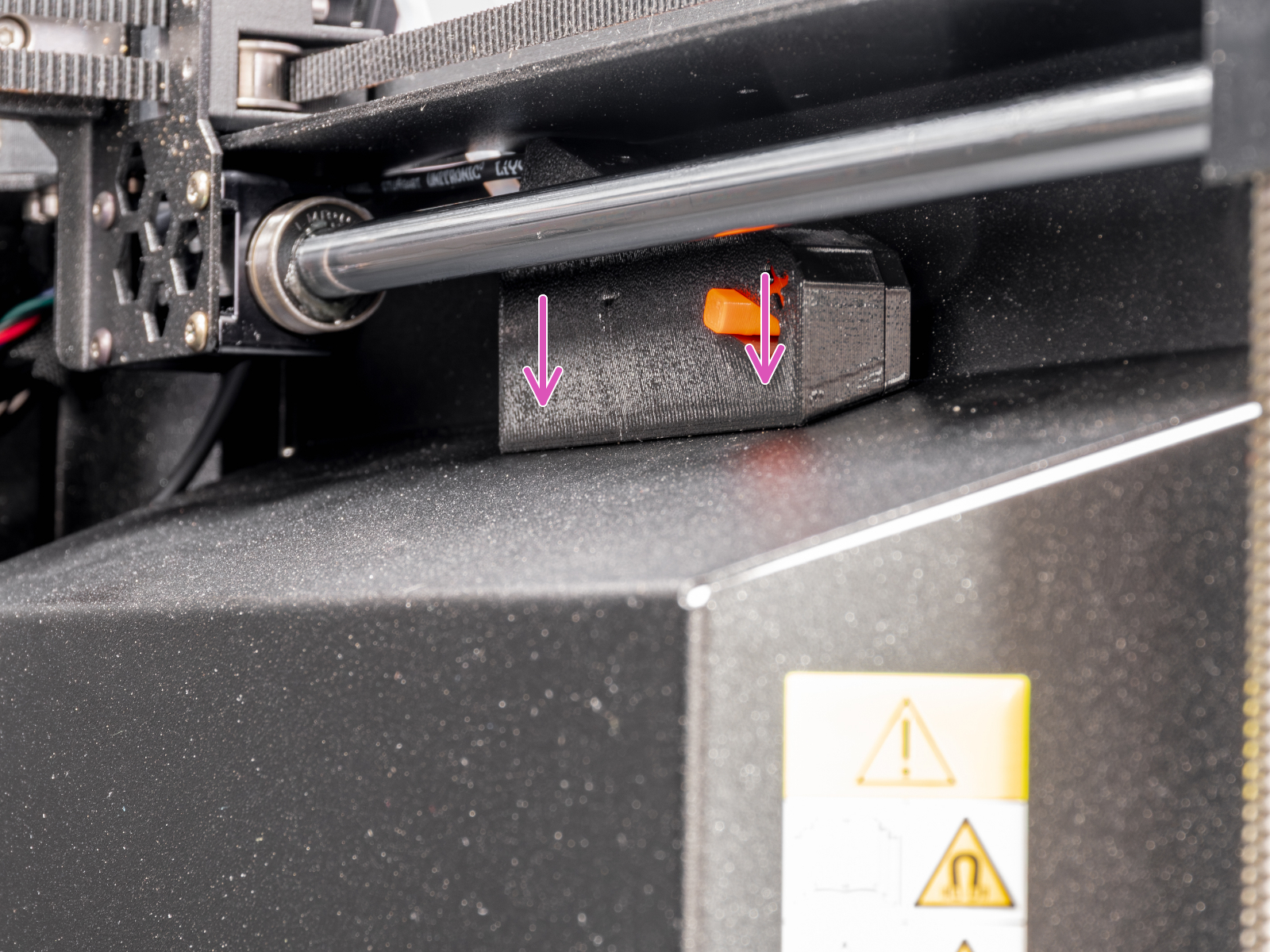
Lösen Sie auf der rechten Seite des Nextruders die zwei M3-Schrauben, die die Druckkopfabdeckung rechts (Print-head-cover-right) sichern.
Entfernen Sie die Print-head-cover-right. Sie können die Print-head-cover-right verwerfen, da sie nicht mehr benötigt wird.
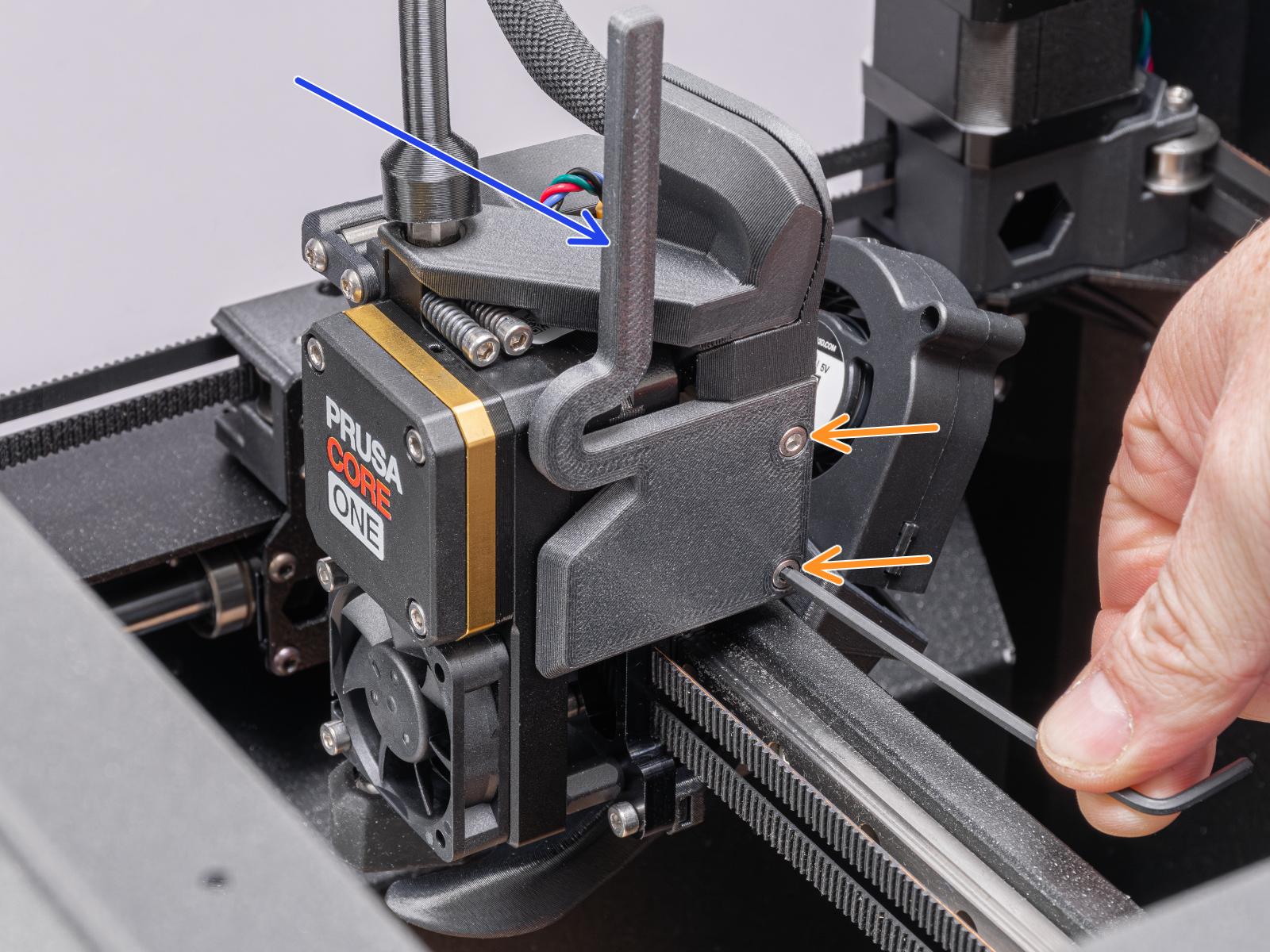
Setzen Sie den C1+ PRINTHEAD COVER RIGHT LEVER an die Stelle der Print-head-cover-right und fixieren Sie ihn mit zwei M3x6 Schrauben.
Aufrüstung der oberen Abdeckung
In den folgenden Schritten führen wir Sie durch die Installation des Teils am oberen Abdeckungsgitter für dessen automatische Öffnung.
Wir empfehlen, für einen sauberen Arbeitsbereich zu sorgen, um Schäden an der oberen Abdeckung zu vermeiden.
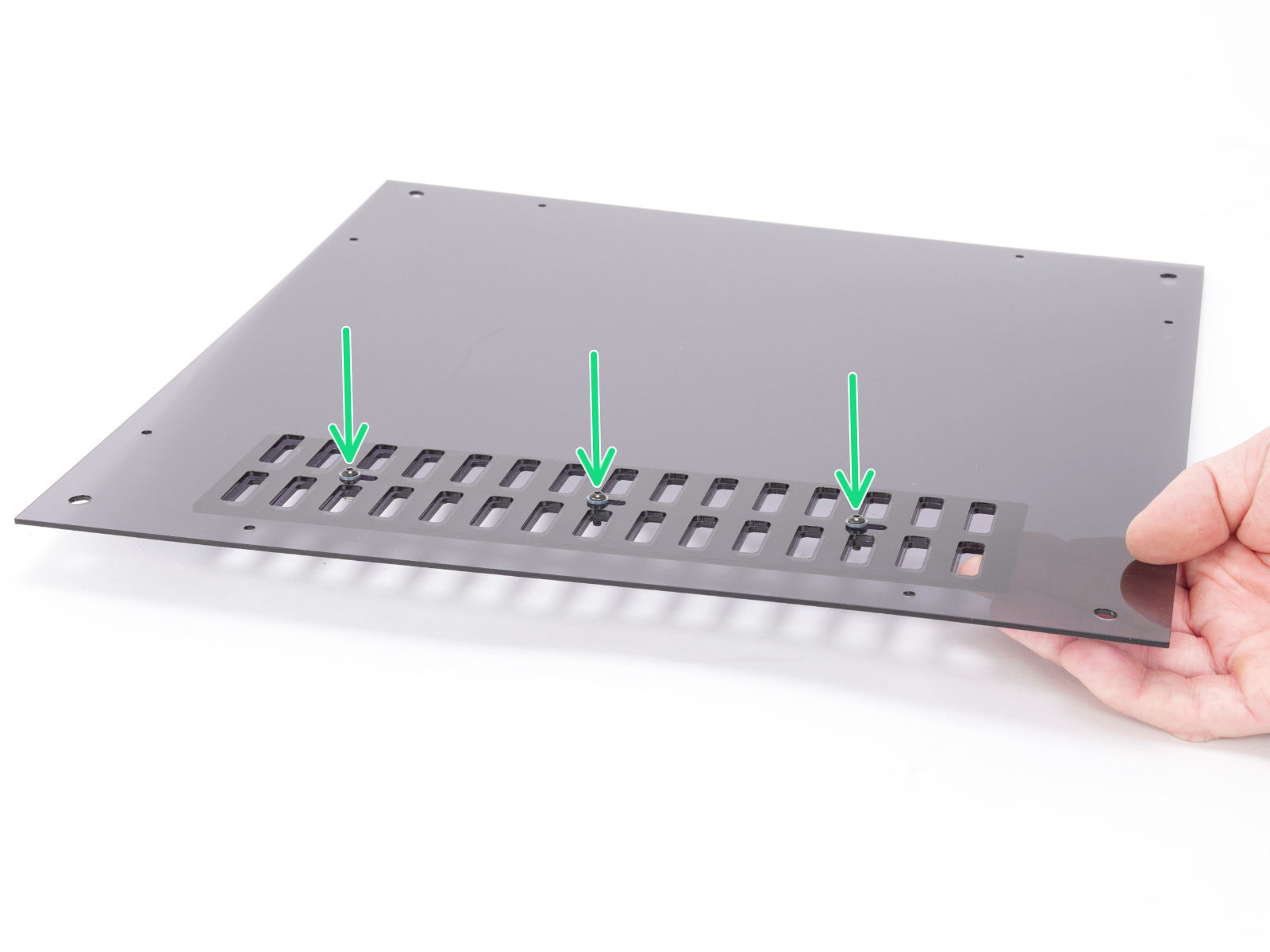
Legen Sie das Oberteil mit dem Gitter nach unten auf den Tisch.
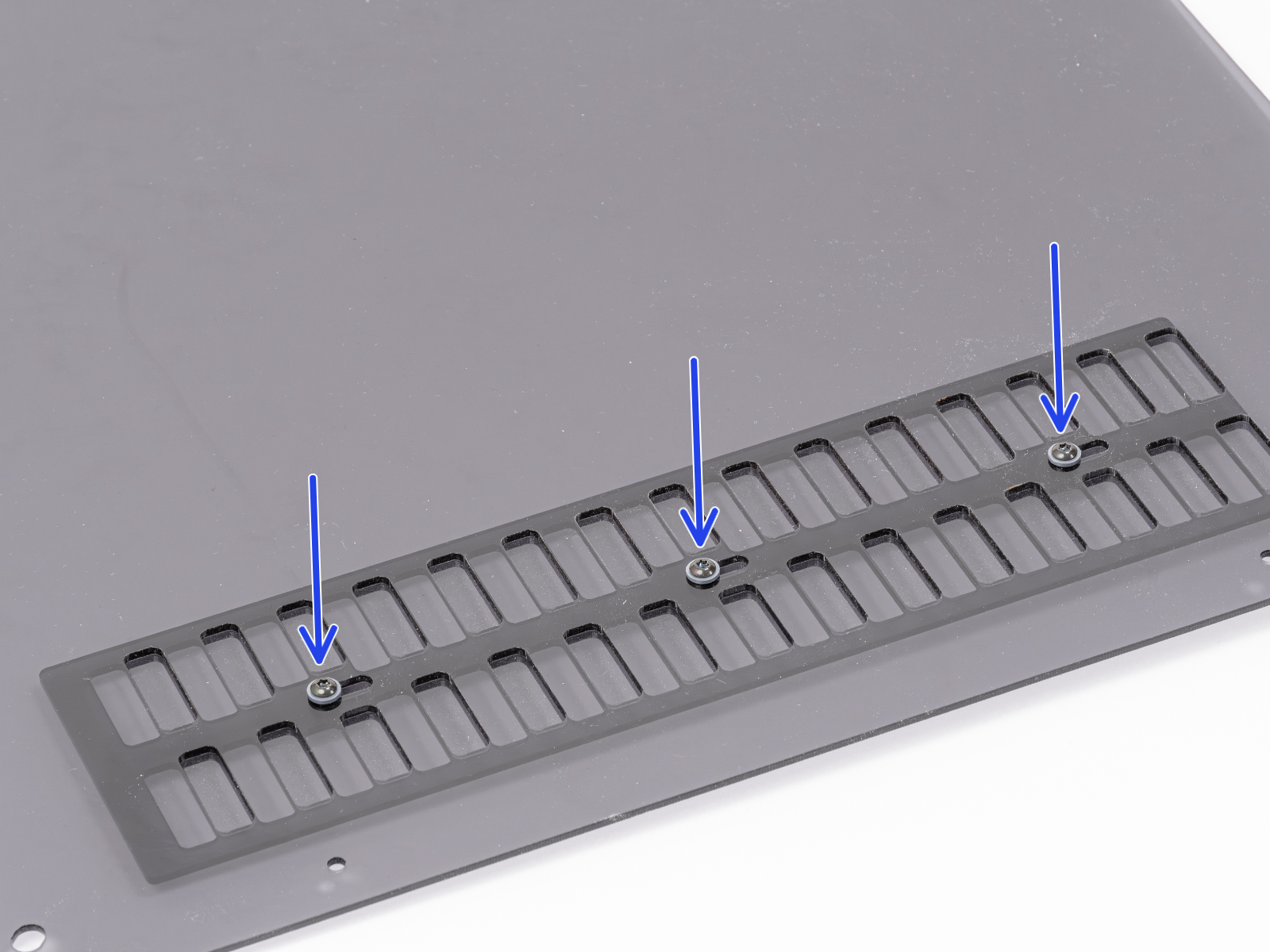
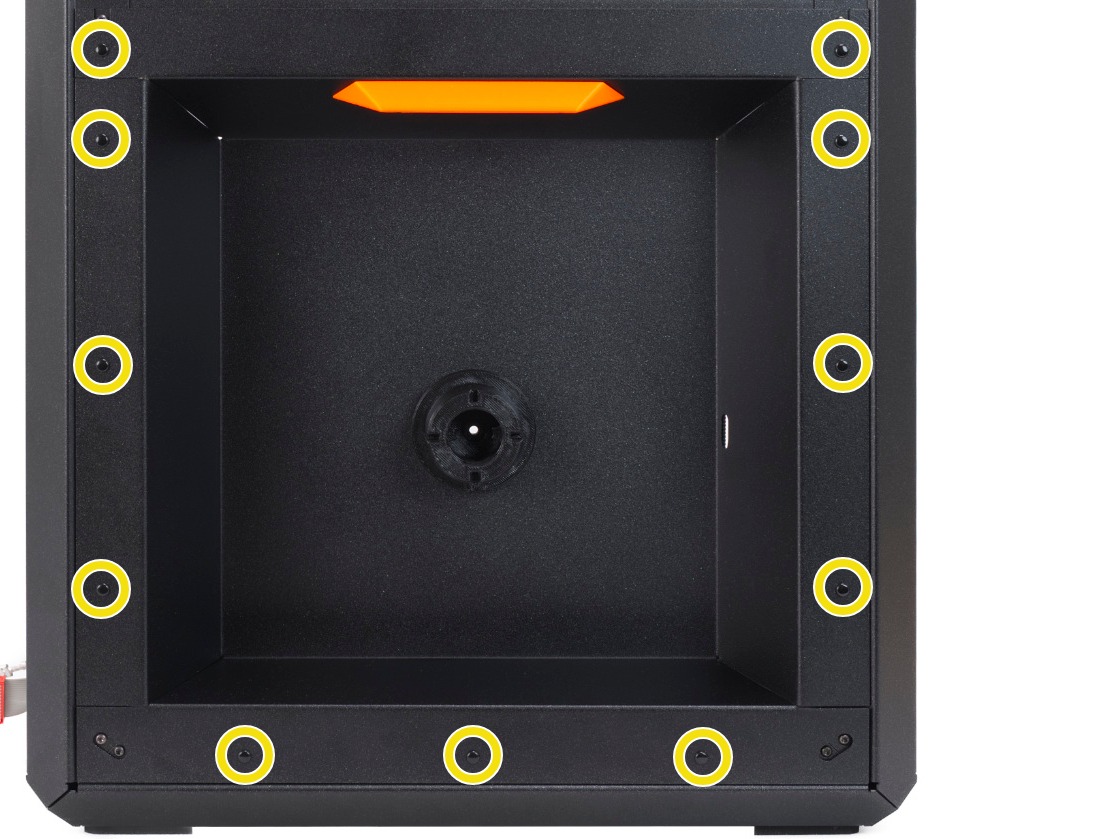
Lösen Sie alle Schrauben am Gitter und entfernen Sie sie aus der Baugruppe.
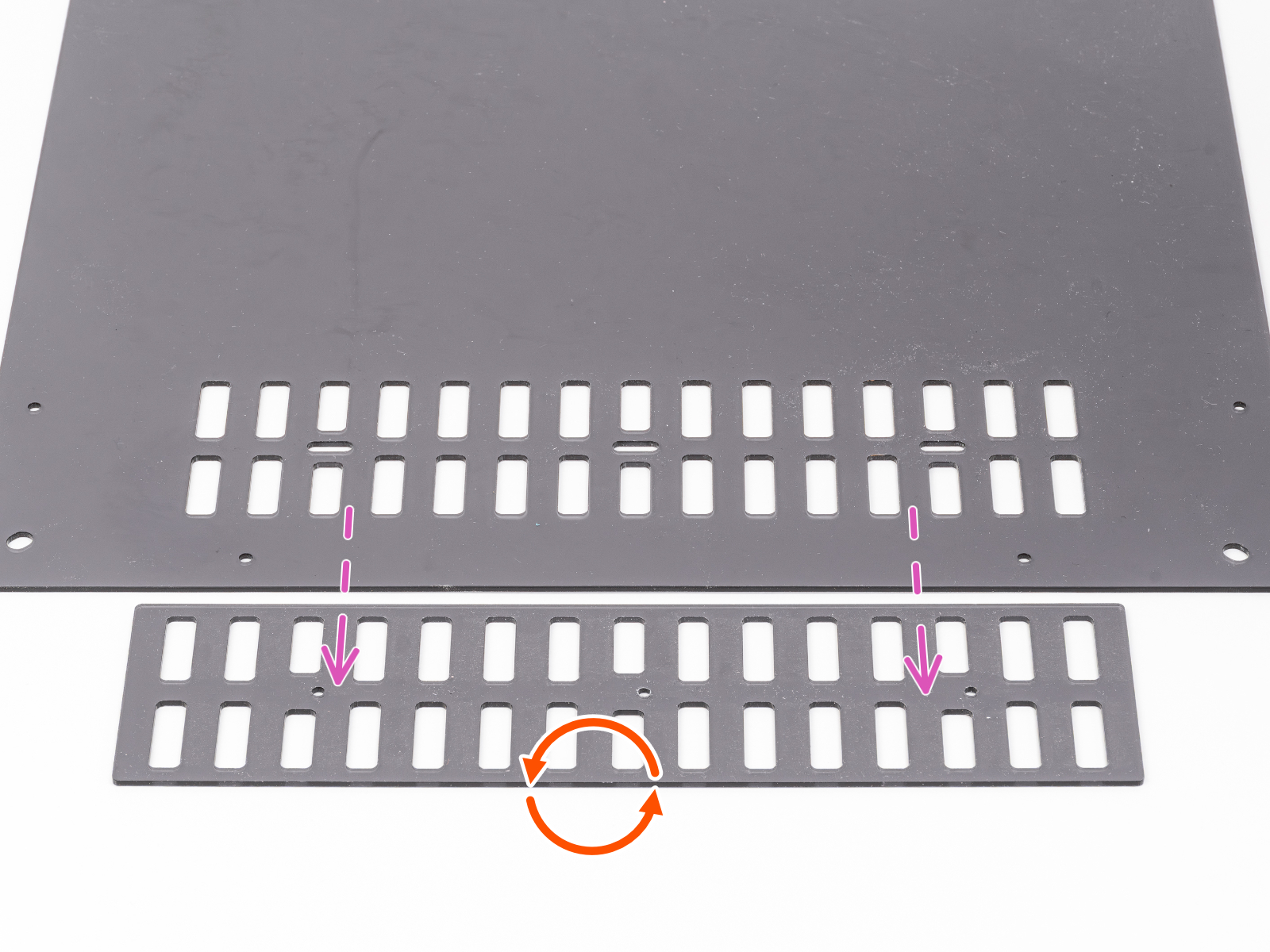
Vorsichtig das Gitter von unten herausschieben, während Sie beide Teile ausgerichet halten.
Drehen Sie das Gitter um 180° um.
Die Schraubenlöcher sind versetzt; wenn Sie dies umdrehen, werden die Löcher auf die gegenüberliegende Seite verschoben, um sicherzustellen, dass sie mit dem in den folgenden Schritten montierten Entlüftungsblock ausgerichtet sind.
Schieben Sie es in dieser Ausrichtung wieder unter die obere Platte und richten Sie es am oberen Gitter aus.
Setzen Sie die drei M3x10rT Schrauben mit den Isoliereinsätzen in die drei Löcher in der oberen Platte.
Heben Sie die gesamte Baugruppe vorsichtig an, so dass alle Teile an ihrem Platz liegen.
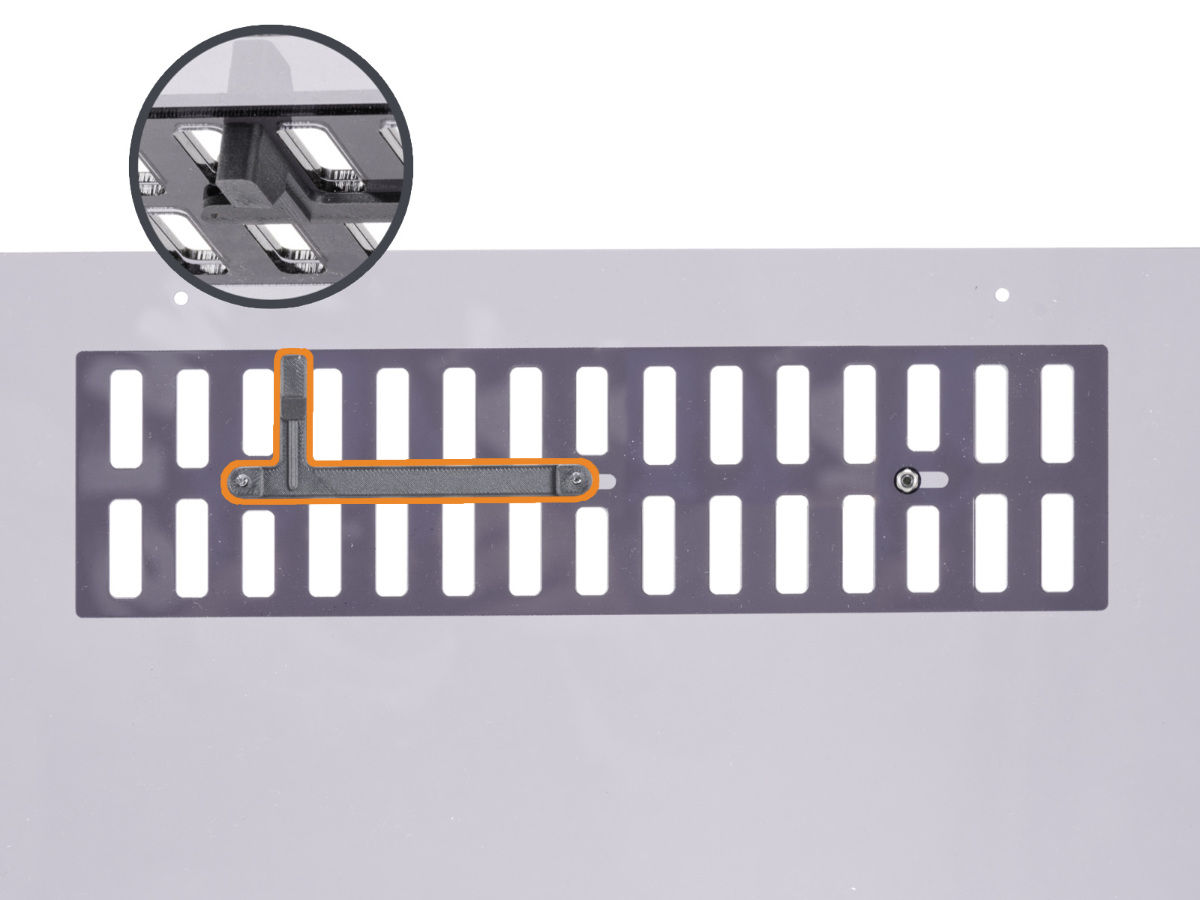
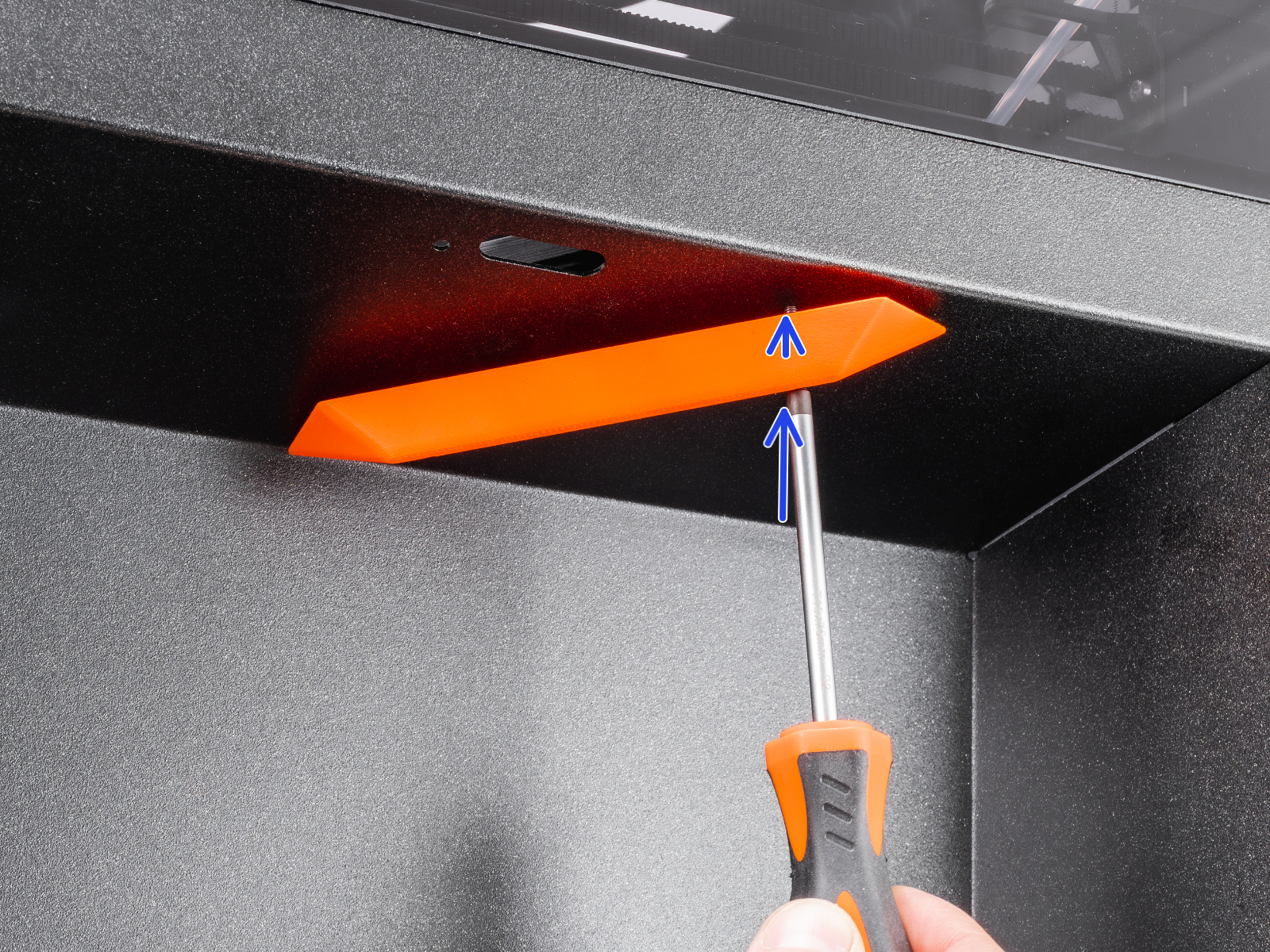
Setzen Sie den C1+ UPG VENT BLOCK B auf die Schrauben und ziehen Sie sie etwas, aber nicht ganz fest.
Stellen Sie sicher, dass das Teil korrekt ausgerichtet ist.
Hinweis: Die Schraube kann beim Anziehen auf Widerstand stoßen, da das Teil kein Gewinde hat und die Schraube selbst schneident ist.
Screw the M3nN nut onto the screw on the right. Do not tighten it fully; no screw should be tightened completely at this stage, as the grille must remain able to move freely.
Legen Sie das Panel vorerst an einem sicheren Ort beiseite.
Seitlicher Filamentsensor & Spulenhalter Upgrade
In den folgenden Schritten führen wir Sie durch die Aufrüstung der Filamentsensor-Baugruppe, die über ein völlig neues Gehäuse mit einem mechanischen Sensorschalter verfügt. Im Rahmen dieses Vorgangs werden Sie auch den Spulenhalter auf das neue Design umrüsten.
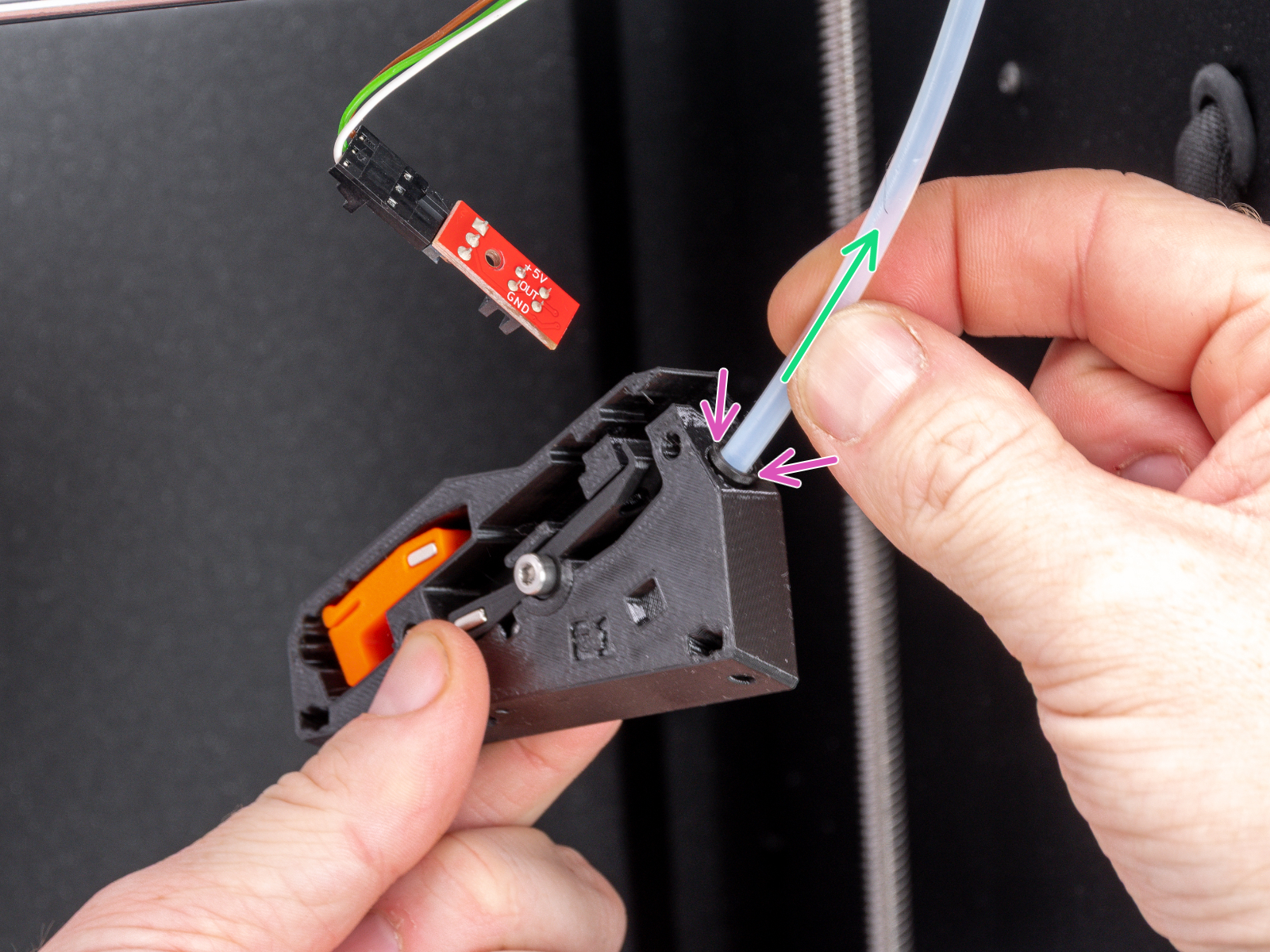
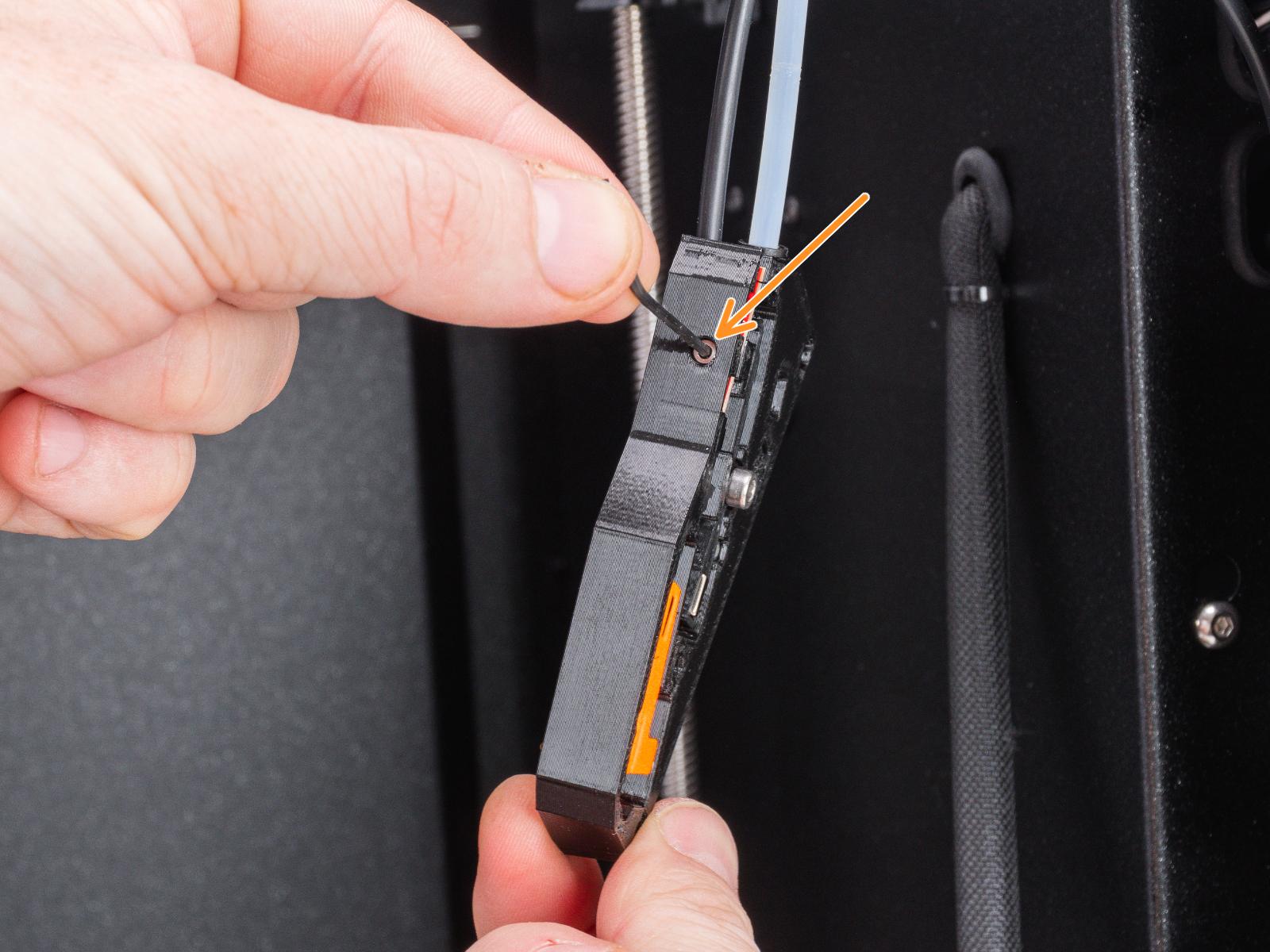
Drücken Sie die schwarze Spannzange am Filamentsensor nach innen, um den PTFE-Schlauch zu lösen. Entfernen Sie den Schlauch, während Sie auf die Spannzange drücken.
Nehmen Sie das Gehäuse des Filamentsensors aus dem Drucker.
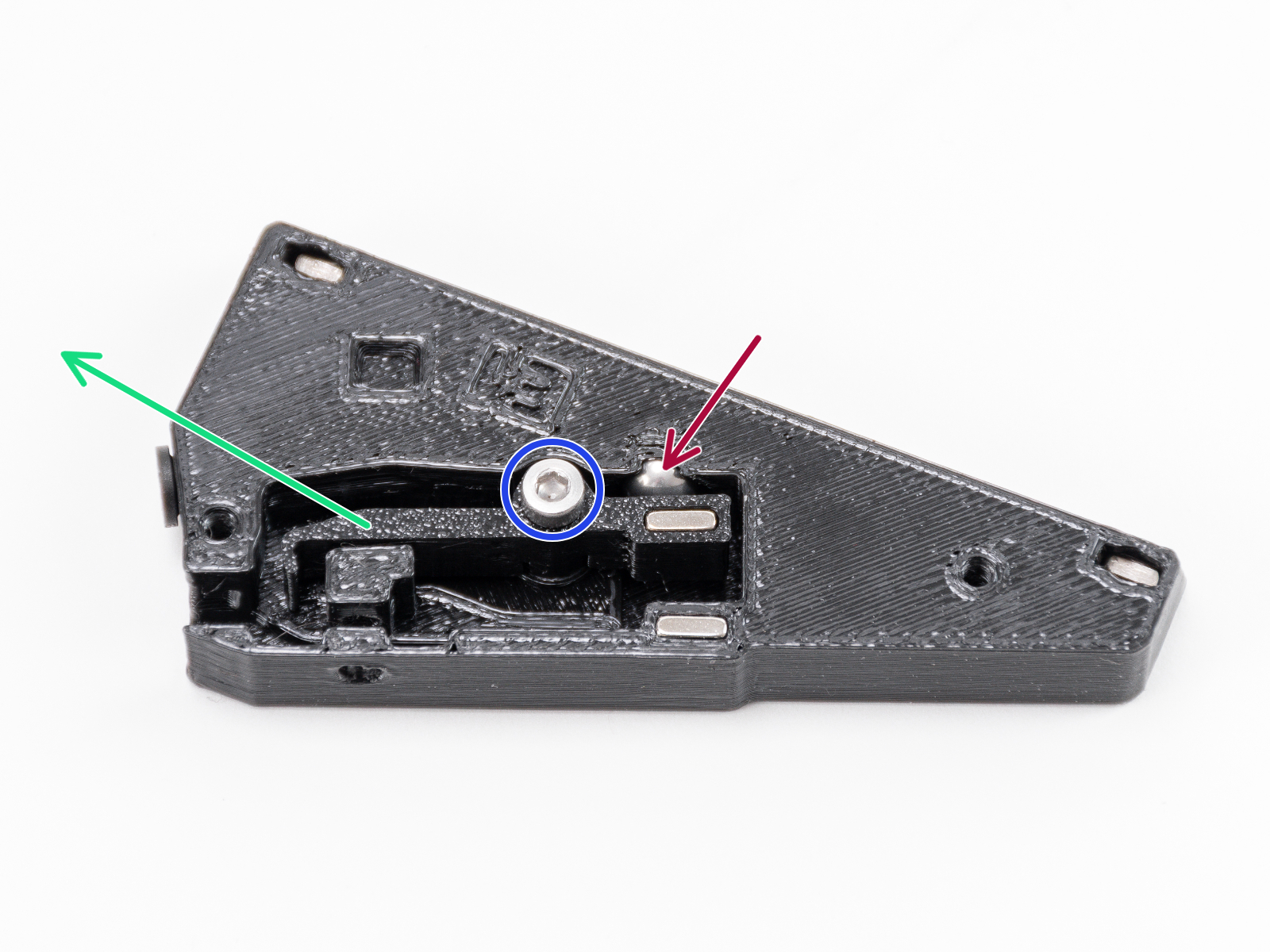
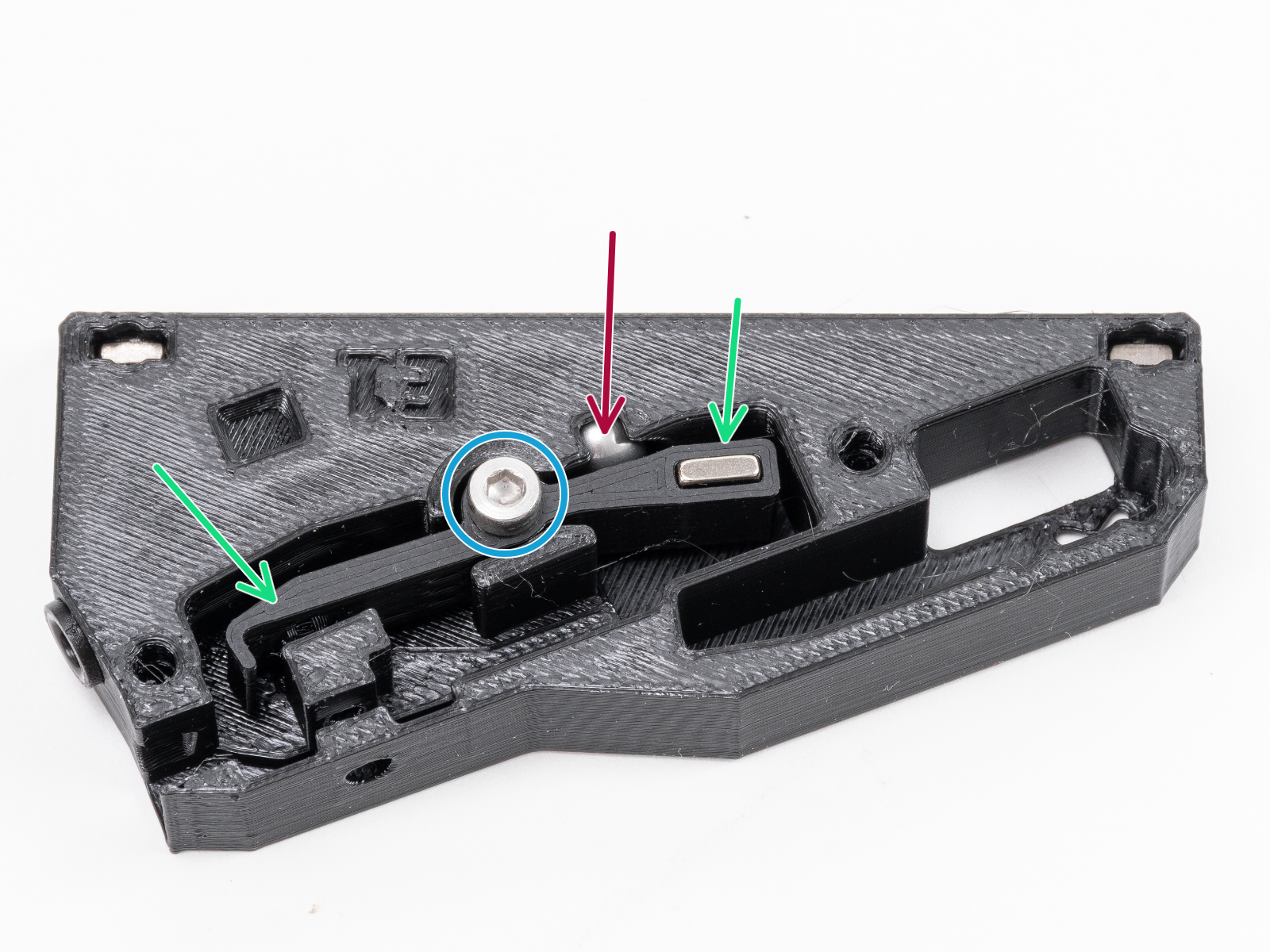
Lösen Sie die Schraube, die den Hebel fixiert und entfernen Sie den Hebel aus dem Gehäuse.
Entfernen und bewahren Sie die Stahlkugel aus der Filamentsensoreinheit sicher auf. Sie werden sie bald wieder brauchen.
Ziehen Sie die schwarze Spannzange heraus und legen Sie sie an einem sicheren Ort beiseite. Sie werden sie in Kürze wieder benötigen.
Versuchen Sie jetzt, die folgenden Teile aus der Baugruppe zu entfernen:
2x Magnet 10x6x2 - aus dem Gehäuse und dem Hebel
2x M3nS-Mutter - aus dem Gehäuse
Der Ausbau dieser Teile kann schwierig sein und ist nicht immer gewährleistet. Die Verwendung neuer Ersatzteilewird empfohlen.
Legen Sie die alten Teile beiseite, damit sie nicht mit den neuen Teilen zusammenkommen, da sie nicht mehr benötigt werden.
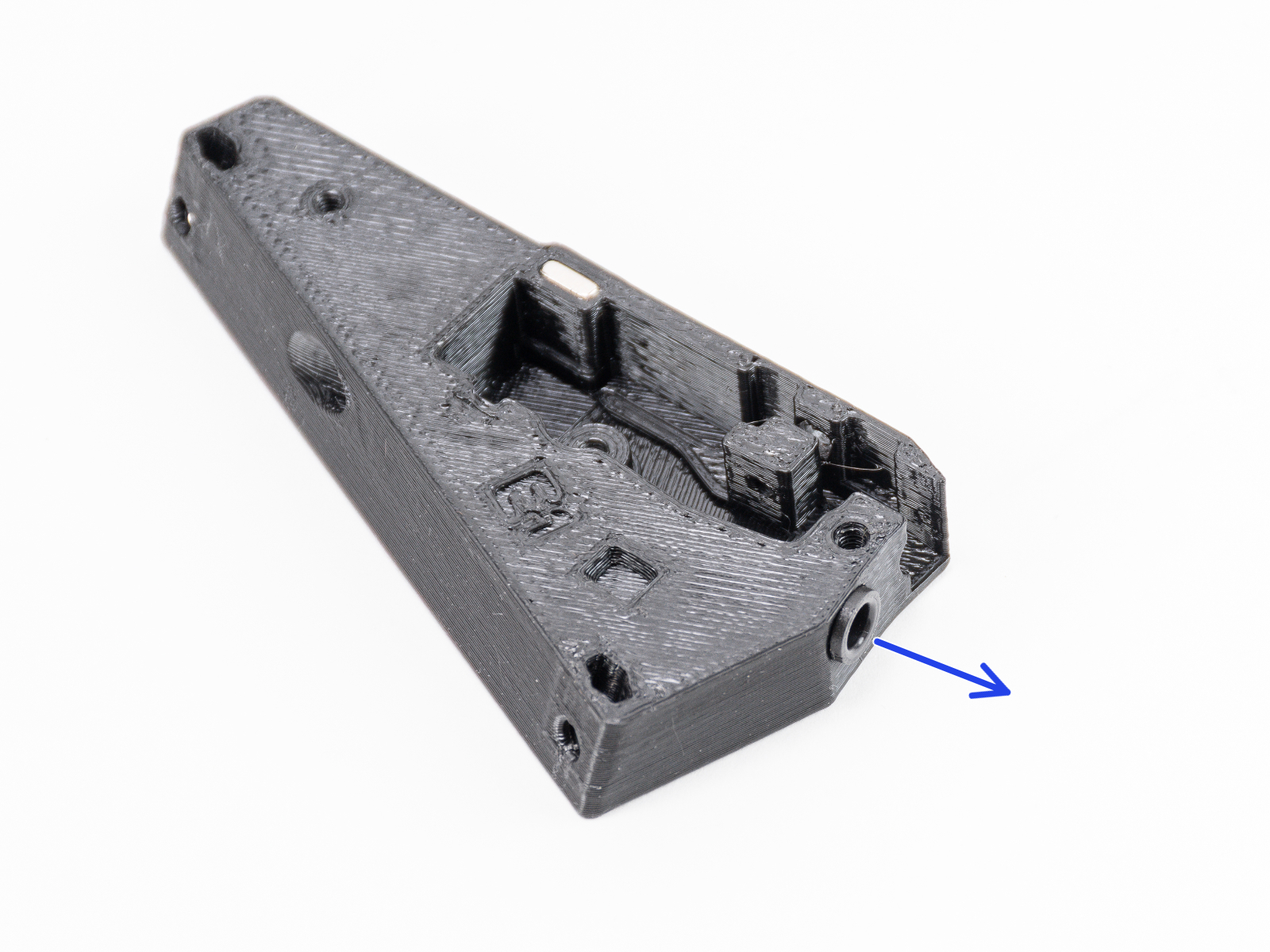
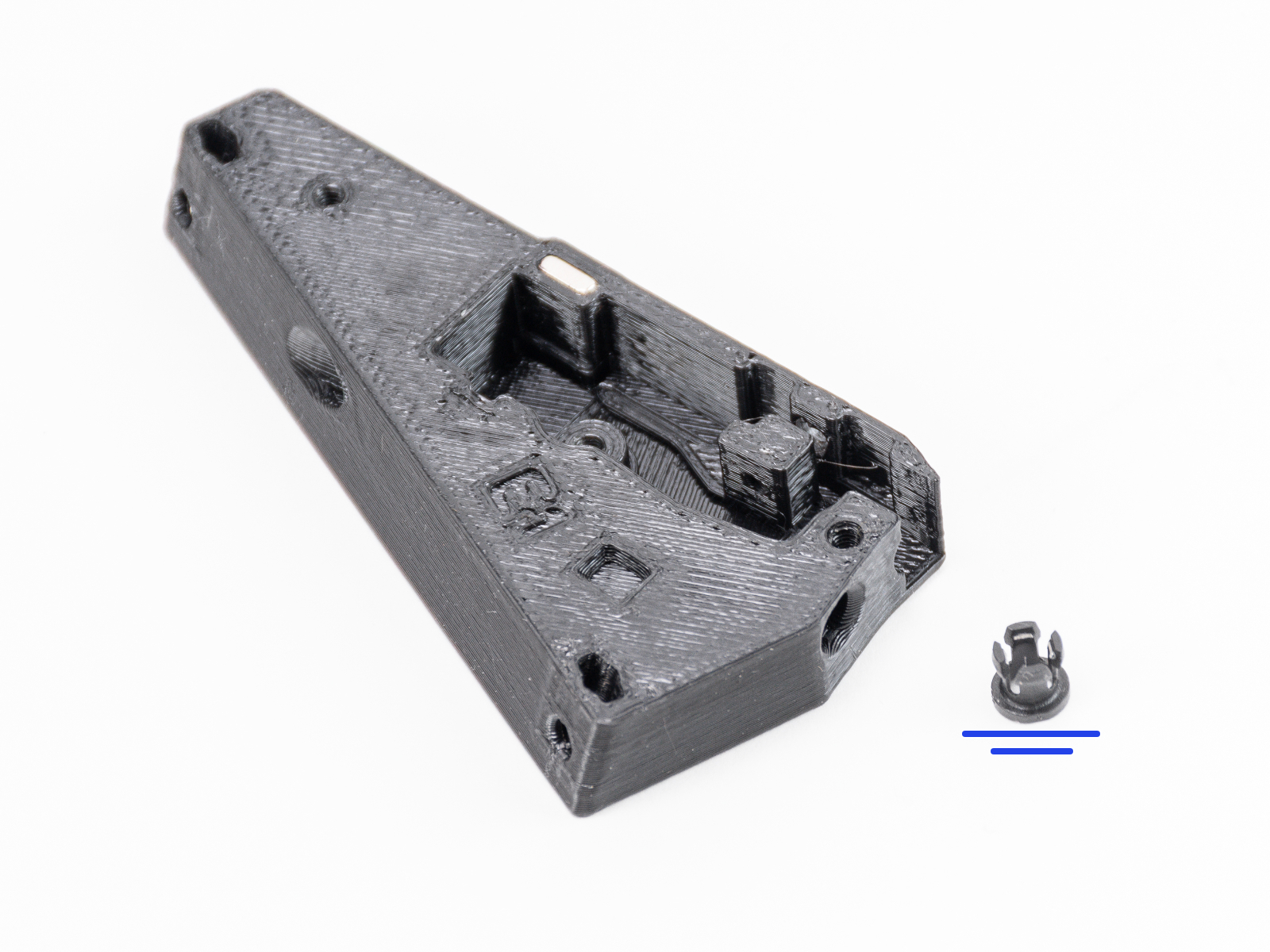
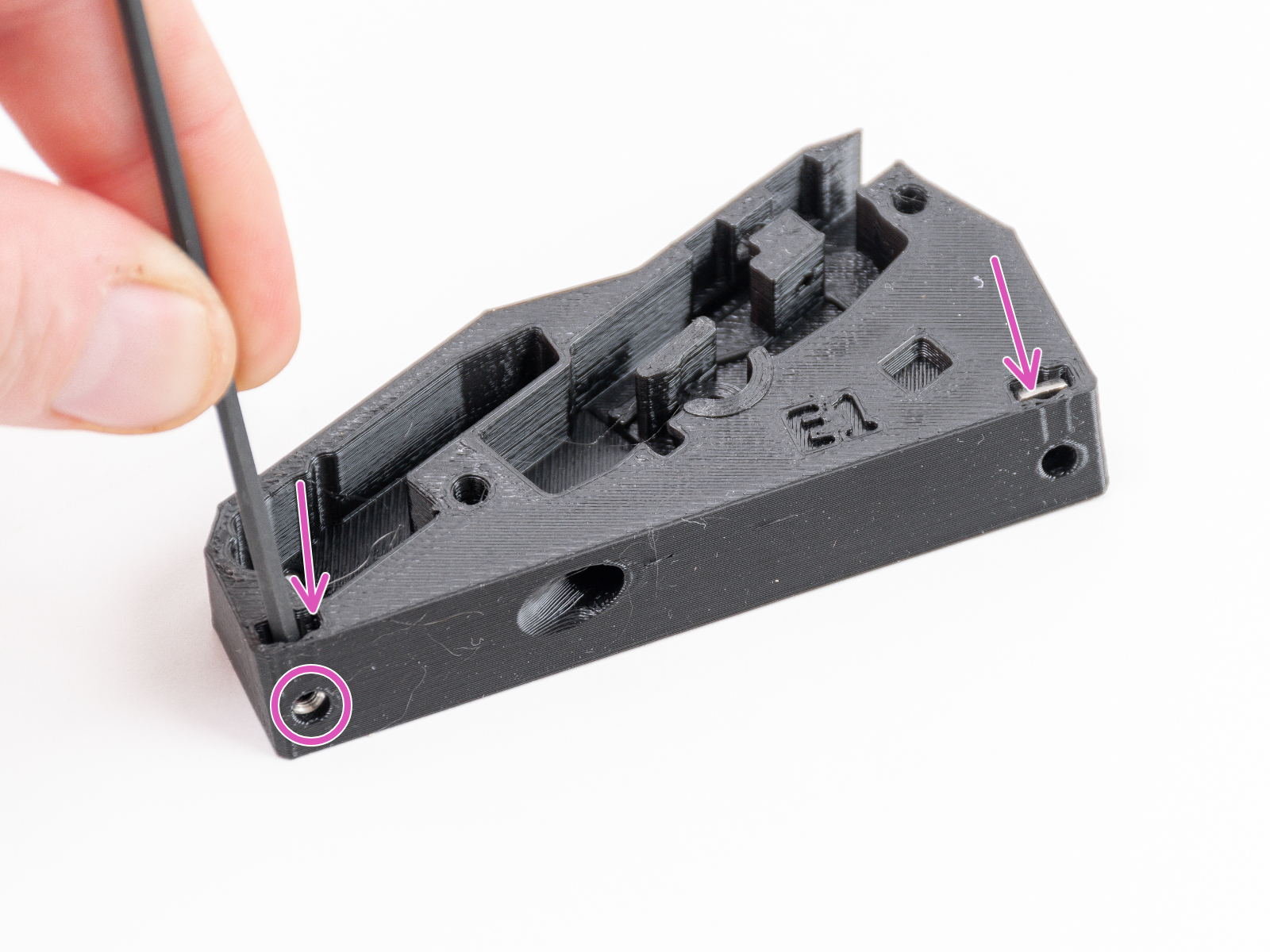
Drücken Sie zwei M3nS-Muttern in das neue Filamentsensorgehäuse - C1+ FILAMENT SENSOR BODY. Achten Sie darauf, dass die Muttern so tief wie möglich eingedrückt sind.
Drücken Sie die schwarze Spannzange in den neuen Filamentsensor und lassen Sie sie einrasten.
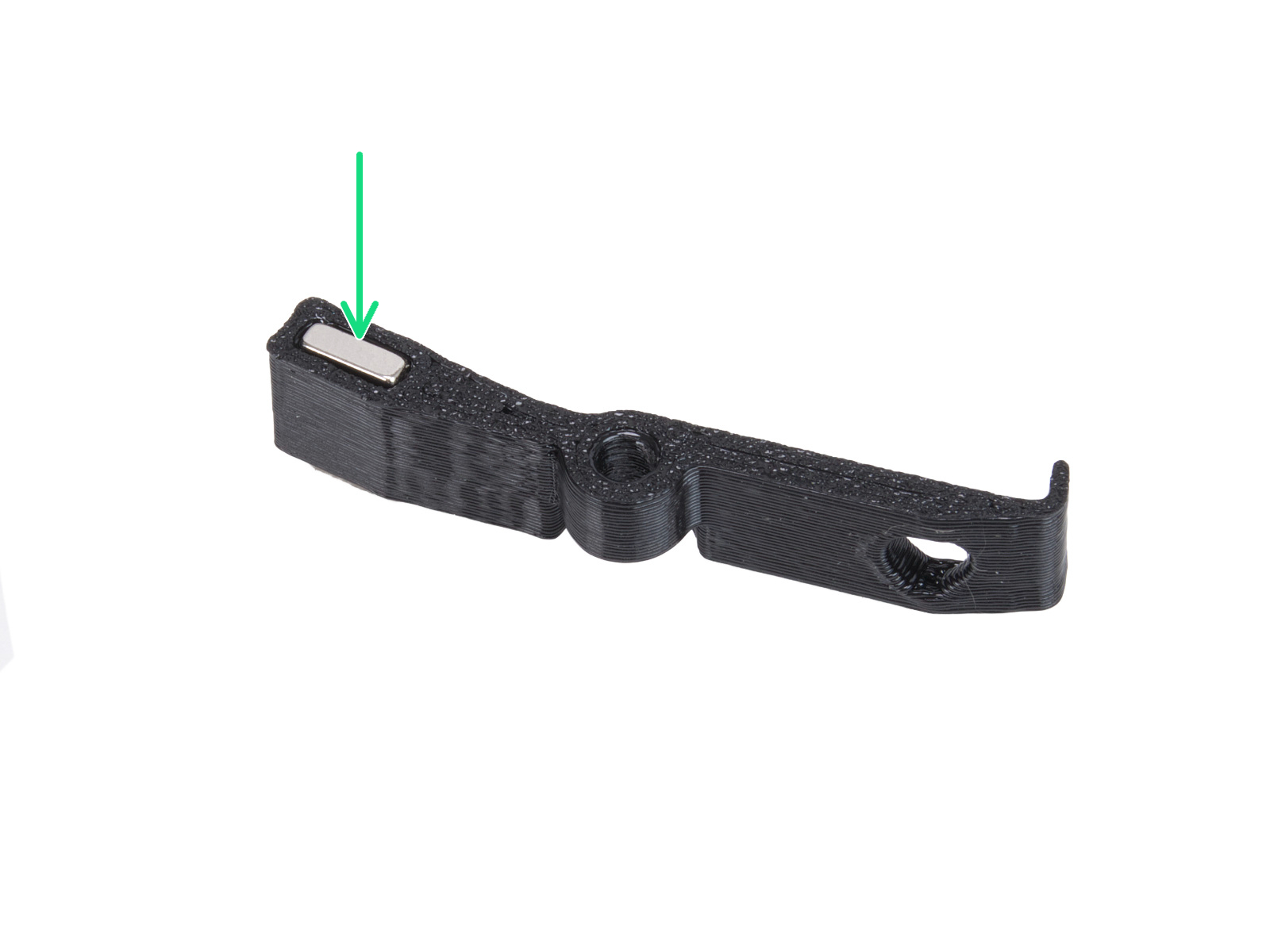
Setzen Sie einen 10x6x2 Magnet in den neuen Hebel - C1+ FILAMENT SENSOR LEVER.
Setzen Sie die Stahlkugel und dann den neuen Hebel in das Gehäuse des Filamentsensors und sichern Sie den Hebel mit der M3x10 Schraube. Ziehen Sie die Schraube nicht zu fest an. Der Hebel muss sich frei bewegen lassen.
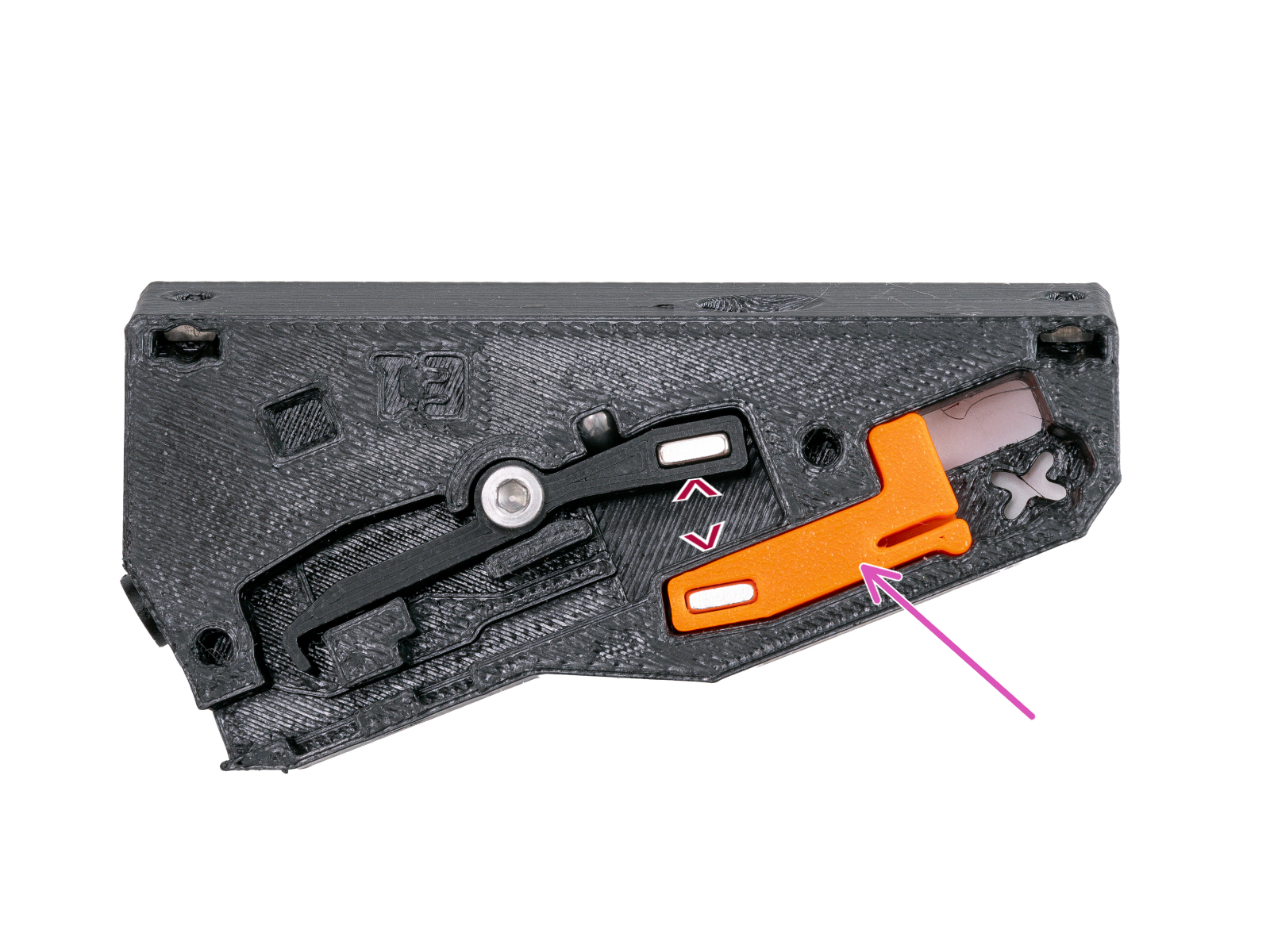
Setzen Sie den zweiten 10x6x2 Magneten in den C1+ FILAMENT SENSOR SWITCH. Der Magnet muss so positioniert werden, dass er den Magneten in den Hebel zurückzieht.
Setzen Sie den Schalter in die Baugruppe ein und testen Sie ihn. Wenn sich die Magneten gegenseitig anziehen, drücken Sie einfach den Magneten aus dem Schalter und drehen ihn herum.
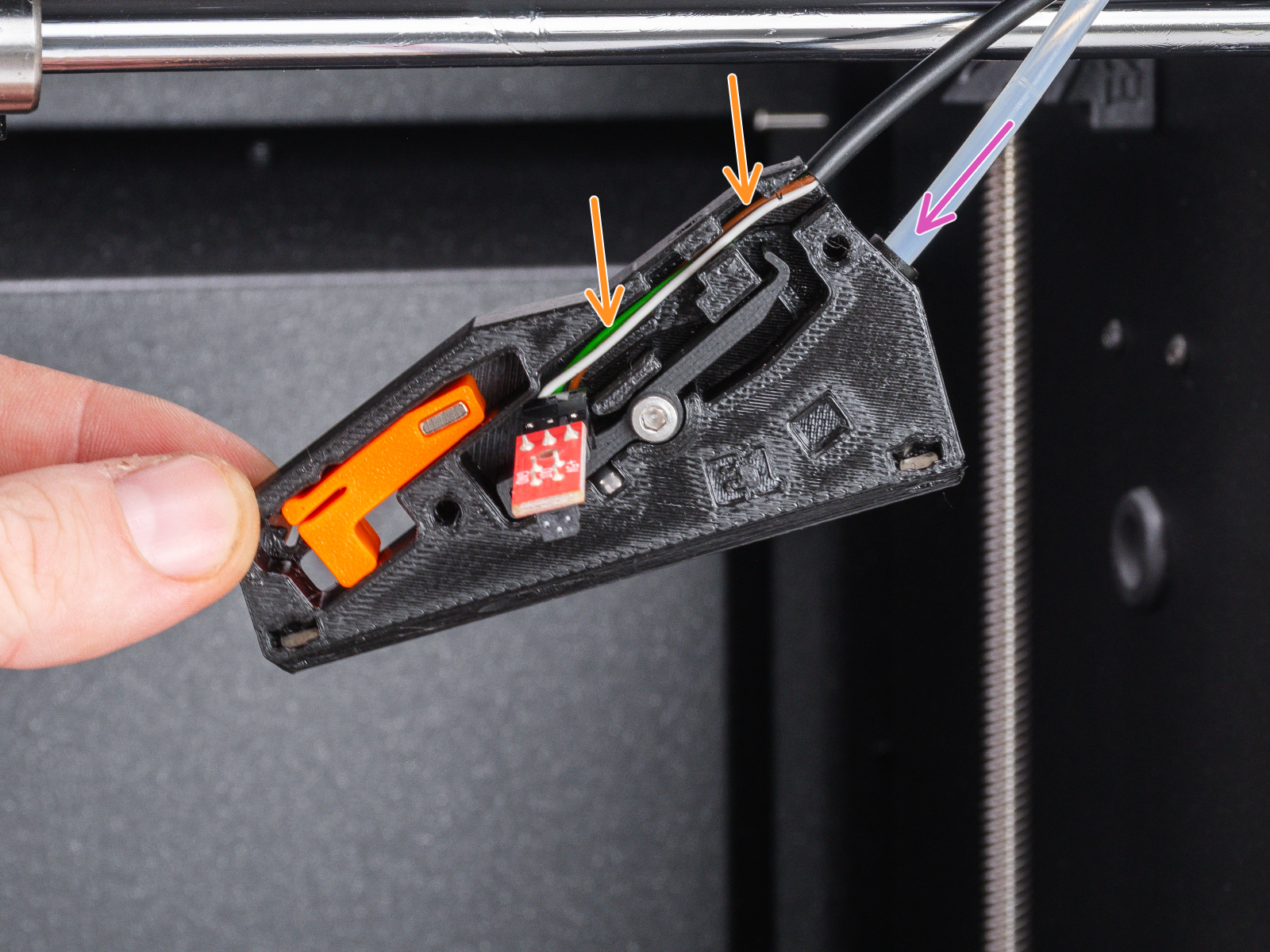
Setzen Sie am Drucker den PTFE-Schlauch so weit wie möglich in den neuen Filamentsensorkörper.
Führen Sie das IR-Filamentsensorkabel in die Rille. Der schwarze Stecker sollte sich ungefähr in der Mitte des Sensorsockels befinden.
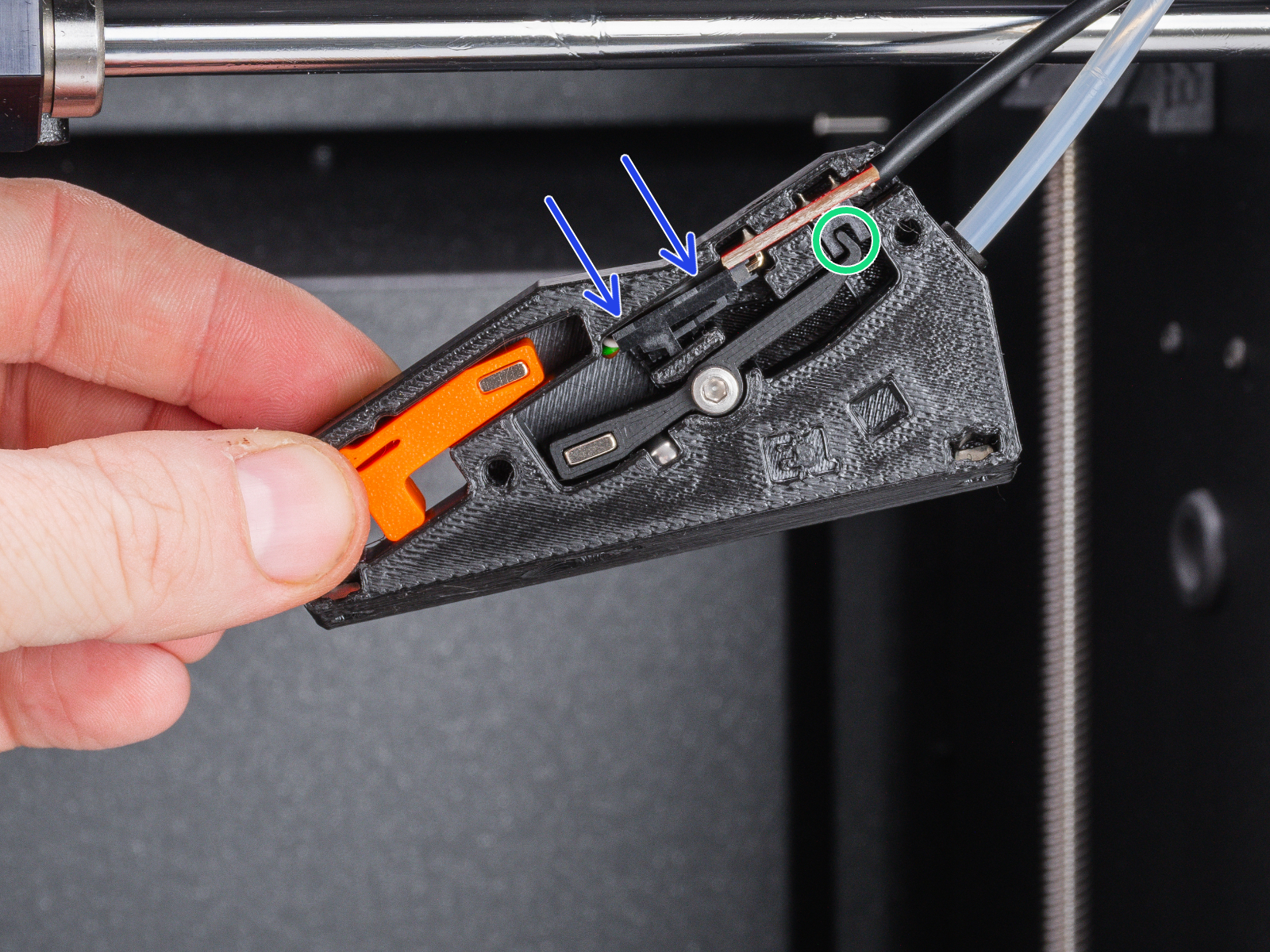
Setzen Sie den IR-Sensor selbst in die dafür vorgesehene Rille.
Der Hebel muss in das optische Tor des Sensors passen.
Stellen Sie sicher, dass weder der Stecker noch die Kabel den Hebel oder den Schalter berühren, da dies die korrekte Funktion des Sensors beeinträchtigen könnte.
Verwenden Sie den 1,5 mm Innensechskantschlüssel, um den Sensor mit der M2x8 Schraube zu fixieren.
Bevor Sie den Filamentsensor abdecken, schalten Sie den Schalter ein paar Mal um, um ihn zu testen, und schalten Sie ihn dann EIN (beachten Sie das X-Symbol).
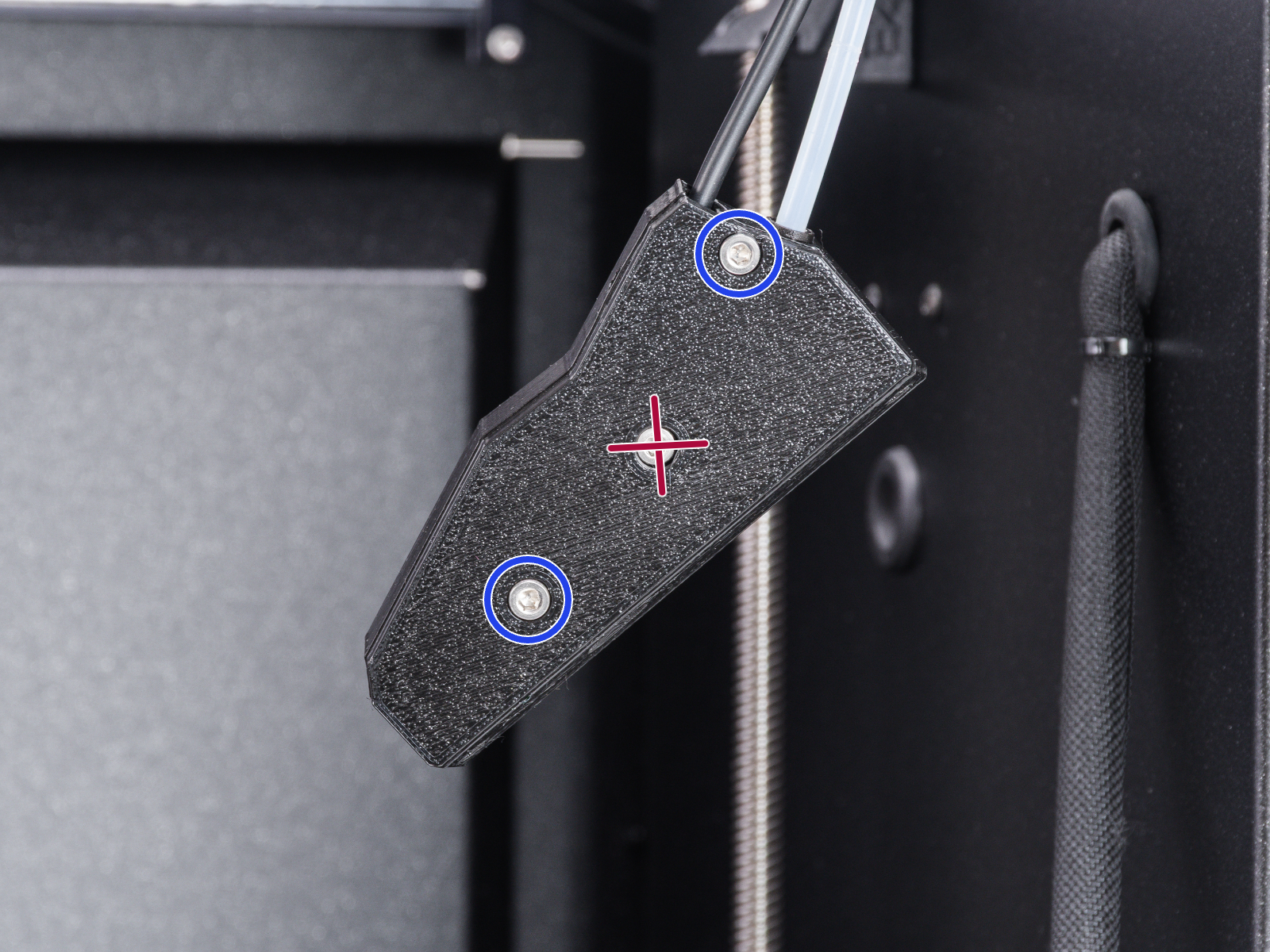
Setzen Sie die C1+ FILAMENT SENSOR COVER auf das Gehäuse und befestigen Sie sie mit zwei M3x8 Schrauben.
Ziehen Sie die Schraube in der Mitte nicht an! Sonst würde der Sensor nicht mehr funktionieren.
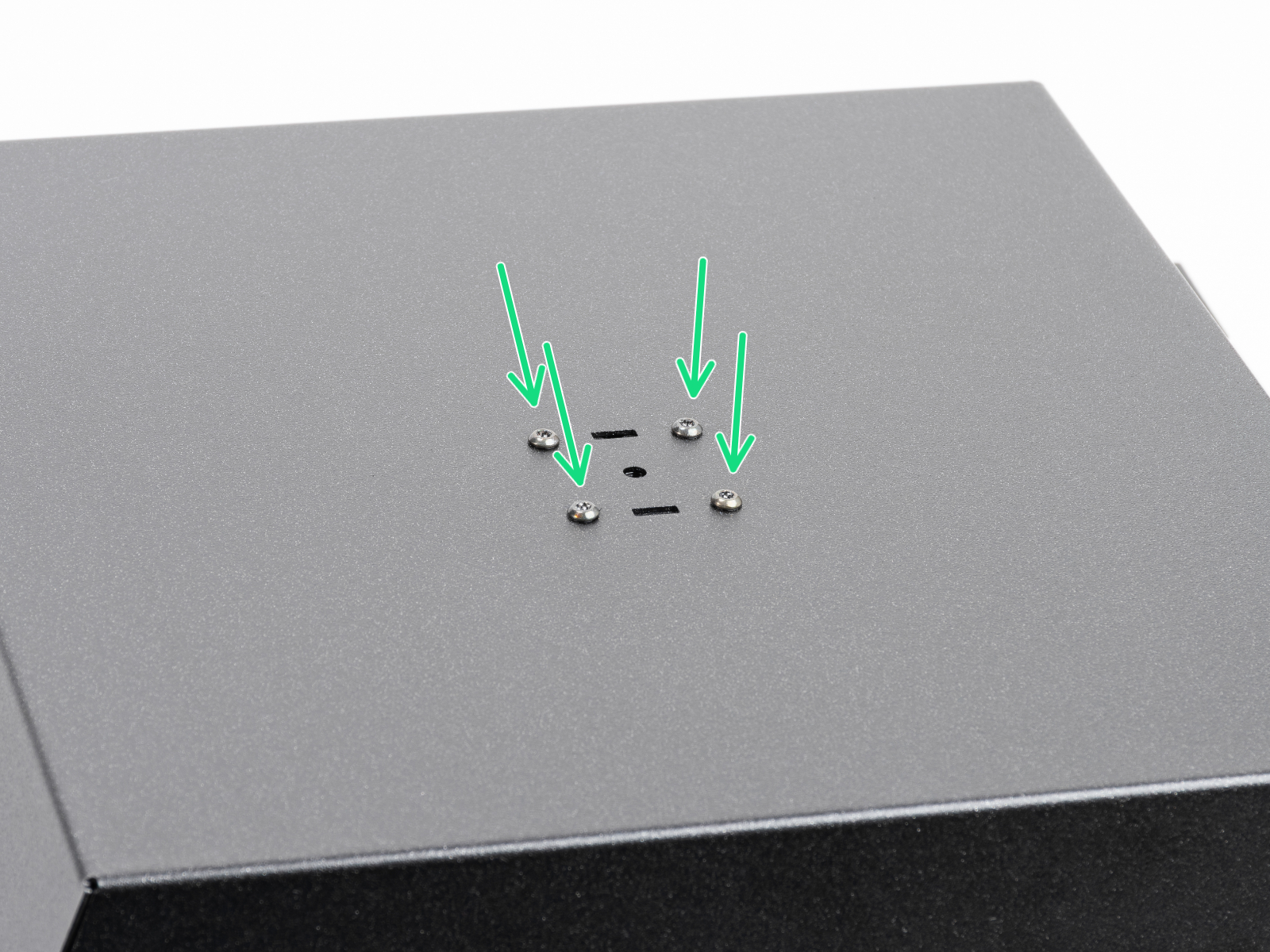
Bereiten Sie die rechte Seitenwand vor und entfernen Sie die vier Schrauben, mit denen der Spulenhalter befestigt ist. Entfernen Sie dann den Spulenhalter.
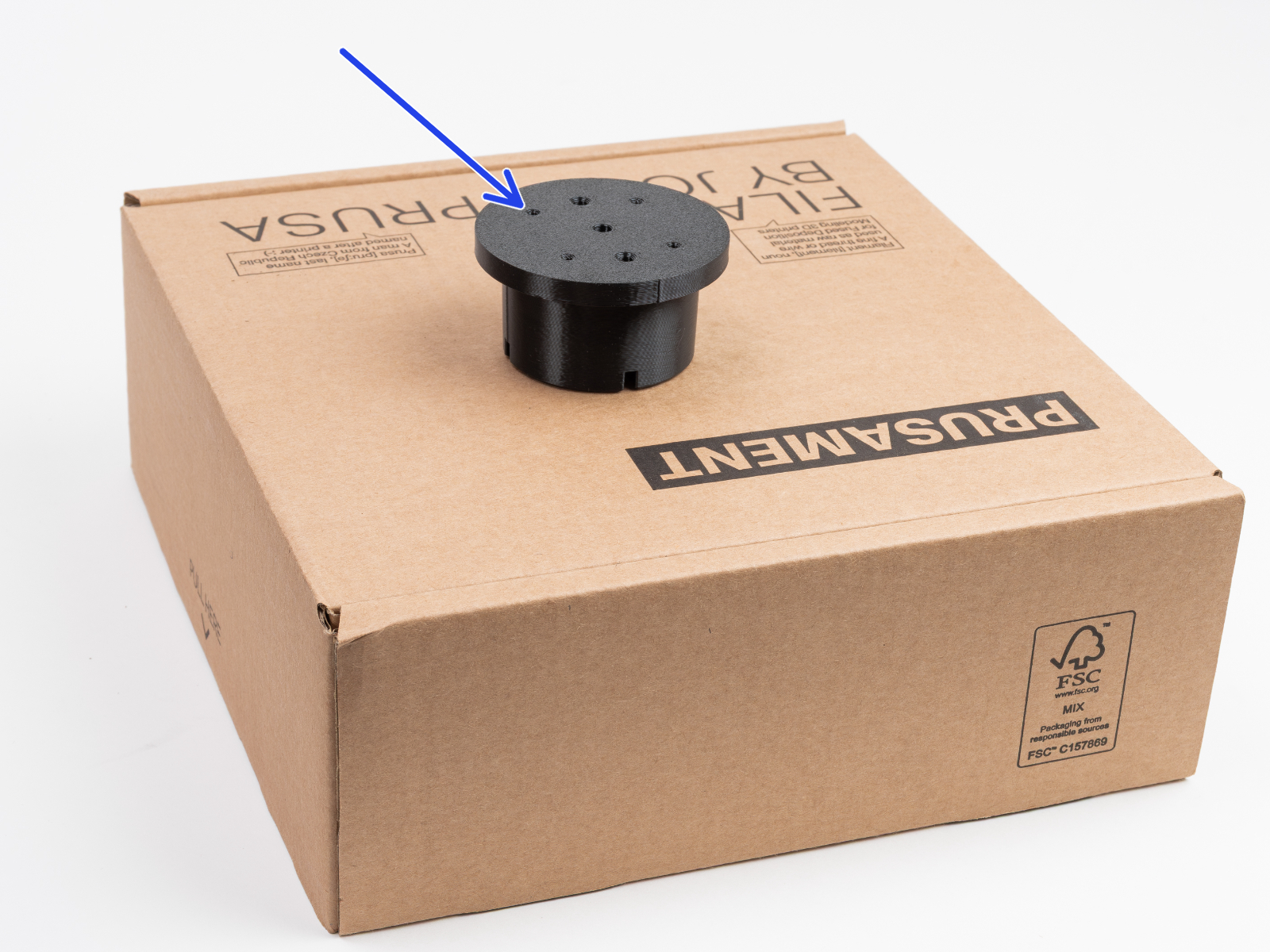
Setzen Sie den PUCK UNIVERSAL mit den Schraubenlöchern nach oben auf den Filamentkarton.
Setzen Sie die rechte Seitenwand auf den PUCK UNIVERSAL und richten Sie vier Löcher in beiden Teilen aus.
Befestigen Sie den PUCK UNIVERSAL an der Platte mit vier M3x10rT. Ziehen Sie sie fest an.
Bringen Sie die rechte Seitenwand wieder am Drucker an und befestigen Sie sie mit 11 Nylonnieten. Verwenden Sie die alten Nieten wieder.
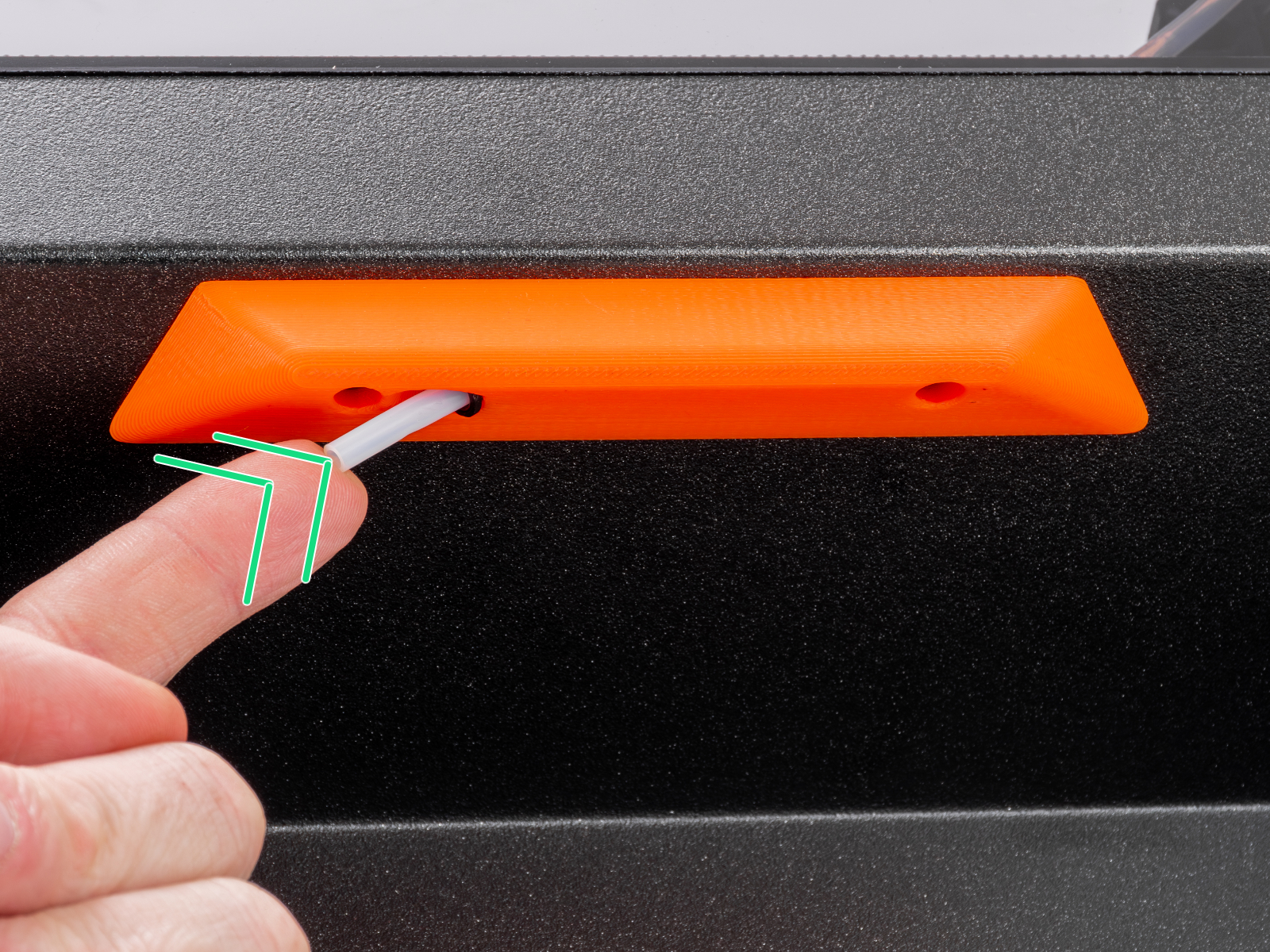
Nehmen Sie den Griff und ziehen Sie den PTFE-Schlauch heraus.
Drücken Sie eine M3x10rT Schraube durch das rechte Loch im Griff.
Bringen Sie den Griff an der Seitenwand an und schieben Sie die Schraube durch das Loch ins Innere des Druckers.
Richten Sie die Filamentsensor-Baugruppe vom Inneren des Druckers aus auf die vorstehende M3x10rT-Schraube aus und ziehen Sie sie fest.
Nach dem gleichen Verfahren setzen Sie die zweite M3x10rT-Schraube.
Schieben Sie den PTFE-Schlauch durch die Spannzange im Griff ganz in den Filamentsensor.
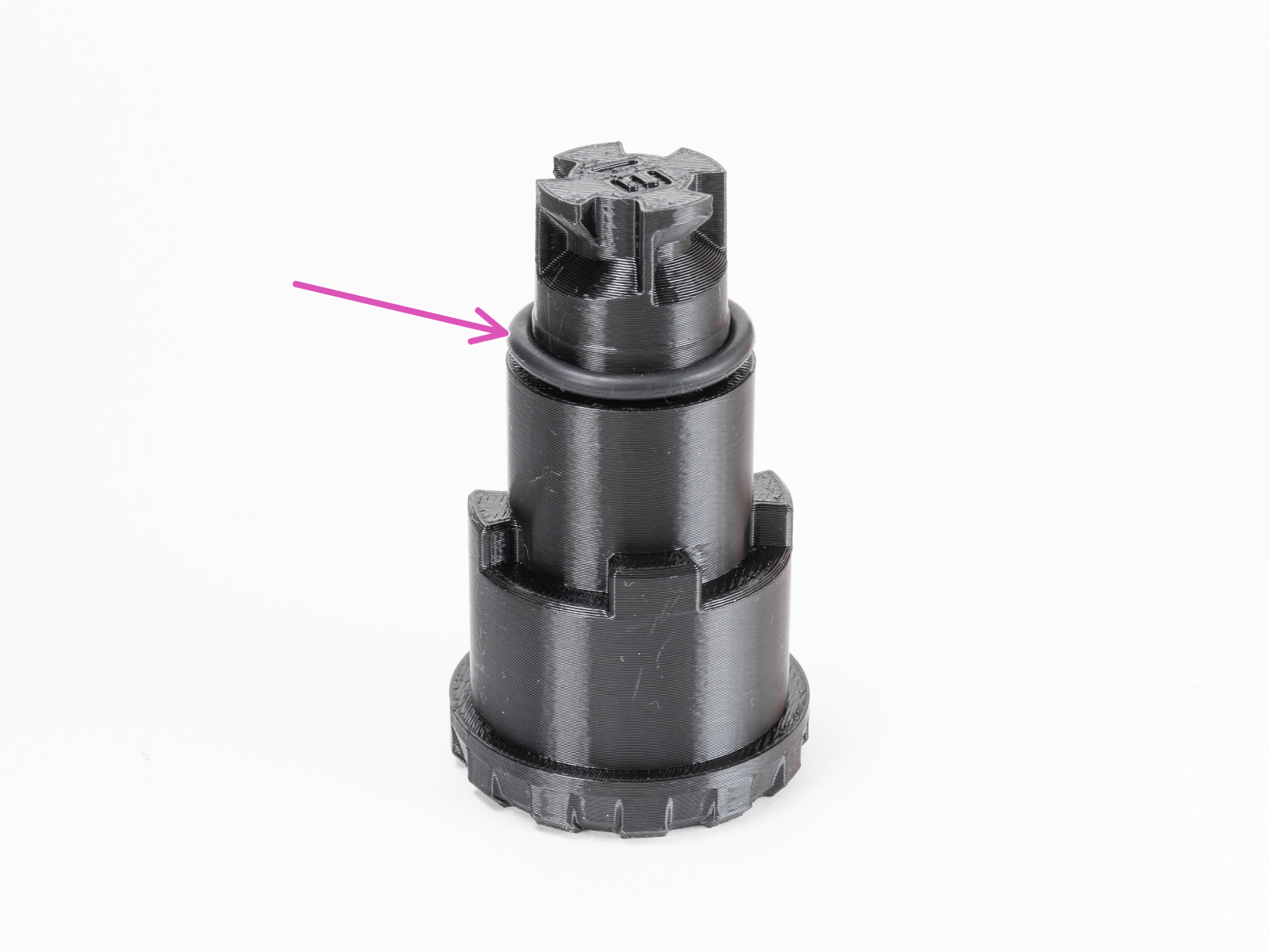
Legen Sie den O-Ring 25x3,5 mm auf den SPOOLHOLDER STATIC.
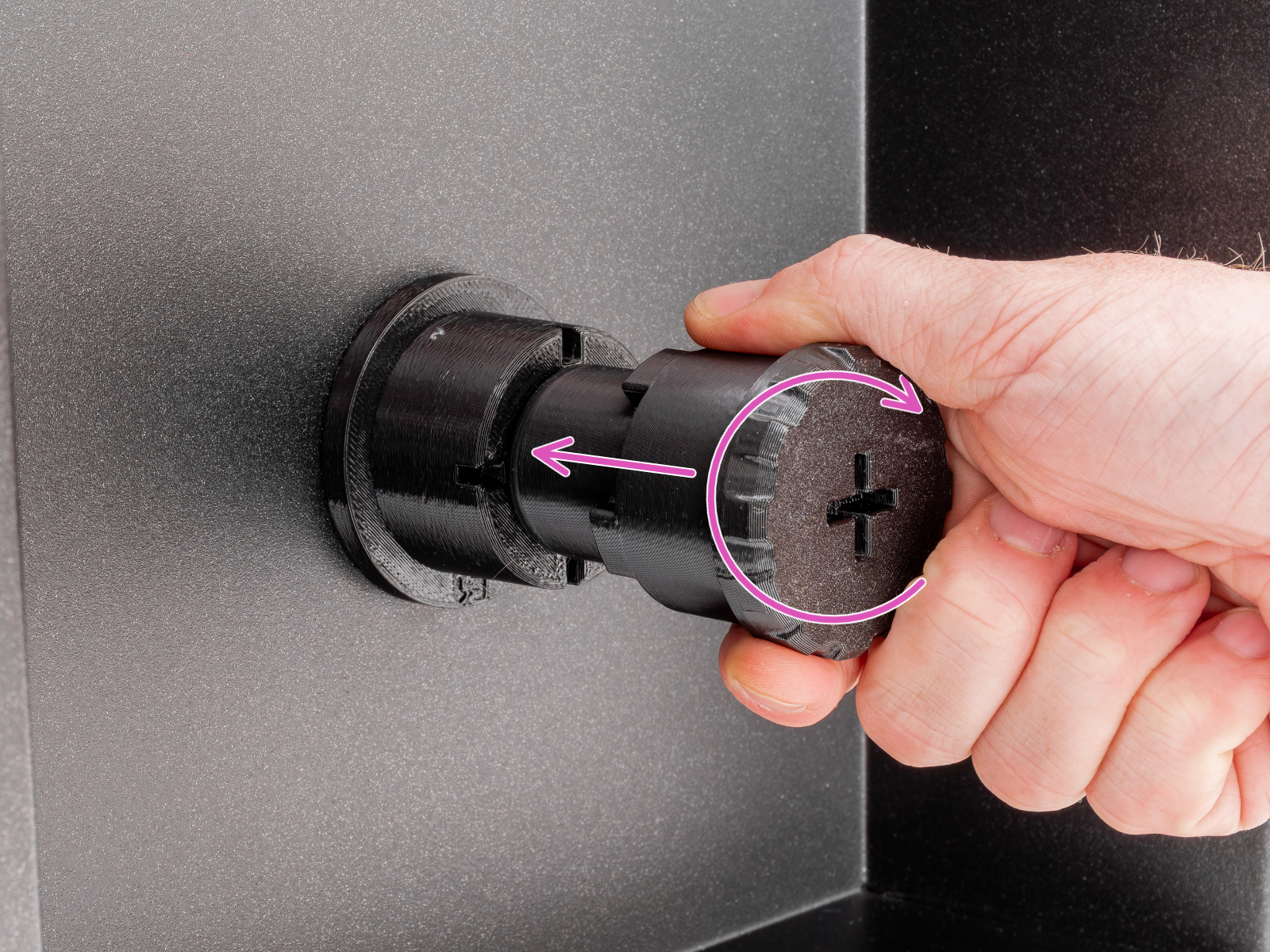
Montieren Sie den SPOOLHOLDER STATIC auf den PUCK UNIVERSAL und drehen Sie ihn im Uhrzeigersinn, um ihn zu fixieren.
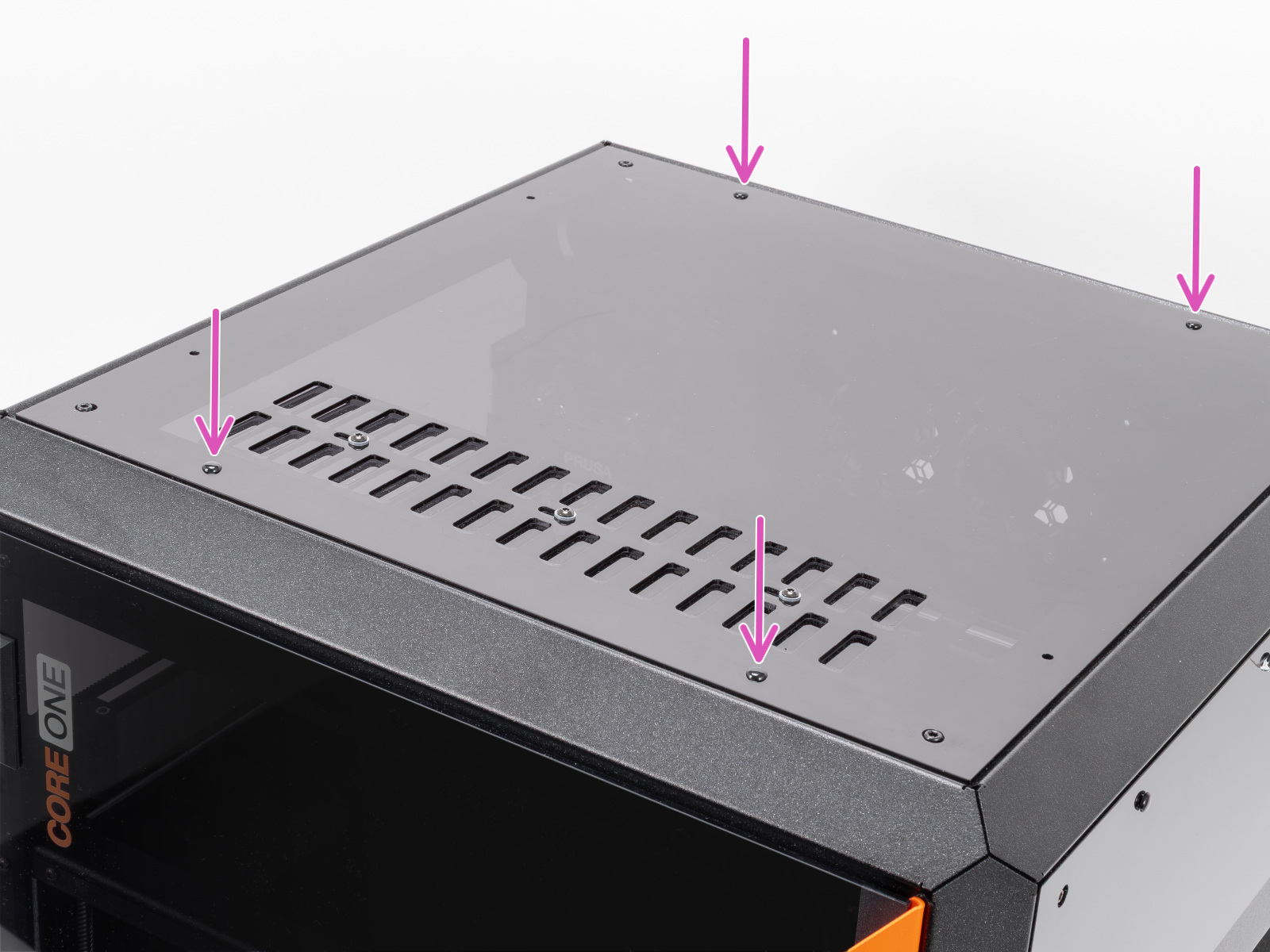
Bringen Sie schließlich die aktualisierte obere Abdeckung wieder am Drucker an. Fixieren Sie sie mit den Nylonnieten.
Erster Durchlauf
Nach Abschluss des Upgrades empfehlen wir, einen Selbsttest durchzuführen und den Filamentsensor neu zu kalibrieren. Vergewissern Sie sich, dass der Schalter des mechanischen Filamentsensors auf ON steht (Schalter ist oben).
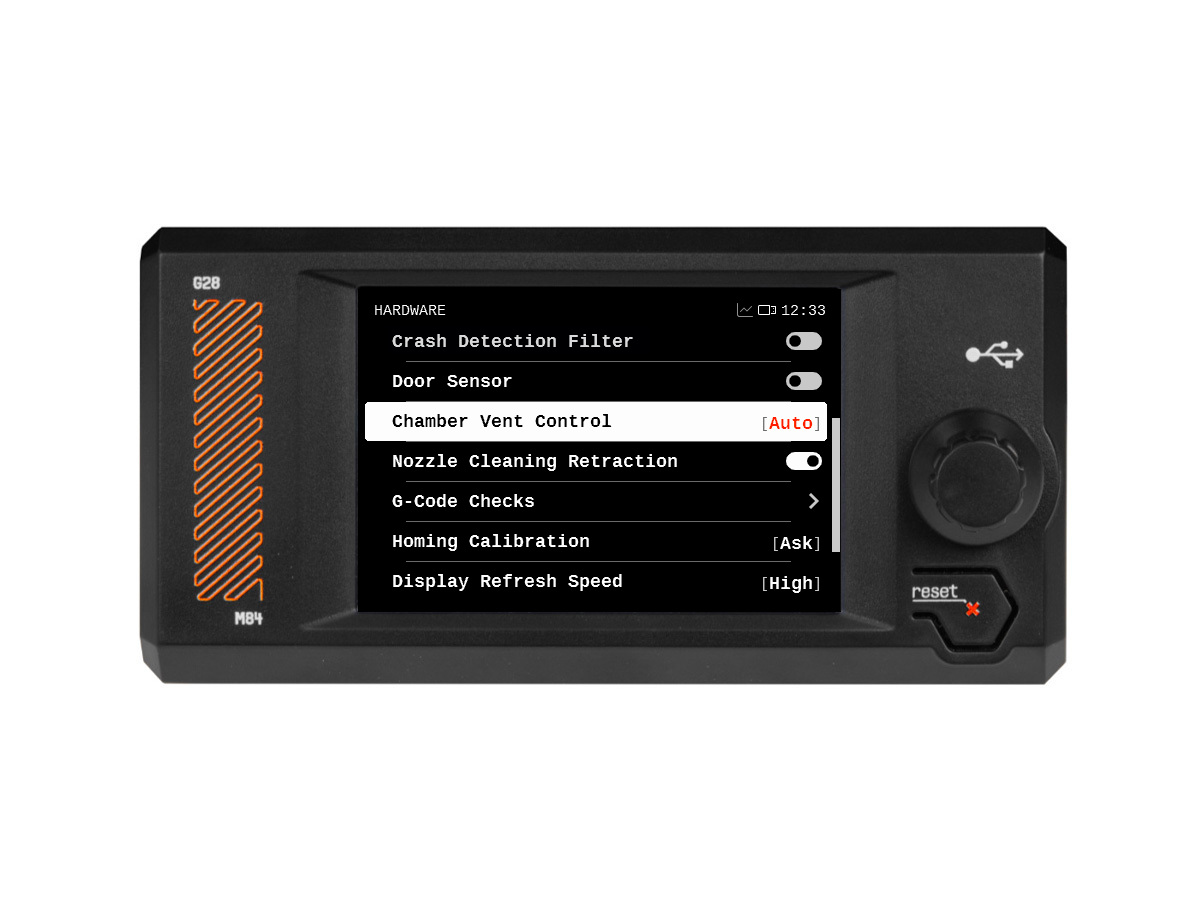
Um das automatische Öffnen des oberen Gitters zu aktivieren, gehen Sie zu Einstellungen -> Hardware -> Kammerlüftungssteuerung und stellen Sie auf sie Auto.
Diese Funktion erfordert die Firmware-Version 6.4.0 oder höher.
War dieser Artikel hilfreich?
Diese Aktion ist nur für registrierte Benutzer verfügbar. Bitte anmelden.
Die Installation ist einfach, aber dennoch interessant. Insgesamt lief alles sehr gut – bis auf drei Punkte:
1. Warum muss man stundenlang versuchen, die alten Magnete aus der bestehenden Halterung zu entfernen, anstatt einfach neue beizulegen? Es hat eine gefühlte Ewigkeit gedauert die Magnete zu lösen ohne die Halterung zu beschädigen.
2. Ich hatte durchgehend ein Problem: Nach dem Zusammenschrauben der Abdeckung des Filamentsensorgehäuses funktionierte der Sensor nicht mehr. Nach längerem Ausprobieren stellte sich heraus, dass der Magnet im C1+ Filament Sensor Lever bündig sitzen muss. Andernfalls blockiert er, da er gegen die Abdeckung stößt. Dieser Hinweis sollte unbedingt in die Anleitung aufgenommen werden.
3. Die Montage der Filamentsensorabdeckung sowie deren Befestigung ist unnötig umständlich und fummelig aber leider nicht anders machbar.
Meine Empfehlung: Die übrig gebliebenen Schrauben gegen Magnete Tauschen und die Anleitung einmal bessern. Ansonsten TOP :-) ___________________________________________________________________________________________________________________
The installation is straightforward, but still interesting. Overall, everything went very well—except for three points:
1. Why do you have to spend hours trying to remove the old magnets from the existing holder instead of simply including new ones? It felt like it took forever to get the magnets out without damaging the holder.
2. I had a persistent issue: after assembling the filament sensor housing cover, the sensor stopped working. After a lot of trial and error, I found that the magnet in the C1+ filament sensor lever must sit flush. Otherwise, it gets blocked because it presses against the cover. This should definitely be mentioned in the instructions.
3. Installing the filament sensor cover and fastening it is unnecessarily complicated and fiddly, but unfortunately there’s no other way to do it.
My recommendation: replace the leftover screws with magnets and revise the instructions.
Der Original Spulenhalter wird wohl mit 4 Schrauben M3x8rT befestigt. Der Puck UNIVERSAL soll aber mit 4 Schrauben M3x10rT befestigt werden. In meinem Core One Plus Buasatz sind jetzt aber nur noch 3 der M3x10rT Schrauben übrig. Das doch nicht euer ernst, bei 0,05ct Artikeln so zu sparen. Beim Advanced Filtration System hat schon der Sealing Foam gefehlt. Jetzt kann ich nich weiter machen wil mir eine Schraube fehlt? Kann es sein, dass das hier ein Typo ist und der Puck auch mit M3x8rT befestigt werden soll? Dann würde es von der Anzahl der Schrauben wieder hinhauen
- Die Unterlegscheibe bleibt mir auch ein Rätsel. - Habe die beim Set enthaltenen 12mm Schrauben beim Gitter genutzt, da sonst die SELBSTSICHERENMuttern nicht halten können, da das Gewinde sich nicht in das Gummi dreht! In der Anleitung steht 10mm. - Magnete hätten beim Set dabei sein müssen. Bei einem ist mir leider ein Stück abgebrochen. In der Anleitung steht auch ausdrücklich, eventuell neu bestellen. - Beim Gitter finde ich die Anleitung verwirrend. Wenn man den Deckel draufbaut, sollte der Nippel vorn links sein und nicht hinten rechts. Die Nozzle würde sonst beim Druck dagegenfahren (etwas logisches Denken half mir) - Eine Erklärung, warum man den Magneten beim Sensor nun wegschieben kann, wäre hilfreich beim Verständnis, warum ich diesen umbauen musste. - Eine Erklärung, warum ich den Spulenhalter tauschen musste, wäre hilfreich für das Verständnis. - PDF Download wäre noch super zum Ablegen in der eigenen Dokumentation.
Wenn du die Anleitung vom Zusammenbau von Core One + liest ,dann siehst du im Kapitel 7/ Pkt. 15 "Zusammenbau des Schalter" dass der Hebel mit einer Unterlegscheibe montiert wird. Leider ist das in der Upgradeanleitung von One auf One + nicht ersichtlich,da wird der Hebel ohne Unterlegsscheibe montiert.
1. Die Nylonnieten lassen sich nur 1-mal oder mit etwas Glück und einem Feuerzeug zweimal verwenden. Warum legt Prusa nicht ein paar bei? Ich hatte noch Ersatz, aber der hat nicht ganz gereicht, und mich ärgert es, wenn solche billigen Teile dann fehlen. 2. Das Upgrade-Set ist für 10€ nicht teuer, aber es ist nichtmal ein neuer Magnet dabei. Man muss den alten Magneten mit roher Gewalt aus dem alten Sensor befreien. 3. Es war eine wirkliche Qual, die Schrauben für den Rollenhalter einzuschrauben. Das hat jetzt mindestens 10 oder 15 Minuten gedauert, und die Schraublöcher musste ich vorher weiten. Klar, ich mache das nicht häufig, aber Prusa hätte hier Einschmelzmuttern verwenden können. Das ist wieder teurer bzw. personalintensiv, aber letztendlich bleibt die Arbeit dann beim Endkunden hängen. Und dessen Zeit zählt offenbar nicht. 4. Es sind Teile übrig geblieben. Was ist mit dieser Unterlegscheibe? Sie taucht in der Anleitung nicht auf. Bitte seid doch ein wenig großzügiger bei den Teilen, die nicht jeder hat, und das sind die Nylonnieten. Habe ich in 1. schon geschrieben, und das war für mich der wichtigste Punkt.


12 Kommentare
1. Warum muss man stundenlang versuchen, die alten Magnete aus der bestehenden Halterung zu entfernen, anstatt einfach neue beizulegen? Es hat eine gefühlte Ewigkeit gedauert die Magnete zu lösen ohne die Halterung zu beschädigen.
2. Ich hatte durchgehend ein Problem: Nach dem Zusammenschrauben der Abdeckung des Filamentsensorgehäuses funktionierte der Sensor nicht mehr. Nach längerem Ausprobieren stellte sich heraus, dass der Magnet im C1+ Filament Sensor Lever bündig sitzen muss. Andernfalls blockiert er, da er gegen die Abdeckung stößt. Dieser Hinweis sollte unbedingt in die Anleitung aufgenommen werden.
3. Die Montage der Filamentsensorabdeckung sowie deren Befestigung ist unnötig umständlich und fummelig aber leider nicht anders machbar.
Meine Empfehlung: Die übrig gebliebenen Schrauben gegen Magnete Tauschen und die Anleitung einmal bessern.
Ansonsten TOP :-)
___________________________________________________________________________________________________________________
The installation is straightforward, but still interesting. Overall, everything went very well—except for three points:
1. Why do you have to spend hours trying to remove the old magnets from the existing holder instead of simply including new ones? It felt like it took forever to get the magnets out without damaging the holder.
2. I had a persistent issue: after assembling the filament sensor housing cover, the sensor stopped working. After a lot of trial and error, I found that the magnet in the C1+ filament sensor lever must sit flush. Otherwise, it gets blocked because it presses against the cover. This should definitely be mentioned in the instructions.
3. Installing the filament sensor cover and fastening it is unnecessarily complicated and fiddly, but unfortunately there’s no other way to do it.
My recommendation: replace the leftover screws with magnets and revise the instructions.
Otherwise, top-notch :-)
Der Puck UNIVERSAL soll aber mit 4 Schrauben M3x10rT befestigt werden. In meinem Core One Plus Buasatz sind jetzt aber nur noch 3 der M3x10rT Schrauben übrig.
Das doch nicht euer ernst, bei 0,05ct Artikeln so zu sparen.
Beim Advanced Filtration System hat schon der Sealing Foam gefehlt. Jetzt kann ich nich weiter machen wil mir eine Schraube fehlt?
Kann es sein, dass das hier ein Typo ist und der Puck auch mit M3x8rT befestigt werden soll? Dann würde es von der Anzahl der Schrauben wieder hinhauen
- Die Unterlegscheibe bleibt mir auch ein Rätsel.
- Habe die beim Set enthaltenen 12mm Schrauben beim Gitter genutzt, da sonst die SELBSTSICHERENMuttern nicht halten können, da das Gewinde sich nicht in das Gummi dreht! In der Anleitung steht 10mm.
- Magnete hätten beim Set dabei sein müssen. Bei einem ist mir leider ein Stück abgebrochen. In der Anleitung steht auch ausdrücklich, eventuell neu bestellen.
- Beim Gitter finde ich die Anleitung verwirrend. Wenn man den Deckel draufbaut, sollte der Nippel vorn links sein und nicht hinten rechts. Die Nozzle würde sonst beim Druck dagegenfahren (etwas logisches Denken half mir)
- Eine Erklärung, warum man den Magneten beim Sensor nun wegschieben kann, wäre hilfreich beim Verständnis, warum ich diesen umbauen musste.
- Eine Erklärung, warum ich den Spulenhalter tauschen musste, wäre hilfreich für das Verständnis.
- PDF Download wäre noch super zum Ablegen in der eigenen Dokumentation.
Danke dem Prusa Team.
Leider ist das in der Upgradeanleitung von One auf One + nicht ersichtlich,da wird der Hebel ohne Unterlegsscheibe montiert.
20% infill while the english one says 50% infill for the C1+ PRINTHEAD COVER RIGHT LEVER. Which one is correct?
2. Das Upgrade-Set ist für 10€ nicht teuer, aber es ist nichtmal ein neuer Magnet dabei. Man muss den alten Magneten mit roher Gewalt aus dem alten Sensor befreien.
3. Es war eine wirkliche Qual, die Schrauben für den Rollenhalter einzuschrauben. Das hat jetzt mindestens 10 oder 15 Minuten gedauert, und die Schraublöcher musste ich vorher weiten. Klar, ich mache das nicht häufig, aber Prusa hätte hier Einschmelzmuttern verwenden können. Das ist wieder teurer bzw. personalintensiv, aber letztendlich bleibt die Arbeit dann beim Endkunden hängen. Und dessen Zeit zählt offenbar nicht.
4. Es sind Teile übrig geblieben. Was ist mit dieser Unterlegscheibe? Sie taucht in der Anleitung nicht auf. Bitte seid doch ein wenig großzügiger bei den Teilen, die nicht jeder hat, und das sind die Nylonnieten. Habe ich in 1. schon geschrieben, und das war für mich der wichtigste Punkt.