Dotyczy


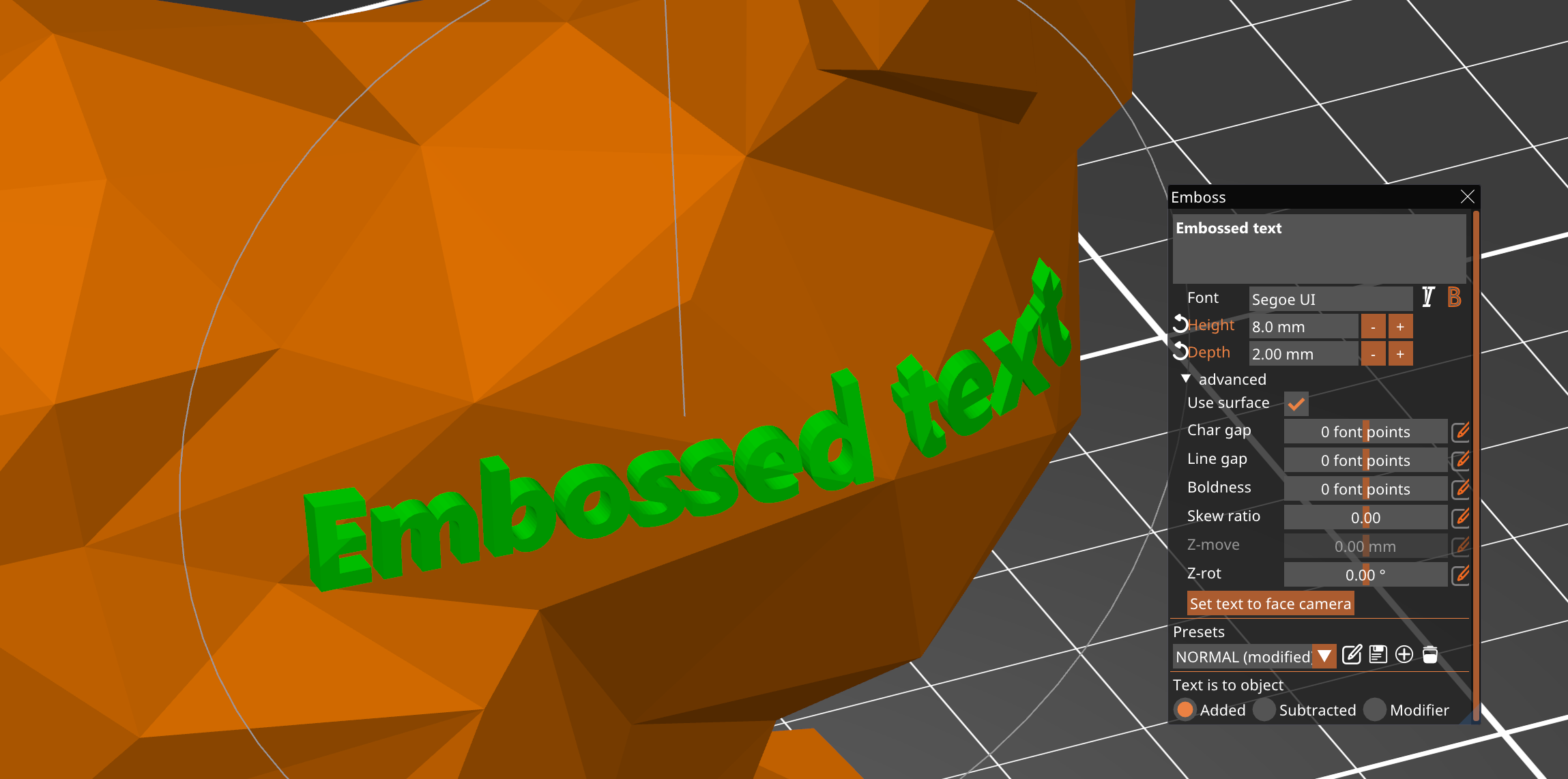
Narzędzie Tekst umożliwia łatwe dodawanie etykiet, notatek, znaków, numerów seryjnych lub wersji do modeli prosto w PrusaSlicerze. Możesz dodawać tekst do każdego rodzaju powierzchni, nie tylko płaskich, ale nawet zakrzywionych. Jednostki tekstowe są w pełni edytowalne nawet po ponownym otwarciu zapisanego pliku projektu.
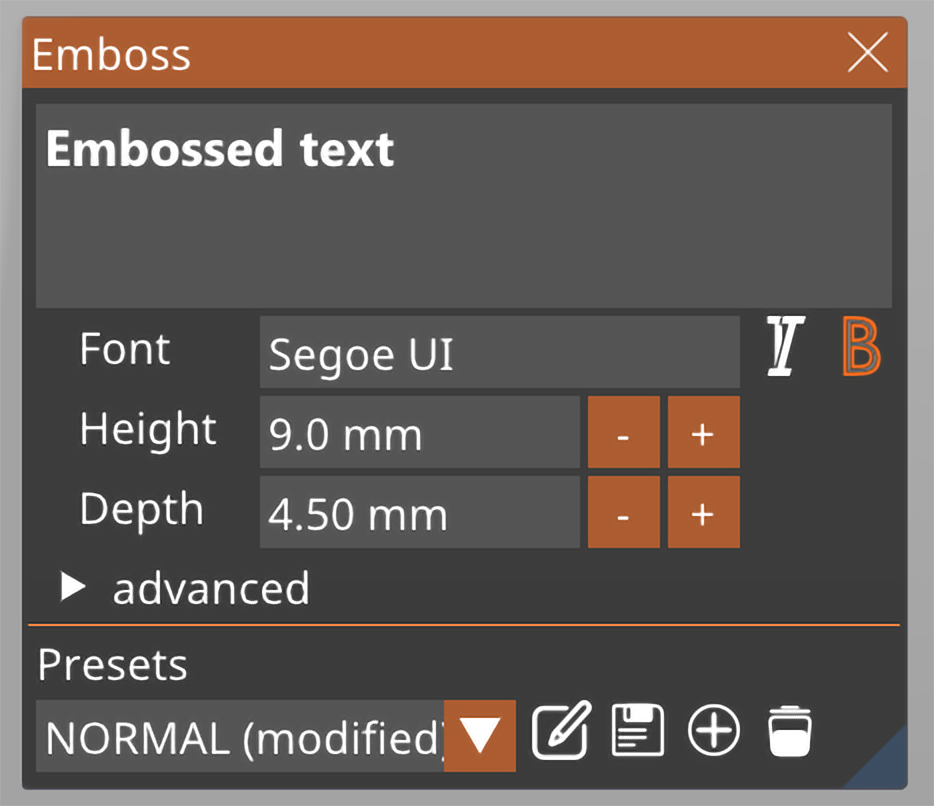
Wybierz model docelowy i naciśnij klawisz T. Możesz też kliknąć model prawym przyciskiem myszy i wybrać Dodaj część → Tekst z menu kontekstowego.
Kliknij wirtualny stół prawym przyciskiem myszy i wybierz Dodaj kształt → Tekst. Spowoduje to utworzenie samodzielnego obiektu niepołączonego z innymi obiektami w projekcie.
Możesz manipulować tekstem, przeciągając go wokół obiektu i umieszczając w żądanej pozycji. Gdy przeciągasz obiekt tekstowy na modelu, pojawi się biały znacznik, podświetlający pozycję, w której obliczana jest normalna powierzchni.
Masz także możliwość obracania tekstu wzdłuż osi Z (Z-rot) i podnoszenia go wzdłuż osi Z (Z-move).
Narzędzie Tekst automatycznie importuje bibliotekę czcionek z Twojego urządzenia. Każda czcionka TrueType (TTF) powinna działać poprawnie. Jeśli zainstalujesz nową czcionkę , nie musisz ponownie uruchamiać PrusaSlicera, aby móc z niej korzystać, po prostu zamknij i otwórz ponownie narzędzie tekstowe, a PrusaSlicer załaduje nowo dodane czcionki.
Możesz zapisywać i wczytywać wstępne ustawienia tekstu. Obejmują one wszystkie ustawienia, takie jak czcionka, wysokość i głębokość tekstu, ale także wszystkie ustawienia zaawansowane. Ustawienia tekstu są szczególnie przydatne, jeśli chcesz zachować spójny styl tekstu podczas tworzenia numerów wersji i podobnych etykiet.
W menu kontekstowym narzędzia Tekst możesz wybrać opcje dodania tekstu do modelu:
Możesz także później przełączać się między tymi typami obiektów. Po prostu kliknij prawym przyciskiem myszy Tekst na liście obiektów i wybierz Zmiana rodzaju z menu kontekstowego.
Jeśli rozwiniesz zaawansowane menu tekstu, masz możliwość włączenia opcji Użyj powierzchni. Tekst będzie zakrzywiał się wzdłuż powierzchni znajdującej się pod nim.
Ograniczeniem jest jednak kąt 90 stopni. Przekraczając go, tekst będzie coraz bardziej zdeformowany.