Dotyczy


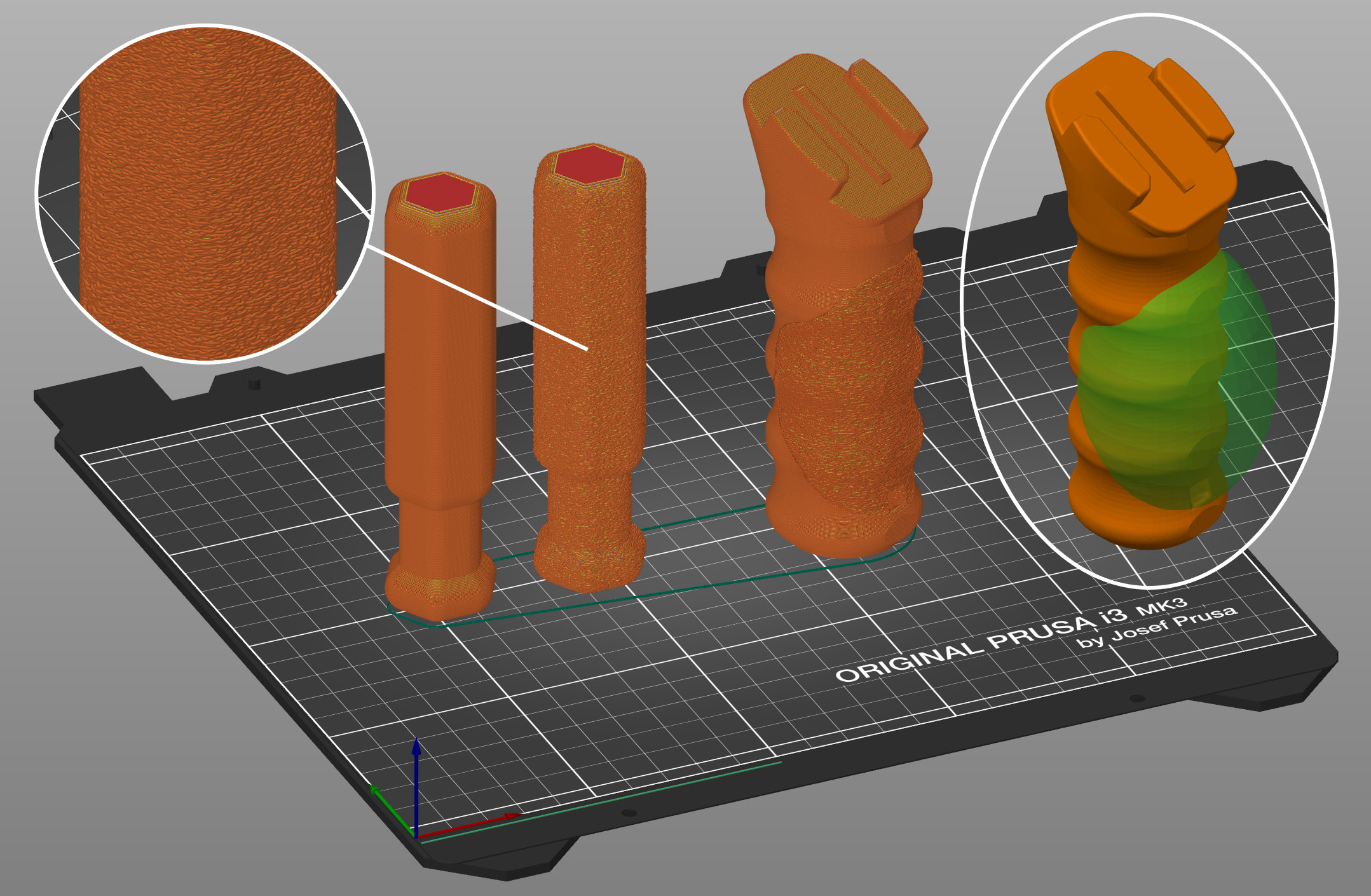
FunkcjaFuzzy skin umożliwia tworzenie chropowatej tekstury przypominającej włókna na bokach modeli. Jeśli funkcja jest włączona, obrys zewnętrznych będzie ponownie próbkowany z losowym krokiem, a każdy nowy punkt próbki będzie przesunięty do wewnątrz lub na zewnątrz obrysu o losową długość ograniczoną zadanym parametrem grubości. Ten prosty algorytm daje dobre rezultaty, które można wykorzystać do tworzenia uchwytów narzędzi lub do nadania powierzchni wydruku nowego, interesującego wyglądu albo ukrycia jego niedokładności. Możesz także użyć modyfikatorów, aby zastosować efekt fuzzy skin tylko na wybranej części modelu.
Funkcja "Fuzzy skin" może być stosowana w modelach na wiele sposobów, co czyni ją potężnym narzędziem kreatywnym. Istnieje wiele sposobów jej zastosowania:
Ustawienia globalne: włącz opcję Fuzzy Skin dla całego wydruku w Ustawienia druku → Warstwy i obryst → Fuzzy skin.
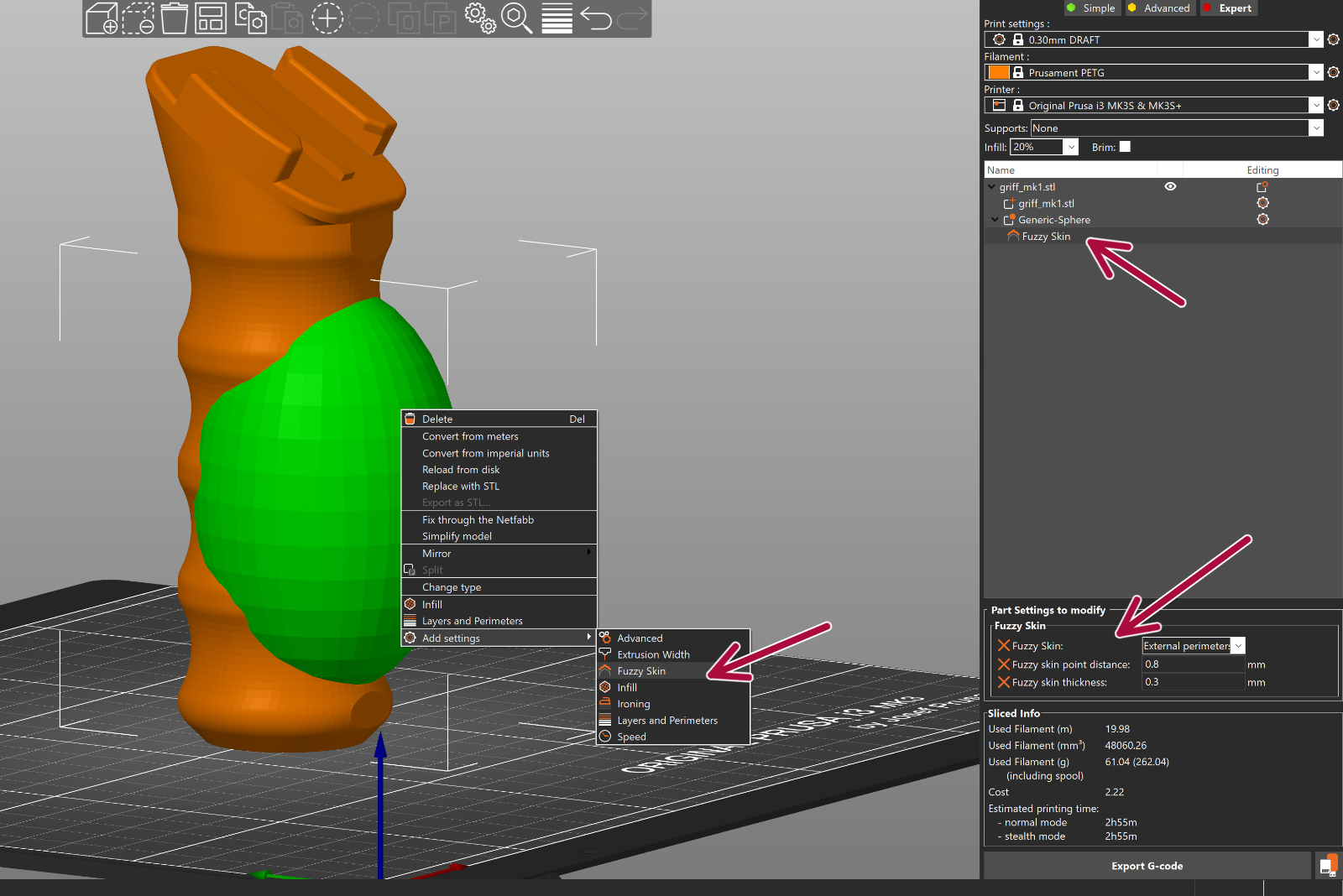
Ustawienia dla poszczególnych obiektów: kliknij prawym przyciskiem myszy na obiekt, przejdź do Dodaj ustawienia → Fuzzy skin i wybierz potrzebne opcje.
Modyfikatory (stosowanie do regionu): zamiast wpływać na cały obiekt, modyfikator (sześcian/cylinder/tafla/siatka) włączy Fuzzy Skin tylko wewnątrz tego modyfikatora. Świetne rozwiązanie do szybkich zmian regionalnych.
Malowanie Fuzzy skin: maluj dokładnie tam, gdzie chcesz uzyskać teksturę, aby uzyskać precyzyjny, szczegółowy efekt.
Możesz zastosować funkcję Fuzzy skin tylko doŚcian zewnętrznychlub doWszystkich ścian.
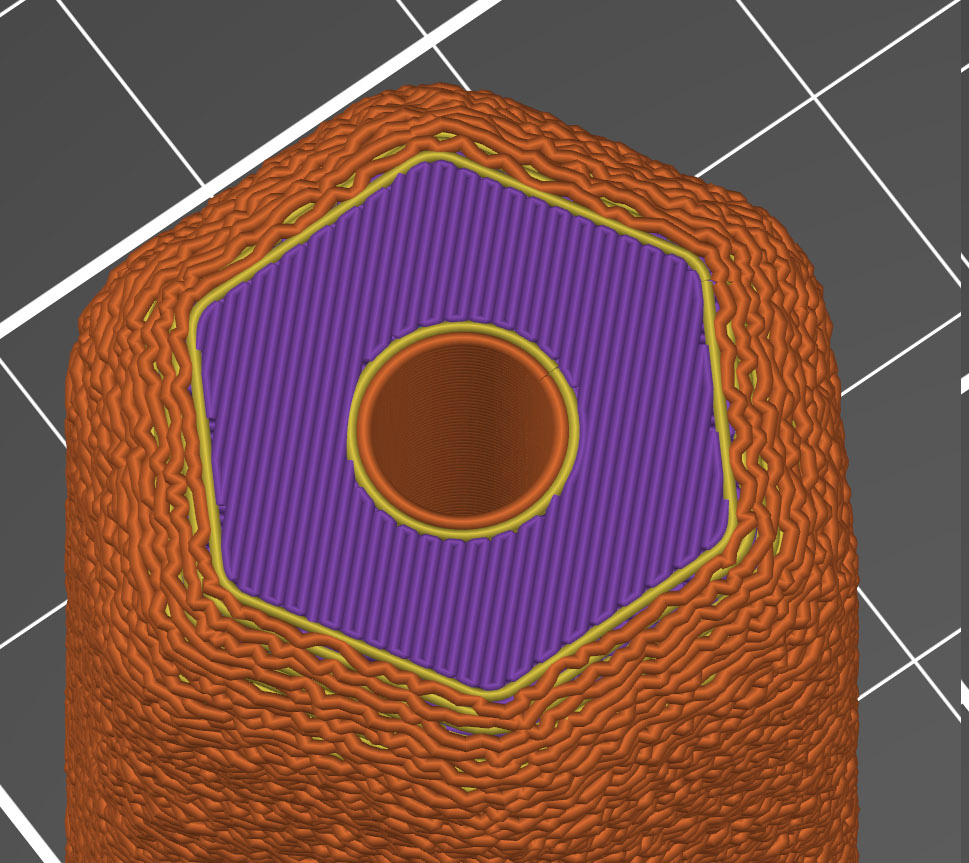 | 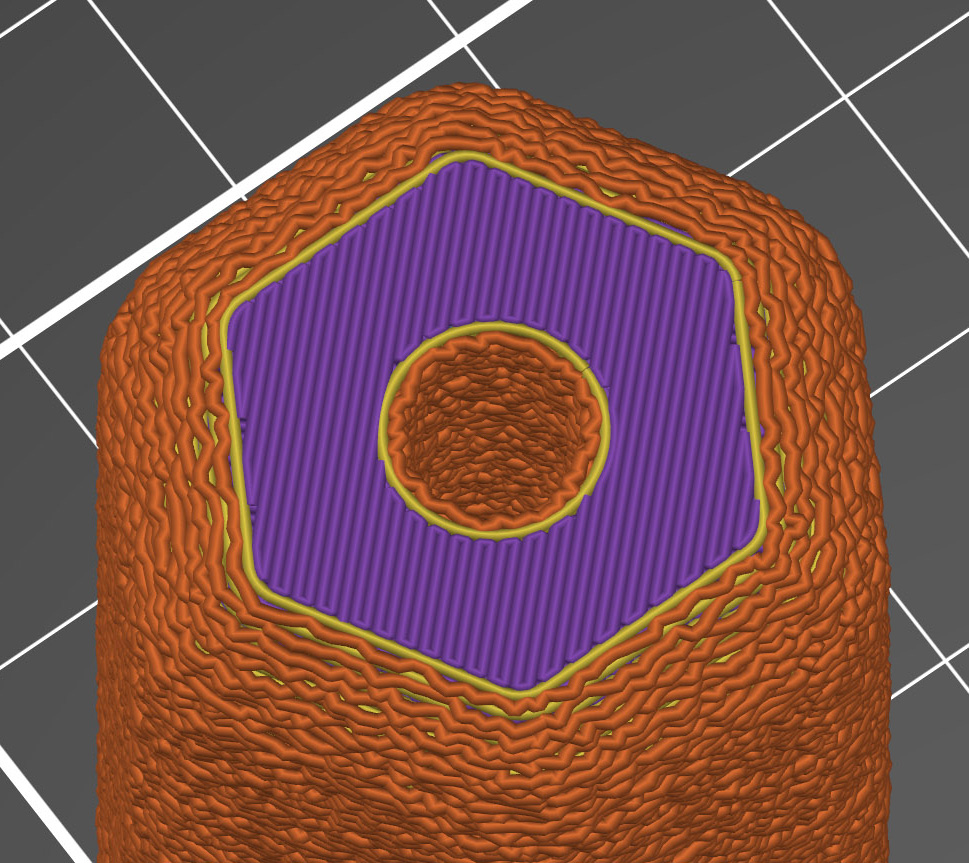 |
| Ściany zewnętrzne | Wszystkie ściany |
Maksymalna odległość, o jaką może być przesunięty każdy z punktów powłoki (w obie strony). Jest mierzona prostopadle do ściany.
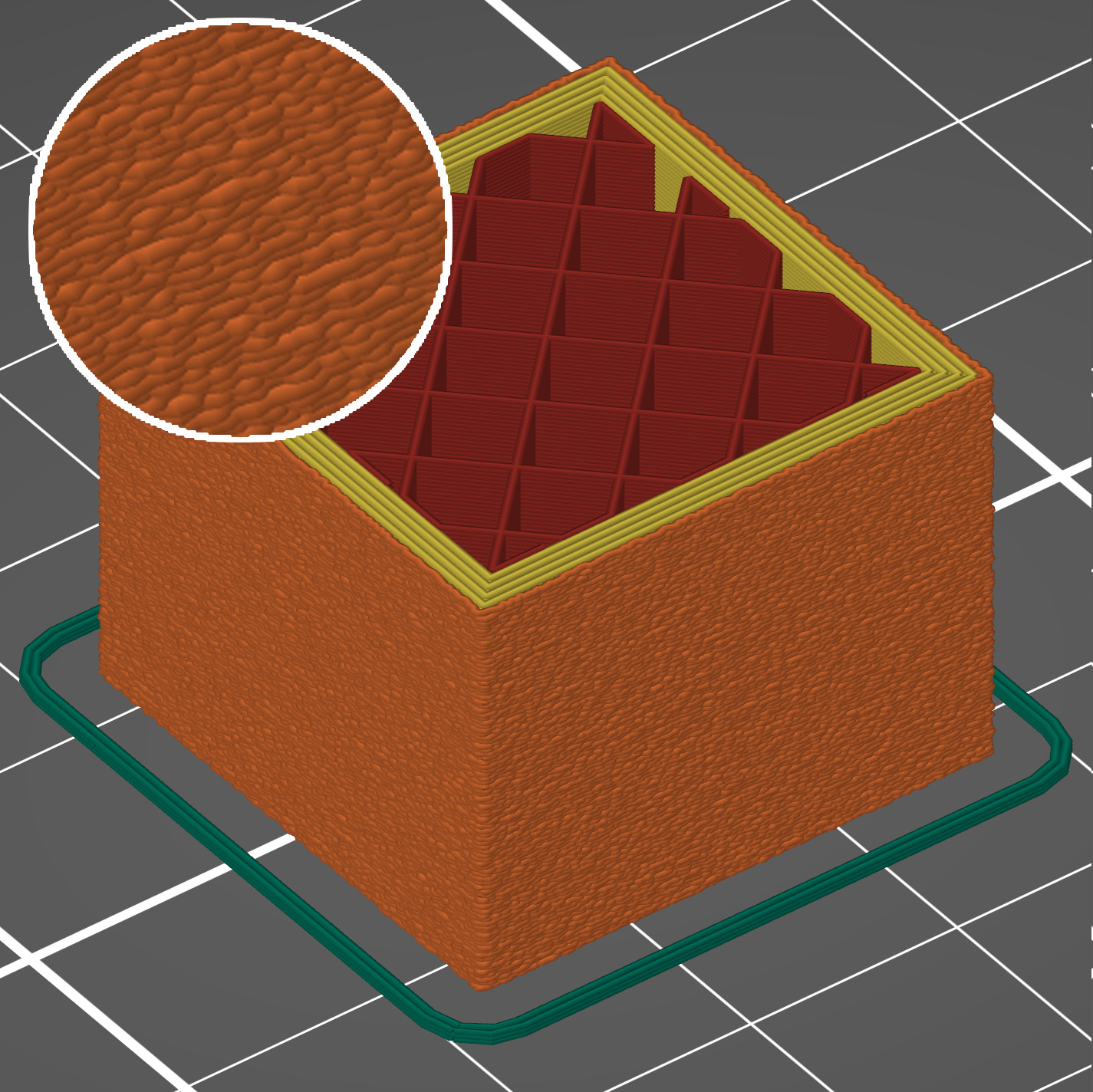 | 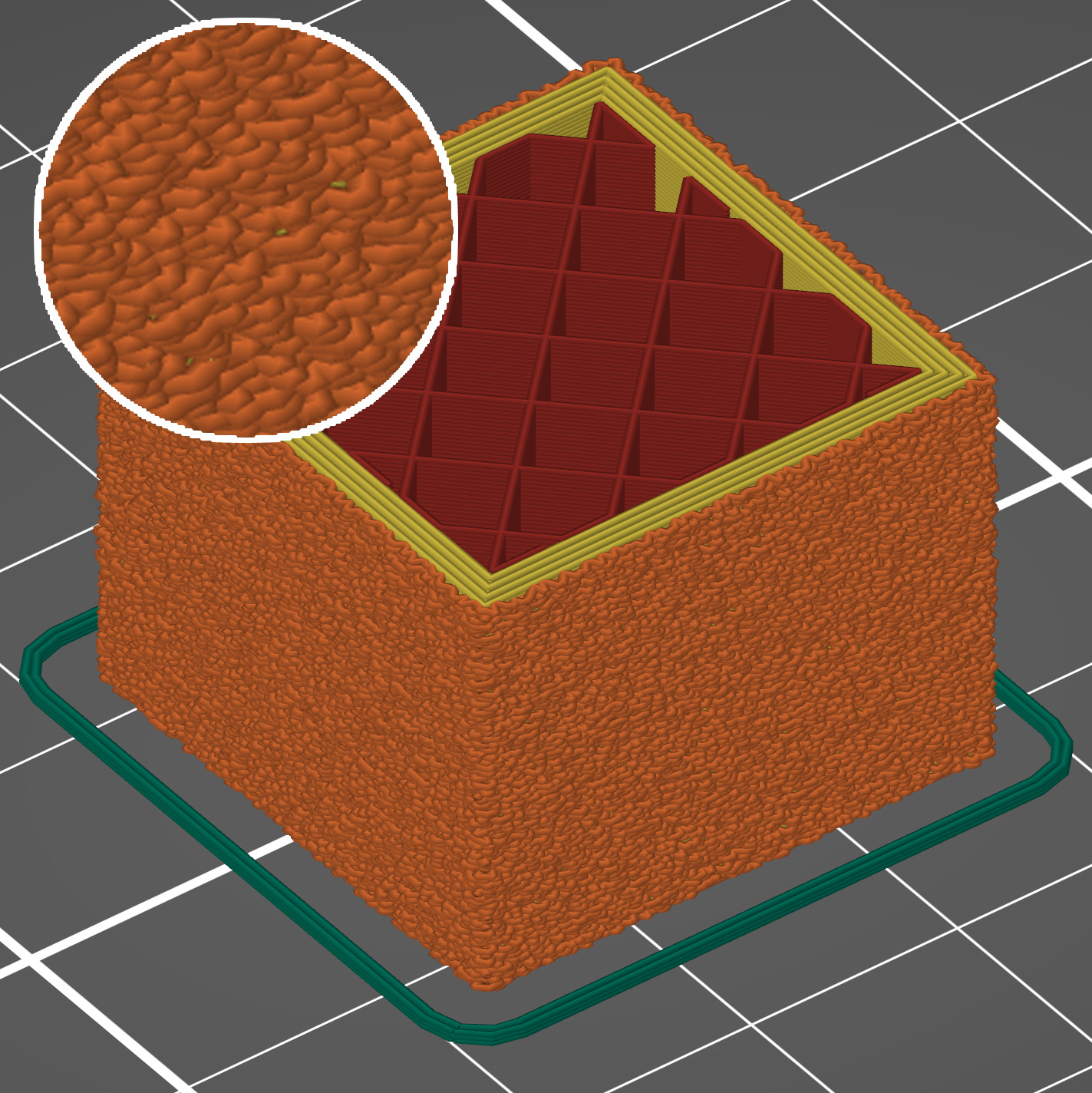 |
| Grubość 0,1 mm | Grubość 0,3 mm |
Obrysy zostaną podzielone na wiele segmentów przez wstawienie rozrzuconych punktów powierzchniowych. Zmniejszenie odległości między punktami Fuzzy skin spowoduje zwiększenie liczby losowo przesuniętych punktów na ścianie.
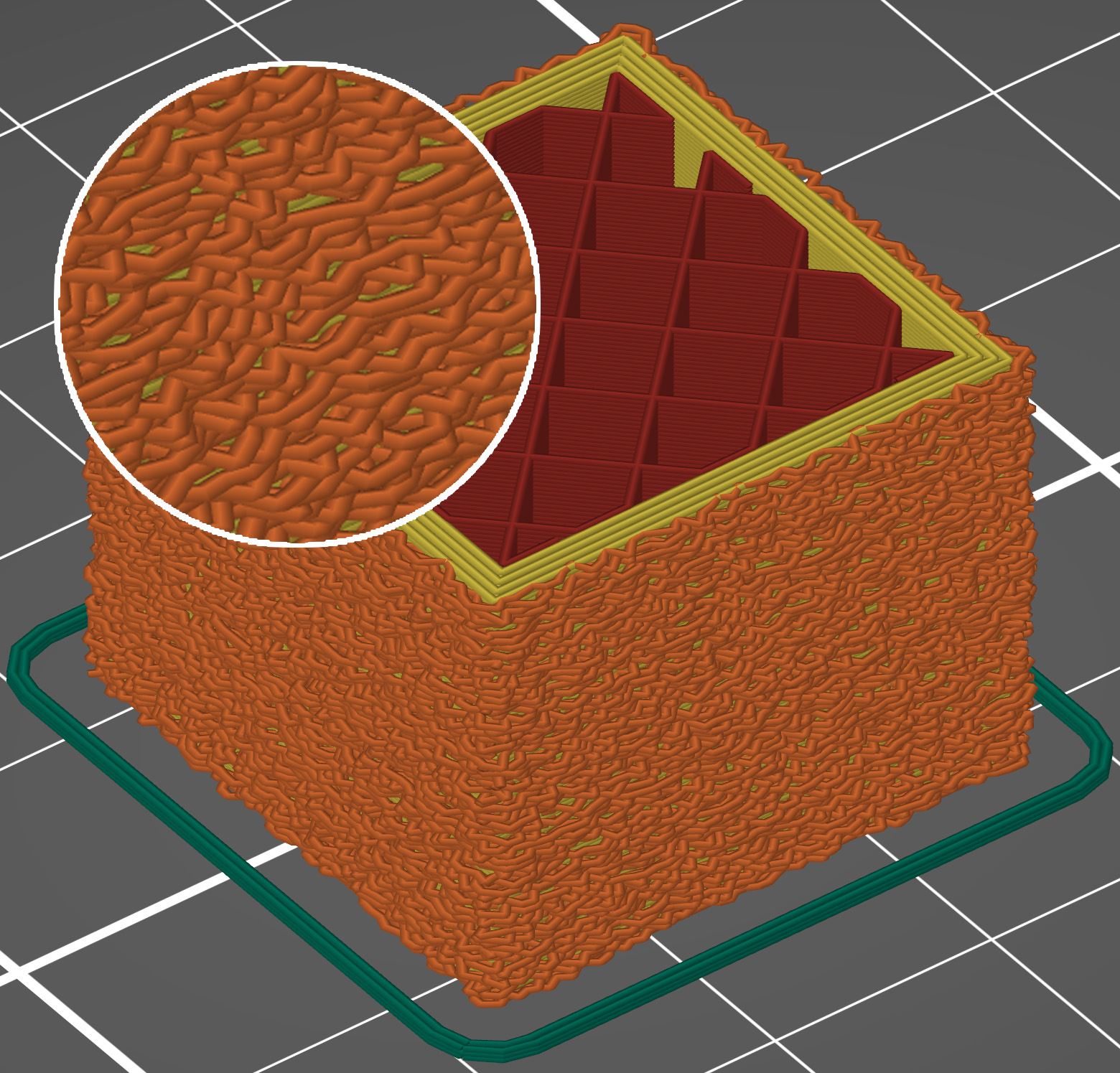 | 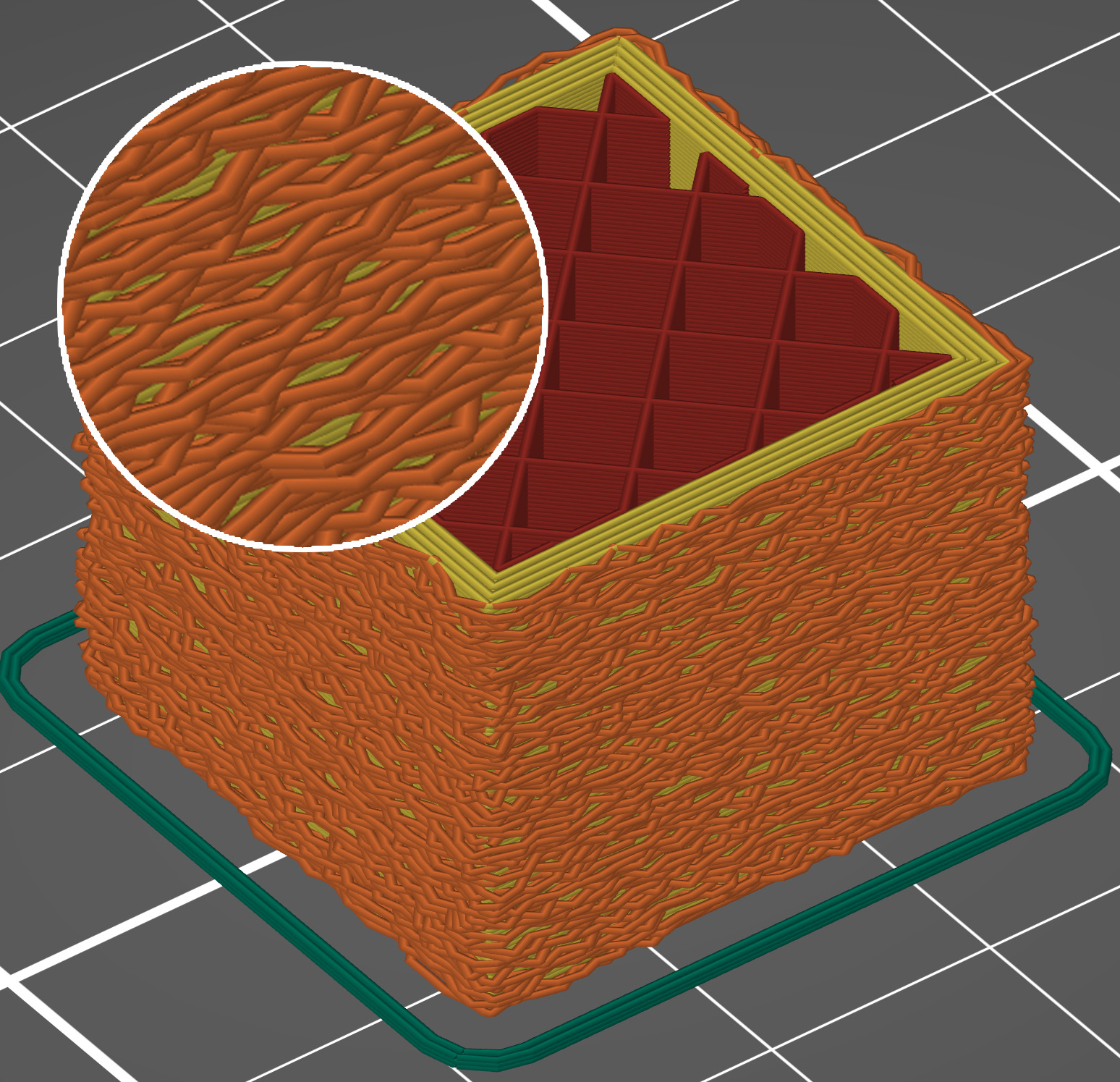 |
| Odległość punktów Fuzzy Skin: 0,5 mm | Odległość punktów Fuzzy Skin: 1.0 mm |
Możesz użyć modyfikatorów, aby zastosować efekt Fuzzy skin tylko do części modelu.
Malowanie Fuzzy Skin
Aby aktywować malowanie Fuzzy Skin, wybierz model i kliknij Fuzzy Skin na lewym pasku narzędzi.
Malowanie wskazuje, gdzie pojawia się tekstura. Ustawienia tekstury (typ, grubość, odległość punktów) są pobierane z parametrów w Ustawienia druku → Warstwy i obrysy → Fuzzy Skin i są takie same dla wszystkich pomalowanych obszarów.
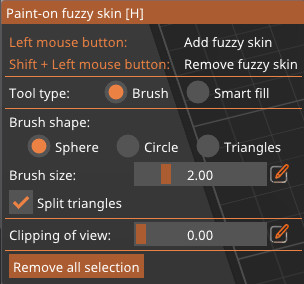
Naciśnij klawisze Alt + kółko myszy, aby dostosować kąt funkcji Inteligentne malowanie i zobaczyć, jak obszar rozszerza się lub zmniejsza w czasie rzeczywistym.
Usunięcie Fuzzy Skin: Shift + lewy przycisk myszy lub prawy przycisk myszy.