Rilevante per


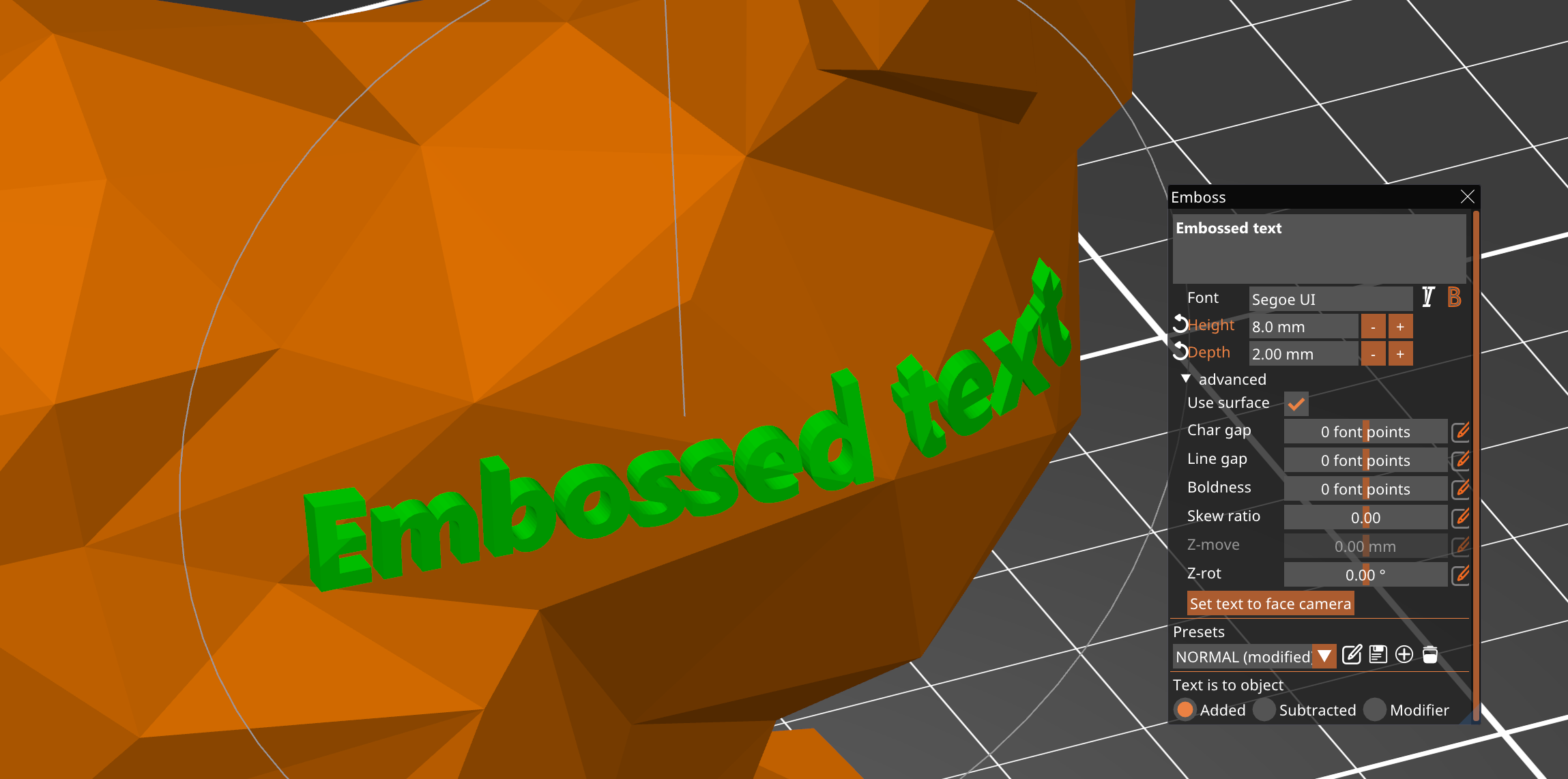
Lo strumento Testo permette di aggiungere facilmente etichette, note, segni, numeri di serie o di versione ai tuoi modelli direttamente in PrusaSlicer. Puoi aggiungere testo a qualsiasi tipo di superficie, non solo sulle facce piane, ma anche sulle superfici curve. Gli elementi di testo sono completamente modificabili anche dopo aver riaperto un file di progetto salvato.
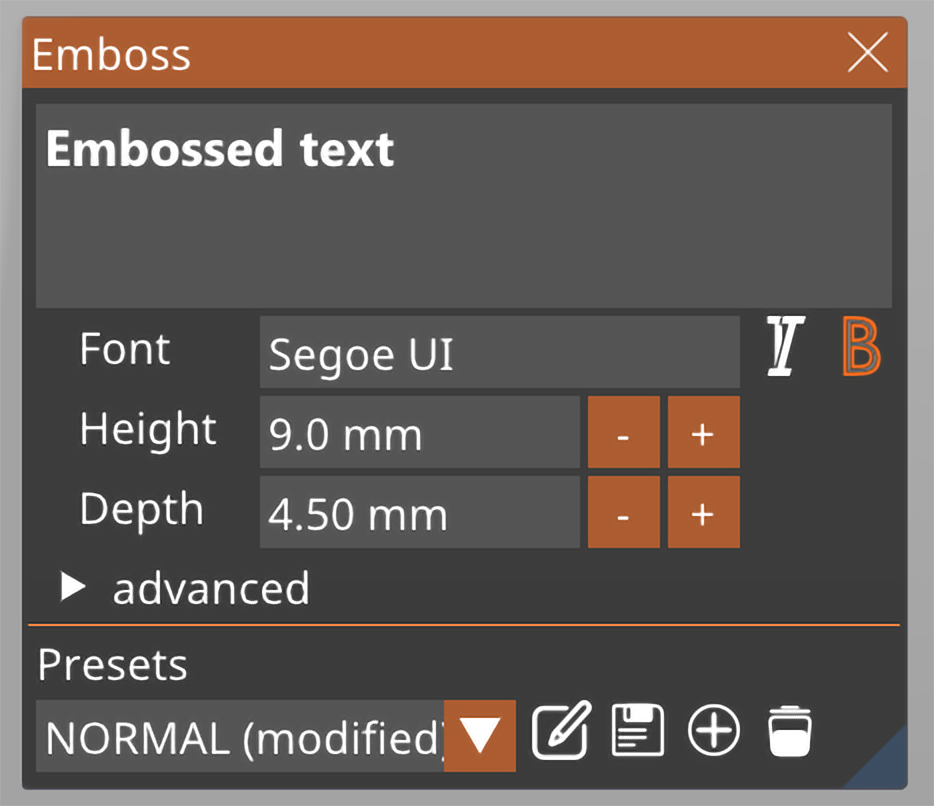
Seleziona il modello di destinazione e premi il tasto T. In alternativa, puoi cliccare con il tasto destro del mouse sul modello e selezionare Aggiungi parte - Testo, dal menu contestuale.
Fai clic con il tasto destro del mouse sul piatto e seleziona Aggiungi forma - Testo. In questo modo verrà creato un oggetto a sé stante, non collegato ad altri oggetti del progetto.
Puoi manipolare il testo trascinandolo intorno all'oggetto e posizionandolo nella posizione desiderata. Quando trascini l'oggetto testo sul modello, appare un indicatore bianco che evidenzia la posizione in cui viene calcolata la normale di superficie.
È possibile anche ruotare il testo lungo l'asse Z (Z-rot) ed elevarlo lungo l'asse Z (Z-move).
Lo strumento di testo importa automaticamente la libreria di font del tuo computer. Qualsiasi font TrueType (TTF) dovrebbe funzionare correttamente. Se installi un nuovo font sul tuo dispositivo, non è necessario riavviare PrusaSlicer per poterlo utilizzare: basta chiudere e riaprire lo strumento di testo e PrusaSlicer caricherà i nuovi font aggiunti.
È possibile salvare e caricare le preimpostazioni del testo. Queste includono tutte le impostazioni del testo, come il font selezionato, l'altezza e la profondità del testo, ma anche tutte le impostazioni avanzate. I preset di testo sono particolarmente utili se si vuole mantenere uno stile di testo costante quando si creano numeri di versione ed etichette simili.
Nel menu contestuale dello strumento Testo, è possibile selezionare se il testo sull'oggetto deve essere:
È possibile passare da un tipo di funzione all'altro anche in un secondo momento. Basta cliccare con il tasto destro del mouse sull'oggetto Testo nell'elenco degli oggetti e selezionare Cambia tipo dal menu contestuale.
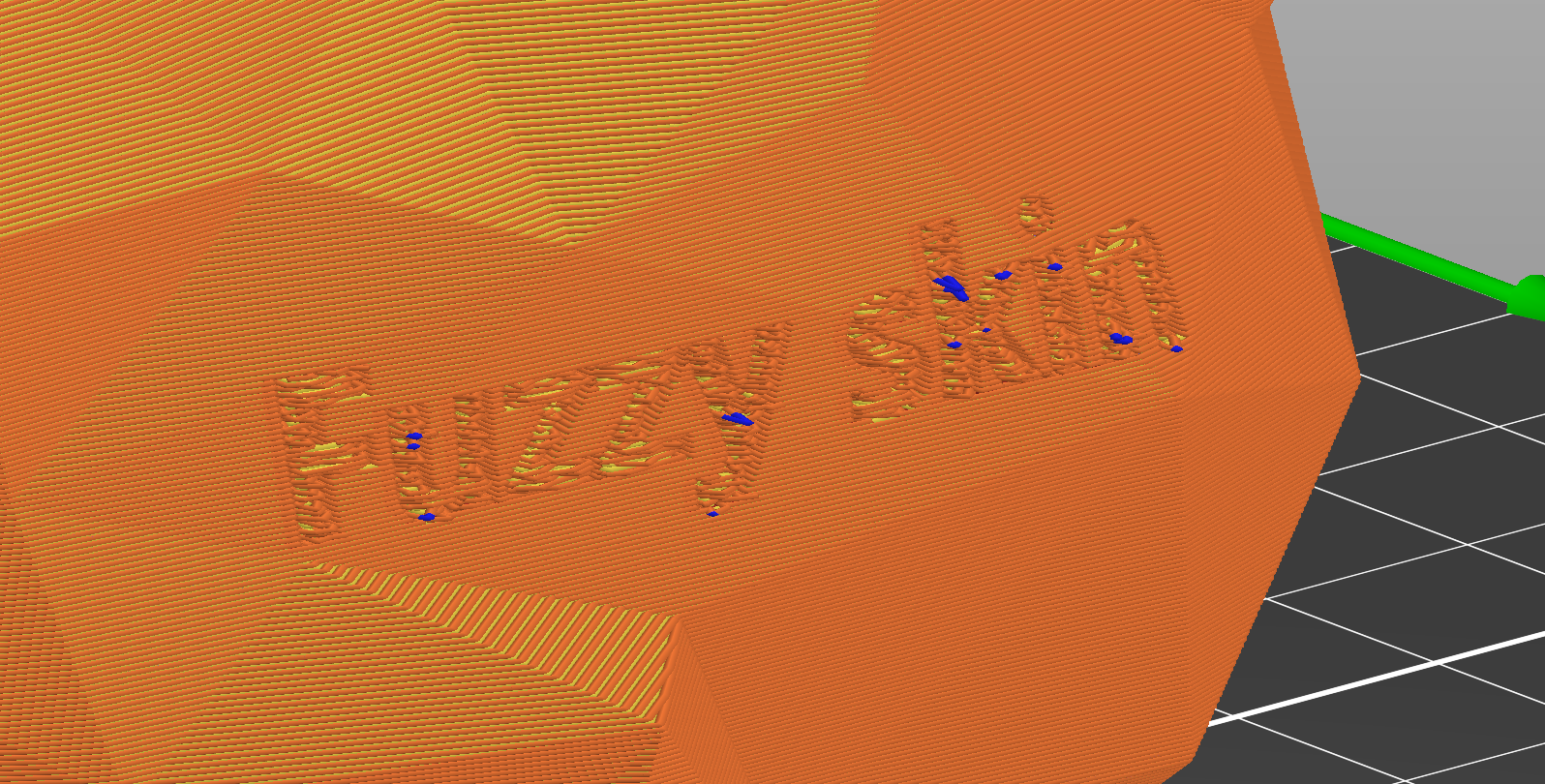
Se espandi il menu avanzato del testo, puoi attivare l'opzione Usa superficie . Il testo si curverà lungo la superficie sottostante.
Tuttavia, il limite è di 90 gradi. Man mano che ti avvicini a questo angolo, il testo diventerà sempre più deformato.