Rilevante per


La nostra PrusaApp supporta la lettura e la scrittura dei dati dei tag NFC per le bobine con OpenPrintTag.
Vai al menu dell'app. Premi su Materiali.
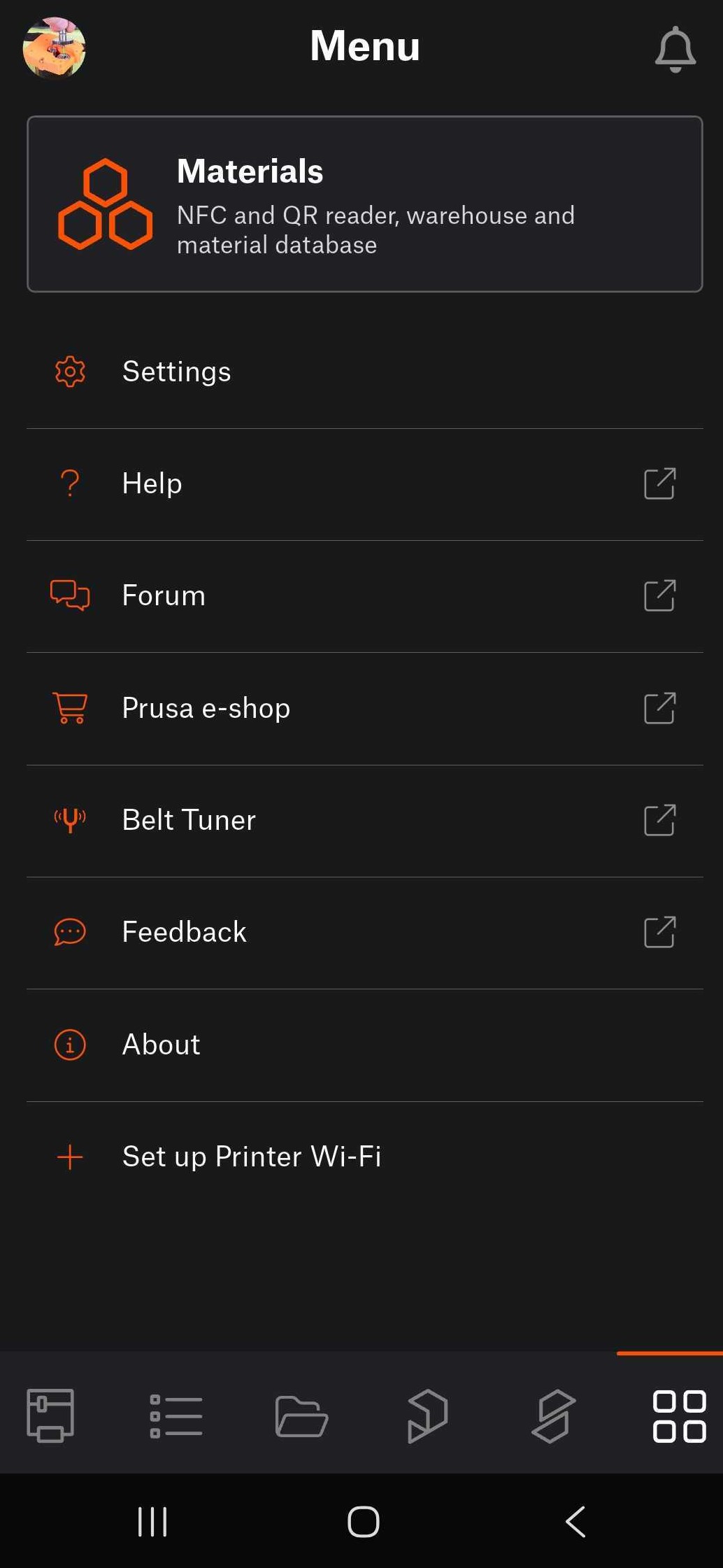
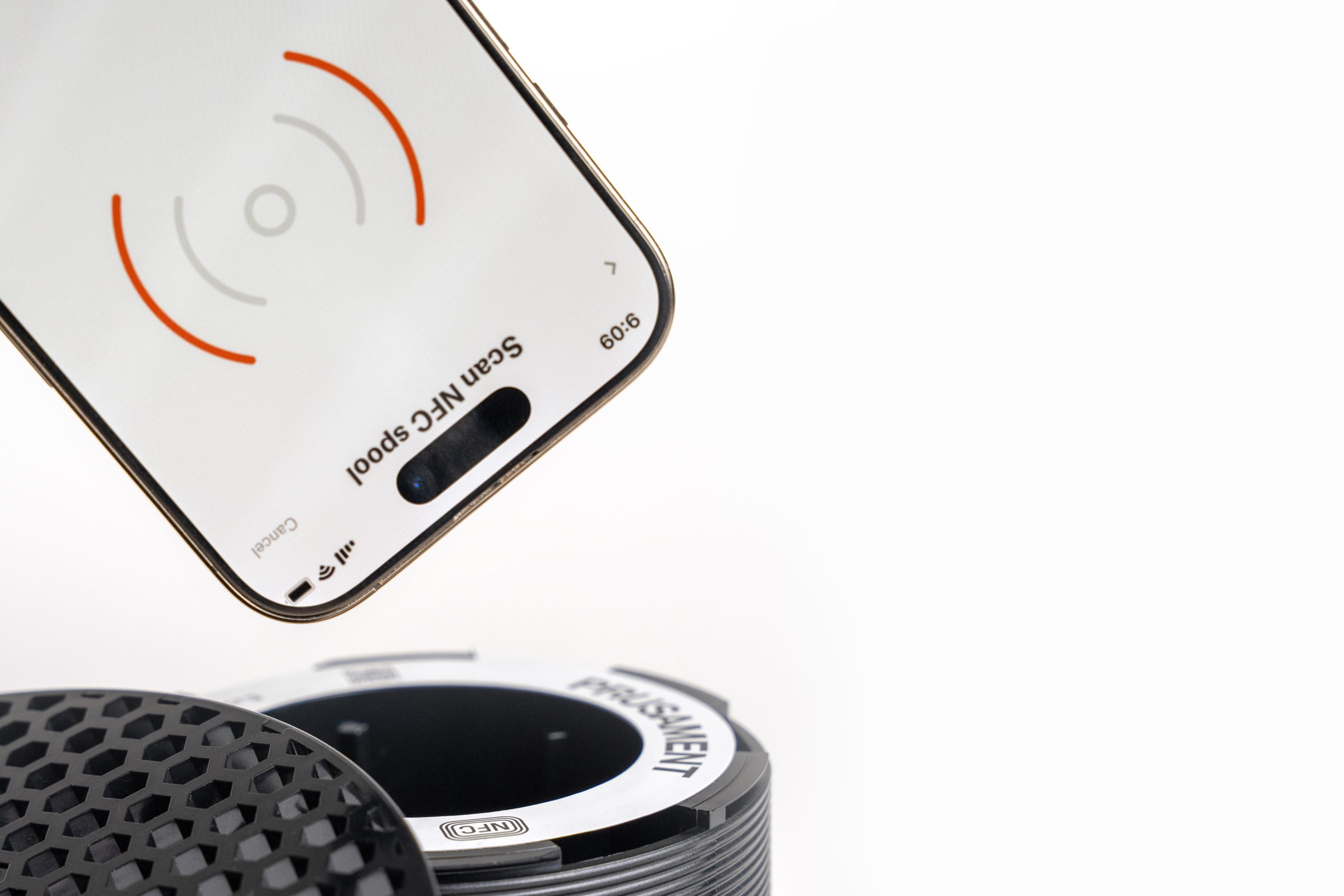
Se la bobina è dotata di tag NFC, tocca NFC per scansionare il tag NFC di una bobina OpenPrintTag. Avvicina il dispositivo al tag NFC presente sulla bobina.
 | 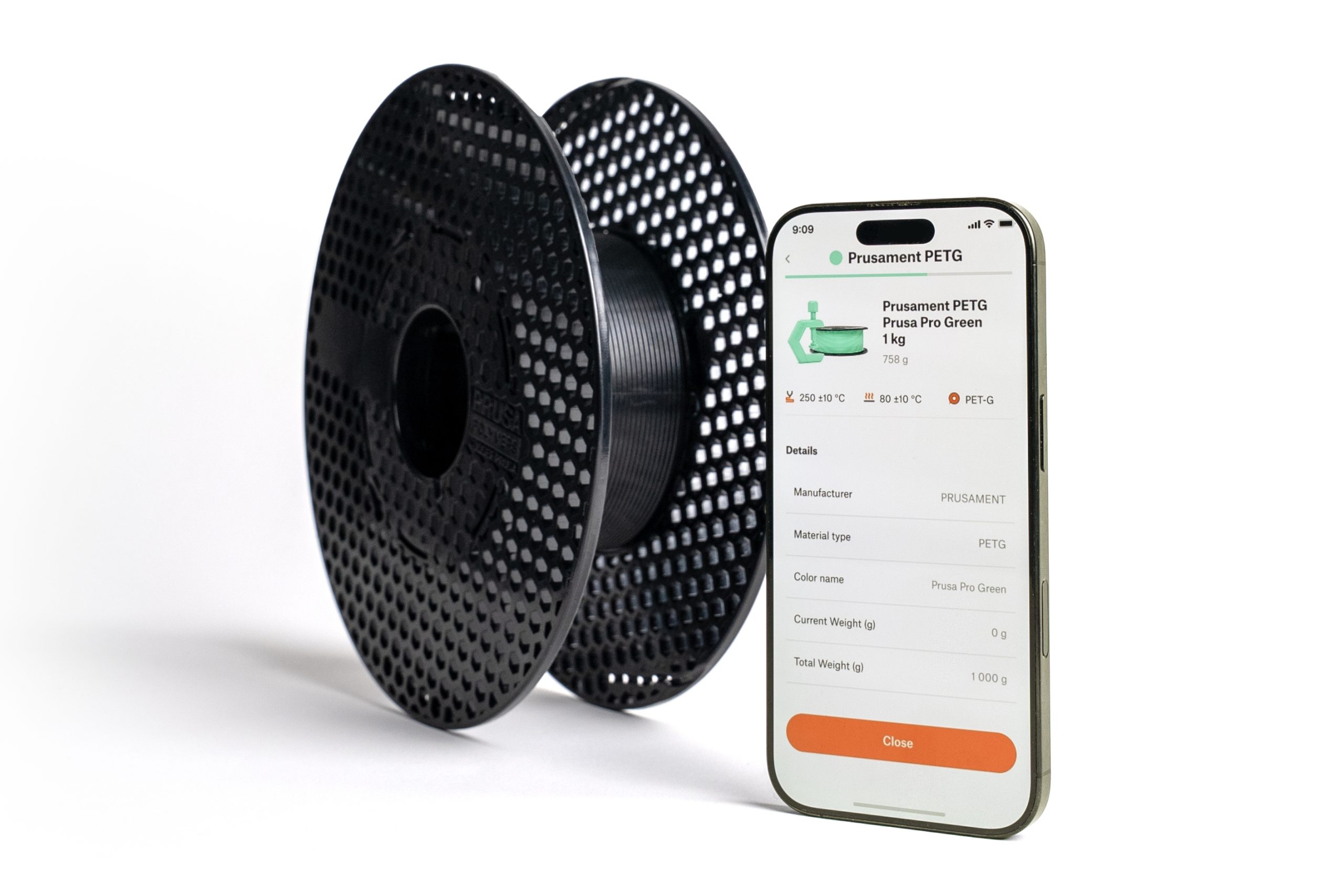 |
In alternativa, per le bobine Prusament dotate di codice QR, tocca QR. In questo modo si aprirà la fotocamera del dispositivo per scansionare il codice QR dalla bobina.
Qualsiasi bobina caricata sulla stampante è visibile e tracciata sia su Prusa Connect che su Prusa App.
Puoi salvare nell’app i materiali che corrispondono alle tue bobine. Vai su Menu > Materiali >Materiali, per accedere al nostro database dei materiali.
| 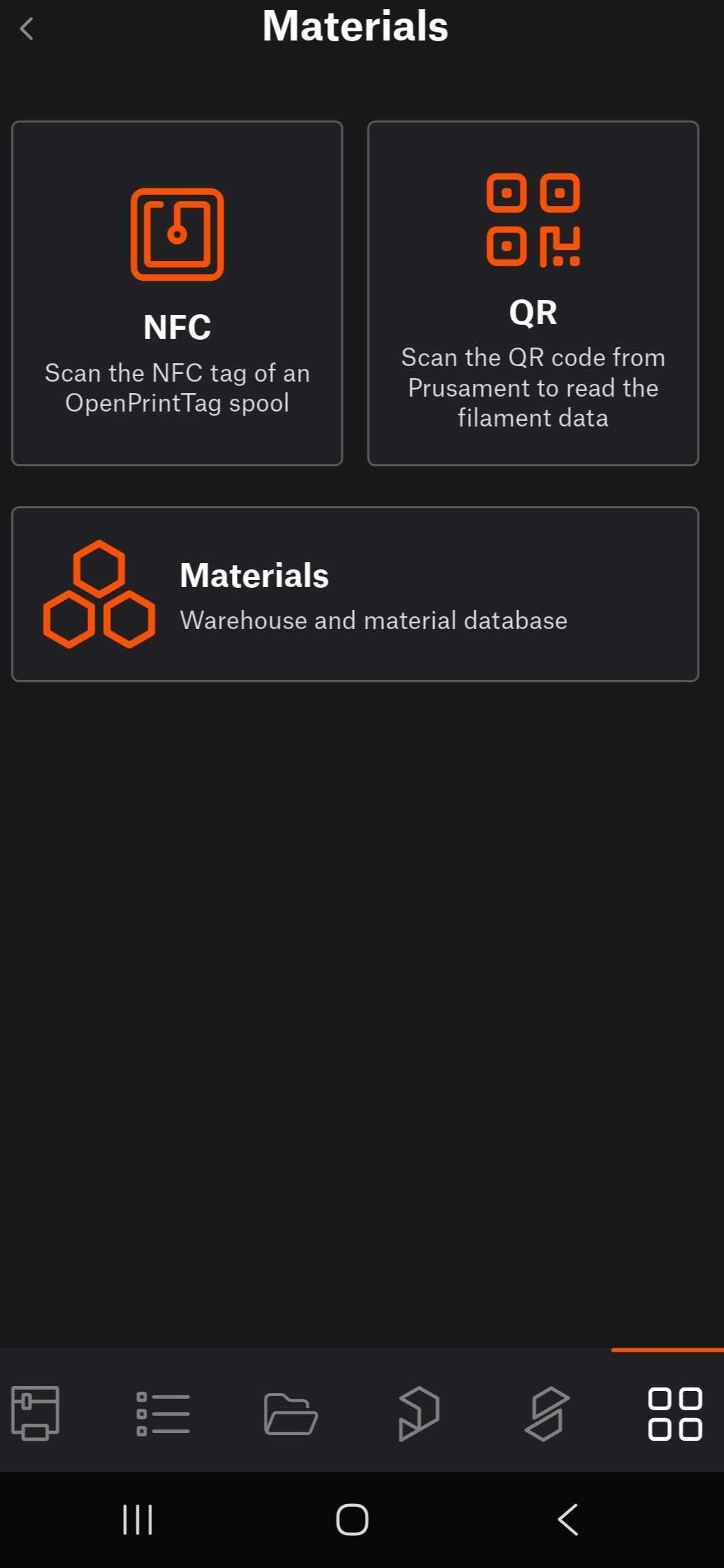 |
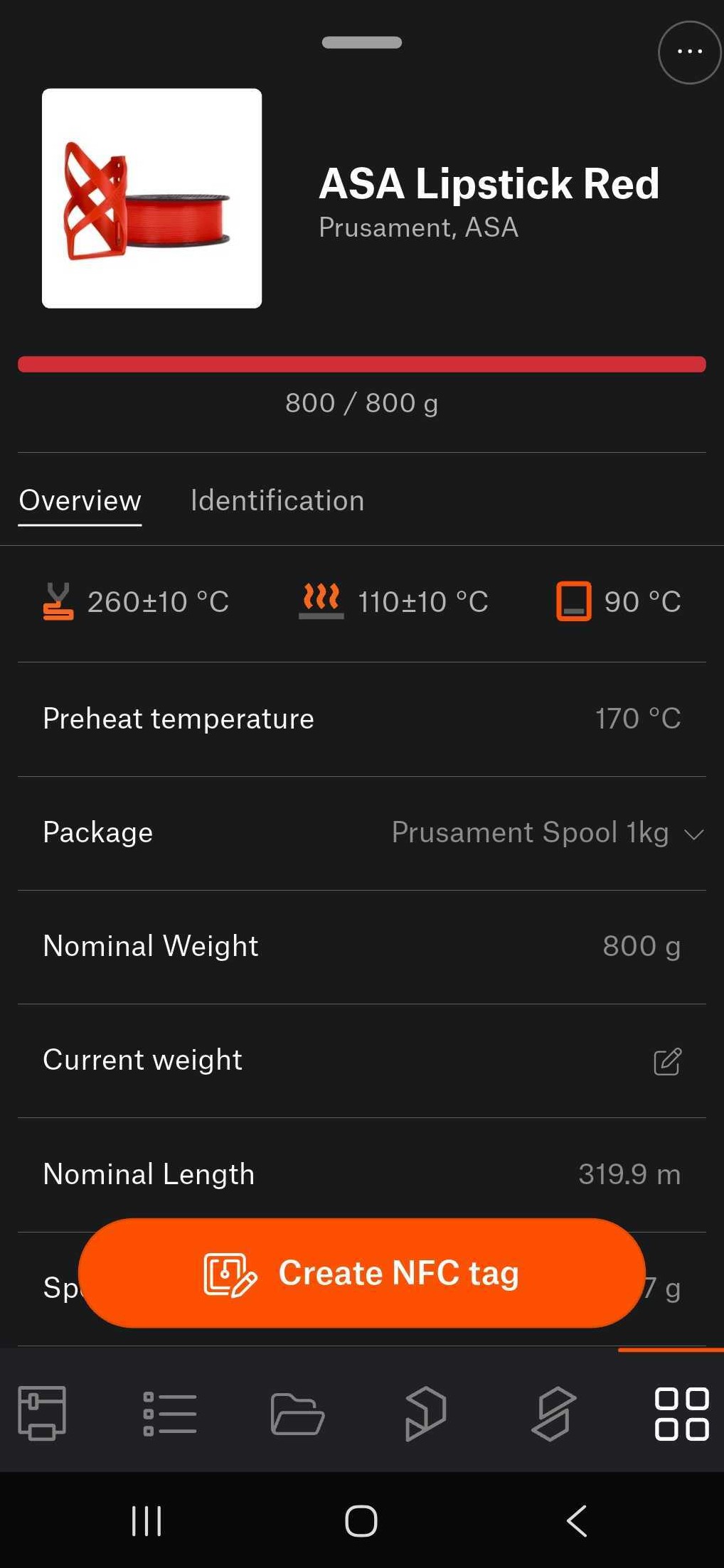
Da lì, scegli una bobina toccandola, poi tocca i tre pulsanti in alto a destra Aggiungi al magazzino.
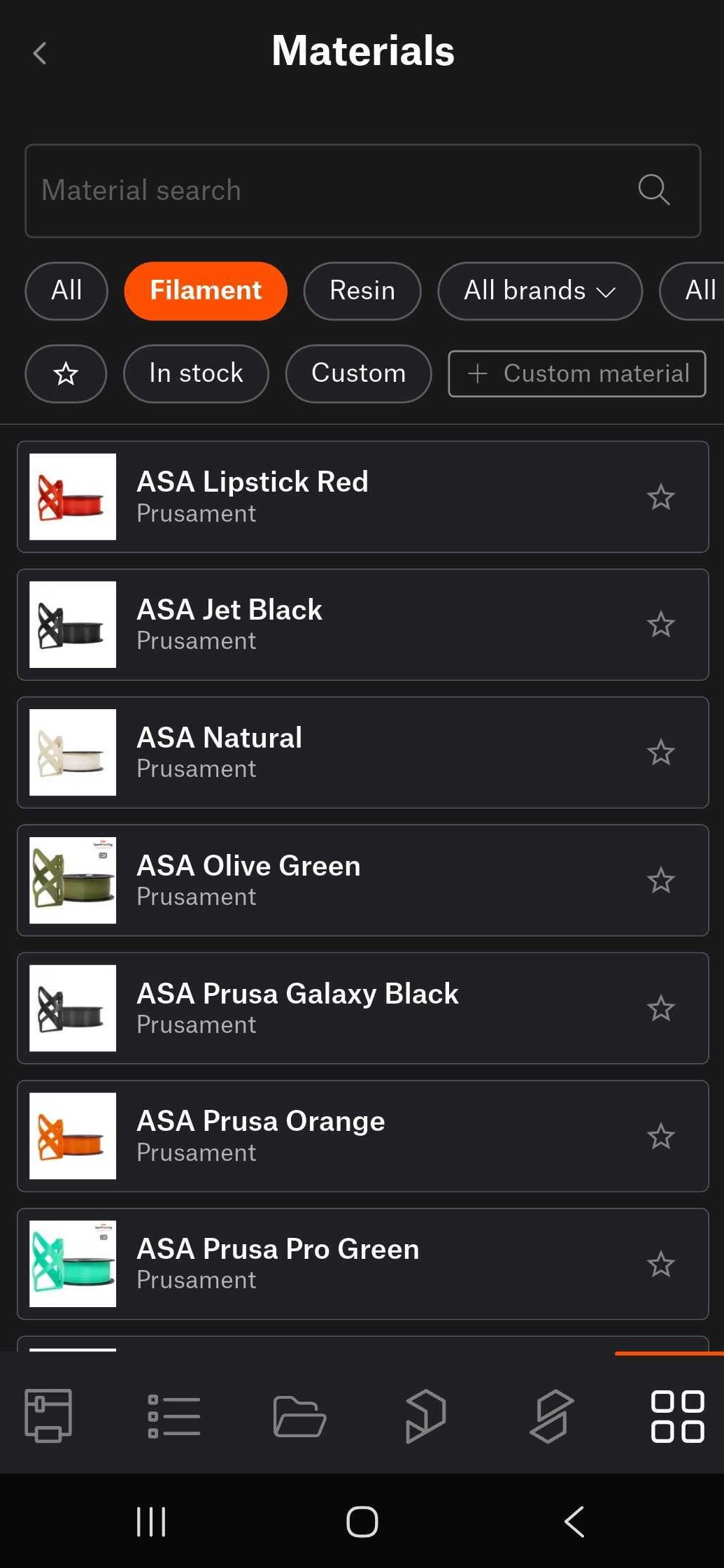 |  | 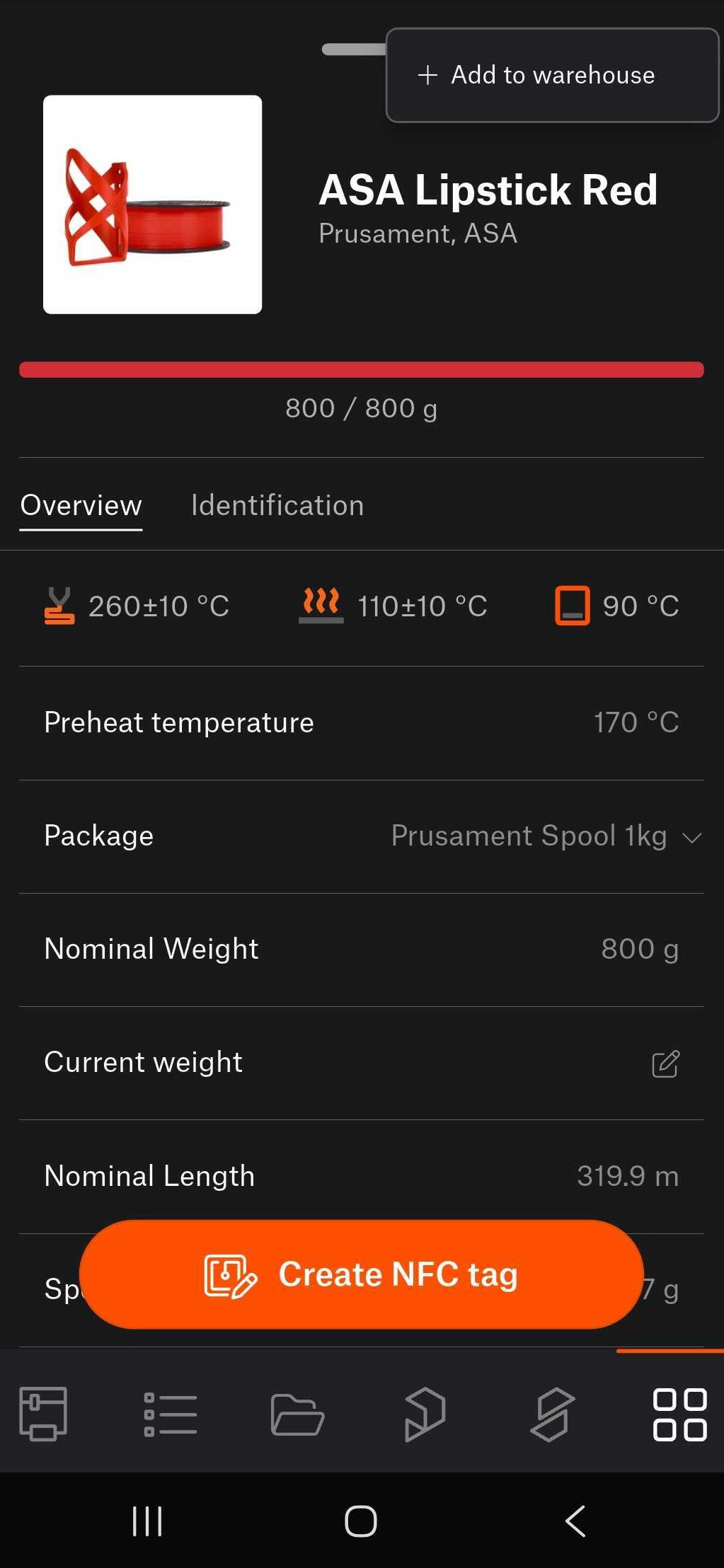 |
Una stampante dotata di antenna NFC e scrittura NFC automatica legge automaticamente i dati del filamento non appena viene caricato.
È possibile effettuare modifiche manuali tramite il Database dei materiali, accessibile da Menu > Materiali >Materiali
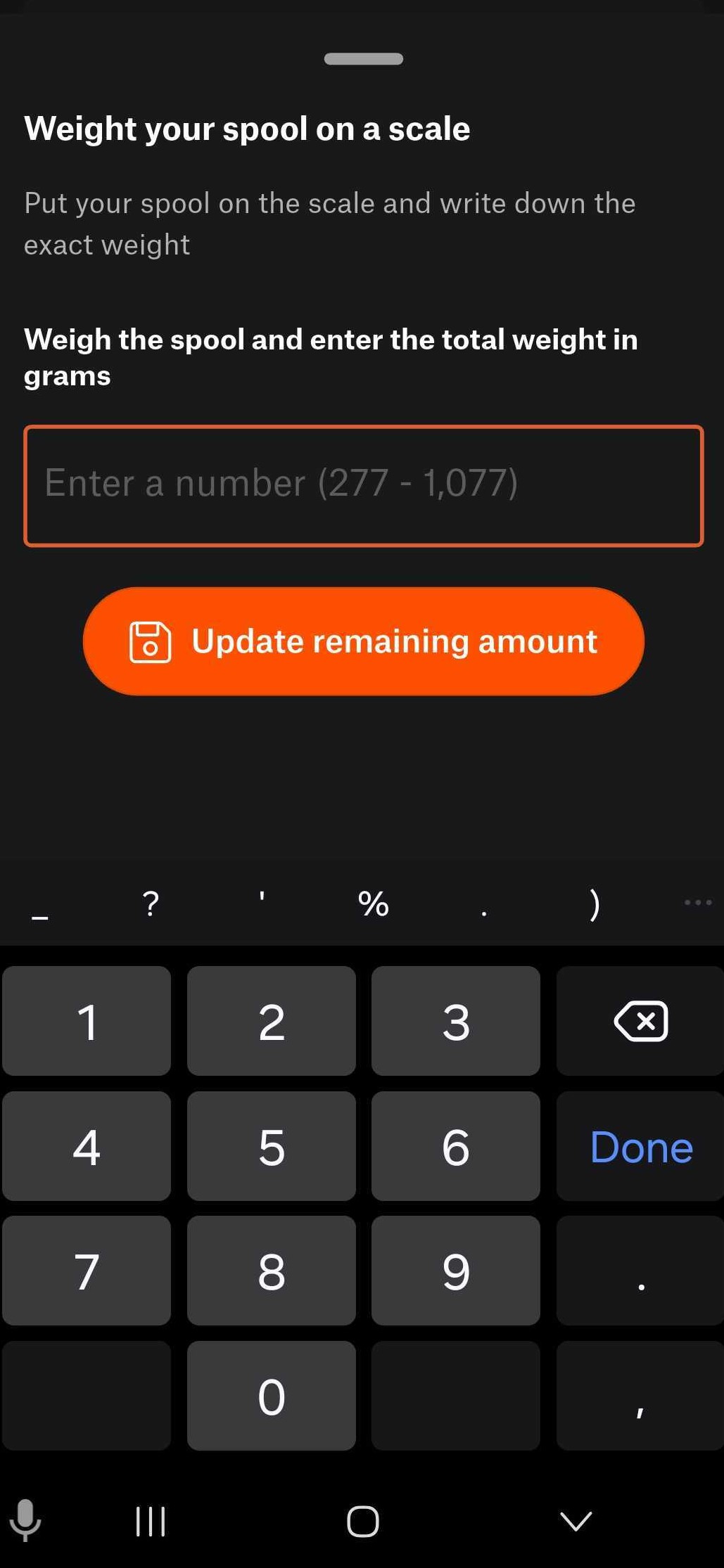
Da lì, vai su una bobina salvata, selezionala e tocca il pulsante Modifica. Pesa il materiale su una bilancia e inserisci il peso nel campo dell'app per aggiornarlo.
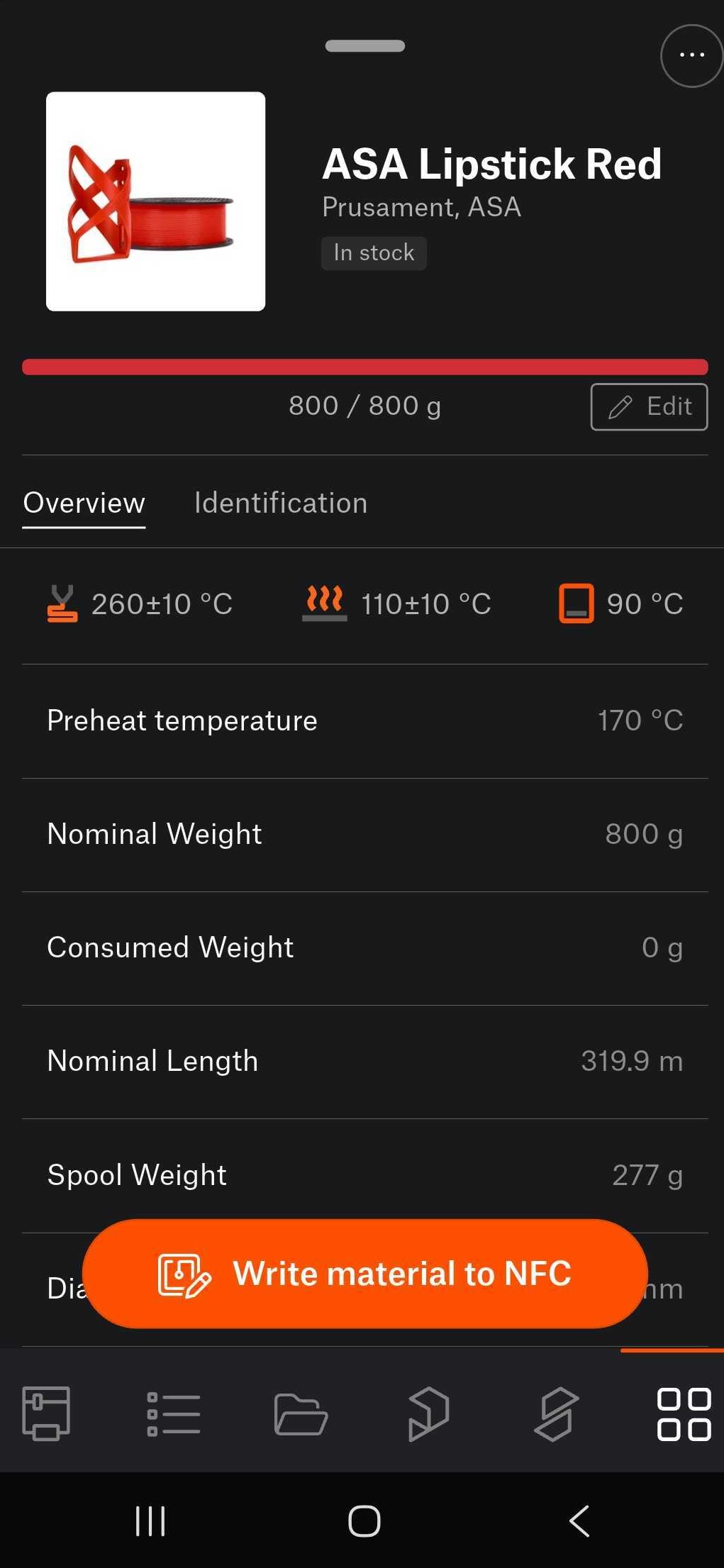 |  |
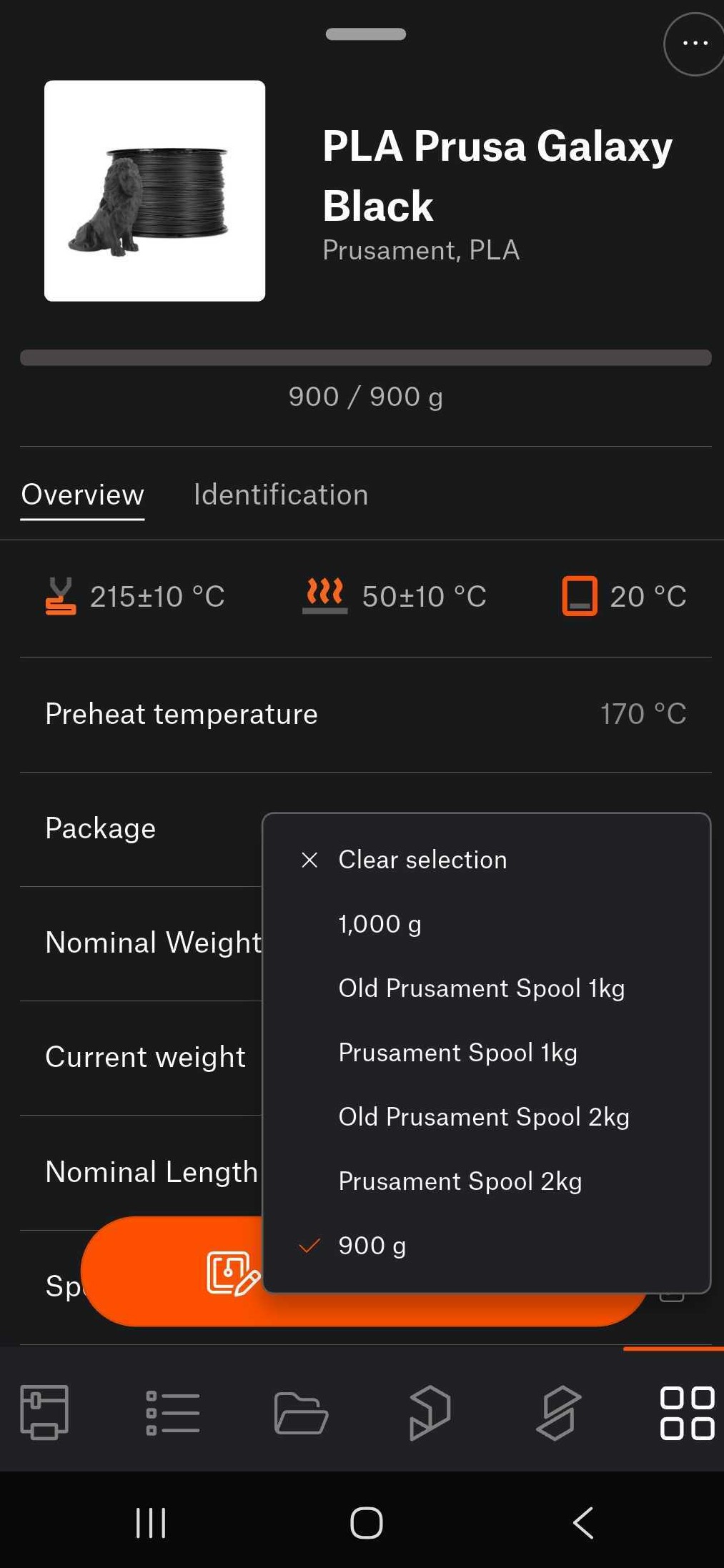
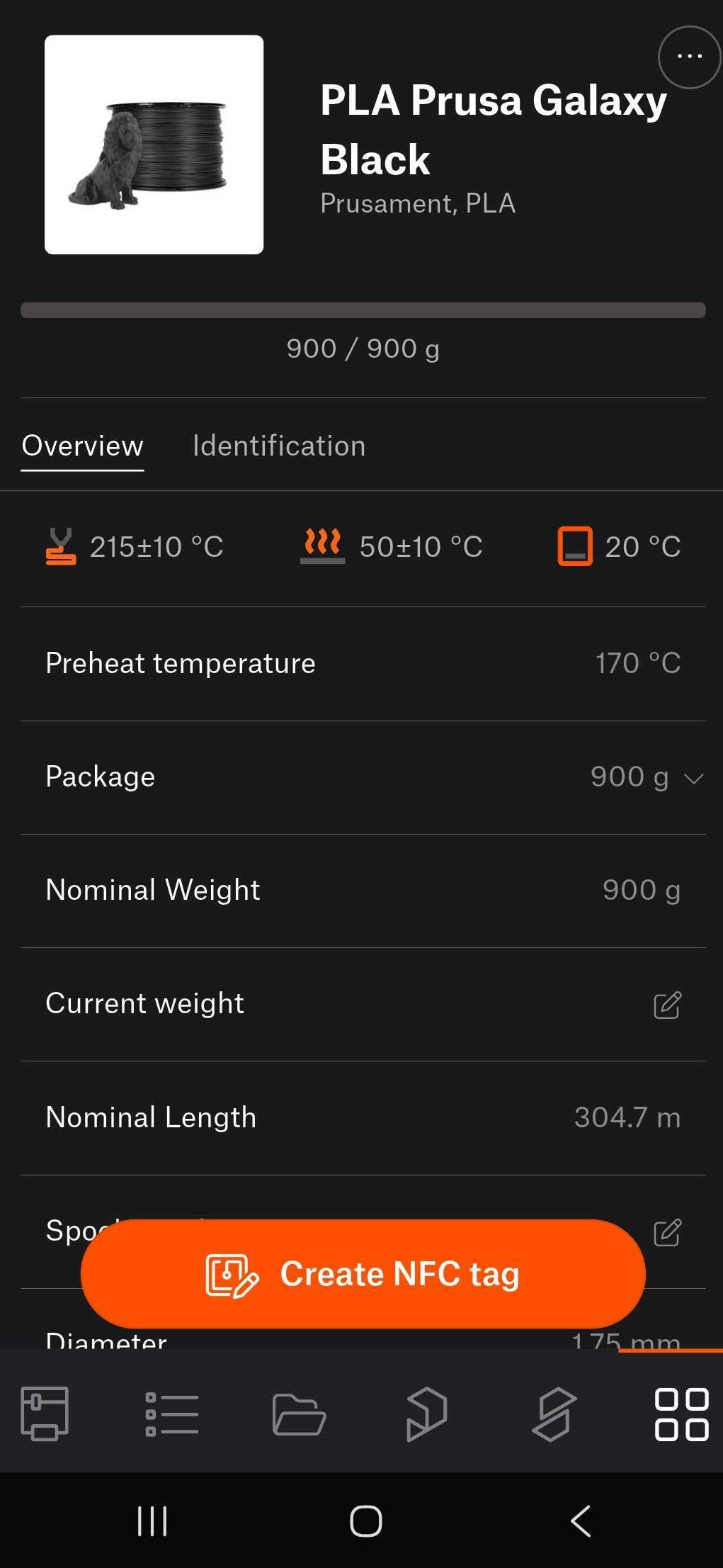
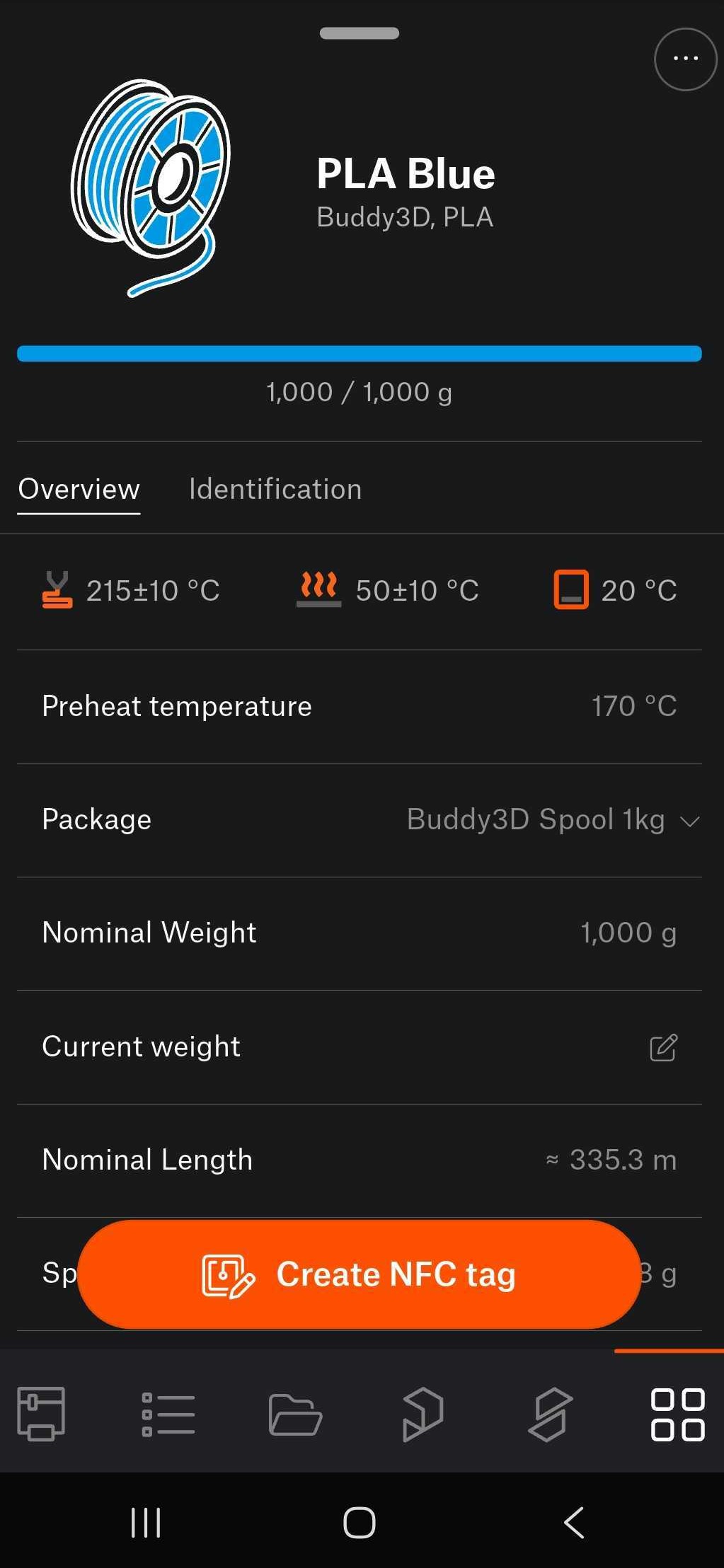
Per caricare una bobina di ricarica su una bobina NFC vuota, vai nell'app su Menu >Materiali >QR per scansionare il codice QR del filamento di ricarica. Una volta scansionato il codice QR, vengono visualizzati i dati della ricarica: scegli come "Confezione" il peso del filamento di ricarica e tocca Crea tag NFC per salvare le informazioni sul tag NFC della bobina.
 |  |
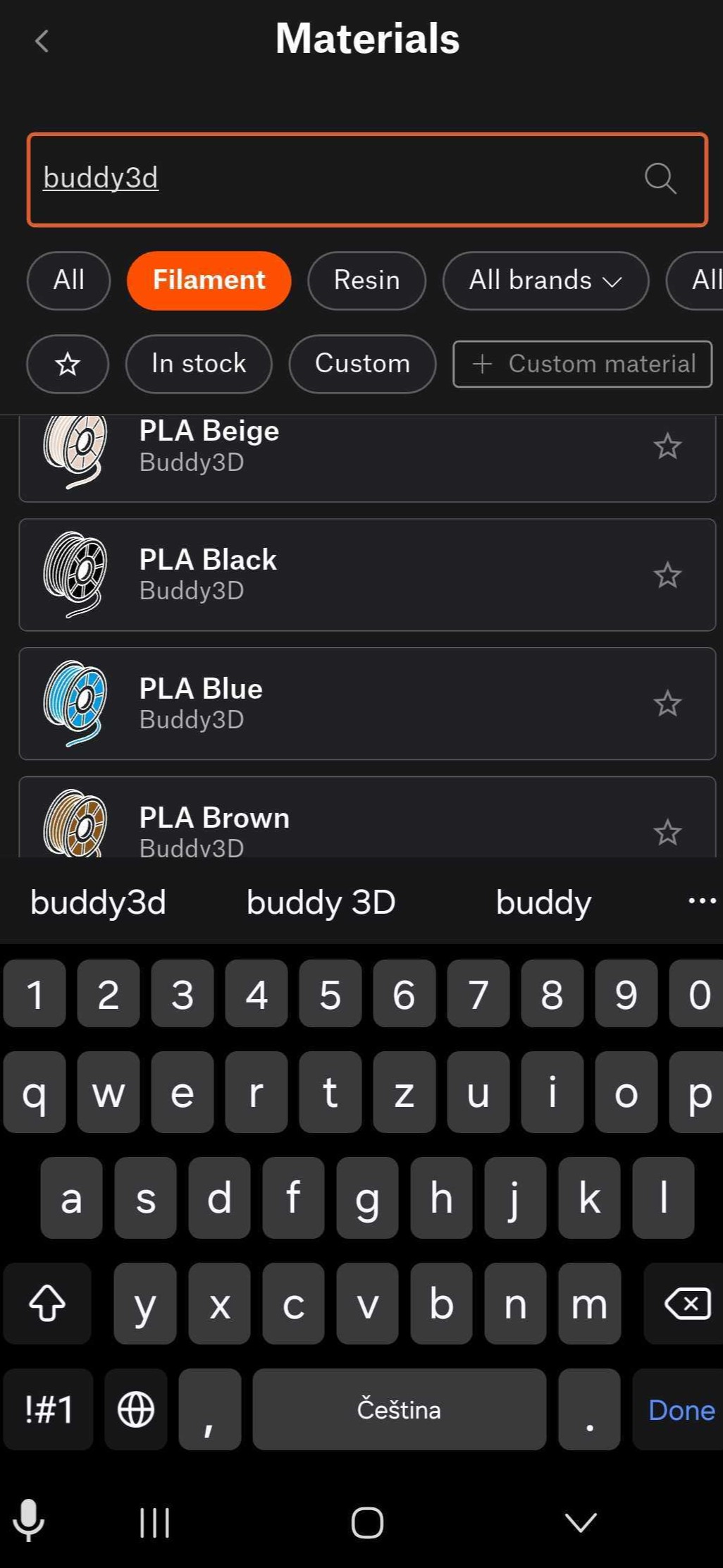
Accedi al database dei materiali, seleziona il materiale, tocca Crea tag NFC, avvicina il dispositivo al tag NFC vuoto. In questo modo i dati del materiale selezionato vengono scritti nel tag NFC vuoto.
 |  |