AA

Prodotti in evidenza

    Categorie popolari

      Ricerche di tendenza

        Articoli

          Blog

            Prodotti

              Categorie

                Ricerche suggerite

                  Ricerca in corso…
                  Nessun risultato
                  Qualcosa è andato storto.
                  ↑↓ Seleziona↵ ApriEsc Chiudi la ricerca
                  • English
                  • Čeština
                  • Deutsch
                  • Español
                  • Français
                  • Italiano
                  • Polski
                  • 日本語
                  • Ordini
                  • Indirizzo
                  • Avvisi di disponibilità
                  • Corsi
                  • Iscrizioni
                  • Modifica Account
                  • Stampanti 3D9+▾

                    Stampanti 3Dnuovo

                    nuovoPrusa CORE One L+Maggiori informazioni
                    nuovoPrusa CORE One+ (Gen 2)Maggiori informazioni
                    nuovoPrusa CORE One L+ INDX 8-ToolnewPrusa CORE One+ (Gen 2) INDX 8-StrumentiPrusa CORE One L+: Critical InfrastructureOriginal Prusa MK4SnuovoOriginal Prusa XL+Original Prusa XL+: Critical Infrastructure

                    Aggiornamenti stampante

                    nuovoCORE One/+ INDX Conversion KitnuovoPrusa CORE One L to CORE One L+ upgradenuovoPrusa CORE One+ to Prusa CORE One+ (Gen 2)nuovoPrusa XL to Prusa XL+ Upgrade
                    Prusa Reward ProgramCondividi. Consiglia. Guadagna.
                    Come scegliere una stampante 3D?Ti guideremo passo dopo passo attraverso le nozioni di base per aiutarti a trovare la macchina perfetta per il tuo spazio, il tuo budget e le tue idee.
                    E-book gratuitoScarica l'e-book gratuito Fondamenti della stampa 3D con Josef Prusa e fai i tuoi primi passi nel mondo della stampa 3D
                    Parti Stampabili Original PrusaRaccolte dei componenti di ricambio stampabili per le stampanti 3D e gli aggiornamenti Original Prusa.
                    Informazioni di spedizioneInformazioni regolarmente aggiornate sull'attuale capacità produttiva e sui tempi di consegna delle nostre stampanti.
                    Stampa 3D personalizzataStampa 3D personalizzata professionale con vari materiali secondo le vostre esigenze.
                  • Materiali▾

                    Filamenti

                    PrusamentPLAPETGASA / ABSPC BlendPA (Nylon)FlexCompositesSpecialLiquidazione materiali

                    Resine

                    ResinaPulitore Resina
                    Guida ai FilamentiControlla la mia Bobina Prusament
                    Prusament.com
                  • Componenti e accessori▾

                    Accessori

                    EnclosureUgelliLastre di stampaAccessori essenzialiFotocamere & AddonStrumenti & ArtigianatoAdesivi

                    Parti di ricambio

                    Merchandising

                    Parti di ricambio - Tutte le stampantiCORE OneMK4/S & MK3.9/SMK3/MK3S/MK3S+XL
                    Merch
                  • Per le aziende▾
                    Prusa Pro HT90Prusa Pro SLXPrusa Pro AFSPrusa Pro Medical OneOriginal Prusa XLOriginal Prusa XL: Critical Infrastructure
                    Prusa CORE One+Maggiori informazioni
                    Prusa CORE One LMaggiori informazioni
                    Prusa CORE One L: Critical Infrastructure Edition

                    Stampa 3D per

                    Produzione e R&SIndustria automobilisticaAssistenza sanitariaIstruzione e ricerca accademicaArchitetti e ProgettistiIndustria CinematograficaInfrastrutture Critiche

                    Storie di Stampa 3D

                    • Come è nata la stampa 3D: Rep-rap e open-source con Adrian Bowyer
                    • L’insegnamento della matematica reinventato grazie alla stampa 3D alla JKU Linz
                    • La storia dietro al cacciavite LTT
                    • Victoria Hand Project: Cambiare l’assistenza protesica con la stampa 3D
                    Rivenditori ufficiali Prusa
                    Sostenibilità
                    Prusa Education
                    Contatti e richieste di informazioni
                    Stampa 3D personalizzata
                    Certificazione ISO
                  • Software▾
                    PrusaSlicer

                    PrusaSlicerPrusaSlicer

                    PrusaSlicer is an open-source, feature-rich, frequently updated tool that contains everything you need to export the perfect print files for your 3D printer.

                    WindowsMacOSLinux
                    Prusa Connect

                    Prusa Connect

                    Prusa Connect is a cloud service enabling remote control and monitoring of your 3D printers, offering secure data handling, easy setup, and support for managing multiple printers from anywhere.

                    Accedi a Connect
                    Prusa.app

                    Prusa.app

                    Control your printer/s remotely from anywhere using the Prusa Connect technology behind. Prusa.app brings a new level of Prusa printer experience to Android and iOS phones.

                    Provala subito!
                    Driver e firmwareScarica gli ultimi firmware e driver per la tua stampante 3D.
                    Supporto PrusaSlicer
                    Supporto Prusa Connect
                  • Modelli 3D▾
                    Stampanti 3DArte & DesignHobby & MakerDomesticoMiniature per giochi da tavoloGiochi & GiocattoliPrintables Store

                    Modelli 3D popolari

                    • SQUATCHEE-SPIN
                    • The Over-engineered Backpack Wall Mount V2
                    • Black Hole Lamp
                    • Strong garden hose holder
                    • Prusa Spool Bot
                    • Build Tray — Modular Organizer for Assembly, Disassembly and Maintenance

                    Concorso di Design

                    • Framework Laptop 12 Mainboard Re-Use01/09/2026 – 30/09/2026
                    • 🏆 Designer Challenge: Magic tricks!01/09/2026 – 22/09/2026
                    • Makeup Organizers04/09/2026 – 20/09/2026
                  • Community▾

                    Prossimi eventi

                    • 3D Printopia 202626/09/2026 – 27/09/2026 · Pennsylvania, United States · Prusa Team
                    • Maker Faire Bay Area25/09/2026 – 27/09/2026 · Kalifornie, United States · Prusa Team
                    • Hobby Messe02/10/2026 – 04/10/2026 · Sachsen, Germany · Prusa Team
                    • Mezinárodní strojírenský veletrh06/10/2026 – 09/10/2026 · Jihomoravský kraj, Czechia · Prusa Team

                    Forum Prusa

                    • Warping con Prusament ASA su Prusa Core One
                    • SmartWiper – nuovo script per torri di spurgo stabili (MMU / PrusaSlicer)
                    • mmu3 con mk4s (montato precedentemente su mk3s)
                    Prusa World MapPrusa World MapFind local 3D printing users and explore the community around you.
                  • Aiuto▾
                    Guide e TutorialPrusaSlicerPrusa ConnectMateriali

                    Modello Stampante

                    CORE One INDXCORE One LCORE One+CORE One

                    Risoluzione dei problemi hardware

                    • Autotest fallito (CORE One/+)
                    • Ugello otturato (CORE One, CORE One L, XL, MK4/S, MK3.9/S)
                    • Regolare la tensione della cinghia (CORE One/+, CORE One INDX, CORE One L/+)
                    • Prusa Connect e PrusaLink spiegati

                    Driver & Firmware

                    INDX familyCORE One familyMK4 familyXL familyMMU familyPRO family
                  • Corsi▾

                    Diventa un esperto della stampa 3D

                    Prusa Academy offers online courses on various 3D printing related topics. Each course features:

                    • easy-to-read text with many pictures and short videos
                    • links for inspiration and further study
                    • quizzes for testing your knowledge along the way
                    • certificate of completion
                    Sfoglia tutti i corsiLa mia libreria di corsi
                    • Modellazione 3D in Auotdesk Fusion
                    • PrusaSlicer Masterclass – da principiante ad esperto
                    • Complete Guide to 3D Print Postprocessing, Painting, and Detailing
                    • Beginner's Guide to Blender for 3D Printing: Edit and Remix STLs
                  • Blog▾
                    • Prusament PLA ColorMix: stampa 45 tonalità di colore utilizzando solo cinque bobine (e non solo)
                    • Sono arrivate le offerte Back-to-School 2026!
                    • Anteprima di PrusaSlicer 3.0 – Pensato per il futuro della stampa 3D
                    E-Book: Fondamenti della stampa 3D
                  • Azienda▾

                    Informazioni su Prusa Research

                    We are the largest maker of 3D printers in Europe and the United States.

                    Founded as a one-man startup in 2012 by Josef Prusa, a Czech hobbyist, maker, and inventor. In just 15 years, we've grown into a company of more than 1,200 people. Every month, we design, build, and ship over 10,000 innovative and secure 3D printers from our headquarters in Prague, Czech Republic, and Delaware, USA, to users in more than 160 countries.

                    Watch a video and find out how Prusa Research was born and what we achieved within only 10 years!

                    Chi siamoTimelineSostenibilitàOpen-source
                    Chi siamo
                    Contattaci
                    Logo e foto
                    Certificazione ISO
                  1. Supporto
                  2. Prusa Connect & PrusaLink
                  3. Fotocamera Buddy3D
                   

                  Contenuti

                  • Come si installa
                  • Installazione della fotocamera tramite l'App Prusa
                  • Caratteristiche
                  • Montaggio della fotocamera sulla stampante
                  • MINI, MK3, MK4, Enclosure
                  • Specifiche
                  • Risoluzione dei problemi

                  Blog

                  • Prusament PLA ColorMix: stampa 45 tonalità di colore utilizzando solo cinque bobine (e non solo)
                  • Sono arrivate le offerte Back-to-School 2026!
                  • Anteprima di PrusaSlicer 3.0 – Pensato per il futuro della stampa 3D

                  Newsletter

                  Registrati e ricevi il nostro concentrato mensile di informazioni utili sui nuovi firmware, sulle nuove versioni di PrusaSlicer e consigli generici per i progetti stampati in 3D.

                  Facendo clic, si accetta di ricevere la nostra newsletter.

                  Questo sito è protetto da reCAPTCHA Enterprise e vengono applicati l'Informativa sulla Privacy e i Termini di servizio di Google.

                  SQUATCHEE-SPIN
                  E-shop
                  • Stampanti 3D
                  • Aggiornamenti Stampante
                  • Filamenti
                  • Accessori
                  • Merchandise Prusa

                  © Prusa Research a.s.

                  Printables
                  • Modelli 3D
                  • Store
                  • Clubs
                  • Concorsi di Modellazione 3D
                  • Brands
                  Comunità
                  • Mappa Mondiale
                  • Forum
                  • Gruppi di utenti
                  • Eventi
                  Aiuto
                  • Aiuto Prusa
                  • Prusa Academy
                  • Calcolatrici di Stampa 3D
                  Software
                  • PrusaSlicer
                  • Prusa.app
                  • Prusa Connect
                  • Drivers e Software
                  Azienda
                  • Chi siamo
                  • Blog
                  • Rivenditori ufficiali Prusa
                  • Contattaci
                  • Certificato secondo le norme ISO 9001, ISO 14001 e ISO 45001.
                  • Termini e Condizioni Generali
                  • Termini e condizioni generali di utilizzo dei siti web PRUSA
                  • Informativa sulla privacy
                  • Informazioni sui cookie
                  • Politica sui reclami dei clienti
                  • Pagina di stato dei siti web
                  • Impostazioni Cookie
                  • Termini e Condizioni Generali
                  • Termini e condizioni generali di utilizzo dei siti web PRUSA
                  • Informativa sulla privacy
                  • Informazioni sui cookie
                  • Politica sui reclami dei clienti
                  • Pagina di stato dei siti web
                  • Impostazioni Cookie

                  © Prusa Research a.s.

                  JOSEF PRUSA®, PRUSA RESEARCH®, PRUSA POLYMERS®, PRUSA ORANGE®, PRUSA 3D ® E PRUSAMENT® sono marchi registrati di Prusa Development a.s. utilizzati da Prusa Research a.s. su licenza di Prusa Development a.s.

                  Fotocamera Buddy3D

                  Rilevante per

                  CORE One family
                  MK4 family
                  XL family
                  MMU family
                  PRO family
                  +
                  Articolo è anche disponibile nelle seguenti lingue
                  English
                  Čeština
                  Polski
                  Deutsch
                  Français
                  Español
                  Italiano
                  日本語

                  La fotocamera Buddy3D è dotata di un'ottica di alta qualità e di un'illuminazione a infrarossi che consente di monitorare la stampante anche in condizioni di completa oscurità.

                  Una connessione USB-C può alimentare la fotocamera. Formattazione della scheda di memoria MicroSD. Si consiglia di utilizzare una scheda con capacità massima di 64 GB, che deve essere formattata (formati supportati: FAT32, exFAT) prima di essere inserita nella fotocamera quando questa è spenta.

                  Qui sotto sono presenti le istruzioni su come installare la fotocamera Buddy3D. Nota che la stampante deve essere accesa per poter eseguire la procedura di installazione.

                  Come si installa

                  1. Accedi a Prusa Connect sul browser del tuo telefono o del tuo computer.
                  2. Inserisci la stampante che vuoi utilizzare con la fotocamera.
                  3. Clicca sulla scheda “Fotocamera”.
                  4. Clicca su "Aggiungi fotocamera Wi-Fi".
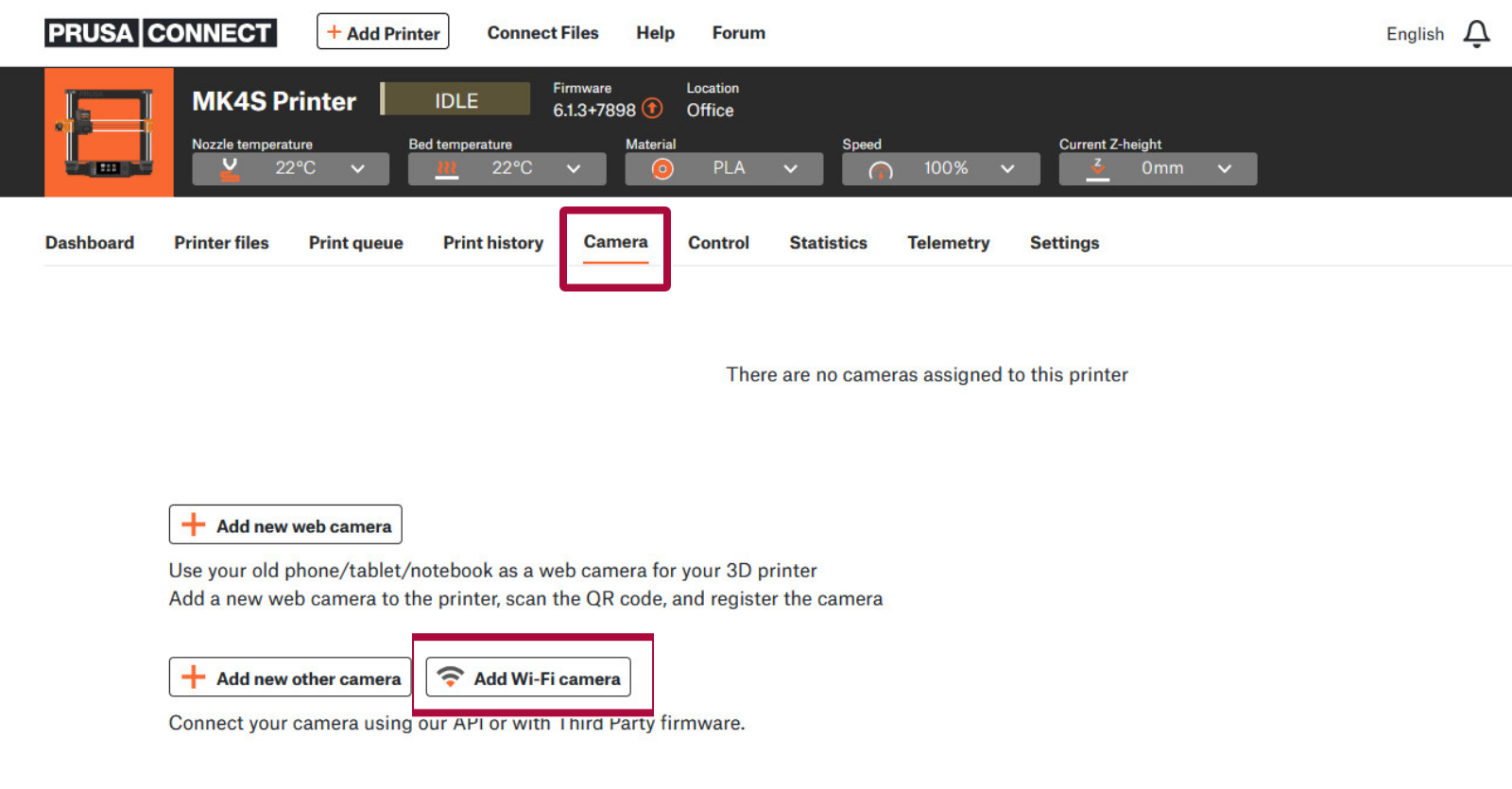
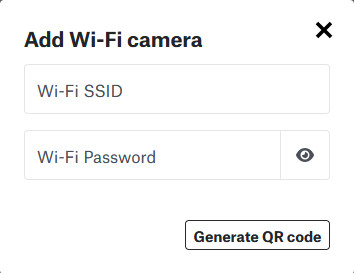
                  1. Nella finestra pop-up, inserisci il nome della rete WiFi (SSID) e la password a cui è connessa la stampante e clicca su Genera codice QR. La lunghezza massima del nome della rete Wi-Fi accettata è di 26 caratteri.
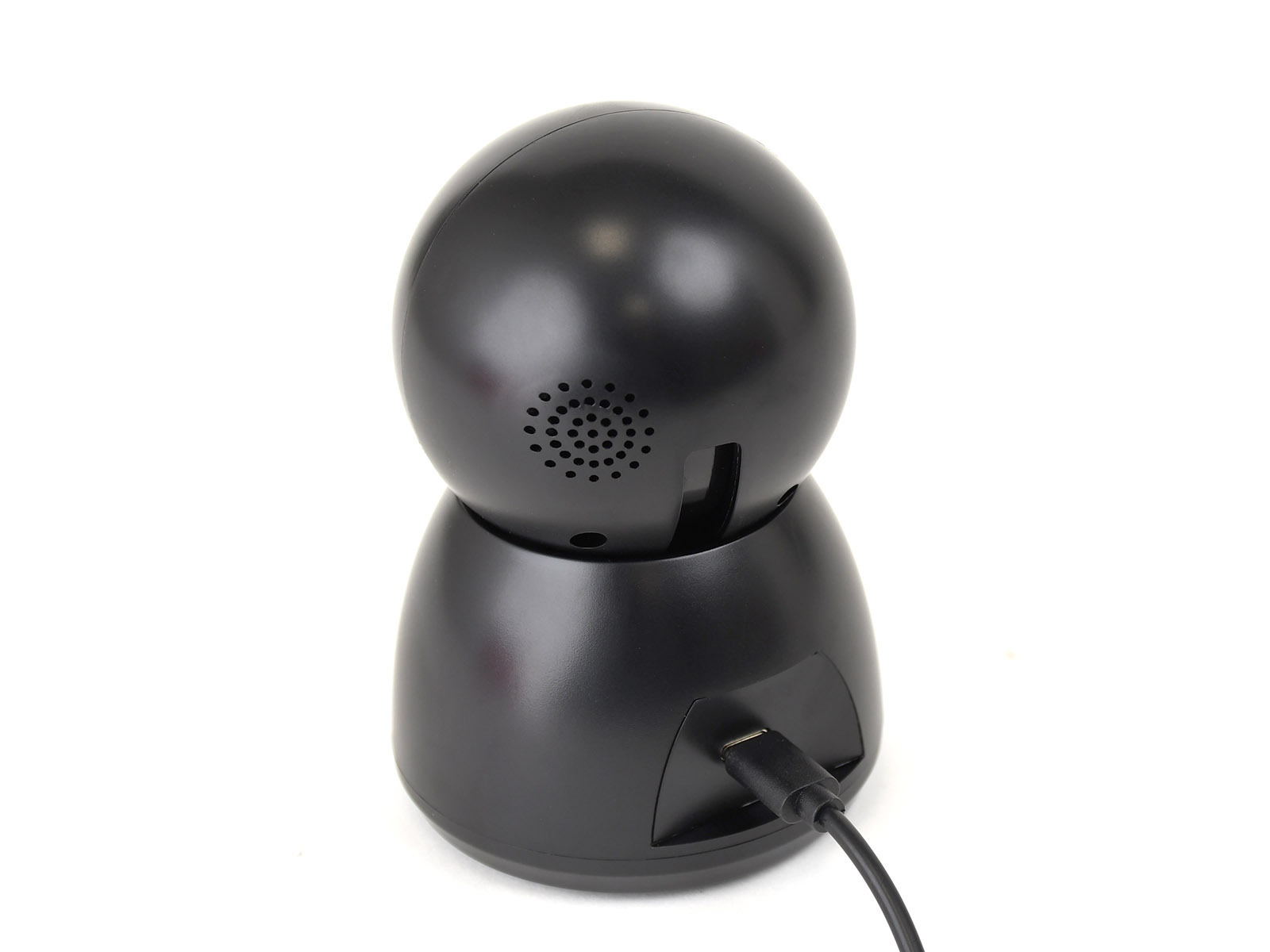
                  1. Successivamente, la videocamera deve essere collegata all'alimentazione. Un LED verde vicino alla fotocamera stessa inizierà a lampeggiare velocemente, indicando che la fotocamera non è accoppiata.
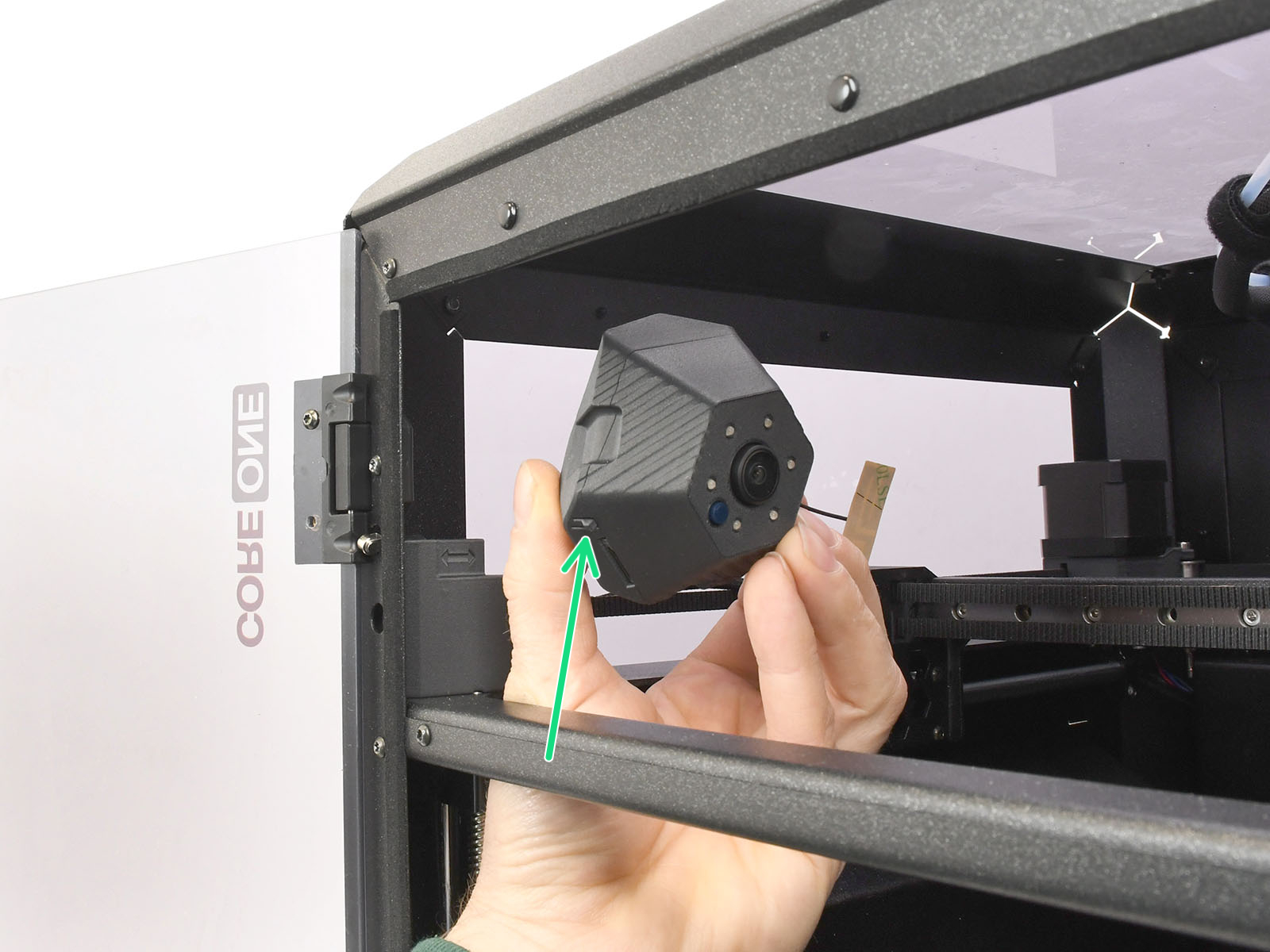
                  1. Per accedere alla modalità di accoppiamento, resetta la videocamera premendo il pulsante di reset per 1 secondo. Rivolgi la fotocamera verso l'alto sulla fotocamera Buddy 3D per individuare il pulsante vicino allo slot della scheda Micro SD. Sulla fotocamera Buddy 3D per CORE One, usa una chiave a brugola per premere il pulsante di reset.
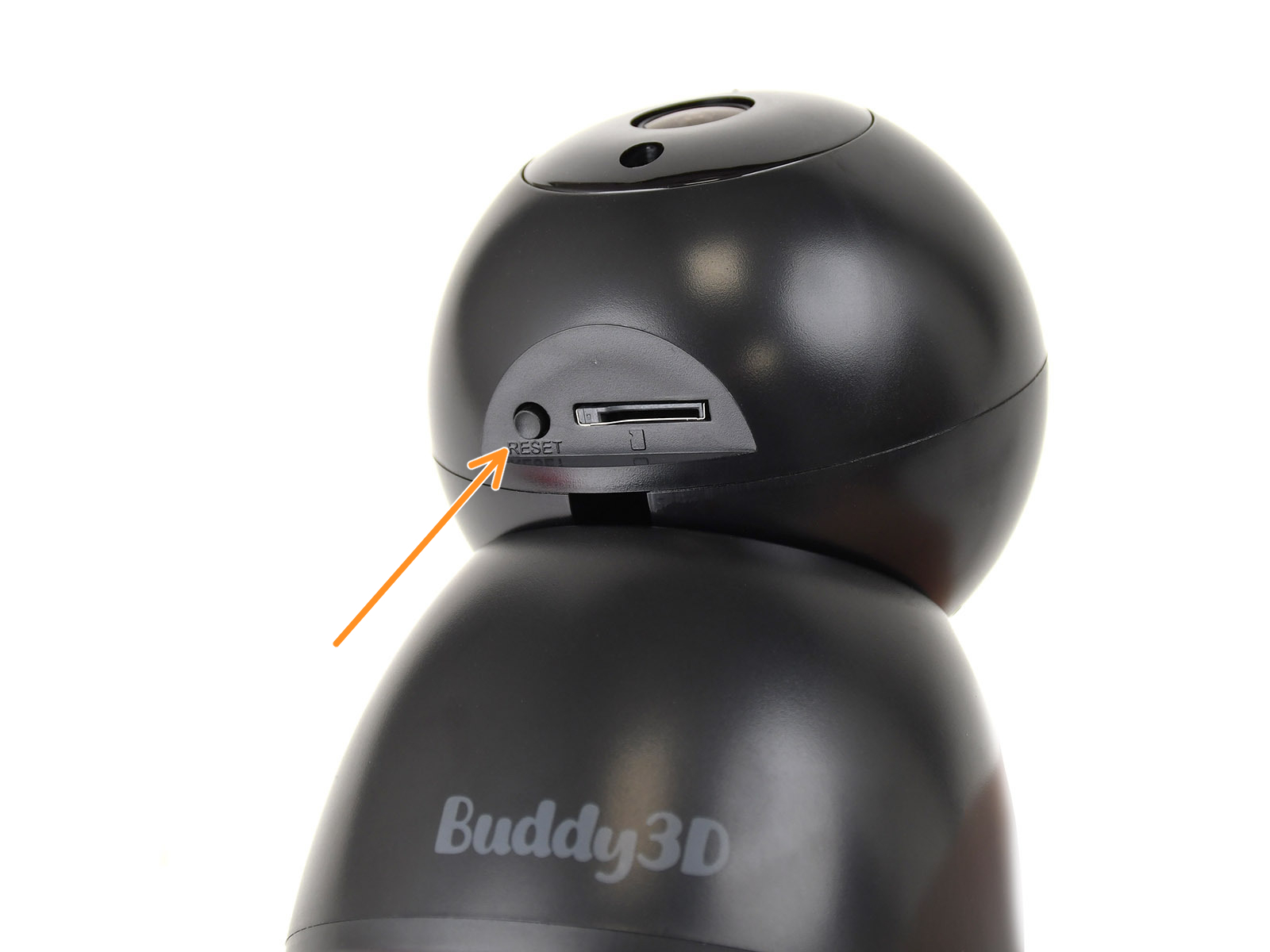
                  Pulsante di reset della fotocamera Buddy3DPulsante di reset della fotocamera CORE One
                  1. Quando richiesto, punta la fotocamera sul codice QR generato. Non utilizzare la modalità scura. Potrebbe essere necessario fare delle prove a diverse distanze tra la fotocamera e il codice.
                  2. Dopo un po' di tempo, ti verrà chiesto di interrompere la scansione del codice QR. Dovresti sentire un altro messaggio che indica che il codice QR è stato scansionato subito prima o dopo quel messaggio. Se non senti questo messaggio, ricomincia il processo.
                  3. Dopo qualche secondo, sentirai un messaggio che indica se la connessione è avvenuta correttamente. Dopo una connessione riuscita, verrà visualizzata la prima immagine in Connect. Il LED verde della fotocamera lampeggerà lentamente, indicando che la connessione è avvenuta. Se la connessione non è andata a buon fine, controlla i passi per la risoluzione dei problemi qui sotto.
                  4. La fotocamera si aggiornerà automaticamente dopo la prima connessione a Internet. A questo punto potrai iniziare a utilizzare la tua fotocamera Buddy3D.
                  Nota che le immagini saranno delle istantanee scattate ogni 10 secondi. La diretta funziona solo con l'App Prusa o tramite un lettore di rete come VLC all'indirizzo rtsp://xx.xx.xx.xx/live.

                  Per un time-lapse, inserisci una scheda Micro SD nella tua fotocamera Buddy.

                  Firmware precedente

                  Dopo la scansione del codice QR verrà emesso un segnale acustico. La visualizzazione dell'immagine potrebbe richiedere alcuni secondi.
                  Lettura corretta del codice QR = segnale acustico breve
                  Accoppiamento non riuscito = 3 toni lunghi
                  Connessione alla rete della fotocamera correttamente eseguita = “ Suono di benvenuto ”.

                  Indicazioni luminose a LED

                  • LED fisso: la fotocamera si sta avviando. Se la fotocamera si è avviata e la luce è ancora fissa, contatta Servizio clienti.
                  • LED lampeggiante veloce: la fotocamera si è avviata ma è scollegata.
                  • LED lampeggiante lento: Fotocamera collegata.

                  Installazione della fotocamera tramite l'App Prusa

                  È possibile generare il codice QR per installare la fotocamera anche attraverso Prusa Mobile App. Per farlo, segui i seguenti passaggi:

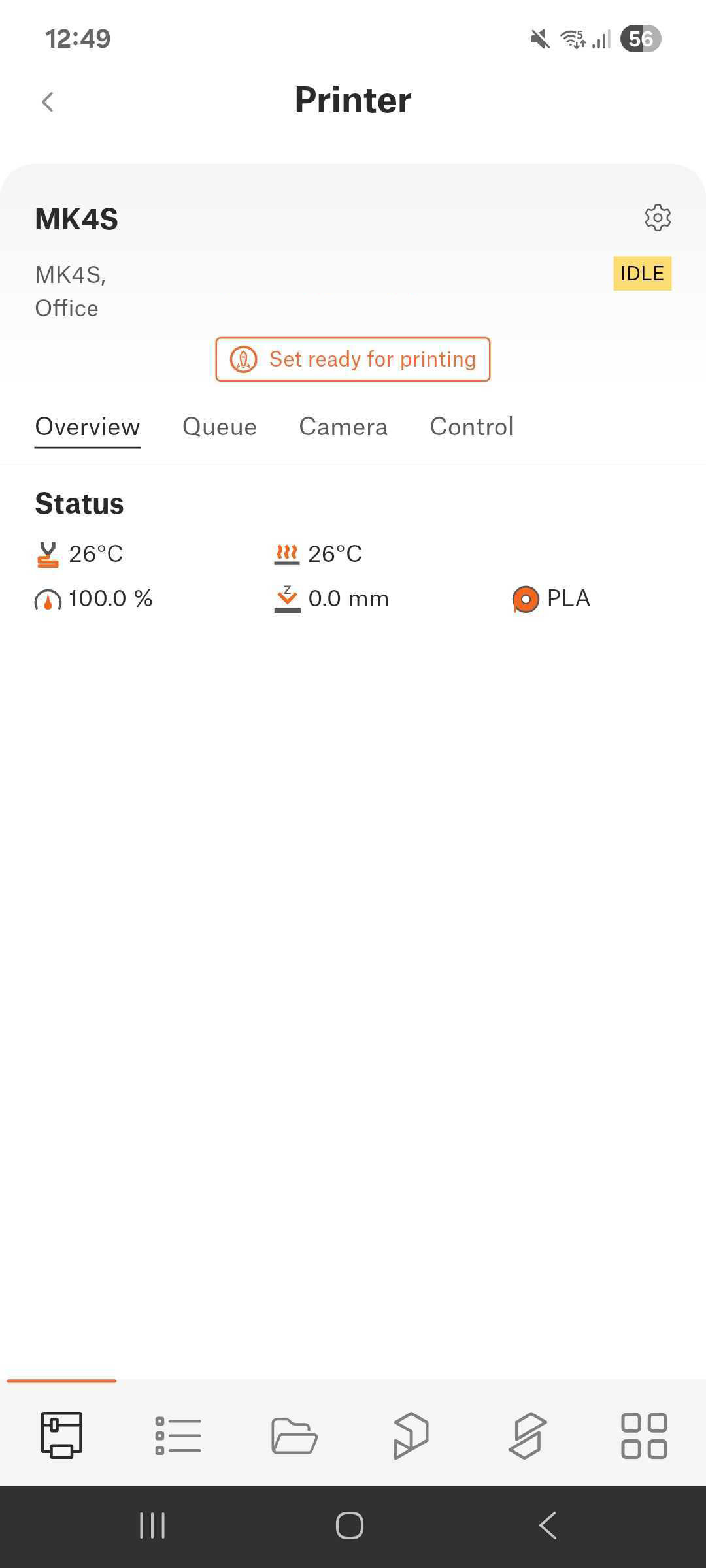
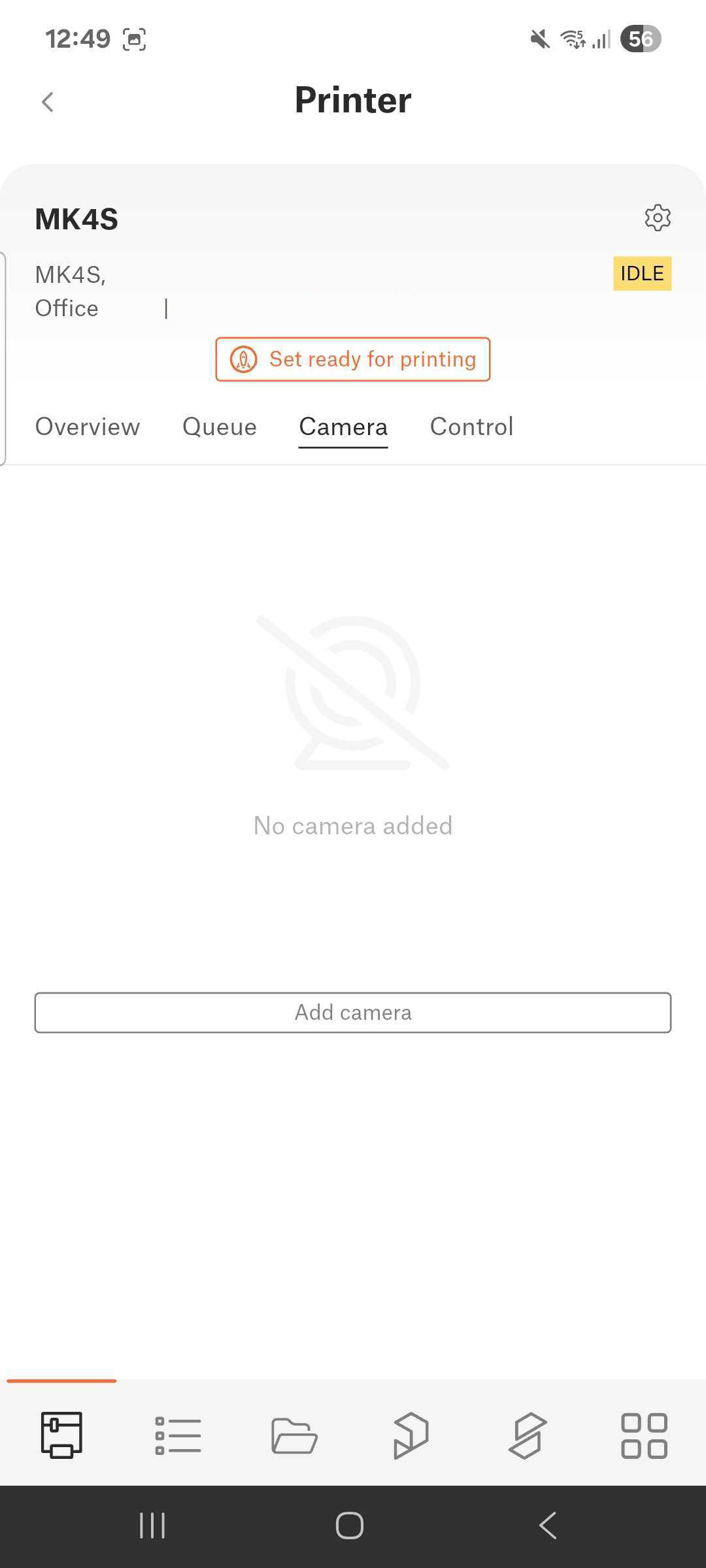
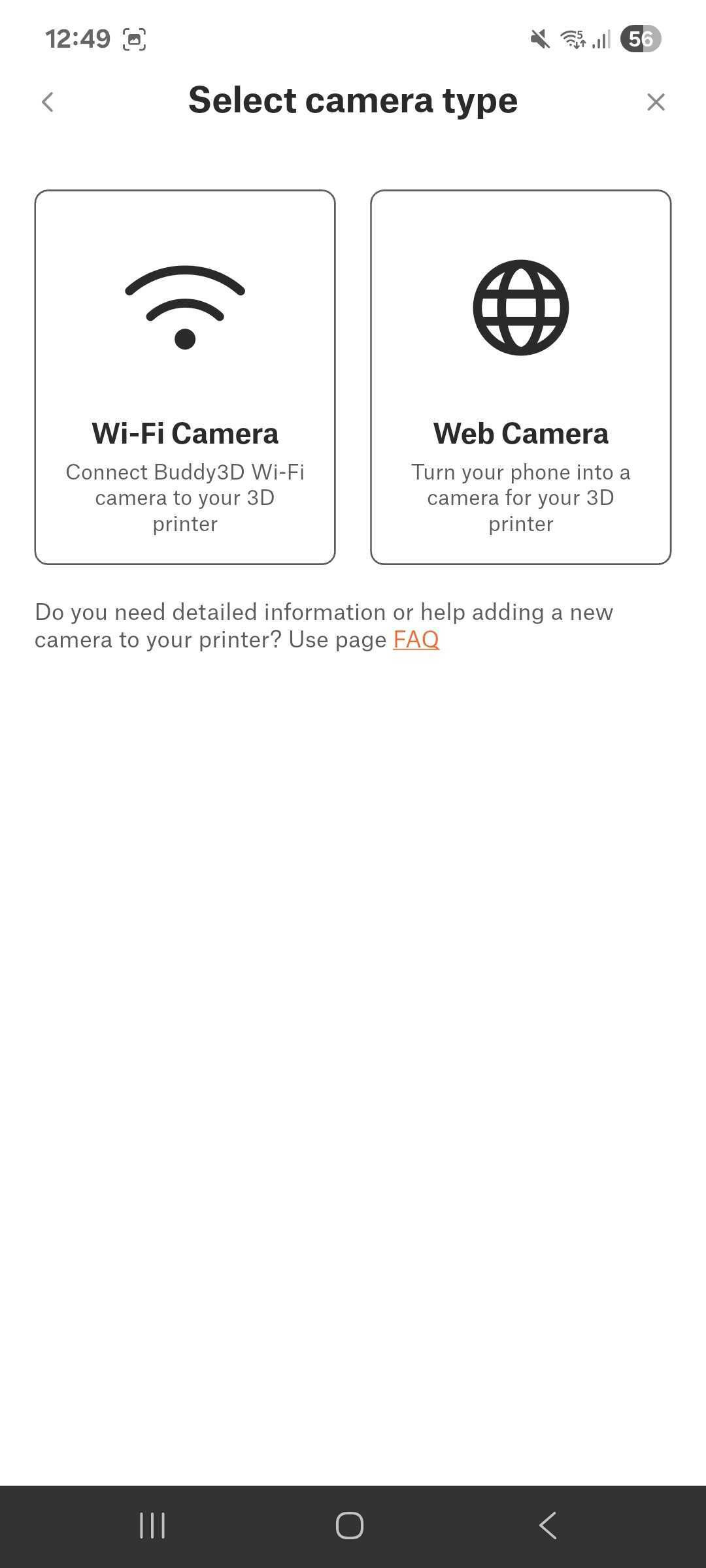
                  1. Apri l'App Prusa, seleziona la stampante su cui vuoi installare la fotocamera e vai all'opzione Fotocamera nel menu. Quindi, clicca su Aggiungi fotocamera.
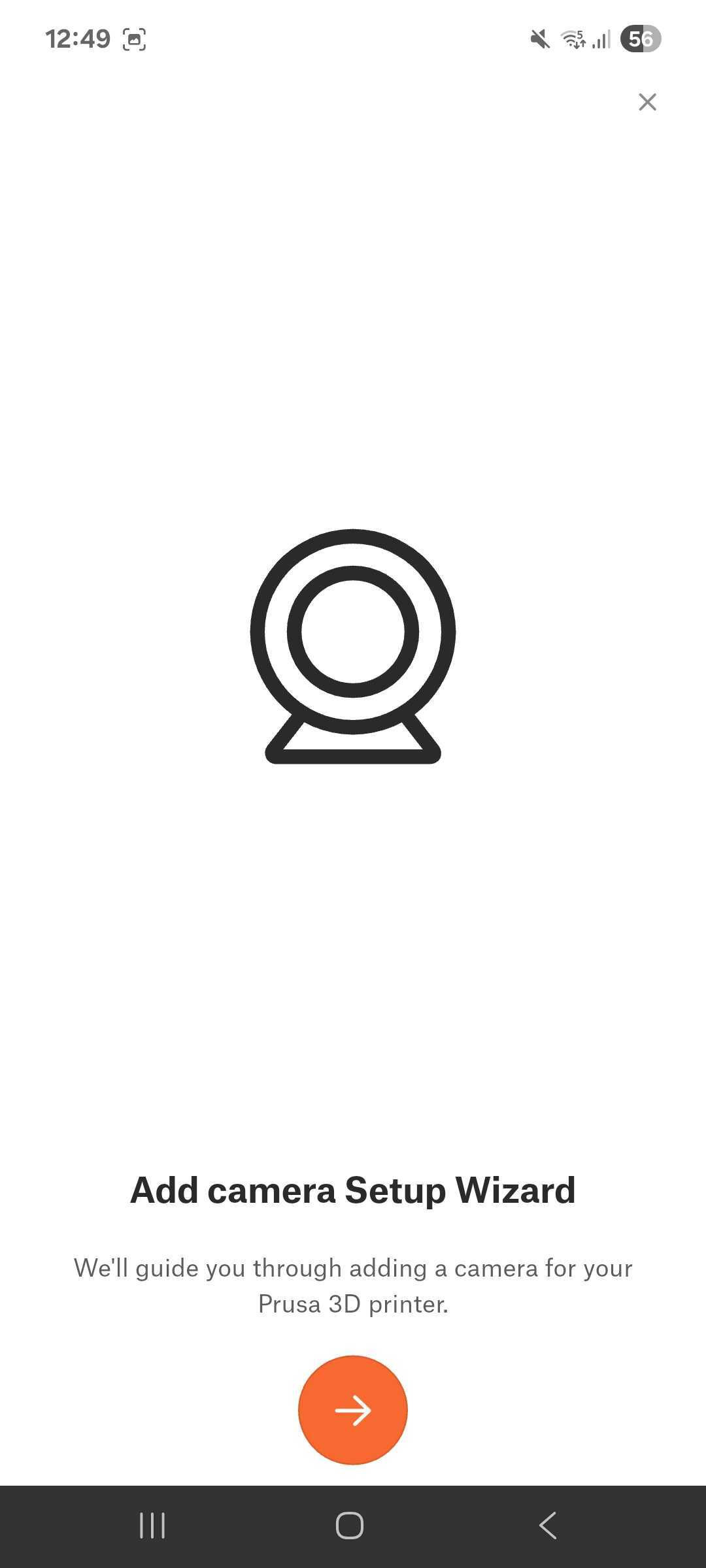
                  1. Verrà visualizzata la configurazione guidata della fotocamera. Clicca sulla freccia laterale e scegli l'opzione fotocamera Wi-Fi.
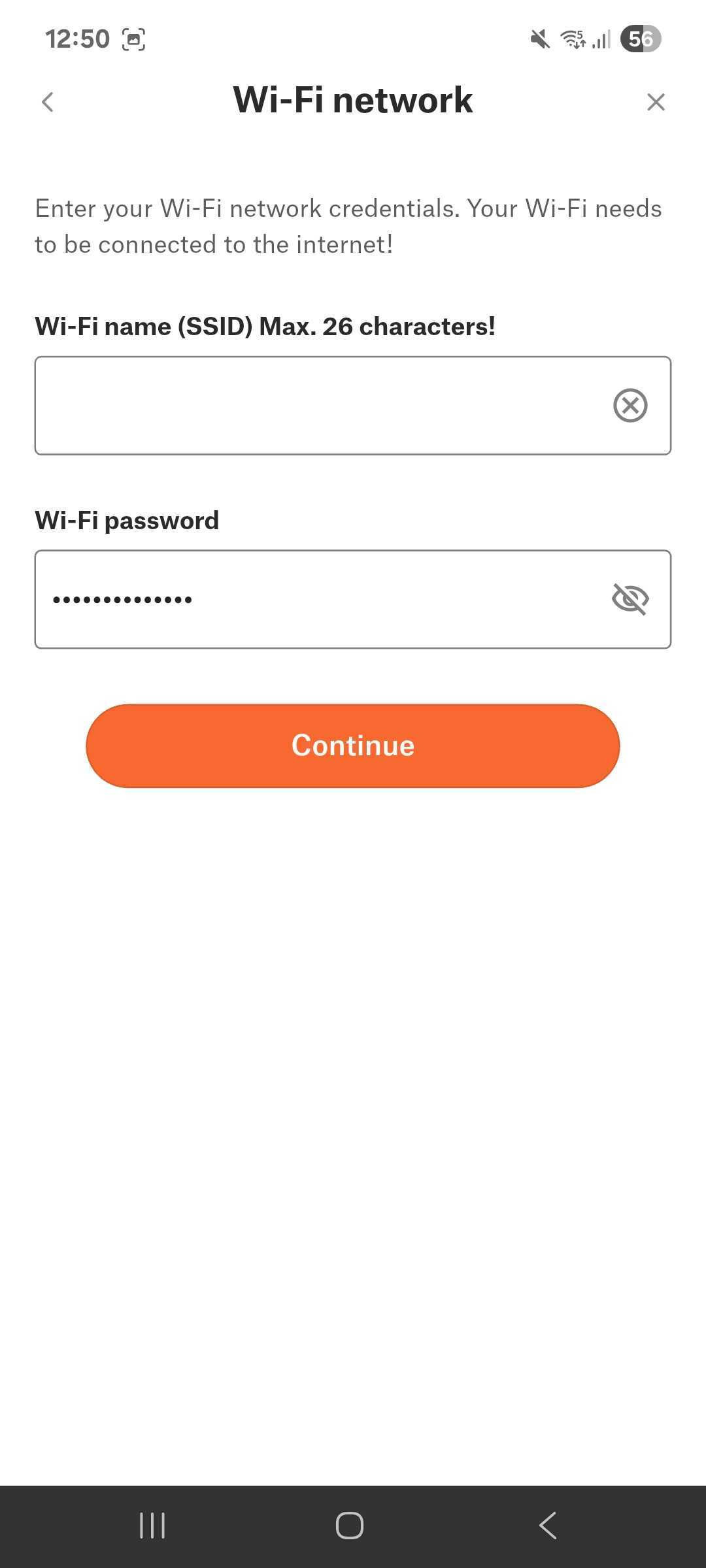
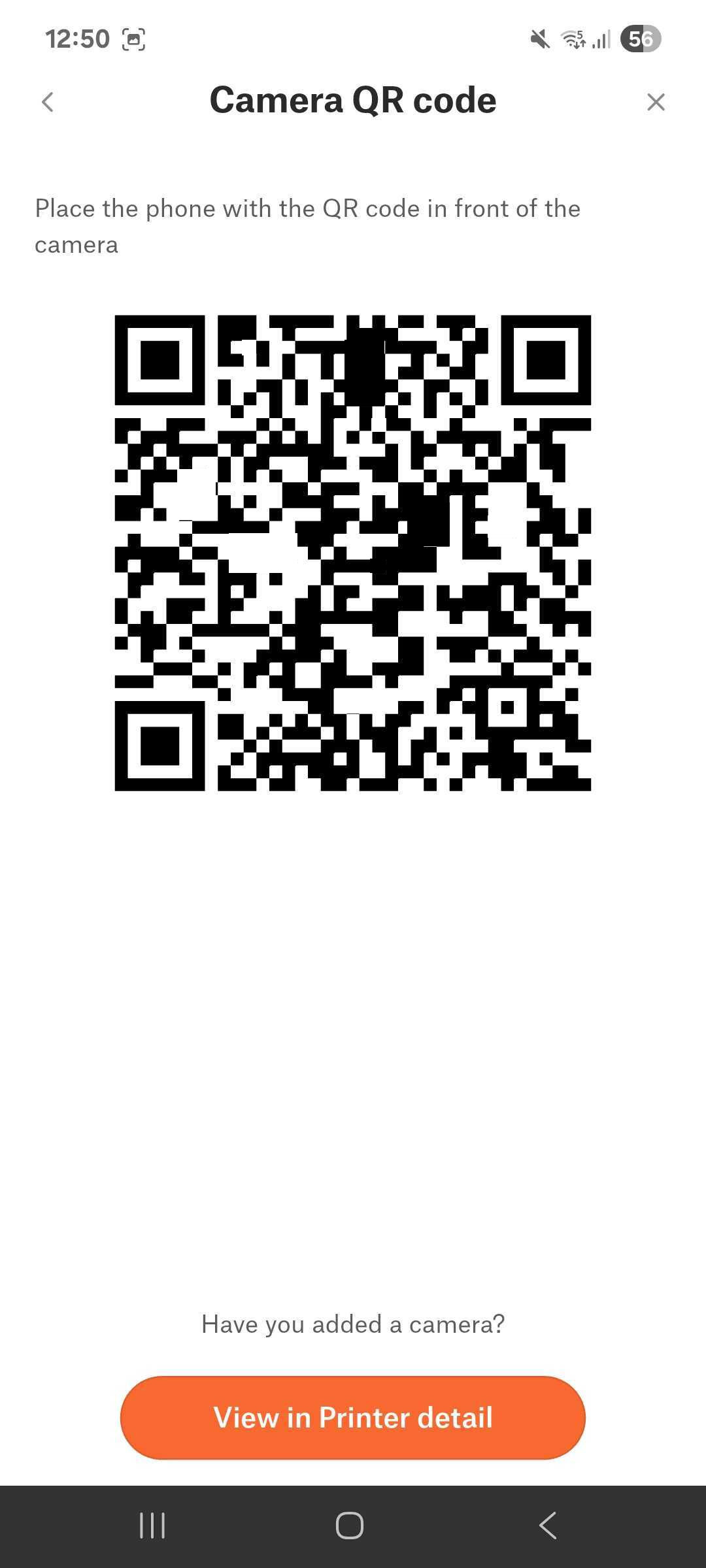
                  1. Digita il nome della tua rete e la password. Nota che la rete deve essere la stessa a cui è collegata la stampante. Clicca su Continua e vedrai il codice QR che verrà letto dalla fotocamera.

                  Caratteristiche

                  Oltre alle funzioni standard di accoppiamento e visualizzazione, la fotocamera Buddy3D include una serie di funzioni di controllo, visualizzazione e registrazione.
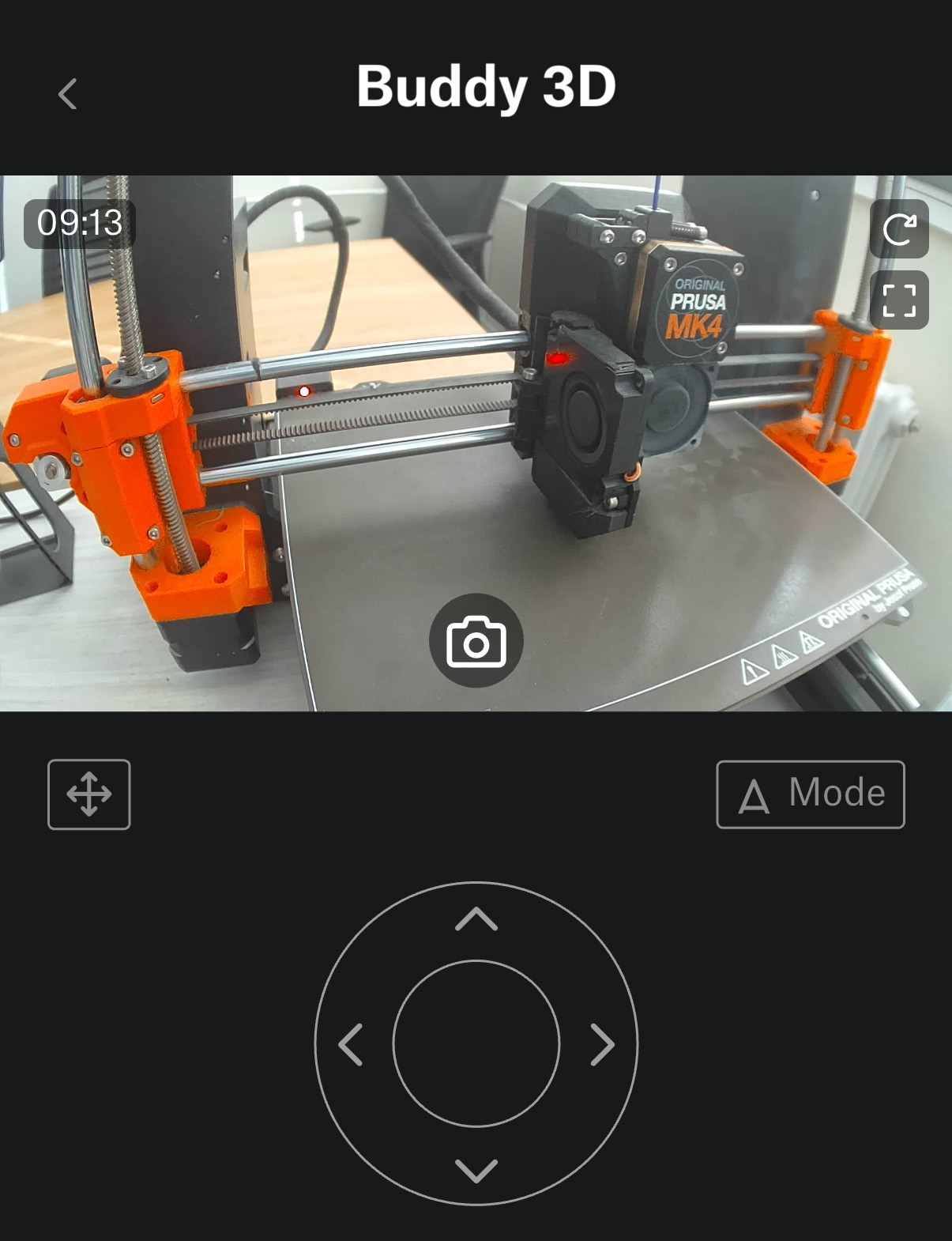
                  Screenshot tratto dalla schermata principale di controllo della fotocamera nell'app Prusa.

                  Streaming RTSP locale (non crittografato)

                  Attualmente, lo streaming è possibile solo all'interno della rete locale (con il telefono e la fotocamera connessi alla stessa rete Wi-Fi).

                  Viene utilizzato il protocollo RTSP (non crittografato), riproducibile tramite VLC (ad esempio, rtsp://IP/live). Non è necessario specificare la porta predefinita 554. Risoluzione HD (~25 FPS).

                  Lo streaming locale non è disponibile nell'interfaccia di Connect; richiede l'inserimento diretto dell'IP in un lettore come VLC. Il supporto WebRTC per lo streaming browser è previsto in futuro.

                  Rotazione software delle immagini

                  Se la tua fotocamera Buddy3D è montata capovolta, di lato o con un'angolazione strana, puoi utilizzare questa funzione per ruotare l'immagine video con incrementi di 90° (o eventualmente capovolgerla) in modo che appaia correttamente orientata in Prusa Connect o nell'app Prusa.

                  Si tratta esclusivamente di una regolazione dello schermo, non di un movimento meccanico, poiché la fotocamera fisica rimane ferma, ma l'immagine viene trasformata dal software prima di essere visualizzata o trasmessa in streaming.

                  Modalità a schermo intero (solo app Prusa)

                  È possibile espandere il feed video live della fotocamera Buddy3D per occupare l'intero display del telefono o tablet all'interno dell'app Prusa.

                  Invece di mostrare l'immagine in una finestra più piccola con menu e controlli intorno, l'app nasconde l'interfaccia in modo da poter visualizzare le immagini della fotocamera a schermo intero, per quanto lo consente il dispositivo.

                  Si tratta esclusivamente di un'opzione di visualizzazione, poiché non migliora la frequenza dei fotogrammi né la risoluzione, ma rende l'esperienza più coinvolgente e facilita il monitoraggio delle stampe a distanza.

                  Visualizzazione dell'ora corrente

                  Il timestamp si aggiorna in tempo reale, così è possibile vedere esattamente quando è stata catturata un'istantanea o un fotogramma video.

                  È utile per tenere traccia delle stampe nel tempo, specialmente quando si esaminano sequenze time-lapse o istantanee salvate sulla scheda SD.

                  Aiuta a correlare gli eventi nella stampa con gli orari esatti, il che è utile per la risoluzione dei problemi o la registrazione delle sessioni di stampa.

                  Avvio streaming (solo app Prusa)

                  È possibile avviare uno streaming video live dalla fotocamera Buddy3D direttamente dall'app Prusa.

                  • Nell'app è possibile premere un pulsante per avviare la trasmissione in diretta senza dover scansionare codici QR o accedere separatamente alla fotocamera.
                  • Quando si utilizza PrusaConnect da un browser, questo streaming live diretto non è ancora disponibile. È invece necessario accedere al feed RTSP locale della fotocamera utilizzando il suo indirizzo IP in un lettore come VLC (rtsp:///live).
                  • In sostanza, l'app semplifica l'avvio dello streaming per gli utenti mobile, mentre gli utenti web si affidano allo streaming di rete standard.

                  Richiedi snapshot corrente

                  Richiedi Istantanea Corrente è una funzione che consente di acquisire manualmente una singola immagine dal feed della fotocamera Buddy3D su richiesta.

                  Fotocamera Buddy3D (autoportante) Rotazione sia sull'asse orizzontale che su quello verticale

                  Questa caratteristica si riferisce alla regolabilità fisica della fotocamera Buddy3D in versione free-standing, non al modello montato su Prusa CORE One.

                  • È possibile eseguire una panoramica (rotazione orizzontale) per ruotare la fotocamera verso sinistra o destra.
                  • È possibile inclinare (rotazione verticale) per spostare la fotocamera verso l'alto o verso il basso.
                  • Ciò consente di puntare liberamente la fotocamera sulla stampa da qualsiasi angolazione, offrendo la massima flessibilità di posizionamento.
                  • A differenza della fotocamera CORE One montata, che ha un orientamento fisso, la fotocamera indipendente può essere ruotata per adattarsi a diverse configurazioni e punti di vista.

                  Impostazioni della fotocamera (modificabili da Dettagli Fotocamera)
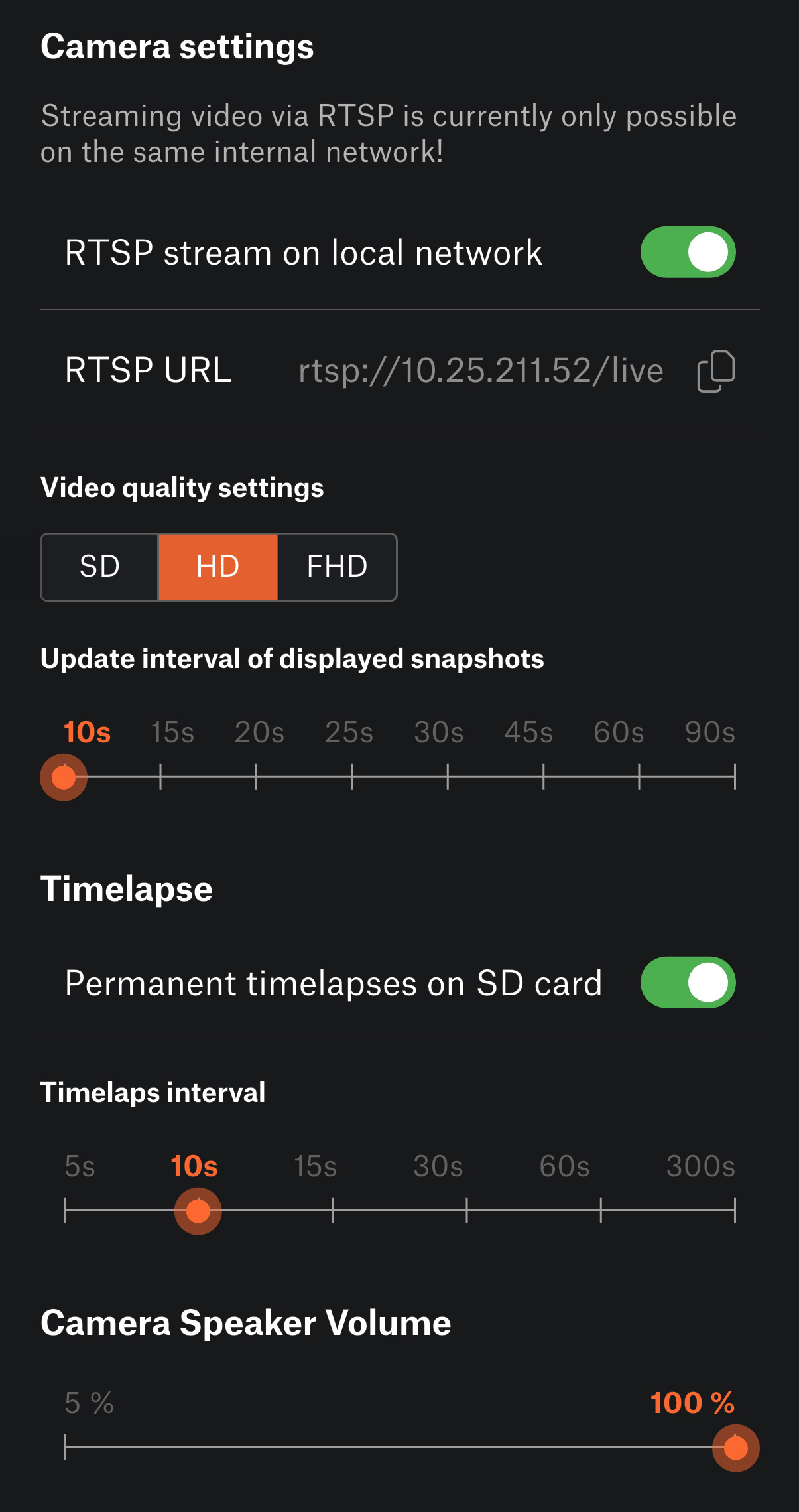
                  Questa sezione si riferisce alle impostazioni che è possibile regolare per la fotocamera Buddy3D tramite l'app Prusa o Prusa Connect:

                  • Intervallo di acquisizione automatica delle immagini: è possibile impostare la frequenza con cui la fotocamera scatta automaticamente le istantanee, da ogni 10 secondi fino a ogni 90 secondi. Ciò consente di controllare la frequenza degli aggiornamenti per il monitoraggio delle stampe o la creazione di time-lapse.
                  • Modalità streaming locale (Prusa.app): è possibile visualizzare le immagini della fotocamera in diretta direttamente nell'app Prusa. Per gli utenti web, lo streaming live non è disponibile nel browser; è invece possibile accedere al feed RTSP locale della fotocamera utilizzando il suo IP in un lettore come VLC (rtsp:///live).

                  Queste impostazioni consentono di personalizzare sia il modo in cui la fotocamera cattura le immagini sia il modo in cui si visualizza il feed live.

                  Registrazione time-lapse (su scheda SD)

                  La fotocamera Buddy3D può creare video time-lapse delle tue stampe, ma solo quando è inserita una scheda MicroSD.

                  • Intervallo: è possibile impostare la frequenza con cui la fotocamera cattura un'immagine per il time-lapse, da ogni 5 secondi fino a ogni 300 secondi.
                  • Controllo manuale: la registrazione time-lapse deve essere attivata o disattivata manualmente tramite l'app Prusa.
                  • Archiviazione: le immagini vengono salvate sulla scheda SD in directory denominate in base al lavoro di stampa corrente. Se non è in corso alcuna stampa, le immagini vengono salvate in una directory generica.
                  • Riproduzione: per visualizzare il time-lapse, la scheda SD deve essere trasferita su un computer.

                  Questa funzione è ideale per creare video panoramici delle tue stampe o per documentare stampe lunghe.

                  Cambiare il nome della fotocamera

                  La fotocamera Buddy3D consente di rinominare il dispositivo tramite l'app Prusa o Prusa Connect.

                  • Utile per distinguere più fotocamere se nella configurazione sono presenti più stampanti o fotocamere.
                    Il nome appare nell'elenco delle fotocamere e nell'interfaccia di alimentazione, rendendo più facile identificare quale fotocamera si sta visualizzando o controllando.
                  • Può essere aggiornato in qualsiasi momento nelle impostazioni Dettagli fotocamera senza influire sulla connessione o sulla funzionalità della fotocamera.

                  Modalità della fotocamera (modificabili nei dettagli della fotocamera)

                  La fotocamera Buddy3D supporta tre modalità per regolare l'acquisizione delle immagini in base alle condizioni di illuminazione:

                  • Modalità diurna: ottimizzata per ambienti ben illuminati.
                  • Modalità notturna: utilizza l'illuminazione IR in condizioni di scarsa illuminazione o oscurità.
                  • Modalità automatica: la fotocamera passa automaticamente dalla modalità Giorno alla modalità Notte in base alla luce ambientale.

                  È anche possibile cambiare modalità fisicamente premendo due volte il pulsante della fotocamera entro 1 secondo.

                  Riavvio della fotocamera (disponibile dai dettagli della fotocamera)

                  È possibile riavviare la fotocamera Buddy3D da remoto tramite l'app Prusa o Prusa Connect nella sezione Dettagli fotocamera.

                  Disconnessione della fotocamera (disponibile dai dettagli della fotocamera)

                  È possibile disaccoppiare la fotocamera da una stampante direttamente dalla schermata Dettagli fotocamera. In questo modo si rimuove la connessione della fotocamera alla stampante corrente, consentendo di accoppiarla con un'altra stampante o di reimpostarla per una nuova configurazione.

                  Modalità di autorizzazione della fotocamera (controllate dalle autorizzazioni utente in Connect)

                  Le fotocamere Buddy3D supportano diversi livelli di autorizzazione per controllare ciò che ogni utente può fare:

                  • Utente con diritti di lettura: può solo visualizzare le istantanee automatiche, che vengono aggiornate ogni 10-90 secondi. Nessun controllo sulle impostazioni della fotocamera o sul feed live.
                  • Utente con diritti di uso: può controllare completamente la fotocamera, inclusi avvio/arresto dei flussi, riavvio della fotocamera e regolazione delle impostazioni, ma non può disaccoppiare la fotocamera dalla stampante.
                  • Utente amministratore: ha il controllo completo sulla fotocamera, comprese tutte le impostazioni e la possibilità di disaccoppiarla dalla stampante.

                  These modes ensure that you can safely share camera access without giving full control to all users.

                  Controllo manuale

                  La fotocamera Buddy3D offre comandi fisici con pulsanti.

                  • Scansione codice QR: premere una volta il pulsante della fotocamera. La scansione inizia entro 1 secondo ed è confermata da un breve segnale acustico. Utile per accoppiare la fotocamera a una stampante tramite codice QR.
                  • Selettore modalità Giorno/Notte/Auto: premere rapidamente due volte il pulsante (entro 1 secondo) per passare dalla modalità Giorno alla modalità Notte o alla modalità Auto. Ogni cambio di modalità è confermato da un segnale acustico.
                  • Intervallo di ripristino della configurazione: la fotocamera richiede almeno 10 secondi tra una modifica consecutiva della configurazione tramite il pulsante e l'altra, per evitare ripristini accidentali.

                  Questi comandi manuali offrono un modo rapido e comodo per regolare le funzioni principali senza dover aprire l'app Prusa.

                  Aggiornamento firmware della fotocamera

                  La fotocamera Buddy3D supporta gli aggiornamenti del firmware per mantenere il software aggiornato con nuove funzionalità e miglioramenti.

                  • Aggiornamento manuale: disponibile tramite l'app Prusa. Quando un aggiornamento è pronto, nell'area Dettagli fotocamera compare un'icona che consente di avviare l'aggiornamento.
                  • Aggiornamento automatico: la fotocamera verifica e installa automaticamente gli aggiornamenti ogni 24 ore, garantendo che rimanga aggiornata senza l'intervento dell'utente.

                  Montaggio della fotocamera sulla stampante

                  Prusa CORE One

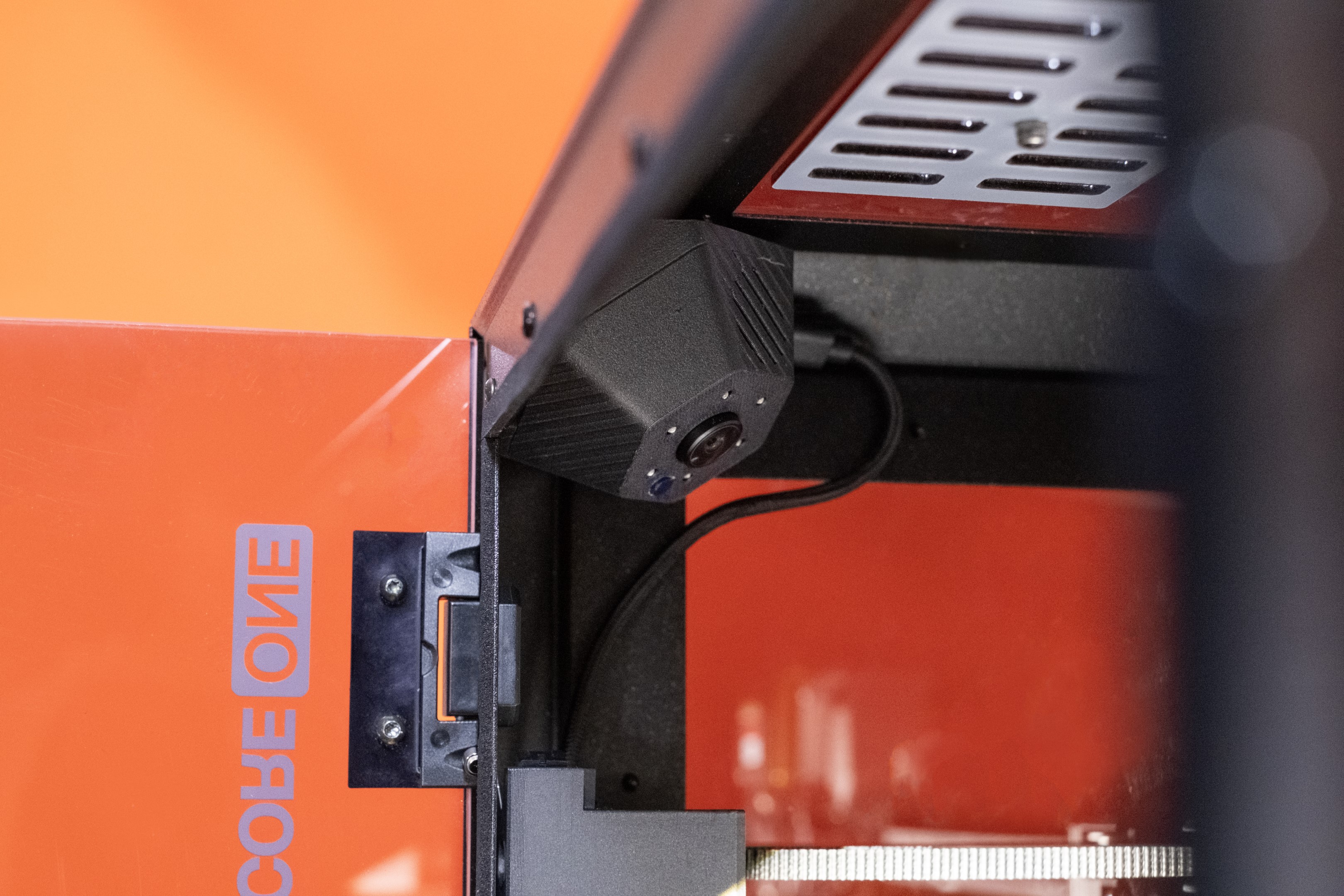
                  La telecamera è dotata di magneti incorporati nell'involucro e si aggancia al telaio metallico della CORE One, in particolare agli angoli anteriori. Sebbene sia possibile far passare i cavi in uno degli angoli anteriori, suggeriamo di montare la videocamera nell'angolo sinistro, in quanto il cablaggio risulterà più ordinato. Per l'installazione, seguire la guida passo-passo
                  PrusaXL

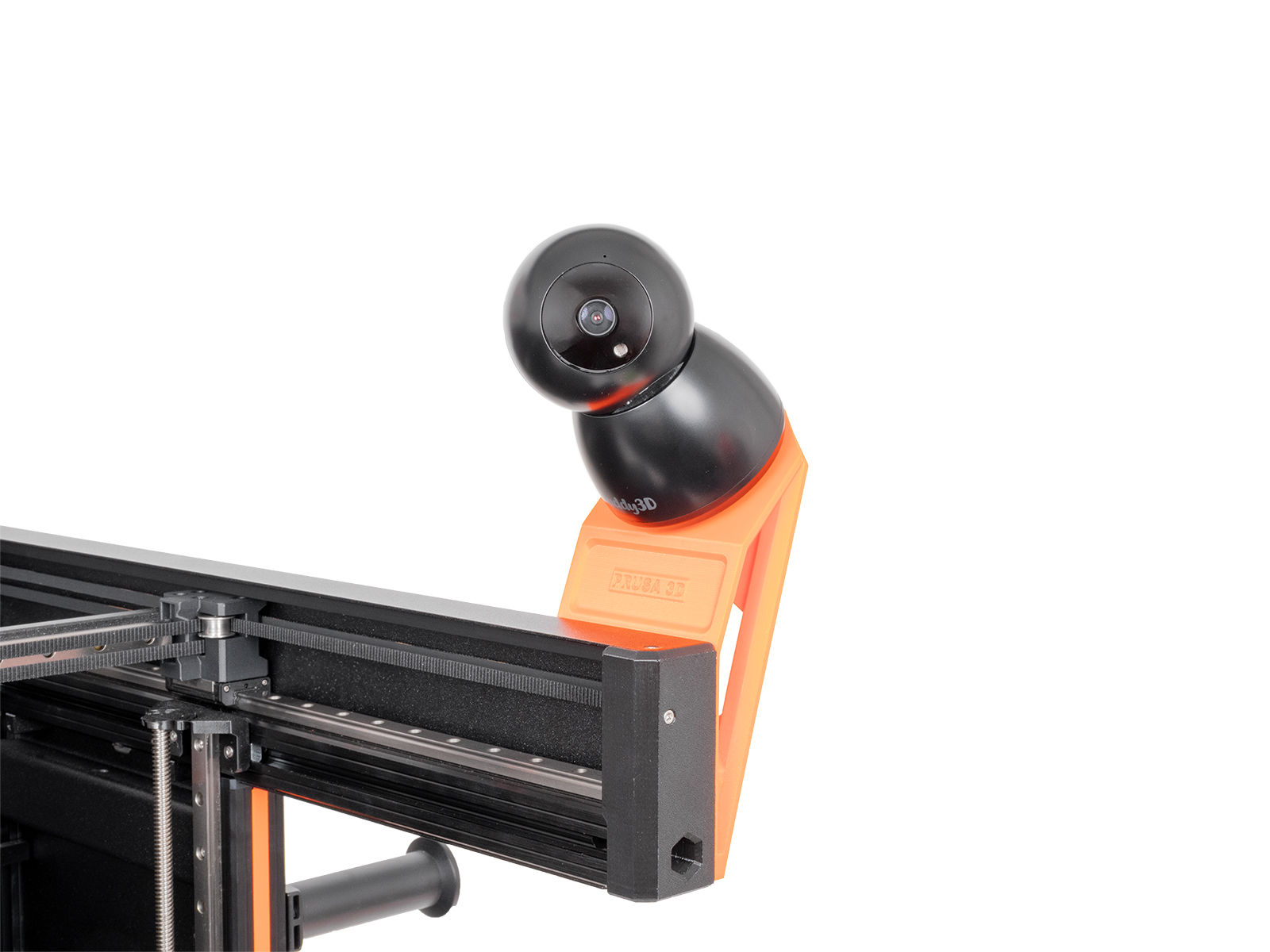
                  Troverai una guida passo passo Come impostare una Buddy3D Cam.
                  MINI, MK3, MK4, Enclosure

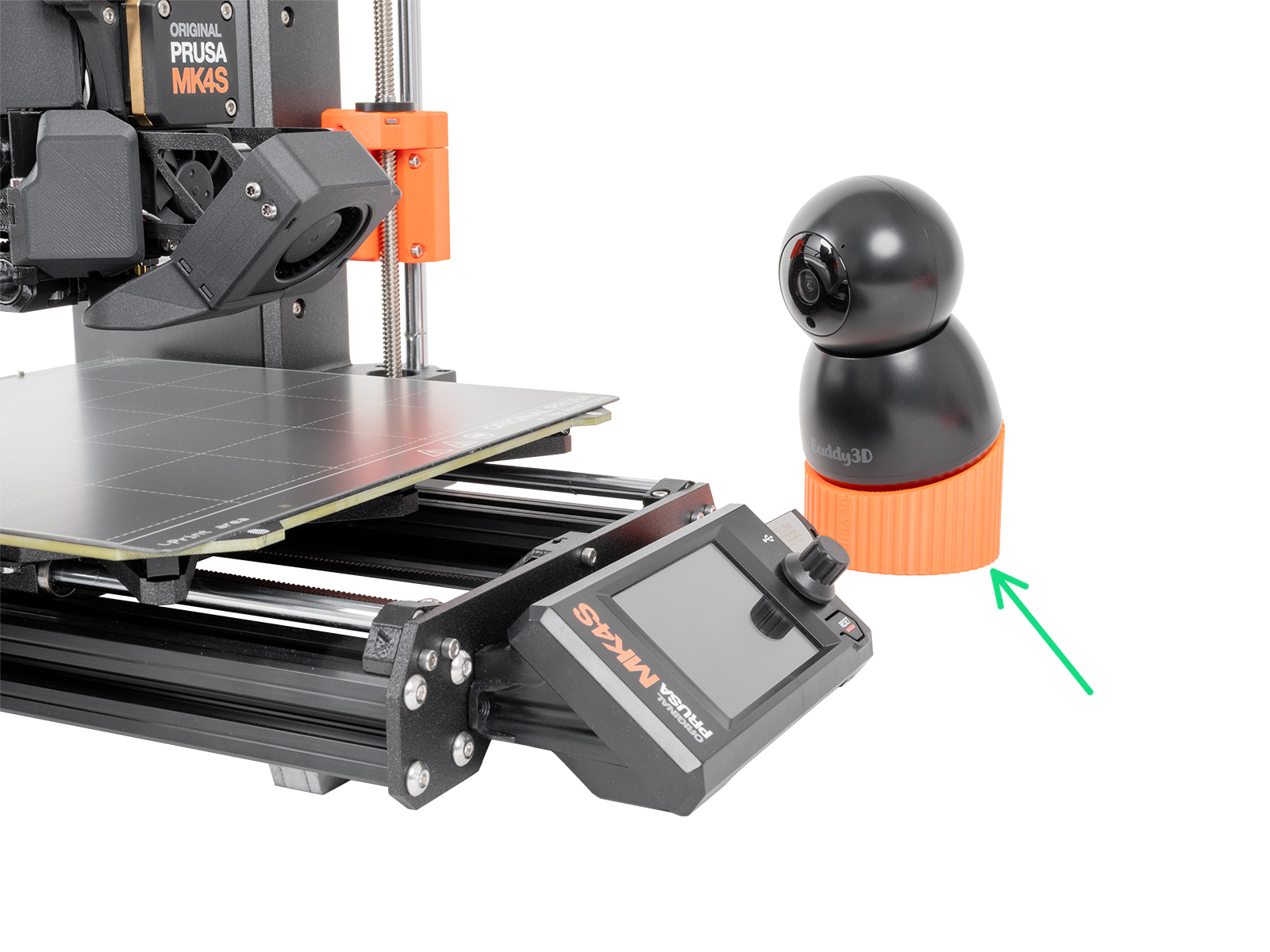
                  Puoi trovare il supporto stampabile qui.
                  Specifiche

                  Dispositivo: Guardian PR1
                  Risoluzione: 1920x1080
                  Input: 5 VDC, 1 A<br />Banda di frequenza: 2.4 GHz
                  Connettività: Wi-Fi 2.4 GHz

                  Risoluzione dei problemi

                  Se hai problemi a collegare la fotocamera, individua il problema che hai riscontrato e controlla le soluzioni.

                  La fotocamera non si accende

                  • Verifica che la fotocamera sia sufficientemente alimentata. L'ingresso consigliato è di 5 VDC, 1 A. Le uniche stampanti che possono alimentare la fotocamera sono CORE One e HT90.
                  • Prova con un altro adattatore e un altro cavo.

                  Nessuna lettura del codice QR

                  • Muovi la fotocamera o il codice QR durante la scansione in modo che la fotocamera possa trovare l'angolazione corretta.
                  • La distanza consigliata tra la fotocamera e il codice QR è di circa 20 cm.
                  • Sulla Fotocamera per CORE One, assicurati che la copertura dell'obiettivo della fotocamera sia stata rimossa.
                  • Prova a utilizzare uno schermo diverso per mostrare il codice QR.

                  Accoppiamento non riuscito

                  Un accoppiamento non riuscito si verifica quando la fotocamera è in grado di rilevare il codice QR ma non riesce a connettersi. In questo caso, la fotocamera emette tre segnali acustici.

                  • Controlla se la tua rete è a 2,4 GHz e se è WEP, WPA o WPA2. Se non sei sicuro, crea un hotspot di prova.
                  • Le versioni del firmware precedenti alla 3.1.0 non supportano le reti SSID nascoste e i caratteri speciali nella password. Se la tua fotocamera ha una di queste versioni del firmware, connettiti a una rete adatta per l'aggiornamento del firmware.
                  • Verifica che le tue credenziali Wi-Fi siano corrette, prestando attenzione alle maiuscole e alle minuscole.

                  Nessuna immagine è visibile in Prusa Connect

                  • Assicurati che la stampante sia accesa e collegata a Prusa Connect.
                  • Controlla che la fotocamera non si sia accidentalmente collegata a un'altra stampante.
                  • Cancella la cache e i cookie del tuo browser o utilizza un altro browser.
                  • Controlla la potenza del segnale Wi-Fi e la posizione della fotocamera.
                  • Prova a resettare la fotocamera premendo il pulsante Reset per 4 secondi. Rimuovi tutte le fotocamere dalla scheda “Fotocamera” di Connect e riavvia il processo.
                  • Se lo streaming è discontinuo, questo problema è sempre legato alla connessione locale, quindi è il risultato di una connessione insufficiente.
                  Questo articolo è stato utile?
                  Questa azione è disponibile solo per gli utenti registrati. Per favore accedi.
                  Accedi  per inviare un commento
                  Nessun commento

                  Argomenti

                  • Utilizzo della stampante
                    • Prusa Connect & PrusaLink
                      • Prusa Connect Local (MINI)
                      • Invio di G-Code alla stampante tramite rete (Prusa Connect, PrusaLink, Octoprint)
                      • Impostazione PrusaLink e Prusa Connect (MK3/S/+)
                      • Fotocamera Buddy3D
                      • Prusa Connect (HT90)
                      • Prusa Mobile App
                      • Installazione Wi-Fi e PrusaLink (MINI/+)
                      • Setup Prusa Connect (SL1/S)
                      • Impostazione Wi-Fi e Prusa Connect/Link (CORE One, MK4/S, MK3.9, MK3.5 , XL, MINI/+)
                      • Aggiungere la stampante a Prusa Connect (CORE One, MK4/S, MK3.9/S, MK3.5/S, XL, MINI/+)
                      • Impostazione Wi-Fi e PrusaLink (XL con firmware fino a 4.7.5)
                      • Aggiungere la stampante a Prusa Connect (XL con firmware fino a 4.7.5)
                      • PrusaLink / Prusa Connect con RPi 3/4 USB (MK2.5/S MK3/S/+)
                      • Configurazione della fotocamera per PrusaLink / Prusa Connect
                      • Prusa Connect - Configurazione delle notifiche di Telegram
                      • Prusa Connect - Configurazione delle notifiche su Discord
                      • Prusa Connect - Configurazione delle notifiche su Slack
                      • Prusa Connect - Camera API
                      • Come aggiornare PrusaLink (MK2.5/S MK3/S/+)
                      • Compatibilità fotocamera (RPi + PrusaLink)
                      • Registrazione a Connect fallita
                      • How to connect to RPi via SSH
                      • Registrazione a Connect fallita #12401 (MINI)
                      • Registrazione a Connect fallita #21401 (MK3.9)
                      • Registrazione a Connect fallita #23401 (MK3.5)
                      • Registrazione a Connect fallita #17401 (XL)
                      • Come impostare un indirizzo IP statico
                      • Inviare i file da PrusaSlicer a PrusaLink
                      • Stampare su MK3/S/+ tramite PrusaLink
                      • Prusa Connect e PrusaLink spiegati
                      • Fotocamera ESP32 per Prusa Connect
                    • Modelli 3D
                    • Guida ai materiali
                    • Slicing
                    • Manutenzione della stampante