0 article au panierarticles au panier
Votre panier est vide
Mon profil
Se connecter pour voir vos commandes et articles enregistrés
Connecté en tant que
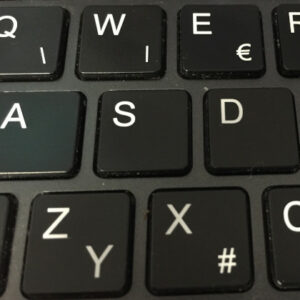
Presque toutes les fonctions de PusaSlicer sont accessibles via un raccourci clavier. En plus de cela, de nombreuses fonctions ont un mode alternatif accessible avec une touche…
Grâce au système d'exploitation avancé disponible sur l'imprimante Original Prusa SL1/SL1S SPEED, l'utilisateur peut transférer les fichiers .sl1 ou .sl1s découpés directement…
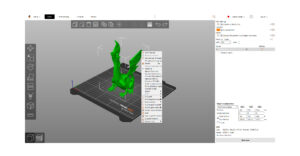
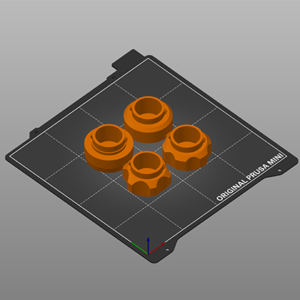
PrusaSlicer possède une interface utilisateur assez simple. La majeure partie de l'écran est dédiée à la vue 3D, qui permet de manipuler des modèles 3D. La barre d'outils supérieure…
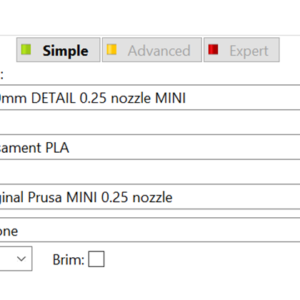
L'interface utilisateur change d'apparence selon le mode dans lequel vous vous trouvez. Vous pouvez passer à un autre mode en utilisant le menu déroulant en haut à droite. Le…
Bouton gauche de la souris Tourner Bouton droit de la souris Déplacer Molette, I pour zoomer, Opour dézoomer Zoom B Zoom sur l'ensemble du plateau d'impression Z Zoom sur les…
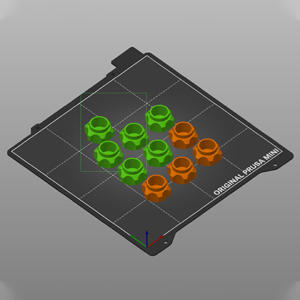
La sélection de base se fait avec le bouton gauche de la souris. En maintenant la touche Majuscule et en cliquant sur des modèles supplémentaires, vous pouvez les ajouter à votre…
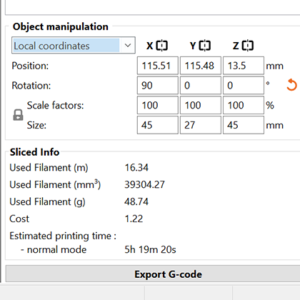
Chaque fois qu'un ou plusieurs objets sont sélectionnés, le panneau de manipulation d'objets apparaît dans le panneau de droite. À l'aide des saisies de texte, vous pouvez modifier : La…
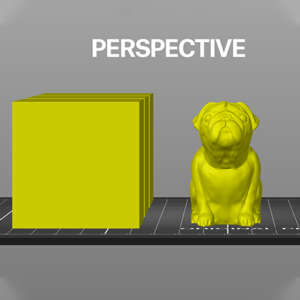
Vous pouvez rapidement basculer entre la caméra perspective et orthographique à l'aide de la touche K ou dans la barre d'outils supérieure en cochant Configuration - Préférences…
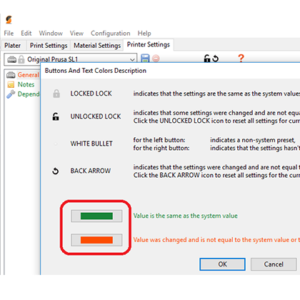
Dans l’onglet Réglages d’impression, Filaments ou Imprimantes, il y a un menu en haut à gauche de l’écran. Cela vous permet d'effectuer des actions concernant les réglages de cet…
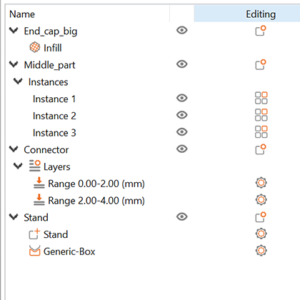
La Liste d'objets est située dans le panneau de droite et affiche une hiérarchie de : Objets (modèles) Instances Paramètres personnalisés pour chaque objet Modificateurs - Modificateurs…
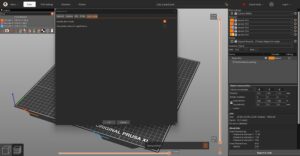
OSX et Linux PrusaSlicer prend en charge le mode sombre sur OSX et Linux de manière native. Si le mode sombre est activé dans les paramètres de votre système, PrusaSlicer devrait…
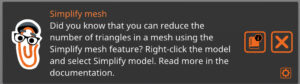
PrusaSlicer devient chaque jour plus puissant. Offrant de nombreuses fonctionnalités uniques introuvables dans d'autres slicers. L'inconvénient de l'ajout de nouvelles fonctionnalités…