Prusa
  • BOUTIQUE
    • Derniers produits
    PAR CATÉGORIE
    • Imprimantes 3Dnouveau
    • Mises à niveau d'imprimantes 3Dnouveau
    • Matériaux
    • Accessoires
    • Pièces de rechange
    • Cours
    • Produits dérivés
    • Obtenir un devis
    LIENS RAPIDES
    • Expédition et livraison
    • Retours et remboursements
    • Paiement et financement
    • Garantie
    • TVA et frais de douane
    • FAQ

    0 article au panierarticles au panier

    Votre panier est vide

    Voir le panierImprimantes 3D

    Mon profil

    Se connecter pour voir vos commandes et articles enregistrés

    Mon profil

    Connecté en tant que

    • Commandes
    • Déconnexion
  • Impression 3D
    • Explorer l'impression 3D
    POUR LES DÉBUTANTS
    • Impression 3D : les bases
    • Comment fonctionne l'impression FDM
    • Acheter votre première imprimante
    • Catalogue de modèles 3D
    PAR APPLICATION
    • Prototypage rapide
    • fabrication
    • Ingénierie
    • Recherche
    • Arts et design
    ALLER PLUS LOIN
    • Guide des matériaux
    • Cours
    • Webinaires
    • Études de cas
    • Impression 3D personnalisée
  • Imprimantes 3D
    • Toutes les imprimantes 3D
    pour
    • Maison ou garageAmateurs, bricoleurs et impression à domicile
    • EntrepriseProduction interne pour les petites équipes
    • EntrepriseFlottes, sécurité et échelle
    • Quelle Prusa me convient le mieux
    ACHETER ET NAVIGUER
    • CORE One+nouveau
    • CORE One+ INDXnouveau
    • CORE One L+nouveau
    • CORE One L+ INDXnouveau
    • XL+nouveau
    • MK4S
    • Prusa PRO HT90
    • Prusa Pro AFS
    • Prusa PRO SLX
    PLUS D'IMPRIMANTES
    • Pièces et mises à niveaunouveau
    • Spare parts
    • Infrastructure critique
    • Études de cas
    • Chêne Signature
    • Kits
  • Matériaux
    • Tous les matériaux
    PAR UTILISATION
    • Quotidien et design
    • Ingénierie fonctionnelle
    • Composites
    • Spécialité pro
    • Résines SLA
    Prusament
    • PLA
    • PETG
    • ASA
    • PC
    • PA11
    • Flex
    • TPU
    PLUS DE MATÉRIAUX
    • Guide des matériaux
    • Nous fabriquons nos matériaux en interne
    • Durabilité
    • Commander sur la boutique
  • Logiciel
    • Tous les logiciels
    PRÉPARER L'IMPRESSION
    • PrusaSlicer 3.0nouveau
    IMPRIMER ET SURVEILLER
    • Prusa Connect
    • EasyPrint
    • Application iOS et Android
    • Ferme Prusa
    COMMENCER
    • Télécharger et installer
    • Base de connaissances
    PLUS DE LOGICIELS
    • Catalogue de modèles 3D
  • ASSISTANCE
    • Explorer l'assistance
    TROUVER DES RÉPONSES
    • Base de connaissances
    • Dépannage
    • Cours
    • Webinaires
    OBTENIR DE L'AIDE
    • Contactez-nous
    • Chat en direct
    • Expédition et livraison
    • Garantie
    • Retours et remboursements
    • Service et pièces de rechange
    • Service et réparation
    Communauté
    • Forum
    • Reddit
    • Printables
  • Centre de confiance
    • Aperçu du Trust Center
    PAR SUJET
    • RGPD
    • Certificats
    • Sécurité
    • Conformité
    ENGAGEMENTS
    • Rapport de durabilité
    PARLEZ-NOUS
    • Contacter l'équipe de sécurité
  • Entreprise
    • À propos de Prusa
    APPRENEZ À NOUS CONNAÎTRE
    • Notre histoire
    • Comment nous fabriquons les imprimantes
    • Open source
    • Kit de marque et de médias
    ACTUALITÉS
    • Blog
    • Salle de presse
    • Événements
    CONFIANCE ET PARTENAIRES
    • Durabilité
    • Revendeurs et distributeurs
    • Programme d'affiliation
    • Contact
    • English
    • Čeština
    • Deutsch
    • Español
    • Français
    • Italiano
    • Polski
    • 日本語
  • Connecté en tant que

    • Commandes
    • Adresse
    • Alertes de stock
    • Mes cours
    • Abonnement
    • Modifier le compte
    • Déconnexion

Se connecter pour voir vos commandes et articles enregistrés

Connecté en tant que
  • Commandes
  • Adresse
  • Alertes de stock
  • Mes cours
  • Abonnement
  • Modifier le compte
  • English
  • Čeština
  • Deutsch
  • Español
  • Français
  • Italiano
  • Polski
  • 日本語
Boutique

0 article au panierarticles au panier

Votre panier est vide

Voir le panierImprimantes 3D

Mon profil

Se connecter pour voir vos commandes et articles enregistrés

Mon profil

Connecté en tant que

  • Commandes
  • Déconnexion
BOUTIQUE
  • Derniers produits
PAR CATÉGORIE
  • Imprimantes 3Dnouveau
  • Mises à niveau d'imprimantes 3Dnouveau
  • Matériaux
  • Accessoires
  • Pièces de rechange
  • Cours
  • Produits dérivés
  • Obtenir un devis
LIENS RAPIDES
  • Expédition et livraison
  • Retours et remboursements
  • Paiement et financement
  • Garantie
  • TVA et frais de douane
  • FAQ

Produits en vedette

    Catégories populaires

      Recherches populaires

        Articles

          Blog

            Produits

              Catégories

                Recherches suggérées

                  Recherche…
                  Aucun résultat
                  Une erreur est survenue.
                  ↑↓ Sélectionner↵ OuvrirEsc Fermer la recherche
                  1. Support
                  2. Original Prusa i3 MK3S
                  3. Dépannage de l'imprimante
                  4. Dépannage du capteur de filament IR (MK2.5S, MK3S)
                   

                  Contenu

                  • Mauvais firmware
                  • Câblage
                  • Assemblage de l'extrudeur
                  • Nettoyage de la pièce imprimée

                  Blog

                  • Granulés Prusament : lots de matières premières pour l’impression 3D grand format ou la recherche et le développement de polymères à petite échelle
                  • Imprimez des décorations d’Halloween colorées et lumineuses grâce à notre offre effrayante
                  • Factorio est arrivé sur Printables

                  Newsletter

                  Abonnez-vous et obtenez notre dose mensuelle d'informations utiles au sujet des nouveaux firmware, des nouvelles versions de PrusaSlicer et des conseils généraux pour les projets d'impression 3D.

                  En cliquant, vous acceptez de recevoir notre newsletter.

                  Ce site est protégé par reCAPTCHA Enterprise et la Politique de confidentialité et les Conditions d'utilisation de Google s'appliquent.

                  Heavy Duty Keyboard Holder (No Supports)
                  Boutique en ligne
                  • Imprimantes 3D
                  • Mises à niveau d'Imprimante
                  • Filaments
                  • Accessoires
                  • Merchandising Prusa
                  Prusa

                  © Prusa Research a.s.

                  Printables
                  • Modèles 3D
                  • Store
                  • Clubs
                  • Concours de Design 3D
                  • Brands
                  Communauté
                  • Carte du Monde
                  • Forum
                  • Groupes d'Utilisateurs
                  • Événements
                  Aide
                  • Aide Prusa
                  • Prusa Academy
                  • Calculatrices d'Impression 3D
                  Logiciel
                  • PrusaSlicer
                  • Prusa.app
                  • Prusa Connect
                  • Pilotes et Logiciels
                  Société
                  • À Propos de Nous
                  • Blog
                  • Revendeurs officiels Prusa
                  • Nous Contacter
                  • Certifiée selon les normes ISO 9001, ISO 14001 et ISO 45001
                  • Conditions Générales
                  • Conditions Générales d'Utilisation des sites web PRUSA
                  • Politique de confidentialité
                  • Informations sur les cookies
                  • Politique de traitement des réclamations clients
                  • Page d'état des sites web
                  • Paramètres des cookies
                  Prusa
                  • Conditions Générales
                  • Conditions Générales d'Utilisation des sites web PRUSA
                  • Politique de confidentialité
                  • Informations sur les cookies
                  • Politique de traitement des réclamations clients
                  • Page d'état des sites web
                  • Paramètres des cookies

                  © Prusa Research a.s.

                  JOSEF PRUSA®, PRUSA RESEARCH®, PRUSA POLYMERS®, PRUSA ORANGE®, PRUSA 3D ® ET PRUSAMENT® sont des marques déposées de Prusa Development a.s. utilisées par Prusa Research a.s. sous licence de Prusa Development a.s.

                  Dépannage du capteur de filament IR

                  (MK2.5S, MK3S)

                  Pertinent pour

                  MK2.5S
                  MK3S
                  MK3S+
                  4 commentaires
                  Article est également disponible dans les langues suivantes
                  English
                  Čeština
                  Polski
                  Deutsch
                  Français
                  Español
                  Italiano
                  日本語

                  Le capteur IR est une solution hybride qui combine un capteur laser IR déclenché par un minuscule levier mécanique. Cela signifie que si l'une des fonctions du capteur IR ne fonctionne pas, la source du problème peut ne pas être le capteur lui-même.

                  Les problèmes peuvent apparaître comme :

                  • Le chargement automatique ne fonctionne pas.
                  • La détection de fin de filament du capteur ne fonctionne pas.
                  • L'imprimante vous demande au début d'une impression de décharger le filament puis de le recharger
                  Si vous devez effectuer des impressions en urgence avant de résoudre le problème, vous pouvez toujours désactiver le capteur de filament dans le Menu LCD -> Paramètres -> Capteur Fil. [OFF].

                  Mauvais firmware

                  Il existe deux versions différentes du firmware disponibles, une pour les mises à niveau S et S+ et une pour le capteur de filament initial. Assurez-vous d'avoir le bon. Le nouveau capteur de filament IR nécessite la version S/S+ du firmware.

                  Un firmware incorrect entraînera souvent, mais pas toujours, un échec de la calibration en raison de la conception différente des pièces de l'extrudeur.

                  Câblage

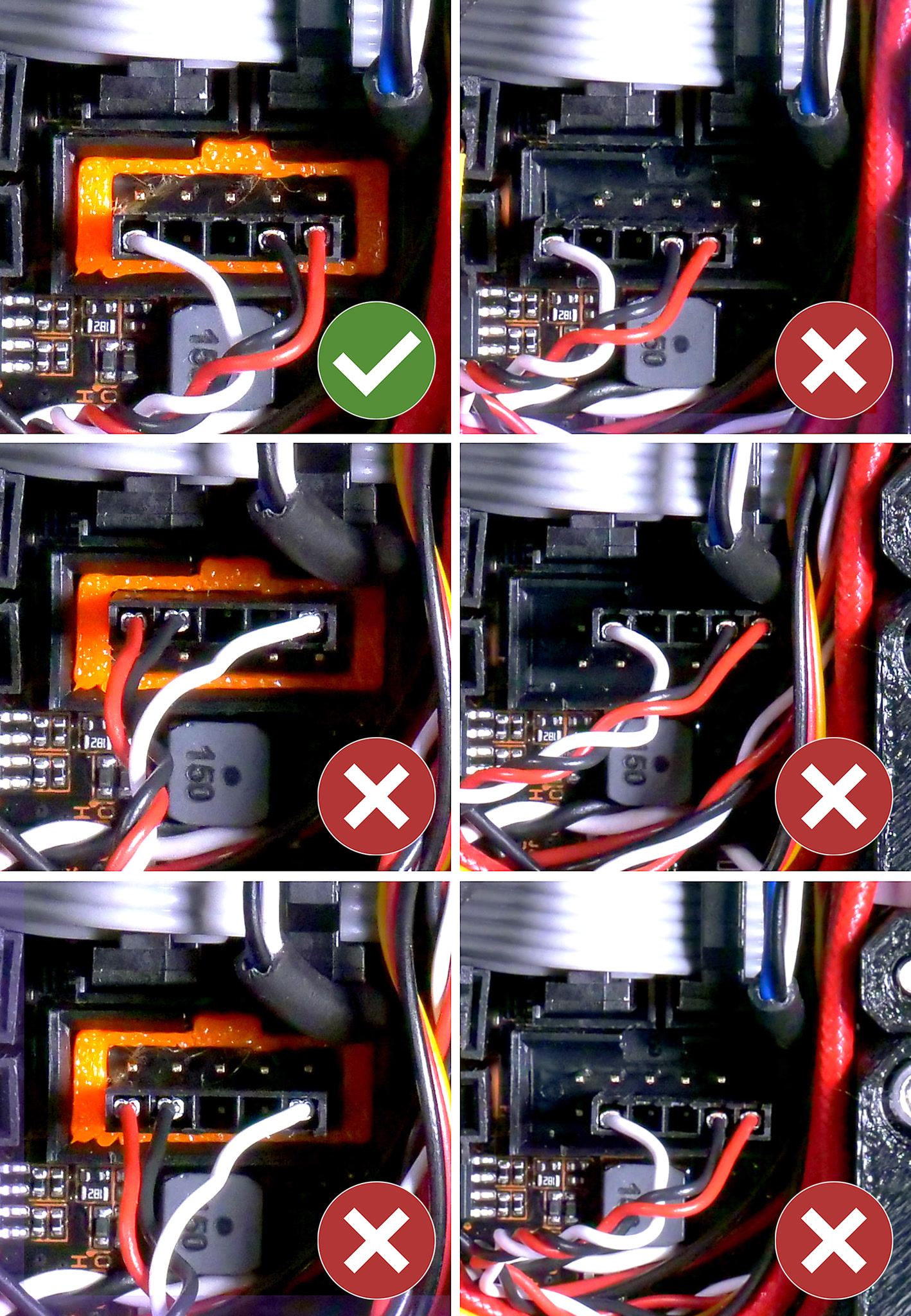
                  Le connecteur doit être sur la rangée inférieure de broches, couvrant toutes les broches, avec le fil rouge à droite. Regardez l'image ci-dessous. La seule bonne orientation est représentée en haut à gauche.

                  Les câbles pour les capteurs de filament IR des MK3/S/+ et MK2.5/S sont différents car ils ont des cartes mères différentes. Sur les MK2.5/S, le fil blanc est décalé d'une broche vers la droite. L'image ci-dessous représente le câble des MK3/S/+, mais la position et l'orientation du connecteur restent les mêmes sur les deux modèles.

                  Assemblage de l'extrudeur

                  Avant de procéder au démontage, vous devez vérifier certaines pièces clés de votre assemblage d'extrudeurs. Vous avez peut-être trop serré certaines vis, ce qui peut affecter les tolérances serrées utilisées dans le mécanisme de déclenchement.

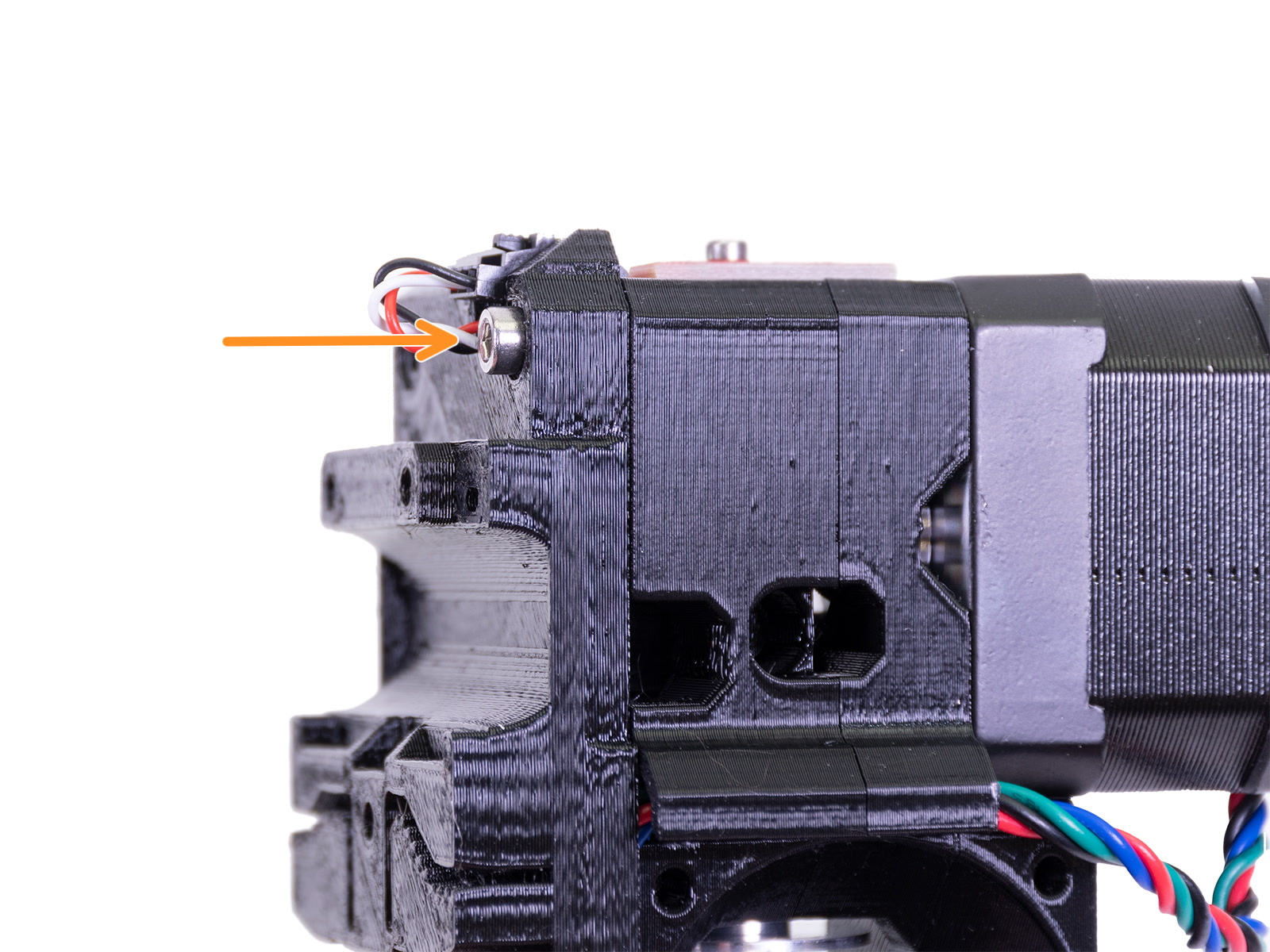
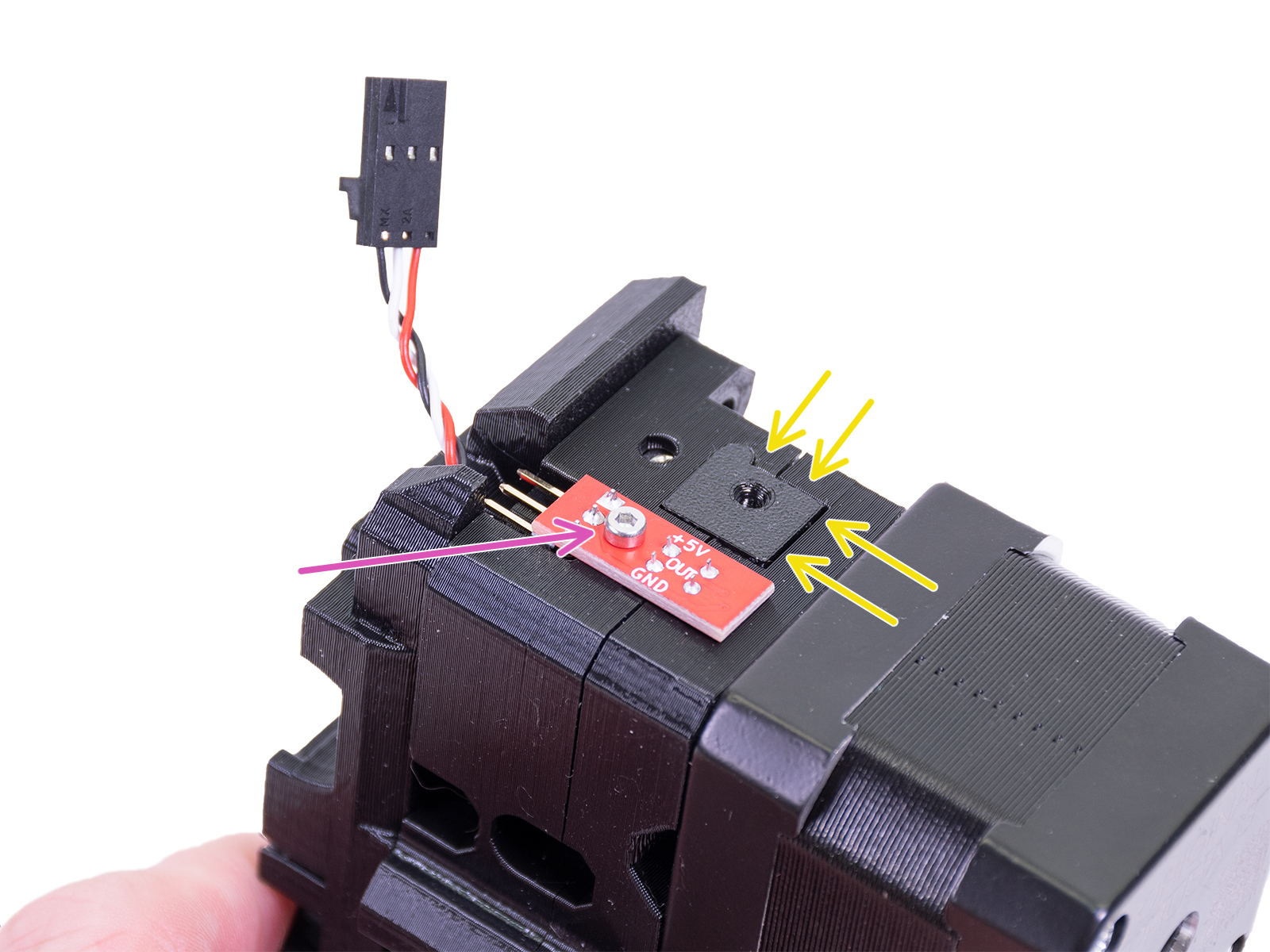
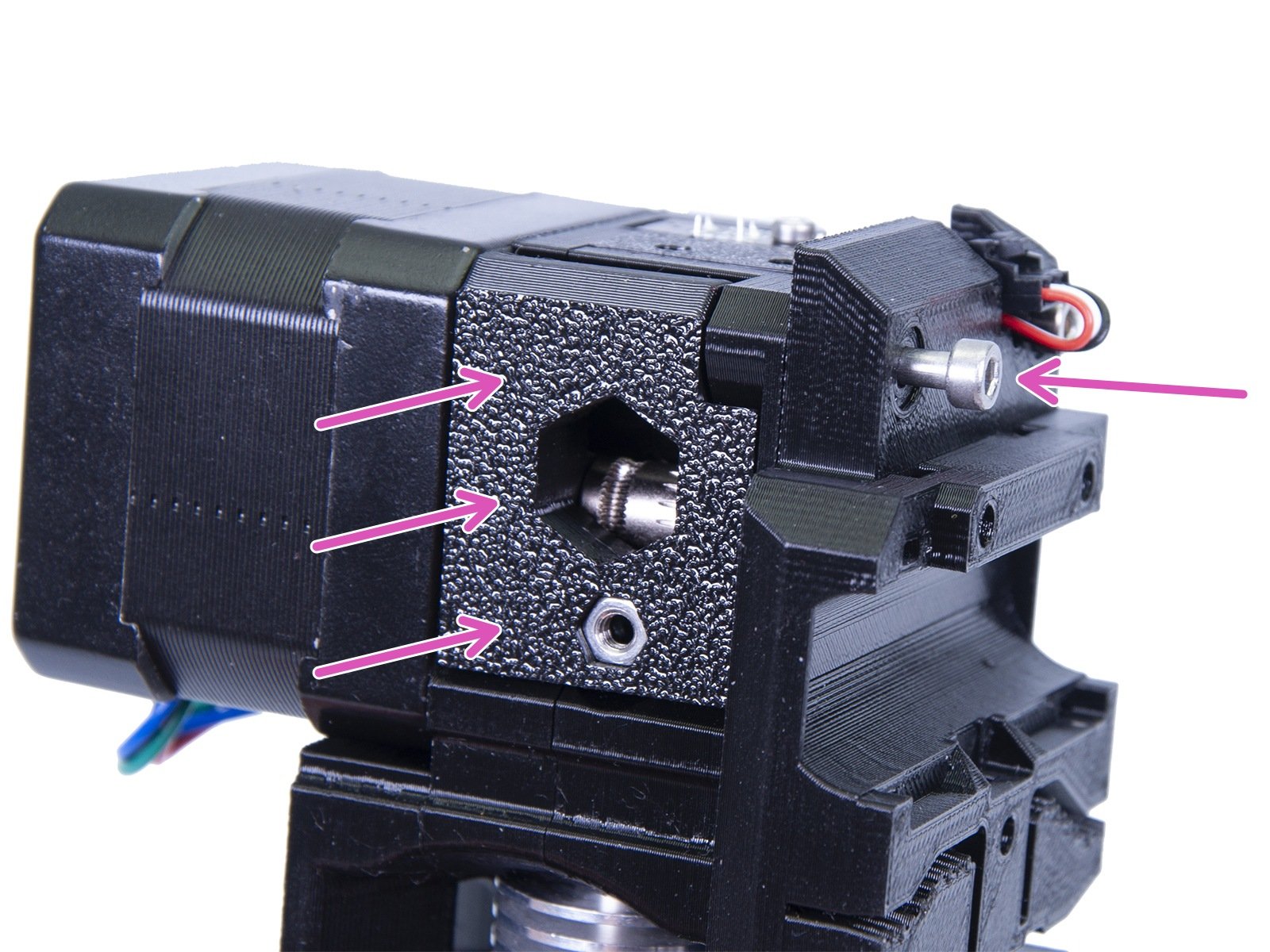
                  Certains problèmes ont été signalés lors du serrage excessif des vis illustrées ci-dessous. Allez dans le Menu LCD -> Support -> Info capteur et regardez la valeur 'Capteur Fil.' (1 ou 0) lorsqu'elles sont ajustées.

                  • La vis M3x40 allant de l'arrière dans le moteur de l'extrudeur (flèche orange photo de gauche).
                  • La vis M2x8 fixant le capteur IR lui-même (flèche violette image de droite).
                  • La pièce imprimée 'adaptateur-imprimante' pour la bille d'acier dépasse légèrement au-dessus de la surface des pièces environnantes de l'extrudeur (flèches jaunes image de droite).
                  • La vis M3x10 fixant la plaque 'FS-cover', qui recouvre la puce du capteur de filament et l''adapter-printer' illustrée à droite.

                  Accéder au mécanisme du capteur de filament

                  Le FS-lever est la pièce qui est déplacée par le filament pour activer le capteur. Il est important qu'elle se déplace comme prévu.

                  Comment y accéder :

                    1. La première étape consiste à désactiver le chargement automatique du filament. Faites-le dans le Menu LCD -> Réglages -> AutoCharg F (mais 'Capteur Fil.' doit toujours être à ON !)
                    2. Nous devons maintenant atteindre le mécanisme du capteur de filament. Avant de commencer, assurez-vous que l'imprimante est froide et qu'aucun des ventilateurs ne tourne.
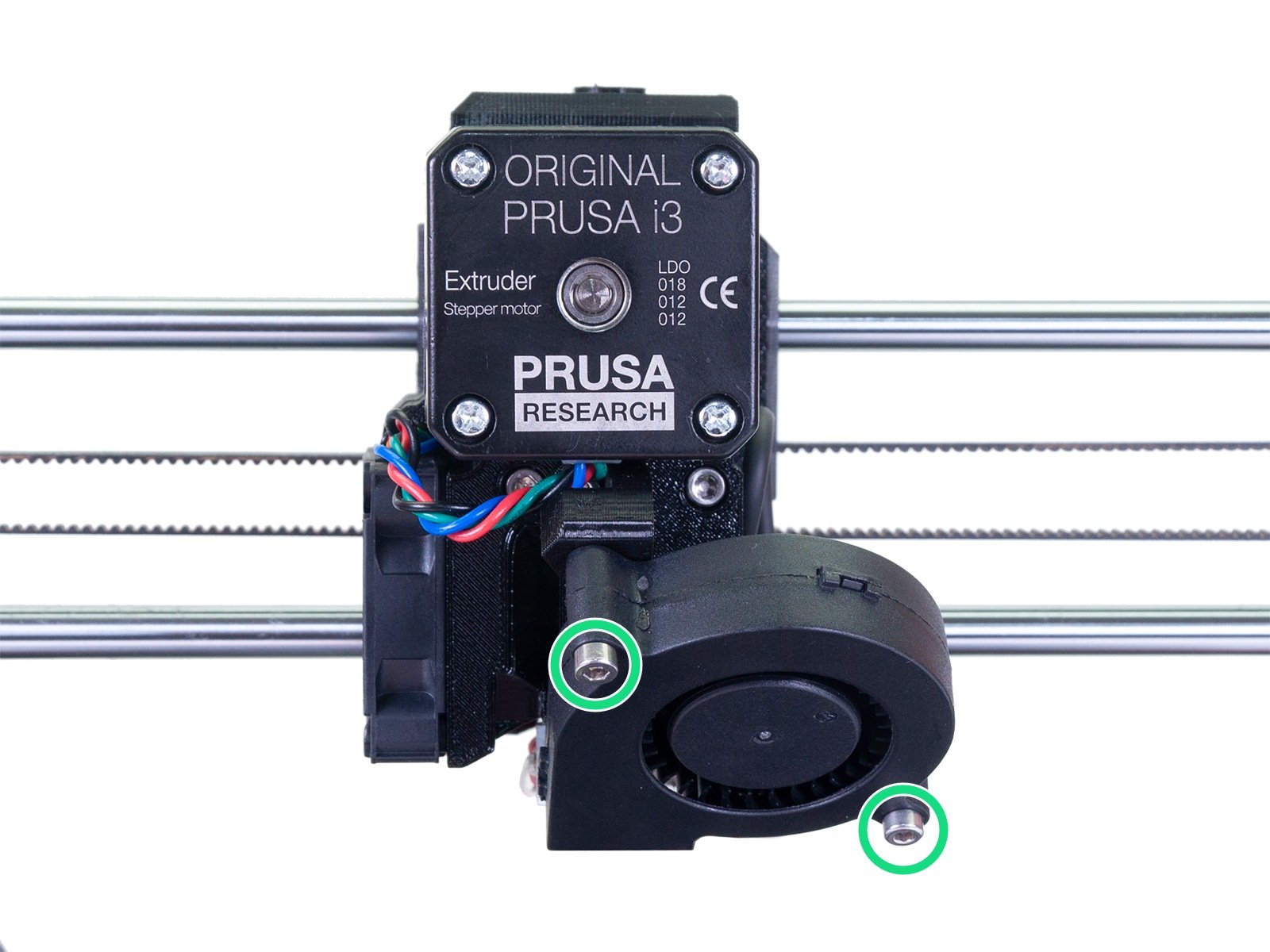
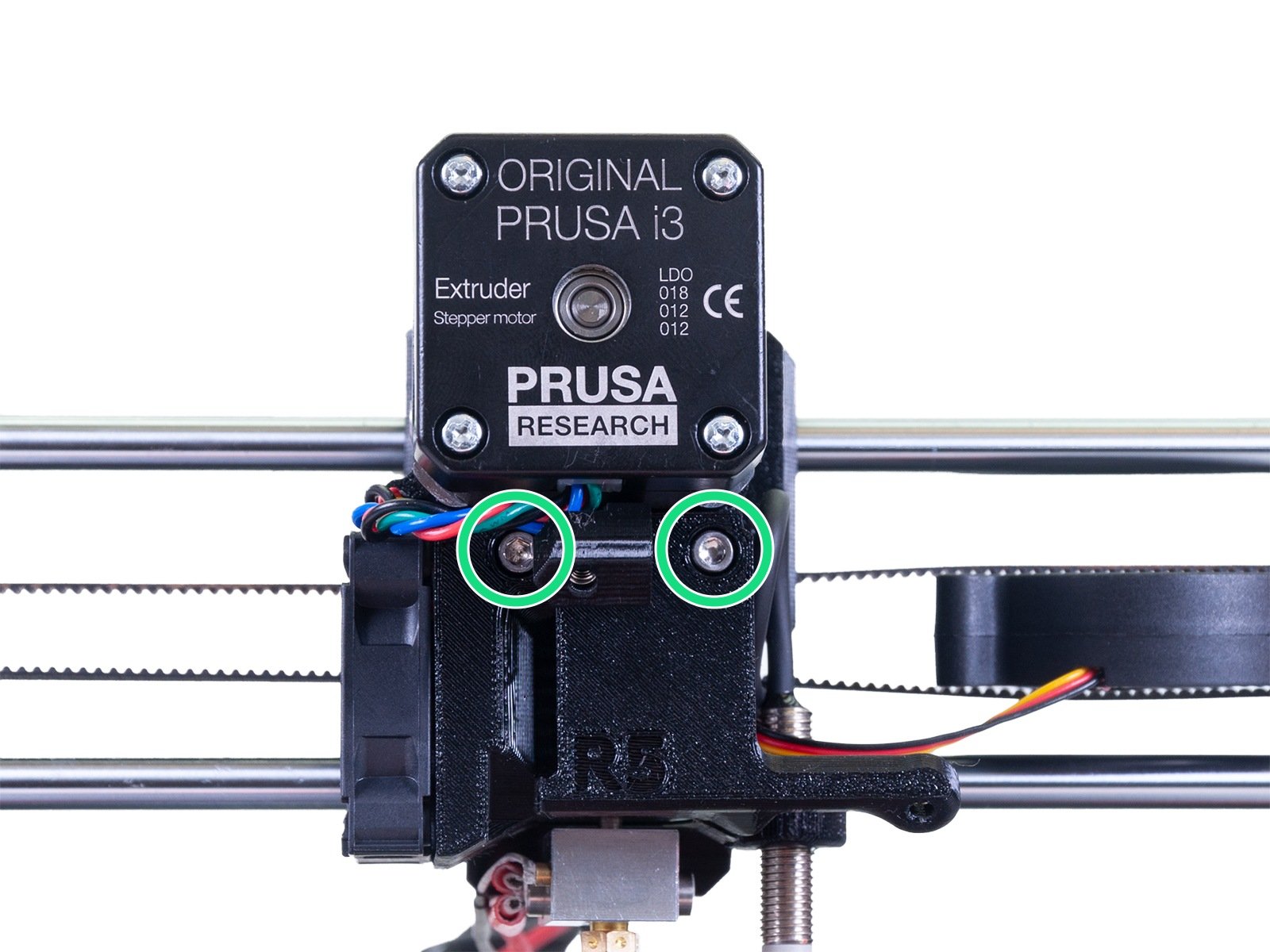
                      1. Retirez le ventilateur d'impression en dévissant les deux vis M3x20 le maintenant sur l'extrudeur. Ne perdez pas les écrous de ces vis. Vous pouvez insérer le ventilateur entre les courroies sur le côté gauche, il devrait y aller très bien.
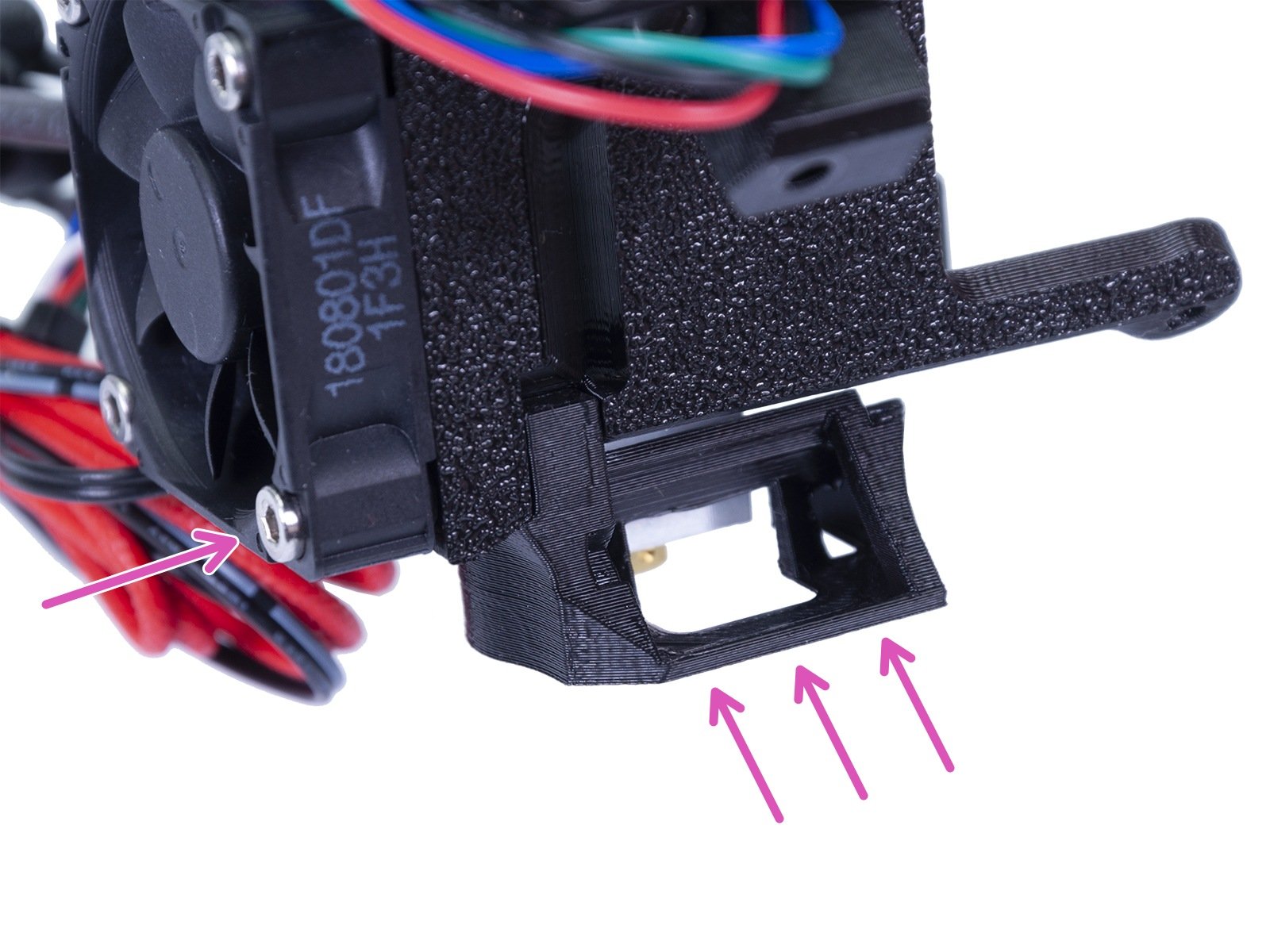
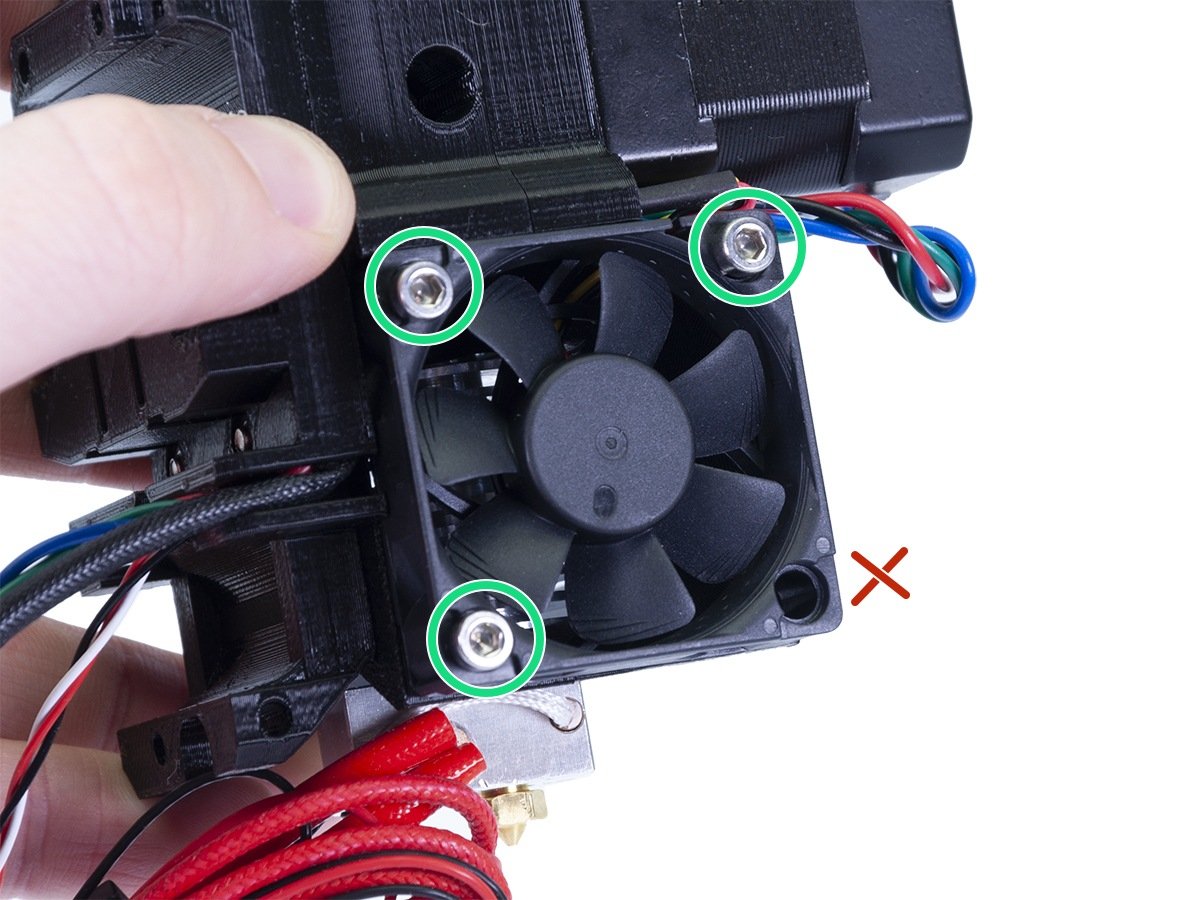
                      2. Dévissez 2 des 4 vis du ventilateur Noctua de la hotend qui sont les plus proches de la position d'origine du ventilateur d'impression. L'une d'entre elles est une vis M3x18 (ou M3x20 si vous avez décidé de l'utiliser à la place) et le l'autre est une vis M3x14 en haut à droite.
                      3. Dévissez les deux longues vis M3x40 situées sous le moteur de l'extrudeur et retirez le couvercle de l'extrudeur.
                      4. Dévissez la vis M3x40 tenant la porte de la roue libre de l'extrudeur ainsi que l'autre vis M3x40 maintenant la partie supérieure de l'assemblage ensemble.
                      5. Retirez le moteur de l'extrudeur.
                      6. Vous avez maintenant un accès complet à la hotend et au mécanisme du capteur de filament.

                  Maintenant, vous devez aller dans le Menu LCD -> Support -> Info capteur

                    1. Ici vous pouvez voir l'état de tous les capteurs que nous utilisons sur nos imprimantes : la 'PINDA', la 'FINDA' (si le MMU2S est installé), et le 'Capteur IR' (renommé 'Capteur Fil.' dans le firmware 3.10.0). Nous n'aurons besoin que du Capteur IR/Capteur Fil.
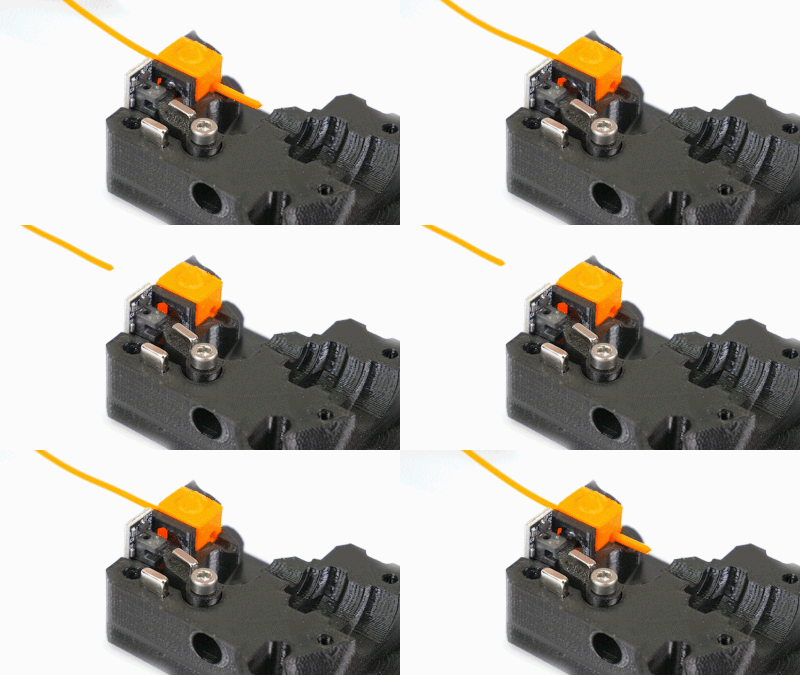
                    2. Voyez comment l'état du capteur infrarouge passe de 0 à 1 lorsque vous insérez un morceau de filament à l'intérieur de l'extrudeur ouvert. Observez également le mouvement du levier du capteur de filament.
                    3. Pour être sûr, soufflez de l'air en bombe (ou soufflez simplement avec votre bouche) dans la direction générale du capteur pour éliminer toute particule de poussière potentielle.

                  La valeur du capteur IR doit être un 0 stable en l'absence de filament et un 1 stable tant que le filament est présent.

                  Résumé

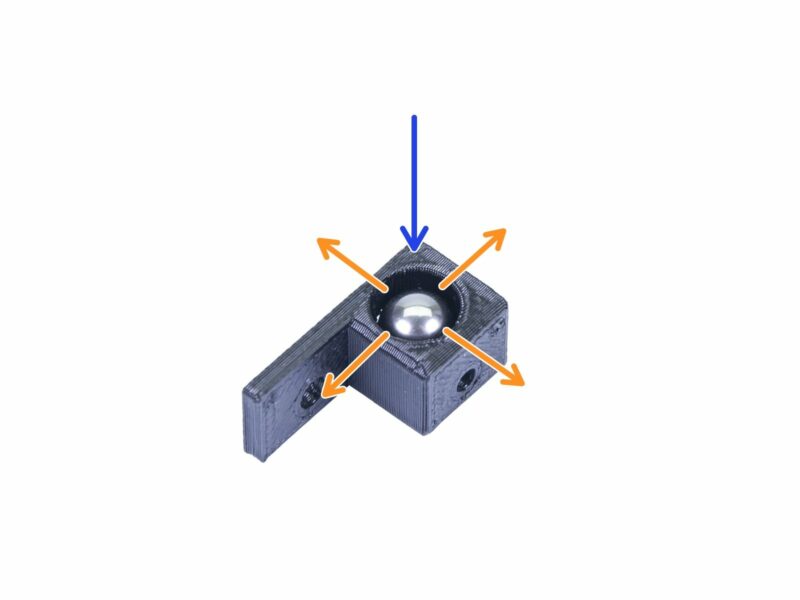
                  En tout cas, le levier doit bouger librement et se faire pousser par la bille d'acier de manière régulière.

                  • Assurez-vous que la bille d'acier est dans son logement.
                  • Assurez-vous de ne pas oublier de mettre la M3x18 vis qui sert d'arbre pour le mouvement du levier. Cette vis M3x18 doit également être serrée juste comme il faut. Un serrage excessif fait que le levier ne bouge pas ou ne bouge pas suffisamment. Si elle est trop lâche, le levier peut se déplacer dans d'autres directions que prévu.
                  • Assurez-vous également que les aimants ont la bonne orientation. Ils ont besoin de se repousser l'un l'autre.
                  • Le FS-lever doit être imprimé en PETG noir. La couleur des pièces en plastique de l'extrudeur peut être différente, mais le petit FS-lever doit être noir.

                  Après avoir résolu ce problème, assemblez l'extrudeur en suivant 5. Assemblage de l'axe E, vous pouvez également réactiver le Chargement automatique du filament. Refaites la calibration Z, il ne devrait pas être nécessaire de refaire la calibration XYZ toute entière, sauf si vous avez par erreur touché/déplacé la sonde P.I.N.D.A./SuperPINDA.

                  Nettoyage de la pièce imprimée

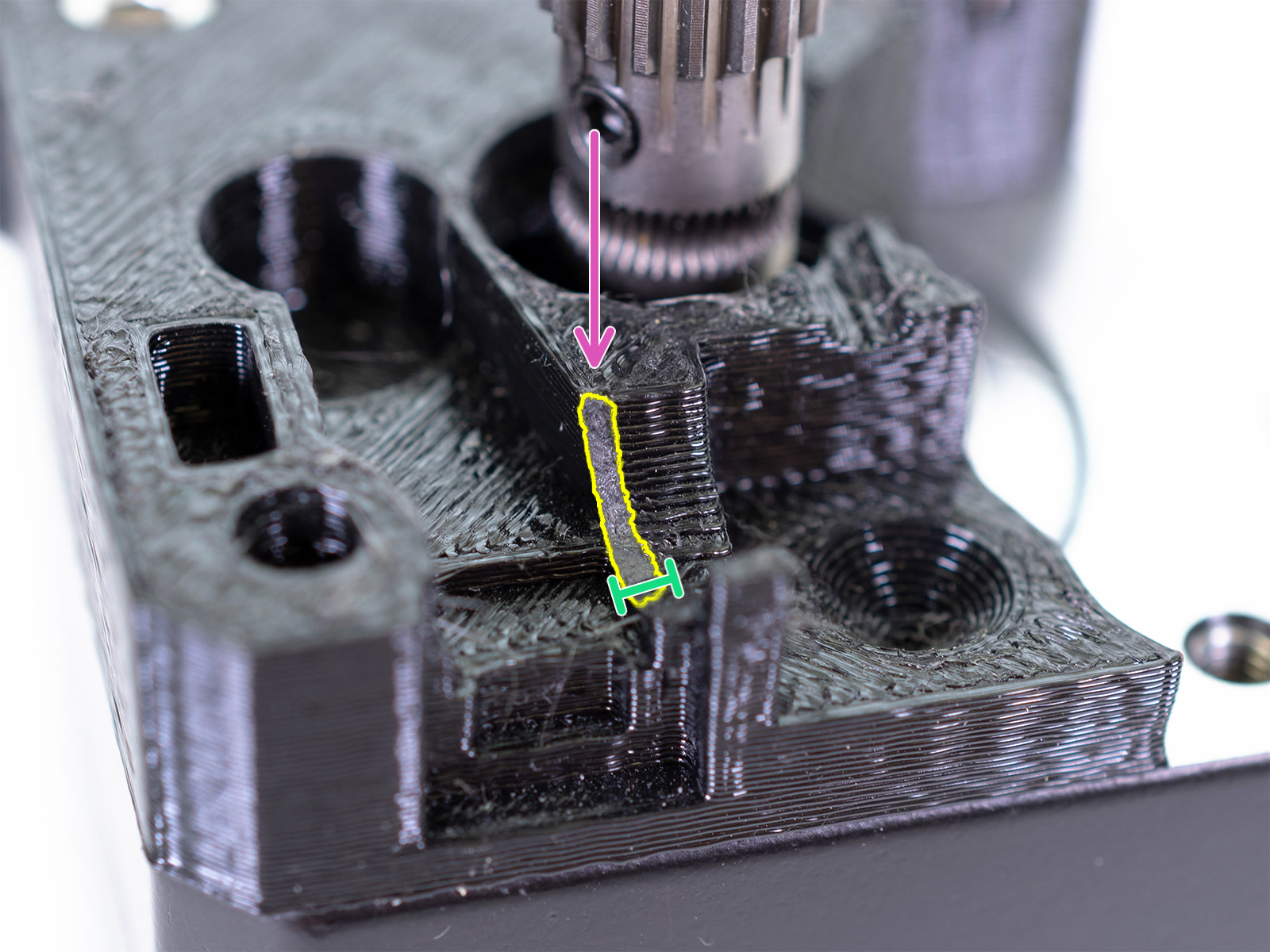
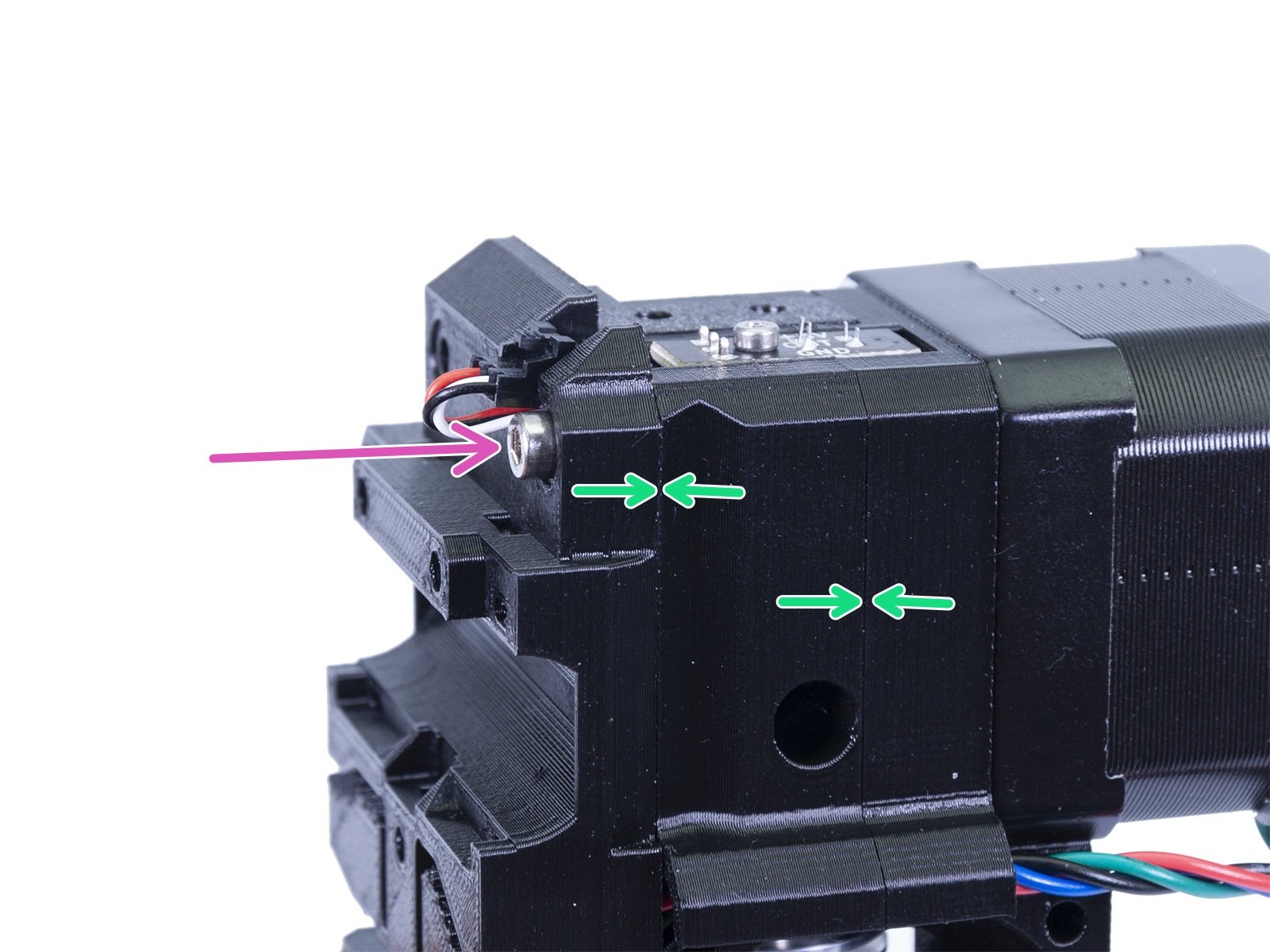
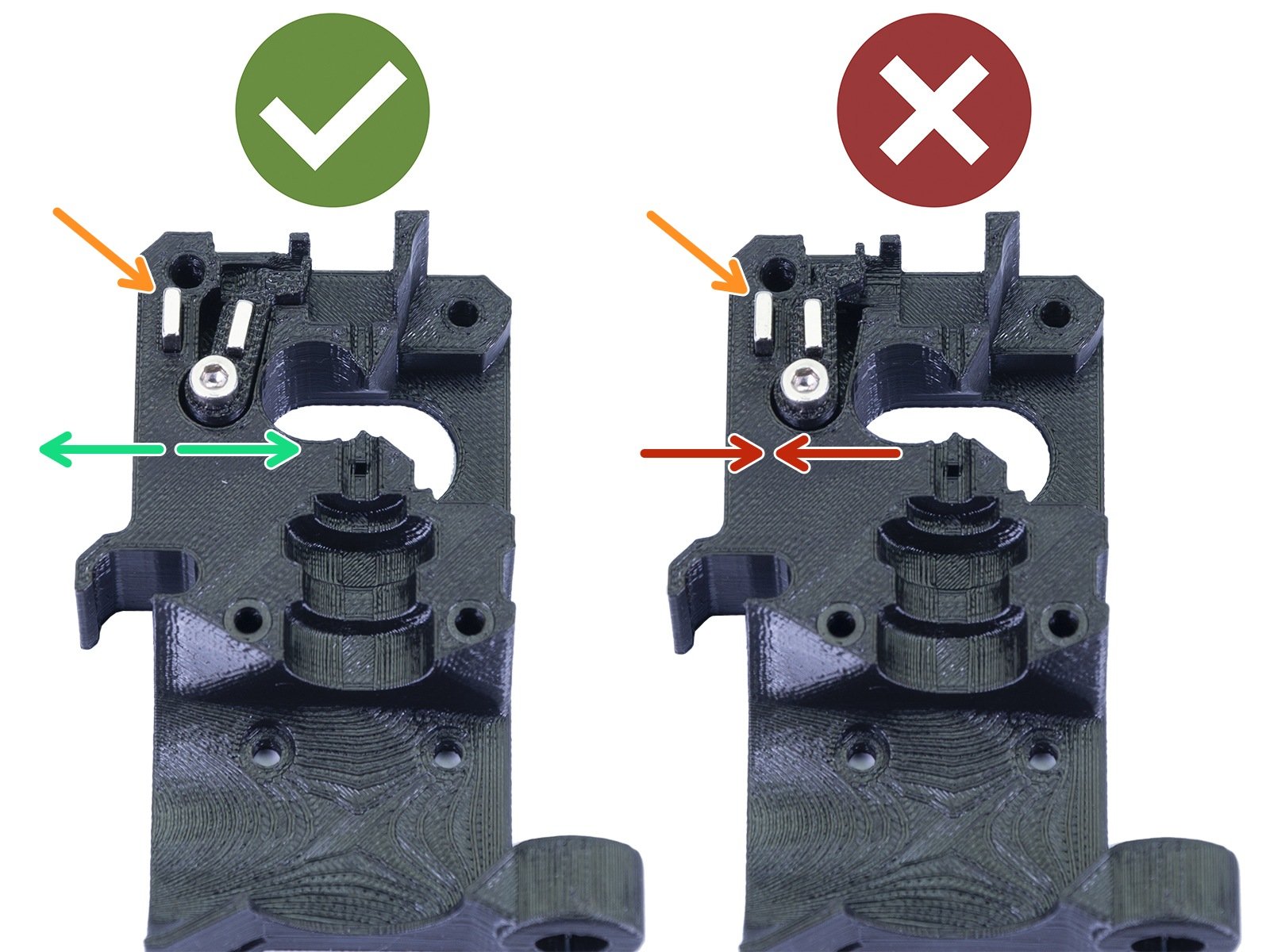
                  Si toutes les étapes ci-dessus ne résolvent pas votre problème, et le capteur IR se déclenche toujours en continu, il peut être nécessaire de nettoyer une pièce imprimée. Les tolérances dans le mécanisme du capteur de filament IR sont très petites. Sur certaines impressions de la révision R4/C4 de l'extruder-motor-plate, il peut être nécessaire de retirer un peu de matière pour avoir le bon jeu.

                  Pour accéder facilement à la zone référencée, voir l'Étape 4 ici.

                  À l'aide d'un scalpel, coupez le plastique sur une profondeur de ~0,5 mm autour du bord, indiqué dans l'image ci-dessous (flèche violette et mesure verte). En substance, retirez les marches des couches dans la zone ronde où le FS-lever déclenche le capteur.

                  Lorsque le capteur est retiré, vous verrez si l'extruder-motor-plate interfère toujours avec le FS-lever, en le déplaçant lorsqu'il est remis en place.

                  Une alternative est d'enlever un peu de matière sur le FS-lever, mais comme il est déjà très petit, vous pouvez facilement en enlever trop.
                  Cet article vous a-t-il été utile ?
                  Cette action n'est disponible que pour les utilisateurs enregistrés. Veuillez vous connecter.

                  3 commentaires

                  Se connecter  pour poster un commentaire
                  Rodarbal
                  •
                  Nice article.  My sensor did not work since I bought my kit last december.  I always tought my sensor was defective (always stuck to 1 in the sensor info screen).  I loosened the first bolt at the back of the extruder like the article said and immediately it changed to 0 (with filament unloaded of course).  So this bolt as to be very loose.  Tightening it finger tight with the small allen key is still to tight!
                  Reply
                  Pierre
                  •
                  Good tutorial. Thanks.For those having this problem I had to do a LOT of extruding inside the plastic piece to maket it works (it was pushing the head of the screw holding the piece moving inside IR captor) but it is fine now.
                  Reply
                  Loak
                  •
                  Hello,In the section "The FS lever is not moving correctly", part 2.4 : "Unscrew the M3x40 screw holding the Extruder idler door as well as the other M3x40 screw holding the upper part of the assembly together", the link to a photo is missing for the second M3x40 screw. Thank you for this usefull tutorial.
                  Reply
                  William H. - Official Prusa
                  •
                  Thank you. Fixed:)
                  Reply

                  Thèmes

                  • Dépannage
                    • Dépannage de l'imprimante
                      • Fusible grillé (MK3/MK3S/MK3S+)
                      • Extrusion arrêtée en milieu d'impression (Fluage thermique)
                      • Monstre spaghetti
                      • Blob sur l'extrudeur
                      • Buse/hotend bouchée (MK3.5/S, MK3S+, MK2.5S)
                      • Bruits au niveau de l'extrudeur
                      • Le Filament Ne Se Charge Pas
                      • Sonde PINDA mal alignée (MK2/S)
                      • Le ventilateur d'impression ne fonctionne pas
                      • Le ventilateur de la hotend ne fonctionne pas
                      • Le plateau chauffant ne chauffe pas correctement
                      • Test de la sonde P.I.N.D.A./SuperPINDA
                      • La carte SD ne fonctionne pas
                      • L'écran LCD ne fonctionne pas
                      • L'imprimante ne s'allume pas ou s'éteint sans arrêt
                      • Fusible grillé (MK2S/MK2.5/MK2.5S)
                      • La MK3S continue à demander un changement de filament
                      • Vibrations lors de l'impression (MK3S+/MK2.5S)
                      • Réinitialisation usine (MK2S/MK2.5S/MK3S)
                      • Problèmes de mise à jour du firmware (MK2.5S/MK3S+/MMU2S/MMU3)
                      • La buse s'est écrasée sur le plateau chauffant
                      • Erreur - La flash SPI externe W25X20CL/xFLASH ne répond pas
                      • Dépannage du capteur de filament IR (MK2.5S, MK3S)
                      • Échec de la calibration Z (MK3S/MK2.5S)
                      • Contrôle de la température ambiante (MK3/MK3S)
                      • Dépannage de PrusaLink
                      • Filament emmêlé
                      • Cartes SD et clés USB
                    • Diagnostique
                    • Résolution des Problèmes de Qualité d'Impression
                    • QR Codes d'erreur
                    • Messages d'Erreur d'Impression