Prusa
  • SKLEP
    • Najnowsze produkty
    WEDŁUG KATEGORII
    • Drukarki 3Dnowość
    • Upgrade drukarek 3Dnowość
    • Materiały
    • Akcesoria
    • Części zamienne
    • Kursy
    • Merch
    • Uzyskaj wycenę
    SZYBKIE LINKI
    • Wysyłka i dostawa
    • Zwroty i refundacje
    • Płatności i finansowanie
    • Gwarancja
    • VAT i opłaty celne
    • FAQ

    0 szt. w koszykuszt. w koszyku

    Twój koszyk jest pusty

    Przejdź do koszykaKup drukarki 3D

    Mój profil

    Zaloguj się i zobacz zamówienia oraz zapisane produkty

    Mój profil

    Zalogowano jako

    • Zamówienia
    • Wyloguj się
  • Druk 3D
    • Odkryj druk 3D
    DLA POCZĄTKUJĄCYCH
    • Podstawy Druku 3D
    • Jak działa druk FDM
    • Zakup pierwszej drukarki
    • Katalog modeli 3D
    WEDŁUG ZASTOSOWANIA
    • Szybkie prototypowanie
    • Produkcja
    • Inżynieria
    • Badania
    • Sztuka i design
    PRZEJDŹ DALEJ
    • Przewodnik po materiałach
    • Kursy
    • Webinary
    • Studia przypadków
    • Druk 3D na zamówienie
  • DRUKARKI 3D
    • Wszystkie drukarki 3D
    DLA
    • Dom lub garażHobbyści, majsterkowicze i domowe drukowanie
    • BiznesProdukcja we własnym zakresie dla małych zespołów
    • PrzedsiębiorstwoFloty, bezpieczeństwo i skalowanie
    • Która Prusa jest dla mnie odpowiednia
    KUPUJ I PRZEGLĄDAJ
    • CORE One+nowość
    • CORE One+ INDXnowość
    • CORE One L+nowość
    • CORE One L+ INDXnowość
    • XL+nowość
    • MK4S
    • Prusa Pro HT90
    • Prusa Pro AFS
    • Prusa Pro SLX
    WIĘCEJ DRUKAREK
    • Części i modernizacjenowość
    • Infrastruktura krytyczna
    • Studia przypadków
    • Signature Oak
    • Zestawy
  • MATERIAŁY
    • Wszystkie materiały
    WG ZASTOSOWANIA
    • Codzienne i projektowe
    • Inżynieria funkcjonalna
    • Kompozyty
    • Specjalistyczne zastosowania Pro
    • Żywice SLA
    PRUSAMENT
    • PLA
    • PETG
    • ASA
    • PC
    • PA11
    • Flex
    • TPU
    WIĘCEJ MATERIAŁÓW
    • Przewodnik po materiałach
    • Produkujemy materiały we własnym zakresie
    • Zrównoważony rozwój
    • Zamówienie w sklepie
  • OPROGRAMOWANIE
    • Wszystkie programy
    PRZYGOTUJ WYDRUK
    • PrusaSlicer 3.0Nowość
    DRUKUJ I MONITORUJ
    • Prusa Connect
    • EasyPrint
    • Aplikacja iOS i Android
    • Farma Prusa
    ROZPOCZNIJ
    • Pobierz i zainstaluj
    • Baza Wiedzy
    WIĘCEJ OPROGRAMOWANIA
    • Katalog modeli 3D
  • WSPARCIE
    • Przeglądaj wsparcie
    ZNAJDŹ ODPOWIEDZI
    • Baza Wiedzy
    • Rozwiązywanie problemów
    • Kursy
    • Webinary
    UZYSKAJ POMOC
    • Skontaktuj się z nami
    • Czat na żywo
    • Wysyłka i dostawa
    • Gwarancja
    • Zwroty i refundacje
    • Serwis i części zamienne
    • Serwis i naprawa
    SPOŁECZNOŚĆ
    • Forum
    • Reddit
    • Printables
  • CENTRUM ZAUFANIA
    • Przegląd Centrum Zaufania
    WEDŁUG TEMATU
    • RODO
    • Certyfikaty
    • Bezpieczeństwo
    • Zgodność
    ZOBOWIĄZANIA
    • Raport zrównoważonego rozwoju
    POROZMAWIAJMY
    • Skontaktuj się z zespołem ds. bezpieczeństwa
  • FIRMA
    • O firmie Prusa
    POZNAJ NAS
    • Nasza historia
    • Jak produkujemy drukarki
    • Open source
    • Zasoby dla mediów i branding
    AKTUALNOŚCI
    • Blog
    • Newsroom
    • Wydarzenia
    ZAUFANIE I PARTNERZY
    • Zrównoważony rozwój
    • Sprzedawcy i dystrybutorzy
    • Program partnerski
    • Kontakt
    • English
    • Čeština
    • Deutsch
    • Español
    • Français
    • Italiano
    • Polski
    • 日本語
  • Zalogowano jako

    • Zamówienia
    • Adres
    • Powiadomienia o dostępności
    • Moje kursy
    • Subskrypcja
    • Edytuj konto
    • Wyloguj się

Zaloguj się i zobacz zamówienia oraz zapisane produkty

Zalogowano jako
  • Zamówienia
  • Adres
  • Powiadomienia o dostępności
  • Moje kursy
  • Subskrypcja
  • Edytuj konto
  • English
  • Čeština
  • Deutsch
  • Español
  • Français
  • Italiano
  • Polski
  • 日本語
Sklep

0 szt. w koszykuszt. w koszyku

Twój koszyk jest pusty

Przejdź do koszykaKup drukarki 3D

Mój profil

Zaloguj się i zobacz zamówienia oraz zapisane produkty

Mój profil

Zalogowano jako

  • Zamówienia
  • Wyloguj się
SKLEP
  • Najnowsze produkty
WEDŁUG KATEGORII
  • Drukarki 3Dnowość
  • Upgrade drukarek 3Dnowość
  • Materiały
  • Akcesoria
  • Części zamienne
  • Kursy
  • Merch
  • Uzyskaj wycenę
SZYBKIE LINKI
  • Wysyłka i dostawa
  • Zwroty i refundacje
  • Płatności i finansowanie
  • Gwarancja
  • VAT i opłaty celne
  • FAQ

Polecane produkty

    Popularne kategorie

      Popularne wyszukiwania

        Artykuły

          Blog

            Produkty

              Kategorie

                Sugerowane wyszukiwania

                  Wyszukiwanie…
                  Brak wyników
                  Coś poszło nie tak.
                  ↑↓ Wybierz↵ OtwórzEsc Zamknij wyszukiwanie
                  1. Wsparcie
                  2. Original Prusa MINI+
                  3. Konfiguracja i profile
                  4. Preferencje
                   

                  Spis treści

                  • Ogólne
                  • Widok
                  • GUI
                  • Inne
                  • Interfejs w trybie ciemnym (eksperymentalny)

                  Blog

                  • Wydrukuj kolorowe i świecące ozdoby na Halloween dzięki naszej upiornej promocji
                  • Factorio jest na Printables
                  • Prusament PLA Lightweight: o 65% lżejszy od zwykłego PLA. Idealny wybór do modeli lotniczych, cosplayu i wielu innych zastosowań.

                  Newsletter

                  Zapisz się i otrzymuj nasz miesięczny newsletter zawierający przydatne informacje o nowym firmware, nowych wersjach PrusaSlicer i ogólne wskazówki dotyczące projektów do druku 3D.

                  Klikając, zgadzasz się na otrzymywanie naszego newslettera.

                  Ta strona jest chroniona przez reCAPTCHA Enterprise i obowiązują na niej zasady Polityki prywatności Google oraz Warunkami korzystania z usług.

                  Factorio Transport Belts
                  Sklep internetowy
                  • Drukarki 3D
                  • Modernizacje drukarek
                  • Filamenty
                  • Akcesoria
                  • Gadżety Prusa

                  © Prusa Research a.s.

                  Printables
                  • Modele 3D
                  • Store
                  • Clubs
                  • Konkursy na projekty 3D
                  • Brands
                  Społeczność
                  • Mapa świata
                  • Forum
                  • Grupy użytkowników
                  • Wydarzenia
                  Pomoc
                  • Pomoc Prusa
                  • Prusa Academy
                  • Kalkulatory druku 3D
                  Oprogramowanie
                  • PrusaSlicer
                  • Prusa.app
                  • Prusa Connect
                  • Sterowniki i oprogramowanie
                  Firma
                  • O nas
                  • Blog
                  • Oficjalni dystrybutorzy Prusa
                  • Kontakt
                  • Certyfikowane zgodnie z normami ISO 9001, ISO 14001 i ISO 45001.
                  • Ogólne warunki i zasady
                  • Ogólne warunki i zasady korzystania z witryn internetowych PRUSA
                  • Polityka Prywatności
                  • Informacja o plikach Cookie
                  • Polityka Reklamacji
                  • Status witryn
                  • Ustawienia plików cookie
                  • Ogólne warunki i zasady
                  • Ogólne warunki i zasady korzystania z witryn internetowych PRUSA
                  • Polityka Prywatności
                  • Informacja o plikach Cookie
                  • Polityka Reklamacji
                  • Status witryn
                  • Ustawienia plików cookie

                  © Prusa Research a.s.

                  JOSEF PRUSA®, PRUSA RESEARCH®, PRUSA POLYMERS®, PRUSA ORANGE®, PRUSA 3D ® ORAZ PRUSAMENT® są zastrzeżonymi znakami towarowymi firmy Prusa Development a.s. używanymi przez Prusa Research a.s. na podstawie licencji firmy Prusa Development a.s.

                  Preferencje

                  Dotyczy

                  MMU family
                  MINI family
                  MK3 family
                  OLD PRODUCTS
                  SLA family
                  +
                  Artykuł jest dostępny również w językach:
                  English
                  Čeština
                  Polski
                  Deutsch
                  Français
                  Español
                  Italiano
                  日本語

                  Możesz otworzyć okno Preferencji w sekcji Menu -> Konfiguracja -> Preferencje lub kombinacją klawiszy Ctrl + P.

                  Preferencje są podzielone na kilka zakładek dla łatwiejszej nawigacji.
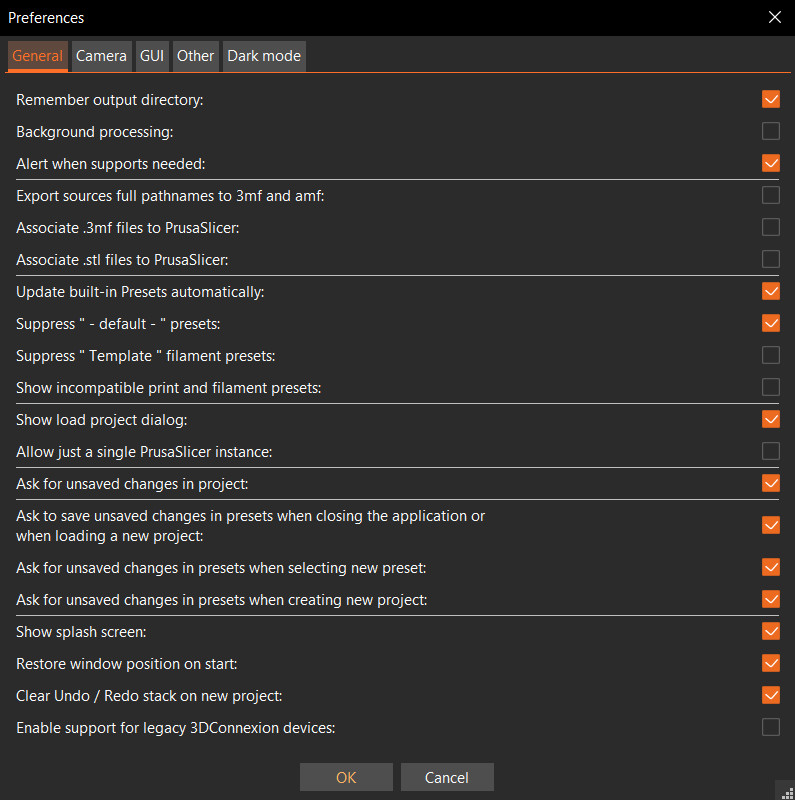
                  Ogólne

                  Zapamiętaj katalog wyjściowy

                  Domyślnie włączone. Jeśli włączone, PrusaSlicer będzie zapisywał pliki w ostatnim katalogu wyjściowym zamiast w katalogu z plikiem wejściowym.

                  Przetwarzanie w tle

                  Domyślnie generowanie G-code rozpoczyna się w momencie naciśnięcia przycisku Cięcie lub po przejściu do okna podglądu. Po włączeniu przetwarzania w tle, G-code będzie generowany od razu po dodaniu modeli. W rezultacie widok pociętego modelu, jak i szacowany czas druku będą dostępne praktycznie od razu po przejściu do okna poglądu.

                  Przetwarzanie w tle przydaje się szczególnie w przypadku, w którym często przechodzisz od zmiany ustawień do podglądu G-code (np. przy ustawianiu parametrów podpór).

                  Za każdym razem, gdy dokonasz jakiejkolwiek zmiany na stole (np. przesunięcie modelu, skopiowanie go), odpowiednia część G-code zostanie zaktualizowana w tle. Weź pod uwagę, że, w przeciwieństwie do starszych wersji Slic3r PE, przetwarzanie w tle jest teraz lepiej zoptymalizowane i nie wymaga ponownego generowania całego kodu, co powodowało znaczne zużycie zasobów. Przeliczane są tylko te sekcje kodu, z którymi związane są zmiany dokonane przez użytkownika.

                  Pamiętaj, że przy starszych lub wolniejszych urządzeniach, włączenie przetwarzania w tle może powodować spadek płynności.

                  Ostrzegaj, gdy potrzebne są podpory

                  Jeśli ta opcja jest włączona, PrusaSlicer wyświetli ostrzeżenie, gdy wykryje problemy w pociętym obiekcie, które można rozwiązać za pomocą podpór (i brimu). Przykładami takich problemów są zawieszone w powietrzu części modelu, niepodparte ekstruzje i niska przyczepność do podłoża.

                  Eksport pełnych ścieżek do 3MF i AMF

                  Domyślnie, pliki projektów 3MF nie zapisują pełnych ścieżek do modeli źródłowych, ponieważ udostępnianie takich plików mogłoby stanowić (niewielkie) zagrożenie dla bezpieczeństwa. Włączenie tej opcji spowoduje, że przy ponownym otwarciu projektu, funkcja Wczytaj ponownie z dysku będzie automatycznie lokalizować pliki modelu, bez konieczności wskazywania ścieżki do nich. Więcej o funkcji Wczytaj ponownie z dysku dowiesz się z tego artykułu.

                  Skojarz pliki .3MF z PrusaSlicer

                  Włączenie tej opcji sprawi, że pliki 3MF będą domyślnie otwierane w PrusaSlicerze. Podczas kolejnego otwierania pliku .3MF prawdopodobnie zostanie wyświetlone okienko z wyborem programu.

                  Skojarz pliki .STL z PrusaSlicer

                  Włączenie tej opcji sprawi, że pliki STL będą domyślnie otwierane w PrusaSlicerze. Podczas kolejnego otwierania pliku .STL prawdopodobnie zostanie wyświetlone okienko z wyborem programu.

                  Automatyczna aktualizacja wbudowanych zestawów ustawień

                  Jeśli aktywna, to PrusaSlicer będzie pobierać aktualizacje wbudowanych zestawów ustawień w tle (dotyczy ustawień druku, filamentu i drukarek). Będą one pobierane do osobnego folderu tymczasowego. Opcja aktualizacji ustawień będzie oferowana przy starcie aplikacji.

                  PrusaSlicer NIGDY nie usuwa profili stworzonych przez użytkownika. Podczas każdej aktualizacji profili, wykonywany jest również całkowity zrzut obecnej konfiguracji.

                  Lokalizacja zrzutów

                  Windows C:\Użytkownicy\nazwa-użytkownika\AppData\Roaming\PrusaSlicer\snapshots

                  Mac “HDD” ▸ ⁨Użytkownicy⁩ ▸ ⁨nazwa-użytkownika⁩ ▸ ⁨Biblioteka⁩ ▸ ⁨Application Support⁩ ▸ ⁨PrusaSlicer⁩ ▸ snapshots
                  Linux ~/.PrusaSlicer/snapshots
                  Wersje rozwojowe (alpha i beta) używają innych zestawów ustawień, niż wersje stabilne. Pozwala to zamiennie używać różnych wydań bez ich wzajemnego wpływu na siebie. Zrzuty możesz znaleźć w odpowiednich folderach z danymi: PrusaSlicer, PrusaSlicer-alpha,
                  PrusaSlicer-beta

                  Ukryj “-domyślne-” zestawy ustawień

                  Domyślnie włączone. Jeśli jest dostępny działający profil druku/filamentu/drukarki to "domyślny" pusty profil będzie ukryty na liście rozwijanej.

                  Ukryj ustawienia filamentu typu "Szablon"

                  Wyłączenie ustawień filamentu typu "Szablon" w kreatorze konfiguracji i widoczności na pasku bocznym.

                  Pokaż niekompatybilne ustawienia druku i filamentów

                  Włączenie tej opcji spowoduje pokazywanie na listach profili druku i filamentów, które są oznaczone jako niekompatybilne z obecnie wybraną drukarką.

                  Pokaż okno dialogowe przy upuszczaniu projektu

                  Po włączeniu tej funkcji, przeciągnięcie i upuszczenie projektu w formacie 3MF do PrusaSlicera spowoduje pojawienie się monitu, w którym możesz wybrać wczytanie samego modelu lub wczytanie i aktywowanie również profilu drukarki/materiału/druku.

                  Zezwalaj tylko na pojedynczą instancję PrusaSlicer

                  Po włączeniu, dozwolone będzie uruchomienie tylko jednej instancji PrusaSlicera. Oznacza to, że otwieranie plików skojarzonych z PrusaSlicerem spowoduje dodanie modelu do uruchomionej instancji PrusaSlicera. Po wyłączeniu możesz uruchomić kilka instancji na raz, które będą zupełnie niezależne od siebie. Uruchomienie wielu instancji może spowolnić działanie Twojego komputera, jeśli jego moc obliczeniowa jest niewystarczająca (np. tańsze laptopy).

                  Pytaj o niezapisane zmiany w projekcie

                  Po włączeniu, zamykanie PrusaSlicera spowoduje lub wczytywanie nowego projektu spowoduje wyświetlenie monitu o akcję dotyczącą niezapisanych zmian i profili. Możesz wybrać "Zapamiętaj mój wybór", aby automatycznie powtarzać wybraną akcję w przyszłości.

                  Pytaj o niezapisane zmiany przy zamykaniu aplikacji lub wybieraniu nowego zestawu ustawień

                  Po włączeniu, zmiana profilu spowoduje wyświetlenie monitu o akcję dotyczącą niezapisanych zmian. Jedną z opcji jest "Transfer", czyli przeniesienie zmian, które może być szczególnie przydatne, gdy chcesz zachować niektóre z dokonanych zmian (np. zachować włączenie podpór). Możesz wybrać "Zapamiętaj mój wybór", aby automatycznie powtarzać wybraną akcję w przyszłości.

                  Pytaj o niezapisane zmiany podczas wybierania nowego zestawu ustawień

                  Jeśli opcja ta jest włączona, podczas tworzenia nowego zestawu ustawień zawsze będzie wyświetlane pytanie, jakie działania należy podjąć w przypadku niezapisanych zmian.

                  Pytaj o niezapisane zmiany podczas wybierania nowego projektu

                  Jeśli opcja ta jest włączona, podczas tworzenia nowego projektu zawsze będzie wyświetlane pytanie, jakie działania należy podjąć w przypadku niezapisanych zmian.

                  Pokaż ekran startowy

                  Wyłączenie ekranu startowego nie przyspieszy uruchamiania PrusaSlicera.

                  Odtwórz pozycję okna przy starcie

                  Jeśli włączone, PrusaSlicer zostanie uruchomiony z położeniem okna, w którym został zamknięty.

                  Wyczyść stos akcji Cofnij / Ponów w nowym projekcie

                  Jeśli opcja ta jest włączona, wczytanie nowego projektu spowoduje usunięcie historii akcji Cofnij / Ponów.

                  Włącz obsługę starszych urządzeń 3DConnexion

                  Po włączeniu, ekran ustawień starszych ustawień 3DConnexion będzie dostępny po naciśnięciu Ctrl + M.
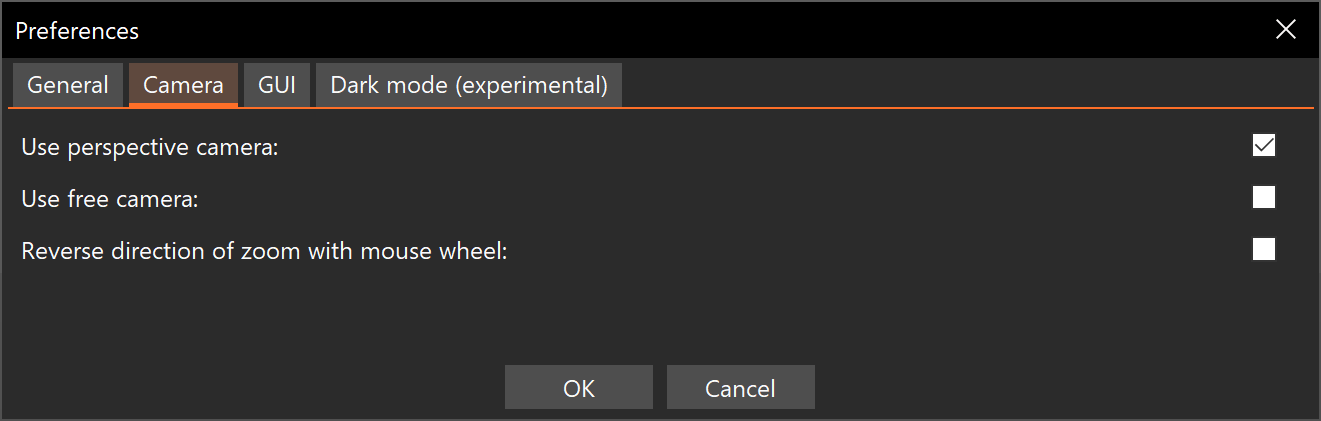
                  Widok

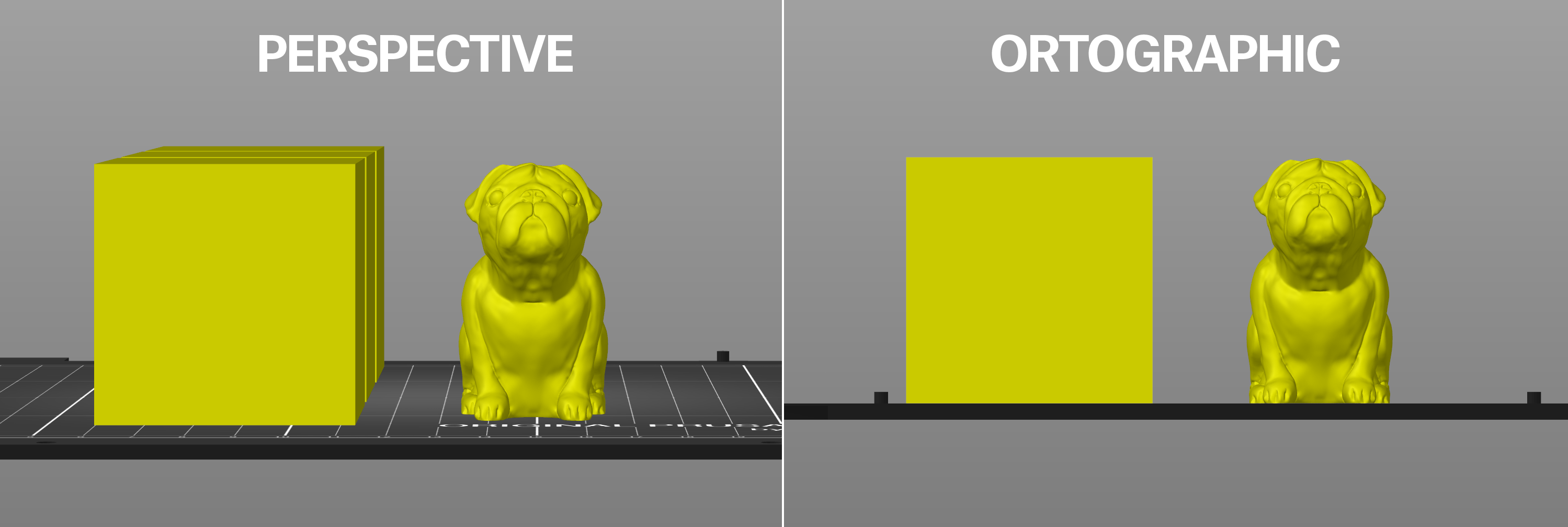
                  Widok perspektywiczny (domyślny) - Użyj widoku perspektywicznego

                  Widok perspektywiczny daje więcej informacji o głębokości, ponieważ modele na drugim planie są mniejsze od tych na pierwszym. Widok perspektywiczny to w gruncie rzeczy widzenie rzeczywistego świata przez ludzkie oko. 

                  Widok ortogonalny - Wyłącz widok perspektywiczny

                  Widok ortogonalny jest często używany w projektowaniu części. Wszystkie obiekty mają taką samą skalę, linie równoległe pozostają równoległe, a jednostka długości będzie zawsze taka sama, na całym obszarze rysunku. Ułatwia to oszacowanie relatywnego rozmiaru modeli i ich rozmieszczanie.
                  Użyj wolnego widoku - włączone

                  Włącz tę funkcję, aby korzystać z wolnego widoku.

                  Użyj wolnego widoku - wyłączone

                  Jeśli opcja wolnego widoku nie jest włączona, domyślnie będzie to widok ograniczony.

                  Odwróć kierunek zoomu kółkiem myszy

                  Po włączeniu, obracanie kółka w górę spowoduje oddalanie widoku, zamiast przybliżanie i vice versa.
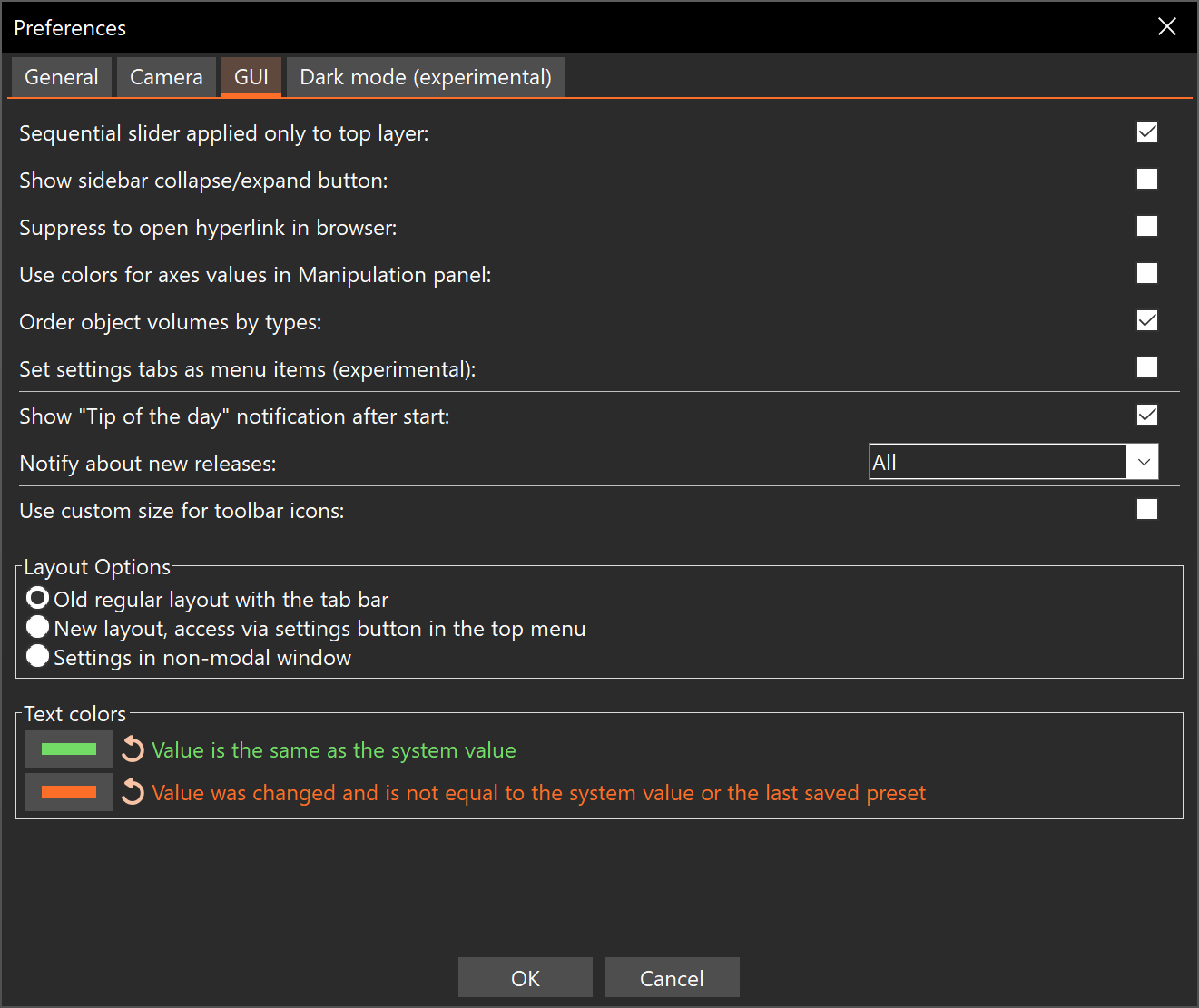
                  GUI

                  Użyj własnego rozmiaru ikon pasków narzędzi

                  Zarówno górny, jak i dolny pasek narzędzi automatycznie przeskalowuje się względem DPI systemu. Możesz ręcznie nadpisać skalowanie i ustawić inny rozmiar przy pomocy suwaka.

                  Pokaż przycisk zwijania/rozwijania bocznego panelu

                  Po włączeniu, przycisk zwijania/rozwijania bocznego panelu będzie widoczny. Gdy przycisk jest niewidoczny, możesz użyć kombinacji Shift + Tab. Ta funkcja jest szczególnie przydatna na urządzeniach z mniejszym ekranem lub podczas wykonywania zrzutów ekranu w podglądzie cięcia.

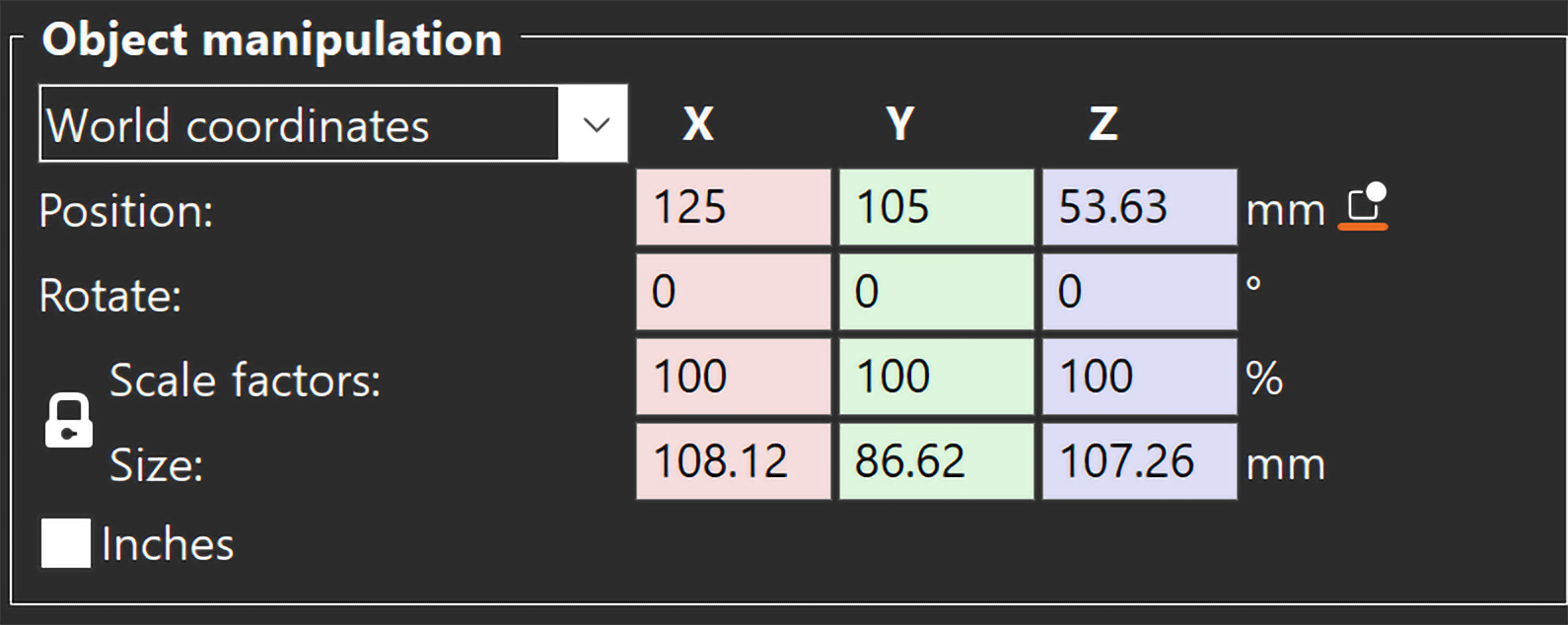
                  Użyj kolorów dla osi w panelu manipulacji

                  Jeśli opcja jest włączona, nazwy i wartości osi będą kolorowane zgodnie z kolorami osi. Jeśli jest wyłączona, zostanie użyty stary interfejs użytkownika.
                  Porządkowanie modyfikatorów obiektów wg typów

                  Jeśli opcja ta jest włączona, kolejność na liście obiektów będzie zawsze następująca: Część modelu, Odejmowanie objętości, Modyfikator, Blokada podpory, Wymuszenie podpory. Jeśli jest wyłączona, można dowolnie zmieniać ich kolejność, jednak jedna z części modelu zawsze musi być na pierwszym miejscu.

                  Pokaż niezamknięte krawędzie

                  Jeśli ta opcja jest włączona, pokazuje każdą krawędź współdzieloną przez więcej niż dwie powierzchnie.

                  Zezwalaj na automatyczną zmianę koloru

                  Wyświetla powiadomienie, gdy pocięty obiekt wygląda jak logo lub znak..

                  Pokaż powiadomienie "Porada dnia" po uruchomieniu

                  Jeśli opcja ta jest włączona, przy każdym uruchomieniu PrusaSlicera będzie wyświetlana jedna przydatna wskazówka.

                  Powiadamiaj o nowych wydaniach

                  Gdy opcja ta jest włączona i nowsza stabilna wersja PrusaSlicera jest dostępna, powiadomienie zostanie wyświetlone przy następnym uruchomieniu (nigdy podczas używania programu). Opcja "Tylko wydania stabilne" powiadomi Cię tylko o stabilnych, ostatecznych wydaniach, a opcja "Wszystkie" powiadomi Cię o wszystkich wydaniach, w tym wersjach alfa, beta i Release Candidate.

                  Obecnie jest to tylko mechanizm powiadamiania, nie przeprowadza automatycznej instalacji.

                  Własny rozmiar ikon pasków narzędzi

                  Zarówno górny, jak i lewy pasek narzędziowy są automatycznie skalowane na podstawie rozdzielczości DPI podawanej przez system operacyjny. Możesz ręcznie zastąpić to skalowanie i ustawić inny rozmiar za pomocą suwaka.

                  Opcje układu - poprzedni układ z paskiem kart

                  Ustawienia są umieszczone w zakładkach na górze okna.

                  Opcje układu - nowy układ z dostępem przez przycisk ustawień w górnym menu

                  Nowy przycisk otwierający sekcję ustawień pojawi się na górnym pasku. Pozwala to zaoszczędzić trochę obszaru ekranowego na urządzeniach z mniejszymi wyświetlaczami.
                  Inne

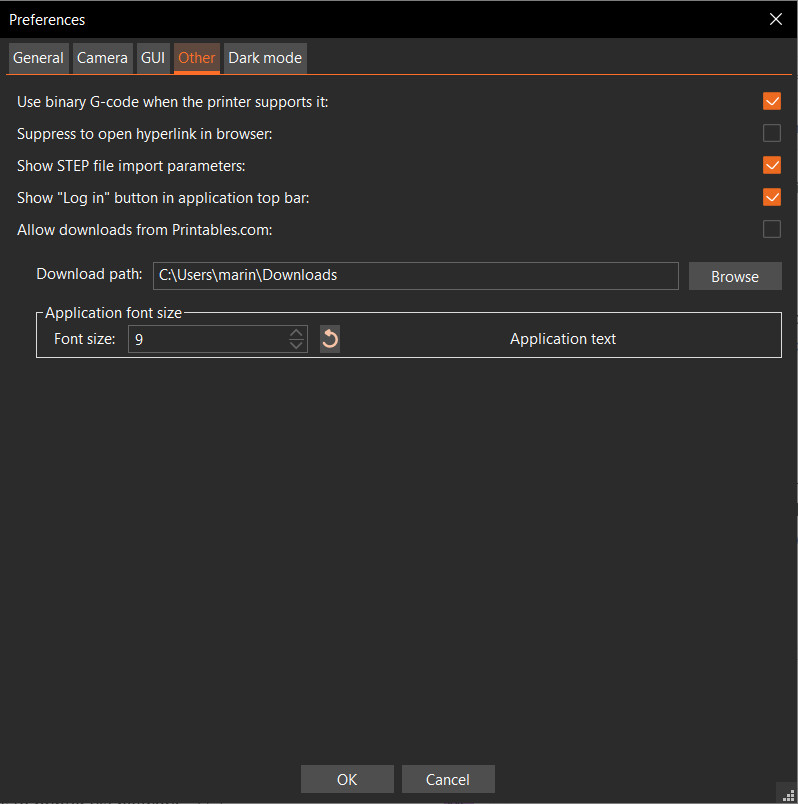
                  Użyj binarnego G-code, jeśli drukarka go obsługuje

                  Jeśli opcja "Obsługa binarnego G-code" jest włączona w sekcji Drukarki -> Ogólne, zaznaczenie tej opcji spowoduje eksport G-code w formacie binarnym.

                  Nie otwieraj linków w przeglądarce

                  Jeśli opcja ta jest zaznaczona, kliknięte łącza nie będą otwierane w przeglądarce.

                  Pokazuj przycisk "Zaloguj" na górnym pasku aplikacji.

                  Ta opcja jest domyślnie zaznaczona. Jeśli nie jest zaznaczona, opcja "Zaloguj" zniknie z górnego paska.

                  Zezwalaj na pobieranie z Printables.com

                  Jeśli włączone, PrusaSlicer dostanie pozwolenie na pobieranie z Printables.com.

                  Interfejs w trybie ciemnym (eksperymentalny)

                  Włącz tryb ciemny

                  Włącza tryb ciemny.

                  Użyj systemowego menu w aplikacji

                  Jeśli włączone, aplikacja będzie używać standardowego menu systemowego Windows. Jeśli wygląda niekorzystnie ze względu na ustawienia skalowania, możesz wyłączyć tę opcję, aby użyć starszego interfejsu.

                  Czy ten artykuł był przydatny?
                  Ta akcja jest dostępna tylko dla zarejestrowanych użytkowników. Proszę zaloguj się.
                  Zaloguj się , aby dodać komentarz
                  Brak komentarzy

                  Tematy

                  • PrusaSlicer 2.9 (Legacy)
                    • Konfiguracja i profile
                      • Asystent Konfiguracji
                      • Zrzuty konfiguracji
                      • Kody G unikalne dla firmware Prusy
                      • Preferencje
                      • Wysyłanie plików G-code do drukarki przez sieć (Prusa Connect, PrusaLink, Octoprint)
                      • Profile do drukarek innych producentów
                      • Jak importować i eksportować własne profile w PrusaSlicer
                      • Template filaments
                      • G-code specyficzne dla firmware Buddy
                      • Ręczne pobieranie profili dla PrusaSlicer 2.9
                      • Importowanie profili (HT90)
                    • O PrusaSlicer
                    • Interfejs użytkownika
                    • Wejście/wyjście
                    • Lewy pasek narzędzi
                    • Górny pasek narzędzi
                    • Ustawienia druku
                    • Ustawienia filamentu
                    • Ustawienia drukarki
                    • Funkcje zaawansowane
                    • Cięcie pod multi-material
                    • Cięcie dla SLA
                    • Inne (PrusaSlicer)