Pertinent pour


ColorMix est une fonctionnalité de PrusaSlicer et d'EasyPrint. Utilisable avec n'importe quelle imprimante multicolore, elle permet de créer des nuances de couleurs supplémentaires à partir des filaments chargés. Son fonctionnement est similaire à celui de l'impression 2D à jet d'encre. Dans ce cas, grâce à une méthode appelée tramage, toutes les couleurs sont imprimées uniquement à partir d'encre Cyan, Magenta, Jaune et Noire (CMJN ou CMYK) selon un motif de points variable.
En impression 3D, les couleurs alternent par couches. Par exemple, une combinaison de 50% de cyan et 50% de jaune crée du vert lorsqu'on l'observe à une distance normale.
Cet article explique comment le configurer dans PrusaSlicer et l'utiliser pour colorer et imprimer des modèles ColorMix.
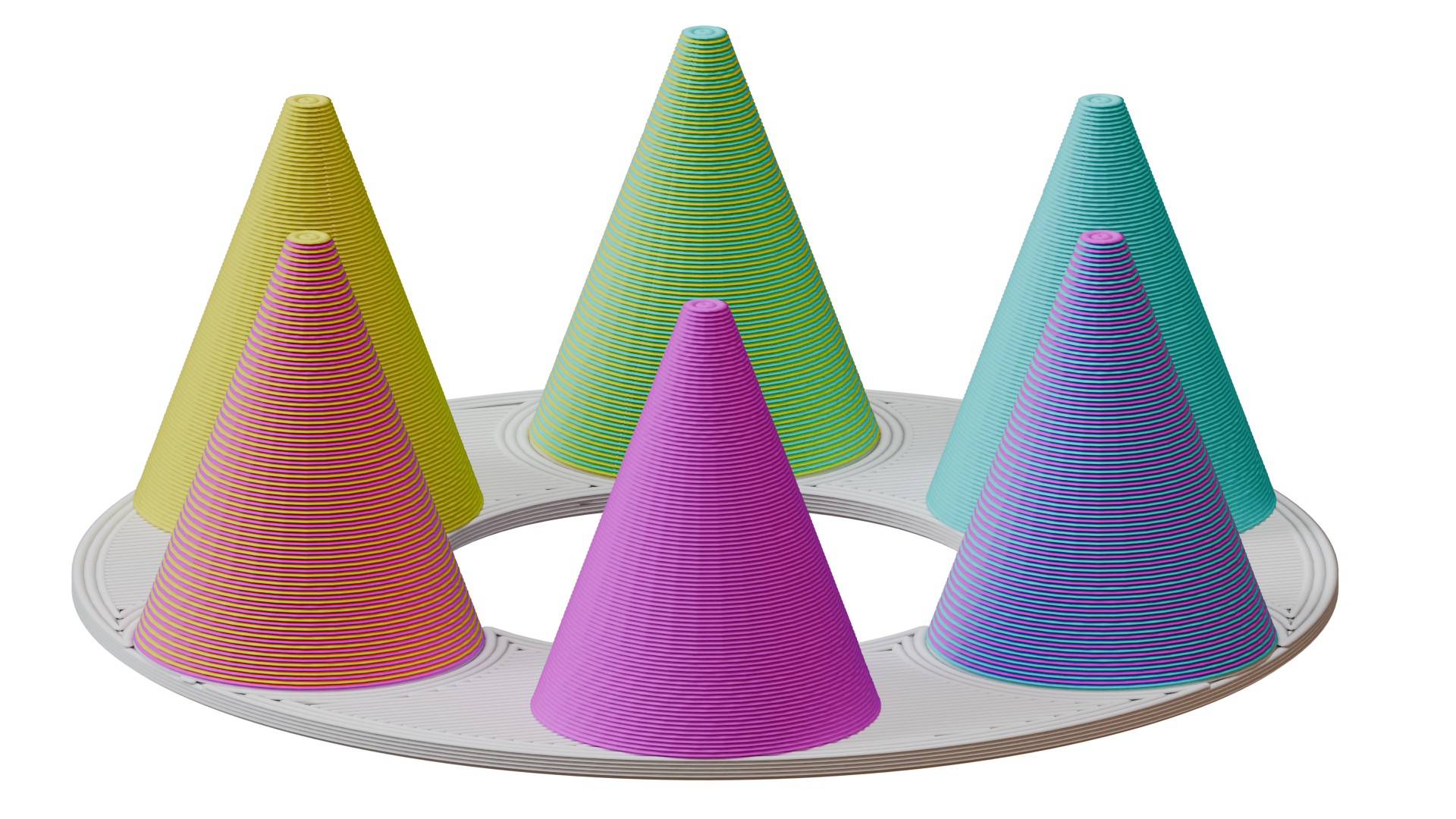
L'impression ColorMix est possible sur toute imprimante 3D multicolore : toute imprimante équipée du MMU, la XL/+ en version 2T ou 5T, les CORE One+/L avec la mise à niveau INDX, ou tout autre système multifilament disponible sur le marché.
Comme les couleurs mélangées nécessitent de nombreux changements d'outils, ces impressions produisent plus de déchets que les modèles en couleurs classiques. L'impression est nettement plus efficace avec le changeur d'outils INDX.
La fonction du slicer est disponible dans EasyPrint et dans PrusaSlicer à partir de la version 2.9.6.
Nous illustrons cette fonctionnalité avec le lot de Prusament ColorMix PLA, mais elle ne dépend ni de ces couleurs ni du PLA en tant que matériau. Toutes les couleurs et tous les matériaux peuvent être combinés de cette manière, et même des matériaux différents peuvent être associés s'ils sont imprimables ensemble.
Ouvrez PrusaSlicer et sélectionnez votre imprimante multicolore. Changez l'aperçu des couleurs des filaments pour le faire correspondre à vos bobines. Vous pouvez changer la couleur attribuée à un extrudeur en cliquant sur le boîte de couleur à côté du nom du profil dans la sélection de profil de filament.
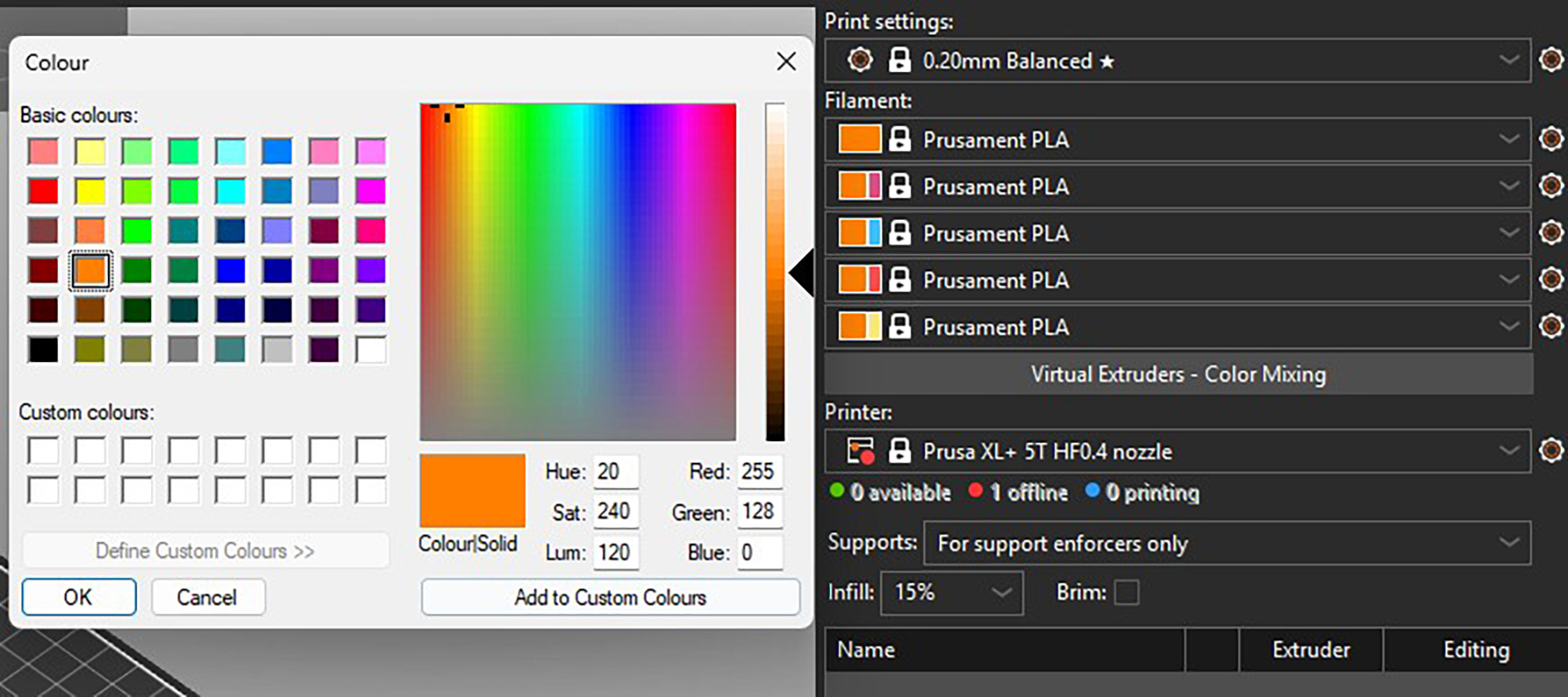
Tous les modèles conçus pour le filament ColorMix que nous partageons les ont chargés dans l'ordre suivant : Cyan, Magenta, Yellow, White, Black, Gold, et Silver. L'ordre est le même, que l'imprimante possède quatre, cinq ou huit outils. Vous pouvez configurer cela dans PrusaSlicer et l'enregistrer comme préréglage. Le fait de toujours respecter le même ordre permet d'éviter de ré-attribuer les extrudeurs du G-code avant chaque impression.
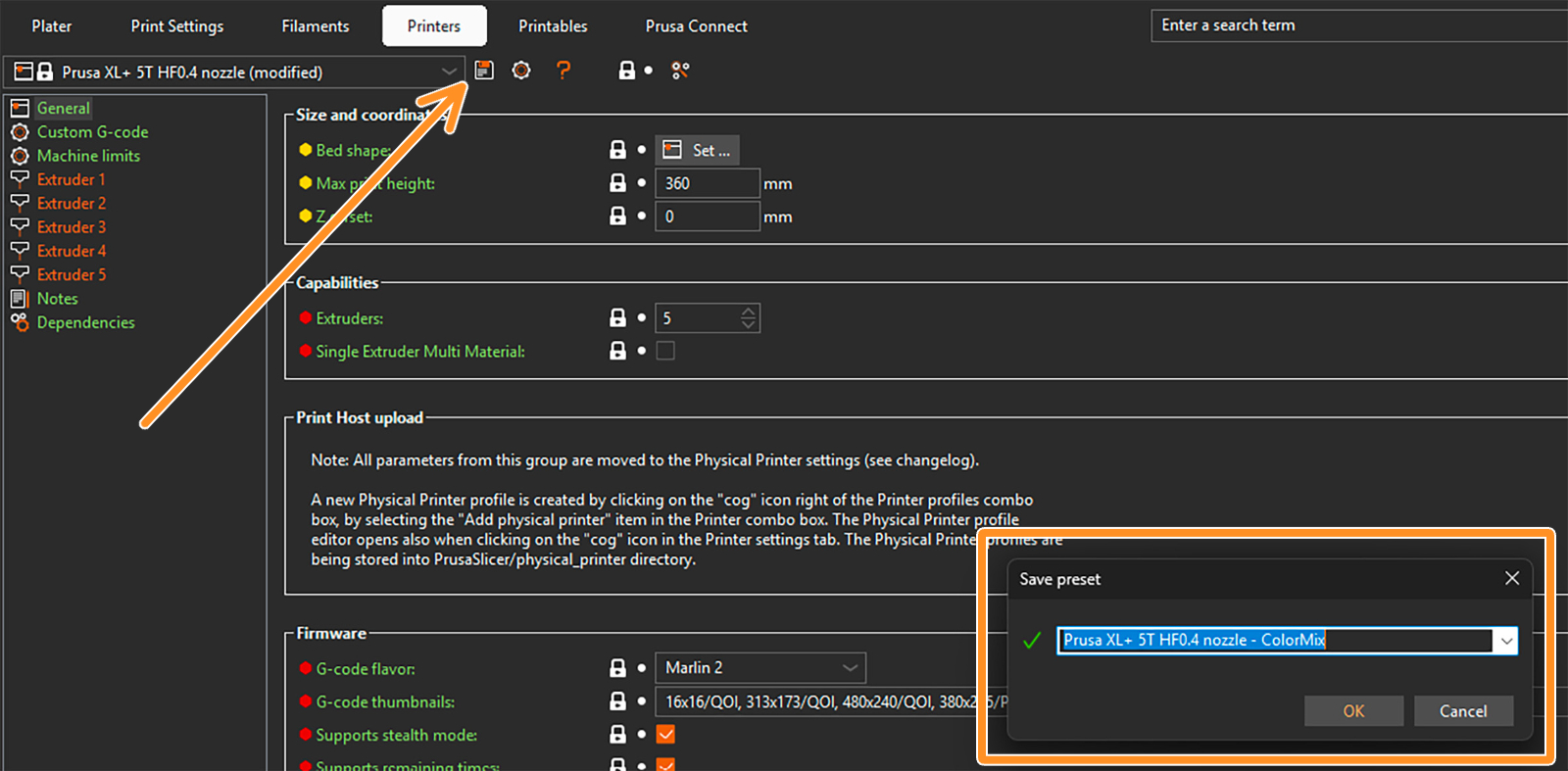
Pour enregistrer un préréglage, cliquez sur l'icône d'engrenage à côté du profil d'imprimante et sélectionnez Modifier le préréglage. Cliquez ensuite sur l'icône Enregistrer le préréglage (flèche orange), et dans la fenêtre contextuelle, enregistrez le préréglage avec le mot "ColorMix" dans son nom.
Les couleurs ColorMix sont représentées par des extrudeurs virtuels. Vous pouvez les configurer dans les profils de filament. La fenêtre suivante s'ouvre.
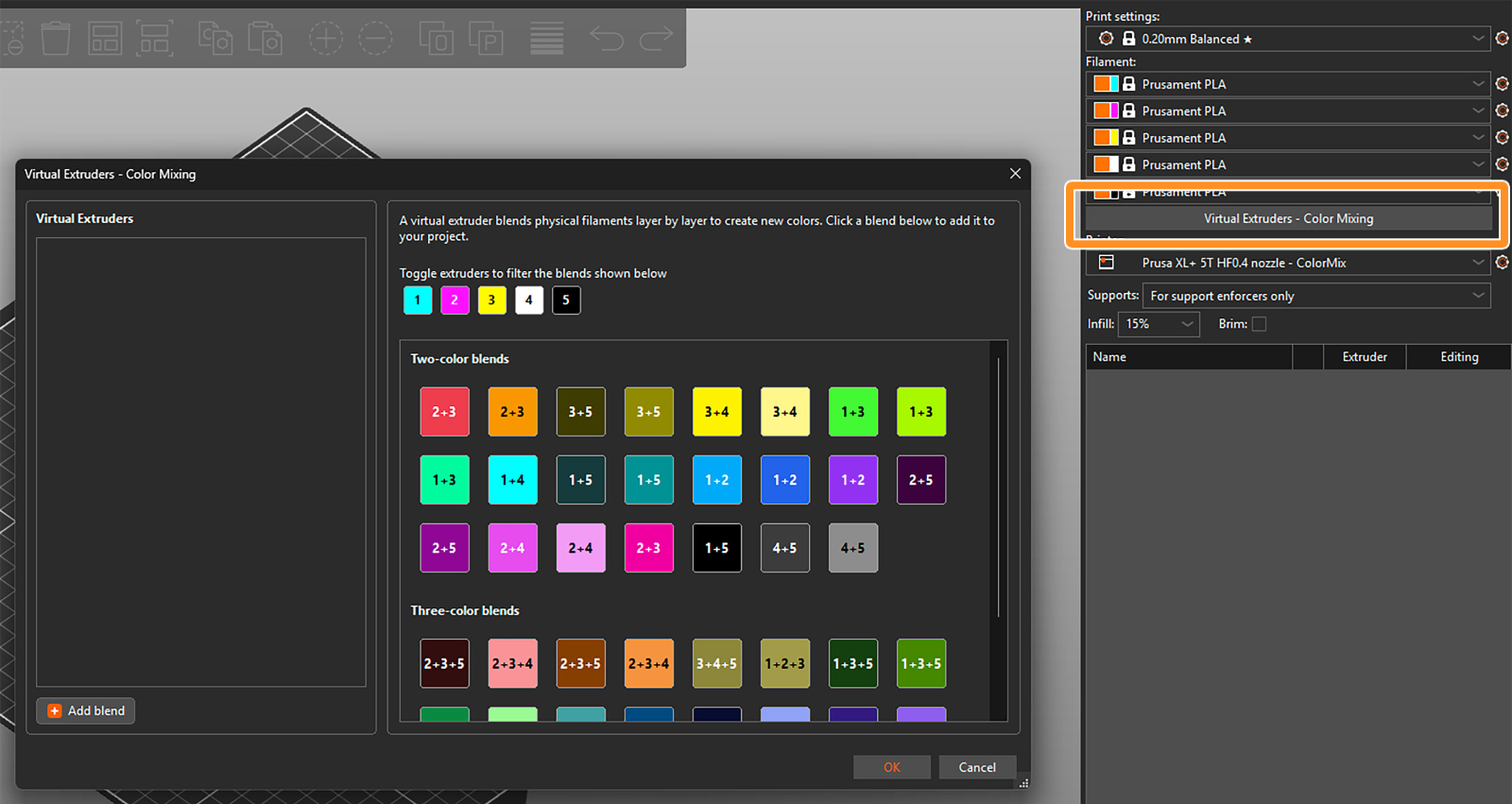
Il existe deux façons d'attribuer les extrudeurs virtuels. Tout d'abord, vous pouvez les sélectionner parmi les mélanges disponibles sur la droite de la fenêtre. Les extrudeurs sélectionnés apparaissent dans la liste des extrudeurs virtuels sur la gauche.
Activez ou désactivez les extrudeurs disponibles et filtrez les mélanges affichés dans cette section.
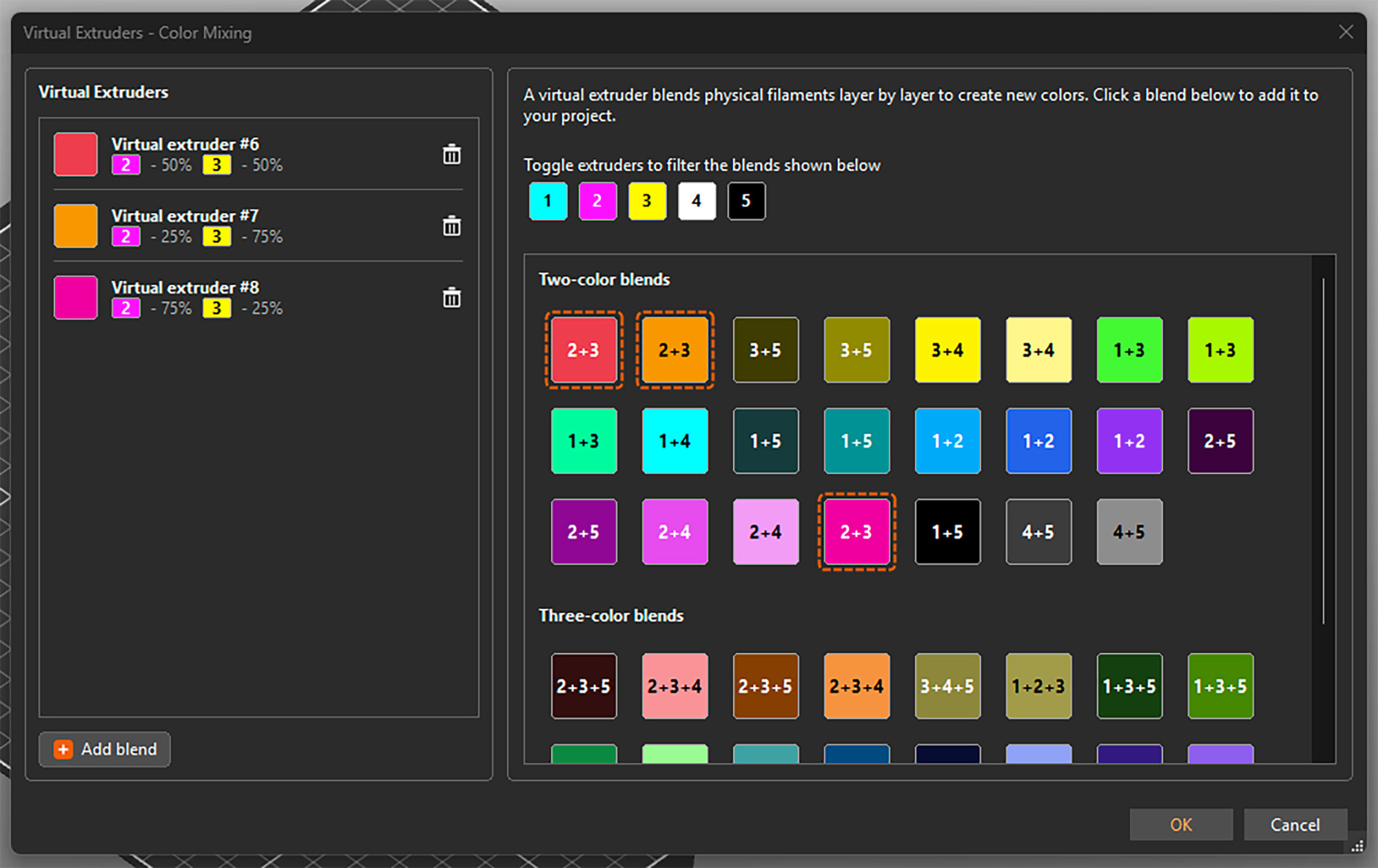
Alternativement vous pouvez les ajouter en cliquant Ajouter le mélange dans le coin inférieur gauche et en définissant manuellement le ratio des couleurs. Cela ajoute l'extrudeur virtuel à la liste et ouvre également directement ses réglages sur le côté droit.
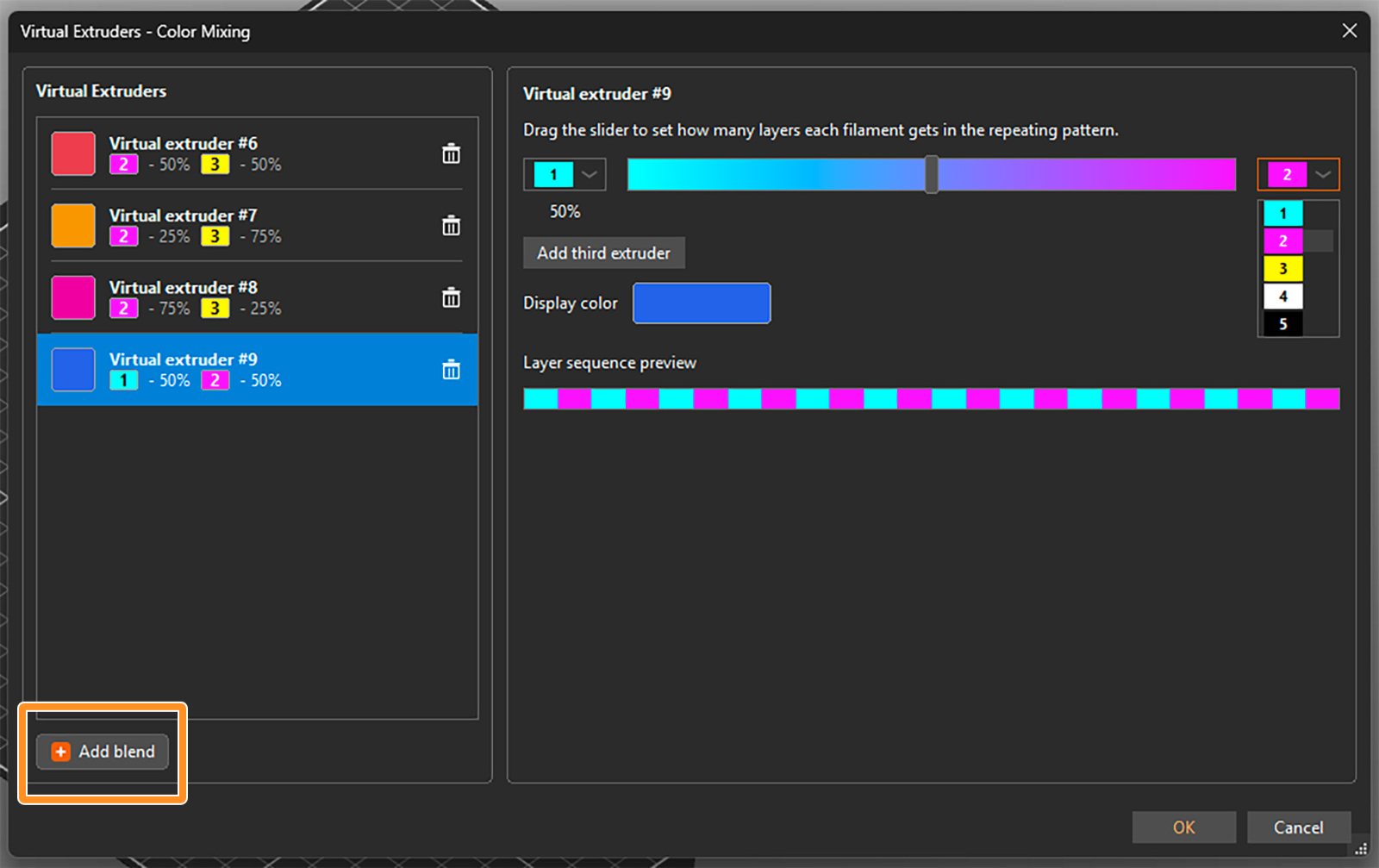
Vous pouvez sélectionner les deux filaments à mélanger dans les menus déroulants et définir leur ratio à l'aide d'un curseur. Une couleur d'affichage estimée est indiquée, mais vous pouvez cliquer dessus et la modifier si nécessaire. La séquence des couches montre comment les filaments sont alternés pour apparaître comme la couleur virtuelle.
Pour un mélange de trois couleurs, cliquez sur Ajouter un troisième extrudeur. Vous pouvez ensuite sélectionner à nouveau les extrudeurs dans les menus déroulants et modifier leur ratio relatif en faisant glisser le cercle gris à l'intérieur du triangle de couleur.
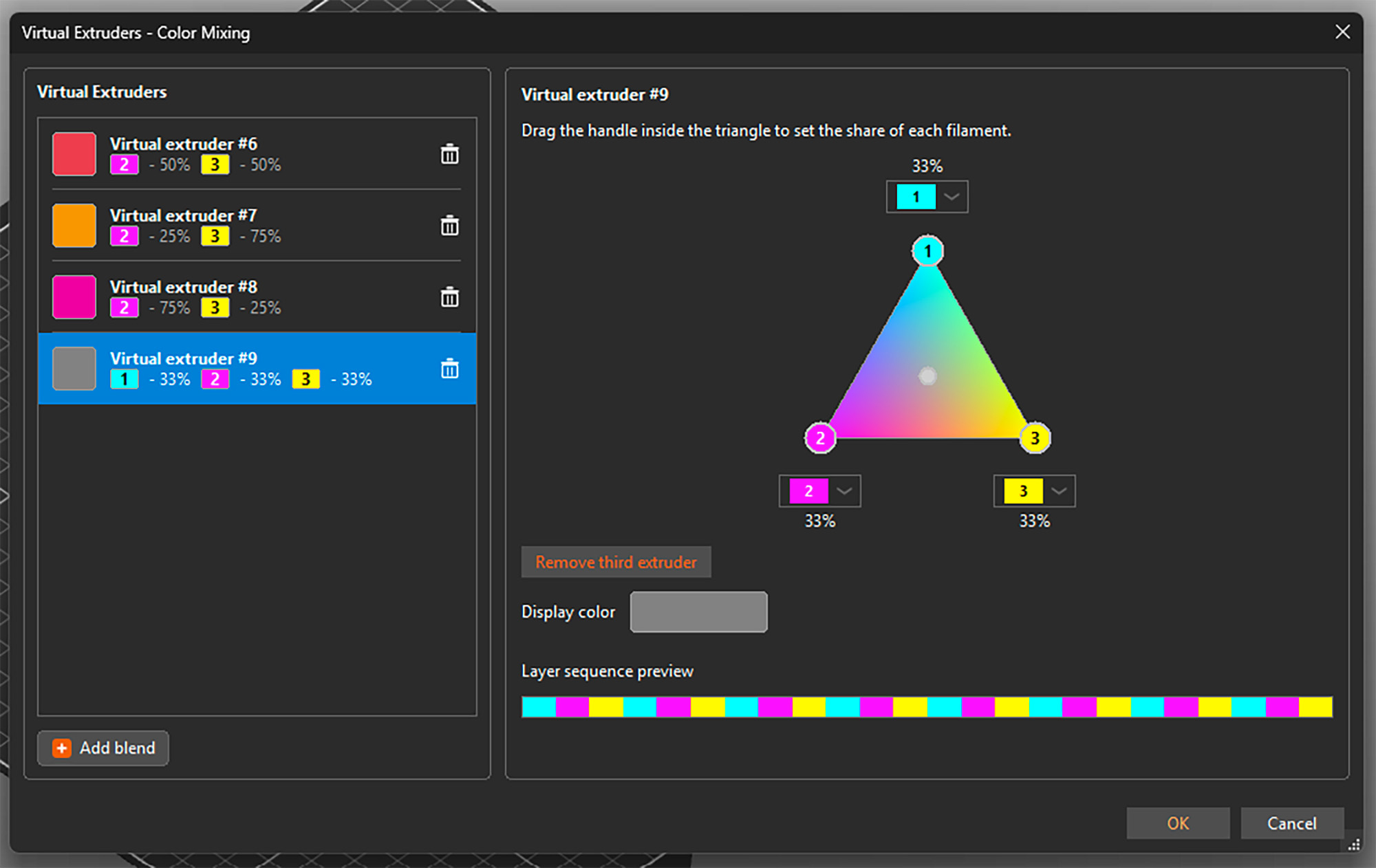
Vous pouvez ouvrir les réglages en sélectionnant n'importe quel extrudeur virtuel sur le côté gauche et ajuster ses propriétés. Vous pouvez également les supprimer en cliquant sur l'icône de la corbeille. Notez qu'en plus d'une couleur d'affichage, chaque extrudeur virtuel se voit attribuer un numéro
Une fois que tout est prêt, confirmez tous les extrudeurs virtuels et fermez la fenêtre en cliquant sur OK dans le coin inférieur droit. Vous pouvez la rouvrir et ajouter ou modifier les extrudeurs à tout moment, même s'ils sont déjà utilisés pour peindre le modèle.
Important : Les ratios testés et raisonnables pour les mélanges bicolores sont 25% : 75%, 50% : 50%, et 75% : 25%. Pour les mélanges à trois couleurs, le mélange optimal est de 33 % : 33 % : 33 %.
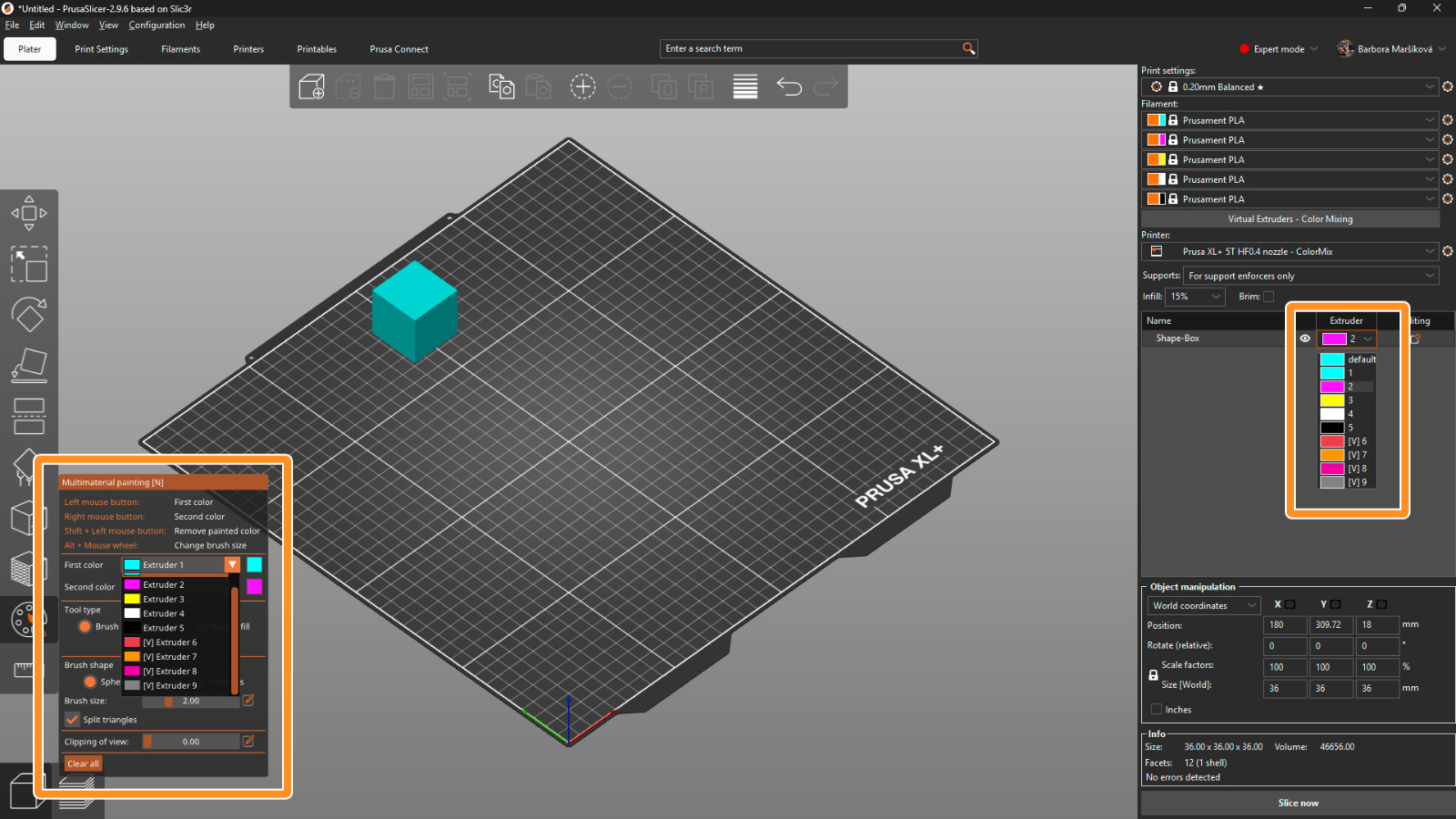
Lorsque les extrudeurs virtuels sont configurés comme indiqué ci-dessus, PrusaSlicer fonctionne avec eux de la même manière qu'avec les extrudeurs physiques. Cela signifie que vous pouvez attribuer des couleurs à différents modèles et à leurs parties et utiliser tous les outils de peinture multi-matériaux, tels que les pinceaux ou le remplissage intelligent.
La seule différence est que les extrudeurs virtuels apparaissent avec un [V] dans les menus déroulants.
Pour des résultats optimaux, utilisez une hauteur de couche maximale de 0,15 mm. Pour un résultat parfait, une hauteur de couche de 0,1 mm serait encore meilleure, mais cela augmente considérablement le temps d'impression et n'est généralement pas nécessaire.
Le type de remplissage recommandé est le gyroïde avec une densité de 5-10 %, en fonction de la géométrie du modèle. Du fait de sa translucidité, le matériau de remplissage peut parfois être visible, ce qui assure une structure uniforme.
Le mélange est effectué automatiquement par PrusaSlicer dès que vous utilisez un extrudeur virtuel. Découpez simplement le modèle, téléchargez le G-code sur l'imprimante et assurez-vous que les bonnes couleurs d'extrudeur sont attribuées en fonction des filaments chargés..
Pour ouvrir un modèle coloré à l'aide d'extrudeurs virtuels, utilisez toujours Fichier → Ouvrir un projet (Ctrl + O). Si vous utilisez la fonction Importer, tous les extrudeurs virtuels seront fusionnés avec le dernier extrudeur physique.
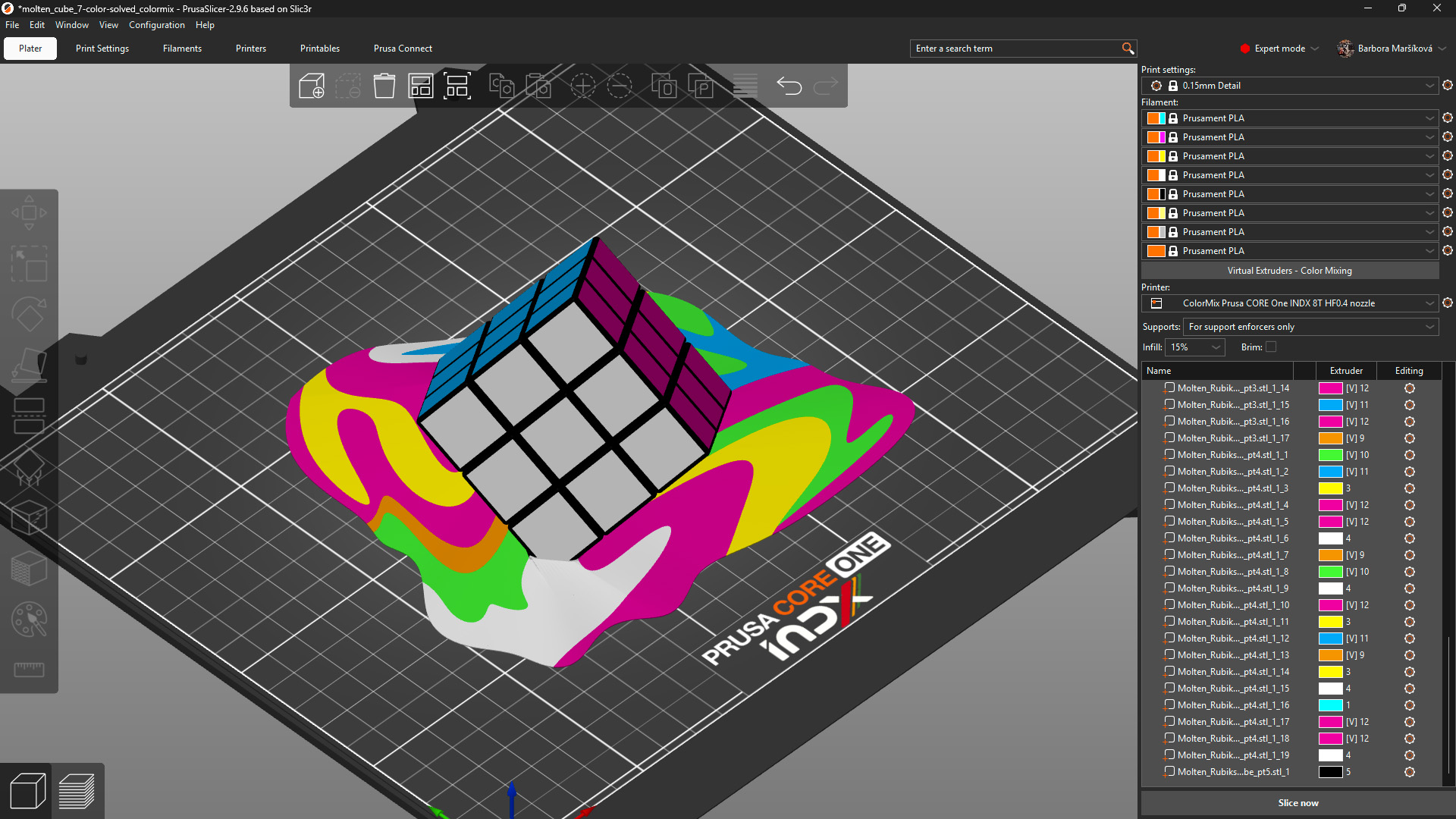
Modèle: Solved ColorMix Rubik's cube par MrFlippant.
Même avec le Prusament PLA ColorMix semi-translucide, l'effet de mélange fonctionne le mieux sur les surfaces verticales et quasi verticales..
Voir le cube fondu imprimé ci-dessous. Les parties du cube lui-même, imprimées sous un angle prononcé, apparaissent dans une couleur mélangée avec un motif légèrement rayé. Les couleurs fondues révèlent visiblement les différentes couches imprimées à partir de filaments différents.
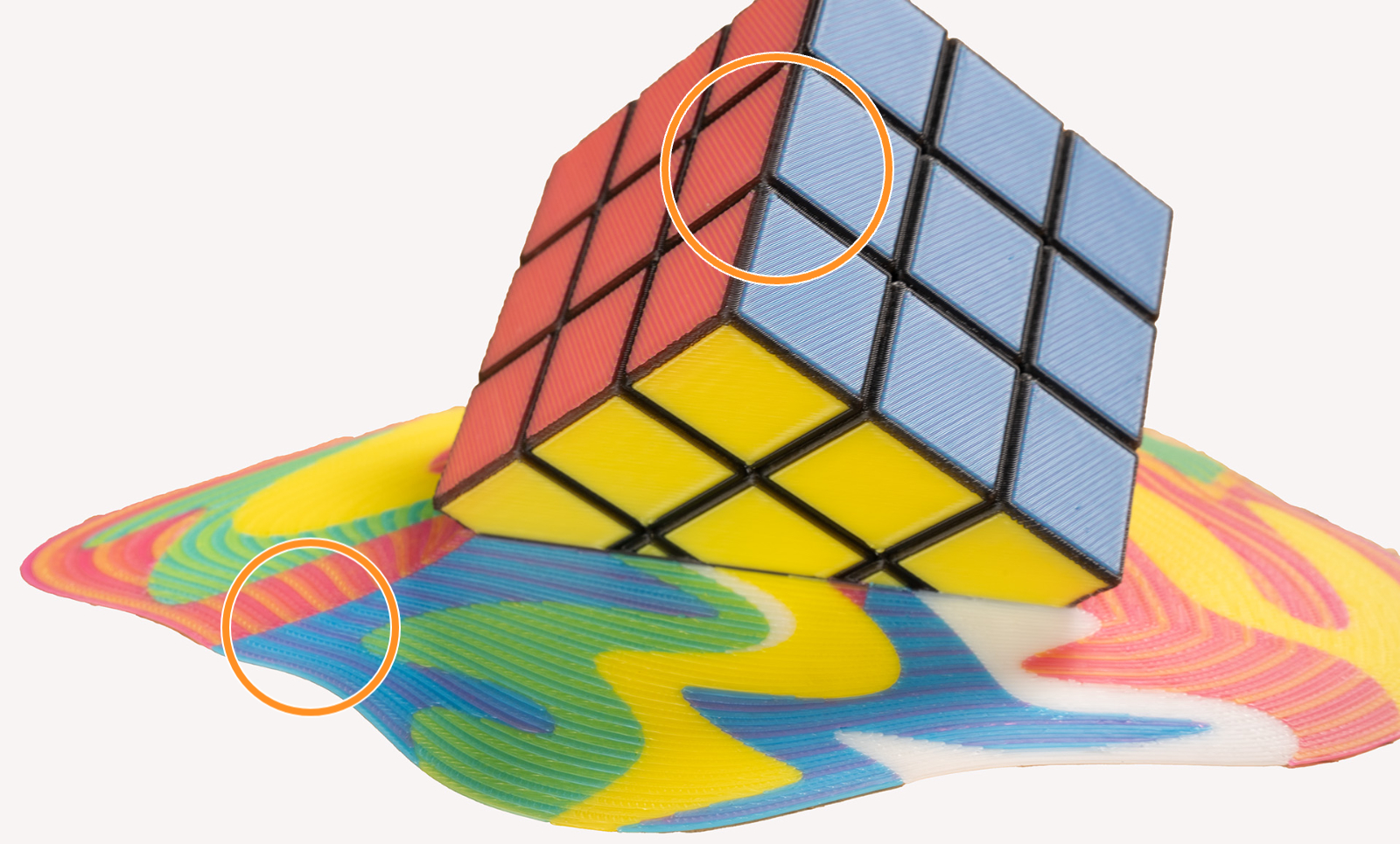
Cet effet est encore plus visible lorsqu'on utilise un filament de couleurs très saturées. Il s'agit d'une limitation physique de la méthode elle-même, et non d'une erreur d'impression. Tenez-en compte lors de la peinture et de l'impression de vos modèles.
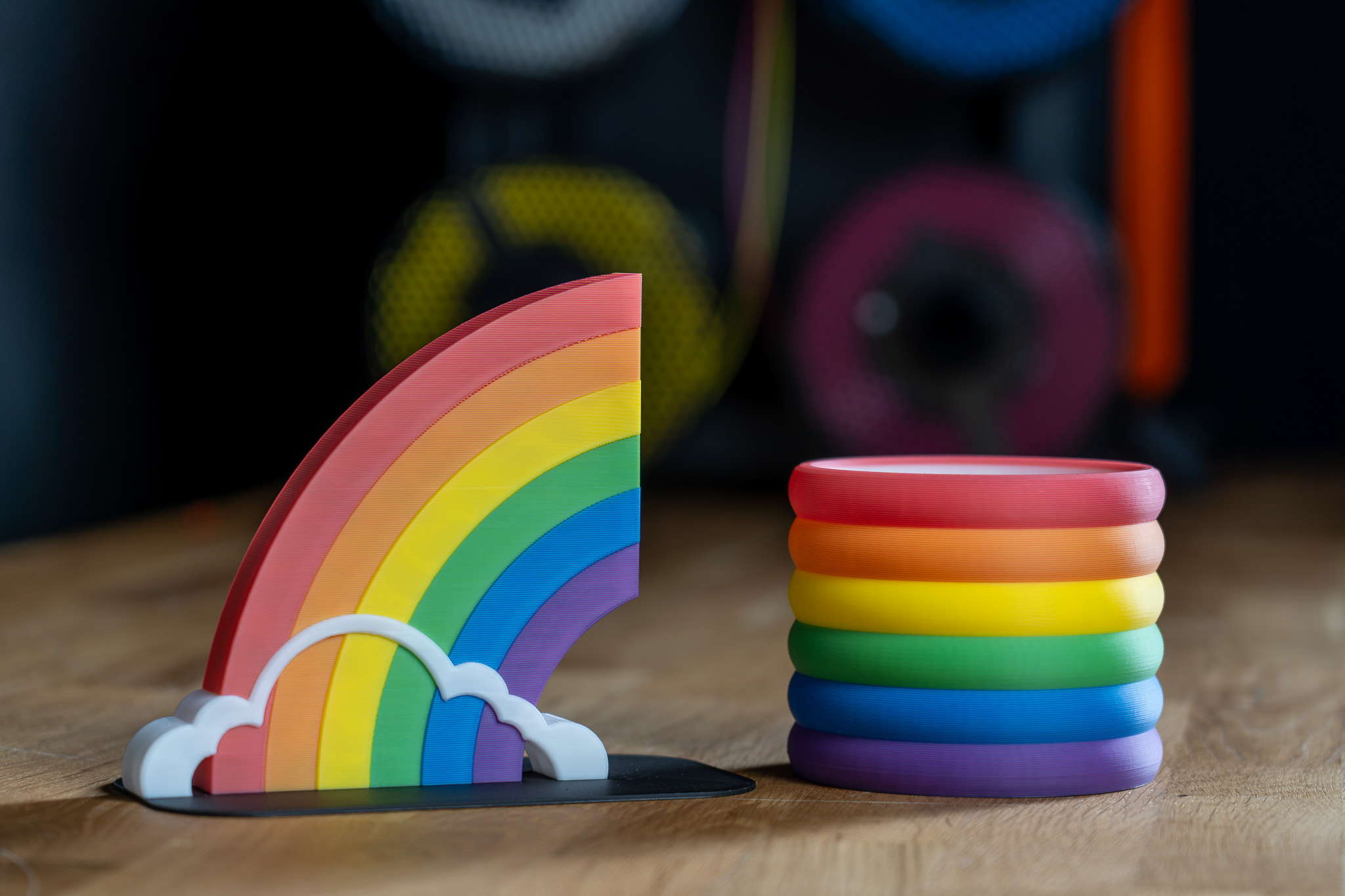
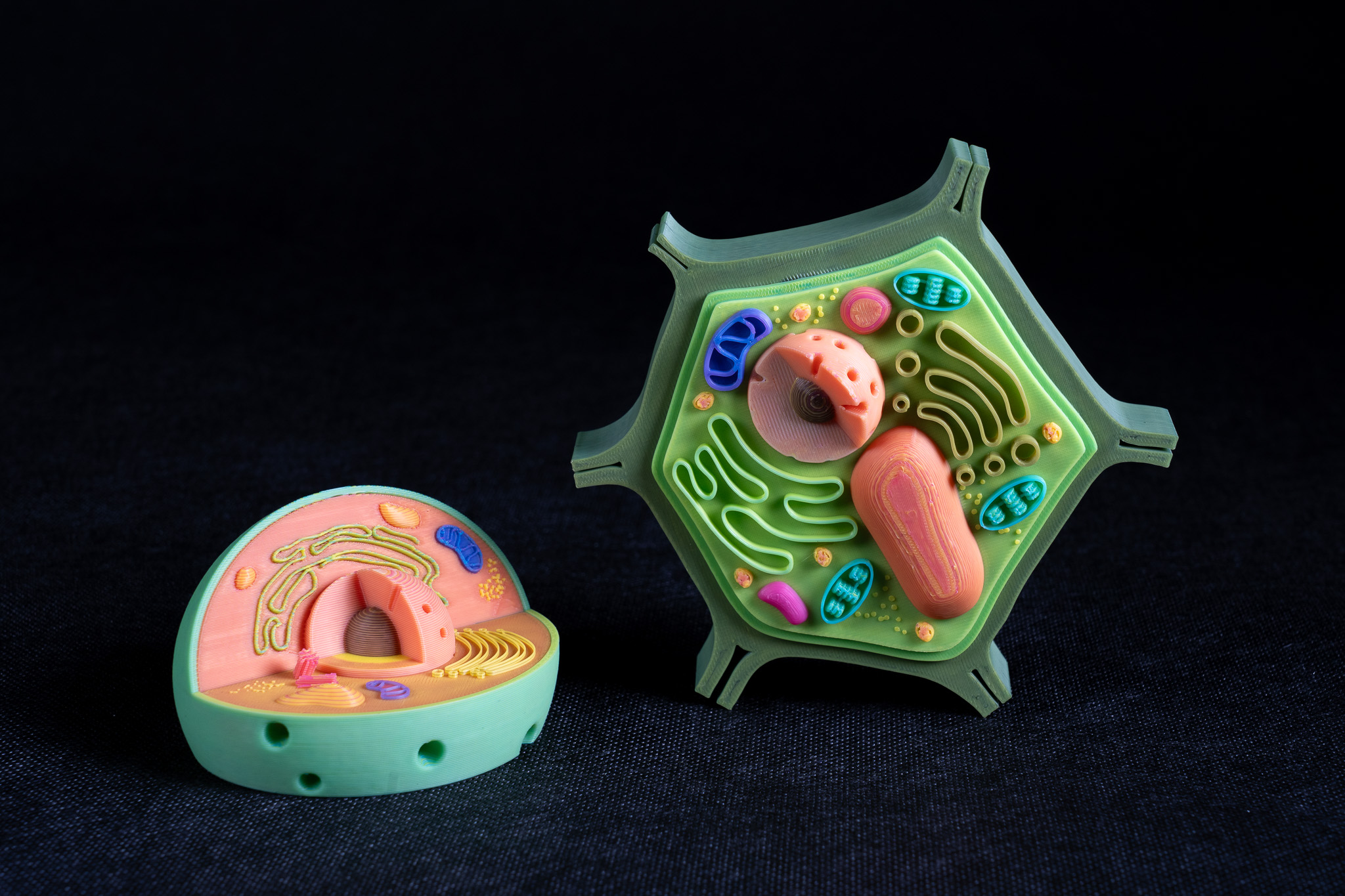
Pour visualiser les couleurs, vous pouvez imprimer un modèle de test tel que les ColorMix Calibration Cones ou cette ColorMix Test palette.
 |  |  |
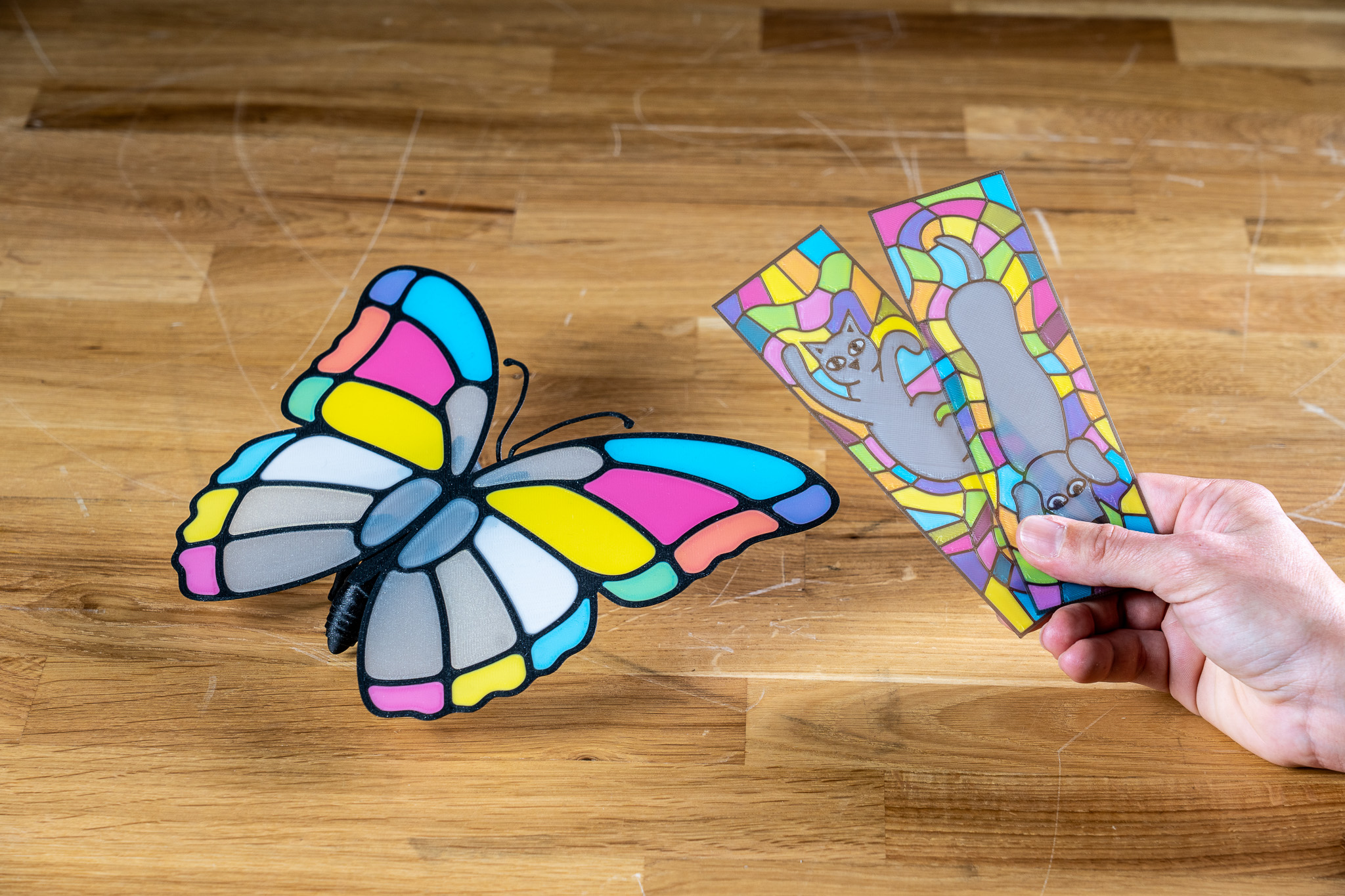 | 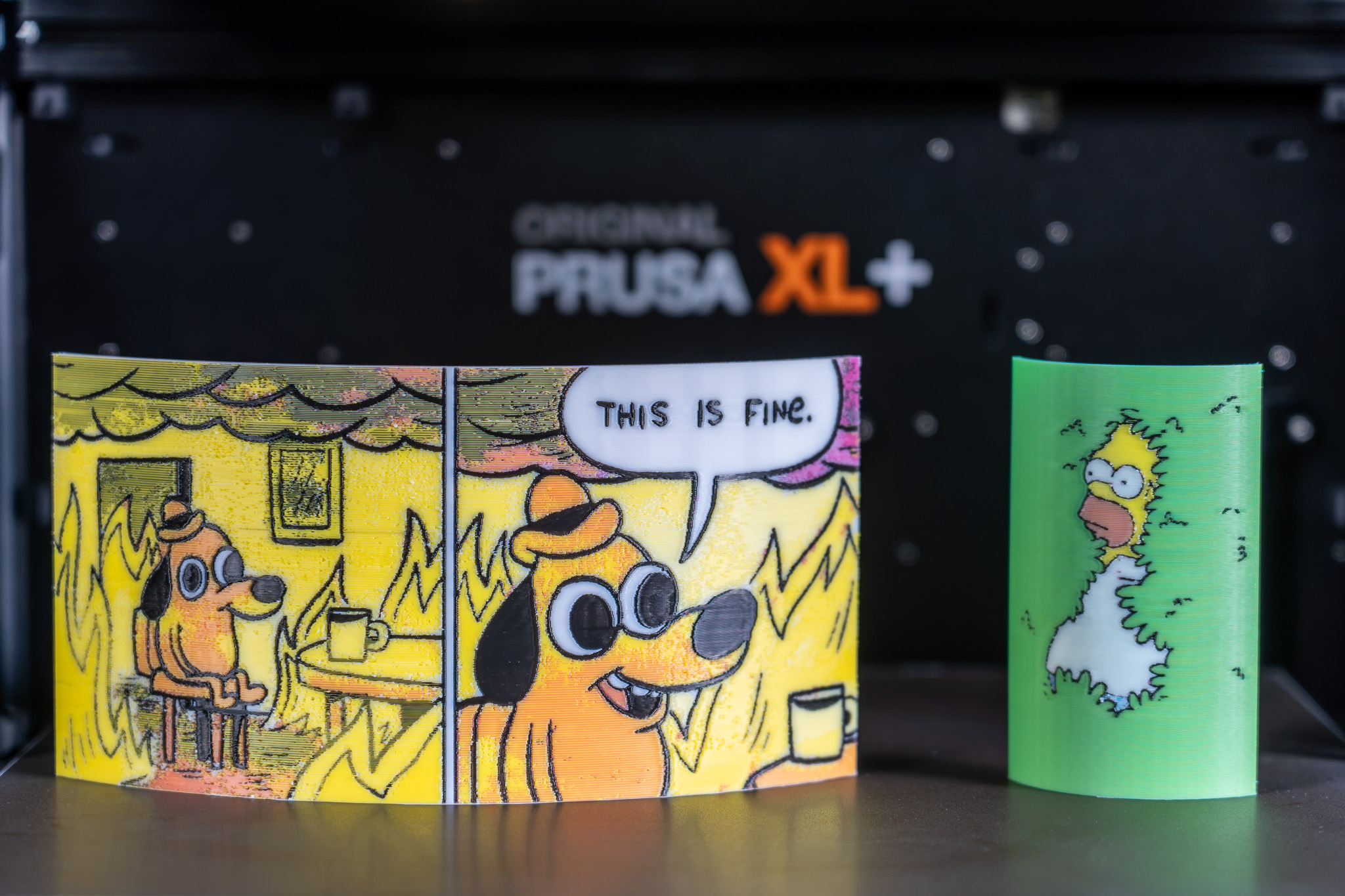 | 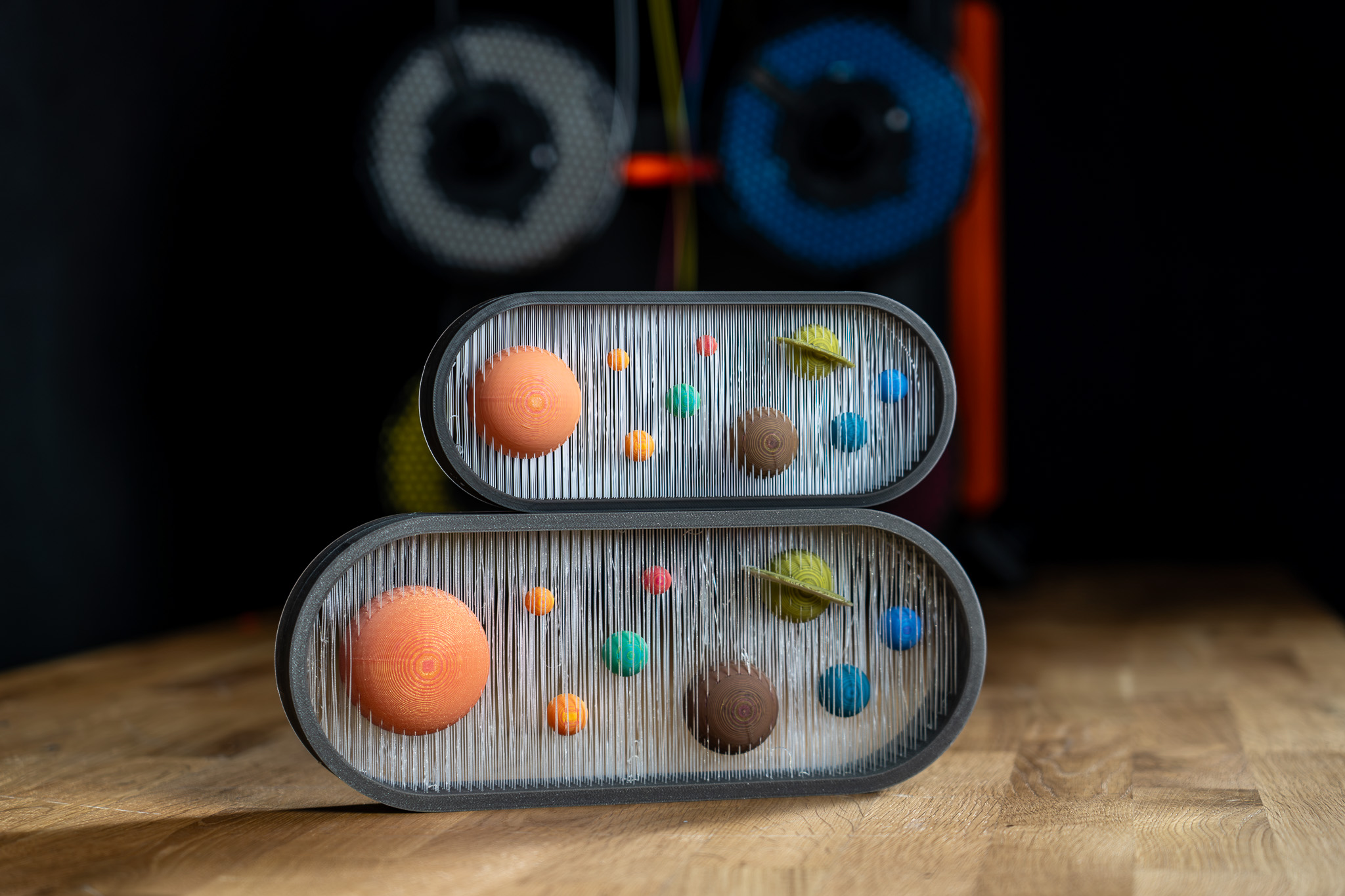 |
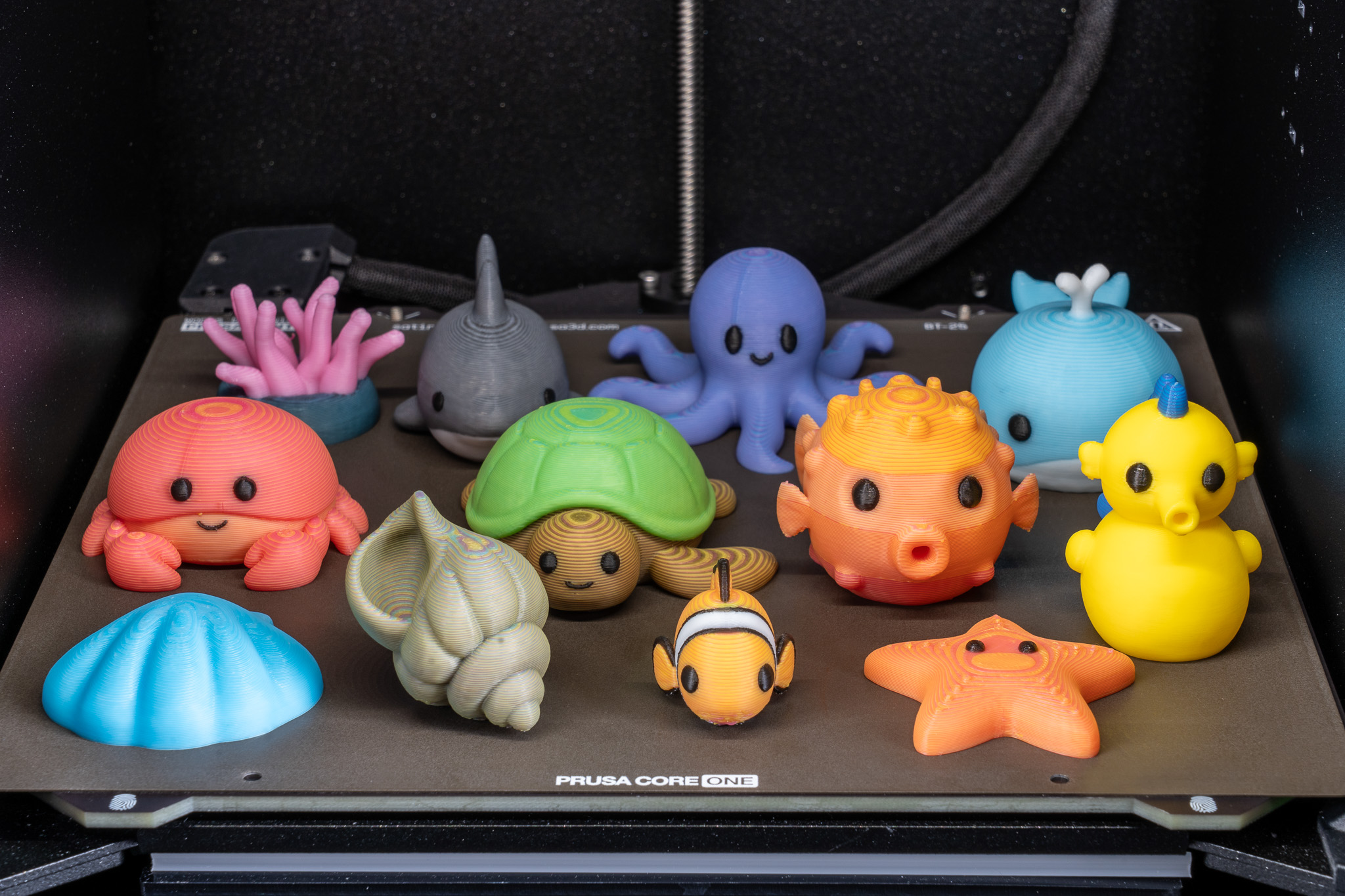
Tous les modèles présentés sont disponibles sur Printables et ils ont été imprimés à l'aide du lot de filaments ColorMix.
Pour en savoir plus sur ColorMix et voir d'autres exemples de modèles imprimés, consultez l'article de lancement et l'annonce des filaments.
La fonctionnalité ColorMix est basée sur les travaux de la communauté de l'impression 3D. OrcaSlicer-FullSpectrum de Ratdoux a montré comment des filaments virtuels de couleurs mélangées pouvaient être créés en alternant de minces couches de matériaux de couleurs différentes. Le filament-mixer de Justin H. Rahb a permis de prédire à quoi pourraient ressembler ces couleurs, et des projets comme PeggyPalette ont facilité la comparaison et le partage des résultats.