Prusa
  • SHOP
    • Neueste Produkte
    NACH KATEGORIE
    • 3D-Druckerneu
    • 3D-Drucker-Upgradesneu
    • Materialien
    • Zubehör
    • Ersatzteile
    • Kurse
    • Fanartikel
    • Fordern Sie ein Angebot an
    SCHNELLE LINKS
    • Versand & Lieferung
    • Rücksendungen & Erstattungen
    • Zahlung & Finanzierung
    • Garantie
    • Mehrwertsteuer & Zollgebühren
    • FAQ

    0 Artikel im WarenkorbArtikel im Warenkorb

    Ihr Warenkorb ist leer

    Zum Warenkorb3D-Drucker kaufen

    Mein Profil

    Anmelden für Bestellungen und gespeicherte Artikel

    Mein Profil

    Angemeldet als

    • Bestellungen
    • Abmelden
  • 3D-DRUCK
    • 3D-Druck entdecken
    FÜR EINSTEIGER
    • 3D-Druck 1x1
    • Wie FDM-Druck funktioniert
    • Ihren ersten Drucker kaufen
    • 3D-Modellkatalog
    NACH ANWENDUNG
    • Schnelles Prototyping
    • Fertigung
    • Ingenieurwesen
    • Forschung
    • Kunst & Design
    TIEFER GEHEN
    • Material-Leitfaden
    • Kurse
    • Webinare
    • Fallstudien
    • Kundenspezifischer 3D-Druck
  • 3D-Drucker
    • Alle 3D-Drucker
    für
    • Zuhause oder GarageBastler, Tüftler und Heimdrucker
    • GewerbeInhouse-Produktion für kleine Teams
    • UnternehmenFlotten, Sicherheit und Skalierung
    • Welcher Prusa ist der richtige für mich
    SHOP & DURCHSUCHEN
    • CORE One+neu
    • CORE One+ INDXneu
    • CORE One L+neu
    • CORE One L+ INDXneu
    • XL+neu
    • MK4S
    • Prusa Pro HT90
    • Prusa Pro AFS
    • Prusa Pro SLX
    MEHR ÜBER DRUCKER
    • Teile & Upgradesneu
    • Kritische Infrastruktur
    • Fallstudien
    • Signature Oak
    • Bausätze
  • MATERIALIEN
    • Alle Materialien
    NACH VERWENDUNG
    • Alltag & Design
    • Funktionale Technik
    • Verbundwerkstoffe
    • Pro Spezialitäten
    • SLA-Harze
    PRUSAMENT
    • PLA
    • PETG
    • ASA
    • PC
    • PA11
    • Flex
    • TPU
    MEHR MATERIALIEN
    • Material-Leitfaden
    • Wir stellen Materialien im eigenen Haus her
    • Nachhaltigkeit
    • Im Shop bestellen
  • SOFTWARE
    • Alle Software
    DRUCK VORBEREITEN
    • PrusaSlicer 3.0neu
    DRUCKEN & ÜBERWACHEN
    • Prusa Connect
    • EasyPrint
    • iOS & Android App
    • Prusa Farm
    ERSTE SCHRITTE
    • Herunterladen & installieren
    • Wissensdatenbank
    MEHR SOFTWARE
    • 3D-Modellkatalog
  • SUPPORT
    • Supportmöglichkeiten
    ANTWORTEN FINDEN
    • Wissensdatenbank
    • Fehlerbehebung
    • Kurse
    • Webinare
    HILFE ERHALTEN
    • Kontaktieren Sie uns
    • Live-Chat
    • Versand & Lieferung
    • Garantie
    • Rücksendungen & Erstattungen
    • Service & Ersatzteile
    • Service & Reparatur
    COMMUNITY
    • Forum
    • Reddit
    • Printables
  • TRUST CENTER
    • Trust Center Übersicht
    NACH THEMA
    • DSGVO
    • Zertifikate
    • Sicherheit
    • Compliance
    VERPFLICHTUNGEN
    • Nachhaltigkeitsbericht
    SPRECHEN SIE MIT UNS
    • Sicherheitsteam kontaktieren
  • UNTERNEHMEN
    • Über Prusa
    LERNEN SIE UNS KENNEN
    • Unsere Story
    • Wie wir Drucker herstellen
    • Open Source
    • Marken- & Medienkit
    NEWS
    • Blog
    • Newsroom
    • Veranstaltungen
    VERTRAUEN & PARTNER
    • Nachhaltigkeit
    • Wiederverkäufer & Distributoren
    • Affiliate-Programm
    • Kontakt
    • English
    • Čeština
    • Deutsch
    • Español
    • Français
    • Italiano
    • Polski
    • 日本語
  • Angemeldet als

    • Bestellungen
    • Adresse
    • Bei Verfügbarkeit benachrichtigen
    • Meine Kurse
    • Abonnement
    • Konto bearbeiten
    • Abmelden

Anmelden für Bestellungen und gespeicherte Artikel

Angemeldet als
  • Bestellungen
  • Adresse
  • Bei Verfügbarkeit benachrichtigen
  • Meine Kurse
  • Abonnement
  • Konto bearbeiten
  • English
  • Čeština
  • Deutsch
  • Español
  • Français
  • Italiano
  • Polski
  • 日本語
Shop

0 Artikel im WarenkorbArtikel im Warenkorb

Ihr Warenkorb ist leer

Zum Warenkorb3D-Drucker kaufen

Mein Profil

Anmelden für Bestellungen und gespeicherte Artikel

Mein Profil

Angemeldet als

  • Bestellungen
  • Abmelden
SHOP
  • Neueste Produkte
NACH KATEGORIE
  • 3D-Druckerneu
  • 3D-Drucker-Upgradesneu
  • Materialien
  • Zubehör
  • Ersatzteile
  • Kurse
  • Fanartikel
  • Fordern Sie ein Angebot an
SCHNELLE LINKS
  • Versand & Lieferung
  • Rücksendungen & Erstattungen
  • Zahlung & Finanzierung
  • Garantie
  • Mehrwertsteuer & Zollgebühren
  • FAQ

Empfohlene Produkte

    Beliebte Kategorien

      Beliebte Suchanfragen

        Artikel

          Blog

            Produkte

              Kategorien

                Suchvorschläge

                  Suche läuft…
                  Keine Ergebnisse
                  Etwas ist schiefgelaufen.
                  ↑↓ Auswählen↵ ÖffnenEsc Suche schließen
                  1. Support
                  2. Original Prusa MINI+
                  3. Linke Werkzeugleiste
                  4. Schneide-Werkzeug
                   

                  Inhalt

                  • Ebener-Modus
                  • Schwalbenschwanzmodus
                  • Schneidergebnis
                  • Weitere Funktionen

                  Blog

                  • Drucken Sie farbenfrohe und leuchtende Halloween-Dekorationen mit unserem gruseligen Angebot
                  • Factorio ist nun bei Printables
                  • Prusament PLA Lightweight: 65 % leichter als herkömmliches PLA. Die perfekte Wahl für den Flugzeugbau, Cosplay und vieles mehr.

                  Newsletter

                  Melden Sie sich an und erhalten Sie unseren monatlichen Schwung an nützlichen Informationen über neue Firmware, neue PrusaSlicer-Versionen und allgemeine Tipps für 3D-Druckprojekte.

                  Durch Anklicken erklären Sie sich damit einverstanden, unseren Newsletter zu erhalten.

                  Diese Website ist durch reCAPTCHA Enterprise geschützt und es gelten die Google Datenschutzbestimmungen und Dienstleistungsbedingungen.

                  Factorio Transport Belts
                  E-Shop
                  • 3D Drucker
                  • Drucker Upgrades
                  • Filamente
                  • Zubehör
                  • Prusa Fanartikel

                  © Prusa Research a.s.

                  Printables
                  • 3D-Modelle
                  • Store
                  • Clubs
                  • 3D-Design-Wettbewerbe
                  • Brands
                  Community
                  • Weltkarte
                  • Forum
                  • Nutzergruppen
                  • Veranstaltungen
                  Hilfe
                  • Prusa Hilfe
                  • Prusa Academy
                  • 3D-Druck Rechner
                  Software
                  • PrusaSlicer
                  • Prusa.app
                  • Prusa Connect
                  • Treiber und Software
                  Unternehmen
                  • Über uns
                  • Blog
                  • Offizielle Prusa-Vertriebspartner
                  • Kontakt
                  • Zertifiziert nach den Normen ISO 9001, ISO 14001 und ISO 45001
                  • Allgemeine Geschäftsbedingungen
                  • Allgemeine Geschäfts- und Nutzungsbedingungen für die PRUSA-Websites
                  • Datenschutzerklärung
                  • Informationen über Cookies
                  • Richtlinie für Kundenbeschwerden
                  • Webseiten Status Seite
                  • Cookie Einstellungen
                  • Allgemeine Geschäftsbedingungen
                  • Allgemeine Geschäfts- und Nutzungsbedingungen für die PRUSA-Websites
                  • Datenschutzerklärung
                  • Informationen über Cookies
                  • Richtlinie für Kundenbeschwerden
                  • Webseiten Status Seite
                  • Cookie Einstellungen

                  © Prusa Research a.s.

                  JOSEF PRUSA®, PRUSA RESEARCH®, PRUSA POLYMERS®, PRUSA ORANGE®, PRUSA 3D ® UND PRUSAMENT® sind eingetragene Marken von Prusa Development a.s., die von Prusa Research a.s. unter Lizenz von Prusa Development a.s. verwendet werden.

                  Schneide-Werkzeug

                  Relevant für

                  MMU family
                  MINI family
                  MK3 family
                  OLD PRODUCTS
                  SLA family
                  +
                  18 Kommentare
                  Artikel ist auch in folgenden Sprachen verfügbar
                  English
                  Čeština
                  Polski
                  Deutsch
                  Français
                  Español
                  Italiano
                  日本語

                  In manchen Fällen möchten Sie ein Modell vor dem Drucken in mehrere Teile zerschneiden:

                  • Das Modell ist zu groß, um in einem Stück gedruckt zu werden.
                  • Sie möchten nur einen Teil eines Modells drucken.
                  • Ein Teil des Modells benötigt eine andere Druckausrichtung für mehr Stabilität.
                  • Das Modell in einem Stück zu drucken, würde eine unnötig große Menge an Stützmaterial erfordern.

                  PrusaSlicer bietet eine erweiterte Schneidefunktion:

                  • Zerschneiden Sie Modelle in jedem beliebigen Winkel.
                  • Wählen Sie aus, welche Teile Sie abtrennen und welche Sie zusammenhalten möchten.
                  • Erzeugen Sie Verbindungsstücke und Passstifte für einen einfachen Zusammenbau.

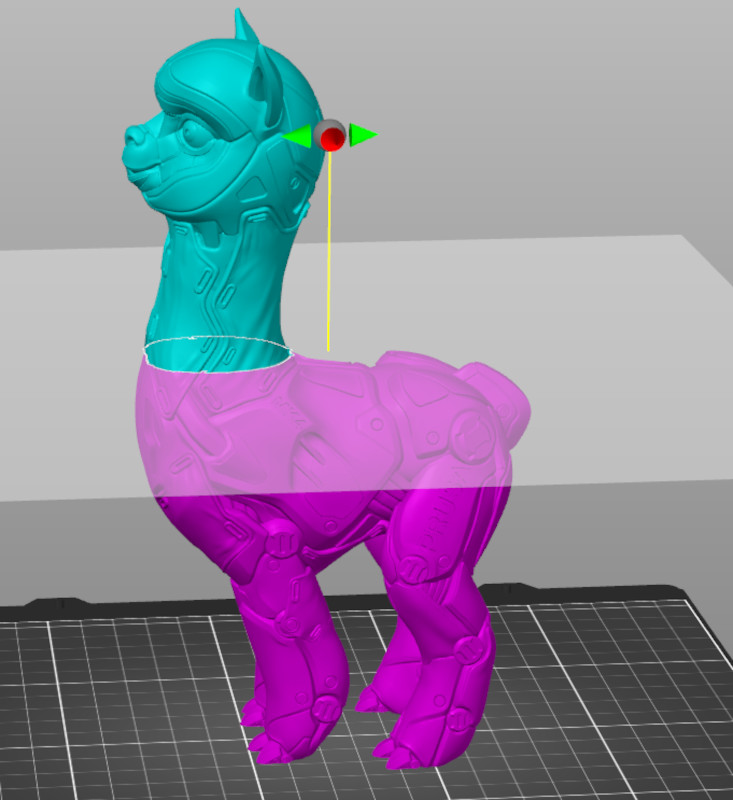
                  Wählen Sie das Objekt aus und drücken Sie die C Taste oder wählen Sie das Schneidewerkzeug in der linken Werkzeugleiste. Ein Widget, das die Schnittebene anzeigt, erscheint auf dem Objekt und ein Kontextmenü erscheint im Menü auf der linken Seite. Im Menü können Sie den Ebenen-Modus oder den Schwalbenschwanz-Modus auswählen.

                  Ebener-Modus

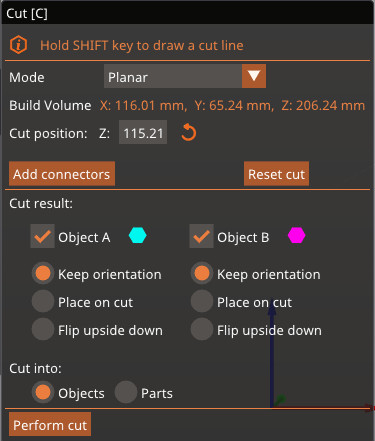
                  Wenn der ebene Modus ausgewählt ist, wird der Schnitt auf einer geraden Ebene ausgeführt, unabhängig davon, wo Sie das Schneidewerkzeug platzieren. Mit diesem Werkzeug können Sie auswählen, wo der Schnitt auf den Z-, X- und Y-Achsen platziert werden soll.

                  Geben Sie einen genauen Wert [mm] in das Kontextmenü ein, um die Position der Schnittebene auf der Z-Achse festzulegen. Um die Drehung der Schnittebene zu ändern, verwenden Sie die Pfeile oben auf dem Schneidewerkzeug.

                  Das Schnitt-Widget kann durch Klicken auf die Schaltfläche „Schnitt zurücksetzen“ wieder in die Ausgangsposition gebracht werden. Beachten Sie, dass dadurch auch die Verbindungselemente entfernt werden.
                  Verbindungsstücke

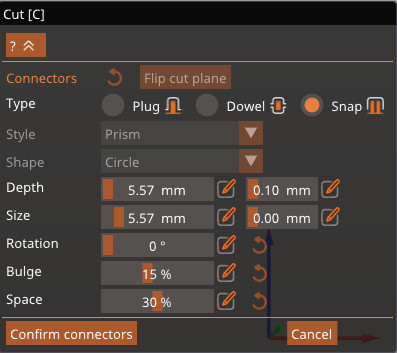
                  Unter den Achseninformationen können Sie Verbindungsstücke zwischen den geschnittenen Teilen hinzufügen. Wenn diese Option ausgewählt ist, wird ein neues Menü zum Formatieren des Verbindungsstücks angezeigt. Verwenden Sie die linke Maustaste, um ein Verbindungsstück hinzuzufügen, und die rechte Maustaste, um es zu entfernen.

                  Das Standardverbindungsstück ist ein runder Prismenstecker, aber Sie können zwischen drei verschiedenen Arten von Verbindungsstücken wählen:

                  • Stecker (Plug): fügt einen Stecker an der Seite des Schnitts hinzu und subtrahiert den Platz dafür von der anderen Seite
                  • Dübel (Dowel): subtrahiert den Stift von beiden Seiten und generiert ein zusätzliches Objekt, das als Verbindungsstück gedruckt werden kann
                  • Schnapp (Snap): fügt einen Schnappverschluss auf einer Seite hinzu und subtrahiert den Platz, um ihn auf der anderen Seite anzubringen

                  Sie können auch die Art, Form, Tiefe, Größe und Drehung der Steckverbinder auswählen. Wenn Sie die Schnittseite für die Steck- und Schnappverbinder ändern möchten, klicken Sie auf „Schnittebeneumkehren“.
                  Schwalbenschwanzmodus

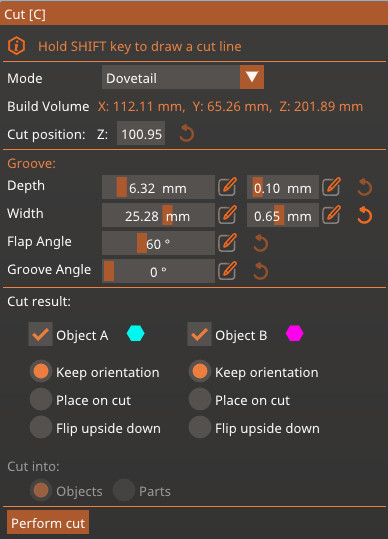
                  Der Schwalbenschwanzmodus erzeugt auf der Schnittebene einen Stift und einen Schwanz in Trapezform. Wenn diese Option ausgewählt ist, hat das Schnitt-Widget die gleiche Bewegung wie im ebenen Modus sowie einen Pfeil, um die Position des Schwanzes anzupassen. Unter den Achseninformationen ist es möglich, die Abmessungen des Schwanzes anzupassen.
                  Schneidergebnis

                  Sie können wählen, ob der Schnitt zwei verschiedene Objekte bildet oder ob dasselbe Objekt in zwei verschiedene Teile geschnitten wird.

                  Wenn die Option zum Schneiden des Objekts in Teile ausgewählt ist, wird das Objekt in zwei verschiedene Sektoren aufgeteilt, die unterschiedliche Einstellungen haben können, aber miteinander verbunden bleiben. Beachten Sie, dass diese Option nicht verfügbar ist, wenn der Schwalbenschwanz-Modus ausgewählt ist.

                  Wenn die Option „In Teile schneiden“ ausgewählt ist, kann ausgewählt werden, was mit jedem neuen Objekt geschieht: die aktuelle Ausrichtung beibehalten, das Teil, an dem der Schnitt vorgenommen wurde, unten auf der Druckoberfläche platzieren oder das Teil von der aktuellen Ausrichtung auf den Kopf stellen.

                  Weitere Funktionen

                  Wählen Sie aus, welche Teile getrennt und welche verbunden bleiben sollen

                  Wenn die Schnittebene das Modell in mehreren verschiedenen Bereichen schneidet, können Sie durch Rechtsklick auswählen, welche Teile geschnitten und welche verbunden bleiben sollen.

                  Schnittebene hinzufügen

                  Sie können auch die Umschalttaste gedrückt halten und auf zwei Punkte auf dem Bildschirm klicken, um schnell eine Schnittebene zu definieren. Die Schnittebene verläuft senkrecht zur aktuellen Ansicht.

                  War dieser Artikel hilfreich?
                  Diese Aktion ist nur für registrierte Benutzer verfügbar. Bitte anmelden.

                  8 Kommentare

                  Einloggen  um einen Kommentar zu schreiben
                  Radioaktivman
                  •
                  Ich würde gene ein Schnitt, an einer von mir vorgegebene freihand Linie machen. Das ich z.B. einzelne Gegenstände oder Körperteile aus einer Figur schneiden kann.
                  Ist das möglich? Oder ist das schon im der Entwiklung?
                  Oder ein schnitt in Kreisvorm
                  Reply
                  Giuliano - Official Prusa CS
                  •
                  Hallo. Es ist möglich, den Winkel eines Schnitts zu ändern, aber derzeit ist keine Funktion für Freihandschnitte verfügbar und auch nicht in Entwicklung.
                  Reply
                  Lotti
                  •
                  Wie kann ich eine Schnittebene genau auf einer Fläche, einer Linie oder durch einen Punkt positionieren?
                  Reply
                  Giuliano - Official Prusa CS
                  •
                  Hallo. Nach dem Ausschneiden können Sie die Objekte zusammenführen und die Position eines der Objekte so anpassen, dass es auf der Z-Achse höher platziert werden kann.
                  Reply
                  Lotti
                  •
                  Meine Frage war eine andere. Ich möchte einen Schnitt exakt entlang einer Fläche, einer Linie oder durch einen Punkt des Modells durchführen. Ich kann zwar den Schnitt exakt auf eine definierte Höhe in Z-Richtung platzieren, aber nicht in X- oder Y-Richtung. Oder entlang einer Ebene des Modells. Freihändig ist zu ungenau.
                  Reply
                  Giuliano - Official Prusa CS
                  •
                  Hallo. Es ist nur möglich, den Schnitt zu drehen.
                  Reply
                  Rister
                  •
                  Ich habe ein Objekt (Flansch), welches symmetrische Flächen hat zum verbinden.
                  Später sollen die Teile auch 180° verdreht montiert werden können.
                  Wie kann ich die Verbinder symmetrisch anbringen?
                  Oder geht das nur über Augenmass?
                  Reply
                  Giuliano - Official Prusa CS
                  •
                  Hallo. Es geht nur manuelle.
                  Reply
                  ChristianHolzer
                  •
                  Gibt es für das Festlegen der Schnittebene eine "Rastfunktion", sodass die Schnittebene genau durch eine Ebene geht? Mit der Maus ist ist es zu ungenau und mit Pfeil-Auf und Pfeil-Ab sind die Schritte zu grob. DAnke
                  Reply
                  AlfaVakuo
                  •
                  Gibt es eine Möglichkeit 2 oder mehrere Schwalbenschwanz pro Schnitt auszuführen - in mein Beispiel für ein ringförmiges Objekt.
                  Reply
                  Giuliano - Official Prusa CS
                  •
                  Hallo. Leider nicht, nur ein Schnitt.
                  Reply
                  stritti
                  •
                  Schade, ich habe gerade das gleiche Problem und bin hier gelandet. Ich habe auch ein ringförmiges Objekt. Toll wäre, wenn man die Schwalbenschwänze - auch mehrere - ähnlich wie die Dübel positionieren könnte.
                  Reply

                  Themen

                  • PrusaSlicer 2.9 (Legacy)
                    • Linke Werkzeugleiste
                      • Schneide-Werkzeug
                      • Auf Fläche legen-Werkzeug
                      • Bewegungs-, Rotations-, Skalierungswerkzeug
                      • Aufmal-Stützen
                      • Aufmal-Nähte
                      • Measurement tool
                    • Über PrusaSlicer
                    • Konfiguration und Profile
                    • Benutzeroberfläche
                    • Input/Output
                    • Obere Werkzeugleiste
                    • Druck-Einstellungen
                    • Filamenteinstellungen
                    • Druckereinstellungen
                    • Erweiterte Funktionen
                    • Multi-Material Slicen
                    • SLA Slicen
                    • Sonstiges (PrusaSlicer)