AA

Empfohlene Produkte

    Beliebte Kategorien

      Beliebte Suchanfragen

        Artikel

          Blog

            Produkte

              Kategorien

                Suchvorschläge

                  Suche läuft…
                  Keine Ergebnisse
                  Etwas ist schiefgelaufen.
                  ↑↓ Auswählen↵ ÖffnenEsc Suche schließen
                  • English
                  • Čeština
                  • Deutsch
                  • Español
                  • Français
                  • Italiano
                  • Polski
                  • 日本語
                  • Bestellungen
                  • Adresse
                  • Auf Lager-Benachrichtigungen
                  • Kurse
                  • Abonnement
                  • Konto bearbeiten
                  • 3D-Drucker9+▾

                    3D-Druckerneu

                    neuPrusa CORE One L+Mehr erfahren
                    neuPrusa CORE One+ (Gen 2)Mehr erfahren
                    newPrusa CORE One L+ INDX 8-ToolNeuPrusa CORE One+ (Gen 2) INDX 8-WerkzeugPrusa CORE One L+: Critical InfrastructureOriginal Prusa MK4SneuOriginal Prusa XL+Original Prusa XL+: Critical Infrastructure

                    Drucker-Upgrades

                    newCORE One/+ INDX Conversion KitneuPrusa CORE One L zu CORE One L+ UpgradeneuPrusa CORE One+ zu Prusa CORE One+ (Gen 2)neuPrusa XL zu Prusa XL+ Upgrade
                    Prusa Reward ProgrammTeilen. Empfehlen. Verdienen.
                    Wie wählt man einen 3D-Drucker aus?Wir führen Sie durch die Grundlagen, damit Sie genau das richtige Gerät für Ihre Räumlichkeiten, Ihr Budget und Ihre Vorstellungen finden.
                    Gratis-E-BookLaden Sie ein kostenloses E-Book Grundlagen des 3D-Drucks mit Josef Prusa herunter und machen Sie Ihre ersten Schritte in der Welt des 3D-Drucks
                    Original Prusa Gedruckte TeileSammlungen von druckbaren Ersatzteilen für Original Prusa 3D-Drucker und Upgrades.
                    VersandinformationenRegelmäßig aktualisierte Informationen über die aktuellen Produktionskapazitäten und Lieferzeiten unserer Drucker.
                    3D-Druck auf BestellungProfessioneller 3D-Druck auf Bestellung aus verschiedenen Materialien nach Ihren Anforderungen.
                  • Materialien▾

                    Filamente

                    PrusamentPLAPETGASA / ABSPC BlendPA (Nylon)FlexCompositesSpecialLagerabverkauf Materialien

                    Harze

                    Prusament ResinEngineering
                    FilamentführerMeine Prusament Spule checken
                    Prusament.com
                  • Teile & Zubehör▾

                    Zubehör

                    EnclosureDüsenStahlblecheWichtiges ZubehörKameras & ErweiterungenWerkzeuge & HandwerklichesKlebstoffe

                    Ersatzteile

                    Fan-Artikel

                    Ersatzteile - Alle DruckerCORE OneMK4/S & MK3.9/SMK3/MK3S/MK3S+XL
                    Merch
                  • Für Unternehmen▾
                    Prusa Pro HT90Prusa Pro SLXPrusa Pro AFSPrusa Pro Medical OneOriginal Prusa XLOriginal Prusa XL: Critical Infrastructure
                    Prusa CORE One+Mehr erfahren
                    Prusa CORE One LMehr erfahren
                    Prusa CORE One L: Critical Infrastructure Edition

                    3D-Drucken für

                    Produktion und F&EAutomobilindustrieGesundheitswesenBildung und akademische ForschungArchitekten und DesignerFilmindustrieKritische Infrastruktur

                    3D-Druck Geschichten

                    • Wie der 3D-Druck begann: Über Rep-rap und Open-Source mit Adrian Bowyer
                    • Mathematikunterricht neu definiert mit 3D-Druck an der JKU Linz
                    • Die Geschichte hinter dem LTT Schraubendreher
                    • Victoria Hand Project: Prothesenversorgung mit 3D-Druck verändern
                    Offizielle Prusa-Vertriebspartner
                    Nachhaltigkeit
                    Prusa Education
                    Kontakt und Anfragen
                    3D-Druck auf Bestellung
                    ISO-zertifiziert
                  • Software▾
                    PrusaSlicer

                    PrusaSlicerPrusaSlicer

                    PrusaSlicer ist ein quelloffenes, funktionsreiches und häufig aktualisiertes Tool, das alles enthält, was Sie brauchen, um die perfekten Druckdateien für Ihren 3D-Drucker zu generieren.

                    WindowsMacOSLinux
                    Prusa Connect

                    Prusa Connect

                    Prusa Connect ist ein Cloud-Service, der die Fernsteuerung und Überwachung Ihrer 3D-Drucker ermöglicht. Er bietet eine sichere Datenverarbeitung, eine einfache Einrichtung und Unterstützung für die Verwaltung mehrerer Drucker von überall aus.

                    Bei Connect anmelden
                    Prusa.app

                    Prusa.app

                    Steuern Sie Ihre Drucker von überall aus mit der Prusa Connect-Technologie. Die Prusa.app bringt eine neue Dimension der Prusa-Druckererfahrung auf Android- und iOS-Handys.

                    Jetzt ausprobieren!
                    Treiber und FirmwareLaden Sie die neueste Firmware und Treiber für Ihren 3D-Drucker herunter.
                    PrusaSlicer Support
                    Prusa Connect Support
                  • 3D Modelle▾
                    3D-DruckerKunst & DesignHobby & MakerHaushaltTabletop MiniaturenSpielzeug & SpielePrintables Store

                    Beliebte 3D-Modelle

                    • Strong garden hose holder
                    • Prusa Spool Bot
                    • Build Tray — Modular Organizer for Assembly, Disassembly and Maintenance
                    • Broom Holder
                    • Octagon Fabric
                    • Prusa CORE One ? (Mimic Skin)

                    Design-Wettbewerbe

                    • Framework Laptop 12 Mainboard Re-Use1.9.2026 – 30.9.2026
                    • 🏆 Designer Challenge: Magic tricks!1.9.2026 – 22.9.2026
                    • Makeup Organizers4.9.2026 – 20.9.2026
                  • Community▾

                    Kommende Veranstaltungen

                    • Maker Faire Tokyo 20265.9.2026 – 6.9.2026 · Tokyo, Japan · Prusa Team
                    • IFA 20264.9.2026 – 8.9.2026 · Berlin, Germany · Prusa Team
                    • 3D Printopia 202626.9.2026 – 27.9.2026 · Pennsylvania, United States · Prusa Team
                    • Maker Faire Bay Area25.9.2026 – 27.9.2026 · Kalifornie, United States · Prusa Team

                    Prusa Forum

                    • Mk4 und TPU
                    • Wieviel Platz braucht ein Prusa CORE One+ (Gen 2) INDX 8-Tool
                    • Buddy3D ohne Schwenk-/Neige-Steuerung
                    Prusa WeltkartePrusa WeltkarteFinden Sie 3D-Druck-Nutzer in Ihrer Nähe und entdecken Sie die Community in Ihrer Umgebung.
                  • Hilfe▾
                    Leitfäden & AnleitungenPrusaSlicerPrusa ConnectMaterialien

                    Druckermodell

                    CORE One INDXCORE One LCORE One+CORE One

                    Hardware-Fehlerbehebung

                    • Selbsttest fehlgeschlagen (CORE One/+)
                    • Verstopftes Hotend (MK4)
                    • Anpassung der Riemenspannung (CORE One/+, CORE One INDX, CORE One L/+)
                    • Prusa Connect und PrusaLink erklärt

                    Driver & Firmware

                    INDX familyCORE One familyMK4 familyXL familyMMU familyPRO family
                  • Kurse▾

                    Werden Sie ein Experte im 3D-Druck

                    Die Prusa Academy bietet Online-Kurse zu verschiedenen Themen rund um den 3D-Druck an. Jeder Kurs bietet:

                    • Leicht zu lesender Text mit vielen Bildern und kurzen Videos
                    • Links zur Inspiration und zum weiteren Studium
                    • Quizfragen zum Testen Ihres Wissens im Lauf des Kurses
                    • Zertifikat zum Abschluss
                    Alle Kurse durchsuchenMeine Kursbibliothek
                    • 3D Modellierung in Autodesk Fusion
                    • PrusaSlicer Masterclass - Einsteiger bis Fortgeschrittene
                    • Umfassender Leitfaden für die Nachbearbeitung, Bemalung und Detaillierung von 3D-Drucken
                    • Airbrush Your 3D Prints: From Basics to Advanced Tricks
                  • Blog▾
                    • Die Back-to-School-Angebote 2026 sind da!
                    • PrusaSlicer 3.0 Preview – Entwickelt für die Zukunft des 3D-Drucks
                    • Prusa CORE One+ (Gen 2) INDX, der Versand hat begonnen, Bestellungen für Komplettdrucker werden nun entgegengenommen
                    E-Book: Grundlagen des 3D-Drucks
                  • Unternehmen▾

                    Über Prusa Research

                    Wir sind der größte Hersteller von 3D-Druckern in Europa und den Vereinigten Staaten. Gegründet als Ein-Mann-Startup im Jahr 2012 von Josef Prusa, einem tschechischen Bastler, Maker und Erfinder. In nur 15 Jahren haben wir uns zu einem Unternehmen mit mehr als 1.200 Mitarbeitern entwickelt. Jeden Monat entwickeln, bauen und versenden wir über 10.000 innovative und sichere 3D-Drucker von unseren Hauptsitzen in Prag, Tschechien, und Delaware, USA, an Nutzer in mehr als 160 Ländern.

                    Sehen Sie sich ein Video an und erfahren Sie, wie Prusa Research entstanden ist und was wir in nur 10 Jahren erreicht haben!

                    Über unsZeitleisteNachhaltigkeitOpen-source
                    Über uns
                    Kontakt
                    Logo und Fotos
                    ISO-zertifiziert
                  1. Support
                  2. Drucker-Fehlerbehebung
                  3. Anpassung der Riemenspannung (CORE One/+, CORE One INDX, CORE One L/+)
                   

                  Inhalt

                  • Montagehinweis – Schmieren Sie die Schrauben des Spanners (CORE One-Bausatz)
                  • Ausrichtung (CORE One/+, CORE One L)
                  • Ausrichtung (CORE One INDX)
                  • Assistent zur Riemenabstimmung
                  • Belt Tuner (CORE One/+)
                  • Einstellen der Riemen

                  Blog

                  • Die Back-to-School-Angebote 2026 sind da!
                  • PrusaSlicer 3.0 Preview – Entwickelt für die Zukunft des 3D-Drucks
                  • Prusa CORE One+ (Gen 2) INDX, der Versand hat begonnen, Bestellungen für Komplettdrucker werden nun entgegengenommen

                  Newsletter

                  Melden Sie sich an und erhalten Sie unseren monatlichen Schwung an nützlichen Informationen über neue Firmware, neue PrusaSlicer-Versionen und allgemeine Tipps für 3D-Druckprojekte.

                  Durch Anklicken erklären Sie sich damit einverstanden, unseren Newsletter zu erhalten.

                  Diese Website ist durch reCAPTCHA Enterprise geschützt und es gelten die Google Datenschutzbestimmungen und Dienstleistungsbedingungen.

                  Strong garden hose holder
                  E-Shop
                  • 3D Drucker
                  • Drucker Upgrades
                  • Filamente
                  • Zubehör
                  • Prusa Fanartikel

                  © Prusa Research a.s.

                  Printables
                  • 3D-Modelle
                  • Store
                  • Clubs
                  • 3D-Design-Wettbewerbe
                  • Brands
                  Community
                  • Weltkarte
                  • Forum
                  • Nutzergruppen
                  • Veranstaltungen
                  Hilfe
                  • Prusa Hilfe
                  • Prusa Academy
                  • 3D-Druck Rechner
                  Software
                  • PrusaSlicer
                  • Prusa.app
                  • Prusa Connect
                  • Treiber und Software
                  Unternehmen
                  • Über uns
                  • Blog
                  • Offizielle Prusa-Vertriebspartner
                  • Kontakt
                  • Zertifiziert nach den Normen ISO 9001, ISO 14001 und ISO 45001
                  • Allgemeine Geschäftsbedingungen
                  • Allgemeine Geschäfts- und Nutzungsbedingungen für die PRUSA-Websites
                  • Datenschutzerklärung
                  • Informationen über Cookies
                  • Richtlinie für Kundenbeschwerden
                  • Webseiten Status Seite
                  • Cookie Einstellungen
                  • Allgemeine Geschäftsbedingungen
                  • Allgemeine Geschäfts- und Nutzungsbedingungen für die PRUSA-Websites
                  • Datenschutzerklärung
                  • Informationen über Cookies
                  • Richtlinie für Kundenbeschwerden
                  • Webseiten Status Seite
                  • Cookie Einstellungen

                  © Prusa Research a.s.

                  JOSEF PRUSA®, PRUSA RESEARCH®, PRUSA POLYMERS®, PRUSA ORANGE®, PRUSA 3D ® UND PRUSAMENT® sind eingetragene Marken von Prusa Development a.s., die von Prusa Research a.s. unter Lizenz von Prusa Development a.s. verwendet werden.

                  Anpassung der Riemenspannung

                  (CORE One/+, CORE One INDX, CORE One L/+)

                  Relevant für

                  CORE One
                  CORE One L
                  CORE One+
                  CORE One INDX
                  CORE One L+
                  27 Kommentare
                  Artikel ist auch in folgenden Sprachen verfügbar
                  English
                  Čeština
                  Polski
                  Deutsch
                  Français
                  Español
                  Italiano
                  日本語

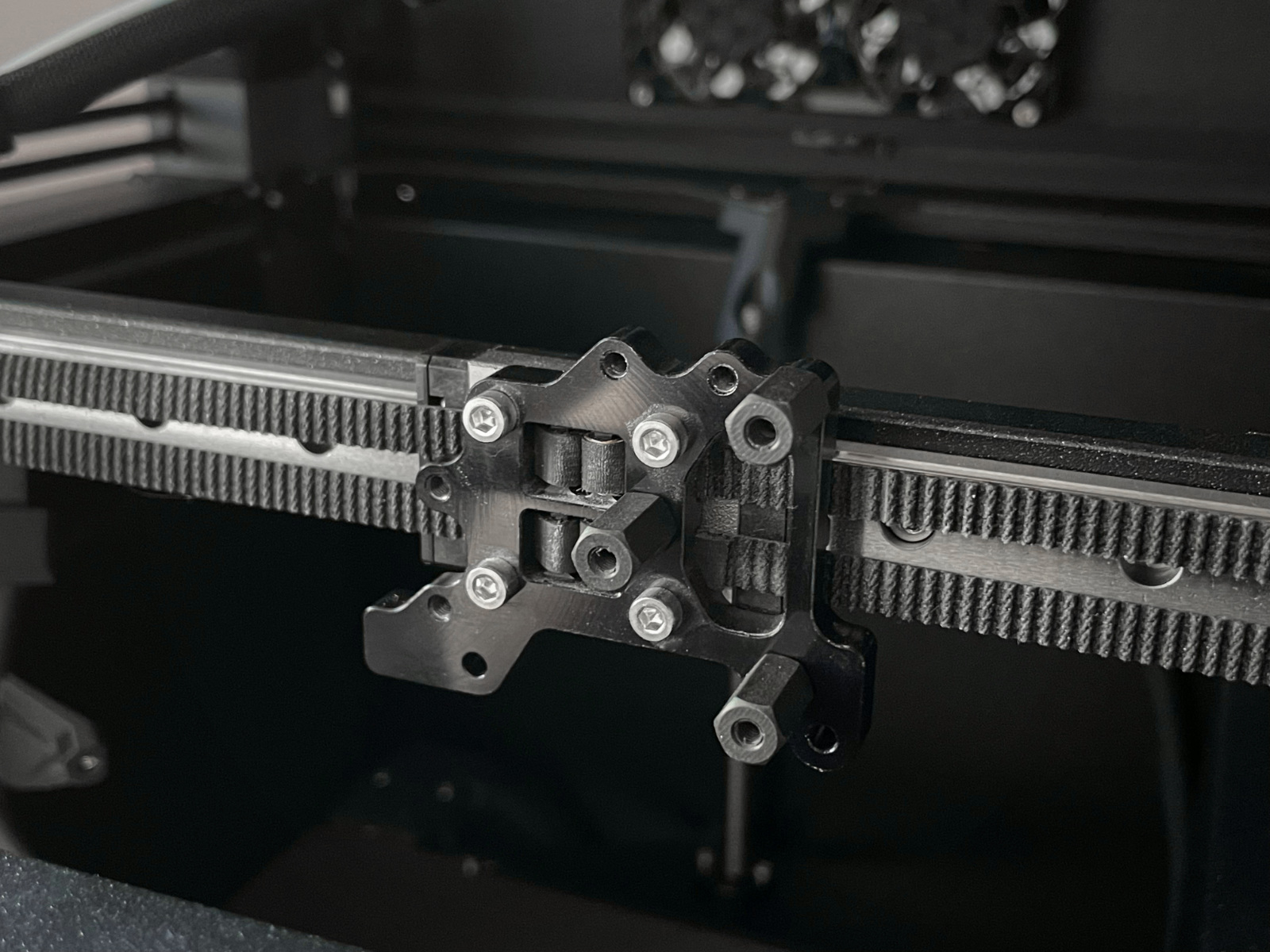
                  Bei den Modellen Prusa CORE One, CORE One+, CORE One INDX und CORE One L/+ist die Einstellung der Riemen auf die optimale Spannung entscheidend für die Erzielung hochwertiger Druckergebnisse. Ein zu lockerer Riemen kann zu Schichtverschiebungen, Geisterbildern oder anderen Druckfehlern führen, wie beispielsweise einer unregelmäßigen Form anstelle eines perfekten Kreises. Ein zu fest gespannter Riemen kann zu unregelmäßigen Bewegungen in der X- und Y-Achse führen.

                  Die Bilder stammen vom CORE One-Drucker, die Einstellung ist jedoch beim CORE One L/+ identisch

                  Montagehinweis – Schmieren Sie die Schrauben des Spanners (CORE One-Bausatz)

                  Die folgende Überprüfung gilt ausschließlich für die Bausätze CORE One und CORE One+. Bei den vormontierten Modellen CORE One, CORE One+ und CORE One L wird dieser Schritt bereits im Werk durchgeführt.

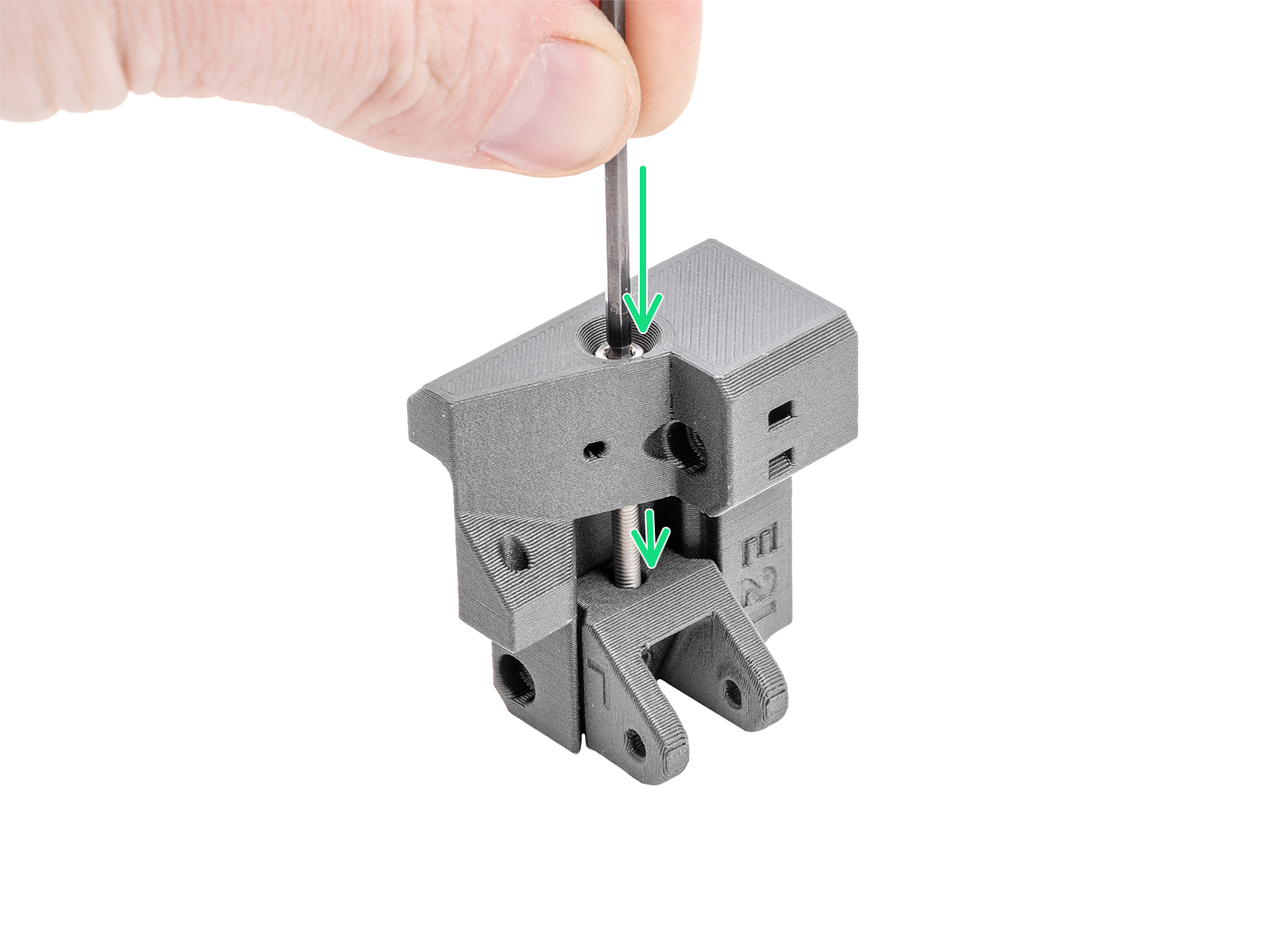
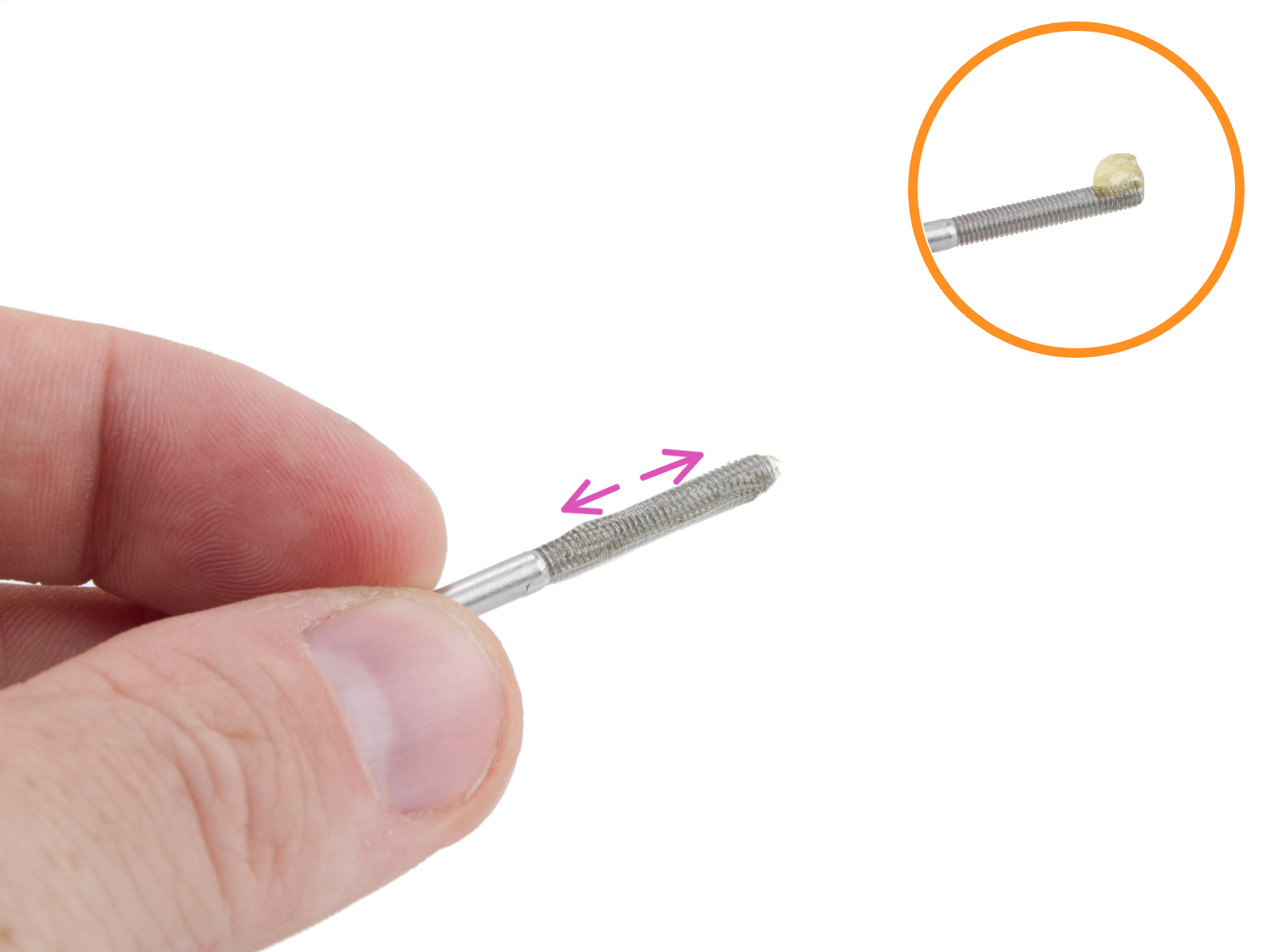
                  Während des Zusammenbaus weisen wir Sie an, eine kleine Menge Prusa-Schmiermittel auf die Spitzen beider M3x30-Schrauben für die Teile des Riemenspanners aufzutragen. Falls dies bereits beim Zusammenbau des Bausatzes erfolgt ist, ist eine Wiederholung nicht erforderlich. Fahren Sie direkt mit den nächsten Schritten fort.

                  In den Anleitungen der frühen CORE One-Bausätze wurde dieser Schritt jedoch nicht empfohlen. Sollte dies der Fall sein und andere Maßnahmen nicht zum Erfolg geführt haben, müssen möglicherweise die Riemenspanner rechts und links sowie die daran befestigten Riemenspannerpulleys ausgetauscht werden.
                  • Austausch des Belt Tensioner Left (CORE One) (Riemenspanner links)
                  • Austausch des Belt Tensioner Right (CORE One) (Riemenspanner rechts)
                  • Austausch des Riemen-Spanner-Pulley (CORE One)

                  Ausrichtung (CORE One/+, CORE One L)

                  Bei Druckern, die mit dem INDX-Upgrade ausgestattet sind, fahren Sie bitte mit dem nächsten Absatz fort Ausrichtung (CORE One INDX).

                  Stellen Sie vor dem Einstellen des Riemens sicher, dass die CoreXY-Konstruktion korrekt ausgerichtet ist.
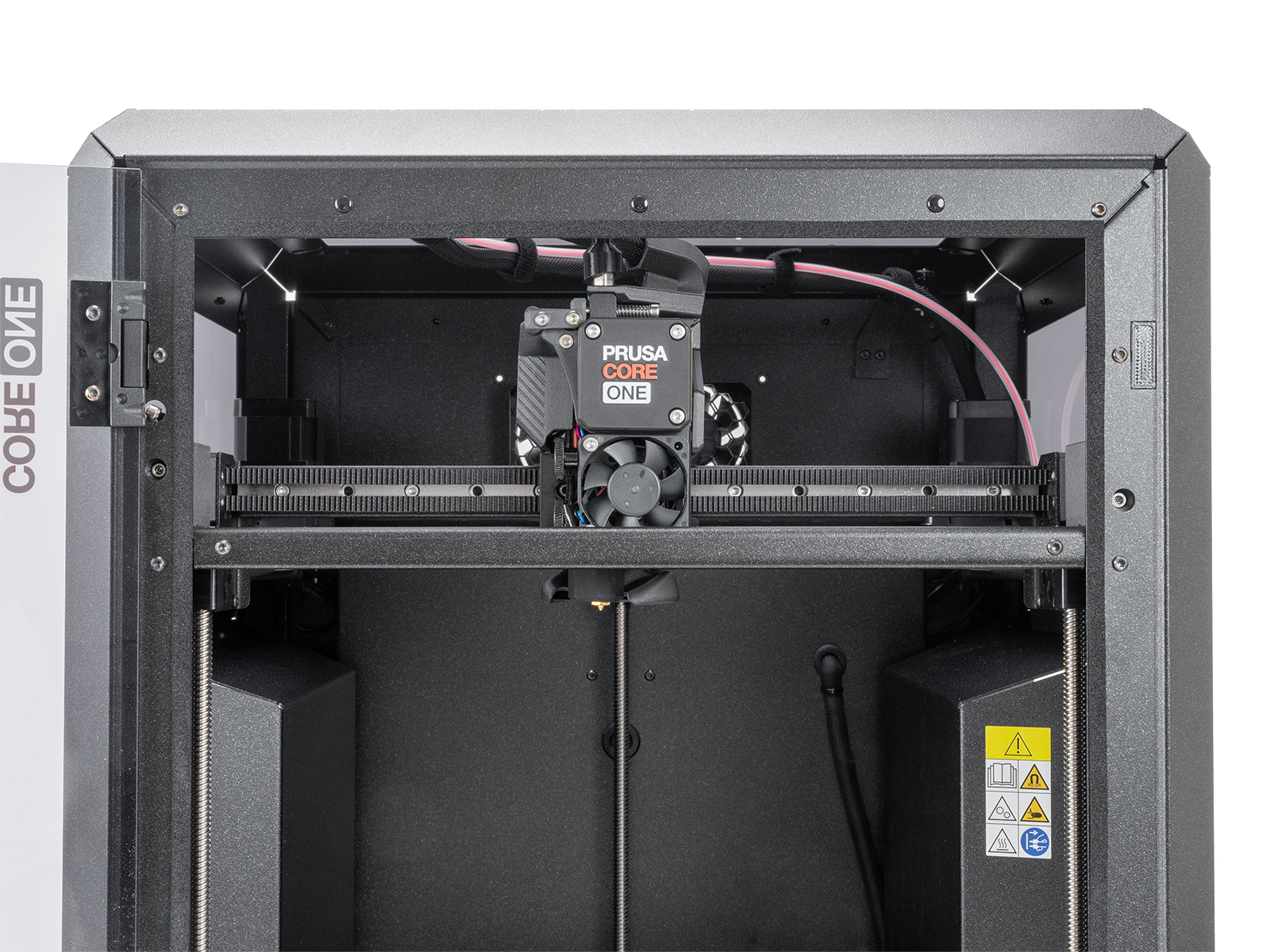
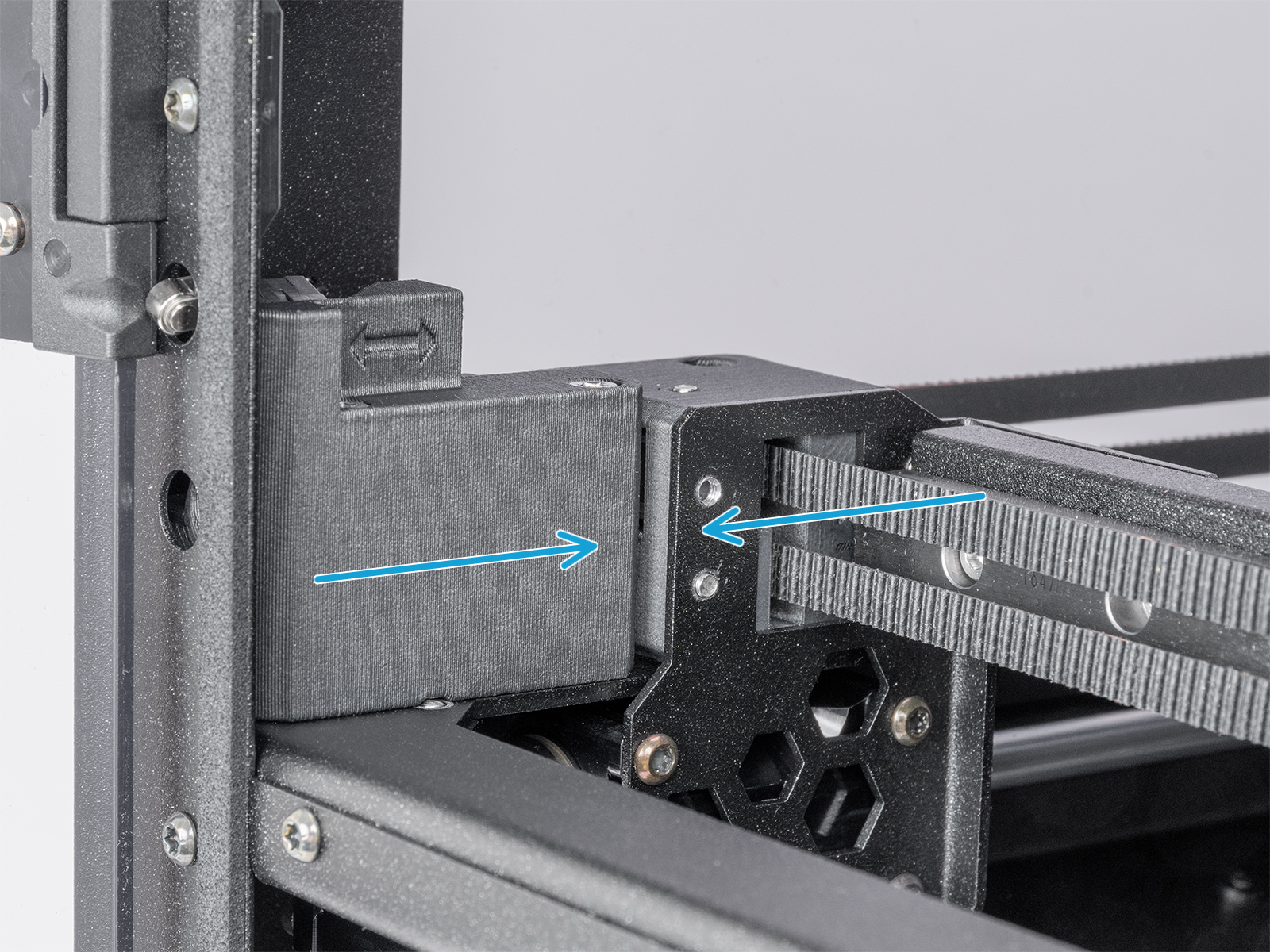
                  1. Stellen Sie sicher, dass die Schrittmotoren deaktiviert sind. Dies können Sie tun, indem Sie den Drucker ausschalten oder über das LCD-Menü -> Steuerung -> Motoren deaktivieren.
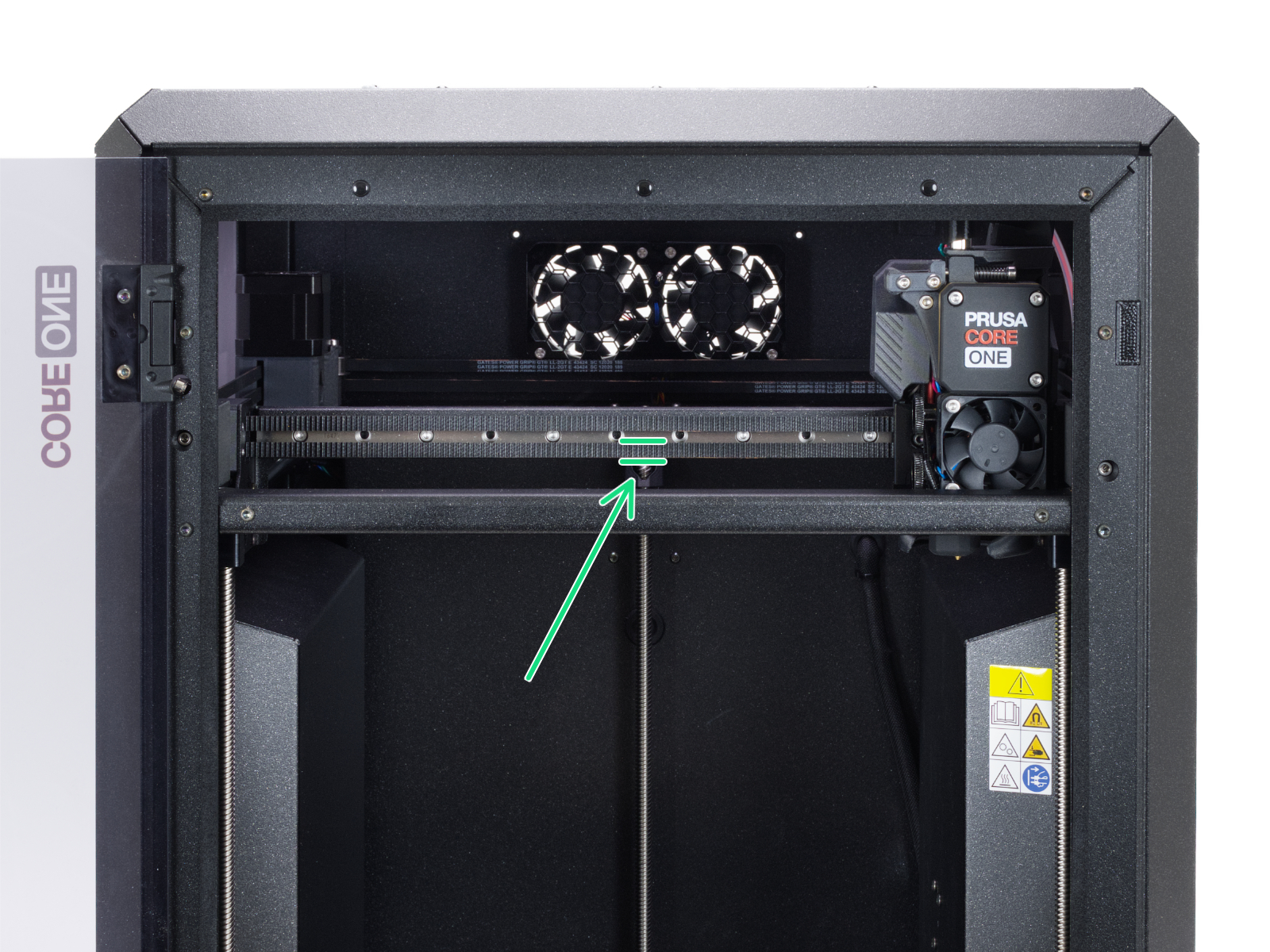
                  2. Bewegen Sie den Nextruder manuell an die vorderste Position der Y-Achse und in die Mitte der X-Achse.
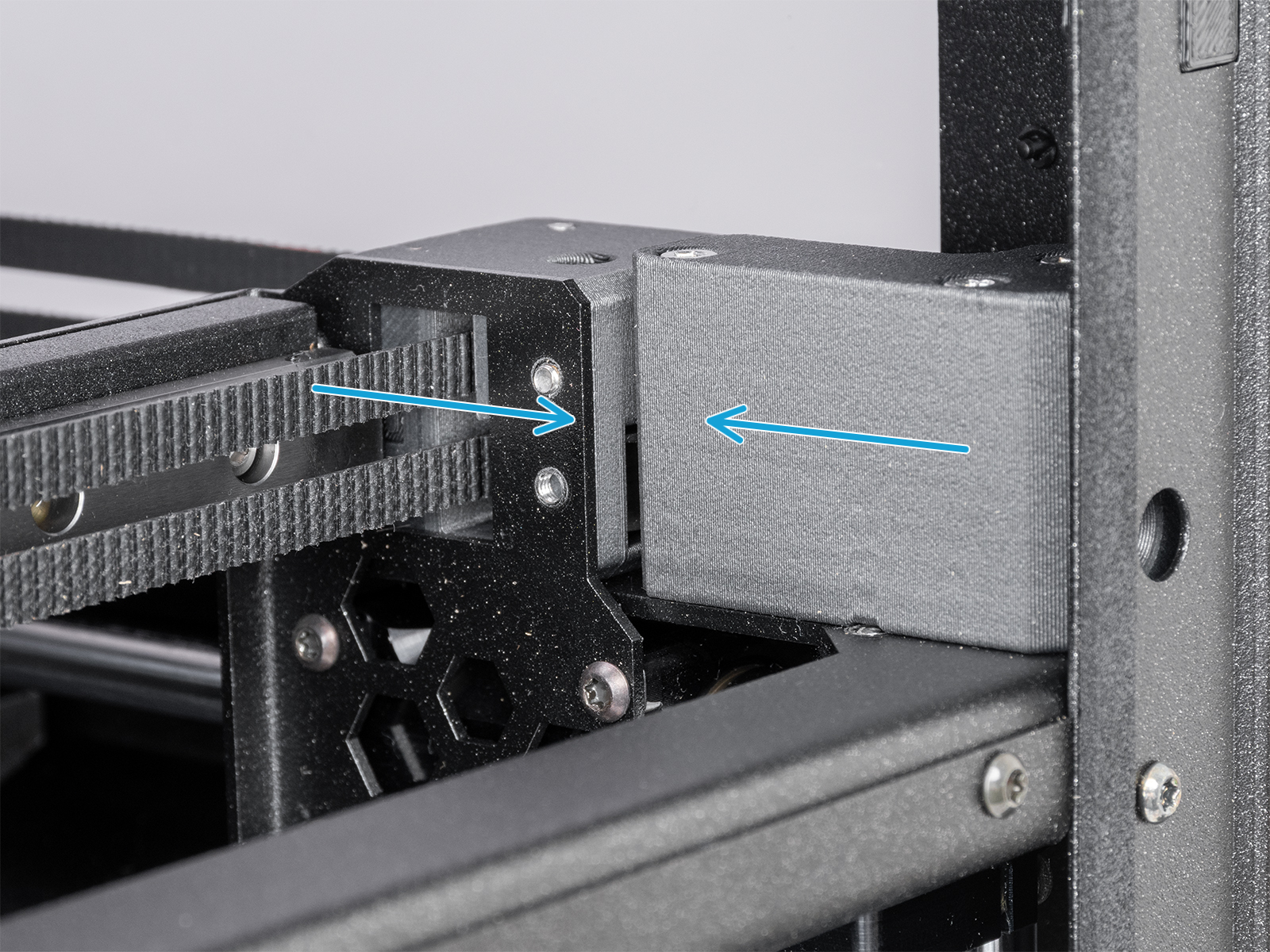
                  3. Drücken Sie die Ecke des Portals gegen die Vorderseite des CoreXY und stellen Sie sicher, dass kein Spiel vorhanden ist. Führen Sie diesen Vorgang auf beiden Seiten durch. Sollte auf einer der beiden Seiten Spiel vorhanden sein, ist die perfekte Ausrichtung noch nicht erreicht.


                    Schnelle Ausrichtung des Portals
                    Sollte auf einer der beiden Seiten des Portals ein Spalt vorhanden sein, können Sie versuchen, es manuell in die entgegengesetzte Richtung zu drücken:

                    1.Lösen Sie beide Spannschrauben vollständig; dadurch wird eine freie Bewegung des Portals ermöglicht.
                    2.Bewegen Sie das Portal auf den Schienen um die Hälfte zurück.
                    3.Halten Sie den Portalrahmen an beiden Enden fest und üben Sie eine leichte Gegenkraft in die der Neigung entgegengesetzte Richtung aus, bis er sich wieder aufrichtet.
                    4.Überprüfen Sie die Ausrichtung, während die Riemen noch locker sind, und schieben Sie den Portalrahmen vorsichtig nach vorne. Da die lockeren Riemen ihn nicht vollständig ziehen können, müssen Sie ihn möglicherweise von Hand führen. Vergewissern Sie sich, dass an der vorderen Position auf beiden Seiten kein Spalt vorhanden ist.
                    5.Ziehen Sie beide Spannschrauben schrittweise an, wobei Sie abwechselnd vorgehen und jede Schraube um denselben Betrag anziehen, damit der Rahmen gerade bleibt. Sie können den Rahmen während des Anziehens mit der Hand festhalten. Vergewissern Sie sich nach dem Anziehen beider Riemen, dass kein Spalt mehr vorhanden ist.

                    Hinweis: Wenden Sie die Kraft vorsichtig an, um Schäden an Riemen oder Lagern zu vermeiden.
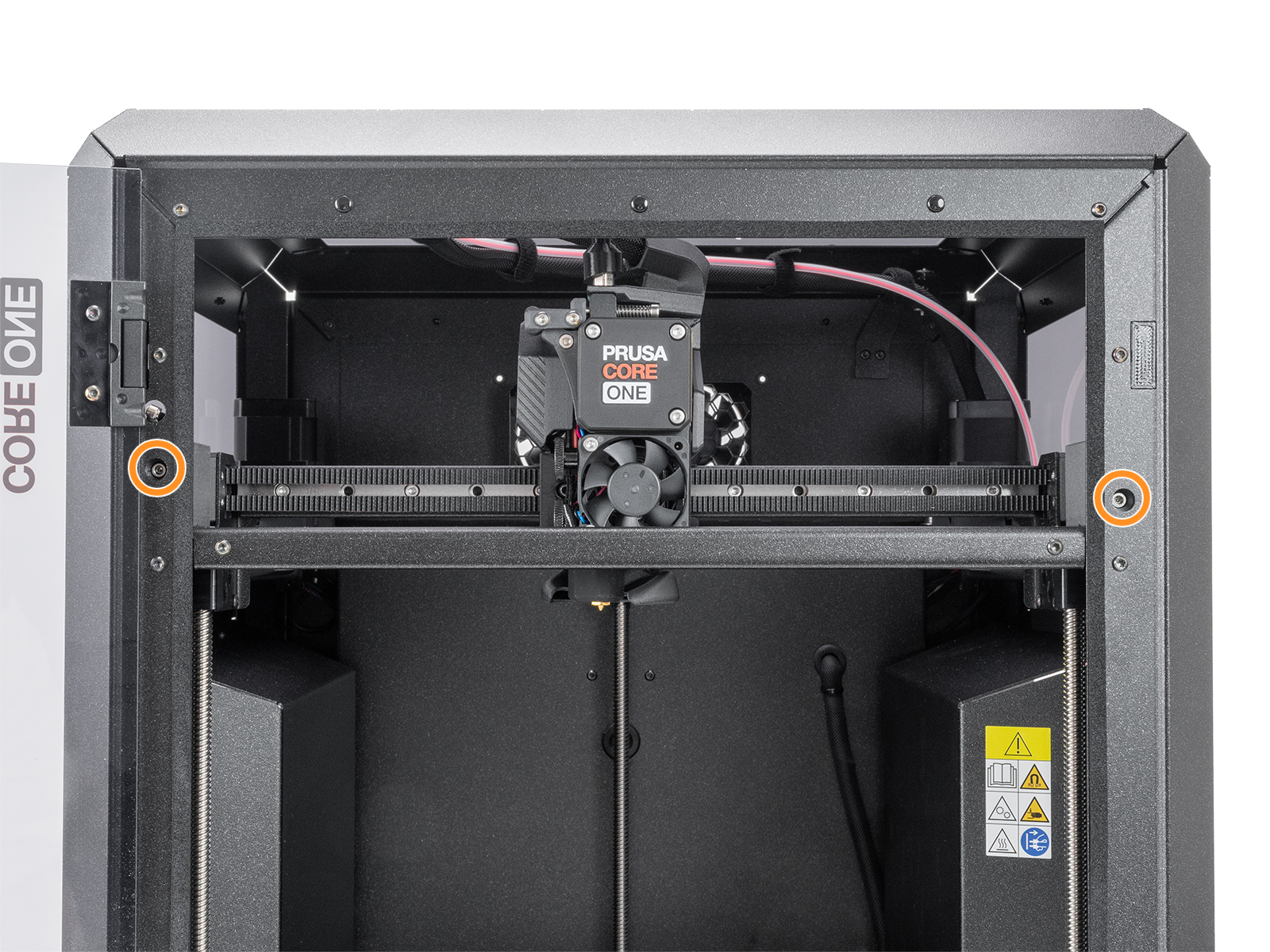
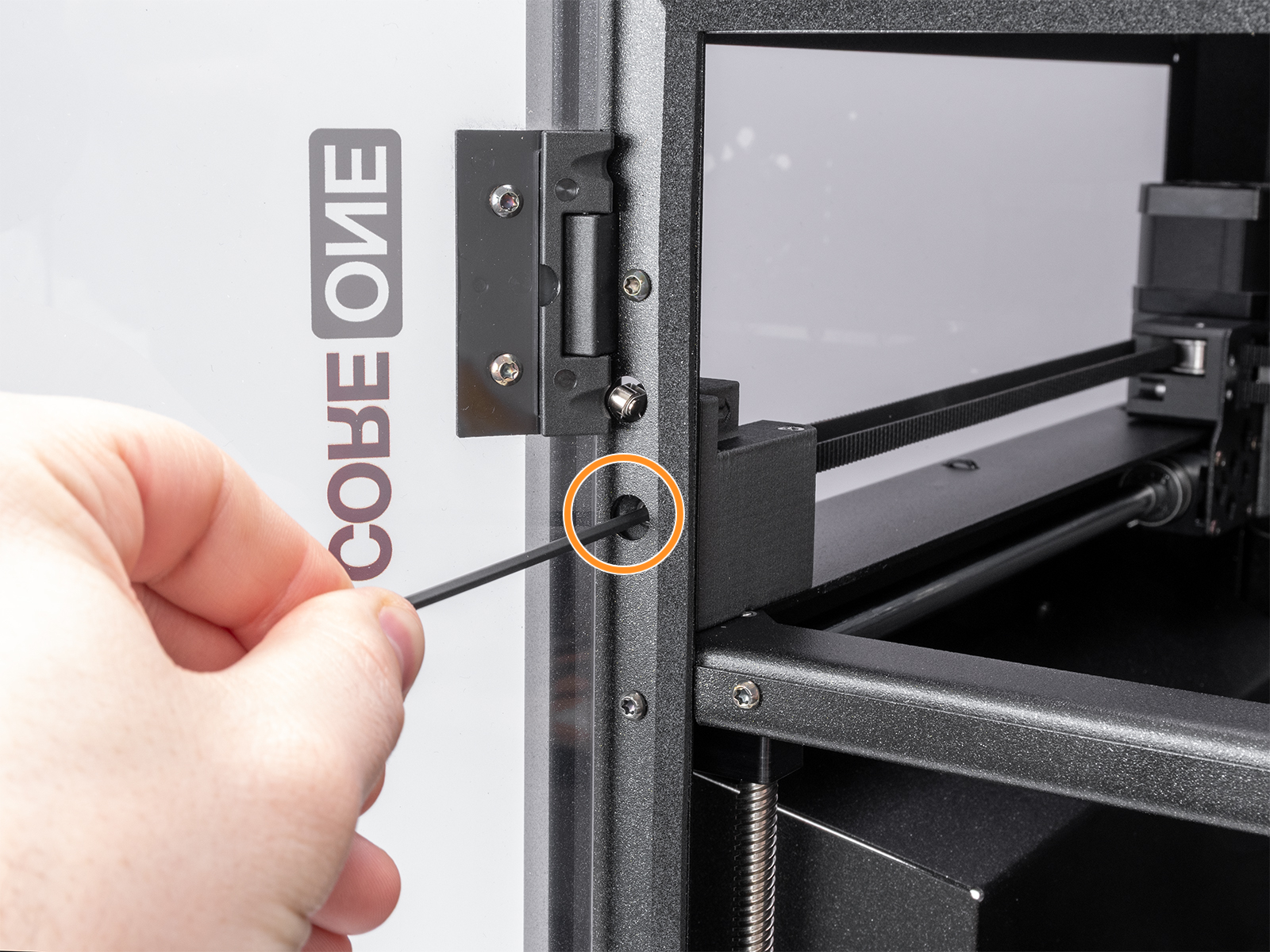
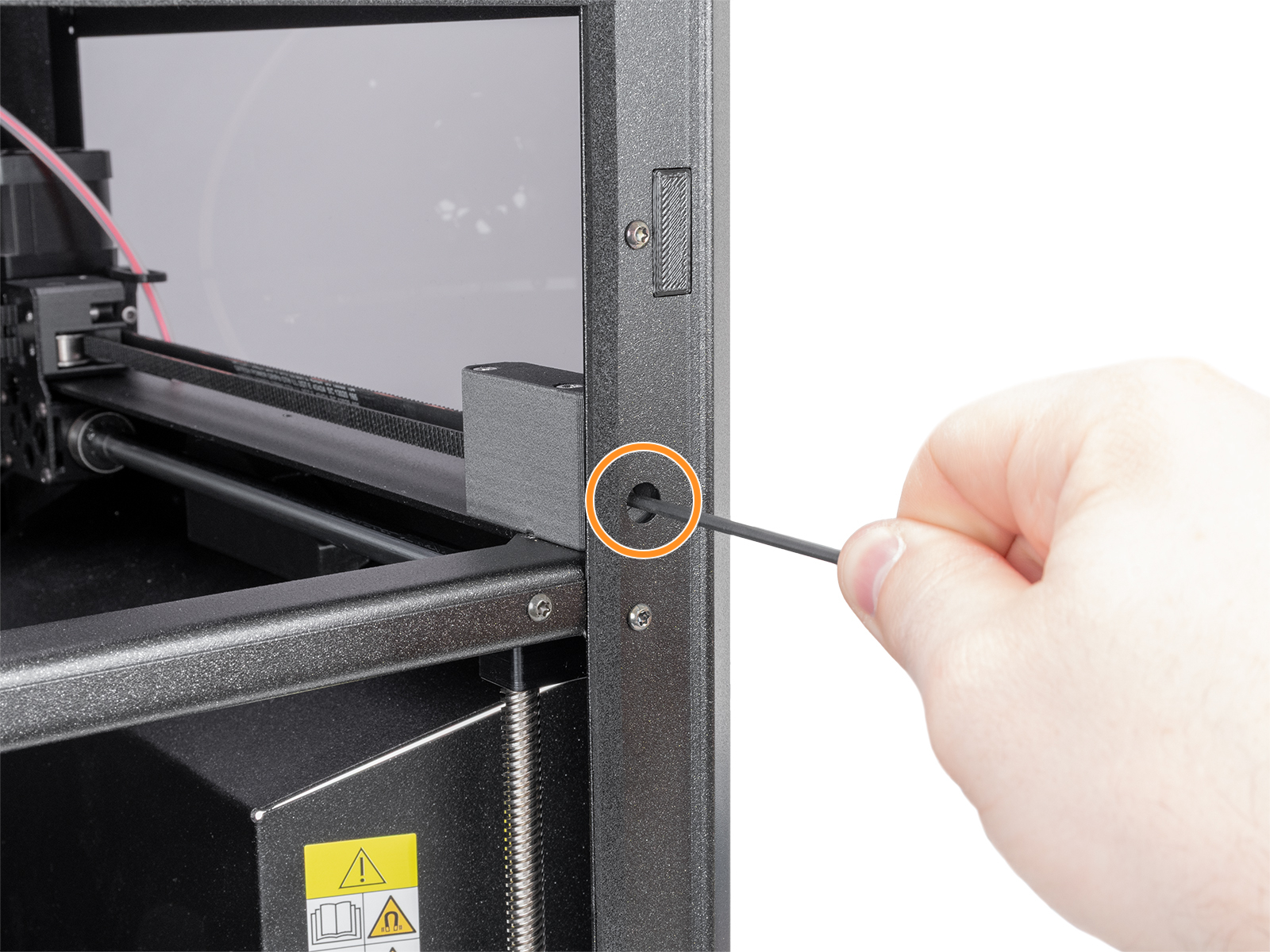
                  4. Lösen Sie beide Schrauben des Riemenspanners leicht. Lösen Sie die Schraube an der Ecke, an der weniger Spiel vorhanden ist, weniger als an der anderen.
                  5. Wiederholen Sie die Schritte 3 und 4, bis eine perfekte Ausrichtung erreicht ist. Machen Sie sich keine Sorgen, wenn der Riemen zu diesem Zeitpunkt noch locker ist; die Einstellung der Riemenspannung erfolgt in einem späteren Schritt.

                  Ausrichtung (CORE One INDX)

                  Stellen Sie vor dem Einstellen des Riemens sicher, dass die CoreXY-Struktur korrekt ausgerichtet ist.
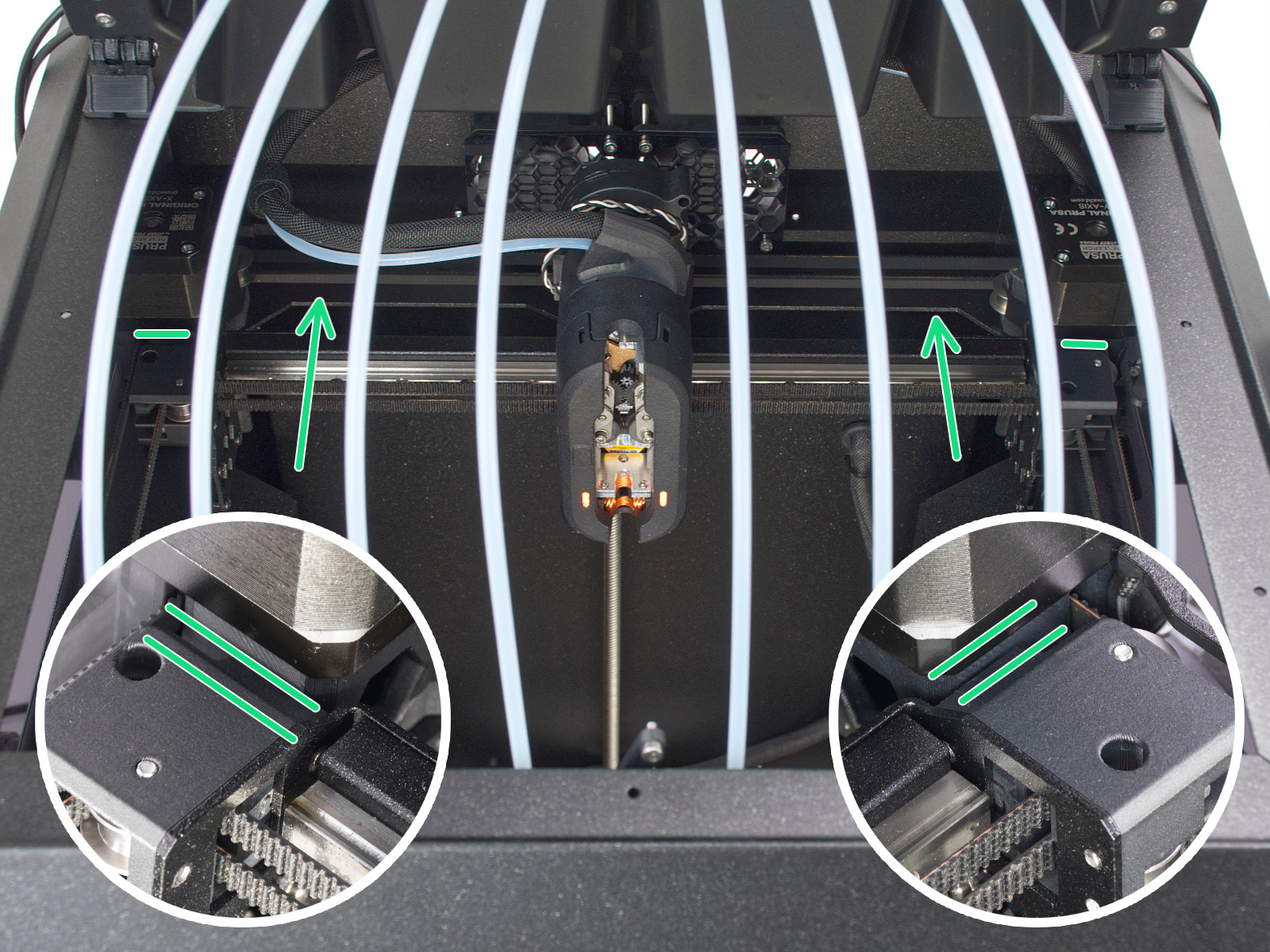
                  1. Stellen Sie sicher, dass die Schrittmotoren deaktiviert sind. Dies kann durch Ausschalten des Druckers oder über das LCD-Menü –> Steuerung –> Motoren deaktivieren erfolgen.
                  2. Bewegen Sie den Nextruder von Hand in die hintere Y-Achsen-Position und in die Mitte der X-Achse.
                  3. Drücken Sie die Ecke des Portals gegen die Rückseite des CoreXY und stellen Sie sicher, dass kein Spiel vorhanden ist. Führen Sie diesen Vorgang auf beiden Seiten durch. Sollte auf einer der beiden Seiten Spiel vorhanden sein, ist die perfekte Ausrichtung noch nicht erreicht.

                  Schnelle Ausrichtung des Portals
                  Sollte auf einer der beiden Seiten des Portals ein Spalt vorhanden sein, können Sie versuchen, es manuell in die entgegengesetzte Richtung zu drücken:

                  1. Lösen Sie beide Spannschrauben vollständig; dadurch wird eine freie Bewegung des Portals ermöglicht.
                  2. Bewegen Sie das Portal entlang der Schienen um die Hälfte zurück.
                  3. Fassen Sie das Portal an beiden Enden fest an und üben Sie eine sanfte Gegenkraft in die entgegengesetzte Richtung der Neigung aus, bis es sich aufrichtet.
                  4. Überprüfen Sie die Ausrichtung, während die Riemen noch locker sind, und schieben Sie den Portalrahmen vorsichtig nach vorne. Da die lockeren Riemen ihn nicht vollständig ziehen können, müssen Sie ihn möglicherweise von Hand führen. Vergewissern Sie sich, dass an der vorderen Position auf beiden Seiten kein Spalt vorhanden ist.
                  5. Ziehen Sie beide Spannschrauben schrittweise an, wobei Sie abwechselnd vorgehen und jede um den gleichen Betrag anziehen, um das Portal gerade zu halten. Sie können das Portal während des Anziehens mit der Hand festhalten. Stellen Sie nach dem Anziehen beider Riemen sicher, dass kein Spalt mehr vorhanden ist.

                  Hinweis: Wenden Sie die Kraft vorsichtig an, um Schäden an Riemen oder Lagern zu vermeiden.
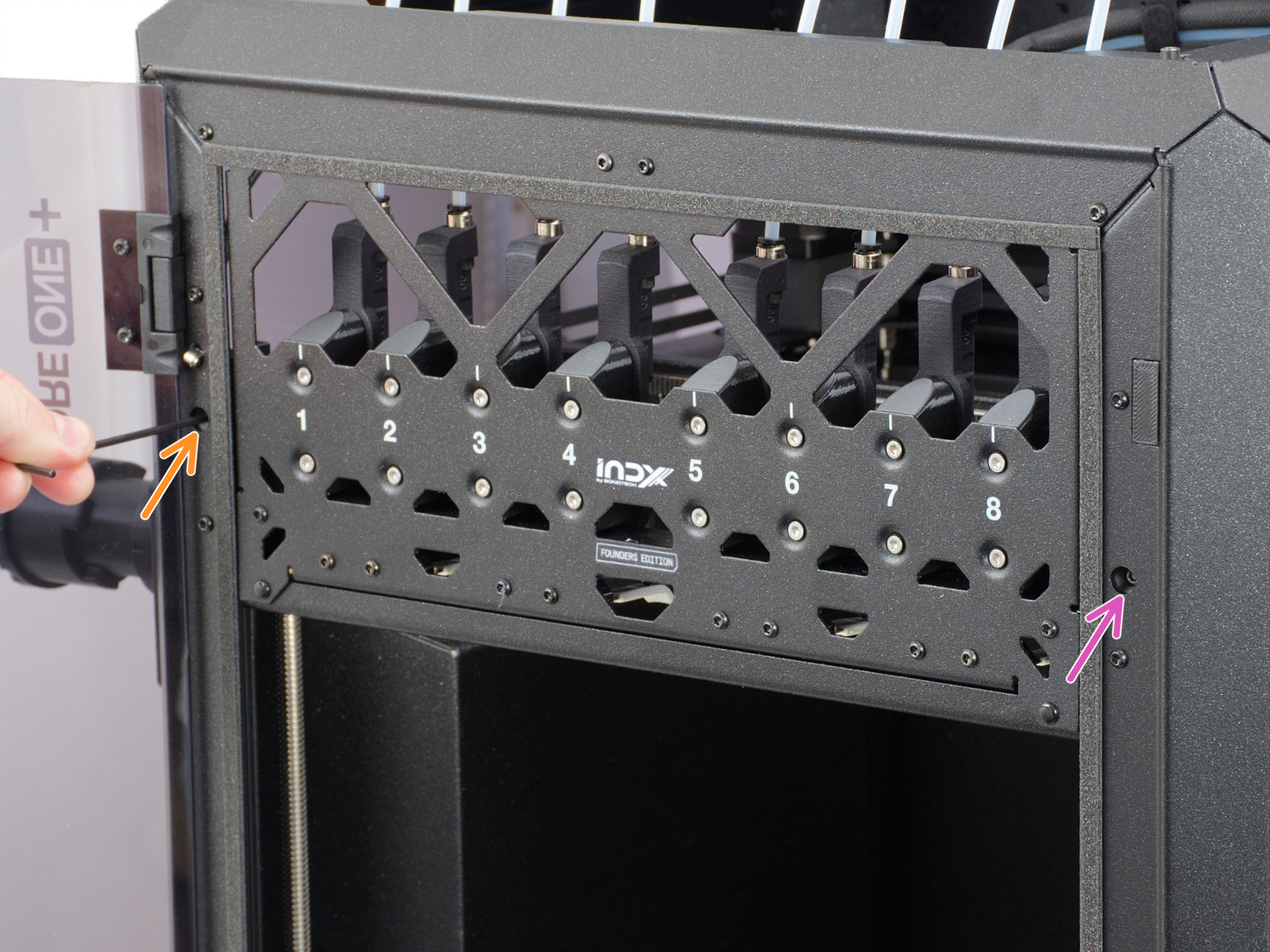
                  1. Lösen Sie beide Schrauben des Riemenspanners leicht. Lösen Sie die Schraube an der Ecke, an der weniger Spiel vorhanden ist, mehr als an der anderen.

                  1. Wiederholen Sie die Schritte 3 und 4, bis eine perfekte Ausrichtung erreicht ist. Machen Sie sich keine Sorgen, wenn der Riemen zu diesem Zeitpunkt noch locker ist; die Einstellung der Riemenspannung erfolgt in einem späteren Schritt.

                  Assistent zur Riemenabstimmung

                  Wurden Sie von unserer Montageanleitung hierher weitergeleitet? Überspringen Sie diesen Absatz vorerst, da wir den Drucker noch nicht in Betrieb genommen haben und für die Durchführung dieses Vorgangs der Zugriff auf das Druckermenü erforderlich ist.
                  Sie können gerne direkt zum Abschnitt „Riemeneinstellung“ springen und später auf diesen Absatz zurückkommen.

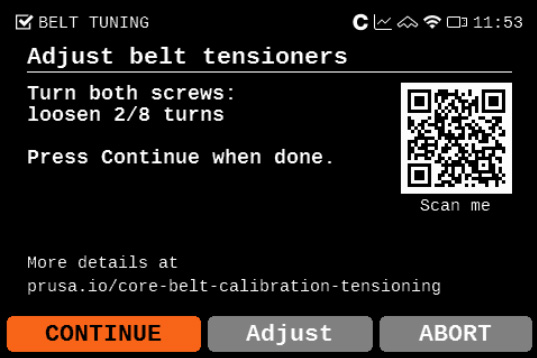
                  Ab Firmware-Version 6.4.0 steht im Druckermenü ein Assistent zur Riemenabstimmung zur Verfügung, den Sie unter LCD-Menü -> Einstellungen -> Manuelle Riemenabstimmung aufrufen können. Der Drucker nutzt eine gesteuerte Riemenanregung in Kombination mit stroboskopischer Rückmeldung, um die Riemenresonanz sichtbar zu machen.

                  Der Assistent fordert den Benutzer zunächst auf, zu überprüfen, ob der Portalrahmen richtig ausgerichtet ist, da eine Fehlausrichtung die Messgenauigkeit beeinträchtigen kann. Befolgen Sie die Anweisungen auf dem Bildschirm, um die Ausrichtung des Portalrahmens zu überprüfen, und befolgen Sie im Falle einer Fehlausrichtung die Schritte im vorangehenden Abschnitt zur Ausrichtung.
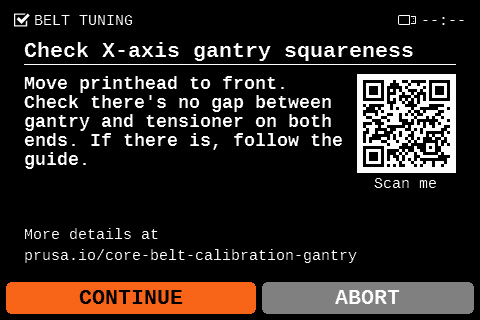
                  Der Assistent misst anschließend die Schwingungsfrequenz beider Riemen und gibt eine Empfehlung, ob diese angezogen oder gelockert werden sollten. Befolgen Sie die Anweisungen auf dem Bildschirm, um den Drehgeber zu betätigen und die Schwingungsfrequenz zu verändern, und beobachten Sie gleichzeitig die Schwingungsbewegung des ausgewählten Riemens, während die Frequenzen geändert werden.
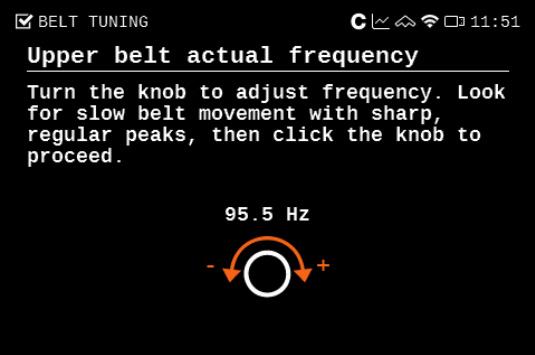
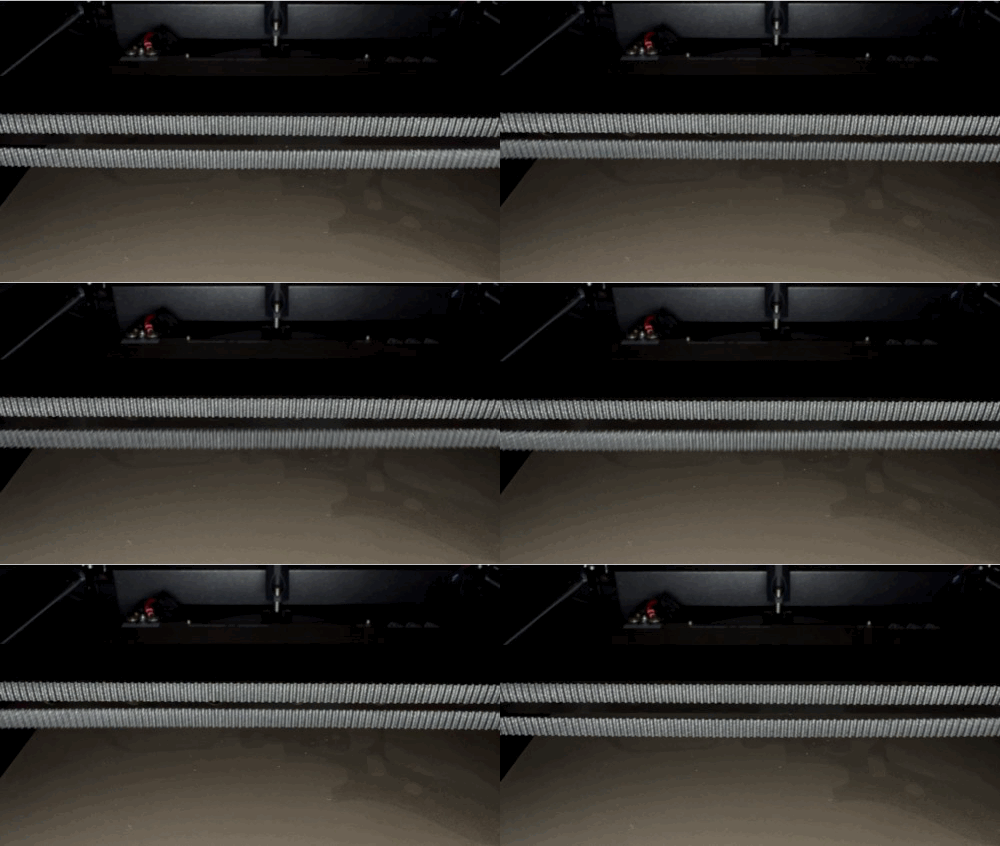
                  Achten Sie auf eine langsame, lang anhaltende und gleichmäßige Schwingungsbewegung des ausgewählten Riemens. Sobald Sie diese Bewegung am ausgewählten Riemen beobachten, wählen Sie die aktuelle Frequenz auf dem Druckerbildschirm aus.
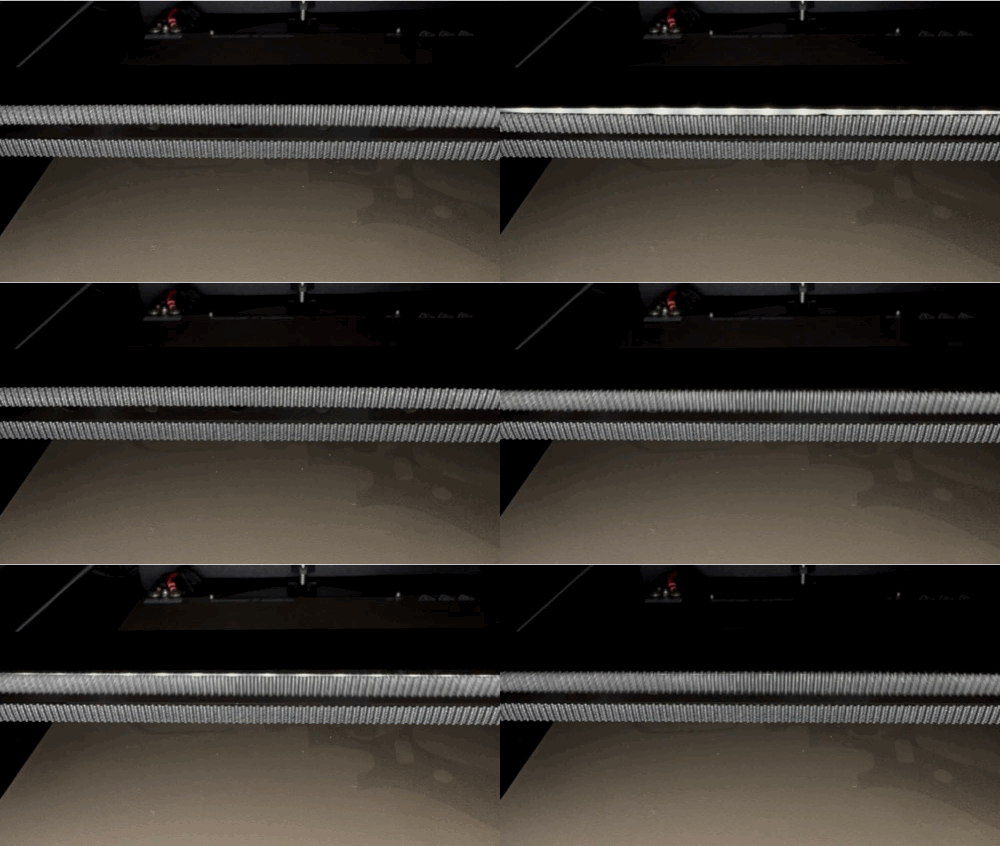
                  Resonanzbewegung des oberen RiemensResonanzbewegung des unteren Riemens

                  Bei CORE One liegt der ideale Zielfrequenzbereich bei maximal 98 Hz für den oberen Riemen und mindestens 90 Hz für den unteren Riemen.

                  Beim CORE One L liegt der ideale Zielfrequenzbereich bei maximal 95 Hz für den oberen Riemen und mindestens 85 Hz für den unteren Riemen.

                  Sobald der Resonanztest abgeschlossen ist, werden im Druckerdialog die ermittelten Resonanzfrequenzen und die empfohlene Einstellung angezeigt.

                  Wichtig: Ziehen Sie die beiden Spannschrauben stets gleichmäßig und abwechselnd an. Dadurch wird sichergestellt, dass der Rahmen während der Einstellung rechtwinklig bleibt.
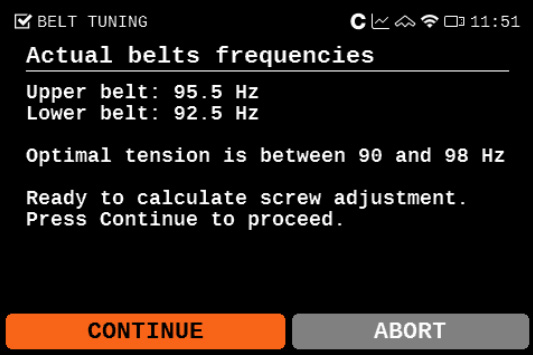
                  Belt Tuner (CORE One/+)

                  Wir bieten einen eigenen Riemen-Tuner an, den Sie auf unserer Webseite zum Riemen-Tuner finden. Der Riemen-Tuner ist auch über unsere Prusa App zugänglich, indem Sie zu >Menü >Riemen-Tuner navigieren.

                  Dieser Tuner für Riemen nutzt das Mikrofon Ihres Geräts und ermittelt die Saitenspannung, indem er die Frequenz der Schwingungen misst, die beim Anschlagen des Riemens entstehen.

                  Wählen Sie CORE One, wählen Sie anschließend XY-Riemen und befolgen Sie die Anweisungen auf Ihrem Gerät. Wenn Sie bereit sind, die Riemenfrequenz zu messen, tippen Sie auf Aufnahme starten, um das Mikrofon Ihres Geräts zu verwenden.

                  Einstellen der Riemen

                  Bei CORE One liegt der ideale Zielfrequenzbereich bei maximal 98 Hz für den oberen Riemen und mindestens 92 Hz für den unteren Riemen.

                  Beim CORE One L liegt der ideale Zielfrequenzbereich bei maximal 95 Hz für den oberen Riemen und mindestens 85 Hz für den unteren Riemen.

                  Sollte Ihr Portal nicht korrekt ausgerichtet sein, können Sie diese genauen Werte möglicherweise nicht erreichen. In einigen Fällen kann der untere Riemen sogar eine etwas höhere Frequenz aufweisen als der obere Riemen. Dies ist akzeptabel, solange der Unterschied zwischen den beiden 8 Hz nicht überschreitet und beide Werte im Bereich von 90–98 Hz (CORE One) bzw. im Bereich von 85–95 Hz (CORE One L) liegen.

                  Sollte dies nicht möglich sein, müssen Sie den Portalrahmen vor dem Einstellen der Riemenspannung manuell ausrichten. Befolgen Sie dazu die Anweisungen unter „Schnelle Ausrichtung des Portalrahmens“ weiter oben oder unter „Umfassende Einstellung von Portalrahmen und Riemen“ am Ende dieses Artikels.

                  Wichtig: Ziehen Sie beide Spannschrauben gleichmäßig und abwechselnd an. Dadurch wird sichergestellt, dass der Portalrahmen während der Einstellung rechtwinklig bleibt.
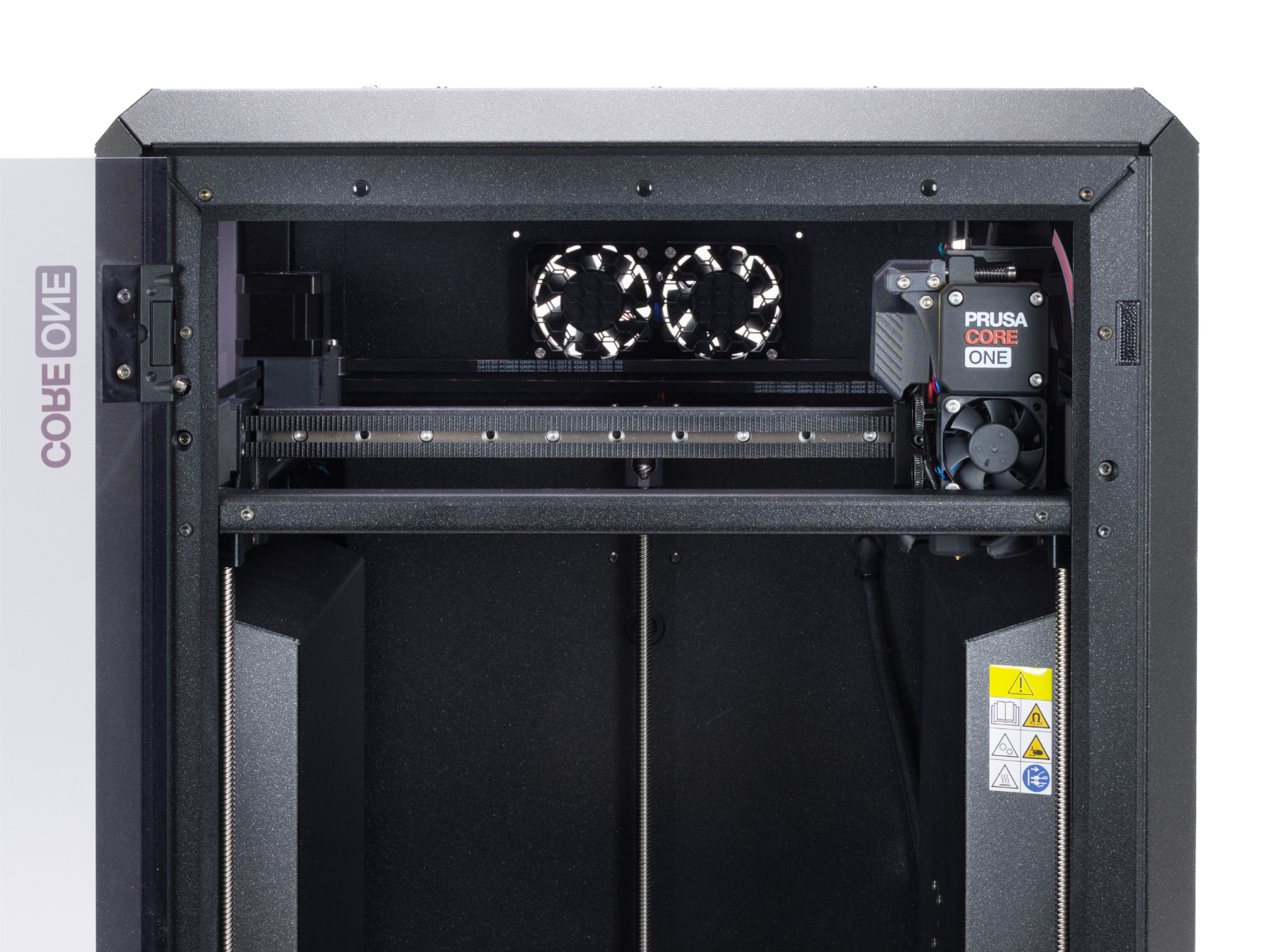
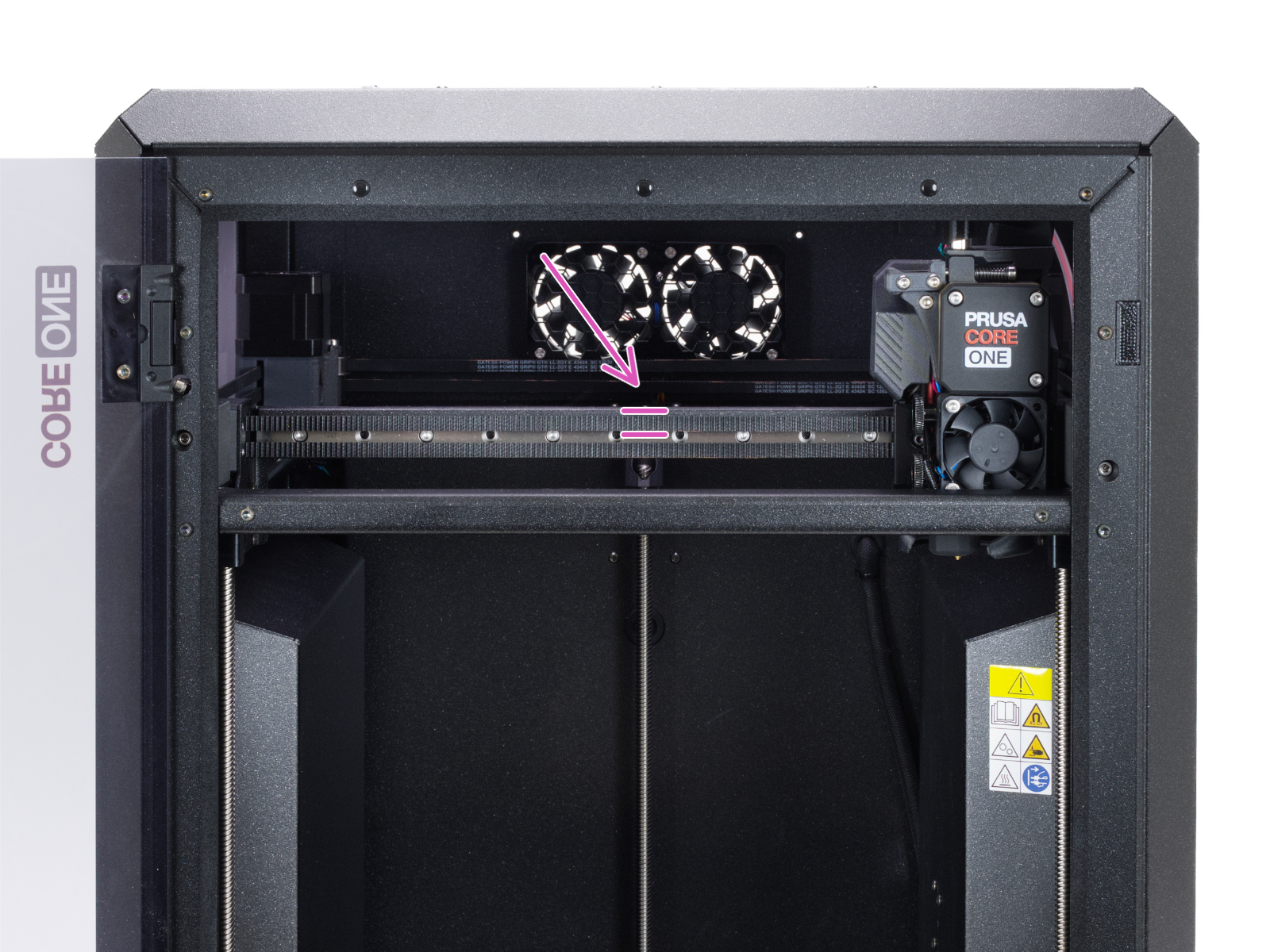
                  Kleine Anpassung

                    1. Stellen Sie sicher, dass die Schrittmotoren deaktiviert sind. Dies können Sie tun, indem Sie den Drucker ausschalten oder über das LCD-Menü -> Steuerung -> Motoren deaktivieren.
                    2. Bewegen Sie den Nextruder manuell an die vorderste Position der Y-Achse und an die rechteste Position der X-Achse.
                    3. Streichen Sie an der Vorderseite des Portals über die Mitte des oberen Riemens. Legen Sie Ihr Gerät während dieses Schritts neben den Riemen, um die Frequenz des Riemen-Geräuschs in Hz zu messen.
                      Beim CORE One/+ ist die ideale Frequenz für den oberen Riemen 98 Hz. Bei CORE One L und INDX handelt es sich um einen Bereich, der im Assistenten für den Riemenwechsel angezeigt wird.
                    4. Streichen Sie an der Vorderseite des Portals über die Mitte des unteren Riemens. Legen Sie Ihr Gerät während dieses Schritts neben den Riemen, um die Frequenz des Riemengeräuschs in Hz zu messen.
                      Für den CORE One/+ beträgt die ideale Frequenz für den unteren Riemen 92 Hz. Bei CORE One L und INDX handelt es sich um einen Bereich, der im Assistenten für den Riemenwechsel angezeigt wird.
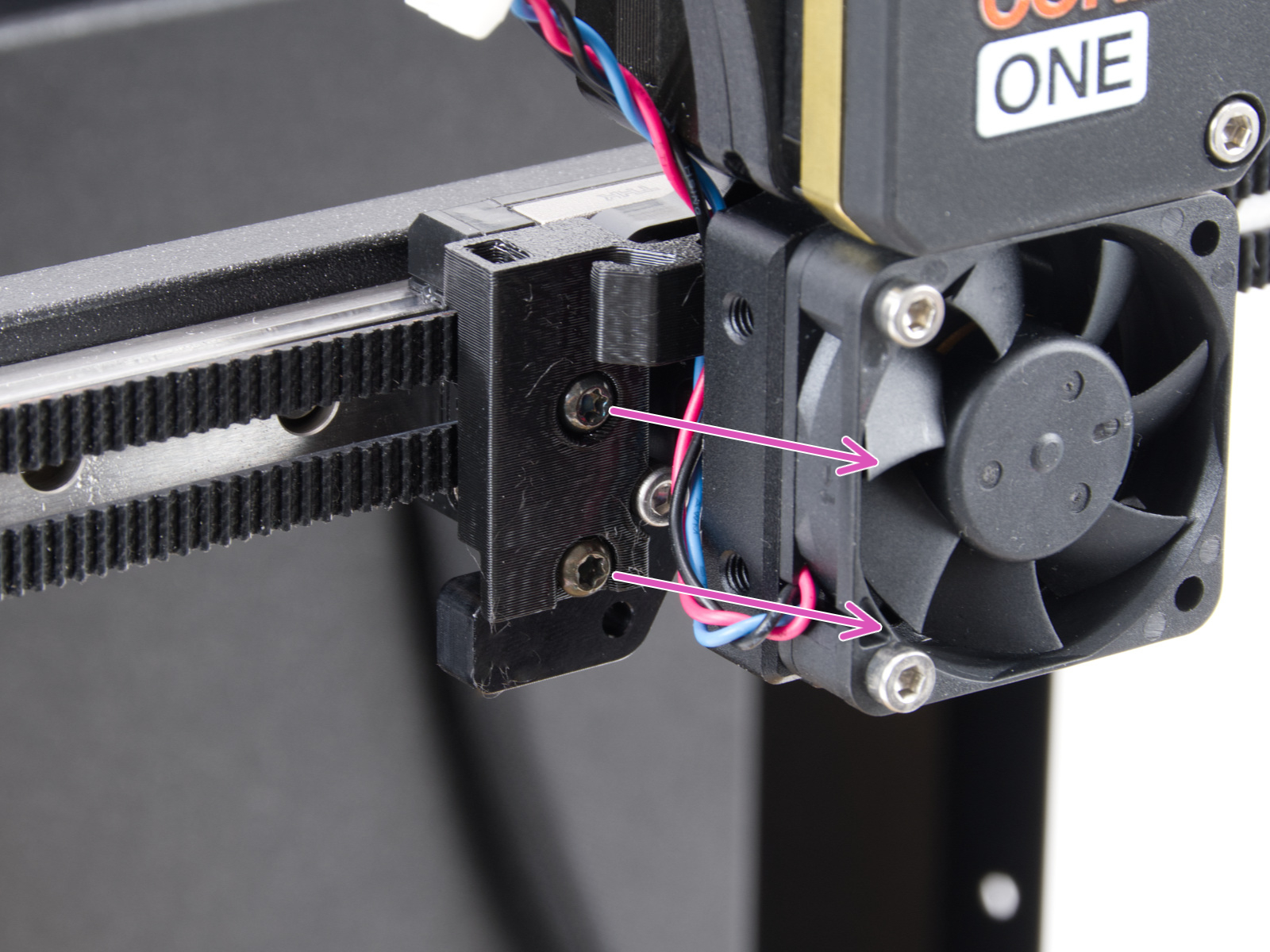
                    5. Stellen Sie die Riemen ein, indem Sie die Riemenspannschrauben um jeweils eine halbe Umdrehung gleichmäßig anziehen oder lösen, um die Spannung im System auszugleichen. Messen Sie anschließend die Frequenz erneut.
                      Eine fester angezogene Schraube bewirkt eine höhere Frequenz und umgekehrt.
                      Die linke Schraube steuert den oberen Riemen, die rechte Schraube den unteren Riemen.
                      Wichtig: Sollte beim Festziehen an einer der vorderen Ecken ein Spalt entstehen, müssen beide Spannschrauben gelöst und die Ausrichtung des Portals erneut vorgenommen werden (siehe Abschnitt Ausrichtung oben).

                  Umfassende Anpassung von Portal und Riemen (CORE One)

                  Die Riemenspanner sollten die meisten Probleme mit dem Riemen beheben können. Sollten Sie jedoch aufgrund eines stark versetzten Portals oder eines vom Halter abgerutschten Riemens eine größere Anpassung vornehmen müssen, befolgen Sie die nachstehenden Schritte, um Zugang zum Riemen zu erhalten.
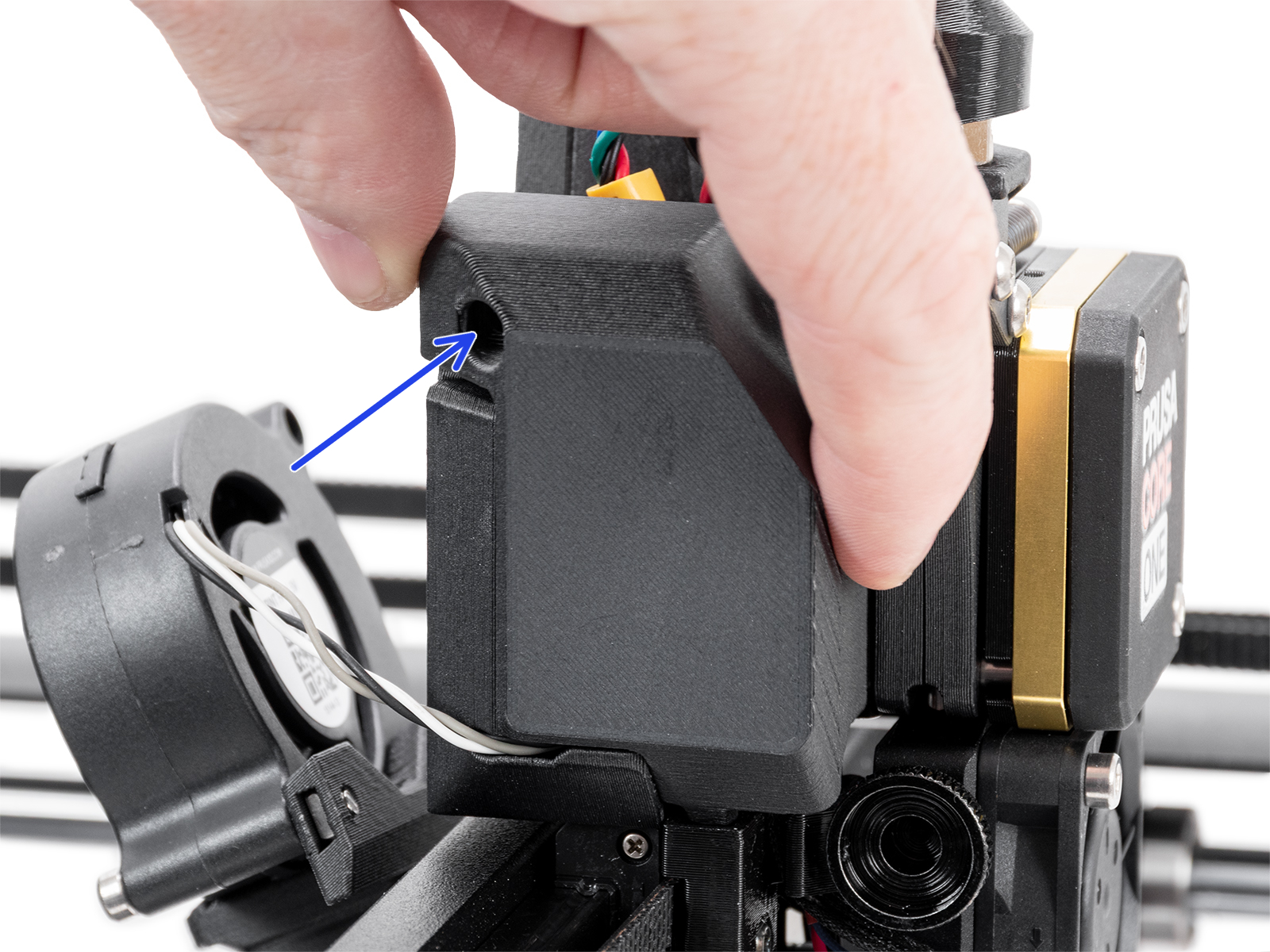
                  1. Bewegen Sie den Nextruder manuell nach vorne und positionieren Sie ihn in der Mitte, damit er von beiden Seiten zugänglich ist.
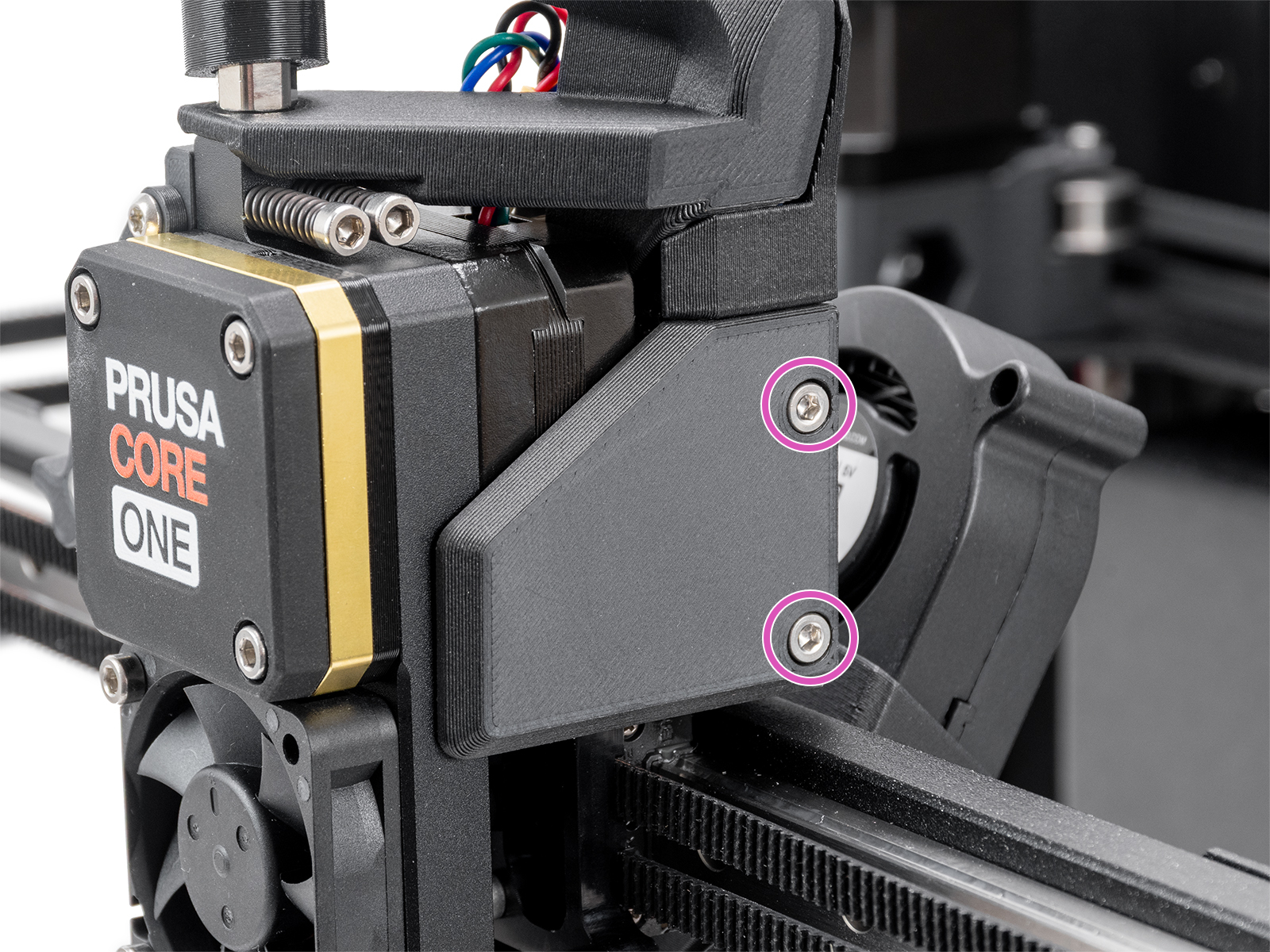
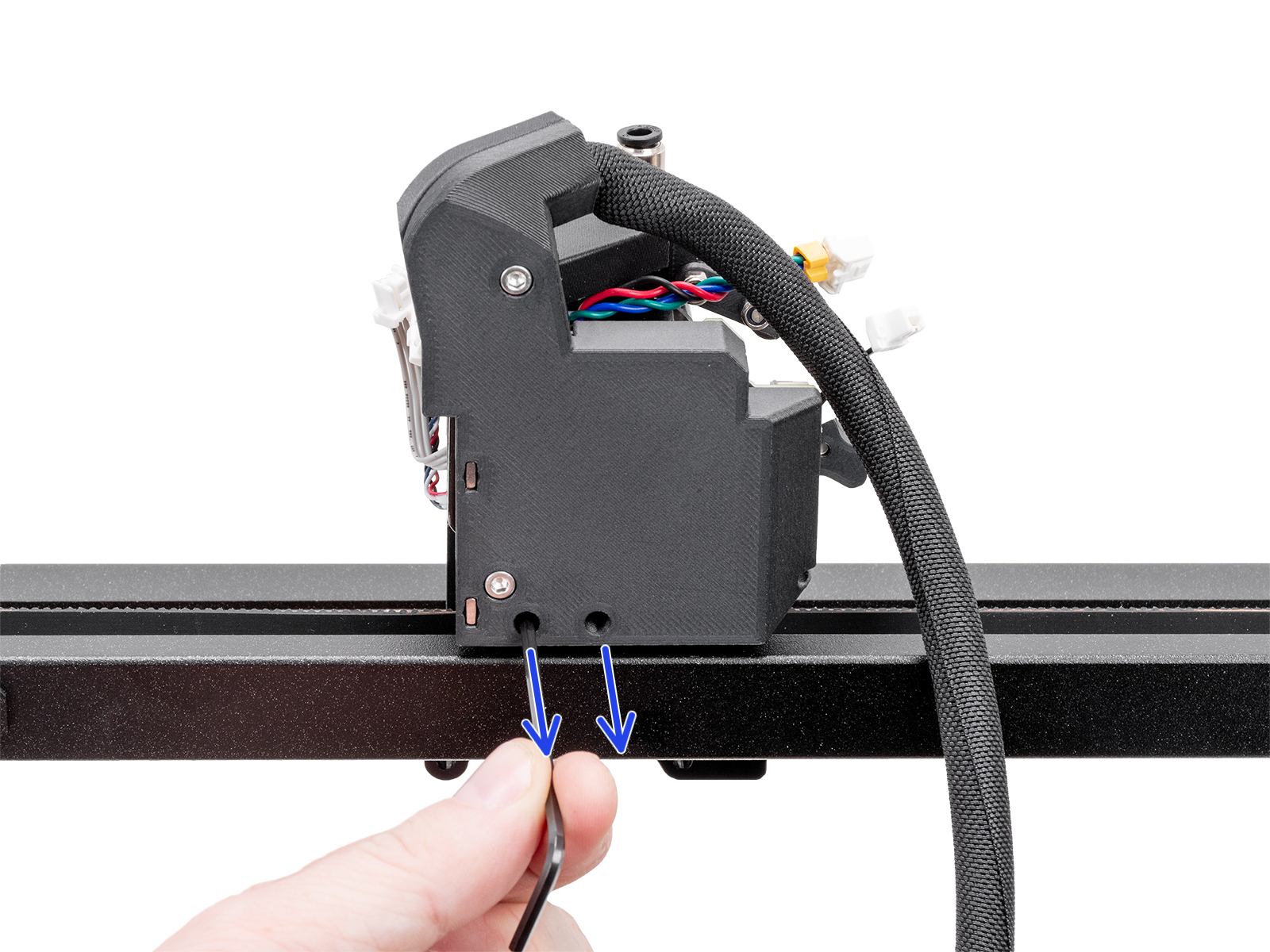
                  2. Entfernen Sie die linke und die rechte Druckkopfabdeckung, indem Sie die unten abgebildeten M3x10-Schrauben lösen.
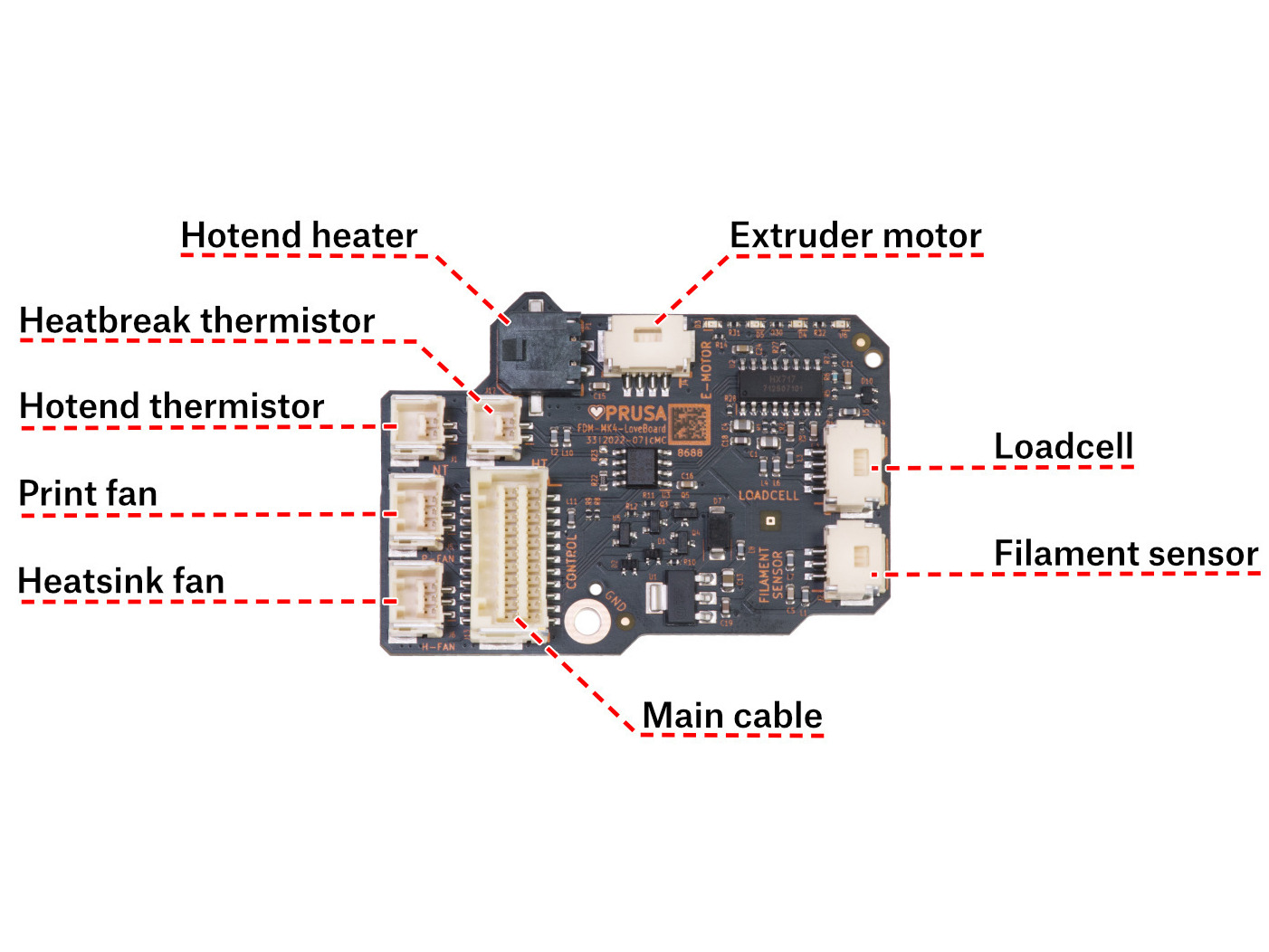
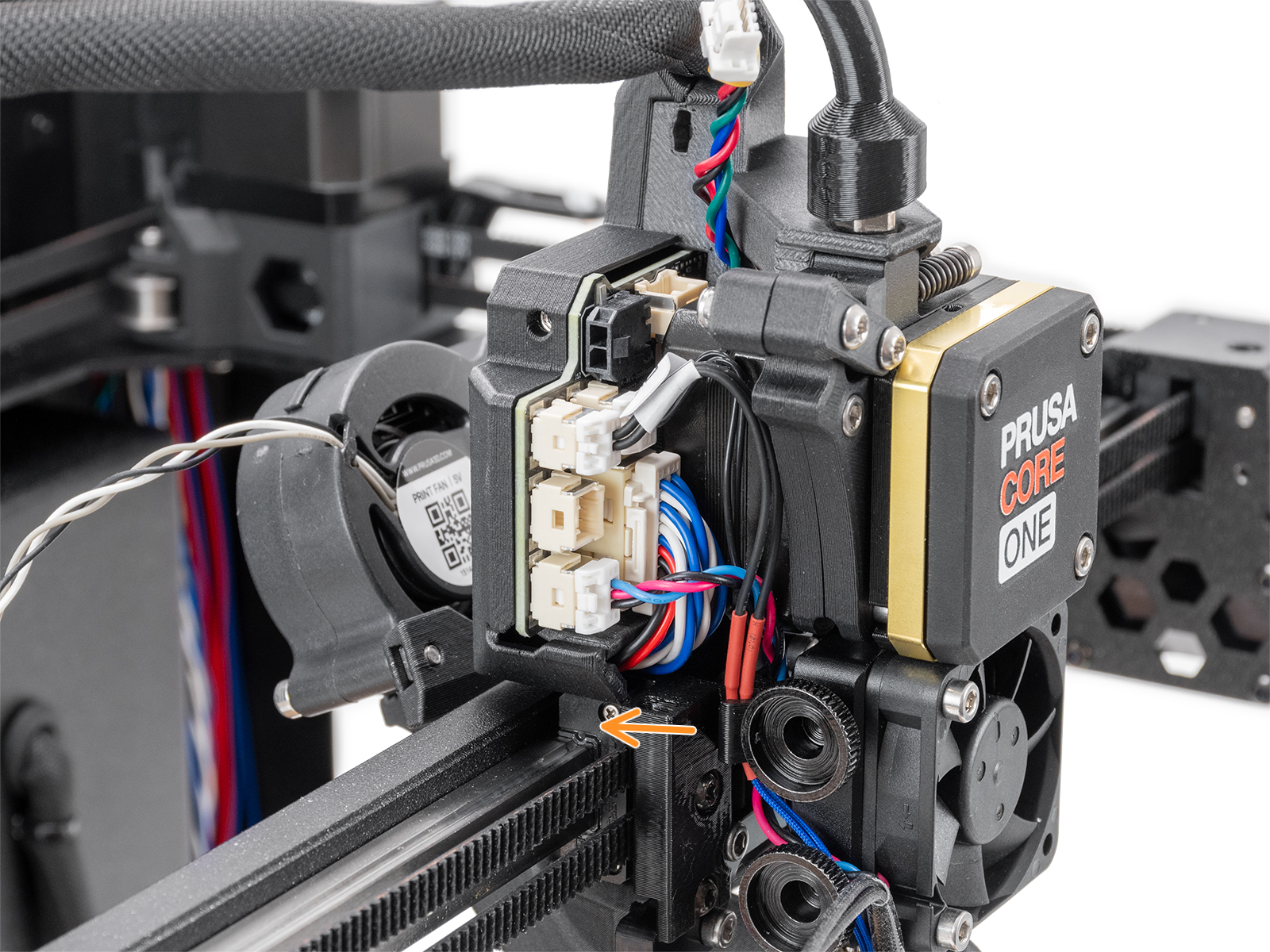
                  1. Trennen Sie alle Anschlüsse vom LoveBoard, mit Ausnahme des Hauptkabels.

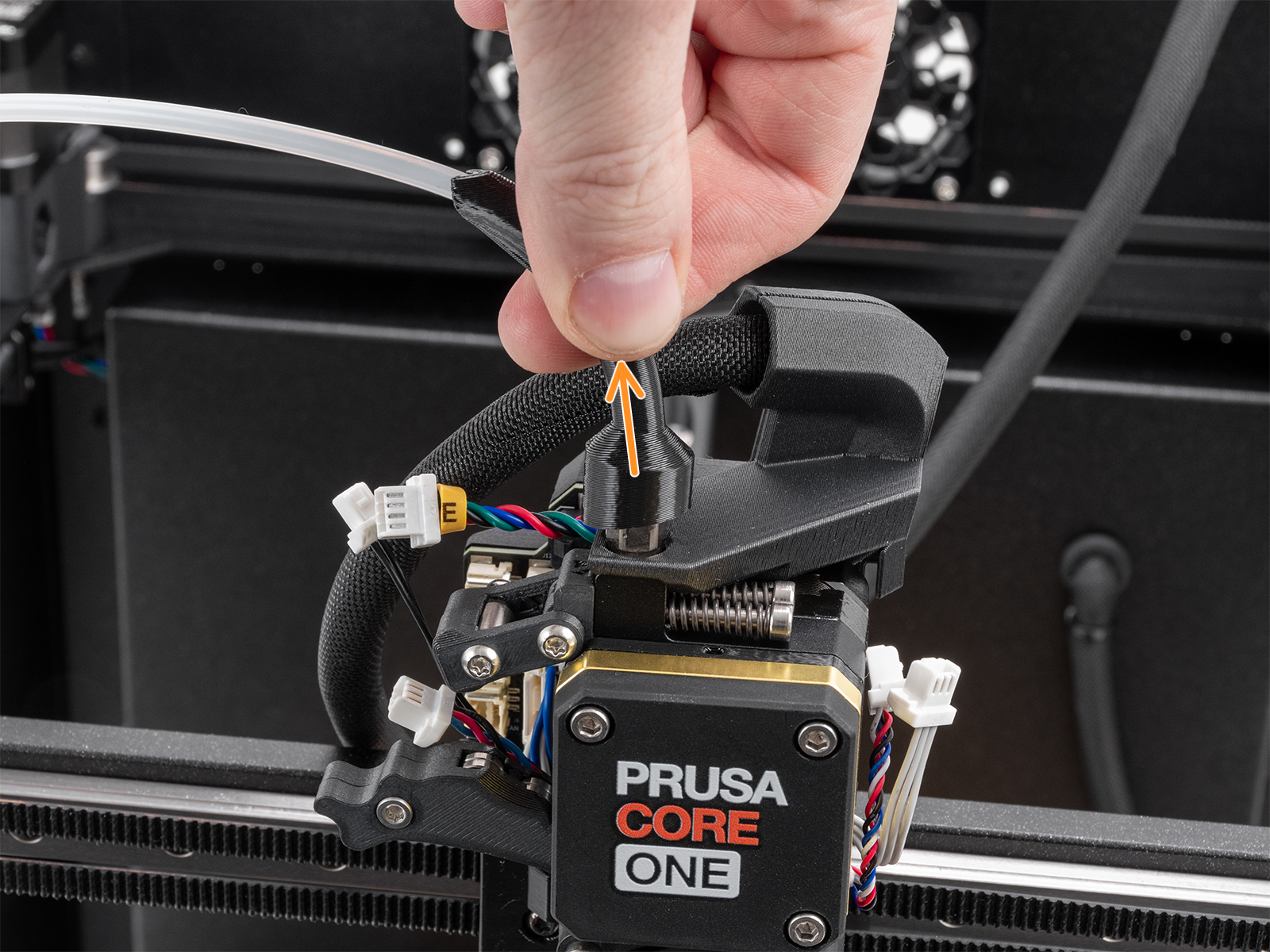
                  1. Ziehen Sie den Bowden-Bogen aus der Verschraubung oben am Extruder heraus und schrauben Sie die Verschraubung ab.

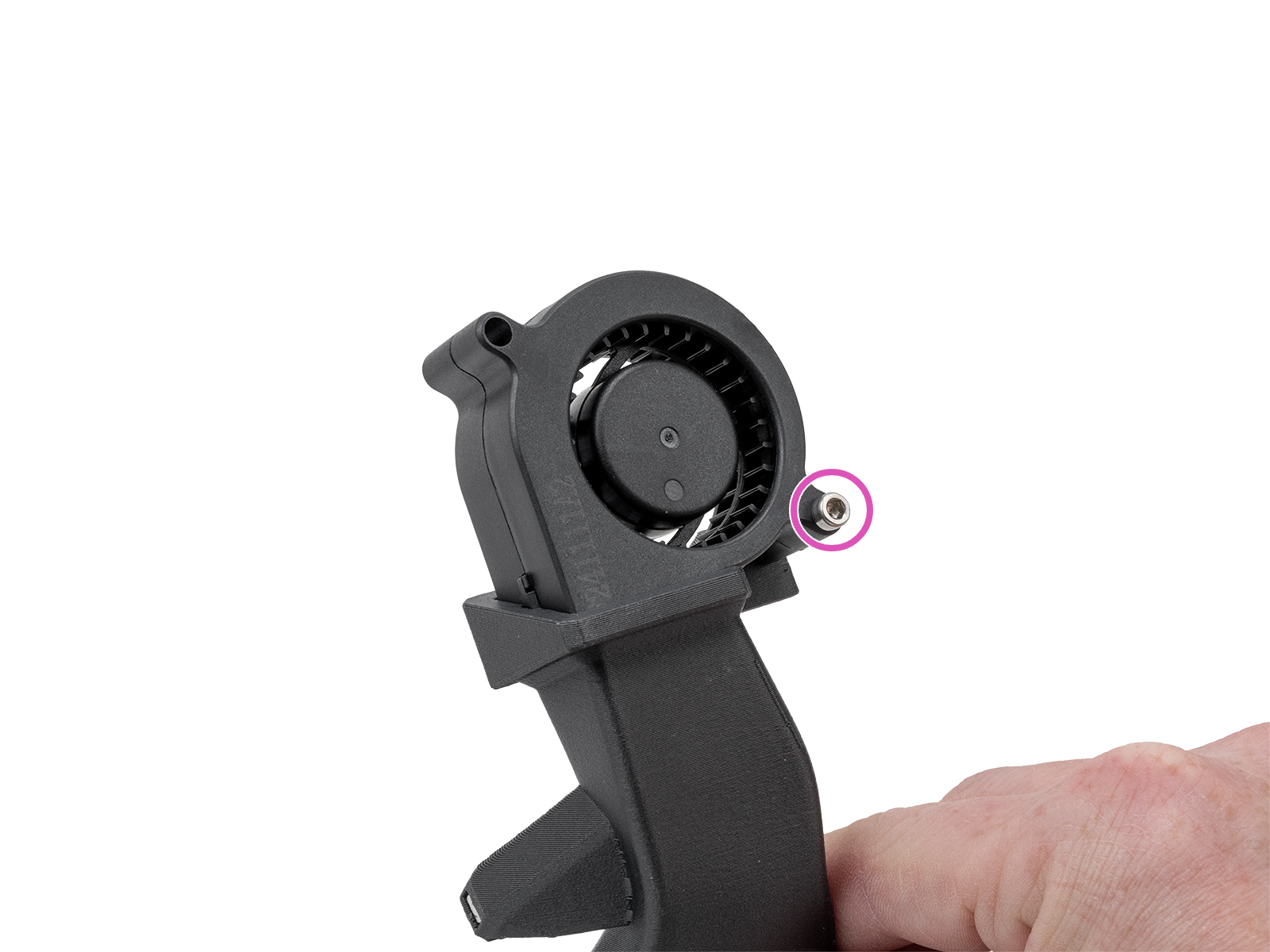
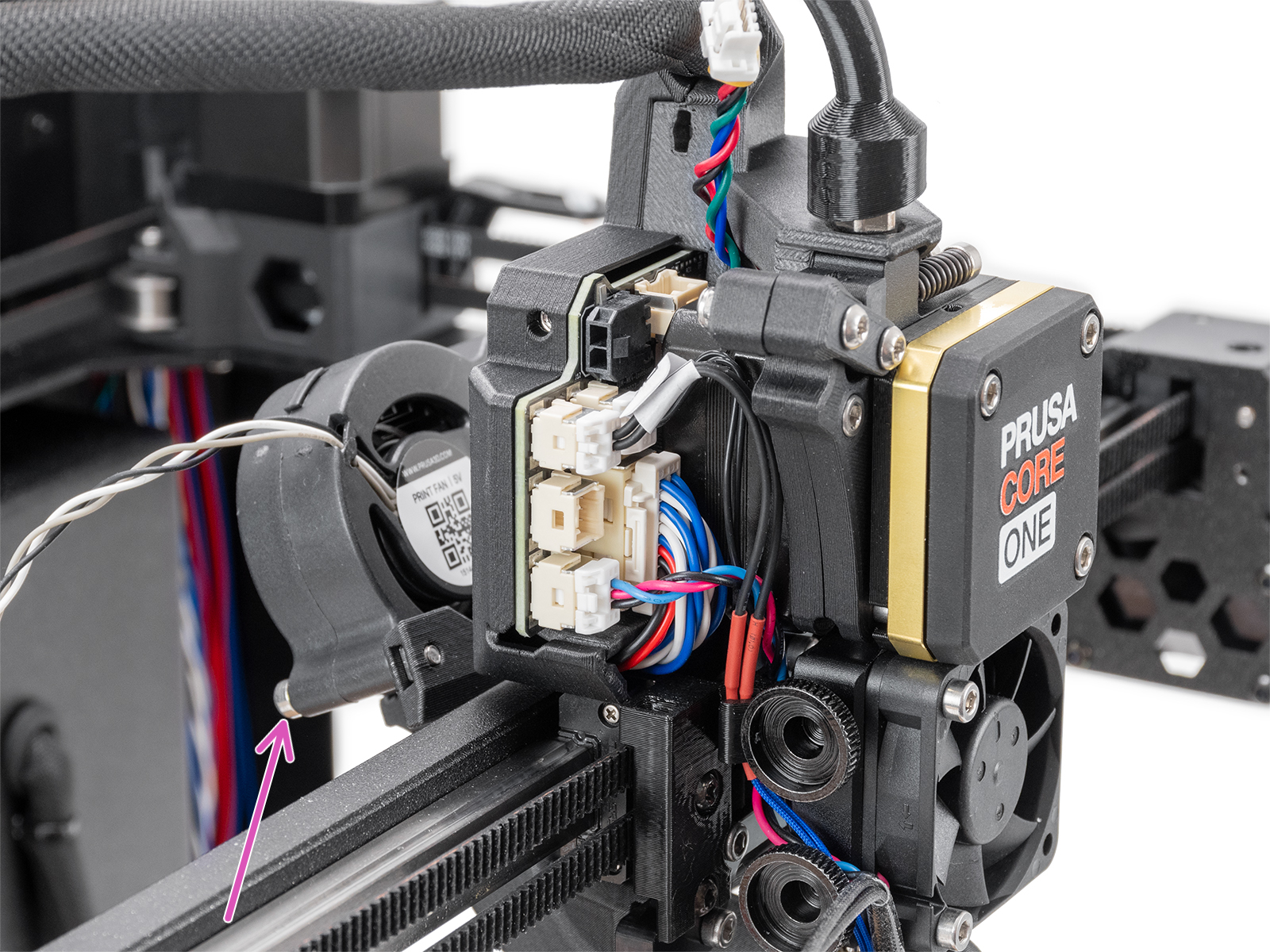
                  1. Lösen Sie die M3x25-Schraube, um die Lüfterhaube vorübergehend zu lösen, und schaffen Sie so genügend Platz, um die M3x10-Schrauben zu lösen, mit denen die LoveBoard-Baugruppe befestigt ist.

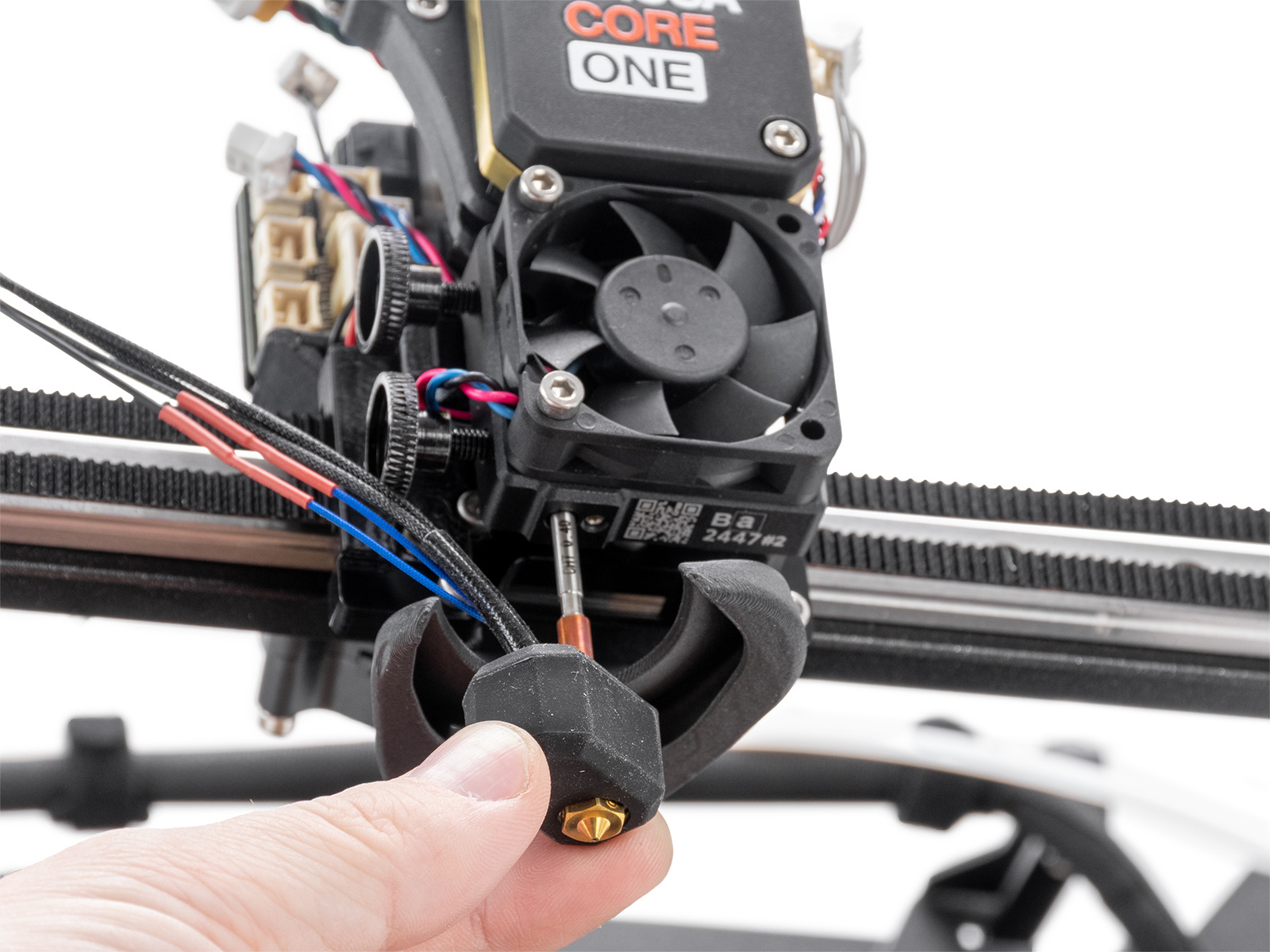
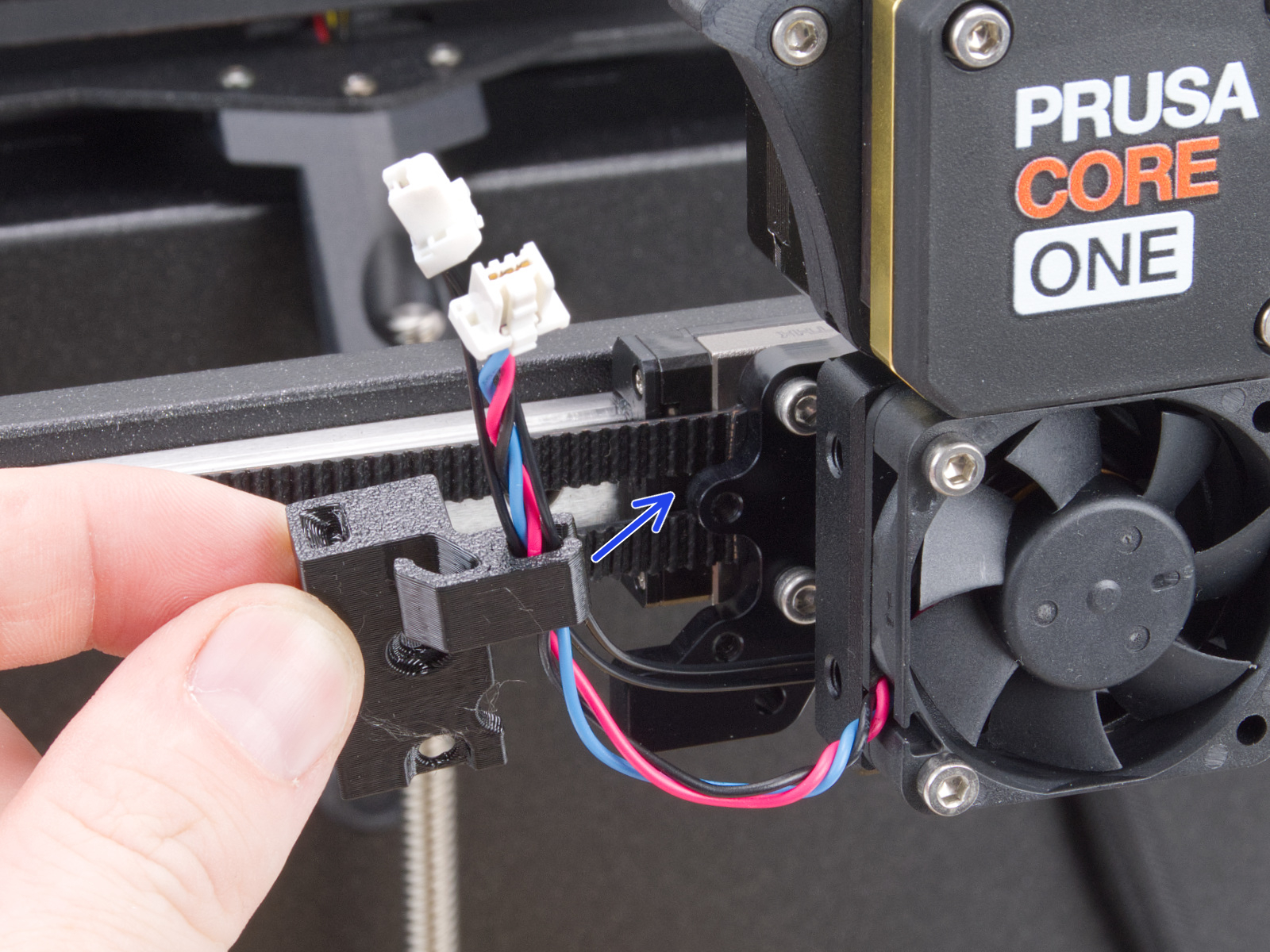
                      1. Lösen Sie den Thermistor des Hotends und die Heizkabel aus der Kabelklemme. Lösen Sie die Rändelschrauben und nehmen Sie das Hotend ab, wobei Sie vorsichtig mit den Kabeln umgehen sollten.
                      1. Lösen Sie die beiden M3x4rT-Schrauben an der Kabelklemme des Hotends und ziehen Sie diese ab, um die Kabel des Lüfters des Kühlkörpers und des Kühlkörperthermistors zu entfernen.
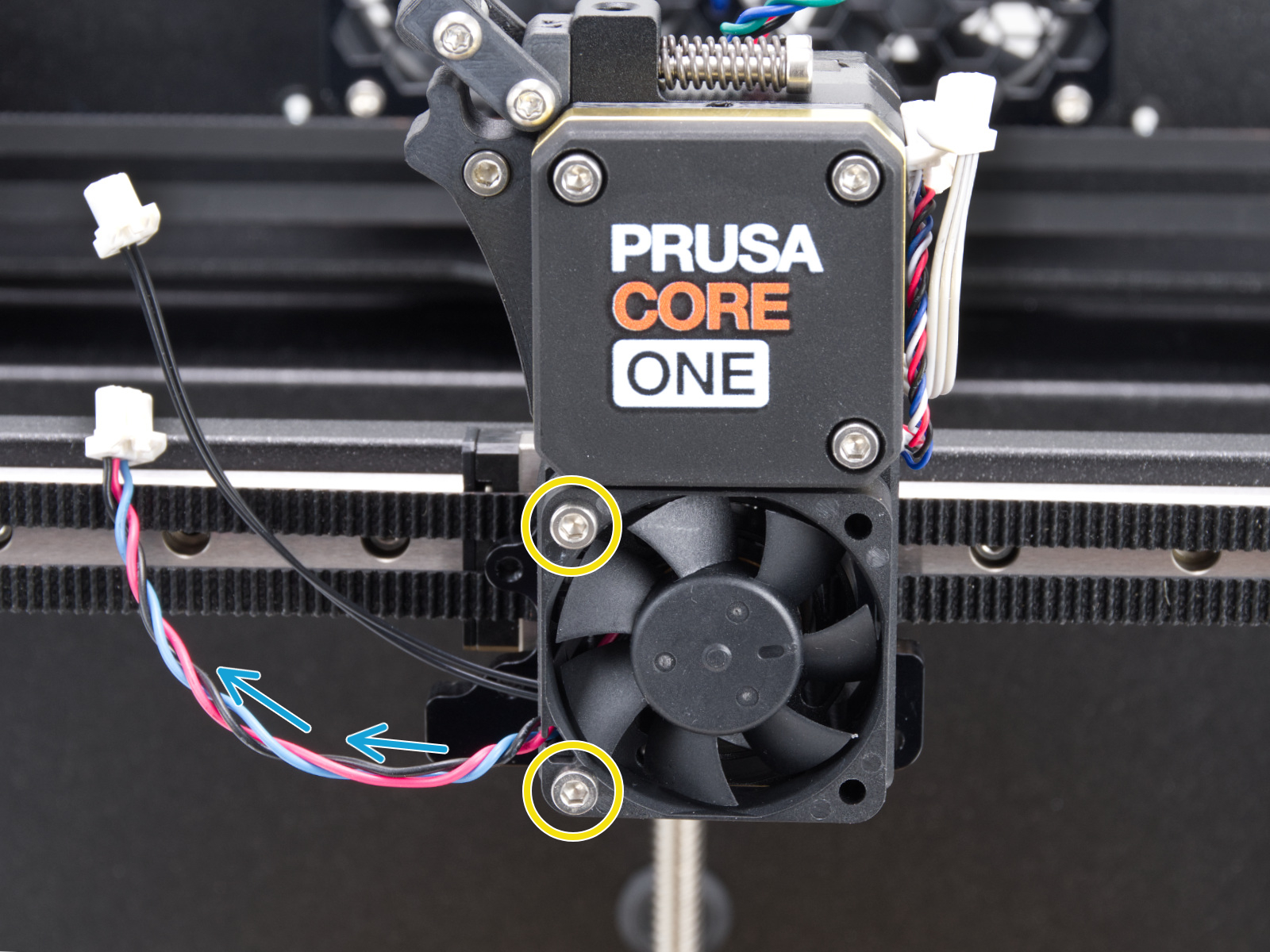
                      1. Lösen Sie die M3x18-Schrauben am Lüfter des Kühlkörpers, um diesen zu entfernen.

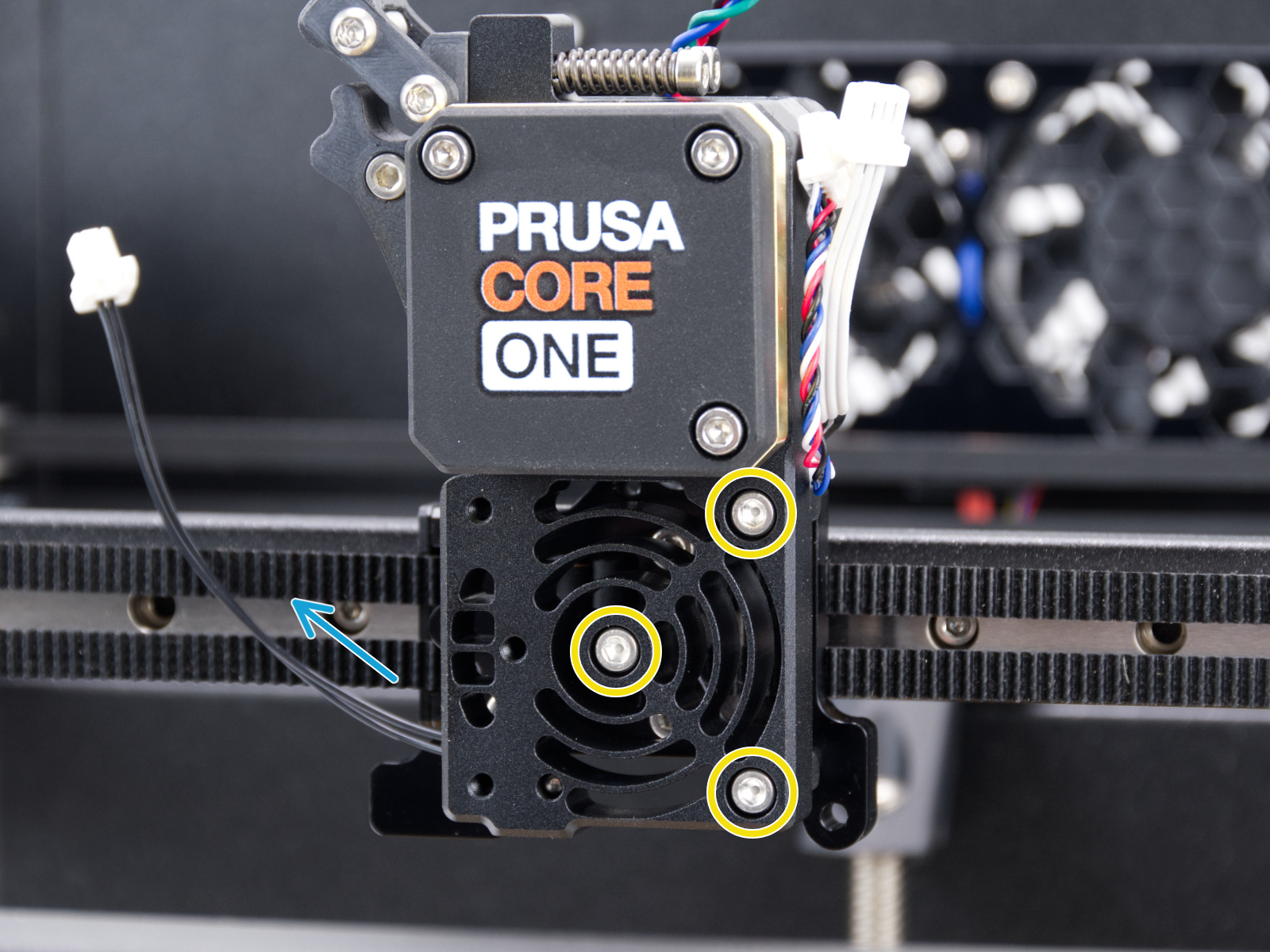
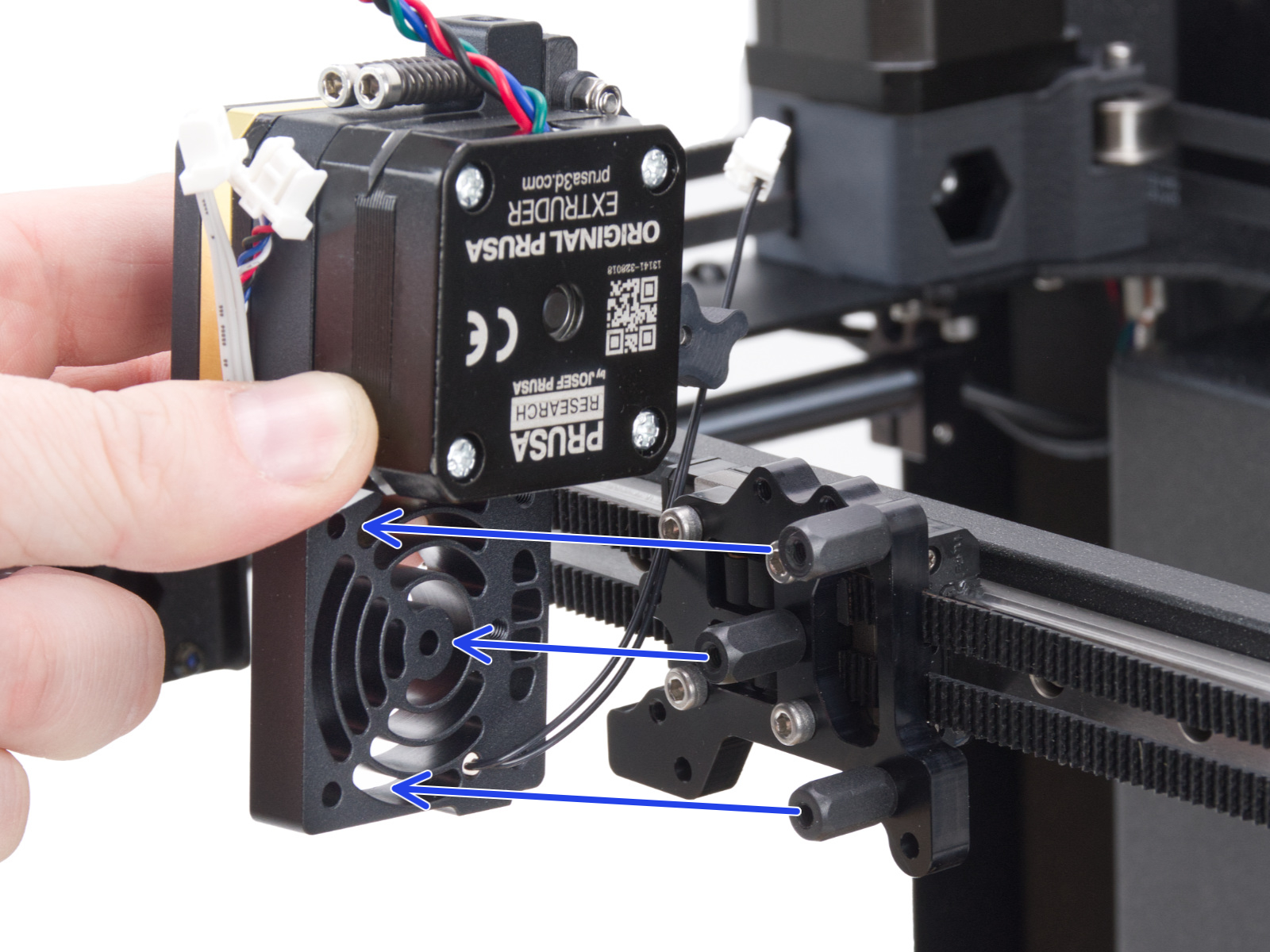
                      1. Lösen und entfernen Sie die drei M3x10-Schrauben, mit denen der Kühlkörper befestigt ist, und ziehen Sie ihn heraus. Achten Sie dabei auf die Kabel.
                      1. Sie haben nun Zugang zur Nextruder-Halterung mit den Riemen. Achten Sie darauf, die herausgerutschten Riemen wieder einzusetzen oder den zu lockeren Riemen nachzustellen. Sollte sich der Riemen nur schwer wieder befestigen lassen, versuchen Sie, die Schrauben des Riemenspanners zu lösen. Wenn Sie mehr Platz benötigen, lösen Sie die vier Schrauben, mit denen die Halterung am Schlitten befestigt ist.

                    1. Befolgen Sie zum Zusammenbau die Montageanleitung und nehmen Sie die Einstellung des Riemens mit der Riemeneinstell-App erneut vor.
                  War dieser Artikel hilfreich?
                  Diese Aktion ist nur für registrierte Benutzer verfügbar. Bitte anmelden.

                  Themen

                  • Fehlerbehebung
                    • Drucker-Fehlerbehebung
                      • Multimeter-Verwendung
                      • Toolchanger Fehler #17135 (XL) #36135 (CORE One INDX)
                      • Aufheizfehler Bett #31201 (CORE One) #35201 (CORE One L) #36201 (CORE One INDX) #26201 (MK4S) #13201 (MK4) #27201 (MK3.9S) #21201 (MK3.9) #28201 (MK3.5S) #23201 (MK3.5)
                      • Fehler beim Vorheizen des Hotends #31202 (CORE One) #35202 (CORE One L) #26202 (MK4S) #13202 (MK4) #27202 (MK3.9S) #21202 (MK3.9)
                      • Bett Thermal Runaway #31203 (CORE One) #35203 (CORE One L) #36203 (CORE One INDX) #26203 (MK4S) #13203 (MK4) #27203 (MK3.9S) #21203 (MK3.9) #28203 (MK3.5S) #23203 (MK3.5)
                      • Hotend Thermal Runaway #31204 (CORE One) #35204 (CORE One L) #26204 (MK4S) #13204 (MK4) #27204 (MK3.9S) #21204 (MK3.9)
                      • Hotend Mintemp Fehler #31208 (CORE One) #35208 (CORE One L) #26208 (MK4S) #13208 (MK4) #27208 (MK3.9S) #21208 (MK3.9)
                      • Hotend Maxtemp Fehler #31206 (CORE One) #35206 (CORE One L) #26206 (MK4S) #13206 (MK4) #27206 (MK3.9S) #21206 (MK3.9) #28206 (MK3.5S) #23206 (MK3.5)
                      • Bett Mintemp Fehler #31207 (CORE One) #35207 (CORE One L) #36207 (CORE One INDX) #26207 (MK4S) #13207 (MK4) #27207 (MK3.9S) #21207 (MK3.9) #28207 (MK3.5S) #23207 (MK3.5)
                      • Bett Maxtemp Fehler #31205 (CORE One) #35205 (CORE One L) #36205 (CORE One INDX) #26205 (MK4S) #13205 (MK4) #27201 (MK3.9S) #21201 (MK3.9) #28201 (MK3.5S) #23201 (MK3.5)
                      • Homing Fehler Y #31305 (CORE One) #35305 (CORE One L) #36305 (CORE One INDX) #17305 (XL)
                      • Überstrom am Heizbett-Anschluss #31309 (CORE One) #35309 (CORE One L) #36309 (INDX) #26309 (MK4S) #13309 (MK4) #27309 (MK3.9S) #21309 (MK3.9) #28309 (MK3.5S) #23309 (MK3.5) #12309 (MINI)
                      • MMU Überstrom #31310 (CORE One) #35310 (CORE One L) #26310 (MK4S) #13310 (MK4) #27310 (MK3.9S) #21310 (MK3.9) #28310 (MK3.5S) #23310 (MK3.5)
                      • I2C Senden fehlgeschlagen #31311 (CORE One) #35311 (CORE One L) #36311 (CORE One INDX) #26311 (MK4S) #13311 (MK4) #27311 (MK3.9S) #21311 (MK3.9) #28311 (MK3.5S) #23311 (MK3.5) #12311 (MINI/+)
                      • Wägezelle nicht kalibriert #31523 (CORE One) #26523 (MK4S) #13523 (MK4) #27523 (MK3.9S) #21523 (MK3.9)
                      • Tara-Fehler der Wägezelle #31524 (CORE One) #26524 (MK4S) #13524 (MK4) #27524 (MK3.9S) #21524 (MK3.9)
                      • Tara der Wägezelle fehlgeschlagen #31525 (CORE One) #26525 (MK4S) #13525 (MK4) #27525 (MK3.9S) #21525 (MK3.9)
                      • Wägezelle falsch konfiguriert #31527 (CORE One) #35527 (CORE One L) #36527 (CORE One INDX) #26527 (MK4S) #13527 (MK4) #27527 (MK3.9S) #21527 (MK3.9)
                      • Zeitüberschreitung der Wägezelle #31528 (CORE One) #35528 (CORE One L) #26528 (MK4S) #36528 (CORE One INDX) #13528 (MK4) #27528 (MK3.9S) #21528 (MK3.9)
                      • Heatbreak MINTEMP Fehler #31211 (CORE One) #35211 (CORE One L) #26211 (MK4S) #13211 (MK4) #27211 (MK3.9S) #21211 (MK3.9)
                      • Heatbreak MAXTEMP Fehler #31212 (CORE One) #35212 (CORE One L) #26212 (MK4S) #13212 (MK4) #27212 (MK3.9S) #21212 (MK3.9)
                      • Nextruder Filamentsensor (CORE One, CORE One L, MK4/S, MK3.9/S, XL/+)
                      • Blue Screen of Death (BSOD) (Blauer Bildschirm des Todes) #31538 (CORE One) #35538 (CORE One L) #36538 (CORE One INDX) #26538 (MK4S) #13538 (MK4) #27538 (MK3.9S) #17538 (XL) #21538 (MK3.9) #28538 (MK3.5S) #23538 (MK3.5) #12538 (MINI)
                      • Erkennung festsitzendes Filament #31101 (CORE One) #35101 (CORE One L) #26101 (MK4S) #13101 (MK4) #27101 (MK3.9S) #21101 (MK3.9) #17108 (XL)
                      • Heizbett Temperatur nicht passend #31209 (CORE One) #35209 (CORE One L) #26209 (MK4S) #13209 (MK4) #27209 (MK3.9S) #21209 (MK3.9) #28209 (MK3.5S) #23209 (MK3.5)
                      • Hotend Temperatur nicht passend #31210 (CORE One) #35210 (CORE One L) #26210 (MK4S) #13210 (MK4) #27210 (MK3.9S) #21210 (MK3.9)
                      • Unter-Extrusion (Nextruder-Drucker)
                      • Zeitüberschreitung Düse #31819 (CORE One) #35819 (CORE One L) #36819 (CORE One INDX) #26819 (MK4S) #13819 (MK4) #27819 (MK3.9S) #21819 (MK3.9) #28819 (MK3.5S) #23819 (MK3.5) #17819 (XL) #12819 (MINI)
                      • Unebenes Bett #31111 (CORE One) #35111 (CORE One L) #36111 (CORE One INDX)
                      • Filament Sensor Steckenbleiben #31113 (CORE One) #35113 (CORE One L) #36113 (CORE One INDX) #17113 (XL) #26113 (MK4S) #13113 (MK4) #27113 (MK3.9S) #21113 (MK3.9) #28113 (MK3.5S) #23113 (MK3.5) #12113 (MINI/+)
                      • Kammer MAXTEMP Fehler #31214 (CORE One) #35214 (CORE One L) #36214 (CORE One INDX)
                      • Homing Fehler X #31304 (CORE One) #35304 (CORE One L) #36304 (CORE One INDX) #17304 (XL)
                      • Puppy Fehler #31511 (CORE One) #35511 (CORE One L) #36511 (CORE One INDX)
                      • Puppy Fehler #31513 (CORE One) #35513 (CORE One L)
                      • Fil. Sensor-Fehlerbehebung #31114 (CORE One) #26114 (MK4S) #13114 (MK4) #27114 (MK3.9S) #21114 (MK3.9) #28114 (MK3.5S) #23114 (MK3.5)
                      • Kammer Mintemp-Fehler #31215 (CORE One) #35215 (CORE One L) #36215 (CORE One INDX)
                      • MCU auf Buddy ist überhitzt #31825 (CORE One) #35825 (CORE One L) #26825 (MK4S) #27825 (MK3.9S) #28825 (MK3.5S) #13825 (MK4) #21825 (MK3.9) #23825 (MK3.5) #17825 (XL) #12825 (MINI)
                      • Das Heizbett kühlte während des Stromausfalls ab #31808 (CORE One) #35808 (CORE One L) #26808 (MK4S) #27808 (MK3.9S) #28808 (MK3.5S) #13808 (MK4) #21808 (MK3.9) #23808 (MK3.5) #17808 (XL)
                      • Der G-Code ist nicht vollständig kompatibel #31803 (CORE One) #26803 (MK4S) #27803 (MK3.9S) #28803 (MK3.5S) #13803 (MK4) #21803 (MK3.9) #23803 (MK3.5) #17803 (XL) #12803 (MINI)
                      • Filament nicht erkannt #31804 (CORE One) #35804 (CORE One L) #26804 (MK4S) #27804 (MK3.9S) #28804 (MK3.5S) #13804 (MK4) #21804 (MK3.9) #23804 (MK3.5) #17804 (XL) #12804 (MINI)
                      • Druckvorschau unvollendeter Selbsttest #31801 (CORE One) #35801 (CORE One L) #26801 (MK4S) #27801 (MK3.9S) #28801 (MK3.5S) #13801 (MK4) #21801 (MK3.9) #23801 (MK3.5) #17801 (XL) #12801 (MINI)
                      • Crash Recovery Achse lang #31809 (CORE One) #35809 (CORE One L) #26809 (MK4S) #13809 (MK4) #27809 (MK3.9S) #21809 (MK3.9) #28809 (MK3.5S) #23809 (MK3.5) #17809 (XL) #12809 (MINI)
                      • Crash Recovery wiederholter Crash #31811 (CORE One) #35811 (CORE One L) #26811 (MK4S) #13811 (MK4) #27811 (MK3.9S) #21811 (MK3.9) #28811 (MK3.5S) #23811 (MK3.5) #17811 (XL) #12811 (MINI)
                      • Crash Recovery Achse kurz #31810 (CORE One) #35810 (CORE One L) #26810 (MK4S) #13810 (MK4) #27810 (MK3.9S) #21810 (MK3.9) #28810 (MK3.5S) #23810 (MK3.5) #17810 (XL) #12810 (MINI)
                      • Crash Recovery Home fehlgeschlagen #31812 (CORE One) #35812 (CORE One L) #26812 (MK4S) #13812 (MK4) #27812 (MK3.9S) #21812 (MK3.9) #28812 (MK3.5S) #23812 (MK3.5) #17812 (XL) #12812 (MINI)
                      • Ladehemmung #31119 (CORE One) #35119 (CORE One L) #17119 (XL)
                      • Homing-Kalibrierung erforderlich #31118 (CORE One) #35118 (CORE One L) #36118 (CORE One INDX) #17118 (XL)
                      • Homing Kalibrierung über das Menü #31120 (CORE One) #35120 (CORE One L) #36120 (CORE One INDX) #17120 (XL)
                      • MCU Überhitzung #35270
                      • PCB Überhitzung #35271
                      • Daten-Zeitüberschreitung #35330
                      • AC Controller Fehler #35273
                      • AC Controller Fehler #35333 (CORE One L)
                      • AC Controller Fehler #35335 (CORE One L)
                      • AC Controller Fehler #35336 (CORE One L)
                      • Selbsttest fehlgeschlagen (CORE One L)
                      • Bett-Lüfter dreht sich nicht #35849 (CORE One L)
                      • Netzteil-Lüfter dreht sich nicht #35850 (CORE One)
                      • Das Düsenwerkzeug bleibt am Druckkopf befestigt (CORE One INDX)
                      • Selbsttest fehlgeschlagen (CORE One/+)
                      • Verstopftes Hotend (MK4)
                      • Anpassung der Riemenspannung (CORE One/+, CORE One INDX, CORE One L/+)
                    • Druckqualität-Fehlerbehebung
                    • QR Fehlercodes
                    • Druck von Fehlermeldungen

                  18 Kommentare

                  Einloggen  um einen Kommentar zu schreiben
                  surki2.5
                  •
                  Hatte nach ca 4 Monaten Betrieb plötzlich starke Layer Shifts. Davor war eigentlich jeder Druck nahezu perfekt. War erst mal irritiert und bin auf die Fehlersuche gegangen. Mir fiel auf, dass der Riemen hinten und am Gantry ziemlich locker war, also die X-Achse, was mit den Richtungen der Layershifts übereinstimmte. Hatte davor auch schon alles neu kalibriert und das Update auf 6.5.3 aufgespielt. Nach der Riemenspannung passte es wieder, allerdings nicht im ersten Druck, da war immer noch ein leichter Versatz vorhanden, dann noch mal nachjustiert und dann war die Qualität wieder in Ordnung. Mir scheint das ein Konstruktionsfehler zu sein, dass die Riemenspannung nach so kurzer Zeit so nachlässt. Habe übrigens auch die Frequenz-App zum Einstellen benutzt und dies ging erstaunlich gut. Werte waren doch ziemlich gut reproduzierbar. Dass man den Druckkopf total zerlegen muss, um an die Riemen zu gelangen finde ich auch unglücklich gelöst. Finde überhaupt, dass der CoreOne, was die Wartung und Reparaturfreundlichkeit angeht stark gegenüber der MK Modellreihe abfällt.
                  Reply
                  XcTcX
                  •
                  Seit zwei Monaten steht der Drucker hier. ja er druckt bei jeden 5 druck gibt es Probleme mit Y.
                  nichts hilft keiner hilft lust und intresse im Keller vermisse mein Mk4s
                  Ps die app nutzlos
                  Reply
                  nomac
                  •
                  Der Riemen Tuner ist totaler Mist und funktioniert in der Praxis nicht. Hab ein Pixel mit Android 16 und das Ding zeigt entweder nichts an, oder irgend einen utopischen Wert bei absoluter Stille. Richtig Lustig wirds erst, wenn man versucht mit zwei verschiedenen Telefonen zu messen...
                  Den Core One ideal einzustellen ist somit unmöglich. Und Prusa bekommt die Probleme nicht in den Griff. Hab heuer einen MK4s in einen Core One verwandelt und danach wieder einen montierten MK4S bestellt. Beide Geräte mit defekten Teilen geliefert und über 3 Monate Kontakt mit dem Support gehabt bis beide endlich einsatzbereit waren. Stammkunden hält man so nicht....
                  Reply
                  SchnabiDasParrytier
                  •
                  Hatte die ganze Zeit das Problem, dass die Kalibration der Y-Achse nicht geklappt hat. Die Hz Frequenzen waren laut App richtig. Was am die Lösung gebracht hatte: Penibel darauf achten, dass das Gantry wirklich gerade steht. Wenn man wie in der Anleitung beschrieben die Hz Frequenzen einstellt, dann war es bei mir der Fall, dass ich das Gantry leicht verzogen hat. Also nochmal alles gelockert und beide Seiten nach und nach angezogen und geschaut, dass das Gantry richtig anstößt vorne. HZ Frequenzen waren dann zwar leicht drüber bei beiden Spannern aber dafür hat es dann auch mit der Kalibration geklappt!
                  Reply
                  Thomas_Lp
                  •
                  Achtung, deutsche Übersetzung von Ausrichtung im Schritt 4 ist im Vergleich zur englischen Variante nicht ganz eindeutig. Mir war anfangs nicht klar, dass beide Schrauben gelöst werden müssen, die an der Ecke mit weniger Spiel jedoch nur in geringerem Umfang

                  "Lösen Sie leicht beide Schrauben der Riemenspanner. Lösen Sie die Schraube an der Ecke, die weniger Spiel hat als die andere. "

                  Slightly loosen both the belt tensioner bolts. Loosen the bolt on the corner with play less than the other.
                  Reply