Prusa
  • BOUTIQUE
    • Derniers produits
    PAR CATÉGORIE
    • Imprimantes 3Dnouveau
    • Mises à niveau d'imprimantes 3Dnouveau
    • Matériaux
    • Accessoires
    • Pièces de rechange
    • Cours
    • Produits dérivés
    • Obtenir un devis
    LIENS RAPIDES
    • Expédition et livraison
    • Retours et remboursements
    • Paiement et financement
    • Garantie
    • TVA et frais de douane
    • FAQ

    0 article au panierarticles au panier

    Votre panier est vide

    Voir le panierImprimantes 3D

    Mon profil

    Se connecter pour voir vos commandes et articles enregistrés

    Mon profil

    Connecté en tant que

    • Commandes
    • Déconnexion
  • Impression 3D
    • Explorer l'impression 3D
    POUR LES DÉBUTANTS
    • Impression 3D : les bases
    • Comment fonctionne l'impression FDM
    • Acheter votre première imprimante
    • Catalogue de modèles 3D
    PAR APPLICATION
    • Prototypage rapide
    • fabrication
    • Ingénierie
    • Recherche
    • Arts et design
    ALLER PLUS LOIN
    • Guide des matériaux
    • Cours
    • Webinaires
    • Études de cas
    • Impression 3D personnalisée
  • Imprimantes 3D
    • Toutes les imprimantes 3D
    pour
    • Maison ou garageAmateurs, bricoleurs et impression à domicile
    • EntrepriseProduction interne pour les petites équipes
    • EntrepriseFlottes, sécurité et échelle
    • Quelle Prusa me convient le mieux
    ACHETER ET NAVIGUER
    • CORE One+nouveau
    • CORE One+ INDXnouveau
    • CORE One L+nouveau
    • CORE One L+ INDXnouveau
    • XL+nouveau
    • MK4S
    • Prusa PRO HT90
    • Prusa Pro AFS
    • Prusa PRO SLX
    PLUS D'IMPRIMANTES
    • Pièces et mises à niveaunouveau
    • Infrastructure critique
    • Études de cas
    • Chêne Signature
    • Kits
  • Matériaux
    • Tous les matériaux
    PAR UTILISATION
    • Quotidien et design
    • Ingénierie fonctionnelle
    • Composites
    • Spécialité pro
    • Résines SLA
    Prusament
    • PLA
    • PETG
    • ASA
    • PC
    • PA11
    • Flex
    • TPU
    PLUS DE MATÉRIAUX
    • Guide des matériaux
    • Nous fabriquons nos matériaux en interne
    • Durabilité
    • Commander sur la boutique
  • Logiciel
    • Tous les logiciels
    PRÉPARER L'IMPRESSION
    • PrusaSlicer 3.0nouveau
    IMPRIMER ET SURVEILLER
    • Prusa Connect
    • EasyPrint
    • Application iOS et Android
    • Ferme Prusa
    COMMENCER
    • Télécharger et installer
    • Base de connaissances
    PLUS DE LOGICIELS
    • Catalogue de modèles 3D
  • ASSISTANCE
    • Explorer l'assistance
    TROUVER DES RÉPONSES
    • Base de connaissances
    • Dépannage
    • Cours
    • Webinaires
    OBTENIR DE L'AIDE
    • Contactez-nous
    • Chat en direct
    • Expédition et livraison
    • Garantie
    • Retours et remboursements
    • Service et pièces de rechange
    • Service et réparation
    Communauté
    • Forum
    • Reddit
    • Printables
  • Centre de confiance
    • Aperçu du Trust Center
    PAR SUJET
    • RGPD
    • Certificats
    • Sécurité
    • Conformité
    ENGAGEMENTS
    • Rapport de durabilité
    PARLEZ-NOUS
    • Contacter l'équipe de sécurité
  • Entreprise
    • À propos de Prusa
    APPRENEZ À NOUS CONNAÎTRE
    • Notre histoire
    • Comment nous fabriquons les imprimantes
    • Open source
    • Kit de marque et de médias
    ACTUALITÉS
    • Blog
    • Salle de presse
    • Événements
    CONFIANCE ET PARTENAIRES
    • Durabilité
    • Revendeurs et distributeurs
    • Programme d'affiliation
    • Contact
    • English
    • Čeština
    • Deutsch
    • Español
    • Français
    • Italiano
    • Polski
    • 日本語
  • Connecté en tant que

    • Commandes
    • Adresse
    • Alertes de stock
    • Mes cours
    • Abonnement
    • Modifier le compte
    • Déconnexion

Se connecter pour voir vos commandes et articles enregistrés

Connecté en tant que
  • Commandes
  • Adresse
  • Alertes de stock
  • Mes cours
  • Abonnement
  • Modifier le compte
  • English
  • Čeština
  • Deutsch
  • Español
  • Français
  • Italiano
  • Polski
  • 日本語
Boutique

0 article au panierarticles au panier

Votre panier est vide

Voir le panierImprimantes 3D

Mon profil

Se connecter pour voir vos commandes et articles enregistrés

Mon profil

Connecté en tant que

  • Commandes
  • Déconnexion
BOUTIQUE
  • Derniers produits
PAR CATÉGORIE
  • Imprimantes 3Dnouveau
  • Mises à niveau d'imprimantes 3Dnouveau
  • Matériaux
  • Accessoires
  • Pièces de rechange
  • Cours
  • Produits dérivés
  • Obtenir un devis
LIENS RAPIDES
  • Expédition et livraison
  • Retours et remboursements
  • Paiement et financement
  • Garantie
  • TVA et frais de douane
  • FAQ

Produits en vedette

    Catégories populaires

      Recherches populaires

        Articles

          Blog

            Produits

              Catégories

                Recherches suggérées

                  Recherche…
                  Aucun résultat
                  Une erreur est survenue.
                  ↑↓ Sélectionner↵ OuvrirEsc Fermer la recherche
                  1. Support
                  2. Original Prusa MMU1
                  3. Réglages d'impression
                  4. Position de la jointure
                   

                  Contenu

                  • Position de la jointure
                  • Distance de l'espacement des jointures
                  • Jointures intérieures décalées
                  • Placement de la jointure en biseau
                  • Jointure en biseau uniquement sur les périmètres lisses
                  • Hauteur de départ du biseau
                  • Jointure en biseau sur tout le périmètre
                  • Longueur de la jointure en biseau
                  • Longueur maximale du segment de jointure en biseau
                  • Jointure en biseau sur les périmètres intérieurs
                  • Comment réduire la visibilité de la jointure

                  Blog

                  • Granulés Prusament : lots de matières premières pour l’impression 3D grand format ou la recherche et le développement de polymères à petite échelle
                  • Imprimez des décorations d’Halloween colorées et lumineuses grâce à notre offre effrayante
                  • Factorio est arrivé sur Printables

                  Newsletter

                  Abonnez-vous et obtenez notre dose mensuelle d'informations utiles au sujet des nouveaux firmware, des nouvelles versions de PrusaSlicer et des conseils généraux pour les projets d'impression 3D.

                  En cliquant, vous acceptez de recevoir notre newsletter.

                  Ce site est protégé par reCAPTCHA Enterprise et la Politique de confidentialité et les Conditions d'utilisation de Google s'appliquent.

                  Factorio Transport Belts
                  Boutique en ligne
                  • Imprimantes 3D
                  • Mises à niveau d'Imprimante
                  • Filaments
                  • Accessoires
                  • Merchandising Prusa

                  © Prusa Research a.s.

                  Printables
                  • Modèles 3D
                  • Store
                  • Clubs
                  • Concours de Design 3D
                  • Brands
                  Communauté
                  • Carte du Monde
                  • Forum
                  • Groupes d'Utilisateurs
                  • Événements
                  Aide
                  • Aide Prusa
                  • Prusa Academy
                  • Calculatrices d'Impression 3D
                  Logiciel
                  • PrusaSlicer
                  • Prusa.app
                  • Prusa Connect
                  • Pilotes et Logiciels
                  Société
                  • À Propos de Nous
                  • Blog
                  • Revendeurs officiels Prusa
                  • Nous Contacter
                  • Certifiée selon les normes ISO 9001, ISO 14001 et ISO 45001
                  • Conditions Générales
                  • Conditions Générales d'Utilisation des sites web PRUSA
                  • Politique de confidentialité
                  • Informations sur les cookies
                  • Politique de traitement des réclamations clients
                  • Page d'état des sites web
                  • Paramètres des cookies
                  • Conditions Générales
                  • Conditions Générales d'Utilisation des sites web PRUSA
                  • Politique de confidentialité
                  • Informations sur les cookies
                  • Politique de traitement des réclamations clients
                  • Page d'état des sites web
                  • Paramètres des cookies

                  © Prusa Research a.s.

                  JOSEF PRUSA®, PRUSA RESEARCH®, PRUSA POLYMERS®, PRUSA ORANGE®, PRUSA 3D ® ET PRUSAMENT® sont des marques déposées de Prusa Development a.s. utilisées par Prusa Research a.s. sous licence de Prusa Development a.s.

                  Position de la jointure

                  Pertinent pour

                  MMU family
                  MINI family
                  MK3 family
                  OLD PRODUCTS
                  SOFTWARE
                  Article est également disponible dans les langues suivantes
                  English
                  Čeština
                  Polski
                  Deutsch
                  Français
                  Español
                  Italiano
                  日本語

                  À moins que vous n'imprimiez en mode Vase spiral, chaque boucle de périmètre doit commencer et se terminer quelque part. Ce point de départ/fin crée une jointure verticale potentiellement visible sur le côté de l'objet. On l'appelle aussi communément zits, coutures de couches ou cicatrices.

                  Cette jointure sera évidente si la forme de l'objet est cylindrique, sans angles vifs.

                  Pour cacher la jointure autant que possible, plusieurs options de placement de jointure sont disponibles dans
                  Réglages d'impression -> Couches et Périmètres -> Position de la jointure. Notez que certaines options n'apparaîtront que lorsque le mode Expert est sélectionné.
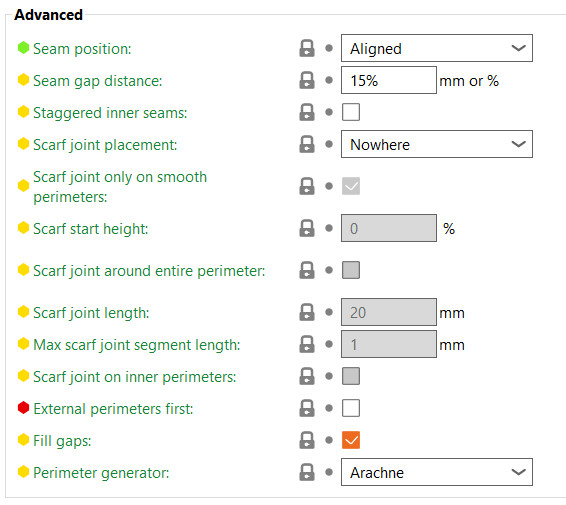
                  À partir de PrusaSlicer 2.3, vous pouvez utiliser l'outil de peinture de jointure pour avoir un contrôle détaillé sur la position de la jointure.

                  Position de la jointure

                  Le plus proche

                  Tente de placer la jointure sur le bord le plus proche de la couche actuelle. Si votre modèle a des coins pointus, cela rendra la jointure efficacement invisible.

                  Pour être précis, cela va essayer de choisir un sommet concave sans surplomb de sorte que la jointure soit cachée à l'intérieur de l'angle concave. Si aucun sommet concave sans surplomb n'est disponible, il choisira un sommet convexe sans surplomb. Si aucun n'est disponible, il choisira un sommet sans surplomb. Le choix parmi les candidats est effectué de manière à ce que le point de départ soit le plus proche de la position précédente de l'extrudeur. Cette option est donc optimisée pour la vitesse, de courts déplacements et une résistance acceptable.
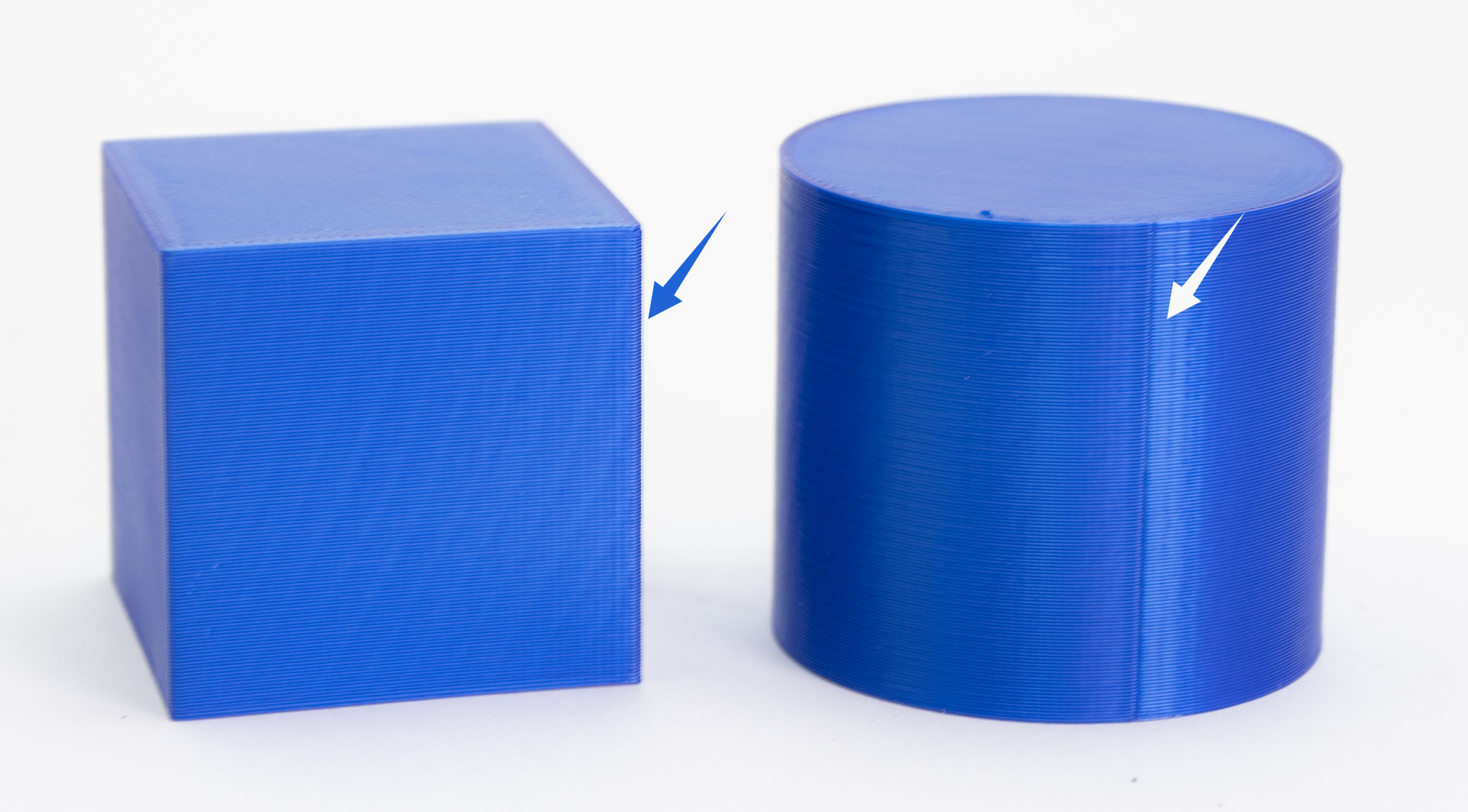
                  Aligné

                  Cela utilisera la même logique que le Le plus proche pour trouver les candidats, mais il choisira celui qui est le plus proche du point de départ de la couche précédente. Cela garantira que la couture est principalement alignée sur tout l'objet. 
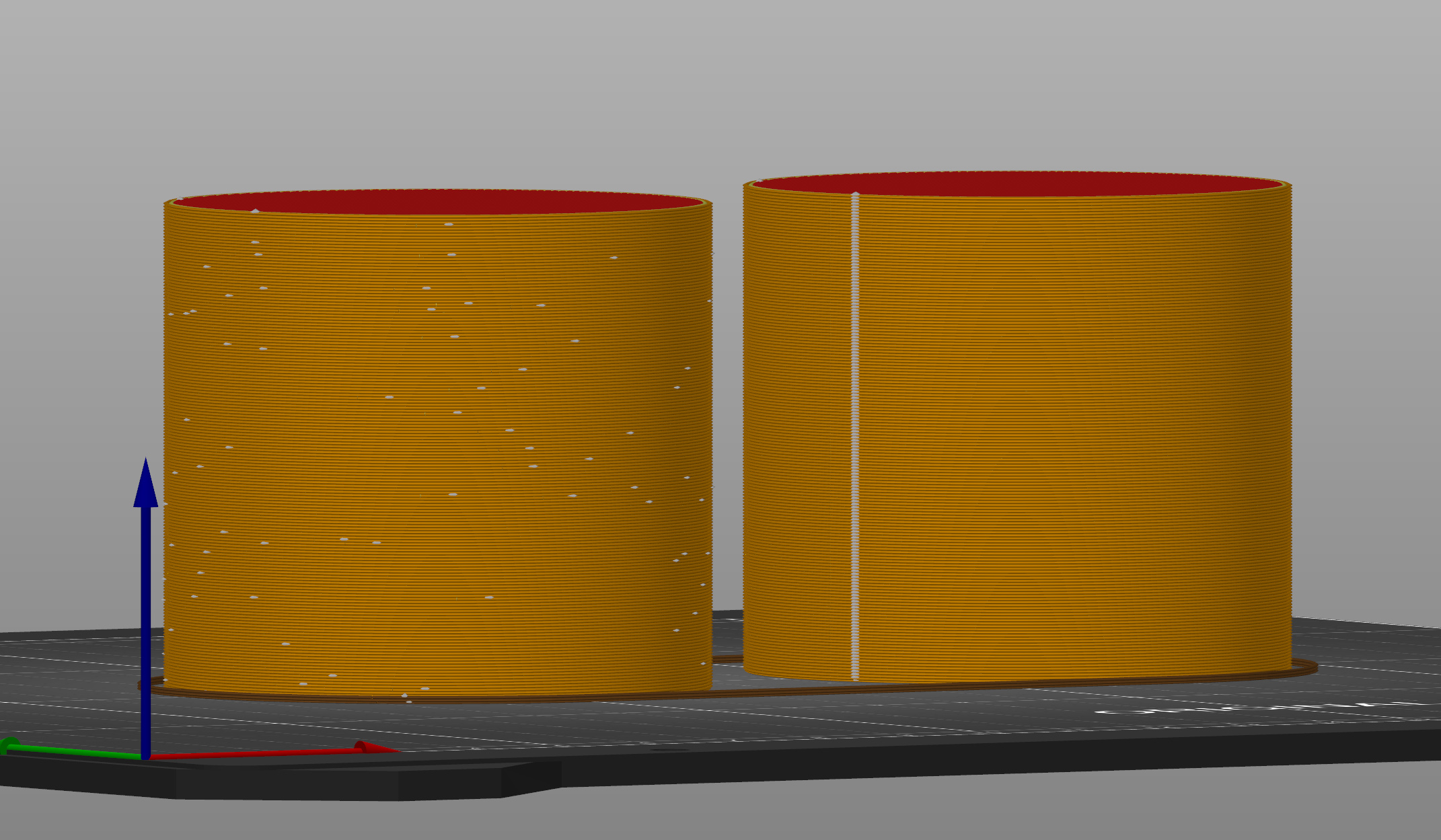
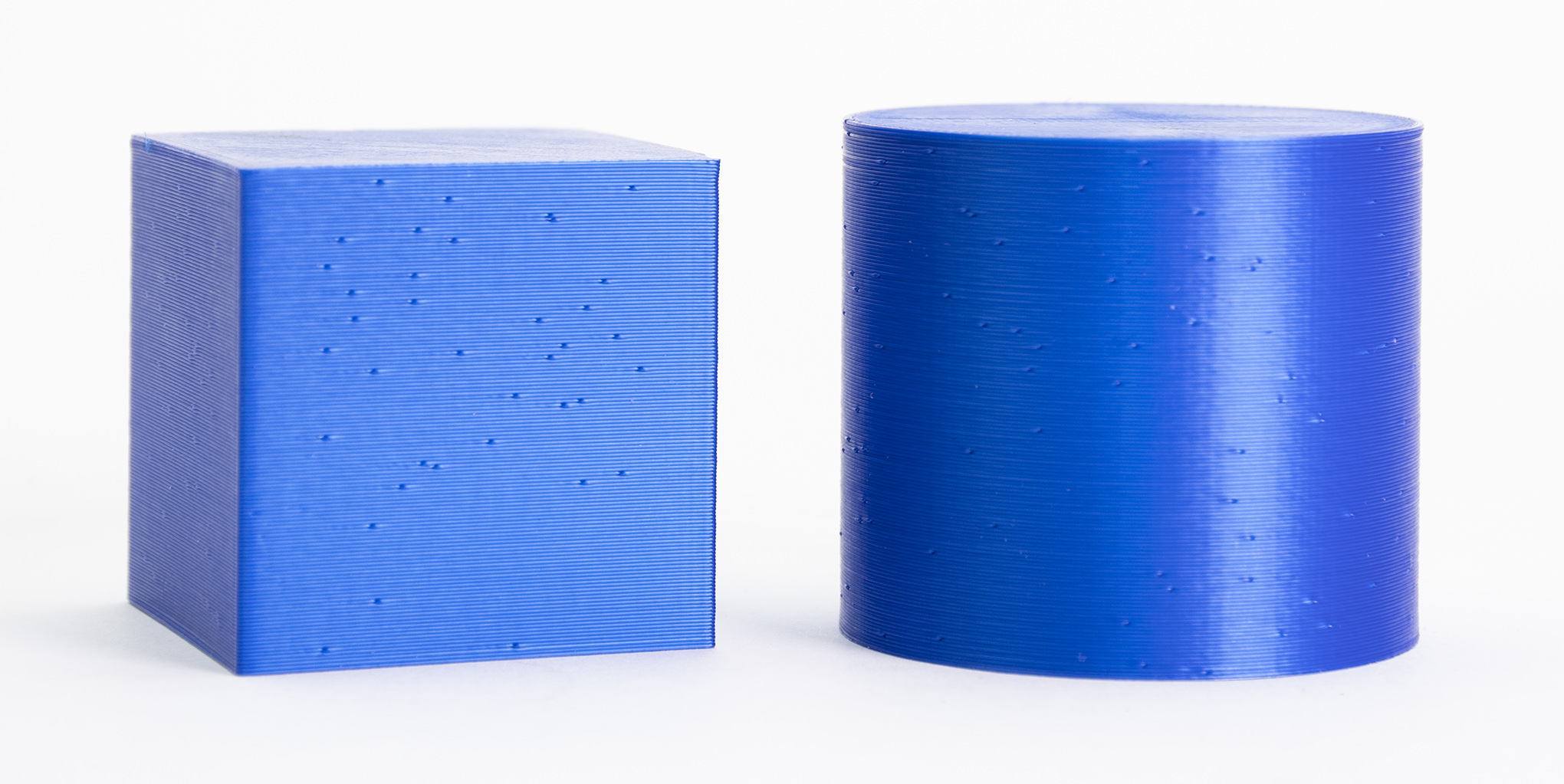
                  Position de la jointure aléatoire (à gauche) vs alignée (à droite)

                  Aléatoire

                  Cela choisira un point différent pour chaque couche, ce qui rendra la jointure moins visible au prix d'une surface moins lisse (petits zits dispersés sur la surface). Cette option renforce la qualité globale de l'impression.

                  Cela n'a pas de sens d'utiliser la position de jointure aléatoire sur les modèles avec des coins/bords vifs ; il est préférable d'utiliser le plus proche ou aligné dans de tels cas. Par contre, lors de l'impression de formes cylindriques sans bords vifs, la position de la jointure aléatoire est une option viable. 
                  Arrière

                  La position Arrière fonctionne de manière similaire à Aligné, mais elle essaiera de positionner la jointure près du Y max (arrière du plateau d'impression). Il essaie toujours d'éviter les surplombs et essaie de mettre les jointures dans les coins. Cette option est utile pour les objets qui seront exposés avec une orientation spécifique.

                  Distance de l'espacement des jointures

                  La distance entre les extrémités d'un périmètre en boucle fermée. Les valeurs positives raccourciront et interrompront légèrement la boucle pour réduire la jointure. Les valeurs négatives étendront la boucle, provoquant un léger chevauchement des points de terminaison. Lorsque des pourcentages sont utilisés, la distance est dérivée du diamètre de la buse. Mettre à zéro pour désactiver cette fonctionnalité.

                  Jointures intérieures décalées

                  Cette option entraîne le décalage des jointures intérieures vers l'arrière en fonction de leur profondeur, formant un motif en zigzag. Le fait que la jointure intérieure ne soit pas alignée avec la jointure périphérique renforce la pièce, car les jointures constituent des points faibles pour les impressions.

                  Placement de la jointure en biseau

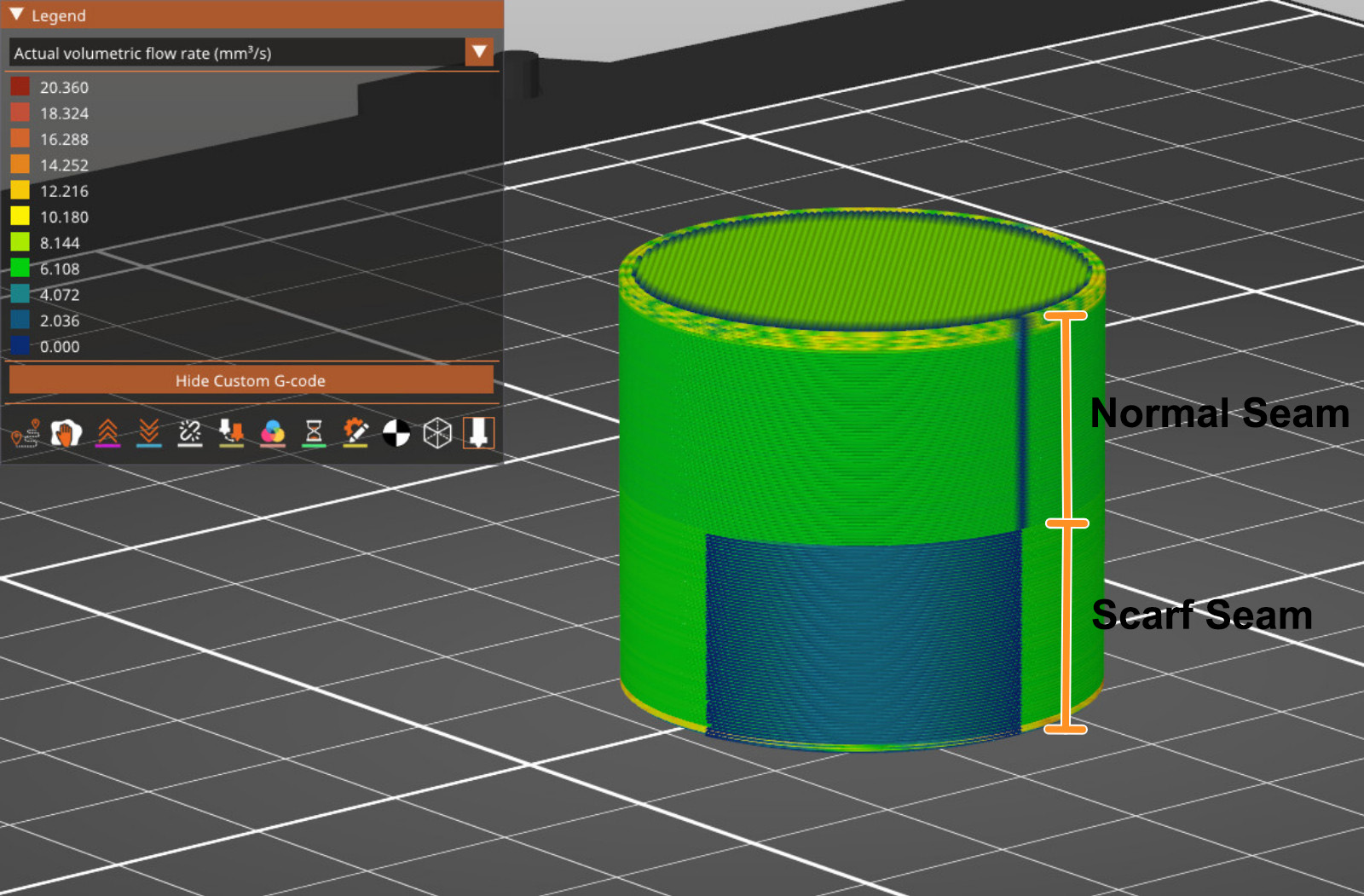
                  La Jointure en biseau superpose les extrusions à la fin et au début de la boucle périphérique, masquant les jointures visibles sur les périmètres lisses. Vous pouvez visualiser les jointures dans l'aperçu de l'impression à l'aide des options Débit volumétrique (mm³/s) ou Débit volumétrique réel (mm³/s) dans la légende de l'aperçu.

                  Ce réglage réduit les jointures en Z visibles, ce qui est particulièrement utile sur les surfaces courbes, et améliore la résistance globale de la pièce.

                  Notez que l'utilisation de jointures en biseau augmente le temps d'impression et est moins efficace dans les angles vifs et les surplombs.
                  Nulle part

                  La fonction est désactivée.

                  Contour

                  Les jointures en biseau ne seront appliquées que sur le contour de l'objet.

                  Partout

                  Les jointures en biseau seront appliquées sur le périmètre extérieur et les parois intérieures entourant les trous à l'intérieur de la pièce.

                  Jointure en biseau uniquement sur les périmètres lisses

                  Il s'agit de l'option standard dans le cas où la jointure en biseau est activée. La jointure en biseau ne s'applique pas sur des surfaces non lisses car la jointure peut être cachée sur les courbes et les coins de l'objet. Si cette option n'est pas cochée, la jointure en biseau sera également appliquée à ces surfaces non lisses.

                  Hauteur de départ du biseau

                  Définit le décalage vertical du début de la rampe de l'effet de biseau, exprimé en fraction de la hauteur de la couche actuelle. Une valeur de 0 signifie que l'effet de biseau commence à la même hauteur que la couche actuelle et s'élève progressivement jusqu'à la hauteur totale de la couche sur toute sa longueur.

                  Jointure en biseau sur tout le périmètre

                  Étendez l’écharpe sur tout le périmètre. 

                  Longueur de la jointure en biseau

                  Change la longueur horizontale de la transition de l'effet de biseau. Utiliser la valeur 0 dans ce réglage désactive la jointure en biseau.

                  Longueur maximale du segment de jointure en biseau

                  Ce réglage définit la façon dont le biseau est divisé. La modification de la hauteur en Z est appliquée par défaut tous les 1 mm. Si vous utilisez une valeur plus élevée, il y aura moins de points où la hauteur Z change.

                  Jointure en biseau sur les périmètres intérieurs

                  Les jointures en biseau ne sont généralement ajoutées que sur les périmètres extérieurs. Cocher cette option ajoute la jointure en biseau sur les périmètres intérieurs.

                  Comment réduire la visibilité de la jointure

                  Avec la technologie FFF/FDM, il n’est pas possible d’éliminer la jointure. Elle sera toujours un peu visible. Cependant, avec des réglages bien affinés, elle ne devrait pas être trop perceptible.

                  Les réglages qui affectent la visibilité de la jointure sont la Linear Advance et la Calibration du multiplicateur d'extrusion. Les profils Original Prusa ont ces réglages déjà affinés, mais si vous affinez un profil personnalisé, vous pouvez essayer d'abaisser le multiplicateur d'extrusion et de calibrer la valeur de linear advance pour réduire la visibilité de la jointure.

                  Vous pouvez utiliser le Mode vase pour éviter la jointure, mais vous serez alors limité à n'utiliser qu'un seul périmètre et aucun remplissage.

                  Cet article vous a-t-il été utile ?
                  Cette action n'est disponible que pour les utilisateurs enregistrés. Veuillez vous connecter.
                  Se connecter  pour poster un commentaire
                  Aucun commentaire

                  Thèmes

                  • PrusaSlicer 2.9 (Ancienne version)
                    • Réglages d'impression
                      • Remplissage
                      • Supports
                      • Couches et périmètres
                      • Compensation de l'effet patte d'éléphant
                      • Impression séquentielle
                      • Vitesse volumétrique maximale
                      • Jupe et bordure
                      • Lissage
                      • Surface irrégulière
                      • Mode de découpage / Avions de 3DLabPrint
                      • Pressure equalizer
                      • Générateur de périmètre Arachne
                      • Supports Organiques
                      • Réglages de vitesse
                      • Motifs de remplissage
                      • Position de la jointure
                    • À propos de PrusaSlicer
                    • Configuration et profils
                    • Interface utilisateur
                    • Entrée/sortie
                    • Barre d'outils de gauche
                    • Barre d'outil du haut
                    • Réglages du filament
                    • Réglages de l'Imprimante
                    • Fonctionnalités avancées
                    • Découpage multi-matériaux
                    • Découpage SLA
                    • Autre (PrusaSlicer)