Pertinent pour


À moins que vous n'imprimiez en mode Vase spiral, chaque boucle de périmètre doit commencer et se terminer quelque part. Ce point de départ/fin crée une jointure verticale potentiellement visible sur le côté de l'objet. On l'appelle aussi communément zits, coutures de couches ou cicatrices.
Cette jointure sera évidente si la forme de l'objet est cylindrique, sans angles vifs.
Pour cacher la jointure autant que possible, plusieurs options de placement de jointure sont disponibles dans
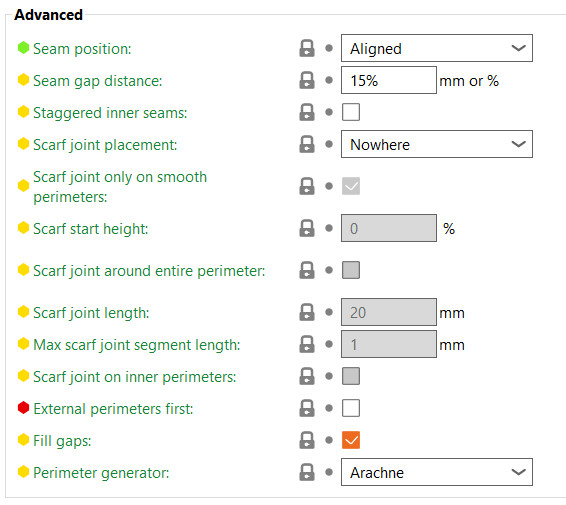
Réglages d'impression -> Couches et Périmètres -> Position de la jointure. Notez que certaines options n'apparaîtront que lorsque le mode Expert est sélectionné.
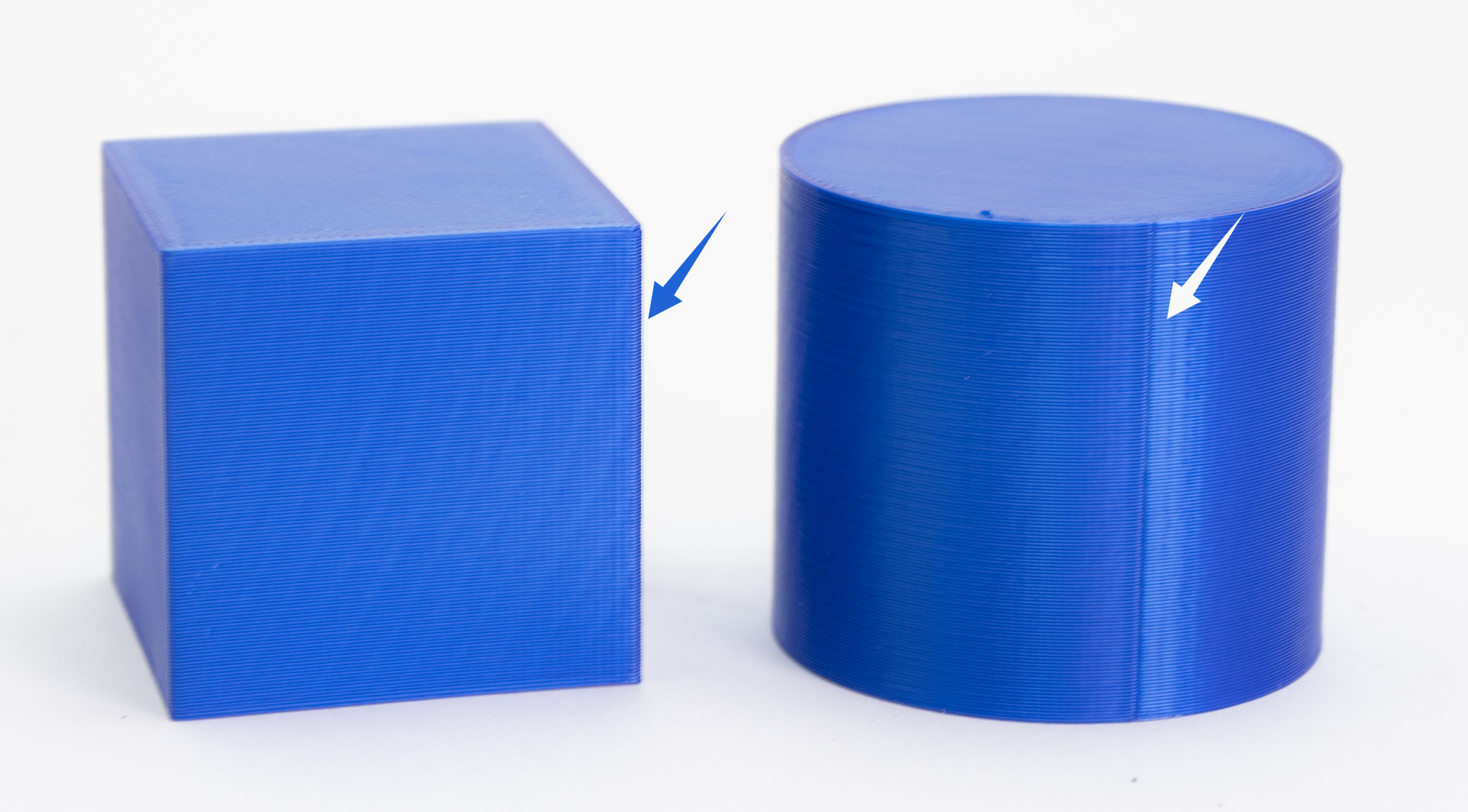
Tente de placer la jointure sur le bord le plus proche de la couche actuelle. Si votre modèle a des coins pointus, cela rendra la jointure efficacement invisible.
Pour être précis, cela va essayer de choisir un sommet concave sans surplomb de sorte que la jointure soit cachée à l'intérieur de l'angle concave. Si aucun sommet concave sans surplomb n'est disponible, il choisira un sommet convexe sans surplomb. Si aucun n'est disponible, il choisira un sommet sans surplomb. Le choix parmi les candidats est effectué de manière à ce que le point de départ soit le plus proche de la position précédente de l'extrudeur. Cette option est donc optimisée pour la vitesse, de courts déplacements et une résistance acceptable.
Cela utilisera la même logique que le Le plus proche pour trouver les candidats, mais il choisira celui qui est le plus proche du point de départ de la couche précédente. Cela garantira que la couture est principalement alignée sur tout l'objet.
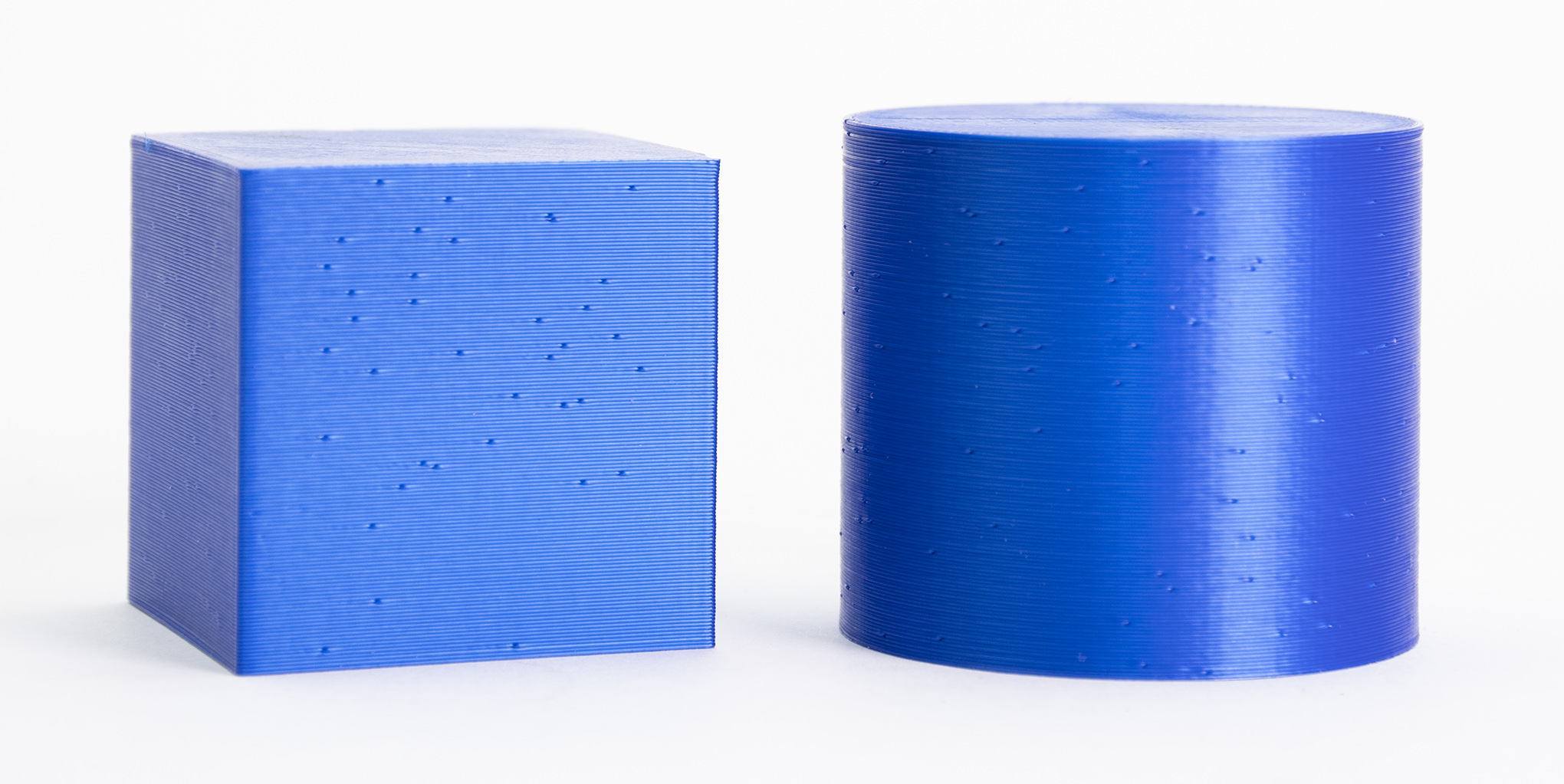
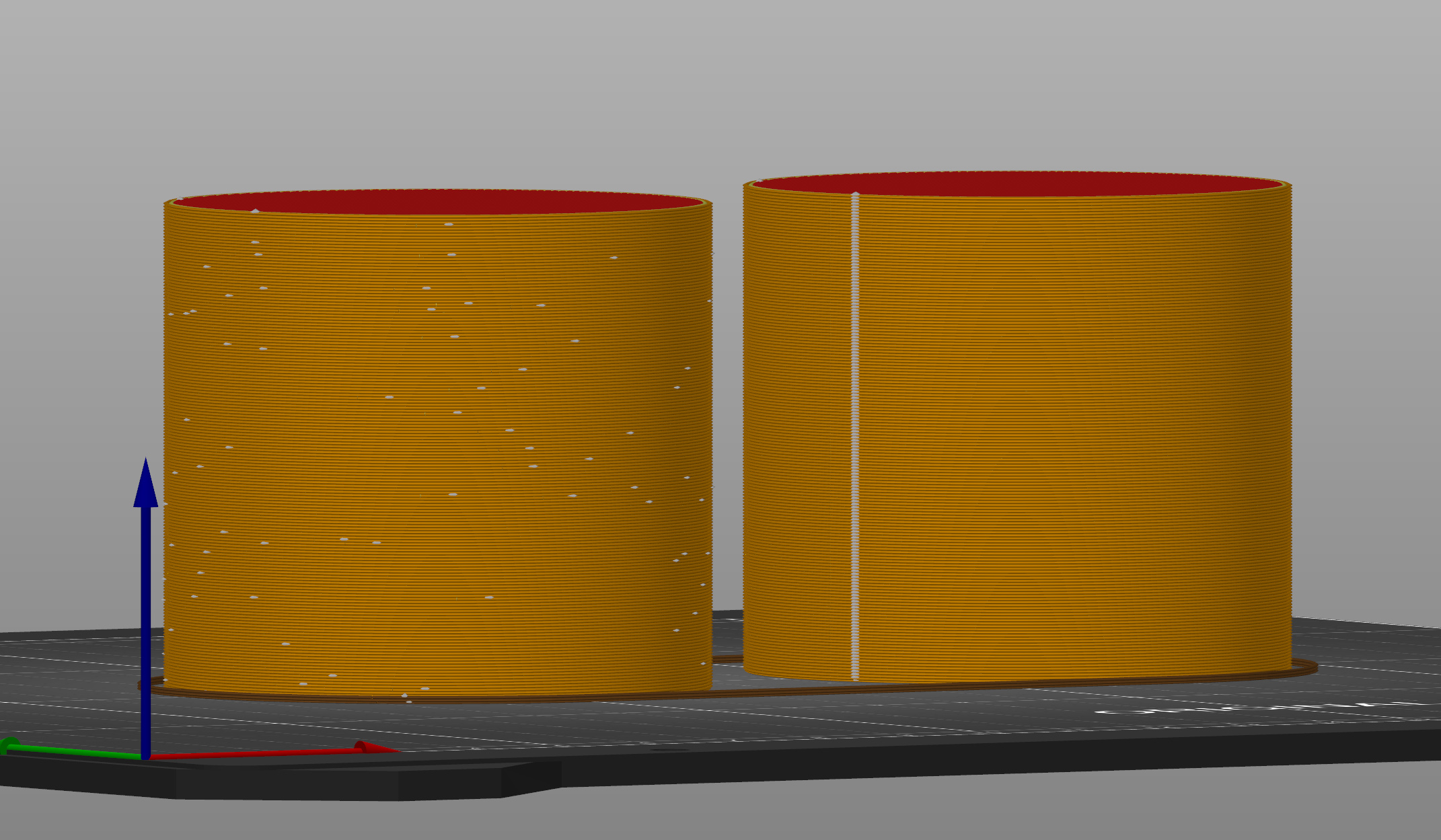 Position de la jointure aléatoire (à gauche) vs alignée (à droite)
Cela choisira un point différent pour chaque couche, ce qui rendra la jointure moins visible au prix d'une surface moins lisse (petits zits dispersés sur la surface). Cette option renforce la qualité globale de l'impression.
Cela n'a pas de sens d'utiliser la position de jointure aléatoire sur les modèles avec des coins/bords vifs ; il est préférable d'utiliser le plus proche ou aligné dans de tels cas. Par contre, lors de l'impression de formes cylindriques sans bords vifs, la position de la jointure aléatoire est une option viable.
La position Arrière fonctionne de manière similaire à Aligné, mais elle essaiera de positionner la jointure près du Y max (arrière du plateau d'impression). Il essaie toujours d'éviter les surplombs et essaie de mettre les jointures dans les coins. Cette option est utile pour les objets qui seront exposés avec une orientation spécifique.
La distance entre les extrémités d'un périmètre en boucle fermée. Les valeurs positives raccourciront et interrompront légèrement la boucle pour réduire la jointure. Les valeurs négatives étendront la boucle, provoquant un léger chevauchement des points de terminaison. Lorsque des pourcentages sont utilisés, la distance est dérivée du diamètre de la buse. Mettre à zéro pour désactiver cette fonctionnalité.
Cette option entraîne le décalage des jointures intérieures vers l'arrière en fonction de leur profondeur, formant un motif en zigzag. Le fait que la jointure intérieure ne soit pas alignée avec la jointure périphérique renforce la pièce, car les jointures constituent des points faibles pour les impressions.
La Jointure en biseau superpose les extrusions à la fin et au début de la boucle périphérique, masquant les jointures visibles sur les périmètres lisses. Vous pouvez visualiser les jointures dans l'aperçu de l'impression à l'aide des options Débit volumétrique (mm³/s) ou Débit volumétrique réel (mm³/s) dans la légende de l'aperçu.
Ce réglage réduit les jointures en Z visibles, ce qui est particulièrement utile sur les surfaces courbes, et améliore la résistance globale de la pièce.
Notez que l'utilisation de jointures en biseau augmente le temps d'impression et est moins efficace dans les angles vifs et les surplombs.
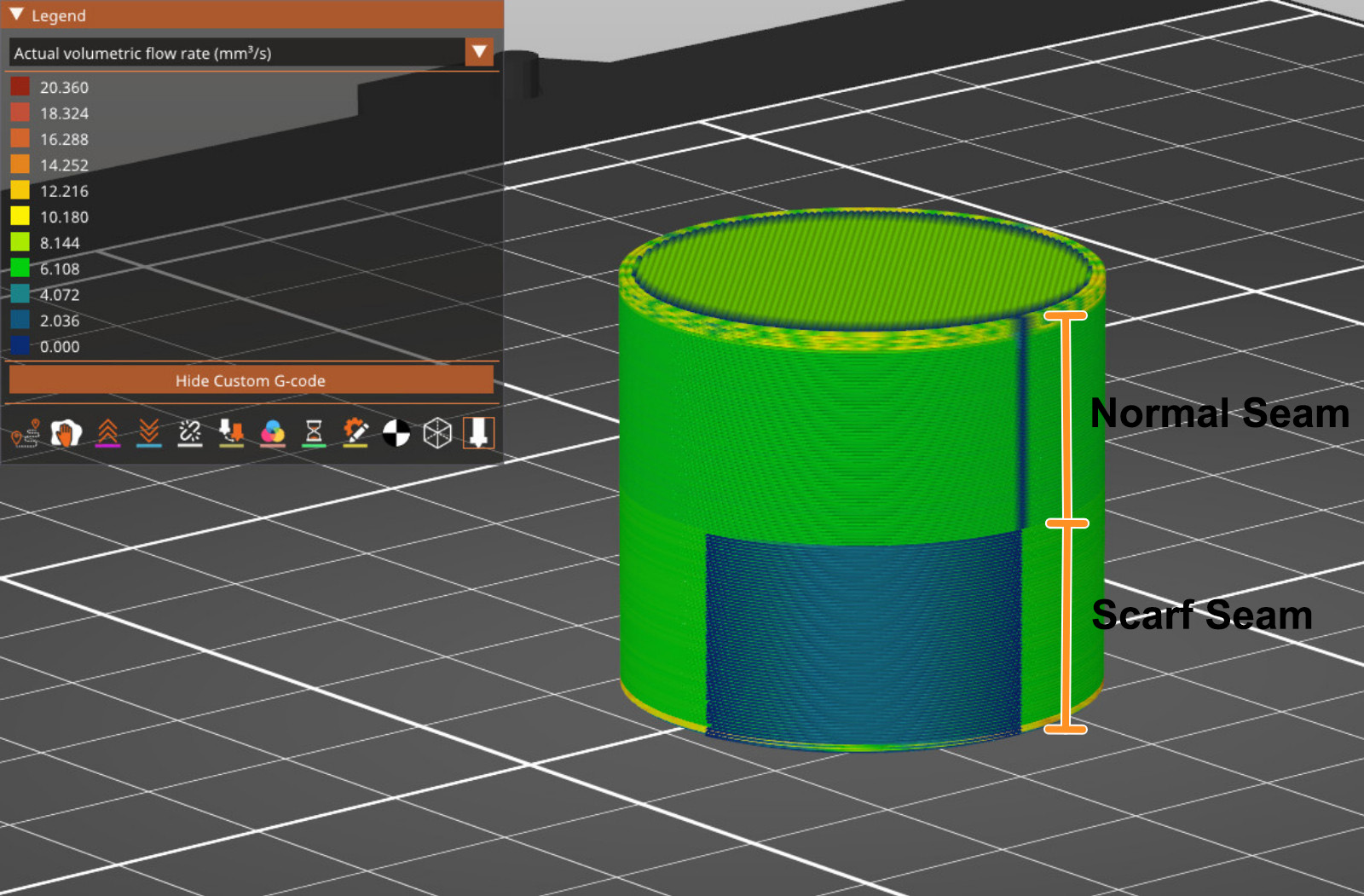
La fonction est désactivée.
Les jointures en biseau ne seront appliquées que sur le contour de l'objet.
Les jointures en biseau seront appliquées sur le périmètre extérieur et les parois intérieures entourant les trous à l'intérieur de la pièce.
Il s'agit de l'option standard dans le cas où la jointure en biseau est activée. La jointure en biseau ne s'applique pas sur des surfaces non lisses car la jointure peut être cachée sur les courbes et les coins de l'objet. Si cette option n'est pas cochée, la jointure en biseau sera également appliquée à ces surfaces non lisses.
Définit le décalage vertical du début de la rampe de l'effet de biseau, exprimé en fraction de la hauteur de la couche actuelle. Une valeur de 0 signifie que l'effet de biseau commence à la même hauteur que la couche actuelle et s'élève progressivement jusqu'à la hauteur totale de la couche sur toute sa longueur.
Étendez l’écharpe sur tout le périmètre.
Change la longueur horizontale de la transition de l'effet de biseau. Utiliser la valeur 0 dans ce réglage désactive la jointure en biseau.
Ce réglage définit la façon dont le biseau est divisé. La modification de la hauteur en Z est appliquée par défaut tous les 1 mm. Si vous utilisez une valeur plus élevée, il y aura moins de points où la hauteur Z change.
Les jointures en biseau ne sont généralement ajoutées que sur les périmètres extérieurs. Cocher cette option ajoute la jointure en biseau sur les périmètres intérieurs.
Avec la technologie FFF/FDM, il n’est pas possible d’éliminer la jointure. Elle sera toujours un peu visible. Cependant, avec des réglages bien affinés, elle ne devrait pas être trop perceptible.
Les réglages qui affectent la visibilité de la jointure sont la Linear Advance et la Calibration du multiplicateur d'extrusion. Les profils Original Prusa ont ces réglages déjà affinés, mais si vous affinez un profil personnalisé, vous pouvez essayer d'abaisser le multiplicateur d'extrusion et de calibrer la valeur de linear advance pour réduire la visibilité de la jointure.
Vous pouvez utiliser le Mode vase pour éviter la jointure, mais vous serez alors limité à n'utiliser qu'un seul périmètre et aucun remplissage.