AA

Produits en vedette

    Catégories populaires

      Recherches populaires

        Articles

          Blog

            Produits

              Catégories

                Recherches suggérées

                  Recherche…
                  Aucun résultat
                  Une erreur est survenue.
                  ↑↓ Sélectionner↵ OuvrirEsc Fermer la recherche
                  • English
                  • Čeština
                  • Deutsch
                  • Español
                  • Français
                  • Italiano
                  • Polski
                  • 日本語
                  • Commandes
                  • Adresse
                  • Alertes de stock
                  • Cours
                  • Abonnement
                  • Modifier le compte
                  • Imprimantes 3D9+▾

                    Imprimantes 3Dnouveau

                    nouveauPrusa CORE One L+En savoir plus
                    nouveauPrusa CORE One+ (Gen 2)En savoir plus
                    newPrusa CORE One L+ INDX 8-ToolnouveauPrusa CORE One+ (Gen 2) INDX 8-ToolPrusa CORE One L+: Critical InfrastructureOriginal Prusa MK4SnouveauOriginal Prusa XL+Original Prusa XL+ : Critical Infrastructure

                    Mises à niveau des imprimantes

                    newCORE One/+ INDX Conversion KitnouveauPrusa CORE One L to CORE One L+ upgrade  nouveauPrusa CORE One+ to Prusa CORE One+ (Gen 2)nouveauPrusa XL to Prusa XL+ Upgrade
                    Programme de récompenses PrusaPartagez. Recommandez. Gagnez.
                    Comment choisir une imprimante 3D ?Nous vous guiderons pas à pas pour trouver la machine idéale pour votre espace, votre budget et vos idées.
                    E-book gratuitTéléchargez un e-book gratuit intitulé Les bases de l'impression 3D avec Josef Prusa et faites vos premiers pas dans le monde de l'impression 3D
                    Pièces Imprimables Original PrusaCollections de pièces de rechange imprimables pour les imprimantes 3D Original Prusa et les mises à niveau.
                    Informations sur l'expéditionInformations régulièrement mises à jour sur la capacité de fabrication actuelle et les délais de livraison de nos imprimantes.
                    Impression 3D personnaliséeImpression 3D personnalisée professionnelle à partir de divers matériaux selon vos exigences.
                  • Matériaux▾

                    Filaments

                    PrusamentPLAPETGASA / ABSPC BlendPA (Nylon)FlexCompositesSpecialDéstockage de matériaux

                    Résines

                    Résine PrusamentEngineering
                    Guide des FilamentsVérifiez ma bobine de Prusament
                    Prusament.com
                  • Pièces & accessoires▾

                    Accessoires

                    EnceintesBusesPlaques d'impressionAccessoires EssentielsCaméras & Modules complémentairesOutils & ArtisanatAdhésifs

                    Pièces de rechange

                    Merchandising

                    Pièces détachées - Toutes les imprimantesCORE OneMK4/S & MK3.9/SMK3/MK3S/MK3S+XL
                    Merch
                  • Pour les Entreprises▾
                    Prusa Pro HT90Prusa Pro SLXPrusa Pro AFSPrusa Pro Medical OneOriginal Prusa XLOriginal Prusa XL : Critical Infrastructure
                    Prusa CORE One+En savoir plus
                    Prusa CORE One LEn savoir plus
                    Prusa CORE One L: Critical Infrastructure Edition

                    Impression 3D pour

                    Fabrication et R&DIndustrie AutomobileSantéÉducation et Recherche AcadémiqueArchitectes et Designers'Industrie CinématographiqueInfrastructures Critiques

                    Histoires d\'Impression 3D

                    • Comment a commencé l’impression 3D : À propos de Rep-rap et de l’open source avec Adrian Bowyer
                    • L’enseignement des mathématiques redéfini grâce à l’impression 3D à la JKU de Linz
                    • L’histoire derrière le tournevis LTT
                    • Victoria Hand Project : Changer les soins prothétiques grâce à l’impression 3D
                    Revendeurs officiels Prusa
                    Développement durable
                    Prusa Education
                    Contact et demandes
                    Impression 3D personnalisée
                    Certifiée ISO
                  • Logiciel▾
                    PrusaSlicer

                    PrusaSlicerPrusaSlicer

                    PrusaSlicer is an open-source, feature-rich, frequently updated tool that contains everything you need to export the perfect print files for your 3D printer.

                    WindowsMacOSLinux
                    Prusa Connect

                    Prusa Connect

                    Prusa Connect is a cloud service enabling remote control and monitoring of your 3D printers, offering secure data handling, easy setup, and support for managing multiple printers from anywhere.

                    S\'identifier sur Connect
                    Prusa.app

                    Prusa.app

                    Control your printer/s remotely from anywhere using the Prusa Connect technology behind. Prusa.app brings a new level of Prusa printer experience to Android and iOS phones.

                    Essayez-la dès maintenant !
                    Pilotes & FirmwareTéléchargez les derniers firmware et pilotes pour votre imprimante 3D.
                    Support pour PrusaSlicer
                    Support pour Prusa Connect
                  • Modèles 3D▾
                    Imprimantes 3DArt & DesignHobby & MakersMaisonFigurines pour jeux de tableJouets & JeuxBoutique Printables

                    Modèles 3D populaires

                    • Strong garden hose holder
                    • Prusa Spool Bot
                    • Build Tray — Modular Organizer for Assembly, Disassembly and Maintenance
                    • Broom Holder
                    • Octagon Fabric
                    • Prusa CORE One ? (Mimic Skin)

                    Concours de Design

                    • Framework Laptop 12 Mainboard Re-Use01/09/2026 – 30/09/2026
                    • 🏆 Designer Challenge: Magic tricks!01/09/2026 – 22/09/2026
                    • Makeup Organizers04/09/2026 – 20/09/2026
                  • Communauté▾

                    Événements à venir

                    • Maker Faire Tokyo 202605/09/2026 – 06/09/2026 · Tokyo, Japan · Prusa Team
                    • IFA 202604/09/2026 – 08/09/2026 · Berlin, Germany · Prusa Team
                    • 3D Printopia 202626/09/2026 – 27/09/2026 · Pennsylvania, United States · Prusa Team
                    • Maker Faire Bay Area25/09/2026 – 27/09/2026 · Kalifornie, United States · Prusa Team

                    Prusa Forum

                    • USS DRY BOX MK4 avec enceinte TUKKARI
                    • Bug avec le firmware 6.8.1
                    • Frais bancaire pour l'achat de la Core One L
                    Carte du Monde PrusaCarte du Monde PrusaFind local 3D printing users and explore the community around you.
                  • Aide▾
                    Guides & TutorielsPrusaSlicerPrusa ConnectMatériaux

                    Modèle d\'Imprimante

                    CORE One INDXCORE One LCORE One+CORE One

                    Dépannage du matériel

                    • Échec du selftest (CORE One/+)
                    • Hotend bouchée (MK4)
                    • Ajustement de la tension des courroies (CORE One/+, CORE One INDX, CORE One L/+)
                    • Prusa Connect et PrusaLink expliqués

                    Pilotes & Firmware

                    INDX familyCORE One familyMK4 familyXL familyMMU familyPRO family
                  • Cours▾

                    Devenez un expert de l\'impression 3D

                    Prusa Academy offers online courses on various 3D printing related topics. Each course features:

                    • easy-to-read text with many pictures and short videos
                    • links for inspiration and further study
                    • quizzes for testing your knowledge along the way
                    • certificate of completion
                    Parcourir tous les coursMa bibliothèque de cours
                    • Modélisation 3D sous Autodesk Fusion
                    • Masterclass PrusaSlicer – Débutant à Avancé
                    • Complete Guide to 3D Print Postprocessing, Painting, and Detailing
                    • Airbrush Your 3D Prints: From Basics to Advanced Tricks
                  • Blog▾
                    • Les Offres de rentrée scolaire 2026 sont arrivées !
                    • Aperçu de PrusaSlicer 3.0 : Conçu pour l’avenir de l’impression 3D
                    • Prusa CORE One+ (Gen 2) INDX, les expéditions ont commencé, les imprimantes complètes sont disponibles à la commande
                    E-Book : Les bases de l\'impression 3D
                  • Entreprise▾

                    À propos de Prusa Research

                    We are the largest maker of 3D printers in Europe and the United States.

                    Founded as a one-man startup in 2012 by Josef Prusa, a Czech hobbyist, maker, and inventor. In just 15 years, we've grown into a company of more than 1,200 people. Every month, we design, build, and ship over 10,000 innovative and secure 3D printers from our headquarters in Prague, Czech Republic, and Delaware, USA, to users in more than 160 countries.

                    Watch a video and find out how Prusa Research was born and what we achieved within only 10 years!

                    À Propos de NousChronologieDéveloppement durableOpen-source
                    À propos de nous
                    Nous contacter
                    Logo et Photos
                    Certifiée ISO
                  1. Support
                  2. Original Prusa MK3.9
                  3. Fonctionnalités de l'imprimante
                  4. Module GPIO
                   

                  Contenu

                  • Idées de cas d'utilisation
                  • La sécurité avant tout !
                  • Schémas
                  • Comment installer la carte GPIO
                  • Broches
                  • Résistances de tirage
                  • Comprendre les valeurs des broches
                  • Configuration du GPIO via un G-code personnalisé
                  • Comment configurer le G-code pour les broches d'entrée
                  • Contrôle des entrées avancé et déclenchement de macros
                  • G-code personnalisé dans Prusa Slicer
                  • Exemples

                  Blog

                  • Les Offres de rentrée scolaire 2026 sont arrivées !
                  • Aperçu de PrusaSlicer 3.0 : Conçu pour l’avenir de l’impression 3D
                  • Prusa CORE One+ (Gen 2) INDX, les expéditions ont commencé, les imprimantes complètes sont disponibles à la commande

                  Newsletter

                  Abonnez-vous et obtenez notre dose mensuelle d'informations utiles au sujet des nouveaux firmware, des nouvelles versions de PrusaSlicer et des conseils généraux pour les projets d'impression 3D.

                  En cliquant, vous acceptez de recevoir notre newsletter.

                  Ce site est protégé par reCAPTCHA Enterprise et la Politique de confidentialité et les Conditions d'utilisation de Google s'appliquent.

                  Strong garden hose holder
                  Boutique en ligne
                  • Imprimantes 3D
                  • Mises à niveau d'Imprimante
                  • Filaments
                  • Accessoires
                  • Merchandising Prusa

                  © Prusa Research a.s.

                  Printables
                  • Modèles 3D
                  • Store
                  • Clubs
                  • Concours de Design 3D
                  • Brands
                  Communauté
                  • Carte du Monde
                  • Forum
                  • Groupes d'Utilisateurs
                  • Événements
                  Aide
                  • Aide Prusa
                  • Prusa Academy
                  • Calculatrices d'Impression 3D
                  Logiciel
                  • PrusaSlicer
                  • Prusa.app
                  • Prusa Connect
                  • Pilotes et Logiciels
                  Société
                  • À Propos de Nous
                  • Blog
                  • Revendeurs officiels Prusa
                  • Nous Contacter
                  • Certifiée selon les normes ISO 9001, ISO 14001 et ISO 45001
                  • Conditions Générales
                  • Conditions Générales d'Utilisation des sites web PRUSA
                  • Politique de confidentialité
                  • Informations sur les cookies
                  • Politique de traitement des réclamations clients
                  • Page d'état des sites web
                  • Paramètres des cookies
                  • Conditions Générales
                  • Conditions Générales d'Utilisation des sites web PRUSA
                  • Politique de confidentialité
                  • Informations sur les cookies
                  • Politique de traitement des réclamations clients
                  • Page d'état des sites web
                  • Paramètres des cookies

                  © Prusa Research a.s.

                  JOSEF PRUSA®, PRUSA RESEARCH®, PRUSA POLYMERS®, PRUSA ORANGE®, PRUSA 3D ® ET PRUSAMENT® sont des marques déposées de Prusa Development a.s. utilisées par Prusa Research a.s. sous licence de Prusa Development a.s.

                  Module GPIO

                  Pertinent pour

                  CORE One family
                  MK4 family
                  MK3.5 family
                  MK3.9 family
                  2 commentaires
                  Article est également disponible dans les langues suivantes
                  English
                  Čeština
                  Polski
                  Deutsch
                  Français
                  Español
                  Italiano
                  日本語

                  Le module GPIO (General Purpose Input Output) est un PCB supplémentaire en option qui peut être connecté à la Prusa CORE One/+ et aux Original Prusa MK4/S, MK3.9/S ou MK3.5/S.

                  IMPORTANT : Pour exploiter tout le potentiel de la carte GPIO, vous avez besoin du firmware 6.2.0-alpha1 ou plus récent. Visitez le GitHub pour télécharger le dernier firmware. 

                  Le module offre des fonctionnalités étendues en permettant le contrôle de périphériques externes via des connexions aux broches de la carte GPIO, qui peuvent fonctionner soit en mode ENTRÉE, soit en mode SORTIE. Cette polyvalence ouvre un large éventail de cas d’utilisation potentiels.

                  Partagez et discutez de vos projets avec les autres membres de la communauté Prusa sur notre forum officiel. Nous avons créé une section GPIO dédiée.
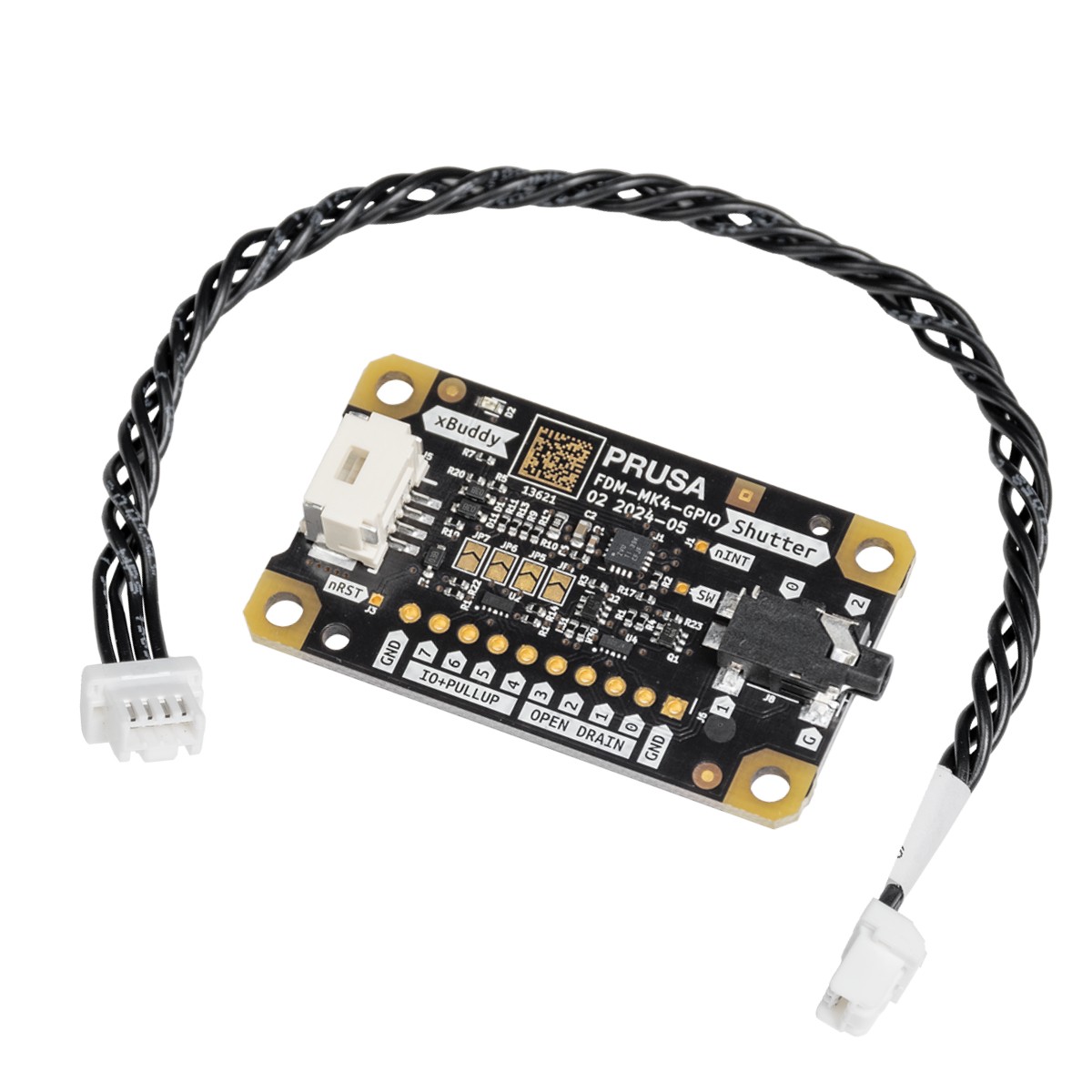
                  Idées de cas d'utilisation

                  Le module peut contrôler l'obturateur d'un appareil photo à un moment précis, ce qui le rend idéal pour créer des time-lapses visuellement parfaits, où chaque image est capturée exactement au même moment.

                  Au-delà du contrôle de l'obturateur d'un appareil photo, le module peut être utilisé pour diverses autres applications. Par exemple, il peut déclencher un éclairage externe pour éclairer la zone d’impression à des étapes spécifiques du processus d’impression, garantissant ainsi des conditions d’éclairage optimales pour les contrôles de qualité ou la photographie. De plus, il peut être configuré pour activer des ventilateurs de refroidissement ou d'autres périphériques, tels que des extracteurs ou des alarmes, en fonction de l'exécution de G-code personnalisé pendant les impressions, contribuant ainsi à maintenir des conditions de fonctionnement optimales et à améliorer la sécurité et l'efficacité de l'environnement d'impression 3D.

                  Un autre cas d’utilisation puissant est l’intégration d’un clavier macro, où chaque pression sur une touche peut déclencher l’exécution de commandes G-Code spécifiques. Cette configuration permet un contrôle manuel rapide des fonctions de l'imprimante, telles que le démarrage ou la mise en pause d'une impression, le réglage des températures ou le déplacement de la tête d'impression vers une position exacte. La possibilité de déclencher des actions personnalisées avec une simple pression sur une touche peut considérablement rationaliser les flux de travail, faisant du module d'extension GPIO un outil polyvalent et indispensable pour ceux qui cherchent à personnaliser et optimiser entièrement leur installation d'impression 3D.

                  La sécurité avant tout ! 

                  Bien que la possibilité de déclencher du G-Code via des entrées GPIO ajoute une grande flexibilité, elle comporte également des limitations et des risques potentiels. Une utilisation incorrecte ou mal temporisée des commandes G-Code peuvent interférer avec le processus d'impression, entraînant des échecs d'impression ou même des dommages à l'imprimante. Il est essentiel de tester minutieusement toutes les configurations de G-code personnalisées dans un environnement contrôlé avant de les déployer dans des travaux d'impression réels pour éviter des conséquences imprévues.

                  De plus, nous recommandons que seuls les utilisateurs expérimentés avec une solide compréhension de l'électronique et de la manipulation de G-Code utilisent ce module GPIO, car des connexions ou des configurations incorrectes peuvent entraîner des dommages matériels ou des dangers pour la sécurité.

                  Schémas 

                  Les schémas sont open source et disponibles sur notre page Open Source chez Prusa Research. 
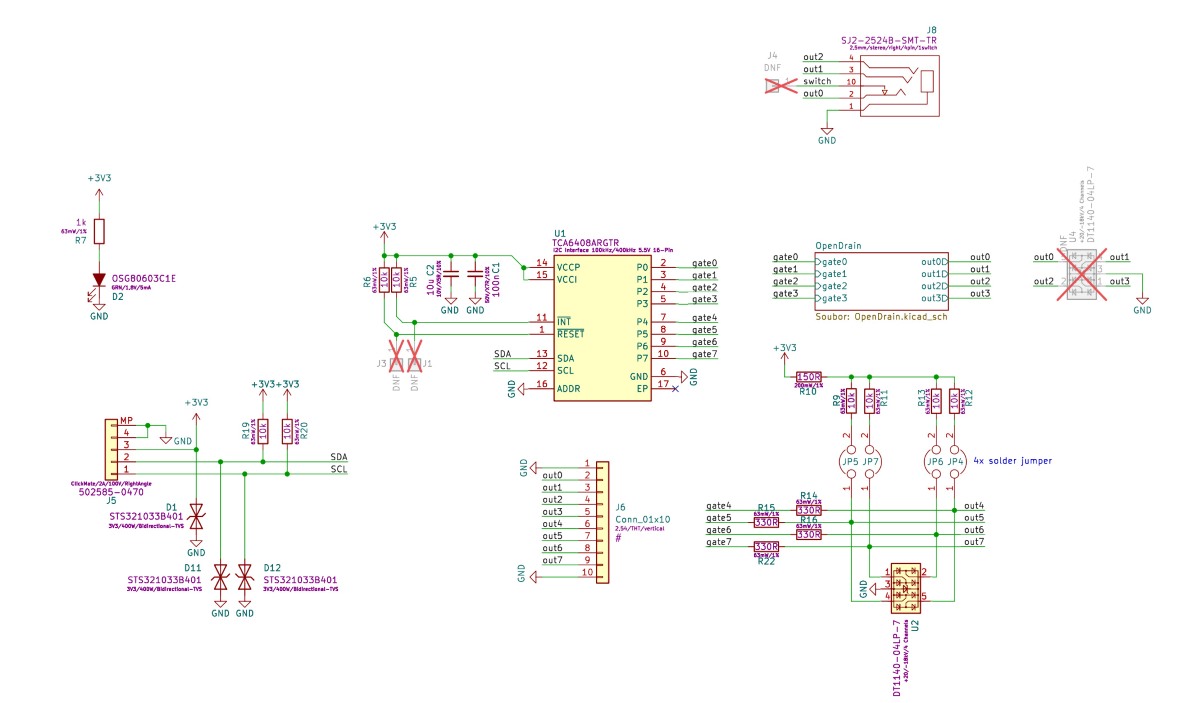
                  Comment installer la carte GPIO

                  1. Assurez-vous que l’imprimante est refroidie à température ambiante et éteignez-la.
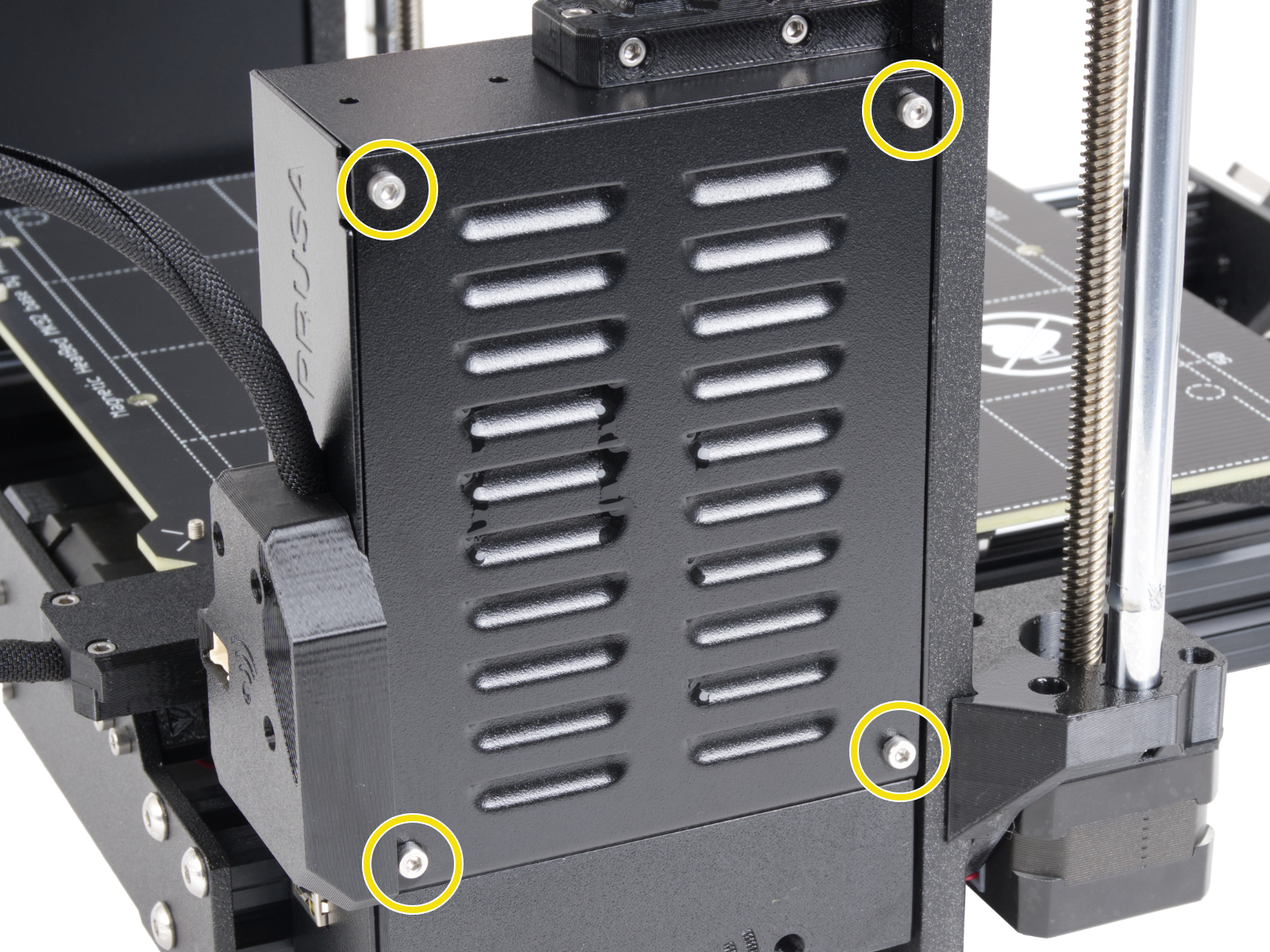
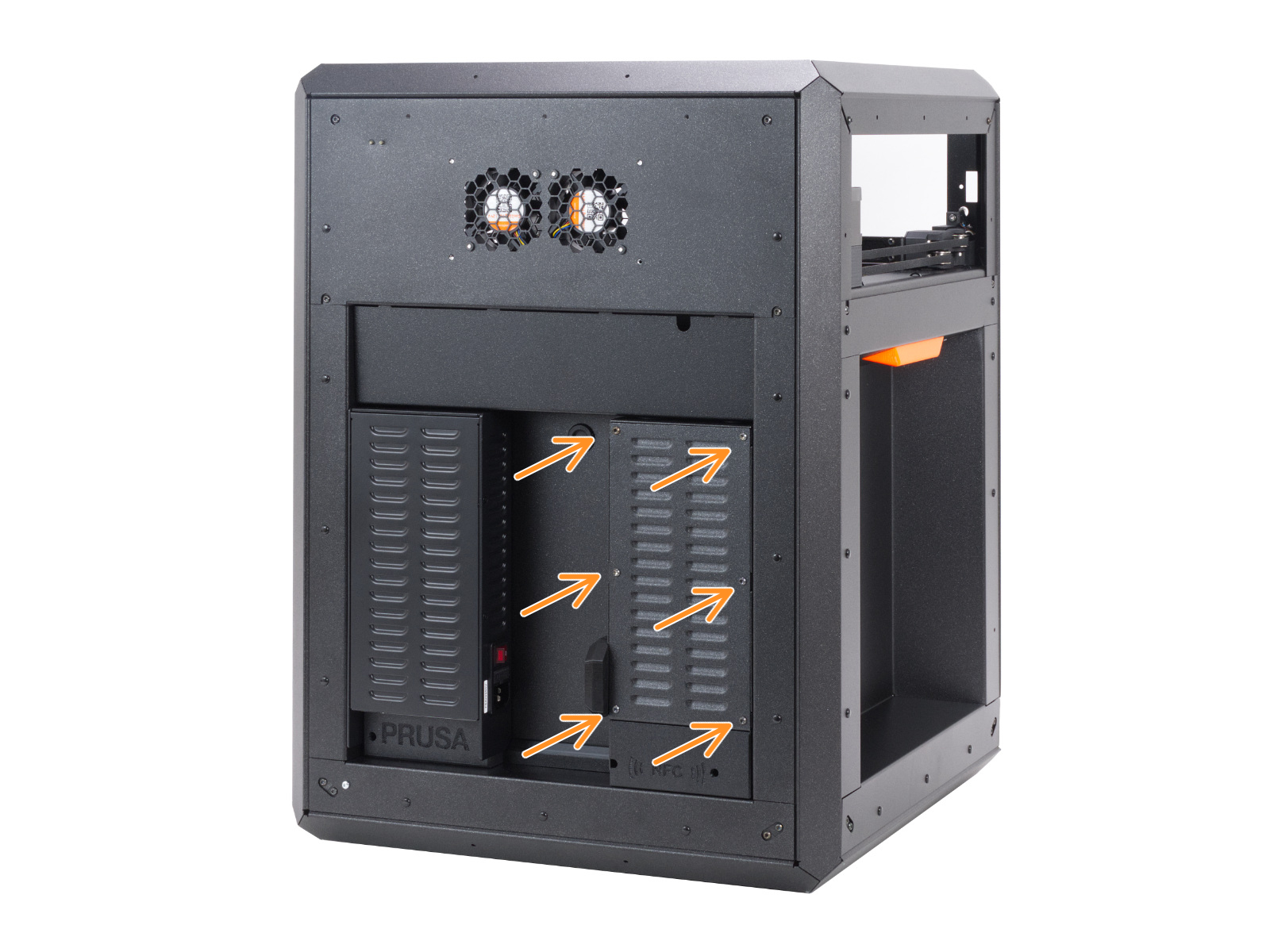
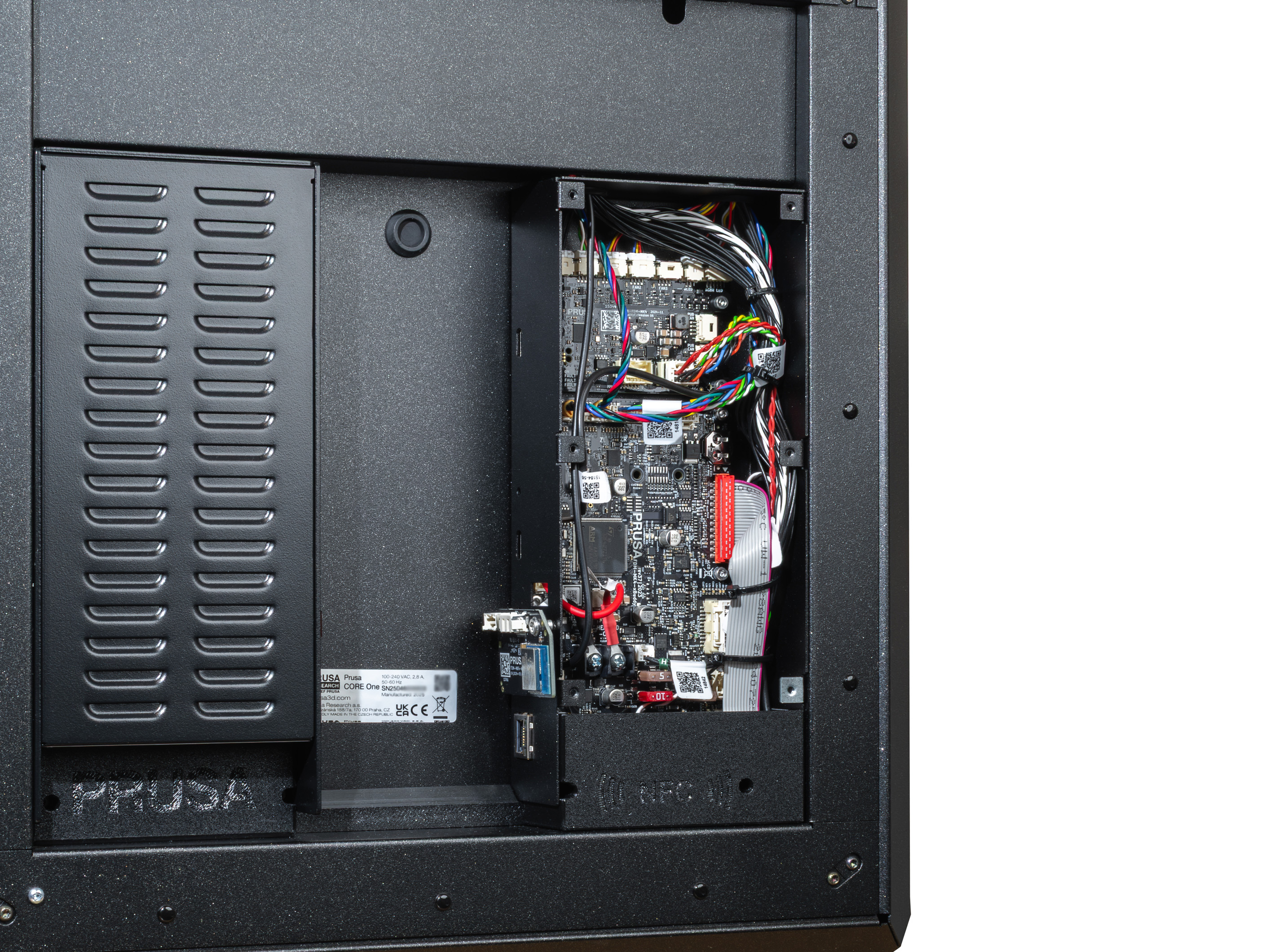
                  2. Ouvrez le capot du boîtier de la xBuddy en retirant quatre vis M3x6 (série MK) et en retirant six boulons M3x4bT (CORE One). 
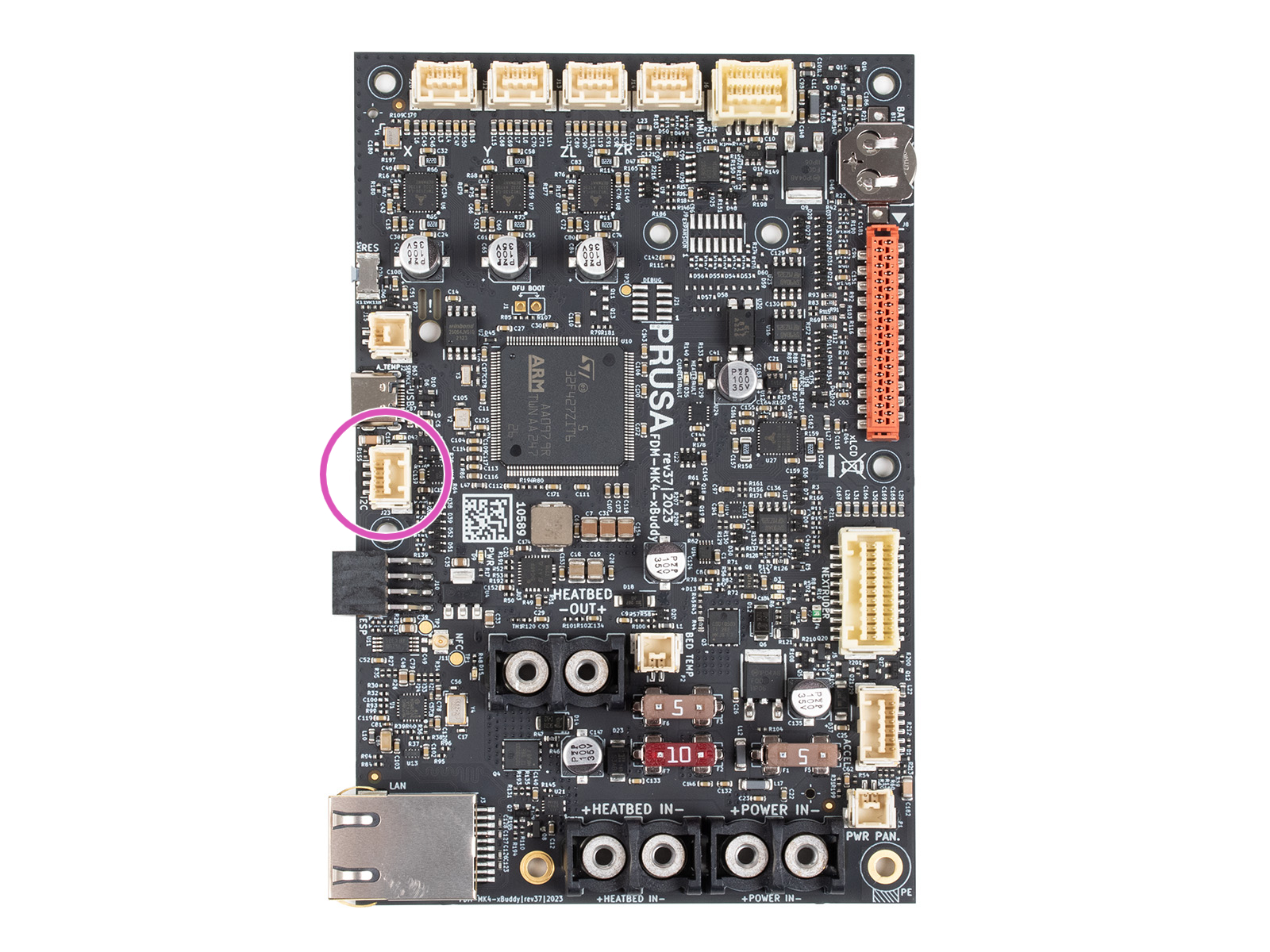
                  3. Connectez le câble GPIO au port I2C.
                  4. Fermez le capot du boîtier de la xBuddy.
                  5. Assurez-vous que le GPIO ne touche aucune partie métallique du boîtier de la xBuddy ou de son capot. 
                  6. Bon projet !

                  Broches

                  Limites - mode sortie

                  Broches 0 à 3 -> commutation max. 24V, 500mA (à la masse)
                  Broches 4 à 7 -> commutation 0V ou max. 3,3V, 10 mA

                  Limites - mode entrée

                  Broches 4 à 7 -> 0V ou 3,3V (courant de court-circuit max : 0,5 mA avec une résistance < 4 kΩ).

                  Description

                  La carte comporte 8 broches, numérotées de 0 à 7. Les broches 0 à 3 peuvent être utilisées comme sortie et les broches 4 à 7 peuvent fonctionner comme entrée ou comme sortie. Chaque broche est de type à drain ouvert lorsqu'elle est utilisée comme sortie, ce qui signifie qu'elle est contrôlée par un transistor qui relie la broche à la masse (0 V) lorsqu'elle est active. Lorsque la broche est inactive, elle reste "flottante", ce qui signifie qu'elle n'est connectée à aucune tension spécifique, mais en raison de résistances de tirage internes, la tension sur la broche peut osciller autour de 3,3 V. 

                  Il est possible de souder des résistances de tirage externes aux broches JP. Cela modifie le comportement décrit ci-dessus. Pour plus de détails à ce sujet, consultez le paragraphe sur les résistances de rappel ci-dessous. 

                  Le comportement des broches dans un état de drain ouvert lorsqu'elles sont utilisées comme sorties peut être expliqué comme suit :

                  • Broche mise à 0 (BAS) : La broche est éteinte et est dans un état "flottant", ce qui signifie qu’elle n'est pas connectée à une tension spécifique. Dans cet état, la tension sur la broche peut fluctuer et n'est pas bien définie à moins d'être stabilisée par une résistance de tirage.

                  Cet état "flottant" peut amener la broche à capter du bruit électrique aléatoire ou des interférences, ce qui peut entraîner un comportement inattendu s'ils ne sont pas correctement gérés. 

                  • Broche mise à 1 (HAUT) : La broche est allumée et connectée à la masse (0 V), ce qui fait chuter la tension sur la broche à 0 V. Cet état est clair et n'entraîne aucune ambiguïté dans la détection du signal.

                  Lorsque les broches sont utilisées comme entrées, elles peuvent détecter le niveau de tension qui leur est appliqué. L'état d'entrée est influencé par la présence de résistances de tirage, qui peuvent aider à garantir une tension constamment haute (3,3 V) lorsqu'aucune autre source de tension n'est appliquée.

                  Résistances de tirage

                  La carte permet la connexion de résistances de tirage externes via des ponts de soudure étiquetés JP4 à JP7. Ces ponts de soudure sont situés au centre de la carte et sont connectés aux broches correspondantes :

                  • JP4 est connecté à la Broche 4
                  • JP5 est connecté à la Broche 5
                  • JP6 est connecté à la Broche 6
                  • JP7 est connecté à la Broche 7

                  Les ponts de soudure JP7 à JP4 peuvent être utilisés pour connecter des résistances de tirage intégrées, ce qui garantit que les broches restent à une tension haute (3,3 V) lorsqu'elles ne sont pas activement tirées vers le bas par une source externe ou par l'état de sortie de la broche. Ces résistances de tirage ont une valeur de 10K ohms, ce qui est une valeur standard pour fournir une tension stable sans consommation de courant excessive.

                  Si le cavalier n'est pas soudé, la broche peut rester dans un état flottant, ce qui peut entraîner un comportement instable. JP signifie "jumper" (cavalier) : si le cavalier n'est pas soudé, la résistance stabilisatrice de 10 kOhms n'est pas connectée à la grille et à son signal. 

                  Pour les utilisateurs moins expérimentés, il est important de comprendre que les sorties à drain ouvert ne produisent pas intrinsèquement une tension haute (3,3 V) mais permettent plutôt une connexion à la masse (0 V). Les résistances de tirage sont nécessaires pour garantir que la broche reste à une tension haute lorsqu'elle est éteinte ou lorsqu'elle est utilisée comme entrée. Si elle n'est pas gérée correctement, une tension "flottante" peut provoquer la captation de bruit électrique par la broche, entraînant une commutation indésirable ou une instabilité du système.

                  Comprendre les valeurs des broches

                  Pour utiliser des registres avancés ou lire plusieurs broches simultanément, la carte utilise un système binaire-décimal. Chaque broche possède un "poids" numérique unique. Pour cibler plusieurs broches, additionnez leurs poids.

                  Broche01234567
                  Poids1248163264128
                  • Exemple : si vous souhaitez utiliser les broches 0 et 1, la valeur est 1 + 2 = 3
                  • Exemple : pour configurer toutes les broches (0-7) simultanément, la valeur est 255.

                  Configuration du GPIO via un G-code personnalisé

                  Informations générales

                  Voici une séquence de commandes G-Code personnalisées utilisées pour contrôler la carte GPIO. Elle vous permet de configurer les états de sortie, de lire les états d'entrée et de gérer d'autres paramètres avancés sur la carte via des instructions G-Code, en les intégrant de manière transparente au flux de travail de votre imprimante 3D.

                  Contrôle des broches via G-Code

                  Pour contrôler les broches de sortie sur la carte GPIO, vous pouvez utiliser les commandes G-Code suivantes :

                  1. Définir le mode de broche (sortie ou entrée)
                    • P<0-7> : Sélectionne le numéro de broche à configurer (de 0 à 7).
                    • B<0 ou 1> : Définit le mode de broche.
                      • 0 - configure la broche comme sortie
                      • 1 - la configure comme entrée.
                    • Exemple : M262 P0 B0 - Configure la broche 0 comme broche de sortie.
                       
                  2. Écrire l'état sur une broche de sortie
                    • P<0-7> : Sélectionne le numéro de broche sur laquelle écrire (de 0 à 7).
                    • B<0 ou 1> : Écrive 0 pour régler la broche sur BAS (0 V) ou 1 pour régler la broche sur HAUT (3,3 V).
                    • Exemple : M264 P0 B1 - Définit la broche de sortie 0 sur HAUT (1).
                       
                  3. Basculer l'état de la broche de sortie
                    • P<0-7> : Sélectionne le numéro de broche à basculer (de 0 à 7).
                    • Cette commande inverse l’état actuel de la broche sélectionnée.
                    • Exemple : M265 P0 - Bascule la broche 0.
                      Lors de l'utilisation de M267, le paramètre R sélectionne le "dossier" et le paramètre B fournit le brochage :
                  4. Configuration avancée des registres (pour les utilisateurs expérimentés)

                  Lors de l'utilisation de M267, le paramètre R sélectionne le "dossier" et le paramètre B fournit le brochage :

                    • R<1-3> : Sélectionne le registre à configurer :
                      • 1 : Registre de sortie. Définit la tension des broches de sortie. 0 = Bas (0V), 1 = Haut (3,3V).
                      • 2 : Registre de polarité. Définit la logique. 0 = Normal, 1 = Inversé. Utile pour éviter les déclenchements "fantômes" sur les broches 0-3.
                      • 3 : Registre de configuration. Définit la direction. 0 = Sortie, 1 = Entrée. (par exemple, B255 transforme toutes les broches en entrées).
                    • B<0-255> : Définit la valeur à écrire dans le registre sélectionné.
                    • Exemple : M267 R3 B255 - Configure le registre de configuration avec la valeur 255 (toutes les broches définies en entrées).

                  Pour lire l'état des broches ou définir des configurations, utilisez les commandes G-Code suivantes :

                  1. Lire l'état de la broche
                    • P<0-7> : Sélectionne le numéro de la broche à lire (de 0 à 7).
                    • La valeur renvoyée indiquera si la broche est HAUTE (1) ou BASSE (0).
                    • Exemple : M263 P6 - Lit l'état de la broche 6 (renvoie 32 pour HAUT ou 0 pour BAS).
                       
                  2. Lire l'intégralité du registre d'entrée
                    • Cette commande lit l'intégralité du registre d'entrée et renvoie un nombre au format "style" donné qui représente les états de toutes les broches d'entrée (de 0 à 7).
                    • Les états possibles sont :
                      • 1 - DUMP hexadécimal
                      • 2 - entier signé sur deux octets, base 10 (int16)
                      • 3 - octet non signé, base 10 (uint8)
                    • l'adresse du périphérique est toujours 32
                    • Exemple : M261 A32 B1 S3 - lit l'intégralité du registre d'entrée et le renvoie sous forme d'octet non signé en base 10
                       
                  3. Lire le registre de l'extenseur d'IO (pour les utilisateurs expérimentés)
                    • cela lit l'octet entier du registre donné en une seule fois
                    • R<0-3> :
                      • 0 - Entrée
                      • 1 - Sortie
                      • 2 - Polarité
                      • 3 - Configuration
                    • Exemple: M268 R3 - Lit le registre de configuration

                  Interprétation des résultats de lecture

                  Quand vous lisez un registre (M268) ou l'entrée complète (M261), l'imprimante renvoie un seul nombre. Utilisez le tableau des poids pour le décoder. 

                  Note sur M261 : Cette commande sert à communiquer avec des périphériques "esclaves" I2C externes connectés à la carte. L'adresse 32 correspond à la carte GPIO elle-même ; les autres adresses dépendent du matériel spécifique que vous connectez.
                  Broche01234567
                  Poids1248163264128

                  Exemples

                  • Si M268 R0 renvoie 64, la broche 6 est active.
                  • S'il renvoie 192, alors les broches 6 (64) et 7 (128) sont actives (64+128=192).

                  Comment configurer le G-code pour les broches d'entrée

                  Pour configurer les broches d'entrée pour votre installation, chaque broche d'entrée est automatiquement mappée à un fichier G-code spécifique situé sur la clé USB. Ces fichiers doivent être stockés dans un dossier nommé "macros" et suivre une convention de dénomination stricte : le nom du fichier doit être au format

                  où {numéro_de_broche} correspond à la broche GPIO spécifique que vous utilisez. Toutes les lettres dans les noms de fichiers doivent être en minuscules.

                  Par exemple :

                  • si vous utilisez la broche 7, le fichier G-code correspondant doit être nommé btn_7.gcode et placé dans le dossier "macros".
                  • de même, pour la broche 4, le fichier doit être nommé btn_4.gcode

                  Le système prend en charge 8 broches d'entrée sur la carte GPIO, et chaque broche peut ainsi être mappée à un fichier G-code unique.

                  Lorsqu'un fichier G-code est déclenché via sa broche d'entrée correspondante, le G-code stocké dans ce fichier est immédiatement injecté dans le processus en cours. Veuillez noter qu'il existe une limite de taille pour chaque fichier G-code, qui ne doit pas dépasser 1024 octets.

                  Bien que la convention de nommage (btn_x.gcode) soit fixe, le contenu du fichier est limité uniquement par le firmware Prusa.

                  Vous pouvez injecter n'importe quel G-code valide. Cela inclut M600 (changement de filament), M112 (arrêt d'urgence), M104 (changements de température) ou G28 (prise d'origine).
                  Limitations : des macros sont injectées dans le flux de commandes actuel. Le système ne prend actuellement pas en charge les déclencheurs logiciels (par exemple, "exécuter une macro lorsque l'impression est terminée") ; les déclencheurs sont strictement physiques et s'effectuent via les broches d'entrée.

                  Contrôle des entrées avancé et déclenchement de macros

                  Lorsqu'une broche d'entrée est configurée à l'aide de M262 et définie sur 1 (mode entrée), l'état de la broche est vérifié périodiquement toutes les 0,5 secondes.

                  Si un bouton connecté à la broche est enfoncé (l'état de la broche devient BAS), il déclenche un bouton macro. Par exemple, un bouton sur la broche 7 peut exécuter automatiquement une macro stockée dans le fichier macros/btn_7.gcode sur une clé USB. La macro est injectée dans la séquence d'impression, avec une limite de taille de 1024 octets.

                  Mémoire persistante

                  La configuration des broches et leurs états sont stockés dans l'EEPROM, garantissant que les paramètres des broches (modes sortie/entrée, polarité et états) sont préservés même après un cycle d'alimentation.
                  Les modifications effectuées via M262, M264, M267 ou tout autre G-code pertinent mettront à jour l'EEPROM, de sorte que les paramètres sont persistants.

                  Cas limites

                  Pour les broches 0 à 3, qui ne disposent pas de résistances de tirage internes, leur configuration en tant qu'entrée sans circuit externe supplémentaire peut entraîner un état logique inversé. Cela peut déclencher par inadvertance l'exécution d'une macro en raison de son état d'inactivité par défaut, qui est BAS (0).

                  Vous pouvez inverser la logique des broches d'entrée à l'aide du registre de polarité (M267 R2 B<value>). Cette fonctionnalité est particulièrement utile pour les broches qui n'ont pas de résistances de tirage (broches 0 à 3), qui par défaut sont dans un état de repas à 0 (BAS) et peuvent déclencher des actions indésirables lorsqu'elles ne sont pas configurées.

                  Toutes les broches (0-7) prennent en charge l’inversion de polarité de manière égale. Cela signifie que vous pouvez inverser la logique de n'importe quelle broche configurée comme entrée.

                  La principale différence de comportement entre les broches vient du fait que les broches 4 à 7 peuvent utiliser des résistances de tirage internes, qui les maintiennent à un état HAUT (3,3 V) lorsqu'elles ne sont pas activement pilotées à BAS. Cependant, ces résistances de tirage ne sont actives que si les ponts de soudure correspondants (JP4 à JP7) sont connectés. Si ces ponts ne sont pas soudés, les broches 4 à 7 se comportent de manière similaire aux broches 0 à 3, passant par défaut à un état flottant.

                  Lors de l'utilisation de broches d'entrée pour déclencher des macros, le système est conçu pour détecter un état BAS indiquant un bouton enfoncé. Pour les broches sans résistances de rappel actives, cet état BAS par défaut peut déclencher par inadvertance des macros à moins que l'inversion de polarité ne soit utilisée.

                  Avertissements et limitations

                  Lors de la configuration ou de l'écriture sur des broches, le système génère un avertissement via le port série s'il existe une incompatibilité avec l'opération prévue (par exemple, une tentative d'écriture sur une broche d'entrée). Il est essentiel de configurer correctement les broches à l'aide de M262 pour éviter de tels conflits.

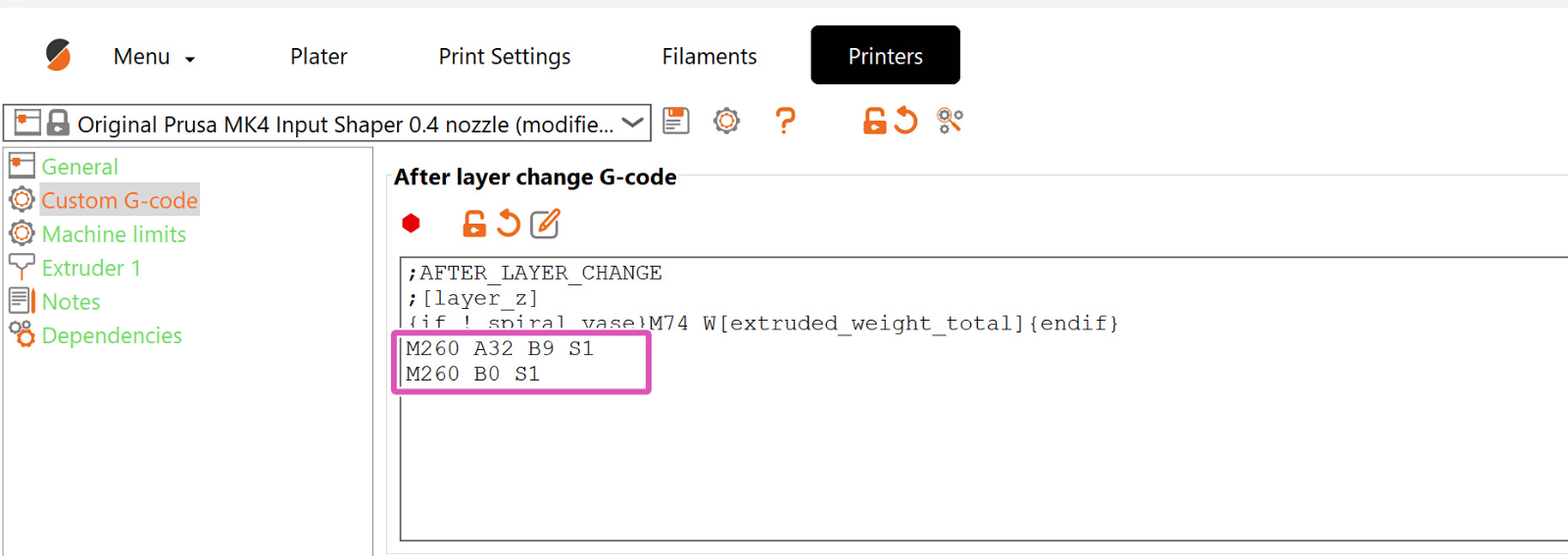
                  G-code personnalisé dans Prusa Slicer

                  Insérez le code aux endroits exacts où il est nécessaire, après/avant une autre commande G-Code particulière. Sur la capture d'écran d'exemple, le G-Code personnalisé qui contrôle la carte GPIO est défini via PrusaSlicer et est positionné après chaque changement de couche. Cependant, il peut être positionné à n’importe quel endroit. 
                  Exemples

                  Exemple de connexion du module GPIO au contrôleur complémentaire (filtre de ventilateur et LED)

                  Sur l'image ci-dessous, nous pouvons voir la connexion entre le module GPIO et le contrôleur complémentaire responsable du contrôle du filtre du ventilateur et des LED de l'Original Prusa Enclosure. 
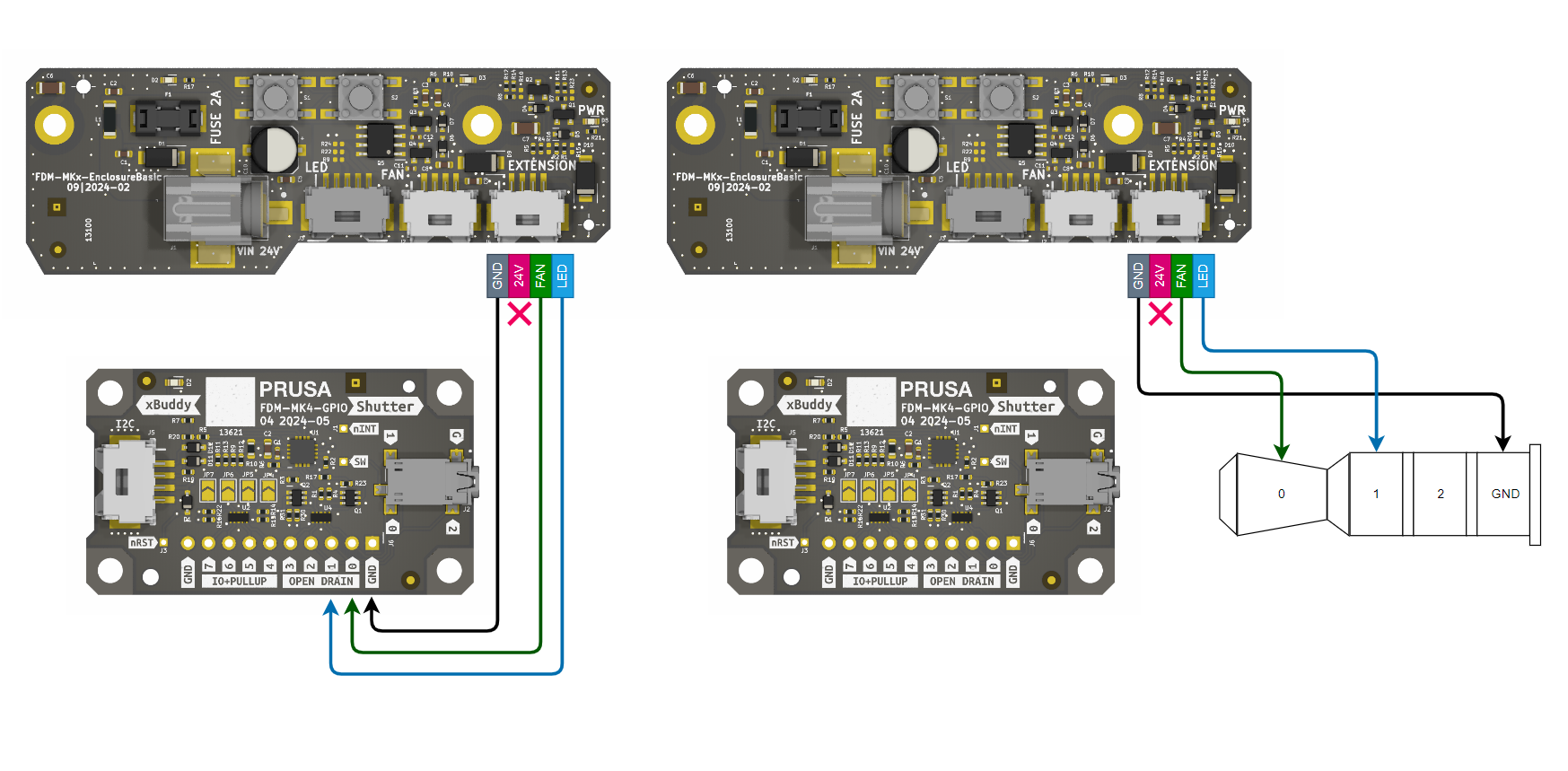
                  Nous développons actuellement une solution de câble jack-vers-molex pour la connexion entre la carte GPIO et la Basic board de l'Enclosure. Celle-ci fournira un moyen simple et convivial de gérer les contrôles de l'enceinte.

                  Image d'un exemple de configuration pour l'enceinte

                  La connexion de la carte GPIO au contrôleur des modules complémentaires permet à l'imprimante d'automatiser les fonctionnalités de l'enceinte. Exemple : 

                  Instructions : Configurez la broche de connexion (par exemple, la broche 0) en sortie : M262 P0 B0.
                  Automatisation : Dans PrusaSlicer, accédez aux Réglages de l’imprimante > G-code personnalisé.

                  G-code de début : ajoutez M264 P0 B1 pour allumer les lumières/le ventilateur de l'enceinte au début de l’impression.
                  G-code de fin : ajoutez M264 P0 B0 pour les éteindre une fois terminé.

                  Cet article vous a-t-il été utile ?
                  Cette action n'est disponible que pour les utilisateurs enregistrés. Veuillez vous connecter.

                  1 commentaire

                  Se connecter  pour poster un commentaire
                  Deuzdeuz
                  •
                  Pour l’exemple cité avec le raccordement du module GPIO au contrôleur complémentaire (filtre de ventilateur et LED). Quel serait le g-code à faire de manière à allumer la ventilation lors du démarrage de l’impression et l’éteindre 5 minutes après la fin d’impression? Idem pour la led?
                  Merci d’avance
                  Reply
                  Douglas - Prusa Research
                  •
                  Bonjour,

                  Pour ce type de demande, veuillez s'il vous plait contacter notre support technique.

                  https://help.prusa3d.com/fr/article/support-client_2287
                  Reply

                  Thèmes

                  • À propos de votre imprimante
                    • Fonctionnalités de l'imprimante
                      • Profils de feuille d'acier
                      • FeuilleS d'acier flexible (guide)
                      • Modes de puissance
                      • Capteur de filament IR (MK2.5S, MK3S/+, MK3.5/S)
                      • Réglages expérimentaux (MK4/S, MK3.9/S, MK3.5/S, XL/+, MINI/+)
                      • Capteur de force (MK4/S, MK3.9/S, XL/+)
                      • Explication des LED d'état (MK4/S, XL/+)
                      • Capteur de filament du Nextruder (CORE One, CORE One L, MK4/S, MK3.9/S, XL/+)
                      • Commandes G-code spécifiques au firmware Buddy
                      • Chaussette en silicone du Nextruder (CORE One/+, CORE One L/+, XL/+, MK4/S, MK3.9/S)
                      • Aperçu du modèle
                      • Annuler l'objet (MK4/S, MK3.9/S, XL/+, CORE One+/GEN 2, MINI/+)
                      • Écran tactile (CORE One, MK4/S, MK3.9/S, MK3.5/S, XL)
                      • Antenne NFC
                      • Accéléromètre (CORE One, MK4/S, MK3.9/S)
                      • Module GPIO
                      • Connexion réseau (CORE One L, CORE One, MK4S, MK3.9S)
                      • MMU3 Prusa Nozzle vs Prusa Nozzle CHT
                      • Flashage d'un firmware personnalisé (CORE One, MK4/S, MK3.9/S, MK3.5/S)
                      • Messages de sécurité et de compteur de sécurité (CORE One, CORE One L, XL, MK4/S, MK3.9/S, MK3.5/S)
                      • Système de filtration avancé pour la Prusa CORE One
                      • Mise à niveau Prusa CORE One vers CORE One+ (version communautaire)
                    • Description de l'imprimante
                    • Informations générales