AA

Produits en vedette

    Catégories populaires

      Recherches populaires

        Articles

          Blog

            Produits

              Catégories

                Recherches suggérées

                  Recherche…
                  Aucun résultat
                  Une erreur est survenue.
                  ↑↓ Sélectionner↵ OuvrirEsc Fermer la recherche
                  • English
                  • Čeština
                  • Deutsch
                  • Español
                  • Français
                  • Italiano
                  • Polski
                  • 日本語
                  • Commandes
                  • Adresse
                  • Alertes de stock
                  • Cours
                  • Abonnement
                  • Modifier le compte
                  • Imprimantes 3D9+▾

                    Imprimantes 3Dnouveau

                    nouveauPrusa CORE One L+En savoir plus
                    nouveauPrusa CORE One+ (Gen 2)En savoir plus
                    nouveauPrusa CORE One L+ INDX 8-ToolnouveauPrusa CORE One+ (Gen 2) INDX 8-ToolPrusa CORE One L+: Critical InfrastructureOriginal Prusa MK4SnouveauOriginal Prusa XL+Original Prusa XL+ : Critical Infrastructure

                    Mises à niveau des imprimantes

                    nouveauCORE One/+ INDX Conversion KitnouveauPrusa CORE One L to CORE One L+ upgrade  nouveauPrusa CORE One+ to Prusa CORE One+ (Gen 2)nouveauPrusa XL to Prusa XL+ Upgrade
                    Programme de récompenses PrusaPartagez. Recommandez. Gagnez.
                    Comment choisir une imprimante 3D ?Nous vous guiderons pas à pas pour trouver la machine idéale pour votre espace, votre budget et vos idées.
                    E-book gratuitTéléchargez un e-book gratuit intitulé Les bases de l'impression 3D avec Josef Prusa et faites vos premiers pas dans le monde de l'impression 3D
                    Pièces Imprimables Original PrusaCollections de pièces de rechange imprimables pour les imprimantes 3D Original Prusa et les mises à niveau.
                    Informations sur l'expéditionInformations régulièrement mises à jour sur la capacité de fabrication actuelle et les délais de livraison de nos imprimantes.
                    Impression 3D personnaliséeImpression 3D personnalisée professionnelle à partir de divers matériaux selon vos exigences.
                  • Matériaux▾

                    Filaments

                    PrusamentPLAPETGASA / ABSPC BlendPA (Nylon)FlexCompositesSpecialDéstockage de matériaux

                    Résines

                    Résine PrusamentEngineering
                    Guide des FilamentsVérifiez ma bobine de Prusament
                    Prusament.com
                  • Pièces & accessoires▾

                    Accessoires

                    EnceintesBusesPlaques d'impressionAccessoires EssentielsCaméras & Modules complémentairesOutils & ArtisanatAdhésifs

                    Pièces de rechange

                    Merchandising

                    Pièces détachées - Toutes les imprimantesCORE OneMK4/S & MK3.9/SMK3/MK3S/MK3S+XL
                    Merch
                  • Pour les Entreprises▾
                    Prusa Pro HT90Prusa Pro SLXPrusa Pro AFSPrusa Pro Medical OneOriginal Prusa XLOriginal Prusa XL : Critical Infrastructure
                    Prusa CORE One+En savoir plus
                    Prusa CORE One LEn savoir plus
                    Prusa CORE One L: Critical Infrastructure Edition

                    Impression 3D pour

                    Fabrication et R&DIndustrie AutomobileSantéÉducation et Recherche AcadémiqueArchitectes et Designers'Industrie CinématographiqueInfrastructures Critiques

                    Histoires d\'Impression 3D

                    • Comment a commencé l’impression 3D : À propos de Rep-rap et de l’open source avec Adrian Bowyer
                    • L’enseignement des mathématiques redéfini grâce à l’impression 3D à la JKU de Linz
                    • L’histoire derrière le tournevis LTT
                    • Victoria Hand Project : Changer les soins prothétiques grâce à l’impression 3D
                    Revendeurs officiels Prusa
                    Développement durable
                    Prusa Education
                    Contact et demandes
                    Impression 3D personnalisée
                    Certifiée ISO
                  • Logiciel▾
                    PrusaSlicer

                    PrusaSlicerPrusaSlicer

                    PrusaSlicer is an open-source, feature-rich, frequently updated tool that contains everything you need to export the perfect print files for your 3D printer.

                    WindowsMacOSLinux
                    Prusa Connect

                    Prusa Connect

                    Prusa Connect is a cloud service enabling remote control and monitoring of your 3D printers, offering secure data handling, easy setup, and support for managing multiple printers from anywhere.

                    S\'identifier sur Connect
                    Prusa.app

                    Prusa.app

                    Control your printer/s remotely from anywhere using the Prusa Connect technology behind. Prusa.app brings a new level of Prusa printer experience to Android and iOS phones.

                    Essayez-la dès maintenant !
                    Pilotes & FirmwareTéléchargez les derniers firmware et pilotes pour votre imprimante 3D.
                    Support pour PrusaSlicer
                    Support pour Prusa Connect
                  • Modèles 3D▾
                    Imprimantes 3DArt & DesignHobby & MakersMaisonFigurines pour jeux de tableJouets & JeuxBoutique Printables

                    Modèles 3D populaires

                    • SQUATCHEE-SPIN
                    • The Over-engineered Backpack Wall Mount V2
                    • Black Hole Lamp
                    • Strong garden hose holder
                    • Prusa Spool Bot
                    • Build Tray — Modular Organizer for Assembly, Disassembly and Maintenance

                    Concours de Design

                    • Framework Laptop 12 Mainboard Re-Use01/09/2026 – 30/09/2026
                    • 🏆 Designer Challenge: Magic tricks!01/09/2026 – 22/09/2026
                    • Makeup Organizers04/09/2026 – 20/09/2026
                  • Communauté▾

                    Événements à venir

                    • 3D Printopia 202626/09/2026 – 27/09/2026 · Pennsylvania, United States · Prusa Team
                    • Maker Faire Bay Area25/09/2026 – 27/09/2026 · Kalifornie, United States · Prusa Team
                    • Hobby Messe02/10/2026 – 04/10/2026 · Sachsen, Germany · Prusa Team
                    • Mezinárodní strojírenský veletrh06/10/2026 – 09/10/2026 · Jihomoravský kraj, Czechia · Prusa Team

                    Prusa Forum

                    • Impossible de charger ni de décharger le filament TPU coincé dedans
                    • problème de test de première couche
                    • Température qui baisse
                    Carte du Monde PrusaCarte du Monde PrusaFind local 3D printing users and explore the community around you.
                  • Aide▾
                    Guides & TutorielsPrusaSlicerPrusa ConnectMatériaux

                    Modèle d\'Imprimante

                    CORE One INDXCORE One LCORE One+CORE One

                    Dépannage du matériel

                    • Échec du selftest (CORE One/+)
                    • Hotend bouchée (MK4)
                    • Ajustement de la tension des courroies (CORE One/+, CORE One INDX, CORE One L/+)
                    • Prusa Connect et PrusaLink expliqués

                    Pilotes & Firmware

                    INDX familyCORE One familyMK4 familyXL familyMMU familyPRO family
                  • Cours▾

                    Devenez un expert de l\'impression 3D

                    Prusa Academy offers online courses on various 3D printing related topics. Each course features:

                    • easy-to-read text with many pictures and short videos
                    • links for inspiration and further study
                    • quizzes for testing your knowledge along the way
                    • certificate of completion
                    Parcourir tous les coursMa bibliothèque de cours
                    • Modélisation 3D sous Autodesk Fusion
                    • Masterclass PrusaSlicer – Débutant à Avancé
                    • Complete Guide to 3D Print Postprocessing, Painting, and Detailing
                    • Beginner's Guide to Blender for 3D Printing: Edit and Remix STLs
                  • Blog▾
                    • Prusament PLA ColorMix : Imprimez 45 nuances de couleurs avec seulement cinq bobines de filament (et plus encore)
                    • Les Offres de rentrée scolaire 2026 sont arrivées !
                    • Aperçu de PrusaSlicer 3.0 : Conçu pour l’avenir de l’impression 3D
                    E-Book : Les bases de l\'impression 3D
                  • Entreprise▾

                    À propos de Prusa Research

                    We are the largest maker of 3D printers in Europe and the United States.

                    Founded as a one-man startup in 2012 by Josef Prusa, a Czech hobbyist, maker, and inventor. In just 15 years, we've grown into a company of more than 1,200 people. Every month, we design, build, and ship over 10,000 innovative and secure 3D printers from our headquarters in Prague, Czech Republic, and Delaware, USA, to users in more than 160 countries.

                    Watch a video and find out how Prusa Research was born and what we achieved within only 10 years!

                    À Propos de NousChronologieDéveloppement durableOpen-source
                    À propos de nous
                    Nous contacter
                    Logo et Photos
                    Certifiée ISO
                  1. Support
                  2. Fonctionnalités de l'imprimante
                  3. Mise à niveau Prusa CORE One vers CORE One+ (version communautaire)
                   

                  Contenu

                  • Composants requis
                  • Instructions de mise à niveau

                  Blog

                  • Prusament PLA ColorMix : Imprimez 45 nuances de couleurs avec seulement cinq bobines de filament (et plus encore)
                  • Les Offres de rentrée scolaire 2026 sont arrivées !
                  • Aperçu de PrusaSlicer 3.0 : Conçu pour l’avenir de l’impression 3D

                  Newsletter

                  Abonnez-vous et obtenez notre dose mensuelle d'informations utiles au sujet des nouveaux firmware, des nouvelles versions de PrusaSlicer et des conseils généraux pour les projets d'impression 3D.

                  En cliquant, vous acceptez de recevoir notre newsletter.

                  Ce site est protégé par reCAPTCHA Enterprise et la Politique de confidentialité et les Conditions d'utilisation de Google s'appliquent.

                  SQUATCHEE-SPIN
                  Boutique en ligne
                  • Imprimantes 3D
                  • Mises à niveau d'Imprimante
                  • Filaments
                  • Accessoires
                  • Merchandising Prusa

                  © Prusa Research a.s.

                  Printables
                  • Modèles 3D
                  • Store
                  • Clubs
                  • Concours de Design 3D
                  • Brands
                  Communauté
                  • Carte du Monde
                  • Forum
                  • Groupes d'Utilisateurs
                  • Événements
                  Aide
                  • Aide Prusa
                  • Prusa Academy
                  • Calculatrices d'Impression 3D
                  Logiciel
                  • PrusaSlicer
                  • Prusa.app
                  • Prusa Connect
                  • Pilotes et Logiciels
                  Société
                  • À Propos de Nous
                  • Blog
                  • Revendeurs officiels Prusa
                  • Nous Contacter
                  • Certifiée selon les normes ISO 9001, ISO 14001 et ISO 45001
                  • Conditions Générales
                  • Conditions Générales d'Utilisation des sites web PRUSA
                  • Politique de confidentialité
                  • Informations sur les cookies
                  • Politique de traitement des réclamations clients
                  • Page d'état des sites web
                  • Paramètres des cookies
                  • Conditions Générales
                  • Conditions Générales d'Utilisation des sites web PRUSA
                  • Politique de confidentialité
                  • Informations sur les cookies
                  • Politique de traitement des réclamations clients
                  • Page d'état des sites web
                  • Paramètres des cookies

                  © Prusa Research a.s.

                  JOSEF PRUSA®, PRUSA RESEARCH®, PRUSA POLYMERS®, PRUSA ORANGE®, PRUSA 3D ® ET PRUSAMENT® sont des marques déposées de Prusa Development a.s. utilisées par Prusa Research a.s. sous licence de Prusa Development a.s.

                  Mise à niveau Prusa CORE One vers CORE One+

                  (version communautaire)

                  Pertinent pour

                  CORE One
                  CORE One+
                  Article est également disponible dans les langues suivantes
                  English
                  Čeština
                  Polski
                  Deutsch
                  Français
                  Español
                  Italiano
                  日本語

                  Cet article vous guide à travers la version communautaire de la mise à niveau de la Prusa CORE One vers la Prusa CORE One+. Il répertorie tous les composants nécessaires à la mise à niveau et fournit des instructions pour chaque partie concernée de l'imprimante. Certaines pièces doivent être imprimées et quelques composants supplémentaires doivent être achetés, la plupart étant facilement disponibles dans les quincailleries classiques.

                  Nouvelles fonctionnalités clés de la CORE One+

                  • L'ouverture automatique de la grille ajuste la ventilation de la chambre en fonction de la température interne. Cela permet de garantir un environnement optimal pour les matériaux imprimés, contribuant ainsi à réduire les déformations et à améliorer l'adhérence.
                  • Capteur de filament latéral avancé doté d'un commutateur matériel pour assurer une alimentation fiable et sans accroc des filaments TPU.

                  Quelles pièces peuvent être mises à niveau ?

                  • Nextruder & panneau supérieur pour l'automatisation de la grille d'aération
                  • Capteur de Filament Latéral
                  • Support de bobine

                  Composants requis

                  Pièces imprimées

                  Les pièces imprimées suivantes doivent être préparées avant de commencer la mise à niveau. En fonction de la fonction de la pièce et de son exposition à la chaleur ou aux contraintes, différents matériaux sont recommandés. Vous trouverez ci-dessous la liste de toutes les pièces imprimées ainsi que le type de matériau suggéré pour chacune d'elles. 

                  Toutes les pièces imprimées sont disponibles sur Printables.com.
                  Pièce impriméeMatériau recommandé
                  C1+ FILAMENT SENSOR BODYPETG Jet Black
                  C1+ FILAMENT SENSOR COVERPETG Jet Black
                  C1+ FILAMENT SENSOR LEVER PETG Jet Black
                  Puck Universal PETG Jet Black
                  Spoolholder staticPETG Jet Black
                  C1+ FILAMENT SENSOR SWITCH PETG Orange
                  C1+ UPG VENT BLOCK BPCCF
                  C1+ PRINTHEAD COVER RIGHT LEVERPCCF
                  Imprimer le C1+ FILAMENT SENSOR SWITCH en noir n'est pas recommandé, car cela peut rendre difficile la détermination visuelle de la position du commutateur (ON ou OFF).

                  Réglages d'impression recommandés pour les pièces en PETG

                  • Hauteur de couche : 0,2 mm
                  • Remplissage : 20%
                  • Motif de remplissage : Grille
                  • Bordure : optionnelle (recommandée pour les très petites pièces)

                  Réglages recommandés pour les pièces PCCF

                  C1+ UPG VENT BLOCK B    

                  • Hauteur de couche : 0,2 mm
                  • Remplissage : 20%
                  • Motif de remplissage : Grille
                  • Bordure : Recommandée

                  C1+ PRINTHEAD COVER RIGHT LEVER    

                  • Hauteur de couche : 0,2 mm
                  • Remplissage : 50%
                  • Motif de remplissage : Grille
                  • Périmètres : 3
                  • Bordure : Recommandée 

                  Pièces mécaniques et visserie

                  PièceQuantitéRemarque
                  Aimant 10x6x22Vous pouvez soit les retirer de l'ancienne pièce, soit en acheter de nouveaux sur notre boutique en ligne.

                  Ensemble de 1x aimant de 10x6x2mm et 1x aimant de 20x6x2mm

                  Joint torique 25 x 3,5 mm1Type recommandé : EPDM 70 ShA.
                  Écrou M3nS2Vous pouvez soit les retirer de l'ancienne pièce, soit en acheter de nouveaux sur notre boutique en ligne.

                  Ensemble de 15x écrous M3nS

                  Instructions de mise à niveau

                  Avant de commencer, veuillez lire l'intégralité du guide de mise à niveau avant de démonter votre imprimante.
                  Assurez-vous d'avoir :

                  • toutes les pièces de remplacement nécessaires,
                  • toutes les pièces imprimées préparées,
                  • tous les outils nécessaires,
                  • un espace de travail propre et bien éclairé.
                  IMPORTANT :Avant de commencer tout travail, assurez-vous que l'imprimante est refroidie, éteinte et débranchée de l'alimentation électrique.

                  Mise à niveau du Nextruder

                  Les instructions suivantes vous guideront tout au long de l'installation du levier permettant l'ouverture automatique de la grille supérieure sur le Nextruder.

                  Nous recommandons de placer une boîte en carton pour le filament sur le plateau chauffant afin de le protéger au cas où quelque chose tomberait pendant la mise à niveau du Nextruder.
                  • Pour accéder au Nextruder par le haut, retirez d'abord le panneau supérieur comme décrit dans le guide séparé Retrait du capot supérieur.
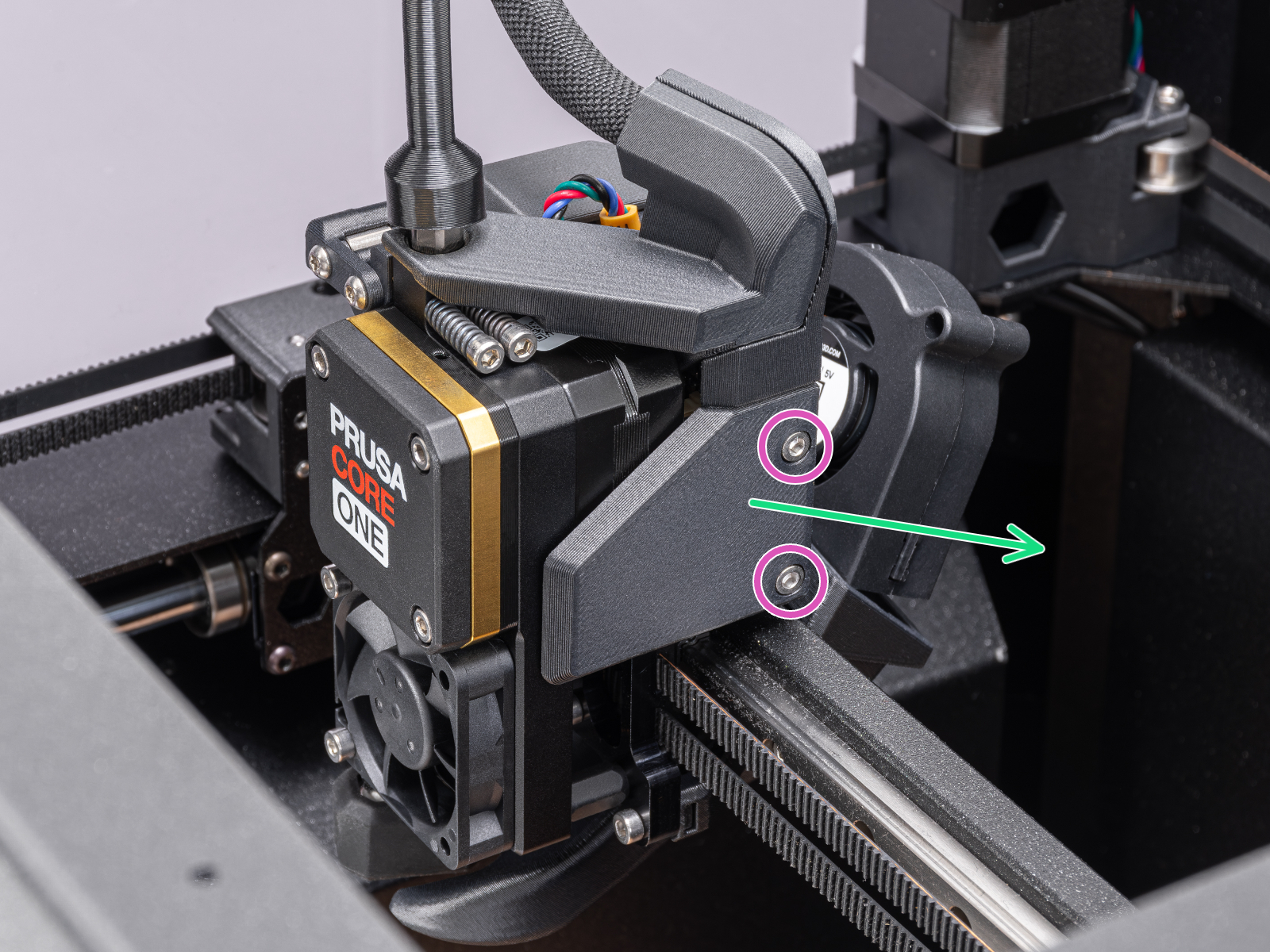
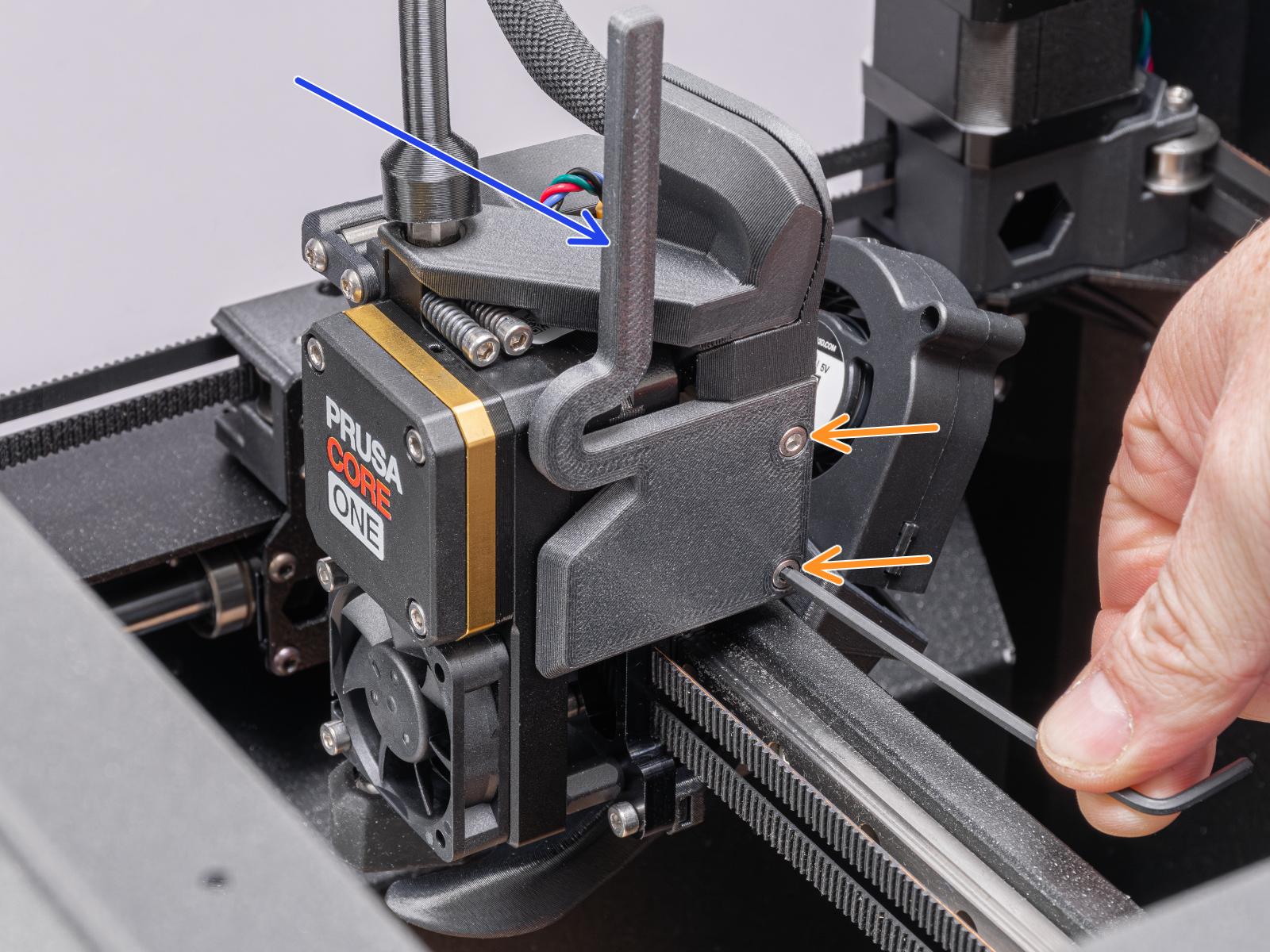
                  • Du côté droit du Nextruder, desserrez les deux vis M3 fixant le Print-head-cover-right.
                  • Retirez le Print-head-cover-right. Vous pouvez jeter le Print-head-cover-right, car il ne sera plus nécessaire.
                  • Placez le C1+ PRINTHEAD COVER RIGHT LEVER à la place du Print-head-cover-right et fixez-le avec deux vis M3x6.

                  Mise à niveau du panneau supérieur

                  Dans les étapes suivantes, nous vous guiderons tout au long de l'installation de la pièce sur la grille du capot supérieur pour son ouverture automatique.

                  Nous recommandons de veiller à ce que votre espace de travail reste propre pour éviter d'endommager le panneau supérieur.
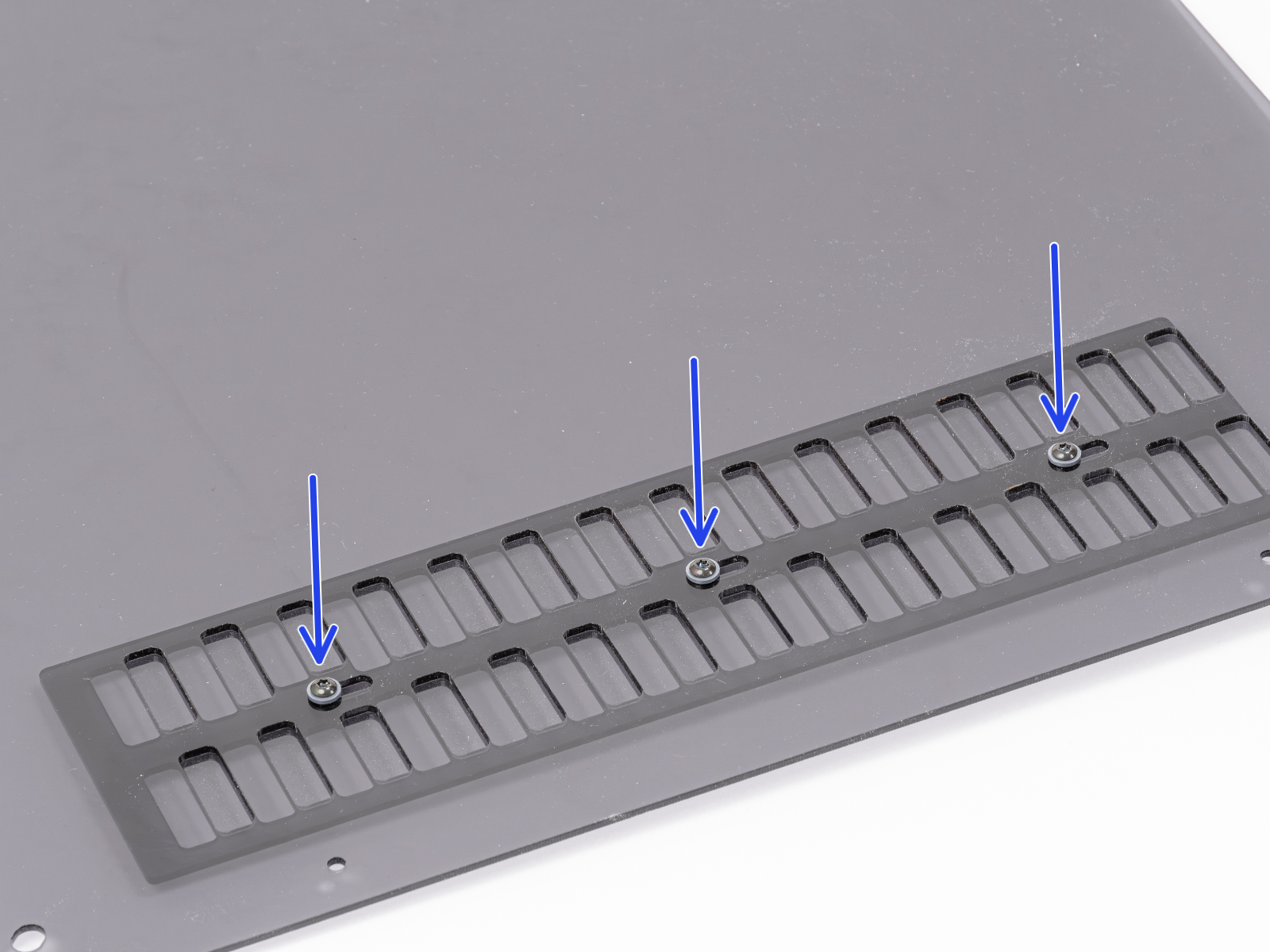
                  • Placez le panneau supérieur sur la table, la grille orientée vers le bas.
                  • Desserrez toutes les vis sur la grille et retirez-les de l'assemblage.
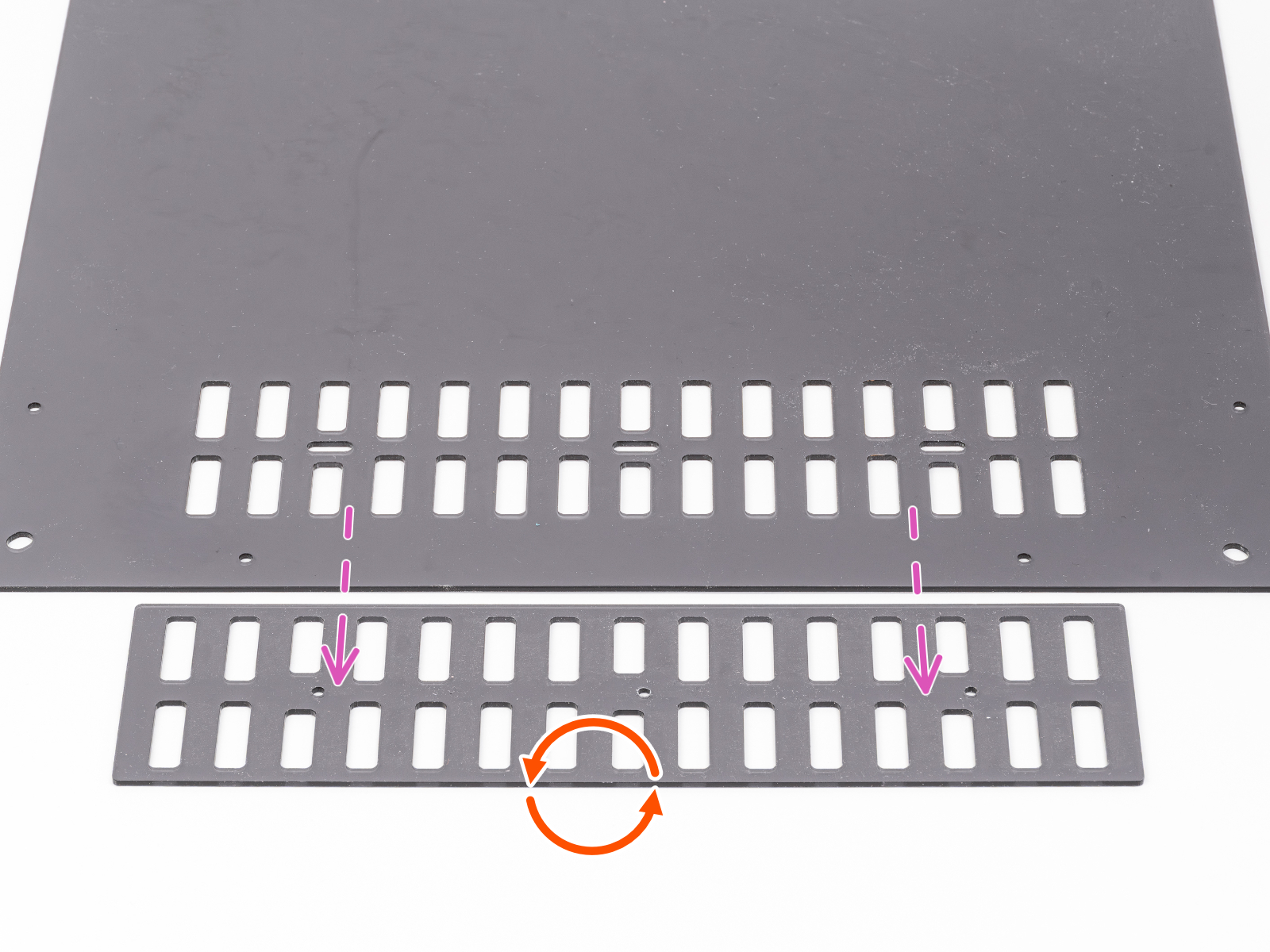
                  • Faites glisser soigneusement la grille vers l'extérieurpar en dessous, tout en maintenant les deux pièces alignées.
                    • Retournez la grille à 180°. 
                      Les trous de vis sont décalés ; retourner la pièce déplace les trous du côté opposé, permettant qu'ils s'alignent avec le bloc de ventilation monté lors des étapes suivantes.

                  • Faites-la glisser sous le panneau supérieur dans cette orientation et alignez-la avec la grille supérieure.
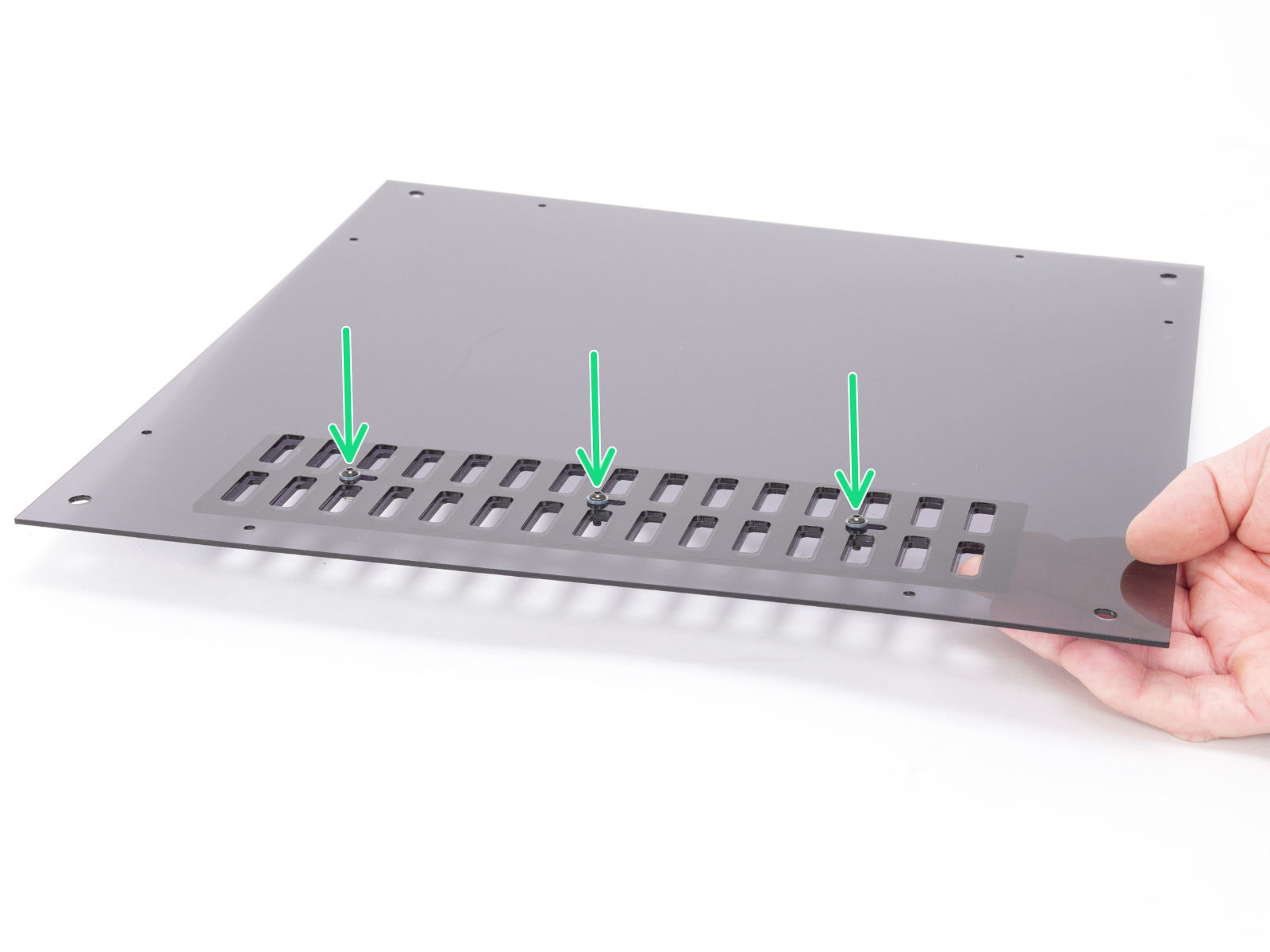
                    • Insérez les trois vis M3x10rT avec les inserts isolants dans les trois trous du panneau supérieur.

                  • Soulevez délicatement l'assemblage en veillant à ce que toutes les pièces soient bien positionnées.
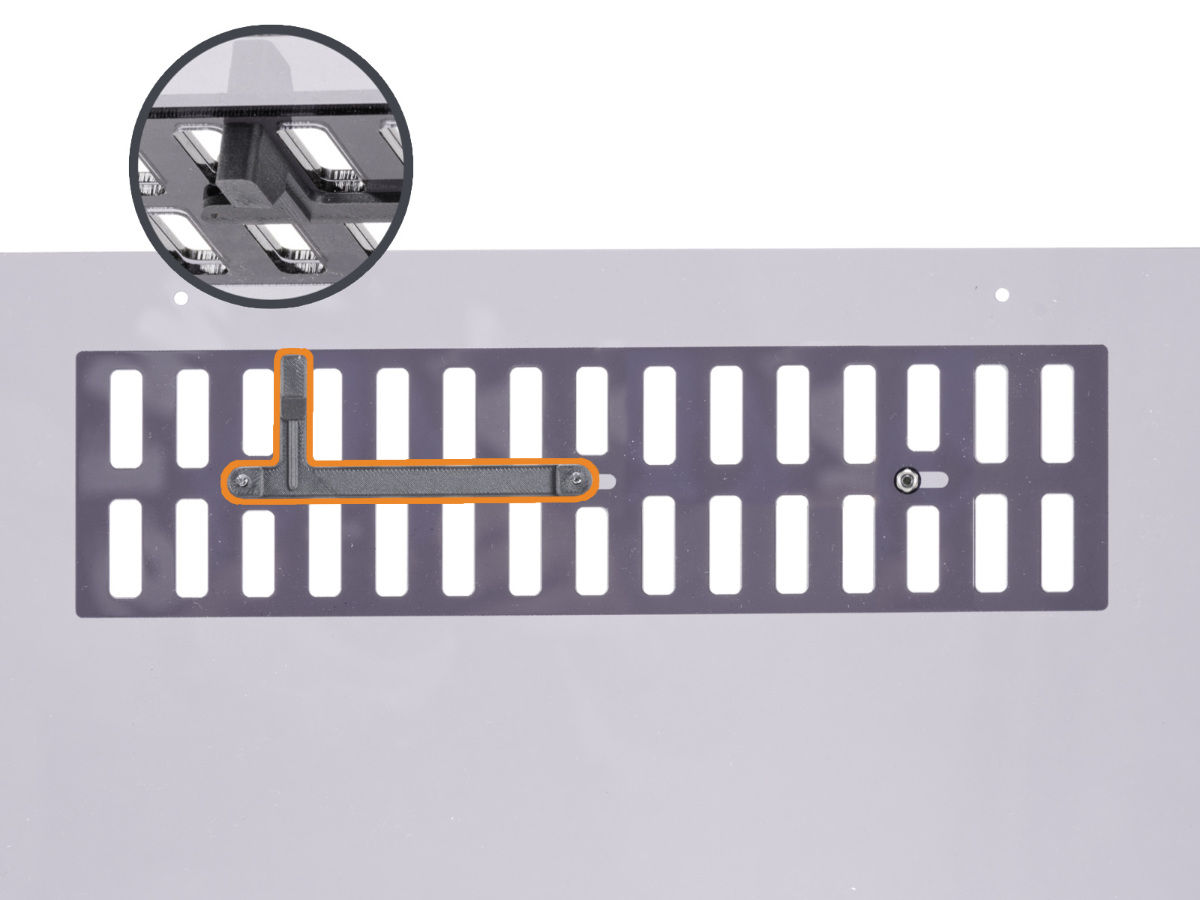
                  • Placez le C1+ UPG VENT BLOCK B sur les vis et serrez-les, mais pas complètement.
                    • Assurez-vous que la pièce est correctement orientée.
                    • Remarque : La vis peut rencontrer une résistance lors du serrage, car la pièce ne possède pas de filetage et la vis crée son propre filetage.
                  • Vissez l'écrou M3nN sur la vis de droite. Ne le serrez pas complètement ; aucune vis ne doit être serrée complètement à ce stade, car la grille doit rester libre de ses mouvements.
                  • Pour l'instant, mettez le panneau de côté dans un endroit sûr.

                  Mise à niveau du capteur de filament latéral & du support de bobine

                  Dans les étapes suivantes, nous vous guiderons à travers la mise à niveau du capteur de filament, qui comporte un corps entièrement nouveau avec un commutateur de capteur mécanique. Dans le cadre de cette procédure, vous remplacerez également le support de bobine par le nouveau modèle.

                  • En utilisant les étapes 1 à 8 du guide Comment remplacer le capteur de filament latéral (CORE One), retirez le panneau latéral droit et détachez le capteur de filament infrarouge de l'assemblage du capteur de filament.
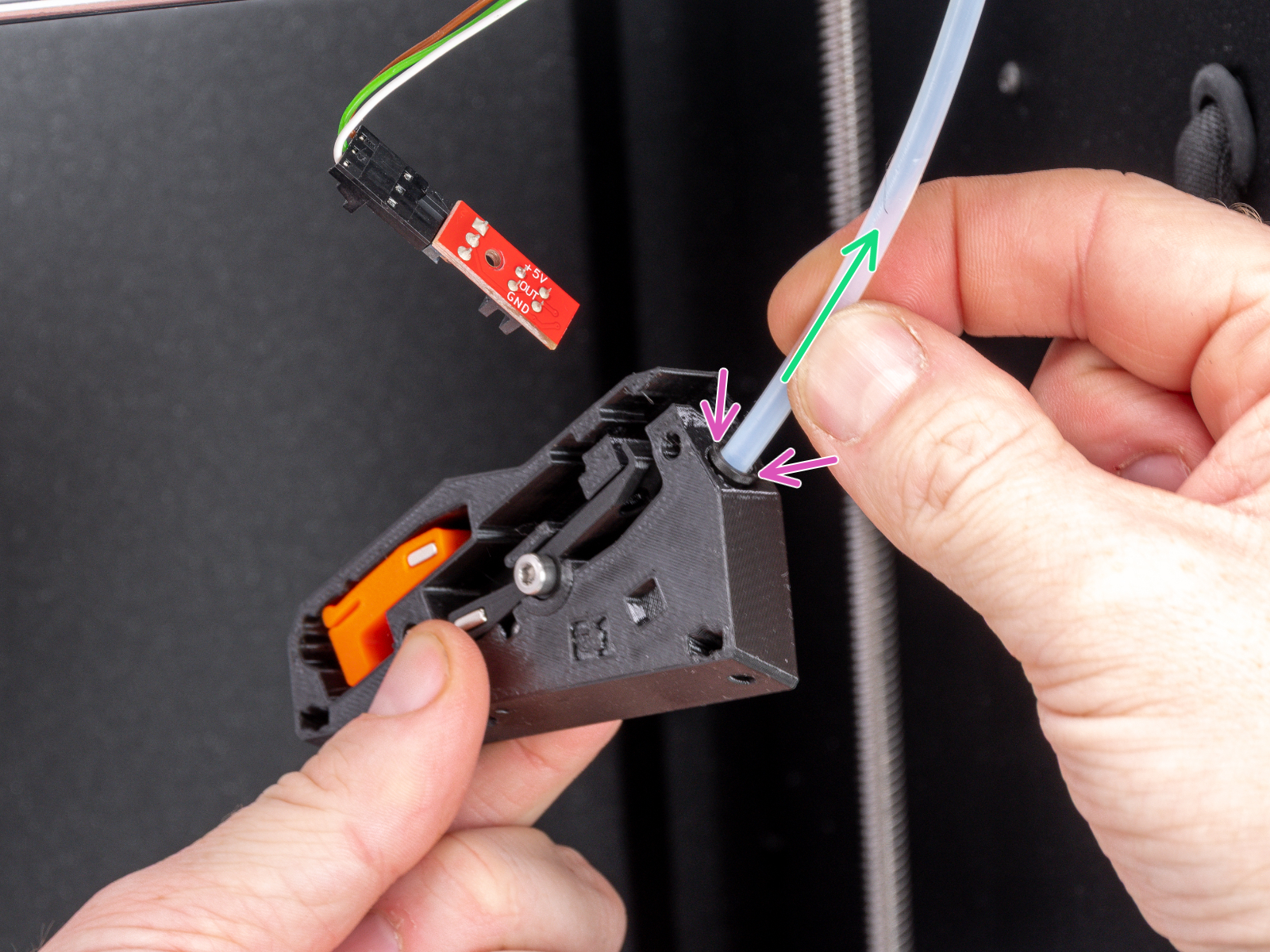
                  • Appuyez sur le collet noir vers l'intérieur sur le capteur de filament pour libérer le tube PTFE. Retirez le tube tout en appuyant sur le collet.
                  • Retirez le corps du capteur de filament de l'imprimante.
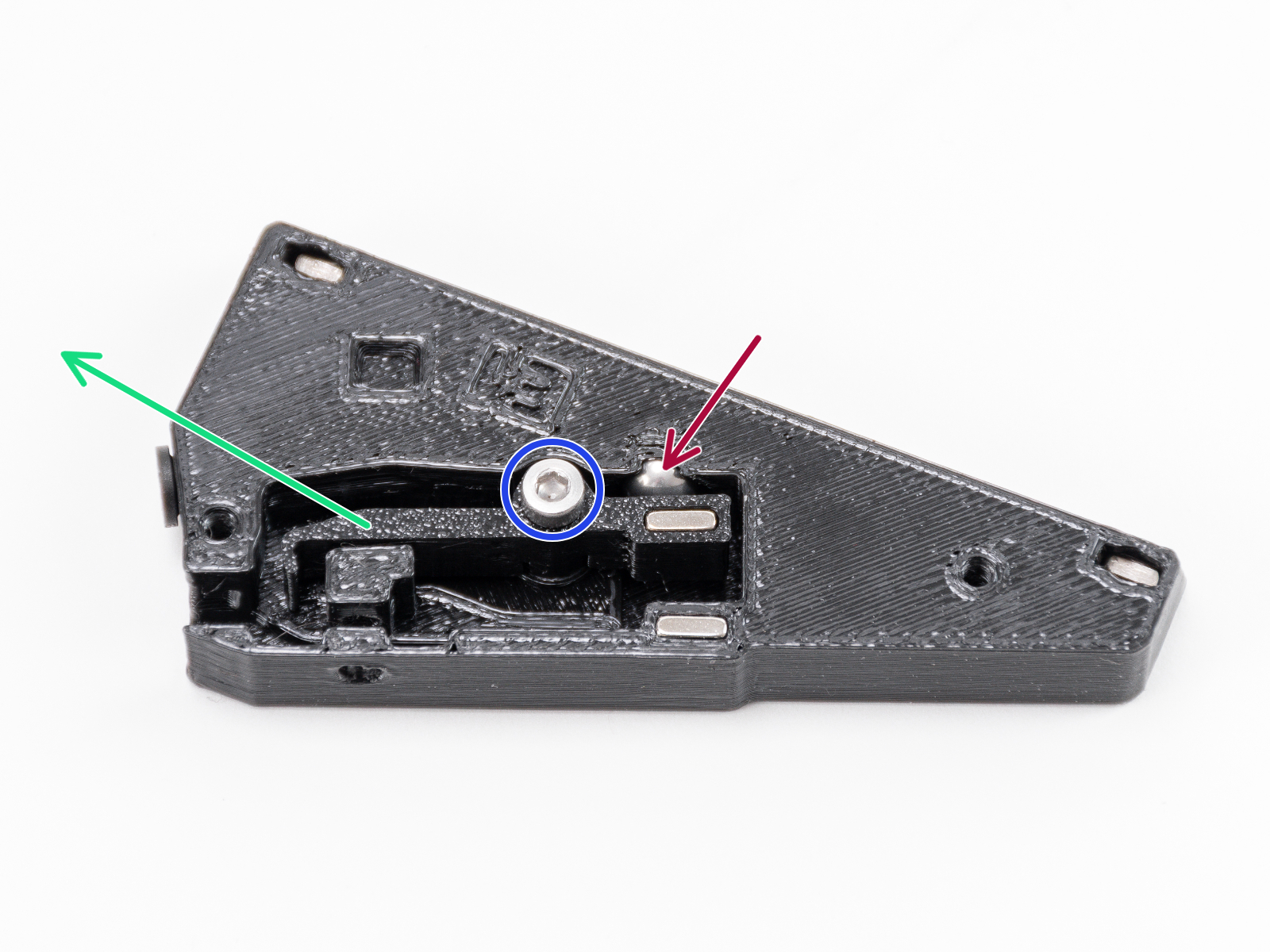
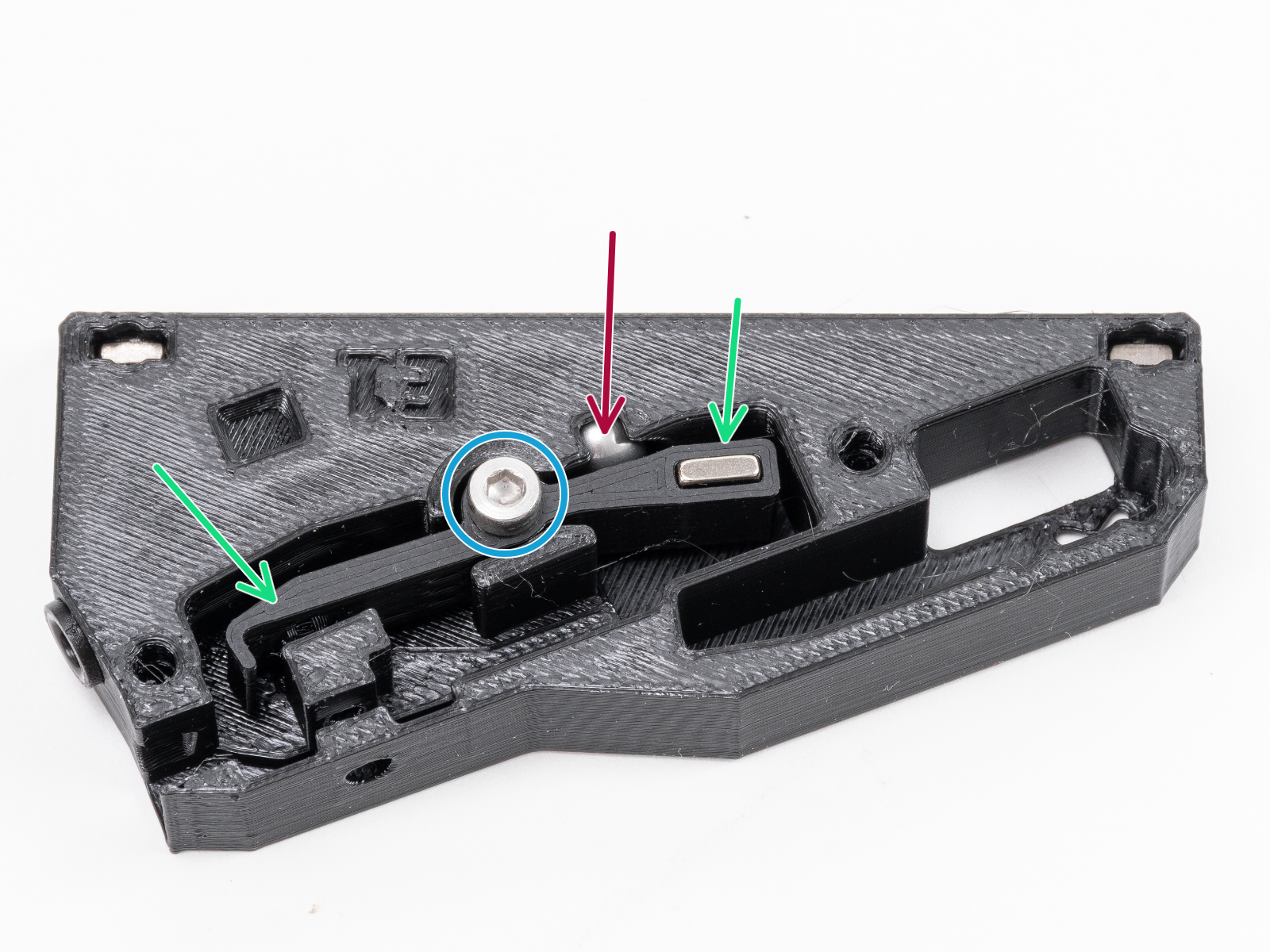
                  • Desserrez la vis fixant le levier et retirez le levier du corps.
                    • Retirez et stockez dans un endroit sûr la bille d'acier du capteur de filament. Vous en aurez bientôt besoin à nouveau.
                  • Retirez le collet noir et mettez-le de côté dans un endroit sûr. Vous en aurez de nouveau besoin prochainement.
                  • C'est le moment idéal pour essayer de retirer les pièces suivantes de l'assemblage :
                    • 2 aimants 10x6x2 - du corps et du levier
                    • 2x écrous M3nS - provenant du corps
                  Le retrait de ces pièces peut s'avérer difficile et n'est pas toujours garanti. Utiliser des pièces de remplacement neuves est recommandé.
                  Mettez de côté les anciennes pièces afin qu'elles ne soient pas mélangées aux nouvelles, car elles ne sont plus nécessaires.
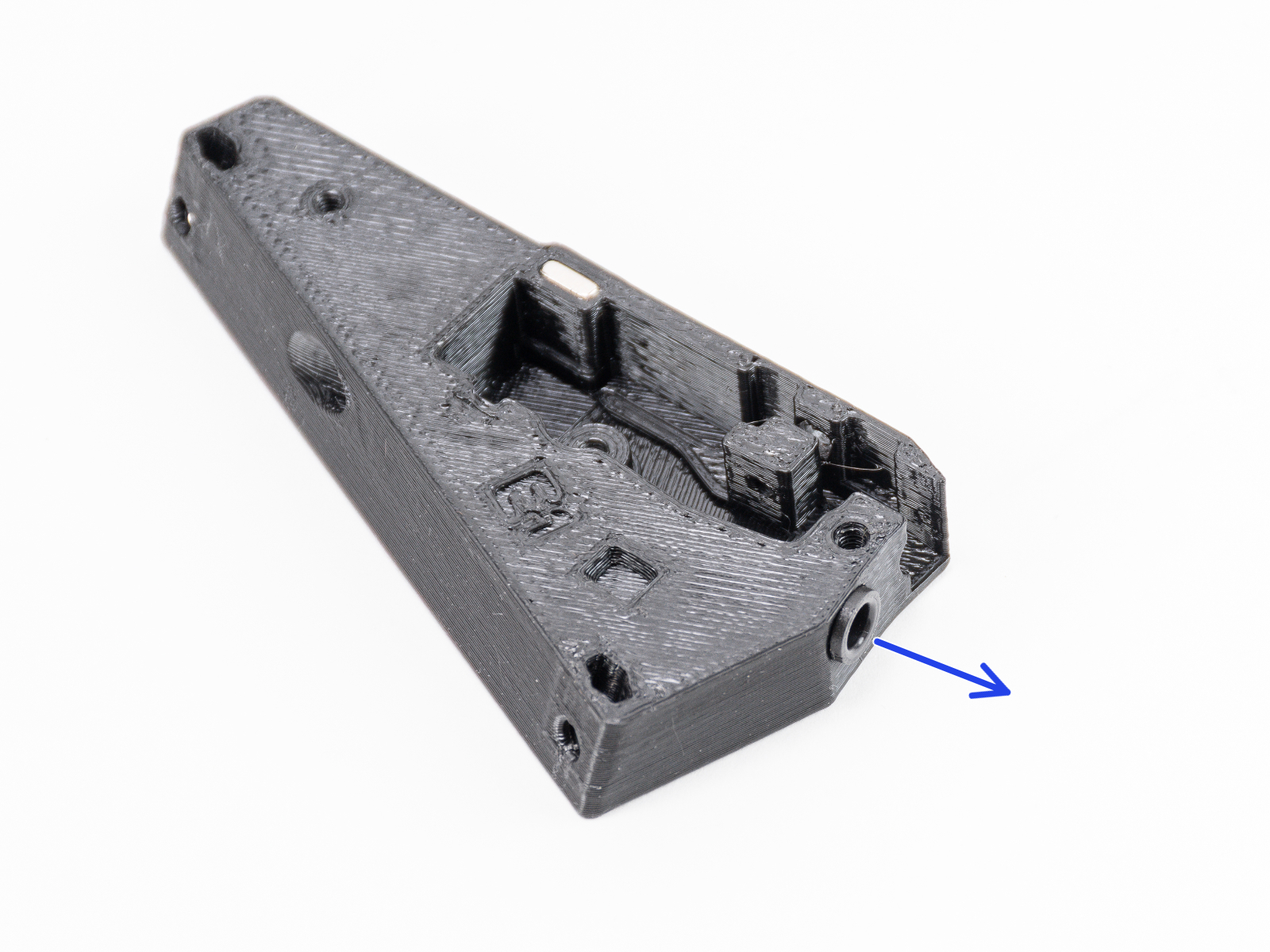
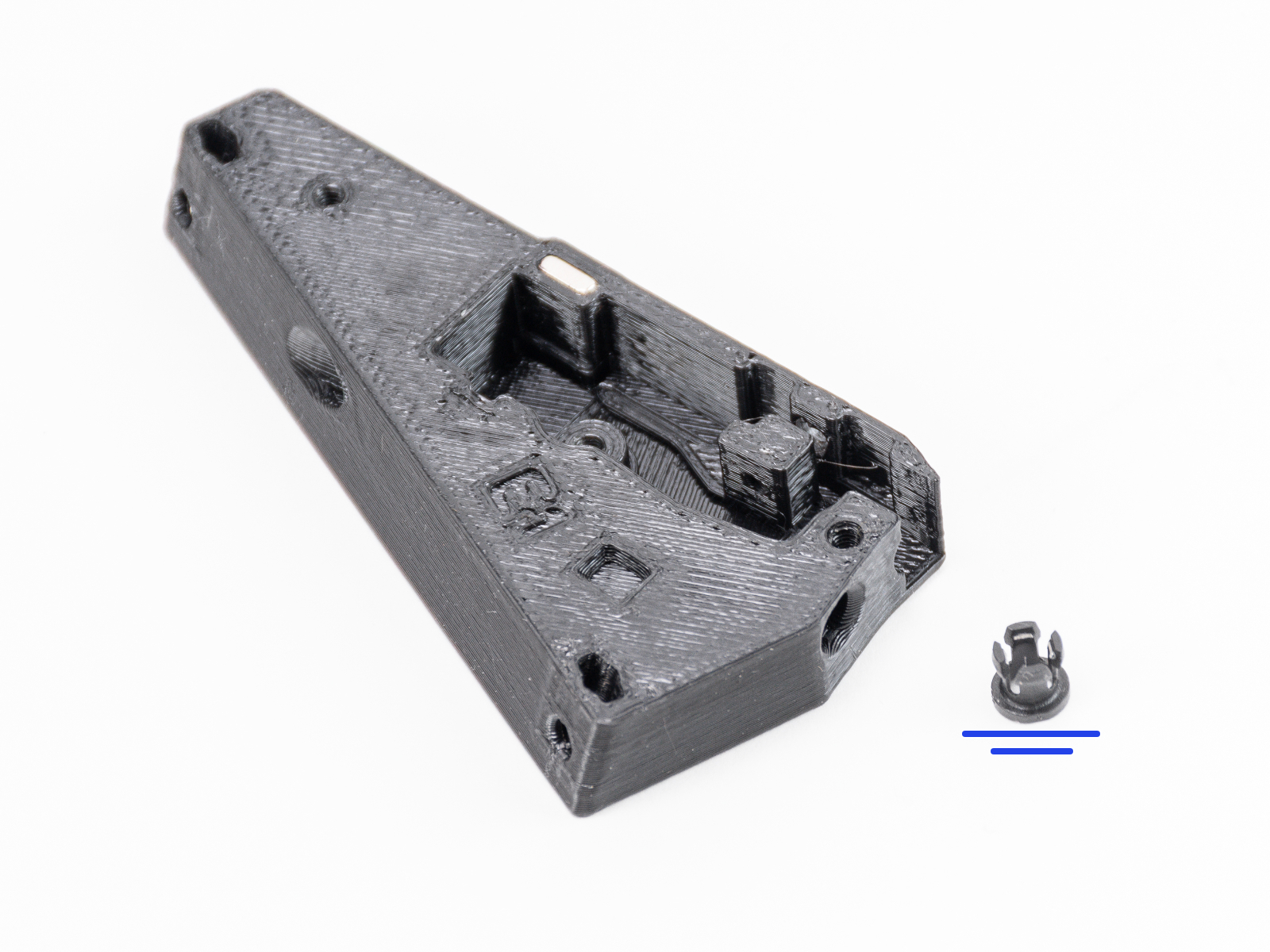
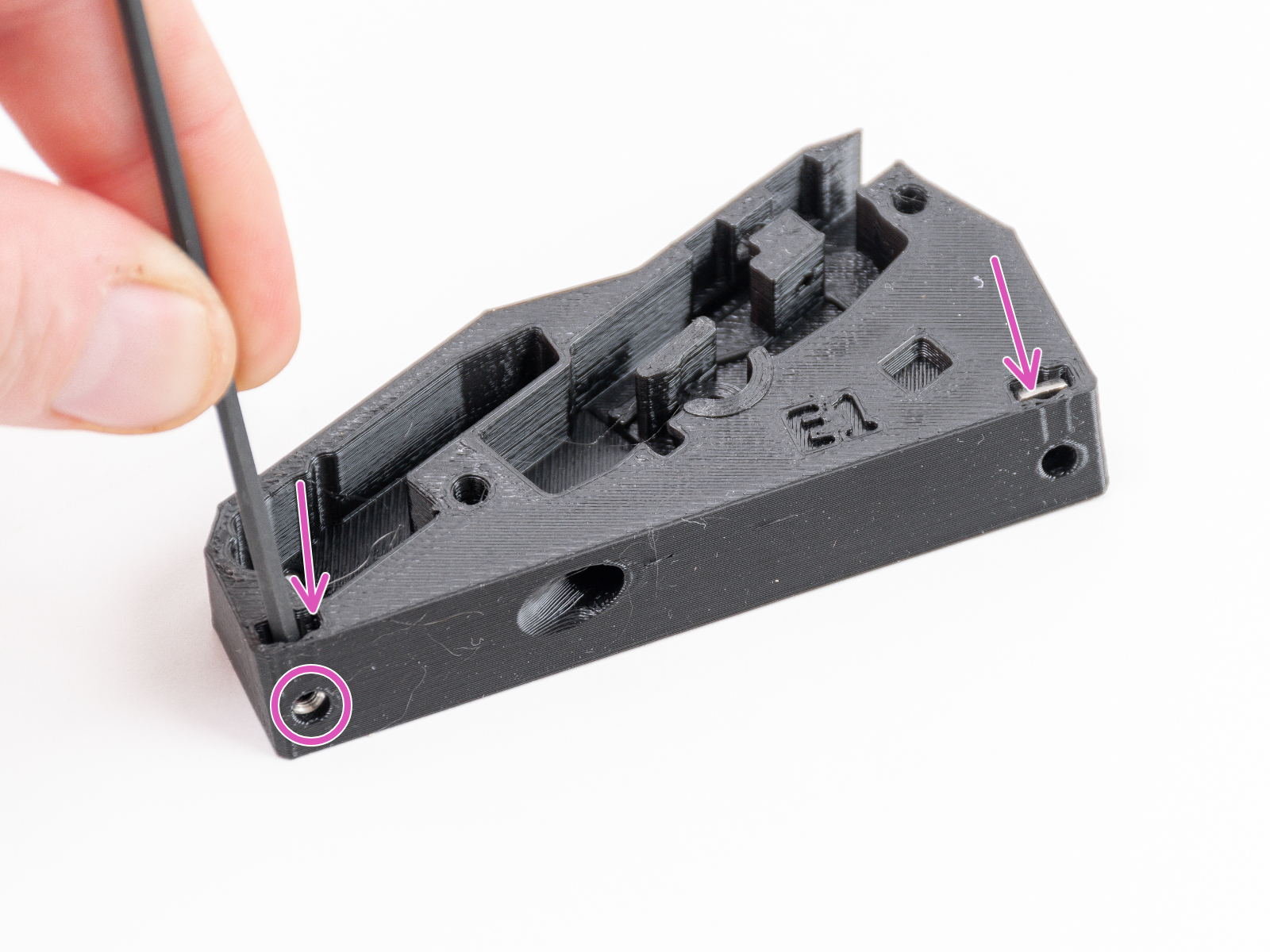
                  • Poussez deux écrous M3nS dans le nouveau corps du capteur de filament - C1+ FILAMENT SENSOR BODY. Assurez-vous que les écrous soient bien enfoncés, aussi profondément que possible.
                  • Appuyez sur et clipsez le collet noir dans le nouveau corps du capteur de filament. 
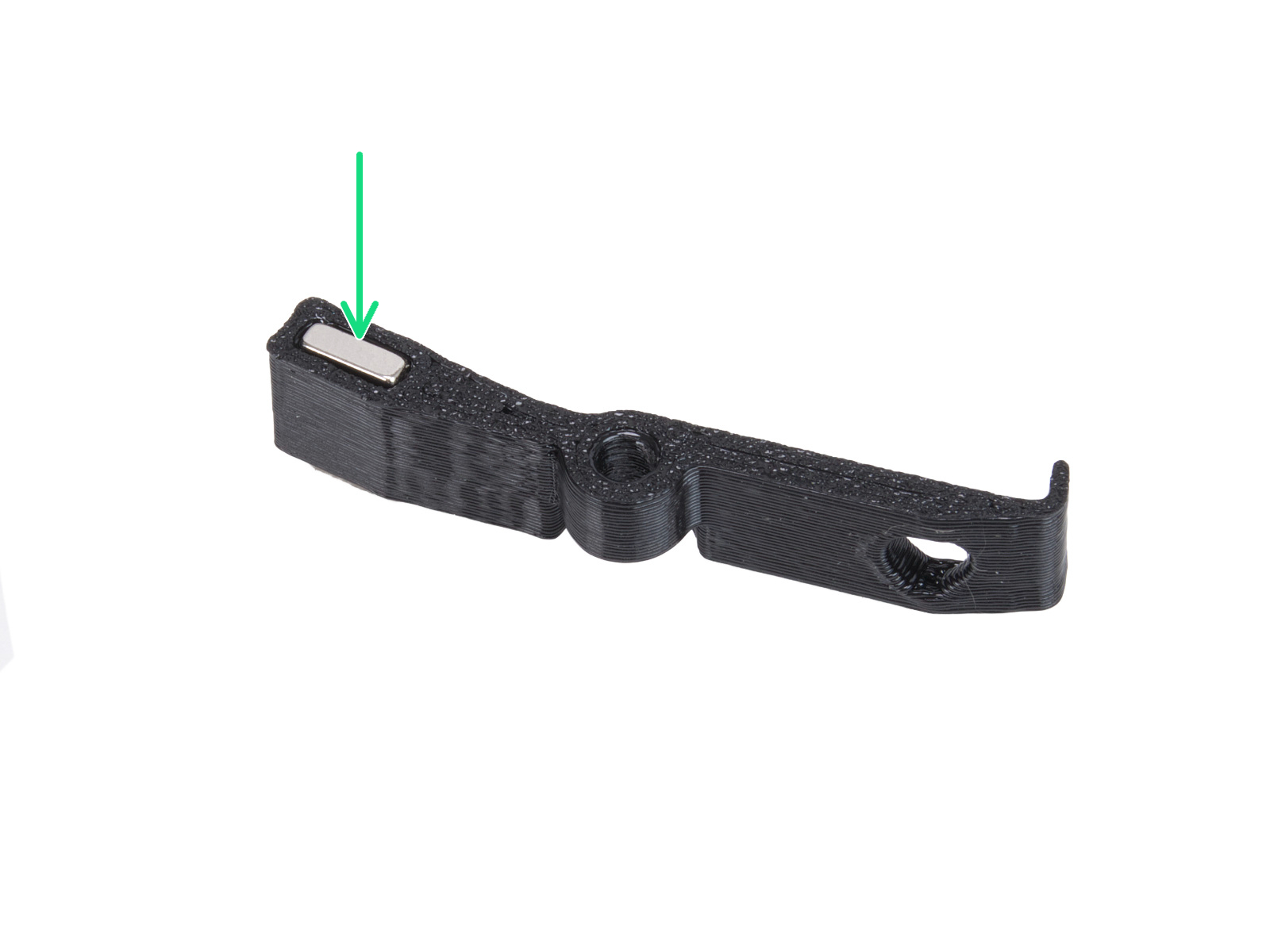
                  • Insérez un aimant 10x6x2 dans le nouveau levier -  C1+ FILAMENT SENSOR LEVER. 
                  • Insérez la bille d'acier et ensuite le nouveau levier dans le corps du capteur de filament, et fixez le levier avec la vis M3x10. Ne serrez pas trop la vis ; le levier doit pouvoir se déplacer librement.
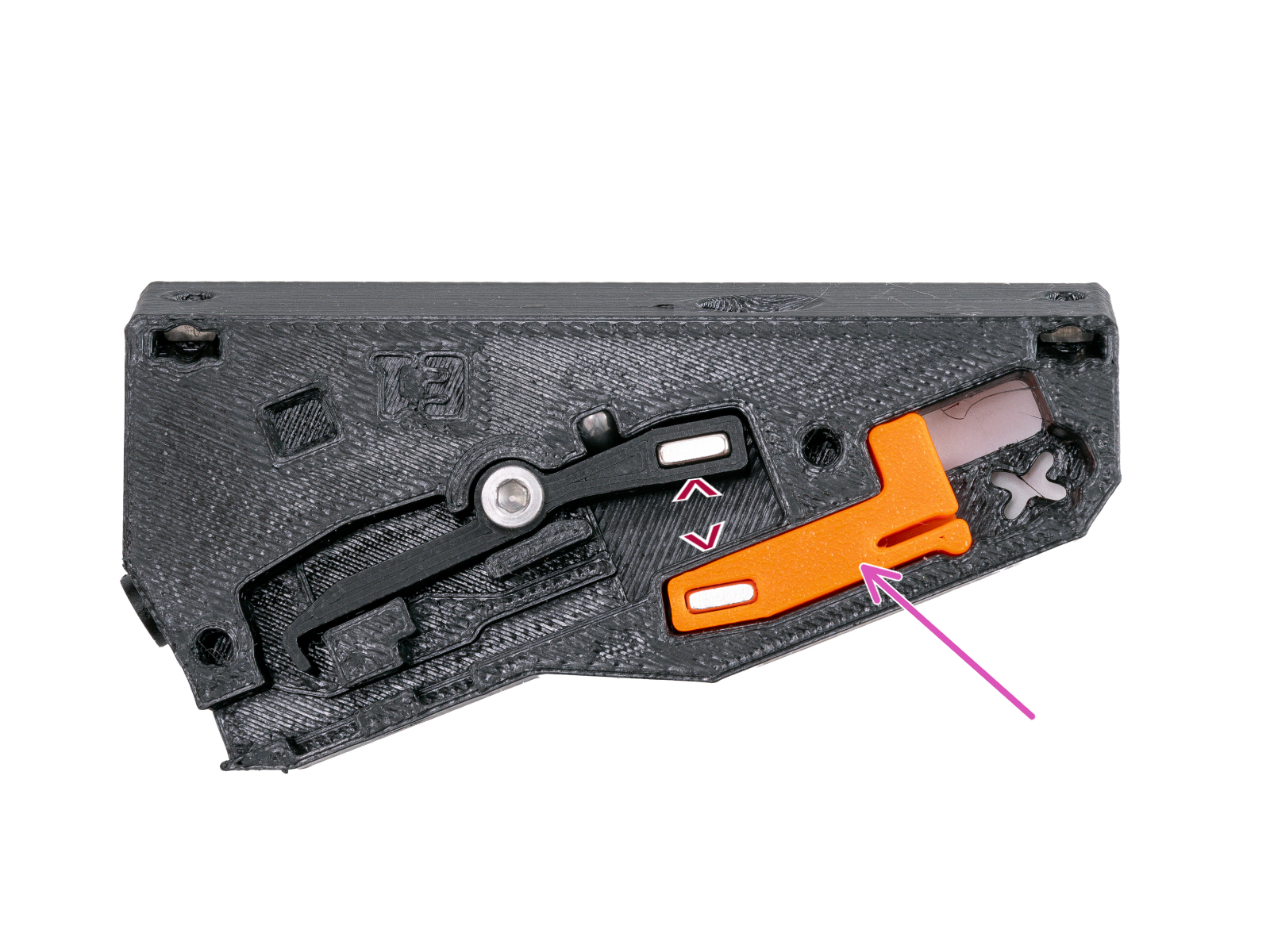
                  • Insérez le deuxième aimant 10x6x2 dans le C1+ FILAMENT SENSOR SWITCH. L'aimant doit être positionné de manière à ce qu'il repousse l'aimant dans le levier.
                    • Insérez le commutateur dans l'assemblage et testez-le. Si les aimants s'attirent, il suffit de retirer l'aimant du commutateur et de le retourner.
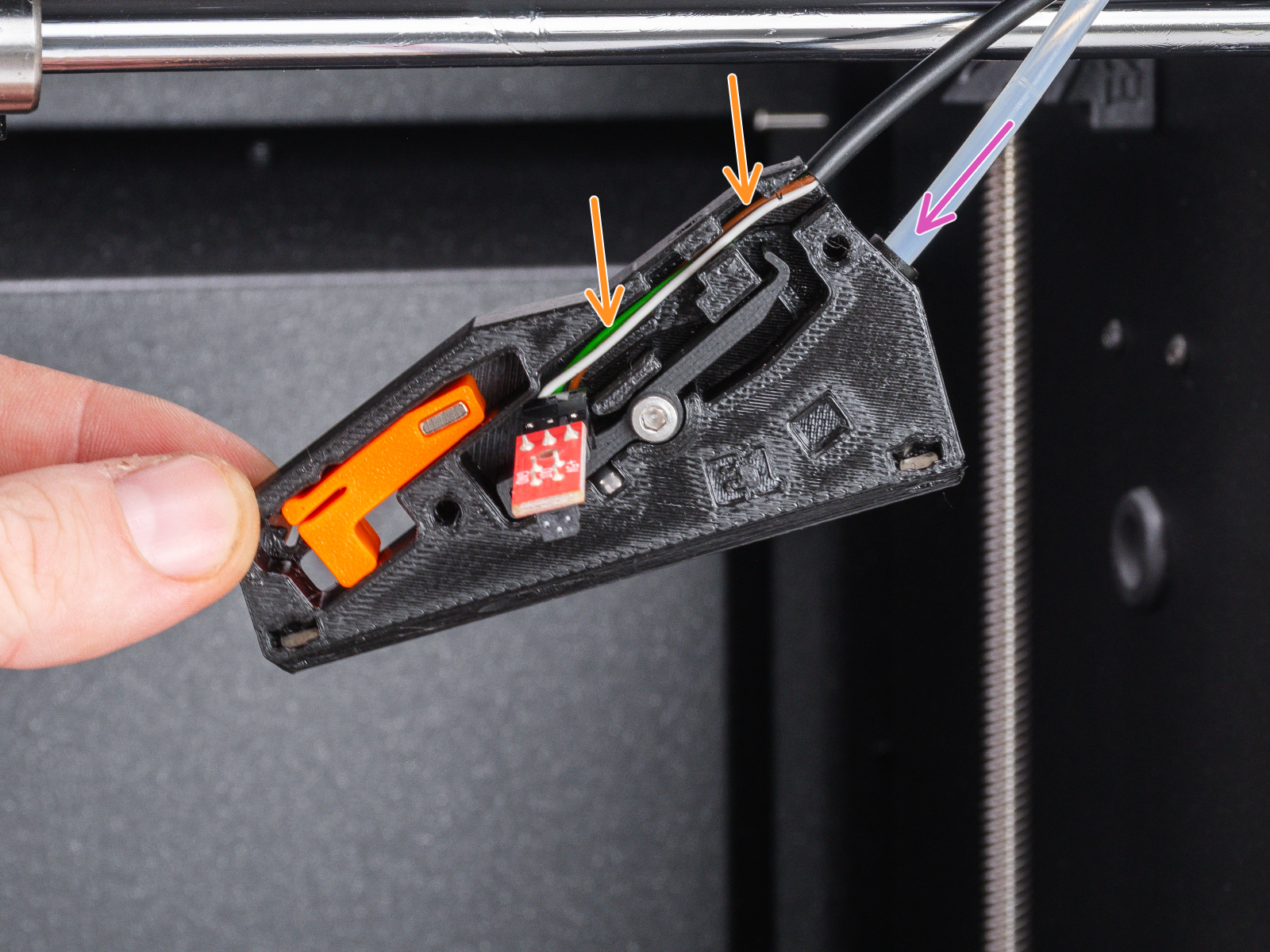
                  • Sur l'imprimante, insérez le tube PTFE aussi loin que possible dans le nouveau corps du capteur de filament.
                    • Insérez le câble du capteur de filament infrarouge dans la rainure. Le connecteur noir doit être situé approximativement au milieu de la base du capteur.
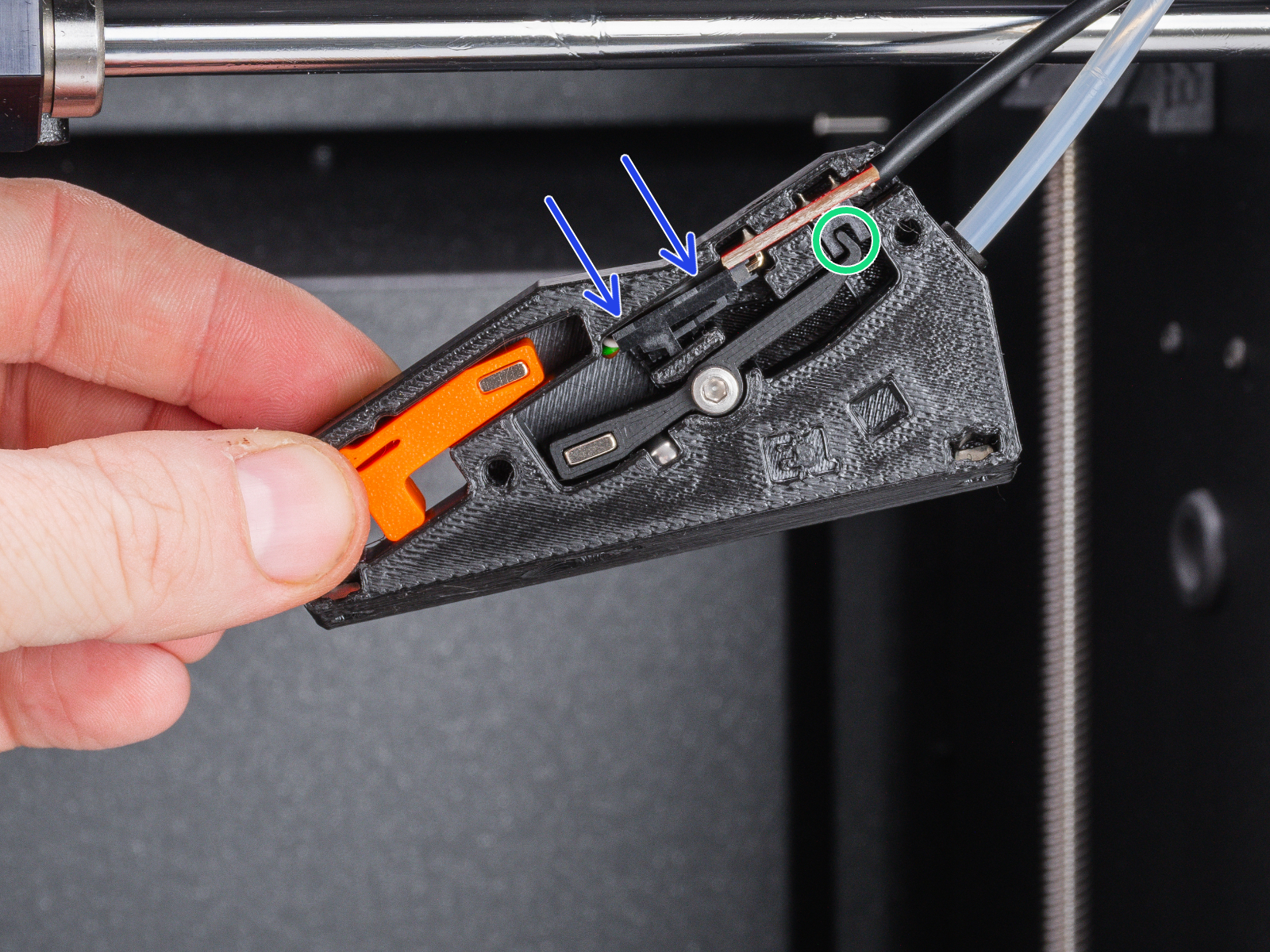
                    • Insérez le capteur IR lui-même dans la rainure dédiée.
                    • Le levier doit s'insérer dans la pièce de porte optique du capteur.
                    • Assurez-vous que ni le connecteur ni les câbles ne touchent le levier ou le commutateur, car cela pourrait empêcher le capteur de fonctionner correctement.
                  • À l'aide de la clé Allen de 1,5 mm, fixez le capteur en place avec la vis M2x8.
                  • Avant de recouvrir le capteur de filament, actionnez le commutateur plusieurs fois et arrêtez de le tester, puis mettez-le sur ON (voyez le symbole X).
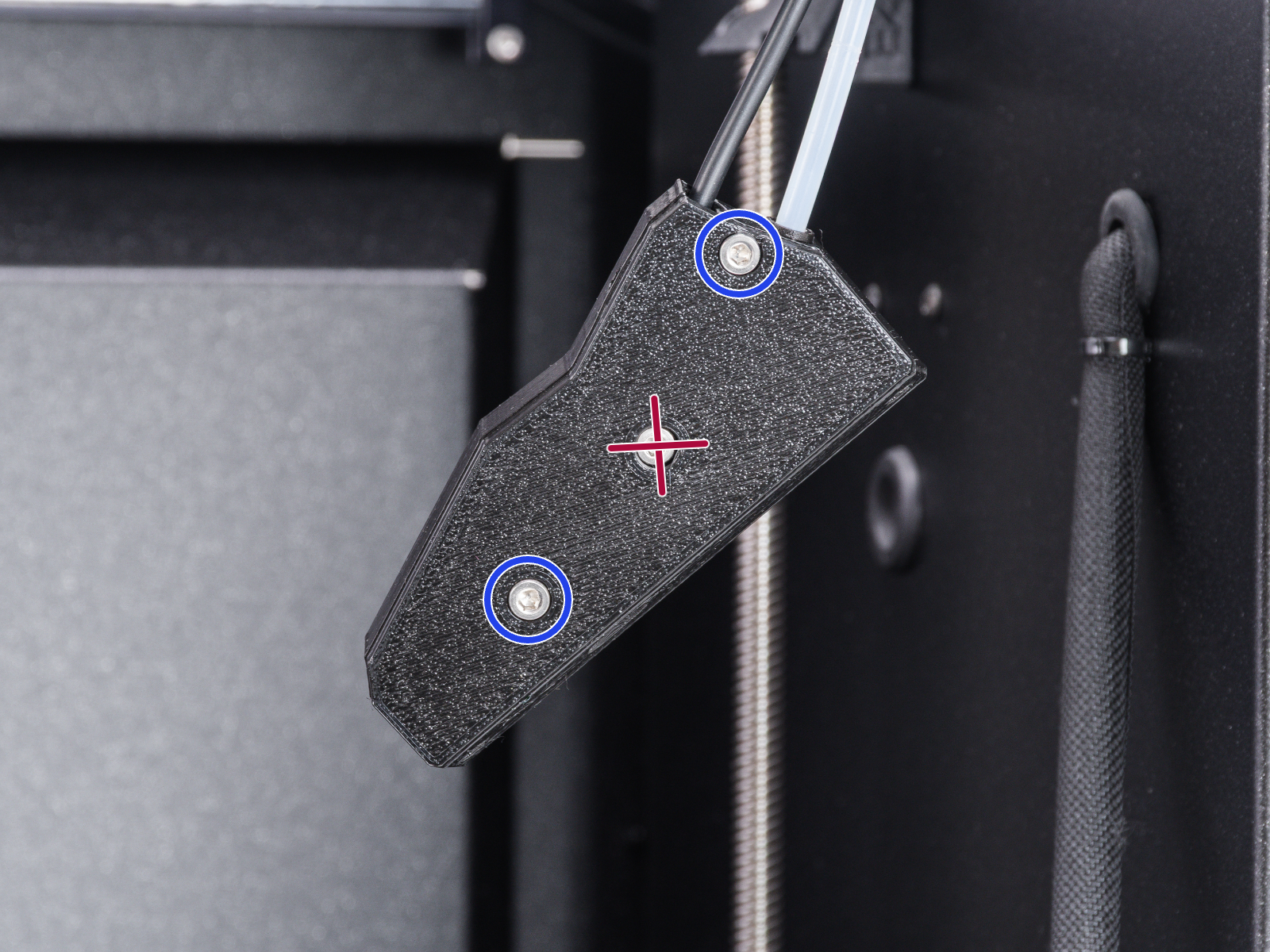
                  • Placez le C1+ FILAMENT SENSOR COVER sur le corps et fixez-le avec deux vis M3x8.
                    • Ne serrez pas la vis du milieu ! Sinon, le capteur cesserait de fonctionner.
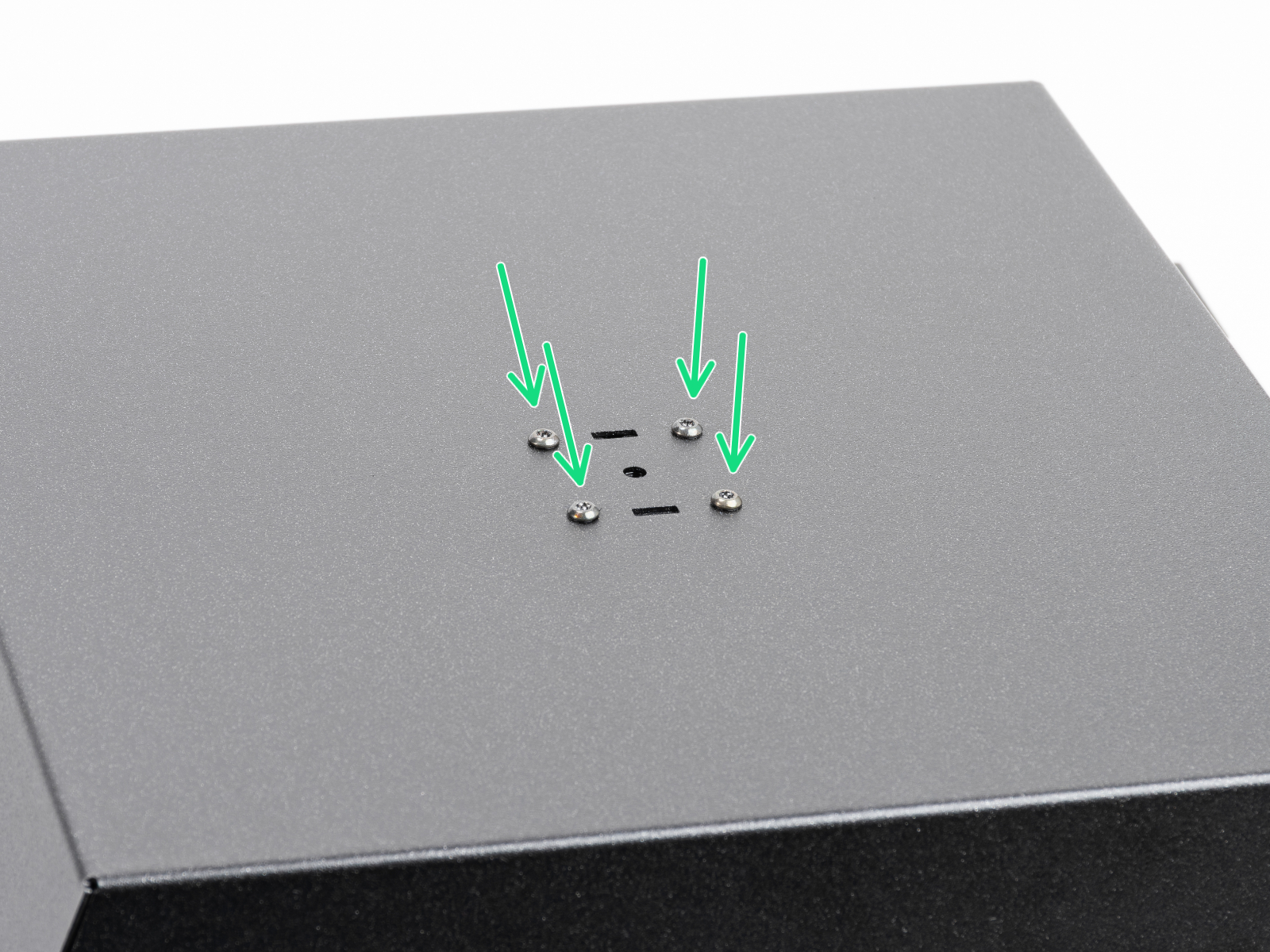
                  • Préparez le panneau latéral droit et retirez les quatre vis qui fixent le support de bobine. Retirez ensuite le support de bobine.
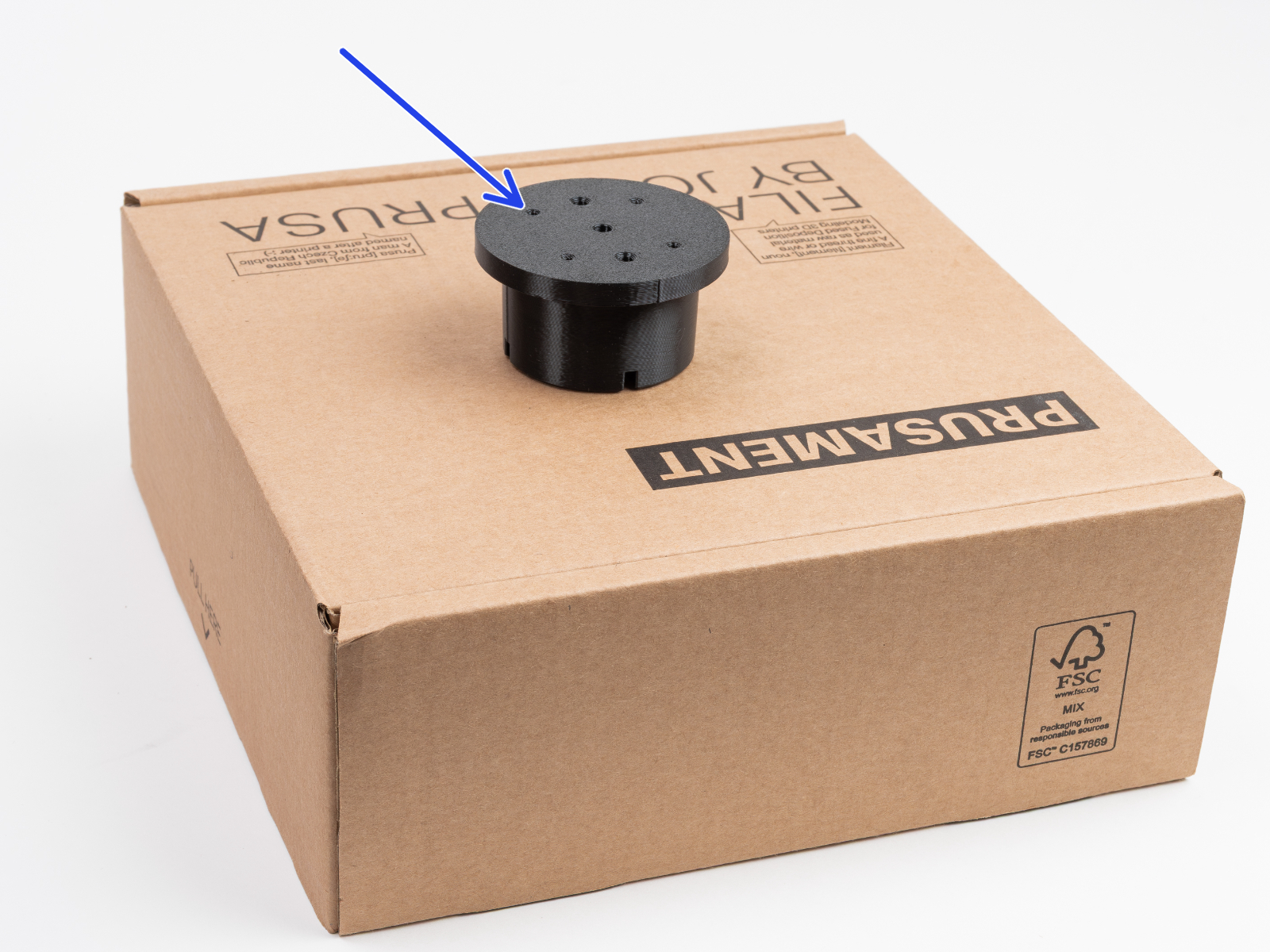
                  • Mettez le PUCK UNIVERSAL avec les trous de vis orientés vers le haut sur le boîtier du filament.
                    • Placez le panneau latéral droit sur le PUCK UNIVERSAL et alignez les quatre trous des deux pièces.
                    • Fixez le PUCK UNIVERSAL au panneau à l'aide de quatre M3x10rT. Serrez-les fermement.
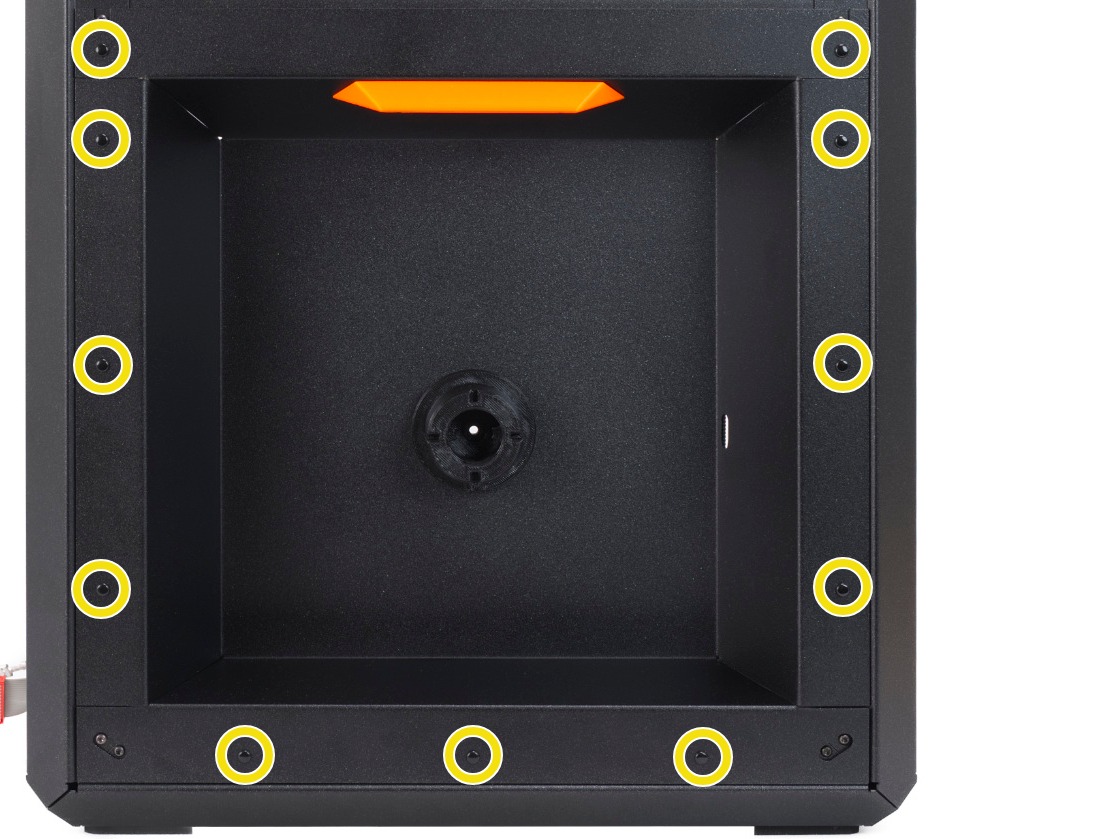
                  • Replacez le panneau latéral droit sur l'imprimante et fixez-le avec onze rivets en nylon. Réutilisez les anciens.
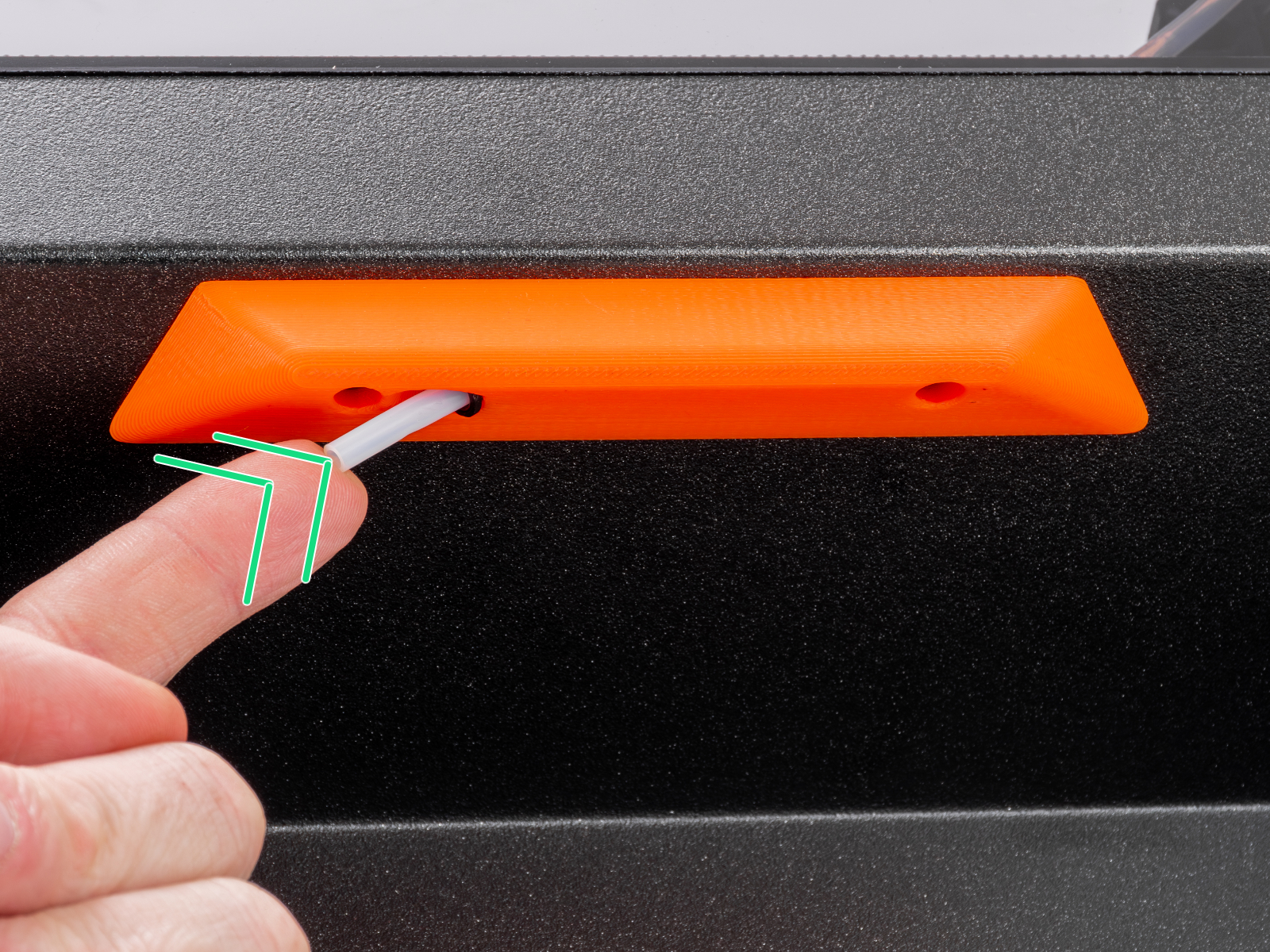
                  • Saisissez la poignée et retirez le tube PTFE.
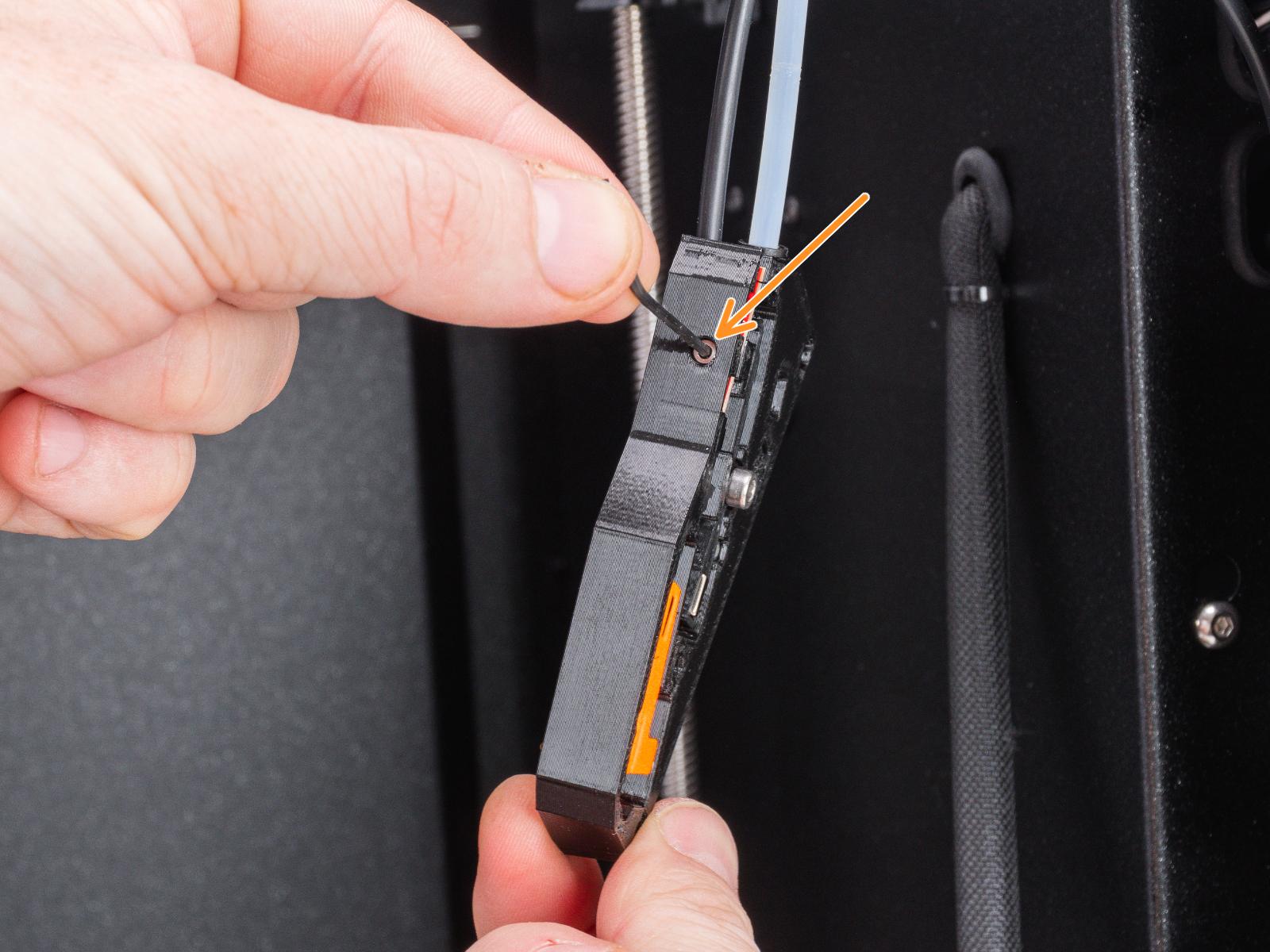
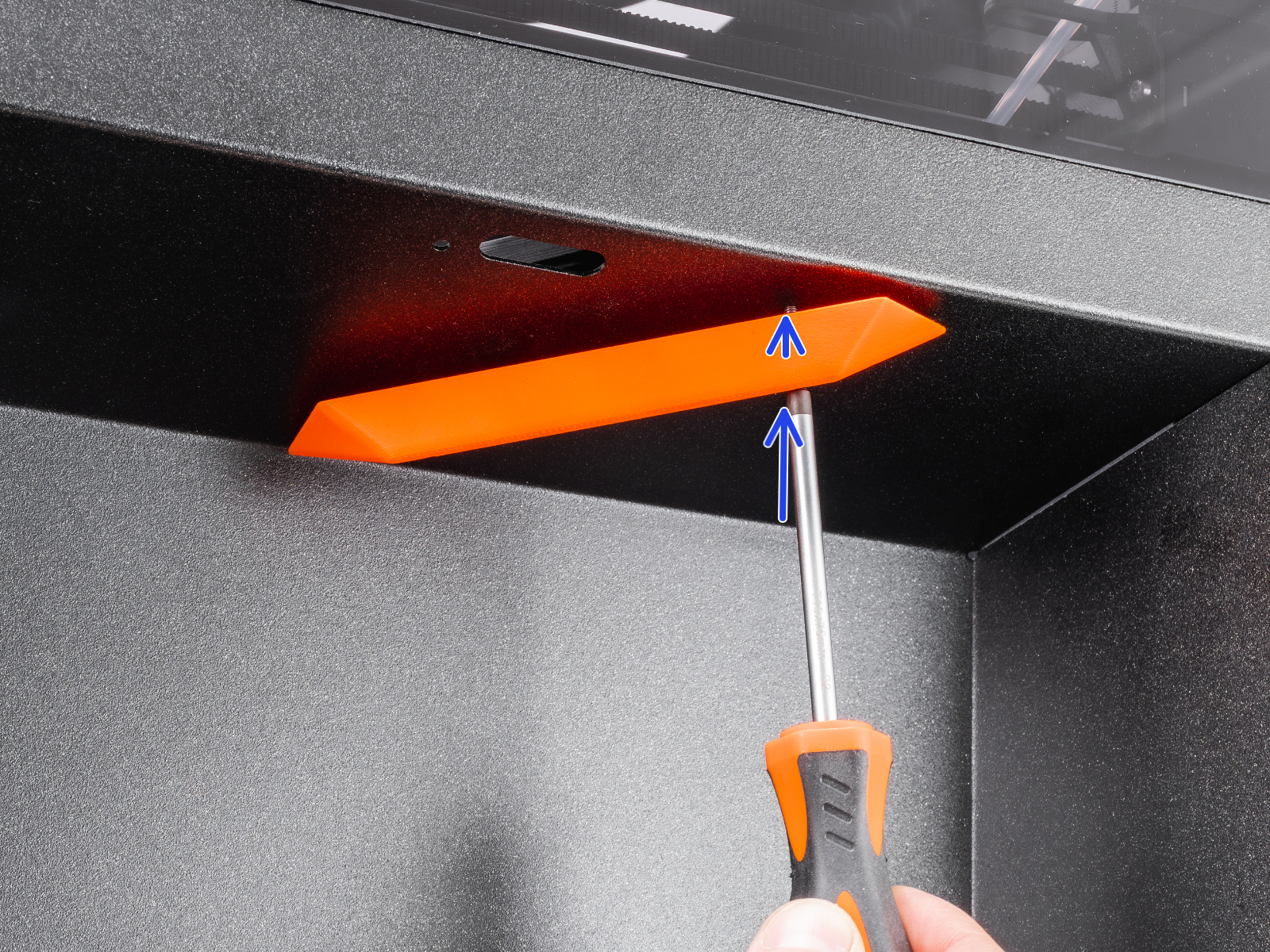
                  • Insérez une vis M3x10rT dans le trou de droite de la poignée.
                    • Placez la poignée contre le panneau latéral et insérez la vis dans le trou dans l'imprimante.
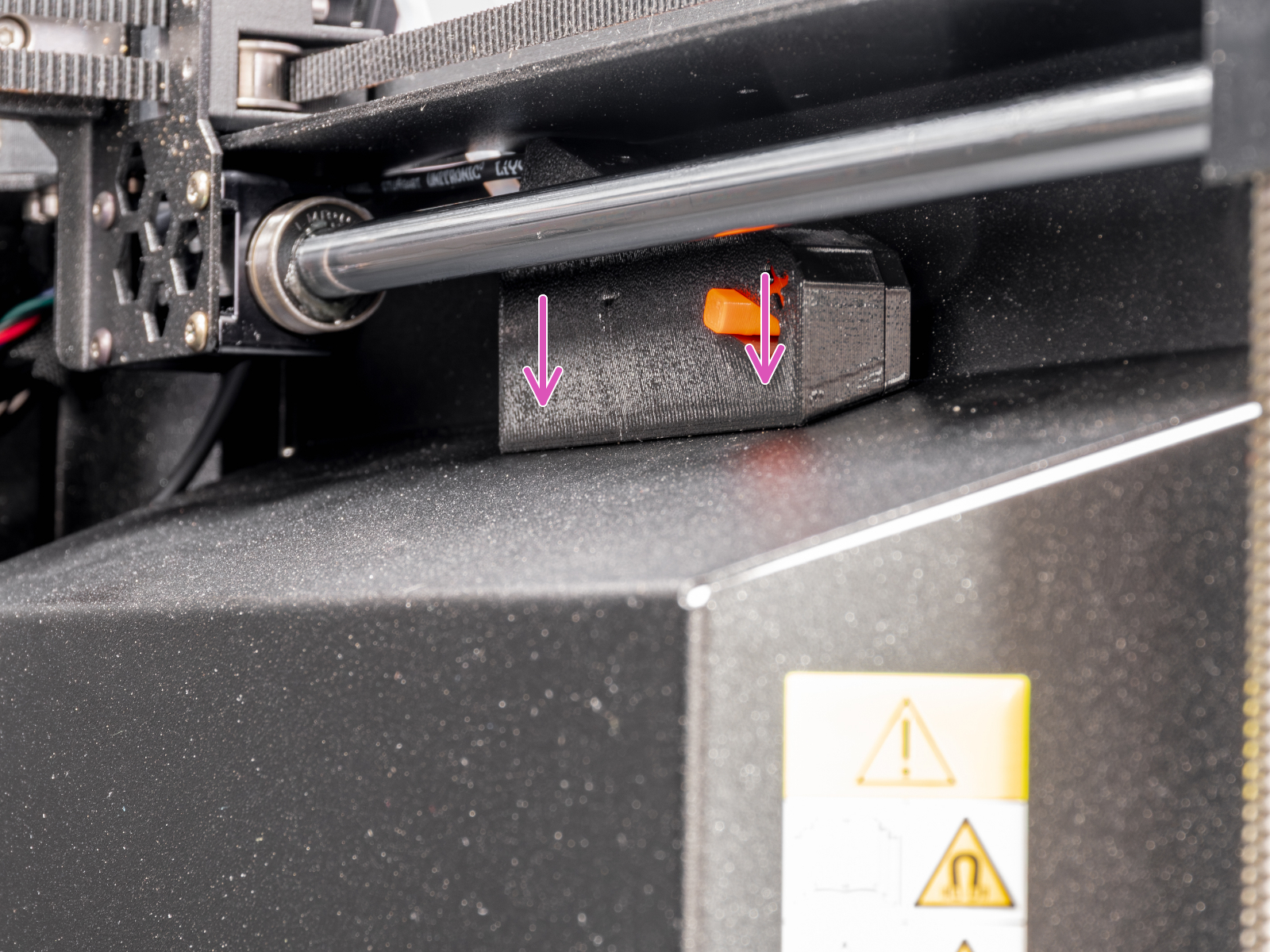
                    • Depuis l'intérieur de l'imprimante, alignez le capteur de filament sur la vis M3x10rT qui dépasse et serrez-la.
                    • En suivant la même procédure, insérez et serrez la deuxième vis M3x10rT.
                  • Poussez le tube PTFE à travers le collet dans la poignée jusqu'au capteur de filament.
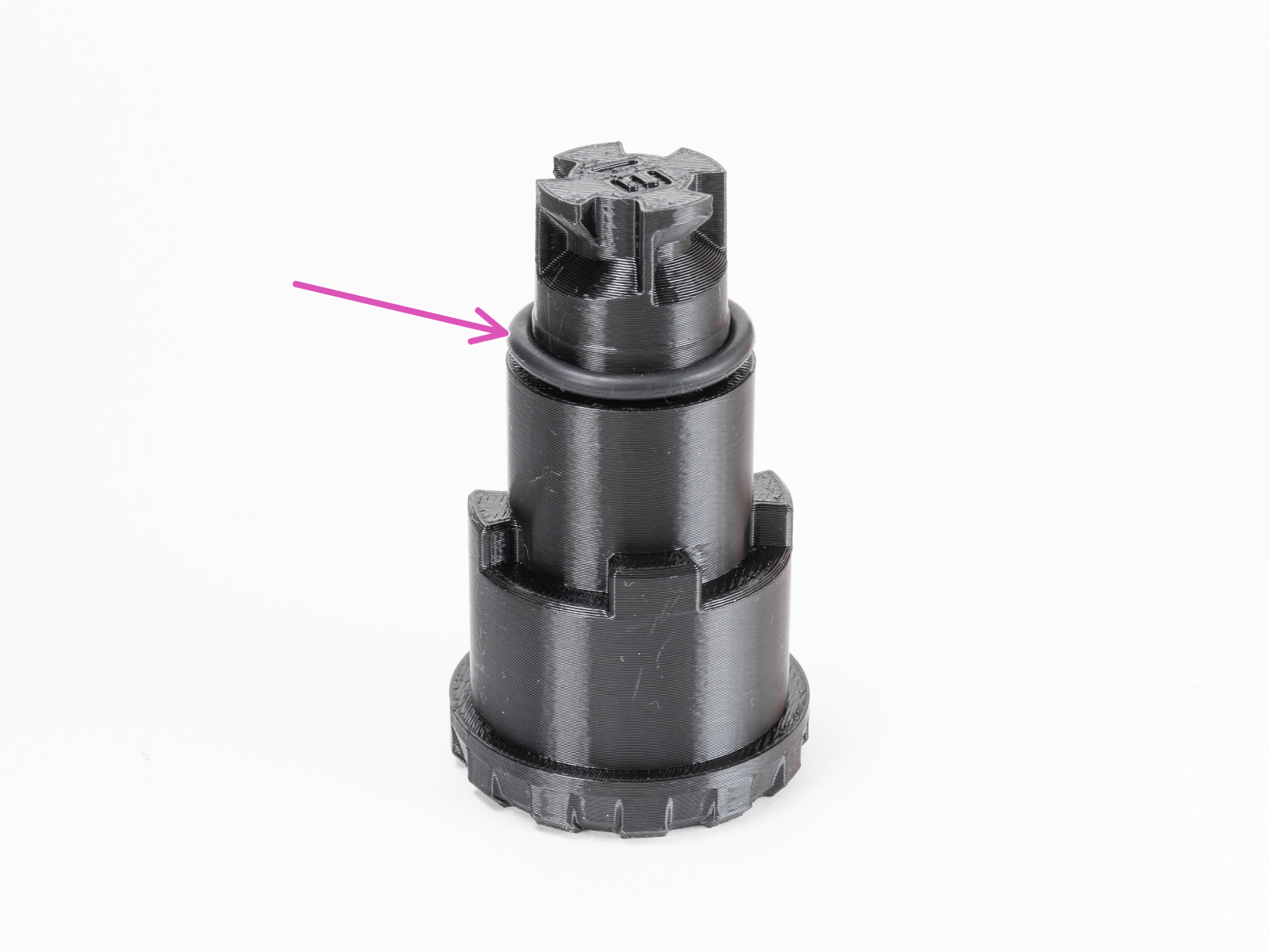
                  • Placez le joint torique 25x3,5 mm sur le SPOOLHOLDER STATIC.
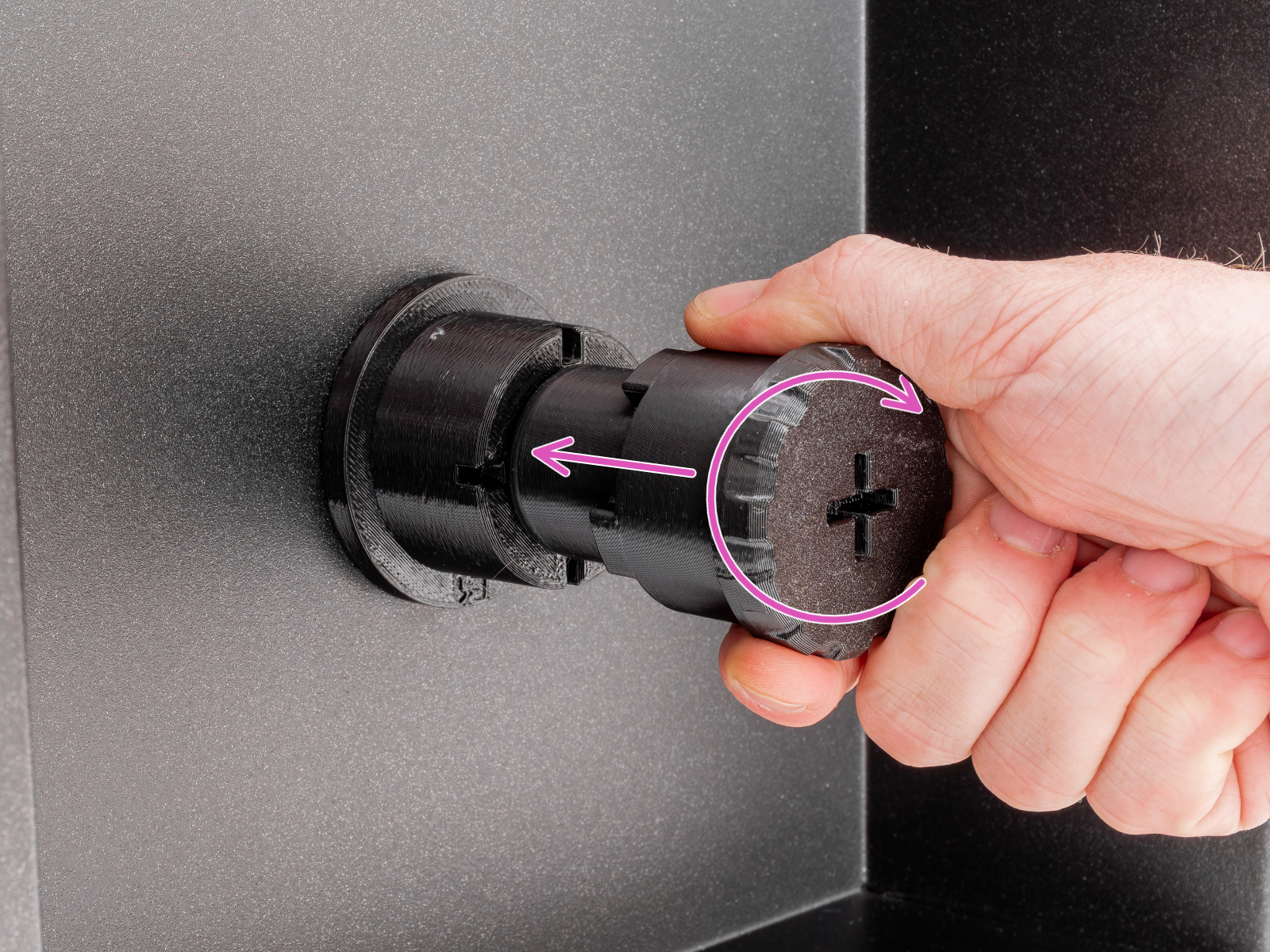
                  • Montez le SPOOLHOLDER STATIC sur le PUCK UNIVERSAL et tournez-le dans le sens des aiguilles d'une montre pour le verrouiller en place.
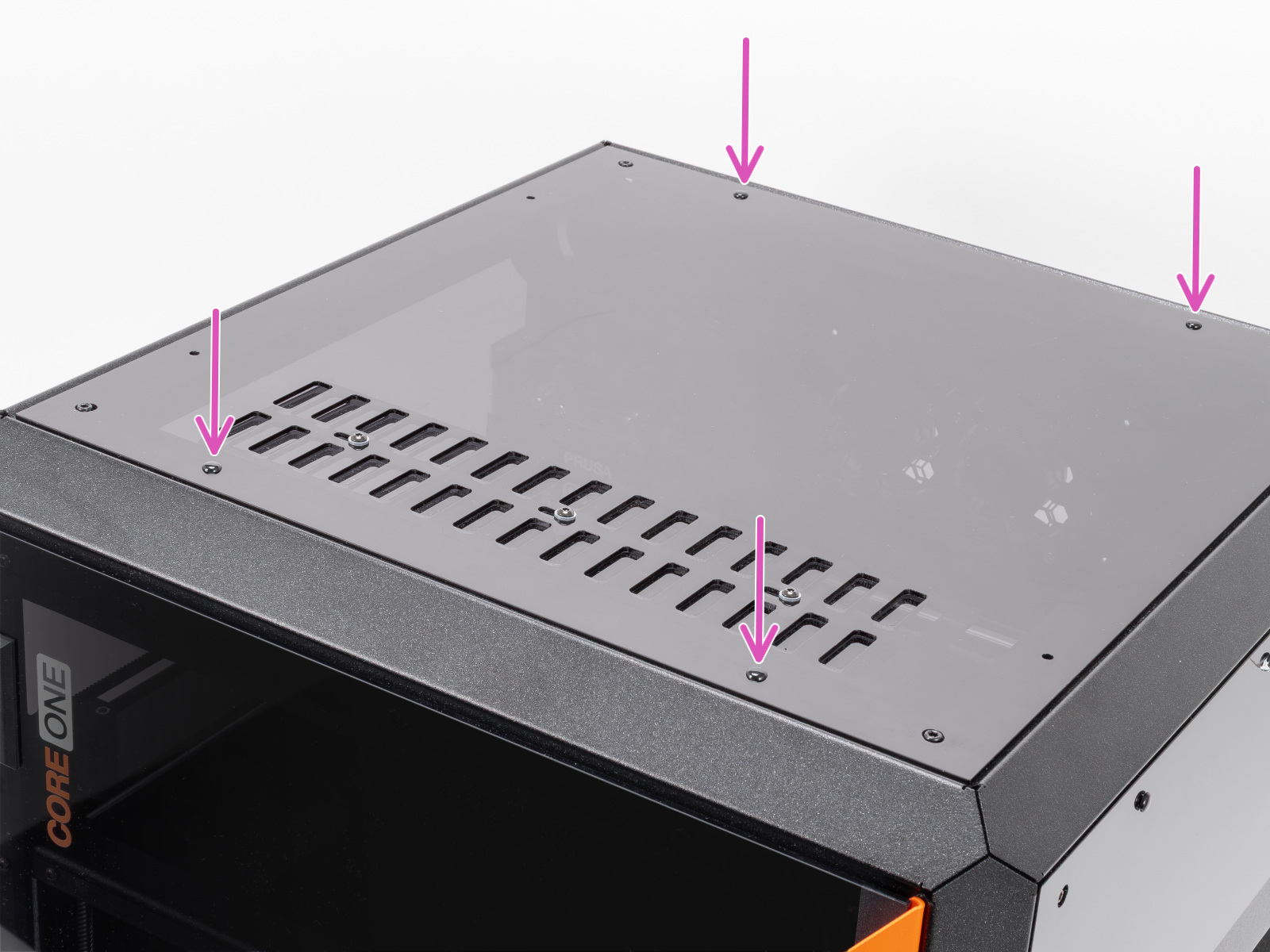
                  • Enfin, réinstallez le panneau supérieur mis à niveau sur l'imprimante. Fixez-le avec les rivets en nylon.

                  Première mise en route

                  Une fois la mise à niveau terminée, nous recommandons d'effectuer un selftest et de recalibrer le capteur de filament. Assurez-vous que le commutateur du capteur de filament mécanique est en position ON (commutateur vers le haut).

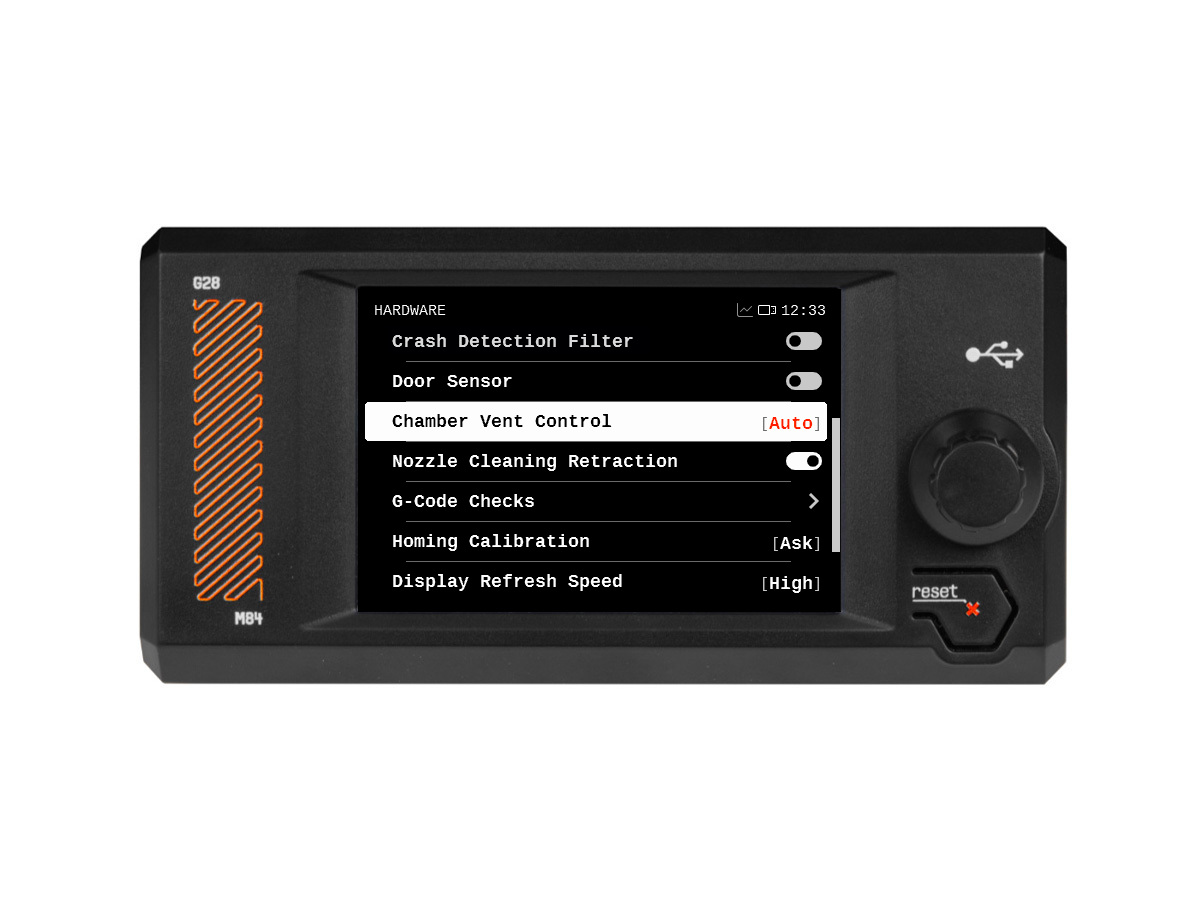
                  Pour activer l'ouverture automatique de la grille supérieure, allez dans Réglages -> Matériel -> Contrôle de ventilation de la chambre et réglez-le sur Auto.

                  Cette fonctionnalité nécessite la version 6.4.0 du firmware ou une version supérieure.
                  Cet article vous a-t-il été utile ?
                  Cette action n'est disponible que pour les utilisateurs enregistrés. Veuillez vous connecter.
                  Se connecter  pour poster un commentaire
                  Aucun commentaire

                  Thèmes

                  • À propos de votre imprimante
                    • Fonctionnalités de l'imprimante
                      • Capteur de filament du Nextruder (CORE One, CORE One L, MK4/S, MK3.9/S, XL/+)
                      • Chaussette en silicone du Nextruder (CORE One/+, CORE One L/+, XL/+, MK4/S, MK3.9/S)
                      • Écran tactile (CORE One, MK4/S, MK3.9/S, MK3.5/S, XL)
                      • Antenne NFC
                      • Accéléromètre (CORE One, MK4/S, MK3.9/S)
                      • Module GPIO
                      • Connexion réseau (CORE One L, CORE One, MK4S, MK3.9S)
                      • Flashage d'un firmware personnalisé (CORE One, MK4/S, MK3.9/S, MK3.5/S)
                      • Messages de sécurité et de compteur de sécurité (CORE One, CORE One L, XL, MK4/S, MK3.9/S, MK3.5/S)
                      • Système de filtration avancé pour la Prusa CORE One
                      • Mise à niveau Prusa CORE One vers CORE One+ (version communautaire)
                    • Description de l'imprimante
                    • Informations générales