AA

Productos destacados

    Categorías populares

      Búsquedas populares

        Artículos

          Blog

            Productos

              Categorías

                Búsquedas sugeridas

                  Buscando…
                  Sin resultados
                  Algo salió mal.
                  ↑↓ Seleccionar↵ AbrirEsc Cerrar búsqueda
                  • English
                  • Čeština
                  • Deutsch
                  • Español
                  • Français
                  • Italiano
                  • Polski
                  • 日本語
                  • Pedidos
                  • Dirección
                  • Alertas de Stock
                  • Cursos
                  • Subscripción
                  • Editar Cuenta
                  • Impresoras 3D9+▾

                    Impresoras 3Dnueva

                    nuevaPrusa CORE One L+Conoce más
                    nuevaPrusa CORE One+ (Gen 2)Conoce más
                    newPrusa CORE One L+ INDX 8-ToolnuevaPrusa CORE One+ (Gen 2) INDX 8 HerramientasPrusa CORE One L+: Critical InfrastructureOriginal Prusa MK4SnuevaOriginal Prusa XL+Original Prusa XL+: Critical Infrastructure

                    Actualizaciones de impresoras

                    newKit de Conversión CORE One/+ INDXnuevaActualizació Prusa CORE One L a CORE One L+nuevaPrusa CORE One+ a Prusa CORE One+ (Gen 2)nuevaActualización Prusa XL a Prusa XL+
                    Programa de Recompensas PrusaComparte. Recomienda. Gana.
                    ¿Cómo Elegir Una Impresora 3D?Te guiaremos paso a paso por los aspectos básicos para que encuentres la máquina ideal para tu espacio, presupuesto e ideas.
                    Libro electrónico gratuitoDescarga gratis el libro electrónico Fundamentos de la Impresión 3D con Josef Prusa y da tus primeros pasos en el mundo de la impresión 3D
                    Piezas Imprimibles Original PrusaColecciones de piezas de repuesto imprimibles para impresoras 3D Original Prusa y mejoras.
                    Información de envíoInformación actualizada periódicamente sobre la capacidad de fabricación actual y los plazos de entrega de nuestras impresoras.
                    Impresión 3D PersonalizadaImpresión 3D personalizada profesional con diversos materiales según sus requisitos.
                  • Materiales▾

                    Filamentos

                    PrusamentPLAPETGASA / ABSPC BlendPA (Nylon)FlexCompositesEspecialLiquidación de materiales

                    Resinas

                    ResinaLimpiador Resina
                    Guía de FilamentoComprobar Mi Bobina Prusament
                    Prusament.com
                  • Piezas y Accesorios▾

                    Accesorios

                    EnclosureBoquillasLáminas de ImpresiónAccesorios EsencialesCámaras y ComplementosHerramientas y ManualidadesAdhesivos

                    Piezas de recambio

                    Merchandising

                    Piezas de recambio - Todas las ImpresorasCORE OneMK4/S y MK3.9/SMK3/MK3S/MK3S+XL
                    Merch
                  • Para Empresas▾
                    Prusa Pro HT90Prusa Pro SLXPrusa Pro AFSPrusa Pro Medical OneOriginal Prusa XLOriginal Prusa XL: Critical Infrastructure
                    Prusa CORE One+Conoce más
                    Prusa CORE One LConoce más
                    Prusa CORE One L: Critical Infrastructure Edition

                    Impresión 3D para

                    Fabricación e I+DIndustria AutomotrizSanidadEducación e Investigación AcadémicaArquitectos y DiseñadoresIndustria del CineInfraestructuras Críticas

                    Stories de Impresión 3D

                    • Cómo comenzó la impresión 3D: Sobre Rep-rap y el código abierto con Adrian Bowyer
                    • La enseñanza de las matemáticas redefinida con la impresión 3D en JKU Linz
                    • La historia detrás del destornillador de LTT
                    • Victoria Hand Project: Cambiando la Atención Protésica con la Impresión 3D
                    Distribuidores Oficiales de Prusa
                    Sostenibilidad
                    Prusa Education
                    Contactar y Consultar
                    Impresión 3D personalizada
                    Certificado ISO
                  • Software▾
                    PrusaSlicer

                    PrusaSlicerPrusaSlicer

                    PrusaSlicer es una herramienta de código abierto, con numerosas funciones y que se actualiza con frecuencia, que incluye todo lo necesario para exportar los archivos de impresión perfectos para tu impresora 3D.

                    WindowsMacOSLinux
                    Prusa Connect

                    Prusa Connect

                    Prusa Connect es un servicio en la nube que permite controlar y supervisar de forma remota tus impresoras 3D, y que ofrece un tratamiento seguro de los datos, una configuración sencilla y la posibilidad de gestionar varias impresoras desde cualquier lugar.

                    Inicia Sesión en Connect
                    Prusa.app

                    Prusa.app

                    Controla tu(s) impresora(s) de forma remota desde cualquier lugar gracias a la tecnología Prusa Connect. Prusa.app ofrece una experiencia totalmente nueva con las impresoras Prusa en teléfonos Android e iOS.

                    ¡Pruébalo ya!
                    Controladores y firmwareDescarga el firmware y los controladores más recientes para tu impresora 3D.
                    Soporte para PrusaSlicer
                    Soporte para Prusa Connect
                  • Modelos 3D▾
                    Impresoras 3DArte y DiseñoHobby y MakersHogarMiniaturas de EscritorioJuguetes y JuegosTienda de Printables

                    Modelos 3D populares

                    • Strong garden hose holder
                    • Prusa Spool Bot
                    • Build Tray — Modular Organizer for Assembly, Disassembly and Maintenance
                    • Broom Holder
                    • Octagon Fabric
                    • Prusa CORE One ? (Mimic Skin)

                    Concursos de Diseño

                    • Framework Laptop 12 Mainboard Wiederverwendung1/9/2026 – 30/9/2026
                    • 🏆 Designer Herausforderung: Zaubertricks!1/9/2026 – 22/9/2026
                    • Make-up Aufbewahrungslösungen4/9/2026 – 20/9/2026
                  • Comunidad▾

                    Próximos eventos

                    • IFA 20264/9/2026 – 8/9/2026 · Berlin, Germany · Prusa Team
                    • Maker Faire Bay Area25/9/2026 – 27/9/2026 · Kalifornie, United States · Prusa Team
                    • 3D Printopia 202626/9/2026 – 27/9/2026 · Pennsylvania, United States · Prusa Team
                    • Hobby Messe2/10/2026 – 4/10/2026 · Sachsen, Germany · Prusa Team

                    Prusa Forum

                    • Perfil para prusaslicer de MK4 con MMU3 y boquilla de 0,25 para cuando?
                    • Casi convencido de pulsar sobre comprar... convenceme
                    • Core One+: Fallo en calibración del sensor de filamento (Valores ADC fuera de rango / Error 2147483647)
                    Mapamundi de PrusaMapamundi de PrusaEncuentra usuarios de impresión 3D de tu zona y descubre la comunidad que te rodea.
                  • Ayuda▾
                    Guías y TutorialesPrusaSlicerPrusa ConnectMateriales

                    Modelo de Impresora

                    CORE One INDXCORE One LCORE One+CORE One

                    Resolución de Problemas de Hardware

                    • Fallo Selftest (CORE One/+)
                    • Hotend atascado (MK4)
                    • Ajustando la tensión de la correa (CORE One L, CORE One)
                    • Prusa Connect y PrusaLink explicado

                    Drivers & Firmware

                    Familia INDXFamilia CORE OneFamilia MK4Familia XLFamilia MMUFamilia PRO
                  • Cursos▾

                    Conviértete en un experto en impresión 3D

                    Prusa Academy ofrece cursos en línea sobre diversos temas relacionados con la impresión 3D. Cada curso incluye: textos fáciles de leer con numerosas imágenes y vídeos breves; enlaces para inspirarse y profundizar en el tema; cuestionarios para poner a prueba tus conocimientos a lo largo del curso; y un certificado de finalización.

                    Ver todos los cursosMi biblioteca de cursos
                    • Modelado 3D en Autodesk Fusion
                    • Masterclass de PrusaSlicer – De Principiante a Experto
                    • Complete Guide to 3D Print Postprocessing, Painting, and Detailing
                    • Airbrush Your 3D Prints: From Basics to Advanced Tricks
                  • Blog▾
                    • ¡Las Ofertas de la Vuelta al Cole 2026 Han Llegado!
                    • Preview de PrusaSlicer 3.0 – Diseñado para el Futuro de la Impresión 3D
                    • Prusa CORE One+ (Gen 2) INDX, Envíos Iniciados, Impresoras Completas Abiertas a Pedidos
                    E-Book: Fundamentos de la impresión 3D
                  • Empresa▾

                    Sobre Prusa Research

                    Somos el mayor fabricante de impresoras 3D de Europa y Estados Unidos. La empresa fue fundada en 2012 como una startup unipersonal por Josef Prusa, un aficionado, creador e inventor checo. En solo 15 años, hemos crecido hasta convertirnos en una empresa con más de 1.200 empleados. Cada mes, diseñamos, fabricamos y enviamos más de 10000 impresoras 3D innovadoras y seguras desde nuestras sedes de Praga (República Checa) y Delaware (EE. UU.) a usuarios de más de 160 países. ¡Mira el vídeo y descubre cómo nació Prusa Research y lo que hemos logrado en tan solo 10 años!

                    Sobre NosotrosLínea temporalSostenibilidadOpen-source
                    Sobre nosotros
                    Contacta con Nosotros
                    Logo e Imágenes
                    Certificado ISO
                  1. Soporte
                  2. Original Prusa SL1S SPEED
                  3. Características de la impresora
                  4. Creación de un objeto de calibración de resina (SL1/SL1S)
                   

                  Contenidos

                  • Seleccionar un modelo
                  • Creación del archivo de proyecto
                  • Modificación del archivo de proyecto
                  • Inicio de la impresión
                  • Evaluación de los resultados
                  • Cómo están dispuestos los objetos
                  • Creación de un ajuste de PrusaSlicer

                  Blog

                  • ¡Las Ofertas de la Vuelta al Cole 2026 Han Llegado!
                  • Preview de PrusaSlicer 3.0 – Diseñado para el Futuro de la Impresión 3D
                  • Prusa CORE One+ (Gen 2) INDX, Envíos Iniciados, Impresoras Completas Abiertas a Pedidos

                  Newsletter

                  Regístrate y obtén nuestro dosier mensual de información útil sobre nuevos firmwares, nuevas versiones de PrusaSlicer y consejos generales para proyectos de impresión 3D.

                  Al hacer clic, aceptas recibir nuestra newsletter.

                  Este sitio está protegido por reCAPTCHA Enterprise y se aplican la Política de Privacidad y los Condiciones del servicio de Google.

                  Strong garden hose holder
                  Tienda
                  • Impresoras 3D
                  • Mejoras de Impresoras
                  • Filamentos
                  • Accesorios
                  • Merchandising Prusa

                  © Prusa Research a.s.

                  Printables
                  • Modelos 3D
                  • Store
                  • Clubs
                  • Concursos de Diseño 3D
                  • Brands
                  Comunidad
                  • Mapa Mundial
                  • Foro
                  • Grupos de Usuarios
                  • Eventos
                  Ayuda
                  • Ayuda Prusa
                  • Prusa Academy
                  • Calculadoras de Impresión 3D
                  Software
                  • PrusaSlicer
                  • Prusa.app
                  • Prusa Connect
                  • Drivers y Software
                  Empresa
                  • Sobre nosotros
                  • Blog
                  • Distribuidores Oficiales de Prusa
                  • Contacto
                  • Certificado conforme a las normas ISO 9001, ISO 14001 e ISO 45001
                  • Términos y Condiciones generales
                  • Términos Generales y Condiciones de Uso de los sitios Web PRUSA
                  • Política de privacidad
                  • Información sobre las cookies
                  • Política de Reclamaciones de los Clientes
                  • Página de Estado de los Sitios Web
                  • Configuración de las cookies
                  • Términos y Condiciones generales
                  • Términos Generales y Condiciones de Uso de los sitios Web PRUSA
                  • Política de privacidad
                  • Información sobre las cookies
                  • Política de Reclamaciones de los Clientes
                  • Página de Estado de los Sitios Web
                  • Configuración de las cookies

                  © Prusa Research a.s.

                  JOSEF PRUSA®, PRUSA RESEARCH®, PRUSA POLYMERS®, PRUSA ORANGE®, PRUSA 3D ® Y PRUSAMENT® son marcas registradas de Prusa Development a.s. utilizadas por Prusa Research a.s. bajo licencia de Prusa Development a.s.

                  Creación de un objeto de calibración de resina

                  (SL1/SL1S)

                  Relevante para

                  SL1
                  SL1S SPEED
                  Artículo está también disponible en los siguientes idiomas
                  English
                  Čeština
                  Polski
                  Deutsch
                  Français
                  Español
                  Italiano
                  日本語

                  Esta guía te mostrará cómo utilizar su propio modelo para generar un objeto de calibración de resina. Recomendamos este método sólo a los usuarios experimentados. Elobjeto de calibración de resina prefabricado debería servir para la mayoría de las necesidades de los usuarios, pero puede haber algunos modelos específicos con los que esté familiarizado o que tengan características y geometría especiales para su aplicación.

                  ¡Ten en cuenta que para la Original Prusa SL1S SPEED esta función ha sido completamente revisada y está disponible a partir del firmware 1.7.0-beta.4! Esta versión está dedicada a los usuarios experimentados. El firmware definitivo se publicará en breve.

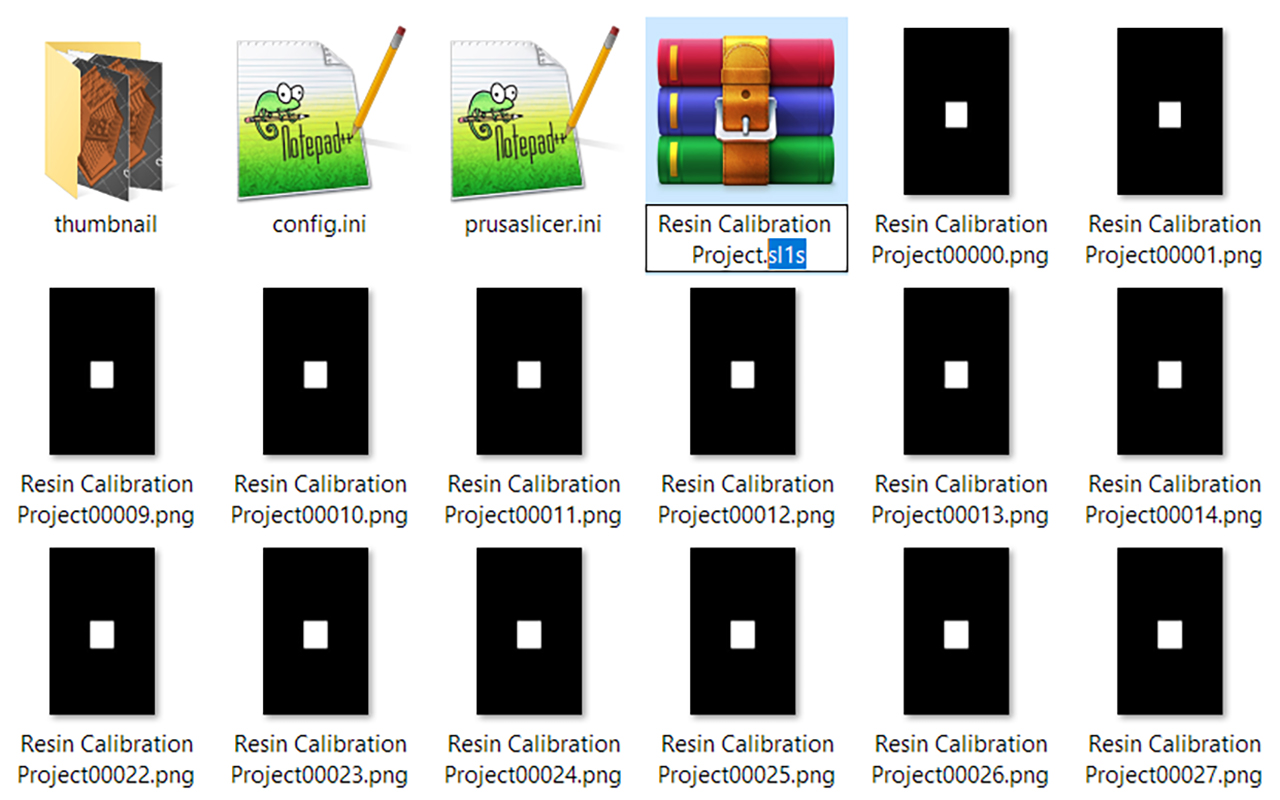
                  Los archivos .sl1/.sl1s para su impresora de resina Original Prusa es equivalente al código G para una máquina FFF, pero un poco diferente. Los archivos para la Original Prusa SL1 o SL1S SPEED (.sl1/.sl1s files) son archivos como un zip, con una serie de imágenes (archivos .png) para cada capa de la impresión, además de un archivo de configuración (.ini file). Después del laminado, el archivo de configuración es principalmente lo que tienes que editar para crear tu objeto de calibración. La impresora hará el resto.

                  Seleccionar un modelo

                  Número y tamaño

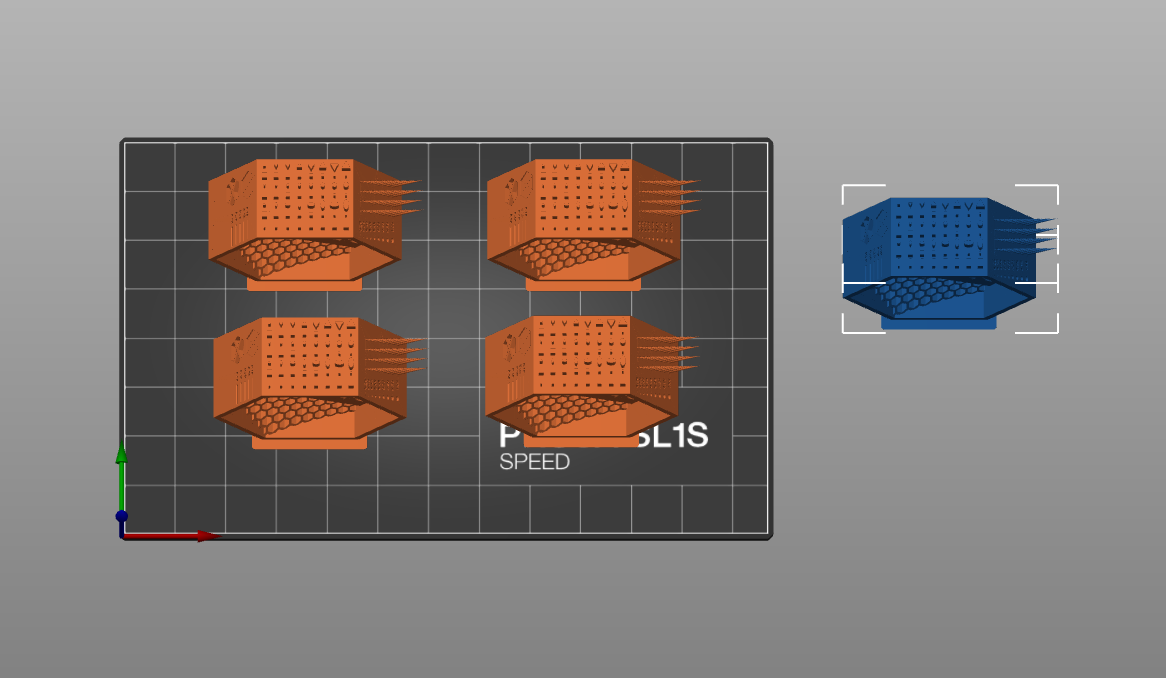
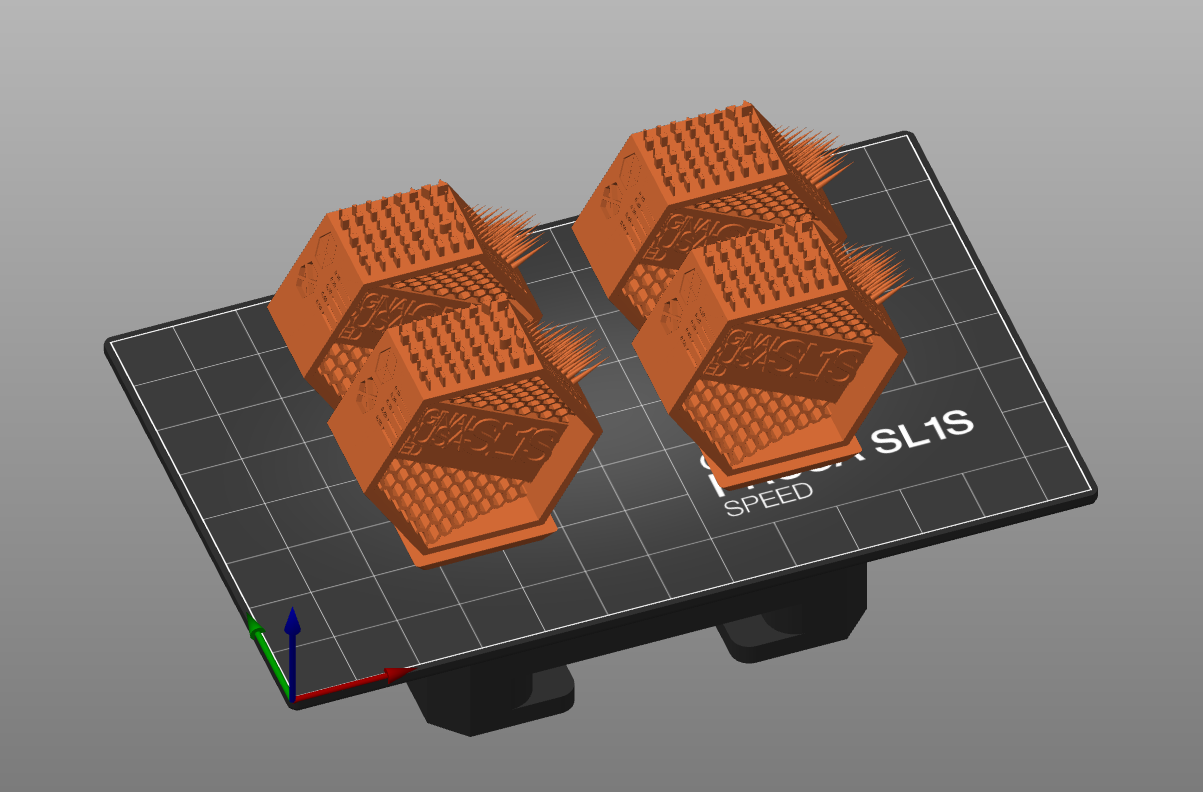
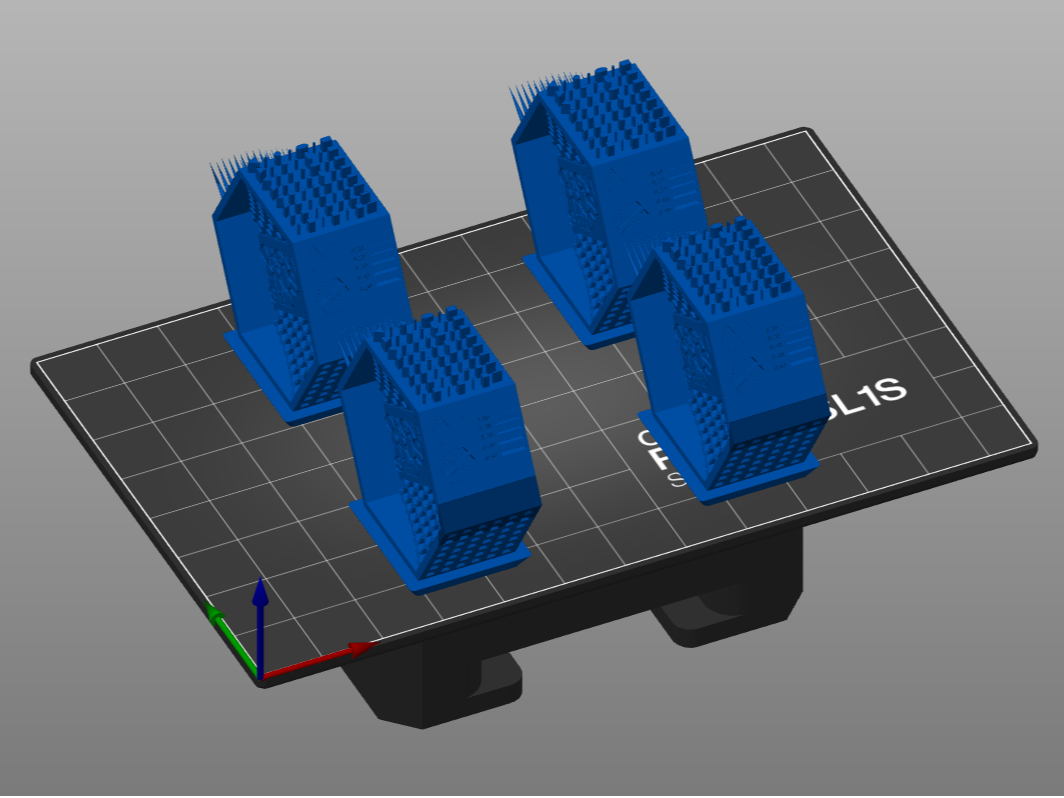
                  Hay dos consideraciones principales a la hora de elegir un objeto de calibración: El tamaño del objeto y el número de objetos en la plataforma. El sistema no conocerá el tamaño de tu objeto, por lo que si eliges algo demasiado grande, puede ser recortado o no caber en la plataforma en absoluto. Puede probar esto creando más instancias y ver cuántas caben en la plataforma de impresión (máximo 9). Sin embargo, en el proyecto final, sólo debe haber una instancia. La impresora generará el resto.

                  Encontrarás más información sobre el tamaño y la orientación de un objeto al final de este artículo.

                  Ejemplos de cuántas instancias caben en la plataforma. En este caso, 4 instancias.

                  Geometría

                  Recomendamos un modelo sin salientes extremos que requieran soportes. Esto te ahorrará mucho tiempo. Los objetos pueden fallar por completo, por lo que deberás limpiarlo antes de volver a ejecutar la calibración. Las "pruebas de estrés" de las impresoras se deben experimentar más tarde. Esto es sólo para encontrar el tiempo de exposición óptimo a través de geometrías generales. Esta guía utilizará una versión del Objeto de prueba SLA de Original Prusa, que se ha modificado ligeramente para que ocupe menos espacio. Se puede descargar de Printables.com.

                  Creación del archivo de proyecto

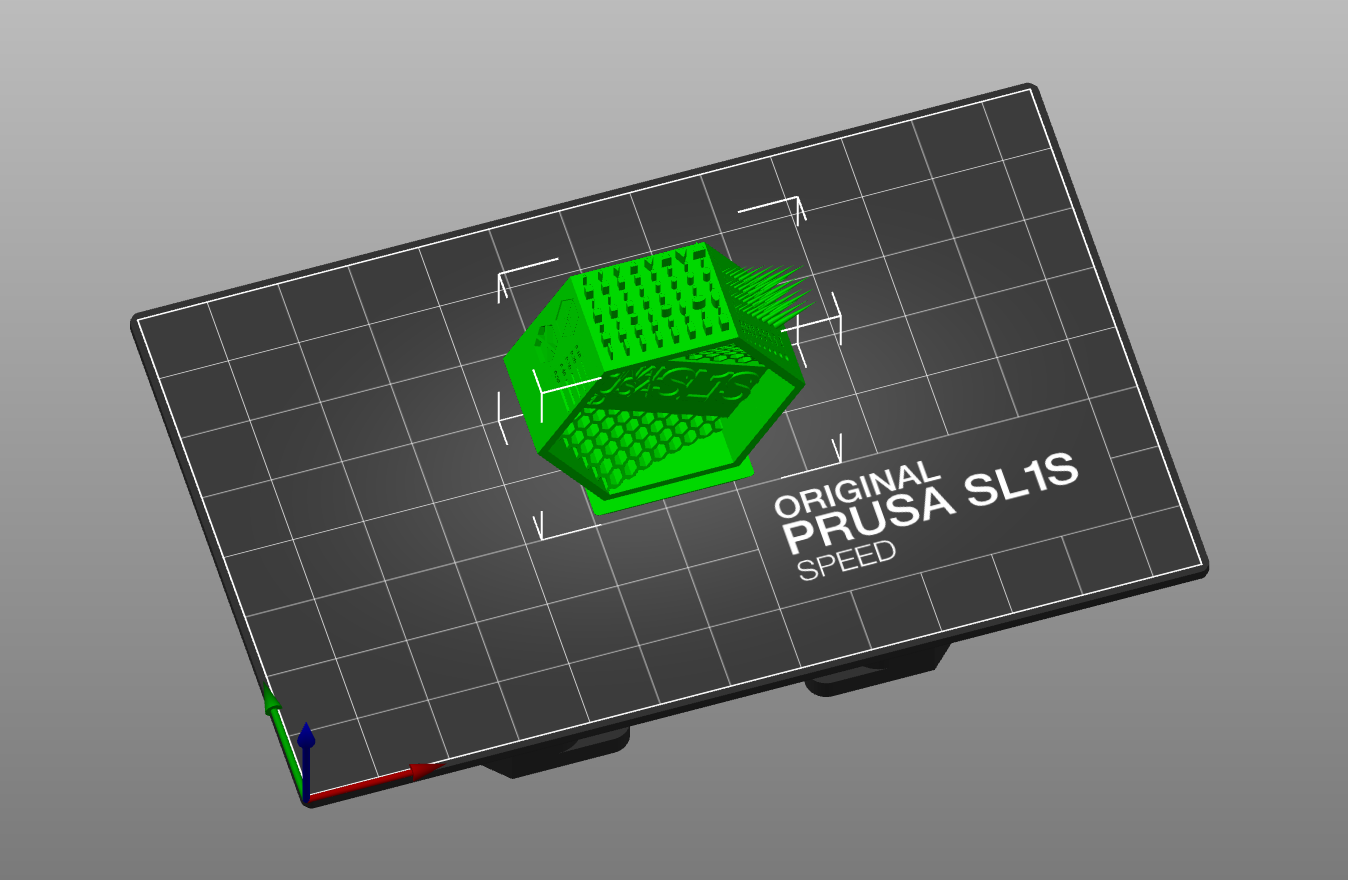
                  1. Abra PrusaSlicer y selecciona la impresora que está calibrando (SL1 o SL1S).
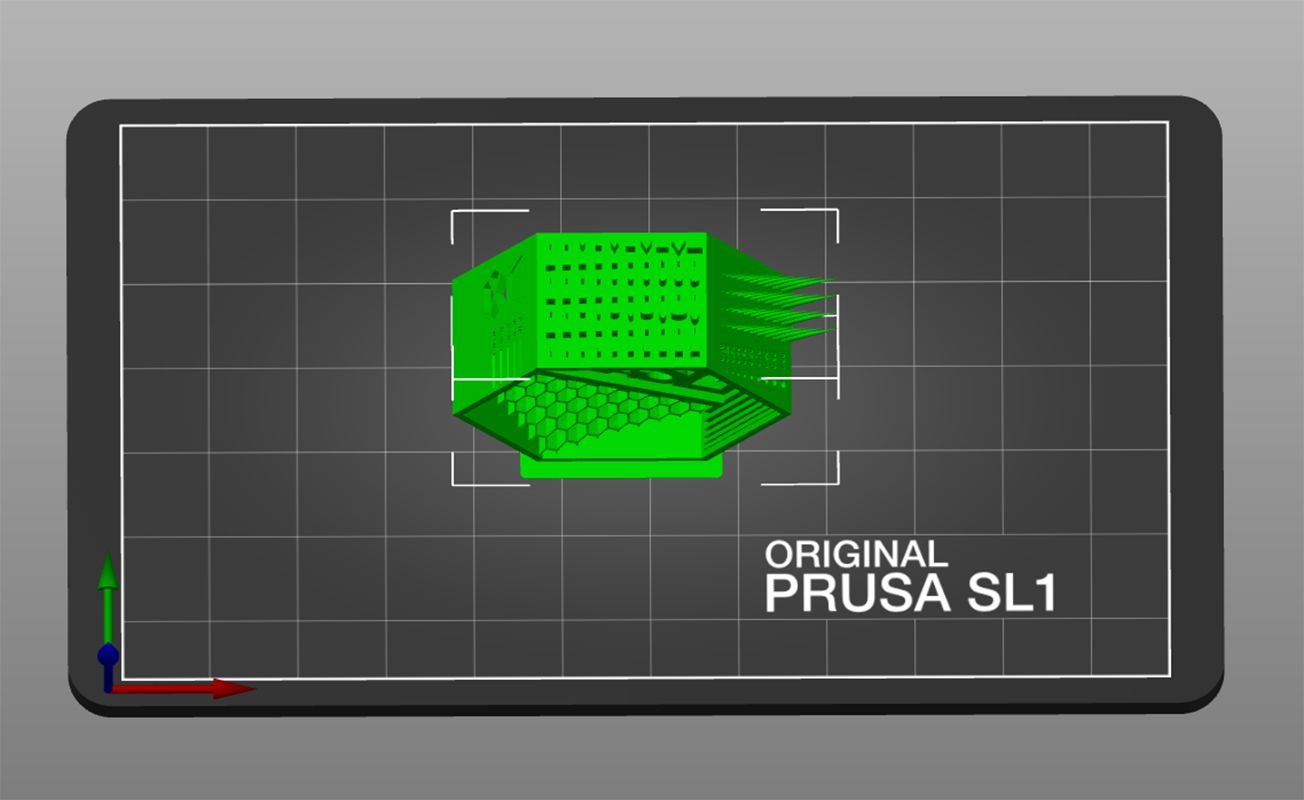
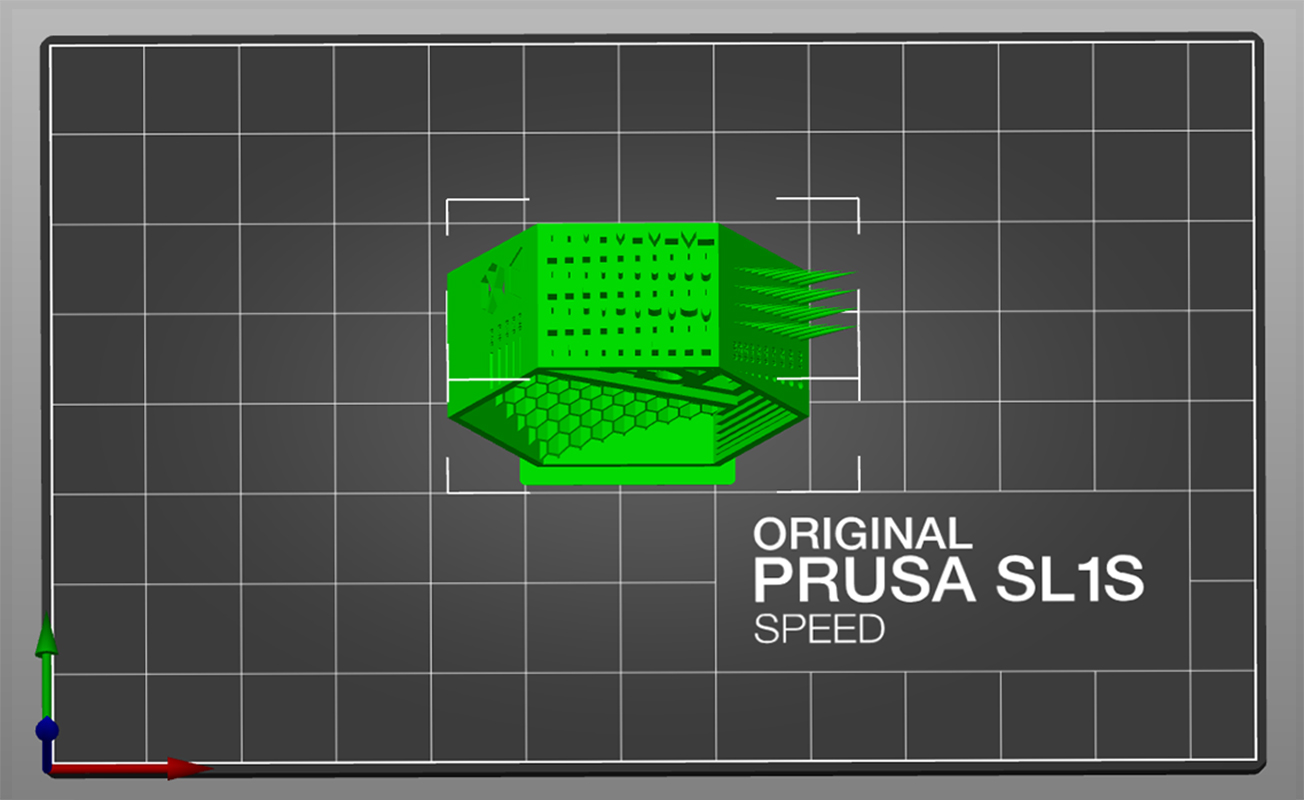
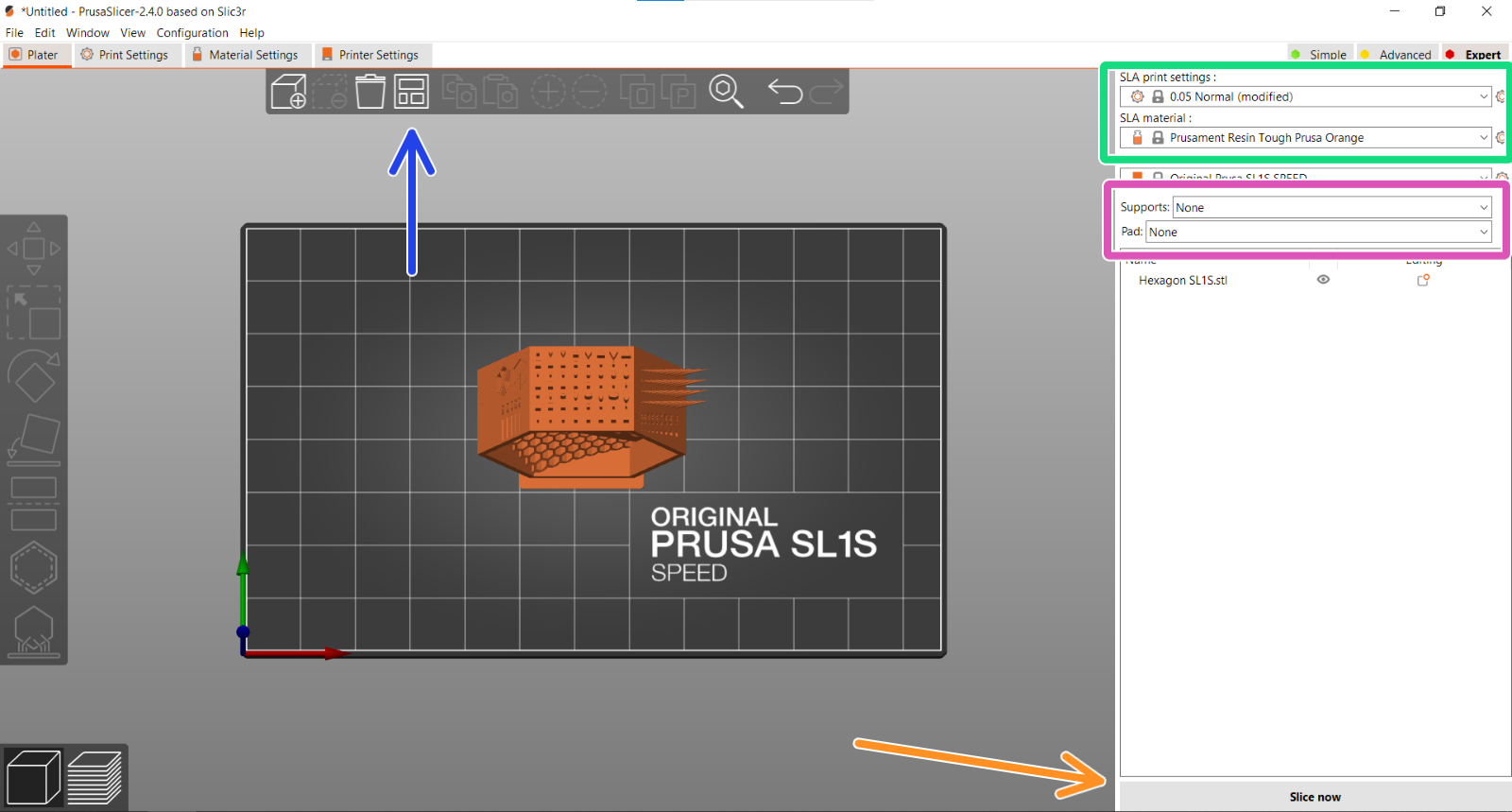
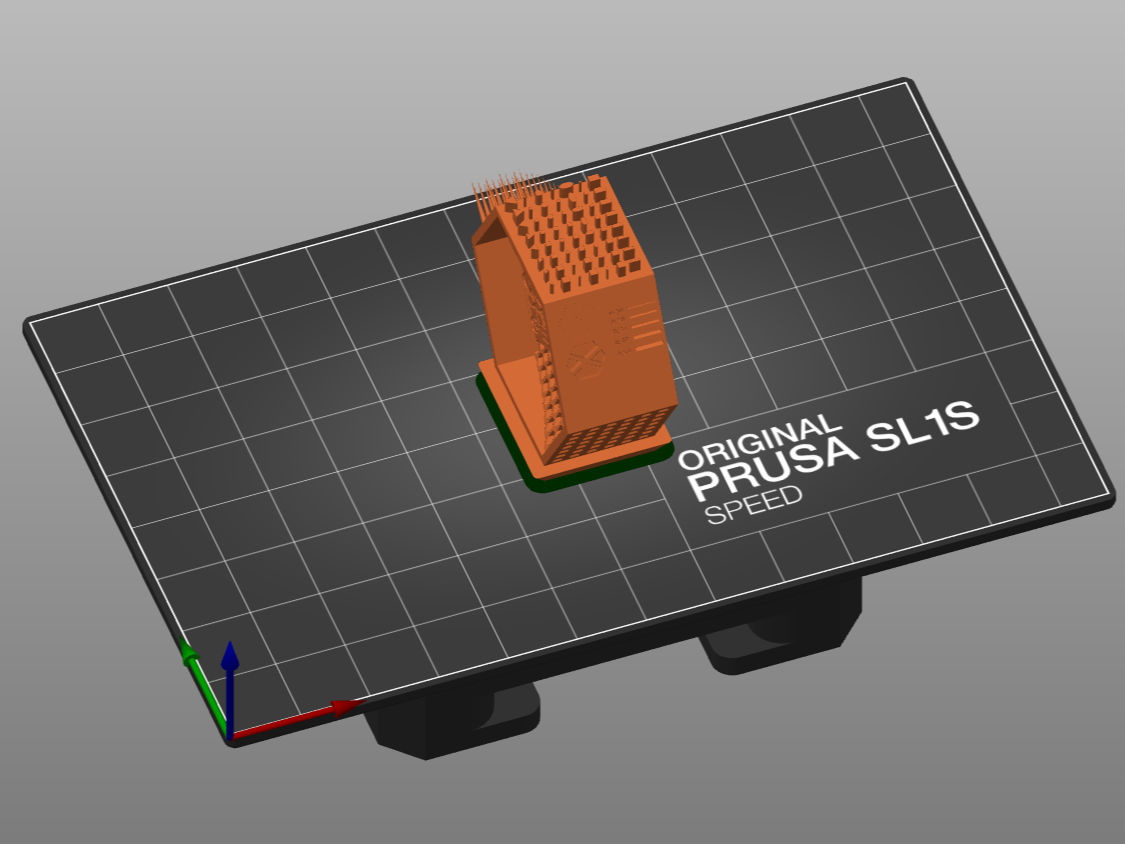
                  2. Añade tu modelo a PrusaSlicer y céntralo usando el botón Herramienta de autoorganización (flecha azul). ¡Crea sólo una instancia!
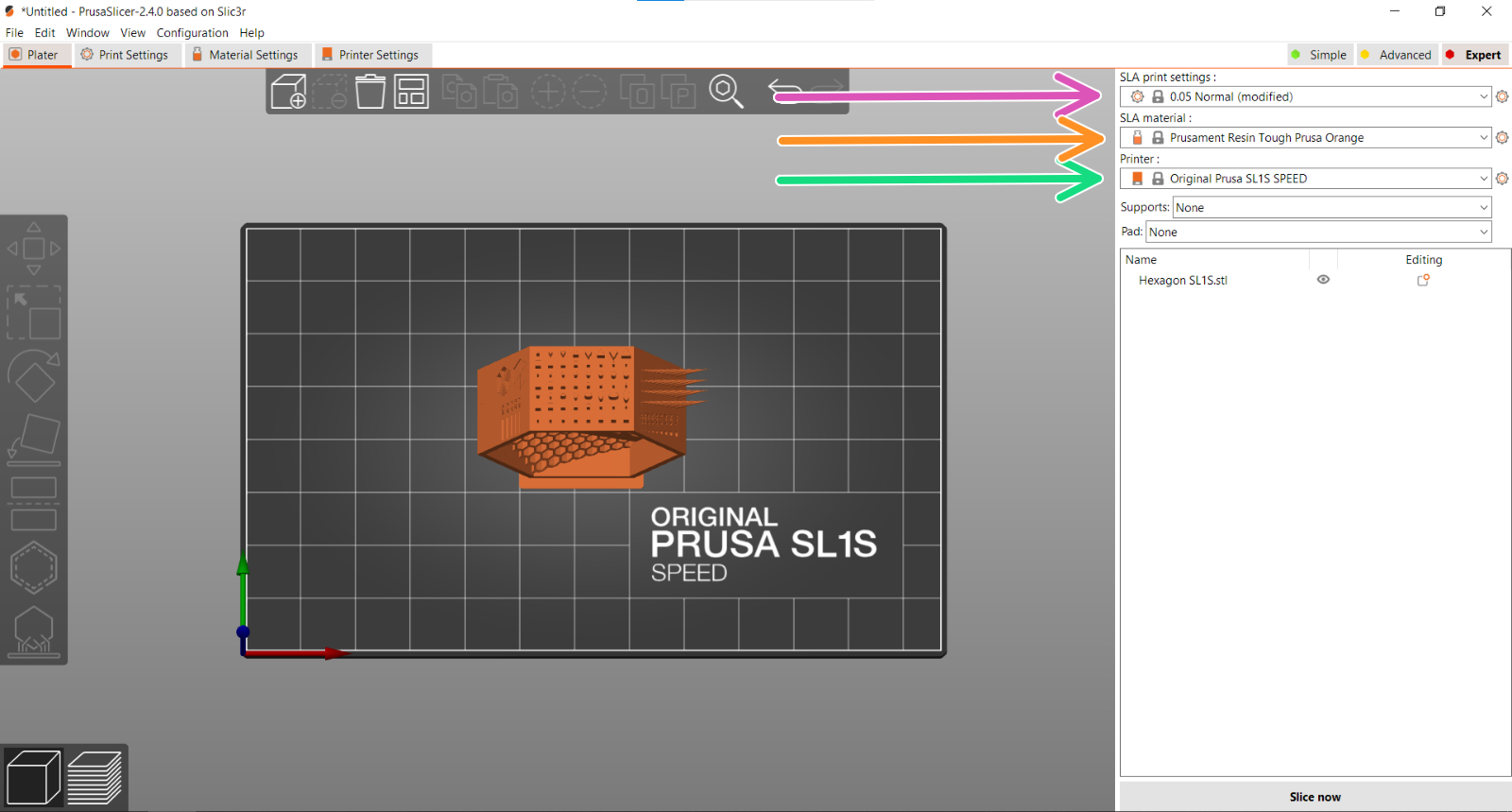
                  1. Como tipo de resina selecciona Prusament Resin Tough Prusa Orange, en 0.05 Normal como configuración de impresión SLA (cuadrado verde). Este es un buen punto de partida para las resinas Tough.
                  2. No utilices soportes ni almohadillas (cuadrado morado). 
                  Si está calibrando para otro tipo de resina que no sea Tough, es decir, resina flexible o de alta tenacidad, puede ser mejor empezar con un ajuste existente para este tipo de resina. El tiempo de exposición también puede ajustarse en la propia impresora cuando se inicie posteriormente la impresión.
                  1. La impresora generará una etiqueta con el tiempo de exposición. Se coloca siempre a la derecha del modelo. Es posible que tengas que girar el modelo para que todos quepan en la plataforma.
                  2. Lamina y exporta tu archivo de proyecto SL1/SL1S.
                  3. Copia el archivo exportado en una unidad USB o cárgalo a través de PrusaLink para imprimir el proyecto.

                  Modificación del archivo de proyecto

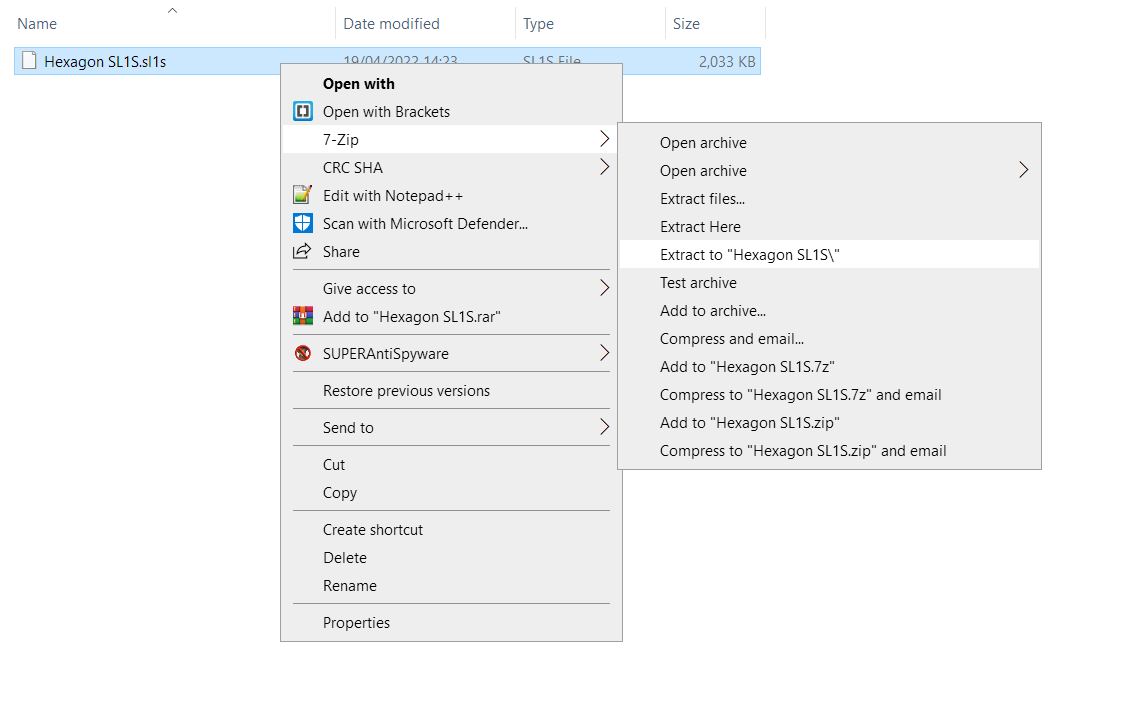
                  1. Un programa como 7zip es de código abierto y reconocerá automáticamente el proyecto como un archivo. Haz clic con el botón derecho del ratón sobre el archivo y se te ofrecerá la opción de "Extraer" el contenido a una carpeta. Si no quieres que se instale 7zip, cambia el nombre del archivo que termina en ".sl1" por ".zip" y cualquier aplicación de archivado lo reconocerá.

                  Asegúrate de que has activado la visualización de las extensiones de los archivos en el nombre de los mismos. En Windows 10 esto se hace mediante una casilla de verificación que se encuentra en la pestaña Ver del Explorador de archivos. 
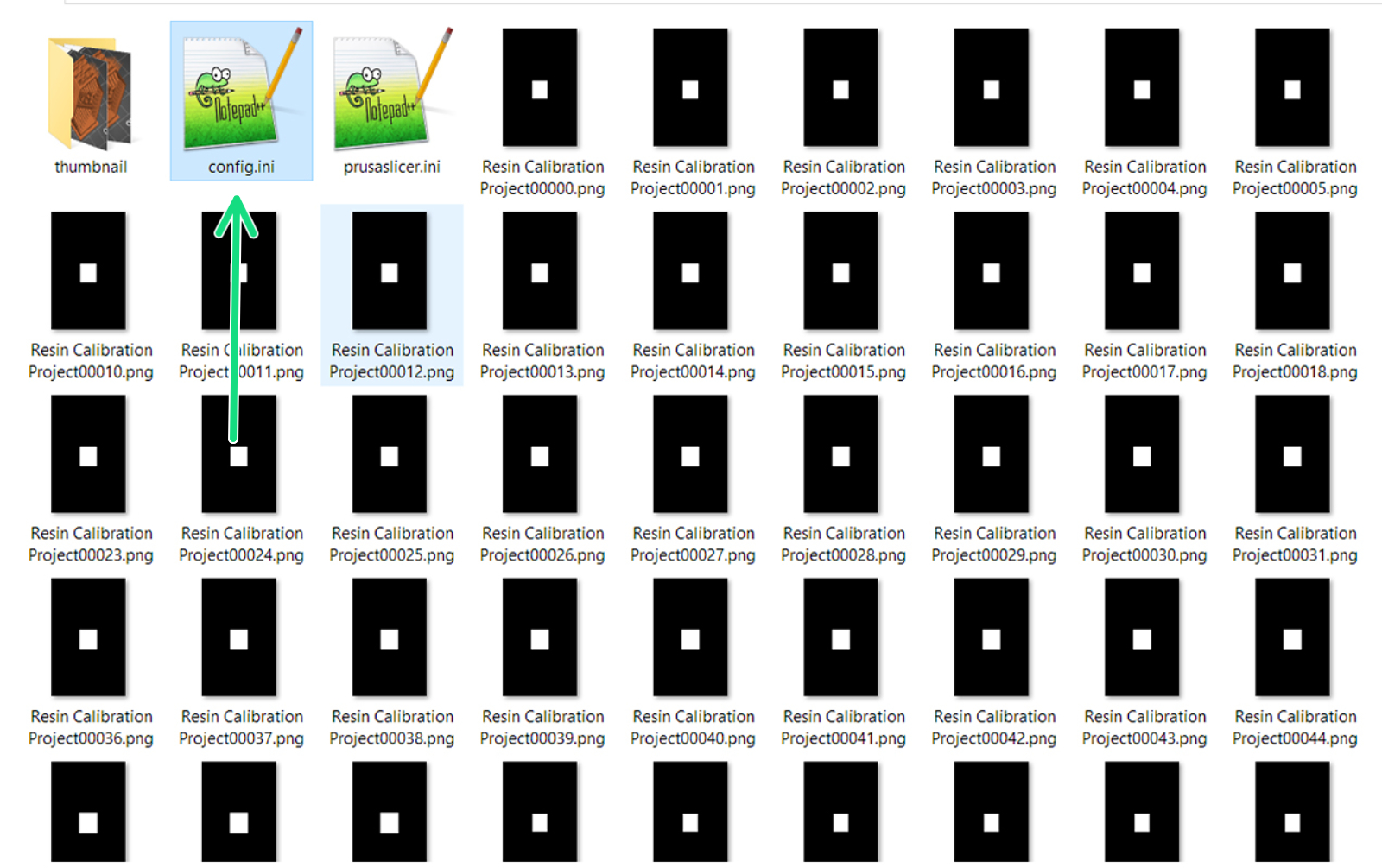
                  1. Ahora tendrás una carpeta con un montón de imágenes y dos archivos de configuración. Tienes que abrir la edición de "config.ini" en el Bloc de notas, Brackets, o cualquier otro editor de texto plano. Simplemente ignora "PrusaSlicer.ini".

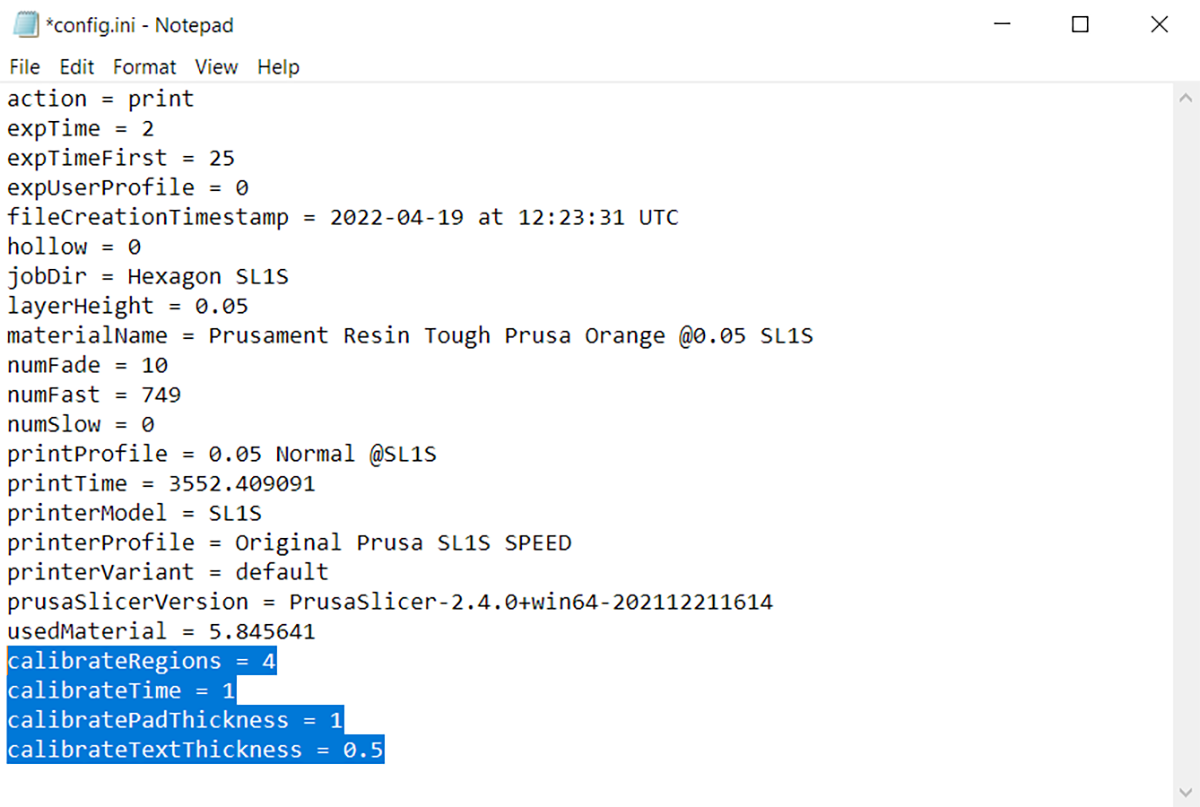
                  1. Después de la última línea ("usedMaterial = ***"), pega las tres líneas de código que se encuentran a continuación para tu impresora. Es importante que utilices valores compatibles con tu modelo de impresora (SL1 o SL1S SPEED) debido a que su duración media de exposición es muy diferente.

                  Explicación de los parámetros:

                      • calibrateRegions representa el número de objetos en la plataforma de impresión. Para este modelo, está establecido en 4, debido al tamaño del objeto. Puedes cambiar esto, pero sólo utilizar los números 2 4 6 8 9, dependiendo del tamaño.
                      • calibrateTime es el incremento de tiempo en segundos por objeto. Se puede ajustar a 1 decimal (0.1s)
                      • calibratePadThickness es el grosor en milímetros de la etiqueta generada para el tiempo de exposición.
                      • calibrateTextThickness es la altura en milímetros del texto de la etiqueta.
                  SL1SL1S SPEED

                  Valores sugeridos para una resina tough en cada versión de impresora.

                  1. Asegúrate de tener la configuración como en la imagen de abajo y guarda (ctrl/cmd+S) el archivo config.ini y cierra tu editor de texto.

                  *Valores de configuración por defecto.

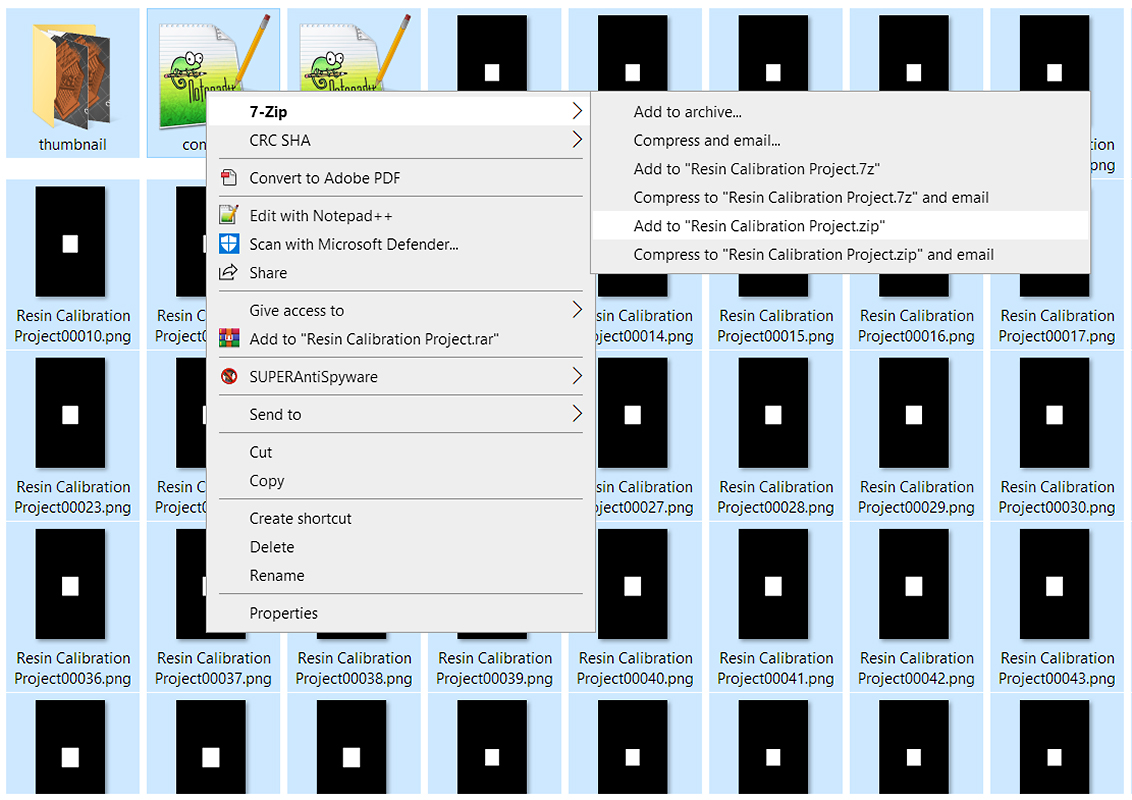
                  1. Selecciona todos los archivos de la carpeta (ctrl/cmd+a), haz clic con el botón derecho del ratón y crea un archivo (.zip) con el contenido.
                  No crees el archivo .zip simplemente haciendo clic con el botón derecho del ratón en la carpeta. Esto creará un archivo con una carpeta, no una serie de archivos, lo cual es incompatible.
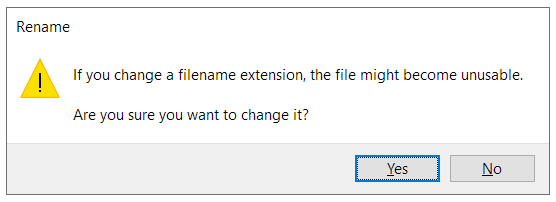
                  1. Cambia el final de este archivo Zip por ".sl1" o ".sl1s", dependiendo de tu modelo de impresora. Windows te advertirá que puede inutilizar el archivo y le preguntará si deseas continuar. Haga clic en Sí.

                  1. Copia tu objeto de calibración de resina SL1 recién hecho en una memoria USB y estarás listo para ejecutar el archivo en su impresora.

                  Inicio de la impresión

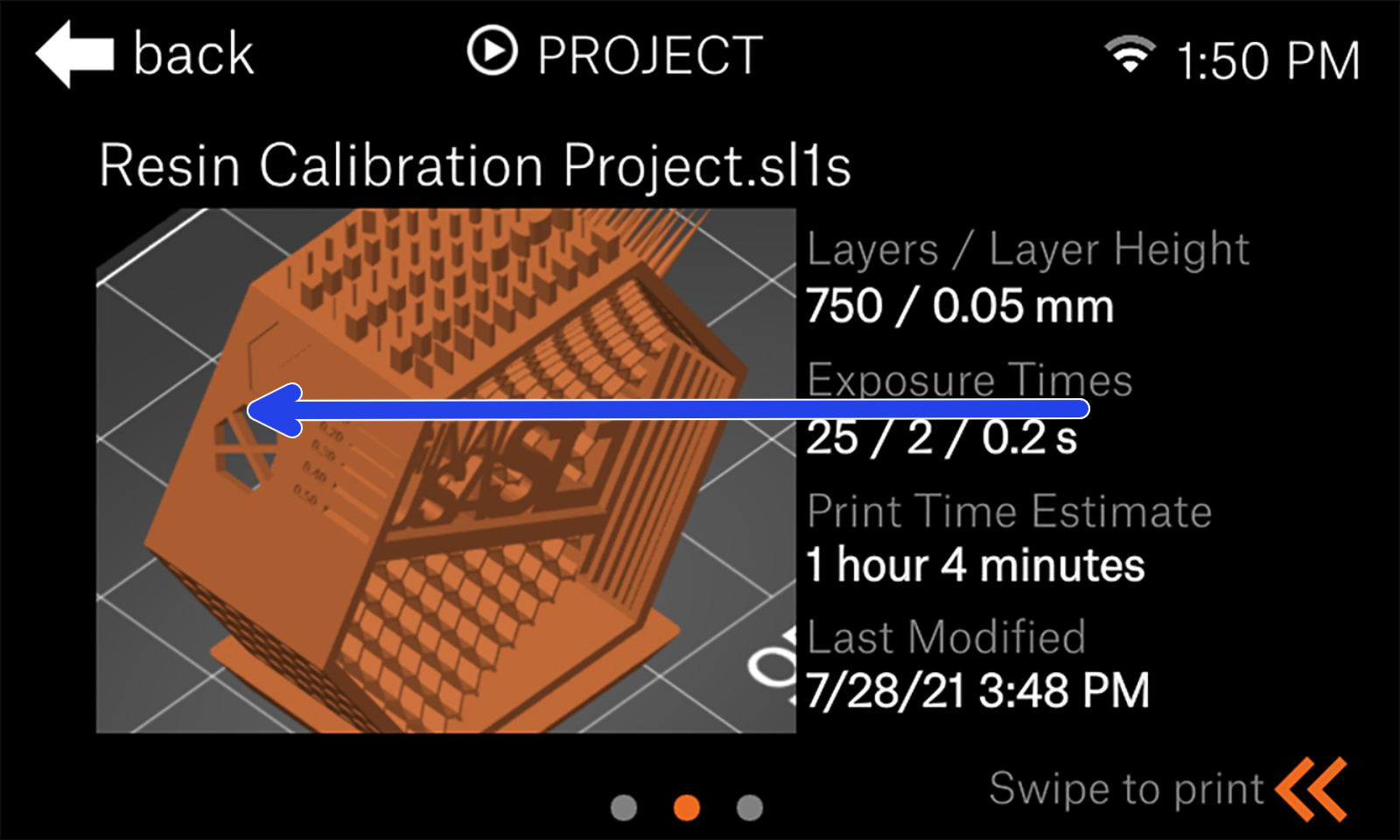
                  1. Al seleccionar el proyecto, desliza el dedo hacia la izquierda para confirmar los ajustes de impresión.
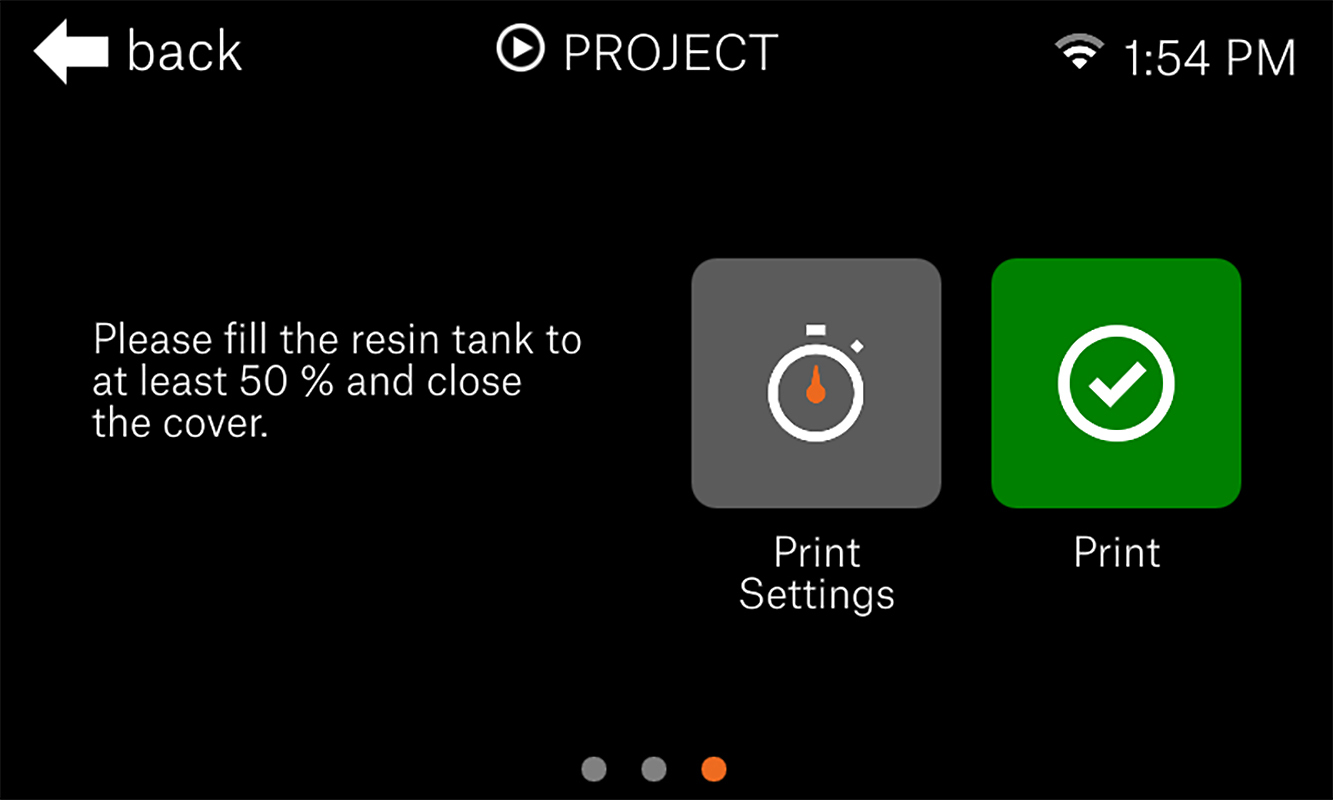
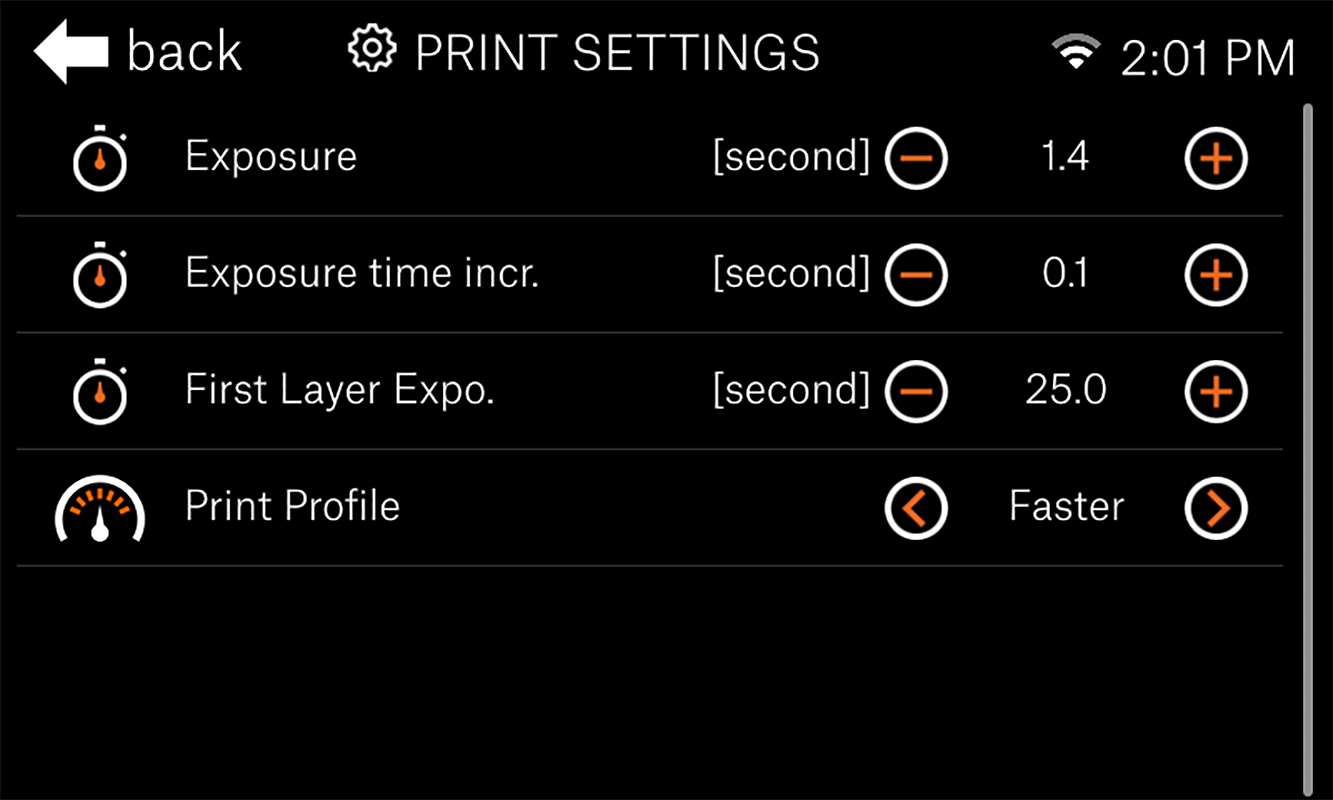
                  1. Dentro de los ajustes de impresión, puedes editar los valores de algunos parámetros que pegaste en los pasos anteriores. Comprueba que son los que necesitas y toca "Atrás" en la esquina superior izquierda.

                  Ajustes para la SL1S SPEED. Estos valores NO serán compatibles con la SL1.

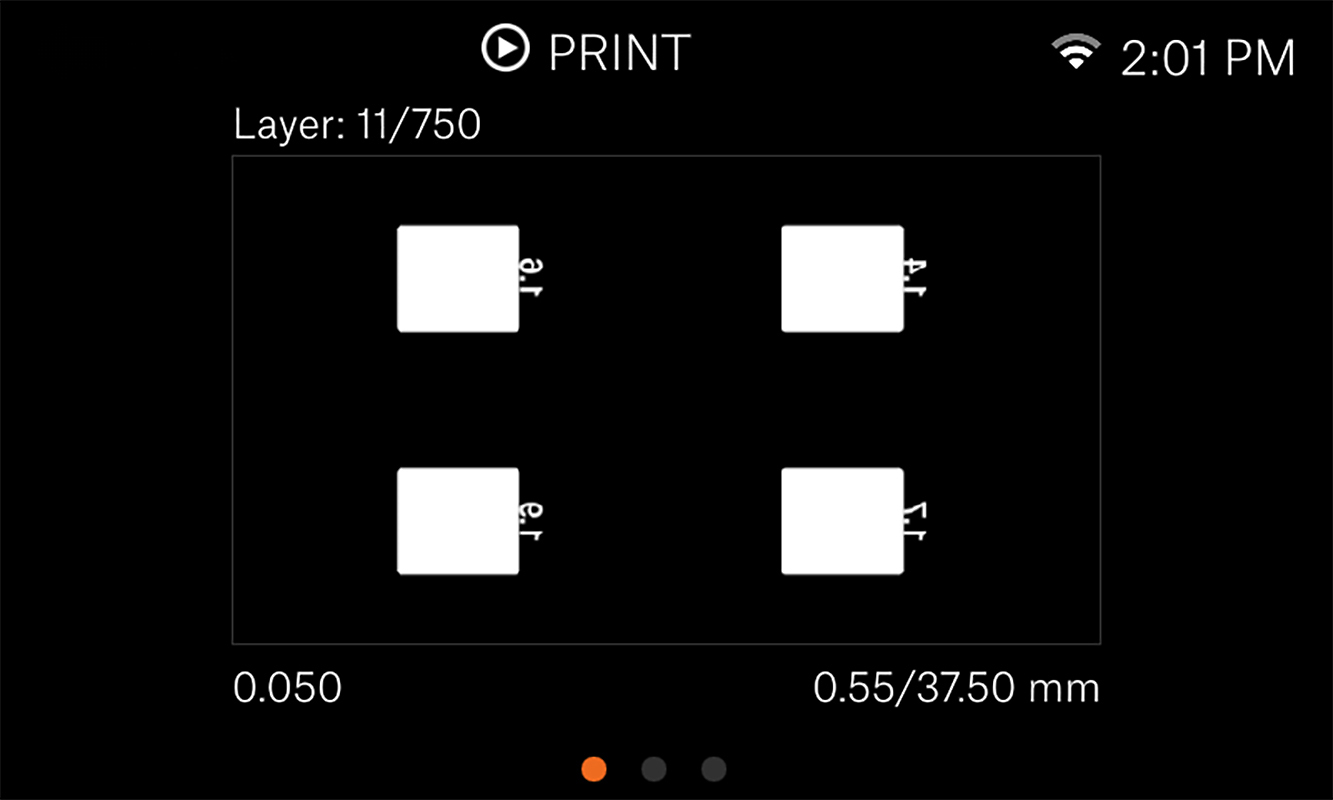
                  1.  Inicia tu impresión y déjala terminar. Verás que la impresora ha creado más instancias del objeto y ha añadido una etiqueta que indica la duración total de la exposición de la capa por instancia.

                  Durante la impresión, puedes deslizar hacia la derecha para ver la máscara de la capa actual.

                  Evaluación de los resultados

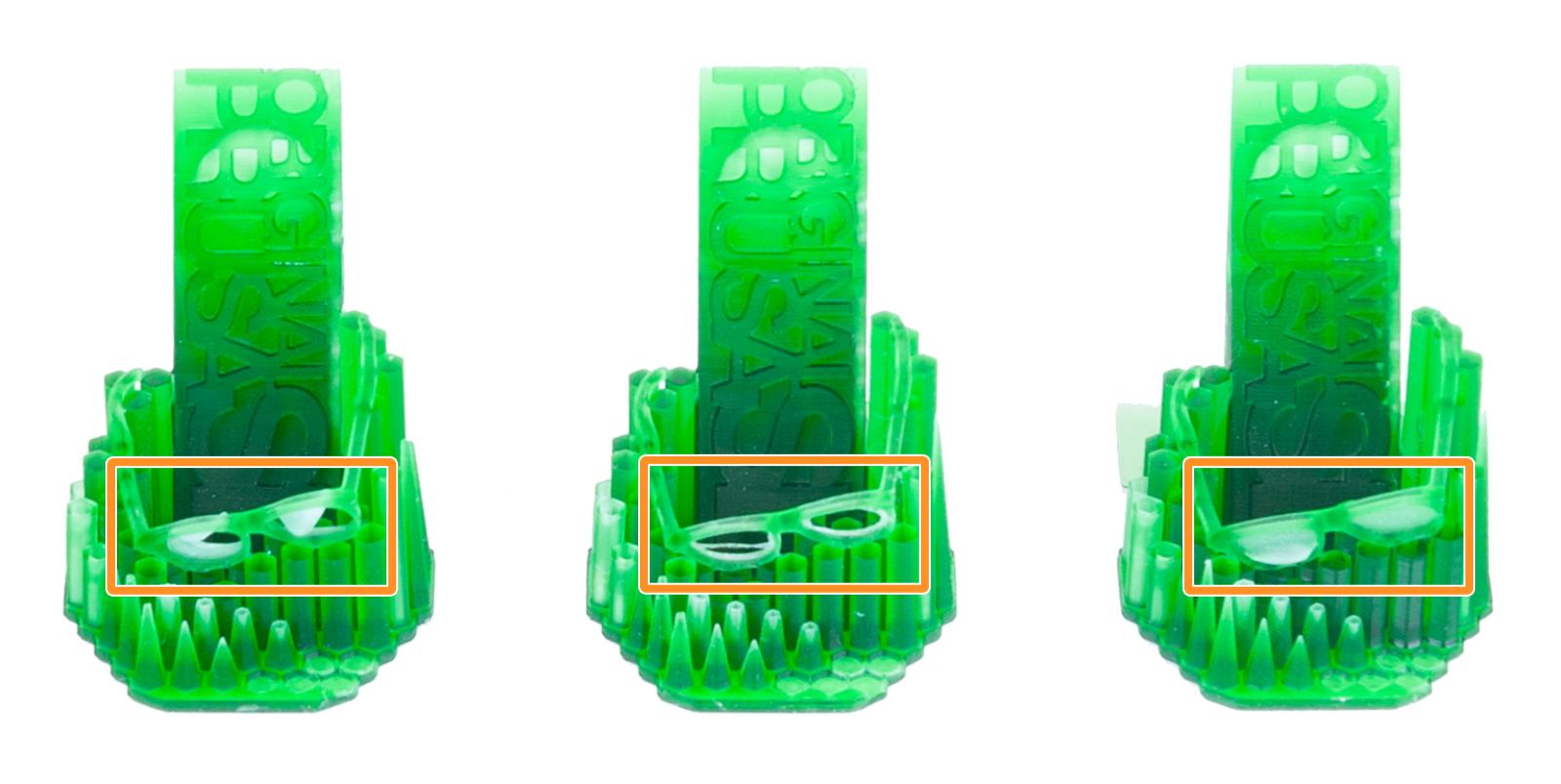
                  La evaluación de los resultados dependerá de la geometría, pero hay algunas reglas generales que se pueden seguir: La geometría de las impresiones crecerá con el tiempo de exposición. En la práctica, esto significa que si te faltan detalles debes aumentar la duración de la exposición. A la inversa, si los elementos, como los agujeros finos, se rellenan por completo debes reducir la exposición.

                  Un ejemplo de cómo se forma la geometría se puede encontrar en los cristales del objeto de calibración prefabricado, donde el cristal real dentro del marco no se imprimirá si la duración de la exposición se establece demasiado baja.

                  Esto puede observarse también en los puntos de contacto de diferentes geometrías. Digamos que tiene dos flechas que apuntan la una a la otra, tocándose en la punta; con una exposición insuficiente, las puntas no se tocarán. Por el contrario, con una exposición demasiado larga, el punto de contacto no será un solo punto, sino que las dos puntas de flecha se fusionarán ligeramente.

                  Cómo están dispuestos los objetos

                  La impresora tomará automáticamente el área no enmascarada de la impresión y la copiará tantas veces como se establezca en el archivo de configuración (calibrateRegions). Se trata de un copiado/pegado básico, siguiendo reglas estrictas, lo que significa que no rotará ni ordenará los objetos. Con más de 2 objetos los colocará en un patrón de cuadrícula.

                  RegionesTamaño de la cuadrículaMax. Tamaño del objeto X/Y SL1S SPEEDMax. Tamaño del objeto X/Y SL1
                  42x263 mm x 40 mm60 mm x 34 mm
                  63x242 mm x 40 mm40 mm x 34 mm
                  84x231 mm x 40 mm30 mm x 34 mm
                  93x342 mm x 26 mm40 mm x 22 mm

                  * Los valores se redondean hacia abajo. Deben aplicarse consideraciones para geometrías no uniformes/simétricas/extremas. Ten en cuenta que para cada objeto hay una etiqueta (5x10 mm) conectada a él. Esto afecta al tamaño máximo del objeto. 

                  Si la orientación o el tamaño no son correctos

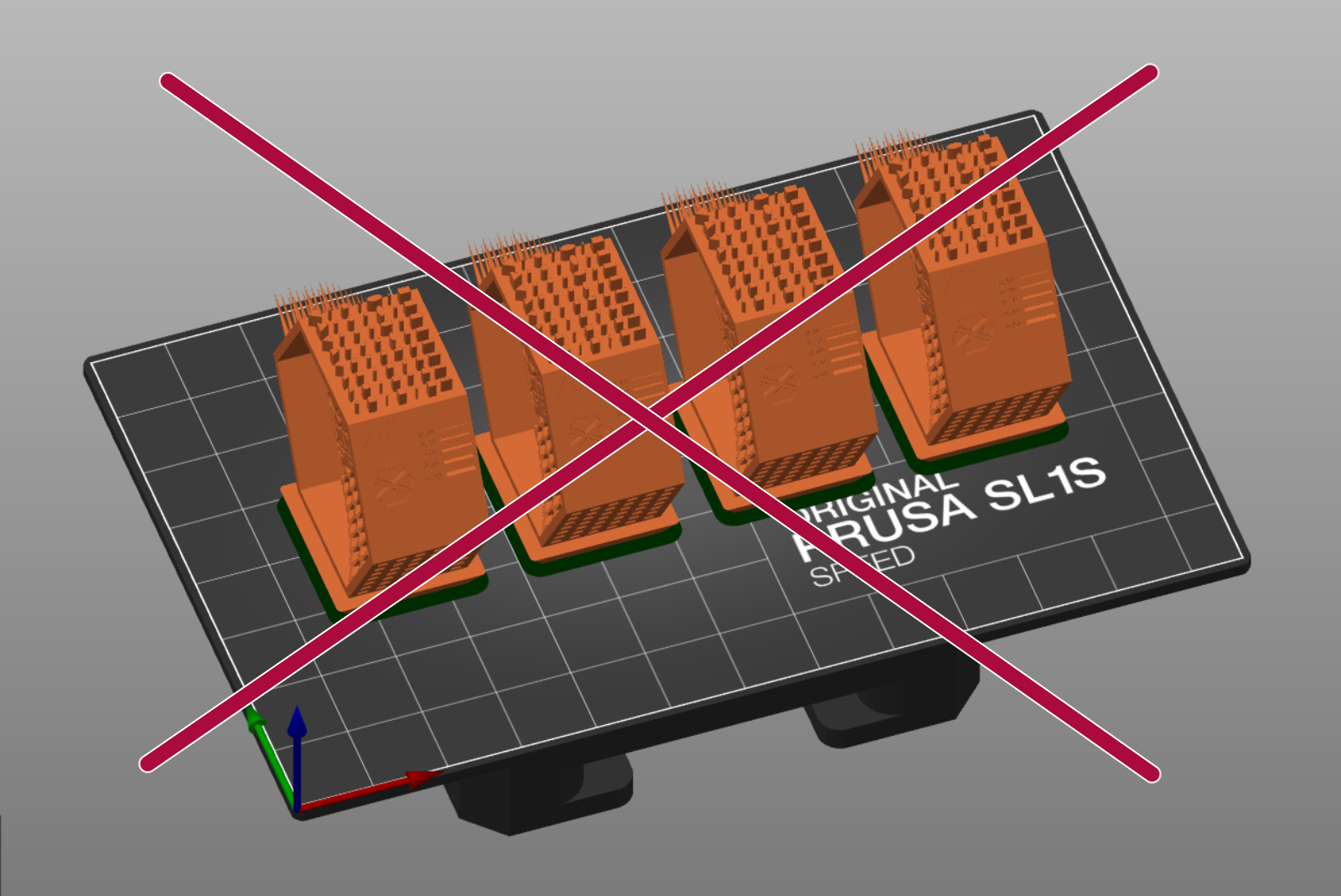
                  Con cuatro regiones siempre las pondrá de dos en dos. Por lo tanto, el tamaño y la orientación del modelo pueden afectar a que todo quepa en la plataforma, o se recorte al quedar fuera de la plataforma. 

                  No considerará el área total del objeto y los colocará todos en una fila, si es que así caben, como hace PrusaSlicer.

                  Creación de un ajuste de PrusaSlicer

                  ¿Has encontrado el mejor tiempo de exposición para tu resina? Muy bien. Puedes iniciar una impresión normal de inmediato, ajustando el tiempo de exposición en la pantalla de la impresora antes de la impresión o puedes crear tu propio perfil de resina:

                  1. Abre PrusaSlicer y en la vista Plataforma, selecciona de la lista de las impresoras (flecha verde), Original Prusa SL1/SL1S SPEED, dependiendo de la que tengas.
                  2. Selecciona Prusament Resin Tough Prusa Orange como "material SLA" (flecha naranja).
                  3. Desde la configuración de impresión de SLA (flecha morada), selecciona la altura de la capa para la que deseas calibrar la resina. Esto cargará todas las resinas disponibles.

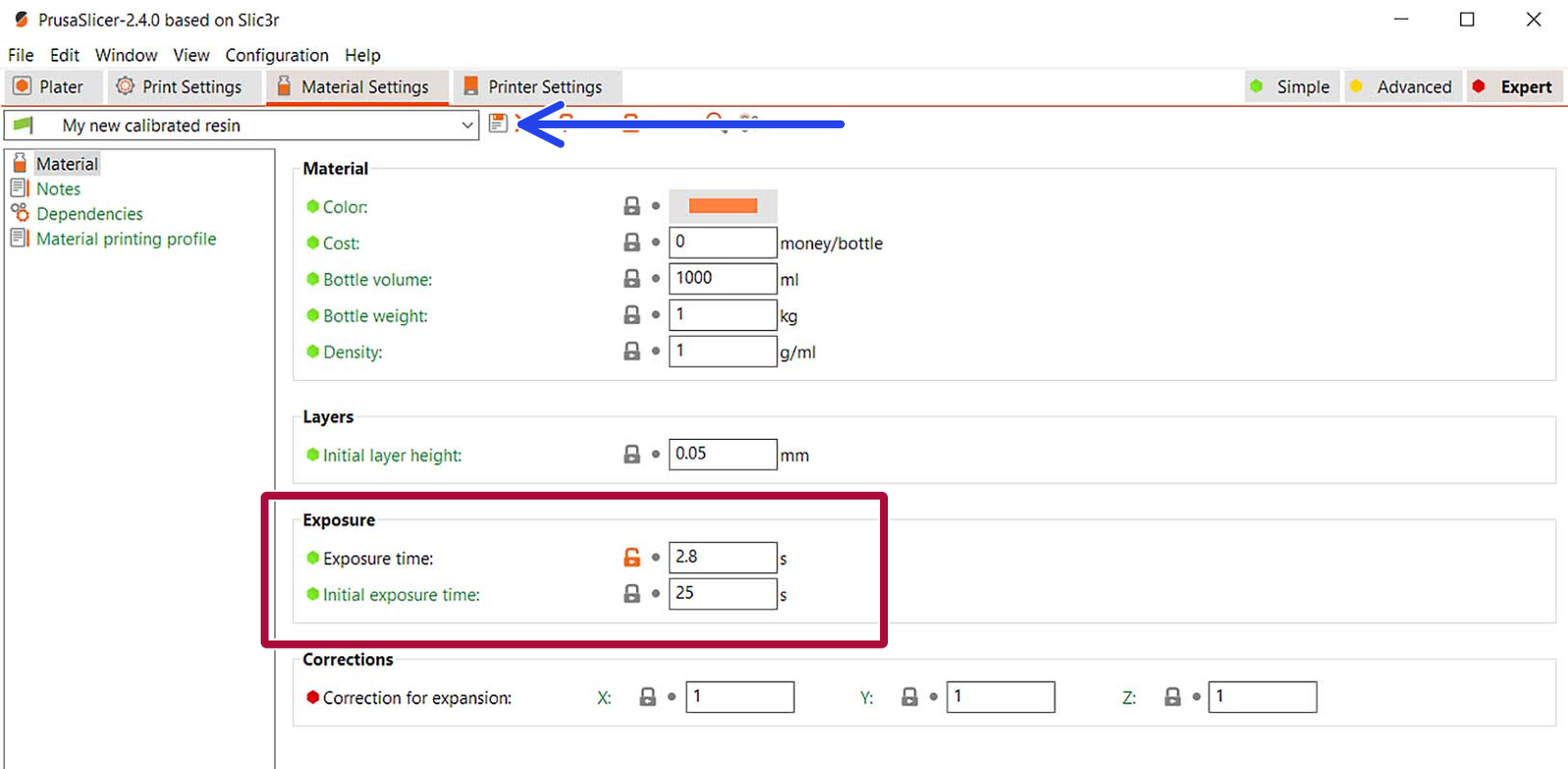
                  1. Haz clic en la pestaña "Configuración de Material" arriba.
                  2. Selecciona cualquier resina de la lista desplegable con la altura de la capa que pretendes calibrar. Se utilizará como base para tu nuevo perfil. A continuación, haz clic en el icono del botón "Guadar" (💾) al lado de la lista (flecha azul).
                  3. Se abrirá un diálogo en el que nombrarás el ajuste (por ejemplo, "Mi nueva resina calibrada") y pulsa "OK".
                  4. En la nueva resina, en el perfil ajusta los campos "Tiempo de exposición inicial" y "Tiempo de exposición" (cuadrado rojo), que establece el tiempo durante el cual cada capa del objeto laminado se expone a la luz UV.
                  5. Ahora, estás listo para funcionar. Lamina tu próximo modelo y ¡felices impresiones!

                  ¿Te resultó útil este artículo?
                  Esta acción está disponible solo para usuarios registrados. Por favor inicia sesión.
                  Inicia sesión  para publicar un comentario
                  Sin comentarios

                  Temas

                  • Sobre tu impresora
                    • Características de la impresora
                      • Verter resina y empezar a imprimir
                      • Conexión a Internet (SL1/SL1S)
                      • Calibración de la Resina (SL1/SL1S)
                      • Estadísticas de la impresora e información del sistema (SL1/SL1S)
                      • Impresión con un clic
                      • Ajuste de brillo (SL1)
                      • Notificaciones de la barra superior (SL1/SL1S)
                      • Estructura del menú (SL1/SL1S)
                      • Creación de un objeto de calibración de resina (SL1/SL1S)
                      • Limpieza Tanque de Resina (SL1/SL1S)
                      • Custom print profiles (SL1/SL1S)
                    • Descripción de la impresora
                    • Información general