AA

Empfohlene Produkte

    Beliebte Kategorien

      Beliebte Suchanfragen

        Artikel

          Blog

            Produkte

              Kategorien

                Suchvorschläge

                  Suche läuft…
                  Keine Ergebnisse
                  Etwas ist schiefgelaufen.
                  ↑↓ Auswählen↵ ÖffnenEsc Suche schließen
                  • English
                  • Čeština
                  • Deutsch
                  • Español
                  • Français
                  • Italiano
                  • Polski
                  • 日本語
                  • Bestellungen
                  • Adresse
                  • Auf Lager-Benachrichtigungen
                  • Kurse
                  • Abonnement
                  • Konto bearbeiten
                  • 3D-Drucker9+▾

                    3D-Druckerneu

                    neuPrusa CORE One L+Mehr erfahren
                    neuPrusa CORE One+ (Gen 2)Mehr erfahren
                    neuPrusa CORE One L+ INDX 8-ToolneuPrusa CORE One+ (Gen 2) INDX 8-WerkzeugPrusa CORE One L+: Critical InfrastructureOriginal Prusa MK4SneuOriginal Prusa XL+Original Prusa XL+: Critical Infrastructure

                    Drucker-Upgrades

                    neuCORE One/+ INDX Conversion KitneuPrusa CORE One L zu CORE One L+ UpgradeneuPrusa CORE One+ zu Prusa CORE One+ (Gen 2)neuPrusa XL zu Prusa XL+ Upgrade
                    Prusa Reward ProgrammTeilen. Empfehlen. Verdienen.
                    Wie wählt man einen 3D-Drucker aus?Wir führen Sie durch die Grundlagen, damit Sie genau das richtige Gerät für Ihre Räumlichkeiten, Ihr Budget und Ihre Vorstellungen finden.
                    Gratis-E-BookLaden Sie ein kostenloses E-Book Grundlagen des 3D-Drucks mit Josef Prusa herunter und machen Sie Ihre ersten Schritte in der Welt des 3D-Drucks
                    Original Prusa Gedruckte TeileSammlungen von druckbaren Ersatzteilen für Original Prusa 3D-Drucker und Upgrades.
                    VersandinformationenRegelmäßig aktualisierte Informationen über die aktuellen Produktionskapazitäten und Lieferzeiten unserer Drucker.
                    3D-Druck auf BestellungProfessioneller 3D-Druck auf Bestellung aus verschiedenen Materialien nach Ihren Anforderungen.
                  • Materialien▾

                    Filamente

                    PrusamentPLAPETGASA / ABSPC BlendPA (Nylon)FlexCompositesSpecialLagerabverkauf Materialien

                    Harze

                    Prusament ResinEngineering
                    FilamentführerMeine Prusament Spule checken
                    Prusament.com
                  • Teile & Zubehör▾

                    Zubehör

                    EnclosureDüsenStahlblecheWichtiges ZubehörKameras & ErweiterungenWerkzeuge & HandwerklichesKlebstoffe

                    Ersatzteile

                    Fan-Artikel

                    Ersatzteile - Alle DruckerCORE OneMK4/S & MK3.9/SMK3/MK3S/MK3S+XL
                    Merch
                  • Für Unternehmen▾
                    Prusa Pro HT90Prusa Pro SLXPrusa Pro AFSPrusa Pro Medical OneOriginal Prusa XLOriginal Prusa XL: Critical Infrastructure
                    Prusa CORE One+Mehr erfahren
                    Prusa CORE One LMehr erfahren
                    Prusa CORE One L: Critical Infrastructure Edition

                    3D-Drucken für

                    Produktion und F&EAutomobilindustrieGesundheitswesenBildung und akademische ForschungArchitekten und DesignerFilmindustrieKritische Infrastruktur

                    3D-Druck Geschichten

                    • Wie der 3D-Druck begann: Über Rep-rap und Open-Source mit Adrian Bowyer
                    • Mathematikunterricht neu definiert mit 3D-Druck an der JKU Linz
                    • Die Geschichte hinter dem LTT Schraubendreher
                    • Victoria Hand Project: Prothesenversorgung mit 3D-Druck verändern
                    Offizielle Prusa-Vertriebspartner
                    Nachhaltigkeit
                    Prusa Education
                    Kontakt und Anfragen
                    3D-Druck auf Bestellung
                    ISO-zertifiziert
                  • Software▾
                    PrusaSlicer

                    PrusaSlicerPrusaSlicer

                    PrusaSlicer ist ein quelloffenes, funktionsreiches und häufig aktualisiertes Tool, das alles enthält, was Sie brauchen, um die perfekten Druckdateien für Ihren 3D-Drucker zu generieren.

                    WindowsMacOSLinux
                    Prusa Connect

                    Prusa Connect

                    Prusa Connect ist ein Cloud-Service, der die Fernsteuerung und Überwachung Ihrer 3D-Drucker ermöglicht. Er bietet eine sichere Datenverarbeitung, eine einfache Einrichtung und Unterstützung für die Verwaltung mehrerer Drucker von überall aus.

                    Bei Connect anmelden
                    Prusa.app

                    Prusa.app

                    Steuern Sie Ihre Drucker von überall aus mit der Prusa Connect-Technologie. Die Prusa.app bringt eine neue Dimension der Prusa-Druckererfahrung auf Android- und iOS-Handys.

                    Jetzt ausprobieren!
                    Treiber und FirmwareLaden Sie die neueste Firmware und Treiber für Ihren 3D-Drucker herunter.
                    PrusaSlicer Support
                    Prusa Connect Support
                  • 3D Modelle▾
                    3D-DruckerKunst & DesignHobby & MakerHaushaltTabletop MiniaturenSpielzeug & SpielePrintables Store

                    Beliebte 3D-Modelle

                    • Strong garden hose holder
                    • Prusa Spool Bot
                    • Build Tray — Modular Organizer for Assembly, Disassembly and Maintenance
                    • Broom Holder
                    • Octagon Fabric
                    • Prusa CORE One ? (Mimic Skin)

                    Design-Wettbewerbe

                    • Framework Laptop 12 Mainboard Re-Use1.9.2026 – 30.9.2026
                    • 🏆 Designer Challenge: Magic tricks!1.9.2026 – 22.9.2026
                    • Makeup Organizers4.9.2026 – 20.9.2026
                  • Community▾

                    Kommende Veranstaltungen

                    • 3D Printopia 202626.9.2026 – 27.9.2026 · Pennsylvania, United States · Prusa Team
                    • Maker Faire Bay Area25.9.2026 – 27.9.2026 · Kalifornie, United States · Prusa Team
                    • Hobby Messe2.10.2026 – 4.10.2026 · Sachsen, Germany · Prusa Team
                    • Mezinárodní strojírenský veletrh6.10.2026 – 9.10.2026 · Jihomoravský kraj, Czechia · Prusa Team

                    Prusa Forum

                    • Mk4 und TPU
                    • Wieviel Platz braucht ein Prusa CORE One+ (Gen 2) INDX 8-Tool
                    • Buddy3D ohne Schwenk-/Neige-Steuerung
                    Prusa WeltkartePrusa WeltkarteFinden Sie 3D-Druck-Nutzer in Ihrer Nähe und entdecken Sie die Community in Ihrer Umgebung.
                  • Hilfe▾
                    Leitfäden & AnleitungenPrusaSlicerPrusa ConnectMaterialien

                    Druckermodell

                    CORE One INDXCORE One LCORE One+CORE One

                    Hardware-Fehlerbehebung

                    • Selbsttest fehlgeschlagen (CORE One/+)
                    • Verstopftes Hotend (MK4)
                    • Anpassung der Riemenspannung (CORE One/+, CORE One INDX, CORE One L/+)
                    • Prusa Connect und PrusaLink erklärt

                    Driver & Firmware

                    INDX familyCORE One familyMK4 familyXL familyMMU familyPRO family
                  • Kurse▾

                    Werden Sie ein Experte im 3D-Druck

                    Die Prusa Academy bietet Online-Kurse zu verschiedenen Themen rund um den 3D-Druck an. Jeder Kurs bietet:

                    • Leicht zu lesender Text mit vielen Bildern und kurzen Videos
                    • Links zur Inspiration und zum weiteren Studium
                    • Quizfragen zum Testen Ihres Wissens im Lauf des Kurses
                    • Zertifikat zum Abschluss
                    Alle Kurse durchsuchenMeine Kursbibliothek
                    • 3D Modellierung in Autodesk Fusion
                    • PrusaSlicer Masterclass - Einsteiger bis Fortgeschrittene
                    • Umfassender Leitfaden für die Nachbearbeitung, Bemalung und Detaillierung von 3D-Drucken
                    • Airbrush Your 3D Prints: From Basics to Advanced Tricks
                  • Blog▾
                    • Prusament PLA ColorMix: Drucken Sie 45 Farbtöne mit nur fünf Filament-Spulen (und mehr)
                    • Die Back-to-School-Angebote 2026 sind da!
                    • PrusaSlicer 3.0 Preview – Entwickelt für die Zukunft des 3D-Drucks
                    E-Book: Grundlagen des 3D-Drucks
                  • Unternehmen▾

                    Über Prusa Research

                    Wir sind der größte Hersteller von 3D-Druckern in Europa und den Vereinigten Staaten. Gegründet als Ein-Mann-Startup im Jahr 2012 von Josef Prusa, einem tschechischen Bastler, Maker und Erfinder. In nur 15 Jahren haben wir uns zu einem Unternehmen mit mehr als 1.200 Mitarbeitern entwickelt. Jeden Monat entwickeln, bauen und versenden wir über 10.000 innovative und sichere 3D-Drucker von unseren Hauptsitzen in Prag, Tschechien, und Delaware, USA, an Nutzer in mehr als 160 Ländern.

                    Sehen Sie sich ein Video an und erfahren Sie, wie Prusa Research entstanden ist und was wir in nur 10 Jahren erreicht haben!

                    Über unsZeitleisteNachhaltigkeitOpen-source
                    Über uns
                    Kontakt
                    Logo und Fotos
                    ISO-zertifiziert
                  1. Support
                  2. Basis-Kalibrierung
                  3. MMU2S-Einrichtung und Inspektion
                   

                  Inhalt

                  • Notwendige Kalibrierungen
                  • Hardware-Konfigurationen
                  • Überprüfung des Zusammenbaus
                  • Slicer-Einstellungen
                  • Testdrucke

                  Blog

                  • Prusament PLA ColorMix: Drucken Sie 45 Farbtöne mit nur fünf Filament-Spulen (und mehr)
                  • Die Back-to-School-Angebote 2026 sind da!
                  • PrusaSlicer 3.0 Preview – Entwickelt für die Zukunft des 3D-Drucks

                  Newsletter

                  Melden Sie sich an und erhalten Sie unseren monatlichen Schwung an nützlichen Informationen über neue Firmware, neue PrusaSlicer-Versionen und allgemeine Tipps für 3D-Druckprojekte.

                  Durch Anklicken erklären Sie sich damit einverstanden, unseren Newsletter zu erhalten.

                  Diese Website ist durch reCAPTCHA Enterprise geschützt und es gelten die Google Datenschutzbestimmungen und Dienstleistungsbedingungen.

                  Strong garden hose holder
                  E-Shop
                  • 3D Drucker
                  • Drucker Upgrades
                  • Filamente
                  • Zubehör
                  • Prusa Fanartikel

                  © Prusa Research a.s.

                  Printables
                  • 3D-Modelle
                  • Store
                  • Clubs
                  • 3D-Design-Wettbewerbe
                  • Brands
                  Community
                  • Weltkarte
                  • Forum
                  • Nutzergruppen
                  • Veranstaltungen
                  Hilfe
                  • Prusa Hilfe
                  • Prusa Academy
                  • 3D-Druck Rechner
                  Software
                  • PrusaSlicer
                  • Prusa.app
                  • Prusa Connect
                  • Treiber und Software
                  Unternehmen
                  • Über uns
                  • Blog
                  • Offizielle Prusa-Vertriebspartner
                  • Kontakt
                  • Zertifiziert nach den Normen ISO 9001, ISO 14001 und ISO 45001
                  • Allgemeine Geschäftsbedingungen
                  • Allgemeine Geschäfts- und Nutzungsbedingungen für die PRUSA-Websites
                  • Datenschutzerklärung
                  • Informationen über Cookies
                  • Richtlinie für Kundenbeschwerden
                  • Webseiten Status Seite
                  • Cookie Einstellungen
                  • Allgemeine Geschäftsbedingungen
                  • Allgemeine Geschäfts- und Nutzungsbedingungen für die PRUSA-Websites
                  • Datenschutzerklärung
                  • Informationen über Cookies
                  • Richtlinie für Kundenbeschwerden
                  • Webseiten Status Seite
                  • Cookie Einstellungen

                  © Prusa Research a.s.

                  JOSEF PRUSA®, PRUSA RESEARCH®, PRUSA POLYMERS®, PRUSA ORANGE®, PRUSA 3D ® UND PRUSAMENT® sind eingetragene Marken von Prusa Development a.s., die von Prusa Research a.s. unter Lizenz von Prusa Development a.s. verwendet werden.

                  MMU2S-Einrichtung und Inspektion

                  Relevant für

                  MMU2S
                  Artikel ist auch in folgenden Sprachen verfügbar
                  English
                  Čeština
                  Polski
                  Deutsch
                  Français
                  Español
                  Italiano
                  日本語

                  Nachdem Sie den Bau Ihres Original Prusa MMU2S Upgrades erfolgreich abgeschlossen und die 8. Letzte Kontrolle vor dem Start & Kalibrierung Montageanleitung durchgelesen haben, sollte alles in Ordnung sein. Sollten Sie jedoch auf anhaltende Probleme stoßen, haben wir eine Checkliste zusammengestellt, was Sie unbedingt überprüfen sollten.
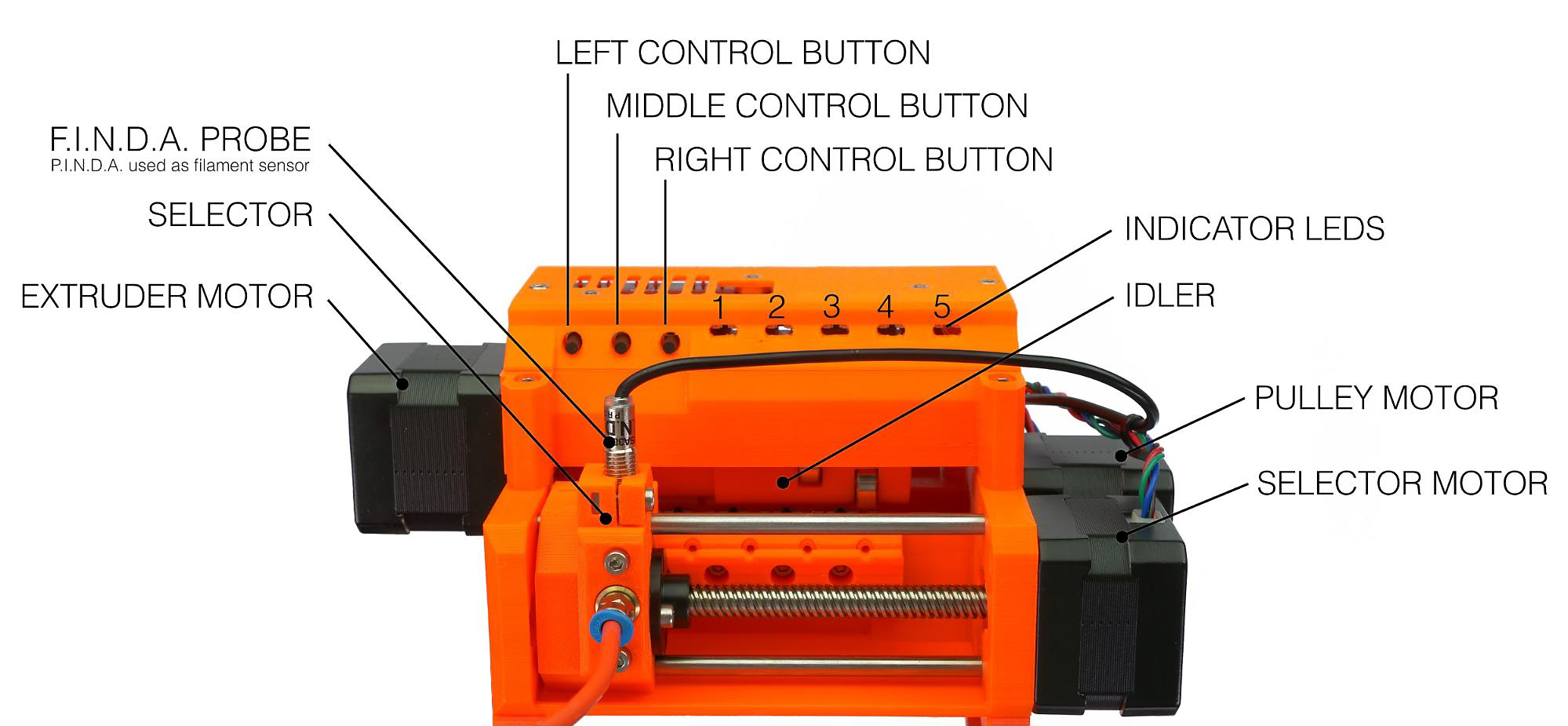
                  Weitere Details zu den Komponenten des Multi-Material-Upgrades und ihrem Platz in der Baugruppe finden Sie in unserem 360 Viewer. 

                  Notwendige Kalibrierungen

                  Bei den Hunderten von Filamentwechseln, die bei einem einzigen MMU-Druck vorkommen können, muss das System jederzeit wissen, wo sich jedes Filament befindet. Daher gibt es zwei Sensoren, die beide richtig eingestellt sein müssen. Ob sie korrekt ausgelöst werden, können Sie im LCD-Menü unter Support -> Sensor Info sehen. Jeder sollte "1" auslösen, wenn Filament vorhanden ist, und "0", wenn es nicht vorhanden ist.

                  IR-Filament-Sensor Kalibrierung

                  Dieser Sensor ist einer der beiden Sensoren der MMU2S und befindet sich am Extruder des Druckers. Bevor Sie mit dem Drucken beginnen, stellen Sie sicher, dass Ihr IR-Filament-Sensor-Mechanismus richtig kalibriert ist.

                  SuperFINDA Sensor-Kalibrierung

                  Der SuperFINDA ist der zweite Sensor der MMU2S. Seine Position ist entscheidend für einen reibungslosen Betrieb. Bei seiner Montage können sich auch Ablagerungen oder Fäden vom Filamentwechsel ansammeln. Um ihn einzurichten und zu überprüfen, lesen Sie bitte FINDA-Einrichtung und Fehlerbehebung.

                  Hardware-Konfigurationen

                  Spannung der Spannschrauben

                  Genauso wie die Extruder-Spannschraube müssen auch die MMU2S-Gegenstücke genau richtig angezogen werden. Wenn die Spannfedern zu fest angezogen sind, kann dies dazu führen, dass der Spannmotor überspringt. Ein zu starkes Anziehen kann auch dazu führen, dass die Rollen durch das Filament "abgewürgt" werden.
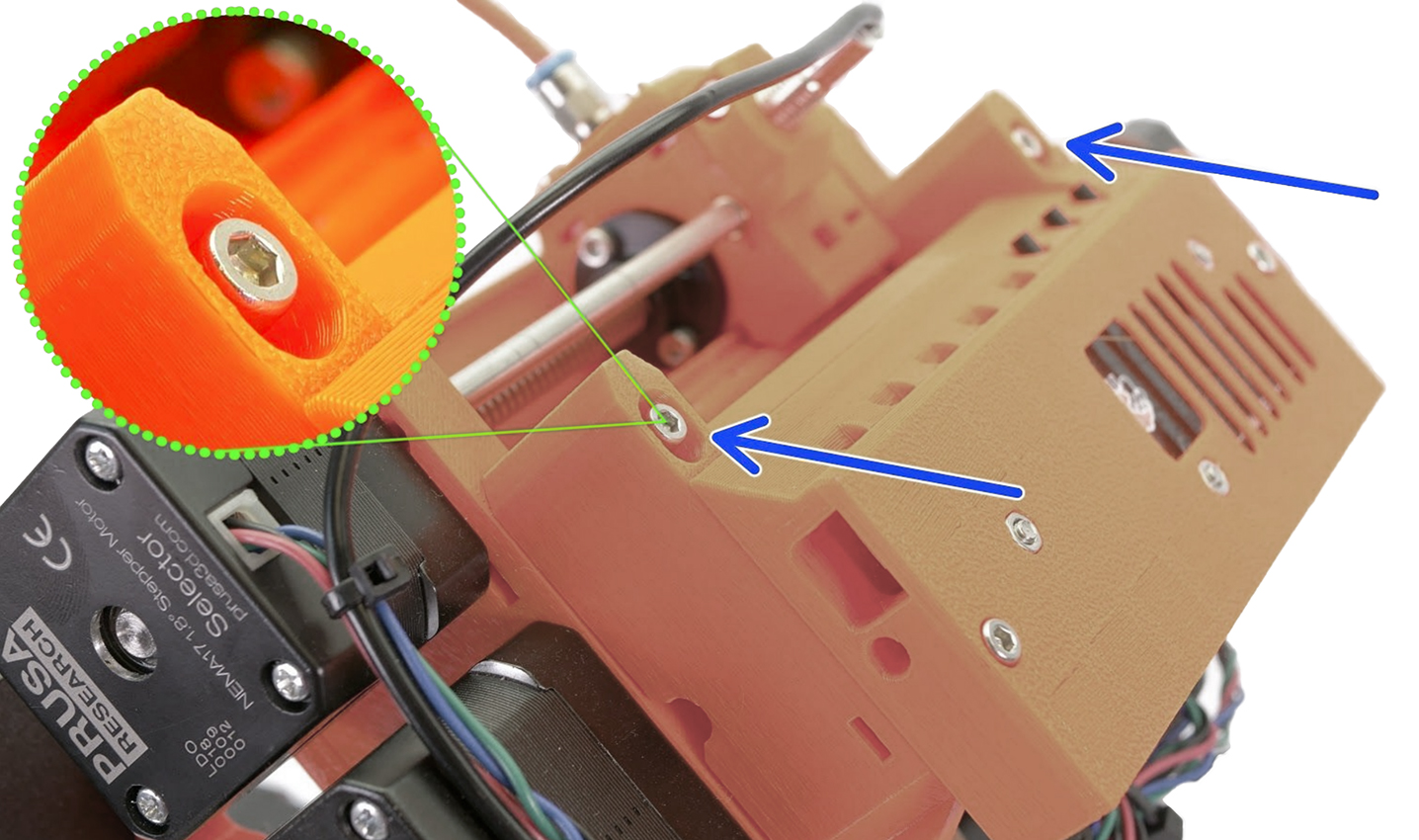
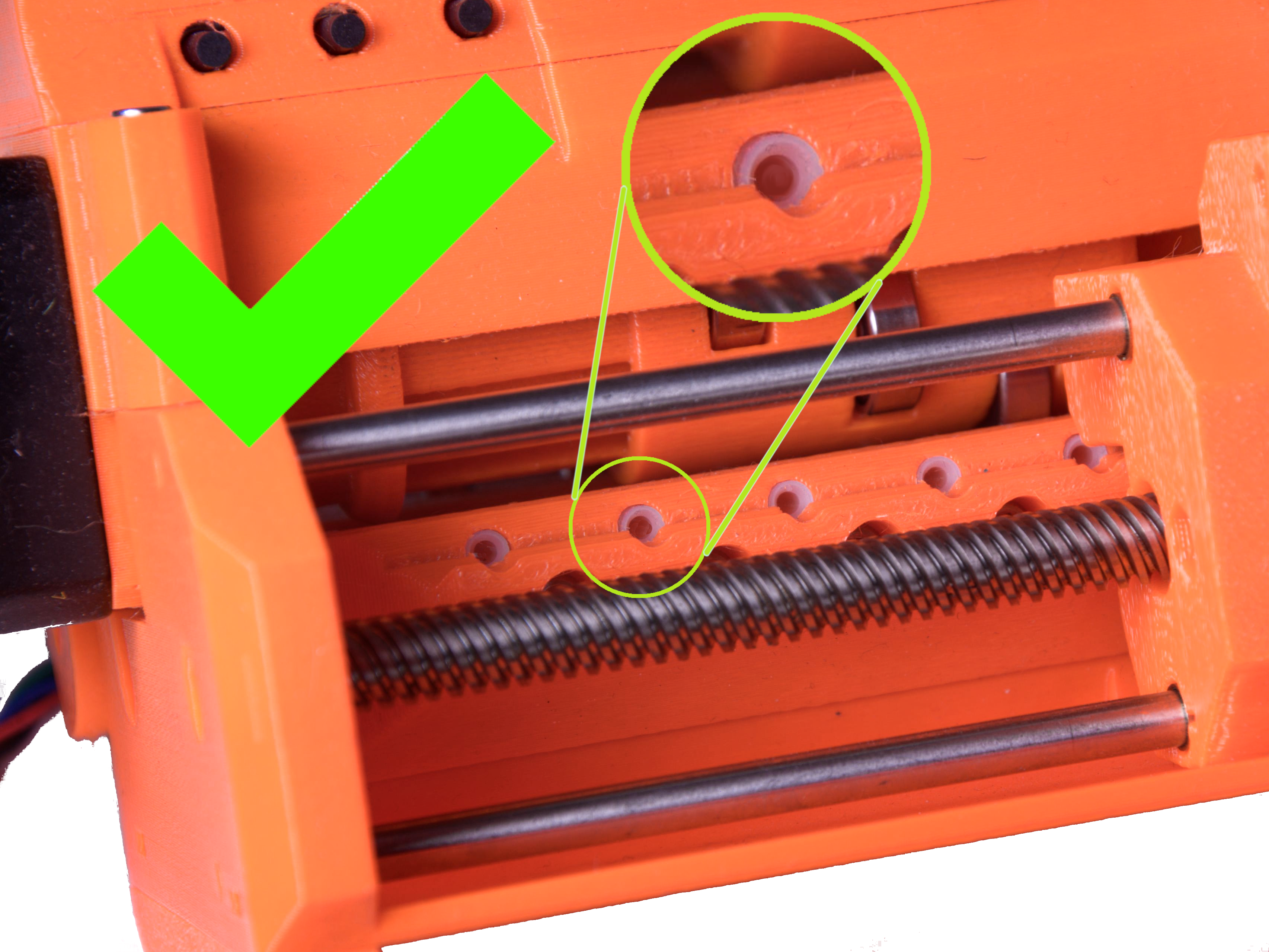
                  Um die perfekte Spannung zu finden, ziehen Sie die Schraube auf beiden Seiten des Spannrollengehäuses bis etwa 0,5 mm unter den Rand des Lochs an und befolgen Sie diese Schritte:

                  1. Alle 5 Filamente müssen bis zur Position der gefrästen Riemenscheibe geladen werden.
                  2. Bewegen Sie den Selektor ganz nach rechts (5. Filamentposition) und zurück, indem Sie die rechte und linke Steuertaste lange drücken.
                  3. Wenn Sie ein Klicken hören, lockern Sie die Schrauben ein wenig und versuchen Sie, den Selektor erneut zu bewegen.
                  4. Wiederholen Sie den Vorgang, bis kein Klicken mehr zu hören ist. 
                  Wenn nur 2-3 Filamente geladen sind, müssen Sie möglicherweise die Seite ohne Filamente etwas fester einstellen als die andere. Wenn zum Beispiel nur Filament 1, 2 und 3 geladen sind, ziehen Sie die Schraube rechts neben Filament 5 an. Sie können einen Permanentmarker verwenden und eine dünne Linie an der Innenkante des Lochs ziehen, um die richtige Schraubenposition für später zu markieren.

                  Spulen und Pufferpositionierung

                  Die Spulenhalter sollten nicht zu dicht beieinander liegen. Idealerweise sollten die Spulen so positioniert werden, wie es im Handbuch beschrieben und gezeigt wird (Bild unten).
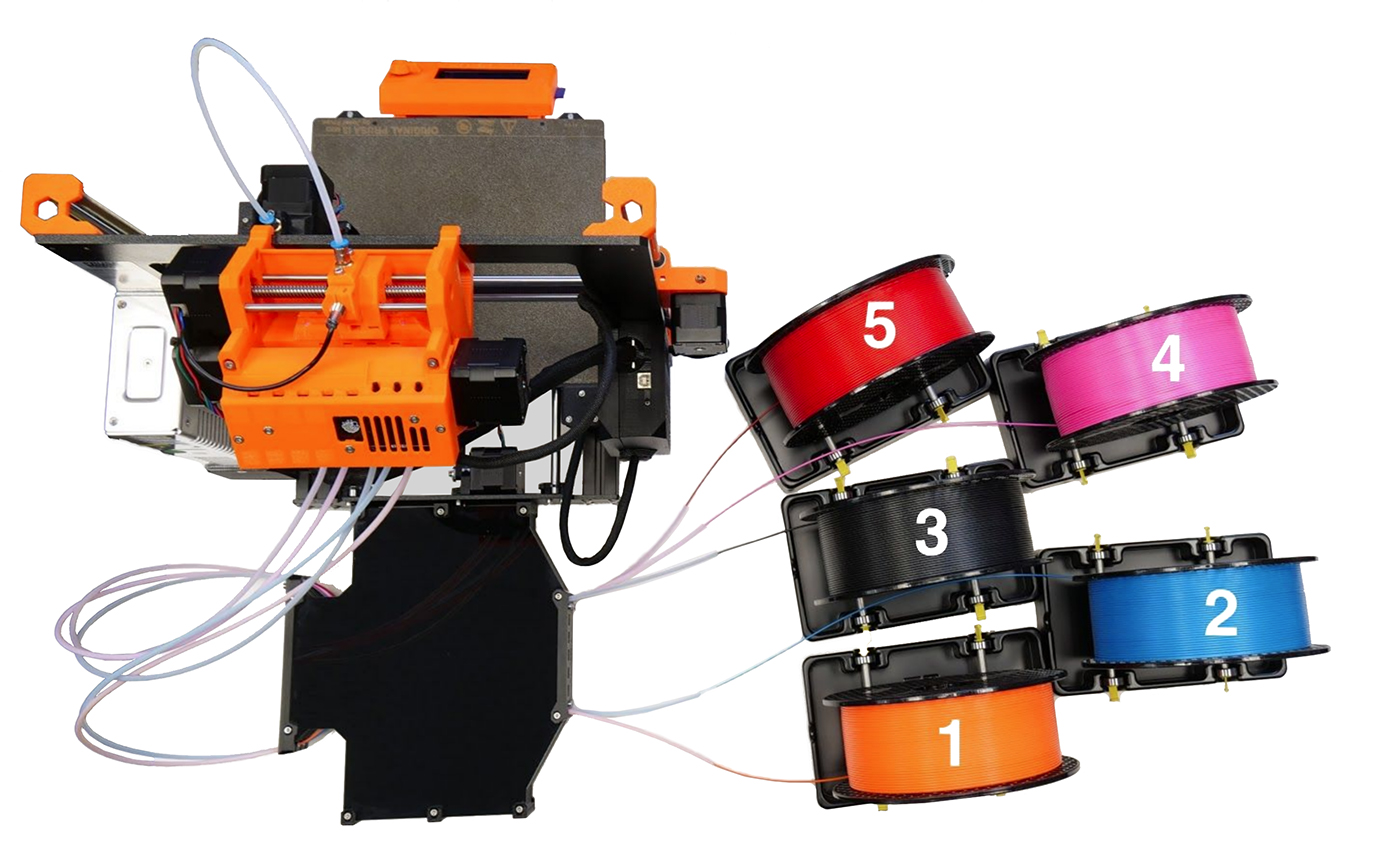
                  Wenn Sie sich aus irgendeinem Grund gegen die langen PTFE-Schläuche oder gegen den Filament-Puffer entscheiden, müssen Sie sicherstellen, dass sich die Filamente nicht ineinander verheddern. Stellen Sie außerdem sicher, dass die Spulen stabil sind und nicht umkippen können. Bei fast leeren Spulen besteht die Gefahr, dass sie sich verheddern oder umkippen.

                  Überprüfung des Zusammenbaus

                  Laufrollenlager

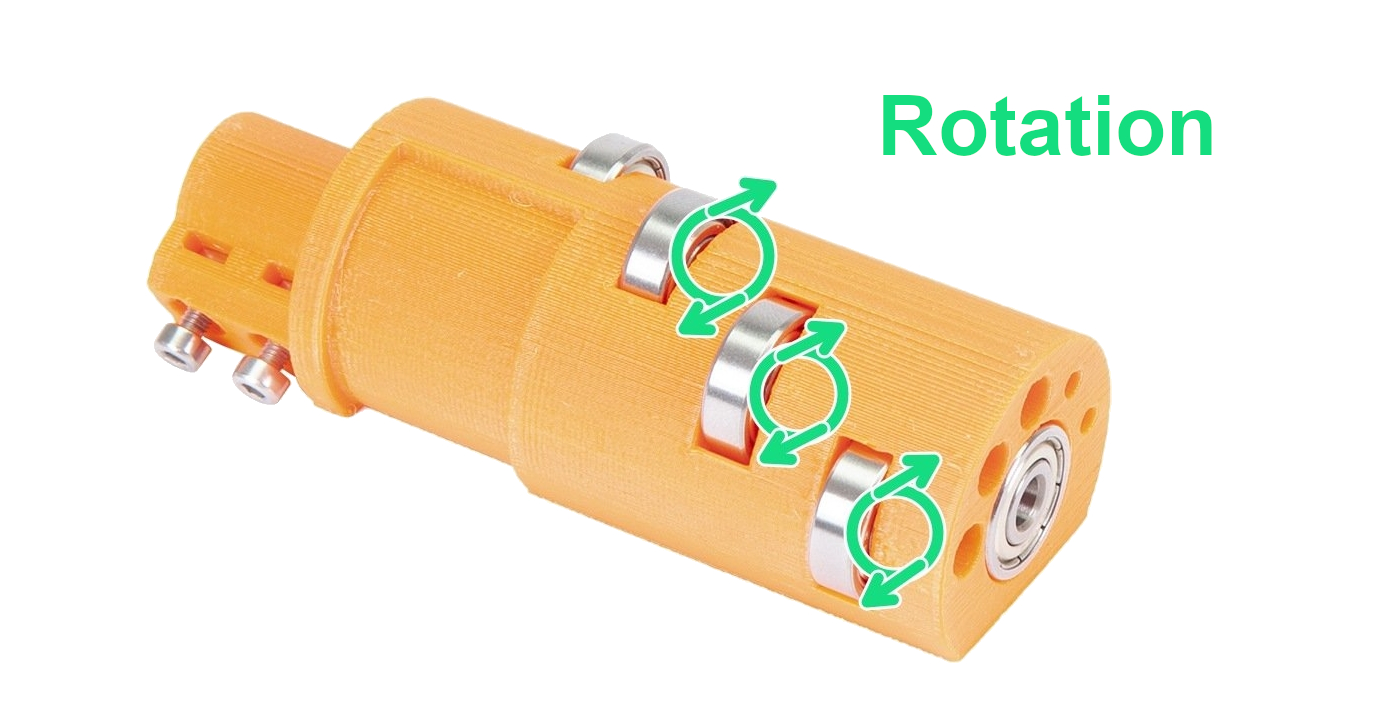
                  Die fünf Lager, die aus dem Tragrollenzylinder herausragen, müssen sich frei auf ihren Wellen drehen. Wenn das nicht der Fall ist, können Sie die Lager jederzeit ausbauen und überprüfen, indem Sie die Welle von der gegenüberliegenden Seite aus herausdrücken, auf der sie eingesetzt sind. Verwenden Sie eine Stange oder einen Innensechskantschlüssel von mindestens 100 mm Länge.
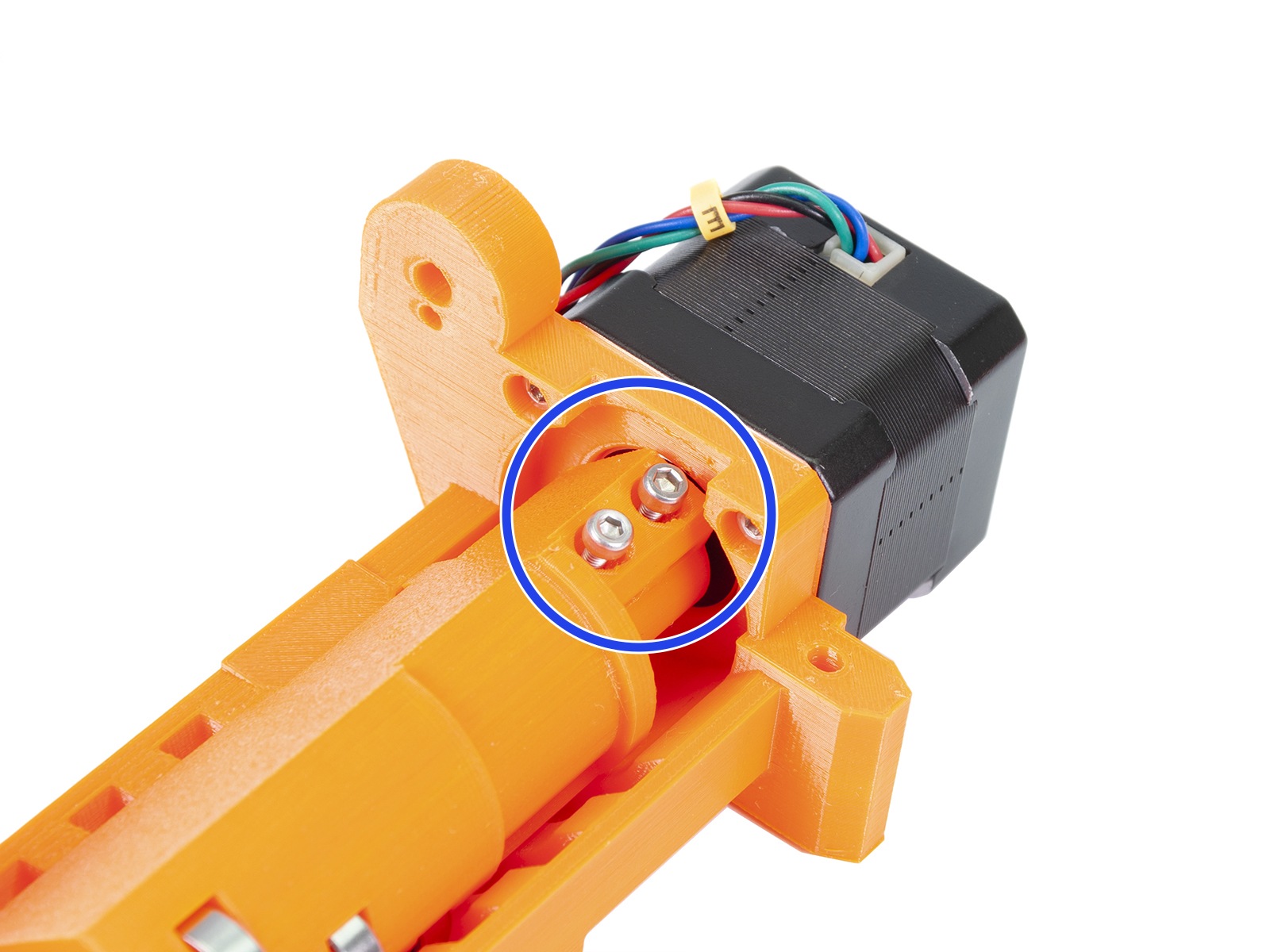
                  Befestigung des Leerlaufrads auf der Welle

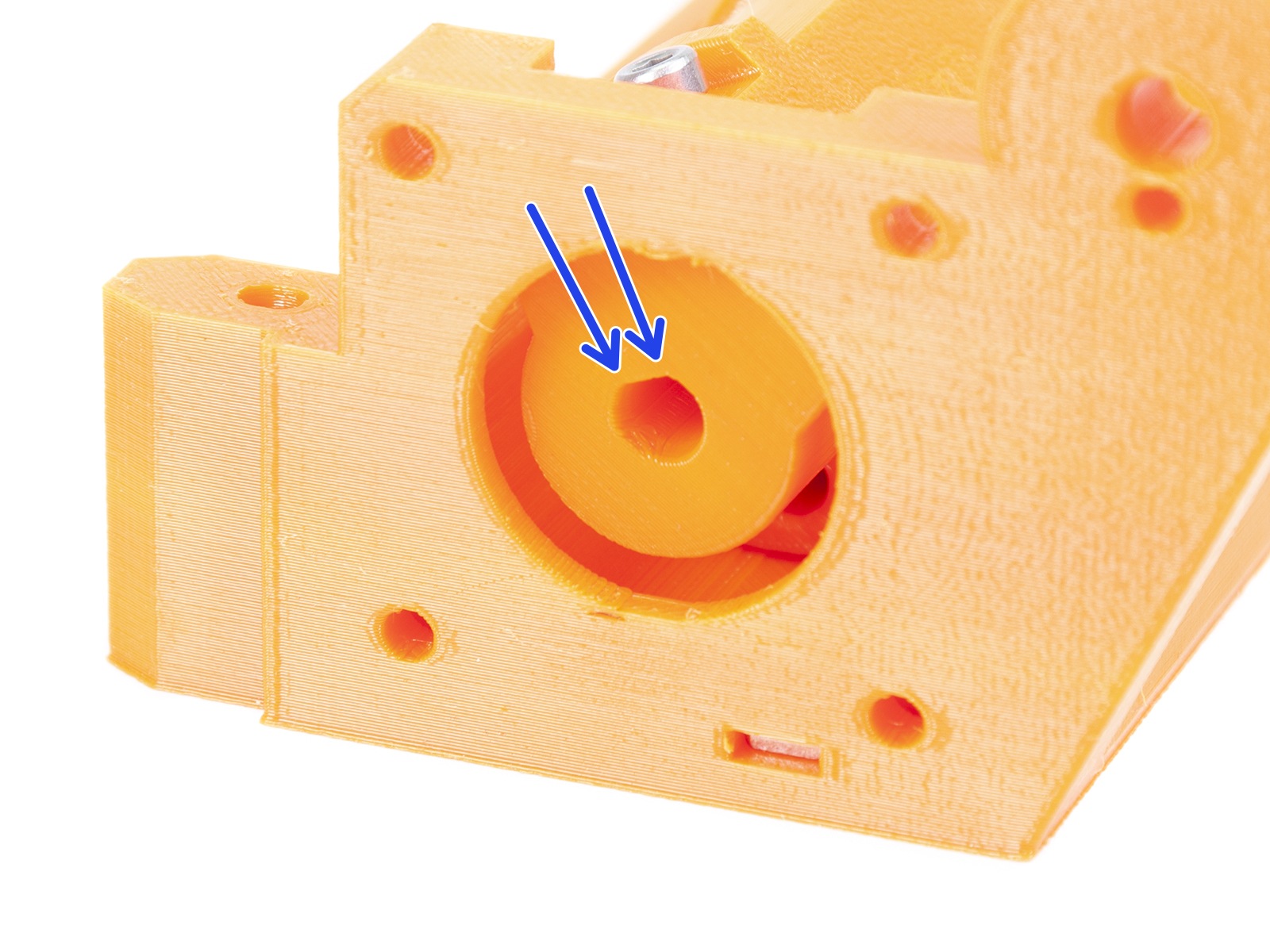
                  Die Spannrolle muss mit zwei M3x10 Schrauben, die als Gewindestifte dienen, auf der Welle des MMU2S-Extrudermotors befestigt werden.

                  Sein Sie äußerst vorsichtig beim Festziehen! Wenn diese Schrauben zu locker sind, werden Sie Probleme beim Be- und Entladen des Filaments haben, und wenn Sie diese beiden Schrauben zu fest anziehen, wird die Spannrolle brechen.

                  Denken Sie daran, dass sich auch diese beiden M3x10-Schrauben mit der Zeit lockern können, also überprüfen Sie das Festziehen alle paar Dutzend Druckstunden. Ein weiteres mögliches Problem, das Sie überprüfen sollten, ist, ob die beiden Schrauben gegen den flachen Teil der Extrudermotorwelle angezogen sind. Siehe 4. Montage des Spannrollengehäuses in der Montageanleitung.
                  Rollenrotation

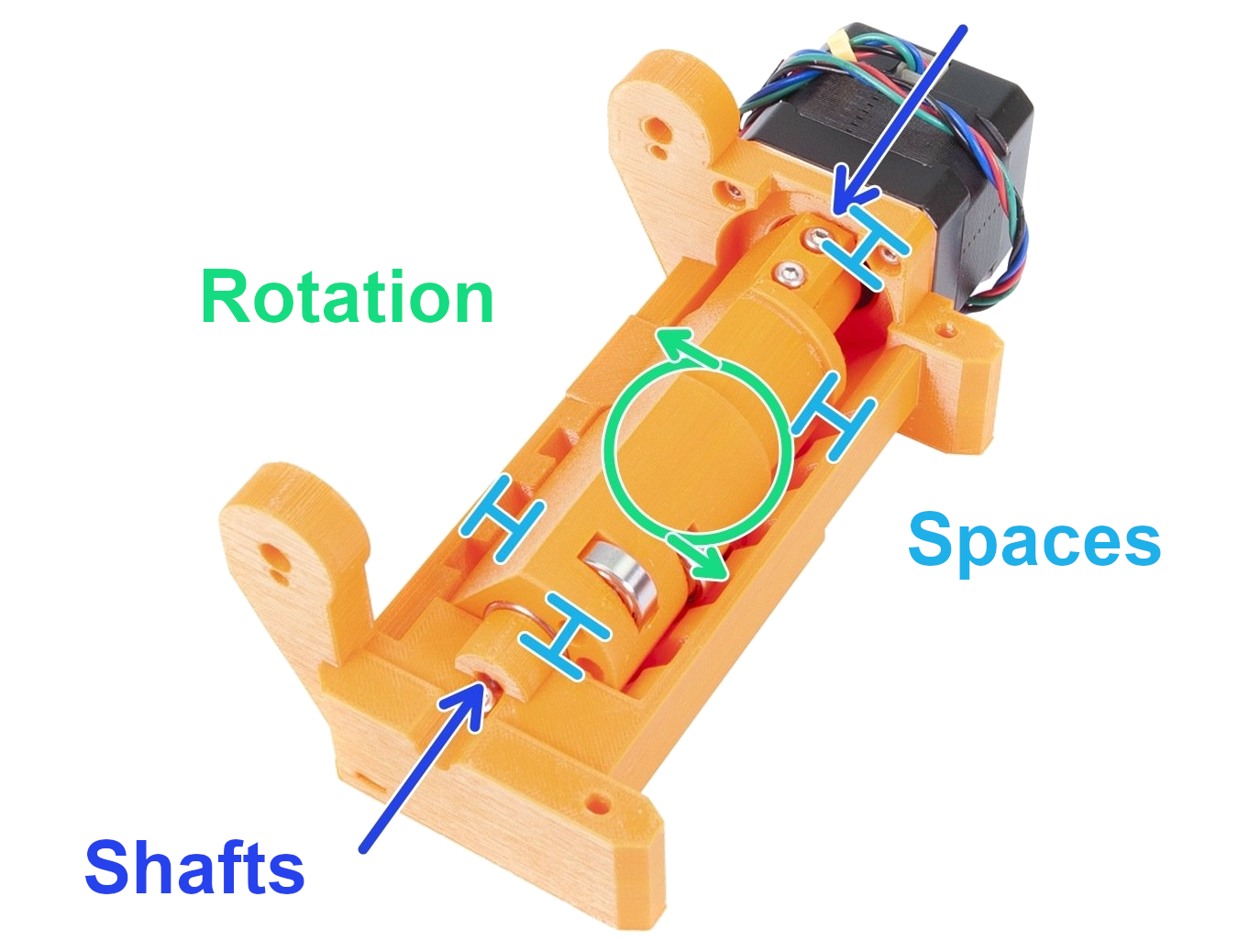
                  Die Spannrolle muss auf der linken oder rechten Seite und um den Umfang der Spannrolle herum etwas Platz haben (siehe die hellblauen Abstandshalter auf dem Bild unten). Die Lösung besteht darin, die Laufrolle ein wenig vom Laufrollenkörper weg zu bewegen und den Abstand zu vergrößern. Ein Abstand von etwa 1 mm (0,04 Zoll) auf beiden Seiten ist mehr als genug. Testen Sie, indem Sie die Rolle von Hand drehen, wenn der Drucker ausgeschaltet ist. 
                  Ausrichten der Riemenscheiben

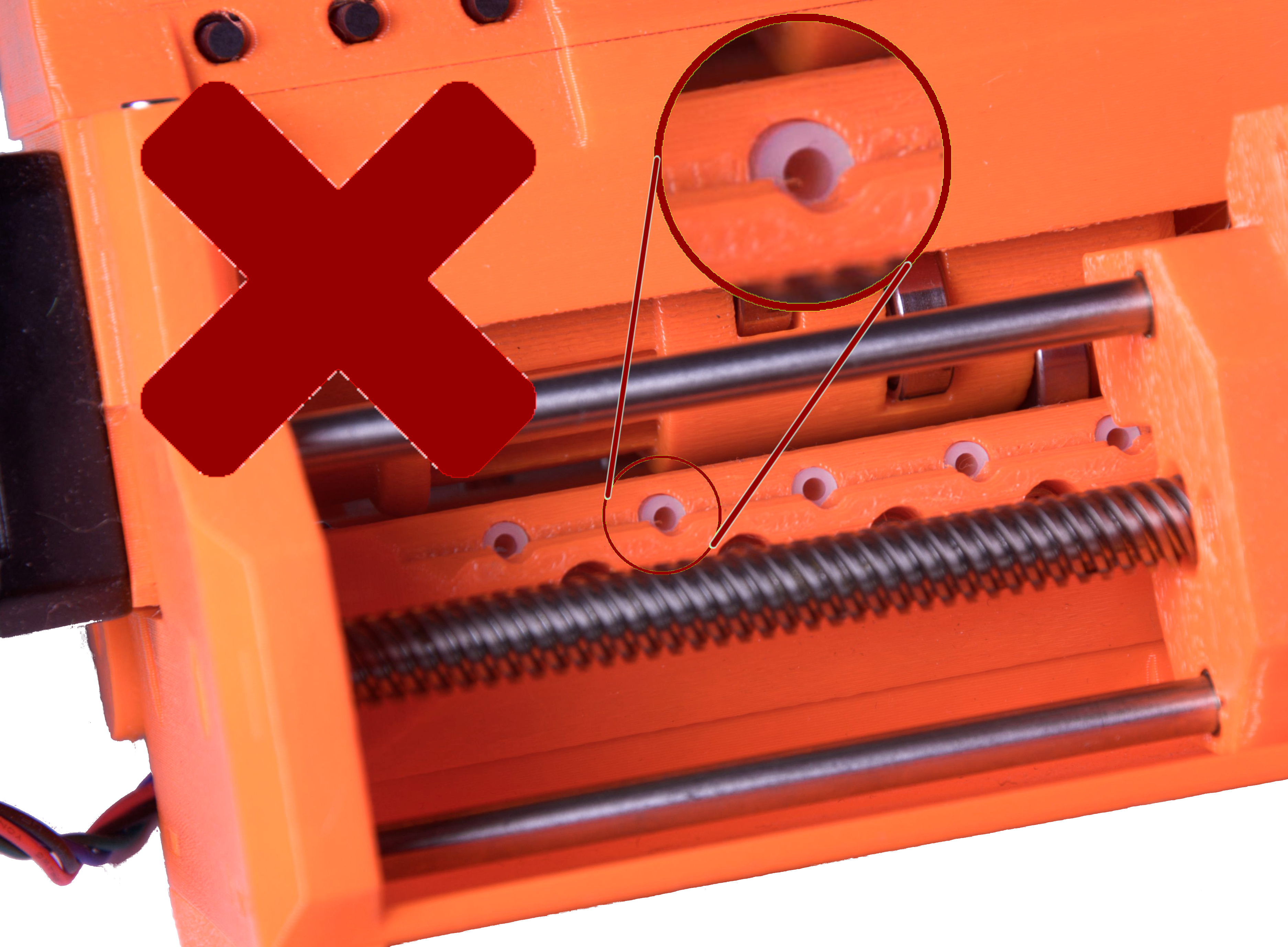
                  Die Filamente werden mit Hilfe von 5 gefrästen Riemenscheiben, die auf der langen Welle des Riemenscheibenmotors montiert sind, durch die MMU2S Einheit geschoben. Die Madenschrauben müssen sein:
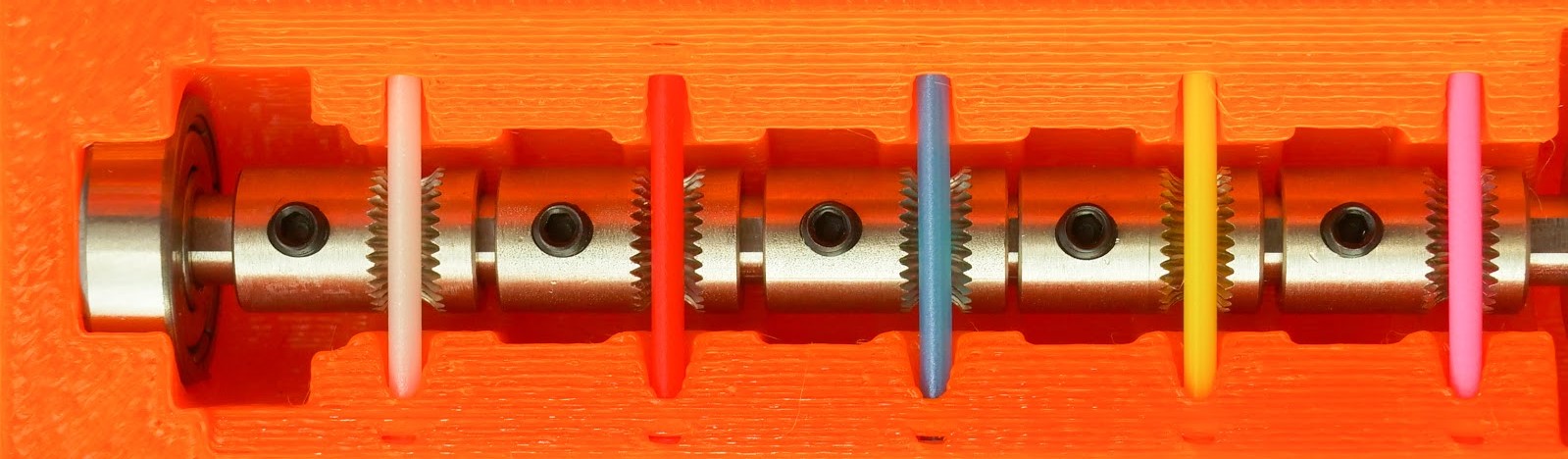
                  • Ausgerichtet auf der linken Seite der Zähne, weg vom Riemenscheibenmotor.
                  • Perfekt mit den Filamentlöchern und dem Filament ausgerichtet, wie auf dem Foto unten gezeigt.
                  • Gesichert durch die kleine schwarze Madenschraube gegen die flache Seite der Riemenscheibenmotorwelle.

                  Mit der Zeit kann sich Filament-Staub in den Zähnen der Riemenscheiben ansammeln. Am besten reinigen Sie sie regelmäßig mit einer Minibürste oder einem ähnlichen Werkzeug.

                  Kurze PTFE-Schläuche ausrichten

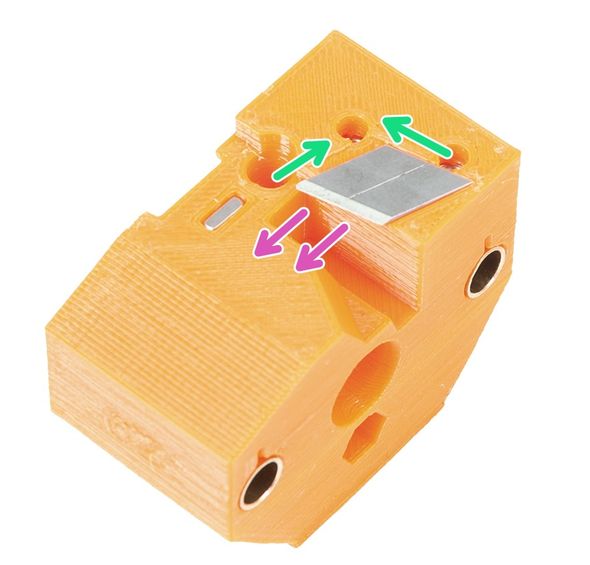
                  Nachdem das Filament von der gefrästen Riemenscheibe gegriffen wurde, wird es in einen der fünf 19 mm (0,75 Zoll) PTFE-Schläuche geschoben. Diese Röhrchen sind an einem Ende abgeschrägt, damit das ungeladene Filament etwas mehr Platz hat, denn die Spitze könnte etwas dicker sein als der Rest des Filaments. Daher muss das abgeschrägte Ende nach außen zeigen, weg von den Riemenscheiben, wie in 5. Zusammenbau des Gehäuses für die Antriebsrollen der Montageanleitung erklärt.
                  Hinterer PTFE-Halter zu stark angezogen

                  Dieser hält die langen PTFE-Schläuche, durch die Sie das Filament in die MMU2S einführen. Bevor Sie die vier M3x18 Schrauben festziehen, stellen Sie sicher, dass:
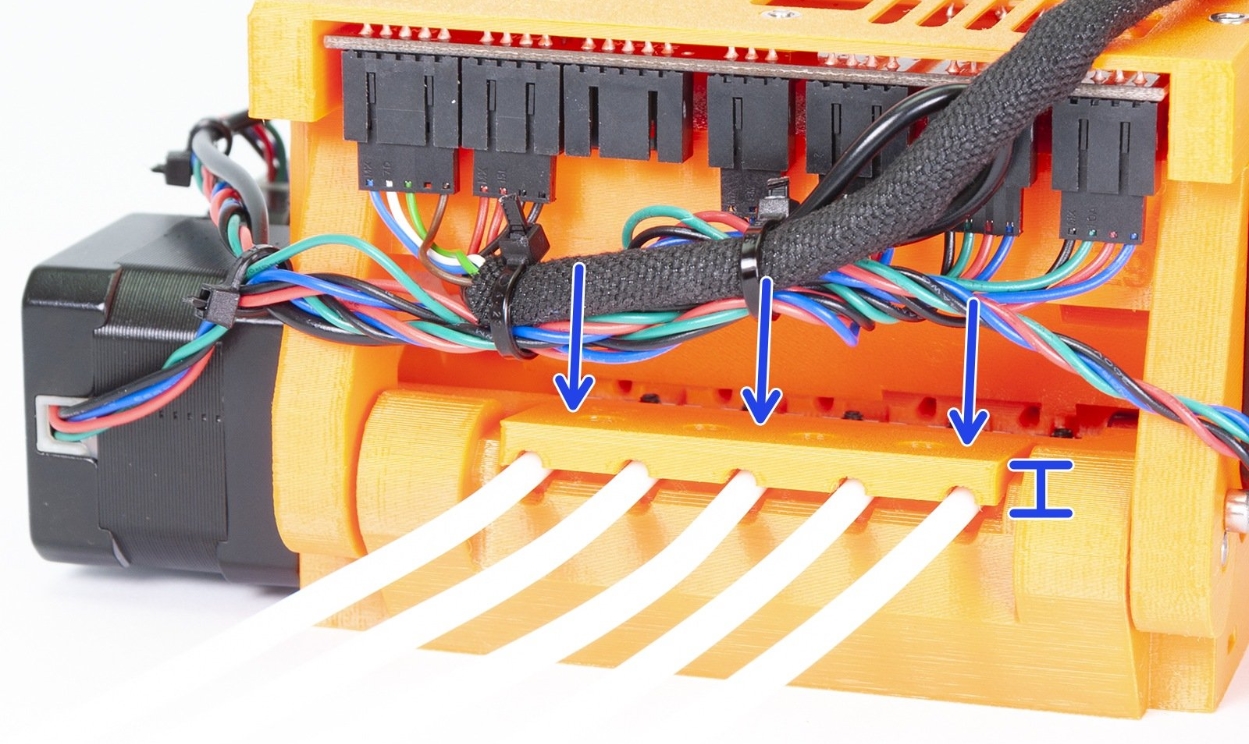
                  • Die halbrunden Rillen sind perfekt auf die halbrunden Rillen des Rollengehäuses ausgerichtet.
                  • Die Schrauben werden nicht zu fest angezogen, wodurch sich die langen PTFE-Schläuche verformen und ihr Innendurchmesser verändert wird.
                  • Die langen PTFE-Schläuche sind ganz hineingeschoben worden, über den Halter hinaus, und berühren den Rollenkörper. Die entsprechenden Schritte in der Montageanleitung sind Schritt 13 und 14.

                  Selektorklinge

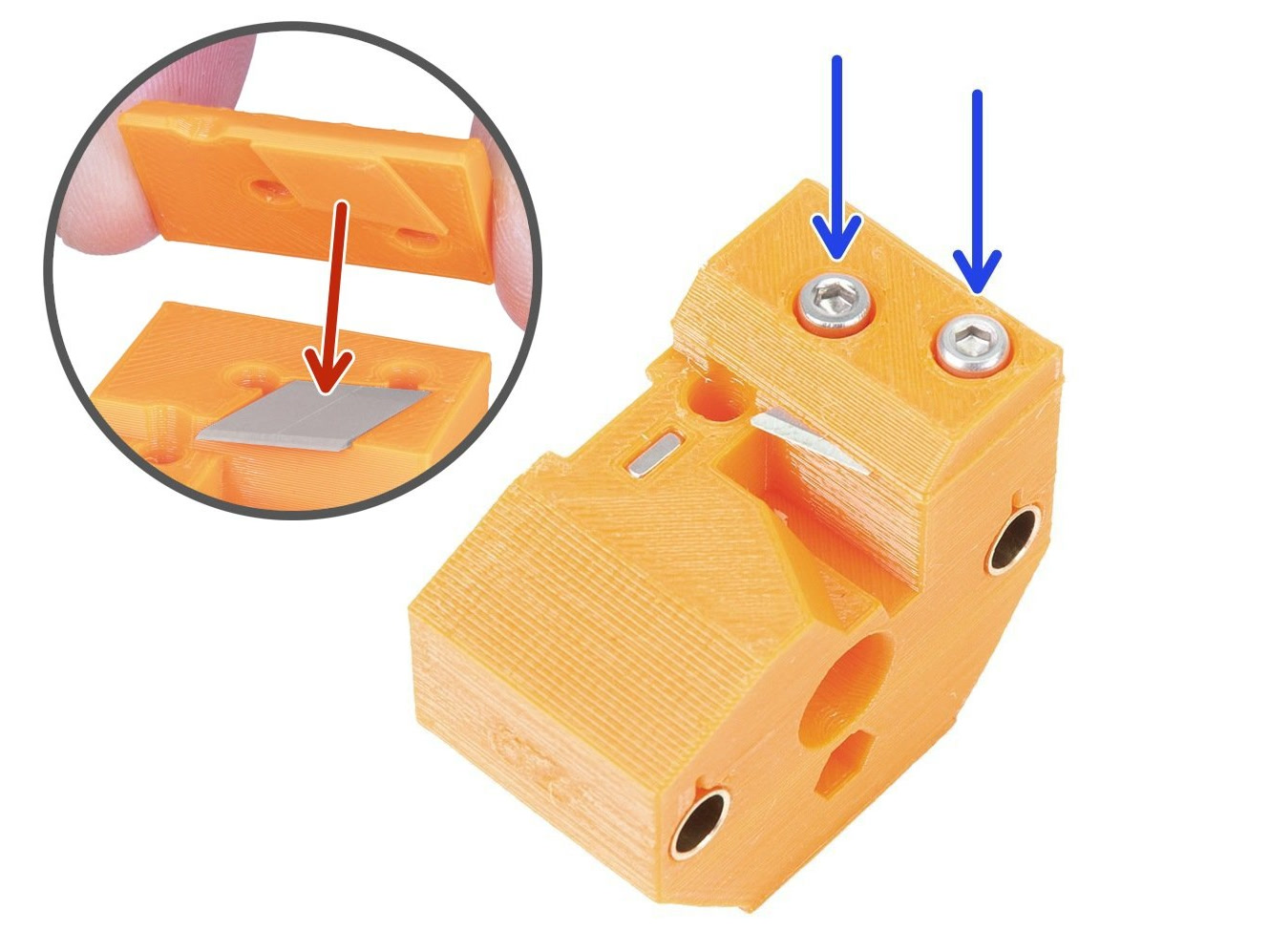
                  Stellen Sie sicher, dass die kleine Klinge, die die Filamentfäden durchtrennen soll, mit zwei M3x10-Schrauben gesichert ist. Für weitere Informationen siehe MMU2S Selector bewegt sich nicht.
                  Slicer-Einstellungen

                  Die Form der Filament-Spitze ist sehr wichtig für einen erfolgreichen MMU2S-Druck. Die Spitze sollte spitz sein, aber keine Klumpen oder Fäden haben. Der Durchmesser der Spitze kann etwas größer sein als der Rest des Filaments, aber nicht viel größer.
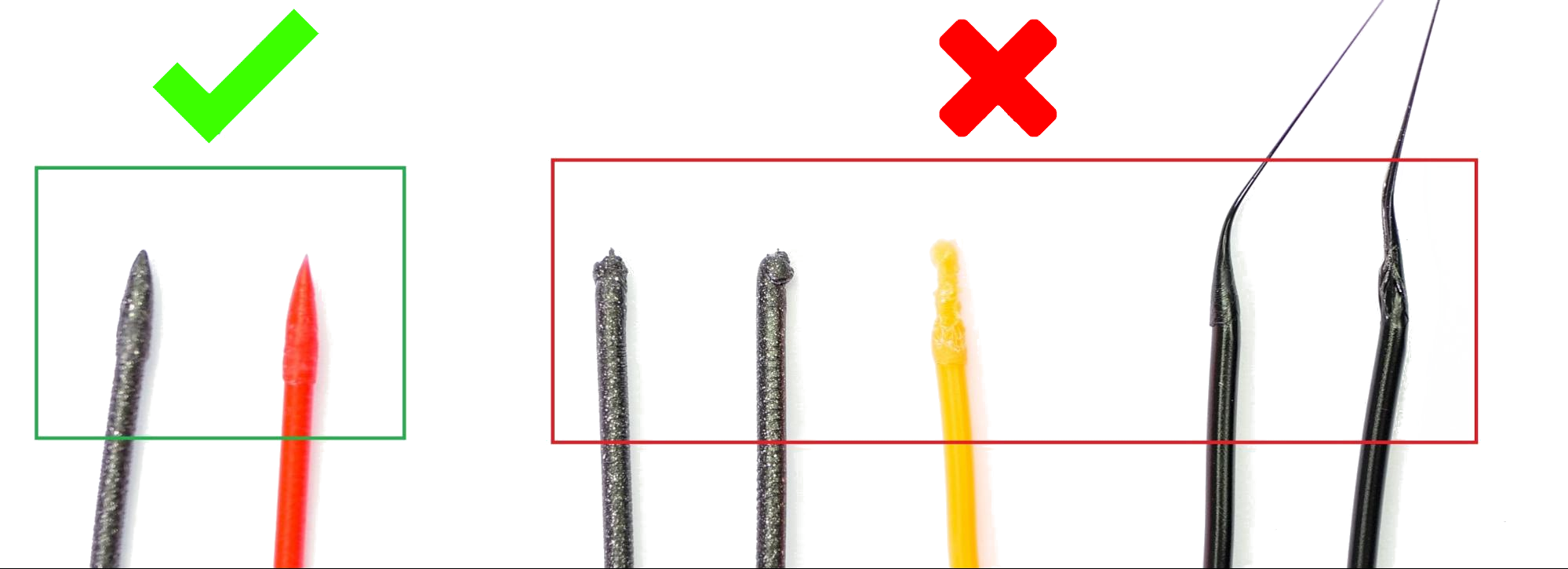
                  Versuchen Sie zunächst, die Temperatur des Hotends anzupassen (in 2°C-Schritten zu erhöhen oder zu senken), was das Problem in den meisten Fällen lösen wird. Sie können dies während des Druckens im Tunen Menü oder beim Slicen des Modells tun.

                  Wenn das Problem weiterhin besteht, gehen Sie zurück zu PrusaSlicer und erhöhen Sie die Anzahl der Kühlbewegungen um 2 oder 3 (unter Filamenteinstellungen -> Erweitert -> Anzahl der Kühlbewegungen). Außerdem können Sie versuchen, die Entladegeschwindigkeit in Schritten von 10 mm/s unter Filamenteinstellungen -> Erweitert -> Entladegeschwindigkeit zu erhöhen.

                  Testdrucke

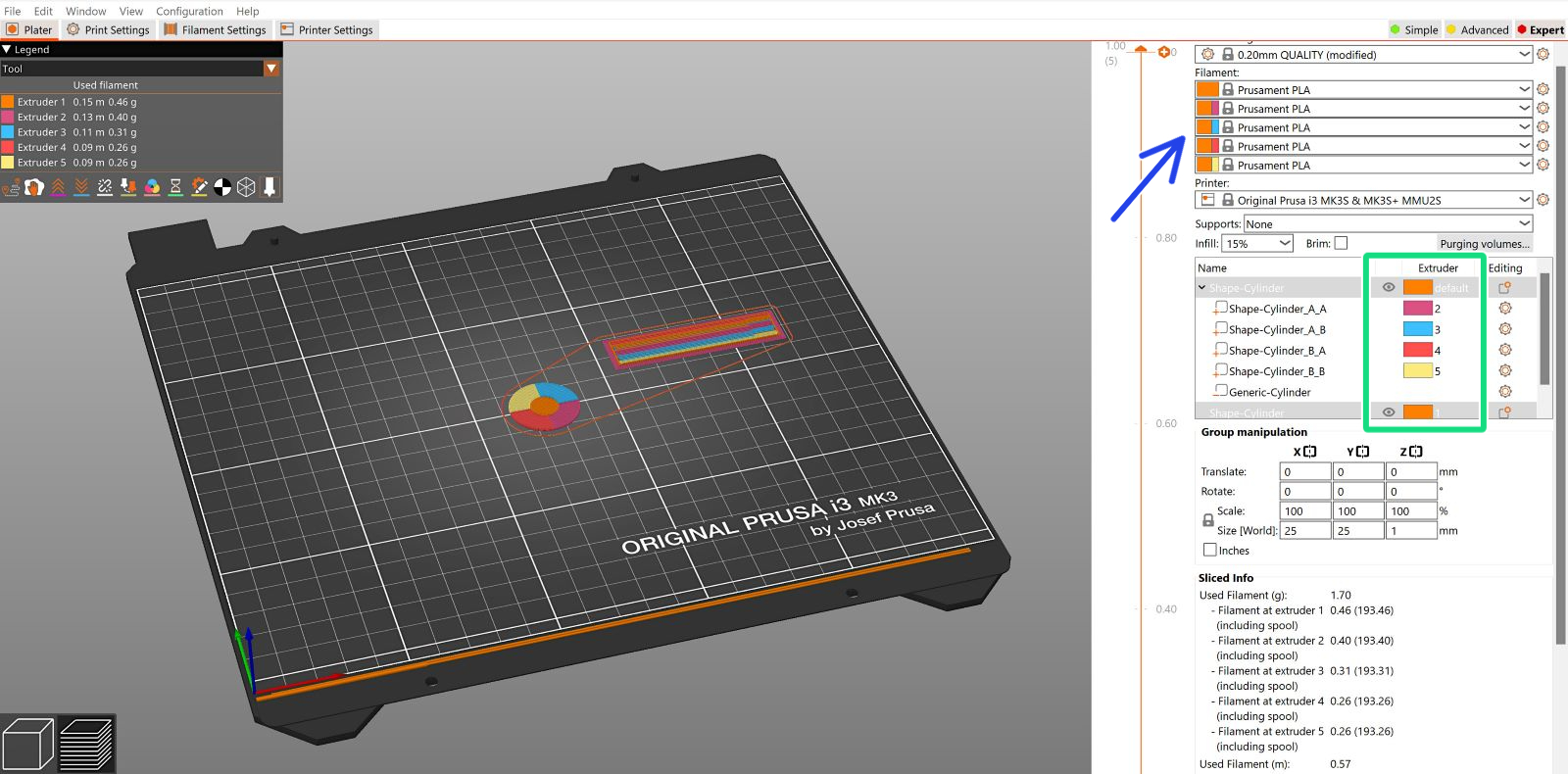
                  Wenn Sie sicher sind, dass alle oben genannten potenziellen Probleme vermieden wurden, versuchen Sie doch einmal den beigefügten Testdruck. Laden Sie ihn herunter und öffnen Sie ihn als Projekt. Bevor Sie die Datei slicen, überprüfen Sie, ob Sie die gewünschten Materialien eingestellt haben.

                  Die Datei verwendet alle fünf Filamente. Wenn Sie weniger als fünf verwenden möchten, ändern Sie die Extruderzuweisung für eine oder mehrere Komponenten des Objekts.
                  War dieser Artikel hilfreich?
                  Diese Aktion ist nur für registrierte Benutzer verfügbar. Bitte anmelden.
                  Einloggen  um einen Kommentar zu schreiben
                  Keine Kommentare

                  Themen

                  • Kalibrierung
                    • Basis-Kalibrierung
                      • MMU2S-Einrichtung und Inspektion
                      • Gitterbettnivellierung
                      • Spannschrauben Festziehen
                      • Kalibrierung der ersten Schicht (i3)
                    • Fortgeschrittene Kalibrierung
                    • Kalibrierungs-Fehlermeldungen