Prusa
  • SHOP
    • Neueste Produkte
    NACH KATEGORIE
    • 3D-Druckerneu
    • 3D-Drucker-Upgradesneu
    • Materialien
    • Zubehör
    • Ersatzteile
    • Kurse
    • Fanartikel
    • Fordern Sie ein Angebot an
    SCHNELLE LINKS
    • Versand & Lieferung
    • Rücksendungen & Erstattungen
    • Zahlung & Finanzierung
    • Garantie
    • Mehrwertsteuer & Zollgebühren
    • FAQ

    0 Artikel im WarenkorbArtikel im Warenkorb

    Ihr Warenkorb ist leer

    Zum Warenkorb3D-Drucker kaufen

    Mein Profil

    Anmelden für Bestellungen und gespeicherte Artikel

    Mein Profil

    Angemeldet als

    • Bestellungen
    • Abmelden
  • 3D-DRUCK
    • 3D-Druck entdecken
    FÜR EINSTEIGER
    • 3D-Druck 1x1
    • Wie FDM-Druck funktioniert
    • Ihren ersten Drucker kaufen
    • 3D-Modellkatalog
    NACH ANWENDUNG
    • Schnelles Prototyping
    • Fertigung
    • Ingenieurwesen
    • Forschung
    • Kunst & Design
    TIEFER GEHEN
    • Material-Leitfaden
    • Kurse
    • Webinare
    • Fallstudien
    • Kundenspezifischer 3D-Druck
  • 3D-Drucker
    • Alle 3D-Drucker
    für
    • Zuhause oder GarageBastler, Tüftler und Heimdrucker
    • GewerbeInhouse-Produktion für kleine Teams
    • UnternehmenFlotten, Sicherheit und Skalierung
    • Welcher Prusa ist der richtige für mich
    SHOP & DURCHSUCHEN
    • CORE One+neu
    • CORE One+ INDXneu
    • CORE One L+neu
    • CORE One L+ INDXneu
    • XL+neu
    • MK4S
    • Prusa Pro HT90
    • Prusa Pro AFS
    • Prusa Pro SLX
    MEHR ÜBER DRUCKER
    • Teile & Upgradesneu
    • Kritische Infrastruktur
    • Fallstudien
    • Signature Oak
    • Bausätze
  • MATERIALIEN
    • Alle Materialien
    NACH VERWENDUNG
    • Alltag & Design
    • Funktionale Technik
    • Verbundwerkstoffe
    • Pro Spezialitäten
    • SLA-Harze
    PRUSAMENT
    • PLA
    • PETG
    • ASA
    • PC
    • PA11
    • Flex
    • TPU
    MEHR MATERIALIEN
    • Material-Leitfaden
    • Wir stellen Materialien im eigenen Haus her
    • Nachhaltigkeit
    • Im Shop bestellen
  • SOFTWARE
    • Alle Software
    DRUCK VORBEREITEN
    • PrusaSlicer 3.0neu
    DRUCKEN & ÜBERWACHEN
    • Prusa Connect
    • EasyPrint
    • iOS & Android App
    • Prusa Farm
    ERSTE SCHRITTE
    • Herunterladen & installieren
    • Wissensdatenbank
    MEHR SOFTWARE
    • 3D-Modellkatalog
  • SUPPORT
    • Supportmöglichkeiten
    ANTWORTEN FINDEN
    • Wissensdatenbank
    • Fehlerbehebung
    • Kurse
    • Webinare
    HILFE ERHALTEN
    • Kontaktieren Sie uns
    • Live-Chat
    • Versand & Lieferung
    • Garantie
    • Rücksendungen & Erstattungen
    • Service & Ersatzteile
    • Service & Reparatur
    COMMUNITY
    • Forum
    • Reddit
    • Printables
  • TRUST CENTER
    • Trust Center Übersicht
    NACH THEMA
    • DSGVO
    • Zertifikate
    • Sicherheit
    • Compliance
    VERPFLICHTUNGEN
    • Nachhaltigkeitsbericht
    SPRECHEN SIE MIT UNS
    • Sicherheitsteam kontaktieren
  • UNTERNEHMEN
    • Über Prusa
    LERNEN SIE UNS KENNEN
    • Unsere Story
    • Wie wir Drucker herstellen
    • Open Source
    • Marken- & Medienkit
    NEWS
    • Blog
    • Newsroom
    • Veranstaltungen
    VERTRAUEN & PARTNER
    • Nachhaltigkeit
    • Wiederverkäufer & Distributoren
    • Affiliate-Programm
    • Kontakt
    • English
    • Čeština
    • Deutsch
    • Español
    • Français
    • Italiano
    • Polski
    • 日本語
  • Angemeldet als

    • Bestellungen
    • Adresse
    • Bei Verfügbarkeit benachrichtigen
    • Meine Kurse
    • Abonnement
    • Konto bearbeiten
    • Abmelden

Anmelden für Bestellungen und gespeicherte Artikel

Angemeldet als
  • Bestellungen
  • Adresse
  • Bei Verfügbarkeit benachrichtigen
  • Meine Kurse
  • Abonnement
  • Konto bearbeiten
  • English
  • Čeština
  • Deutsch
  • Español
  • Français
  • Italiano
  • Polski
  • 日本語
Shop

0 Artikel im WarenkorbArtikel im Warenkorb

Ihr Warenkorb ist leer

Zum Warenkorb3D-Drucker kaufen

Mein Profil

Anmelden für Bestellungen und gespeicherte Artikel

Mein Profil

Angemeldet als

  • Bestellungen
  • Abmelden
SHOP
  • Neueste Produkte
NACH KATEGORIE
  • 3D-Druckerneu
  • 3D-Drucker-Upgradesneu
  • Materialien
  • Zubehör
  • Ersatzteile
  • Kurse
  • Fanartikel
  • Fordern Sie ein Angebot an
SCHNELLE LINKS
  • Versand & Lieferung
  • Rücksendungen & Erstattungen
  • Zahlung & Finanzierung
  • Garantie
  • Mehrwertsteuer & Zollgebühren
  • FAQ

Empfohlene Produkte

    Beliebte Kategorien

      Beliebte Suchanfragen

        Artikel

          Blog

            Produkte

              Kategorien

                Suchvorschläge

                  Suche läuft…
                  Keine Ergebnisse
                  Etwas ist schiefgelaufen.
                  ↑↓ Auswählen↵ ÖffnenEsc Suche schließen
                  1. Support
                  2. Original Prusa i3 MK3S+
                  3. Konfiguration und Profile
                  4. Einstellungen
                   

                  Inhalt

                  • Allgemein
                  • Ausgabeverzeichnis merken
                  • Teile automatisch zentrieren
                  • Kamera
                  • GUI
                  • Weitere
                  • Dunkelmodus (experimentell)

                  Blog

                  • Prusament-Pellets: Rohstoffchargen für den großformatigen 3D-Druck oder für die Forschung und Entwicklung im Bereich der Polymertechnik in kleinem Maßstab
                  • Drucken Sie farbenfrohe und leuchtende Halloween-Dekorationen mit unserem gruseligen Angebot
                  • Factorio ist nun bei Printables

                  Newsletter

                  Melden Sie sich an und erhalten Sie unseren monatlichen Schwung an nützlichen Informationen über neue Firmware, neue PrusaSlicer-Versionen und allgemeine Tipps für 3D-Druckprojekte.

                  Durch Anklicken erklären Sie sich damit einverstanden, unseren Newsletter zu erhalten.

                  Diese Website ist durch reCAPTCHA Enterprise geschützt und es gelten die Google Datenschutzbestimmungen und Dienstleistungsbedingungen.

                  Factorio Transport Belts
                  E-Shop
                  • 3D Drucker
                  • Drucker Upgrades
                  • Filamente
                  • Zubehör
                  • Prusa Fanartikel

                  © Prusa Research a.s.

                  Printables
                  • 3D-Modelle
                  • Store
                  • Clubs
                  • 3D-Design-Wettbewerbe
                  • Brands
                  Community
                  • Weltkarte
                  • Forum
                  • Nutzergruppen
                  • Veranstaltungen
                  Hilfe
                  • Prusa Hilfe
                  • Prusa Academy
                  • 3D-Druck Rechner
                  Software
                  • PrusaSlicer
                  • Prusa.app
                  • Prusa Connect
                  • Treiber und Software
                  Unternehmen
                  • Über uns
                  • Blog
                  • Offizielle Prusa-Vertriebspartner
                  • Kontakt
                  • Zertifiziert nach den Normen ISO 9001, ISO 14001 und ISO 45001
                  • Allgemeine Geschäftsbedingungen
                  • Allgemeine Geschäfts- und Nutzungsbedingungen für die PRUSA-Websites
                  • Datenschutzerklärung
                  • Informationen über Cookies
                  • Richtlinie für Kundenbeschwerden
                  • Webseiten Status Seite
                  • Cookie Einstellungen
                  • Allgemeine Geschäftsbedingungen
                  • Allgemeine Geschäfts- und Nutzungsbedingungen für die PRUSA-Websites
                  • Datenschutzerklärung
                  • Informationen über Cookies
                  • Richtlinie für Kundenbeschwerden
                  • Webseiten Status Seite
                  • Cookie Einstellungen

                  © Prusa Research a.s.

                  JOSEF PRUSA®, PRUSA RESEARCH®, PRUSA POLYMERS®, PRUSA ORANGE®, PRUSA 3D ® UND PRUSAMENT® sind eingetragene Marken von Prusa Development a.s., die von Prusa Research a.s. unter Lizenz von Prusa Development a.s. verwendet werden.

                  Einstellungen

                  Relevant für

                  MMU family
                  MINI family
                  MK3 family
                  OLD PRODUCTS
                  SLA family
                  +
                  Artikel ist auch in folgenden Sprachen verfügbar
                  English
                  Čeština
                  Polski
                  Deutsch
                  Français
                  Español
                  Italiano
                  日本語

                  Sie können das Fenster Einstellungen öffnen, indem Sie Menü -> Konfiguration -> Einstellungen wählen oder indem Sie Strg + P drücken.

                  Die Einstellungen sind in mehrere Registerkarten aufgeteilt, damit Sie sie leichter finden können.
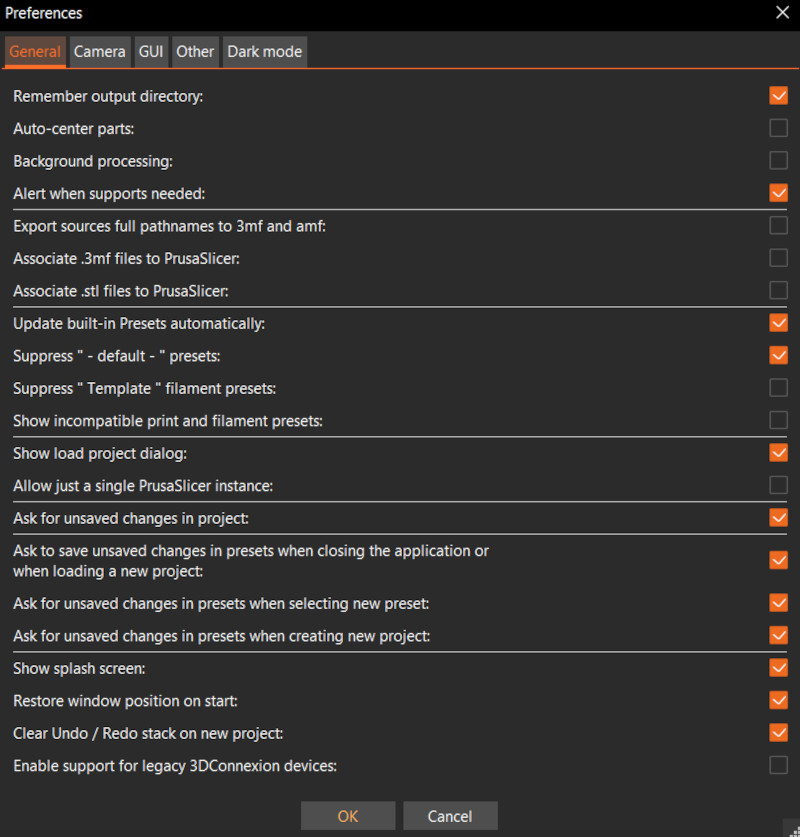
                  Allgemein

                  Ausgabeverzeichnis merken

                  Standardmäßig eingeschaltet. Wenn aktiviert, zeigt PrusaSlicer das letzte Ausgabeverzeichnis anstelle des Verzeichnisses an, das die Eingabedateien enthält.

                  Teile automatisch zentrieren

                  Standardmäßig ausgeschaltet. Wenn aktiviert, zentriert PrusaSlicer Objekte automatisch um die Druckbettmitte. Relative Objekt-zu-Objekt-Positionen bleiben unverändert. Beachten Sie, dass es unmöglich ist, ein Objekt auf dem Druckbett zu bewegen, wenn sich nur ein Objekt auf der Platte befindet und die automatische Zentrierung aktiviert ist, da das Objekt immer wieder in seine Mitte einrastet.

                  Hintergrundberechnung

                  Standardmäßig beginnt die G-Code-Generierung, wenn der Benutzer auf die Schaltfläche 'Jetzt slicen' klickt oder unmittelbar nach dem Umschalten auf die Vorschau. Wenn die Hintergrundverarbeitung aktiviert ist, wird G-Code generiert, sobald die Modelle geladen sind. Infolgedessen kann die G-Code-Vorschau sowie die geschätzte Druckzeit in den meisten Fällen sofort nach dem Umschalten auf die Vorschau angezeigt werden.

                  Hintergrundverarbeitung ist besonders nützlich, wenn Sie zwischen den Einstellungen und der G-Code-Vorschau hin- und hergehen (z. B. beim Anpassen der Unterstützungseinstellungen).

                  Jedes Mal, wenn eine Änderung auf der Druckplatte festgestellt wird (z.B. Verschieben eines Modells, Erstellen einer Kopie eines Modells), beginnt der relevante Teil des G-Codes mit der Aktualisierung im Hintergrund. Bitte beachten Sie, dass im Gegensatz zu einigen älteren Versionen von Slic3r PE die Hintergrundverarbeitung jetzt intelligenter ist und nicht den gesamten G-Code neu generiert, was rechnerisch aufwändig wäre. Nur die Slicing-Schritte, die durch die Benutzeraktion ungültig gemacht wurden, werden neu berechnet.

                  Bedenken Sie, dass auf älteren, weniger leistungsfähigen Geräten die Aktivierung der Hintergrundverarbeitung zu einem insgesamt weniger flüssigen Erlebnis führen kann.

                  Warnung, wenn Stützen benötigt werden

                  Wenn diese Option aktiviert ist, gibt PrusaSlicer eine Warnung aus, wenn es Probleme im geslicten Objekt feststellt, die mit Stützen (und Rand) behoben werden können. Beispiele für solche Probleme sind schwebende Objektteile, nicht abgestützte Extrusionen und eine geringe Betthaftung.

                  Vollständige Pfadnamen der Quellen nach 3MF und AMF exportieren

                  Standardmäßig sind 3MF-Projektdateien so konfiguriert, dass nicht der vollständige Pfad zu den Quellmodellen gespeichert wird, da dies bei der gemeinsamen Nutzung einer solchen Datei ein (kleines) Sicherheitsrisiko darstellen kann. Wenn Sie diese Option aktivieren, funktioniert das Von Platte neu laden auch in wieder geöffneten 3MF-Dateien, ohne dass der Benutzer aufgefordert wird, das Modell im Dateisystem zu suchen. Erfahren Sie mehr in dem Artikel Von Platte neu laden.

                  .3MF-Dateien mit PrusaSlicer verknüpfen

                  Wenn Sie diese Option aktivieren, wird Ihr Betriebssystem um die Möglichkeit erweitert, 3MF-Dateien standardmäßig mit PrusaSlicer zu öffnen. Wahrscheinlich werden Sie beim nächsten Versuch, eine 3MF-Datei zu öffnen, vom Betriebssystem dazu aufgefordert.

                  STL-Dateien mit PrusaSlicer verknüpfen

                  Wenn diese Option aktiviert ist, wird sie Ihrem Betriebssystem die Möglichkeit geben, STL-Dateien standardmäßig mit PrusaSlicer zu öffnen. Wahrscheinlich werden Sie beim nächsten Versuch, eine STL-Datei zu öffnen, vom Betriebssystem dazu aufgefordert.

                  Eingebaute Voreinstellungen automatisch aktualisieren

                  Wenn diese Option aktiviert, lädt PrusaSlicer Aktualisierungen der eingebauten Systemvoreinstellungen (Druck-, Filament- und Druckerprofile) im Hintergrund herunter. Diese Updates werden in einen separaten temporären Speicherort heruntergeladen. Wenn eine neue Voreinstellungsaktualisierung verfügbar wird, wird sie beim Start der Anwendung angeboten.

                  PrusaSlicer löscht NIEMALS benutzerdefinierte Profile. Bei jedem Voreinstellungs-Update wird ein vollständiger Schnappschuss aller Voreinstellungen erstellt.

                  Standort des Schnappschusses

                  Windows C:\Users\username\AppData\Roaming\PrusaSlicer\snapshots
                  Mac “HDD” ▸ ⁨Users ▸ ⁨username⁩ ▸ ⁨Library⁩ ▸ ⁨Application Support⁩ ▸ ⁨PrusaSlicer⁩ ▸ snapshots
                  Linux ~/.PrusaSlicer/snapshots
                  Entwickler-Builds (alphas und betas) verwenden andere Sätze von Einstellungen als stabile Versionen. Dadurch können Sie Entwickler-Builds verwenden, ohne die stabile Version in irgendeiner Weise zu beeinträchtigen. Sie finden diese Schnappschüsse in einem entsprechenden Anwendungsdaten-Ordner:PrusaSlicer, PrusaSlicer-alpha,
                  PrusaSlicer-beta 

                  “Standard”-Einstellungen unterdrücken

                  Standardmäßig eingeschaltet. Wenn ein gültiges Druck-/Filament-/Druckerprofil verfügbar ist, wird das “Standard”-Leerprofil aus dem Dropdown-Menü ausgeblendet.

                  "Vorlagen" Filament-Voreinstellungen unterdrücken

                  Unterdrückt die "Vorlagen" Filament-Voreinstellungen im Konfigurationsassistenten und die Sichtbarkeit in der Seitenleiste.

                  Inkompatible Druck- und Filament-Voreinstellungen anzeigen

                  Wenn aktiviert, werden die Druck- und Filamentprofile auch dann angezeigt, wenn sie als inkompatibel mit dem aktuell ausgewählten Drucker markiert sind.

                  Dialog zum Ablegen von Projekten anzeigen

                  Wenn Sie eine 3MF-Projektdatei auf PrusaSlicer ziehen, werden Sie, falls aktiviert, gefragt, ob Sie nur das Modell laden oder auch den Drucker/das Material/die Druckprofile laden und auswählen möchten.

                  Nur eine einzige PrusaSlicer-Instanz zulassen

                  Wenn aktiviert, kann nur eine Instanz von PrusaSlicer gleichzeitig laufen. Das bedeutet, dass das Öffnen von Dateien, die mit PrusaSlicer verknüpft sind, das Modell einfach der gerade laufenden PrusaSlicer-Instanz hinzufügt. Wenn diese Funktion deaktiviert ist, können Sie mehrere Instanzen von PS gleichzeitig und völlig unabhängig voneinander ausführen. Die gleichzeitige Ausführung mehrerer Instanzen kann Ihren PC verlangsamen, wenn er nicht sehr leistungsstark ist (billigere Laptops).

                  Nach ungespeicherten Änderungen im Projekt fragen

                  Wenn Sie dieses Kontrollkästchen aktivieren, werden Sie beim Schließen der Anwendung oder beim Laden eines neuen Projekts immer gefragt, wie mit ungesicherten Änderungen und Profilen verfahren werden soll. Sie können beim nächsten Mal, wenn dies geschieht, "Meine Wahl merken" wählen, um die gewählte Aktion in Zukunft automatisch zu wiederholen.

                  Beim Schließen der Anwendung oder beim Laden eines neuen Projekts nach nicht gespeicherten Änderungen fragen

                  Wenn diese Funktion aktiviert ist, werden Sie beim Wechsel einer ausgewählten Voreinstellung immer gefragt, was mit den nicht gespeicherten Änderungen geschehen soll. Eine der Optionen ist "Einstellungen übertragen", was besonders nützlich sein kann, wenn Sie einige der aktuell ausgewählten Einstellungen beibehalten möchten (z.B. die Stützen eingeschaltet lassen). Wenn dies das nächste Mal geschieht, können Sie "Meine Wahl speichern" wählen, um die gewählte Aktion in Zukunft automatisch zu wiederholen.

                  Bei der Auswahl einer neuen Voreinstellung nach ungespeicherten Änderungen fragen

                  Wenn diese Funktion aktiviert ist, werden Sie beim Wechsel einer ausgewählten Voreinstellung immer gefragt, was mit ungespeicherten Änderungen geschehen soll.

                  Bei der Erstellung einer neuen Vorgabe nach ungespeicherten Änderungen fragen

                  Wenn diese Option aktiviert ist, werden Sie bei der Erstellung einer neuen Voreinstellung immer gefragt, was mit ungespeicherten Änderungen geschehen soll.

                  Start-Bildschirm anzeigen

                  Das Deaktivieren des Splash-Screens führt nicht dazu, dass PrusaSlicer schneller startet.

                  Wiederherstellen der Fensterposition beim Start

                  Wenn aktiviert, wird PrusaSlicer an der Position geöffnet, an der es geschlossen wurde.

                  Rückgängig/Wiederholen-Stapel bei neuem Projekt löschen

                  Wenn diese Option aktiviert ist, wird beim Laden eines neuen Projekts der Undo/Redo-Verlauf gelöscht.

                  Unterstützung für ältere 3DConnexion Geräte aktivieren

                  Wenn aktiviert, ist der Einstellungsdialog für ältere 3DConnexion-Geräte durch Drücken von Strg + M verfügbar.
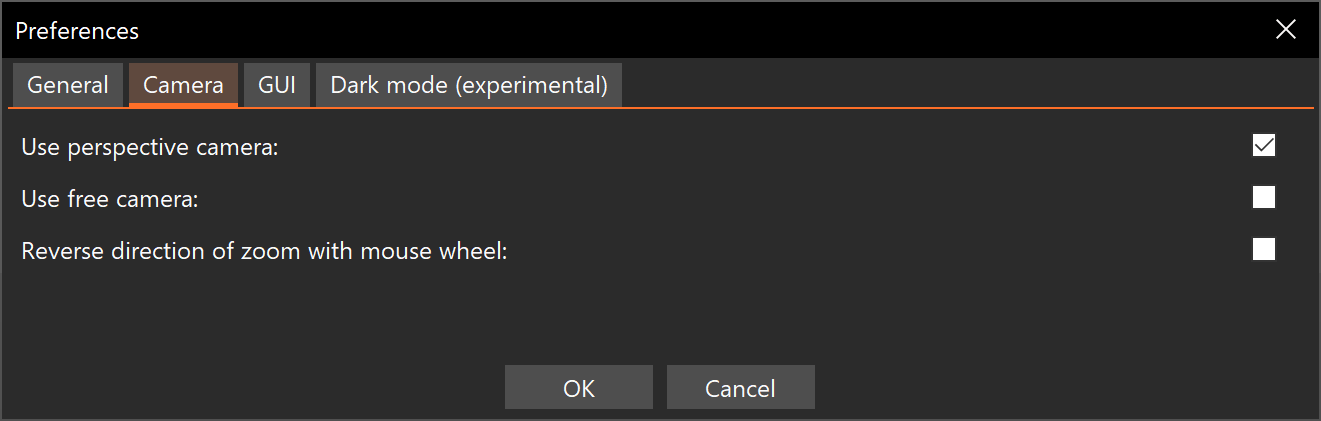
                  Kamera

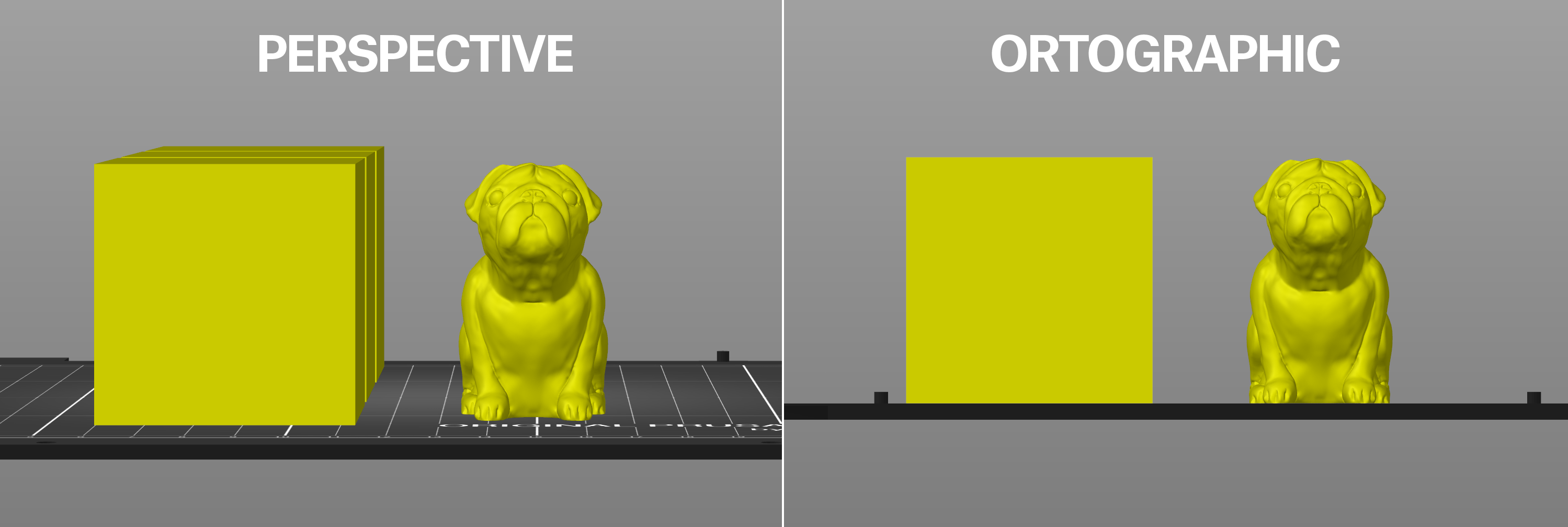
                  Perspektivische Kamera (Standard) - Perspektivische Kamera verwenden EIN

                  Die perspektivische Kamera gibt Ihnen mehr Informationen über die Tiefe. Objekte, die weit entfernt sind, sind kleiner als die in der Nähe. Eine perspektivische Ansicht ist so, wie sie von menschlichen Augen in der realen Welt gesehen wird. 

                  Orthografische Kamera - Verwenden Sie die perspektivische Kamera AUS

                  Die orthografische Kamera wird häufig in der Technik verwendet. Alle Objekte erscheinen im gleichen Maßstab, parallele Linien bleiben parallel und eine Längeneinheit scheint überall auf der Zeichnung die gleiche Länge zu haben. Dies erleichtert die Beurteilung relativer Größen und die Ausrichtung von Modellen.
                  Freie Kamera - Freie Kamera verwenden EIN

                  Aktivieren Sie diese Funktion, um eine freie Kamera zu verwenden.

                  Gebundene Kamera - Freie Kamera verwenden

                  Wenn die Option Freie Kamera nicht aktiviert ist, wird standardmäßig eine eingeschränkte Kamera verwendet.

                  Die Richtung des Scrollrads umkehren

                  Wenn diese Option aktiviert ist, wird beim Scrollen nach oben herausgezoomt und nicht hinein gezoomt und umgekehrt.
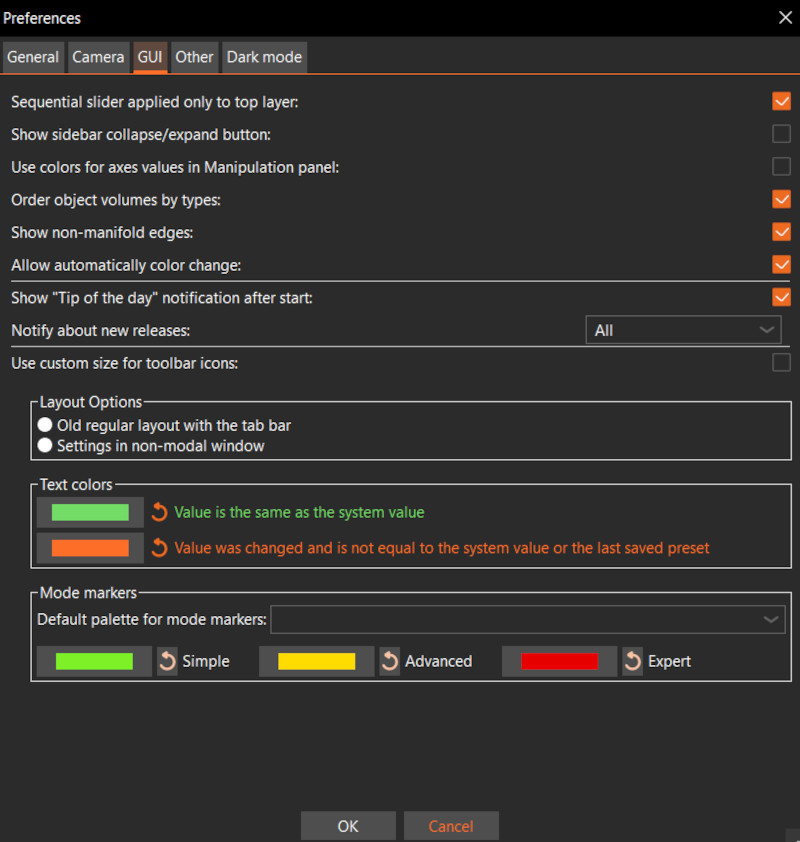
                  GUI

                  Sequentieller Slicer nur auf die oberste Schicht angewendet

                  Wenn aktiviert, wirkt der horizontale Schieberegler am unteren Rand der Vorschau nur auf die oberste sichtbare Schicht. Wenn er deaktiviert ist, wandert der Schieberegler durch alle derzeit sichtbaren Druckbewegungen.

                  Schaltfläche Seitenleiste ein-/ausklappen anzeigen

                  Wenn aktiviert, ist die Schaltfläche Seitenleiste einklappen/erweitern sichtbar. Sie können jedoch immer die Tastenkombination Umschalt+Tab verwenden, auch wenn die Schaltfläche nicht sichtbar ist. Diese Funktion ist sehr nützlich auf Geräten mit einem kleineren Bildschirm oder wenn Sie Screenshots der G-Code-Vorschau in voller Größe machen.

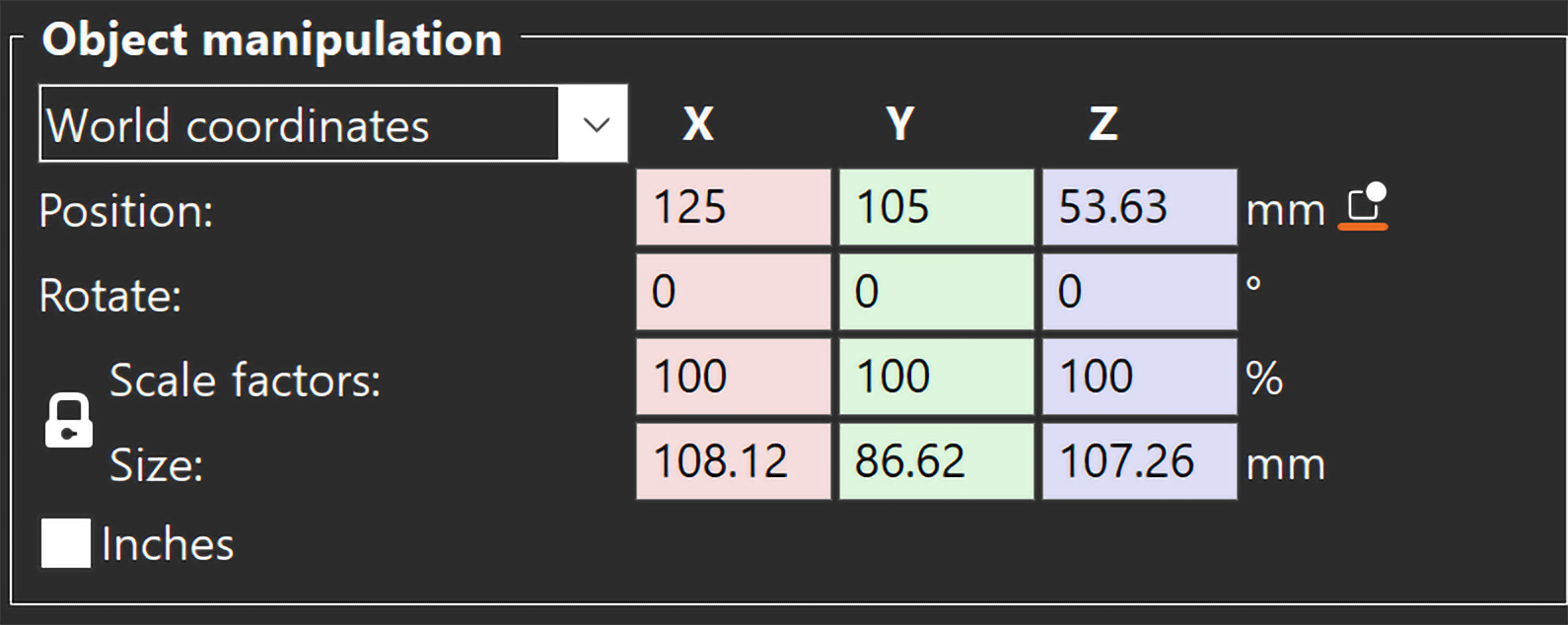
                  Farbe für Achsenwerte im Bedienfeld Manipulation verwenden

                  Wenn diese Option aktiviert ist, werden die Namen und Werte der Achsen entsprechend den Farben der Achsen eingefärbt. Wenn deaktiviert, wird die alte Benutzeroberfläche verwendet.
                  Objektvolumen nach Typen ordnen

                  Wenn aktiviert, ist die Reihenfolge der Objekte in der Objektliste immer Modellteil, Negatives Volumen, Modifikator, Support-Blocker, Support-Verstärker. Wenn diese Option deaktiviert ist, können Sie die Reihenfolge beliebig ändern. Allerdings muss eines der Modellteile immer an erster Stelle stehen.

                  Nicht-vielfältige Kanten anzeigen

                  Wenn aktiviert, werden alle Kanten angezeigt, die von mehr als zwei Flächen geteilt werden.

                  Automatische Farbänderung zulassen

                  Zeigt eine Benachrichtigung an, wenn das geslicte Objekt wie ein Logo oder ein Schild aussieht.

                  Benachrichtigungen zum Tipp des Tages anzeigen

                  Wenn aktiviert, wird bei jedem Start von PrusaSlicer ein nützlicher Tipp angezeigt.

                  Benachrichtigung über neue Versionen

                  Wenn aktiviert und eine neuere stabile Version von PrusaSlicer verfügbar wird, wird beim nächsten Start eine Benachrichtigung angezeigt (niemals während der Verwendung des Programms). "Nur Release" benachrichtigt Sie nur über stabile finale Versionen, die Option "Alle" benachrichtigt Sie über alle Versionen, einschließlich Alpha-, Beta- und Release Candidate-Versionen.

                  Dies ist derzeit nur ein Benachrichtigungsmechanismus, es findet keine automatische Installation statt.

                  Benutzerdefinierte Größe für Symbolleistensymbole verwenden

                  Sowohl die obere als auch die linke Symbolleiste werden automatisch auf der Grundlage der von Ihrem Betriebssystem gemeldeten DPI skaliert. Sie können diese Skalierung manuell außer Kraft setzen und mit dem Schieberegler eine andere Skalierung einstellen.

                  Layout-Optionen - Altes reguläres Layout mit der Tab-Leiste

                  Die Einstellungen befinden sich in den Registerkarten am oberen Rand des Fensters.

                  Layout-Optionen - Neues Layout, Zugriff über die Schaltfläche Einstellungen im oberen Menü

                  Eine neue Schaltfläche erscheint in der oberen Symbolleiste, um auf die Einstellungen zuzugreifen. Dadurch können Sie auf Geräten mit einem kleineren Bildschirm etwas Platz sparen.

                  Weitere

                  Binären G-Code verwenden, wenn der Drucker ihn unterstützt

                  Wenn die Option "Unterstützt binären G-Code" in Drucker -> Allgemein aktiviert ist, führt die Aktivierung dieser Option zum Export des G-Codes im Binärformat.

                  Unterdrücken, um Hyperlink im Browser zu öffnen

                  Wenn diese Option aktiviert ist, werden angeklickte Links nicht in Ihrem Browser geöffnet.

                  Schaltfläche "Anmelden" in der oberen Anwendungsleiste anzeigen

                  Diese Option ist standardmäßig aktiviert. Wenn sie nicht aktiviert ist, wird die Option "Anmelden" aus der oberen Leiste verschwinden.

                  Downloads von Printables.com zulassen

                  Wenn diese Option aktiviert ist, darf PrusaSlicer von Printables.com herunterladen

                  Dunkelmodus (experimentell)

                  Dunkelmodus aktivieren

                  Schaltet den Dunkelmodus ein.

                  Verwende das Systemmenü für die Anwendung

                  Unter Widows verwendet die Anwendung das Standard-Systemmenü. Wenn es aufgrund der Skalierung hässlich aussieht, können Sie es deaktivieren, um die ältere Benutzeroberfläche zu verwenden.

                  War dieser Artikel hilfreich?
                  Diese Aktion ist nur für registrierte Benutzer verfügbar. Bitte anmelden.
                  Einloggen  um einen Kommentar zu schreiben
                  Keine Kommentare

                  Themen

                  • PrusaSlicer 2.9 (Legacy)
                    • Konfiguration und Profile
                      • Konfigurations-Assistent
                      • Konfigurations-Momentaufnahmen
                      • Prusa firmware-spezifische G-Code-Befehle
                      • Einstellungen
                      • G-Codes über das Netzwerk an den Drucker senden (Prusa Connect, PrusaLink, Octoprint)
                      • Profile für Drittanbieter-Drucker
                      • Wie importiert und exportiert man benutzerdefinierte Profile in PrusaSlicer
                      • Template filaments
                      • Buddy firmware-spezifische G-Code-Befehle
                      • Manueller Profil-Download für PrusaSlicer 2.9
                      • Importieren der Profile (HT90)
                    • Über PrusaSlicer
                    • Benutzeroberfläche
                    • Input/Output
                    • Linke Werkzeugleiste
                    • Obere Werkzeugleiste
                    • Druck-Einstellungen
                    • Filamenteinstellungen
                    • Druckereinstellungen
                    • Erweiterte Funktionen
                    • Multi-Material Slicen
                    • SLA Slicen
                    • Sonstiges (PrusaSlicer)