Rilevante per


ColorMix è una funzione presente in PrusaSlicer e EasyPrint. Utilizzando qualsiasi stampante multicolore, ti permette di creare ulteriori tonalità di colore dai filamenti caricati. Funziona in modo simile alla stampa 2D a getto d’inchiostro. In quel caso, grazie a un metodo chiamato “halftoning”, tutti i colori vengono stampati utilizzando solo inchiostro ciano, magenta, giallo e nero (CMYK) in uno schema variabile di punti.
Nella stampa 3D, i colori si alternano layer dopo layer. Ad esempio, una combinazione composta per il 50% da ciano e per il 50% da giallo crea il verde se osservata da una distanza normale.
Questo articolo spiega come configurarlo in PrusaSlicer e come usarlo per colorare e stampare i modelli ColorMix.
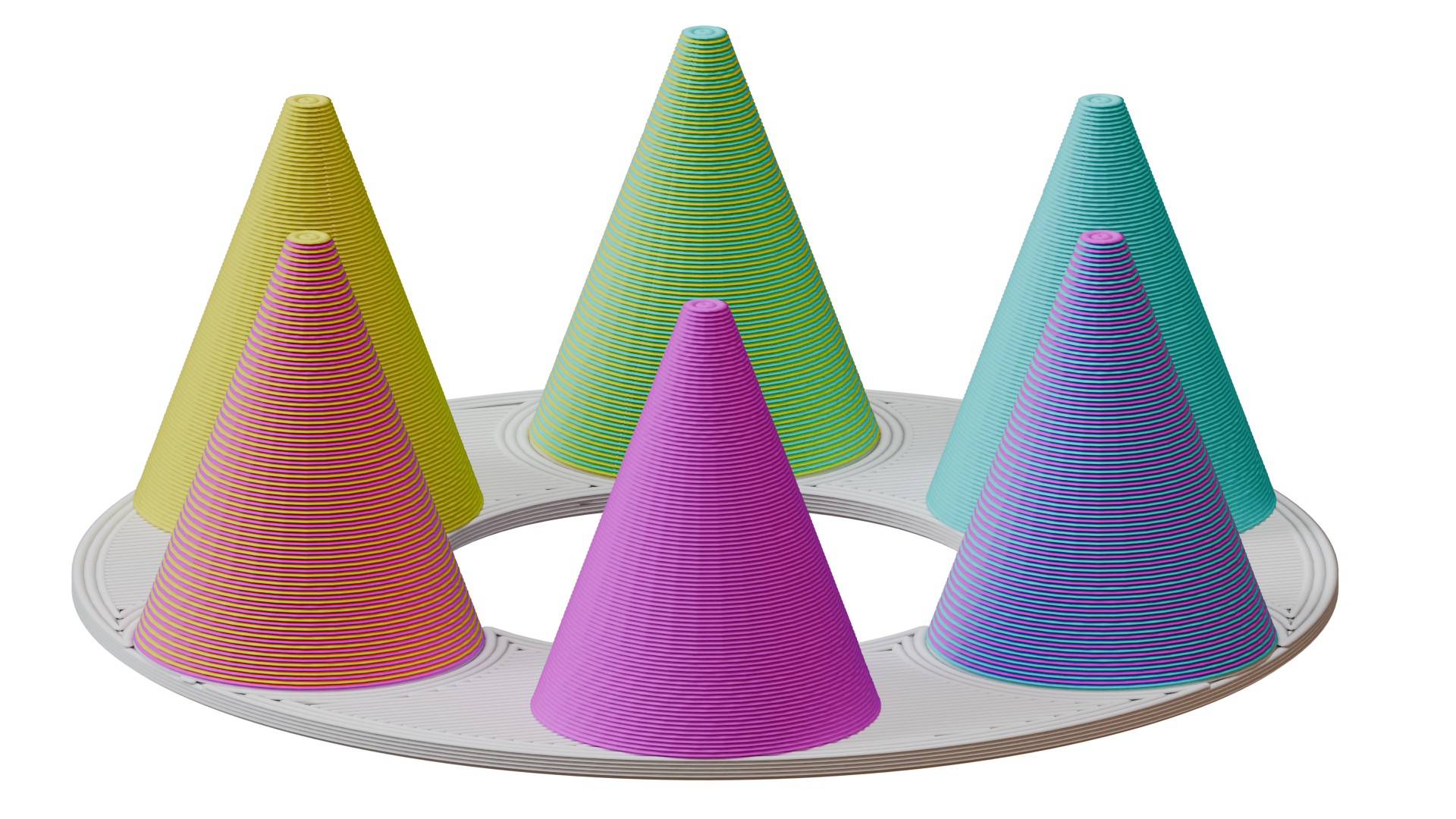
La stampa ColorMix è possibile su qualsiasi stampante 3D multicolore: qualsiasi stampante dotata di MMU, XL/+ nella versione 2T o 5T, CORE One+/L con l'aggiornamento INDX, o qualsiasi altro sistema multifilamento disponibile in commercio.
Dato che i colori misti richiedono molti cambi di utensile, queste stampe producono più scarti rispetto ai classici modelli colorati. Il lavoro è decisamente più efficiente se stampate usando il tool-changer INDX.
La funzione dello slicer è disponibile in EasyPrint e in PrusaSlicer a partire dalla versione 2.9.6.
Ti mostriamo questa funzionalità con il bundle Prusament ColorMix PLA, ma non funziona solo con questi colori né con il PLA come materiale. Puoi combinare qualsiasi colore con qualsiasi materiale in questo modo, e puoi persino unire materiali diversi, purché siano stampabili insieme.
Apri PrusaSlicer e seleziona la tua stampante multicolore. Modifica i colori di anteprima dei filamenti in modo che corrispondano alle tue bobine. Puoi cambiare il colore assegnato a un estrusore cliccando sulla casella del colore accanto al nome del profilo nella selezione dei profili dei filamenti.
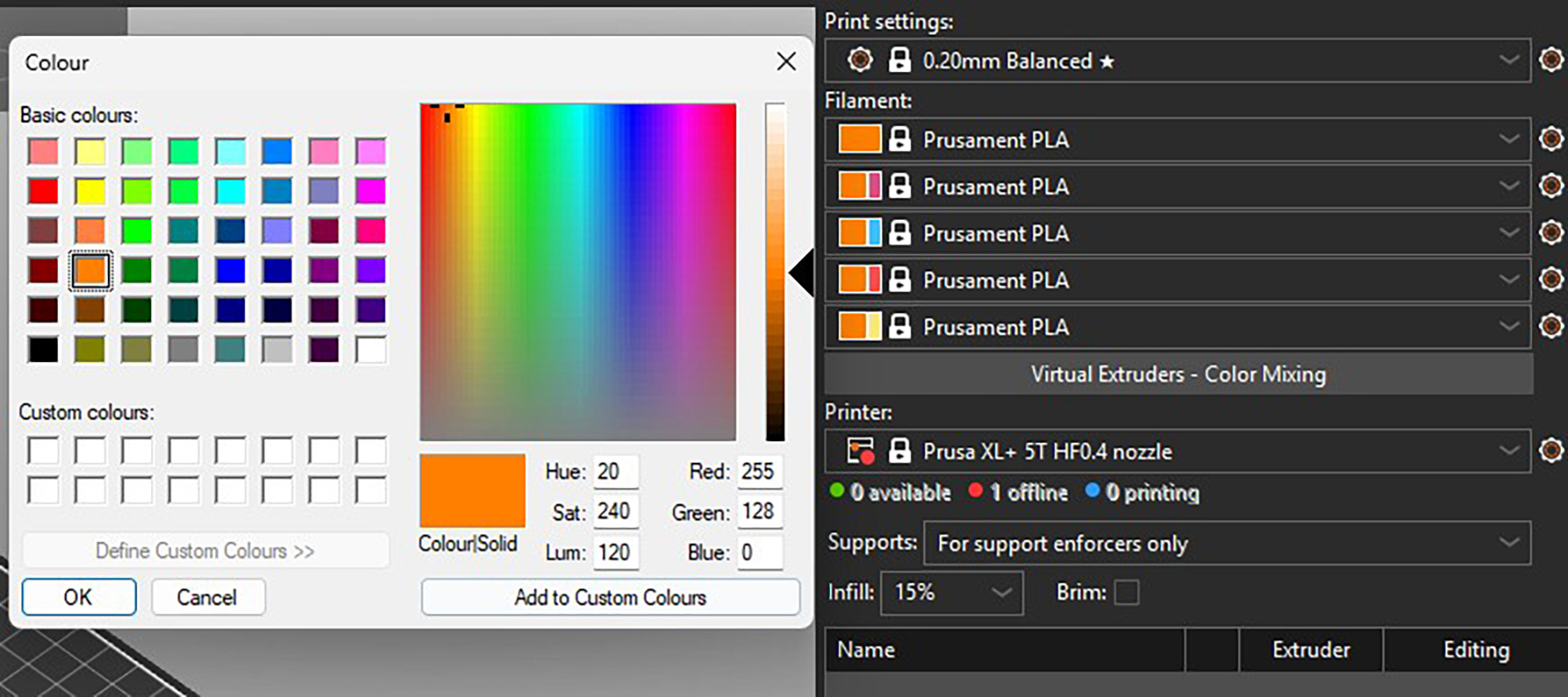
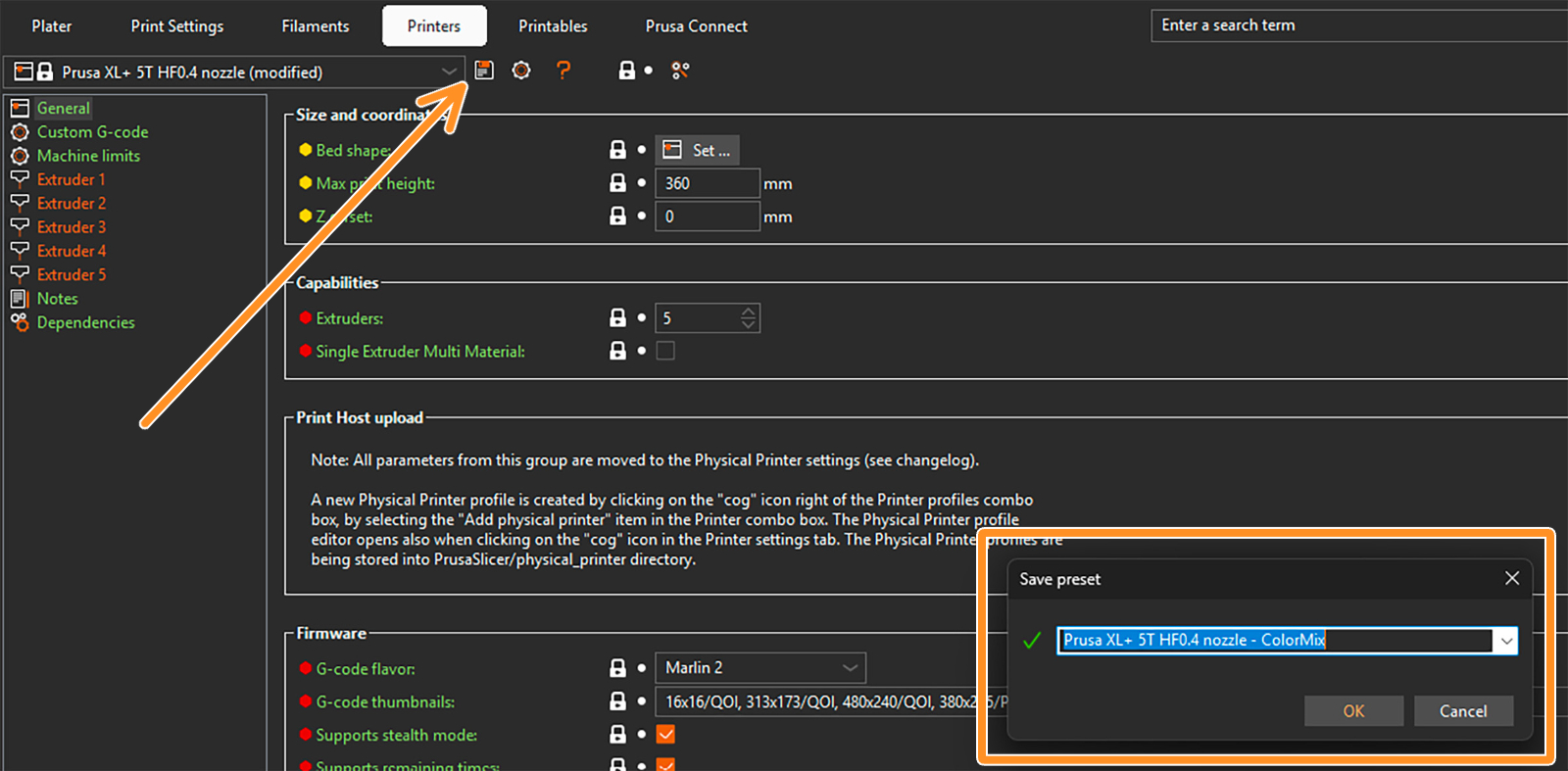
Consiglio: tutti i modelli progettati per il filamento ColorMix che condividiamo hanno i colori caricati nel seguente ordine: ciano, magenta, giallo, bianco, nero, oro e argento. L’ordine è lo stesso sia che la stampante abbia quattro, cinque o otto strumenti. Puoi impostarlo in PrusaSlicer e salvarlo come preset. Attenersi sempre allo stesso ordine aiuta a evitare di rimappare gli estrusori nel G-code prima di ogni stampa.
Per salvare un preset, clicca sull'icona a forma di ingranaggio accanto al profilo della stampante e seleziona “Modifica preset”. Poi clicca sull'icona “Salva preset” (freccia arancione) e, nella finestra che si apre, salva il preset inserendo la parola “ColorMix” nel nome.
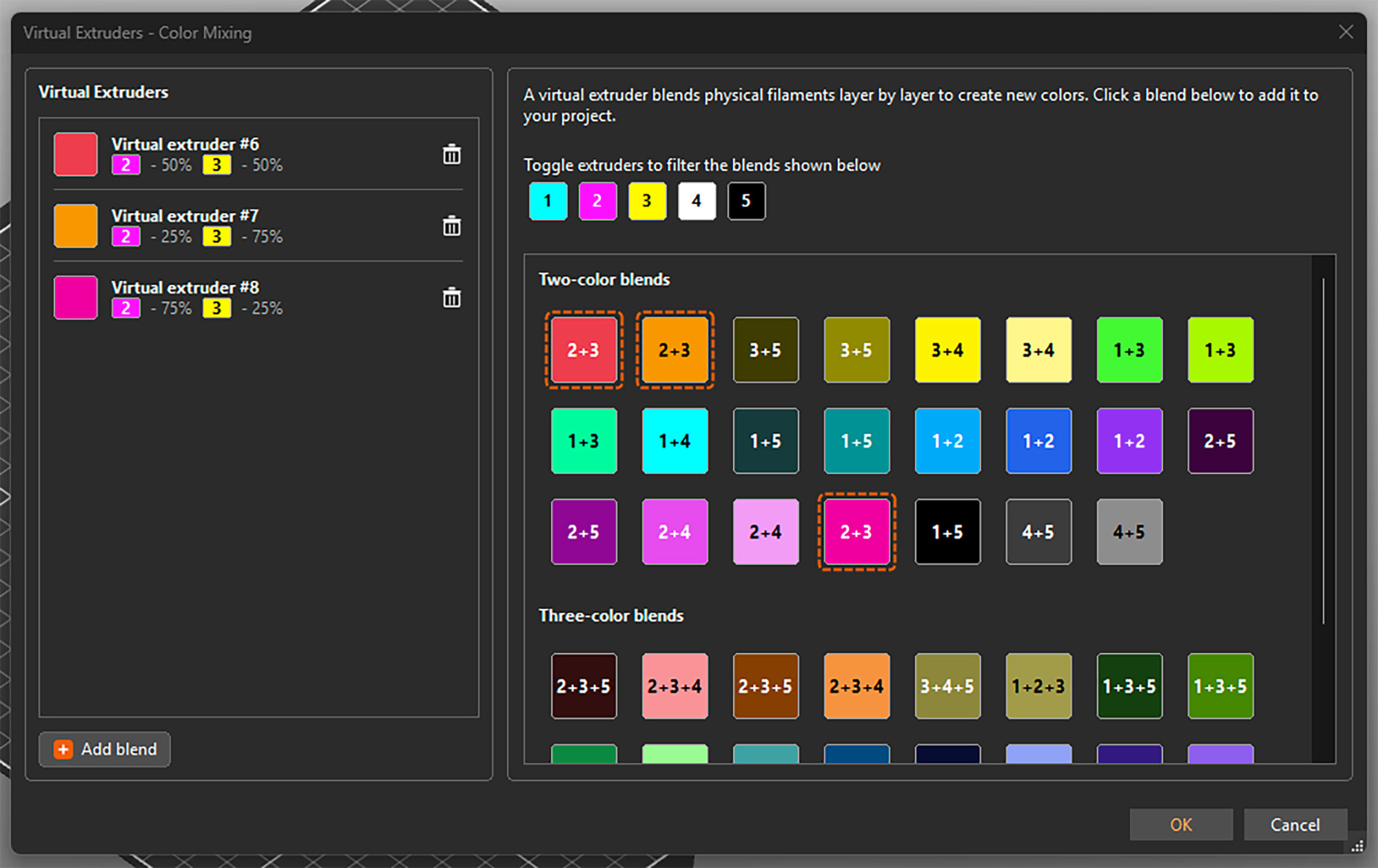
I colori di ColorMix sono rappresentati dai cosiddetti estrusori virtuali. Puoi configurarli nella sezione dei profili del filamento. Si aprirà la seguente finestra.
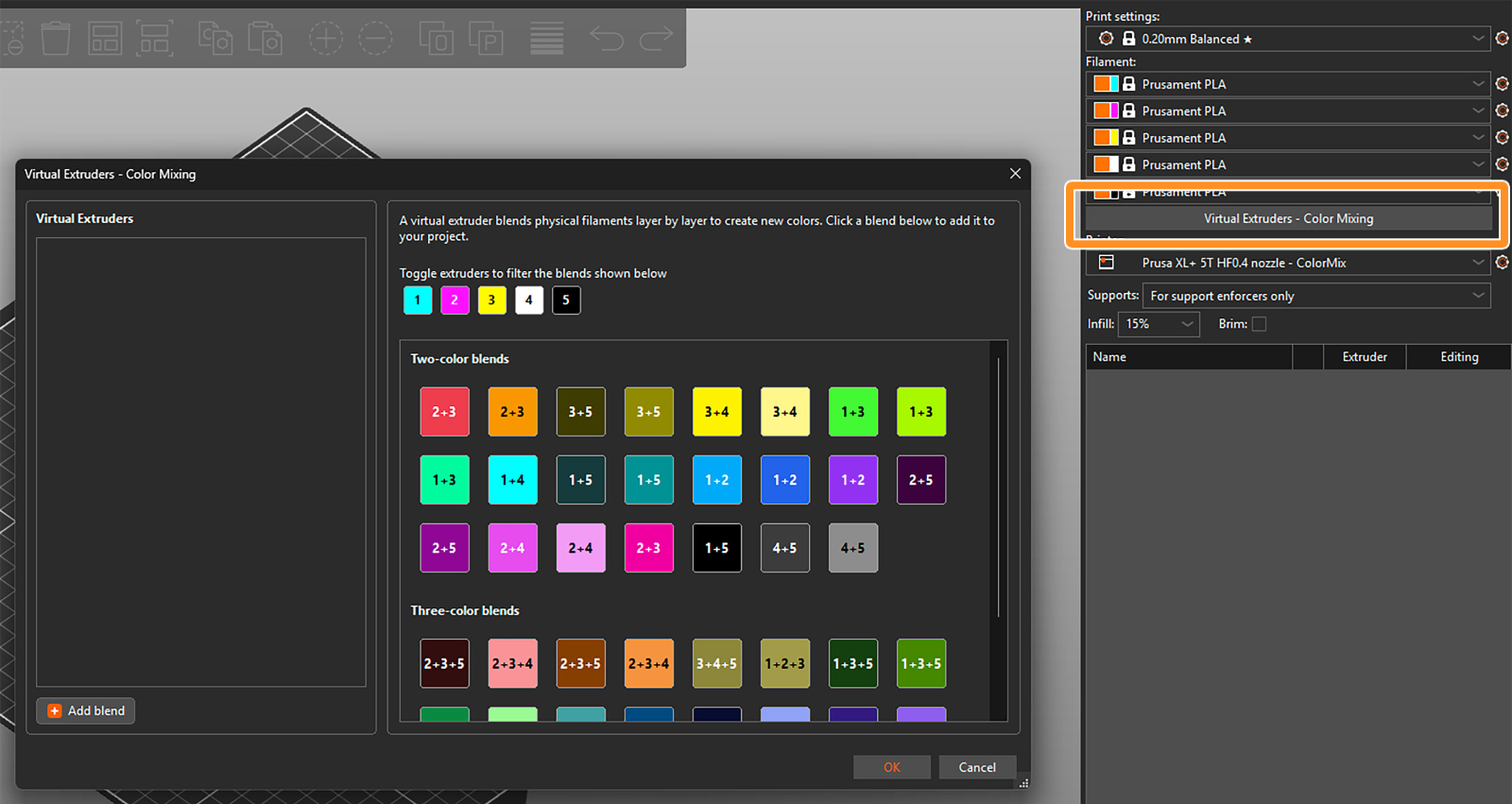
Ci sono due modi per assegnare gli estrusori virtuali. Innanzitutto, puoi selezionarli tra le opzioni disponibili sul lato destro della finestra. Quelli selezionati compaiono nell'elenco degli estrusori virtuali sul lato sinistro.
Attiva o disattiva gli estrusori disponibili e filtra le miscele visualizzate in questa sezione.
In alternativa, puoi aggiungerli cliccando su Aggiungi miscela nell'angolo in basso a sinistra e impostando manualmente la proporzione dei colori. In questo modo l'estrusore virtuale viene aggiunto all'elenco e si aprono direttamente le relative impostazioni sul lato destro.
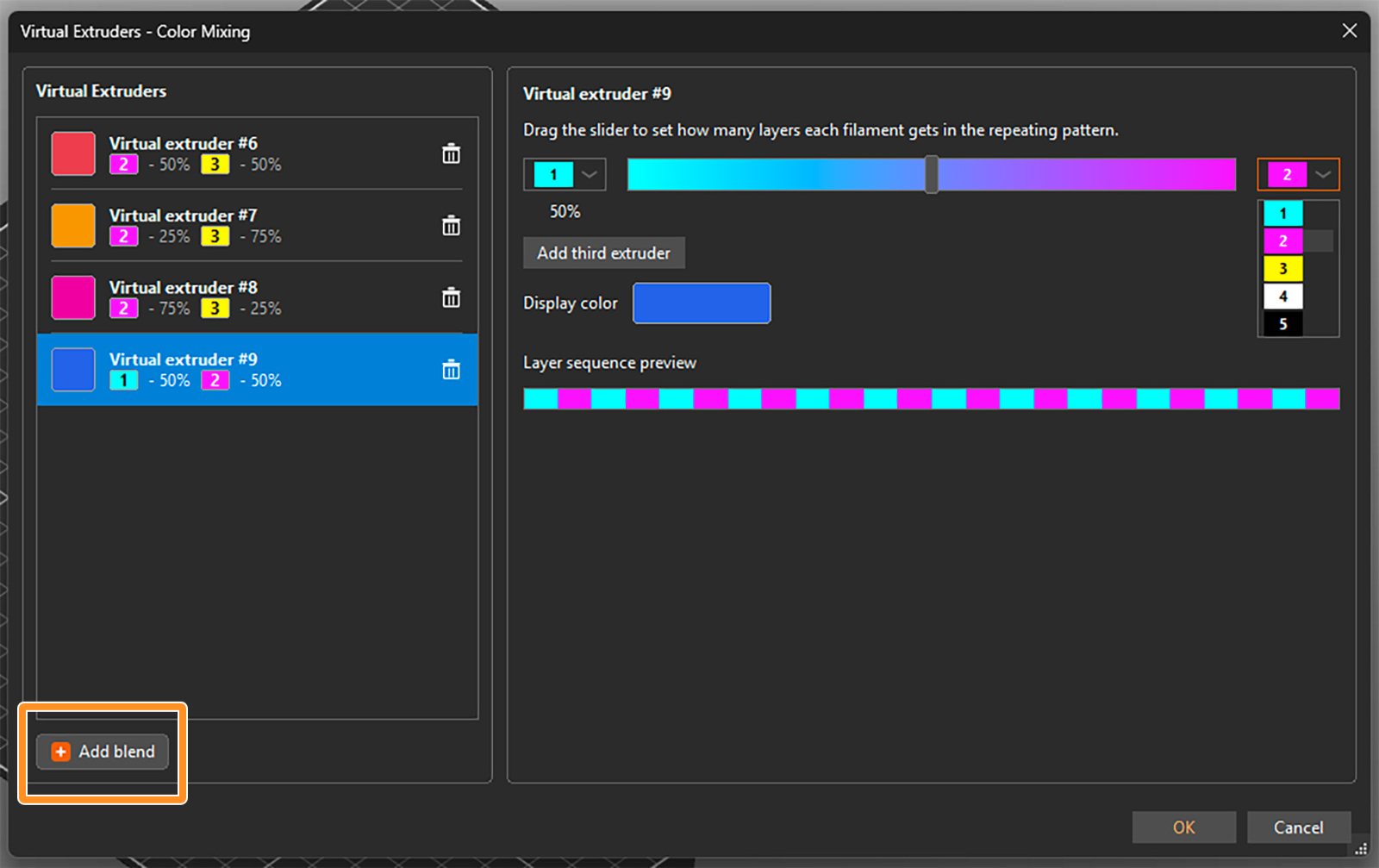
Puoi selezionare i due filamenti da miscelare dai menu a tendina e impostare il loro rapporto di miscelazione usando un cursore. Viene mostrato un colore stimato, ma se vuoi puoi cliccarci sopra e modificarlo. La sequenza degli strati mostra come i filamenti si alternano per riprodurre il colore virtuale.
Per una miscela a tre colori, clicca su Aggiungi terzo estrusore. A questo punto puoi selezionare nuovamente gli estrusori dai menu a tendina e modificare la loro proporzione relativa trascinando il cerchio grigio all’interno del triangolo dei colori.
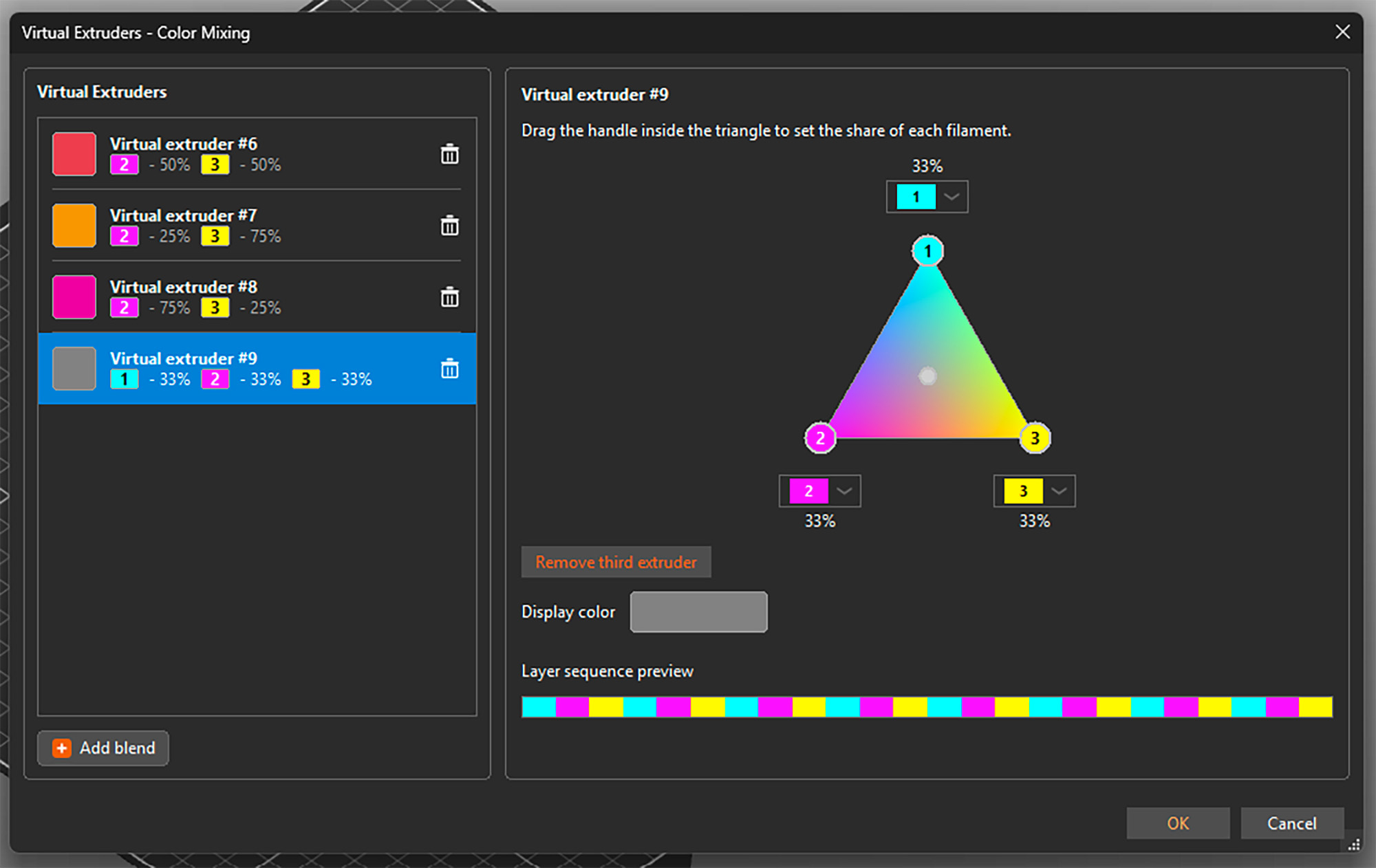
Puoi aprire le impostazioni selezionando un estrusore virtuale qualsiasi sul lato sinistro e modificarne le proprietà. Puoi anche eliminarne uno qualsiasi cliccando sull'icona del cestino. Noterai che, oltre al colore di visualizzazione, a ogni estrusore virtuale è assegnato un numero.
Una volta che hai sistemato tutto, conferma tutti gli estrusori virtuali e chiudi la finestra cliccando su OK nell'angolo in basso a destra. Puoi riaprirla e aggiungere o modificare gli estrusori in qualsiasi momento, anche se sono già stati utilizzati per dipingere il modello.
Importante: I rapporti testati e consigliati per le miscele a due colori sono 25% : 75%, 50% : 50% e 75% : 25%. Per le miscele a tre colori, la proporzione ottimale è 33% : 33% : 33%.
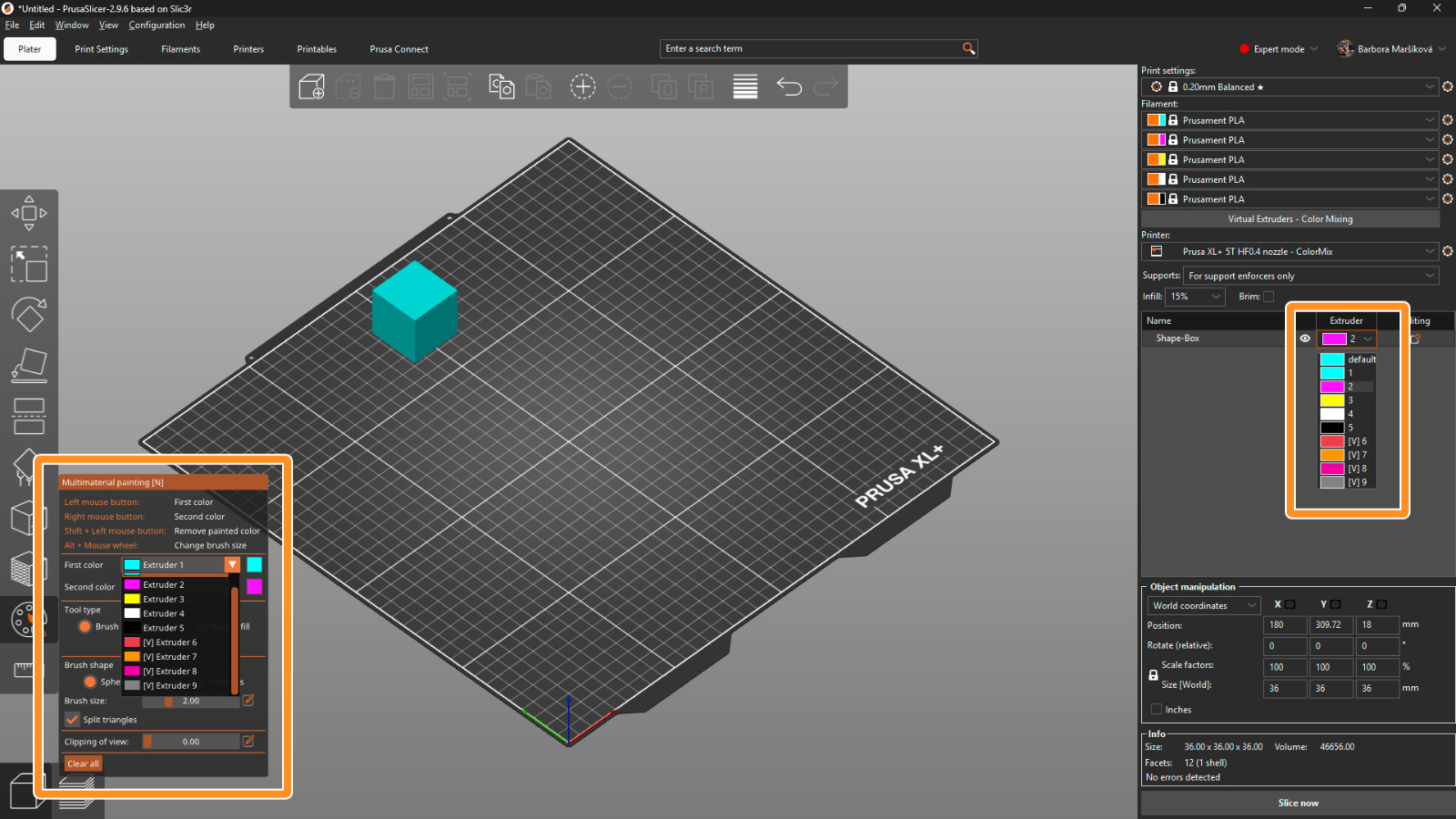
Quando gli estrusori virtuali sono configurati come mostrato sopra, PrusaSlicer li gestisce esattamente come quelli fisici. Questo significa che puoi assegnare colori a diversi modelli e alle loro parti e usare tutti gli strumenti di pittura multimateriale, come i pennelli o lo Smart Fill.
L'unica differenza è che gli estrusori virtuali sono contrassegnati da una [V] nei menu a tendina.
Per ottenere risultati ottimali, usa un’altezza del layer di massimo 0,15 mm. Per un risultato perfetto, un’altezza del layer di 0,1 mm sarebbe ancora meglio, ma allunga di molto i tempi di stampa e di solito non è necessario.
Il tipo di riempimento consigliato è gyroid con una densità del 5-10%, a seconda della geometria del modello. A causa della traslucenza, il riempimento a volte potrebbe essere visibile, ma in questo modo la struttura risulta uniforme.
La miscelazione viene eseguita automaticamente da PrusaSlicer ogni volta che usi un estrusore virtuale. Basta processare il modello, caricare il G-code sulla stampante e assicurarti che i colori degli estrusori siano assegnati correttamente in base ai filamenti caricati.
Per aprire un modello colorato utilizzando gli estrusori virtuali, usa sempre File → Apri progetto (Ctrl + O). Se usi Importa, tutti gli estrusori virtuali verranno uniti nell'ultimo estrusore fisico.
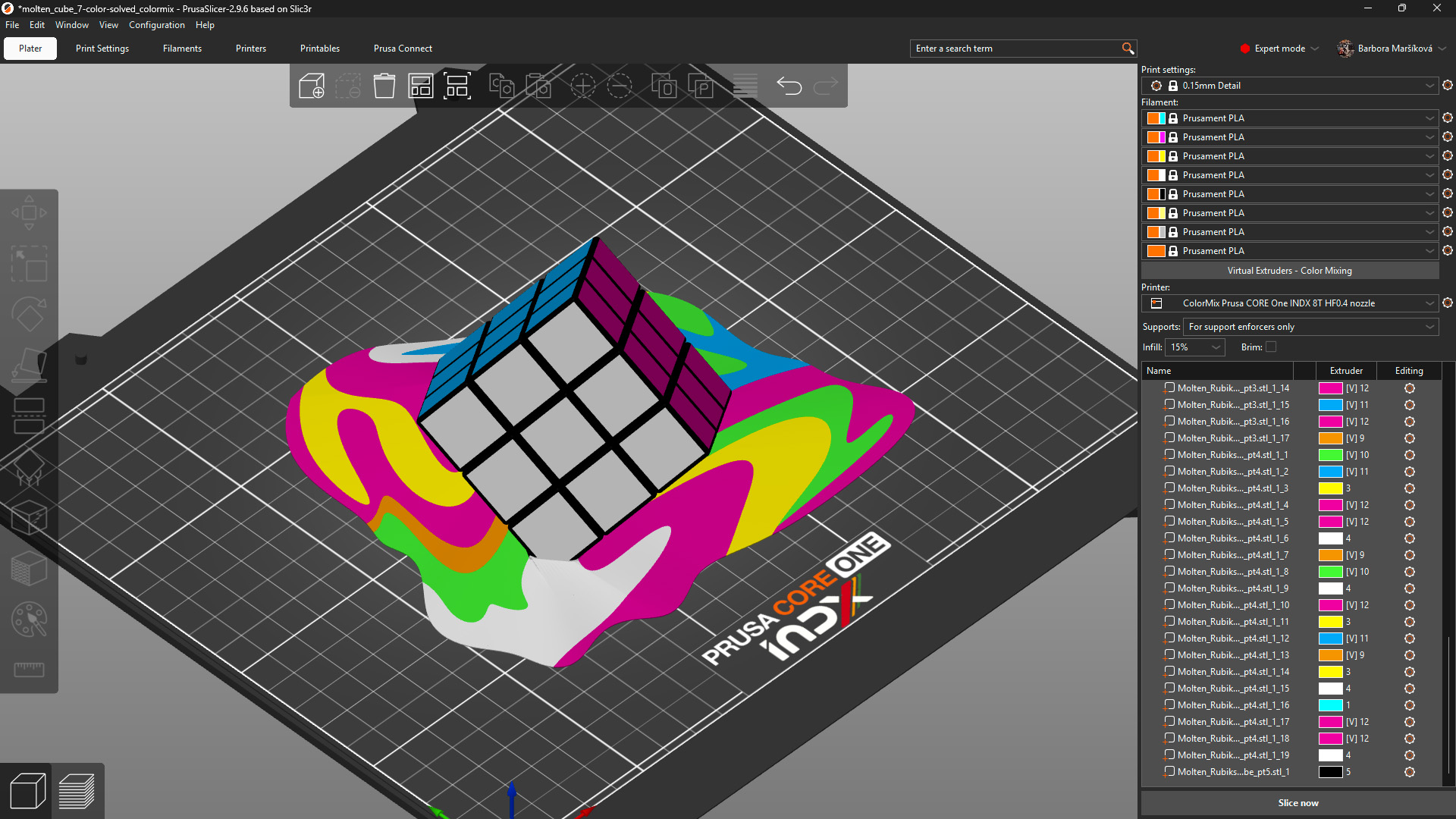
Modello: Solved ColorMix Rubik's cube di MrFlippant.
Anche con il Prusament PLA ColorMix semitraslucido, l'effetto di miscelazione funziona meglio su superfici verticali e quasi verticali.
Guarda il cubo fuso stampato qui sotto. Le parti del cubo stesso, stampate con un angolo molto inclinato, appaiono di un colore misto con un motivo solo leggermente striato. I colori che si fondono mostrano chiaramente i diversi layer stampati con filamenti diversi.
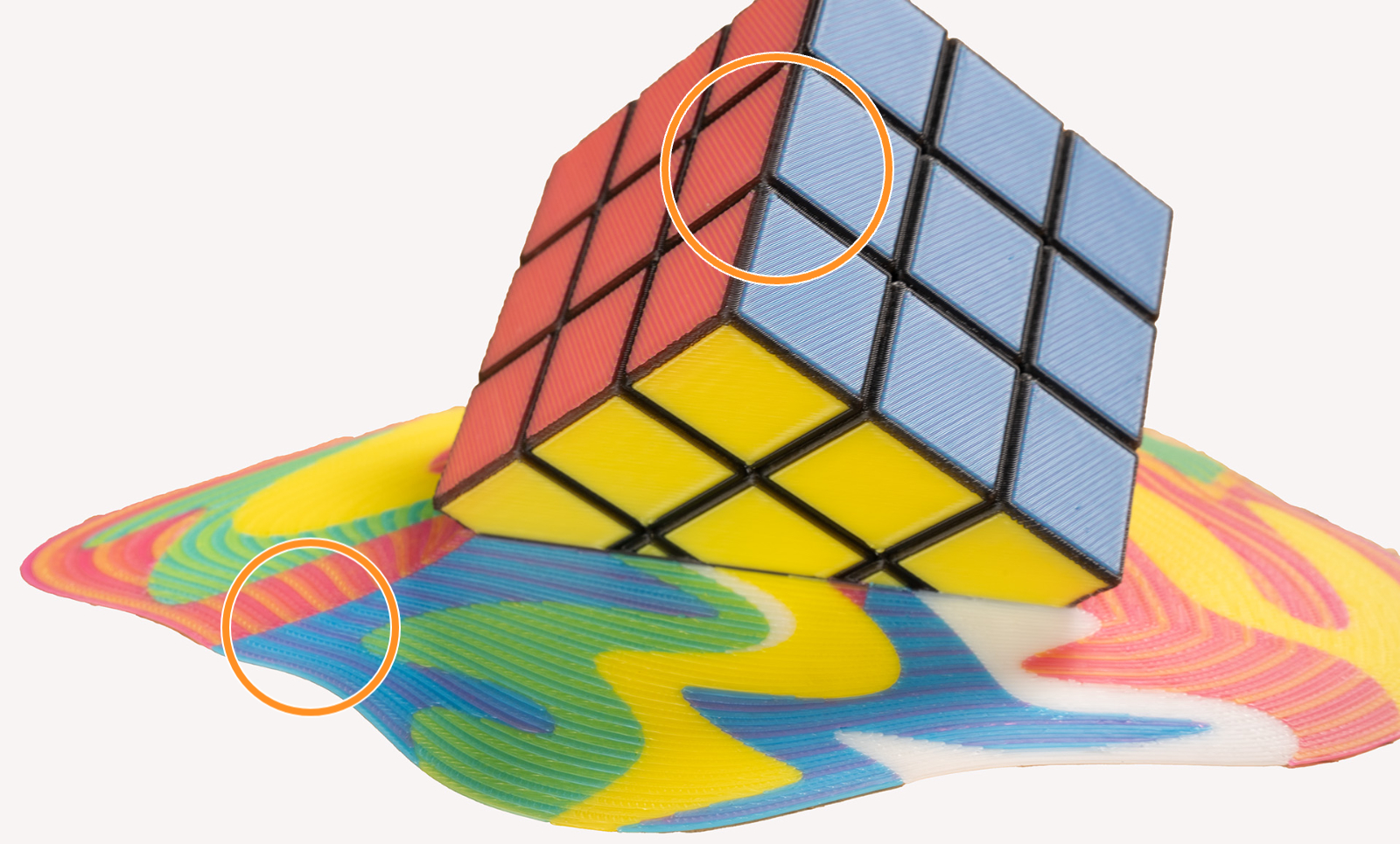
Questo effetto è ancora più evidente quando si utilizzano filamenti dai colori molto intensi. Si tratta di un limite fisico del metodo stesso, non di un errore di stampa. Tienilo presente quando dipingi e stampi i tuoi modelli.
Per vedere come risultano i colori, puoi stampare un modello di prova come i Coni di Calibrazione ColorMix o questo Test ColorMix palette.
 |  | 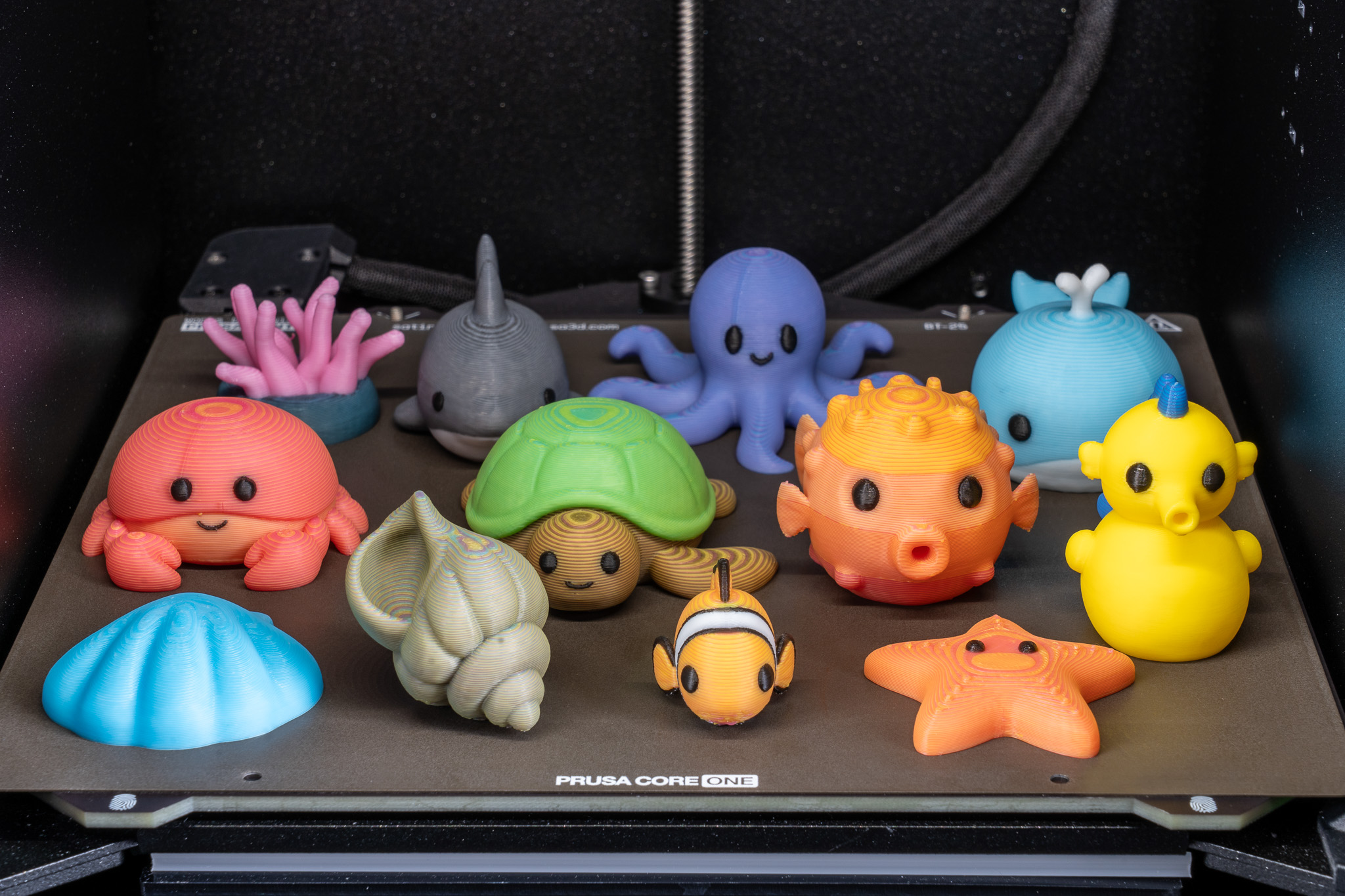 |
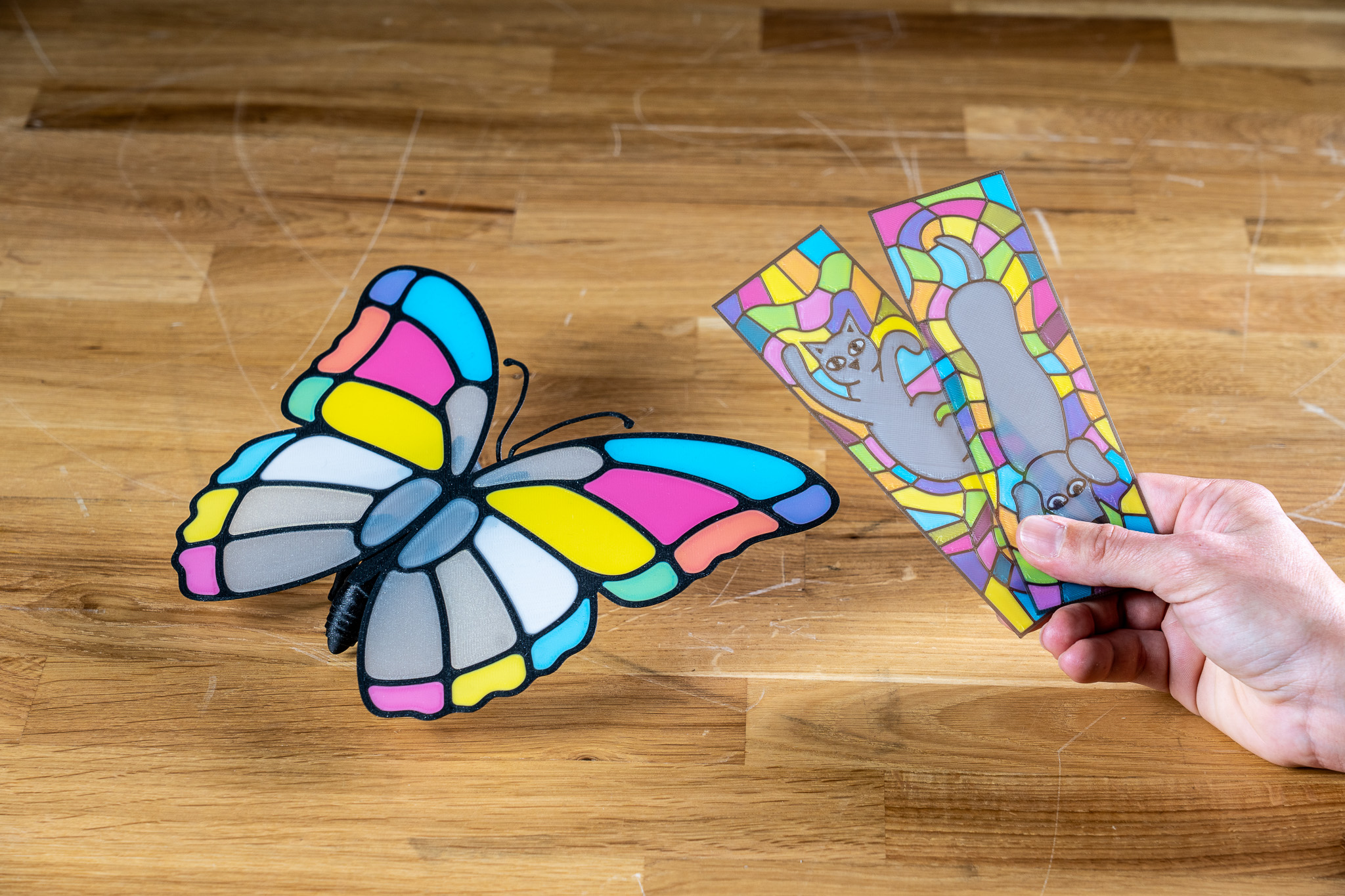 | 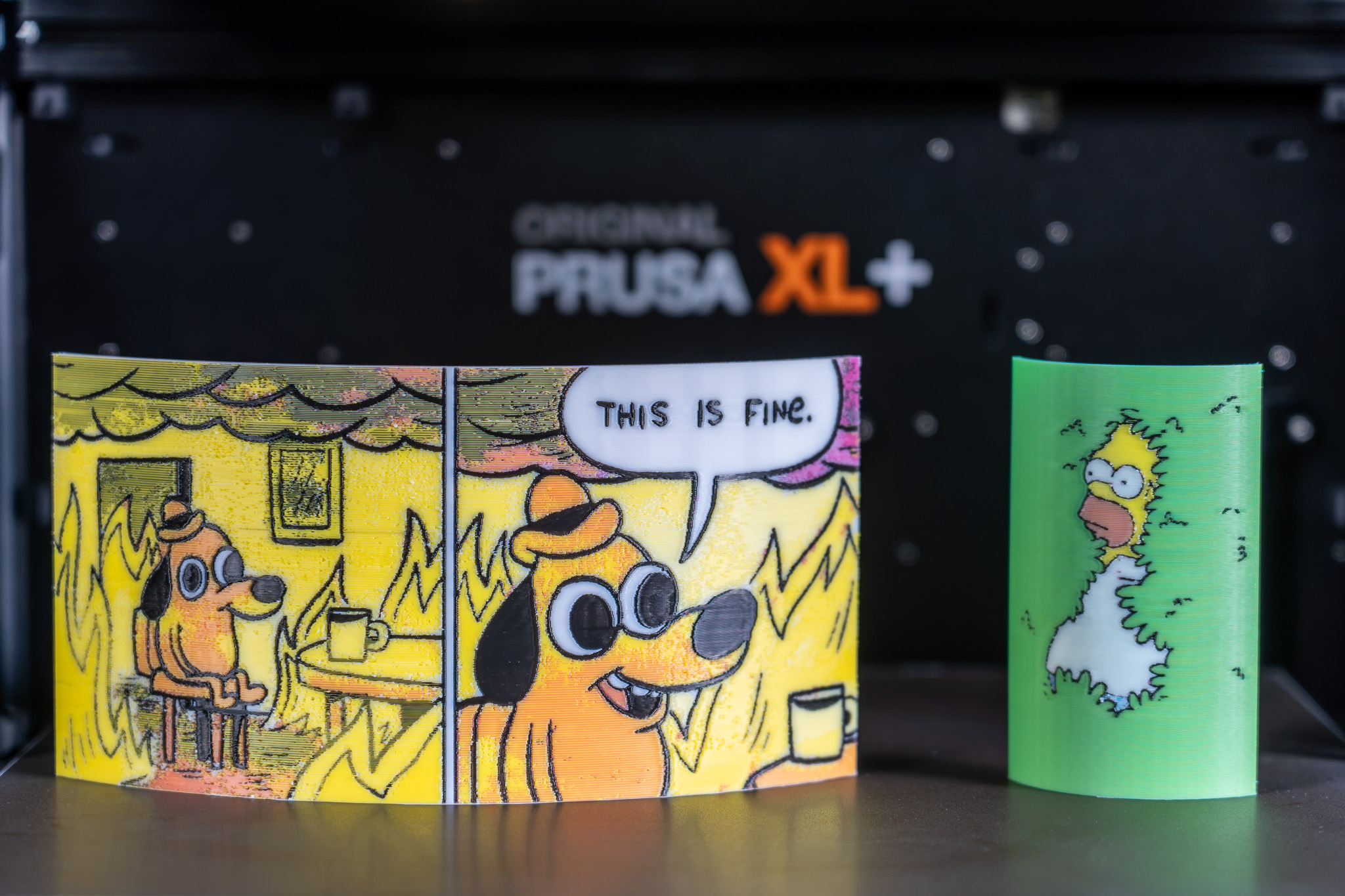 | 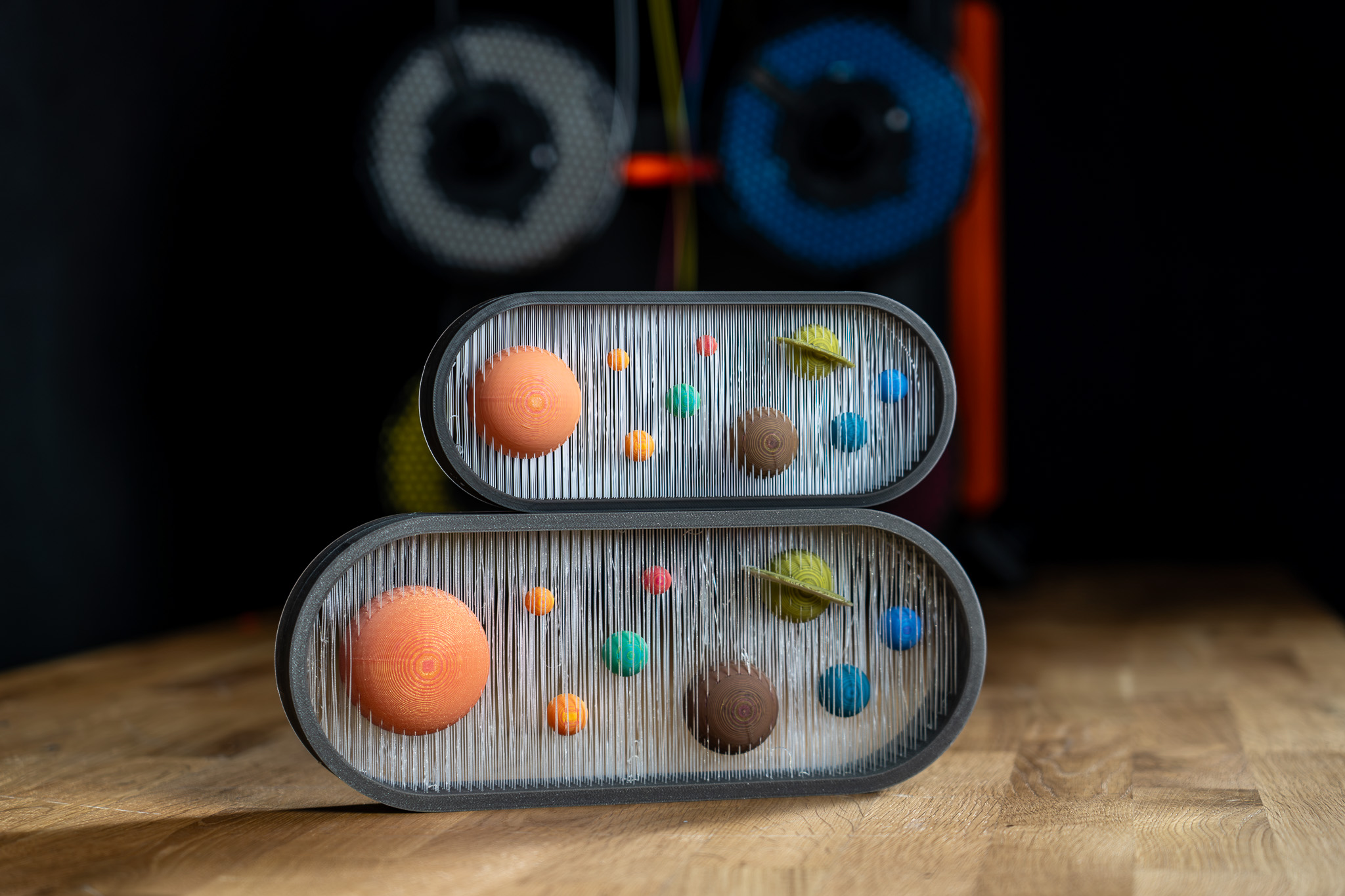 |
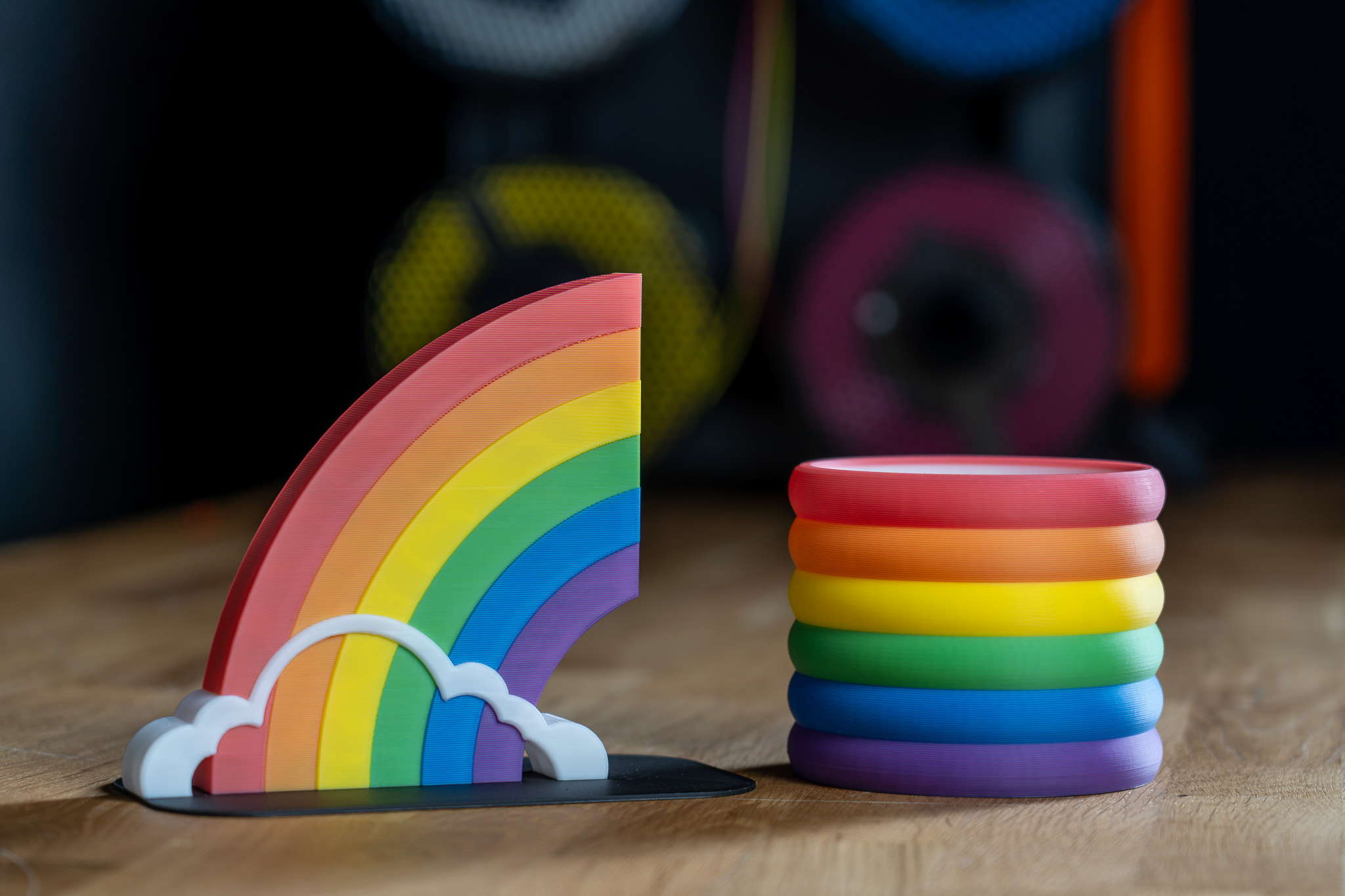
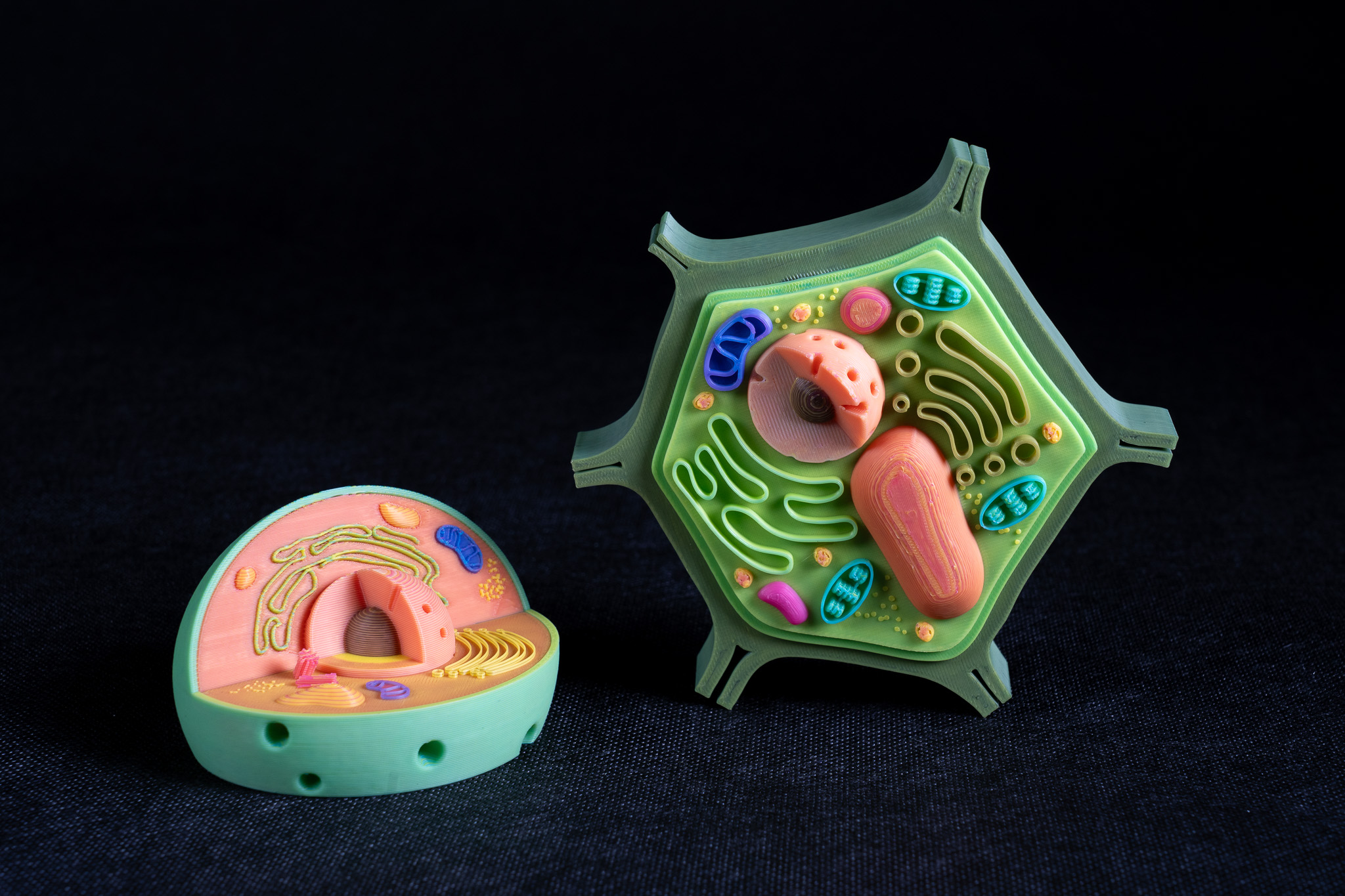
Tutti i modelli mostrati sono disponibili su Printables e sono stati stampati usando il bundle di filamenti ColorMix.
Per saperne di più su ColorMix e vedere altri esempi di modelli stampati, dai un'occhiata al articolo sul lancio e l'annuncio sui filamenti.
La funzione ColorMix si basa sui lavori della community della stampa 3D. OrcaSlicer-FullSpectrum di Ratdoux ha mostrato come fosse possibile creare filamenti virtuali dai colori misti alternando sottili layer di materiali di colori diversi. Il filament-mixer di Justin H. Rahb ha aiutato a prevedere come sarebbero potuti risultare quei colori, mentre progetti come PeggyPalette hanno reso più facile confrontare e condividere i risultati.