AA

Produits en vedette

    Catégories populaires

      Recherches populaires

        Articles

          Blog

            Produits

              Catégories

                Recherches suggérées

                  Recherche…
                  Aucun résultat
                  Une erreur est survenue.
                  ↑↓ Sélectionner↵ OuvrirEsc Fermer la recherche
                  • English
                  • Čeština
                  • Deutsch
                  • Español
                  • Français
                  • Italiano
                  • Polski
                  • 日本語
                  • Commandes
                  • Adresse
                  • Alertes de stock
                  • Cours
                  • Abonnement
                  • Modifier le compte
                  • Imprimantes 3D9+▾

                    Imprimantes 3Dnouveau

                    nouveauPrusa CORE One L+En savoir plus
                    nouveauPrusa CORE One+ (Gen 2)En savoir plus
                    newPrusa CORE One L+ INDX 8-ToolnouveauPrusa CORE One+ (Gen 2) INDX 8-ToolPrusa CORE One L+: Critical InfrastructureOriginal Prusa MK4SnouveauOriginal Prusa XL+Original Prusa XL+ : Critical Infrastructure

                    Mises à niveau des imprimantes

                    newCORE One/+ INDX Conversion KitnouveauPrusa CORE One L to CORE One L+ upgrade  nouveauPrusa CORE One+ to Prusa CORE One+ (Gen 2)nouveauPrusa XL to Prusa XL+ Upgrade
                    Programme de récompenses PrusaPartagez. Recommandez. Gagnez.
                    Comment choisir une imprimante 3D ?Nous vous guiderons pas à pas pour trouver la machine idéale pour votre espace, votre budget et vos idées.
                    E-book gratuitTéléchargez un e-book gratuit intitulé Les bases de l'impression 3D avec Josef Prusa et faites vos premiers pas dans le monde de l'impression 3D
                    Pièces Imprimables Original PrusaCollections de pièces de rechange imprimables pour les imprimantes 3D Original Prusa et les mises à niveau.
                    Informations sur l'expéditionInformations régulièrement mises à jour sur la capacité de fabrication actuelle et les délais de livraison de nos imprimantes.
                    Impression 3D personnaliséeImpression 3D personnalisée professionnelle à partir de divers matériaux selon vos exigences.
                  • Matériaux▾

                    Filaments

                    PrusamentPLAPETGASA / ABSPC BlendPA (Nylon)FlexCompositesSpecialDéstockage de matériaux

                    Résines

                    Résine PrusamentEngineering
                    Guide des FilamentsVérifiez ma bobine de Prusament
                    Prusament.com
                  • Pièces & accessoires▾

                    Accessoires

                    EnceintesBusesPlaques d'impressionAccessoires EssentielsCaméras & Modules complémentairesOutils & ArtisanatAdhésifs

                    Pièces de rechange

                    Merchandising

                    Pièces détachées - Toutes les imprimantesCORE OneMK4/S & MK3.9/SMK3/MK3S/MK3S+XL
                    Merch
                  • Pour les Entreprises▾
                    Prusa Pro HT90Prusa Pro SLXPrusa Pro AFSPrusa Pro Medical OneOriginal Prusa XLOriginal Prusa XL : Critical Infrastructure
                    Prusa CORE One+En savoir plus
                    Prusa CORE One LEn savoir plus
                    Prusa CORE One L: Critical Infrastructure Edition

                    Impression 3D pour

                    Fabrication et R&DIndustrie AutomobileSantéÉducation et Recherche AcadémiqueArchitectes et Designers'Industrie CinématographiqueInfrastructures Critiques

                    Histoires d\'Impression 3D

                    • Comment a commencé l’impression 3D : À propos de Rep-rap et de l’open source avec Adrian Bowyer
                    • L’enseignement des mathématiques redéfini grâce à l’impression 3D à la JKU de Linz
                    • L’histoire derrière le tournevis LTT
                    • Victoria Hand Project : Changer les soins prothétiques grâce à l’impression 3D
                    Revendeurs officiels Prusa
                    Développement durable
                    Prusa Education
                    Contact et demandes
                    Impression 3D personnalisée
                    Certifiée ISO
                  • Logiciel▾
                    PrusaSlicer

                    PrusaSlicerPrusaSlicer

                    PrusaSlicer is an open-source, feature-rich, frequently updated tool that contains everything you need to export the perfect print files for your 3D printer.

                    WindowsMacOSLinux
                    Prusa Connect

                    Prusa Connect

                    Prusa Connect is a cloud service enabling remote control and monitoring of your 3D printers, offering secure data handling, easy setup, and support for managing multiple printers from anywhere.

                    S\'identifier sur Connect
                    Prusa.app

                    Prusa.app

                    Control your printer/s remotely from anywhere using the Prusa Connect technology behind. Prusa.app brings a new level of Prusa printer experience to Android and iOS phones.

                    Essayez-la dès maintenant !
                    Pilotes & FirmwareTéléchargez les derniers firmware et pilotes pour votre imprimante 3D.
                    Support pour PrusaSlicer
                    Support pour Prusa Connect
                  • Modèles 3D▾
                    Imprimantes 3DArt & DesignHobby & MakersMaisonFigurines pour jeux de tableJouets & JeuxBoutique Printables

                    Modèles 3D populaires

                    • Strong garden hose holder
                    • Prusa Spool Bot
                    • Build Tray — Modular Organizer for Assembly, Disassembly and Maintenance
                    • Broom Holder
                    • Octagon Fabric
                    • Prusa CORE One ? (Mimic Skin)

                    Concours de Design

                    • Framework Laptop 12 Mainboard Re-Use01/09/2026 – 30/09/2026
                    • 🏆 Designer Challenge: Magic tricks!01/09/2026 – 22/09/2026
                    • Od prototypu k produktu: Příslušenství ke kamerám01/08/2026 – 14/09/2026
                  • Communauté▾

                    Événements à venir

                    • Maker Faire Tokyo 202605/09/2026 – 06/09/2026 · Tokyo, Japan · Prusa Team
                    • IFA 202604/09/2026 – 08/09/2026 · Berlin, Germany · Prusa Team
                    • 3D Printopia 202626/09/2026 – 27/09/2026 · Pennsylvania, United States · Prusa Team
                    • Maker Faire Bay Area25/09/2026 – 27/09/2026 · Kalifornie, United States · Prusa Team

                    Prusa Forum

                    • USS DRY BOX MK4 avec enceinte TUKKARI
                    • Bug avec le firmware 6.8.1
                    • Frais bancaire pour l'achat de la Core One L
                    Carte du Monde PrusaCarte du Monde PrusaFind local 3D printing users and explore the community around you.
                  • Aide▾
                    Guides & TutorielsPrusaSlicerPrusa ConnectMatériaux

                    Modèle d\'Imprimante

                    CORE One INDXCORE One LCORE One+CORE One

                    Dépannage du matériel

                    • Échec du selftest (CORE One/+)
                    • Hotend bouchée (MK4)
                    • Ajustement de la tension des courroies (CORE One/+, CORE One INDX, CORE One L/+)
                    • Prusa Connect et PrusaLink expliqués

                    Pilotes & Firmware

                    INDX familyCORE One familyMK4 familyXL familyMMU familyPRO family
                  • Cours▾

                    Devenez un expert de l\'impression 3D

                    Prusa Academy offers online courses on various 3D printing related topics. Each course features:

                    • easy-to-read text with many pictures and short videos
                    • links for inspiration and further study
                    • quizzes for testing your knowledge along the way
                    • certificate of completion
                    Parcourir tous les coursMa bibliothèque de cours
                    • Modélisation 3D sous Autodesk Fusion
                    • Masterclass PrusaSlicer – Débutant à Avancé
                    • Complete Guide to 3D Print Postprocessing, Painting, and Detailing
                    • Airbrush Your 3D Prints: From Basics to Advanced Tricks
                  • Blog▾
                    • Aperçu de PrusaSlicer 3.0 : Conçu pour l’avenir de l’impression 3D
                    • Prusa CORE One+ (Gen 2) INDX, les expéditions ont commencé, les imprimantes complètes sont disponibles à la commande
                    • De meilleures impressions, une utilisation simplifiée : les Prusa XL+, CORE One L+ et CORE One+ (Gen 2), notre mise à niveau majeure
                    E-Book : Les bases de l\'impression 3D
                  • Entreprise▾

                    À propos de Prusa Research

                    We are the largest maker of 3D printers in Europe and the United States.

                    Founded as a one-man startup in 2012 by Josef Prusa, a Czech hobbyist, maker, and inventor. In just 15 years, we've grown into a company of more than 1,200 people. Every month, we design, build, and ship over 10,000 innovative and secure 3D printers from our headquarters in Prague, Czech Republic, and Delaware, USA, to users in more than 160 countries.

                    Watch a video and find out how Prusa Research was born and what we achieved within only 10 years!

                    À Propos de NousChronologieDéveloppement durableOpen-source
                    À propos de nous
                    Nous contacter
                    Logo et Photos
                    Certifiée ISO
                  1. Support
                  2. Barre d'outils de gauche
                  3. Supports peints
                   

                  Contenu

                  • Mode de génération des supports
                  • Mise en surbrillance des surplombs selon l'angle
                  • Type d'outil
                  • Forme de pinceau
                  • Plan de coupe
                  • Annuler et Rétablir
                  • Enregistrement des supports peints en 3MF

                  Blog

                  • Aperçu de PrusaSlicer 3.0 : Conçu pour l’avenir de l’impression 3D
                  • Prusa CORE One+ (Gen 2) INDX, les expéditions ont commencé, les imprimantes complètes sont disponibles à la commande
                  • De meilleures impressions, une utilisation simplifiée : les Prusa XL+, CORE One L+ et CORE One+ (Gen 2), notre mise à niveau majeure

                  Newsletter

                  Abonnez-vous et obtenez notre dose mensuelle d'informations utiles au sujet des nouveaux firmware, des nouvelles versions de PrusaSlicer et des conseils généraux pour les projets d'impression 3D.

                  En cliquant, vous acceptez de recevoir notre newsletter.

                  Ce site est protégé par reCAPTCHA Enterprise et la Politique de confidentialité et les Conditions d'utilisation de Google s'appliquent.

                  Strong garden hose holder
                  Boutique en ligne
                  • Imprimantes 3D
                  • Mises à niveau d'Imprimante
                  • Filaments
                  • Accessoires
                  • Merchandising Prusa

                  © Prusa Research a.s.

                  Printables
                  • Modèles 3D
                  • Store
                  • Clubs
                  • Concours de Design 3D
                  • Brands
                  Communauté
                  • Carte du Monde
                  • Forum
                  • Groupes d'Utilisateurs
                  • Événements
                  Aide
                  • Aide Prusa
                  • Prusa Academy
                  • Calculatrices d'Impression 3D
                  Logiciel
                  • PrusaSlicer
                  • Prusa.app
                  • Prusa Connect
                  • Pilotes et Logiciels
                  Société
                  • À Propos de Nous
                  • Blog
                  • Revendeurs officiels Prusa
                  • Nous Contacter
                  • Certifiée selon les normes ISO 9001, ISO 14001 et ISO 45001
                  • Conditions Générales
                  • Conditions Générales d'Utilisation des sites web PRUSA
                  • Politique de confidentialité
                  • Informations sur les cookies
                  • Politique de traitement des réclamations clients
                  • Page d'état des sites web
                  • Paramètres des cookies
                  • Conditions Générales
                  • Conditions Générales d'Utilisation des sites web PRUSA
                  • Politique de confidentialité
                  • Informations sur les cookies
                  • Politique de traitement des réclamations clients
                  • Page d'état des sites web
                  • Paramètres des cookies

                  © Prusa Research a.s.

                  JOSEF PRUSA®, PRUSA RESEARCH®, PRUSA POLYMERS®, PRUSA ORANGE®, PRUSA 3D ® ET PRUSAMENT® sont des marques déposées de Prusa Development a.s. utilisées par Prusa Research a.s. sous licence de Prusa Development a.s.

                  Supports peints

                  Pertinent pour

                  MMU family
                  MINI family
                  MK3 family
                  OLD PRODUCTS
                  SOFTWARE
                  Article est également disponible dans les langues suivantes
                  English
                  Čeština
                  Polski
                  Deutsch
                  Français
                  Español
                  Italiano
                  日本語

                  PrusaSlicer fournit un outil, qui vous permet de peindre directement sur l'objet et de sélectionner des zones, où les supports doivent être générés oubloqués.

                  L'outil est disponible dans la barre d'outils de gauche et est affiché uniquement dans les modes Avancé et Expert. Après avoir sélectionné un objet et cliqué sur l'icône de la barre d'outils, tous les autres objets sont masqués afin de ne pas obscurcir la vue, l'objet sélectionné est rendu en gris clair pour assurer le contraste.

                  Bouton gauche de la souris - Générer des supports

                  Bouton droit de la souris - Bloquer des supports

                  Shift + Bouton gauche de la souris - Effacer la sélection

                  Alt + Roulette de la souris - Changer la taille du pinceau

                  Mode de génération des supports

                  N'oubliez pas d'activer les supports si vous souhaitez effectivement les générer. Par défaut, la génération de support est définie sur Aucun dans le panneau de droite.

                  Générer des supports

                  Si vous peignez des générateurs de supports, il est plus judicieux de changer les supports en Seulement pour les générateur de supports.

                  Bien entendu, vous pouvez également définir les supports sur Partout ou Sur le plateau uniquement et utilisez des générateurs de supports pour marquer les zones supplémentaires qui doivent être supportées. Ce deuxième cas d'utilisation est utile si vous définissez le Seuil de surplomb très bas, donc seuls les surplombs très raides recevront des supports générés automatiquement.


                  Bloquer des supports

                  Si vous utilisez des bloqueurs de support, vous devez remplacer les supports en Partout ou Sur le plateau uniquement. Ces modes activent également Supports générés automatiquement dans Réglages d'impression - Supports. Les supports seront désormais générés en fonction du Seuil de surplomb réglé sauf pour la zone bloquée par les bloqueurs de support peints.

                  Générer et bloquer des supports en même temps

                  Avec des modèles très complexes, il est possible que vous souhaitiez utiliser à la fois des générateurs et des bloqueurs. Dans ce cas, définissez les supports sur Partout ou Sur le plateau uniquement. Vous pouvez bloquer certains supports générés automatiquement avec des bloqueurs tout en marquant en même temps les zones qui n'ont pas obtenu de supports automatiques avec des générateurs.

                  NOTE IMPORTANTE : Votre sélection ne sera pas complètement respectée lorsque la zone peinte est très petite. Le générateur de support lui-même fonctionne sur une grille en interne, de sorte que les zones supportées/non supportées ne sont pas infiniment détaillées.

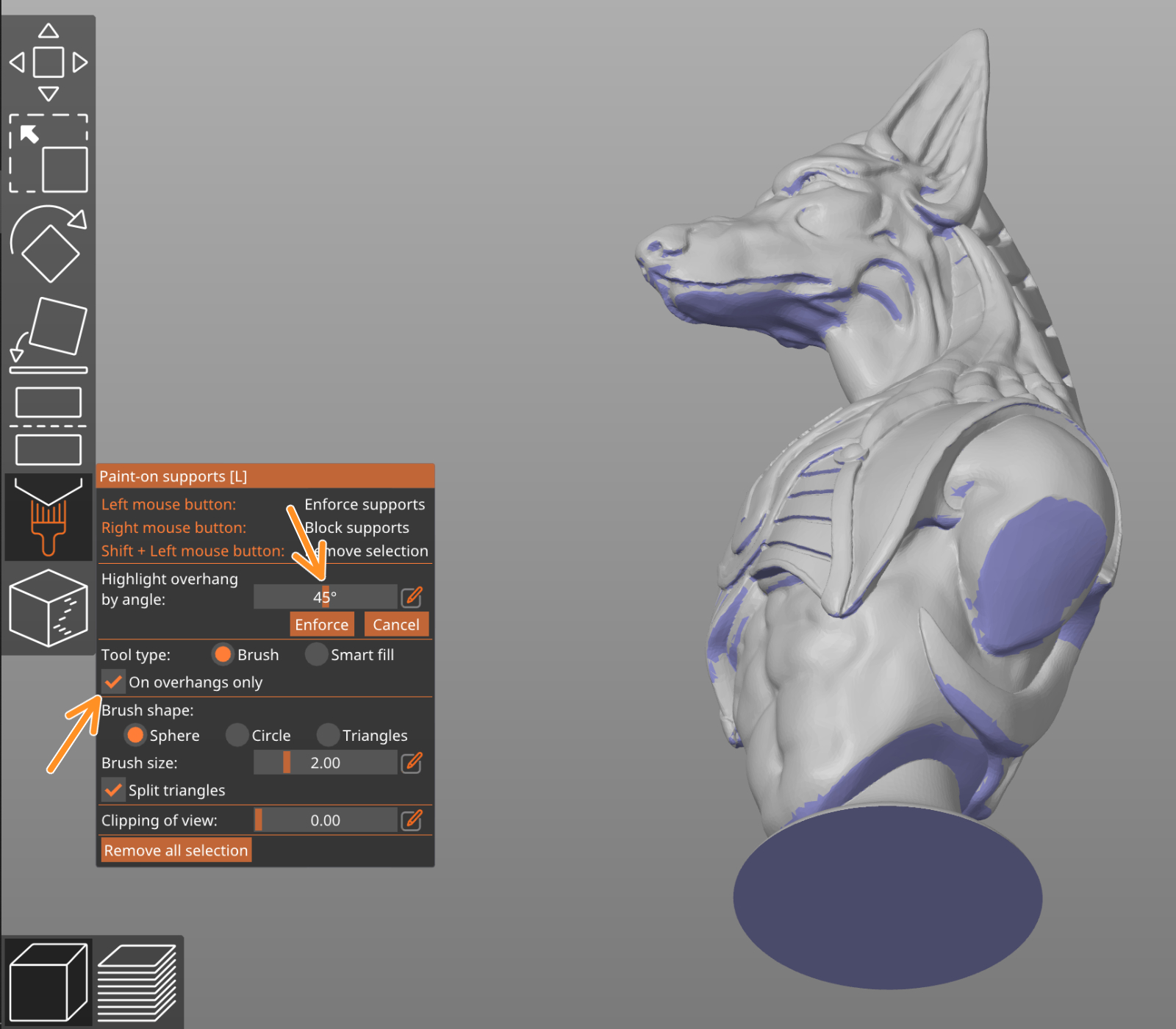
                  Mise en surbrillance des surplombs selon l'angle

                  Le curseur de surbrillance par angle de surplomb vous permet de visualiser tous les triangles qui sont "plus horizontaux" qu'un seuil. Cela peut vous aider à décider où vous voulez peindre des générateurs. Les triangles en surplomb sont visualisés en temps réel pendant le réglage du seuil.

                  Vous pouvez également cocher l'option Sur les surplombs uniquement, ce qui limitera tous les coups de pinceau uniquement aux triangles en surbrillance.
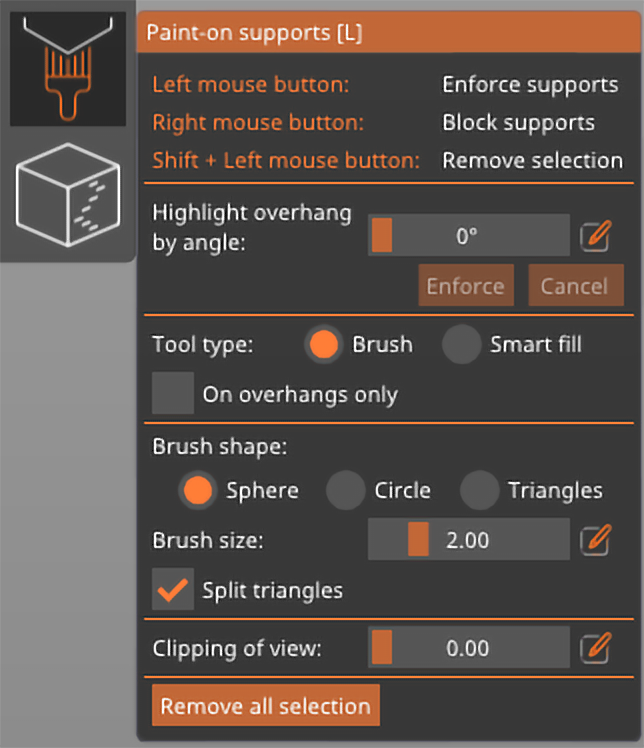
                  Type d'outil

                  Brosse

                  Peint les faces en fonction du pinceau actuellement sélectionné.

                  Remplissage intelligent

                  Peint les faces voisines dont l'angle de surplomb relatif est inférieur ou égal à l'Angle de remplissage intelligent. 

                  Forme de pinceau

                  Curseur sphérique (par défaut)

                  Peint tout ce qui se trouve à l'intérieur de la sphère, que ce soit visible ou non depuis la vue actuelle. La méthode préférée dans la plupart des cas.

                  Curseur circulaire

                  Peint tous les endroits visibles à l'intérieur du cercle à partir de la vue actuelle, laissant éventuellement des zones non peintes, mais ne peignant jamais derrière les coins.

                  Triangles

                  Peint tout le triangle sous le curseur de la souris.

                  Plan de coupe

                  Vous pouvez utiliser l'outil de plan de coupe pour masquer une partie de l'objet, de sorte que les zones difficiles à atteindre puissent être facilement peintes. Déplacez le curseur de gauche à droite pour déplacer le plan de coupe. 

                  Le bouton Réinitialiser la direction alignera l'outil de plan de coupe parallèlement à la vue actuelle de la caméra. Par exemple, si vous voulez que le plan de coupe se déplace de haut en bas, regardez le modèle par le haut (Vue de Dessus 1) et appuyez sur le bouton Réinitialiser la direction. Le bouton apparaît lorsque vous déplacez le curseur sur une valeur différente de zéro.


                  Annuler et Rétablir

                  Lorsque l'outil Supports Peints est ouvert, un nouvel historique d'annulation et de rétablissement est créé. Vous pouvez annuler chaque coup de pinceau que vous avez fait (en peignant des générateurs, des bloqueurs, ou en effaçant).

                  Une fois que vous quittez l'outil Supports Peints, tous les traits de la dernière session de peinture sont fusionnés en une seule étape dans l'historique global des annulations et des rétablissements.

                  Enregistrement des supports peints en 3MF

                  Lorsque vous utilisez Fichier - Enregistrer le projet le fichier 3MF généré comprendra toutes les informations sur les supports peints. Cela signifie que vous pouvez personnaliser les supports peints à l'avenir une fois que vous rouvrez le fichier dans PrusaSlicer.

                  Ceci est vraiment utile si vous souhaitez partager votre modèle. D'autres personnes pourront utiliser vos supports peints et les modifier librement.

                  Cet article vous a-t-il été utile ?
                  Cette action n'est disponible que pour les utilisateurs enregistrés. Veuillez vous connecter.
                  Se connecter  pour poster un commentaire
                  Aucun commentaire

                  Thèmes

                  • PrusaSlicer 2.9 (Ancienne version)
                    • Barre d'outils de gauche
                      • Outil de coupe
                      • Outil de placement sur une Face
                      • Outils Déplacer, Faire pivoter, Redimensionner
                      • Supports peints
                      • Peinture de jointure
                      • Measurement tool
                    • À propos de PrusaSlicer
                    • Configuration et profils
                    • Interface utilisateur
                    • Entrée/sortie
                    • Barre d'outil du haut
                    • Réglages d'impression
                    • Réglages du filament
                    • Réglages de l'Imprimante
                    • Fonctionnalités avancées
                    • Découpage multi-matériaux
                    • Découpage SLA
                    • Autre (PrusaSlicer)