0 artículo en tu carritoartículos en tu carrito
Tu carrito está vacío
Mi perfil
Iniciar sesión para ver pedidos y artículos guardados
Sesión iniciada como
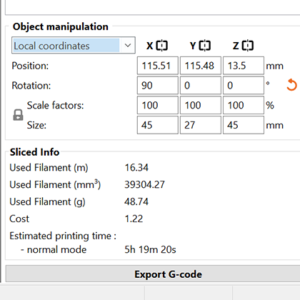
Siempre que tengas uno o más objetos seleccionados, el panel de manipulación de objetos aparece en el panel derecho. Con las entradas de texto, puedes modificar rápidamente: Posición Rotatión Factor…
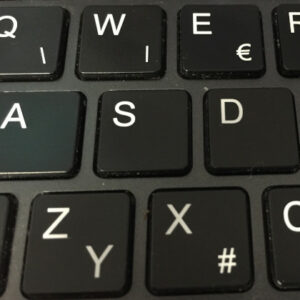
Se puede acceder a casi todas las funciones de PrusaSlicer mediante un atajo de teclado. Además de eso, muchas funciones tienen un modo alternativo al que se puede acceder con…
Gracias al avanzado sistema operativo disponible en la impresora Original Prusa SL1/SL1S SPEED, el usuario puede transferir los archivos .sl1 o .sl1s laminados directamente desde…
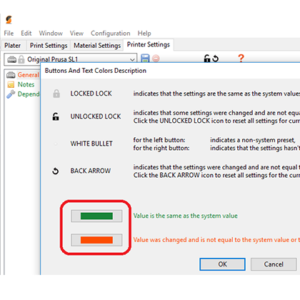
Icono de Candado Bloqueado Todos los ajustes de las pestañas de Impresión, Filamento e Impresora tienen un icono de candado bloqueado o desbloqueado junto a ellas. El candado bloqueado…
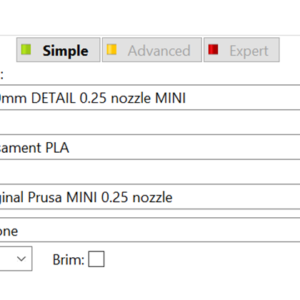
La interfaz de usuario cambia de apariencia según el modo en el que se encuentre. Puedes cambiar a un modo diferente utilizando los botones del panel derecho o yendo a Configuración…
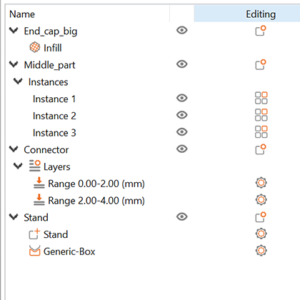
La lista de objetos se encuentra en el panel derecho y muestra una jerarquía de: Objectos (modelos) Instancias Parámetros personalizados para cada objeto Modificadores - modificadores…
Boton izquierdo del ratón Rotar Boton derecho del ratón Barrido Rueda del ratón, I para hacer zoom, Opara quitar zoom Zoom B Zoom en toda la base de impresión Z Zoom sobre…
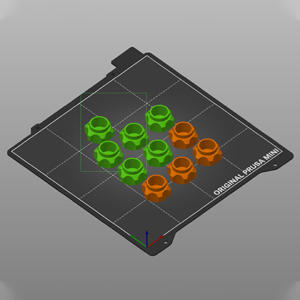
La selección básica se realiza con el botón izquierdo del ratón. Manteniendo pulsado la tecla Mayus y haciendo clic en modelos adicionales que puedes añadirlos a tu selección actual. Shift…
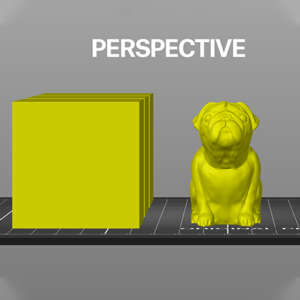
Puedes cambiar rápidamente entre la cámara de perspectiva y la ortográfica usando la K o en la barra de herramientas superior marcando Configuración - Preferencias - Usar cámara…
OSX y Linux PrusaSlicer es compatible con el modo oscuro en OSX y Linux de forma nativa. Si tienes el modo oscuro habilitado en la configuración del sistema, PrusaSlicer debería…
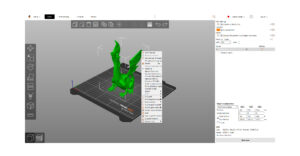
PrusaSlicer tiene una interfaz de usuario bastante simple. La mayor parte de la pantalla está dedicada a la vista 3D, que se utiliza para manipular modelos 3D. La barra de herramientas…
PrusaSlicer es cada día más potente. Ofrece muchas características únicas que no se encuentran en otros laminadores. El inconveniente de añadir nuevas características es la complejidad…