Prusa
  • SHOP
    • Neueste Produkte
    NACH KATEGORIE
    • 3D-Druckerneu
    • 3D-Drucker-Upgradesneu
    • Materialien
    • Zubehör
    • Ersatzteile
    • Kurse
    • Fanartikel
    • Fordern Sie ein Angebot an
    SCHNELLE LINKS
    • Versand & Lieferung
    • Rücksendungen & Erstattungen
    • Zahlung & Finanzierung
    • Garantie
    • Mehrwertsteuer & Zollgebühren
    • FAQ

    0 Artikel im WarenkorbArtikel im Warenkorb

    Ihr Warenkorb ist leer

    Zum Warenkorb3D-Drucker kaufen

    Mein Profil

    Anmelden für Bestellungen und gespeicherte Artikel

    Mein Profil

    Angemeldet als

    • Bestellungen
    • Abmelden
  • 3D-DRUCK
    • 3D-Druck entdecken
    FÜR EINSTEIGER
    • 3D-Druck 1x1
    • Wie FDM-Druck funktioniert
    • Ihren ersten Drucker kaufen
    • 3D-Modellkatalog
    NACH ANWENDUNG
    • Schnelles Prototyping
    • Fertigung
    • Ingenieurwesen
    • Forschung
    • Kunst & Design
    TIEFER GEHEN
    • Material-Leitfaden
    • Kurse
    • Webinare
    • Fallstudien
    • Kundenspezifischer 3D-Druck
  • 3D-Drucker
    • Alle 3D-Drucker
    für
    • Zuhause oder GarageBastler, Tüftler und Heimdrucker
    • GewerbeInhouse-Produktion für kleine Teams
    • UnternehmenFlotten, Sicherheit und Skalierung
    • Welcher Prusa ist der richtige für mich
    SHOP & DURCHSUCHEN
    • CORE One+neu
    • CORE One+ INDXneu
    • CORE One L+neu
    • CORE One L+ INDXneu
    • XL+neu
    • MK4S
    • Prusa Pro HT90
    • Prusa Pro AFS
    • Prusa Pro SLX
    MEHR ÜBER DRUCKER
    • Teile & Upgradesneu
    • Kritische Infrastruktur
    • Fallstudien
    • Signature Oak
    • Bausätze
  • MATERIALIEN
    • Alle Materialien
    NACH VERWENDUNG
    • Alltag & Design
    • Funktionale Technik
    • Verbundwerkstoffe
    • Pro Spezialitäten
    • SLA-Harze
    PRUSAMENT
    • PLA
    • PETG
    • ASA
    • PC
    • PA11
    • Flex
    • TPU
    MEHR MATERIALIEN
    • Material-Leitfaden
    • Wir stellen Materialien im eigenen Haus her
    • Nachhaltigkeit
    • Im Shop bestellen
  • SOFTWARE
    • Alle Software
    DRUCK VORBEREITEN
    • PrusaSlicer 3.0neu
    DRUCKEN & ÜBERWACHEN
    • Prusa Connect
    • EasyPrint
    • iOS & Android App
    • Prusa Farm
    ERSTE SCHRITTE
    • Herunterladen & installieren
    • Wissensdatenbank
    MEHR SOFTWARE
    • 3D-Modellkatalog
  • SUPPORT
    • Supportmöglichkeiten
    ANTWORTEN FINDEN
    • Wissensdatenbank
    • Fehlerbehebung
    • Kurse
    • Webinare
    HILFE ERHALTEN
    • Kontaktieren Sie uns
    • Live-Chat
    • Versand & Lieferung
    • Garantie
    • Rücksendungen & Erstattungen
    • Service & Ersatzteile
    • Service & Reparatur
    COMMUNITY
    • Forum
    • Reddit
    • Printables
  • TRUST CENTER
    • Trust Center Übersicht
    NACH THEMA
    • DSGVO
    • Zertifikate
    • Sicherheit
    • Compliance
    VERPFLICHTUNGEN
    • Nachhaltigkeitsbericht
    SPRECHEN SIE MIT UNS
    • Sicherheitsteam kontaktieren
  • UNTERNEHMEN
    • Über Prusa
    LERNEN SIE UNS KENNEN
    • Unsere Story
    • Wie wir Drucker herstellen
    • Open Source
    • Marken- & Medienkit
    NEWS
    • Blog
    • Newsroom
    • Veranstaltungen
    VERTRAUEN & PARTNER
    • Nachhaltigkeit
    • Wiederverkäufer & Distributoren
    • Affiliate-Programm
    • Kontakt
    • English
    • Čeština
    • Deutsch
    • Español
    • Français
    • Italiano
    • Polski
    • 日本語
  • Angemeldet als

    • Bestellungen
    • Adresse
    • Bei Verfügbarkeit benachrichtigen
    • Meine Kurse
    • Abonnement
    • Konto bearbeiten
    • Abmelden

Anmelden für Bestellungen und gespeicherte Artikel

Angemeldet als
  • Bestellungen
  • Adresse
  • Bei Verfügbarkeit benachrichtigen
  • Meine Kurse
  • Abonnement
  • Konto bearbeiten
  • English
  • Čeština
  • Deutsch
  • Español
  • Français
  • Italiano
  • Polski
  • 日本語
Shop

0 Artikel im WarenkorbArtikel im Warenkorb

Ihr Warenkorb ist leer

Zum Warenkorb3D-Drucker kaufen

Mein Profil

Anmelden für Bestellungen und gespeicherte Artikel

Mein Profil

Angemeldet als

  • Bestellungen
  • Abmelden
SHOP
  • Neueste Produkte
NACH KATEGORIE
  • 3D-Druckerneu
  • 3D-Drucker-Upgradesneu
  • Materialien
  • Zubehör
  • Ersatzteile
  • Kurse
  • Fanartikel
  • Fordern Sie ein Angebot an
SCHNELLE LINKS
  • Versand & Lieferung
  • Rücksendungen & Erstattungen
  • Zahlung & Finanzierung
  • Garantie
  • Mehrwertsteuer & Zollgebühren
  • FAQ

Empfohlene Produkte

    Beliebte Kategorien

      Beliebte Suchanfragen

        Artikel

          Blog

            Produkte

              Kategorien

                Suchvorschläge

                  Suche läuft…
                  Keine Ergebnisse
                  Etwas ist schiefgelaufen.
                  ↑↓ Auswählen↵ ÖffnenEsc Suche schließen
                  1. Support
                  2. Original Prusa MMU3
                  3. Drucker-Wartung
                  4. MMU3 regelmäßige Wartung
                   

                  Inhalt

                  • Nützliche Werkzeuge
                  • MMU Einheit
                  • Extruderteile

                  Blog

                  • Drucken Sie farbenfrohe und leuchtende Halloween-Dekorationen mit unserem gruseligen Angebot
                  • Factorio ist nun bei Printables
                  • Prusament PLA Lightweight: 65 % leichter als herkömmliches PLA. Die perfekte Wahl für den Flugzeugbau, Cosplay und vieles mehr.

                  Newsletter

                  Melden Sie sich an und erhalten Sie unseren monatlichen Schwung an nützlichen Informationen über neue Firmware, neue PrusaSlicer-Versionen und allgemeine Tipps für 3D-Druckprojekte.

                  Durch Anklicken erklären Sie sich damit einverstanden, unseren Newsletter zu erhalten.

                  Diese Website ist durch reCAPTCHA Enterprise geschützt und es gelten die Google Datenschutzbestimmungen und Dienstleistungsbedingungen.

                  Factorio Transport Belts
                  E-Shop
                  • 3D Drucker
                  • Drucker Upgrades
                  • Filamente
                  • Zubehör
                  • Prusa Fanartikel

                  © Prusa Research a.s.

                  Printables
                  • 3D-Modelle
                  • Store
                  • Clubs
                  • 3D-Design-Wettbewerbe
                  • Brands
                  Community
                  • Weltkarte
                  • Forum
                  • Nutzergruppen
                  • Veranstaltungen
                  Hilfe
                  • Prusa Hilfe
                  • Prusa Academy
                  • 3D-Druck Rechner
                  Software
                  • PrusaSlicer
                  • Prusa.app
                  • Prusa Connect
                  • Treiber und Software
                  Unternehmen
                  • Über uns
                  • Blog
                  • Offizielle Prusa-Vertriebspartner
                  • Kontakt
                  • Zertifiziert nach den Normen ISO 9001, ISO 14001 und ISO 45001
                  • Allgemeine Geschäftsbedingungen
                  • Allgemeine Geschäfts- und Nutzungsbedingungen für die PRUSA-Websites
                  • Datenschutzerklärung
                  • Informationen über Cookies
                  • Richtlinie für Kundenbeschwerden
                  • Webseiten Status Seite
                  • Cookie Einstellungen
                  • Allgemeine Geschäftsbedingungen
                  • Allgemeine Geschäfts- und Nutzungsbedingungen für die PRUSA-Websites
                  • Datenschutzerklärung
                  • Informationen über Cookies
                  • Richtlinie für Kundenbeschwerden
                  • Webseiten Status Seite
                  • Cookie Einstellungen

                  © Prusa Research a.s.

                  JOSEF PRUSA®, PRUSA RESEARCH®, PRUSA POLYMERS®, PRUSA ORANGE®, PRUSA 3D ® UND PRUSAMENT® sind eingetragene Marken von Prusa Development a.s., die von Prusa Research a.s. unter Lizenz von Prusa Development a.s. verwendet werden.

                  MMU3 regelmäßige Wartung

                  Relevant für

                  MMU3
                  19 Kommentare
                  Artikel ist auch in folgenden Sprachen verfügbar
                  English
                  Čeština
                  Polski
                  Deutsch
                  Français
                  Español
                  Italiano
                  日本語

                  Für Ihr Original Prusa MMU3 Upgrade empfehlen wir eine regelmäßige Wartung. Sehen Sie sich dazu die Bilder unten an und machen Sie sich mit den Namen der einzelnen Teile der MMU3-Einheit vertraut.
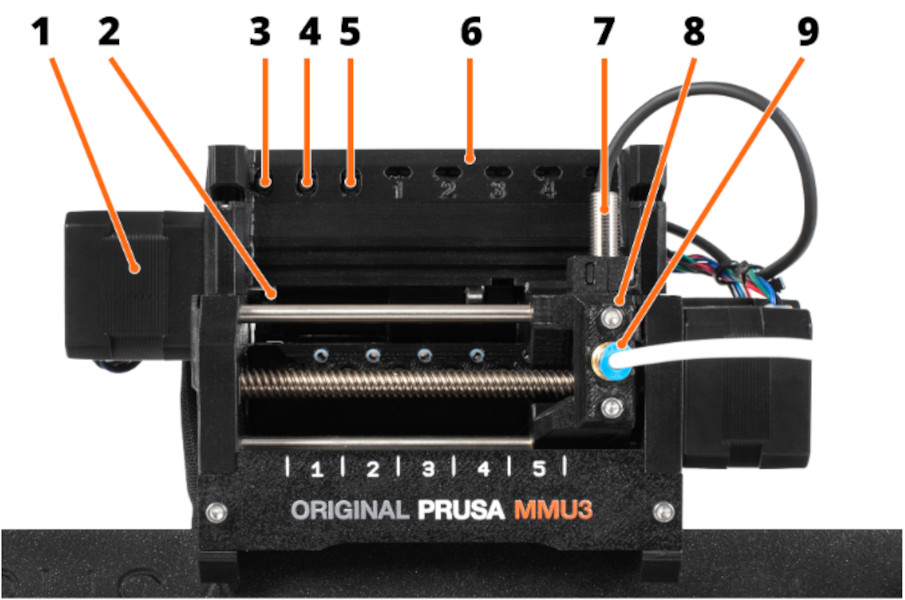
                  1. Idler-Motor: Dreht den Idler.
                  2. Idler: Enthält fünf Riemenscheiben. Durch das Drehen des Idlers kommt eine einzelne Rolle direkt mit dem Filament in Berührung und übt Druck auf es aus. Dann kann der Pulley Motor das Filament nach vorne in den Selektor schieben.
                  3. Linker Hardware-Taste: Bewegt den Selektor nach links.
                  4. Mittlere Hardware-Taste: lädt das Filament in die ausgewählte Position vor.
                  5. Rechte Hardware-Taste: Bewegt den Selektor nach rechts.
                  6. LED-Anzeigen: zeigen den aktuellen Status der MMU an (ausgewählte Position, Fehler, etc.).
                  7. SuperFINDA (oder kurz FINDA) - in den Selektor eingebauter MMU3 Filament-Sensor.
                  8. Selektor: wählt einen Schacht für das Filament aus, indem er in die gewünschte Position bewegt wird. Das Filament wird dann vom Pulley Motor durch den Selektor in die Düse geschoben.
                  9. Festo-Anschluss: am vorderen PTFE-Schlauch befinden sich zwei Festo-Anschlüsse. Der andere ist an der Oberseite des Extruders angebracht.
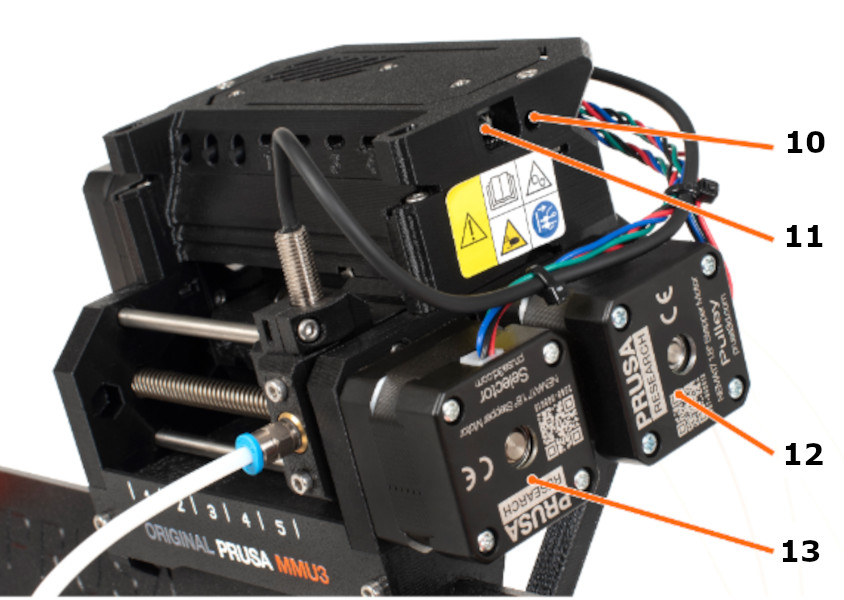
                  10. Reset-Taste: löst nur den Reset der MMU3-Einheit aus.
                  11. MicroUSB-Anschluss: zum Flashen der MMU3-Firmware über den PC.
                  12. Pulley Motor: Dreht die Riemenscheiben, die das Filament im Inneren der MMU3-Einheit bewegen.
                  13. Selektormotor: bewegt den Selektor nach links und rechts.

                  Nützliche Werkzeuge

                  Neben den üblichen Werkzeugen, wie Innensechskantschlüssel, Spitzzange und IPA + Papiertücher, benötigen Sie möglicherweise:

                  • Druckluft: auch bekannt als Dosenluft. Achten Sie darauf, dass Sie sie beim Sprühen nicht auf den Kopf stellen - sonst könnten Sie beim Versuch, sie zu reinigen, elektronische Komponenten beschädigen.
                  • Bürste: Eine kleine Messingbürste ist ideal für die Reinigung der Riemenscheiben. Wenn Sie keine Messingbürste haben, können Sie auch eine Bürste mit harten Borsten verwenden. Alternative: Sie können die Akupunkturnadel, die mit dem Drucker geliefert wird, oder einen Zahnstocher verwenden.

                  MMU Einheit

                  Wenn Sie Wartungsarbeiten an Ihrem Drucker durchführen, dehnen Sie diese auch auf Ihre MMU-Einheit aus.

                  • Regelmäßige Wartung CORE One
                  • Regelmäßige Wartung MK4/S, MK3.9/S
                  • Regelmäßige Wartung MK3.5/S
                  • Regelmäßige Wartung MK3/S/+

                  Riemenscheiben

                  Die Riemenscheiben können das Filament abschleifen und es kann sich dessen Staub um sie herum ansammeln. Am besten reinigen Sie die Riemenscheiben jedes Mal, wenn Sie die Wartung durchführen, mit einer Minibürste oder einem ähnlichen Werkzeug. Die Riemenscheiben müssen außerdem perfekt auf die Löcher für das Filament ausgerichtet sein, wie auf dem Foto unten zu sehen ist, und mit der kleinen schwarzen Madenschraube gegen den flachen Teil der Pulley Motor-Achse gut angezogen sein.

                  Selektor

                  Selbst ein richtig kalibrierter Selektor kann gelegentlich durch Filamentfäden oder Staub oder durch ein abgebrochenes Stück Filament blockiert werden. Drücken Sie die rechte MMU-Taste, um den Selektor ganz nach rechts zu bewegen. Verwenden Sie eine Interdentalbürste oder einen dünnen Draht (⌀ 1,5 mm/0,06"), um die Rückstände durchzuschieben (noch in der Serviceposition). Verwenden Sie Druckluft, um eventuelle Reste zu entfernen.

                  Extruderteile

                  Die Teile, die beim Hinzufügen der MMU am Druckerextruder installiert werden, müssen ebenfalls gewartet werden.

                  Überprüfung und Reinigung des Nextruders (CORE One, MK4/S, MK3.9/S)

                  Um jederzeit einen reibungslosen Filamentzufluss zu gewährleisten, überprüfen Sie bei der regelmäßigen Wartung die folgenden Teile. Befolgen Sie die Schritte in umgekehrter Reihenfolge wie beim Zusammenbau Ihres Nextruders (MK3.9/S, MK4S, CORE One/+) und gelangen Sie so zum Getriebe. Nachdem Sie die unten aufgeführten Punkte überprüft haben, befolgen Sie die Anleitung zum Zusammenbau des Nextruders.
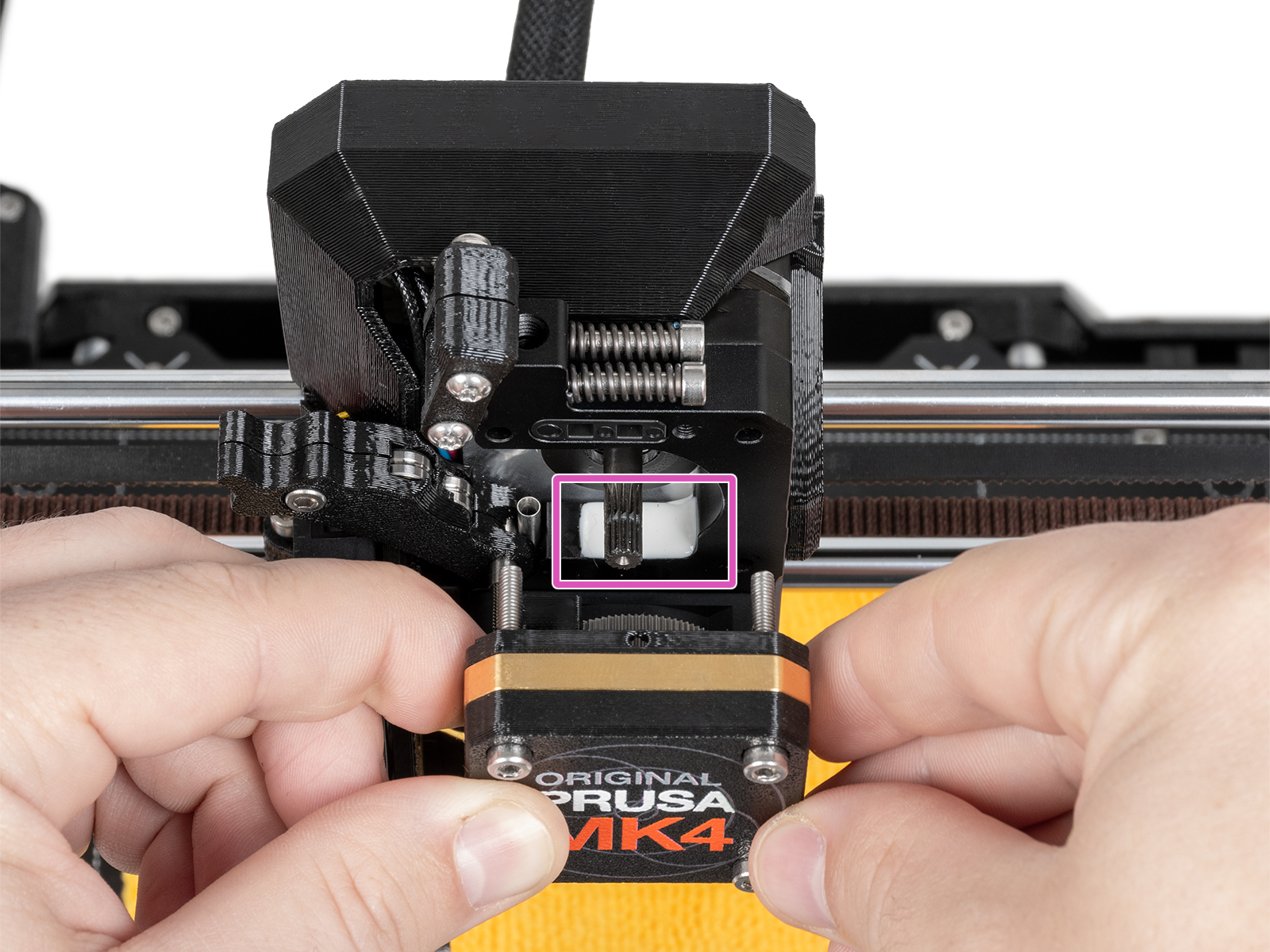
                  • Entfernen Sie alle Rückstände und Filamentreste von allen Teilen.
                  • Überprüfen Sie die Silikonschicht, die die Wägezellen-Kabel umhüllt. Stellen Sie sicher, dass sie nicht beschädigt ist. Beachten Sie, dass das Silikon weiß oder schwarz sein kann.

                  • Überprüfen Sie den O-Ring, um sicherzustellen, dass er nicht gerissen, eingeklemmt oder anderweitig beschädigt ist.

                  Nextruder Main-Plate (CORE One, MK4/S, MK3.9/S)

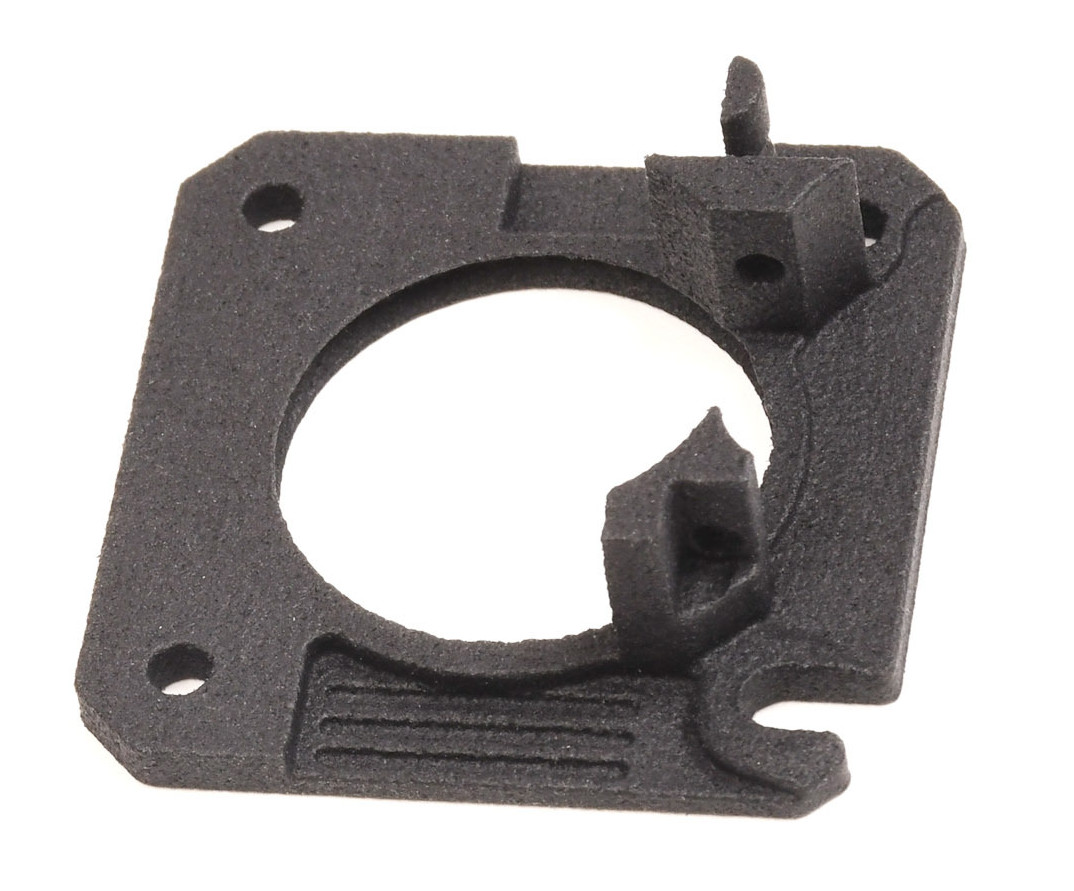
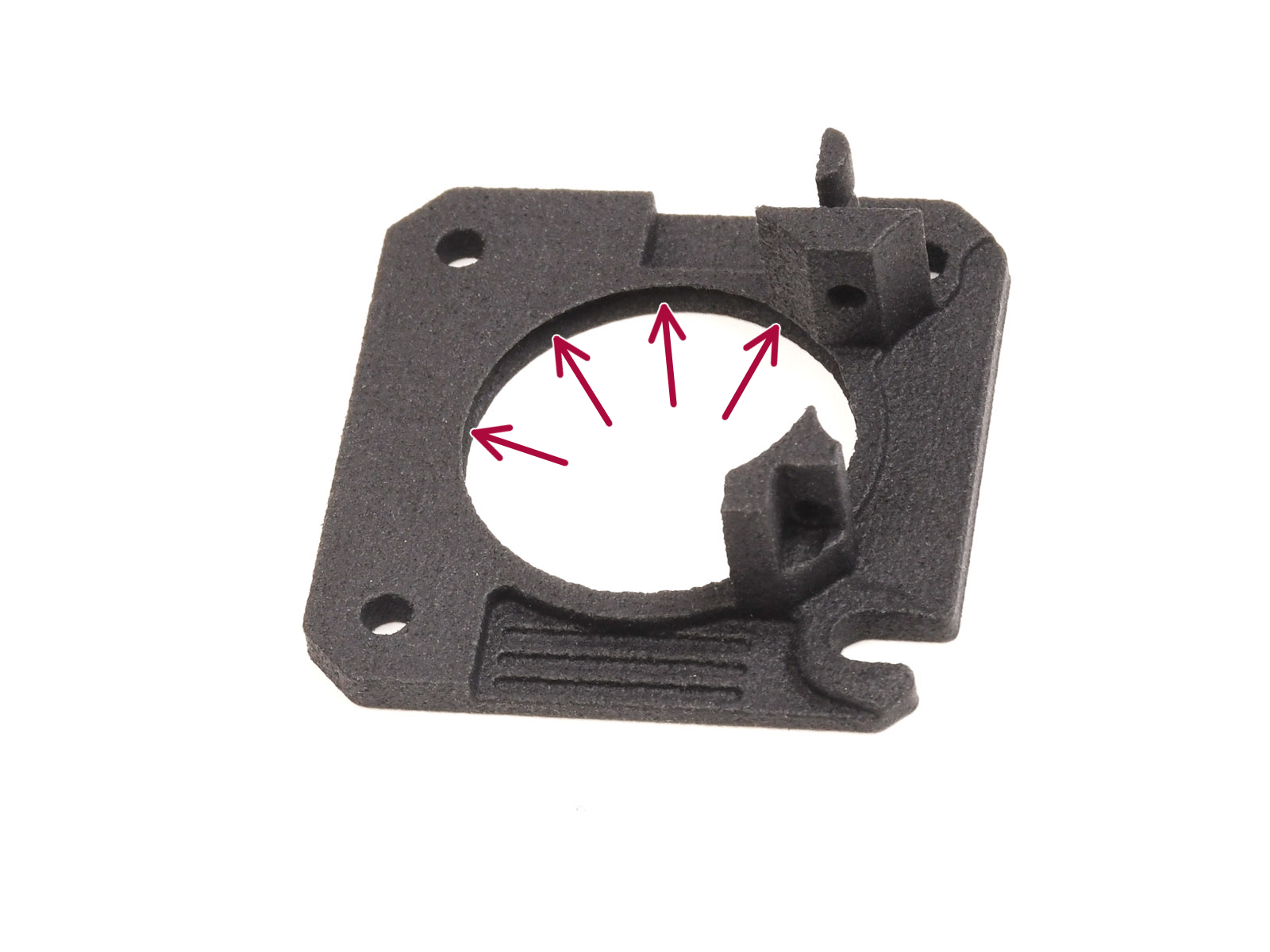
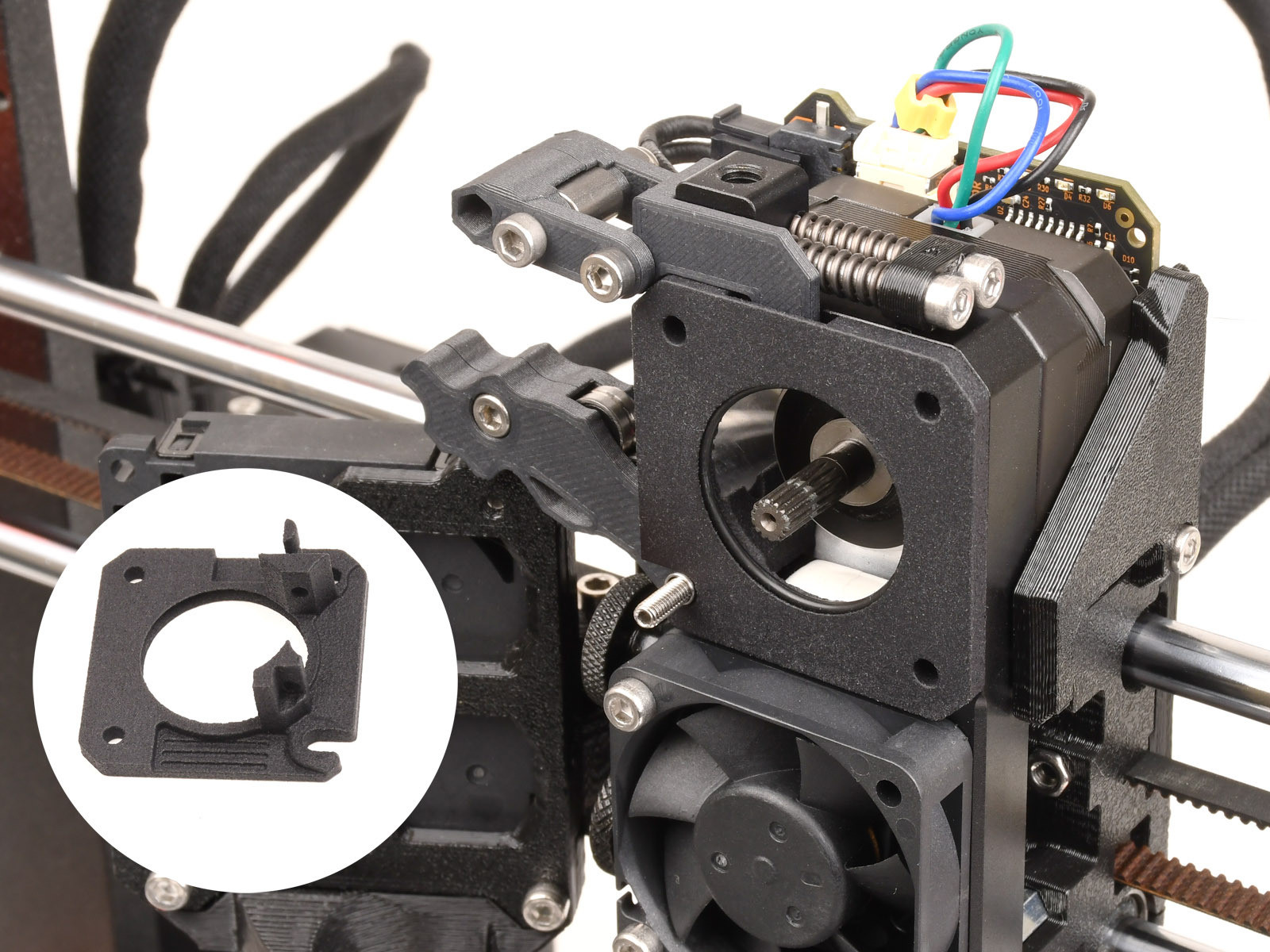
                  Dieses Teil führt das Filament von den Antriebszahnrädern in das Düsenrohr. Wiederholtes Be- und Entladen des Filaments führt zu Verschleiß. Ohne die MMU ist dieser Verschleiß unbedeutend. Ein einziger MMU-Druck kann jedoch Tausende von Be- und Entladungen des Filaments beinhalten, was die Abnutzungsrate erhöht. Sobald dieses Teil abgenutzt ist, kann der Drucker das Filament nicht mehr richtig in die Düse drücken. Anders als die übrigen MMU-Teile wird dieses Teil mit Multi Jet Fusion gedruckt, damit es länger hält.

                  Die Main-Plate wird voraussichtlich 30k Filamentwechsel überstehen. Danach zeigt der Drucker die Meldung „Wartungserinnerung. Das Filament hat die Lebensdauer der Main-Plate erreicht. Überprüfen Sie das Teil und stellen Sie sicher, dass Sie eine Ersatzplatte zur Verfügung haben.“ Das MMU3-Upgrade-Kit sollte eine Ersatz-Main-Plate enthalten, oder Sie können sie in unserem E-Shop kaufen.

                  Wenn der Drucker innerhalb von 1.000 erfolgreichen Filamentwechseln 50 fehlgeschlagene Ladevorgänge verzeichnet, erscheint auf dem Bildschirm die Meldung „Der Drucker hat mehrere Ladefehler registriert. Führen Sie die Nextruder-Wartung durch. Überprüfen und reinigen Sie die Nextruder-Main-Plate im Inneren des Geräts.“
                  Sobald die Ursache für den fehlgeschlagenen Ladevorgang behoben ist, sind mehrere aufeinanderfolgende erfolgreiche Ladevorgänge erforderlich, bevor die Warnmeldung verschwindet.
                  Alternativ können Sie die Meldung unter Einstellungen –> Hardware –> Druckkopf –> Nextruder-Wartung löschen.

                  Kalibrierung des Filamentsensors (MK3S/+ MK3.5/S)

                  Wenn Sie die Meldung „Der Drucker hat mehrere aufeinanderfolgende Fehler beim Laden des Filaments festgestellt. Wir empfehlen Ihnen, den Extruder Ihres MK3.5/S-Druckers zu überprüfen, da dieser innerhalb kurzer Zeit mehrere Ladefehler festgestellt hat. Verwenden Sie die IR-Filament-Sensor-Kalibrierung, um den Filament-Sensor einzustellen.

                  Wenn Ihre MMU 30k Ladungen zum Extruder erreicht, erscheint die Meldung „Wartungserinnerung. Der Filamentwechsel hat 30k erreicht. Überprüfen und reinigen Sie den Extruder." wird angezeigt, um Sie daran zu erinnern, die Reguläre Wartung des Druckers durchzuführen.

                  War dieser Artikel hilfreich?
                  Diese Aktion ist nur für registrierte Benutzer verfügbar. Bitte anmelden.

                  Themen

                  • Benutzung des Druckers
                    • Drucker-Wartung
                      • Filament manuell aus dem Extruder entfernen
                      • MMU3 regelmäßige Wartung
                      • Aktualisieren der Firmware (MMU3)
                      • Wartungswarnung #31117 (CORE One) #26117 (MK4S) #13117 (MK4) #27117 (MK3.9S) #21117 (MK3.9) #28117 (MK3.5S) #23117 (MK3.5)
                      • Warnung vor Wartungsfehler #28116 (MK3.5S) #23116 (MK3.5)
                      • Wartungsfehlerwarnung #31116 (CORE One) #26116 (MK4S) #13116 (MK4) #27116 (MK3.9S) #21116 (MK3.9)
                      • Verpackung des Pakets MK4/S + MMU3 für die Rücksendung - Originalverpackung
                      • Kaltzug (MK3/S/+, MK2.5/S, MK3.5/S)
                    • 3D Modelle
                    • Material-Leitfaden
                    • Slicen
                    • Prusa Connect & PrusaLink

                  5 Kommentare

                  Einloggen  um einen Kommentar zu schreiben
                  Marcel_Be
                  •
                  Ich habe die MMU3 jetzt vom MK4S auf den Core One gebaut. Auf dem Core One hab ich keine Fehlermeldung, auf dem MK4S aber immer noch. Factory Reset finde ich ein bisschen krass, zumal man alles neu einrichten muss ....
                  Reply
                  Rainer
                  •
                  Ich habe auch diesen Fehler und das nervt richtig. Selbst wenn ich die MMU ausschalte und das Filament direkt in den Nextruder führe kommt diese Fehlermeldung. Und da wird ja nur einmal das Filament zugeführt. Es muss doch möglich sein diese Meldung, die definitiv falsch ist, zu reseten.
                   
                  Reply
                  Pat_S
                  •
                  Ich bekomme die Meldung: "Der Drucker hat mehrere aufeinanderfolgende Fehler beim Laden des Filaments festgestellt. Wir empfehlen, die Nextruder-Main-Plate zu überprüfen. Besuchen Sie Prusa.io/mmu-care". Das Problem ist, ich habe keinen Nextruder. Die Meldung kommt auf einem MK3.5 MMU3 mit E3D-Revo Hotend. Die MMU läd das Filament problemfrei, der einfarbige Druck ohne Filamentwechsel läuft durch, die MMU entlädt das Filament wieder und dann habe ich die Fehlermeldung. Beim Kalibrieren kommt die Fehlermeldung seltsamerweise nicht.
                  Reply
                  p_stibbons
                  •
                  Hi! Bei mir geht die Meldung auch nach mehreren erfolreich durchgelaufenen Drucken nicht weg. Auch dann nicht, wenn ich einfarbige Drucke mit der MMU3 durchführe, es also zu keinem Fehler kommen kann. Kann man das nicht irgendwie resetten?
                  Reply
                  Peter Gasper
                  •
                  Hallo Zusammen, ich kann mich nur anschließen, nach gefüllt 300 sauberen Farbwechsel und Service immernoch die Fehlermeldung im Display. sollte zurücksetzten auf Werkseinstellung den Fehler aufheben?
                  Reply
                  Giuliano - Official Prusa CS
                  •
                  Hallo. Das Zurücksetzen auf die Werkseinstellungen löscht die Fehlermeldung, allerdings sollte die Meldung nicht übersehen werden. Höchstwahrscheinlich konnte die MMU die Fehler selbstständig korrigieren und den Druckvorgang erfolgreich abschließen. Der Fehler sollte nach einem Druck mit fast allen erfolgreichen Filamentwechseln verschwinden.
                  Reply
                  p_stibbons
                  •
                  Das tut sie eben nicht und das nervt tierisch. Meine HomeKit-Integration meldet mir deswegen auch keinen erfolgreich beendeten Druck.
                  Schon seltsam, dass ich dafür meinen Drucker resetten und sämtliche Einstellungen verliere/ neu vornehmen muss.
                  Kann man das nicht per Firmwareupdate lösen? Ich würde derartige Hinweise gern unabhängig von der Technik zurücksetzen können und nicht davon bevormunden lassen.
                  Reply
                  Giuliano - Official Prusa CS
                  •
                  Hallo. Derzeit haben wir nicht die Absicht, die Warnmeldung zu entfernen, denn es ist besser, sich möglicher Probleme bewusst zu sein.
                  Reply
                  p_stibbons
                  •
                  Also dann vielleicht noch einmal ganz deutlich: Ich habe keine Probleme!
                  Bei mir und mindestens auch bei Peter Gasper läuft der Druck durch und es kommt trotzdem die Fehlermeldung. Die ist unser einziges Problem. Ich finde es ja gut, wenn ihr automatisierte Fehlermeldungen für weniger versierte Nutzer habt, die sonst Gefahr laufen, Ihr Equipment zu beschädigen. Dann muss das aber auch funktionieren. Was es einfach nicht tut! Und sollte mich als versierten Nutzer nicht nerven. Was es tut!
                  Aber da das Interesse an einer ganz einfachen Optimierung hier scheinbar nicht vorhanden ist, bin ich leider gezwungen meine einwandfrei funktionierende Technik auf Werkeinstellungen zurückzusetzen und unnötig Zeit für die Wiederherstellung zu investieren. Tadellos!!!
                  Reply
                  Pat_S
                  •
                  Bei mir ist es das gleiche Problem. Lt. Display habe ich keine Probleme, FINDA und Filamentsensor am Exruder lösen zuverlässig aus. Ich hatte bereits einen Werksreset druchgeführt und der Fehler war kam auch nicht wieder. Das sollte eigentlich für korrekt eingestellte Sensoren und keine anderweitigen Probleme sprechen. Nach einem Firmwareupdate habe ich den Fehler wieder. Eine Resetmöglichkeit innerhalb des UI am Drucker wäre hier wünschenswert. Es ist unschön jedesmal nach einem Firmwareupdate einen Reset und die komplette Kalibierung durchlaufen müssen um diesen Fehler zu löschen.
                  Reply
                  Pat_S
                  •
                  Kommando zurück. :)Unter Einstellungen -> Hardware -> Extruder Warnungen kann die Warnung ab Firmware MK3.5_MK3.5S_firmware_6.1.3 zurückgesetzt werden.
                  Reply
                  lambert
                  •
                  Perfekt! DANKE
                  Reply
                  Pascal.p
                  •
                  Ich habe genau dieses Problem auf dem MK4s. FW6.1.4
                  Und ich habe unter Einstellungen->Hardware keinen Punkt "Extruder Warnungen". Kann bitte jemand Helfen. das nervt mittlerweile.
                  Dankeschön :-)
                  Reply
                  Giuliano - Official Prusa CS
                  •
                  Hallo. Factory Reset.
                  Reply
                  Pat_S
                  •
                  Der Factory Reset ist nicht zwingend notwendig.
                  Der Punkt wurde bei aktueller Firmware (6.2.4) unter Einstellungen -> Hardware -> Druckkopf -> Extruder Warnungen verschoben.
                  Reply
                  Sepp
                  •
                  Das Service Handbuch sollte dahingehend mal aktualisiert werden, musste auch erst mal suchen.
                  Reply
                  ticat
                  •
                  WIe kann man die Meldung zu den MMU3 Ladefehlern nach dem Beseitigen der Probleme löschen? Diese kommt immer wieder obwohl der Druck mit Filamentwechsel problemlos durchgelaufen ist?
                  Reply
                  BINX - Prusa Research
                  •
                  Es ist möglich, dass es immer noch zu einigen Messwertschwankungen kommt beim drucken. Sie können die Finda-Höhe und den FIlament sensor überprüfen. Wenn alles ohne Fehler läuft sollte auch die Meldung weg gehen 
                  Reply
                  P37
                  •
                  "von allein" verschwindet die Meldung selbst bei durchgeführter Wartung nicht mehr. Es hilft tatsächlich nur das Rücksetzen des Fehlers unter "Einstellung - Hardware - Druckkopf - Nextruder Wartung" (MK4S Fw. 6.5.3)
                  Reply